SMART MAP PRO - GPS-Navigationssystem ALPINE - Kostenlose Bedienungsanleitung
Finden Sie kostenlos die Bedienungsanleitung des Geräts SMART MAP PRO ALPINE als PDF.



| Produkttyp | GPS-Navigationssystem für Kraftfahrzeuge |
| Marke | ALPINE |
| Modell | SMART MAP PRO |
| Kategorie | GPS-Navigationssystem |
| Hauptfunktionen | GPS-Navigation, Adresssuche, Suche nach Hausnummer, Points of Interest |
| Software-Update | Automatische Neuprogrammierung des Betriebssystems beim Einlegen einer Kartendisc |
| Kartenunterstützung | Optische Disc (aktuelle und vorherige Version) |
| Benutzeroberfläche | Joystick und ENTER-Taste |
| Adresssuche | Nach Stadt/Straße und nach Hausnummer |
| Suche nach Points of Interest | Nach Adresse oder nach Kategorie |
| Sprachen der Anleitung | Französisch, Deutsch, Englisch, Italienisch, Niederländisch |
| Seitenanzahl der Anleitung | 23 Seiten (Beilage) |
| Benutzerbewertung | 7.5/10 |
| Versionskompatibilität | Rückkehr zu einer früheren Disc-Version durch Bestätigung möglich |
| Hinweis | Einige Hausnummern sind möglicherweise nicht im Suchbereich verfügbar |
Häufig gestellte Fragen - SMART MAP PRO ALPINE
Benutzerfragen zu SMART MAP PRO ALPINE
0 Frage zu diesem Gerät. Beantworten Sie die, die Sie kennen, oder stellen Sie Ihre eigene.
Eine neue Frage zu diesem Gerät stellen
Laden Sie die Anleitung für Ihr GPS-Navigationssystem kostenlos im PDF-Format! Finden Sie Ihr Handbuch SMART MAP PRO - ALPINE und nehmen Sie Ihr elektronisches Gerät wieder in die Hand. Auf dieser Seite sind alle Dokumente veröffentlicht, die für die Verwendung Ihres Geräts notwendig sind. SMART MAP PRO von der Marke ALPINE.
BEDIENUNGSANLEITUNG SMART MAP PRO ALPINE
BEDIENUNGSCANLEITUNG
Lesen Sie diese Bedienungsanleitungitte vor
Gebrauch der CD.
SUPPLEMENTO ALLE
ISTRUZUONI PER L'USO
These ergänzende Bedienungsanleitung erlautert die geänderten und zusätzlichen Funktionen der neuen Karten-Disc-Version. Lesen Sie diese Anleitung vor Gebrauchitte aufmerksam durch.
- Überschreiben des Betriebssystem-Programms
a) Bei Gebrauch der neuen Karten-Disc-Version:
Legen Sie die neue Version der Karten-Disc einzach in das Navigationssystem ein. Das System überschreiben damit automatisch sein Betriebssystem-Programm und liest die neue Version der Karten-Disc ein.
b) Beim erneuten Einsatz der älteren Karten-Disc-Version nach Gebrauch der neuen Version:
1 Legen Sie die ältere Version der Karten-Disc in das System ein.
2 Eine Bestätigungsaufforderung ist nun auf dem Bildschirm zu sehen. Wahlen Sie "JA" durch Kippen des Joisticks und nachfolgender Betätigung der ENTER-Taste.
3 Das System überschreiben nun automatisch das aktuelle Betriebssystem-Programm und liest die ältere Version der Karten-Disc ein.
- Neue Funktionen der neuen Karten-Disc-Version
Für die Suche nach Adresse gibt es nun eine zusätzliche Option zum Eingeben der Hausnummer.
Sie können nun den Zielort prazise definieren, indem Sie nach dem Name der Stadt/ Straße die Hausnummer spezifizieren.
Gebrauch der neuen Funktionen
A) Eingeben der Hausnummer bei der Zieleingabe durch Adresse (Name der Stadt/Straße) (EASY-Modus)
1 Geben Sie den Straβennamen vor, wie in Schritten 1 bis 8 auf den Seiten 18 bis 20 der Bedienungsanleitung beschreiben.
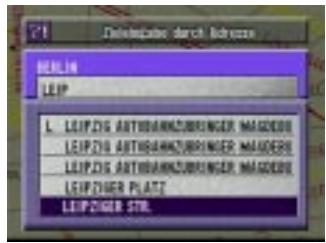
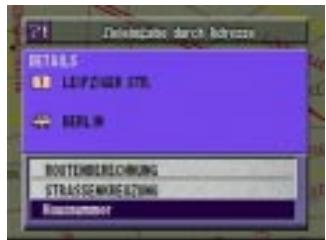
Die Anzeige mit detailierter Information ist nun zu sehen. Wahlen Sie "Hausnummer" vom Menu und drücken Sie ENTER.
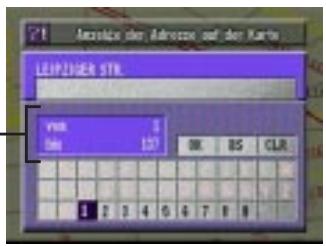
3 Die Nummereingabepalette ist nun zu sehen. Wahlen Sie die Ziffern der Nummer und drücken Sie ENTER.
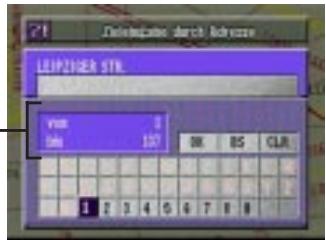
In FrageCOMMende Adressen Hinweis: Die in FrageCOMMenden Adressen enthalten unter Umständen auch Nummern, die tatsächlich nicht existieren bzw. nicht auffindbar sind.
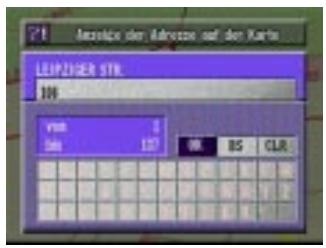
4 Wenn die gewünschte Adresse spezifiziert ist, wahlen Sie "OK" und drücken dann ENTER.
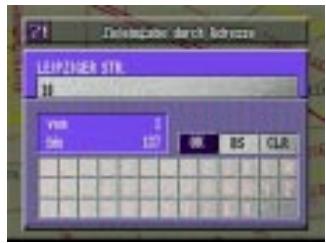
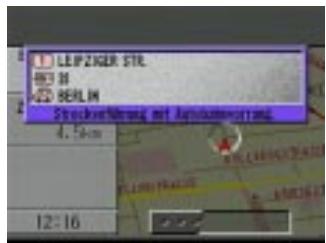
Das System beginnnt nun mit der Berechnung der Fahr-strecke. Nach beendeter Berechnung erscheint dann wieder die Anzeige der momentanen Wagenposition.
B) Eingeben der Hausnummer bei der Suchenach einem Ort durch Eingeben seiner Adresse (EXPERT-Modus)
1 Geben Sie den Straβennamen vor, wie in Schritten 1 bis 3 auf der Seite 23 der Bedienungsanleitung beschrieben.
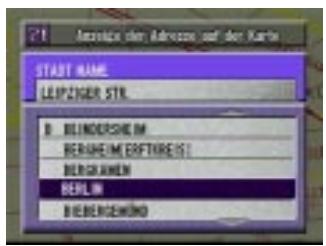
2 Die Anzeige mit detailierter Information ist nun zu sein. Wahlen Sie "Hausnummer" vom Menu und drücken Sie ENTER.
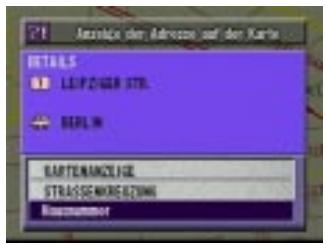
3 Die Nummereingabepalette ist nun zu sehen. Wahlen Sie die Ziffern der Nummer und drücken Sie ENTER.
4 Wenn die gewünschte Adresse spezifiziert ist, wahlen Sie "OK" und drücken dann ENTER.
5 Das Menu "Ortseingabe auf Karte möglich" erscheint nun mit dem betreffenden Kartenausschnitt auf dem Display. Zum Eingeben als Zielort, Etappenziel usw. das betreffende Menu wahlen.