Notice-Facile
LCD205WXM - Monitor NEC - Manuale utente e istruzioni gratuiti
Trova gratuitamente il manuale del dispositivo LCD205WXM NEC in formato PDF.

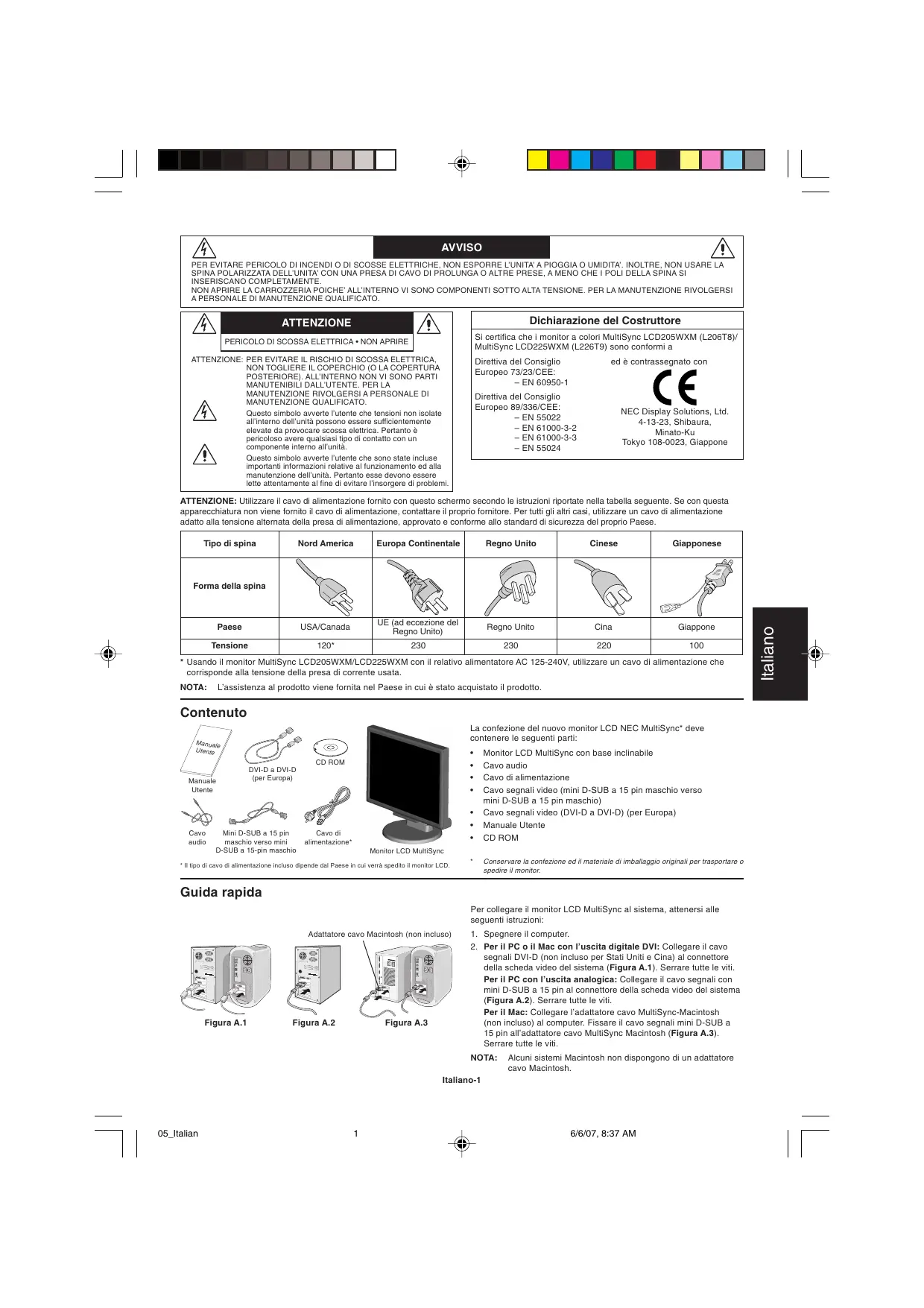


Scarica le istruzioni per il tuo Monitor in formato PDF gratuitamente! Trova il tuo manuale LCD205WXM - NEC e riprendi in mano il tuo dispositivo elettronico. In questa pagina sono pubblicati tutti i documenti necessari per l'utilizzo del tuo dispositivo. LCD205WXM del marchio NEC.
MANUALE UTENTE LCD205WXM NEC
MANUTENIBILI DALL’UTENTE. PER LA
MANUTENZIONE RIVOLGERSI A PERSONALE DI
MANUTENZIONE QUALIFICATO. Questo simbolo avverte l’utente che tensioni non isolate all’interno dell’unità possono essere sufficientemente elevate da provocare scossa elettrica. Pertanto è pericoloso avere qualsiasi tipo di contatto con un componente interno all’unità. Questo simbolo avverte l’utente che sono state incluse importanti informazioni relative al funzionamento ed alla manutenzione dell’unità. Pertanto esse devono essere lette attentamente al fine di evitare l’insorgere di problemi. Direttiva del Consiglio Europeo 73/23/CEE: – EN 60950-1 ed è contrassegnato con Direttiva del Consiglio Europeo 89/336/CEE: – EN 55022 – EN 61000-3-2 – EN 61000-3-3 – EN 55024 NEC Display Solutions, Ltd. 4-13-23, Shibaura, Minato-Ku Tokyo 108-0023, Giappone ATTENZIONE: Utilizzare il cavo di alimentazione fornito con questo schermo secondo le istruzioni riportate nella tabella seguente. Se con questa apparecchiatura non viene fornito il cavo di alimentazione, contattare il proprio fornitore. Per tutti gli altri casi, utilizzare un cavo di alimentazione adatto alla tensione alternata della presa di alimentazione, approvato e conforme allo standard di sicurezza del proprio Paese. Nord America Europa Continentale Regno Unito Cinese Giapponese Paese USA/Canada UE (ad eccezione del Regno Unito) Regno Unito Cina Giappone Tensione 120*
- Usando il monitor MultiSync LCD205WXM/LCD225WXM con il relativo alimentatore AC 125-240V, utilizzare un cavo di alimentazione che corrisponde alla tensione della presa di corrente usata. NOTA: L’assistenza al prodotto viene fornita nel Paese in cui è stato acquistato il prodotto. Contenuto La confezione del nuovo monitor LCD NEC MultiSync* deve contenere le seguenti parti: Manuale Utente
Cavo di alimentazione* Monitor LCD MultiSync con base inclinabile Cavo audio Cavo di alimentazione Cavo segnali video (mini D-SUB a 15 pin maschio verso mini D-SUB a 15 pin maschio) Cavo segnali video (DVI-D a DVI-D) (per Europa) Manuale Utente CD ROM Monitor LCD MultiSync
- Il tipo di cavo di alimentazione incluso dipende dal Paese in cui verrà spedito il monitor LCD.
Conservare la confezione ed il materiale di imballaggio originali per trasportare o spedire il monitor. Guida rapida Per collegare il monitor LCD MultiSync al sistema, attenersi alle seguenti istruzioni: Adattatore cavo Macintosh (non incluso) Figura A.1 Figura A.2 Figura A.3
1. Spegnere il computer.
2. Per il PC o il Mac con l’uscita digitale DVI: Collegare il cavo
segnali DVI-D (non incluso per Stati Uniti e Cina) al connettore della scheda video del sistema (Figura A.1). Serrare tutte le viti. Per il PC con l’uscita analogica: Collegare il cavo segnali con mini D-SUB a 15 pin al connettore della scheda video del sistema (Figura A.2). Serrare tutte le viti. Per il Mac: Collegare l’adattatore cavo MultiSync-Macintosh (non incluso) al computer. Fissare il cavo segnali mini D-SUB a 15 pin all’adattatore cavo MultiSync Macintosh (Figura A.3). Serrare tutte le viti. NOTA: Alcuni sistemi Macintosh non dispongono di un adattatore cavo Macintosh. Italiano-1 05_Italian
6/6/07, 8:37 AM Italiano Forma della spina Supporto Base Copertura per cavi Figura A.4 Cavo di alimentazione Ingresso (VGA) Ingresso (Audio) Ingresso (DVI)
3. Rimuovere la copertura cavi (Figura A.4).
4. Collegare tutti i cavi al connettore appropriato sul retro del monitor
(Figura B.1). Collegare le cuffie (non incluse) al connettore appropriato sulla parte posteriore del monitor, se lo si desidera (Figura B.1).
5. Collegare un’estremità del cavo di alimentazione al monitor e
l’altra estremità alla presa di alimentazione. Posizionare il cavo segnali video, il cavo audio e il cavo di alimentazione tra i fori del supporto.
6. Per posizionare la copertura cavi, inserire le linguette della
copertura nei fori del supporto e far scivolare la copertura verso il basso fino a fissarla in posizione (Figura B.1) assicurandosi che le linguette siano ben salde. NOTA: Copertura per cavi Sistemare i cavi posizionati sotto la copertura per evitare danni al cavo o al monitor. NOTA: Collegare all’uscita audio del computer Fare riferimento alla sezione “Attenzione” di questo manuale per una scelta corretta del cavo di alimentazione.
7. Accendere il monitor con il pulsante di alimentazione frontale e il
computer (Figura C.1).
8. La regolazione automatica No-touch regola automaticamente il
monitor sui settaggi ottimali al momento della configurazione iniziale per la maggior parte delle temporizzazioni (solo ingresso analogico). Per ulteriori regolazioni, usare i seguenti controlli OSD:
- Auto Aggiust Fare riferimento alla sezione Controlli di questo Manuale Utente per una descrizione completa di questi controlli OSD. Cuffie Figura B.1 Pulsante di alimentazione NOTA: Figura C.1 In caso di problemi, fare riferimento alla sezione Ricerca guasti (CD-ROM). Sollevare ed abbassare lo schermo del monitor Figura RL.1 Italiano Il monitor può essere sollevato o abbassato. Per sollevare o abbassare lo schermo, appoggiare le mani su entrambi i lati del monitor e sollevarlo o abbassarlo all’altezza desiderata (Figura RL.1). NOTA: Sollevare e abbassare con cautela lo schermo del monitor. Inclinabile e Girevole Afferrare con le mani i due lati dello schermo del monitor, inclinare e ruotare a piacere (figura TS.1). Superficie non abrasiva Figura R.1 Figura R.2 NOTA: Inclinare con cautela la schermo e far ruotare la schermata del monitor. Rimozione del supporto monitor per il montaggio Per predisporre il monitor a un diverso montaggio: Figura R.3 Figura TS.1 Spessore della staffa (braccio) 2,0 ~ 3,2 mm Sostituire le viti Serrare tutte le viti 100 mm 100 mm Specifiche tecniche
1. Scollegare tutti i cavi.
2. Sistemare il monitor verso il basso su una superficie non abrasiva
3. Togliere le 4 viti che fissano il monitor al supporto e sollevare il
supporto come illustrato (Figura R.2). Il monitor ora è pronto per essere montato in modo diverso.
4. Collegare tutti i cavi sulla parte posteriore del monitor
5. Per rimontare sul supporto, ripetere queste operazioni nell’ordine
inverso. NOTA: Utilizzare esclusivamente un metodo di montaggio alternativo compatibile VESA. NOTA: Rimuovere con cautela il supporto del monitor. Collegamento di un braccio flessibile 4 VITI (M4) Il monitor LCD è progettato per essere utilizzato con il braccio flessibile. Quando si effettua il montaggio utilizzare le viti allegate (4pcs), come indicato nella Figura. Per soddisfare i requisiti di sicurezza, il monitor deve essere montato ad un braccio in grado di garantire la stabilità necessaria in base al peso del monitor. Il monitor LCD deve essere utilizzato esclusivamente con un braccio di tipo approvato (per es. marca GS). Profondità MAX: 8,5 mm Se si utilizza una vite diversa, verificarne la lunghezza. Peso del gruppo LCD: 6,0 kg (MAX) (LCD205WXM) 6,3 kg (MAX) (LCD225WXM) Italiano-2 05_Italian
6/6/07, 8:37 AM Controlli I tasti OSD (On-Screen-Display) sulla parte anteriore del monitor hanno le seguenti funzioni:
1. Funzioni principali tasti
1<->2/RESET Visualizzazione OSD nulla Visualizzazione OSD. Collegamento al menu di regolazione della Luminosità. Collegamento al menu di regolazione del Volume. Visualizzazione OSD Si passa allo fase di regolazione. Si passa allo fase di selezione icone. Il cursore va a sinistra. Il cursore va a destra. Diminuzione valore regolazione oppure il cursore va a sinistra per effettuare la regolazione. Aumento valore di regolazione oppure il cursore per la regolazione va a destra. (fase di selezione icone) Visualizzazione OSD (fase di regolazione) Seleziona il segnale di ingresso. Operazione di ripristino. Interruttore Muto acceso/ spento sul menu di regolazione del Volume.
Strumento di esempio: Menu principale (icona Seleziona, ingresso analogico) Premere il tasto “SELEZIONA” Premere il tasto “SELEZIONA” Premere il tasto “SELEZIONA” Premere “–” o “+” Premere il tasto “SELEZIONA” Premere “–” o “+” Premere il tasto “SELEZIONA” Sottomenu (icona Seleziona) Regolazione utilizzando “–” o “+” Regolazione utilizzando “–” o “+” Sottomenu (Regolazione) VOLUME COLORE ROSSO Controlla il volume acustico degli altoparlanti e delle cuffie. Per annullare il suono dell’altoparlante, premere il tasto 1<->2/RESET. Aumenta o diminuisce il rosso. La modifica comparirà sullo schermata. LUMINOSITÀ Aumenta o diminuisce il verde. La modifica comparirà sullo schermata. COLORE VERDE Regola la luminosità dell’immagine e dello schermo. COLORE BLU CONTRASTO Aumenta o diminuisce il blu. La modifica comparirà sullo schermata. Regola la luminosità dell’immagine in relazione allo sfondo. AUTO-CONTRASTO (solo ingresso analogico) Regola l’immagine visualizzata per input video non standard. STRUMENTI Selezionando STRUMENTO è possibile ottenere il sottomenu. AUTO AGGIUST (solo ingresso analogico)
Regola automaticamente la posizione immagine, la dimensione orizzontale e la regolazione di precisione. Controlla la posizione orizzontale dell’immagine all’interno dell’area di visualizzazione dell’LCD. Selezionando Config. di fabbrica è possibile resettare tutte le impostazioni dei controlli OSD riportandole alle configurazioni di fabbrica. Il pulsante RESET deve essere tenuto premuto per diversi secondi per avere effetto. È possibile resettare impostazioni individuali selezionando il relativo comando e premendo il pulsante RESET. GIÙ/SU (solo ingresso analogico) EXIT Controlla la posizione verticale dell’immagine all’interno dell’area di visualizzazione dell’LCD. Selezionando EXIT è possibile uscire dal menu / sottomenu OSD. RAPIDA (solo ingresso analogico) LINGUA Regola la dimensione orizzontale aumentando o diminuendo questa impostazione. I menu di controllo OSD sono disponibili in nove lingue. FINE (solo ingresso analogico) Il menu di controllo OSD rimane attivo per il tempo che è in uso. Nel sottomenu Disabilitazione OSD, è possibile selezionare l’intervallo di tempo dopo il quale, nel caso non venga premuto nessun tasto, il menu di controllo OSD si chiude. Le scelte preimpostate sono 10 - 120 secondi intervallati da 5 secondi. SIN./DEST. (solo ingresso analogico) OSD BLOCCATO Migliora messa a fuoco, nitidezza e stabilità dell’immagine, aumentando o diminuendo questa impostazione.
SISTEMI DI CONTROLLO COLORE
Grazie a cinque predisposizioni di colore (9300/7500/sRGB/ UTENTE/NATIVO) è possibile selezionare l’impostazione colore desiderata. Le impostazioni predefinite di colore sRGB e NATIVO sono impostazioni standard e non possono essere modificate. Italiano-3 05_Italian
6/6/07, 8:37 AM Italiano Premere il tasto “SELEZIONA” Menu principale (Regolazione) BLOCCO OSD RISOLUZIONE INPUT (solo ingresso analogico) Questo comando blocca l’accesso a tutte le funzioni di comando OSD ad eccezione di Volume, Luminosità e Contrasto. Se si tenta di attivare i controlli OSD in modalità Blocco OSD , apparirà una schermata che informa del fatto che i controlli OSD sono bloccati. Per attivare la funzione Blocco OSD, premere il tasto “1<->2/ RESET”, quindi il tasto “+” e tenerli premuti contemporaneamente. Per disattivare la funzione Blocco OSD, premere il tasto “1<->2/ RESET”, quindi il tasto “+” e tenerli premuti contemporaneamente. Imposta la risoluzione del segnale di ingresso su uno dei seguenti valori: Quando la dimensione verticale attiva è 768, è possibile selezionare una risoluzione da 1024 x 768, 1280 x 768, 1360 x 768. Quando la dimensione verticale attiva è 1050, è possibile selezionare una risoluzione da 1400 x 1050, 1680 x 1050. Avvertenza OSD NOTIF. RISOLUZIONE Se è selezionato ON, dopo 45 secondi appare sulla schermata un messaggio che indica che la risoluzione non è ottimale. MONITOR INFO Indica il modello e i numeri di serie del monitor. ESPANSIONE Seleziona la modalità zoom. INTERO: L’immagine viene espansa a 1680 x 1050, indipendentemente dalla risoluzione. PROP.: L’immagine viene espansa senza cambiare il rapporto proporzionale. DDC/CI ATTIVA o DISATTIVA la comunicazione bidirezionale e il controllo del monitor. I menu di avvertenza OSD scompaiono quando si preme il pulsante SELECT. NESSUN SEGNALE: Questa funzione avverte in caso non vi sia nessun segnale presente. Dopo l’accensione o quando vi è un cambiamento del segnale di input o il video è inattivo, apparirà la finestra Nessun Segnale. NOTIF. RISOLUZIONE: Questa funzione consiglia l’utilizzo di una risoluzione ottimizzata. Dopo l’accensione o quando vi è un cambiamento del segnale di ingresso o il segnale video non ha la risoluzione opportuna, si apre la finestra Notif. Risoluzione. Questa funzione può essere disattivata nel menu STRUMENTI. FUORI TOLLERANZA: Questa funzione suggerisce la risoluzione e la frequenza di rinfresco ottimali. Dopo aver attivato l’alimentazione, in caso di modifica del segnale di ingresso o se il segnale video non ha una temporizzazione adatta, apparirà il menu Fuori tolleranza. Italiano Italiano-4 05_Italian