ManualFacil
LCD205WXM - Monitor NEC - Manual de uso y guía de instrucciones gratis
Encuentra gratis el manual del aparato LCD205WXM NEC en formato PDF.



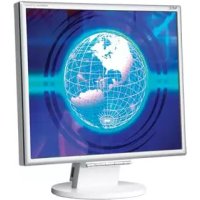
| Tipo de producto | Monitor LCD |
| Tamaño de la pantalla | 20,1 pulgadas |
| Resolución | 1680 x 1050 píxeles |
| Tecnología de visualización | LCD con retroiluminación CCFL |
| Relación de contraste | 1000:1 |
| Brillo | 300 cd/m² |
| Tiempo de respuesta | 5 ms |
| Ángulos de visión | 170° horizontal, 160° vertical |
| Conectividad | VGA, DVI-D |
| Alimentación eléctrica | 100-240 V AC, 50/60 Hz |
| Dimensiones aproximadas | 480 x 360 x 200 mm |
| Peso | 5,5 kg |
| Funciones principales | Ajuste de brillo, modo de ahorro de energía |
| Mantenimiento y limpieza | Utilizar un paño suave y un limpiador para pantallas |
| Piezas de repuesto y reparabilidad | Disponibilidad variable según el proveedor |
| Normas de seguridad | CE, UL, FCC |
| Información general | Ideal para uso de oficina y multimedia |
Preguntas frecuentes - LCD205WXM NEC
Descarga las instrucciones para tu Monitor en formato PDF gratis! Encuentra tus instrucciones LCD205WXM - NEC y toma tu dispositivo electrónico nuevamente en la mano. En esta página están publicados todos los documentos necesarios para el uso de su dispositivo. LCD205WXM de la marca NEC.
MANUAL DE USUARIO LCD205WXM NEC
ADVERTENCIA PARA PREVENIR EL PELIGRO DE INCENDIO O DESCARGAS ELÉCTRICAS, NO EXPONGA ESTE PRODUCTO A LA LLUVIA O LA HUMEDAD. TAMPOCO UTILICE EL ENCHUFE POLARIZADO DE ESTE PRODUCTO CON UN RECEPTÁCULO DEL CABLE DE EXTENSIÓN U OTRAS TOMAS A MENOS QUE LAS PROLONGACIONES SE PUEDAN INSERTAR COMPLETAMENTE. NO ABRA LA CAJA DEL MONITOR, YA QUE CONTIENE COMPONENTES DE ALTO VOLTAJE. DEJE QUE SEA EL PERSONAL DE SERVICIO CUALIFICADO QUIEN SE ENCARGUE DE LAS TAREAS DE SERVICIO. Declaración del fabricante PELIGRO Por la presente certificamos que los monitores en color MultiSync MultiSync LCD205WXM (L206T8)/MultiSync LCD225WXM (L226T9) cumplen con la PELIGRO:
PARA REDUCIR EL RIESGO DE DESCARGAS
ELÉCTRICAS, NO RETIRE LA CUBIERTA (O LA PARTE POSTERIOR). EL MONITOR NO CONTIENE PIEZAS QUE DEBA MANIPULAR EL USUARIO. DEJE QUE SEA EL
PERSONAL DE SERVICIO CUALIFICADO QUIEN SE
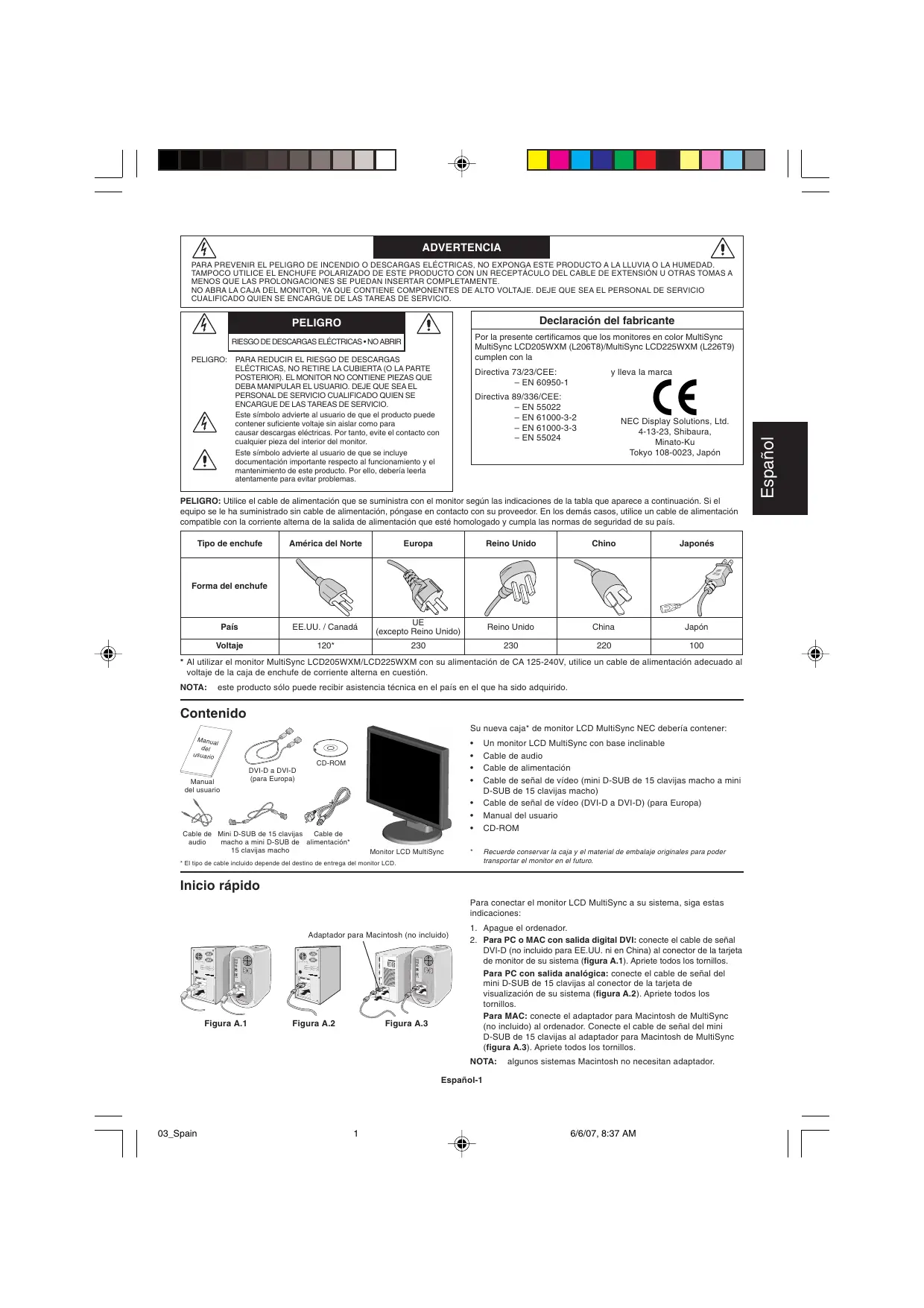
ENCARGUE DE LAS TAREAS DE SERVICIO. Este símbolo advierte al usuario de que el producto puede contener suficiente voltaje sin aislar como para causar descargas eléctricas. Por tanto, evite el contacto con cualquier pieza del interior del monitor. Este símbolo advierte al usuario de que se incluye documentación importante respecto al funcionamiento y el mantenimiento de este producto. Por ello, debería leerla atentamente para evitar problemas. y lleva la marca NEC Display Solutions, Ltd. 4-13-23, Shibaura, Minato-Ku Tokyo 108-0023, Japón PELIGRO: Utilice el cable de alimentación que se suministra con el monitor según las indicaciones de la tabla que aparece a continuación. Si el equipo se le ha suministrado sin cable de alimentación, póngase en contacto con su proveedor. En los demás casos, utilice un cable de alimentación compatible con la corriente alterna de la salida de alimentación que esté homologado y cumpla las normas de seguridad de su país. América del Norte Europa Reino Unido Chino Japonés País EE.UU. / Canadá
(excepto Reino Unido) Reino Unido China Japón Voltaje 120*
Tipo de enchufe Forma del enchufe
- Al utilizar el monitor MultiSync LCD205WXM/LCD225WXM con su alimentación de CA 125-240V, utilice un cable de alimentación adecuado al voltaje de la caja de enchufe de corriente alterna en cuestión. NOTA: este producto sólo puede recibir asistencia técnica en el país en el que ha sido adquirido. Contenido Su nueva caja* de monitor LCD MultiSync NEC debería contener: Manual del usuario
CD-ROM Manual del usuario Cable de Mini D-SUB de 15 clavijas Cable de audio macho a mini D-SUB de alimentación* 15 clavijas macho
- El tipo de cable incluido depende del destino de entrega del monitor LCD. Un monitor LCD MultiSync con base inclinable Cable de audio Cable de alimentación Cable de señal de vídeo (mini D-SUB de 15 clavijas macho a mini D-SUB de 15 clavijas macho) Cable de señal de vídeo (DVI-D a DVI-D) (para Europa) Manual del usuario CD-ROM Recuerde conservar la caja y el material de embalaje originales para poder transportar el monitor en el futuro. Inicio rápido Para conectar el monitor LCD MultiSync a su sistema, siga estas indicaciones: Adaptador para Macintosh (no incluido) Figura A.1 Figura A.2 Figura A.3
1. Apague el ordenador.
2. Para PC o MAC con salida digital DVI: conecte el cable de señal
DVI-D (no incluido para EE.UU. ni en China) al conector de la tarjeta de monitor de su sistema (figura A.1). Apriete todos los tornillos. Para PC con salida analógica: conecte el cable de señal del mini D-SUB de 15 clavijas al conector de la tarjeta de visualización de su sistema (figura A.2). Apriete todos los tornillos. Para MAC: conecte el adaptador para Macintosh de MultiSync (no incluido) al ordenador. Conecte el cable de señal del mini D-SUB de 15 clavijas al adaptador para Macintosh de MultiSync (figura A.3). Apriete todos los tornillos. NOTA: algunos sistemas Macintosh no necesitan adaptador. Español-1 03_Spain
6/6/07, 8:37 AM Español Cubierta para cables Figura A.4 Cable de alimentación Entrada VGA Entrada de audio Entrada DVI
3. Retire el conducto para cables (figura A.4).
4. Conecte todos los cables al conector apropiado de la parte
posterior del monitor. (figura B.1). Conecte los auriculares (no incluidos) al conector apropiado de la parte trasera del monitor, si lo desea. (figura B.1)
5. Conecte un extremo del cable de alimentación al monitor y el otro
a la toma de corriente. Coloque el cable de señal de vídeo, el de audio y el de alimentación entre los agujeros del soporte.
6. Para colocar la cubierta para cables, inserte las lengüetas en los
orificios del soporte y deslice la cubierta para cables hacia abajo hasta que encaje en su sitio (figura B.1). Finalmente, compruebe que las lengüetas queden bien colocadas. NOTA: Cubierta para cables cerciórese de que los cables queden bien colocados debajo de la cubierta para evitar daños en los cables y en el monitor. NOTA: Español Conecte la salida de audio del ordenador consulte el apartado Peligro de este manual para asegurarse de que selecciona el cable de alimentación adecuado.
7. Encienda el monitor y el ordenador con el botón de encendido
8. Esta función No-touch ajusta automáticamente el monitor con la
configuración óptima inicial en la mayoría de cadencias (sólo para entrada analógica). Para llevar a cabo otros ajustes, utilice los siguientes controles de OSD:
- Contraste automático Auriculares Figura B.1
Botón de encendido Auto ajuste Consulte el apartado Controles de este manual del usuario si desea obtener una descripción detallada de estos controles OSD. NOTA: si surgiera algún problema, consulte la sección Solución de problemas (CD-ROM). Cómo subir y bajar la pantalla del monitor Figura C.1 Figura RL.1 La pantalla del monitor se puede subir y bajar. Para ello, coloque una mano a cada lado del monitor y súbala o bájela hasta conseguir la posición deseada (figura RL.1). NOTA: realice esta operación con cuidado. Base inclinable y giratoria Sujete la pantalla del monitor con las dos manos para ajustarla y orientarla como desee (figura TS.1). tenga cuidado al inclinar y girar el monitor. Cómo retirar el soporte del monitor para el montaje Para montar el monitor de otra forma: Figura R.3 Vuelva a colocar los tornillos Apriete todos los tornillos 100 mm 100 mm Especificaciones
1. Desconecte todos los cables.
2. Coloque el monitor boca abajo en una superficie no abrasiva
3. Retire los 4 tornillos que unen el monitor al soporte y retire el
soporte como se indica (figura R.2). El monitor ya está preparado para montarlo de otro modo.
4. Conecte todos los cables a la parte posterior del monitor
5. Repita el proceso en sentido inverso para volver a montar el soporte.
NOTA: utilice sólo métodos de montaje alternativos compatibles con VESA. NOTA: retire el soporte del monitor con cuidado. Instalación de un brazo flexible Este monitor LCD está diseñado para ser utilizado con un brazo flexible. Para el montaje utilice los tornillos (4) que se suministran con el producto y colóquelos tal como muestra la imagen. Para cumplir las normas de seguridad, el monitor debe estar montado a un brazo que garantice la estabilidad necesaria teniendo en cuenta el peso del monitor. El monitor LCD sólo se podrá utilizar con un brazo homologado (por ejemplo, de la marca GS). 4 TORNILLOS (M4) Profundidad MÁX.: 8,5 mm Si utiliza otros tornillos, compruebe la longitud del tornillo. Controles Los botones de control OSD (On-Screen-Display) situados en la parte frontal del monitor funcionan del siguiente modo:
1. Funciones básicas pulsando una tecla
Si no aparece OSD Aparece OSD. Acceso rápido al menú de ajuste del brillo. Acceso rápido al menú de ajuste del volumen. Si aparece OSD Pasa al nivel de ajuste. El cursor se desplaza hacia la izquierda. El cursor se desplaza hacia la derecha. Pasa al nivel de selección del icono. Disminución del valor de ajuste o el cursor para el ajuste se desplaza hacia la izquierda. Aumento del valor de ajuste o el cursor para el ajuste se desplaza hacia la derecha. SELECT Botón (selección del icono) Si aparece OSD (ajuste) 1<->2/RESET Selección de señal de entrada. Función de reajuste. Silencio encendido/apagado en el menú del volumen. Español
2. Estructura de OSD
Ejemplo Tool (herramienta): Menú principal (Selección del icono, entrada analógica) Pulse la tecla “SELECT” Menú principal (ajuste) Pulse la tecla “SELECT” Pulse la tecla “SELECT” Pulse la tecla “SELECT” Submenú (selección del icono) Controla el volumen de los altavoces y los auriculares. Para que los altavoces no reproduzcan ningún sonido, pulse la tecla 1<->2/RESET. Con el preajuste de cinco colores (9300/7500/sRGB/USER/ ESTÁNDAR) se selecciona la configuración del color deseada. Las configuraciones de color sRGB y ESTÁNDAR son estándar y no se pueden modificar. BRILLO COLOR ROJO Ajusta el brillo de la imagen global y del fondo. Aumenta o disminuye el Rojo. El cambio aparecerá en la pantalla. CONTRASTE Ajusta el brillo de la imagen respecto al fondo. COLOR VERDE CONTRASTE AUTOM. (sólo entradas analógicas) Aumenta o disminuye el Verde. El cambio aparecerá en la pantalla. Ajusta la imagen que aparece para las entradas de vídeo no estándar. AUTO AJUSTE (sólo entradas analógicas) Ajusta automáticamente la configuración de Image Position (Posición de la imagen), Anchura y Estabilidad. COLOR AZUL Aumenta o disminuye el Azul. El cambio aparecerá en la pantalla. HERRAMIENTAS Seleccionando TOOL (HERRAMIENTA) se accede al submenú. IZQ./DERECHA (sólo entradas analógicas) Controla la posición horizontal de la imagen en el área de visualización de la pantalla. Controla la posición vertical de la imagen en el área de visualización de la pantalla. Seleccionando Conf. de fábrica podrá restablecer todas las configuraciones de control de OSD originales. Mantenga pulsado el botón RESET durante unos segundos para que se active la función. Podrá restablecer cada configuración resaltando el control correspondiente y pulsando el botón RESET. ANCHURA (sólo entradas analógicas) EXIT Ajusta el tamaño horizontal aumentando o reduciendo esta configuración. Con EXIT podrá salir del menú/submenú de OSD. ESTABILIDAD (sólo entradas analógicas) Con EXIT podrá salir del menú/submenú de OSD. ABAJO/ARRIBA (sólo entradas analógicas) Mejora el enfoque, la claridad y la estabilidad de la imagen aumentando o reduciendo esta configuración. IDIOMA Español-3 03_Spain
DURACIÓN OSD
DDC/CI El menú de control de OSD permanecerá activado mientras se esté utilizando. En el submenú Actividad OSD puede indicar cuánto tiempo debe transcurrir desde que se toca por última vez un botón del menú de control de OSD hasta que éste se desconecta. La opción preconfigurada permite un mínimo de 10 segundos y un máximo 120, variable en intervalos de 5 segundos. Activa o desactiva la comunicación y control bidireccional del monitor. RESOLUCIÓN ENTRADA (sólo para entradas analógicas) Determina que la resolución de la señal de entrada es una de las siguientes: Cuando el tamaño vertical activo es 768, puede seleccionar una resolución entre 1024 x 768, 1280 x 768 y 1360 x 768. Cuando el tamaño vertical activo es 1050, puede seleccionar una resolución entre 1400 x 1050 y 1680 x 1050. BLOQUEO OSD Este control bloquea totalmente el acceso a todas las funciones de control de OSD excepto Volumen, Brillo y Contraste. Si intenta activar los controles de OSD mientras está activado el modo de Bloqueo, aparecerá una ventana notificándole que los controles de OSD están bloqueados. Para activar la función de Bloqueo OSD, pulse “1<->2/ RESET” y la tecla “+” simultáneamente. Para desactivar la función de Bloqueo OSD, pulse “1<->2/ RESET” y la tecla “+” simultáneamente. Mensaje de advertencia OSD Español
AVISO DE RESOLUCIÓN
Si está activado y la resolución no es la óptima, aparecerá un mensaje en la pantalla transcurridos 45 segundos para informarle de ello.
INFORMACIÓN MONITOR
Indica el número de modelo y de serie del monitor. EXPANSIÓN Selecciona el modo de zoom. FULL: La imagen se amplía hasta 1680 x 1050 independientemente de cuál sea la resolución. ASPECTO: La imagen se amplía sin modificar la relación entre la altura y la anchura. Los mensajes de advertencia OSD desaparecen con el botón SELECT. NO HAY SEÑAL: esta función avisa al usuario cuando no se recibe ninguna señal. Una vez conectada la alimentación, cuando se modifica la señal de entrada o el vídeo no está activo, aparecerá la ventana No hay señal. AVISO DE RESOLUCIÓN: esta función advierte de que se debe optimizar la resolución. Al encender el monitor, al modificar la señal de entrada y cuando la resolución de la señal de vídeo no es la adecuada, aparecerá la ventana de alerta de Aviso de resolución. Esta función se puede desactivar en el menú TOOL (herramienta). FUERA DE RANGO: esta función recomienda optimizar la resolución y la velocidad de regeneración de la imagen. El menú Fuera de rango puede aparecer después de encender el monitor, al modificar la señal de entrada o si la cadencia de la señal de vídeo no es la adecuada. Español-4 03_Spain
6/6/07, 8:37 AM Inclinare con cautela la schermo e far ruotare la schermata del monitor.