
SENSIA 200D CONNECT - Radio digitale PURE - Manuale utente e istruzioni gratuiti
Trova gratuitamente il manuale del dispositivo SENSIA 200D CONNECT PURE in formato PDF.

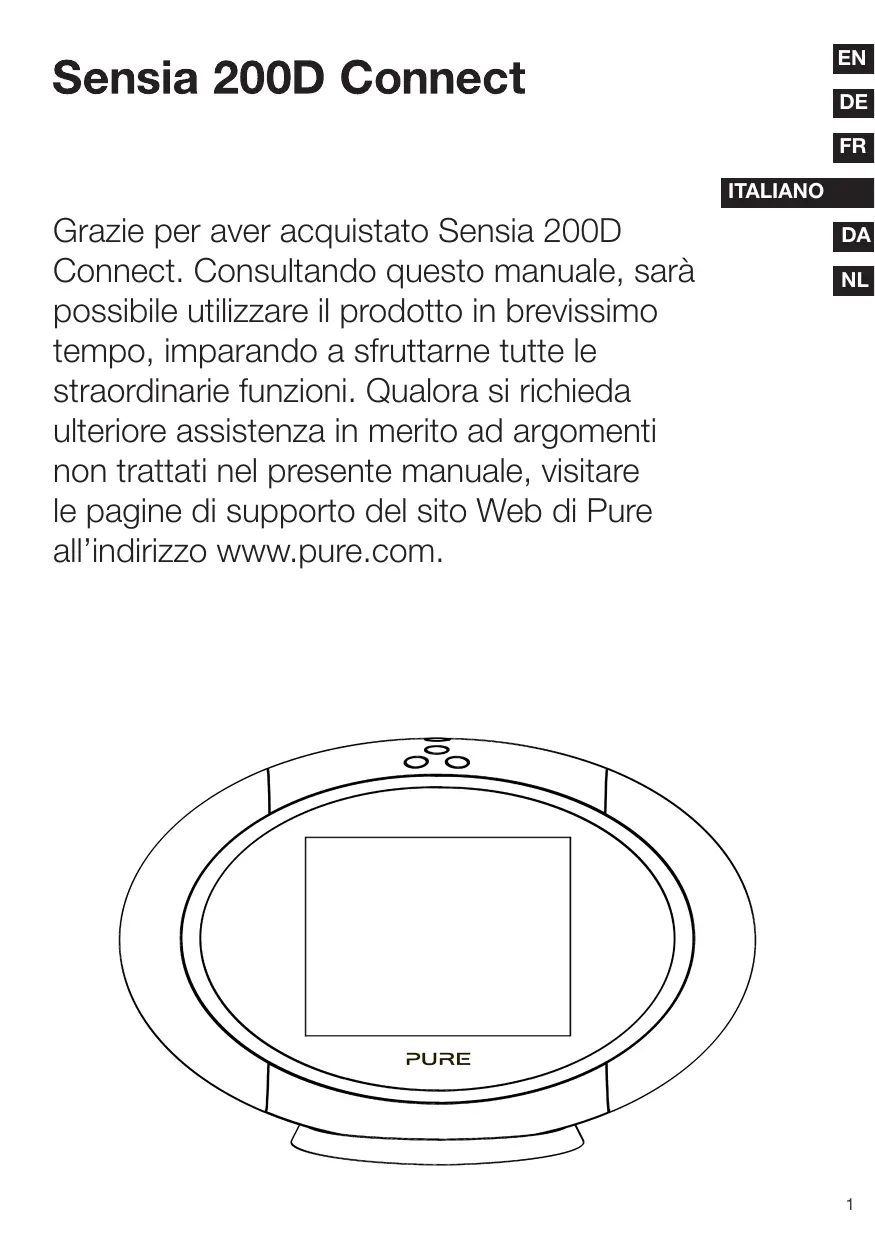


| Tipo di prodotto | Radio digitale connessa (DAB/DAB+/DMB-Radio, FM, Internet) |
| Marca | Pure |
| Modello | Sensia 200D Connect |
| Dimensioni (senza base) | 166 mm x 280 mm x 180 mm |
| Peso (senza batteria) | 1,9 kg |
| Alimentazione | Adattatore di rete 230/110 V ca – 14,3 V cc; batteria ricaricabile opzionale ChargePAK F1 |
| Display | Schermo tattile capacitivo TFT 5,7 pollici, 64k colori, 640 x 480 pixel |
| Altoparlanti | Due altoparlanti a banda larga da 3 pollici, 30 W RMS |
| Connettività | Porta USB 2.0 (chiavetta USB, adattatore Ethernet), ingresso ausiliario mini-jack 3,5 mm, uscita cuffie mini-jack 3,5 mm |
| Rete | Wi-Fi 802.11b/g (WEP, WPA/WPA2), Ethernet 10/100 Mbps tramite adattatore USB opzionale |
| Funzioni principali | Radio DAB/DAB+/FM/Internet, Pure Connect, Pure Music (abbonamento), Pure Tag, registrazione su chiavetta USB, sveglie, timer, presentazione foto, accesso Facebook/Twitter/Picasa |
| Preimpostazioni | 30 DAB, 30 FM, numero illimitato di preferiti Internet |
| Formati audio supportati | WMA (V9), AAC, MP3, MP2 |
| Manutenzione e pulizia | Pulire solo con un panno asciutto |
| Sicurezza | Non esporre all'acqua, non ostruire le prese d'aria, non installare vicino a fonti di calore, mantenere l'antenna a più di 20 cm dalle persone, utilizzare l'adattatore fornito |
| Ricambi e riparabilità | Batteria ChargePAK F1 (opzionale), adattatore Ethernet USB (opzionale); riparazione da personale qualificato |
| Garanzia | 2 anni (difetti di materiali e manodopera) |
| Informazioni generali | Certificazione CE, C-Tick; conforme alla direttiva 1999/5/CE |
Domande frequenti - SENSIA 200D CONNECT PURE
Domande degli utenti su SENSIA 200D CONNECT PURE
0 domanda su questo apparecchio. Rispondi a quelle che conosci o fai la tua.
Fai una nuova domanda su questo apparecchio
Scarica le istruzioni per il tuo Radio digitale in formato PDF gratuitamente! Trova il tuo manuale SENSIA 200D CONNECT - PURE e riprendi in mano il tuo dispositivo elettronico. In questa pagina sono pubblicati tutti i documenti necessari per l'utilizzo del tuo dispositivo. SENSIA 200D CONNECT del marchio PURE.
MANUALE UTENTE SENSIA 200D CONNECT PURE
Grazie per aver acquistato Sensia 200D Connect. Consultando quello manuale, sare possibile utilizzato il prodotto in brevissimo tempo, imparando a sfruttarne tutte le straordinarie funzioni. Qualora si richieda ulteriore assistenza in merito ad argomenti non trattati nel presente manuale, visitare le pagine di supporto del site Web di Pure all'indirizzo www.pure.com.

Istruzioni di sicurezza

Leggerequesteistruzioni -Prima diutilizzarethiso prodotto,eneecessarioleggereuttelestruzioni di sicurezzaedifunzionamento.
2. Conservare queste istruzioni - Le istruzioni di sicurezza e di funzionamento devono essere conservate per successiva consultrazione.
3. Prestare attenzione a tutte le avvertenze - Tutte le avvertenze presenti sull'apprecchio e nelle istruzioni di funzionamento devono essere rispetto.
4.Seguire tutte le istruzioni-Tutte le istruzioni di funzionamento e diutilizzo devono essere rispetto.
5. Non impiegare quello apparecchio in prossimità dell'acqua - L'apparecchio non va utilizzato in prossimità di umidità o acqua - ad esempio in locali umidi o vicino a una piscina o simili.
6. Pulire solo con un panno asciutto.
7. Non bloccare nessuna aperture di ventilazione. Eseguire l'installazione conformamente alle istruzioni del produttore.
8. Non collocare il prodotto vicino a fonti di calore, quali radiatori, bocchette d'aria calda, stufe o altri appearecchi (compresi gli amplificatori) che generano calore.
9. Non escludere la funzione di sicurezza della spina polarizzata o di messa a terra. La spina polarizzata è provvista di due lamelle, una più larga dell'altra. La spina di messa a terra è provvista di due lamelle più un terzo spinotto per la messa a terra. La lamella larga e il terzo spinotto sono presenti per ragioni di sicurezza. Se la spina fornita in dotazione non è adatta alla presa elettrica che si intende utilizzato, rivolgersi a un elettricista per fare sostituire la presa di vecchio tipo.
10. Utilizzato esclusivamente accessori specificati dal produttore.
- Scollegare l'apparecchio in caso di temporale o quando non viene utilizzato per lunghi periodi di tempo.
- Affidare tutte le operazioni di riparazione a personale qualificato. Qualora l'apprecchio abbia subito qualsiasi tipo di danno, come ad esempio al cavo di alimentazione o alla spina, per versamento di liquido o caduta di oggetti sull'apprecchio, o per esposizione a pioggia o umidità, in caso non funzioni correttamente o sua caduto, sare necessario ripararlo.
- Non installare quello appearecchio in uno spazio chiuso o circondato da altri oggetti come in una libreria o simili. Deve essere consentita una corretta aerazione, pertanto le aperture di ventilazione non devono essere coperte o ostruite con oggetti come giornali, tovaglie, tende, ecc.
- AVVERTENZA: Per ridurre il rischio di incendi o scosse elettriche, non esporre l'apparecchio a pioggia o umidità. L'apparecchio non deve essere esposto a gocciolamenti o schizzi. Sull'apparecchio non devono essere collocati oggetti contenti liquidi, come ad esempio vasi.
- AVVERTENZA: L'adattatore di collegamento diretto è utilizzato per disconnettere il dispositivo e deve rianere sempre pronto per l'uso.
- AWERTENZA: Non esporre le batterie del telecomando a fonti di calore, come luce solare diretta, fuoco o simili.
- Questo appearecchio elettrico è di classe Il o a doppio isolamento. É stato progettato in modo da non richiedere un collegamento di sicurezza con messa a terra.
- L'antenna del prodotto deve essere mantenuta a una distance minima di 20 cm dalle persone.
- L'etichetta con la dicitura di potenza nominale è situata sul retro dell'unità centrale.

L'esposizione prolungata a suoni ad alto volume connessa all'uso delle cuffie più provocare danni all'udito. Controllare sempre il livello del volume prima di inserire le cuffie nelle orecchie.
Non è consigliabile utilizzato le cuffie nelle si è alla guida di un veicolo, uso che peraltro è vietato in alcuni paesi. Interrompere l'ascolto di Sensia se provoca distrazioni durante la guida di veicoli o l'esecuzione di operazioni che richiedono un'attenzione totale.
Summario
4 Per iniziare
4 Introduzione
4 Configurazione della rete
4 Interfaccia touchscreen
5 Comandi e connettori
6 Pulsanti di lavoro
6 Telecomando
7 Prima attivazione di Sensia
8 Collegamento di Sensia alla rete
8 Preparazione di Sensia per la configurazione Wi-Fi
8 Utilizzo della procedura guidata Wi-Fi
9 Modifica delle visualizzazioni Sensia
9 Visualizzazione Sfoglia
10 Visualizzazione Riproduzione in corso
11 Visualizzazione Schermo intero
12 Ascolto della radio digitale o FM
13 Ascolto di contentuti Pure Connect
13 Selezione della radio Internet
14 Ascolto di altri contento su Internet
15 Pure Music
15 Accesso a Pure Music su Sensia
15 Pure Tag
16 Opzioni menu multimediae
16 Visualizzazione di una slideshow di fotografia da un server multimediae
16 Regolazione delle impostazioni di una slideshow
17 Ascolto di contenti audio da una chiavetta USB
17 Riproduzione di contentuti audio in streaming da un server multimediae
18 Controllo della riproduzione audio
18 Registrazione di programmi radio
18 Registrazioni immediate
18 Registrazioni programmate
19 Impostazione di sveglie e timer
19 Impostazione di una sveglia
19 Attivazione/disattivazione della sveglia
19 Saltare una sveglia.
19 Ripetizione della sveglia
19 Annullamento della sveglia
20 Modifica della durata della funzione Snooze
20 Impostazione del timer modalità spegnimento
21 Utilizzo dell'ingresso ausiliario
22 Impostazioni di base
22 Sintonizzazione automatica
22 Display
22 Lingua
23 Modifica delle impostazioni di ora/data
23 Modifica del fornato dell'ora/del fuso orario
24 Impostazioni avanzate
24 Configurazione Wi-Fi manuale
24 Collegamento di Sensia a Internet con un cavo Ethernet
25 Configurazione di un indirizzo IP statico
25 Cancellazione delle impostazioni di rete
26 Aggiornamento del software
26 Opzioni di aggiornamento del software.
26 Aggiornamento del software tramite il collegamento di rete
26 Aggiornamento del softwaretramite la porta USB
26 Visualizzazione dei dettagli sulla versione software corrente
27 Installazione di ChargePAK F1
28 Caratteristiche tecniche
Per iniziare
Introduzione
É possible use Sensia 200D Connect per:
- Ascoltare la radio FM/digitale.
- Leggere contenuti multimediali e trasmettere musica in streaming da PC o rete.
- Accedere a Pure Connect per ascoltare migliaia di stazioni radio Internet, podcast e altri ancorta.
- Collegare una chiavetta USB per registrar la radio in diretta o riproduire brani musicali archiviati.
- Accedere al servizio di streaming Pure Music*.
- Identificare e-acquistare brani usando i servizi Pure Tag e Buy.*
- Visualizzare fotodalla rete o da Internet.
- Monitorare e aggiornare contenuit in Facebook e Twitter.
- Ascoltare news feed o previsions meteo.
Nota: nelle restantisezioni della presente guida per l'utente,per riferiri a Sensia 200D Connect sarasusa I'espressione Sensia.
Configurazione della rete
Per accedere al servizio Pure Connect o utilizzare lo streaming multimedia è necessario collegare Sensia alla propria rete. Il collegamento di Sensia alla rete può essere di tipo wireless (Wi-Fi) oppuretramite cavo. Se si intende impiegare il collegamento via cavo è necessario insere l'adattatore Ethernet USB opzionale nella porta USB sul retro di Sensia. Vedere pagina 8.
Il collegamento consigliato è quello wireless, che consente di posizionare Sensia in qualsiasi punto nel raggio di azione del collegamento stesso. Il collegamento wireless haanche il vantage di lasciare libera la porta USB, consentendo di sfruttare al contempo la coproduzione e i supporti USB. Vedere pagina 18
Interfaccia touchscreen
Il touchscreen di Sensia 200D Connect comprende svariati comandi comuni:
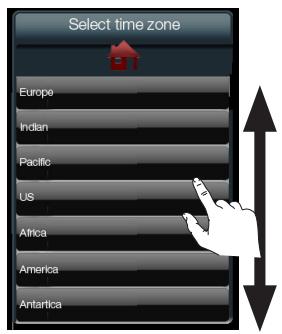

Listediopzioni
Usare le ditapercorrere in alto/in basso la lista et toccare I'opzione che si desidera scegliere.
Pulsanti
Toccare il pulsante con il dito per selezionare l'opzione desiderata.
Comandi e connettori
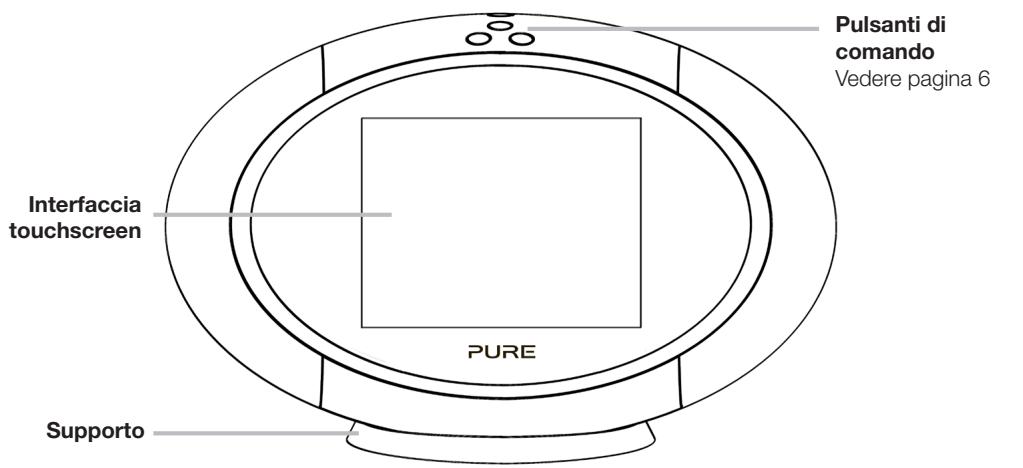
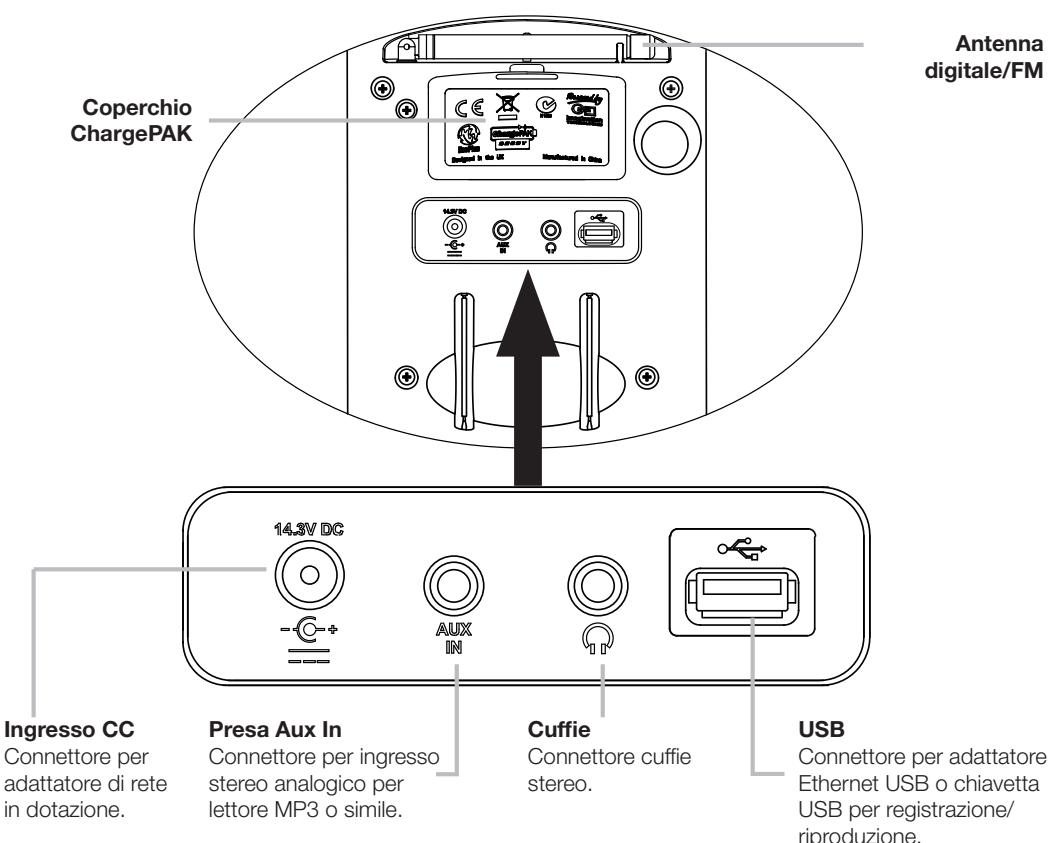
USB
Connettore per adattatore Ethernet USB o chiavetta USB per registrazione/ riproduzione.
Pulsanti di lavoro
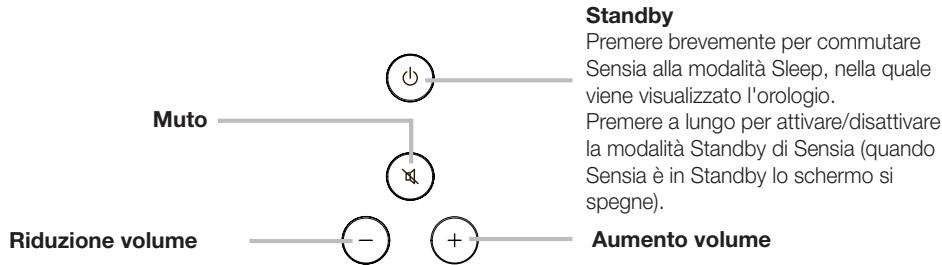
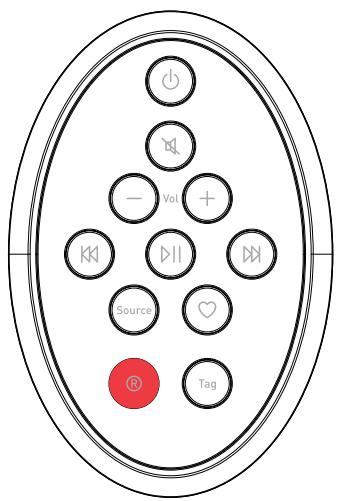
Telecomando

Standby
Premere brevamente per commutare Sensia alla modalità Sleep, nella quale viene visualizzato l'orologio.
Premere a lungo per attivare/disattivare la modalità Standby di Sensia (quando Sensia è in standby lo schermo si spegne).

Muto
Premere per disattivare il volume.
- Vol +
Premere per regolare il volume (ridurlo o augmentarlo).
Kne
Passare all'inizio della traccia corrente o alla traccia precedente o successiva. Tenere premuto per riavolgere o mandare avanti velocimento.
#
Riproduire/interrompere la traccia corrente.
Sorgente
Premere per commutare tra radio digitale, the Pure Connect, rete/supporto USB, radio FM e ingresso aesiliario.

Preferiti
Premere per scorrere le stazioni nel proprio elenco dei preferiti e selezionare la sorgente radio o i preferiti Pure Connect.
Registra
Premere per registrar la radio digitale e Internet su una chiavetta USB.
Vedere pagina 18
Identifica
Premere per usare Pure Tag al fine di identificare il brano in esecuzione su una stazione della radio digitale, FM o Internet. Vedere pagina 15
Prima attivazione di Sensia
Note: se si dispone di una batteria ricaricabile ChargePAK F1 (venduta separamente) installla prima di collegare Sensia. Vedere pagina 27.
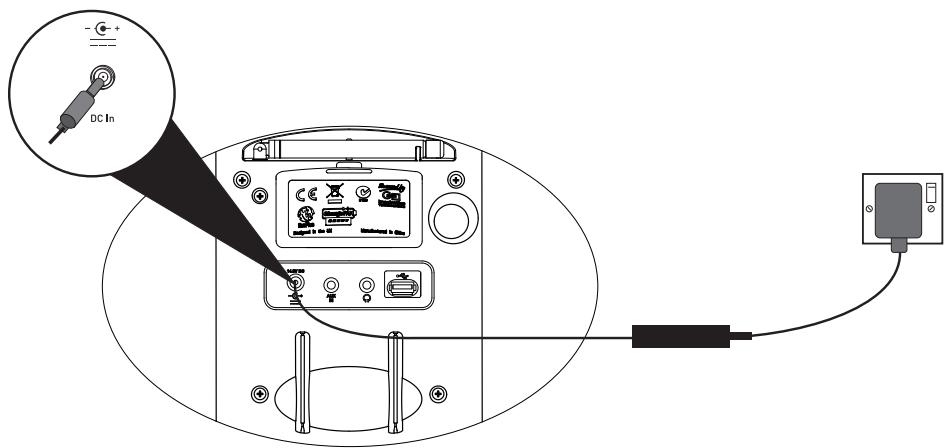
- Collegare il cavo di alimentazione alla presa di alimentazione sul retro di Sensia.
- Inserire l'adattatore in una presa di corrente.
- Sensia si attiva.
- Selezionare la lingua da impiegare per l'interfaccia utente.
- Scorrere verso il basso per individuire la propria area geografica e toccarla per confirmare il fuso orario appropriato.
- Scorrere fino alla città più vicina e toccarla per confermare il fuso orario appropriato.
- Toccare un'opzione per attivare/disattivare la modalità Demo. La modalità Demo è uno Screensaver che alla in funzione dopo due minuti di inattività.
- Sensia esegue una sintonizzazione automatica per ricercare le stazioni digitali e infine sintonizzarsi su una stazione.
- Una volta completata la sintonizzazione automatica, Sensia在哪 visualizzazione Riproduzione in corso.
Collegamento di Sensia alla rete
Per ascoltare la radio Internet, collegarsi a unlettore multimedia e accedere a Twitter, previsioni meteo, RSS Newsreader, Picasa e Facebook, è necessario collegare Sensia alla rete. Per il collegamento di Sensia alla rete si consiglia di usare la procedura guidata Wi-Fi. Per configurare la rete manualmente, vedere "Impostazioni avanzate" on page 24
Note: la procedura guidata Wi-Fi si avvia automaticamente se non è necessario configurare le impostazioni di rete e si selezione Pure Connect o Rete/supporto USB come sorgente audio.
Preparazione di Sensia per la configurazione Wi-Fi
- Toccare il pulsante Sfoglia nell'angolo in alto a destra dello schermo per visualizzare la visualizzazione Sfoglia.
- Posizione Sensia nel raggio di azione della rete wireless.
- Toccare Impostazioni per visualizzare il menu Impostazioni.
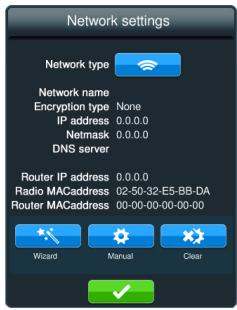
- Toccare Retepr visualizzare il menu Impostazioni di rete.
- Toccare l'icona accanto a Tipo di rete per visualizzare
- Su Sensia è visualizzata una sintesi delle impostazioni wireless.
- Per configurare il collegamento wireless in Sensia tramite la procedura guidata, toccare il pulsante Procedure guidata e seguire i passaggi indicati/DD.
Utilizzo della procedura guidata Wi-Fi
- Toccare il nome della rete wireless a cui si desidera collegarsi.
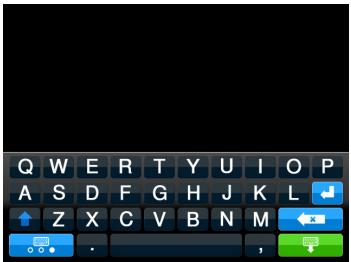
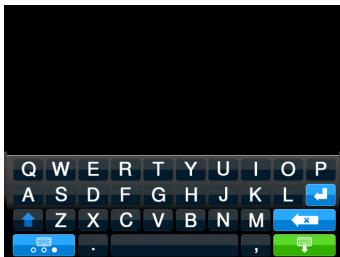
- Se la rete wireless è protetta, insere il codice di sicurezzatramite la tastiera a schermo.
Nota: solitamente il codice Wi-Fi può essere individuato nel router. In caso di dubbi, contattare il proprio Internet Service Provider.
Nota: il codice Wi-Fi è sensibile alle maiuscole/minuscole, pertanto è necessario inserirlo esattamente come migliorato. Per commutare tra maiuscole/minuscole, toccare il tasto.
- Attendere che Sensia si colleghi alla rete.
- Dopio il collegamento alla rete wireless Sensia torna alla visualizzazione Sfoglia.
Modifica delle visualizzazioni Sensia
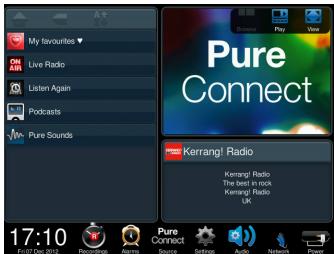
Sensia dispone di tre visualizzazioni principali: Sfoglia, Riproduzione in corso e Schermo intero. La visualizzazione Sfoglia consente di selezionare le fonti e sfogliarne il contentuto, la visualizzazione Riproduzione in corso alla il menu multimediae e i comandi, la visualizzazione Schermo intero ingrandisce il menu multimediae, per la visualizzazione a schermo intero. Quando si selezione una nuova fonte, Sensia passa di default alla visualizzazione Riproduzione in corso.
Visualizzazione Sfoglia
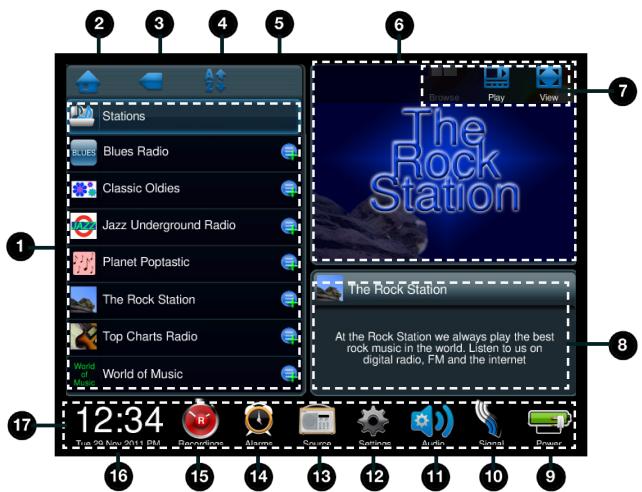
| N. | Elemento | Descrizione |
| 1 | Menu a elenco | Navigare nel menu a elenco usando la Punta delle dita per scorrerlo in alto o in basso e selezionare una stazione/traccia per,iniziare l'ascolto. |
| 2 | Home | Toccare l'icona Home per tornare alla homepage della sorgente attuale. |
| 3 | Indietro | Toccare per tornare all'ultima visualizzazione. |
| 4 | Quick Jump | Toccare l'icona Quick Jump per aprire la casella Quick Jump.Toccare una lettera per passare direttamente alla prima stazione o traccia il cui nome inizia con quella lettera. |
| 5 | Cerca | Toccare l'icona Cerca per cercare le stationi o le tracce. |
| 6 | Menu multimediae | Visualità le schermate associate al supporto in esecuzione oppure altri contenuti visivi a scelta, quali fotocommissioni meteo, Facebook, Twitter o un news feed. Scorrimento a sinistra/destra e/o in alto/in basso. |
| 7 | Comandi dellevisualizzazioni | Toccare quost pulsanti per cancellare la visualizzazione Sensia (visualizzazione Sfoglia, visualizzazioneRiproduzione in corso e visualizzazione Schermo intero). |
| 8 | Menu delle informazioni | Visualità i dati associati alla stazione radio o al file multimediae. |
| 9 | Power | Indica se Sensia è collegata all'alimentazione o se sta utilizzato un ChargePAK. Se Sensia sta utilizzato un ChargePAK, indica l'alimentazione residua nel ChargePAK. |
| 10 | Intensità del segnale | Toccare per visualizzare ulteriori informazioni sull'intensità del segnale FM/digitale e Wi-Fi. |
| 11 | Audio | Toccare per regolare Bassi, acuti e augmentare il volume dell'ingresso assistiliario. |
| 12 | Impostazioni | Toccare per visualizzare/modificare le impostazioni, tra cui rete, display e lingua. |
| 13 | Sorgente | Toccare per cancellare la sorgente audio. |
| 14 | Svegliie | Toccare per impostare le svegliie e modificare le impostazioni del timer. |
| 15 | Registrazioni | Toccare per impostare le registrazioni programmate. |
| 16 | Orologio/Data | Toccare per cancellare le impostazioni di ora e data in Sensia. |
| 17 | Barra delle igure | Visualità l'orario e le icone relative alla funzione in uso. |
Visualizzazione Riproduzione in corso
I comandi nella visualizzazione Riproduzione in corso variano a seconda della sorgente selezionata.
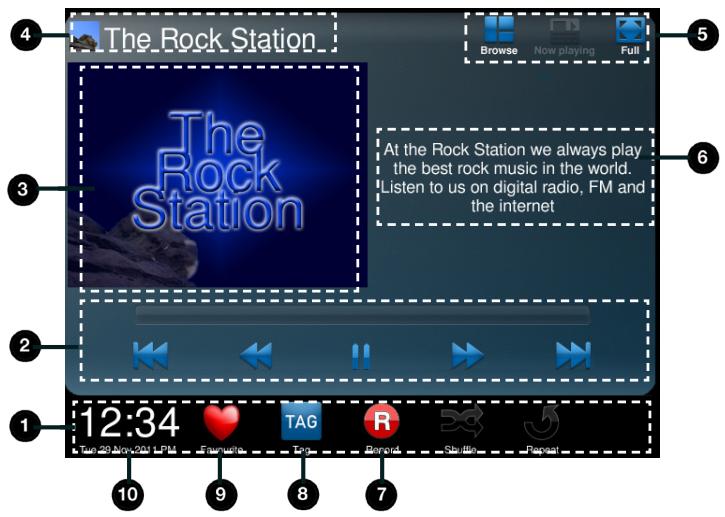
| N. | Elemento | Descrizione |
| 1 | Barra delle icone | Visualità l'orario e le icone relative al supporto di cui si ascoltano i contentuti. |
| 2 | Comandi riproduzione/Spazio di registrazione | Toccare l'icona del dato che si intende utilizzato. Questi comandi sono attivi solo se il supporto in esecuzione più essere controllato, cioè file musica da una chiavetta USB, Media Player oppure da Pure Music o podcast. Se si sta eseguito una registrazione programmata su una chiavetta USB, il tempo residuo prima del termine della registrazione è indicato alla barra sulla ricerca di comandi di riproduzione. |
| 3 | Menu multimedia | Visualità le schermate associate al supporto in esecuzione oppure altri contentuti visibili a scelta, quali fotto, previsionsi meteo, Facebook, Twitter o un news feed. Scorrimento a sinistra/destra e/o in alto/in basso. |
| 4 | Titolo del supporto | Durante la riproduzione di musica visualità il nome della traccia. Durante l'ascolto di una stazione radio ne visualità il nome. |
| 5 | Comandi delle visualizzazioni | Toccare questosti pulsanti per cancellare la visualizzazione (visualizzazione Sfoglia, visualizzazione Riproduzione in corso e visualizzazione Schermo intero). |
| 6 | Informazioni sui supporti | Durante la riproduzione di musica visualità informazioni sull'artista e sull'album. Durante l'ascolto di una stazione radio visualità informazioni sulla trasmissione in onda. |
| 7 | Registra | Toccare per registrarare immediatamente la trasmissione radio in diretta (solo radio digitale e Internet). Vedere pagina 18 |
| 8 | Identifica | Toccare per useare il servizio Pure Tag per identificare il nome del brano in esecuzione. Vedere pagina 15 |
| 9 | Preferiti | Toccare per aggiungere la stazione radio ai preferiti. Vedere pagina 14 |
| 10 | Orologio/Data | Toccare per cancellare le impostazioni di ora e data. |
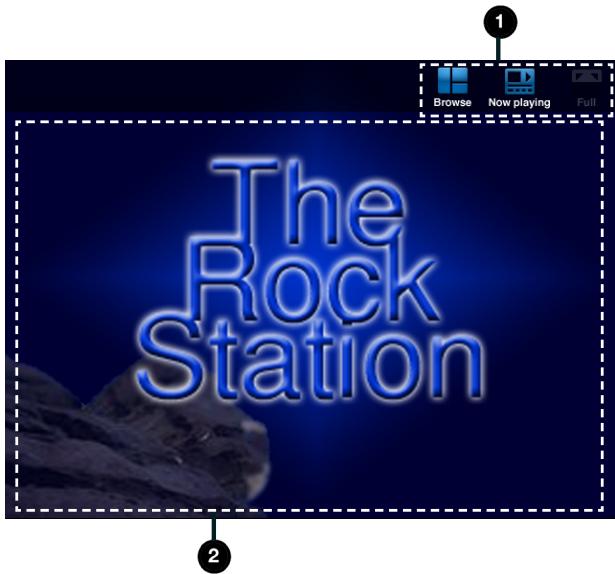
Visualizzazione Schermo intero
| N. | Elemento | Descrizione |
| 1 | Comandi delle visualizzazioni | Toccare quosti pulsanti per cancellare la visualizzazione Sensia (visualizzazione Sfoglia, visualizzazione Riproduzione in corso e visualizzazione Schermo intero). |
| 2 | Menu multimedia | Visualità le schermate associate al supporto in esecuzione oppure altri contenuti visivi a scelta, quali Foto, previsionsi meteo, Facebook, Twitter o un news feed. Scorrimento a sinistra/destra e/o in alto/in basso. |
Ascolto della radio digitale o FM

Radio digitale
Radio FM
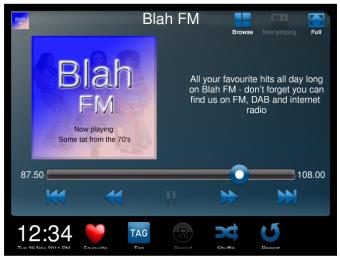
Selezione della radio digitale/FM
- Toccare Sorgente per visualizzare il menu Sorgente.
- Toccare Radio digitale o Radio FM.
Modifica delle stazioni digitali
- Toccare Sfoglia per la visualizzazione Sfoglia.
- Toccare Stazioni per visualizzare un elenco delle stazioni disponibili per la radio digitale.
- Scorrere fino alla stazione radio che si desidera ascoltare e toccare per sintonizzare tale stazione.
Modifica stazioni FM
Toccare i pulsanti di ricerca per rilevare automaticamente la stazione successiva. La ricerca finisce quando viene rilevata una stazione con un segnale potente.
In alternatively, toccare i pulsanti di sintonizzazione manuale per scorrere manualmente fino alla frenenza necessaria.

Salvataggio delle stazioni preferite
- Toccare l'icona Riproduzione in corso nel menu multimediae.
- Toccare l'icona Preferiti per evidenziarla in rosso.
- La stazione radio viene aggiunta ai preferiti.
Selezione di una stazione FM preferita
- Toccare Sorgente per visualizzare il menu Sorgente.
- Toccare Radio FM.
- Toccare Sfoglia per la visualizzazione Sfoglia.
- Toccare il nome della stazione radio che si desidera ascoltare nel menu a elenco.
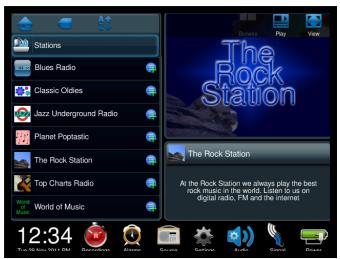
Selezione di una stazione digitale preferita
- Toccare Sorgente per visualizzare il menu Sorgente.
- Toccare Radio digitale.
- Toccare Sfoglia per la visualizzazione Sfoglia.
- Toccare la cartella Preferiti radio digitale.
- Toccare il nome della stazione radio che si desidera ascoltare nel menu a elenco.
Ascolto di contentuti Pure Connect
Pure Connect consente di esplorare migliaia di stazioni radio, i programmi da riascoltare della BBC, podcast e Pure Sounds. Per utilizzato the Pure Connect è necessario collegare Sensia alla rete. Vedere pagina 8 per ulteriori informazioni.
Dopo il collegamento di Sensia alla rete è possible registrar la radio sul site web the Pure Connect. La registrazione della radio è consigliata, in quanto permette di gestire la radio e i preferiti Pure Connect, nonché di accedere a servizi in abbonamento quali Pure Music e Pure Tag.
Per registrar il proprio dispositivo Sensia:
- Andare su connect.pure.com sul proprio PC o Mac.
- Effettuare il login con i propri dati account oppure registre un account.
- Dop o i login seguir le istruzioni per ricevere il codice di registrazione. Sar a chiesto di insertire lo codice in Sensia quando si prova a selezionare the Pure Connect quale sorgente.
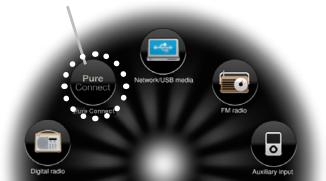
Pure Connect
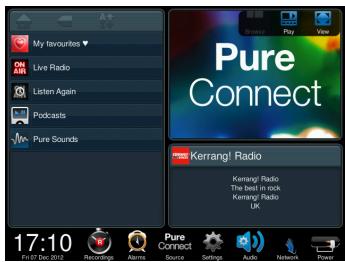
Selezione della radio Internet
- Toccare Sorgente per visualizzare il menu Sorgente.
- Toccare Pure Connect.
Ricerca di stazioni Internet
- Toccare Sfoglia per la visualizzazione Sfoglia.
- Toccare I'icona Radio in diretta.
- Toccare l'icona di ricerca in alto a destra nel menu a elenco. Si apriranno le opzioni di ricerca nel menu a destra. è possibile cercare le stazioni sulla base dei criteri descritti tutto:
Nome
Toccare per cercare una stazione radio in base al nome. Digitare il nome da cercare usando la tastiera a schermo. Toccare per confirmare.
Genere
Toccare per cercare una stazione radio in base al genere, ad es. contentuto della stazione. Toccare il genere per confirmare.
Lingua
Toccare per cercare una stazione radio in base alla lingua di trasmissione. Toccare la lingua per confirmare.
Paese
Toccare per cercare una stazione radio in base al paese di trasmissione. Toccare il paese per confermare.
Qualità
Toccare per cercare una stazione radio in base alla qualità audio. Toccare il livello della qualità audio desiderata, da uno (bassa) a cinque (alta).
- Toccare il pulsante Cerca dopo aver terminato di specificare i criteri di ricerca. Tutte le stazioni radio rilevate, corrispondenti ai criteri specificati, vengono sostrate nel menu a elenco.
Utilizzo di Quick Jump
Toccare l'icona Quick Jump in alto a sinistra del menu a elenco per aprire la casella Quick Jump. Toccare una lettera per passare direttamente alla prima stazione o traccia il cui nome inizia con quella lettera.
Salvataggio delle stazioni preferite/dei preferiti Pure Connect
- Toccare I'icona Preferiti per evidenziarla in rosso.
- La stazione radio sare è quindi inserita nell'élenco Preferiti. Se nel proprio account Pure Connect sono presenti molteplici cartelle/dispositivi, i preferiti Pure Connect saranno salvati nella cartella associata al dispositivo Sensia (nome di default "Sensia 200D Connect")
Ascolto di altri contento su Internet
- Toccare Sorgente per visualizzare il menu Sorgente.
- Toccare Pure Connect.
- Toccare quindi uno dei tipi di contentuto seguenti:
Riascolto
Toccare questa opzione per accedere al servizio di riascolto della BBC, che consente di recuperare trasmissioni radio della BBC eventualmente perse. Questi programmi radio memorizzati sono essere ascoltati per un periodo di tempo stabilito dopo la trasmissione in diretta.
Podcast
I podcast sono costituiti da contenti audio preregistrati relativi a un'ampia gamma di argomenti, che spaziano alla commedia all'arte, dall'economia alla cultura, disponibili per l'ascolto in qualiasi段时间o.
Pure Sounds
La nostra libreria di suoni, dal canto degli ucelli ai rumori della città, dal rombo dei tuoni alle macchine sportive.
Pure Music
Pure Music è un servizio musicale on demand basato sull'architetura cloud che offre accesso immediato a milioni di tracce musicali. Questa opzione è disponibile solo se si possiede un abbonamento Pure Music attivo. Vedere pagna 15per ulteriori informazioni.
Selezione di una stazione Internet preferita
- Toccare Sorgente per visualizzare il menu Sorgente.
- Toccare Pure Connect.
- Toccare l'icona Preferiti.
- Toccare il nome della cartella in cui si trovava la propria stazione radio preferita.
- Toccare il nome della stazione radio che si desidera ascoltare nel menu a elenco.
Pure Music
Pure Music è un servizio musicale on demand basato sull'architettura cloud che offre accesso immediato a milioni di tracce musicali.
Pure Music permette di trovare ed eseguire un numero qualsiasi di tracce e album su moltiplici dispositivi, tra cui l'ampia gamma Pure di sistemi radio e musica wireless, PC e Mactramite il site web Pure Connect e gli smartphone che esuguono la app Gratis Pure Connect.
Pure Music integraanche Pure Tag,un servizio unico e Gratis o permette di individuare le tracc radio e on demand su Sensia,e di contrassegnarle per accedervi lavorente. Con un abbonamento Pure Music è possible riproduire le traccce contrassegnate su tutti i sistemi radio e musicali wireless Pure eutilizzare la potente funzione di ricerca del sito web the Pure Connect per trovare e ascoltare alte traccce dello stesso artista, esplorare podcast correlati e scoprir la musica di artisti simili.
Éanche possibileutilizzareil sito web the Pure Connect per organizzare trace oalbum selezionandoli ettrascinandoli in playlist sincronizzate in tutti i propri dispositivi di ascolto Pure Music. Le playlist si possoinoltre condideretramite Facebook e Twitter.
Pure Music è disponibile solo in determinati Paesi. Per maggiori dettagli, consultare il site http://connect.pure.com.
Accesso a Pure Music su Sensia
- Toccare Sorgente per visualizzare il menu Sorgente.
- Toccare Pure Connect.
- Toccare Pure Music.
- Toccare una delle icone seguenti:
Le mie tracce
Toccare esta icona per accedere alle tracce acquistate da Pure Connect.
Catalogo
Toccare esta icona per sfogliare o cercare il catalogo Pure Music completo su Sensia.
Tramite playlist
Toccare questa icona per ascoltare le proprie playlist create sul site connect.pure.com.
Pure Tag
Il servizio Pure Tag può essere usato per identificare, contrassegnare e acquistare le tracce in esecuzione su una stazione radio digitale, FM o Internet. Oltre a permettere l'accesso alle tracce musicali preferite, il servizio Pure Tag accede automaticamente ai back catalogue di eventuali artisti simili che vi potrebbero interessare, alla ricerca di novità o per la riscoperta di classici dimenticati.
Note: per acceder e proprio elenco di tracce contrassegnate è necessario effettuare il login al proprio account Pure Connect al site connect.pure.com.
- Toccare l'icona Identifica nella barra delle icone.
- Sensia identificHERa il nome del brano in esecuzione e consentirà di acquistarlo (o di riproduarlo in streaming se si dispone di Pure Music).
Note: per avvalersi del servizio Pure Tag, il Sensia deve essere collegato alla rete ed è necessario disporre di un account Pure Connect. Vedere pagina 13 per ulteriori informazioni sulla configurazione di un account Pure Connect.
Opzioni menu multimediae
Il menu multimediae在哪 di default immagini correlate alla stazione radio che si sta ascoltando oppure la copertina della traccia in esecuzione. In alternatively è possible scegliere di visualizzare una slideshow di fotografie personali da un server multimediae o di accedere a contentuti Internet da Twitter, previsionsi meteo, RSS Newsreader, Picasa o Facebook. Per accedere alla maggior parte di queste opzioni, Sensia delve essere collegata alla rete. Inoltre è necessario essere membrà di Facebook, Twitter o Picasa per utilizzato tali servizi.
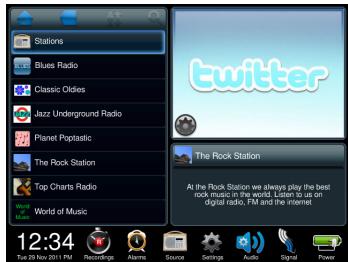
Accesso a Facebook, Twitter, Picasa e altri
Trascinare il menu multimedia verso sinistra o verso destra fino a visualizzare Twitter, previsioni meteo, RSS Newsreader, Picasa o Facebook, quinditrascarinlo in alto o in basso per scegliere il servizio acui accedere.
Modifica delle impostazioni e richiesta di assistenza
Per modificare le impostazioni o i dati di login, toccare l'icona a forma di rotella nell'angolo in basso a sinistra del menu multimediae.
Per visualizzare informazioni di assistenza (ove disponibili) toccare l'icona di assistenza nel menu multimediae.
Visualizzazione di una slideshow di fotografia da un server multimediae
É possibile visualizzare immagini su Sensia da un server multimediae nella rete. Le immagini vengono sostrate sotto forma di slideshow. Per visualizzare le immagini da un server multimediae, effettuire quanto segue:
- Toccare il pulsante della visualizzazione Sfoglia.
- Toccare Sorgente.
- Toccare Rete/supporto USB.
- Attendere che Sensia cerchi le immagini su tutti i server multimediali disponibili nella rete.
- Il menu a elenco在哪 una server multimediali trovati nella rete.
- Toccare il server multimediale al quale si desidera collegarsi.
- Navigare forn all'area in cui si trovano le immagini.
- Toccare l'icona di riproduzione per iniziare a visualizzare le immagini.
Regolazione delle impostazioni di una slideshow
- Toccare il menu multimediae.
- Toccare l'icona a forma di rotella che viene visualizzata nell'angolo in basso a sinistra.
- Regolare la durata della slide toccando la parte superiore e inferiore del timer Foto per selezionare il numero dei secondi desiderati.
- Toccare per salvare le impostazioni della slideshow.
Ascolto di contentuti audio da una chiavetta USB
É possible impiegare Sensia per riproduire musica collegando una chiavetta USB alla porta USB sul retro di Sensia. I tipi di file audio supportati da Sensia comprendono WMA (Standard V9), AAC, MP3 e MP2. Di default, se non è stata collegata alcuna chiavetta USB sul retro, Sensiaccauna sorgente audio nella rete.
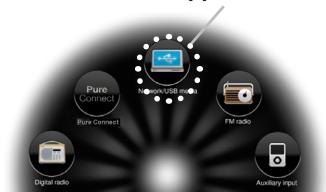
Rete/supporto USB
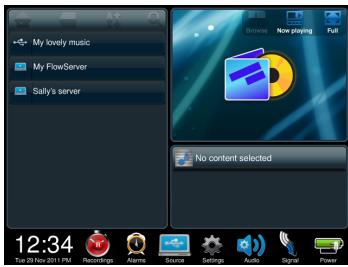
Per ascoltare traccé da una chiavetta USB:
- Toccare Sorgente.
- Toccare Rete/supporto USB.
- Attendere che Sensia cerchi i server multimediali disponibili.
- Il menu a elenco在哪一个 elenco dei server multimediali trovati nella rete.
- Vengono mostrati i contenuti della chiavetta USB.
- Andare alle proprie tracce e toccare per eseguirle.
Riproroduzione di contentuti audio in streaming da un server multimediae
Con Sensia è possibile riproduire in streaming la musica archiviata sul computer o su un dispositorio NAS (Network Attached Storage) compatible con UPnP. Per riproduire musica in streaming dal proprio computer è necessario installare il software del server multimediae.
Si consiglia di scaricare il software Pure Flowserver da connect.pure.com. In alternatively, è possible utilizzato un'alto server multimediae, ad esempio Windows® Media Player 11.
Per assistenza nel download e nelle'installazione di Flowserver per Mac e PC o nella configurazione di Windows Media Player come server,fare riferimento alle nostre guide passo passo disponibili all'indirizzo support.pure.com.
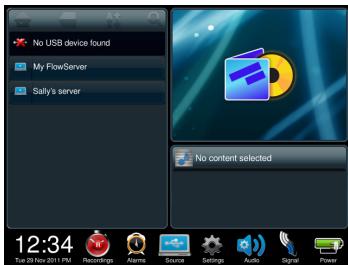
Per ascoltare tracce da un server multimediae, assicurarsi che Sensia si trovi nella visualizzazione Sfoglia ed effettuare quanto segue:
- Toccare Sorgente.
- Toccare Rete/supporto USB.
- Attendere che Sensia cerchi i server multimediali disponibili.
- Il menu a elenco在哪 una server multimediali trovati nella rete.
- Toccare il server al quale si desidera collegarsi.
- Navigare fino all'area in cui si trovale contentuto audio.
Controllo della riproduzione audio
Se si riproduce audio in streaming su Sensia da una chiavetta USB o da server multimedia, è possible controllare la riproduzione usingo il telecomando oppure direttamente su Sensia come segue:
- Toccare l'icona Riproduzione in corso nel menu delle informazioni.
- Ora è possibile riproduire, interrompere e saltare le traccé facendo clipe sulle rispettive icone.
Registrazione di programmi radio
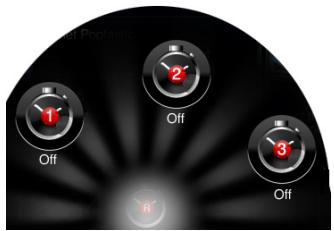
Sensia consente di registrarare la radio in diretta da Pure Connect e radio digitale. è possibile programmare la registrazione oppure registrarare immediatamente. Per registrarere è necessario collegare una chiavetta USB alla porta USB sul retro di Sensia. La durata dell'intervaldo di registrazione dipende dallo spazio disponibile sulla chiavetta USB e alla stazione che si sta registrando. Se lo spazio sulla chiavetta USB si esaurisce durante una registrazione, Sensia interromperà la registrazione e migliorà un messaggio.
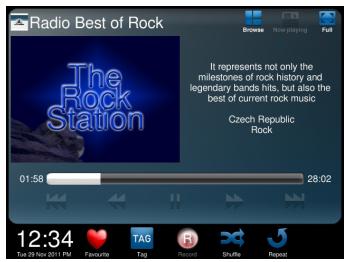
Registrazioni immediate
Per registrarare immediamente è necessario:
- Toccare Sorgente per visualizzare il menu Sorgente.
- Toccare Pure Connect o Radio digitale.
- Sintonizzarsi sulla stazione da registrar e toccare l'icona Regina nella barra delle icone o sul telecomando per avviare la registrazione.
Registrazioni programmate
Note: per usare la registrazione programmata, la stazione radio deveseisserere configurata come preferita. Per maggiori informazioni sullacreazione di una stazione radio Internet preferita, vedere pagina 14. Per maggiori informazioni sulla creazione di una stazione radio digitale preferita, vedere .pagina 12
- Toccare Registrazioni per visualizzare il menu Registrazioni e toccare l'icona del timer da impostare.
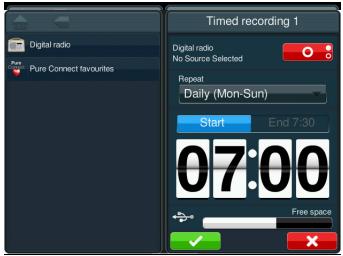
- Per registrar da una stazione radio digitale, toccare Preferiti radio digitale e selezionale la stazione dall'elenco. Per registrar da una stazione radio Internet, toccare Preferiti Pure Connect e selezionale la stazione dall'elenco.
- Toccare il pulsante in alto per attivare o disattivare la registrazione
- Toccare il menu a discesa Occorrenza per specificare la frequenza con cui delve essere effettuata la registrazione.
- Toccare Inizio per specificare l'orario di inizio della registrazione.
- Regolare l'orario di inizio della registrazione toccando la parte in alto e in basso dell'oroLOGIO per scorrere i minuti e le ore.
- Toccare Fine per specificare l'orario di inizio della registrazione.
- Regolare l'orario di fine della registrazione toccando la parte in alto e in basso dell'orologio per scorrere i minuti e le ore.
- Per uscire e salvare la registrazione toccare ✓ . Per uscire ed eliminare tutte le modifiche eseguite toccare X
Note: quando si programma una registrazione, lo spazio disponibile sulla chiavetta USB è indicato in nero nella barra dello spazio libero in fondo alla schermata Registrazione programmata.
Impostazione di sveglie e timer
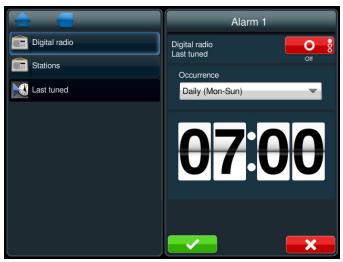
Impostazione di una sveglia
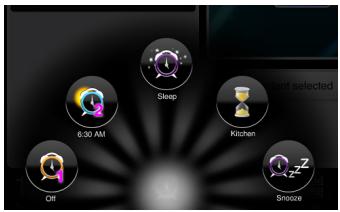
Sensia dispone di due sveglie. Le sveglie si possono sintonizzare su una stazione radio digitale, FM o Internettramite the Pure Connect oppure sonoutilizzareuna suoneria.
- Toccare Sveglie per visualizzare il menu Sveglie.
- Toccare I'icona Sveglia 1 o Sveglia 2.
- Toccare per selezionare la sorgente che si desidera riproduire quando si attiva la sveglia. Tutte le sorgenti, tranne la radio digitale, permettono di selezionare il brano musicale preferito o l'ultimo brano asconsultato. Per le sveglie della radio digitale siouldscegliere l'ultima stazione asconsultata oppure una qualunque presente nell'elenco.
- Toccare il pulsante in alto per attivare o disattivare la sveglia.
- Toccare il menu a discesa Occorrenza per specificare la frequenza della sveglia.
- Impostare l'ora della sveglia toccando la parte in alto e in basso dell'orologio per scorrere i minuti e le ore.
- Per uscire e salvare la sveglia impostata, toccare ✓ . Per uscire ed eliminare tutte le modifiche eseguite toccare X
Nota: La sveglia non suona nelle Sensia è alimentata con ChargePAK.
Attivazione/disattivazione della sveglia
- Toccare Sveglie per visualizzare le icone della sveglia.
- Toccare l'icona Sveglia 1 o Sveglia 2.
- Toccare il pulsante in alto per attivare I o disattivare la sveglia
- L'icona della sveglia nella parte in basso della schermata cambiera perindicare che la sveglia è stata impostata.
Saltare una sveglia
Toccare Salta per mantenere la sveglia attiva, ma saltare all'attivazione successiva; se ad es. il giorno successivo coincide con una festa nazionale e non si desidera che la sveglia si attivi, è possible toccare Salta in modo che la sveglia non suoni il giorno seguente, ma si riattivi automaticamente il giorno immeditatamente successivo.
Ripetizione della sveglia
- Toccare Snooze per ritardare il suono della sveglia per una durata prestabilita (default 9 min). Vedere di seguito per ulteri informazioni sulla modifica della funzione Snooze. L'icona della funzione Snooze viene visualizzata sul display.
- La sveglia si riattiva una volta trascorsa la durata impostata per la funzione Snooze.
Annullamento della sveglia
Toccare il pulsante rosso che viene visualizzato sullo schermo per annullare la sveglia e impostare Sensia in modalità Sleep.
Toccare il pulsante verde che viene visualizzato sullo schermo per annullare la sveglia e accendere Sensia.
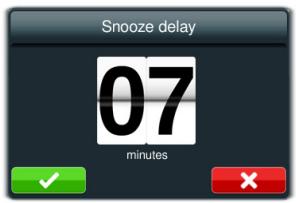
Modifica della durata della funzione Snooze
- Toccare Sveglie per visualizzare il menu Sveglie.
- Toccare l'icona Snooze.
- Regolare la durata della funzione Snooze toccando la parte superiore e inferiore del timer della funzione Snooze per selezionare il numero dei minuti desiderati.
- Toccare per avviare il timer.
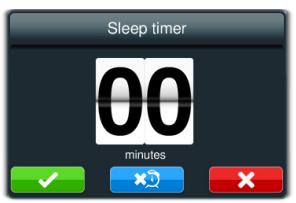
Impostazione del timer modalità spegnimento
É possible usare il timer modalità spegnimento per portare Sensia nella modalità Sleep dopo un intervallo specificato.
Nota: se Sensia è in esecuzione con un ChargePAK, si spegnerà dopo il tempo di spegnimento specificato.
- Toccare Sveglie per visualizzare le icone della sveglia.
- Toccare I'icona Sleep.
- Regolare il tempo di spegnimento toccando in alto e in basso il timer modalità spegnimento per selezionare il numero dei minuti desiderato.
- Toccare per salvare le impostazioni.
Annullamento del timer modalità spegnimento
Toccare il pulsante per annullare il timer modalità spegnimento.
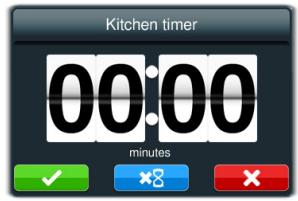
Impostazione del timer da cucina
É possible usare il timer da cucina affinché Sensia emetta un segnale acustico in un momento specificato.
- Toccare Sveglie per visualizzare il menu Sveglie.
- Toccare l'icona Cucina.
- Regolare il timer da cucina toccando nella parte inferiore e superiore del timer stesso per selezionare il numero dei minuti desiderato.
- Toccare per avviare il timer.
Annullamento del timer da cucina
Toccare il pulsante × 8 per annullare il timer da cucina.
Utilizzo dell'ingresso ausiliario
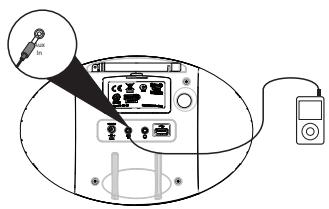
Collegamento di un dispositivo aesiliario
Con un cavo adeguato, collegare la presa "line out" o la presa cuffie del dispositivo aesiliario alla presa Aux In di Sensia.
Selezione dell'ingresso ausiliario
- Toccare Sorgente per visualizzare il menu Sorgente.
- Toccare Ingresso aesiliario.
- Viene molto alla schermata Ingresso aesiliario.
Impostazioni di base
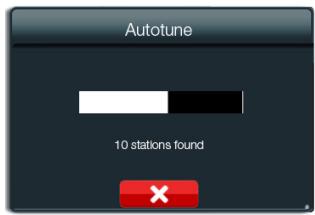
Sintonizzazione automatica
É possible utilizes la funzione Sintonizzazione automatica per cercare automaticamente nuove stazioni radio digitali ed eliminare quella inattive.
Note: esta impostazione è disponibile solo se è stata selezionata. Radio digitale come sorgente radio.
- Toccare Impostazioni per visualizzare il menu Impostazioni.
- Toccare l'icona Sintonizzazione automatica.
- Durante la sintonizzazione automatica viene visualizzato il numero di stazioni rilevate.
- Al termine del processo, Sensia si sintonizza sull'ultima stazione ascoltata.
Display
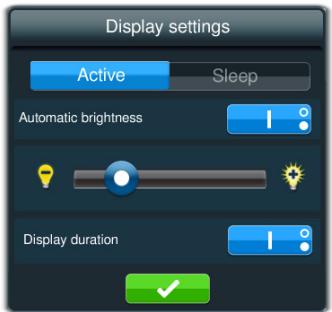
È possible usare le impostazioni del display per modificare l'aspetto della schermata quando Sensia è attiva e nella modalità Sleep.
- Toccare Impostazioni per visualizzare il menu Impostazioni.
- Toccare I'icona Display.
- Toccare Attivo per modificare il livello di luminosità quando Sensia è attiva. Per modificare l'aspetto dello schermo quando Sensia è nella modalità Sleep, toccare Sleep.
- Toccare il pulsante per attivare l o disattivare la Luminosità automatica.
- Usare la punta delle dita per fare scorrere verso sinistra o verso destra l'indicatore della luminosità.
- Toccare il pulsante per alternare la durata del display tra attiva o programmata
- Toccare per salvare l'impostazione della luminosità.
Lingua
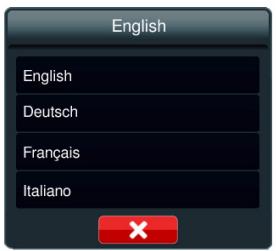
Per cambiare la lingua:
- Toccare Impostazioni per visualizzare il menu Impostazioni.
- Toccare I'icona Lingua.
- Toccare la lingua desiderata.
Modifica delle impostazioni di ora/data
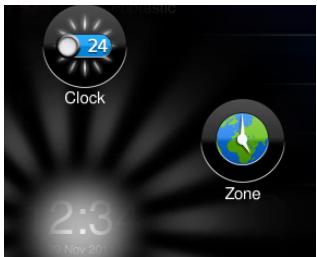
L'ora e la data di Sensia vengono impostate automaticamente tramite Pure Connect o il segnale della radio FM o digitale. è possible modificare manually il formato dell'ora e il fuso orario.
Modifica del formato dell'ora/del fuso orario
- Toccare l'orario peramente il menu di ora/data.
-
Toccare l'icona Orologio 24 per alternare tra la visualizzazione a 12 e 24 ore.
-
Toccare l'icona Fuso orario per visualizzare il menu del fosso orario.
- Scorrere verso il basso fino alla propria area geografica e toccarla per confirmare.
- Scorrere fino alla città/paese più vicina/o e toccare per confermare.
Note: tutti gli aggiornamenti dell'ora e della data ricevuti tramite segnale radio FM o digitale sovrascrivono le impostazioni manuali.
Impostazioni avanzate
Configurazione Wi-Fi manuale
-
Toccare Impostazioni.
-
Toccare Rete.
-
Toccare l'icona accanto a Tipo di rete in modo da visualizzarlo.

- Su Sensia è visualizzata una sintesi delle impostazioni wireless.
- Toccare il pulsante Manuale.
- Inserire I'SSID della propria rete nella casella Rete.
- Selezionare il tipo di codifica della propria rete wireless dal menu a discesa Codifica fatto.
Note: controllare la configurazione del proprio router wireless per individuare il tipo di codifica usato nella propria rete wireless.
- Toccare il pulsante accanto all'impostazione IP per scegliere il metodo da usare per l'impostazione IP. Per usare DHCP, commutare il pulsante in modo che venga visualizzato DHCP e toccare per procedere con il passaggio successivo. Per usare un indirizzo IP statico, commutare il pulsante fino a visualizzare e toccare IP. Vedere pagna 25 per ulteriori informazioni su come configurare un indirizzo IP statico.
- Attendere che Sensia si colleghi alla rete.
- Dopo il collegamento alla rete wireless, Sensia在哪 la schermata Home.
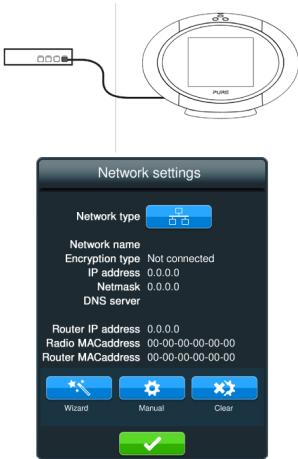
Collegamento di Sensia a Internet con un cavo Ethernet
- Collegare I'adattatore Ethernet USB al connettore USB sul retro di Sensia.
- Collegare un cavo Ethernet all'adattatore USB e alla porta Ethernet del router.
- Toccare Rete per visualizzare il menu Impostazioni di rete.
- Toccare l'icona accanto a Tipo di rete per visualizzarlo
- Su Sensia è visualizzata una sintesi delle impostazioni Ethernet.
- Per configurare il collegamento Ethernet in Sensia con una procedura guidata, toccare il pulsante Procedure guidata e seguire i passaggi. Per configurare il collegamento Ethernet manualmente, toccare il pulsante Manuale e configurare un indirizzo IP statico come descripto sopr
- Toccare il pulsante al termine della configurazione delle impostazioni Ethernet.
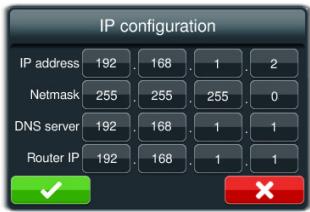
Configurazione di un indirizzo IP statico
- Inserire I'indirizzo IP da assegnare a Sensia nella casella Indirizzo IP.
- Inserire la maschera di sottorete da assegnare a Sensia nella casella della maschera di rete.
- Inserire l'indirizzo IP del server DNS da usare nella rete.
- Inserire l'indirizzo IP del gateway di default della rete nella casella IP router.
- Toccare per salvare le modifiche effettuate.
Cancellazione delle impostazioni di rete
Se ci sono problemi con il collegamento di rete è necessario resettare le impostazioni di rete. A tale scopo, effettuare quanto segue:
-
Toccare l'icona Cancella
-
É visualizzata la finestra di dialogo Cancella impostazioni di rete.
Toccare √ per ripristinare le impostazioni di rete di default.
Toccare × per mantenere le impostazioni di rete correnti.
Aggiornamento del software
Opzioni di aggiornamento del software
Se è disponibile un aggiornamento software automatico per Sensia, sullo schermo è visualizzato un messaggio che informa dell'imminente aggiornamento di Sensia alla versione più recente. Per procedere con l'aggiornamento toccare il pulsante OK.
Nota: affinché gli aggiornamenti automatici del software funzionino, Sensia deve essere collegato alla rete.
Nota: non disinserire Sensia quando é in corso un aggiornamento software.
Sensiaouldancheessereaggiornata manualmenteusandoilcollegamento di reteo laportaUSB.
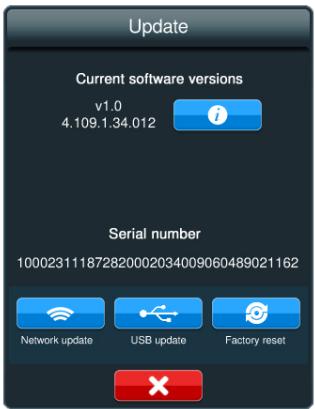
Aggiornamento del softwaretramite il collegamento di rete
- Toccare Impostazioni per visualizzare il menu Impostazioni.
- Toccare I'icona Aggiornamento.
- Toccare l'icona Aggiornamento di rete.
- Sensia si collegherà a Internet per cercare aggiornamenti software disponibili.
- Se è disponibile un aggiornamento, Sensia inizIERà ad aggiornare il software.
Aggiornamento del softwaretramite la porta USB
Contattare l'assistenza tecnica Pure: (http://support.pure.com) per ulteriori informazioni su come aggiornare Sensia all'ultima versione del software.
Visualizzazione dei dettagli sulla versione software corrente
Per visualizzare ulteriori informazioni sulla versione software attualmente caricata in Sensia:
- Toccare Impostazioni per visualizzare il menu Impostazioni.
- Toccare l'icona
- Si après una finestra di dialogo, che sintetizza le principali caratteristiche/correzioni degli errorsi della versione software attualmente caricata in Sensia.
- Toccare X per tornare al menu Impostazioni.
Installazione di ChargePAK F1
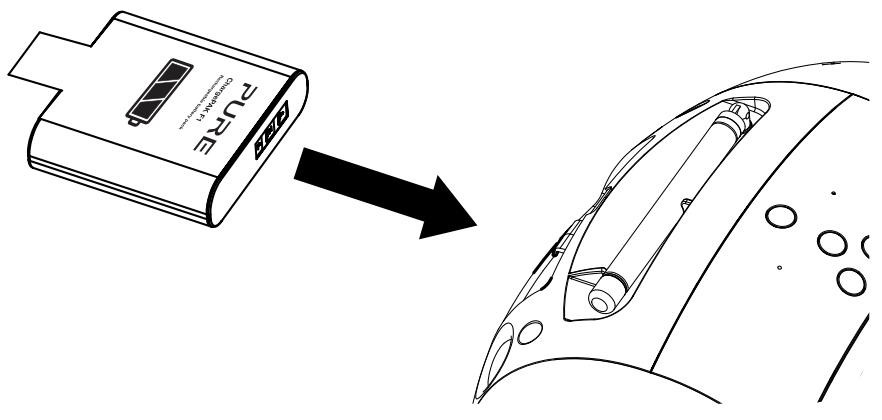
- Spagnere Sensia 200D Connect e scollegarla alla rete elettrica.
- Aprire il vano batteria.
- Posizionare il ChargePAK in modo che i contatti siano rivolti verso il vano batteria e che la linguetta si trovi in superiore, quando insertire il ChargePAK nel vano batteria.
- Richiudere il coperchio del vano batteria e collegare il prodotto all'alimentazione.
- Il ChargePAK comincera a caricarsi.
Note: Quando si carica il ChargePAK per la prima volta, o dopo periodi di inattività prolongati, è consigliabile lasciarlo in carica per circa 24 ore per un funzionamento ottimale della batteria. Se il ChargePAK è completamente scarico, potrebbe essere necessario alcuni minuto prima che venga visualizzato l'indicatore di carica della batteria.
Note: ènormale che il ChargePAK si riscaldi, specialmente in fase di carica. Seutilizzato normalmente, il ChargePAK funziona per anni alla nonconveni, tuttavia, come con tutte le batterie ricaricabili, l'autonomia diminuisce gradualmente con il tempo.
Importante: Sensia 200D Connect puo essere alimentata soltanto con un Pure ChargePAK F1 e non è compatible con nessun'altra batteria, monouso o ricaricabile, o qualsiasi altri modello ChargePAK.
Caratteristiche tecniche
Radio
Rete
Streaming multimedia
Altoparlanti
Uscita alimentazione audio
Connettori in ingresso
Connettori in uscita
Comandi
Telecomando
Stazioni preselezionate
Display
Unità d'alimentazione
ChargePAK
Dimensioni
Peso
Antenna
Approbazioni

Radio digitale (DAB/DAB+/DMB-Radio), FM e Internet (Wi-Fi).
Wi-Fi 802.11b e 802.11g, con codifica WEP e WPA/WPA2.
Ethernet (è necessario un adattatore opzionale): 10/100Mbps
I codec audio supportati comprehendo WMA (Standard V9), AAC, MP3, MP2.
Lo streaming multimedia richiede un server UPnP o un PC/MAC con software server UPnP (fornito après la registrazione su connect.pure.com).
Due unità di lavoro da 3" full range.
30 W RMS.
USB 2. Connettore ChargePAK per presa adattatore da 14,3 V CC
(230/110 V in dotazione). Ingresso di linea da 3,5 mm per dispositivi ausiliari.
Presa cuffie da 3,5 mm.
Display touchscreen da 5.7", pulsante Standby, pulsante disattivazione audio, pulsante aumento volume, pulsante riduzione volume.
Telecomando a infrarossi.
30 stazioni preselezionate digitali, 30 FM e preferiti Internet illimitati.
Display TFT da 5.7" sensibile al fatto di tipo capacativo, 64.000 colori, 640 x 480 pixel.
230/110 V CA per adattatore esterno di rete da 14,3 V CC.
Batteria ChargePAK F1 opzionale, ricaricabile internamente al dispositivo.
166 mm altezza x 280 mm larghezza x 180 mm profondità (escluso supporto).
1,9 kg (escluso ChargePAK).
Antenna telescopica di ricezione; antenna Wi-Fi interna.
Marchio CE. Pure dichiara che questo dispositivo LPD Banda Il è conforme ai requisiti essenziali e alle altre disposizioni rilevanti della Direttiva 1999/5/CE. La dichiarazione di conformità può essere consultata all'indirizzo http://www.pure.com/rtte-doc/.
ConformeaETSIEN300401.
C-Tick N1600 australiana e sicurezza elettrica.
Informazioni sulla garanzia
Imagination Technologies Ltd. garantisce all'utente finale che questo prodotto, usato normalmente, non presentere difetti di materiale e manodopera per un periodo di due anni nella data di acquireo. Questa garanzia copre i guasti dovuti ad anomalie di fabbricazione o progettazione; non si applica in caso di danni accidentali di qualunque tipo, dovuti a usura e negligenza o a interventi di regolazione, modifica o riparazione non autorizzati da noi. In caso di problemi con l'unità, contattare il proprio fornitore o l'assistenza Pure all'indirizzo http://support.pure.com.
Clausola esonerativa
Imagination Technologies Limited non rilascia attestazioni o garanzie rispetto al contento di quello documento e, in particolare, nega qualunque garanzia implicita di commerciamilità o adeguatezza all'uso per qualunque particolare scopo. Inoltre, Imagination Technologies Limited si riserva il diritto di revisionare esta pubblicazione e di apportare, di volta in volta, delle modifiche perché l'obbligo do doverrificare ad alcun soggetti tali revisioni o modifiche.
Marchi
Sensia 200D Connect, Pure, il logo Pure, Imagination Technologies e il logo Imagination Technologies sono marchi o marchi registrati di Imagination Technologies Limited. Versione 2.Marzo 2013.
Copyright
Copyright © 2013 Imagination Technologies Limited. Tutti i diritti riservati. Nessuna parte della presente pubblicazione può essere copiata o distribuita, trasmessa, trascritta, memorizzata in unsystema di archivazione, o tradotta in un formato comprensibile dall'uomo o da un computer, in qualsiasi forma o con qualsiasi mezzo, elettronico, meccanico, magnetico, manuale o alto, o divulgata a terre partienerso permesso scritto di Imagination Technologies Limited.
Smaltimento di rifiuti di apparecchiature elettriche ed elettroniche

13/14
La presenza di quello significolo sul prodotto o sulla sua confazione indica che il prodotto non deve essere trattato come rifiuto domestico. Al contrario,esso devese essere consegnato a un adeguato punto di raccolta per il riciclaggio di apparecchiamute elettriche ed elettroniche.Assicurandosi del corretto smaltimento di quello prodotto si contribuisce a evitare potenziali ripercussioni negative sull'ambiente e sulla salute, che potrebbero derivare da un'inadeguate gestione dello smaltimento stesso. Il riciclaggio di materiali contribuisce a preservare le risorse naturali.Per informazioni più dettagliate sul riciclaggio di quello prodotto,si prega di rivolgersi alle autorità locali, al servizio locale di smaltimento di rifiuti domestici o al negazio presso il quale il prodotto è stato acquistato.
Sensia 200D Connect
- Istruzioni di sicurezza
- Summario
- Per iniziare
- Collegamento di Sensia alla rete
- Modifica delle visualizzazioni Sensia
- Ascolto della radio digitale o FM
- Ascolto di contentuti Pure Connect
- Pure Music
- Pure Tag
- Opzioni menu multimediae
- Ascolto di contenti audio da una chiavetta USB
- Riproduzione di contentuti audio in streaming da un server multimediae
- Controllo della riproduzione audio
- Registrazione di programmi radio
- Impostazione di sveglie e timer
- Utilizzo dell'ingresso ausiliario
- Impostazioni di base
- Impostazioni avanzate
- Aggiornamento del software
- Installazione di ChargePAK F1
- Caratteristiche tecniche
- Per iniziare
- Introduzione
- Configurazione della rete
- Interfaccia touchscreen
- Listediopzioni
- Pulsanti
- Comandi e connettori
- USB
- Pulsanti di lavoro
- Telecomando
- Standby
- Muto
- - Vol +
- Kne
- #
- Sorgente
- Preferiti
- Registra
- Identifica
- Prima attivazione di Sensia
- Collegamento di Sensia alla rete
- Preparazione di Sensia per la configurazione Wi-Fi
- Utilizzo della procedura guidata Wi-Fi
- Modifica delle visualizzazioni Sensia
- Visualizzazione Sfoglia
- Visualizzazione Riproduzione in corso
- Ascolto della radio digitale o FM
- Selezione della radio digitale/FM
- Modifica delle stazioni digitali
- Modifica stazioni FM
- Salvataggio delle stazioni preferite
- Selezione di una stazione FM preferita
- Selezione di una stazione digitale preferita
- Ascolto di contentuti Pure Connect
- Selezione della radio Internet
- Ricerca di stazioni Internet
- Nome
- Genere
- Lingua
- Paese
- Qualità
- Utilizzo di Quick Jump
- Salvataggio delle stazioni preferite/dei preferiti Pure Connect
- Ascolto di altri contento su Internet
- Riascolto
- Podcast
- Pure Sounds
- Pure Music
- Selezione di una stazione Internet preferita
- Accesso a Pure Music su Sensia
- Le mie tracce
- Catalogo
- Tramite playlist
- Pure Tag
- Opzioni menu multimediae
- Accesso a Facebook, Twitter, Picasa e altri
- Modifica delle impostazioni e richiesta di assistenza
- Visualizzazione di una slideshow di fotografia da un server multimediae
- Regolazione delle impostazioni di una slideshow
- Ascolto di contentuti audio da una chiavetta USB
- Riproroduzione di contentuti audio in streaming da un server multimediae
- Controllo della riproduzione audio
- Registrazione di programmi radio
- Registrazioni immediate
- Registrazioni programmate
- Impostazione di sveglie e timer
- Impostazione di una sveglia
- Attivazione/disattivazione della sveglia
- Saltare una sveglia
- Ripetizione della sveglia
- Annullamento della sveglia
- Modifica della durata della funzione Snooze
- Impostazione del timer modalità spegnimento
- Annullamento del timer modalità spegnimento
- Impostazione del timer da cucina
- Annullamento del timer da cucina
- Utilizzo dell'ingresso ausiliario
- Collegamento di un dispositivo aesiliario
- Selezione dell'ingresso ausiliario
- Impostazioni di base
- Sintonizzazione automatica
- Display
- Modifica delle impostazioni di ora/data
- Modifica del formato dell'ora/del fuso orario
- Impostazioni avanzate
- Configurazione Wi-Fi manuale
- Collegamento di Sensia a Internet con un cavo Ethernet
- Configurazione di un indirizzo IP statico
- Cancellazione delle impostazioni di rete
- Aggiornamento del software
- Opzioni di aggiornamento del software
- Aggiornamento del softwaretramite il collegamento di rete
- Aggiornamento del softwaretramite la porta USB
- Visualizzazione dei dettagli sulla versione software corrente
- Installazione di ChargePAK F1
- Caratteristiche tecniche
- Informazioni sulla garanzia
- Clausola esonerativa
- Marchi
- Copyright
- Smaltimento di rifiuti di apparecchiature elettriche ed elettroniche
- Sensia 200D Connect
Marca : PURE
Modello : SENSIA 200D CONNECT
Categoria : Radio digitale