
SENSIA 200D CONNECT - Radio numérique PURE - Notice d'utilisation et mode d'emploi gratuit
Retrouvez gratuitement la notice de l'appareil SENSIA 200D CONNECT PURE au format PDF.

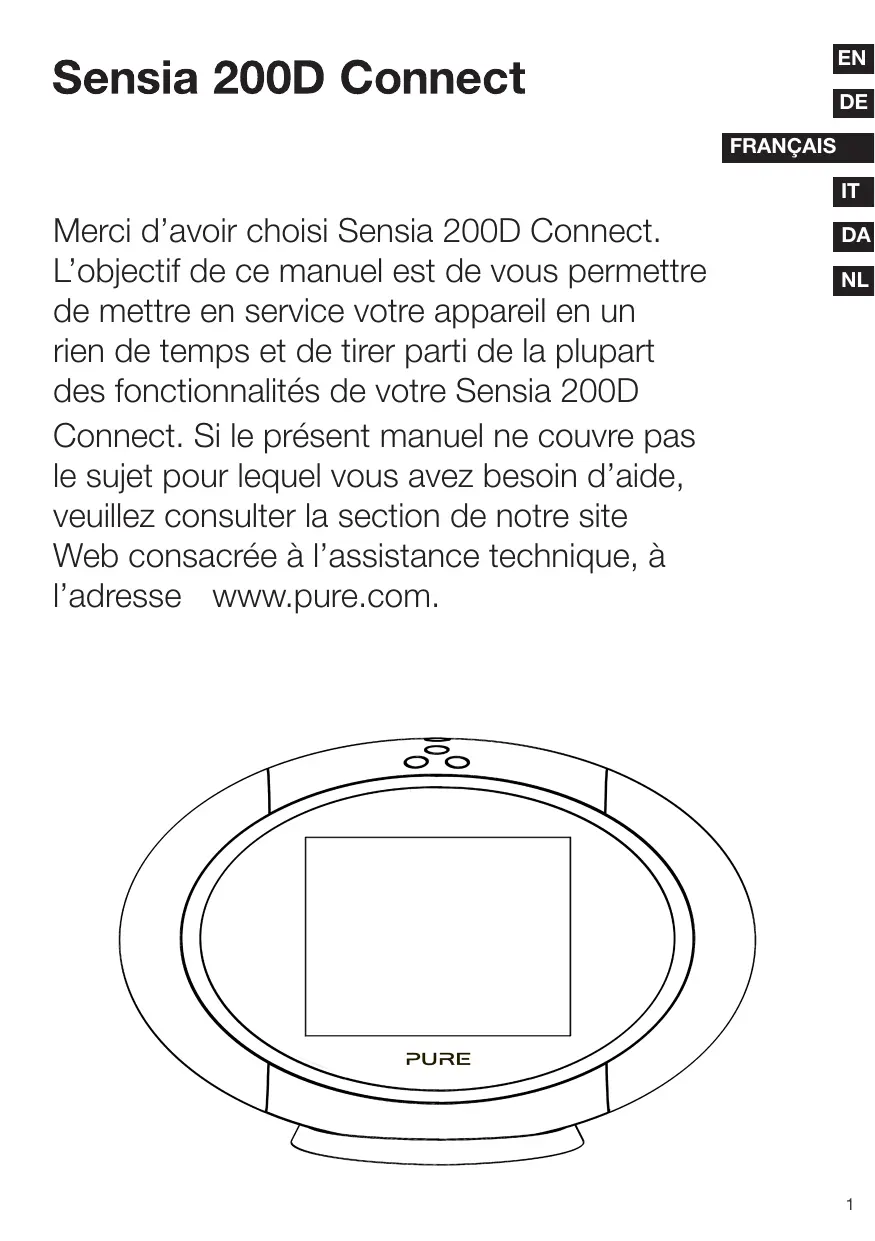


| Type de produit | Radio numérique connectée (DAB/DAB+/DMB-Radio, FM, Internet) |
| Marque | Pure |
| Modèle | Sensia 200D Connect |
| Dimensions (sans socle) | 166 mm x 280 mm x 180 mm |
| Poids (hors batterie) | 1,9 kg |
| Alimentation | Adaptateur secteur 230/110 V c.a. – 14,3 V c.c. ; batterie rechargeable optionnelle ChargePAK F1 |
| Affichage | Écran tactile capacitif TFT 5,7 pouces, 64k couleurs, 640 x 480 pixels |
| Haut-parleurs | Deux haut-parleurs large bande de 3 pouces, 30 W RMS |
| Connectique | Port USB 2.0 (clé USB, adaptateur Ethernet), entrée auxiliaire mini-jack 3,5 mm, sortie casque mini-jack 3,5 mm |
| Réseau | Wi-Fi 802.11b/g (WEP, WPA/WPA2), Ethernet 10/100 Mbps via adaptateur USB optionnel |
| Fonctions principales | Radio DAB/DAB+/FM/Internet, Pure Connect, Pure Music (abonnement), Pure Tag, enregistrement sur clé USB, alarmes, minuteur, diaporama photo, accès Facebook/Twitter/Picasa |
| Préréglages | 30 DAB, 30 FM, nombre illimité de favoris Internet |
| Formats audio supportés | WMA (V9), AAC, MP3, MP2 |
| Entretien et nettoyage | Nettoyer uniquement avec un chiffon sec |
| Sécurité | Ne pas exposer à l'eau, ne pas obstruer les aérations, ne pas installer près de sources de chaleur, maintenir l'antenne à plus de 20 cm des personnes, utiliser l'adaptateur fourni |
| Pièces détachées et réparabilité | Batterie ChargePAK F1 (en option), adaptateur Ethernet USB (en option) ; réparation par personnel qualifié |
| Garantie | 2 ans (défauts de matière et de main-d'œuvre) |
| Informations générales | Certification CE, C-Tick ; conforme à la directive 1999/5/CE |
FOIRE AUX QUESTIONS - SENSIA 200D CONNECT PURE
Questions des utilisateurs sur SENSIA 200D CONNECT PURE
0 question sur cet appareil. Repondez a celles que vous connaissez ou posez la votre.
Poser une nouvelle question sur cet appareil
Téléchargez la notice de votre Radio numérique au format PDF gratuitement ! Retrouvez votre notice SENSIA 200D CONNECT - PURE et reprennez votre appareil électronique en main. Sur cette page sont publiés tous les documents nécessaires à l'utilisation de votre appareil SENSIA 200D CONNECT de la marque PURE.
MODE D'EMPLOI SENSIA 200D CONNECT PURE
Merci d'avoir choisi Sensia 200D Connect.
L'objet de ce manuel est de vous permettre de mettre en service votre appareil en un rien de temps et de tirer parti de la plupart des fonctionnalités de votre Sensia 200D.
Connectez-vous. Si le présent manuel ne couvre pas le sujet pour lequel vous avez besoin d'aide, veuillez consulter la section de notre site Web consacrée à l'assistance technique, à l'adresse www.pure.com.
Instructions de sécurité

Veuillez lire les présentes instructions - vous devez lire toutes les inscriptions de sécurité et d'utilisation avant d'utiliser le présent produit. 2. Veuillez conserver les présentes instructions - vous devez conserver les instructions de sécurité et d'utilisation en lieu sûr pour toute référence ultérieure. 3. Veuillez observer tous les avertissements - vous devez observer tous les avertissements figurant sur l'appareil ou dans le mode d'emploi. 4. Veuillez suivre toutes les instructions - vous devez suivre toutes les instructions d'utilisation. 5. N'utilisez pas cet appareil à proximité de l'eau ou d'une source d'humidité – par exemple, dans un sous-sol humide, à proximité d'une piscine, etc. 6. Nettoyez l'appareil uniquement avec un chiffon sec. 7. Les orifices d'aération ne doivent pas être obstrués. Installez l'appareil conformément aux instructions du fabricant. 8. N'installez pas l'appareil à proximité de sources de chaleur, telles que les radiateurs, registres de chaleur, poêles, ou tout autre appareil (y compris des amplificateurs) qui produit de la chaleur. 9. Ne détruirez pas le dispositif de sécurité de la fiche polarisée ou de mise à la terre. Une fiche polarisée est constituée de deux lames dont l'une est plus large que l'autre. Une prise de mise à la terre est constituée de deux lames et d'une troisième broche de mise à la terre. La lame large ou la troisième broche sont fournies pour votre sécurité. Si la fiche fournie ne passe pas dans cette prise, veuillez consulter un électricien qui se chargera de remplacer la prise obsolette. 11. Débranchez l'appareil en cas d'orages ou avant toute inutilisation prolongée.
- Toutes les tâches de service après-vente doivent être réalisées par du personnel qualifié. Il est nécessaire de procéder à un entretien quand l'appareil a subi des dommages, de chaque manière que ce soit ; par exemple, si une prise ou un cordon électrique est endommagé, si du liquide a éclaboussé l'appareil ou des corps étrangers y ont pénétré, si l'appareil a été exposé à la pluie ou à l'humidité, s'il ne fonctionne pas correctement ou s'il est tombé.
- Ne pas installer cet équipement dans un espace intérieur confiné, tel qu'une bibliothèque ou tout autre espace similaire. Ne pas couvrir ni obstruer les orifices de ventilation de l'appareil avec des éléments tels que du journal, une nappe ou des rideaux.
- AVERTISSEMENT : afin de réduire le risque d'incendie ou de choc électrique, n'exposez pas l'appareil à la pluie ou à l'humidité. L'appareil ne doit pas être exposé à des égouttements ni à des éclaboussures. Aucun objet rempli d'eau (tel qu'un vase) ne doit être placé sur l'appareil.
- AVERTISSEMENT : l'adaptateur directement enchâbable est utilisé pour déconnecter l'appareil et doit être prêt à fonctionner à tout moment.
- AVERTISSEMENT: Les piles de la télécommande ne doivent pas être exposées à une source de chaleur excessive (telle que les rayons du soleil, du feu, etc.).
- Cet appareil est de classe 2 ou dispose d'un équipement à double isolation électrique. Il a été créé de sorte à ne requérir aucune connexion de sécurité pour la mise à la terre.
- Une distance de séparation d'au moins 20 cm doit être maintenue entre l'antenne du produit et les personnes.
- La mention de puissance nominale figure sur la base de l'appareil.

Une perte d'audition peut survenir en cas d'exposition constante à un fort volume lors de l'utilisation des écouteurs. Vérifiez toujours le niveau du volume avant d'insérer les écouteurs dans vos oreilles.
L'utilisation d'écouteurs lors de la conduite d'un véhicule n'est pas recommandée et est illégale dans certaines régions. N'écoutez pas votre Sensia si cela vous distrayait lorsque vous conduisez ou manœuvrez tous types de véhicules, ou lorsque vous procédez à une autre activité nécessitant toute votre attention.
4 Pour commencer
4 Introduction 4 Paramètres réseau 4 Interface à écran tactile 5 Commandes et connectique 6 Boutons de commande 6 Télécommande 7 Toute première mise en service de votre Sensia
8 Connexion de sensia à votre réseau
8 Préparation de votre Sensia pour le paramétrage Wi-Fi 8 Utilisation de l'assistant Wi-Fi
9 Changement des affichages de sensia
9 Affichage Navigation 10 Affichage En lecture 11 Affichage Plein écran
13 Écoute de contenus sur le pure connect
13 Sélection de la radio Internet 14 Écoute d'autres contenus Internet
15 Pure music
15 Accès à Pure Music depuis votre Sensia
16 Options volet multimédia
16 Affichage d'un diaporama de vos photos à partir d'un serveur multimédia 16 Réglage des paramètres du diaporama
18 Enregistrement de programmes radio
18 Enregistrements instantanés 19 Enregistrements programmes
20 Paramétrage des alarmes et minuteries
20 Programmation d'une alarme 20 Activer/désactiver une alarme 20 Ignorer une alarme 20 Interruption d'une alarme qui retentit 21 Arrêt d'une alarme déclenchée 21 Modification du temps de répétition 21 Programmation de la minuterie de mise en veille
23 Paramétrages de base
23 Syntonisation automatique 23 Display (Affichage) 23 Langue 24 Changement des paramètres d'heure et de date 24 Modification du format de l'heure/du fuseau horaire
25 Paramétrages avancés
25 Configuration Wi-Fi manuelle 25 Connexion de Sensia à Internet à l'aide d'un câble Ethernet 26 Configuration de l'adresse IP statique 26 Réinitialisation des paramètres réseau
29 Caractéristiques techniques
27 Options de mise à jour logicielle 27 Mise à jour du logiciel en utilisant la connexion réseau 27 Mise à jour du logiciel en utilisant le port USB 27 Affichage des détails sur la version logicielle actuelle
Pour commencer
Vous pouvez utiliser Sensia 200D Connect pour :
- Écouter la radio numérique/FM.
- Vous en servir comme lecteur multimédia en lisant de la musique en flux continu à partir de votre ordinateur ou du réseau.
- Accéder au Pure Connect pour découvrir des milliers de stations radio Internet, de podcasts et bien plus encore.
- Brancher une clé USB pour enregistrer la radio en direct ou de la musique stockée.
- Accéder au service de diffusion de Pure Music.*
- Identifier et acheter des chansons en utilisant le service Pure Tag and Buy (marquer et acheter).*
- Afficher des photos à partir de votre réseau ou d'Internet.
- Gérer et mettre à jour vos publications sur Facebook et Twitter.
- Afficher des bulletins d'information ou la météo.
Remarque : le terme « Sensia » utilisé dans le reste du présent manuel fait référence à Sensia 200D Connect.
Paramètres réseau
Afin d'accéder au service Pure Connect ou d'utiliser la diffusion en streaming, vous devez connecter Sensia à leur réseau. Pour ce faire, vous pouvez utiliser une connexion câlée ou sans fil (Wi-Fi). Dans le cas d'une connexion câlée, vous devez brancher l'adaptateur USB Ethernet en option sur le port USB situé à l'arrière de votre Sensia. Cf. page 8.
Nous vous recommandons d'utiliser la méthode de connexion sans fil qui vous permet de placer votre Sensia à l'endroit de votre choix (pourvu qu'il reste dans le périmètre de portée de votre réseau sans fil). Cette méthode présente également l'avantage de libérer le port USB et de pouvoir ainsi l'utiliser pour la lecture et l'enregistrement sur clé USB. Cf. page 18
Interface à écran tactile
L'écran tactile de votre Sensia 200D Connect présente un certain nombre de commandes communes :
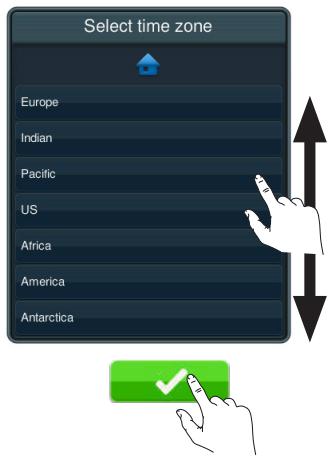
Liste des options
Utilisez votre doigt pour faire défiler la liste vers le haut ou le bas, puis sélectionner l'option de votre choix.
Boutons
Appuyez sur le bouton à l'aide de votre doigt pour sélectionner l'option requise.
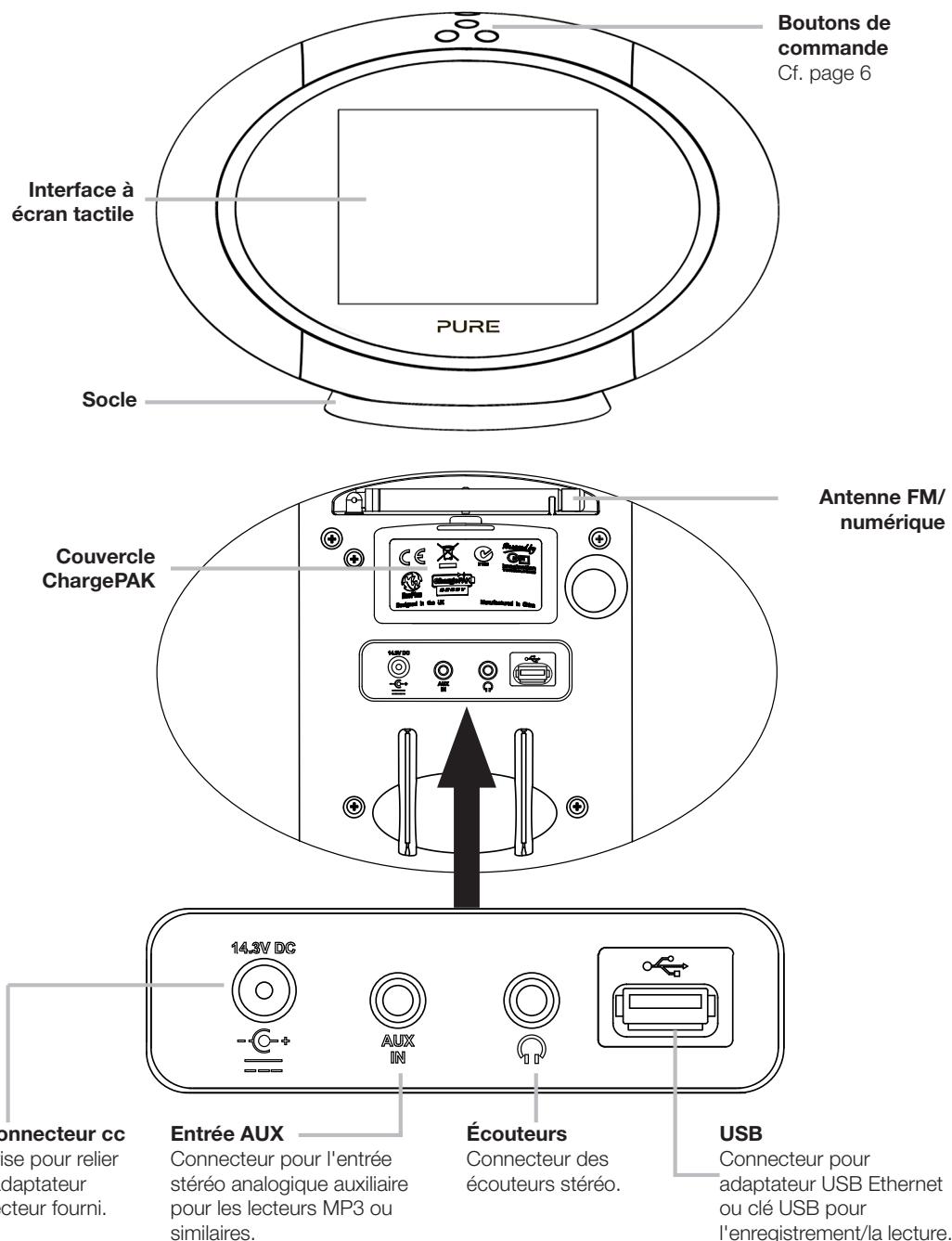
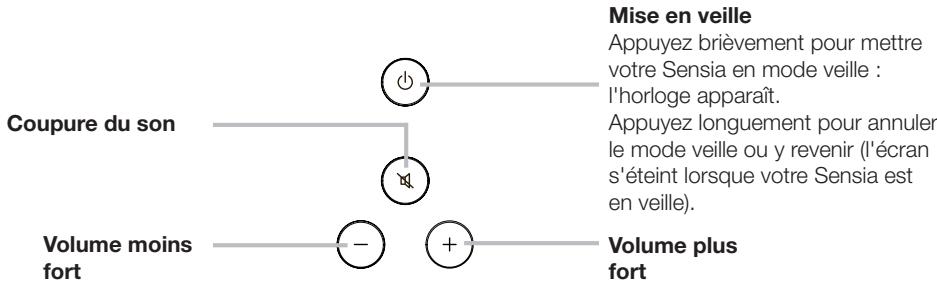
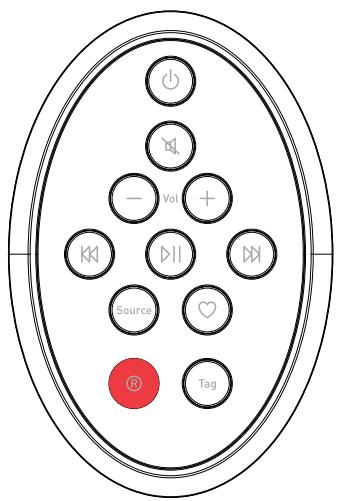

Mise en voie
Appuyez brièvement pour mettre votre Sensia en mode Veille : l'horloge apparait.
Appuyez longuement pour annuler le mode veille ou y revenir (l'écran s'éteint lorsque votre Sensia est en veille).

Silence
Appuyez pour couper le son.
- Vol +
Appuyez pour monter ou baisser le son.
Revenez au début de la piste en cours ou sélectionnez la piste précédente ou suivante. Maintenez la touche enfoncée pour effectuer un retour en arrêté rapide ou une avance rapide.
D11
Lecture/mise en pause de la piste actuelle.
Source
Appuyez sur ce bouton pour commuter de la radio numérique au Pure Connect, au réseau/à la clé USB, à la radio FM et à l'entrée auxiliaire.

Appuyez sur ce bouton pour parcourir les stations de votre liste des favoris pour la source radio sélectionnée ou vos favoris Pure Connect.
Enregistrement
Appuyez sur ce bouton pour enregistrer la radio numérique ou Internet sur une clé USB. Cf. page 18
Tag
Appuyez sur ce bouton pour utiliser Pure Tag et identifier la chanson actuellement diffusée sur une station radio numérique, FM ou Internet. Cf. page 15
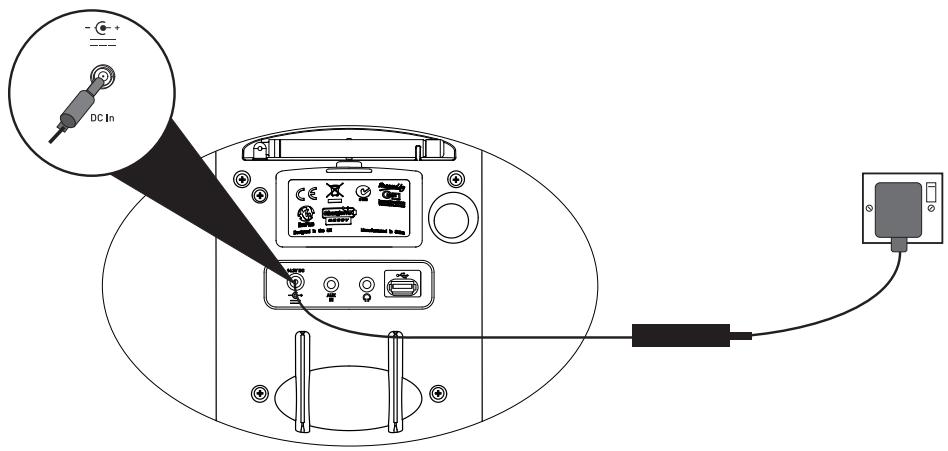
Branchement
Remarque : si vous disposez d'une batterie rechargeable ChargePAK F1 (vendue séparément), installez-la maintenant, avant de brancher Sensia 200D Connect. Veuillez consulter la page 28.
- Branchez le conducteur d'alimentation dans la prise située à l'arrière de votre Sensia.
- Branchez l'adaptateur secteur à la prise secteur.
- Notre Sensia s'allume.
- Appuyez sur la langue que vous souhaitez utiliser sur l'interface utilisé.
- Faites défilier la liste vers le bas jusqu'à la région où vous habitez, puis appuyez pour confirmer le fuseau horaire de votre région.
- Faites défilier la liste pour sélectionner la ville la plus proche de chez vous, puis appuyez pour confirmer le fuseau horaire de votre ville.
- Appuyez sur une option pour activer/désactiver le mode démo. Le mode démo est un économiseur d'écran qui démarre après deux minutes d'inactivité.
- Sensia effectue une syntonisation automatique des stations numériques et symponise une station une fois terminé.
- Une fois la synchronisation automatique terminée, Sensia revient à l'affichage En lecture.
Connexion de sensia à votre réseau
Pour écouter la radio Internet, vous devez vous connecter à un lecteur multimédia, accéder à Twitter, à la Météo, à un lecteur RSS, à Picasa et à Facebook. Vous devez connecter Sensia à votre réseau. Pour ce faire, nous vous recommandons d'utiliser l'assistant Wi-Fi. Pour paramétrer vos réseaux manuellement, consultez la section "Paramétrages avancés" page 25.
Remarque : l'assistant Wi-Fi démarre automatiquement si vous n'avez pas configuré vos paramètres réseau et si vous avez sélectionné le Pure Connect ou le réseau/la clé USB comme source audio.
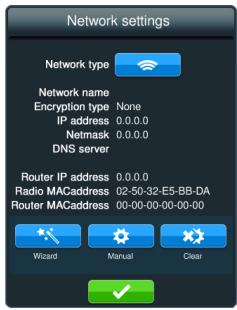
Préparation de votre sensia pour le paramétrage wifi
- Appuyez sur le bouton Navigation situé dans le coin supérieur droit de l'écran pour accéder à l'affichage Navigation.
- Placez votre Sensia dans le périmètre de portée de votre réseau sans fil.
- Appuyez sur Paramètres pour afficher le menu des paramètres.
- Appuyez sur Réseau pour afficher le menu des paramètres réseau.
- Appuyez sur l'icône en regard de Network type (Type de réseau) pour afficher
- Sensia affiche un résumé de vos paramètres sans fil.
- Pour paramétrer la connexion sans fil sur Sensia à l'aide de l'assistant, appuyez sur le bouton Assistant, puis suivez les étapes décrites ci-dessous.
Utilisation de l'assistant wi-fi
- Appuyez sur le nom du réseau sans fil auquel vous souhaitez connecter Sensia.
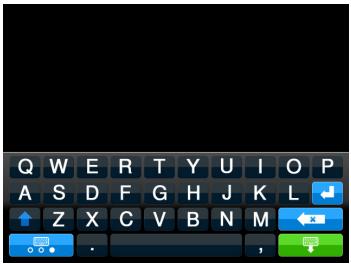
- Si la sécurité de votre réseau sans fil est activée, saisissez la clé de sécurité à l'aide du clavier à l'écran.
Remarque : votre clé Wi-Fi se trouve généralement sur votre routeur. En cas de doute, contactez votre fournisseur d'accès Internet.
Remarque : votre clé Wi-Fi est sensible à la casse : vous devez donc la saisir exactement telle qu'elle apparait. Pour passer du mode majuscule au mode minuscule, appuyez sur la touche
- Patientez pendant que Sensia se connecte à votre réseau.
- Sensia revient à l'affichage Navigation une fois connecté à votre réseau sans fil.
Changement des affichages de sensia
Sensia présente trois affichages principaux : Navigation, En lecture et Plein écran. L'affichage Navigation vous permet de sélectionner des sources et de parcourir du contenu. L'affichage En lecture affiche le volet multimédia et les commandes. L'affichage Plein écran agrandit le volet multimédia pour qu'il occupe tout l'écran. Lorsque vous sélectionnez une nouvelle source, Sensia revient par défaut à l'affichage En lecture.
Affichage Navigation
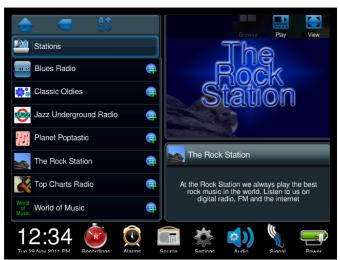
| N° | Éléément | Description |
| 1 | Volet de liste | Pour parcourir le volet de liste, utilisezvez-vous doigt pour le faire déflier vers le haut ou le bas, puis appuyez sur une station/une piste pour lancer sa lecture. |
| 2 | Accueil | Appuyez sur l'icône Accueil pour revenir sur l'écran d'accueil de la source actuelle. |
| 3 | Retour | Appuyez pour revenir au dernier affichage. |
| 4 | Accès rapide | Appuyez sur l'icône Accès rapide pour ouvir la boîte de dialogue d'accès rapide.Saisisseze une dette pour accédé à la première station ou au premier titre commençant par cette dette. |
| 5 | Rechercheer | Appuyez sur l'icône Recherche pour recherchecher des stations ou des pistes. |
| 6 | Volet multimédia | Affiche des écrans associés à la lecture multimédia ou d'autres visuels de votrechioix, tels que des photos, la météo, Facebook, Twitter ou un fil d'actualité. Faites déflier vers la gauche/la droite et/ou vers le haut/le bas. |
| 7 | Commandesd'affichage | Appuyez sur ces boutons pour modifier l'affichage de votre Sensia (Navigation, En lecture et Plein écran). |
| 8 | Volet d'information | Affiche toutes les données associées à la station radio ou au filchier multimédia. |
| 9 | Marche/arrêt | Indique si Sensia est connecté au secteur ou s'il utilise une batterie ChargePAK. Dans ce dernier cas, le niveau d'autonomie restante de la batterie ChargePAK est indiqué. |
| 10 | Puisance du signal | Appuyez pour afficher plus d'informations sur la puissance du signal FM/numérique et Wi-Fi. |
| 11 | Audio | Appuyez pour régler les graves/aigus et augmenter le volume de l'entrée auxiliaire. |
| 12 | Paramètres | Appuyez pour afficher/modifier les paramètres, y compris ceux du réseau, de l'affichage et de la langue. |
| 13 | Source | Appuyez pour changer de source audio. |
| 14 | Alarmes | Appuyez pour régler les alarmes et modifier les paramètres de minuterie. |
| 15 | Enregistements | Appuyez pour paramétrer les enregistements programmes. |
| 16 | Horloge/date | Appuyez pour modifier les paramètres de l'heure et de la date sur votre Sensia. |
| 17 | Barre d'icônes | Affiche l'heure et les icônes liées à la fonction en cours d'utilisation. |
Affichage en lecture
Les commandes de l'affichage En lecture varient en fonction de la source sélectionnée.
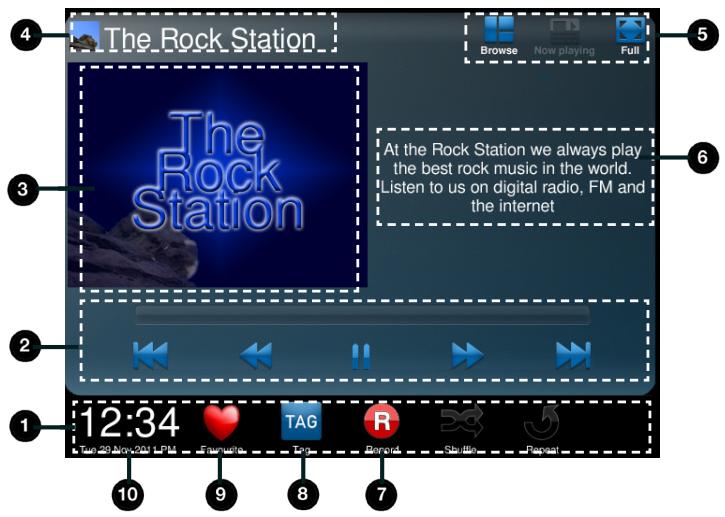
| N° | Éléments | Description |
| 1 | Barre d'icônes | Affiche l'heure et les icônes liées au média en cours d'écoute. |
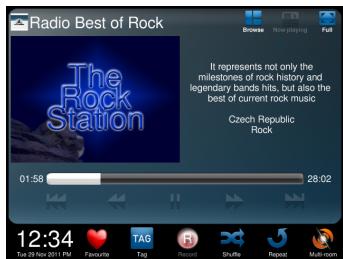
| 2 | Commandes de lecture et d'enregistrement | Appuyez sur l'icône de la commande que vous souhaitez utiliser. Ces commandes sont uniquement actives si le média le peut être contrôle, par exemple, des fichiers de musique provenant d'une clé USB, d'un lecteur multimédia ou de Pure Music, ou encore de podcasts. Si vous procédez à un enregistrementprogrammé sur une clé USB, le temps restant avant la fin de l'enregistrementprogrammé est indiqué sur la barre située au-dessus des commandes de lecture. |
| 3 | Volet multimédia | Affiche des écrons associés à la lecture multimédia ou d'autres visuels de votre choix, tels que des photos, la météo, Facebook, Twitter ou un fil d'actualité. Faites défilier vers la gauche/la droite et/ou vers le haut/le bas. |
| 4 | Titre du média | Lors de la diffusion d'une musique, affiche le nom de la piste. Si vous écoutez une station radio, le nom de cette station est affchéé. |
| 5 | Commandes d'affchage | Appuyez sur ces boutons pour modifier l'affchage (Navigation, En lecture et Plein écran). |
| 6 | Informations Média | Lors de la diffusion d'une musique, affiche des informations sur l'artiste et l'album. Si vous écoutez une station radio, des informations sur le programme radio sont affchéées. |
| 7 | Enregistrer | Appuyez pour enregistrer instantanément l'émission de radio en direct (radio numérique et Internet uniquement). Cf. page 18 |
| 8 | Tag | Appuyez pour utiliser le service Pure Tag afin d'identifier le titre de la chanson en cours de diffusion. Cf. page 15 |
| 9 | Favoris | Appuyez pour ajouter la station radio à vos+favors. Cf. page 14 |
| 10 | Horloge/date | Appuyez pour modifier les paramètres de l'heure et de la date. |
Affichage Plein écran
| N° | Éléément | Description |
| 1 | Commandes d'affichage | Appuyez sur ces boutons pour modifier l'affichage de votre Sensia (Navigation, En lecture et Plein écran). |
| 2 | Volet multimédia | Affiche des écrons associés à la lecture multimédia ou d'autres visuels de votre choix, teils que des photos, la météo, Facebook, Twitter ou un fil d'actualité. Faites défilier vers la gauche/la droite et/ou vers le haut/le bas. |
Écoute de la radio numérique ou FM
Radio numérique terrestre FM Radio (Radio FM)
Sélection de la radio numérique/fm
- Appuyez sur Source pour afficher le menu Source.
- Appuyez sur Radio numérique ou sur Radio FM.
Changement de stations numériques
- Appuyez sur Navigation pour utiliser l'affichage Navigation.
- Appuyez sur Stations pour afficher une liste des stations radio numériques disponibles.
- Faites défiler jusqu'à la station radio que vous souhaitez écouter, puis appuyez pour symphoniser cette station.
Changement de stations FM
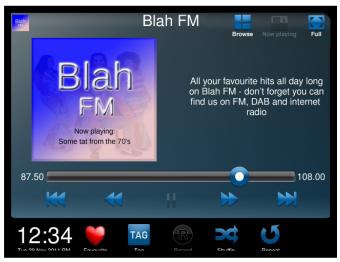
Appuyez sur les boutons de recherche pour rechercher automatiquement la prochaine station. La recherche prendra fin automatiquement lorsqu'une station présentant un signal fort est identifiée.
Sinon, appuyez sur les boutons de syntonisation manuelle pour rechercher manuellement la fréquence requise.

Enregistrement de vos stations favorites
- Appuyez sur l'icône En lecture du volet multimédia.
- Appuyez sur l'icône Favoris pour qu'elle apparaisse en rouge
- La station radio sera ajoutée à vos favoris.
Sélection d'une station FM favorite
- Appuyez sur Source pour afficher le menu Source.
- Appuyez sur Radio FM.
- Appuyez sur Navigation pour utiliser l'affichage Navigation.
- Appuyez sur le nom de la station radio que vous souhaitez écouter dans le volet de liste.
Sélection d'une station numérique favorite
- Appuyez sur Source pour afficher le menu Source.
- Appuyez sur Radio numérique.
- Appuyez sur Navigation pour utiliser l'affichage Navigation.
- Appuyez sur le dossier Digital radio favourites (Radios numériques favorites).
- Appuyez sur le nom de la station radio que vous souhaitez écouter dans le volet de liste.
Écoute de contenus sur le pure connect
Le Pure Connect vous permet de découvrir des milliers de stations radio, de réécouter des programmes, des podcasts et des sons Pure uniques. Pour utiliser le Pure Connect, vous necez connecter Sensia à votre réseau. Reportez-vous à la page 8 pour obtenir plus d'informations.
Une fois que Sensia est connecté à votre réseau, vous pouvez enregistrer votre radio sur le site Web du Pure Connect. Nous vous recommandons d'enregistrer votre radio afin de gérer vos favoris radio et du Pure Connect, et d'accéder aux services d'abonnement tels que Pure Music et Pure Tag.
Pour enregistrer votre Sensia :
- Rendez-vous sur connect.pure.com depuis votre PC ou votre Mac.
- Connectez-vous à l'aide des détails de votre compte ou ouvrez un compte.
- Une fois connecté, suivez les instructions pour recevoir votre code d'enregistrement. Vous serez invité à saisir ce code dans votre Sensia lorsque vous sélectionnerez le Pure Connect comme source.
Pure Connect
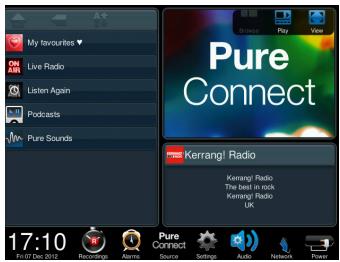
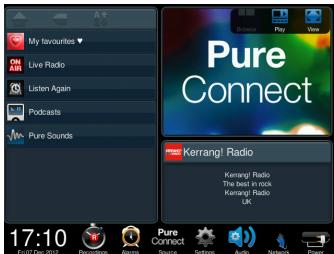
Sélection de la radio internet
- Appuyez sur Source pour afficher le menu Source.
- Appuyez sur Pure Connect.
Recherche de stations internet
- Appuyez sur Navigation pour utiliser l'affichage Navigation.
- Appuyez sur l'icône de la radio en direct.
- Appuyez sur l'icône de recherche Q, située dans le coin supérieur droit du volet de liste. Les options de recherche s'affichent dans le volet visuel, sur la droite. Vous pouvez rechercher des stations en fonction des critères décrits ci-dessous :
Appuyez sur pour rechercher une station radio par nom. Saisissez le nom que vous souhaitez rechercher à l'aide du clavier à l'écran.
Appuyez sur pour confirmer.
Appuyez pour rechercher une station radio en fonction du genre, par exemple, du contenu de la station. Appuyez sur le genre pour confirmer.
Appuyez pour rechercher une station radio en fonction de sa langue de diffusion. Appuyez sur la langue pour confirmer.
Pays
Appuyez pour rechercher une station radio en fonction du pays de diffusion. Appuyez sur le pays pour confirmer.
Qualité
Appuyez pour rechercher une station radio en fonction de sa qualité audio. Appuyez sur le niveau de qualité audio recherché, allant de un (bas) à cinq (élevé).
- Appuyez sur le bouton Rechercher une fois que vous avez terminé de spécifier les critères de recherche. Toutes les stations radios correspondant aux critères spécifiés s'afficheront dans le volet de liste.
Utilisation de l'accès rapide
Appuyez sur l'icône Accès rapide 1944 située dans le coin supérieur gauche du volet de liste pour ouvrir la boîte de dialogue d'accès rapide. Saisissez une lettre pour accéder à la première station ou au premier titre commençant par cette lettre.
Enregistrement de vos stations/pure connect préférentes
- Appuyez sur l'icône Favoris pour qu'elle apparaisse en rouge
- La station radio est alors répertoriée dans la liste My favourites (Mes favoris). Si vous comptez Pure Connect contient plusieurs dossiers/appareils, vos favoris Pure Connect seront enregistrés dans le dossier associé à ce Sensia (nom par défaut « Sensia 200D Connect »)
Écoute d'autres contenus internet
- Appuyez sur Source pour afficher le menu Source.
- Appuyez sur Pure Connect.
- Appuyez ensuite sur l'un des types de contenu suivants :
Contenus à la demande
Appuyez sur cette option pour accéder au service de réécoute qui vous permet d'écouter les émissions radio que vous avez manquées. Ces programmes radio archivés peuvent être écoutés pendant une période déterminée après la diffusion en direct.
Les podcasts sont des émissions audio pré-enregistrées portant sur une large palette de sujets, tels que les comédies, l'art, les affaires et la culture, dont vous pouvez profiter à tout moment.
Notre bibliothèque de sons, du chant des oiseaux aux bruits de la ville, du tonnerre grondant aux voitures de sport.
Pure Music est un service d'abonnement de musique à la demande base sur le « cloud » qui vous offre un accès instantané à des millions de pistes de musique. Cette option s'affiche uniquement si vous disposez d'un abonnement actif à Pure Music. Reportez-vous à la page 15pour obtenir plus d'informations.
Sélection d'une station internet favorite
- Appuyez sur Source pour afficher le menu Source.
- Appuyez sur Pure Connect.
- Appuyez sur l'icône Mes favors.
- Appuyez sur le nom du dossier contenant votre station radio favorite.
- Appuyez sur le nom de la station radio que vous souhaitez écouter dans le volet de liste.
Pure Music est un service d'abonnement de musique à la demande basé sur le « cloud » qui vous offre un accès instantané à des millions de pistes de musique.
Pure Music vous permet de trouver autant de pistes et d'albums que vous le souhaitez sur plusieurs appareils, y compris sur la large gamme de systèmes radio et musicaux sans fil de Pure, sur PC et Mac via le site Web du Pure Connect, et sur les smartphones dotés de l'application gratuite Pure Connect.
Pure Music intègre également Pure Tag, un service de marquage unique et gratuite qui vous permet d'identifier les pistes à la demande et radio sur votre Sensia, et qui les marque pour en faciliter l'accès. Grâce à un abonnement à Pure Music, vous pouvez écouter des pistes marquées sur tous vos systèmes radio et musicaux sans fil Pure et utiliser la puissante fonction de recherche du site Web du Pure Connect pour rechercher et écouter d'autres pistes du même artiste, découvrir les podcasts associés et des artistes similaires.
Vous pouvez également utiliser le site Web du Pure Connect pour organiser des pistes ou des albums en les glissant-déposant dans des listes de lecture synchronisées sur tous vos appareils d'écoute Pure Music. Vous pouvez également partager vos listes de lecture sur Facebook et Twitter.
Pure Music est uniquement disponible dans certains pays. Veuillez visiter http://connect.pure.com pour plus de détails.
Accès à pure music depuis votre sensia
- Appuyez sur Source pour afficher le menu Source.
- Appuyez sur Pure Connect.
- Appuyez sur Pure Music.
- Appuyez sur l'une des icônes suivantes :
Mes pistes
Appuyez sur cette icône pour accéder aux pistes que vous avez achetées depuis le Pure Connect.
Catalogue
Appuyez sur cette icône pour parcourir ou effectuer une recherche dans le catalogue Pure Music complet sur votre Sensia.
Par liste de lecture
Appuyez sur cette icône pour écouter des listes de lecture que vous avez créées sur connect.pure.com.
Le service Pure Tag peut être utilisé pour identifier, marquer et acheter des pistes diffusées sur une station radio Internet, FM ou numérique. En plus d'accéder à vos pistes de musique favorites, le service Pure Tag effectue également automatiquement une recherche dans les catalogues pour trouver des musiques d'artistes similaires susceptibles de vous intéresser. Vous pouvez ainsi découvrir toutes nouvelles choses ou redécouvrir vos musiques favorites oubliées.
Remarque : pour accéder à votre liste de pistes marquées, vous devez vous connecter à votre compte Pure Connect sur connect.pure.com.
- Appuyez sur l'icône Tag (Marquer) dans la barre d'icônes.
- Sensia identifie le nom de la chanson diffusée et vous permet de l'acheter (ou de l'écouter en continu si vous disposez de Pure Music).
Remarque : pour utiliser le service Pure Tag, votre Sensia doit être connectée à votre réseau et vous devez disposer d'un compte Pure Connect. Reportez-vous à la page 13 pour obtenir plus d'informations sur le paramétrage d'un compte Pure Connect.
Options volet multimédia
Par défaut, le volet multimédia affiche les photos associées à la station radio que vous écoutez, ou les éléments graphiques associés à la piste en cours de lecture. Vous pouvez également désirer d'afficher un diaporama de vos propres photographies à partir d'un serveur multimédia, ou accéder à du contenu Internet provenant de Twitter, de la Météo, d'un lecteur RSS, de Picasa ou de Facebook. Sensia doit être connecté à votre réseau pour accéder à la plupart de ces options, et vous devez être membre de Facebook, Twitter ou Picasa pour utiliser ces services.
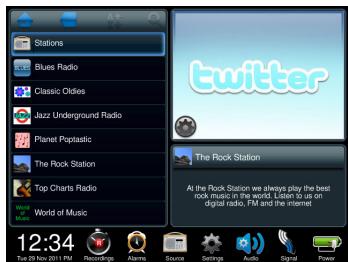
Accès à facebook, twitter, picasa et bien plus encore
Faites défilier le volet multimédia vers la gauche ou la droite jusqu'à ce que Twitter, la Méteo, un lecteur RSS, Picasa ou Facebook apparaisse, puis faites-le défilier vers le haut ou le bas pour désirer le service auquel vous souhaitez accéder.
Changement des paramètres et aide
Pour modifier les paramètres ou les informations de connexion, appuyez sur l'icone de connexion située dans le coin inférieur gauche du volet multimédia.
Pour afficher des informations d'aide (le cas échéant) appuyez sur l'icone d'aide du volet multimédia.
Affichage d'un diaporama de vos photos à partir d'un serveur multimédia
Vous soupesez afficher vos photos sur Sensia à partir d'un serveur multimédia sur votre réseau. Les photos sont affichées sous forme d'un diaporama. Pour ce faire, procédez comme suit.
- Appuyez sur le bouton Affichage Navigation.
- Appuyez sur Source.
- Appuyez sur Network/USB media (Réseau/clé USB).
- Patientez pendant que Sensia recherche des photos sur tous les serveurs multimédia disponibles de votre réseau.
- Le volet de liste affiche une liste des serveurs multimédia trouvés sur votre réseau.
- Appuyez sur le serveur multimédia auquel vous souhaitez que Sensia se connecte.
- Naviguez vers l'emplacement de vos photos.
- Appuyez sur l'icône de lecture pour commencer à afficher les photos.
Réglage des paramètres du diaporama
- Appuyez sur le volet multimédia.
- Appuyez sur l'icône de connexion qui apparait dans le coin inférieur gauche.
- Réglez la durée du diaporama en appuyant sur le haut et le bas de la minuterie pour sélectionner le nombre de secondes requis.
- Appuyez sur ✔ pour enregistrer les paramètres du diaporama.
Écoute audio à partir d'une clé USB
Sensia peut être utilisé pour jouer de la musique en connectant une clé USB au port USB situé à l'arrière de Sensia. Les types de fichier audio pris en charge par Sensia sont les suivants : WMA (norme V9), AAC, MP3 et MP2. Par défaut, Sensia recherche des fichiers audio sur votre réseau si vous n'avez pas branché de clé USB à l'arrière de Sensia.
Réseau/clé USB
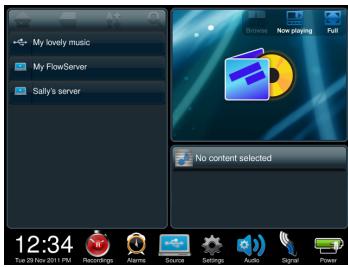
Pour écouter des pistes depuis une clé USB :
- Appuyez sur Source.
- Appuyez sur Network/USB media (Réseau/clé USB).
- Patientez pendant que Sensia recherche les serveurs multimédia disponibles.
- Le volet de liste affiche une liste des serveurs multimédia trouvés sur votre réseau.
- Le contenu de votre clé USB apparait.
- Naviguez vers vos pistes et appuyez pour les dire.
Écoute audio en continu à partir d'un serveur multimédia
Vous pouvez écouter en continu de la musique enregistrée sur votre ordinateur ou sur un appareil de stockage relié au réseau compatible UPnP à Sensia. Pour écouter en continu de la musique depuis votre ordinateur, vous devez installer un logiciel serveur média sur ce dernier.
Nous vous recommandons de télécharger notre logiciel PURE FlowserverTM depuis le site connect. pure. com. Vous pouvez également utiliser une autre passerelle multimédia, telle que Windows® Media Player 11.
Pour obtenir des instructions complètes sur le téléchargement et l'installation de Flowserver, pour Mac et PC, ou sur la configuration de Windows Media Player comme serveur, veuillez consulter nos guides étape par étape à l'adresse http://support.pure.com.
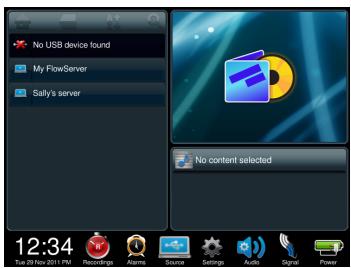
Pour écouter des pistes à partir d'un serveur multimédia, assurez-vous que Sensia utilise l'affichage Navigation, puis procédez comme suit :
- Appuyez sur Source.
- Appuyez sur Network/USB media (Réseau/clé USB).
- Patientez pendant que Sensia recherche les serveurs multimédia disponibles.
- Le volet de liste affiche une liste des serveurs multimédia trouvés sur votre réseau.
- Appuyez sur le serveur auquel vous souhaitez que Sensia se connecte.
- Naviguez vers l'emplacement de vos fichiers audio.
Contrôle de la lecture audio
Si vous lisez des fichiers audio en continu à partir d'une clé USB ou d'un lecteur multimédia, vous pouvez contrôler la lecture à l'aide de la télécommande ou sur Sensia comme suit :
- Appuyez sur l'icône En lecture du volet d'information.
- Vous pourriez désormais dire, mettre en pause et ignorer des pistes en cliquant sur les icônes respectives.
Enregistrement de programmes radio
Sensia vous permet d'enregistrer la radio en direct à partir du Pure Connect et de la radio numérique. Vous pouvez programmer des enregistrements ou effectuer des enregistrements instantanés. Pour enregistrer, vous devez brancher une clé USB sur le port USB situé à l'arrière de votre Sensia. La durée d'enregistrement dépend de la capacité disponible sur votre clé USB et de la station que vous enregistrez. Si votre clé USB n'a plus de capacité disponible pendant un enregistrement, Sensia arrête d'enregistrer et affiche un message.
Enregistrements instantanés
Pour effectuer un enregistrement instantané, procédez comme suit :
- Appuyez sur Source pour afficher le menu Source.
- Appuyez sur Pure Connect ou Radio numérique.
- Syntonisez la station que vous souhaitez enregistrer, puis appuyez sur l'icône Enregistrer de la barre d'icônes ou sur la télécommande pour commencer à enregistrer.
Enregistrements programmes
Remarque : pour utiliser l'enregistrement programme, la station radio doit être définie comme une station favorite. Pour obtenir plus d'informations sur la création d'une station radio Internet favorite, consultez la page 14. Pour obtenir plus d'informations sur la création d'une station numérique favorite, consultez la page 12.
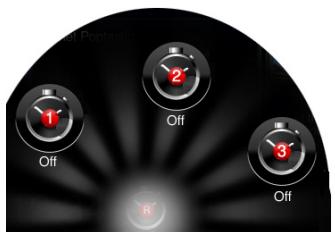
- Appuyez sur Recordings (Enregistrements) pour afficher le menu Recordings (Enregistrements), puis appuyez sur l'icône de la minuterie que vous souhaitez régler.
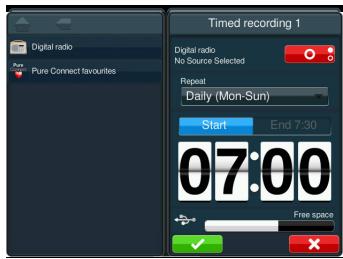
- Pour enregistrer depuis une station radio numérique, appuyez sur Digital radio favourites (Favoris radio numérique), puis sélectionnez la station à partir de la liste. Pour enregistrer depuis une station radio Internet, appuyez sur Pure Connect favorites (Favoris du Pure Connect), puis sélectionnez la station à partir de la liste.
- Appuyez sur le bouton situé dans la partie supérieure pour activer ou désactiver l'enregistrement.
- Appuyez sur le menu déroulant Occurrence pour spécifier la fréquence d'enregistrement.
- Appuyez sur Start (Démarrer) pour spécifier l'heure du début de l'enregistrement.
- Réglez l'heure du début de l'enregistrement en appuyant sur le haut ou le bas de l'horloge pour faire défiler les minutes et les heures.
- Appuyez sur End (Terminer) pour spécifier l'heure de fin de l'enregistrement.
- Réglez l'heure de fin de l'enregistrement en appuyant sur le haut ou le bas de l'horloge pour faire défiler les minutes et les heures.
- Pour quitter et sauvegarder l'enregistrement, appuyez sur ✔ Pour quitter et annuler toutes les modifications, appuyez sur X
Remarque : lorsque vous programmez un enregistrement, l'espace disponible restant sur votre clé USB est indiqué en noir dans la barre d'espace libre située au bas de l'écran de l'enregistrement programmé.


Programmation d'une alarme
Sensia possède deux alarmes. Les alarmes peuvent se régler sur une station radio numérique ou FM, une station radio Internet via le Pure Connect, ou émettre un son.
- Appuyez sur Alarms (Alarmes) pour afficher le menu Alarms (Alarmes).
- Appuyez sur l'icône Alarm 1 (Alarm 1) ou Alarm 2 (Alarm 2).
- Appuyez pour sélectionner la source à utiliser lorsqu'il'alarme se déclenchera. Pour toutes les sources (excepté la radio numérique), vous pouvez sélectionner une source favorite ou le dernier titre écouté. Pour les alarmes utilisant la radio numérique, vous pouvez sélectionner la dernière station écoutée ou n'importe quelle station de la liste.
- Appuyez sur le bouton situé dans la partie supérieure pour activer ou désactiver l'alarme.
- Appuyez sur le menu déroulant Occurrence pour spécifier la fréquence de l'alarme.
- Réglez l'heure de l'alarme en appuyant sur le haut ou le bas de l'horloge pour faire défiler les minutes et les heures.
- Pour quitter et sauvegarder l'alarme, appuyez sur ✓. Pour quitter et annuler toutes les modifications, appuyez sur X
Remarque : Les alarmes programmées ne sont pas désactivées si Sensia est alimenté par une batterie ChargePAK.
Activer/désactiver une alarme
- Appuyez sur Alarms (Alarmes) pour afficher les icônes d'alarme.
- Appuyez sur l'icône Alarm 1 (Alarm 1) ou Alarm 2 (Alarm 2).
- Appuyez sur le bouton situé en haut pour activer 1 ou désactiver 0 l'alarme.
- L'icône de l'alarme située dans la partie inférieure de l'écran change pour indiquer que l'alarme a été définie.
Ignorer une alarme
Appuyez sur Skip (Ignorer) pour passer à la prochaine occurrence de l'alarme sans la désactiver pour autant. Par exemple, si le lendemain est un jour férié mais que vous ne souhaitez pas désactiver l'alarme, vous pouvez appuyer sur Skip (Ignorer) pour que l'alarme ne se déclenche pas le lendemain, mais reprene automatiquement le surlendemain.
Interruption d'une alarme qui retentit
- Appuyez sur Snooze (Répétition) pour répéter une alarme sonore pendant le temps spécifique (toutes les 9 min. par défaut). Voir la section ci-dessous pour obtenir plus d'informations sur le changement de la durée du temps de répétition. L'icône de répétition apparait à l'écran.
- L'alarme s'activera de nouveau après l'expiration de la durée du temps de répétition.
Arrêt d'une alarme déclenchée
Appuyez sur le bouton rouge qui apparait à l'écran pour annuler l'alarme et mettre votre Sensia en mode veille.
Appuyez sur le bouton vert qui apparait à l'écran pour annuler l'alarme et allumer votre Sensia.
Modification du temps de répétition
- Appuyez sur Alarms (Alarmes) pour afficher le menu Alarms (Alarmes).
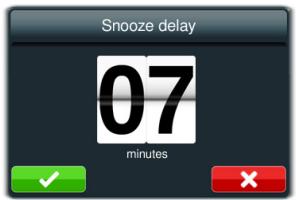
- Appuyez sur l'icône de répétition.
- Réglez la durée du temps de répétition en appuyant sur le haut et le bas de la minuterie de répétition pour sélectionner le nombre de minutes requis.
- Appuyez sur ✔ pour démarrer la minuterie.
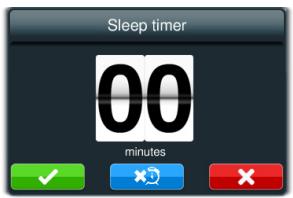
Programmation de la minuterie de mise en veille
Vous souspoucez utiliser la minuterie de mise en veille pour passer vos sensia en mode veille après une période de temps spécifiée.
Remarque: si Sensia fonctionne avec une batterie ChargePAK, il s'eteindra après la période de veille spécifiée.
- Appuyez sur Alarms (Alarmes) pour afficher les icones d'alarme.
- Appuyez sur l'icône Mise en veille.
- Réglez la durée du temps de veille en appuyant sur le haut et le bas de la minutes de veille pour sélectionner le nombre de minutes requisés.
- Appuyez sur ✔ pour enregistrer les paramètres.
Annulation de la minuterie de mise en veille
Appuyez sur le bouton pour annuler la minuterie de mise en veille.
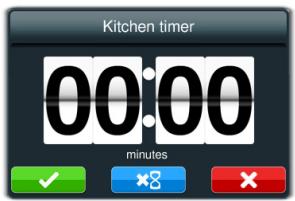
Programmation de la minuterie de cuisine
Vous souspoucez utiliser la minuterie de cuisine pour que Sensia émette un son après une période de temps spécifiée.
- Appuyez sur Alarms (Alarmes) pour afficher le menu Alarms (Alarmes).
- Appuyez sur l'icône Cuisine.
- Réglez la minuterie de cuisine en appuyant sur le haut et le bas de la minuterie de cuisine pour sélectionner le nombre de minutes requis.
- Appuyez sur ✔ pour démarrer la minuterie.
Annulation de la minuterie de cuisine
Appuyez sur le bouton x8 pour annuler la minuterie de cuisine.
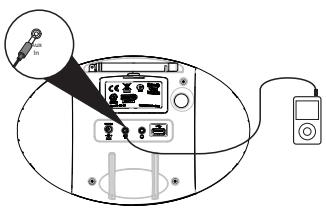
Connexion d'un dispositif auxiliaire
Connectez la prise de sortie audio ou écouteurs de votre appareil auxiliaire à la prise d'entrée auxiliaire de votre Sensia à l'aide d'un câble adapté.
Sélection de l'entrée auxiliaire
- Appuyez sur Source pour afficher le menu Source.
- Appuyez sur Auxiliary input (Entrée auxiliaire).
- L'écran Auxiliary input (Entrée auxiliaire) apparait.
Syntonisation automatique
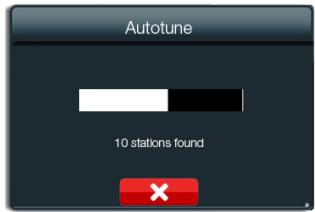
Vous pouvez utiliser la fonction de syntonisation automatique pour rechercher automatiquement de nouvelles stations de radio numérique et supprimer celles qui sont inactives.
Remarque : ce paramètre est uniquement visible si la radio numérique est sélectionnée comme source audio.
- Appuyez sur Paramètres pour afficher le menu des paramètres.
- Appuyez sur l'icône Syntonisation automatique.
- Le nombre de stations trouvées s'affichera pendant la syntonisation automatique.
- Lorsque la syntonisation automatique est terminée, votre Siesta se synchronise sur la dernière station que vous écoutiez.
Display (affichage)
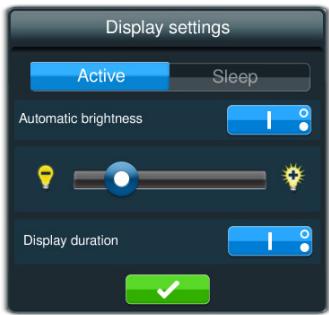
Vous pourrez utiliser les paramètres d'affichage pour modifier la façon dont l'écran apparait lorsque Sensia est allumé ou en mode veille.
- Appuyez sur Paramètres pour afficher le menu des paramètres.
- Appuyez sur l'icône Affichage.
- Appuyez sur Active (Actif) pour modifier le niveau de luminosité lorsque Sensia est allumé. Pour modifier l'apparence de l'écran lorsque Sensia est en mode veille, appuyez sur Sleep (Mise en veille).
- Appuyez sur le bouton pour activer ou désactiver la luminosité automatique.
- Utilisez votre doigt pour faire glisser le curseur de luminosité vers la gauche ou vers la droite.
- Appuyez sur le bouton pour activer la durée de l'affichage ou le programme
- Appuyez sur ✔ pour enregistrer les paramètres de luminosité.
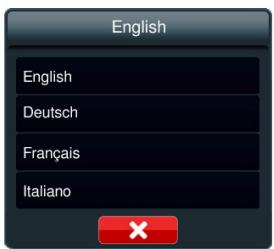
Pour changer la langue :
- Appuyez sur Paramètres pour afficher le menu des paramètres.
- Appuyez sur l'icône Langue.
- Appuyez sur la langue requise.
Changement des paramètres d'heure et de date
L'heure et la date de Siesta sont automatiquement définies par le Pure Connect ou par signal radio FM ou numérique. Vous pouvez changer manuellement le format d'heure ainsi que le fuseau horaire.
Modification du format de l'heure/du fuseau horaire
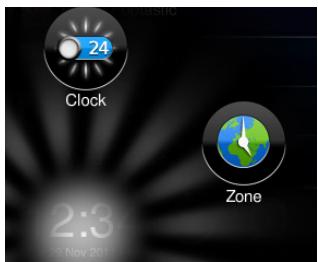
- Appuyez sur l'heure pour afficher le menu heures/date.
- Appuyez sur l'icone Horloge 24 pour passer de 12 à 24 heures.
- Appuyez sur l'icone Fuseau pour afficher le menu du fuseau horaire.
- Faites défiler la liste pour sélectionner votre région, puis appuyez pour confirmer.
- Faites défiler la liste pour sélectionner le pays ou la ville la plus proche de chez vous, puis appuyez pour confirmer.
Remarque : toutes les mises à jour d'heure ou de date reçues par une transmission FM ou numérique seront prioritaires par rapport aux paramétrages manuels.
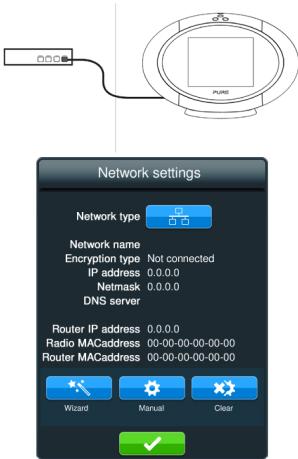
Configuration wi-fi manuelle
- Appuyez sur Paramètres.
- Appuyez sur Network (Réseau).
- Appuyez sur l'icône en regard de Network type (Type de réseau) pour afficher
- Un résumé de vos paramètres sans fil s'affiche sur votre Sensia.
- Appuyez sur le bouton Manual (Manuel).
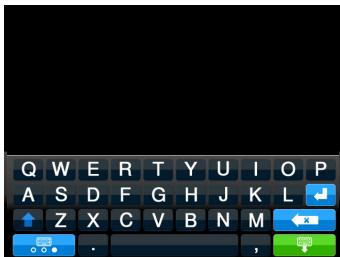
- Saisissez le SSID de votre réseau dans la zone Network (Réseau).
- Sélectionnez le type de cryptage de votre réseau sans fil à partir de la liste déroulante Encryption (Cryptage) ci-dessous.
Remarque : veuillez vérifier la configuration de votre routeur sans fil pour trouver le type de cryptage utilisé sur votre réseau sans fil.
- Appuyez sur le bouton situé en regard de IP setup (configuration IP) pour choisir la méthode que vous souhaitez utiliser pour la configuration IP. Pour utiliser DHCP, appuyez sur le bouton jusqu'à ce que DHCP apparaisse, puis appuyez sur et passez à l'étape suivante. Pour utiliser une adresse IP statique, appuyez sur le bouton jusqu'à ce que apparaisse, puis appuyez sur IP. Reportez-vous à la page 26 pour obtenir plus d'informations sur la configuration d'une adresse IP statique.
- Patientez pendant que Sensia se connecte au réseau.
- Sensia affiche l'écran d'accueil une fois connecté au réseau sans fil.
Connexion de sensia à internet à l'aide d'un câble ethernet
- Branchez l'adaptateur USB Ethernet sur le port USB situé à l'arrière de votre Sensia.
- Connectez un câble Ethernet à l'adaptateur USB sur un port Ethernet de votre routeur.
- Appuyez sur Network (Réseau) pour afficher le menu Network settings (Paramètres réseau).
- Appuyez sur l'icône en regard de Network type (Type de réseau) pour afficher
- Un résumé de vos paramètres Ethernet s'affiche sur votre Sensia.
- Pour configurer la connexion Ethernet sur Sensia à l'aide d'un assistant, appuyez sur le bouton Wizard (Assistant) et suivez les instructions. Pour configurer la connexion Ethernet manuellement, appuyez sur le bouton Manual (Manuel) et configurez une adresse IP statique comme décrit au verso.
- Appuyez sur le bouton √ une fois que vous avez terminé la configuration des paramètres Ethernet.
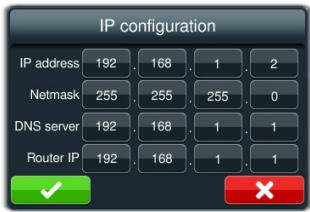
Configuration de l'adresse IP statique
- Saisissez l'adresse IP que vous souhaitez affecter à Sensia dans la zone IP Address (Adresse IP).
- Saisissez le masque de sous-réseau que vous souhaitez affecter à Sensia dans la zone Net mask (Masque réseau).
- Saisissez l'adresse IP du serveur DNS utilisé sur votre réseau.
- Saisissez l'adresse IP de la passerelle par défaut de votre réseau dans la zone Router IP (IP routeur).
- Appuyez sur ✔ pour enregistrer vos modifications.
Réinitialisation des paramètres réseau
En cas de problème avec votre connexion réseau, vous devrez peut-être réinitialiser vos paramètres réseau. Pour ce faire, procédez comme suit :
- Appuyez sur l'icone Effacer
- ✔ pour revenir aux paramètres réseau par défaut. Appuyez sur X pour conserver les paramètres réseau actuels.
Options de mise à jour logicielle
Si une mise à jour logicielle automatique est disponible pour Sensia, un message apparait à l'écran afin de vous informer que la dernière version va être installée sur votre Sensia. Pour effectuer cette mise à jour, appuyez sur le bouton OK.
Remarque : pour le bon fonctionnement des mises à jour logicielles automatiques, Sensia doit être connecté à votre réseau.
Remarque: n'éteignez pas votre Sensia pendant sa mise à jour logicielle.
Sensia peut également être mis à jour manuellement via votre connexion réseau ou le port USB.
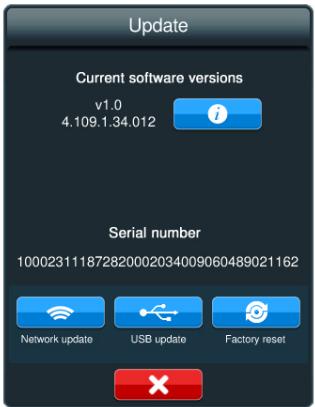
Mise à jour du logiciel en utilisant la connexion réseau
- Appuyez sur Paramètres pour afficher le menu des paramètres.
- Appuyez sur l'icone Mise à jour.
- Appuyez sur l'icône Mise à jour réseau.
- Sensia se connecte à Internet pour rechercher les mises à jour logicielles disponibles.
- Si une mise à jour est disponible, Sensia lance la mise à jour du logiciel.
Mise à jour du logiciel en utilisant le port USB
Contactez le support technique PURE : (http://support.pure.com) pour obtenir plus d'informations sur la mise à jour de Sensia vers la dernière version logicielle.
Affichage des détails sur la version logicielle actuelle
Pour afficher plus d'informations sur la version logicielle actuellement utilisée sur Sensia :
- Appuyez sur Paramètres pour afficher le menu des paramètres.
- Appuyez sur l'icône
- Une boîte de dialogue apparait. Celle-ci résume les principales fonctions/corrections de la version du logiciel actuellement utilisé sur Sensia.
- Appuyez sur X pour revenir au menu des paramètres.
Installation de la batterie ChargePAK F1
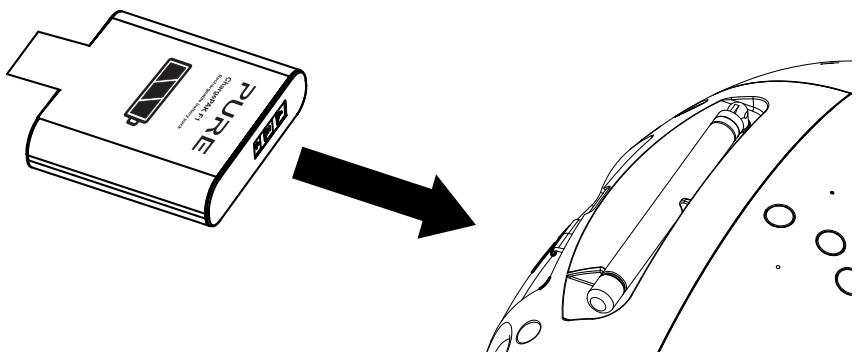
- Éteignez votre Sensia 200D Connect et débranchez-la de la prise secteur.
- Ouvrez le compartiment de la batterie.
- Placez la batterie ChargePAK de façon à ce que les contacts soient orientés vers le compartiment batterie et la languette se trouve au sommet, puis insérez la batterie ChargePAK dans le compartiment.
- Refermez la trappe du compartiment batterie et reliez votre appareil à une prise secteur.
- La batterie ChargePAK entre alors en début de charge.
Remarque: Si vous chargez votre batterie ChargePAK pour la première fois ou après une longue période sans l'avoir utilisé, il est recommandé de respecter un temps de charge d'environ 24 heures pour qu'elle soit complètement rechargée. Si votre batterie ChargePAK est complètement déchargée, il peut s'écouler un petit laps de temps avant que le témoin de charge de la batterie ne s'affiche.
Remarque: Il est normal que votre ChargePAK s'échauffe, surtout pendant la charge. Notre ChargePAK fonctionnera sans problème pendant de longues années dans des conditions d'utilisation normales, mais comme toutes les batteries rechargeables, son efficacité diminuera progressivement au fil du temps.
Important : Sensia 200D Connect n'accepte que les batteries ChargePAK F1 de Pure et n'est pas compatible avec les autres piles et batteries, qu'elles soient jetables ou rechargeables, ni avec aucun autre modèle ChargePAK.
Réseau
Radio numérique (DAB/DAB+/DMB-Radio), FM et Internet (Wi-Fi).
Wi-Fi : normes 802.11b et 802.11g prises en charge avec cryptage WEP et WPA/WPA2.
Ethernet (nécessite un adaptateur en option) : 10/100 Mo/s
Diffusion en streaming
Les codecs audio pris en charge sont les suivants : WMA (norme V9), AAC,
MP3, MP2. La diffusion en streaming requiert un serveur UPnP ou un
PC/MAC exécutant le logiciel du serveur UPnP (fourni à l'enregistrement sur connect.pure.com).
Enceintes
Deux haut-parleurs à gamme étendue de 3 po.
30 W RMS.
Puissance de sortie
USB 2. Prise pour transformateur de courant 14,3 Vc. a (230/110V fournis), connecteur ChargePAK. Entrée ligne format mini-jack pour appareils auxiliaires.
Connectique d'entrée
Prise casque format mini-jack 3,5 mm.
Écran tactile de 5,7 po, bouton Veille, bouton Silence, bouton Volume plus fort, bouton Volume moins fort.
Connectique de sortie
Télécommande infrarouge.
30 prérélections de radios RNT/ 30 FM et un nombre illimité de favoris Internet.
Télécommande
Affichage TFT couleur de 5,7 po à capteur capacitif, couleur 64k, 640 x 480.
Présélections
230/110 Vc. a.-14,3 Vc. c.
Homologations
Batterie interne rechargeable ChargePAK F1 en option.
Largeur 166 mm x Hauteur 280 mm x Profondeur 180 mm (sans le socle).
1.9 kg (hors ChargePAK).
Antenne télescopique intégrée. Antenne Wi-Fi interne.
Certifié CE. Pure déclare par la présence que cet appareil LPD bande Il est conforme aux exigences essentielles et autres dispositions applicables de la directive 1999/5/CE. La déclaration de conformité peut être consultée à l'adresse http://www.pure.com/rtte-doc/.
Conformité ETSI EN 300 401.
Marquage C-Tick N1600 et de sécurité électrique pour l'Australie.
Informations sur la garantie
Imagination Technologies Ltd. garantit à l'utilisateur final que le présent produit est exempt de défauts de matière et de main d'œuvre dans le cadre d'une utilisation normale, pour une période de deux ans à compter de la date d'achat. La présente garantie couvre les pannes dues à un défaut de conception ou de fabrication; elle n'est pas applicable aux dommages accidentels, quelle qu'en soit la cause, à l'usure normale du produit, ainsi qu'à tous les dommages dus à la négligence et aux interventions, modifications ou réparations effectuées sans notre autorisation. Si vous rencontrez un problème avec votre appareil, veuillez contacter votre fournisseur ou l'Assistance Pure via l'adresse http://support.pure.com.
Avis de non-responsabilité
Imagination Technologies Limited décline toute responsabilité et n'accorde aucune garantie quant au contenu du présent document, notamment en ce qui concerne les garanties implicites de valeur marchande ou d'adéquation à un usage spécifique. En outre, Imagination Technologies Limited se réserve le droit de réviser la présente publication et d'y apporter des modifications, quand elle le souhaite, sans obligation de sa part d'aviser les personnes physiques ou morales desdites révisions ou modifications.
Marques déposées
Sensia 200D Connect, Pure, le logo Pure, Imagination Technologies et le logo Imagination Technologies sont des marques ou des marques déposées de Imagination Technologies Limited. Version 2 mars 2013.
Droits d'auteur
Droits d'auteur © 2013 Imagination Technologies Limited. Tous droits réservés. Cette publication ne saurait être copiée, distribuée, transmise, transcrit, stockée dans un système de restauration ou traduite dans un langage humain ou informatique, en tout ou partie, sous quelque forme et par quelque moyen que ce soit, électronique, mécanique, magnétique, manuel ou autre, ou divulguée à des tiers, sans l'autorisation écrite d'Imagination Technologies Limited.
Élimination en fin de vie des appareils électriques et électroniques
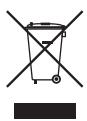
Ce symbole, apposé directement sur le produit ou sur son emballage, indique que le produit ne doit pas être traité avec les déchets ménagers. Il doit être remis à un point de collecte agréé pour le recyclage des équipements électriques et électroniques. En veillant à éliminer comme il se doit ce produit en fin de vie, vous aiderez à prévenir les conséquences potentiellement négatives pour l'environnement et la santé humaine. Le recyclage des matériaux aidera à préserver les ressources naturelles. Pour tout complément d'information sur le recyclage de ce produit, n'hésitez pas à contacter votre municipalité, votre déchetterie ou le magasin dans lequel vous avez acheté le produit.
- Instructions de sécurité
- Pour commencer
- Connexion de sensia à votre réseau
- Changement des affichages de sensia
- Écoute de contenus sur le pure connect
- Pure music
- Options volet multimédia
- Enregistrement de programmes radio
- Paramétrage des alarmes et minuteries
- Paramétrages de base
- Paramétrages avancés
- Caractéristiques techniques
- Pour commencer
- Paramètres réseau
- Interface à écran tactile
- Liste des options
- Boutons
- Mise en voie
- Silence
- Source
- Enregistrement
- Tag
- Branchement
- Connexion de sensia à votre réseau
- Préparation de votre sensia pour le paramétrage wifi
- Utilisation de l'assistant wi-fi
- Changement des affichages de sensia
- Affichage en lecture
- Écoute de la radio numérique ou FM
- Sélection de la radio numérique/fm
- Changement de stations numériques
- Changement de stations FM
- Enregistrement de vos stations favorites
- Sélection d'une station FM favorite
- Sélection d'une station numérique favorite
- Écoute de contenus sur le pure connect
- Sélection de la radio internet
- Recherche de stations internet
- Pays
- Qualité
- Utilisation de l'accès rapide
- Enregistrement de vos stations/pure connect préférentes
- Écoute d'autres contenus internet
- Contenus à la demande
- Sélection d'une station internet favorite
- Accès à pure music depuis votre sensia
- Mes pistes
- Catalogue
- Par liste de lecture
- Options volet multimédia
- Accès à facebook, twitter, picasa et bien plus encore
- Changement des paramètres et aide
- Affichage d'un diaporama de vos photos à partir d'un serveur multimédia
- Réglage des paramètres du diaporama
- Écoute audio à partir d'une clé USB
- Écoute audio en continu à partir d'un serveur multimédia
- Contrôle de la lecture audio
- Enregistrement de programmes radio
- Enregistrements instantanés
- Enregistrements programmes
- Programmation d'une alarme
- Activer/désactiver une alarme
- Ignorer une alarme
- Interruption d'une alarme qui retentit
- Arrêt d'une alarme déclenchée
- Modification du temps de répétition
- Programmation de la minuterie de mise en veille
- Annulation de la minuterie de mise en veille
- Programmation de la minuterie de cuisine
- Annulation de la minuterie de cuisine
- Connexion d'un dispositif auxiliaire
- Sélection de l'entrée auxiliaire
- Syntonisation automatique
- Display (affichage)
- Changement des paramètres d'heure et de date
- Modification du format de l'heure/du fuseau horaire
- Configuration wi-fi manuelle
- Connexion de sensia à internet à l'aide d'un câble ethernet
- Configuration de l'adresse IP statique
- Réinitialisation des paramètres réseau
- Options de mise à jour logicielle
- Mise à jour du logiciel en utilisant la connexion réseau
- Mise à jour du logiciel en utilisant le port USB
- Affichage des détails sur la version logicielle actuelle
- Installation de la batterie ChargePAK F1
- Réseau
- Diffusion en streaming
- Enceintes
- Puissance de sortie
- Connectique d'entrée
- Connectique de sortie
- Télécommande
- Présélections
- Homologations
- Informations sur la garantie
- Avis de non-responsabilité
- Marques déposées
- Droits d'auteur
- Élimination en fin de vie des appareils électriques et électroniques
Marque : PURE
Modèle : SENSIA 200D CONNECT
Catégorie : Radio numérique