
SENSIA 200D CONNECT - Digitale radio PURE - Gratis gebruiksaanwijzing en handleiding
Vind de handleiding van het apparaat gratis SENSIA 200D CONNECT PURE in PDF-formaat.



| Producttype | Digitale netwerkradio (DAB/DAB+/DMB-Radio, FM, internet) |
| Merk | Pure |
| Model | Sensia 200D Connect |
| Afmetingen (zonder voet) | 166 mm x 280 mm x 180 mm |
| Gewicht (zonder batterij) | 1,9 kg |
| Voeding | Netadapter 230/110 V wisselstroom – 14,3 V gelijkstroom; optionele oplaadbare batterij ChargePAK F1 |
| Display | Capacitief TFT-touchscreen 5,7 inch, 64k kleuren, 640 x 480 pixels |
| Luidsprekers | Twee 3-inch breedbandluidsprekers, 30 W RMS |
| Aansluitingen | USB 2.0-poort (USB-stick, Ethernet-adapter), 3,5 mm mini-jack hulpingang, 3,5 mm mini-jack koptelefoonuitgang |
| Netwerk | Wi-Fi 802.11b/g (WEP, WPA/WPA2), Ethernet 10/100 Mbps via optionele USB-adapter |
| Hoofdfuncties | DAB/DAB+/FM/internetradio, Pure Connect, Pure Music (abonnement), Pure Tag, opname op USB-stick, alarmen, timer, fotodiavoorstelling, toegang tot Facebook/Twitter/Picasa |
| Voorkeuzezenders | 30 DAB, 30 FM, onbeperkt aantal internetfavorieten |
| Ondersteunde audioformaten | WMA (V9), AAC, MP3, MP2 |
| Onderhoud en reiniging | Alleen reinigen met een droge doek |
| Veiligheid | Niet blootstellen aan water, ventilatieopeningen niet blokkeren, niet in de buurt van warmtebronnen installeren, antenne op meer dan 20 cm van personen houden, de meegeleverde adapter gebruiken |
| Reserveonderdelen en repareerbaarheid | Batterij ChargePAK F1 (optioneel), Ethernet USB-adapter (optioneel); reparatie door gekwalificeerd personeel |
| Garantie | 2 jaar (materiaal- en fabricagefouten) |
| Algemene informatie | CE-markering, C-Tick; voldoet aan richtlijn 1999/5/EG |
Veelgestelde vragen - SENSIA 200D CONNECT PURE
Gebruikersvragen over SENSIA 200D CONNECT PURE
0 vraag over dit apparaat. Beantwoord die u kent of stel uw eigen vraag.
Stel een nieuwe vraag over dit apparaat
Download de handleiding voor uw Digitale radio in PDF-formaat gratis! Vind uw handleiding SENSIA 200D CONNECT - PURE en neem uw elektronisch apparaat weer in handen. Op deze pagina staan alle documenten die nodig zijn voor het gebruik van uw apparaat. SENSIA 200D CONNECT van het merk PURE.
GEBRUIKSAANWIJZING SENSIA 200D CONNECT PURE
Hartelijk dank dat u de Sensia 200D Connect hebt gekozen. Met deze handleiding kurz u de radio snel in gebruik nemen. Bovendien leggen we uit hoe u het Beste kurz profiteren van de möglichkheden die de Sensia 200D Connect u biedt. Als u daarnaast hulp nodig hebt met onderwerpen die in deze handleiding nicht worden besproken, ga dan maar de supportpagina's van Pure op www.pure.com.
NEDERLANDS
Veiligheidsaanwijzingen

Lees deze handleiding zorgvuldig door.
Alle veiligheids- en geleuksaanwijzingen要去en gelezen worden voordat dit product in geleruik worden genomen.
2. Bewaar deze handleiding. De veiligheidsen gebruiksaanwijzingen moeten beschikbaar zich voor toekomstig gebruik.
3. Neem alle waarschuwingen in acht. Alle waarschuwingen op het apparaat en in de handleiding moeten in acht genomen worden.
4. Volg alle aanwijzingen op. Alle gebruiksaanwijzingen要去en opgevolgd worden.
5. Gebruik het apparaat Niet in de buurt van water. Het apparaat mag Niet in de buurt van water of vocht gebruikt worden. Voorbeelden hiervan zijn een vochtige kelder en een zwembad.
6. Reinig het apparaat uitsluitend met een droge doek.
7. Blokker ventilatieopeningen Niet. Installeer het apparaat volgens de aanwijzingen van de fabrikant.
8. Plaats het apparaat Niet in de buurt van warmtebronnen, zoals radiatoren en kachels, en andere apparatuur (waaronderversterkers) die warmte produceren.
9. Maak uit het oogpunt van verilgheid te allen tijde gebruik van de gepolariseerde of geoarde stekker. De gepolariseerde stekker heeft twee pennen, waarvan er een iets breder is. De geoarde stekker heeft twee pennen en een aardingspen. De brede pen of de aardingspen is bedoeld voor uw verilgheid. Als de meegeleverde stekker Niet in uw wandcontactdoos past, neemtu dan contact op met een elektricien om de verouderde wandcontactdoos te verwangen.
10. Gebruik alleen hulpstukken en accessoires die door de fabrikant zich aangegeven.
Haal de stekker uit de wandcontactdoos tijdens onweer of als het apparaat gedurende langere vrij nicht in gebruik is.
- Neem voor onderhouds- en reparatiewerkzaamheden te allen tijde contact op met de vakman. Het apparaat要去 gerepareerd worden als er een beschadiging is opgetreden,zoals een beschadigde voedingskabel of stekker, er vloeistof is gemorst, er voorwerpen in het apparaatterecht zijn gekomen, het apparaat is blootgesteld aan regen of vocht, het nicht normala Werkt of het gevallen is.
- Plaats het apparaat Niet in eenkleine ruimte of een inbouwruimte, zoals een boekenkast. De ventilatie mag Niet worden belemmerd door de ventilatieopeningen met bijvoorbeeld een krant, tafelkleed of gordijn te blokkeren.
- WAARSCHUWING: stel het apparaat Niet bloot aan regen of vocht om het risico op brand of elektrische schokken te verkleinen. Het apparaat mag Niet blootgesteld worden aan druppels of spetter. Voorwerpen die een vloeistof bevatten, zoals vazen, mogen nicht op het apparaat worden geplaatst.
- WAARSCHUWING: de insteekadapter worden gebruikt om het apparaat UIT te schakenen en要去 allen tjde gebruiksklaar zijn.
- WAARSCHUWING: de batterijen mogen Niet blootgesteld worden aan te hoge temperatures, Zoals direct zonlicht en vuur.
- Dit apparaat is een dubbel geisoleerd elektrisch apparaat (Klasse II). Het is zodenig ontworpen dat er geen verilgheidsaansluiting voor elektrische aarding vereist is.
- De afstand:tussen de antennene van het product en personen moet ten minste 20 cm bedragen.
- De aanduiding van het nominaal vermogen bevindt zich aan de achterzijde van de hoofdunit.

Schade aan het gehoor kan worden veroorzaakt door constante blootstelling aan hoog volume bij gebruik van een hoofdtelefoon. Controller als tijd het geluidsvolume voordat u de hoofdtelefoon in of op uw oren plaatst.
Het gebruik van een hoofdtelefoonijdens het besturen van een voertuig worden afgeraden en is in sommige landen verboden. Zet uw Sensia uit als u erdoor worden afgeleidijden het besturen van een voertuig ofijdens andere activiteiten die uw volledige aandacht nodig hebben.
Inhoud
4 Aandeslag
4 Inleiding
4 Instelling van het network
4 Interface van het touchscreen
5 Bedieningsknoppen en aansluitingen
6 Bedieningsknoppen
6 Afstandsbediening
7 De Sensia voor de eerste keer inschakelen
8 De Sensia met uw network verbinden
8 De Sensia gereedmaken voor draadloze verbinding
8 De Wi-Fi-wizard gebruiken
9 De hoofdschermen van de Sensia wijzigen
9 Het scherm "Bladeren"
10 Het scherm "Nu afgespeeld"
11 Het scherm "Volledig scherm"
12 Naar digitale of FM-radio luisteren
13 Naar Pure Connect-content luisteren
13 Internetradio selecteren
14 Naar andere internetcontent luisteren
15 Pure Music
15 Met de Sensia toegang verkrijgen tot Pure Music
15 Pure Tag
16 Mediavenster opties
16 Een diavoorstelling met eigen Foto's vanaf een mediaserver weergeven
16 Instellingen van diavoorsteling wijzigen
17 Naar audiocontent op een usbheugenstick luisteren
17 Audiocontent vanaf een mediaserver streamen
18 Het afspelen van audiocontent regelen
18 Radioprogramma's opnemen
18 Direte opnamen
19 Geprogrammeerde opnamen
20 Alarmen en timers instellen
20 Het instellen van een alarm
20 Een alarm in- of uitschakelen
20 Een alarm overslaan
20 Een afgaand alarm uittellen
20 Een afgaand alarm uitzetten
21 De sluimertijd wijzigen
21 De slaaptimer instellen
21 De aux-ingang gebruiken
22 Automatisch afstemmen
22 Beeldscherm
22 Taal
23 Tijd-/datuminstelingen
23 De tijdsnotatie/tijdzone wijzigen
24 Geavanceerde instellingen
24 Handmatige instelling van draadloze verbinding
24 De Sensia via een ethernetkabel verbinden met het internet
25 Configuratie van een staatisch IP-adres
25 Netwerkinstelligen resetten
26 De software updater
26 Software-updateoptions
26 De software updater via de netwerkverbinding
26 De software updater via de usb-poort
26 Gegevens over de huidige softwareversie weergeven
27 ChargePAK F1 installeren
28 Technische specificaties
Aan de slag
Inleiding
Met de Sensia 200D Connect kurz u:
- luisterenaar FM-/digitale radio.
- muziek vanaf uw pc of network streamen, zodat u het apparaat als mediaspeler gebruikt.
toegang krijgen tot de Pure Connect voor duizenden internetradiostations, podcasts en nog veel meer. - een usb-geheugenstick aansluiten om live radio op te nemen of opgeslagen muziek af te spelen.
- gebruikmaken van de Pure Music-streamingdienst.*
- door middel van de Pure Tag & Buy-dienst muzieknummers herkennen en kopen.
- Foto's vanaf uw network of het internet weergeven.
- op Facebook en Twitter actief zich.
- een/Newsgood of weerbericht bekijken.
Opmerking: de Sensia 200D Connect worden in het verwolg van deze gebruikershandleiding eenvoudigweg "Sensia" genoemd.
Installing van het netwerk
Om toegang te krijgen tot de Pure Connect of media streaming te gebruiken要去 u de Sensia met uw network verbinden. U kunt de Sensia draadloos (Wi-Fi) of via een bedrade aansluiting met uw network verbinden. Als u gebruik wilt makev een bedrade aansluiting,要去 u de optionele usb-ethernetadapter in de usb-poort aan dechterzijde van de Sensia steken. Zie pagina 8.
Wij adviseren het gebruik van de draadloze verbindingsmethode.ovat u in dit geval de Sensia overal kuntplaatsen waar uw network bereik heeft. De draadloze verbindingsmethode heeft bovendien het voordeel dat de usb-poort beschikbaar blijft voor andere toepassingen. Zie pagina 18
Interface van het touchscreen
Het touchscreen van de Sensia haeft een,aantal veelvoorkomende bedieningsknoppen:
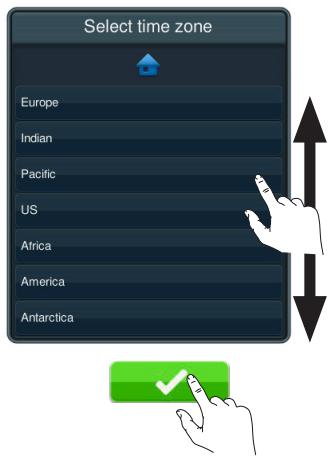
Optielijsten
Blader met uw vinger door de lijst (omhoog of omlaag) en tik op de optie die u wilt kiezen.
Knoppen
Tik met uw vinger op de knop om de gewenste optie te selecteren.
Bedieningsknoppen en aansluitingen
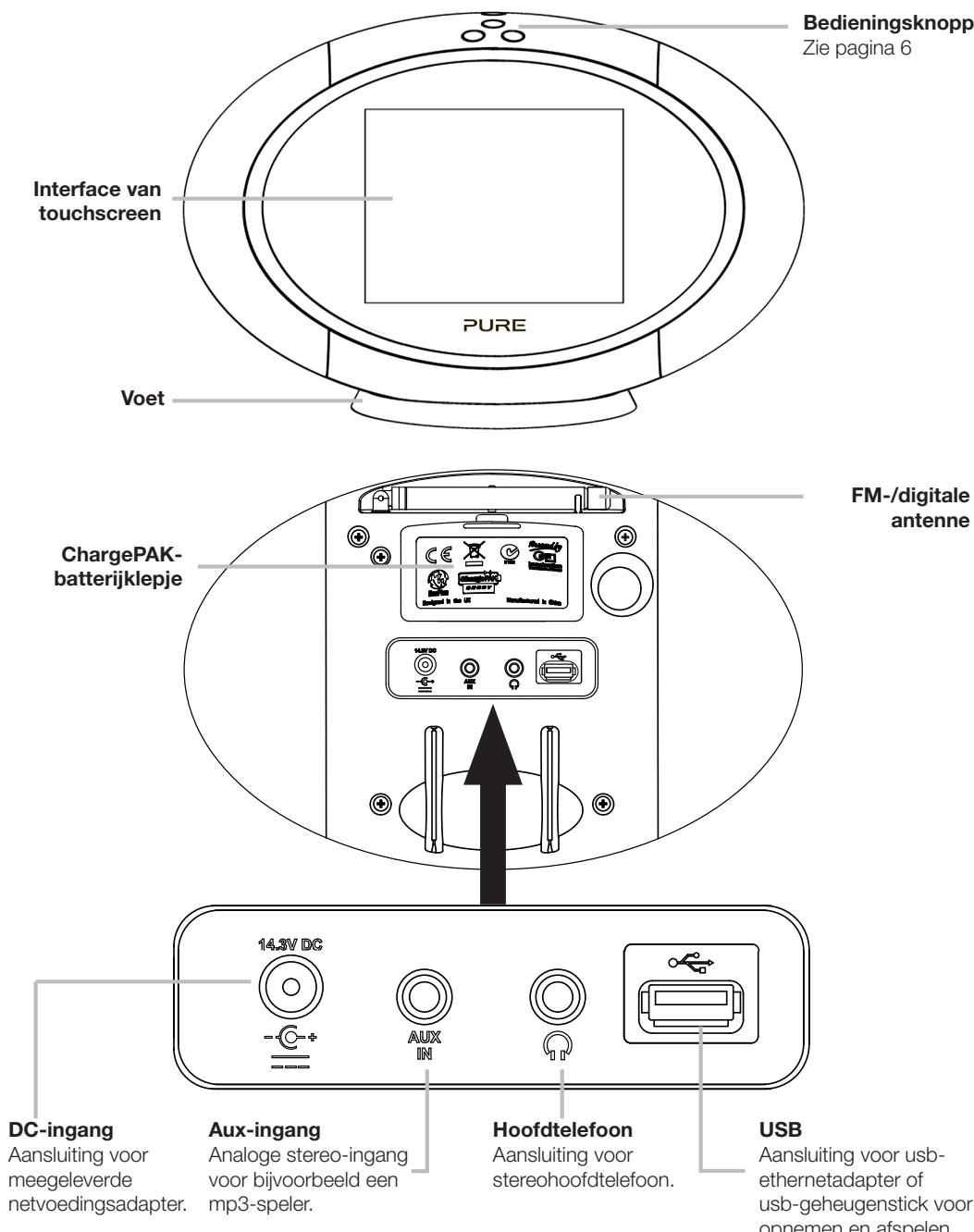
Bedieningsknoppen
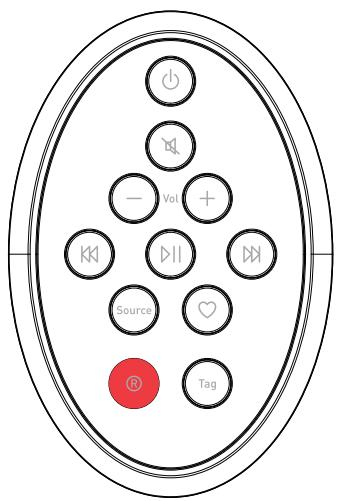
Afstandsbediening

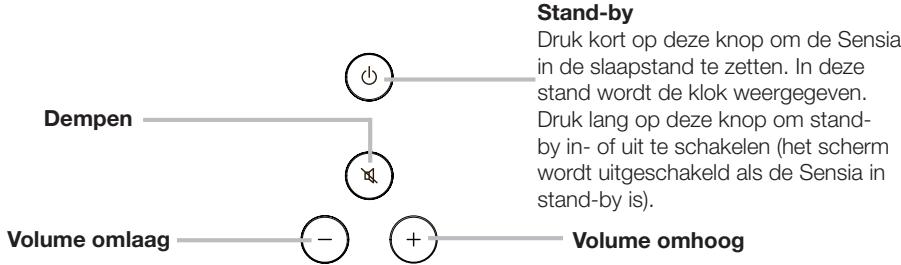
Stand-by
Druk kort op deze knop om de Sensia in de slaapstand te zieten. In deze stand worden de klok weergegeven.
Druk lang op deze knop om stand-by in- of uit te schakelen (het scherm wordenuitgeschakeld als de Sensia in stand-by is).

Dempen
Druk op deze knop om het volume te dempen.
- Vol +
Druk op deze knop om het volume te verhogen of te verlagen.
K en
Gaaar het begin van de huidige track of gaar de vorige of de volgende track. Houd de knop ingedrukt om snel vooruit of achefteruit te gaan.
#
De huidige track afspelen of onderbreken.
Source
Druk op deze knop om te wisselen:tussen digitale radio, de Pure Connect, usb-/networkmedia, FM-radio en de aux-ingang.

Favorieten
Druk op deze knop om door uw Pure Connect-favorieten te bladersen of om voor de geselecteerde radiobron door de stations in uw lijst met favorieten te bladersen.
Opnemen
Druk hierop om digitale of internetradio op een usbheugenstick op te nemen. Zie pagina 18
Tag
Druk op deze knop om via Pure Tag het muzieknummer te herkennen dat op een digitaal, FM- of internetradiostation worden afgespeeld. Zie pagina 15
De Sensia voor de eerste keer inschakelen
Opmerking: als u een oplaadbare ChargePAK F1-batterij hebt (deze worden apart verkocht), moet u de batterij eerstplaatsen voordat u de radio op het elektriciteitsnet aansluit. Zie pagina 27.
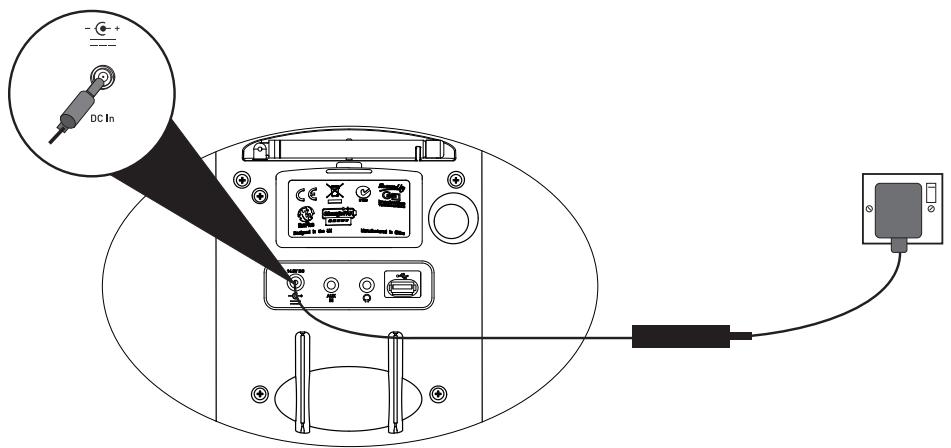
- Steek de voedingskabel in de voedingsingang aan dechterzijde van de Sensia.
- Steek de netvoedingsadapter in een werkende wandcontactdoos.
- De Sensia wordt ingeschakeld.
- Tik op de taal die u in de gebruikersinterface wilt gebruiken.
- Blader omlaag maar de regio waarin u zich bevindt en tik hierop om deijdzone voor uw regio te bevestigen.
- Blader maar de dichtstbijzijnde plaatens tik hierop om de tijdzone voor uwplaats te bevestigen.
- Tik op een optie om de demodus in of uit te schakelen. De demodus is een screensaver die na twee这段时间 van inactiviteit worden ingeschakeld.
- De Sensia zoekt automatisch waar digitale stations en stemt daarna op een radiostation af.
- De Sensia geeft het scherm "Nu afgespeeld" weeer wonneer het automatisch afstemmen is voltooid.
De Sensia met uw network verbinden
Om waar internetradio te luisteren, verbinding te makeen met een mediaspeler, weerberachten wee te geven en gebruik te makeen van Twitter, Facebook, Picasa en RSS-nieuwslezers, moet u de Sensia met uw netwerk verbinden. Wij adviseren het gebruik van de Wi-Fi-wizard om de Sensia met uw netwerk te verbinden. Zie "Geavanceerde instellenen" pagina 24
Opmerking: de Wi-Fi-wizard start automatisch als u uw netwerkinstelingen nog Niet hebt ingesteld en als u "De Pure Connect" of "Usb-/ netwerkmedia" als audiobron selecteert.
De Sensia gereedmaken voor draadloze verbinding
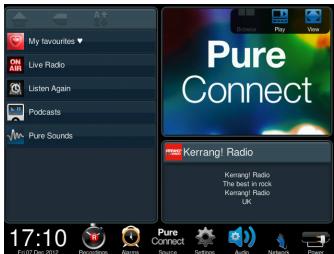
- Tik op de knop Bladeren in de rechtberbovenhoek van het scherm om het scherm "Bladeren" wee te gehen.
- Plaats de Sensia binnen het bereik van uw draadloze netwerk.
- Tik op Instellingen om het menu "Instellingen" wee te gehen.
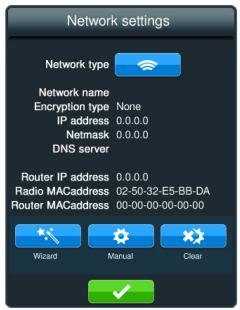
- Tik op Networkk om het menu "Netwerkinstellingen" waar te gehen.
- Tik op het pictogram naast het netwerktype om... weer te geven.
- Op de Sensia worden een overzicht van de instellenen van uw draadloze network weergegeven.
- Tik op de knop Wizard en volg de onderstaande stappen om via de wizard de draadloze verbinding voor de Sensia in te stellen.
De Wi-Fi-wizard gebruiken
- Tik op de naam van het draadloze network waarmee u verbinding wilt make.
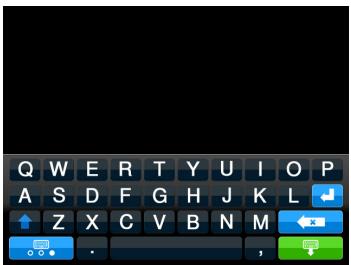
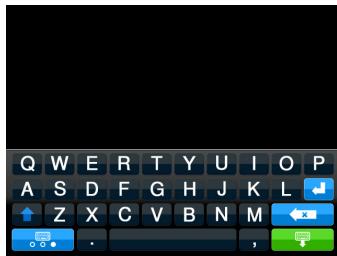
- Als de beveiliging van uw draadloze network is ingeschakeld, voer dan via het schermtoetsbord de beveiligingsssleutel in.
Opmerking: de beveiligingsstreutel worden normaliter op uw router vermeld. Als u het Niet zeker weet, neemt u dan contact op met uw serviceprovider.
Opmerking: de beveiligingsstreutel is hoofdlettergevoelig. U要去 de sleutel dus exact overnemen. Tik op de toets om te wisselen:tussenkleine letters en hoofdletters.
- Wacht verwijl de Sensia verbinding maakt met uw netwerk.
- Zodra de Sensia verbinding—heeft gemaakt met uw draadloze netwerk, keert hij terug maar het scherm "Bladeren".
De hoofdschermen van de Sensia wijzigen
De Sensia heft drie hoofdschemen: Bladeren, Nu afgespeeld en Volledig scherm. In het scherm"Bladeren" kunt u bronnen selecteren en zoeken waar content, het scherm "Nu afgespeeld" geeft het mediavenster en de bedieningsknappen wee en het scherm "Volledig scherm" maximiseert het mediavenster, zodat dit venster het volledige scherm in beslag neemt. Als u een neue webr selekteert, worden standaard het scherm"Nu afgespeeld" weergegeven.
Het scherm "Bladeren"
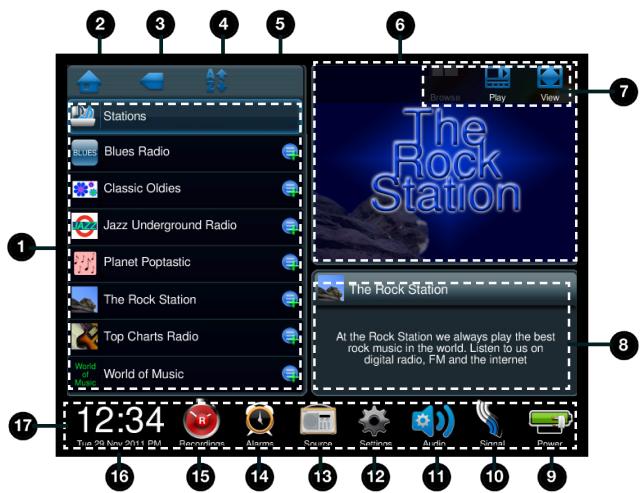
| Nr. | Onderdeel | Omschrijving |
| 1 | Lijstvenster | Tik met uw vinger om in het lijstvenster te bladeren en tik op een station of een track om het afspelen te starten. |
| 2 | Home | Tik op het pictogram "Home" om�nat het startvenster van de huidige bron terug te gaan. |
| 3 | Vorige | Tik hierop om terug te keren aan het vorige venster. |
| 4 | Springen | Tik op het pictogram "Springen" om het tekstvak "Springen" te openen.Tik op een letter om�nat het eerste station of de eerste track met deze letter te gaan. |
| 5 | Zoeken | Tik op het pictogram "Zoeken" om stations of tracks te zoeken. |
| 6 | Mediavenster | Geeft de vensters waar die samenhagen met het afgespeelde medium, of andere door u geselecteerde beelden,zoals Foto's, een weerbericht, Facebook, Twitter of een nieuwsfeed. Schuif het vensteraar links ofaar rechts enomhoog of omlaag. |
| 7 | Schemknoppen | Tik op een van deze knoppen om het hoofdschem van de Sensia (Bladeren, Nu afgespeeld en Volledig scherm) te wijzigen. |
| 8 | Informatievenster | Geeft gegevens waar die samenhagen met het radiostation of het mediumbestand. |
| 9 | Voeding | Geeft aan of de Sensia op het elektriciteit'snet is aangesloten of dat het gevoed wordt door een ChargePAK-batterij. Alsde Sensia gevoed worden door een ChargePAK-batterij, worden de laadstatus van de ChargePAK-batterij weergegeven. |
| 10 | Signaalsterkte | Tik hierop voor meer informatie over de sterkte van het FM-/digitale en Wi-Fi-signal. |
| 11 | Audio | Tik hierop om de hove en lage tonen aan te passen en het volume van de aux-ingang te versterken. |
| 12 | Instellingen | Tik hierop om de instelleningen, waaronder die voor netwerk, beeldschem en taal, weir te geeven en te wijzigen. |
| 13 | Bron | Tik hierop om de audiobron te wijzigen. |
| 14 | Alarmen | Tik hierop om de alarmen in te stellen en de timerinstelleningen te wijzigen. |
| 15 | Opnamen | Tik hierop om geprogrammeerde opnamen in te stellen. |
| 16 | Tijd/datum | Tik hierop om deijd- en datuminstellungen van de Sensia te wijzigen. |
| 17 | Werkbalk | Geeft deijd en de pictogrammen waar die samenhagen met de gezruikte functie. |
Het scherm "Nu afgespeeld"
De bedieningsknuppen in het scherm "Nu afgespeeld" zich afhankelijk van de geselecteerde bron.
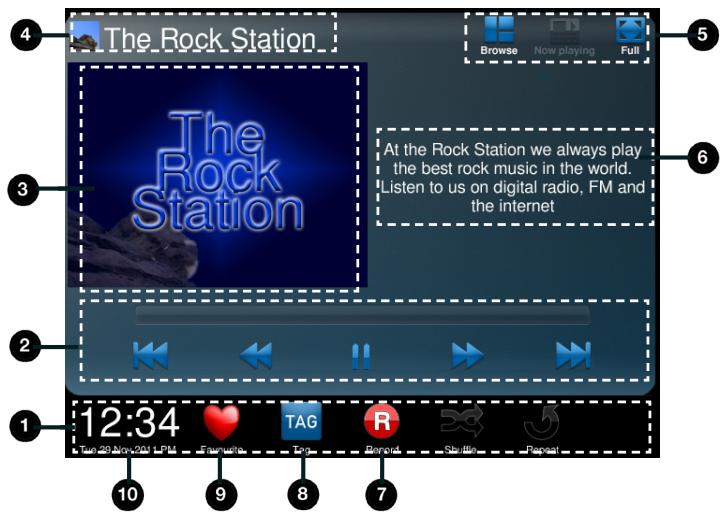
| Nr. | Onderdeel | Omschrijving |
| 1 | Werkbalk | Geeft deijd en de pictogrammen wij die samenhagen met het medium waarnaar worden geleisterd. |
| 2 | Afspeelknuppen/opnameruimte | Tik op het pictogram van de knop die u wilt gebruiken. Deze knoppen zijn alleen actief als het afgeseelde medium geregold kan worden, bijvoorbeeld muziekbestanden van een usb-geheugenstick, de mediaspeler, Pure Music of podcasts. Als u een geprogrammeerde opname op een usb-geheugenstick opneemt, worden de resterendeijd voordat de opname eindhoven, weergevegen door de balk boven de afspeelknopen. |
| 3 | Mediavenster | Geeft de vensters waar die samenhagen met het afgeseelde medium, of andere door u geseleeteerde beelden, zoals Foto's, een weerbericht, Facebook, Twitter of een nieuwsfeed. Schuif het vensteraar links of maar rechts en omhoog of omlaag. |
| 4 | Mediumtitel | Als er muziek worden afgeseeld, worden de nam van de track weergevegen. Als erণ een radiostation worden geluisterd, worden de nam van het radiostation weergevegen. |
| 5 | Schermknappen | Tik op een van deze knoppen om het hoofdschemm (Bladeren, Nu afgeseeld en Volledig scherm) te wijzigen. |
| 6 | Mediuminformationatie | Als er muziek worden afgeseeld, worden er informatie over de artiest en het album weergevegen. Als erণ een radiostation worden geluisterd, worden er informatie over de radio-uitzending weergevegen. |
| 7 | Opnemen | Tik hierop om direct de live radio-uitzending op te nemen (uitsluitend digitale en internetradio). Zie pagina 18 |
| 8 | Tag | Tik hierop om via Pure Tag de nam van het afgeseelde muzieknummer vast te stellen. Zie pagina 15 |
| 9 | Favorieten | Tik hierop om het radiostation aan uw favorieten toe te voegen. Zie pagina 14 |
| 10 | Tijd/datum | Tik hierop om deijd- en datuminstillingen te wijzigen. |
Het scherm "Volledig scherm"
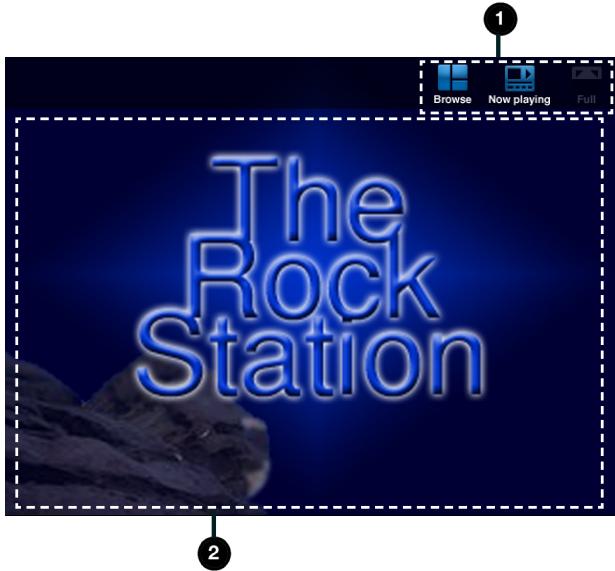
| Nr. | Onderdeel | Omschrijving |
| 1 | Schermknoppen | Tik op een van deze knappen om het hoofdschem van de Sensia (Bladeren, Nu afgeseel en Volledig scherm) te wijzigen. |
| 2 | Mediaventer | Geeft de vensters waar die samenhagen met het afgeseelde medium, of andere door u geselecteerde beelden, zoals Foto's, een weerbericht, Facebook, Twitter of een nieuwsfeed. Schuif het venster maar links of maar rechts en omhoog of omlaag. |
Naar digitale of FM-radio luisteren

Digitale radio
FM-radio
Digitale/FM-radio selecteren
- Tik op Bron om het menu "Bron" wee te gehen.
- Tik op Digitale radio of FM-radio.
Een ander digitaal station selecteren
- Tik op Bladeren om het scherm "Bladeren" waar te gehen.
- Tik op Stations om een lijst met beschikbare digitale radiostations waar te gezven.
- Bladeraar het radiostation dat u wilt beluisteren, en tik hierop om op het station af te stemmen.
Een ander FM-station selecteren
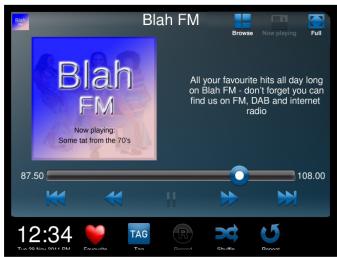
Tik op de Zoekknoppen om automatisch maar het volgende station te zoeken. Het zoeken stocht wonneer een station met een sterk signaal worden gezonden.
In planta waar van(Intukt op de knappen voor handmatig afstemmen tikken om handmatig aan de gewenste freundie te gaan.
Uw favorite stations opslaan
- Tik in het mediavenster op het pictogram "Nu afgespeeld".
- Tik op het pictogram Favoriet, zodat het roed worden gemarkeerd.
- Het radiostation worden aan uw favorieten toegevoegd.
Een favoriet FM-station selecteren
- Tik op Bron om het menu "Bron" wee te gehen.
- Tik op FM-radio.
- Tik op Bladeren om het scherm "Bladeren" wee te geven.
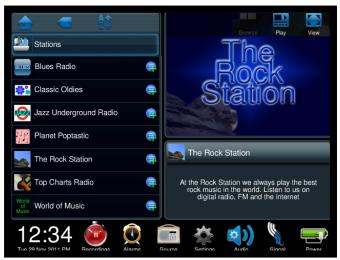
- Tik in het lijstvenster op de naam van het radiostation waarnaar u wilt luisteren.
Een favoriet digitaal station selecteren
- Tik op Bron om het menu "Bron" wee te gehen.
- Tik op Digitale radio.
- Tik op Bladeren om het scherm "Bladeren" wee te geven.
- Tik op de map Favoriete digitale radiostations.
- Tik in het lijstvenster op de naam van het radiostation waarnaar u wilt luisteren.
Naar Pure Connect-content luisteren
Via de Pure Connect hebt u toegang tot duizenden radiostations, kurz u reeds uit gezonden BBC-radioprogramma's opniew afspelen en kurz u luisteren maar podcasts en Pure Sounds. Om gekruik te konnen make n van de Pure Connect moet u de Sensia met uw netwerk verbinden. Zie pagina 8 voormeer informatie.
Nadat u de Sensia met uw network hebt verbonden, kutu u uw radio registeren op de website van de Pure Connect. Wij adviseren u uw radio te registereren, omdat u hierdoor uw radio- en Pure Connect-favorieten kutn beheren en toegang hebt tot abonnementsdiensten zoals Pure Music en Pure Tag.
Uw Sensia registraren:
- Ga op uw pc of Mac waar connect.pure.com.
- Log in met uw accountgegevens of maak een account aan.
- Nadat u hebt ingelogd, volgt u de aanwijzingen op om uw registratiecode te ontvangen. U worden gesvagd,—deze code in de Sensia in te voeren wonneer u de Pure Connect als bron selecteert.
Pure Connect
Internetradio selectoren
- Tik op Bron om het menu "Bron" wee te gehen.
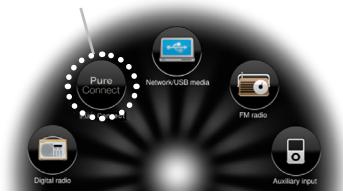
- Tik op Pure Connect.
Internetstations zoeken
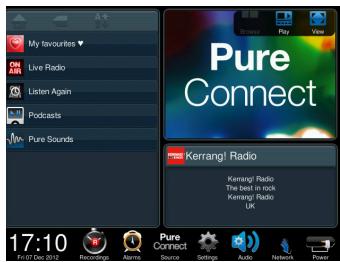
- Tik op Bladeren om het scherm "Bladeren" wee te gehen.
- Tik op het pictogram Live radio.
- Tik op het zoekpictogram , rechtsboven in het lijstvenster. Hierdoor worden de zoekopties in het venster aan de rechterzijde geopend. U kunt op basis van de onderstaande criteriaaar stations Zoeken:
Naam
Tik hierop om op naam waar een internetstation te zoeken. Voer via het schermtoetsenbord de naam in waarop u wilt zoeken. Tik op om uw keuze te bevestigen.
Genre
Tik hierop op basis van het genre, bijvoorbeeld het soort radiostation, maar een radiostation te zoeken. Tik op het genre om uw keuze te bevestigen.
Taal
Tik hierop om op basis van de taal van de uitzendingen maar een radiostation te zoeken. Tik op de taal om uw keuze te bevestigen.
Land
Tik hierop om op basis van het land vanwaar het programme wordenuit gezonden, maar een radiostation te zoeken. Tik op het land om uw keuze te bevestigen.
Kwaliteit
Tik hierop om op basis van de audiokwaliteit aan een radiostation te zoeken. Tik op het door u gewensteiveau van audiokwaliteit. Dit loopt van een (laag) tot en met vijf (hoog).
- Tik op de knop Zoeken wonneer u uw zoekcriteria hebt opgegeven. Alle radiostations die aan de door u opgegeven criteria voldoen, worden in het lijstvenster weergegeven.
"Springen" gebruiken
Tik op het pictogram "Springen" in de linkerbovenhoek van het lijstvenster om het tekstkvak "Springen" te openen. Tik op een letter om maar het eerste station of de eerste track met deze letter te gaan.
Uw favorite stations/Pure Connect-favorieten opslaan
- Tik op het pictogram "Favoriet", zodate het rood worden gemarkeerd.
- Het radiostation worden dan weergegeven in de lijst "Mijn favorieten". Als u meerdere mappings of apparaten in uw Pure Connect-account hebt, dan worden uw Pure Connect-favorieten opgeslagen in de map die bij deze Sensia hoort (standaardnaam "Sensia 200D Connect").
Naar andere internetcontent luisteren
- Tik op Bron om het menu "Bron" wee te gehen.
- Tik op Pure Connect.
- Tik verwolgens op een van de volgende contenttypen:
Uitzending gemist
Als u op deze optie tikt, kurz u reeds uitgezonden BBC-radioprogramma's opnieuw afspelen. Deze gearchiveerde radioprogramma's können gedurende een bepaaldeijd na de live uitzending worden beluisterd.
Podcasts
Podcasts waar vooraf opgenomen audioprogramma's over de meest uiteenlopende onderwerpen, zoals komedie, kunst, economie en cultuur, die u op elk gewenst kutn aftspelen.
Pure Sounds
Onze bibliothek met geluiden - van vogelgefluit tot stadsgeluiden, van daverend onweer tot ronkende motoren.
Pure Music
Pure Music is een cloud-gebaseerde, on-demand abonnementsdienst waarmee u direct toegang hebt tot miljoenen muziektracks. Deze optie worden alleen weergegeven als u een actief abonnement op Pure Music hebt. Zie pagina 15 voor meer informatie.
Een favoriet internetstation selecteren
- Tik op Bron om het menu "Bron" wee te gehen.
- Tik op Pure Connect.
- Tik op het pictogram Mijn favorieten.
- Tik op de naam van de map waarin uw favoriete radiostation zich bevindt.
- Tik in het lijstvenster op de naam van het radiostation waarnaar u wilt luisteren.
Pure Music
Pure Music is een cloud-gebaseerde, on-demand abonnementsdienst waarmee u direct toegang hebtt tot miljoenen muziektracks.
Met Pure Musickest u zo veel tracks en albums Zoeken en afspelen als u maar wilt en dat op meerdere apparaten, waaronder het uitgebreide assortment draadloze muziek- en radiosystemen van Pure, pc's en Mac's via de Pure Connect-website en smartphones waarop de gratis Pure Connect-app is geinstalleerd.
Pure Music omvat ook Pure Tag, een unieke gratis tagdienst waarmee de Sensia radio- en on-demand tracks kan herkennen en markeren, zodate u ze eenvoudigtering ung kunt vinden. Met een abonnement op Pure Music kunt u getagde tracks op al uw draadloze muziek- en radiosystemen van Pure afspelen en de krachtige Zoekfunctie van de Pure Connect-website gebruiken om andere tracks vandezelfde artiest te zoeken en te beluisteren en op zoek gaan maar verwante podcasts en artiesten in eenzelfde genre.
Daarnaast kurz u via de Pure Connect-website tracks of albums beheren door ze onder te brengen in afspeellijsten die gesynchroniseerd zijn voor al uw Pure Music-audioapparaten. Bovendien kurz u uw afspeellijsten via Facebook en Twitter met anderen delen.
Pure Music is alleen in bepaalde landen beschikbaar. Ga voor meer informatie waar http://connect.pure.com.
Met de Sensia toegang verkrijgen tot Pure Music
- Tik op Bron om het menu "Bron" wee te gehen.
- Tik op Pure Connect.
- Tik op Pure Music.
- Tik op een van de volgende pictogrammen:
Mijn tracks
Tik op dit pictogram om toegang te krijgen tot de tracks die u in de Pure Connect hebt gekocht.
Catalogus
Tik op dit pictogram om met uw Sensia in de complete Pure Music-catalogus te bladeren of te zoeken.
Op afspeellijst
Tik op dit pictogram om afspeelijsten te beluisteren die u op connect.pure.com hebt aangemaakt.
Pure Tag
De Pure Tag-dienst kan gebruikt worden om tracks die afgespeeld können worden op een digitaal, FM- of internetstation, te herkennen, te markeren en te kopen. Pure Tag bild nicht alleen toegang tot uw favoriete muziektracks, maar presentiert ook automatisch muziek van soortgelijke artiesten waarvoor u belangstelling zou kennen hebben. Hierdoor Aunt u etis volledig/News ontdekken of vergeten favorieten herontdekken.
Opmerking: om toegang te kuren krijgen tot uw lijst met getagde tracks, moet u via connect.pure.com inloggen op uw Pure Connect-account.
- Tik op het pictogram Tag op de werkbalk.
- De Sensia herkent de naam van het afgeseelde muzieknummer en stelt u in staat het te kopen (of the streamen als u Pure Music heb).
Opmerking: om Pure Tag te konnen gebruiken,要去 de Sensia verbonden zijn met uw network en要去 een Pure Connect-account hebben. Zie pagina 13voor meer informatie over het aanmaken van een Pure Connect-account.
Mediavenster opties
Standaard worden in het mediavenster afbeeldingen weergegeven die samenhagen met het radiostation waarnaar u luistert, of visuele elementen die verband honden met de afgespeelde track. Inplaats waarvan(Internetcontent van Twitter, Picasa, Facebook, weerberichten of RSS-nieuwslezers weergeven. De Sensia moet voor toegang tot de meeste van deze opties verbonden zijn met uw netwerk en u要去 lid�n van Facebook, Twitter of Picasa om hiervan gebruik te konnen make.
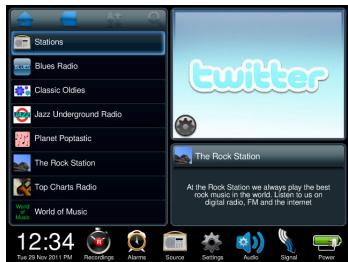
Toegang verzrijgen tot Facebook, Twitter, Picasa en nog veel meer
Veeg het mediaventer met uw vingeraar links ofaar rechts totdat Twitter, Picasa, Facebook, weerberichten of RSS-nieuwslezers worden weergegeven. Veeg cervolgens met uw vinger omhoog of olaag om het medium te selecteren waartoe u toegang wilt verkrijgen.
Instellingen wijzigelen en Help-informatie weergeven
Om instellingen of de inloggegevens te wijzigen, tikt u op het tandwielpictogram in de linkeronderhoek van het mediavenster.
Om Help-informatie (indien beschikkaar) wee ter geven, tikt u op het Help-pictogram in het mediavenster.
Een diavorstelling met eigencoto's vanaf een mediaserver weergeven
U kunt op de Sensia Foto's weergeven die afkomstig zijn van een mediaserver op uw netwerk. De Foto's worden weergegeven in de vorm van een diavoorstelling. Ga als volgt te werk om Foto's vanaf een mediaserver wee te gehen:
- Tik op de knop Bladeren.
- Tik op Bron.
- Tik op USB-/networkmedia.
- Wacht terwijl de Sensia Foto's zoekt op de in uw netwerk aanwezigemediaservers.
- In het lijstvenster worden een lijst met mediaservers weergegeven die in uw netwerk zich gezonden.
- Tik op de mediaserver waarkee u verbinding wilt maken.
- Gaaar de opslaglocatie van de fot's.
- Tik op het pictogram "Afspelen" om de Foto's wee te gehen.
Instellingen van diavoorsteling wijzigen
- Tik op het mediavenster.
- Tik op het tandwielpictogram dat in de linkeronderhoek worden weergegeven.
- Wijzig de duur van de diavoorstelling door op de boven- of onderzijde van de fototimer te tikken en zo het gewenste aantal seconden te selecteren.
- Tik op om de instellingen van de diavoorstelling op te slaan.
Naar audiocontent op een usbgeugenstick luisteren
Met de Sensia kan muziek afgespeeld worden door een usb-geheugenstick aan te sluiten op de usb-poort aan dechterzijde van het apparaat. De Sensia ondersteunt de volgende audiobestandstypen: WMA (standaard V9), AAC, MP3 en MP2. Standaard zoekt de Sensiaaar audiocontent op uwetwork als er geen usb-geheugenstick op de poort aan dechterzijde van het apparaat is aangesloten.
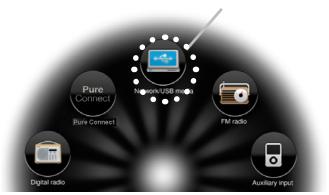
Usb-/networkmedia
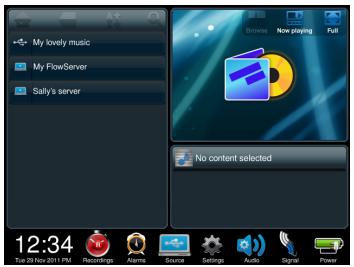
Naar tracks op een usb-geheugenstick luisteren:
- Tik op Bron.
- Tik op Usb-/networkmedia.
- Wacht verwil de Sensiaaar aanwezigeme mediaservers zoekt.
- In het lijstvenster worden een lijst met mediaservers weergegeven die in uw netwerk zich gezonden.
- De content van uw usb-geheugenstick worden weergegeven.
- Gaaaruwtracks en tik hierop om ze af te spelen.
NL
Audiocontent vanaf een mediaserver streamen
U kunt muziek die op uw pc of op een UPnP-compatible, met eenetwork verbonden opslagapparaat is opgeslagen, maar de Sensia streamen. Om muziek vanaf uw computer te streamen要去 hierop mediaserverssoftware installereren.
Wij adviseren via connect.pure.com onsite Pure Flowserver-software te downloaden. In plaats waarvan kut u ook een andere mediaserver gebruiken, zoals Windows® Media Player 11.
Ga waar http://support.pure.com en raadpleeg once uitgebreide handleidingen voor hulp bij het downloaden en installereren van de Flowserver-software (zowel voor de pc als voor de Mac) of voor het instellen van Windows Media Player als server.
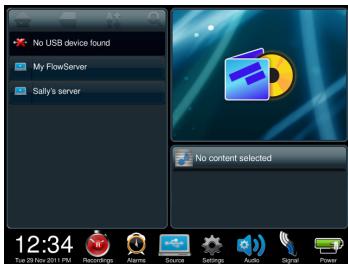
Als u tracks vanaf een mediaserver wilt beluisteren, moet de Sensia het scherm "Bladeren" weergeven en moet u als volgt te werk.gaan:
- Tik op Bron.
- Tik op Usb-/networkmedia.
- Wacht verwil de Sensiaaar aanwezigemeaservers zoekt.
- In het lijstvenster worden een lijst met mediaservers weergegeven die in uwetwork zich gezonden.
- Tik op de server waarmee u verbinding wilt maken.
- Gaaar de opsglacotatie van de audiocontent.
Het afspelen van audiocontent regelen
Als u audiocontent vanaf een usb-geheugenstick of een mediaserveraar de Sensia streamt, kurz u met de afstandsbediening of op de Sensia zelf het afselen als volgt regelen:
- Tik in het informatievenster op het pictogram "Nu afgespeeld".
- U kontn nu tracks afspelen, onderbreken en overslaan door op het betreffende pictogram te tikken.
Radioprogramma's opnemen
Met de Sensia=kunt u live muziek van de Pure Connect en digitale radio opnemen. U kunt opnamen programmeren of direct opnemen. Om op te nemen moet u een usb-geheugenstick op de usb-poort aan dechterzijde van de Sensia aansluiten. De opnameduur is afhankelijk van de beschikkbare vrije ruimte op de usb-geheugenstick en het station dat u opneemt. Als erijdens een opname geen vrije ruimte meer op de usb-geheugenstick beschikbaar is, stopt de Sensia met opnemen en worden er een melding weergegeven.
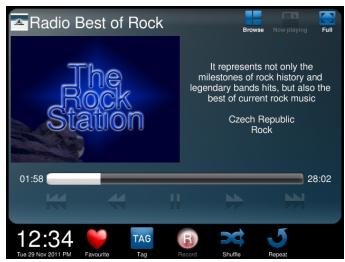
Directe opnamen
Om direct op te nemen gaat u als volgt te werk:
- Tik op Bron om het menu "Bron" wee te gehen.
- Tik op Pure Connect of Digitale radio.
- Stem af op het station dat u wilt opnemen, en tik op het pictogram Opnemen op de werkbalk of druk op de opnameknop op de afstandsbediening om het opnemen te starten.
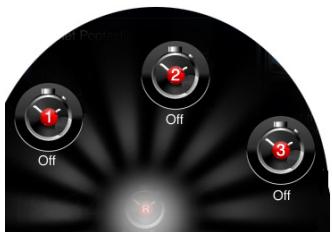
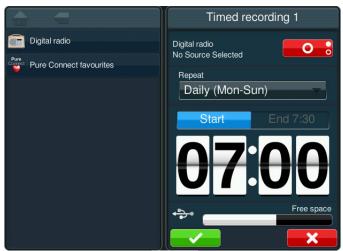
Geprogrammeerde opnamen
Opmerking: om geprogrammeerde opnamen te konnen make,要去 het radiostation ingesteld zijn als een favoriet. Zie pagina 14voor meer informatie over het aanmaken van een favoriet internetradiostation. Zie voormeer informatie over het aanmaken van een favoriet digitaal radiostation.pagina 12
- Tik op Opnamen om het menu "Opnamen" waar te gehen en tik verzolgens op het pictogram van de timer die u wilt instellen.
- Om vanaf een digitaal radiostation op te nemen, tikt u op Favoriete digitale radiostations en selecteert u het stationuit de lijst. Om vanaf een internetradiostation op te nemen, tikt u op Pure Connect-favorieten en selecteert u het stationuit de lijst.
- Tik op de knop bovenaan om het opnemen in of uit te schakelen.
- Tik op het verwolgkeuzemenu Aantal keren om aan te geeven hoe vaak de opname uitgevoerd要去 worden.
- Tik op Startijd om de startijd van de opname aan te gehen.
- Stel de startijd in door op de boven- en onderzijde van de klok te tikken en zo de Minutes en uren in te stellen.
- Tik op Eindhoven om de eindhoven van de opname aan te gehen.
- Stel de eindhoven in door op de boven- en onderzijde van de klok te tikken en zo de Minutes en uren in te stellen.
- Tik op ✓ om de opname op te slaan en af te sluiten. Tik op X om alle wijzigingen te negeren en af te sluiten.
Opmerking: als u een opname programmeert, worden de vrij ruimte die op de usb-geheugenstick beschikbaar is, in het zwart weergegeven op de balk aan de onderzijde van het venster "Geprogrammeerde opnamen".
Alarmen en timers instellen

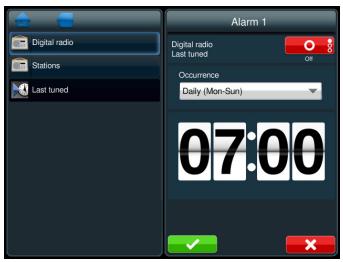
Het instellen van een alarm
De Sensia heeft twee alarmen. De alarmen können ingesteld worden op een digitaal of FM-radiostation, een internetradiostation via de Pure Connect of een toon.
- Tik op Alarmen om het menu "Alarmen" wee te gehen.
- Tik op het pictogram "Alarm 1" of "Alarm 2".
- Tik hierop om de bron te selecteren die u af wilt spelten als het alarm is geactiveerd. Voor alle bronnen behalte digitale radio kurz u een favoriet selecteren of de audiotrack waarnaar u het LAST hebt geluisterd. Voor alarmen op basis van digitale radio kurz u elk stationuit de lijst selecteren of het station waarnaar u het LAST hebt geluisterd.
- Tik op de knop bovenaan om het alarm in of UIT te schakelen.
- Tik op het verwolgkeuzemenu Aantal keren om de alarmfrequentie aan te gezven.
- Stel de alarmtijd in door op de boven- en onderzijde van de klok te tikken en zo de Minutes en uren in te stellen.
- Tik op om het alarm op te sloan en af te sluiten. Tik op om alle wijzigingen te negeren en af te sluiten.
Opmerking: Eventueel ingestelde alarmen zullen nicht afgaan als de Sensia gevoed worden door een ChargePAK.
Een alarm in- of uitschakelen
- Tik op Alarmen om de alarmpictogrammen wee ter te gehen.
- Tik op het pictogram "Alarm 1" of "Alarm 2".
- Tik op de knop bovenaan om het alarm in ofuit te schakelen.
- Het alarmpictogram aan de onderzijde van het scherm verandert om aan te Geven dat het alarm is ingesteld.
Een alarm overslaan
Tik op Overslaan om het alarm geactiveerd te houden maar de eerstvolgende keer over te slaan. Dit is handig als u de volgende dag bijvoorbeeld vrij hebt en Niet wilt dat het alarm afgaat. Tik in dit geval op Overslaan. Het alarm gaat nu de volgende dag Niet af en pakt de dag waarop de draad wee automatisch op.
Een afgaand alarm uitstellen
- Tik op Uitstellen om een afgaand alarm gedurende een bepaalde tijdperiode (standaard negen minutes)uit te stellen. Zie hieronder voor meer informatie over het wijzigen van de sluimertijd. Het pictogram "Uitstellen" worden op het scherm weergegeven.
- Het alarm worden opnieuw geactiveerd nadat de sluimertijd is verstreken.
Een afgaand alarm uitzetten
Tik op de rode knop op het scherm om het alarm uit te zetten en de Sensia in de slaapstand te zetten.
Tik op de groene knop op het scherm om het alarm uit te zetten en de Sensia in te schakelen.
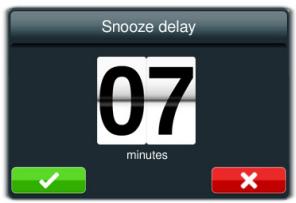

De sluimertijd wijzigen
- Tik op "Alarmen" om het menu "Alarmen" wee te gehen.
- Tik op het pictogram "Uitstellen".
- Wijzig de sluimertijd door op de boven- of onderzijde van de sluimertimer te tikken en zo het gewenste+aantal minutes te selecteren.
- Tik op ✔ om de timer te starten.
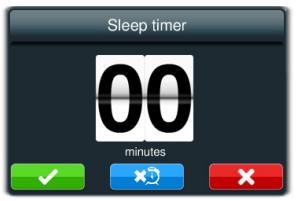
De slaaptimer instellen
U kunt de slaaptimer gelebruiken om de Sensia na een bepaalde tijdsperiode in de slaapstand te zetten.
Opmerking: als de Sensia gevoed worden door een ChargePAK-batterij, worden de Sensia na de opgegeven slapstandtijd uitgeschakeld.
- Tik op Alarmen om de alarmpictogrammen wee te gehen.
- Tik op het pictogram Slaapstand.
- Wijzig de slaapstandtijd door op de boven- of onderzijde van de slaaptimer te tikken en zo het gewenste,aantal minuten te selecteren.
- Tik op om de instellingen op te slaan.
De slaaptimer uitzetten
Tik op de knop om de slaaptimer uit te zetten.
De keukentimer instellen
U kurz de keukentimer gebruiken om de Sensia na een bepaalde tijdspiereode een toon te lately weergeven.
- Tik op Alarmen om het menu "Alarmen" waar te gezven.
- Tik op het pictogram Keukentimer.
- Stel de keukentimer in door op de boven- of onderzijde van de keukentimer te tikken en zo het gewenste,aantal minuten te selectoren.
- Tik op ✔ om de timer te starten.
De keukentimer uitzetten
Tik op de knop × 8 om de keukentimer UIT te zetten.
De aux-ingang gebruiken
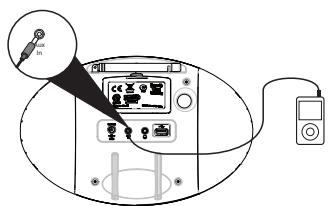
Een ander apparaat aansluiten
Verbind de Line-Out-uitgang of hoofdtelefoonuitgang van het aan te sluiten apparaat via een geschikte kabel met de aux-ingang van de Sensia.
De aux-ingang selecteren
- Tik op Bron om het menu "Bron" wee te gehen.
- Tik op Aux-ingang.
- Het venster "Aux-ingang" worden weergegeven.
Standaardinstallingen
Automatisch afstemmen
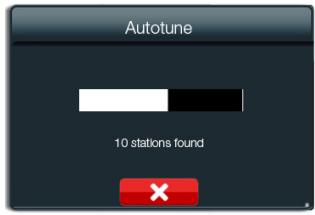
U=kunt de functie "Automatisch afstemmen" gebruiken om automatisch waarijke digitale radiostations te zoeken en inactieve stations te verwijderen.
Opmerking: deutscheinstalling is alleen zichtbaar als "Digitale radio" als audiobron is geselecteerd.
- Tik op Instellingen om het menu "Instellingen" wee te gehen.
- Tik op het pictogram Automatisch afstemmen.
- Het aantal radiostations dat tijdens de automatische afstemming is gezonden, worden weergegeven.
- Als het automatisch afstemmen is voltooid, stemt de Sensia af op het LASTE station waarnaar u luisterde.
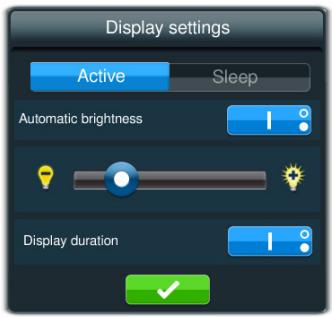
Beeldscherm
U kurz via "Beeldscherminstellingen" de weergave van het beeldschemm van de Sensia wijzigen. Zo bepaalt u hoe de weergave is als het apparaat is ingeschakeld of als het in de sloapstand is.
- Tik op Instellingen om het menu "Instellingen" wee te gehen.
- Tik op het pictogram Beeldschemr.
- Tik op Actief om het helderheitsniveau van de Sensia in ingeschakelde stand te wijzigen. Tik op Slaapstand om de weergave van het beeldschem van de Sensia in de slaapstand te wijzigen.
- Tik op de betreffende knop om "Automatische helderheid" in of uit te schaken.
- Schuif de schuifregelaar voorhelderheid met uw vinger maar links of maar rechts.
- Tik op de betreffende knop om de weergaveduur op "ingeschakeld" of "geprogrammeerd" in te stellen.
- Tik op ✔ om de holderheitsinstellungen op te slaan.
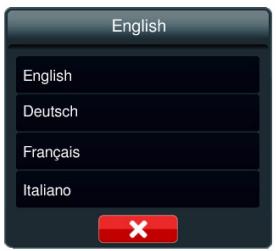
Taal
De taal wijzigen:
- Tik op Instellingen om het menu "Instellingen" wee te gehen.
- Tik op het pictogram Taal.
- Tik op de gewenste taal.
Tijd-/datuminstallingen
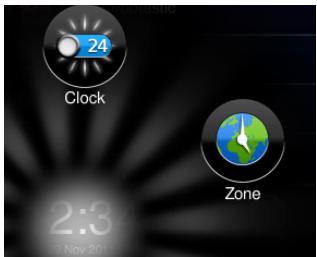
De tijd en datum van de Sensia worden automatisch ingesteld door de Pure Connect of via het signala van de FM- of digitale radio. U=kunt de tijsnotatie en de tijdzone handmatig wijzigen.
De tijsnotatie/tijdzone wijzigen
- Tik op deijd om het menu "Tijd/datum" waar te gehen.
-
Tik op het pictogram Tijd 24 om te wisselen:tussen de 12-uursnotatie en de 24-uersnotatie.
-
Tik op het pictogram Zone om het menu "Tijdzone" waar te geven.
- Blader omlaag maar de regio waarin u zich bevindt en tik hierop om uw keuze te bevestigen.
- Blader maar de dichtstbijzijnde plaats/het dichtstbijzijnde land en tik hierop om uw keuze te bevestigen.
Opmerking: de handmatige instellenen worden automatisch overschreiben Door eenijd- of datumupdate die door een FM- of digitale radio-uitzending worden ontvangen.
Geavanceerdeinstallingen
Handmatige instelling van draadloze verbinding
- Tik op Instellingen.
- Tik op Network.
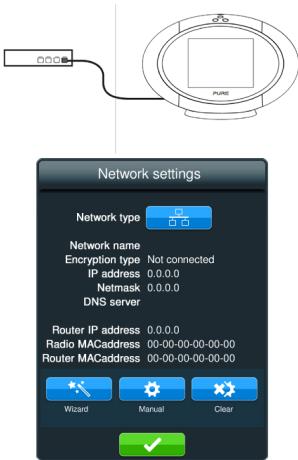
- Tik op het pictogram naast Netwerktype, zodate woert weergegeven.
- Op de Sensia worden een overzicht van de instellenen van uw draadloze network weergegeven.
- Tik op de knop Handmatig.
- Voer de SSD van uw netwerk in het netwerkvak in.
- Selecteer in het onderstaande verwolgkeuzenu "Encryptie" het encryptietype van uw draadloze netwerk.
Opmerking: controller de configuratie van uwdraadloze router om techterhalen welk encryptietype door uwdraadloze network worden gebruikt.
- Tik op de knop naast de IP-instelling om de methode te selecteren die u voor de IP-instelling wilt gebruiken. Om DHCP te gebruiken要去 u op de knop tikken totdat "DHCP" worden weergegeven. Tik verwolgens op en ga verder met de volgende stap. Tik voor het gebruik van een staatisch IP-adres op de knop totdat wordt weergegeven en tik verwolgens op IP . Zie pagina 25voor meer informatie over het configureren van een staatisch IP-adres.
- Wacht verwijl de Sensia verbinding maakt met het netwerk.
- Nadat er verbinding met het draadloze network is gemaakt, worden het beginschem van de Sensia weergegeven.
De Sensia via een ethernetkabel verbinden met het internet
- Sluit de usb-ethernetadapter aan op de usb-aansluiting aan dechterzijde van de Sensia.
- Verbind de usb-adapter via een ethernetkabel met een ethernetpoort op uw router.
- Tik op Networkk om het menu "Netwerkinstellingen" weer te geven.
- Tik op het pictogram naast Netwerktype, zodate [ ] [ ] [ ] [ ] [ ] [ ] [ ] [ ] [ ] [ ] [ ] [ ] [ ] [ ] [ ] [ ] [ ] [ ] [ ] [ ] [ ] [ ] [ ] [ ] [ ] [ ] [ ] [ ] [ ] [ ] [ ] [ ] [ ] [ ] [ ] [ ] [ ] [ ] [ ] [ ] [ ] [ ] [ ] [ ] [ ] [ ] [ ] [ ] [ ] [ ] [
- Op de Sensia worden een overzicht van de ethernetinstellungen weergegeven.
- Om de ethernetverbinding van de Sensia via een wizard in te stellen, tikt u op de knop Wizard en voert u de volgende stappen uit. Om de ethernetverbinding handmatig in te stellen, tikt u op de knop Handmatig en configureert u een statisch IP-adres zoals aan de ommezijde worden beschreiben.
- Tik op de knop ✓ als u de ethernetinstellungen hebt ingesteld.
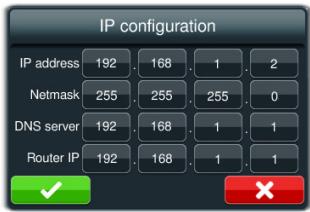
Configuratie van een statisch IP-adres
- Voer het IP-adres dat u aan de Sensia wilt toewijzen, in het IP-adresvak in.
- Voer het subnetmasker dat u aan de Sensia wilt toewijzen, in het netmaskerveld in.
- Voer het IP-adres van de DNS-server in dat door uwetwork worden gebruikt.
- Voer het IP-adres van de standardsgateway van uw network in het IP-adresvak van de router in.
- Tik op om wijzigingen op te slaan.
Netwerkinstellungen resetten
Als u problemen met uw netwerk hebt,要去 uw netwerkinstelleningen möglichnestreten. Ga hiervoor als volgt te werk:
-
Tik op het pictogram Resetten
-
Het dialoogvenster "Netwerkinstillingen resetten" worden weergegeben. Tik op √ om de standardnetwerkinstillingen te herstellen. Tik op × om de huidige netwerkinstillingen te behouden.
De software updater
Software-updateopties
Als er een automatische software-update voor de Sensia beschikkaar is, worden er op het scherm een melding weergegeven waar wordt aangegeven dat de Sensiaaar de laatste softwareversie za worden geupdate. Tik op de knop OK om de update uit te voeren.
Opmerking: om automatische software-updates uit te konnen voeren,要去 de Sensia verbonden zijn met uw netwerk.
Opmerking: schakel de Sensia nicht uit als er een software-update worden UITgevoerd.
De Sensia kan ook handmatig via de netwerkverbinding of de usb-poort worden geüpdatet.

De software updater via de netwerkverbinding
- Tik op Instellingen om het menu "Instellingen" wee te gehen.
- Tik op het pictogram Update.
- Tik op het pictogram Netwerkupdate.
- De Sensia maakt verbinding met het internet om maar beschikbare software-updates te zoeken.
- Als er een update beschikkaar is, zal de Sensia de software updater.
De software updater via de usb-poort
Neem contact op met Pure Technische Ondersteuning: (http://support.pure.com) voor meer informatie over het updater van de Sensiaaar de)[-sta te softwareversie.
Gegevens over de huidige softwareversie weergeven
Meer informatatie over de huidige softwareversie van de Sensia weergeven:
- Tik op Instellingen om het menu "Instellingen" waar te gehen.
- Tik op het pictogram
- Er worden een dialoogvenster geopend waarin een overzicht van de belangrijkste specificaties van de huidige versie worden gegeven.
- Tik op X omtering te keren maar het menu "Instelleningen".
ChargePAK F1 installeren
- Schakel de Sensia 200D Connect uit en haal de stekker uit het stopcontact.
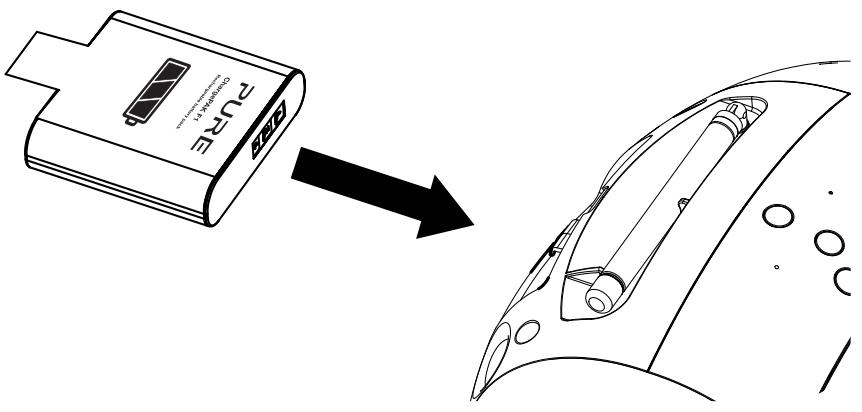
- Open het batterijvak.
- Plaats het ChargePAK met de contactenaar het batterijvak gericht en met het nokje aan de bovenkant in het batterijvak.
- Sluit de deksel van het batterijvak en sluit uw toestel op de netspanning aan.
- Het opladen van het ChargePAK begint.
Opmerking: Wanner u uw ChargePAK voor het eerst oplaadt, of nadat het langearend het is gebruikt, wordt aangeraden om het ongeveer 24 uur op te laden zodate de batterij volledig opgeladen is. Als het ChargePAK helemaal leeg is, kan het even duren totdat de indicator voor het opladen van de batterij worden weergegeven.
Opmerking: Het is normal dat uw ChargePAK warm worden, met name tijdens het opladen. Uw ChargePAK zal onder normale omstandigheden jarenlang meegaan, maar zoals met alle oplaadbare batterijen zal de capaciteit ervan bij het ouder worden afnemen.
Belangrijk: De Sensia 200D Connect werkkt alleen met een Pure ChargePAK F1 en is Niet compatibel met andere batterijen, wegwerp of oplaadbaar, of met een ander ChargePAK-model.
Technische specificaties
Radio
Digitale (DAB/DAB+/DMB-radio), FM- en internetradio (Wi-Fi).
Netwerk
Wi-Fi: 802.11b en 802.11g ondersteund door WEP- en WPA/WPA2-encryptie.
Ethernet (vereist optionele adapter): 10/100 Mbps
Mediastreaming
Ondersteunde audiocodec's omvatten WMA (standaard V9), AAC, MP3, MP2.
Mediastreaming vereist UPnP-server of pc/Mac met UPnP-serversoftware (levering na registrarie op connect.pure.com).
Luidsprekers
Twee 3" aandrijfunits met volledig bereik.
Geluidsvermogenuitgang
30 W RMS.
Ingangen
USB 2. Ingang voor 14,3 V DC voedingsadapter (230/110 V geleverd).
ChargePAK-batterijaansluiting. Line-In-ingang van 3,5 mm voor het aansluiten van andere apparatuur.
Uitgangen
Uitgang van 3,5 mm voor hoofdtelefoon
Bedieningsknoppen
5,7" touchscreen, stand-byknop, dempknop, knop voor volume omhoog, knop voor volume omlaag.
Afstandsbediening
Infrarode afstandsbediening.
Voorkeuzestations
Digitale radio 30, FM-radio 30 en internetradio onbeperkt.
Beeldscherm
5,7" capacitief TFT-kleurentouchscreen (64k kleuren, 640 x 480 pixels).
Netvoeding
External voedingsadapter voor 230/110 V AC tot 14,3 V DC.
ChargePAK
Optionele oplaadbare ChargePAK F1-batterij.
Afmetingen
166 mm hoog x 280 mm breed x 180 mm diep (exclusief voet).
Gewicht
1,9 kg (exclusion ChargePAK-batterij).
Antenne
Geintegreerde telescoopantenne; interne Wi-Fi-antenne.
Certificates
CE-gecertificate. Pure verklaart hierbij dat deze band II LPD-apparatuur voldoet aan de essentièle vereisten en andere relevante voorzieningen van de EU-richtlijn 1999/5/EG. De conformiteitsverklaring kan worden geraadpleegd op http://www.pure.com/rtte-doc/. Voldoet aan ETSI EN 300 401.

Imagination Technologies Ltd. garandeert de eindgebruiker dat dit product voor eenperiode van twee Jaar na aankoopdatum vrij van defecten in materiaal en werk is bij normaal gebruik. Deze garantie dekt mankementen die worden verooorzaakt door fouten in de productie of het ontwerp; deze is Niet van toepassing bij toevalige schade - ongeacht hoe deze is voroorzaakt -slijtage, nalatigheid, aanpassingen, wijzigingen of reparaties die Niet door onsijn goedgekeurd. Als u problemen hebt met uw unit, neemt u dan contact op met uw leverancier of met Pure Support via http://support.pure.com.
Garantieafwijzing
Imagination Technologies Limited geeft geen enkele garantie wat betreft de inhoud van deze documentatie en wijst specifiek elke impliciete garantie van verkoopbaarheid of bruikbaarheid voor een bepaald doel af. Daarnaast behoudt Imagination Technologies Limited zich hetrecht voor deze publicatie vanijd totijd te herzien en aan te passen zonder dat Imagination Technologies Limited verplicht is een individu of organisatie van dergelijke herzieingen of wijzigingen op de hoogte te stellen.
Handelsmerken
Sensia 200D Connect, Pure, het Pure-logo, Imagination Technologies en het Imagination Technologies-logo zijn handelsmerken of geregistreeerde handelsmerken van Imagination Technologies Limited. Versie 2 maart 2013.
Copyright
Copyright © 2013 Imagination Technologies Limited. Alle rechten voorbehonden. Geen enkel deel van deze publicatie mag op welke wijze aan ook worden gekopieerd of gedistribuendum, overgebracht, overgeschreven, opgeslagen in een terugzoeksysteme of vertaal in een willekeurige mensilijke of computertaal, zij het elektronisch, mechanisch, magnetisch, handmatig of op andere wijze, of aan derden wordenbekendgemaakt zonder de uitdukkelijke schriftelijke toestemming van Imagination Technologies Ltd.
Afvalverwerking van elektrische en elektronische apparatuur
Dit symbool op het product of de verpakking ervan geeft aan dat dit product Niet kan worden afgedaan als huishoudelijk afval. In plaats waarvan dient het te worden afgeleverd bij een geschikt afvalwerkingspunt voor de recycling van elektrische en elektronische apparatuur. Door ervoor te zorgen dat u dit product op juiste wijze als afval verwerkt, helpt u te voorkomen dat het milieu en de gezondheid van de mens möglichke negatieve gevolgen ondervinden ten gevolge van de onjuiste afvalwerkerng van dit product. De recycling van materiaal draagt bij aan het behoud van natuurlijke bronnen. Voor meer gedetailleerde informatie over de recycling van dit product kunt u contact opnemen met de gemeente, de ophaaldienst voor uw huishoudelijk vuil of de winkkel waarin u het product hebt gekocht.
Pure
- Veiligheidsaanwijzingen
- Inhoud
- Aandeslag
- De Sensia met uw network verbinden
- De hoofdschermen van de Sensia wijzigen
- Naar digitale of FM-radio luisteren
- Naar Pure Connect-content luisteren
- Pure Music
- Pure Tag
- Mediavenster opties
- Naar audiocontent op een usbheugenstick luisteren
- Audiocontent vanaf een mediaserver streamen
- Het afspelen van audiocontent regelen
- Radioprogramma's opnemen
- Alarmen en timers instellen
- De aux-ingang gebruiken
- Geavanceerde instellingen
- De software updater
- ChargePAK F1 installeren
- Technische specificaties
- Aan de slag
- Inleiding
- Installing van het netwerk
- Interface van het touchscreen
- Optielijsten
- Knoppen
- Bedieningsknoppen en aansluitingen
- Bedieningsknoppen
- Afstandsbediening
- Stand-by
- Dempen
- - Vol +
- K en
- #
- Source
- Favorieten
- Opnemen
- Tag
- De Sensia voor de eerste keer inschakelen
- De Sensia met uw network verbinden
- De Sensia gereedmaken voor draadloze verbinding
- De Wi-Fi-wizard gebruiken
- De hoofdschermen van de Sensia wijzigen
- Het scherm "Bladeren"
- Het scherm "Nu afgespeeld"
- Het scherm "Volledig scherm"
- Naar digitale of FM-radio luisteren
- Digitale/FM-radio selecteren
- Een ander digitaal station selecteren
- Een ander FM-station selecteren
- Uw favorite stations opslaan
- Een favoriet FM-station selecteren
- Een favoriet digitaal station selecteren
- Naar Pure Connect-content luisteren
- Internetradio selectoren
- Internetstations zoeken
- Naam
- Genre
- Taal
- Land
- Kwaliteit
- "Springen" gebruiken
- Uw favorite stations/Pure Connect-favorieten opslaan
- Naar andere internetcontent luisteren
- Uitzending gemist
- Podcasts
- Pure Sounds
- Pure Music
- Een favoriet internetstation selecteren
- Met de Sensia toegang verkrijgen tot Pure Music
- Mijn tracks
- Catalogus
- Op afspeellijst
- Pure Tag
- Mediavenster opties
- Toegang verzrijgen tot Facebook, Twitter, Picasa en nog veel meer
- Instellingen wijzigelen en Help-informatie weergeven
- Een diavorstelling met eigencoto's vanaf een mediaserver weergeven
- Instellingen van diavoorsteling wijzigen
- Naar audiocontent op een usbgeugenstick luisteren
- Audiocontent vanaf een mediaserver streamen
- Het afspelen van audiocontent regelen
- Radioprogramma's opnemen
- Directe opnamen
- Geprogrammeerde opnamen
- Alarmen en timers instellen
- Het instellen van een alarm
- Een alarm in- of uitschakelen
- Een alarm overslaan
- Een afgaand alarm uitstellen
- Een afgaand alarm uitzetten
- De sluimertijd wijzigen
- De slaaptimer instellen
- De slaaptimer uitzetten
- De keukentimer instellen
- De keukentimer uitzetten
- De aux-ingang gebruiken
- Een ander apparaat aansluiten
- De aux-ingang selecteren
- Standaardinstallingen
- Automatisch afstemmen
- Beeldscherm
- Tijd-/datuminstallingen
- De tijsnotatie/tijdzone wijzigen
- Geavanceerdeinstallingen
- Handmatige instelling van draadloze verbinding
- De Sensia via een ethernetkabel verbinden met het internet
- Configuratie van een statisch IP-adres
- Netwerkinstellungen resetten
- De software updater
- Software-updateopties
- De software updater via de netwerkverbinding
- De software updater via de usb-poort
- Gegevens over de huidige softwareversie weergeven
- ChargePAK F1 installeren
- Technische specificaties
- Garantieafwijzing
- Handelsmerken
- Copyright
- Afvalverwerking van elektrische en elektronische apparatuur
- Pure
Merk : PURE
Model : SENSIA 200D CONNECT
Categorie : Digitale radio