
SENSIA 200D CONNECT - Digitalradio PURE - Kostenlose Bedienungsanleitung
Finden Sie kostenlos die Bedienungsanleitung des Geräts SENSIA 200D CONNECT PURE als PDF.

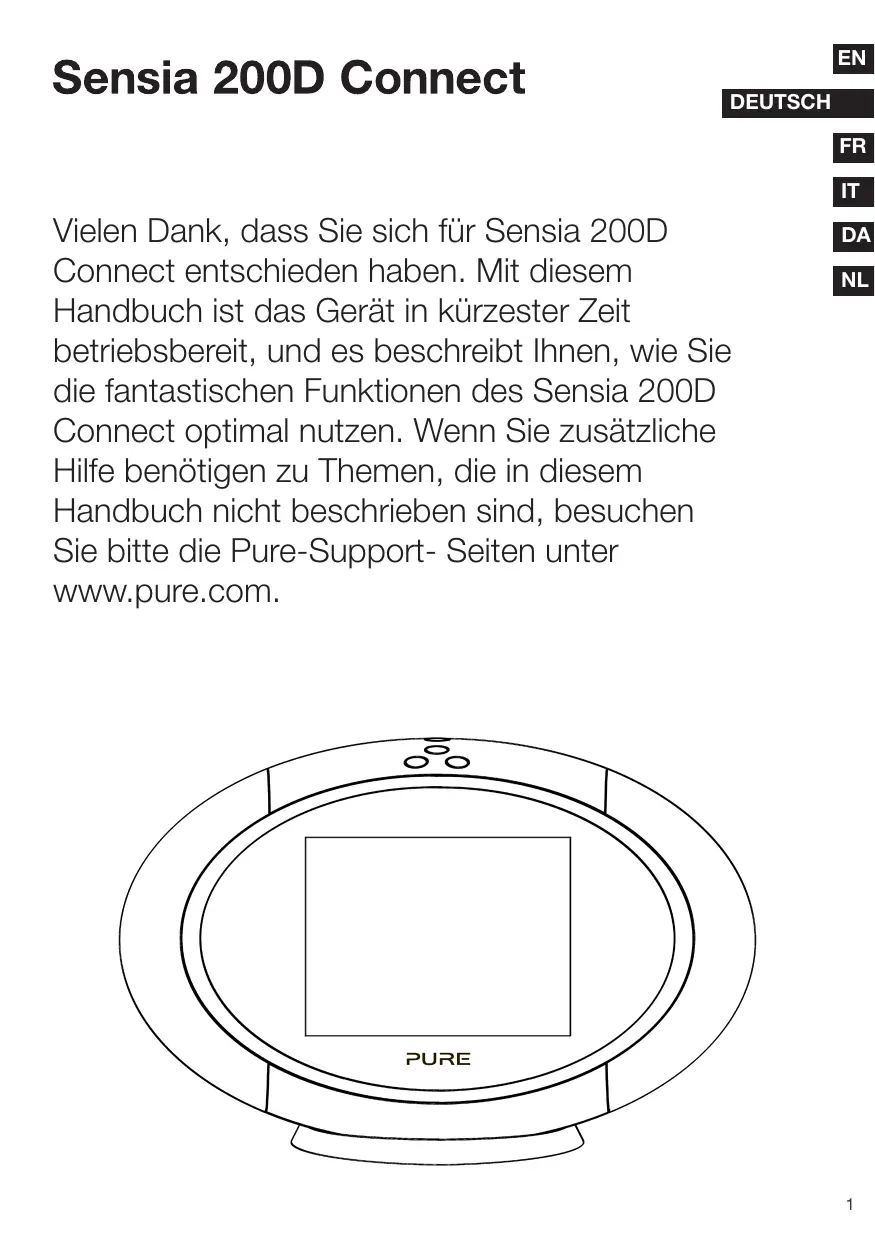


| Produkttyp | Digitales Internetradio (DAB/DAB+/DMB-Radio, FM, Internet) |
| Marke | Pure |
| Modell | Sensia 200D Connect |
| Abmessungen (ohne Sockel) | 166 mm x 280 mm x 180 mm |
| Gewicht (ohne Akku) | 1,9 kg |
| Stromversorgung | Netzadapter 230/110 V AC – 14,3 V DC; optionaler wiederaufladbarer Akku ChargePAK F1 |
| Display | Kapazitiver TFT-Touchscreen 5,7 Zoll, 64k Farben, 640 x 480 Pixel |
| Lautsprecher | Zwei 3-Zoll-Breitbandlautsprecher, 30 W RMS |
| Anschlüsse | USB 2.0-Anschluss (USB-Stick, Ethernet-Adapter), 3,5 mm Mini-Klinke Aux-Eingang, 3,5 mm Mini-Klinke Kopfhörerausgang |
| Netzwerk | Wi-Fi 802.11b/g (WEP, WPA/WPA2), Ethernet 10/100 Mbit/s über optionalen USB-Adapter |
| Hauptfunktionen | DAB/DAB+/FM/Internet-Radio, Pure Connect, Pure Music (Abonnement), Pure Tag, Aufnahme auf USB-Stick, Wecker, Timer, Fotodiashow, Zugriff auf Facebook/Twitter/Picasa |
| Voreinstellungen | 30 DAB, 30 FM, unbegrenzt viele Internet-Favoriten |
| Unterstützte Audioformate | WMA (V9), AAC, MP3, MP2 |
| Pflege und Reinigung | Nur mit einem trockenen Tuch reinigen |
| Sicherheit | Nicht Wasser aussetzen, Lüftungsöffnungen nicht blockieren, nicht in der Nähe von Wärmequellen aufstellen, Antenne mehr als 20 cm von Personen entfernt halten, mitgelieferten Adapter verwenden |
| Ersatzteile und Reparatur | Akku ChargePAK F1 (optional), USB-Ethernet-Adapter (optional); Reparatur durch qualifiziertes Personal |
| Garantie | 2 Jahre (Material- und Verarbeitungsfehler) |
| Allgemeine Informationen | CE-Kennzeichnung, C-Tick; entspricht der Richtlinie 1999/5/EG |
Häufig gestellte Fragen - SENSIA 200D CONNECT PURE
Benutzerfragen zu SENSIA 200D CONNECT PURE
0 Frage zu diesem Gerät. Beantworten Sie die, die Sie kennen, oder stellen Sie Ihre eigene.
Eine neue Frage zu diesem Gerät stellen
Laden Sie die Anleitung für Ihr Digitalradio kostenlos im PDF-Format! Finden Sie Ihr Handbuch SENSIA 200D CONNECT - PURE und nehmen Sie Ihr elektronisches Gerät wieder in die Hand. Auf dieser Seite sind alle Dokumente veröffentlicht, die für die Verwendung Ihres Geräts notwendig sind. SENSIA 200D CONNECT von der Marke PURE.
BEDIENUNGSANLEITUNG SENSIA 200D CONNECT PURE
Vielen Dank, dass Sie sich für Sensia 200D Connect entschieden haben. Mit thisem Handbuch ist das Gerät in kürzester Zeit betriebsbereit, und es beschreiben Ithnen, wie Sie die fantastischen Funktionen des Sensia 200D Connect optimal nutzen. Wenn Sie zusammen zuteilige Hilfe benötigen zu Themen, die in dieser Handbuch nicht beschreiben sind, besuchen Sieitte die Pure-Support- Seiten unter www.pure.com.
Sicherheitsanweisungen

- Lesen Sie diese Anweisungen. Die Sicherheits- und Bedienungsanweisungen sind zu lessen, bevor das Gerät in Betrieb genommen wird.
- Bewahren Sie die Anweisungen auf. Die Sicherheits- und Betriebsanleitungen sind für die spätere Einsichtnahme aufzubewahren.
- Beachten Sie die Warnungen. Alle Warnungen am Gerät und in der Bedienungsanweisung sind zu befolgen.
- Befolgen Sie alle Anweisungen. Alle Betriebs- und Gebrauchsanweisungen sind zu befolgen.
- Verwenden Sie这点es Gerät nicht in der Nähe von Wasser - das Gerät sollte nicht in der Nähe von Wasser oder Feuchtigkeit eingesetzt werden, z. B. in feuchten Kellern, in der Nähe von Schwimmbecken etc.
- Reinigen Sie das Gerät nur mit einem trockenen Tuch.
- Versperren Sie nicht die Lüftungsöffnungen. Installieren Sie das Gerät gemäß den Anweisungen des Herstellers.
- Stellen Sie das Gerät nicht in der Nähe von Wärmequellen, z. B. Radiatoren, Heizkörpern, Öfen oder anderen Apparaten (einschließlich Verständern) auf.
- Zerstoren Sie nicht die Sicherheitsfunktion des gepolten oder Erdungssteckers. Ein polarisierter Stecker besitzt zwei Messerkontakte, der eine ist breiter als der andere. Ein Erdungsstecker besitzt zwei Messerkontakte und einen dritten Erdungsstift. Der breite Messerkontakt bzw. der dritte Stift dient zu ihrer Sicherheit. Falls der beigeufigte Stecker nicht in ihre Steckdose passt, bitten Sie einen Elektriker, die veraltete Steckdose zu ersetzen.
-
Verwenden Sie ausschließlich vom Hersteller vorgegebenes Zubehr.
-
Ziehen Sie bei Gewitter oder wenn Sie das Gerät langere Zeit nicht benutzten den Netzstecker aus der Steckdose.
- Verweisen Sie Wartungsarbeiten an qualifiziertes Personal. Wartungsarbeiten sind erforderlich, wenn das Gerät auf irgende Weise beschädigt wurde, z. B. wenn Netzkabel oder Netzstecker defekt sind, Flüssigkeit auf das Gerät verschüttet wurde oder Gegenstände darauf auf gefallen sind, das Gerät Regen oder Feuchtigkeit ausgesetzt war, nicht ordnungsgemäß Funktioniert oder fallen gelassen wurde.
- Installieren Sie这点es Gerät nicht in eng umgrenzten Räumen wie an Bücherregalen, in Wandnischen oder ähnlichen Stellen. Die Belüftungsschitze des Geräts dürfen nicht etwa mit Papier, Decken oder Vorhängen versperrt werden.
- WARNUNG: Setzen Sie das Gerät nicht Regen oder Feuchtigkeit aus, um das Risiko eines Brandes oder elektrischen Schlags zu verringern. Der Apparat sollte keinem Spritzwasser ausgesetzt werden. Mit Wasser gefüllte Gegenstände wie etwa Blumenvasen dürfen nicht auf den Apparat gestellt werden.
- WARNING: Der direkte Netzadapter dient zum Trennen des Geräts und muss immer betriebsbereit sein.
- WARNING: Die Batterien der Fernbedienung)duren nicht extremer Hitze wie direkter Sonneneinstruhlung, Feuer oder ahnlichen Einflüssen ausgesetzt werden.
- Bei diesen Gerät handelt es sich um ein eigensicheres, schutzisoliertes Elektrogerät. Es wurde so entwickelt, dass eine Sicherheitsverbindung zur elektrischen Masse nicht erforderlich ist.
- Zwischen der Antenne des Produkts und Personen muss ein Mindestabstand von 20 cm eingehalten werden.
- Das Etikett zu den Strom-Kenndaten ist an der Rückseite des Geräts angebracht.

Bei der Verwendung von Kopfhörern kann das Hören von Musik in hoher Lautstärke dauerhafte Hörschäden verursachen. Überprüfen Sie immer die eingestellte Lautstärke, bevor Sie Kopfhörer oder Ohrhröter verwenden.
Es wird dringend davon abgeraten, beim Steuern eines Kraftfahrzeugs Kopfhörer zu verwenden. In manchen Ländern ist dies strikt verboten. Stoppen Sie die Wiedergabe与其 Sensia, wenn Sie feststellen, dass Sie dadurch vom Steuern eines Kraftfahrzeugs oder anderen Tätigkeiten, die ihre volle Aufmerksamkeit erfordern, abgelenkt werden.
Inhalt
DE
4 Erste Schritte
4 Einführung
4 Netzwerkeinrichtung
4 Touchscreen-Schnittstelle
5 Regler, Schalter und Anschüsse
6 Reglertasten
6 Fernbedienung
7 Sensia zum ersten Mal einschalten
8 Sensia an Ihr Netzwerk anschließen
8 Sensia für die WLAN-EinrichtungVBorbereiten
8 Den WLAN-Assistenten verwenden
9 Wechseln der Sensia-Ansichten
9 Blättern-Anzeige
10 Wiedergabe-Anzeige
11 Vollbildschirm-Anzeige
12 Digital- oder UKW-Radio horen
13 Anhoren von Pure Connect Inhalten
13 Internetradio auswahlen
14 Weiteren Internet-Content horen
15 Pure Music
15 Zugriff auf Pure Music auf Sensia
15 Pure Tag
16 Medien-Panel Optionen
16 Anzeigen einer Slideshow mit ihren Bildern von einem Medien-Server
16 Slideshow-Einstellungen anpassen
17 Audiodaten von einem USB-Memory-Stick anhören
17 Audio-Streaming von einem Medien-Server
18 Steuern der Audio-Wiedergabe
18 Radioprogramme aufzeichnen
18 Sofort-Aufzeihnungen
19 Terminierte Aufzeichnungen
20 Alarme und Timer einstellen
20 Alarm einstellen
20 Ein-/Ausschalten des Alarms
20 Alarm uberspringen
20 Schlummerfunktion verwenden
21 Abbrechen eines Alarmtons
21 Änderung der Schlummerzeit
21 Einstellen des Sleep-Timers
22 Verwendung des Zusatzeingangs
23 Grundeinstellungen
23 Autotune
23 Anzeige
23 Language (Sprache)
24 Einstellungen für Datum/Uhrzeit ändern
24 Änderung des Uhrzeitformats und der Zeitzone
25 Erweiterte Einstellungen
25 Manuelle WLAN-Einrichtung
25 Sensia über ein Ethernet-Kabel mit dem Internet verbinden
26 Konfigurieren einer statischen IP-Adresse
26 Löschen der Netzwerkeinstellungen
27 Aktualisieren der Software
27 Software-Update-Optionen
27 Software über die Netzwerkverbindung aktualisieren
27 Software über den USB-Port aktualisieren
27 Anzeigen von Details zur aktuellen Software-Version
28 Installation des ChargePAK F1
29 Technische Daten
Erste Schritte
Einführung
Sie können Sensia 200D Connect auf verschiedene Weise verwenden:
- Zum Horen von UKW/Digitalradio.
- Als Media-Player zum Streamen von Musik von Ihrm PC oder Netzwerk aus.
- Zum Aufrufen der Pure Connect für Tausende von Internet-Radiosenden, Podcasts und weitere mehr.
- Zum Anschlieben eines USB-Memory-Sticks zur Live-Aufzeinung von Radioprogrammen oder zum Abspielen von gespeicherten Musiktücken.
- Zugriff auf den Pure Music Streaming-Service.*
- Identifizieren und Kaufen von Musik über den Pure Tag&Buy Service.*
- Fotos von ihrer Netzwerk oder aus dem Internet anzeigen.
- Facebook und Twitter überwachen und aktualisieren.
- News-Feeds zum Wetter anzeigen.
Anmerkung: Sensia 200D Connect wird im weiteren Verlauf desses Handbuchs als Sensia bezeichnet.
Netzwerkeinrichtung
Für den Zugriff auf den Pure Connect Service oder zur Verwendung des Media-Streamings müssen Sie den Sensia an Ihr Netzwerk anschließen. Sie können den Sensia über eine kabellose (WLAN) oder eine Kabelverbindung an Ihr Netzwerk anschließen. Wenn Sie die kabelgebundene Version verwenden wollen, müssen Sie den optionalen USB-Ethernet-Adapter in den USB-Port an der Rückseite des Sensia einstecken. Siehe 8.
Wir empfehlen die Verwendung der kabellosen Methode, da Ihr Sensia somit überall in Reichweite des WLAN aufgestellt werden kann. Die kabellose Verbindungsmethode hat außer dem den Vorteil, dass der USB-Port frei bleibt und sieihn für USB-Funktionen und die Wiedergabe nutzen konnen. Siehe 18
Touchscreen-Schnittstelle
Der Touchscreen am Sensia 200D Connect bietet eine Reihe gemeinsamer Regler:
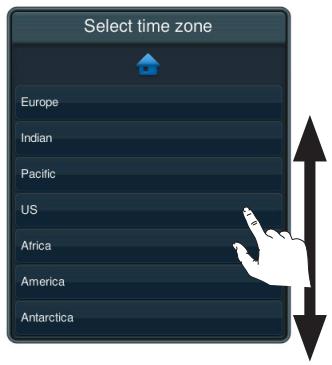

Optionslisten
Blättern Sie mit dem Finger in der List nach oben oder unter und tippen Sie auf die gewünschte Option.
Tasten
Tippen Sie mit dem Finger auf die Taste, um die gewünschte Option auszuwahlen.
Regler, Schalter und Anschlüsse
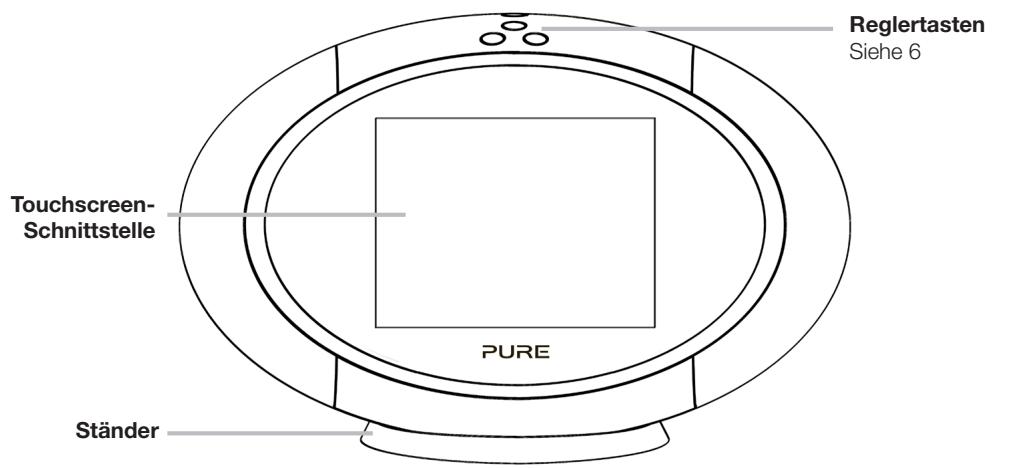
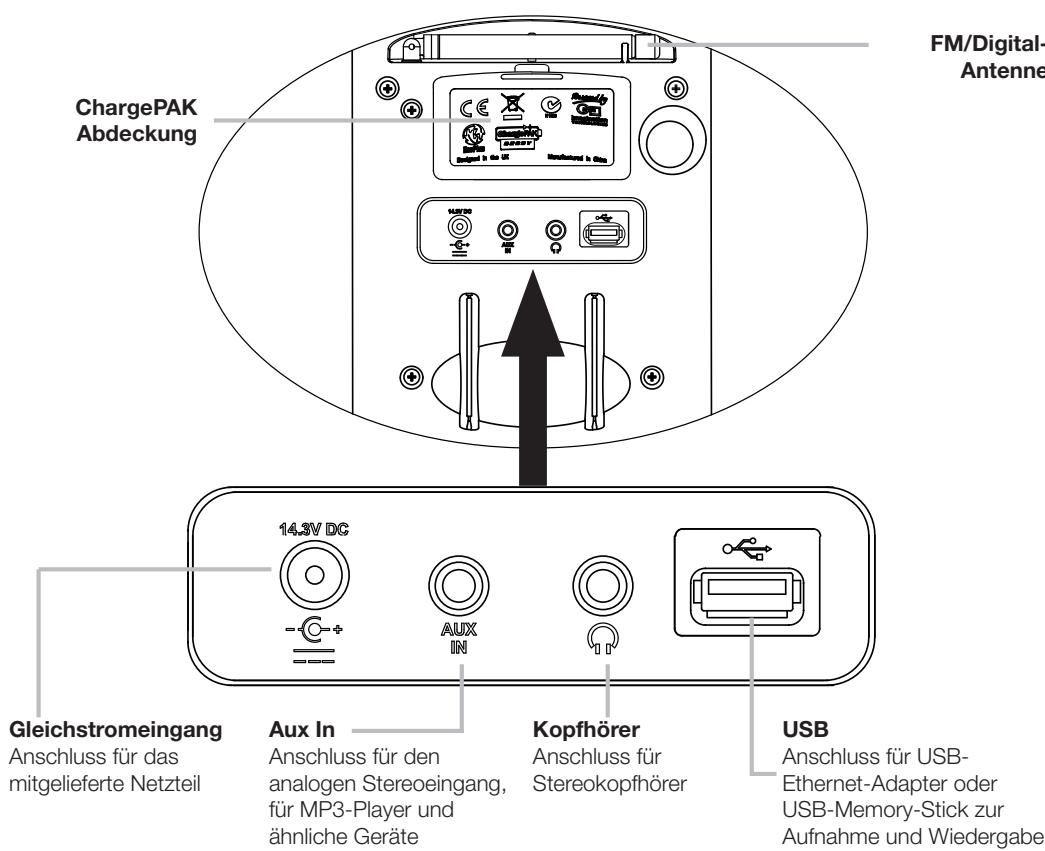
Reglertasten
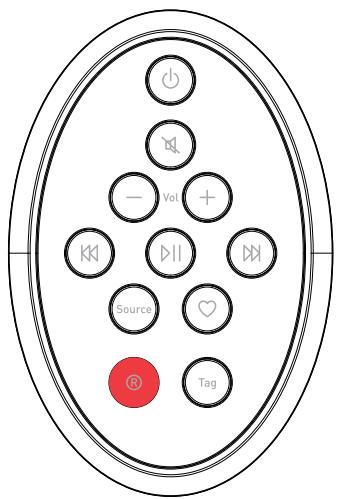
Fernbedienung

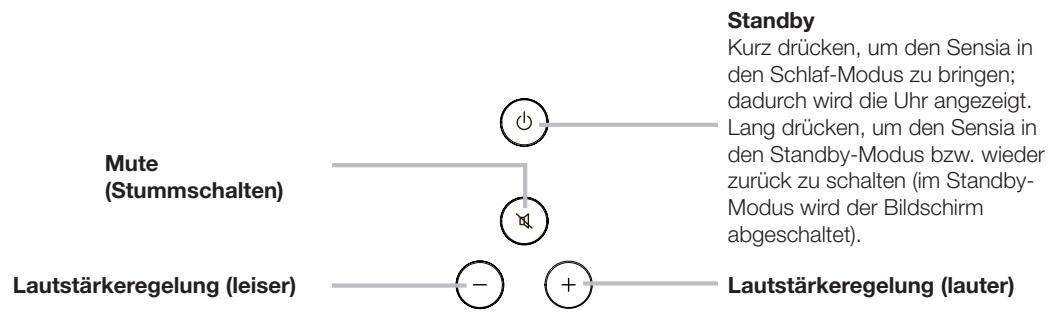
Standby
Kurz drücken, um den Sensia in den Schlaf-Modus zu bringen; dadurch wird die Uhr angezeigt.
Lang drücken, um den Sensia in den Standby-Modus bzw. wieder zurück zu schalten (im Standby-Modus wird der Bildschirm abgeschaltet).

Mute (Stummschalten)
Drücken zum Stummschalten.
Vc
Drucken zum Einstellen der Lautstärke.
und
Überspringen zum Anfang des aktuellen Titels oder zum vorgen/nächsten Titel. Gedrückt halten, um schnell vor- oder zurückzuspulen.
D11
Wiedergabe-/Pause-Taste für aktuellen Titel.
Source
Drücken zum Umschalten zwischen Digitalradio, der Pure Connect, Network/USB-Medien, UKW-Radio und Zusammenhang.

Favorite
Drücken, um in der Favoritenliste durch die Sender zu blättern und die ausgewählte Radioquelle oder die Pure Connect Favoriten zuuchen.
Aufzeichnen
Drücken zum Aufzeichnen von digitalen oder Internet-Radiosendungen auf einem USB-Memory-Stick. Siehe 18
Kennzeichnen
Drücken, um mit Pure Tag das aktuelle Lied auf einem Digital-, UKW- oder Internet-Radiosender zu ermitteltn. Siehe 15
Sensia zum ersten Mal einschalten
Anmerkung: Wenn Sie über einen (separatehaltlichen) auflabaren ChargePAK F1-Akku verfügen, setzen Sie diesen jetzt ein, bevor Sie Sensia mit der Netzsteckdose verbinden. Sie Seite 28.
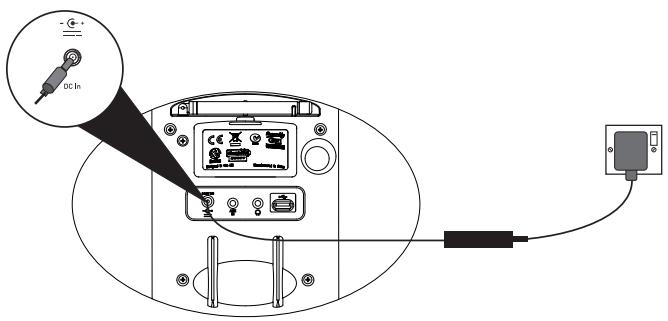
- Schlieben Sie das Stromkabel an der Strombuchse an der Rückseite des Sensia an.
- Stecken Sie den Netzadapter in eine Steckdose.
- Der Sensia wird eingeschaltet.
- Tippen Sie in der Benutzerschnittstelle auf die gewünschte Sprache.
- Blättern Sie nach unter bis zu ihrer Region und tippen Sie, um die Zeitzone für ihre Region zu bestätigten.
- Blättern Sie bis zum nachsten Ort und tippen Sie, um die Zeitzone für ihren Ort zu bestätigten.
- Tippen Sie auf eine Option, um den Demo-Modus ein- oder auszuschalten. Der Demo-Modus ist ein Bildschirmschoner, der nach zwei Minuten ohne Aktivität ausgeführrt wird.
- Sensia führt ein Autotune für digitale Sender durch und stellt anschließend einen Sender ein.
- Sensia zeigt die Wiedergabe-Anzeige an, sobald der Autotune abgeschlossen wurde.
Sensia an Ihr Netzwerk anschließen
Zum Hören von Internetradiosendern, zum Anschließlich eines Media-Players sowie zum Zugriff auf Twitter, Weather, RSS Newsreader, Picasa und Facebook müssen Sie den Sensia mit ihrem Netzwerk verbinden. Wir empfehlen die Verwendung des WLAN-Assistenten, um eine Verbindung zwischen dem Sensia und ihrem Netzwerk Herzuststellen. Informationen zum manuellen Einrichten Ihres Netzwerks finden Sie unter "Erweiterte Einstellungen" on page 25
Anmerkung: Der WLAN-Assistant startet automatisch, wenn Sie ihre Netzwerkeinstellungen noch nicht ausgewählten haben und die Pure Connect oder Network/USB-Medien als Audioquelle auswahlen.

Sensia für die WLAN-EinrichtungVBoreiten
- Tippen Sie auf die Blättern-Taste oben rechts in der Anzeige, um die Blättern-Anzeige aufzurufen.
- Positionieren Sie den Sensia in Reichweite Ihres Drahtlos-Netzwerks.
- Tippen Sie auf Settings (Einstellungen), um das Einstellungen-Menü aufzurufen.
- Tippen Sie auf Network (Netzwerk), um das Menu der Netzwerkeinstellungen anzuzeigen.
- Tippen Sie auf das Symbol geben dem Netzwerktyp, um anzuzeigen.
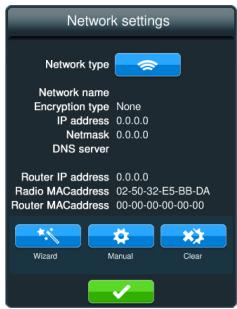
- Auf dem Sensia wird eine Zusammenfassung ihrer Drahtloseinstellungen angezeigt.
- Zum Einstellen der Drahtlosverbindung am Sensia über den Assistenten tippen Sie auf die Taste Wizard (Assistant) und führen Sie die nachfolgend beschriebenen Schritte durch.
Den WLAN-Assistenten verwenden
- Tippen Sie auf den Name des Drahtlos-Netzwerks, zu dem Sie eine Verbindung herstellen sollen.
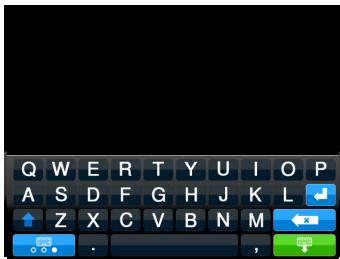
- Wenn die Sicherheitsfunktionen in Ihr dem Drahtlos-Netzwerk aktiviert sind, geben Sie den Sicherheits Schlüssel über die auf dem Bildschirm eingeblendete Tastatur ein.
Anmerkung: Sie finden ihren WLAN-Schlüssel normalerweise auf Ihrm Router. Wenn Sie nicht sicher sind, wenden Sie sich an ihren Internet-Serviceanbieter.
Anmerkung: Ihr WLAN-Schlüssel unterscheidet zwischen Klein- und Großbuchstaben; Sie müssen den Schlüssel davon genau wie dargestellt eingeben. Zum Wechseln zwischen Groß- und Kleinbuchstaben tippen Sie auf die Taste
- Warten Sie, während der Sensia eine Verbindung zum Netzwerk herstellt.
- Nachdem die Verbindung zum Drahtlos-Netzwerk aufgebaut wurde, kehrt der Sensia wieder in den Blättern-Modus zurück.
Wechseln der Sensia-Ansichten
DE
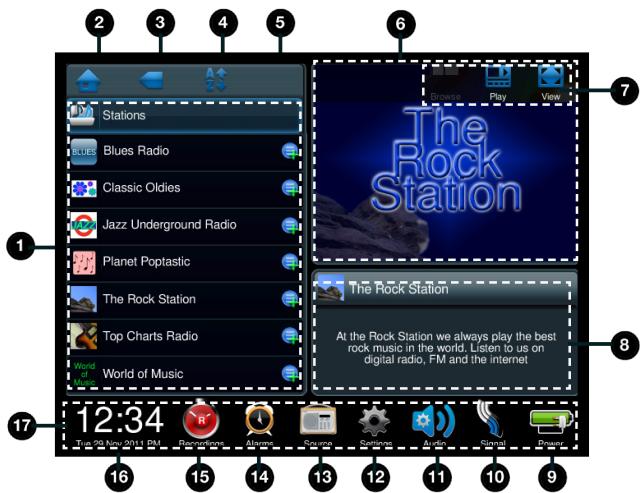
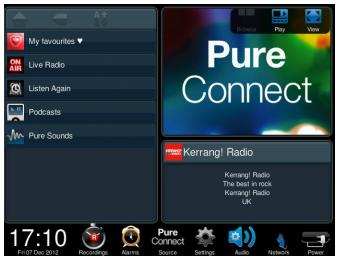
Der Sensia hat drei Hauptansichten: Blättern, Wiedergabe und Vollbildschirm. Die Blättern-Anzeige erhögt die Auswahl der Quelle und das Suchen nach Inhalten, die Anzeige "Wiedergabe" zeigt das Medien-Panel und die Regler an, und die Vollbildschirm-Anzeige maximiert das Medien-Panel, sodass es den gesamten Bildschirm belegt. Wenn Sie eine neue Quelle auswahlen, zeigt der Sensia standardmäßige die Anzeige "Wiedergabe" an.
Blättern-Anzeige
| Nr. | Element | Beschreibung |
| 1 | Listenfenster | Zum Navigieren blättern Sie mit den Fingerspitzen im Listenfenster nach oben oder unter und tippen Sie auf einen Sender/Medientitel, umihn anzuhören. |
| 2 | Home | Tippen Sie auf das Home-Symbol, um zur Ausgangssende für die aktuelle Quelle zurückzukehren. |
| 3 | Zurück | Tippen Sie, um zur vorgen Ansicht zurückzukehren. |
| 4 | Verknüpfung | Tippen Sie auf das Verknüpfungssymbol, um die Verknüpfungsbox zu öffnen.Tippen Sie auf einen Buchstaben, um zum ersten Sonder oder Titel zu springen, der mit dieser Buchstaben beginnnt. |
| 5 | Suchen | Tippen Sie auf das Suchsymbol, um Sonder oder Titel zuuchen. |
| 6 | Medien-Panel | Zeigt Bildschirme zur Medienwiedergabe an oder andere visuelle Elemente Ihrer Wahl wie z. B. Fotos,Wetterberichte, Facebook, Twitter oder Nachrichten-Feeds. Blättern Sie nach links/rechts und/oder oben/unten. |
| 7 | Anzeigeregler | Tippen Sie auf diese Tasten, um die Sensia-Anzeige zu ändern (blättern-Anzeige, Wiedergabe-Anzeigeund Vollbildschirm-Anzeige). |
| 8 | Informationsfenster | Zeigt Daten zum Radiosender bzw. der Mediendatei an. |
| 9 | Netzanschluss | Gibt an, ob der Sensia mit dem Netzanschluss verbunden ist oder einen ChargePAK verwendet. Wenn der Sensia ein ChargePAK verwendet, wird hier der Ladezustand des ChargePAK angezeigt. |
| 10 | Signal Strength (Signalstärke) | Tippen Sie hier, um weitere Informationen über die Stärke des UKW/Digital- und des WLAN-Signals anzuzeigen. |
| 11 | Audio | Tippen Sie hier, um Bässe, Höhen und Lautstärke des Zusatzeingangs einzustellen. |
| 12 | Einstellungen | Tippen Sie hier, um die Einstellungen wie Netzwerk, Anzeige und Sprache anzuzeigen und zu ändern. |
| 13 | Source | Tippen Sie hier, um die Audioquelle zu ändern. |
| 14 | Alarme | Tippen Sie hier, um die Alarme und Alarminstellungen anzupassen. |
| 15 | Aufzeichnungen | Tippen Sie hier, um terminierte Aufzeichnungen festzulegen. |
| 16 | Uhr/Datum | Tippen Sie hier, um die Einstellungen des Sensia zu Datum und Uhrzeit anzupassen. |
| 17 | Symbolleiste | Zeigt die Uhrzeit und die Symbole zu der verwendenten Funktion an. |
Wiedergabe-Anzeige
Die Regler in der Wiedergabe-Anzeige untersuchen sich je nach der ausgewählten Quelle.
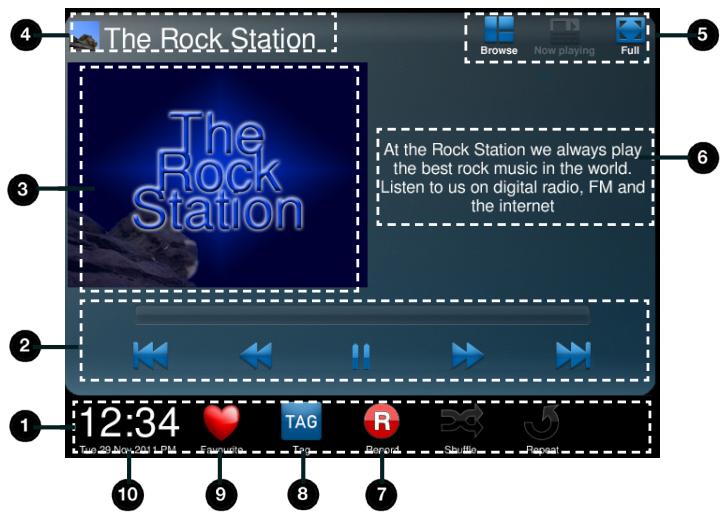
| Nr. | Element | Beschreibung |
| 1 | Symbolleiste | Zeigt die Uhrzeit und die Symbole zu dem angehörten Medium an. |
| 2 | Wiedergaberegler / Platz für Aufzeichnungen | Tippen Sie auf das Symbol des gewünschten Reglers. Diese Regler sind nur aktiv, wenn das abgeschriebte Medium geregt werden kann, d. h. Musikdaten von einem USB-Memory-Stick, Media-Player, von Pure Music oder von Podcasts. Wenn Sie eine terminierte Aufzeichnung auf einen USB-Memory-Stick vornehmen, wird die Zeitdauer bis zum Ende der Aufzeichnung in der Leiste über den Wiedergabereglern angezeigt. |
| 3 | Medien-Panel | Zeigt Bildschirme zur Medienwiedergabe an oder andere visuelle Elemente ihrer Wahl wie z. B. Fotos, Wetterberichte, Facebook, Twitter oder Nachrichten-Feeds. Blättern Sie nach links/rechts und/oder oben/unter. |
| 4 | Medien-Titel | Zeigt bei der Wiedergabe von Musik den Name des Titels an. Zeigt beim Hören eines Radiosenders den Name des Radiosenders an. |
| 5 | Anzeigeregler | Tippen Sie auf diese Tasten, um die Anzeige zu ändern (Blättern-Anzeige, Wiedergabe-Anzeige und Vollbildschirm-Anzeige). |
| 6 | MEDIendaten | Zeigt bei der Wiedergabe von Musik Informationen über den Künstler und das Album an. Zeigt beim Hören eines Radiosenders Informationen über die Radiosendung an. |
| 7 | Aufzeichnen | Tippen Sie hier, um die Live-Radiosendung sofort aufzueichnen (nur Digital- und Internetradio). Siehe 18 |
| 8 | Kennzeichnen | Tippen Sie hier, um mit dem Pure Tag Service den Name des momentan abgespielten Titels zu ermitteltn. Siehe 15 |
| 9 | Favoriten | Tippen Sie hier, um den Radiosender ihren Favoriten hinzuzufügen. Siehe 14 |
| 10 | Uhr/Datum | Tippen Sie hier, um die Einstellungen zu Datum und Uhrzeit anzugassen. |
Vollbildschirm-Anzeige
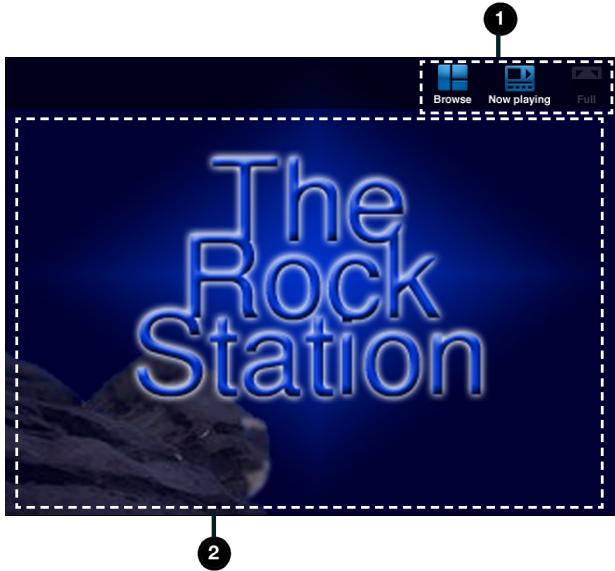
| Nr. | Element | Beschreibung |
| 1 | Anzeigeregler | Tippen Sie auf diese Tasten, um die Sensia-Anzeige zu ändern (Blättern-Anzeige, Wiedergabe-Anzeige und Vollbildschirm-Anzeige). |
| 2 | Medien-Panel | Zeigt Bildschirme zur Medienwiedergabe an oder andere visuelle Elemente ihrer Wahl wie z. B. Fotos, Wetterberichte, Facebook, Twitter oder Nachrichten-Feeds. Blättern Sie nach links/rechts und/oder oben/unten. |
Digital- oder UKW-Radio hören
Digitalradio
UKW-Radio
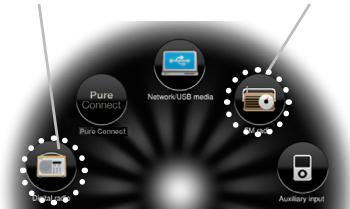
Digitalradio/UKW auswahlen
- Tippen Sie auf Source (Quelle), um das Quellen-Menu anzuzeigen.
- Tippen Sie auf Digitalradio oder UKW-Radio.
Digitalsender wechseln
- Tippen Sie auf Browse (Blättern), um die Blättern-Ansicht anzuzeigen.
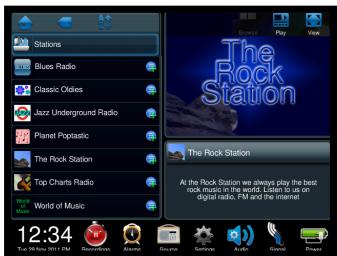
- Tippen Sie auf Stations (Sender), um eine Liste der verfügbaren Digital-Radiosender anzuzeigen.
- Blättern Sie zu dem Radiosender, den Sie horen wollen, und tippen Sie, um den Sender einzustellen.
UKW-Sender wechseln
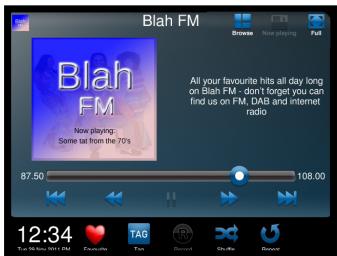
Tippen Sie auf die Suchtasten 山 , um automatisch den nachsten Sender zuuchen. Die Suche wird beendet, wenn ein Sender mit starkem Signal gefunden wurde.
Tippen Sie alternativ dazu auf die manuellen Einstelltasten um manuell zu der gewünschten Frequenz zu wechseln.

Favoritensender speichern
- Tippen Sie auf das Wiedergabesymbol im Medien-Panel.
- Tippen Sie auf das Symbol Favoriten, sodass es rot hervorgehoben wird
- Der Radiosender wird ihren Favoriten hinzugeführct.
Auswahl eines Favoriten-UKW-Senders
- Tippen Sie auf Source (Quelle), um das Quellen-Menü anzuzeigen.
- Tippen Sie auf UKW-Radio.
- Tippen Sie auf Browse (Blättern), um die Blättern-Ansicht anzuzeigen.
- Tippen Sie im Listenfenster auf den Name des gewürschten Radiosenders.
Aufsahl eines Favoriten-Digitalsenders
- Tippen Sie auf Source (Quelle), um das Quellen-Menu anzuzeigen.
- Tippen Sie auf Digitalradio.
- Tippen Sie auf Browse (Blättern), um die Blättern-Ansicht anzuzeigen.
- Tippen Sie auf den Ordner Digital radio favourites (Digitalradio-Favoriten).
- Tippen Sie im Listenfenster auf den Name des gewürschten Radiosenders.
Anhören von Pure Connect Inhalten
DE
Mit der Pure Connect können Sie Tausende von Radiosendern, BBC Listen-Again-Programme, Podcasts und Pure Gerauschkulissen untersuchen. Zur Verwendung der Pure Connect muss Sensia mit Ihrem Netzwerk verbunden sein. Weitere Informationen siehe 8.
Nach dem Sie den Sensia mit ihrem Netzwerk verbunden haben, können Sie Ihr Radio in der Pure Connect Website registriieren. Wir empfehlen, Ihr Radio zu registrieren, weil Sie dadurch ihre Radio- und Pure Connect-Favorite better verwalten und Abonnement-Services wie Pure Music und Pure Tag nutzen können.
Sensia registrieren:
- Rufen Sie connect.pure.com auf Ihrem PC oder Mac auf.
- Melden Sie sich mit ihren Kontodaten an oder registrieren Sie sich für ein Konto.
- Folgen Sie nach der Anmeldung den Anleitungen, um ihren Registrierungs-Code zu erhalten. Sie werden aufgefordert, diesen Code in Ihr dem Sensia einzugegeben, wenn Sie versuchen, die Pure Connect als Quelle auszuwahlen.
Pure Connect
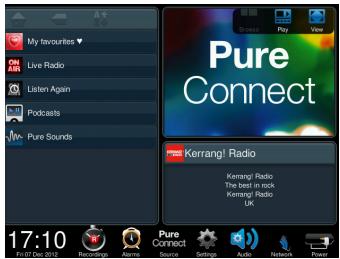
Internetradio auswahlen
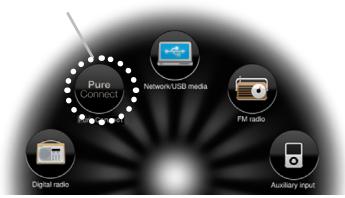
- Tippen Sie auf Source (Quelle), um das Quellen-Menu anzuzeigen.
- Tippen Sie auf Pure Connect.
Internetsendersuchen
- Tippen Sie auf Browse (Blättern), um die Blättern-Ansicht anzuzeigen.
- Tippen Sie auf das Symbol Live-Radio.
- Tippen Sie auf das Suchsymbol Ⓒ, oben rechts im Listenfenster. Die Suchoptionen werden im Sichtfeld rechts geöffnet. Sie können anhand der nachfolgend aufgeführten Kriterien nach Sendern suchen:
Name
Tippen Sie hier, um anhand des Namens nach einem Sender zuuchen. Geben Sie den zu sichenden Namen über die auf dem Bildschirm eingeblendete Tastatur ein. Tippen Sie zur Bestätigung auf
Genre
Tippen Sie hier, um anhand des Genres einen Radiosender zuuchen, z. B. anhand eines Senderinhalts. Tippen Sie zur Bestätigung auf das Genre.
Language (Sprache)
Tippen Sie hier, um anhand der Sendesprache nach einem Radiosender zuuchen. Tippen Sie zur Bestätigung auf die Sprache.
Land
Tippen Sie hier, um anhand des Landes, aus dem gesendet wird, nach einem Radiosender zuuchen. Tippen Sie zur Bestätigung auf das Land.
Qualität
Tippen Sie hier, um anhand der Audioqualität nach einem Radiosender zuuchen. Tippen Sie auf die Audioqualitätsstufe, ab der Sie einen Sender akzeptieren wollen, von 1 (niedrig) bis 5 (hoch).
- Tippen Sie auf die Taste Search (Suchen), wenn Sie die Angabe der Suchkriterien abgeschlossen haben. Alle gefundenen Radiosender, die den angegebenen Kriterien entsprechen, werden im Listenfenster angezeigt.
Verknüpfung verwenden
Tippen Sie auf das Verknüpfungssymbol oben links in dem Listenfenster, um die Verknüpfungsbox zu öffnen. Tippen Sie auf einen Buchstaben, um zum ersten Sender oder Titel zu springen, der mit thisem Buchstaben beginnnt.
Favoritensender/Pure Connect-Favoriten speichern
- Tippen Sie auf das Favoriten-Symbol, sodass es rot hervorgehoben wird
- Der Radiosender wird daraufhin in der listened in der Liste ihrer Favoriten aufgelistet. Wenn Sie mehrere Ordner/Geräte in Ihr Pure Connect-Konto haben, werden ihre Pure Connect-Favoriten in dem Ordner zu dieserem Sensia (Standardname "Sensia 200D Connect") gespeichert
Weiteren Internet-Content hören
- Tippen Sie auf Source (Quelle), um das Quellen-Menu anzuzeigen.
- Tippen Sie auf Pure Connect.
- Tippen Sie anschließend auf die folgenden Inhaltstypen:
Erneut horen
Tippen Sie auf diese Option, um den BBC Listen Again Service aufzurufen, mit dem Sie beliebige BBC Radiosendungen erneut anhören können, wenn Sie sie verpasst haben. Diese archivierten Radiosendungen sind für einen bestimmten Zeitraum nach der Live-Übertragung verfügbar.
Podcasts
Podcasts sind bereits aufgenommene Radiosendungen zu einer breiten Auswahl an Themen, wie z.B. Comedy, Kunst, Geschäftswelt oder Kultur, die Sie zu einer beliebigen Zeit anhören konnen.
Pure-Geräuschkulissen
Unsere Bibliothek mit Gerauschkulissen, von Vogelgezwitscher bis zur Stadtlandschaft, vom Donnergrollen bis zum Sportwagen.
Pure Music
Pure Music ist ein On-Demand-Abonnementservice auf Cloud-Basis, mit dem Sie sofort Zugriff auf Millionen von Musiktiteln haben. Sie sehen diese Option nur, wenn Sie ein aktives Pure Music Abonnent haben. Weitere Informationen finden Sie unter 15.
Auswahl eines Favoriten-Internetsenders
- Tippen Sie auf Source (Quelle), um das Quellen-Menu anzuzeigen.
- Tippen Sie auf Pure Connect.
- Tippen Sie auf das Symbol Meine Favoriten.
- Tippen Sie auf den Name des Ordners, in dem sich Ihr Favoriten-Radiosender befindet.
- Tippen Sie im Listenfenster auf den Name des gewünschten Radiosenders.
Pure Music
DE
Pure Music ist ein On-Demand-Abonnementservice auf Cloud-Basis, mit dem Sie sofort Zugriff auf Millionen von Musiktiteln haben.
Mit Pure Music können Sie beliebig viele Titel und Alben auf verschiedene Geräten finden, darunter eine breite Auswahl von Pure Drahtlos-Musik- und Radysystemen, PCs und Macs über die Pure Connect Website sowie Smartphones mit der kostenlsten Pure Connect App.
Pure Music umfasst auch Pure Tag, einen einzigartigen kostenlosten Kennzeichnungs-Service, mit dem Sie Radio- und On-Demand-Titel auf Ihrm Sensia ermitteln und sie für den einfacheren Zugriff markieren können. Mit einem Pure Music Abonnement konnen Sie abgeschleite und gekennzeichnete Titel auf allen ihren Pure Drahtlos-Musik- und Radiosystemen wiedergeben sowie über die leistungsstarke Suchfunktion der Pure Connect Website weitere Titel des gleichen Interpreten finden, zugehörige Podcasts untersuchen und Musik von ähnlichen Künstlern kennen lernen.
Sie können mit der Pure Connect Website auch Titel oder Alben organischen, indem Sie sie einfach auf Playlistsziehen. Die Playlists sind über alle ihre Pure Music Wiedergabegeräte synchronisiert. Sie können Ihre Playlists auch über Facebook und Twitter nutzen
Pure Music ist nur in bestimmten Ländern verfügbar. Ausführliche Informationen finden Sie unter http://connect.pure.com.
Zugriff auf Pure Music auf Sensia
- Tippen Sie auf Source (Quelle), um das Quellen-Menu anzuzeigen.
- Tippen Sie auf Pure Connect.
- Tippen Sie auf Pure Music.
- Tippen Sie auf eines der folgenden Symbole:
Meine Titel
Tippen Sie auf these Symbols, um die Tracks aufzurufen, die Sie von der Pure Connect gekauft haben.
Katalog
Tippen Sie auf这点es Symbol, um den kompletten Pure Music Katalog auf ihrem Sensia durchzubliattem oder zu durchsuchen.
Nach Playlist
Tippen Sie auf diesen Symbol, um Playlists wiederzugeben, die Sie in connect.pure.com selbst erstellt haben.
Pure Tag
Mit dem Pure Tag Service konnen Sie Titel, die in Digital-, UKW- und Internet-Radiosendern wiedergegeben werden, ermittelt, kennzeichnen und kaufen. Neben dem Aufruf ihrer bevorzugten Musiktitel erstellt der Pure Tag Service auch automatisch einen Back-Katalog von Musik ähnlicher Kündler, die Sie interessieren konnten, sodass Sie ganz neue Favoriten setzen lernen oder fast vergessene Favoriten wiederentdecken konnen.
Anmerkung: Für den Aufruf ihrer gekennzeichneten Titel müssen Sie sich in Ihr Pure Connect-Konto unter connect.pure.com anmelden.
- Tippen Sie auf das Symbol Tag in der Symbolleiste.
- Sensia ermittelt den Name des wiedergegebenen Titels, und Sie können diesen Titel kaufen (oder streamen, wenn Sie Pure Music haben).
Anmerkung: Zur Verwendung des Pure Tag Service muss Ihr Sensia mit ihrem Netzwerk verbunden sein, und Sie bereits ein Pure Connect-Konto. Weitere Informationen zu ihrem Pure Connect-Konto finden Sie unter 13.
Medien-Panel Optionen
Standardmäßig zeigt das Medien-Panel Bilder zu dem Radiosender an, den Sie gerade horen, oder Bilder zu dem gerade wiedergegebenen Titel. Alternativ dazu konnen Sie eine Slideshow mit ihren eigenen Fotos von einem Medien-Server anzeigen oder auf Internet-Inhalte von Twitter, Weather, RSS Newsreader, Picasa oder Facebook zugreifen. Für den Aufruf der einzeln dieser Optionen muss Sensia mit dem Netzwerk verbunden sein, und Sie müssen ein Mitglied bei Facebook, Twitter oder Picasa sein, um sie verwenden zu konnen.
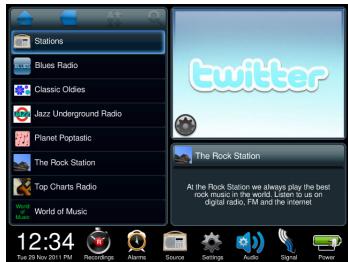
Zugriff auf Facebook, Twitter, Picasa und mehr
Wischen Sie das Medien-Panel nach links oder rechts, bis Twitter, Weather, RSS Newsreader, Picasa oder Facebook angezeigt wird. Wischen Sie anschließend nach oben oder unter, um auszuwahlen, worauf Sie zugreifen wollen.
Ändern der Einstellungen und Aufrufen von Hilfe
Zum Bearbeiten der Einstellungen oder Anmeldedaten tippen Sie auf das Zahradsymbol unten links im Medien-Panel.
Zum Anzeigen von Hilfeinformationen (sofern verfügbar) tippen Sie auf das Hilfesymbol im Medien-Panel.
Anzeigen einer Slideshow mit ihren Bildern von einem Medien-Server
Sie können auf dem Sensia Bilder von einem Medien-Server auf Ihrhem Netzwerk anzeigen. Die Bilder werden in Form einer Slideshow angezeigt. Gehen Sie zum Anzeigen von Bildern von einem MedienServer wie folgt vor:
- Tippen Sie auf die Taste Browse view (Blättern-Ansicht).
- Tippen Sie auf Source (Quelle).
- Tippen Sie auf Netzwerk/USB-Medien.
- Warten Sie, während Sensia auf den verfügbaren Medien-Servern in Ihr dem Netzwerk nach Bildern sicht.
- Das Listenfenster zeigt eine Liste von Medien-Servern an, die in Ihr dem Netzwerk gefunden wurden.
- Tippen Sie auf den Medien-Server, zu dem Sie eine Verbindung aufbauen wollen.
- Navigieren Sie in den Bereich, in dem sich die Bilder befinden.
- Tippen Sie auf das Wiedergabe-Symbol, um mit dem Anzeigen der Bilder zu beginnen.
Slideshow-Einstellungen anpassen
- Tippen Sie auf das Medien-Panel.
- Tippen Sie auf das Zahnradsymbol in der linken unteren Ecke.
- Stellen Sie die Foliendauer ein, indem Sieiben und unter auf den Foto-Timer tippen, um die gewünschte Anzahl Sekunden auszuwahlen.
- Tippen Sie auf , um die Slideshow-Einstellungen zu speichern.
Audiodaten von einem USB-Memory-Stick anhören
DE
Mit Sensia konnen Sie Musik wiedergeben, indem Sie einen USB-Memory-Stick an den USB-Port an der Rückseite des Sensia anschlossen. Sensia unterstützt u. a. die Audio-Dateitypen WMA (Standard V9), AAC, MP3 und MP2. Standardmäßigucht Sensia Audiodaten in Ihr Frem Netzwerk, wenn Sie keinen USB-Memory-Stick an der Rückseite des Sensia angeschlossen haben.
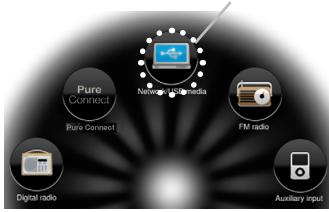
Netzwerk/USB-Medien
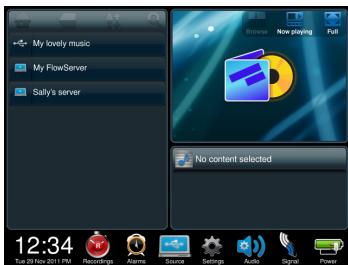
Titel von einem USB-Memory-Stick wiedergeben:
- Tippen Sie auf Source (Quelle).
- Tippen Sie auf Netzwerk/USB-Medien.
- Warten Sie, während Sensia nach verfügbarbaren Medien-Servernucht.
- Das Listenfenster zeigt eine Beste von Medien-Servern an, die in Ihr dem Netzwerk gefunden wurden.
- Der Inhalt Ihres USB-Memory-Sticks wird angezeigt.
- Navigieren Sie zu den Titeln und tippen Sie darauf, um mit der Wiedergabe zu beginnen.
Audio-Streaming von einem Medien-Server
Sie können die auf Ihr dem Computer oder einem UPnP-kompatiblen Netzwerk-Speichergerät gespeicherte Musik auf dem Sensia streamen. Zum Streamen von Musik von Ihr Computer müssen Sie die Medien-Server-Software darauf installieren.
Wir empfehlen, unsere Software Pure Flowserver unter connect.pure.com herunterzuladen. Alternativ können Sie einen anderen Medienserver verwenden, z.B. Windows Media Player 11.
Hilfe zum Herunterladen und Installieren von Flowserver für Mac und PC oder zum Einrichten des Windows Media Players als Server finden Sie in den ausfuhrlichen Anleitungen unter http://support.pure.com.
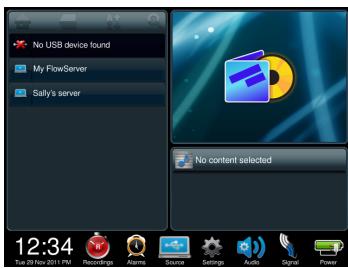
Vergewissern Sie sich zum Abspielen von Titeln von einem Medien-Server, dass der Sensia in der Blättern-Ansicht ist, und führen Sie die folgenden Schritte aus:
- Tippen Sie auf Source (Quelle).
- Tippen Sie auf Netzwerk/USB-Medien.
- Warten Sie, während Sensia nach verfügbarbaren Medien-Servernucht.
- Das Listenfenster zeigt eine Beste von Medien-Servern an, die in Ihr dem Netzwerk gefunden wurden.
- Tippen Sie auf den Server, zu dem Sie eine Verbindung aufbauen wollen.
- Navigieren Sie in den Bereich, in dem sich die Audiodaten befinden.
Steuern der Audio-Wiedergabe
Wenn Sie Audiodaten von einem USB-Memory-Stick oder einem Medien-Server auf das Sensia streamen, können Sie die Wiedergabe mit der Fernbedienung oder am Sensia wie folgt steuern:
- Tippen Sie auf das Wiedergabesymbol im Informationsfenster.
- Sie können die Titel jetzt wiedergeben, unterbrechen und überspringen, indem Sie auf die entsprechenden Symbole klichen.
Radioprogramme aufzeichnen
Sensia erhögt die Aufzeinung von Live-Radioprogrammen von der Pure Connect und vom Digitalradio. Sie können die Aufzeinungen terminieren oder�始en. Zum Aufzeihn müssen Sie einen USBMemory-Stick am USB-Port an der Rückseite des Sensia anschlieben. Die mögliche Aufzeinungsduer hängt von dem auf dem USB-Memory-Stick verfügbaren Speicherplatz ab und von dem Sender, den Sie aufzeihn. Wenn Ihr USB-Memory-Stick während einer Aufzeinigung nicht mehr genugend Speicherplatz hat, stoppt Sensia die Aufzeinung und zeigt eine Meldung an.
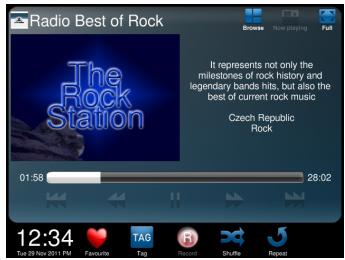
Sofort-Aufzeinungen
Zum Starten einer Sofort-Aufzeinung gehen Sie wie folgt vor:
- Tippen Sie auf Source (Quelle), um das Quellen-Menu anzuzeigen.
- Tippen Sie auf Pure Connect oder Digital radio.
- Stellen Sie den Sender ein, den Sie aufzeichnen wollen, und tippen Sie auf das Symbol Aufzeichnung in der Symbolleiste oder an der Fernbedienung, um mit der Aufzeichnung zu beginnen.
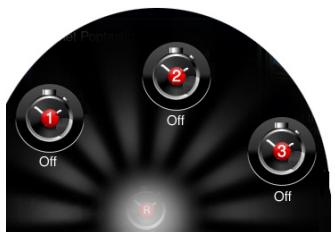
Terminierte Aufzeichnungen
Anmerkung: Zur Verwendung terminierter Aufzeichnungen muss der Radiosender als Favorit eingerichtet worden sein. Weitere Informationen zum Erstellen von Favoriten-Internet-Radiosendern finden Sie unter 14. Weitere Informationen zum Erstellen von Favoriten-Digital-Radiosendern finden Sie unter .12
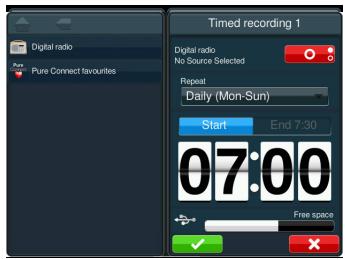
- Tippen Sie auf Recordings (Aufzeichnungen), um das Aufzeinungsmenu anzuzeigen, und tippen Sie auf das Symbol des einzustellenden Timers.
- Zum Aufzeichnen von einem Digital-Radiosender tippen Sie auf Digitalradio Favoriten und wahren Sie den Sender in der Liste aus. Zum Aufzeichnen von einem Internet-Radiosender tippen Sie auf Pure Connect Favoriten und wahren Sie den Sender in der Liste aus.
- Tippen Sie auf die Taste oben, um die Aufzeichnung ein-oder auszuschalten
- Tippen Sie auf das ↓Drought-Menu Occurrence (Häufigkeit), um anzugegeben, wie oft die Aufzeinung durchgeführt werden soll.
- Tippen Sie auf Start, um die Startzeit für die Aufzeichnung einzugeben.
- Stellen Sie die Startzeit für die Aufzeichnung ein, indem Sie oben und unter auf die Uhr tippen, um die Minuten und Stunden durchzublättern.
- Tippen Sie auf End, um die Endzeit für die Aufzeinigung einzugeben.
- Stellen Sie die Endzeit für die Aufzeichnung ein, indem Sieiben und unter auf die Uhr tippen, um die Minuten und Stunden durchzublättern.
- Zum Beenden des Vorgangs und Speichern der Aufzeichnung tippen Sie auf ✓. Zum Beenden, ohne die Änderungen zu sichern, tippen Sie auf X
Anmerkung: Wenn Sie eine Aufzeichnung einplanen, wird der derzeit auf dem Memory-Stick vorhandene Speicherplatz schwarz unter der Leiste "Freier Speicherplatz" unter in der Anzeige "Terminierte Aufzeichnungen" angegeben.
Alarme und Timer einstellen
Alarm einstellen
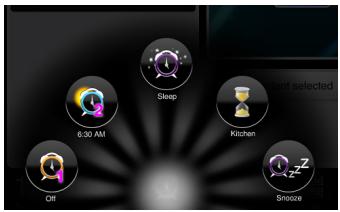
Der Sensia hat zwei Alarme. Die Alarme können einen Digital- oder UKW-Radiosender oder einen Internet-Radiosender über die Pure Connect einstellen oder einfach einen Ton ausgegeben.
- Tippen Sie auf Alarms (Alarme), um das Alarm-Menu anzuzeigen.
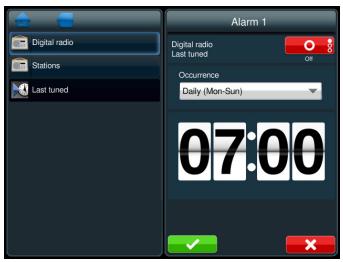
- Tippen Sie auf das Symbol für Alarm 1 oder Alarm 2.
- Wahlen Sie durch Tippen die Quelle aus, die beim Aktivieren des Alarms abgespielt werden soll. Für alle Quellen mit Ausnahme von Digitalradio können Sie Favoriten oder das zuletzt abgehorte Element auswahlen. Für Digitalradio-Alarme können Sie den letzten Sender auswahlen, den Sie gehört hatten, oder einen beliebigen Sender aus der Liste.
- Tippen Sie auf die Taste Ⓞ Ⓛ ⓥ ⓦ ⓤ ⓧ ⓨ ⓩ ⓠ ⓡ ⓢ ⓣ ⓤ ⓥ ⓦ ⓨ ⓩ ⓪ ⓫ ⓬ ⓭ ⓷ ⓸ ⓹ ⓴ ⓵ ⓶ ⓷ ⓾ ⓼ ⓽ ⓾ ⓠ ⓡ ⓢ ⓣ ⓤ ⓥ ⓦ ⓨ ⓩ ⓪ ⓫ ⓾ ⓿ ⓼ ⓷ ⓾ ⓼ ⓽ ⓾ ⓿ ⓼ ⓷ ⓾ ⓿ ⓼ ⓽ ⓾ ⓿ ⓼ ⓿ ⓼ ⓿ ⓼ ⓿ ⓼ ⓿ ⓼ ⓿ ⓼ ⓿ ⓼ ⓿ ⓼ ⓿ ⓼ ⓿ ⓼ ⓿ ⓼ ⓿ ⓼ ⓿ ⓼ ⓿ ⓼ ⓿ ⓼ ⓿ ⓼ ⓿ ⓼ ⓿
- Tippen Sie auf das ↓Drought-Menu Occurrence (Häufigkeit), um die Alarmhäufigkeit anzugegeben.
- Stellen Sie die Alarmzeit ein, indem Sieiben und unter auf die Uhrtippen, um die Minuten und Stunden durchzubliattern.
- Zum Beenden des Vorgangs und Speichern des Alarms tippen Sie auf √ . Zum Beenden, ohne die Änderungen zu sichern tippen Sie auf X
Ein-/Ausschalten des Alarms
- Tippen Sie auf Alarms (Alarme), um die Alarm-Symbole anzuzeigen.
- Tippen Sie auf das Symbol für Alarm 1 oder Alarm 2.
- Tippen Sie auf die Taste offen, um den Alarm ein-oder auszuschalten
- Das Alarmsymbol am unteren Bildschirmrand ändert sich und zeit an, dass der Alarm eingestellt wurde.
Anmerkung: Die eingestellten Alarme werden nicht ausgelöst, wenn die Stromversorgung des Sensia über ein ChargePAK erfolgt.
Alarmüberspringen
Tippen Sie auf Skip (Überspringen), um den Alarm aktiv zu halten, aber zum nachsten Auftreten des Alarms zu springen. Beispiel: Wenn der folgende Tag ein Feiertag ist und der Alarm nicht ausgelöst werden soll, können Sie auf Skip tippen, sodass der Alarm am nachsten Tag nicht ertört und automatisch am folgenden Tag wieder aktiviert wird.
Schlummerfunktion verwenden
- Tippen Sie auf die Taste Snooze (Schlummer), um den Alarm für eine bestimmte Zeit Schlummern zu halten (Standardeinstellung 9 min). Informationen zum Einstellen der Schlummerzeit finden Sie weiter unter. Das Schlummer-Symbol wird auf dem Bildschirm angezeigt.
- Der Alarm Goes nach der eingeselten Schlummerzeit erneut los.
Abbrechen eines Alarmtons
Tippen Sie auf die auf dem Bildschirm angezeigte rote Taste, um den Alarm zu beenden und den Sensia in den Schlaf-Modus zu bringen.
Tippen Sie auf die auf dem Bildschirm angezeigte grüne Taste, um den Alarm zu beenden und den Sensia einszuschalten.
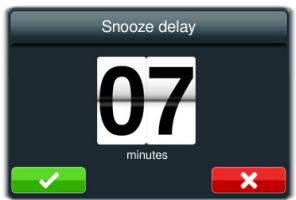
Änderung der Schlummerzeit
- Tippen Sie auf Alarms (Alarme), um das Alarm-Menu anzuzeigen.
- Tippen Sie auf das Schlummer-Symbol.
- Stellen Sie die Schlummerdauer ein, indem Sieiben und unter auf den Schlummer-Timer tippen, um die gewünschte Anzahl Minuten auszuwahlen.
- Tippen Sie auf , um den Timer zu starten.
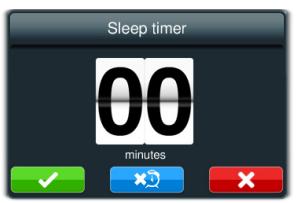
Einstellen des Sleep-Timers
Sie können den Sleep-Timer benutzen, um den Sensia nach einer festgesetzten Zeitspanne in den Schlaf-Modus zu bringen.
Anmerkung: Wenn der Sensia über einen ChargePAK lauft, schaltet er sich nach der angegebenen Schlaf-Zeit aus.
- Tippen Sie auf Alarms (Alarme), um die Alarm-Symbole anzuzeigen.
- Tippen Sie auf das Schlaf-Symbol.
- Stellen Sie die Schlafdauer ein, indem Sieiben und unter auf den Schlaf-Timer tippen, um die gewünschte Anzahl Minuten auszuwahlen.
- Zum Speichern der Einstellungen tippen Sie auf
Sleep-Timer abstellen
Tippen Sie auf die Taste , um den Schlaf-Timer zu beenden.
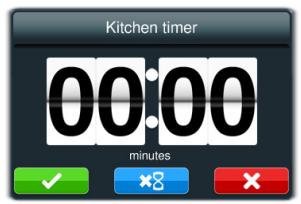
Einstellen des Kuchen-Timers
Sie können den Kuchen-Timer benutzen, damit der Sensia nach einer festgesetzen Zeitspanne einen Warnton ausgibt.
- Tippen Sie auf Alarms (Alarm), um das Alarm-Menu anzuzeigen.
- Tippen Sie auf das Kuchen-Symbol.
- Stellen Sie den Kuchen-Timer ein, indem Sie oben und unter auf den Kuchen-Timer tippen, um die gewünschte Anzahl Minuten auszuwahlen.
- Tippen Sie auf , um den Timer zu starten.
Beenden des Kuchen-Timers
Tippen Sie auf die Taste × 8 , um den Kuchen-Timer zu beenden.
Verwendung des Zusammenhangs
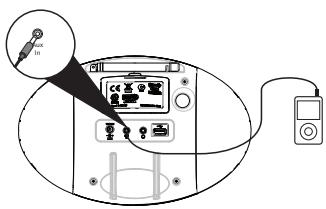
Externes Gerät anschließen
SchlieBen Sie über ein geeignetes Kabel die Buchse Line-Out oder Kopfhörer Ihres Zusatzgeräts an den Zusatzeingang an Ihr dem Sensia an.
Zusatzeingang auswahlen
- Tippen Sie auf Source (Quelle), um das Quellen-Menu anzuzeigen.
- Tippen Sie auf Auxiliary input (Zusatzeingang).
- Die Anzeige zum Zusammenhang entscheid.
Grundeinstellungen
DE
Autotune
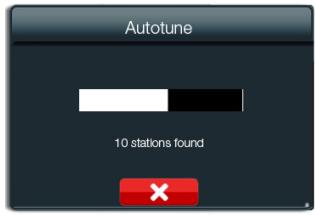
Sie können die Funktion "Autotune" für einen automatischen Scan nach neuen digitalen Radiosendern verwenden oder inaktive Sender entfern.
Anmerkung: These Einstellung ist nur zu sehen, wenn Sie "Digitalradio" als Audioquelle gewählt haben.
- Tippen Sie auf Settings (Einstellungen), um das Einstellungen-Menü aufzurufen.
- Tippen Sie auf das Autotune-Symbol.
- Die Anzahl der gefundenen Sender wird während der Durchführung des Autotunes angezeigt.
- Nach Abschluss des Autotunes staat Sensia den letzten Sender ein, den Sie gehört haben.
Anzeige
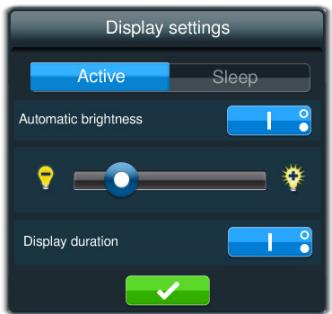
Sie können über die Anzeigeeinstellungen festlegen, wie der Bildschirm aussieht, wenn der Sensia eingeschaltet oder im Schlaf-Modus ist.
- Tippen Sie auf Settings (Einstellungen), um das Einstellungen-Menü aufzurufen.
- Tippen Sie auf das Anzeige-Symbol.
- Tippen Sie auf Active (Aktiv), um die Helligkeit bei eingeschalteten Sensia zu ändern. Zum Ändern der Anzeige des Bildschirms im Schlaf-Modus des Sensia tippen Sie auf Sleep (Schlaf).
- Tippen Sie auf die Taste, um die Helligeitsautomatik ein-oder auszuschalten
- Schieben Sie mit der Fingerspitze den Helligeitsregler nach links oder rechts.
- Tippen Sie auf die Taste, um die Anzeigedauer auf Ein Oder Terminiert einzustellen.
- Tippen Sie auf , um die Helligkeitseinstellung zu speichern.

Language (Sprache)
So wechseln Sie die Sprache:
- Tippen Sie auf Settings (Einstellungen), um das Einstellungen-Menü aufzurufen.
- Tippen Sie auf das Sprache-Symbol.
- Tippen Sie auf die gewünschte Sprache.
Einstellungen für Datum/Uhrzeitändern
Uhrzeit und Datum werden bei Sensia automatisch über die Pure Connect oder das UKW- bzw. Digitalradiosignal eingestellt. Sie können das Uhrzeitformat und die Zeitzone manuell ändern.
Änderung des Uhrzeitformats und der Zeitzone
- Tippen Sie auf die Uhrzeit, um das Menu für Datum und Uhrzeit aufzurufen.
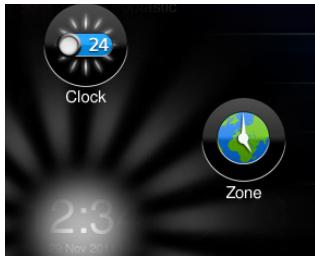
- Tippen Sie auf das Symbol Uhr 24, um zwischen dem 12- und 24-Stunden-Format umzuschalten.
- Tippen Sie auf das Symbol Zone , um das Zeitzonenmenü anzuzeigen.
- Blättern Sie nach unter bis zu der gewündsten Region und tippen Sie zur Bestätigung.
- Blättern Sie zur nachstgelegenen Stadt bzw. dem nachstgelegenen Land und tippen Sie zur Bestätigung.
Anmerkung: Von einem UKW- oder Digitalradiosender empfangene Daten zu Uhrzeit und Datum ersetzen manuelle Einstellungen.
Erweiterte Einstellungen
DE
Manuelle WLAN-Einrichtung
- Tippen Sie auf Einstellungen.
- Tippen Sie auf Netzwerk.
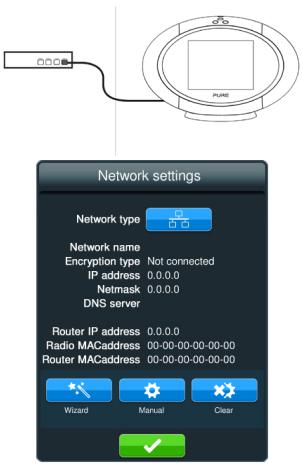
- Tippen Sie auf das Symbol darüber dem Netzwerktyp, um anzuzeigen.
- Auf dem Sensia wird eine Zusammenfassung ihrer Drahtloseinstellungen angezeigt.
- Tippen Sie auf die Taste Manuell.
- Geben Sie die SSD Ihres Netzwerks im Netzwerkfeld ein.
- Wahlen Sie den Verschüsselungstyp Ihres Drahtlosnetzwerks in der Verschüsselungs-Dropdown-Liste unter aus.
Anmerkung: Überprüfen Sie die Konfiguration Ihres Drahtlos-Routers, um festzustellen, welcher Verschlussungstyp in Ihr dem Drahtlosnetzwerk verwendet wird.
- Tippen Sie auf die Tastenehmen der IP-Einrichtung, um die Methode für die IP-Einrichtung auszuwahlen. Zur Verwendung von DHCP tippen Sie auf die Taste, sodass DHCP angezeigt wird. Tippen Sie anschließend auf und fahren Sie mit dem nachsten Schritt fort. Zur Verwendung einer statischen IP-Adresse tippen Sie die Taste so oft an, bis angezeigt wird, und tippen Sie anschließend auf. Weitere Informationen zum Konfigurieren einer statischen IP-Adresse finden Sie unter 26.
- Warten Sie, während der Sensia eine Verbindung zu ihrem Netzwerk herstellt.
- Sobald die Verbindung zum Drahtlos-Netzwerk aufgebaut wurde, zeigt Sensia den Home-Bildschirm an.
Sensia über ein Ethernet-Kabel mit dem Internet verbinden
- Schließen Sie den USB-Ethernet-Adapter am USB-Port an der Rückseite des Sensia an.
- Schlieben Sie ein Ethernet-Kabel am USB-Adapter am Ethernet-Port an der Rückseite des Routers an.
- Tippen Sie auf Network (Netzwerk), um das Menu der Netzwerkeinstellungen anzuzeigen.
- Tippen Sie auf das Symbol darüber dem Netzwerktyp, um anzuzeigen.
- Auf dem Sensia wird eine Zusammenfassung ihrer Ethernet-Einstellungen angezeigt.
- Zum Einrichten der Ethernet-Verbindung auf Ihrm Sensia mit Hilfe eines Assistenten tippen Sie auf die Taste Assistant und führen die folgenden Schritte aus. Zum manuellen Einrichten der Ethernet-Verbindung tippen Sie auf die Taste Manuell und konfigurieren Sie eine statice IP-Adresse wie oben beschrieben
- Tippen Sie auf die Taste , wenn Sie mit dem Einrichten der Ethernet-Einstellungen fertig sind.
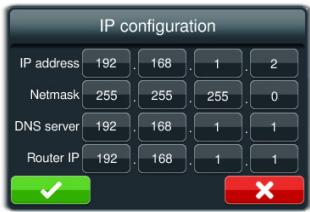
Konfigurieren einer staatlichen IP-Adresse
- Geben Sie die IP-Adresse, die Sie Sensia zuordnen wollen, im IP-Adressfeld ein.
- Geben Sie die Netzmaske, die Sie Sensia zuordnen wollen, im Netzmaskenfeld ein.
- Geben Sie die IP-Adresse des in Ihr dem Netzwerk verwendeten DNS-Servers ein.
- Geben Sie die IP-Adresse Ihres Network Default Gateway im Router-IP-Feld ein.
- Tippen Sie auf , um alle vorgenommen Änderungen zu speichern.
Löschen der Netzwerkeinstellungen
Wenn Sie Probleme mit ihrer Netzwerkverbindung haben, müssen Sie eventuell ihre Netzwerkeinstellungen zurücksetzen. Führten Sie hierzu die folgenden Schritte aus:
-
Tippen Sie auf das Symbol Löschen
-
Daraufhin wird das Dialogfenster zum Bereinigen der Netzwerkeinstellungen angezeigt. Tippen Sie auf , um die Netzwerkeinstellungen wieder auf den Standardwert zurückzusetzen. Tippen Sie auf × , um die aktuellen Netzwerkeinstellungen beizubehalten.
Aktualisieren der Software
DE
Software-Update-Optionen
Wenn ein automatischer Software-Update für den Sensia zur Verfügung steht, erscheint eine Meldung auf dem Bildschirm, die Sie darüber informiert, dass der Sensia auf die neuste Version aktualisiert wird. Zur Fortsetzung des Updates tippen Sie auf OK.
Anmerkung: Damit automatische Software-Updates Funktionieren, muss Sensia mit ihrer Netzwerk verbunden sein.
Anmerkung: Schalten Sie Sensia nicht aus, während ein Software-Update durchgeführt wird. Sensia kann auch über die Netzwerkverbindung oder den USB-Port manuell aktualisiert werden.
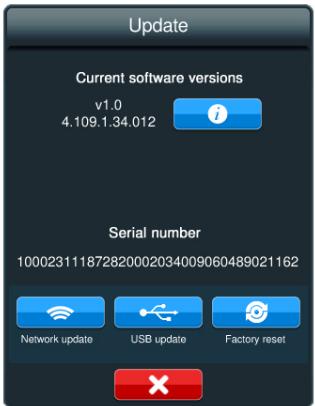
Software über die Netzwerkverbindungactualisieren
- Tippen Sie auf Settings (Einstellungen), um das Einstellungen-Menü aufzurufen.
- Tippen Sie auf das Symbol Update.
- Tippen Sie auf das Symbol Netzwerk-Update.
- Der Sensia baut eine Verbindung zum Internet auf, um nach verfügbaren Software-Updates zuuchen.
- Wenn ein Update verfügbar ist, beginnnt der Sensia mit dem Aktualisieren.
Software über den USB-Port aktualisieren
Wenden Sie sich an den technischen Support von Pure (http://support.pure.com), wenn Sie weitere Informationen zum Aktualisieren des Sensia auf die neueste Software-Version benötigen.
Anzeigen von Details zur aktuellen Software-Version
Sie können wie folgt weitere Informationen zu der momentan auf dem Sensia geladenen Software-Version anzeigen:
- Tippen Sie auf Settings (Einstellungen), um das Einstellungen-Menü aufzurufen.
- Tippen Sie auf das Symbol
- Es wird ein Dialogfenster geöffnet, in dem die wichtigsten Merkmale/ Korrekturen der momentan auf dem Sensia geladenen Software-Version angezeigt werden.
- Tippen Sie auf X, um zum Einstellungen-Menü zurückzukehren.
Installation des ChargePAK F1
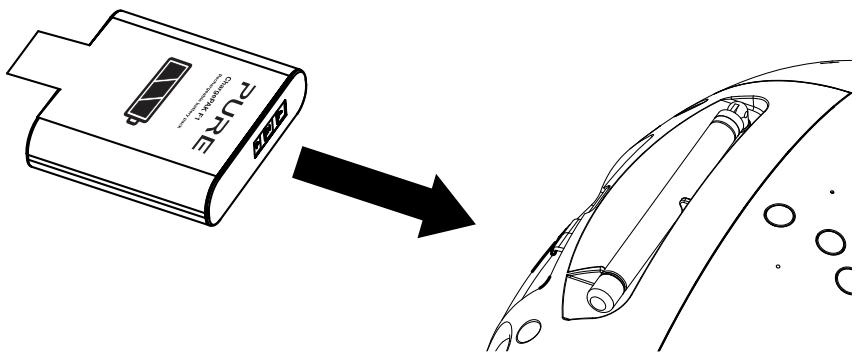
- Schalten Sie Ihr Sensia 200D Connect aus und trennen Sie die Verbindung zum Netzanschluss.
- Öffnen Sie das Akkufach.
- Platzieren Sie das ChargePAK so, dass die Kontakte zum Akkufach zeigen und der Riegel ist an der spitze. Schieben Sie das ChargePAK in das Akkufach.
- Bringen Sie die Akkufachabdeckung wieder an, und verbinden Sie Ihr Produkt mit einem Netzanschluss..
- Ihr ChargePAK wird nun aufgeladen.
Anmerkung: Beim erstmaligen Laden des ChargePAK oder wenn das Gerät längerere Zeit nicht genutzt wurde, sollte das Gerät über einen Zeitraum von etwa 24 Stunden geladen werden, um eine maximale Akkuleistung sicherzustellen. Wenn das ChargePAK vollständig entladen wurde, kann es einen Moment dauern, bis die Akkuladeanzeige aufleuchtet.
Anmerkung: Es ist vollig normal, dass Ihr ChargePAK warm wird, besonders wahrend des Ladevorgangs. Unter normalen Umständen erhögt Ihr ChargePAK einen jahrelangen problemlosen Betrieb, aber wie bei allen Akkus lasst seine Effizienz mit der Zeit nach.
Wichtig: Sensia 200D Connect Lösst sich ausschließlich mit einem ChargePAK F1 betreiben und ist weder mit Batterien oder Akkus anderer Hersteller noch mit anderen ChargePAK-Modellen kompatibel.
Technische Daten
DE
Radio
Digital (DAB/DAB+/DMB-Radio), UKW- und Internetradio (WLAN).
Netzwerk
WLAN: 802.11b und 802.11g, WEP und WPA/WPA2 verschlüsselt.
Ethernet (erfordert einen optionalen Adapter): 10/100Mbps
Medien-Streaming
Zu den Unterstützungen Audio- CODECs gehoren WMA (Standard V9), AAC, MP3, MP2.
Medien-Streaming erfordert UPnP Server oder PC/MAC mit UPnP Server-Software (wird bei Registrierung unter connect.pure.com bereitgestellt).
Lautsprecher
Zwei 3-Zoll-Full-Range-Lautsprecher.
Audioausgabe
30 W eff.
Eingänge
USB 2. 14,3 V DC Netzadapterbuchse (für 230/110V) ChargePAK-Anschluss. 3,5-mm-Eingang für externe Geräte.
Ausgange:
3,5 mm für Kopfhörer
Regler
5,7" Touchscreen-Display, Standby-Taste, Stummschalttaste, Laut- und Leise-Taste.
Fernbedienung
Infrarot-Fernbedienung.
Speicherplatz
30 digitale und 30 UKW- und unbegrenzte Internetradio-Favoriten.
Anzeige
5,7" kapazitiver Berührungssensor, 64.000 Farben, 640 x 480 Pixel TFT-Display.
Stromversorgung
230/110V AC nach 14,3 V DC externer Netzadapter.
ChargePAK
Zusätzlich erhältlicher ChargePAK F1 Akkusatz.
Abmessungen
166 mm Höhe x 280 mm Breite x 180 mm Tiefe (ohne Ständer).
Gewicht
1,9 kg (ohne ChargePAK).
Antenne
Integrierte Teleskopantenne; interne WLAN-Antenne.
Prüfungen
CE-Zeichen. Hiermit erklart Pure, dass these Band-II-LPD-Gerät die destanforderungen und weitere relevante Bestimmungen der Richtlinie 1999/5/EC erfüllt. Die

Konformitätserklarung ist unter http://www.pure.com/rtte-doc/ nachzulesen.
Erfüllt ETSI EN 300 401.
Imagination Technologies Ltd. garantiert dem Endverbraucher, dass这点 Geräf frei von Material- und Herstellungsfelhern im Rahmen des normalen Gebrauchs ist. Diese Garantie gilt für einen Zeitraum von zwei Jahren ab Kaufdatum. Die Garantie umfasst Störungen aufgrund von Herstellungs- oder Ausführungsfelhern. Sie gilt jedoch nicht für Unfallschädgen jeglicher Art und Schäden, die auf Verschleiß, Fahrlösigkeit oder von uns nicht autorisierten Anpassungen, Änderungen oder Reparaturen zurückzuführen sind. Falls ein Problem mit Ihrem Gerät auftritt, wenden Sie sichitte an ihren Handlcr oder an den Pure Support unter http://support.pure.com.
Haftungsausschluss
Imagination Technologies Limited übernimmt keine Verantwortung oder Garantie bezuglich des Inhalts these Dokumente und weist insbesondere alle konkLUdenten Zusagen der Marktgangigkeit und der Eignung fur einen bestimmten Zweck zurück. Weiterhin gehalt sich Imagination Technologies Limited das Recht vor, diese Veröffentlichung zu überarbeiten und von Zeit zu Zeit Änderungen vorzunehmen, ohne dass Imagination Technologies Limited dazu verpflichtet ist, Personen oder Organisationen uber solche Überarbeitungen oder Änderungen zu benachrichtigen.
Marken
Sensia 200D Connect, Pure, das Pure-Logo, Imagination Technologies und das Imagination-Technologies-Logo sind Warenzeichen oder eingetragene Warenzeichen von Imagination Technologies Limited. Version 2 März 2013.
Copyright
Copyright 2013 Imagination Technologies Limited. Alle Rechte vorbehalten. Ohne ausdrückliche schriftliche Zustimmung durch Imagination Technologies Limited ist jeder Vervelfaltigung dieser Publikation auch auszugsweise sowie ihre Verbreitung, Übermittlung, Abschrift, Speicherung in einem Datenverarbeitungssystem oder Übersetzung in eine natürliche Sprache oder Programmiersprüche in jeglicher Form, sei sie elektronisch, mechanismisch, magnetisch, manuell oder anderweitig, und jegliche Offenlegung an Dritte verboten.
Entsorgung von elektrischen und elektronischen Geräten
Dieses Symbol auf dem Produkt oder der Verpackung zeigt an, dass这点 Product nicht als Haushaltsmull beholdelt werden soll. Stattdessen sollen es an einer Sammelstelle für niederverwertbare elektrische und elektronische Geräte abgegeben werden. Durch die richtige Entsorgung这点 Products halten Sie, negative Auswirkungen auf Umwelt und menschliche Gesundheit zu vermeiden, die bei einer unangemessenen Behandlung des Produkts auftreten können. Die Wiederverwertung von Materialien tragt zur Erhaltung natürlicher Rohstoffe bei. Für weitere Informationen über die Wiederverwertung这点 Products wenden Sie sichitte an ihre Gemeindeverwaltung, ihren Müllabfuhrbetrieb oder das Geschäft, in dem Sie das Produkt gekauft haben.
Sensia 200D Connect
FRANÇAIS
Sådan kommt du i gang
Indledning
Bemark: Kontroller konfigurationen auf den tradlose router for at Ende den krypteringstype, der anvendes pa dit tradlose netvark.
Godkendelser CE-mærket.. Hiermit erklart Pure, dass these Band-II-LPD-Gerät die
CEO Mindestanforderungen und weitere relevante Bestimmungen der Richtlinie 1999/5/EC erfüllt. Die Konformitätserklärung ist unter http://www.pure.com/rtte-doc/ nachzulesen. I overensstammelse med ETSI EN 300 401.
22 Standaardinstellungen
Pure - Vertrieb uber:
TELANOR AG
Unterhaltungselektronik
Bachstrasse 42
4654 Lostorf
Schweiz/Switzerland
info@telanor.ch
www.telanor.ch
- Sicherheitsanweisungen
- Inhalt
- Erste Schritte
- Sensia an Ihr Netzwerk anschließen
- Wechseln der Sensia-Ansichten
- Digital- oder UKW-Radio horen
- Anhoren von Pure Connect Inhalten
- Pure Music
- Pure Tag
- Medien-Panel Optionen
- Audiodaten von einem USB-Memory-Stick anhören
- Audio-Streaming von einem Medien-Server
- Steuern der Audio-Wiedergabe
- Radioprogramme aufzeichnen
- Alarme und Timer einstellen
- Verwendung des Zusatzeingangs
- Grundeinstellungen
- Erweiterte Einstellungen
- Aktualisieren der Software
- Installation des ChargePAK F1
- Technische Daten
- Erste Schritte
- Einführung
- Netzwerkeinrichtung
- Touchscreen-Schnittstelle
- Optionslisten
- Tasten
- Regler, Schalter und Anschlüsse
- Reglertasten
- Fernbedienung
- Standby
- Mute (Stummschalten)
- und
- Source
- Favorite
- Aufzeichnen
- Kennzeichnen
- Sensia zum ersten Mal einschalten
- Sensia an Ihr Netzwerk anschließen
- Sensia für die WLAN-EinrichtungVBoreiten
- Den WLAN-Assistenten verwenden
- Wechseln der Sensia-Ansichten
- Wiedergabe-Anzeige
- Digital- oder UKW-Radio hören
- Digitalradio/UKW auswahlen
- Digitalsender wechseln
- UKW-Sender wechseln
- Favoritensender speichern
- Auswahl eines Favoriten-UKW-Senders
- Aufsahl eines Favoriten-Digitalsenders
- Anhören von Pure Connect Inhalten
- Internetradio auswahlen
- Internetsendersuchen
- Name
- Genre
- Language (Sprache)
- Land
- Qualität
- Verknüpfung verwenden
- Favoritensender/Pure Connect-Favoriten speichern
- Weiteren Internet-Content hören
- Erneut horen
- Podcasts
- Pure-Geräuschkulissen
- Pure Music
- Auswahl eines Favoriten-Internetsenders
- Zugriff auf Pure Music auf Sensia
- Meine Titel
- Katalog
- Nach Playlist
- Pure Tag
- Medien-Panel Optionen
- Zugriff auf Facebook, Twitter, Picasa und mehr
- Ändern der Einstellungen und Aufrufen von Hilfe
- Anzeigen einer Slideshow mit ihren Bildern von einem Medien-Server
- Slideshow-Einstellungen anpassen
- Audiodaten von einem USB-Memory-Stick anhören
- Audio-Streaming von einem Medien-Server
- Steuern der Audio-Wiedergabe
- Radioprogramme aufzeichnen
- Sofort-Aufzeinungen
- Terminierte Aufzeichnungen
- Alarme und Timer einstellen
- Alarm einstellen
- Ein-/Ausschalten des Alarms
- Alarmüberspringen
- Schlummerfunktion verwenden
- Abbrechen eines Alarmtons
- Änderung der Schlummerzeit
- Einstellen des Sleep-Timers
- Sleep-Timer abstellen
- Einstellen des Kuchen-Timers
- Beenden des Kuchen-Timers
- Verwendung des Zusammenhangs
- Externes Gerät anschließen
- Zusatzeingang auswahlen
- Grundeinstellungen
- Autotune
- Anzeige
- Einstellungen für Datum/Uhrzeitändern
- Änderung des Uhrzeitformats und der Zeitzone
- Erweiterte Einstellungen
- Manuelle WLAN-Einrichtung
- Sensia über ein Ethernet-Kabel mit dem Internet verbinden
- Konfigurieren einer staatlichen IP-Adresse
- Löschen der Netzwerkeinstellungen
- Aktualisieren der Software
- Software-Update-Optionen
- Software über die Netzwerkverbindungactualisieren
- Software über den USB-Port aktualisieren
- Anzeigen von Details zur aktuellen Software-Version
- Installation des ChargePAK F1
- Technische Daten
- Haftungsausschluss
- Marken
- Copyright
- Entsorgung von elektrischen und elektronischen Geräten
- Sensia 200D Connect
- Sådan kommt du i gang
- Indledning
- Standaardinstellungen
- Pure - Vertrieb uber:
- TELANOR AG
Marke : PURE
Modell : SENSIA 200D CONNECT
Kategorie : Digitalradio