SPRINTSCAN 45 ULTRA - Scanner fotografici POLAROID - Manuale utente e istruzioni gratuiti
Trova gratuitamente il manuale del dispositivo SPRINTSCAN 45 ULTRA POLAROID in formato PDF.



| Tipo di prodotto | Scanner fotografico professionale per pellicole |
| Marca | Polaroid |
| Modello | SprintScan 45 Ultra |
| Tipi di pellicole supportati | 35 mm (montata o non montata), 120 (6x6, 6x7), 4x5 pollici |
| Interfaccia | SCSI (adattatore host SCSI richiesto) |
| Alimentazione | Rete tramite cavo di alimentazione fornito |
| Software incluso | PolaColor Insight per Windows e Mac |
| Accessori forniti | Portavetri 4x5, adattatori per pellicola 120 (6x6 e 6x7), adattatore per diapositive 35 mm, portavetri per quattro diapositive, cavo SCSI, cavo di alimentazione, calza 35 mm, calamite per pellicola 120 |
| Sistemi operativi supportati | Windows 95, 98, NT, 2000, Me; Mac OS 7.6+ |
| Configurazione minima (Mac) | PowerPC, 64 MB RAM, 400 MB spazio su disco |
| Configurazione minima (PC) | Pentium 300 MHz, 128 MB RAM, 400 MB spazio su disco |
| Garanzia | 1 anno contro i difetti di fabbricazione |
| Manutenzione | Proteggere dalla polvere, evitare vibrazioni, non smontare |
| Sicurezza | Non aprire lo scanner (rischio di scossa elettrica), utilizzare cavo schermato con ferrite |
| Riparabilità | Non tentare di riparare da soli, contattare il supporto Polaroid |
| Certificazioni | Conforme FCC classe B |
Domande frequenti - SPRINTSCAN 45 ULTRA POLAROID
Domande degli utenti su SPRINTSCAN 45 ULTRA POLAROID
0 domanda su questo apparecchio. Rispondi a quelle che conosci o fai la tua.
Fai una nuova domanda su questo apparecchio
Scarica le istruzioni per il tuo Scanner fotografici in formato PDF gratuitamente! Trova il tuo manuale SPRINTSCAN 45 ULTRA - POLAROID e riprendi in mano il tuo dispositivo elettronico. In questa pagina sono pubblicati tutti i documenti necessari per l'utilizzo del tuo dispositivo. SPRINTSCAN 45 ULTRA del marchio POLAROID.
MANUALE UTENTE SPRINTSCAN 45 ULTRA POLAROID
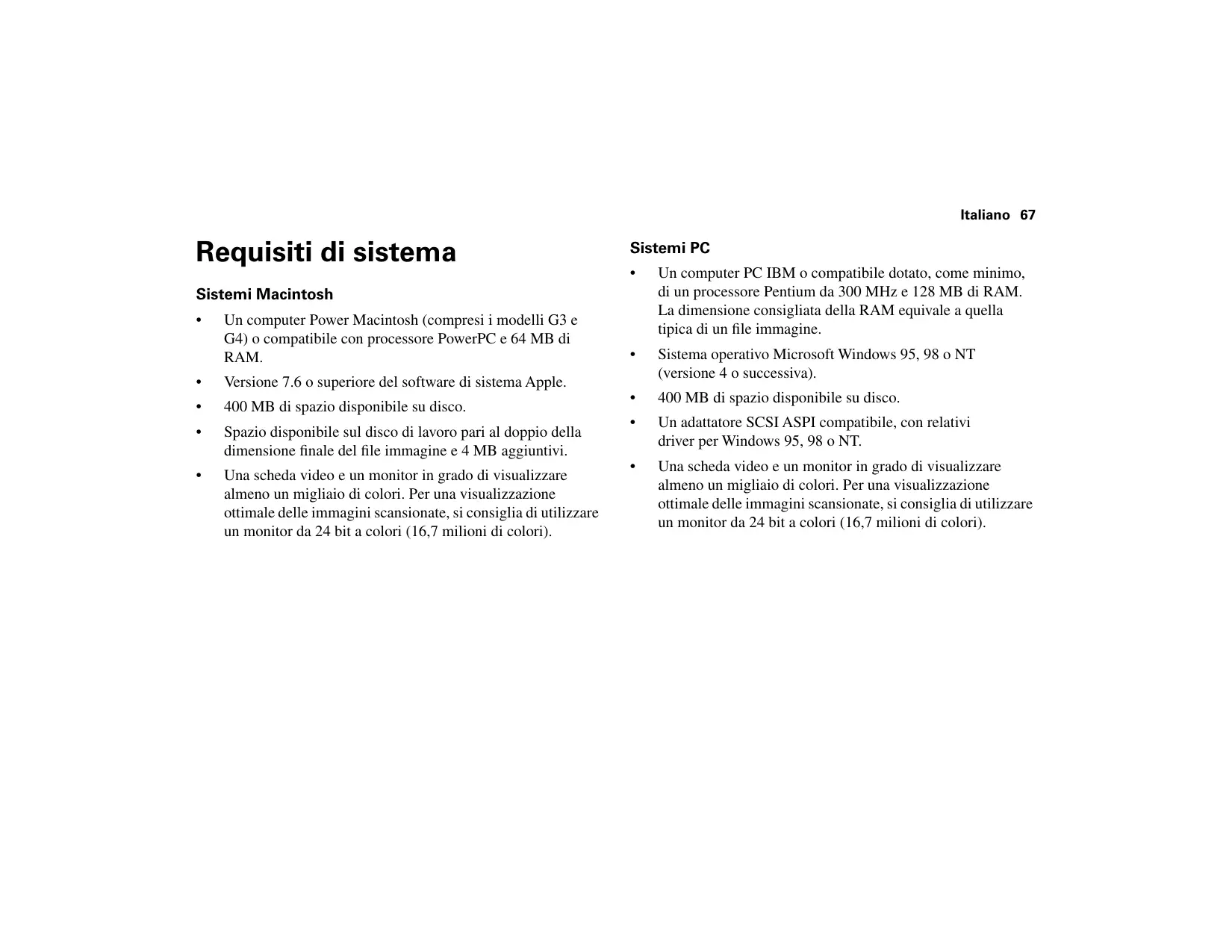
Requisiti di sistema
Sistemi Macintosh
- Un computer Power Macintosh (compresi i modelli G3 e G4) o compatibile con processore PowerPC e 64 MB di RAM.
• Versione 7.6 o superiore del software di sistema Apple.
• 400 MB di spazio disponibile su disco. - Spazio disponibile sul disco di lavoro pari al doppio della dimensione finale del file immagine e 4 MB aggiuntivi.
- Una scheda video e un monitor in grado di visualizzare almeno un migliaio di colori. Per una visualizzazione ottimale delle immagini scansionate, si consiglia di utilizzare un monitor da 24 bit a colori (16,7 milioni di colori).
Sistemi PC
- Un computer PC IBM o compatibile dotato, come minimo, di un processore Pentium da 300 MHz e 128 MB di RAM. La dimensione consigliata della RAM equivale a quella tipica di un file immagine.
- Sistema operativo Microsoft Windows 95, 98 o NT (versione 4 o successiva).
• 400 MB di spazio disponibile su disco. - Un adattatore SCSI ASPI compatibile, con relativi driver per Windows 95, 98 o NT.
- Una scheda video e un monitor in grado di visualizzare almeno un migliaio di colori. Per una visualizzazione ottimale delle immagini scansionate, si consiglia di utilizzare un monitor da 24 bit a colori (16,7 milioni di colori).
1 Apertura della confezione
Verificare che la confezione contenga tutti i componenti illustrati. Rivolgersi al proprio rivenditore qualora uno dei componenti mancasse o risultasse danneggiato.
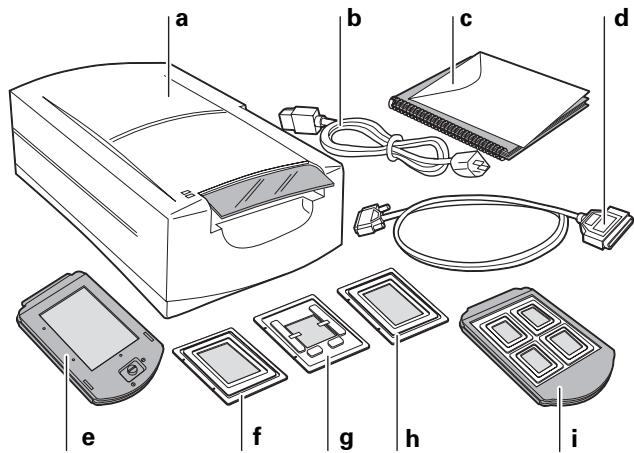
a Scanner
b Cavo di alimentazione (diverso a seconda del tipo di alimentazione)
c Manuale
d Cavo SCSI (da 25 a 50 pin)
e Supporto per pellicola da 4x5
f Adattatore per pellicola da 120, 6 x 6 cm pollici
g Adattatore per diapositiva singola da 35 mm
h Adattatore per pellicola da 120, 6 x 7 cm pollici
i Supporto pellicola per quattro diapositive
j Distanziatore per diapositive da 35 mm (non illustrato nella figura)
k Due magneti per pellicola da 120 (non illustrati nella figura)
I CD del software PolaColor Insight (non illustrato nella figura) contenente:
• Software PolaColor Insight per Windows 95, 98 e NT
- Software PolaColor Insight per sistemi Power MAC e PowerPC e un plug-in Adobe Photoshop
• Guida in linea dell'utente
Avvertenze:
Lo scanner non contiene componenti riparabili dall'utente. Non smontare lo scanner per evitare di danneggiarlo o di incorrere nel rischio di scosse elettriche. Tale operazione può inoltre invalidare la garanzia. In caso di malfunzionamento, contattare l'Assistenza tecnica Polaroid o rivolgersi al proprio rivenditore. Per contattare la Polaroid dagli Stati Uniti, chiamare il numero 1-800-432-5355.
Altrimenti, consultare la sezione Come ricevere assistenza nella Guida in linea dell'utente o visitare il sito web all'indirizzo www.polaroid.com.
2 Posizionamento dello scanner
Collocare lo scanner su una superficie piana, stabile e non soggetta a vibrazioni. Per una ventilazione adeguata, lasciare libero uno spazio di almeno 50 mm sopra e attorno allo scanner e non ostruire l'accesso all'interruttore di alimentazione posto sul pannello posteriore.
Attenzione: Come qualsiasi altra apparecchiatura ottica altamente sensibile, se lo scanner viene sottoposto a vibrazioni o urti quando è in funzione potrebbero riscontrarsi difetti nelle immagini. Collocare l'unità in un punto in cui non possa essere disturbata durante l'uso.
3 Installazione del software
1 Accendere il computer.
2 Chiudere tutte le applicazioni in esecuzione.
3 Inserire il CD di Polaroid PolaColor Insight nell'unità.
| Power Mac o PowerPC | Windows 95, 98 o NT |
| 1 Selezionare il programma di installazione di Polaroid PolaColor Insight.2 Seguire le istruzioni visualizzate sullo schermo.3 Se si desidera installare il plug-in di Photoshop, fare doppio clic sul relativo programma di installazione contenuto nella cartella di PolaColor Insight e seguire le istruzioni visualizzate sullo schermo. | 1 Attendere l'avvio del programma di installazione.Se il programma non viene avviato, selezionare Esegui nel menu Start/Avvio. Fare clic su Sfoglia e selezionare SETUP.EXE nel CD-ROM. Fare clic su OK.2 Seguire le istruzioni visualizzate sullo schermo. |
4 Rimuovere il CD dall'unità.
4 Collegamento dello scanner al Computer
Lo scanner SprintScan 45 Ultra richiede la presenza di un adattatore host SCSI nel computer. Se il computer non è dotato di adattatore, è necessario installarlo (vedere page 81). Se si utilizza un PC compatibile dotato di un adattatore SCSI già collegato al disco fisso o a un'unità CD-ROM, si consiglia di installare un altro adattatore.
Impostazione dell'indirizzo SCSI dello scanner
Ad ogni periferica collegata all'adattatore host SCSI deve essere assegnato un indirizzo univoco da 0 a 6. Per verificare che l'indirizzo dello scanner non sia già in uso, individuare gli indirizzi delle altre periferiche SCSI.
| Power Mac o PowerPC | Windows 95, 98 o NT |
| 1 Eseguire l'applicazione Apple SystemProfiler, disponibile generalmente nel menu Apple. In alternativa, è possibile scaricarla dal sito www.apple.com/swupdates. | Individuare il selettore d'indirizzo su ciascuna periferica SCSI collegata al sistema. Se necessario, consultare le istruzioni relative alle periferiche. |
| 2 Fare clic su Dispositivi e Volumi per visualizzare l'indirizzo delle periferiche SCSI. |
Verificare che lo scanner sia spento, quindi impostare il selettore d'indirizzo (b a pagina 71) su un valore non utilizzato da altre periferiche.
Nota: L'indirizzo predefinito è 4. Non modificare tale indirizzo a meno che non sia già in uso. Gli altri indirizzi generalmente disponibili sono 2, 5 e 6.
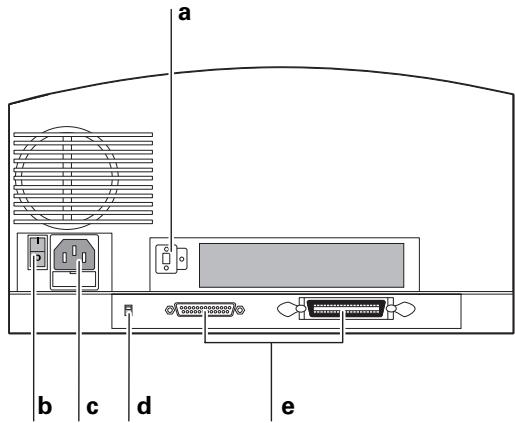
a Selettore d'indirizzo SCSI
b Interruttore di alimentazione
c Connettore di alimentazione
d Interruttore del terminatore SCSI
e Connettori SCSI (25, 50)
Collegamento dei cavi SCSI
Installare lo scanner alla fine della catena SCSI o in una posizione intermedia tra il computer e le altre periferiche SCSI, come indicato negli schemi illustrati di seguito. Utilizzare cavi di lunghezza ridotta.
Nota: Prima di collegare o scollegare i cavi, spegnere il computer, lo scanner e tutte le altre periferiche SCSI. Non collegare lo scanner al connettore parallelo del computer per evitare di danneggiare lo scanner o il computer.
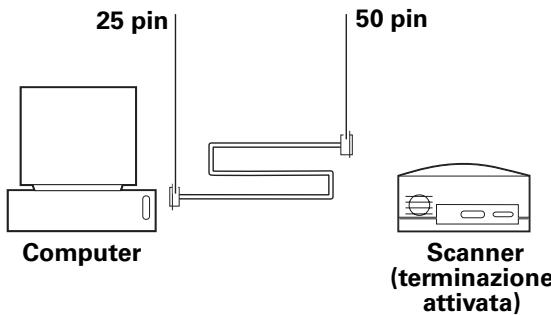
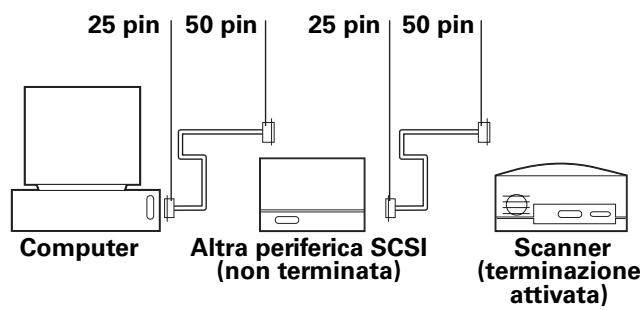
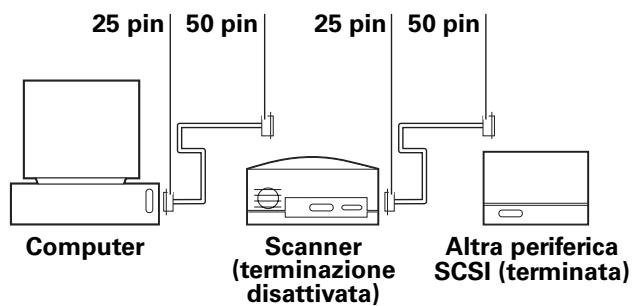
Per il collegamento dello scanner, è possibile che siano necessari altri cavi o adattatori. Un'estremità del cavo deve terminare con un connettore Centronics M o DB-25 M a 50 pin per il collegamento allo scanner e il cavo deve essere di lunghezza ridotta. Per individuare il connettore necessario per il collegamento all'adattatore SCSI, vedere le istruzioni fornite con quest'ultimo.
Impostazione della terminazione
Impostare la terminazione dello scanner e di tutte le altre periferiche SCSI come indicato in uno degli schemi di cablaggio illustrati qui a sinistra o a pagina 71. Solo l'ultima periferica della catena SCSI deve essere terminata o avere la terminazione attiva.
Impostare la terminazione dello scanner con l'interruttore del terminatore (d a pagina 71): On = terminato, Off = non terminato.
Per le istruzioni riguardanti la terminazione delle altre periferiche SCSI, consultare la relativa documentazione.
5 Collegamento dello scanner alla presa di alimentazione CA
1 Collegare il cavo di alimentazione al relativo connettore (b).
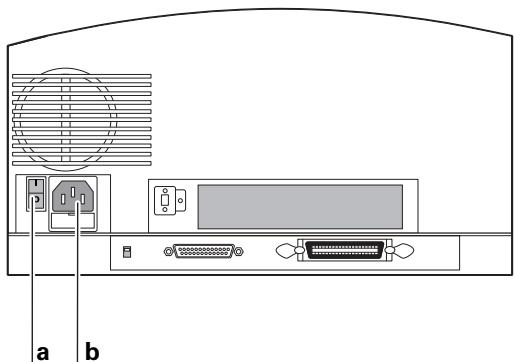
a Interruttore di alimentazione
b Connettore di alimentazione
2 Accendere lo scanner premendo l'interruttore di alimentazione.
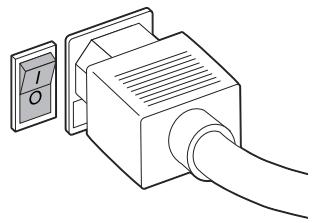
3 Controllare le spie. La spia verde indica che lo scanner è acceso. La spia gialla lampeggia durante la fase di inizializzazione dello scanner e rimane fissa quando lo scanner è pronto. La spia gialla lampeggia anche durante la scansione.
4 Accendere il computer.
5 Attendere l'installazione del driver dello scanner e la visualizzazione del desktop.
6 Caricamento dei supporti per pellicola
Supporto per pellicola a quattro diapositive
1 Orientando il testo verso l'operatore e la cerniera verso l'alto, aprire completamenteil supporto, come illustrato nella figura.
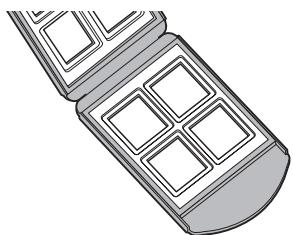
2 Inserire fino a quattro diapositive da 35 mm con telaio negli appositi alloggiamenti. Assicurarsi che i telai delle diapositive siano perfettamente inseriti negli appositi alloggiamenti. In questo modo, non si otterranno immagini capovolte o speculari. Il lato di emulsione deve essere rivolto verso il basso.
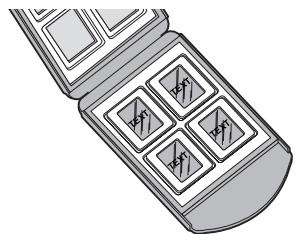
3 Chiudere delicatamente il supporto.
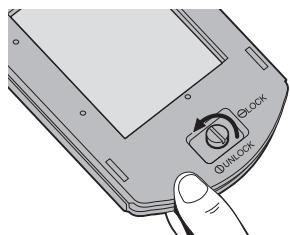
Supporto 4x5 (per pellicola da 4x5 pollici)
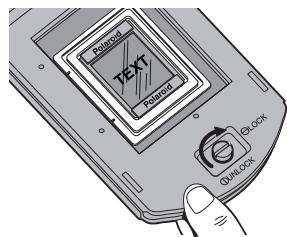
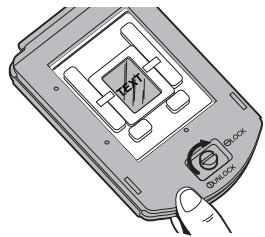
1 Premere una contro l'altra le due metà del supporto in corrispondenza del pulsante di blocco, girare contemporaneamente quest'ultimo in senso orario o antiorario fino a posizionare la scanalatura verso la scritta UNLOCK (sblocco).
2 Aprire completamente il supporto. Inserire la diapositiva o il o negativo 4 x 5 con il bordo sinistro accostato ai perni di posizionamento. Posizionando la pellicola in questo modo, si otterrà un'immagine diritta e non speculare (con il lato di emulsione rivolto verso il basso).
Nota: Il lato di emulsione è quello opaco.
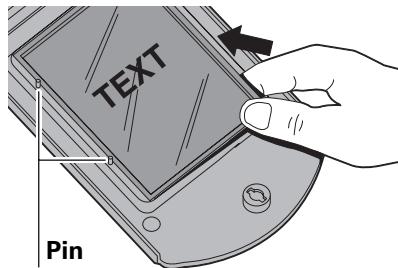
3 Richiudere premendo la parte inferiore del supporto e girare il pulsante per bloccarlo.
Adattatori per pellicola da 120 (pellicola da 6 x 7 cm)
1 Aprire il supporto 4x5, come descritto precedentemente.
2 Individuare l'adattatore idoneo per l'immagine. Un adattatore è per le immagini da 6 x 7 cm, l'altro per quelle quadrate da 6 x 6 cm.
Nota: È necessario ritagliare il fotogramma da sottoporre a scansione dal nastro della pellicola.
3 Orientare l'adattatore con la scritta THIS SIDE UP rivolta verso l'alto e con le tacche a sinistra. Collocare la pellicola senza telaio sull'apertura dell'adattatore, all'interno dei bordini rialzati. Posizionando la pellicola in questo modo, si otterrà un'immagine diritta e non speculare.
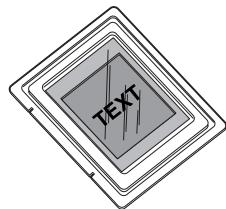
4 Bloccare i bordi superiore e inferiore della pellicola con i due magneti in dotazione. Verificare che anche i magneti si trovino all'interno dei bordini rialzati.
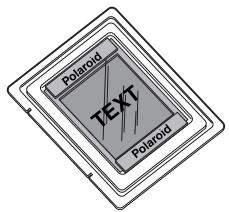
5 Orientare l'adattatore nel supporto 4x5, inserendo le tacche sui perni posti sul lato sinistro. La pellicola e i magneti devono essere rivolti verso l'alto, come indicato nell'illustrazione.
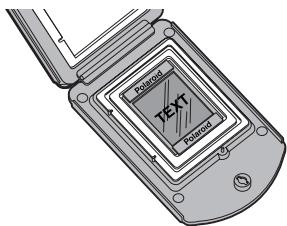
6 Richiudere premendo la parte inferiore del supporto e girare il pulsante per bloccarlo.
Supporto unico da 35 mm
1 Aprire il supporto 4x5, come descritto precedentemente.
2 Individuare il supporto unico da 35 mm
Nota: Utilizzare un negativo o una diapositiva con o senza telaio.
3 Predisporre l'adattatore con le linguette rivolte verso l'alto e le tacche sul bordo sinistro. Far scorrere la pellicola nella scanalatura, sotto le due linguette metalliche. Posizionando la pellicola in questo modo, si otterrà un'immagine diritta e non speculare.
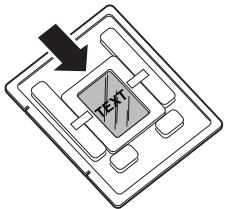
4 Se la pellicola è priva di telaio o ha un telaio sottile, utilizzare il distanziatore per diapositive in dotazione. Montare il distanziatore sopra la diapositiva. La pellicola deve aderire perfettamente all'adattatore. Grazie al distanziatore, l'immagine e il meccanismo di scansione si trovano alla giusta distanza.
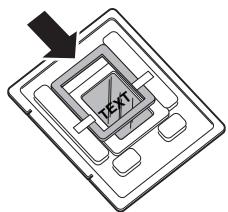
5 Inserire l'adattatore nel supporto 4x5, facendo scorrere le tacche sui perni lungo il bordo sinistro. La diapositiva e le linguette devono essere rivolte verso l'alto.
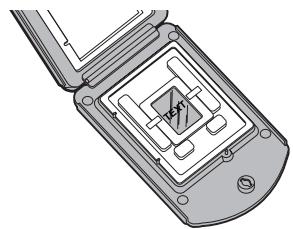
6 Richiudere premendo la parte inferiore del supporto e girare il pulsante per bloccarlo.
7 Inserimento del supporto nello scanner
1 Aprire lo sportello di accesso.
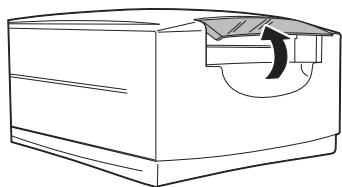
2 Inserire con cautela il supporto nella fessura fino al suo arresto, come illustrato nella figura.
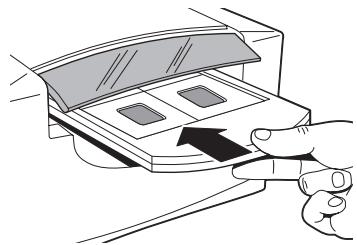
3 Richiudere lo sportello di accesso. Lo scanner non esegue la scansione se lo sportello è aperto.
Nota: L'apertura dello sportello di accesso durante una scansione ne provoca l'interruzione. La scansione riprende quando lo sportello viene chiuso, ma il risultato potrebbe non essere soddisfacente. Per ottenere una qualità ottimale, eseguire di nuovo la scansione con lo sportello chiuso.
4 Avviare la scansione dal software, che segnalerà la fine dell'operazione.
8 Anteprima di un'immagine
1 Caricare la pellicola o la diapositiva nel supporto, come illustrato precedentemente.
2 Inserire il supporto nello scanner, seguendo la procedura illustrata precedentemente.
3 Avviare il programma PolaColor Insight:
| Power Mac o PowerPC | Windows 95, 98 o NT |
| Fare doppio clic su PolaColor Insight. | 1 Selezionare Programmi nel menu Start/Avvio. |
| Per avviare il plug-in di Photoshop da un'altra applicazione, selezionare il comando Importa nel menu File del programma, quindi selezionare PolaColor Insight. | 2 Scegliere Polaroid PolaColor Insight, quindi PolaColor Insight. |
4 Selezionare il tipo di diapositiva o negativo da sottoporre a scansione nell'elenco Input del menu Anteprima.
5 Selezionare il tipo di monitor nell'elenco Schermo.
6 Digitare o selezionare il numero di fotogrammi che si desidera sottoporre a scansione nella casella Numero riquadro.
7 Fare clic su Anteprima.
L'immagine viene visualizzata nel menu Anteprima.
9 Miglioramento e scansione finale dell'immagine
Per migliorare la qualità dell'immagine ed eseguire la scansione finale, attenersi alle istruzioni riportate nella Guida dell'utente.
Per visualizzare la Guida dell'utente di PolaColor Insight:
| Power Mac o PowerPC | Windows 95, 98 o NT |
| 1 Fare doppio clic su Pola-Color Insight per avviare il programma. | 1 Selezionare Programmi nel menu Start/Avvio di Windows. |
| 2 Nel menu ?, selezionare la Guida in linea di Pola-Color Insight. | 2 Scegliere Polaroid PolaColor Insight e selezionare Guida dell'utente. |
10 Rimozione del supporto
1 A scansione ultimata, aprire lo sportello ed estrarre il supporto. Rimuovere la pellicola e riporla con cura per proteggerla da polvere e impronte.
2 Richiudere lo sportello di accesso. Si consiglia di chiudere sempre lo sportello per proteggere il dispositivo dalla polvere.
Installazione di un adattatore host SCSI
Lo scanner SprintScan 45 Ultra deve essere collegato a un adattatore host SCSI del computer. Diversamente dai computer IBM PC compatibili, la maggior parte dei computer Macintosh è dotata di un adattatore SCSI incorporato.
Per installare un adattatore SCSI, spegnere il computer e attenersi alle istruzioni fornite dal produttore dell'adattatore. Generalmente, tale procedura include l'installazione del software. Se il PC utilizza il sistema operativo Windows NT, collegarsi come amministratore prima di procedere all'installazione.
Limitazioni della Garanzia
La Polaroid Corporation garantisce per un periodo di un anno a partire dalla data di acquisto, che lo scanner SprintScan 45 Ultra è privo di difetti di materiale e fabbricazione. Per verificare il periodo di garanzia, conservare la fattura, lo scontrino o un'altra prova della data d'acquisto.
Nel caso in cui questo prodotto o qualsiasi componente o accessorio dello stesso, ad eccezione del software, risultasse difettoso, la Polaroid potrà ripararlo durante il periodo di garanzia senza alcun costo per il cliente.
La presente garanzia non è valida per danni al prodotto dovuti a incidenti, installazione errata, modifica non autorizzata, uso erroneo o improprio. In tal caso, le spese di riparazione saranno a carico del cliente.
La presente garanzia esclude tutti i danni consequenziali. Nei Paesi in cui l'esclusione o la limitazione di danni consequenziali non è consentita, quanto sopra potrebbe non essere valido. Per tutelare la Vostra professionalità, Polaroid ha ideato dei contratti di Garanzia Estesa della durata di 3 anni. Non più fermi macchina e lunghe attese: Infatti in caso di guasto o malfunzionamento, Polaroid Italia si impegna ad inviare entro le 24h successive alla chimata un'unità sostitutiva senza alcun costo aggiuntivo.
Per conoscere tutti i vantaggi della Garanzia Estesa Contatti subito nostri uffici al numero verde: 800 010661.
Interferenze radiotelevisive
Nota: Questa apparecchiatura è stata collaudata ed è risultata conforme ai limiti stabiliti per i dispositivi digitali di Classe B, ai sensi della parte 15 delle norme FCC. Tali limiti sono stati stabiliti per fornire ragionevole protezione contro interferenze dannose in caso di installazione del dispositivo in ambiente residenziale. Questa apparecchiatura genera, utilizza e può irradiare energia in radiofrequenza e, se non installata e utilizzata secondo le istruzioni, può causare interferenze dannose alle comunicazioni radio. Tuttavia, non vi è alcuna garanzia che una particolare installazione non provochi interferenze. Qualora il dispositivo causi interferenze dannose alla ricezione radiofonica e televisiva, verificabili spegnando e riaccendendo l'apparecchiatura, l'utente potrà tentare di eliminare l'interferenza adottando le misure seguenti.
• Riorientare l'antenna di ricezione.
- Aumentare la distanza tra l'apparecchiatura e il ricevitore.
- Collegare l'apparecchiatura a una presa di corrente appartenente a un circuito diverso da quello a cui è collegato il ricevitore.
- Consultare il rivenditore o un tecnico televisivo qualificato.
Nota: È necessario utilizzare con l'apparecchiatura un cavo di interfaccia schermato con nucleo in ferrite all'estremità del connettore dello scanner.
Avvertenza FCC: Eventuali modifiche non espressamente approvate dalla casa produttrice o da chi provvede alla registrazione dell'apparecchiatura possono invalidare il diritto all'utilizzo della suddetta ai sensi delle norme FCC.
Prodotto: Scanner Polaroid SprintScan 45 Ultra
Distribuito da: Polaroid Corporation, Cambridge, MA 02139 U.S.A. Numero telefonico: 1-800-432-5355
Questa apparecchiatura è conforme alla Parte 15 delle normative FCC. Il funzionamento del dispositivo è soggetto alle due considerazioni seguenti: (1) non può provocare interferenze dannose e (2) dovrà accettare eventuali interferenze, ivi comprese le interferenze che potrebbero determinare un funzionamento non corretto.
© 2000 Polaroid Corporation, Cambridge, MA 02139 U.S.A. Tutti i diritti riservati.
“Polaroid”, “SprintScan” e “PolaColor” sono marchi di Polaroid Corporation. I nomi di tutti gli altri prodotti sono marchi dei rispettivi proprietari. 111705B (PW-91396M-1)
Polaroid
SprintScan 45 Ultra
Installation Quickstart Errata
Errata corrige alla Guida rapida all'installazione
SprintScan 45 Ultra
Installation Quickstart Errata
English 3
Deutsch 6
Espanol 9
Francais 12
Italiano 15
About This Document
Informazioni sul documento
Questo documento contiene correzioni e aggiornamenti alla Guida rapida all'installazione di SprintScan 45 Ultra fornita con lo scanner.
Requisiti di sistema (pagina 67)
Sistemi Macintosh
- Un computer Power Macintosh (compresi i modelli G3 e G4) o compatibile con processore PowerPC, 64 MB di RAM e una porta SCSI.
• 400 MB di spazio disponibile su disco. - Spazio disponibile sul disco di lavoro pari al doppio della dimensione finale del file immagine e 4 MB aggiuntivi.
• Versione 7.6 o superiore del software di sistema Apple. - Una scheda video e un monitor in grado di visualizzare almeno un migliaio di colori. Per una visualizzazione ottimale delle immagini scansionate, si consiglia di utilizzare un monitor da 24 bit a colori (16,8 milioni di colori) (vedere la nota a destra).
Sistemi PC
- Un PC IBM o compatibile con processore Pentium a 300 MHz e 128 megabyte (MB) di RAM (si consiglia una RAM di dimensioni doppie rispetto a un file di immagini standard).
- Sistema operativo Microsoft Windows 95, 98, 2000, Me o NT (versione 4 o successiva).
• 400 MB di spazio disponibile su disco. - Un adattatore SCSI ASPI compatibile, con relativi driver per Windows.
- Per una visualizzazione ottimale delle immagini scansionate, si consiglia di utilizzare un monitor da 24 bit a colori (16,8 milioni di colori).
Nota: Il software PolaColor Insight può essere eseguito su sistemi con schede video e monitor con capacità di colori inferiore, ma le immagini visualizzate potrebbero non risultare soddisfacenti.
1 Apertura della confezione (pagina 68)
CD del software PolaColor Insight contenente:
• Software PolaColor Insight per Windows 95, 98, Me, 2000 e NT
- Software PolaColor Insight per sistemi Power MAC e PowerPC
• Guida in linea dell'utente
3 Installazione del software (pagina 69)
Il passo 3 per Power Mac o PowerPC (installazione plugin) non è più necessario. Il plugin Photoshop per PolaColor Insight viene installato automaticamente durante la normale procedura di installazione.
4 Collegamento dello scanner al computer (pagina 70)
L'indirizzo SCSI per lo scanner SprintScan 45 Ultra è preimpostato su 6. Non modificare l'impostazione a meno che un altro dispositivo non stia usando quell'indirizzo. Non utilizzare i selettori di indirizzo 0, 7, 8 o 9.
Interruttore terminazione SCSI (pagina 71)
Gli interruttori di terminazione SCSI sono normalmente impostati su (d nella figura a pagina 7) alto = on (terminato) e basso = off (non terminato).
Gli scanner i cui numeri di serie iniziano con i seguenti caratteri presentatno la configurazione opposta (alto = off, basso = on): D0, E0, F0, G0, H0. Il numero di serie si trova sul fondo dello scanner.
Supporto per pellicola a quattro diapositive (pagina 74)
Il supporto per pellicola a quattro diapositive è compatibile con la maggior parte dei supporti in plastica e carta per diapositive da 35mm. Se è necessario forzare il supporto per chiuderlo, evitare di utilizzarlo. In alternativa, utilizzare l'adattatore per singola diapositiva da 35mm con il supporto 4x5 (pagina 12).
Le diapositive da 35mm con telaio in vetro non possono essere sottoposte a scansione con il supporto da quattro diapositive. Utilizzare l'adattatore per singola diapositiva da 35mm con il supporto 4x5.
Adattatori per pellicola da 120 (pagina 75)
I passi 3 e 4 alle pagine 11 e 12 sono stati modificati come segue:
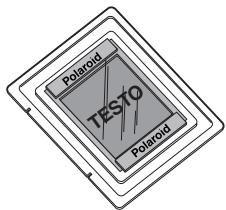
3 Orientare l'adattore con il lato corretto verso l'alto e le tacche (a) a sinistra. Collocare la pellicola senza telaio sull'apertura in modo che l'immagine venga letta da destra e il lato superiore sia rivolto verso la parte superiore dell'adattatore.
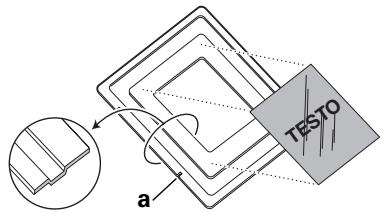
4 Bloccare i bordi superiore e inferiore della pellicola con i due magneti in dotazione. I magneti non devono sporgere oltre la scanalatura intorno all'aera di inserimento della pellicola.
Inserimento del supporto nello scanner (pagina 78)
Al passo 2 è stata aggiunta la seguente nota:
Nota: Quando si inserisce il supporto per pellicola 4x5, accertarsi che le diciture "LOCK" e "UNLOCK" siano rivolte verso l'alto. Per i supporti da quattro diapositive, la dicitura "THIS SIDE UP" deve essere rivolta verso l'alto.
© Copyright Polaroid Corporation, 2000. Tutti i diritti riservati.
"Polaroid", "PolaColor" e "SprintScan" sono marchi di Polaroid Corporation, Cambridge, MA, U.S.A. I nomi di tutti gli altri prodotti sono marchi dei rispettivi proprietari.
PL-0171-2-3-0