
SPRINTSCAN 45 ULTRA - Scanners photo POLAROID - Notice d'utilisation et mode d'emploi gratuit
Retrouvez gratuitement la notice de l'appareil SPRINTSCAN 45 ULTRA POLAROID au format PDF.



| Type de produit | Scanner photo professionnel pour films |
| Marque | Polaroid |
| Modèle | SprintScan 45 Ultra |
| Types de films supportés | 35 mm (monté ou non monté), 120 (6x6, 6x7), 4x5 pouces |
| Interface | SCSI (adaptateur hôte SCSI requis) |
| Alimentation | Secteur via câble d'alimentation fourni |
| Logiciel inclus | PolaColor Insight pour Windows et Mac |
| Accessoires fournis | Passe-vues 4x5, adaptateurs film 120 (6x6 et 6x7), adaptateur diapositive 35 mm, passe-vues quatre diapositives, câble SCSI, câble d'alimentation, cale 35 mm, aimants pour film 120 |
| Systèmes d'exploitation supportés | Windows 95, 98, NT, 2000, Me ; Mac OS 7.6+ |
| Configuration minimale (Mac) | PowerPC, 64 Mo RAM, 400 Mo espace disque |
| Configuration minimale (PC) | Pentium 300 MHz, 128 Mo RAM, 400 Mo espace disque |
| Garantie | 1 an contre les défauts de fabrication |
| Entretien | Protéger de la poussière, éviter les vibrations, ne pas démonter |
| Sécurité | Ne pas ouvrir le scanner (risque de choc électrique), utiliser câble blindé avec ferrite |
| Réparabilité | Ne pas tenter de réparer soi-même, contacter le support Polaroid |
| Certifications | Conforme FCC classe B |
FOIRE AUX QUESTIONS - SPRINTSCAN 45 ULTRA POLAROID
Questions des utilisateurs sur SPRINTSCAN 45 ULTRA POLAROID
0 question sur cet appareil. Repondez a celles que vous connaissez ou posez la votre.
Poser une nouvelle question sur cet appareil
Téléchargez la notice de votre Scanners photo au format PDF gratuitement ! Retrouvez votre notice SPRINTSCAN 45 ULTRA - POLAROID et reprennez votre appareil électronique en main. Sur cette page sont publiés tous les documents nécessaires à l'utilisation de votre appareil SPRINTSCAN 45 ULTRA de la marque POLAROID.
MODE D'EMPLOI SPRINTSCAN 45 ULTRA POLAROID
Guide de démarrage rapide
Guida rapida
SprintScan 45 Ultra
English 3
Deutsch 19
Español.... 35
Français 51
Italiano 67
System Requirements
Macintosh Systems
Pour systèmes Macintosh :
- Ordinateur Power Macintosh (y compris les modèles Power Macintosh G3 et G4) ou compatible doté d'un processeur PowerPC et de 64 mégaoctets (Mo) de mémoire RAM.
• Logiciel système Apple version 7.6 ou supérieure.
• 400 Mo d'espace disque disponible. - Espace de travail équivalant au double de la taille du fichier image final plus 4 Mo.
- Carte vidéo et moniteur capable d'afficher en milliers de couleurs ; afin d'obtenir un affichage de qualité pour les images numérisées, il est conseillé d'utiliser une résolution couleurs 24 bits (16,7 millions de couleurs).
Pour systèmes PC :
- Ordinateur IBM PC ou compatible doté d'un processeur Pentium d'au moins 300 Mhz et de 128 mégaoctets (Mo) de mémoire RAM ; il est conseillé que la mémoire soit égale à la taille d'un fichier image standard.
- Système d'exploitation Windows 95, 98 ou NT (version 4 ou supérieure) de Microsoft.
• 400 Mo d'espace disque disponible. - Adaptateur SCSI compatible ASPI accompagné des pilotes Windows 95, 98 ou NT appropriés.
- Carte vidéo et moniteur capable d'afficher en milliers de couleurs ; afin d'obtenir un affichage de qualité pour les images numérisées, il est conseillé d'utiliser une résolution couleurs 24 bits (16,7 millions de couleurs).
1 Déballage du produit
Assurez-vous qu'il ne manque aucun des éléments répertoriés ci-dessous. A défaut, ou si un élément est endommagé, contactez votre revendeur.
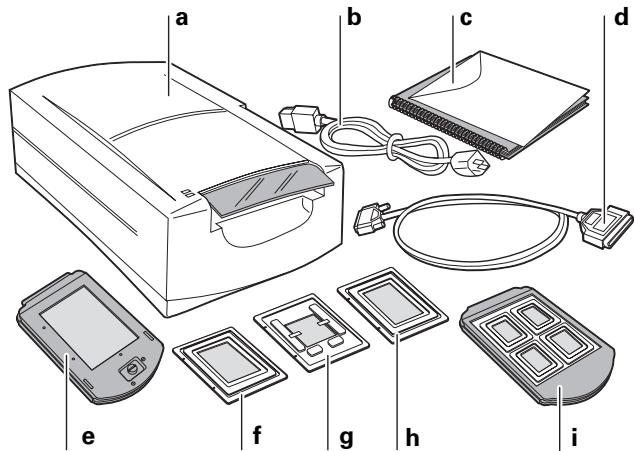
a Scanner
b Câble d'alimentation (les différents câbles correspondent aux diverses sources d'alimentation)
c Le présent guide
d Câble SCSI (25 à 50 broches)
e Passe-vues pour film 4x5
f Adaptateur pour film 120, 6 x 6 cm
g Adaptateur pour diapositive 35 mm unique
h Adaptateur pour film 120, 6 x 7 cm
i Passe-vues quatre diapositives
j Cale 35 mm (non illustrée)
k Deux aimants pour film 120 (non illustrés)
I Le CD-ROM du logiciel PolaColor Insight (non illustré) comprend :
• le logiciel PolaColor Insight pour Windows 95, 98 et NT,
- le logiciel PolaColor Insight pour Power Macintosh et Power PC ainsi qu'un module externe Adobe Photoshop,
• le guide de l'utilisateur en ligne.
Avertissement : Vous ne devez manipuler aucune pièce interne du scanner. Ne démontez pas le scanner sous peine de l'endommager et de vous exposer à de fortes décharges électriques. Dans l'éventualité d'une telle intervention, votre garantie risque d'être annulée. En cas de dysfonctionnement, contactez votre revendeur ou le support technique de Polaroid. (Pour contacter Polaroid aux Etats-Unis, composez le 1-800-432-5355. En dehors des Etats-Unis, reportez-vous à la section Pour obtenir de l'aide du guide de l'utilisateur en ligne ou visitez notre site Web à l'adresse suivante : www.polaroid.com.)
2 Emplacement du scanner
Placez le scanner sur une surface plane et stable, non soumise aux vibrations. Pour une ventilation adéquate, laissez un espace libre d'au moins 5 cm (2 pouces) de chaque côté et au-dessus du scanner. Laissez également suffisamment de place à l'arrière de l'appareil afin de pouvoir atteindre le bouton d'alimentation situé sur le panneau arrière.
Attention : Comme avec tout équipement optique ultra sensible, toute vibration ou choc reçu par le scanner lors de son utilisation peut affecter la qualité de l'image. Recherchez un emplacement où le scanner ne risque pas d'être exposé à ce type de problème.
3 Installation du logiciel
1 Allumez l'ordinateur.
2 Fermez les applications en cours, le cas échéant.
3 Insérez le CD-ROM du logiciel PolaColor Insight de Polaroid dans le lecteur.
| Power Macintosh ou Power PC | Windows 95, 98 ou NT |
| 1 Sélectionnez le programme d'installation Polaroid PolaColor Insight Installer.2 Suivez les instructions à l'écran.3 Pour installer le module externe Photoshop, cliquez deux fois sur le programme d'installation du module (Plug In Installer) dans le dossier PolaColor Insight et suivez les instructions à l'écran. | 1 Le programme d'installation doit normalement démarrer automatiquement après quelques secondes.A défaut, sélectionnez la commande Exécuter du menu Démarrer.Cliquez sur Parcourir, puis sélectionnez le fichier SETUP.EXE du CD-ROM. Cliquez sur OK.2 Suivez les instructions à l'écran. |
4 Retirez le CD-ROM du lecteur.
4 Connexion du scanner à l'ordinateur
Le scanner SprintScan 45 Ultra doit être connecté à l'ordinateur via un adaptateur hôte SCSI. Si votre ordinateur n'est pas doté d'un tel adaptateur, vous devez l'installer (voir page 65). Si votre ordinateur est compatible PC mais que son adaptateur SCSI est connecté à un disque dur ou à un lecteur de CD-ROM, il est recommandé d'installer un second adaptateur.
Définition de l'adresse SCSI du scanner
A chaque périphérique connecté à un adaptateur hôte SCSI correspond une adresse unique comprise entre 0 et 7. Pour qu'une adresse spécifique soit associée au scanner, définissez les adresses des autres périphériques SCSI.
| Power Macintosh ou Power PC | Windows 95, 98 ou NT |
| 1 Lancez le programme Apple System Profiler, généralement disponible dans le menu Apple. Si nécessaire, il peut être téléchargé à l'adresse suivante : www.apple.com/swupdates.2 Cliquez sur Périphériques et Volumes pour afficher les adresses des périphériques SCSI. | Vérifiez le commutateur d'adressage de chaque périphérique SCSI connecté au système. Si nécessaire, consultez les instructions fournies avec les périphériques. |
Assurez-vous que le scanner n'est pas sous tension et réglez le commutateur d'adressage (b page 55) sur une valeur qui n'est pas utilisée par un autre périphérique.
Remarque : L'adresse est prédéfinie sur la valeur 4. Ne la changez que si un autre périphérique utilise cette même valeur. Les autres adresses les plus courantes sont 2, 5 et 6.
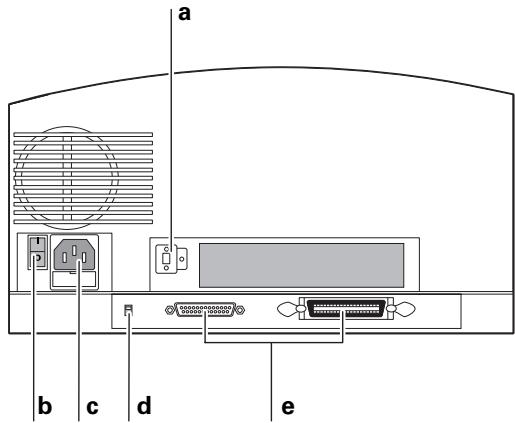
a Commutateur d'adressage SCSI
b Bouton d'alimentation
c Prise d'alimentation
d Commutateur de terminaison SCSI
e Connecteurs SCSI (25, 50)
Connexion des câbles SCSI
Placez le scanner en fin de chaîne SCSI ou entre l'ordinateur et les autres périphériques SCSI, comme illustré dans les schémas ci-dessous. Utilisez des câbles le plus courts possible.
Remarque : Eteignez l'ordinateur, le scanner et les autres périphériques SCSI avant de connecter ou de déconnecter les câbles. Ne branchez pas le scanner sur le connecteur parallèle de l'ordinateur au risque d'endommager le scanner ou l'ordinateur.
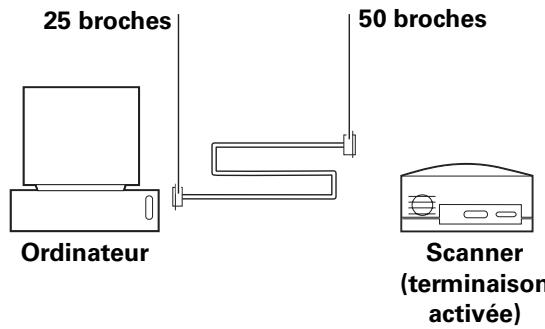
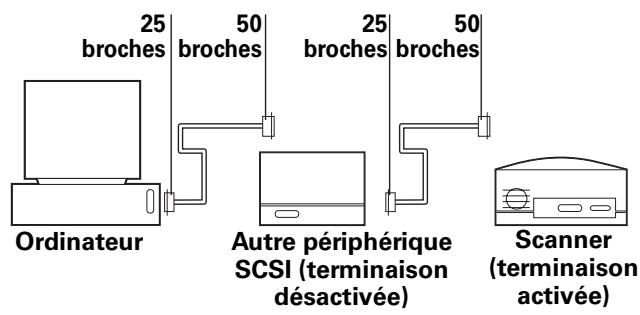
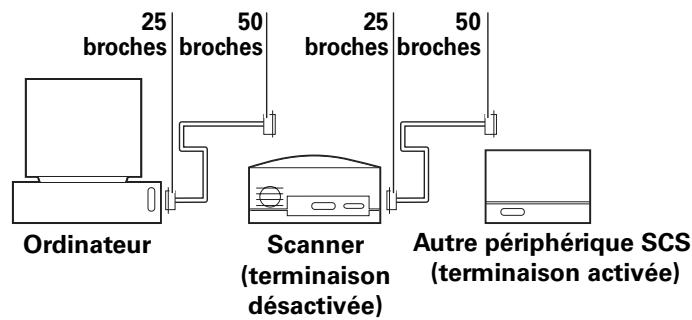
Vous devrez peut-être utiliser des câbles ou des adaptateurs supplémentaires pour connecter le scanner. Le câble doit être muni d'un connecteur Centronics M 50 broches ou DB-25 M à l'une de ses extrémités et il doit être le plus court possible. Pour savoir quel connecteur utiliser pour l'adaptateur SCSI, reportez-vous aux instructions fournies avec l'adaptateur.
Configuration de la terminaison
Activez la terminaison du scanner et des autres périphériques SCSI comme indiqué dans le schéma de connexion correspondant (voir ci-contre ou page 55). La terminaison du dernier périphérique de la chaîne SCSI doit être activée tandis que celle des autres périphériques doit être désactivée.
Activez la terminaison du scanner à l'aide du commutateur de terminaison (d page 55). On = terminaison activée, Off = terminaison désactivée.
Les instructions relatives à la terminaison des autres périphériques SCSI sont fournies avec ces derniers.
5 Branchement et mise sous tension du scanner
1 Branchez le câble d'alimentation sur la prise correspondante (b).
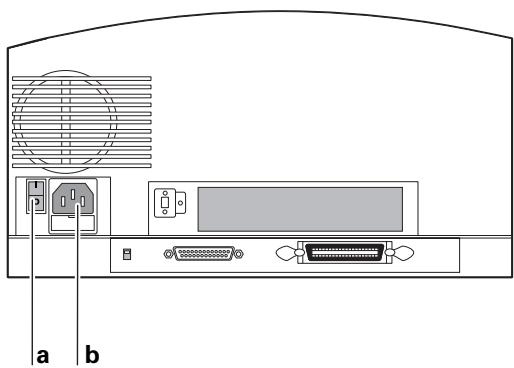
a Bouton d'alimentation b Prise d'alimentation
2 Appuyez sur le bouton d'alimentation du scanner pour l'allumer.
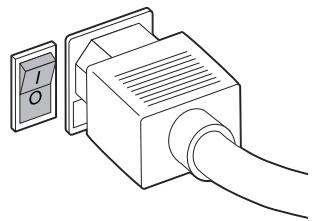
3 Contrôlez les voyants. Le voyant vert indique la mise sous tension. Le voyant jaune clignote pendant l'initialisation du scanner, puis reste allumé lorsque le scanner est prêt (il clignote également pendant la numérisation).
4 Allumez l'ordinateur.
5 Attendez que le système installe le pilote du scanner et affiche le bureau standard.
6 Chargement des passe-vues
Passe-vues quatre diapositives
1 Disposez le côté texte vers vous et la charnière en haut, puis ouvrez le passe-vues comme indiqué.
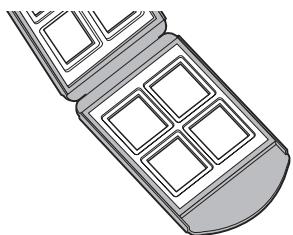
2 Vous pouvez placer jusqu'à quatre diapositives 35 mm montées dans le passe-vues. Assurez-vous que le cadre des diapositives s'ajuste aux emplacements prévus à cet effet. Vérifiez que les images soient positionnées comme indiqué ci-dessus. Le côté émulsion doit être orienté vers le bas.
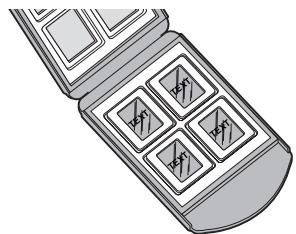
3 Fermez le passe-vues avec soin.
Passe-vues 4x5 (pour film 4x5)
1 Pour ouvrir le passe-vues, appuyez simultanément sur les deux faces au niveau du bouton de verrouillage d'une main et tournez le bouton de verrouillage de l'autre main afin de le positionner sur UNLOCK (déverrouiller).
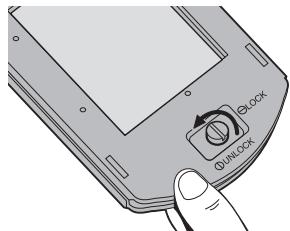
2 Ouvrez le panneau du passe-vues. Insérez un négatif ou un film diapo 4x5 en alignant le bord gauche du panneau sur les broches de positionnement. Placez le film de façon à ce que l'image soit correctement positionnée (côté émulsion orienté vers le bas).
Remarque : Le côté émulsion est le côté mat.
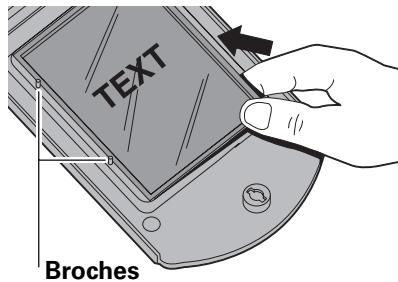
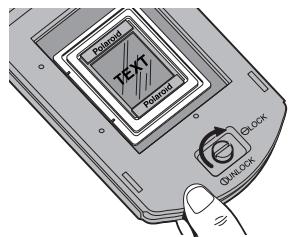
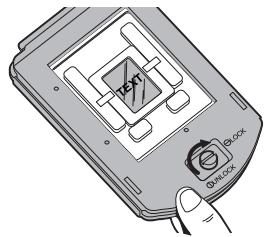
3 Fermez le passe-vues. Pincez le bas du passe-vues et tournez le bouton afin de le verrouiller.
Adaptateurs pour film 120
(6 x 6 et 6 x 7 cm)
1 Ouvrez le passe-vues 4x5 comme décrit précédemment.
2 Identifiez l'adaptateur approprié à votre image. L'un est conçu pour les images 6 x 7 cm et l'autre pour les images carrées 6 x 6 cm.
Remarque : Il est nécessaire de découper le cadre du film de la bande afin de le numériser.
3 Orientez l'adaptateur de façon à ce que le texte THIS SIDE UP (inscrit sur l'adaptateur) soit orienté vers le haut et les encoches du côté gauche. Placez le film non monté sur l'ouverture, à l'intérieur des bordures de l'adaptateur. Placez le film de façon à ce que l'image soit correctement positionnée (visible avec lecture de gauche à droite).
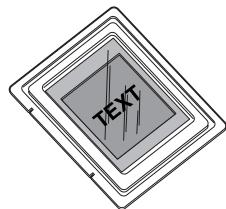
4 Fixez le film à l'aide des deux aimants fournis. Placez-en un en haut et l'autre en bas. Assurez-vous de les installer à l'intérieur des bordures.
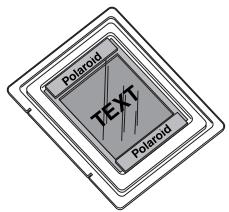
5 Placez l'adaptateur dans le passe-vues 4x5, en faisant glisser les encoches sur les broches du côté gauche. Il est nécessaire de placer le film et les aimants vers le haut comme indiqué.
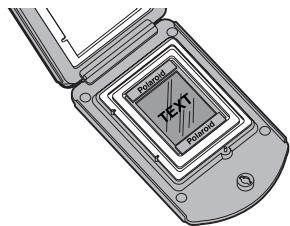
6 Fermez le passe-vues. Pincez le bas du passe-vues et tournez le bouton afin de le verrouiller.
Adaptateur pour diapositive 35 mm unique
1 Ouvrez le passe-vues 4x5 comme décrit précédemment.
2 Identifiez l'adaptateur pour diapositives 35 mm unique.
Remarque : Vous pouvez y introduire un négatif, une diapositive montée ou non montée.
3 Orientez l'adaptateur de façon à placer les attaches métalliques vers le haut et les encoches sur le côté gauche. Faites glisser le film sous les attaches métalliques. Placez-le de façon à ce que l'image soit correctement positionnée (visible et lecture de gauche à droite).
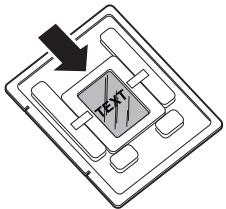
4 Si le film n'est pas monté ou si l'encadrement est fin, utilisez la cale pour diapositives fournie. Placez-la sur la diapositive. Le film devrait ainsi tenir parfaitement dans l'adaptateur (la cale permet également de maintenir l'image à la distance adéquate par rapport au mécanisme de numérisation).
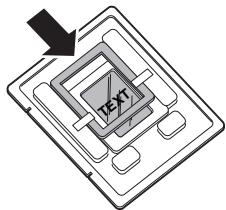
5 Placez l'adaptateur dans le passe-vues 4x5, en faisant glisser les encoches dans les broches du côté gauche. La diapositive et les attaches doivent être orientées vers le haut.
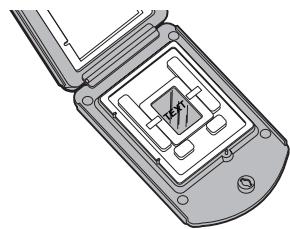
6 Fermez le passe-vues. Pincez le bas du passe-vues et tournez le bouton afin de le verrouiller.
7 Insertion du passe-vues dans le scanner
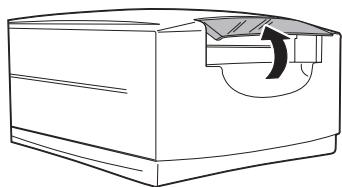
1 Ouvrez la porte d'accès du passe-vues.
2 Avec précaution, introduisez à fond le passe-vues dans la fente.
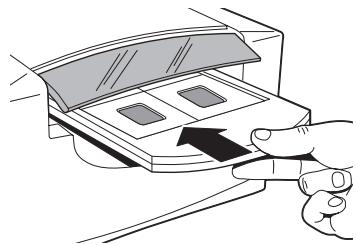
3 Fermez la porte d'accès du passe-vues. Le scanner ne fonctionne pas si celle-ci est mal fermée.
Remarque : N'ouvrez pas la porte d'accès du passe-vues en cours de traitement au risque d'interrompre la numérisation. Celle-ci reprend lorsque la porte est refermée, mais la qualité de numérisation peut en être affectée. Dans ce cas, recommencez la numérisation en laissant la porte fermée afin d'obtenir une meilleure qualité de numérisation.
4 Lancez la numérisation depuis le logiciel. Vous serez averti de la fin du processus.
8 Prévisualisation d'une image
1 Chargez le film ou la diapositive dans le passe-vues (comme décrit précédemment).
2 Introduisez le passe-vues dans le scanner (comme décrit précédemment).
3 Démarrez l'application PolaColor Insight :
| Power Macintosh ou Power PC | Windows 95, 98 ou NT |
| Cliquez deux fois sur PolaColor Insight. Pour lancer le module externe Photoshop à partir d'une autre application, cliquez sur la commande Importer du menu Fichier de l'application, puis sélectionnez PolaColor Insight. | 1 Cliquez sur la commande Programmes du menu Démarrer.2 Pointez le curseur sur Polaroid PolaColor Insight, puis sélectionnez PolaColor Insight. |
4 Sélectionnez le type de diapositive ou de négatif à numériser à partir de la liste déroulante Entrée du volet Prévisualisation.
5 Sélectionnez le type de moniteur dans la liste déroulante Affichage.
6 Entrez ou sélectionnez le numéro de l'image à numériser dans la zone Numéro d'image.
7 Cliquez sur Prévisualiser.
L'image apparaît dans le volet de prévisualisation.
9 Retouche et numérisation de l'image
Suivez les instructions du guide de l'utilisateur en ligne pour retoucher l'image et la numériser.
Pour consulter le Guide de l'utilisateur PolaColor Insight en ligne :
| Power Macintosh ou Power PC | Windows 95, 98 ou NT |
| 1 Cliquez deux fois sur PolaColor Insight pour lancer le programme PolaColor Insight. | 1 Cliquez sur la commande Programmes du menu Démarrer de Windows. |
| 2 Cliquez sur Aide de PolaColor Insight à partir du menu Aide. | 2 Pointez le curseur sur Polaroid PolaColor Insight, puis cliquez sur Guide de l'utilisateur. |
10 Retrait du passe-vues
1 Lorsque la numérisation est terminée, ouvrez la porte et sortez le passe-vues. Retirez le film et rangez-le soigneusement afin de le protéger de la poussière et des traces de doigt.
2 Fermez la porte d'accès du passe-vues. Elle doit toujours rester fermée afin de protéger le mécanisme de la poussière.
Installation d'un adaptateur hôte SCSI
Le scanner SprintScan 45 Ultra doit être connecté à l'ordinateur via un adaptateur hôte SCSI. La plupart des ordinateurs Macintosh sont dotés d'un adaptateur SCSI contrairement aux ordinateurs compatibles PC IBM.
Si vous devez installer un adaptateur SCSI, éteignez l'ordinateur et suivez les instructions fournies avec l'adaptateur. (Cette procédure inclut généralement l'installation du logiciel. Si votre ordinateur fonctionne sous Windows NT, connectez-vous en tant qu'administrateur avant de procéder à l'installation.)
Garantie limitée
Polaroid Corporation garantit le scanner SprintScan 45 Ultra contre tout défaut de fabrication pour une période d'un an à compter de la date d'achat. Pour vérifier la période de garantie, conservez la facture, le ticket de caisse ou toute autre preuve de la date d'achat.
Si ce produit ou l'un de ses composants ou accessoires (à l'exception du logiciel) s'avérait défectueux au cours de la période de garantie, Polaroid Corporation s'engage, à son gré, à le remplacer ou le réparer à ses propres frais.
Cette garantie ne couvre pas les dommages provoqués dans les cas suivants : accident, installation incorrecte, modification non autorisée, utilisation non conforme ou utilisation abusive. Toute réparation suite à de tels dommages vous sera facturée.
Cette garantie exclut tous les dommages indirects. Certaines juridictions n'autorisant pas l'exclusion ou la limitation des dommages indirects, il est possible que l'exclusion susmentionnée ne s'applique pas à votre cas.
Interférences radio et télévisuelles
Avis de la FCC (Etats-Unis)
Remarque : Cet équipement a été testé et déclaré conforme aux normes relatives au matériel informatique de la classe B, fixées par l'article 15 des règlements de la FCC, destinées à assurer une protection suffisante contre les interférences dans une installation domestique. Cet équipement génère et utilise des fréquences radio qui, en cas d'utilisation et d'installation non conformes, peuvent être à l'origine d'interférences dangereuses pour la réception radio et télévision. Toutefois, rien ne garantit qu'il n'y aura aucune interférence. Si elles se produisent, il est possible de déterminer si elles sont dues au matériel en éteignant et en rallumant l'appareil. Le cas échéant, l'utilisateur est invité à corriger le problème de l'une des manières suivantes :
-
modifier l'orientation ou l'emplacement de l'antenne de réception,
• éloigner l'équipement du récepteur, -
connecter l'équipement à une prise située sur un circuit différent de celui du récepteur,
- consulter son revendeur ou un technicien radio/télévision expérimenté.
Remarque : Le scanner doit être utilisé avec un câble d'interface blindé doté d'un noyau en ferrite.
Avertissement FCC : Tout changement ou modification de l'unité non autorisé explicitement par la partie responsable de la conformité risque d'annuler le droit de l'utilisateur de faire fonctionner cet équipement.
Produit : Scanner Polaroid SprintScan 45 Ultra
Commercialisé par : Polaroid Corporation, Cambridge, MA 02139 Etats-Unis. Tél. : 1-800-432-5355
Cet équipement est conforme à l'article 15 des règlements de la FCC et son fonctionnement répond aux deux conditions suivantes : (1) cet équipement ne doit pas provoquer d'interférences et (2) doit accepter toutes les interférences reçues, y compris celles qui risquent d'affecter son fonctionnement.
© 2000 Polaroid Corporation, Cambridge, MA 02139, Etats-Unis Tous droits réservés. « Polaroid », « SprintScan » et « PolaColor » sont des marques commerciales de Polaroid Corporation. Tous les autres noms de produits sont des marques commerciales de leurs détenteurs respectifs. 111705B (PW-91396M-1)
Installation - Démarrage rapide - Errata
A propos de ce document
Ce document contient des corrections et des mises à jour pour le guide de démarrage rapide relatif à l'installation du SprintScan 45 Ultra fourni avec le scanner.
Configuration requise (page 51)
Macintosh
- Un Power Macintosh (y compris Power Macintosh G3 et G4) ou compatible équipé d'un processeur PowerPC, de 64 méga-octets (Mo) de RAM et d'un port SCSI.
• 400 Mo d'espace disque disponible. - Espace de travail équivalant au double de la taille du fichier image final plus 4 Mo.
• Logiciel système Apple version 7.6 ou ultérieure. - Un adaptateur vidéo et un moniteur capables d'afficher en milliers de couleurs. L'affichage optimal recommandé pour les images numérisées est de 16,7 millions de couleurs (24 bits). (Voir remarque à droite)
PC
- Un IBM PC ou compatible, équipé d'un processeur Pentium 300 MHz et de 128 Mo de RAM. (Une mémoire vive égale à au double de la taille d'un fichier image classique est recommandée.)
- Système d'exploitation Windows 95, 98, 2000, Me ou NT4 (version 4 ou supérieure) de Microsoft.
• 400 Mo d'espace disque disponible.
• Un adaptateur SCSI compatible ASPI - Un adaptateur vidéo et un moniteur capables d'afficher 16,7 millions de couleurs (24 bits) sont recommandés pour un affichage optimal des images numérisées.
Remarque : Le logiciel PolaColor Insight peut fonctionner sur des systèmes dont les caractéristiques d'affichage sont inférieures, mais les images affichées risquent de ne pas être satisfaisantes.
1 Déballage du coffret (page 52)
Le CD-ROM du logiciel PolaColor Insight comprend :
- le logiciel PolaColor Insight pour Windows 95, 98, Me, 2000 et NT4,
- le logiciel PolaColor Insight pour Power Macintosh et PowerPC,
• le guide de l'utilisateur en ligne.
3 Installation du logiciel (page 53)
L'étape 3 (installation du plug-in) n'est plus nécessaire pour les Power Mac ou Power PC. Le plug-in Photoshop pour PolaColor Insight s'installe automatiquement pendant la procédure normale d'installation.
4 Connexion du scanner à l'ordinateur (page 54)
L'adresse SCSI du scanner SprintScan 45 Ultra est pré définie sur la valeur 6. Ne la changez que si un autre périphérique utilise déjà cette même valeur. N'utilisez pas les paramètres 0, 7, 8 ou 9.
Commutateur de terminaison SCSI (page 55)
Les positions normales du Commutateur de terminaison SCSI (d sur l'illustration en page 7) sont orientées vers le haut = activé et vers le bas = désactivé.
Cependant, les scanners dont le numéro de série commence par les séquences qui suivent ont la configuration inverse (vers le haut = désactivé, vers le bas = activé) : D0, E0, F0, G0, H0. Le numéro de série se trouve sous le scanner.
Passe-vues quatre diapositives (Page 58)
Le passe-vues quatre diapositives est compatible avec la plupart des diapositives 35 mm montées sur châssis plastique ou carton. Cependant, si vous devez forcez pour fermer le passe-vues, ne l'utilisez pas. Utilisez à la place l'adaptateur 35 mm avec le passe-vues 4x5 (page 12).
Les diapositives 35 mm montées sur un châssis en verre ne peuvent pas être numérisées avec le passe vues quatre diapositives. Utilisez l'adaptateur 35 mm avec le passe-vues 4x5.
Adaptateurs pour film 120 (Page 59)
Les étapes 3 et 4 des pages 11 et 12 ont été modifiées comme suit :
3 Orientez l'adaptateur pour film 120 la face correcte vers le haut et les encoches (a) vers la gauche. Placez le film non monté sur l'ouverture de façon à ce que l'image soit correctement orientée, le haut de l'image vers le haut de l'adaptateur.
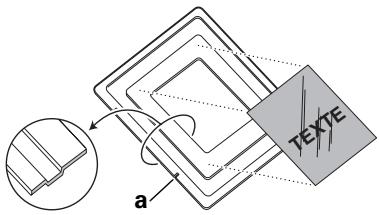
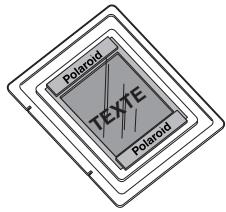
4 Fixez le film à l'aide des deux aimants fournis. Placez-en un en haut et l'autre en bas. Les aimants ne doivent pas déborder sur la gorge encadrant l'emplacement du film.
Insertion du passe-vues dans le scanner (page 62)
La remarque suivante a été ajoutée à l'étape 2 :
Remarque : Lorsque vous insérez le passe-vues 4x5, assurez-vous que les mots « LOCK » et « UNLOCK » sont orientés vers le haut. Pour le passe-vues quatre diapositives, les mots « THIS SIDE UP » doivent être orientés vers le haut.
© Polaroid Corporation, 2000. Tous droits réservés.
« Polaroid », « PolaColor » et « SprintScan » sont des marques de Polaroid Corporation, Cambridge, MA, Etats-Unis. Tous les autres noms de produits sont des marques de leurs propriétaires respectifs.
PL-0171-2-3-0