
SPRINTSCAN 45 ULTRA - Fotoscanner POLAROID - Kostenlose Bedienungsanleitung
Finden Sie kostenlos die Bedienungsanleitung des Geräts SPRINTSCAN 45 ULTRA POLAROID als PDF.



| Produkttyp | Professioneller Filmscanner |
| Marke | Polaroid |
| Modell | SprintScan 45 Ultra |
| Unterstützte Filmtypen | 35 mm (gerahmt oder ungerahmt), 120 (6x6, 6x7), 4x5 Zoll |
| Schnittstelle | SCSI (SCSI-Hostadapter erforderlich) |
| Stromversorgung | Netzteil über mitgeliefertes Stromkabel |
| Enthaltene Software | PolaColor Insight für Windows und Mac |
| Mitgeliefertes Zubehör | 4x5 Filmbühne, 120 Filmadapter (6x6 und 6x7), 35 mm Dias Adapter, Vier-Dia-Filmbühne, SCSI-Kabel, Netzkabel, 35 mm Keil, 120 Filmmagnete |
| Unterstützte Betriebssysteme | Windows 95, 98, NT, 2000, Me; Mac OS 7.6+ |
| Mindestanforderungen (Mac) | PowerPC, 64 MB RAM, 400 MB Festplattenspeicher |
| Mindestanforderungen (PC) | Pentium 300 MHz, 128 MB RAM, 400 MB Festplattenspeicher |
| Garantie | 1 Jahr gegen Herstellungsfehler |
| Wartung | Vor Staub schützen, Vibrationen vermeiden, nicht zerlegen |
| Sicherheit | Scanner nicht öffnen (Stromschlaggefahr), geschirmtes Kabel mit Ferritkern verwenden |
| Reparierbarkeit | Keine eigenen Reparaturversuche, Polaroid-Support kontaktieren |
| Zertifizierungen | FCC Klasse B konform |
Häufig gestellte Fragen - SPRINTSCAN 45 ULTRA POLAROID
Benutzerfragen zu SPRINTSCAN 45 ULTRA POLAROID
0 Frage zu diesem Gerät. Beantworten Sie die, die Sie kennen, oder stellen Sie Ihre eigene.
Eine neue Frage zu diesem Gerät stellen
Laden Sie die Anleitung für Ihr Fotoscanner kostenlos im PDF-Format! Finden Sie Ihr Handbuch SPRINTSCAN 45 ULTRA - POLAROID und nehmen Sie Ihr elektronisches Gerät wieder in die Hand. Auf dieser Seite sind alle Dokumente veröffentlicht, die für die Verwendung Ihres Geräts notwendig sind. SPRINTSCAN 45 ULTRA von der Marke POLAROID.
BEDIENUNGSANLEITUNG SPRINTSCAN 45 ULTRA POLAROID
- Power Macintosh (Power Macintosh G3 oder G4) oder kompatibler Computer mit PowerPC-Prozessor und 64 MB RAM.
• Apple-Systemsoftware ab Version 7.6.
• 400 MB freier Festplattenspeicher. - temporärer Plattenspeicher, der der zweifachen Bilddateigröße plus 4 MB entspricht.
- Grafikkarte und Monitor für mindestens 16 Bit Farbtiefe. Für eine optimale Anzeige der gescannten Bilder empfiehlt sich eine Farbtiefe von 24 Bit (16,7 Mio. Farben).
PC-Systeme
- IBM-kompatibler PC mit Pentium-Prozessor (mindestens 300 MHz) und 128 MB RAM. (Der RAM sollte nach Möglichkeit der normalen Bilddateigröße entsprechen.)
- Betriebssystem Microsoft Windows 95, 98 oder NT (ab Version 4).
• 400 MB freier Festplattenspeicher. - ASPI-kompatibler SCSI-Adapter mit den entsprechenden Windows 95-, 98- oder NT-Treibern.
- Grafikkarte und Monitor für mindestens 16 Bit Farbtiefe. Für eine optimale Anzeige der gescannten Bilder empfiehlt sich eine Farbtiefe von 24 Bit (16,7 Mio. Farben).
1 Auspacken
Überprüfen Sie zunächst den Inhalt der Verpackung. Sollte eines der nachfolgend genannten Teile fehlen oder beschädigt sein, wenden Sie sich an Ihren Händler.
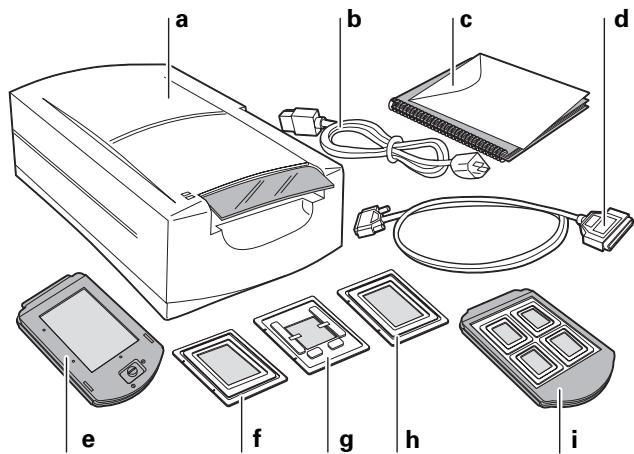
a Scanner
b Netzkabel (für unterschiedliche Spannungsquellen stehen verschiedene Netzkabel zur Verfügung)
c das vorliegende Handbuch
d SCSI-Kabel mit 25-poligem und 50-poligem Stecker
e Filmstreifenhalter für 4x5-Planfilm
f Adapter für 120er Rollfilm, 6x6 cm
g Adapter für KB-Einzeldia
h Adapter für 120er Rollfilm, 6x7 cm
i Filmstreifenhalter für 4 Dias
j KB-Abstandshalter (ohne Abbildung)
k zwei Magneten für 120er Rollfilm (ohne Abbildung)
I PolaColor Insight-Software-CD (ohne Abbildung) mit:
• PolaColor Insight-Software für Windows 95, 98 und NT
- PolaColor Insight-Software für Power MAC- und PowerPC-Systeme und einem Adobe Photoshop-Plugin
• Online-Benutzerhandbuch
Warnung:
Der Scanner enthält keine Komponenten, die durch den Benutzer gewartet werden können. Nehmen Sie den Scanner nicht auseinander, da dies gefährliche elektrische Schläge und eine Beschädigung des Scanners sowie einen Verfall Ihrer Garantieansprüche zur Folge haben könnte. Wenden Sie sich bei Funktionsstörungen des Scanners an die technische Unterstützung von Polaroid bzw. an Ihren Händler. (Innerhalb der USA können Sie Polaroid unter der Rufnummer 1-800-432-5355 erreichen. Kunden außerhalb der USA können die Kontaktrufnummern dem Abschnitt Unterstützung im Online-Benutzerhandbuch oder der Polaroid-Website unter www.polaroid.com entnehmen.)
2 Aufstellen des Scanners
Stellen Sie den Scanner auf eine ebene, vibrationsfreie und stabile Unterlage. Um eine ausreichende Be- und Entlüftung zu gewährleisten, sollten Sie auf allen Seiten und über dem Scanner mindestens 50 mm Abstand frei lassen. Lassen Sie außerdem etwas Platz auf der Rückseite, damit Sie den Netzschalter bequem erreichen können.
Vorsicht: Wie bei allen sensiblen optischen Geräten kann es zu Bildfehlern kommen, wenn das Gerät während des Betriebs Vibrationen oder Stößen ausgesetzt ist. Stellen Sie das Gerät daher an einer Stelle auf, an der der Betrieb nicht beeinträchtigt werden kann.
3 Installieren der Software
1 Schalten Sie den Computer ein.
2 Schließen Sie alle Anwendungen.
3 Legen Sie die Polaroid PolaColor Insight-CD in das CD-ROM-Laufwerk ein.
| Power Mac oder PowerPC | Windows 95, 98 oder NT |
| 1 Wählen Sie den Polaroid PolaColor Insight-Aktualisierer.2 Folgen Sie den Anweisungen auf dem Bildschirm.3 Wenn Sie das Photoshop-Plugin installieren möchten, doppelklicken Sie im Ordner PolaColor Insight auf den entsprechenden Aktualisierer, und folgen Sie den Anweisungen auf dem Bildschirm. | 1 Warten Sie, bis das Installationsprogramm automatisch gestartet wird.Sollte dies nicht eintreten, wählen Sie aus dem Menü Start den Befehl Ausführen.Klicken Sie auf die Schaltfläche Durchsuchen, und wählen Sie auf der CD-ROM die Datei SETUP.EXE. Klicken Sie auf OK.2 Folgen Sie den Anweisungen auf dem Bildschirm. |
4 Nehmen Sie die CD aus dem Laufwerk.
4 Anschließen des Scanners an den Computer
Zum Anschließen des SprintScan 45 Ultra-Scanners benötigen Sie in Ihrem Computer einen SCSI-Hostadapter. Dieser muss gegebenenfalls nachinstalliert werden (siehe Seite 33). Wenn es sich bei Ihrem Computer um ein PC-kompatibles Gerät mit SCSI-Adapter handelt, dessen Adapter an das Festplatten- oder CD-ROM-Laufwerk angeschlossen ist, empfiehlt sich die Installation eines zweiten Adapters.
Festlegen der SCSI-Adresse des Scanners
Jedem an einen SCSI-Hostadapter angeschlossenen Gerät muss eine eindeutige Adresse im Bereich von 0 bis 6 zugeordnet werden. Um Konflikte mit anderen Geräten auszuschließen, sollten Sie zunächst die Adressen aller anderen SCSI-Geräte ermitteln:
| Power Mac oder PowerPC | Windows 95, 98 oder NT |
| 1 Führen Sie den Apple System Profiler aus. In der Regel finden Sie dieses Programm im Apple-Menü. Andernfalls können Sie das Programm von www.apple.com/swupdates herunterladen.2 Klicken Sie auf Geräte und Volumes, um die Adressen der SCSI-Geräte anzuzeigen. | Überprüfen Sie an jedem SCSI-Gerät, das an Ihr System angeschlossen ist, den SCSI-Adressenschalter. Nähere Informationen finden Sie gegebenenfalls in den Unterlagen, die Sie mit den entsprechenden Geräten erhalten haben. |
Prüfen Sie, ob der Scanner ausgeschaltet ist, und stellen Sie den Adressenschalter (b auf Seite 23) auf einen Wert, der noch von keinem anderen Gerät belegt ist.
Hinweis: Standardmäßig ist die Adresse 4 voreingestellt. Ändern Sie diesen Wert nur dann, wenn er bereits von einem anderen Gerät belegt ist. In der Regel sind auch die Adressen 2, 5 und 6 verfügbar.
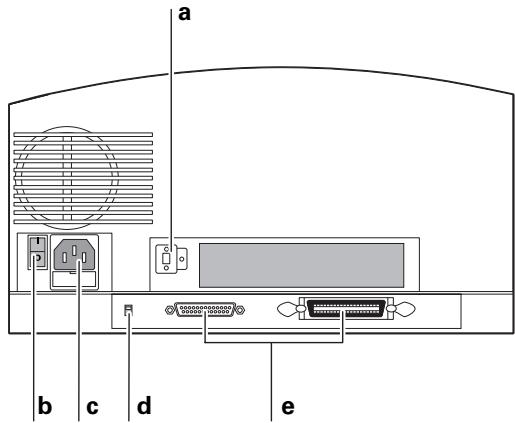
a SCSI-Adressenschalter
d SCSI
Terminierungsschalter
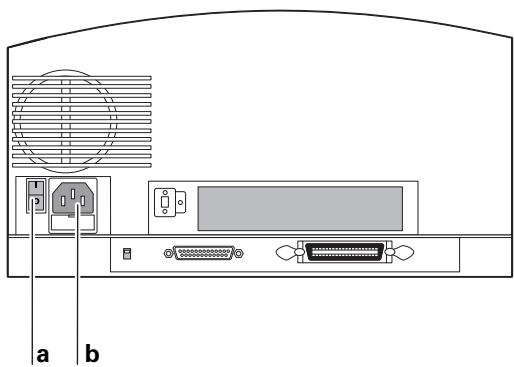
b Netzschalter
e SCSI-Anschlüsse (25, 50)
c Netzanschluss
Anschließen der SCSI-Kabel
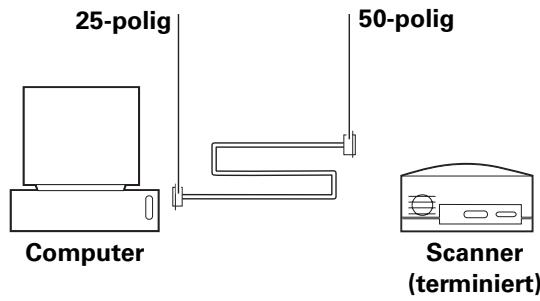
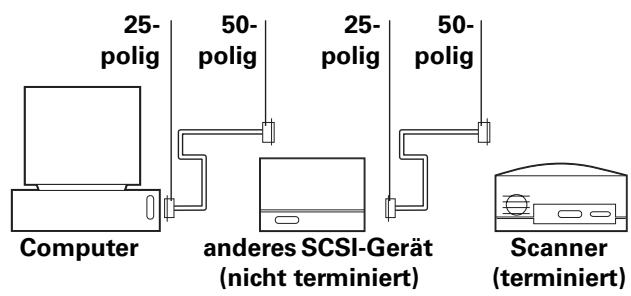
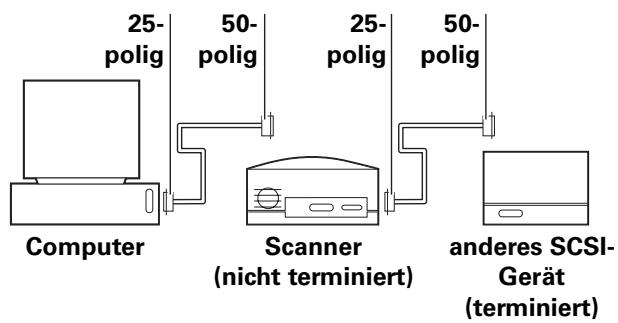
Schließen Sie den Scanner am Ende der SCSI-Kette oder zwischen dem Computer und einem anderen SCSI-Gerät an. (Siehe nachstehende Abbildung.) Verwenden Sie nach Möglichkeit kurze Kabel.
Hinweis: Vor dem Anschließen und Abziehen von Kabeln sollten Sie den Computer, den Scanner und alle anderen SCSI-Geräte grundsätzlich abschalten. Verbinden Sie den Scanner auf keinen Fall mit dem Parallelanschluss Ihres Computers, da dies zu einer Beschädigung des Scanners bzw. Computers führen kann.
flowchart
graph LR
    A["Computer"] -->|25-polig| B["Scanner (nicht terminiert)"]
    B -->|50-polig| C["anderes SCSI-Gerät (terminiert)"]
    B -->|25-polig| D["Computer"]
    style A fill:#f9f,stroke:#333
    style B fill:#ccf,stroke:#333
    style C fill:#cfc,stroke:#333
    style D fill:#fcc,stroke:#333
Zum Anschließen des Scanners sind unter Umständen noch weitere Kabel oder Adapter erforderlich. Scannerseitig muß Ihr Kabel über einen 50-poligen Centronics M- oder DB-25 M-Stecker verfügen. Außerdem sollte es so kurz wie möglich sein. Hinweise dazu, welchen Steckertyp Sie für Ihren SCSI-Adapter benötigen, finden Sie in den Unterlagen, die Sie mit dem Adapter erhalten haben.
Festlegen der Terminierung
Legen Sie die Terminierung des Scanners und aller anderen SCSI-Geräte gemäß der entsprechenden Abbildung auf der linken Seite oder auf Seite 23 fest. Das jeweils letzte Gerät in der SCSI-Kette muss terminiert sein (d. h., die Terminierung ist aktiviert). Bei allen anderen Geräten muss die Terminierung deaktiviert sein.
Das Festlegen der Terminierung erfolgt mit dem
Terminierungsschalter (d auf Seite 23).
Ein = terminiert, Aus = nicht terminiert.
Die Terminierungsanweisungen für Ihre anderen SCSI-Geräte finden Sie in den entsprechenden Unterlagen.
5 Netzanschluss und Einschalten des Scanners
1 Verbinden Sie das Netzkabel mit dem Netzanschluss (b).
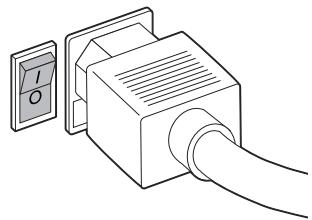
2 Schalten Sie den Scanner ein.
3 Überprüfen Sie die LEDs. Die grüne LED zeigt an, dass das Gerät eingeschaltet ist. Die gelbe LED blinkt, während der Scanner initialisiert wird. Sobald die LED ständig leuchtet, ist der Scanner betriebsbereit. (Beim Scanvorgang blinkt die gelbe LED ebenfalls.)
4 Schalten Sie den Computer ein.
5 Warten Sie, bis das System den Scannertreiber installiert hat und wieder den normalen Desktop anzeigt.
6 Einlegen der Filmstreifenhalter
Filmstreifenhalter für 4 Dias
1 Öffnen Sie den Filmstreifenhalter wie in der Abbildung gezeigt. Der Text muss dabei nach oben zeigen, und das Gelenk muss sich oben befinden.
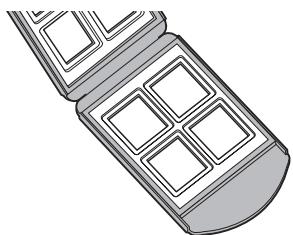
2 Legen Sie bis zu vier gerahmte KB-Dias in die dafür vorgesehenen Positionen ein. Die Rahmen müssen genau in die dafür vorgesehenen Vertiefungen hineinpassen. Achten Sie darauf, dass die Dias aufrecht und seitenrichtig eingelegt sind. Die Emulsionsseite des Films befindet sich demnach unten.
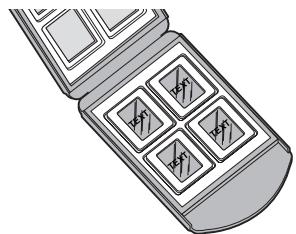
3 Schließen Sie den Filmstreifenhalter vorsichtig.
Filmstreifenhalter für 4x5-Planfilm
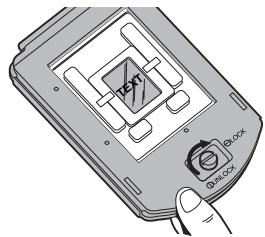
1 Um den Filmstreifenhalter zu entsperren, drücken Sie die beiden Halterhälften an der unteren Kante (im Bereich des Sperrknopfes) mit einer Hand zusammen, und drehen Sie den Sperrknopf in eine beliebige Richtung, bis der Schlitz auf die Position UNLOCK zeigt.
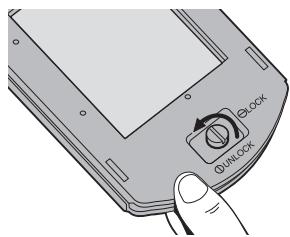
2 Öffnen Sie den Filmstreifenhalter. Legen Sie ein Diapositiv oder Negativ im Format 4x5 so ein, dass die linke Kante an den Positionsstiften ausgerichtet wird. Das Bild sollte aufrecht und seitenrichtig eingelegt werden (d. h. mit der Emulsionsseite nach unten).
Hinweis: Die Emulsionsseite ist an der stumpferen Oberfläche zu erkennen.
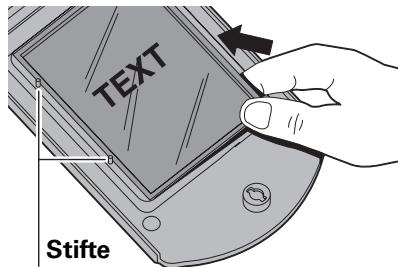
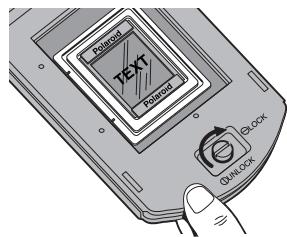
3 Schließen Sie den Filmstreifenhalter. Drücken Sie die Halterhälften im unteren Bereich zusammen, und drehen Sie den Knopf, bis der Filmstreifenhalter wieder verriegelt ist.
Adapter für 120er Film (für Format 6x6 und 6x7 cm)
1 Öffnen Sie den 4x5-Filmstreifenhalter wie vorstehend beschrieben.
2 Wählen Sie den geeigneten Adapter für Ihr Filmformat (6x6 bzw. 6x7 cm) aus.
Hinweis: Für den Scanvorgang muss der Rahmen vom Filmstreifen abgeschnitten werden.
3 Der Adapter muss so gedreht werden, dass die Aufschrift THIS SIDE UP (am Adapter) nach oben zeigt und sich die Kerben auf der linken Seite befinden. Legen Sie den ungerahmten Film in die dafür vorgesehene Aussparung des Adapters. Das Bild sollte aufrecht und seitenrichtig eingelegt werden.

4 Sichern Sie den Film an der Ober- und Unterkante mit den beiden mitgelieferten Magneten. Die Magnete müssen sich ebenfalls innerhalb der Aussparung befinden.
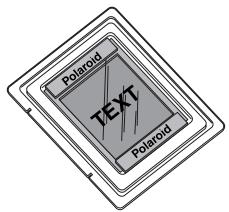
5 Legen Sie den Adapter in den 4x5-Filmstreifenhalter ein, und richten Sie die Kerben an den Stiften auf der linken Seite aus. Der Film und die Magnete müssen wie in der Abbildung nach oben zeigen.
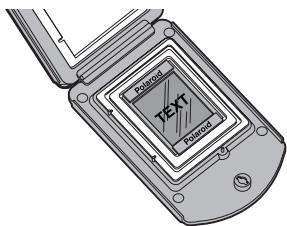
6 Schließen Sie den Filmstreifenhalter. Drücken Sie die Halterhälften im unteren Bereich zusammen, und drehen Sie den Knopf, bis der Filmstreifenhalter wieder verriegelt ist.
Adapter für KB-Einzeldia
1 Öffnen Sie den 4x5-Filmstreifenhalter wie vorstehend beschrieben.
2 Suchen Sie den KB-Einzeldiaadapter.
Hinweis: Es können sowohl Negative als auch gerahmte oder ungerahmte Dias verwendet werden.
3 Der Adapter muss so gedreht werden, dass die Metallnasen nach oben zeigen und sich die Kerben auf der linken Seite befinden. Schieben Sie den Film in die Führung unter den beiden Metallnasen. Das Bild sollte aufrecht und seitenrichtig eingelegt werden.
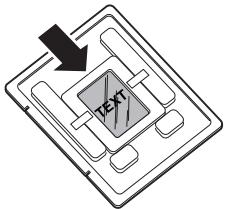
4 Bei ungerahmten Dias oder Dias mit sehr dünnem Rahmen empfiehlt sich die Verwendung des Abstandshalters. Legen Sie den Abstandshalter auf das Dia. Der Film muss ohne nennenswertes Spiel in den Adapter passen. (Durch den Abstandshalter wird außerdem der richtige Abstand zwischen Bild und Scaneinrichtung gewährleistet.)
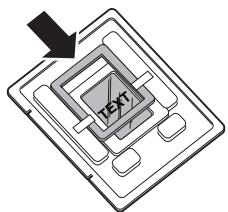
5 Legen Sie den Adapter in den 4x5-Filmstreifenhalter ein, und richten Sie die Kerben an den Stiften auf der linken Seite aus. Dia und Nasen müssen nach oben zeigen.
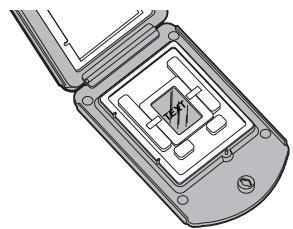
6 Schließen Sie den Filmstreifenhalter. Drücken Sie die Halterhälften im unteren Bereich zusammen, und drehen Sie den Knopf, bis der Filmstreifenhalter wieder verriegelt ist.
7 Einlegen des Halters in den Scanner
1 Öffnen Sie die Klappe für den Filmstreifenhalter.
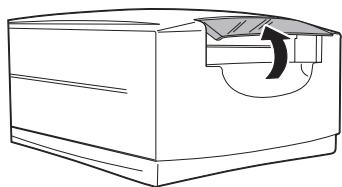
2 Schieben Sie den Halter vorsichtig bis zum Anschlag in den Schlitz ein (siehe Abbildung).
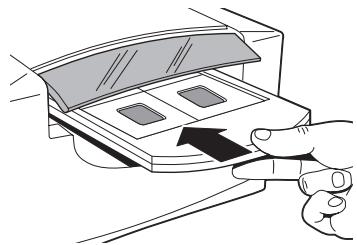
3 Schließen Sie die Klappe für den Filmstreifenhalter. Bei geöffneter Klappe ist das Scannen nicht möglich.
Hinweis: Während eines Scanvorgangs darf die Klappe nicht geöffnet werden, da der Vorgang sonst unterbrochen wird. Nach dem Schließen der Klappe wird der Scanvorgang zwar wieder aufgenommen, allerdings kann es zu Qualitätseinbußen kommen. Es empfiehlt sich daher in einem solchen Fall, den Scanvorgang bei geschlossener Klappe noch einmal zu wiederholen.
4 Starten Sie den Scanvorgang über die Software. Nach Abschluss des Vorgangs erscheint eine entsprechende Meldung.
8 Erstellen eines Vorschauscans
1 Legen Sie den Film bzw. das Dia wie vorstehend beschrieben in den Filmstreifenhalter ein.
2 Legen Sie den Filmstreifenhalter in den Scanner ein (siehe oben).
3 Starten Sie die PolaColor Insight-Software:
| Power Mac oder PowerPC | Windows 95, 98 oder NT |
| Doppelklicken Sie auf PolaColor Insight. | 1 Klicken Sie im Menü Start auf Programme. |
| Zum Aufrufen des Photoshop-Plugins aus einer anderen Anwendung wählen Sie aus dem Menü Ablage der Anwendung den Befehl Importieren, und klicken Sie auf PolaColor Insight. | 2 Zeigen Sie auf Polaroid PolaColor Insight, und klicken Sie auf PolaColor Insight. |
4 Wählen Sie im Listenfeld Eingabe der Registerkarte Vorschau den gewünschten Dia- oder Negativtyp aus.
5 Wählen Sie im Listenfeld Anzeige Ihren Monitortyp aus.
6 Wählen Sie im Feld Bildnummer das zu scannende Bild im Halter aus, oder geben Sie die entsprechende Nummer über die Tastatur ein.
7 Klicken Sie auf Vorschau.
Das Bild wird auf der Registerkarte Vorschau angezeigt.
9 Korrigieren und abschließendes Scannen des Bildes
Zum Korrigieren und abschließenden Scannen des Bildes folgen Sie den Anweisungen im Online-Benutzerhandbuch.
Anzeigen des Online-PolaColor Insight-Benutzerhandbuchs:
| Power Mac oder PowerPC | Windows 95, 98 oder NT |
| 1 Doppelklicken Sie auf PolaColor Insight, um das PolaColor Insight-Programm zu starten.2 Wählen Sie aus dem Menü Hilfe den Befehl PolaColor Insight-Hilfe. | 1 Klicken Sie im Windows-Menü Start auf Programme.2 Zeigen Sie auf Polaroid PolaColor Insight, und klicken Sie auf Benutzerhandbuch. |
10 Entfernen des Halters
1 Nach dem Abschluss des Scanvorgangs können Sie die Klappe öffnen und den Halter herausnehmen. Entnehmen Sie den Film, und bewahren Sie ihn vor Staub und Fingerabdrücken geschützt auf.
2 Schließen Sie die Klappe für den Filmstreifenhalter. Zum Schutz vor Staub sollte die Klappe jederzeit grundsätzlich geschlossen bleiben.
Installieren eines SCSI-Hostadapters
Zum Anschließen des SprintScan 45 Ultra-Scanners benötigen Sie in Ihrem Computer einen SCSI-Hostadapter. Während die meisten Macintosh-Computer bereits über einen integrierten SCSI-Adapter verfügen, ist dies bei IBM-kompatiblen PCs in der Regel nicht der Fall.
Wenn Sie einen SCSI-Adapter installieren müssen, schalten Sie den Computer aus, und folgen Sie den Anweisungen des Adapterherstellers. (In vielen Fällen ist auch die Installation der entsprechenden Software erforderlich. Wenn Sie unter dem Betriebssystem Windows NT arbeiten, melden Sie sich vor der Installation als Administrator an.)
Beschränkte Gewährleistung
Polaroid Corporation gewährleistet, dass der SprintScan 45 Ultra-Scanner für einen Zeitraum von einem Jahr ab Kaufdatum keine Material- oder Verarbeitungsfehler aufweist. Als Nachweis für die Gewährleistungsfrist sollten Sie die Rechnung, die Einkaufsquittung oder einen anderen Kaufbeleg sorgfältig aufbewahren.
Sollte dieses Produkt oder beiliegende Zubehörteile (mit Ausnahme der Software) innerhalb der Gewährleistungsfrist Mängel aufweisen, wird die entsprechende Komponente durch die Polaroid Corporation nach eigenem Ermessen ersetzt oder repariert.
Die vorliegende Gewährleistung gilt nicht für Schäden, die durch Unfälle, fehlerhafte Installation, nicht genehmigte Modifikationen, Missbrauch oder missbräuchliche Verwendung verursacht wurden. Die Reparatur solcher Schäden erfolgt daher nur gegen Gebühr.
Weiterhin sind von der Gewährleistung sämtliche Folgeschäden ausgeschlossen. Da einige Staaten und Länder den Ausschluss oder die Einschränkung von Folgeschäden nicht zulassen, ist der vorgenannte Ausschluss für Sie möglicherweise nicht zutreffend.
Rundfunk- und Fernsehstörstrahlung
FCC-Hinweis (USA)
Hinweis: Dieses Gerät wurde nach Maßgabe der Klasse B, digitale Geräte, entsprechend Paragraph 15 der FCC-Richtlinien getestet. Diese Grenzwerte wurden im Hinblick auf die Vermeidung von schädigenden Störstrahlungen beim Betrieb von Geräten in Wohngebieten festgelegt. Das Gerät erzeugt und arbeitet mit Hochfrequenzenergie und kann diese abstrahlen. Bei unsachgemäßer Installation und einer nicht mit den Empfehlungen übereinstimmenden Verwendung kann es zu einer Beeinträchtigung des Rundfunkverkehrs kommen. Es wird keine Garantie dafür gegeben, dass bei einer bestimmten Installation keine Störstrahlungen auftreten. Sollte dieses Gerät den Funk- und Fernsehempfang stören (Sie können dies testen, indem Sie das Gerät aus- und wieder einschalten), ist der Benutzer dazu angehalten, die Störungen durch eine oder mehrere der nachfolgend genannten Maßnahmen zu beseitigen:
• Neuausrichtung der Antenne
• Vergrößerung des Abstands zwischen Gerät und Empfänger
- Anschluss des Geräts an eine vom Empfängerstromkreis unabhängige Steckdose
- Beratung durch den Händler oder einen erfahrenen Rundfunk- oder Fernsehtechniker
Hinweis: Dieses Gerät darf ausschließlich mit einem geschirmten Schnittstellenkabel verwendet werden, dessen scannerseitiger Stecker mit einem Ferritkern versehen ist.
FCC-Warnung: Um eine dauerhafte Kompatibilität zu gewährleisten, können jegliche Änderungen oder Modifikationen, die nicht ausdrücklich von den zuständigen Stellen genehmigt wurden, dazu führen, dass dem Benutzer die Berechtigung zum Betreiben des Geräts entzogen wird.
Produkt: Polaroid SprintScan 45 Ultra-Scanner
Vertrieb durch: Polaroid Corporation, Cambridge, MA 02139 USA. Telefon: 1-800-432-5355
Dieses Gerät entspricht den Bestimmungen in Artikel 15 der FCC-Richtlinien. Der Betrieb unterliegt den folgenden beiden Bedingungen: (1) Das Gerät darf keine schädlichen Störstrahlungen verursachen; (2) das Gerät darf durch empfangene Störstrahlungen, einschließlich solcher, die einen unerwünschten Betrieb verursachen können, nicht beeinträchtigt werden.
© 2000 Polaroid Corporation, Cambridge, MA 02139, USA. Alle Rechte vorbehalten. „Polaroid“, „SprintScan“ und „PolaColor“ sind Warenzeichen der Polaroid Corporation. Alle anderen Produktnamen sind möglicherweise Warenzeichen der jeweiligen Eigentümer. 111705B (PW-91396M-1)
Korrekturen zur Kurzanleitung für die Installation
Info zu diesem Dokument
Dieses Dokument enthält Korrekturen und aktualisierte Informationen zur Kurzanleitung für die Installation des SprintScan 45 Ultra, die im Lieferumfang Ihres Scanners enthalten ist.
Systemanforderungen (Seite 19)
Macintosh-Systeme
- Power Macintosh (Power Macintosh G3 oder G4) oder kompatibler Computer mit PowerPC-Prozessor, 64 MB RAM und SCSI-Anschluss.
• 400 MB freier Festplattenspeicher. - Temporärer Plattenspeicher, der der zweifachen Bilddateigröße plus 4 MB entspricht.
• Apple-Systemsoftware ab Version 7.6. - Grafikkarte und Monitor für mindestens 16 Bit Farbtiefe. Für eine optimale Anzeige der gescannten Bilder empfiehlt sich eine Farbtiefe von 24 Bit (16,7 Mio. Farben). (Siehe Hinweis rechts.)
PC-Systeme
- IBM-PC oder kompatibler Computer mit 300-MHz-Pentium-Prozessor und 128 MB RAM. (Der RAM sollte nach Möglichkeit der zweifachen normalen Bilddateigröße entsprechen.)
- Betriebssystem Microsoft Windows 95, 98, 2000, Me oder NT (ab Version 4).
• 400 MB freier Festplattenspeicher. - ASPI-kompatibler SCSI-Adapter mit den entsprechenden Windows-Treibern.
- Für eine optimale Anzeige der gescannten Bilder empfiehlt sich eine Grafikkarte oder ein Monitor für 24 Bit Farbtiefe (16,7 Mio. Farben).
Hinweis: Die PolaColor Insight-Software kann auch auf Systemen mit Grafikkarten und Monitoren verwendet werden, die nur eine geringere Farbtiefe unterstützen, die Qualität der am Bildschirm angezeigten Bilder ist dann jedoch unter Umständen nicht zufrieden stellend.
1 Auspacken (Seite 20)
Die PolaColor Insight-Software-CD enthält Folgendes:
- PolaColor Insight-Software für Windows 95, 98, Me, 2000 und NT
- PolaColor Insight-Software für Power MAC- und PowerPC-Systeme
• Online-Benutzerhandbuch
3 Installieren der Software (Seite 21)
Schritt 3 für Power Mac bzw. PowerPC (Plugin-Installation) ist nicht länger erforderlich. Das Photoshop-Plugin für PolaColor Insight wird bei der Standardinstallation automatisch installiert.
4 Anschließen des Scanners an den Computer (Seite 22)
Die SCSI-Adresse des SprintScan 45 Ultra-Scanners ist werkseitig auf 6 voreingestellt. Ändern Sie diesen Wert nur dann, wenn er bereits von einem anderen Gerät belegt ist. Die Einstellungen 0, 7, 8 oder 9 dürfen nicht als Adressenschalter verwendet werden.
SCSI-Terminierungsschalter (Seite 23)
Normalerweise bedeuten die Stellungen des SCSI-Terminierungsschalters (d in der Abbildung auf Seite 7) Folgendes: Oben = Ein (terminiert) und Unten = Aus (nicht terminiert).
Die Scanner, deren Seriennummer mit den folgenden Zeichen beginnt, verwenden jedoch die umgekehrte Konfiguration (Oben = Aus, Unten = Ein): D0, E0, F0, G0, H0. Die Seriennummer finden Sie auf der Unterseite des Scanners.
Filmhalter für 4 Dias (Seite 26)
Der Filmhalter für 4 Dias ist mit den meisten kunststoff- oder papiergerahmten KB-Dias kompatibel. Wenn Sie zum Schließen des Halters jedoch Kraft aufwenden müssen, ist er nicht geeignet und darf nicht benutzt werden. Verwenden Sie stattdessen den KB-Einzeldiaadapter mit dem 4x5-Filmstreifenhalter (Seite 12).
Glasgerahmte KB-Dias können nicht mit dem Filmhalter für 4 Dias gescannt werden. Verwenden Sie den KB-Einzeldiaadapter mit dem 4x5-Filmhalter.
Adapter für 120er Film (Seite 27)
Die Schritte 3 und 4 auf den Seiten 11 und 12 wurden wie folgt geändert:
3 Drehen Sie den Adapter so, dass die richtige Seite nach oben zeigt und sich die Kerben (a) auf der linken Seite befinden. Legen Sie den ungerahmten Film so über die Öffnung, dass das Bild seitenrichtig ist und sich die Oberkante des Bildes an der Oberkante des Adapters befindet.
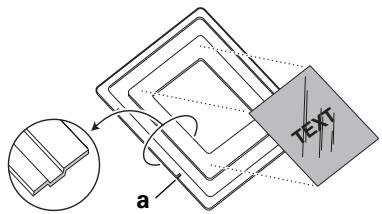
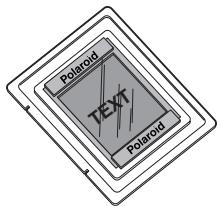
4 Sichern Sie den Film, indem Sie die beiden mitgelieferten Magneten auf die Ober- und Unterkante legen. Die Magneten dürfen nicht über die nach unten gedrückte Führung herausragen, die den Filmauflagebereich umgibt.
Einlegen des Halters in den Scanner (Seite 30)
Schritt 2 wurde der folgende Hinweis hinzugefügt:
Hinweis: Achten Sie beim Einlegen des 4x5-Filmhalter darauf, dass die Wörter “LOCK” und “UNLOCK” nach oben zeigen. Beim Filmhalter für 4 Dias müssen die Wörter “THIS SIDE UP” nach oben zeigen.
© Polaroid Corporation, 2000. Alle Rechte vorbehalten.
“Polaroid”, “PolaColor” und “SprintScan” sind Warenzeichen der Polaroid Corporation, Cambridge, MA, USA. Alle anderen Produktnamen sind möglicherweise Warenzeichen der jeweiligen Eigentümer.
PL-0171-2-3-0