
t1234 - Kamera POLAROID - Kostenlose Bedienungsanleitung
Finden Sie kostenlos die Bedienungsanleitung des Geräts t1234 POLAROID als PDF.


| Produkttyp | Analog-Sofortbildkamera |
| Modell | Polaroid t1234 |
| Marke | Polaroid |
| Abmessungen (B×H×T) | ca. 12 × 10 × 6 cm |
| Gewicht | ca. 450 g (ohne Film und Batterien) |
| Stromversorgung | 6 AA-Batterien oder Akkus (nicht enthalten) |
| Filmformat | Polaroid 600 Film (Sofortbildfilm) |
| Bildgröße | 10,6 × 8,8 cm (Bildfläche) |
| Objektiv | Festbrennweite, f/9, 100 mm |
| Fokusbereich | 0,6 m bis unendlich |
| Belichtungssteuerung | Automatisch mit manuellem Belichtungskorrekturrad |
| Blitz | Integrierter Blitz, automatisch oder manuell |
| Verschlusszeit | 1/200 s bis mehrere Sekunden |
| Sucher | Optischer Durchsichtsucher |
| Selbstauslöser | Elektronisch, ca. 10 s Verzögerung |
| Reinigung | Äußere Gehäuse mit weichem, trockenem Tuch reinigen. Objektiv mit Blasepinsel und Mikrofasertuch. |
| Sicherheitshinweise | Nicht in Wasser tauchen; von Kindern fernhalten; Batterien korrekt einlegen; Blitz nicht in Augen richten. |
| Ersatzteile/Reparatur | Ersatzteile über autorisierte Servicezentren; Reparatur nur durch Fachpersonal. |
| Umgebungsbedingungen | Betrieb 5–40 °C, relative Luftfeuchte < 85% |
| Lieferumfang | Kamera, Handgelenkschlaufe, Bedienungsanleitung, Garantiekarte |
| Garantie | 2 Jahre |
Häufig gestellte Fragen - t1234 POLAROID
Benutzerfragen zu t1234 POLAROID
0 Frage zu diesem Gerät. Beantworten Sie die, die Sie kennen, oder stellen Sie Ihre eigene.
Eine neue Frage zu diesem Gerät stellen
Laden Sie die Anleitung für Ihr Kamera kostenlos im PDF-Format! Finden Sie Ihr Handbuch t1234 - POLAROID und nehmen Sie Ihr elektronisches Gerät wieder in die Hand. Auf dieser Seite sind alle Dokumente veröffentlicht, die für die Verwendung Ihres Geräts notwendig sind. t1234 von der Marke POLAROID.
BEDIENUNGSANLEITUNG t1234 POLAROID
Fragen? Benötigen Sie etwas Hilfe?
Dieses Handbuch sollte abhelfen Sie neu Produkt zu verstehen.
Wenn Sie Fragen haben, nennen Sie unsere Kunden- dienstzahl. Suchen Sie nach dem Einsatz mit dieser Ikone:
Oder Besuch www.polaroid.com.
-
Über dieses Handbuch ....6
Erklärung der Federal Communication Commission (FCC) .6 Konformitätserklärung 7
Handelsmarkenanerkennung 7 -
Sicherheitshinweise und Vorsichtsmaßnahmen ......7
Informationen zur Kamera 7
Informationen zum Akku 8
2 Verwenden dieses Menüs....9
- Systemanforderungen 9
- Hauptmerkmale ....10
- Lieferumfang ....11
- Überblick über die Kamera 12
- Kameratasten 14
- Navigationstasten 14
- Meldungen ....15 LED-Anzeigen ....16 Signalton....17
- Interner Speicher....17
Interner Speicher 17
ExternerSpeicher.... 17
3 Inbetriebnahme .... 18
• Anbringen der Handschlaufe 18
- Einlegen des Akkus. 18
- Einlegen einer SD-/SDHC-Speicherkarte .. 19
• Aufladen des Akkus ......20
- So schalten Sie die Kamera ein und aus . 21
- Grundeinstellungen ....21 So stellen Sie die Sprache ein....21 Einstellen von Datum und Zeit ....21
- Modi....23 Auswählen der Optionen des Aufnahmemodus ....23
4 LCD-Bildschirm 24
• Der Aufbau des LCD 24
Bildschirmaufbau im Aufnahmemodus 24
Bildschirmaufbau im Wiedergabemodus 26
Änderungen der LCD-Anzeige 29
5 Aufnehmen von Fotos, Videosund Audiodateien....31
- Aufnehmen von Fotos . 31
- Verwendung des Stabilisators ......32
- Einstellen der Zoomsteuerung ....32
- Blitz 33
- Verwendung des Makro 34
- Verwendung des Funktionsmenüs 35
Mein Modus 35
Auflösung 36
Bildqualität 36
Belichtungskorrektur 37
Weißabgleich 37
ISO (Lichtempfindlichkeit) 38
Messung....38
Farbeffet 39
- Verwendung des Aufnahmemenüs 40
Aufnahmemenü 40
Einstellen des Szenenmodus 41
Auswählen des Modus zum Erkennen von Lächeln 44
Auswählen des Modus zum Erkennen von Blinzeln 44
Auswählen des Modus zum Zusammenheften von Fotos .....44
Einstellen der Betriebsart 45
Einstellen der Autom.Bel. 46
Einstellen des AF-Bereichs 47
Einstellen der AF-Lampe 47
Einstellen der Schärfe 48
Einstellen der Sättigung 48
Einstellen des Kontrasts 49
Einstellen des Digitalzooms 49
Einstellen des Datumsaufdrucks 50
Einstellen der Auto-Vorschau 51
- Aufnehmen von Videos ....52
Einstellen der Videogröße 52
YouTube-Modus 53
- Ton- / Stimmaufzeichnungen. 54
6 Wiedergabe ....55
- Betrachten im Einzelnavigationsmodus ....55
- Miniaturbildansicht 56
- Zoomen von Bildern ....57
- Wiedergabe von Videos ....57 So fangen Sie Standbilder aus einem Video ein....58
- Wiedergabe von Sprachaufnahmen ....58
• Wiedergabe von Sprachnotizen 59
- Löschen einer Bild- / Video- Audiodatei 59
Verwendung der Löschen-Taste 59
- Wiedergabemenü 60
Diaschau 61
Löschen....62
Schützen 64
Rote-Augen-Korrektur 66
Sprachnotiz 67
Fotobearbeitung 68
D-Lighting 69
Drehen 70
Zuschneiden....71
Größe ändern 72
Startbild 73
DPOF 73
PictBridge 75
7 Verwendung des Einstellungsmenüs ....76
- Konfigurieren der Sound-Einstellungen ....77
- Einstellen der Energiesparfkt 78
- Einstellen von Datum und Zeit 78
- Einstellen der Sprache ....79
- Einstellen der Dateinummerierung ....79
- Einstellen der TV-Ausgabe 79
- Einstellen der LCD-Helligkeit 79
- LCD Einstellung speichern ....80
- Einstellen desSpeicherhilfsmittels 80
- Alle zurücks 80
8 Software auf einem Computer installieren ....81
- Im Lieferumfang enthaltene Software ....81
- Software installieren ....82
- Deinstallierung des Kameratreibers für die Polaroid t1234 ......83
- Videodateien schnell und einfach nach YouTube™ hochladen ......83
9 Anschlüsse ....84
- Anschließen der Kamera an einen Fernseher 84
- Anschließen der Kamera an einen Computer 85
- Anschließen der Kamera an einen Drucker 85
10 Anhang 86
- Ordner- und Dateinamen 86
Ordnerstruktur 86
Dateiname 87
11 Problemlösung ....88
12 Hilfe 89
- Polaroid Online-Kundendienst 89
- Arcsoft-Software-Hilfe 89
13 Technische Daten 90
- Technische Daten ....90
- Kamera Voreinstellung ....92
1 Vorwort
- Über dieses Handbuch
Diese Bedienungsanleitung dient als Hilfestellung bei der Benutzung Ihrer neuen Kamera. Alle hier enthaltenen Informationen sind so exakt wie möglich, können jedoch ohne Vorankündigung geändert werden.
Copyright
Die Inhalte dieses Handbuchs sind durch das Copyright geschützt. Alle Rechte vorbehalten. Kein Teil dieses Handbuchs darf ohne vorherige schriftliche Genehmigung des Herstellers mit irgendwelchen Mitteln, in irgendeiner Form – ob mechanisch, elektronisch oder anderweitig – reproduziert werden.
© Copyright 2009
Erklärung der Federal Communication Commission (FCC)
Dieses Gerät wurde getestet und als mit den Grenzwerten für Digitalgeräte der Klasse B gemäß Teil 15 der FCC-Regularien übereinstimmend befunden. Diese Grenzwerte wurden geschaffen, um angemessenen Schutz gegen Störungen beim Betrieb in Wohngebieten zu gewährleisten. Diese Ausrüstung erzeugt, verwendet und kann Hochfrequenzenergie abstrahlen und kann - falls nicht in Übereinstimmung mit den Bedienungsanweisungen installiert und verwendet - Störungen der Funkkommunikation verursachen. Allerdings ist nicht gewährleistet, dass es in bestimmten Installationen nicht zu Störungen kommt. Falls diese Ausrüstung Störungen des Radio- oder Fernsehempfangs verursachen sollte, was leicht durch Aus- und Einschalten der Ausrüstung herausgefunden werden kann, wird dem Anwender empfohlen, die Störung durch eine oder mehrere der folgenden Maßnahmen zu beseitigen:
- Neuausrichtung oder Neuplatzierung der Empfangsantenne(n).
- Vergrößern des Abstands zwischen Ausrüstung und Empfänger.
- Anschluss des Gerätes an einen vom Stromkreis des Empfängers getrennten Stromkreis.
- Hinzuziehen des Händlers oder eines erfahrenen Radio-/Fernsehtechnikers.
Warnung: Zur Einhaltung der FCC-Emissionsgrenzwerte und zum Verhindern von Störungen des Radio- und Fernsehempfangs in der Nähe müssen geschirmte Netzkabel verwendet werden. Nutzen Sie zum Anschluss von I/O-Geräten an diese Ausrüstung ausschließlich geschirmte Kabel. Änderungen oder Modifikationen, die nicht ausdrücklich vom Hersteller genehmigt wurden, können die Garantie und Kundendienstvereinbarungen erlöschen machen.
Konformitätserklärung
Dieses Gerät erfüllt Teil 15 der FCC-Bestimmungen. Der Betrieb unterliegt den folgenden Voraussetzungen:
- Dieses Gerät darf keine Funkstörungen verursachen.
- Dieses Gerät muss jegliche empfangenen Funkstörungen hinnehmen, einschließlich Störungen, die zu unbeabsichtigtem Betrieb führen können.
Handelsmarkenanerkennung
Windows 98 / 2000 / ME / XP sind eingetragene Handelsmarken der Microsoft Corporation in den USA und / oder anderen Ländern. Windows ist eine Abkürzung des Windows-Betriebssystems von Microsoft. Alle anderen Firmen- oder Produktnamen sind Handelsmarken oder eingetragene Handelsmarken ihrer jeweiligen Firmen.
- Sicherheitshinweise und Vorsichtsmaßnahmen
Informationen zur Kamera
- Nehmen Sie die Kamera nicht auseinander und versuchen Sie nicht, das Gerät selbst zu reparieren.
- Setzen Sie die Kamera keiner Feuchtigkeit oder extremen Temperaturen aus.
• Warten Sie bei einem Wechsel von einer kalten zu einer warmen
Polaroid t1234 Betriebsanleitung für Digitalkamera
www.polaroid.com
Umgebungstemperatur eine Weile, damit sich die Temperatur der Kamera ein wenig anpassen kann.
- Berühren Sie nicht das Kameraobjektiv.
- Vermeiden Sie, dass das Kameraobjektiv über einen längeren Zeitraum dem direkten Sonnenlicht ausgesetzt ist.
- Verwenden Sie zur Reinigung des Produkts keine aggressiven Chemikalien, Lösungsmittel oder starken Reinigungsmittel. Verwenden Sie stattdessen ein leicht angefeuchtetes, weiches Tuch.
Informationen zum Akku
- Schalten Sie die Kamera aus, bevor Sie den Akku einlegen oder entfernen.
- Verwenden Sie nur den mitgelieferten Akku bzw. angegebenen Akkutyp und ausschließlich das im Lieferumfang enthaltene Ladegerät. Das Verwenden anderer Akkutypen oder Ladegeräte kann das Gerät beschädigen und die Garantie erlöschen lassen.
- Achten Sie bitte darauf, den Li-Ionen-Akku richtig herum in die Kamera einzulegen. Wenn Sie den Akku falsch herum einlegen, kann das Produkt beschädigt werden. Schlimmstenfalls besteht Explosionsgefahr.
- Es ist völlig normal, dass das Kameragehäuse bei längerem Betrieb warm wird.
- Wenn Sie die Kamera längere Zeit nicht benutzen möchten, laden Sie bitte alle Dateien herunter und entfernen den Akku.
Notwendigkeit Hilfe bei Ihrer digitalen Kamera?
Nennen Sie unsere gebührenfreie Kundendienstzahl. Suchen Sie nach dem Einsatz mit dieser Ikone:
Oder Besuch www.polaroid.com.

2 Verwenden dieses Menüs
Danke, dass Sie sich für die neue Digitalkamera Polaroid i1035 entschieden haben. Die Digital Camera ist eine Kamera mit vielen leicht zu bedienenden Funktionen. Nie war Digitalfotografie so einfach und unkompliziert. In diesem Handbuch erfahren Sie mehr darüber, wie vielfältig Sie die Kamera verwenden können. Herzlichen Glückwunsch zum Kauf Ihrer neuen Digitalkamera. Dieses Handbuch. bietet Schritt-für-Schritt-Anweisungen zur Bedienung der Kamera und dient lediglich zu informativen Zwecken.
- Systemanforderungen
Zum bestmöglichen Gebrauch der Kamera sollte Ihr Computer über die folgenden Systemanforderungen verfügen:
Unter Windows:
• Windows 98SE / 2000 / XP / ME / Vista
• Prozessor: Pentium II 450MHz oder mehr
- Speicher: 512 MB oder mehr
• Freier Festplattenspeicherplatz: 200 MB oder mehr
• 16-bit-Farbdisplay
- Microsoft DirectX 9.0C
• USB-Anschluss und CD-Laufwerk
Unter Macintosh:
• Power Mac G3 oder aktueller
• Mac OS 10.0 - 10.4
- Speicher: 64 MB oder mehr
• Freier Festplattenspeicherplatz: 110 MB oder mehr
• USB-Anschluss und CD-Laufwerk
- Hauptmerkmale
• Auflösung: 12 Megapixel
- Bis zu 3-facher optischer Zoom und 5-facher Digitalzoom
• 1/2,3-Zoll-CCD-Bildsensor
• 3-Zoll-LTPS-Farbdisplay
- 32 MB interner Flash-Speicher; optional erweiterbar durch externe SD- / SDHC- Karte
- Unterstützt SD-Speicherkarten mit bis zu 4 GB und SDHC-Speicherkarten mit bis zu 32 GB
• Metallisch glänzende Oberfläche
- Einfache Handhabung
- DCF-, DPOF-, PictBridge-kompatibel
- Diaschaufunktion - zum Betrachten von Bildern und Videos
- AV-Ausgang zum Betrachten von Bildern und Videos über ein Fernsehgerät
- USB-Anschluss zum Übertragen von Bildern und Videos auf einen PC
Notwendigkeit Hilfe bei Ihrer digitalen Kamera?
Nennen Sie unsere gebührenfreie Kundendienstzahl. Suchen Sie nach dem Einsatz mit dieser Ikone:
Oder Besuch www.polaroid.com.

- Lieferumfang
Bitte überprüfen Sie den Lieferumfang auf seine Vollständigkeit. Folgendes sollte enthalten sein:

Digitalkamera Li-Ionen-Akku Akkuladegerät
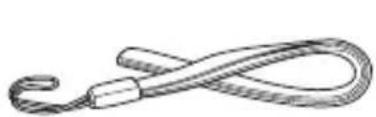
Handschlaufe USB-Kabel Netzkabel


CD-ROM Schnellstartanleitung
- Überblick über die Kamera
Vorderansicht

Rückseite
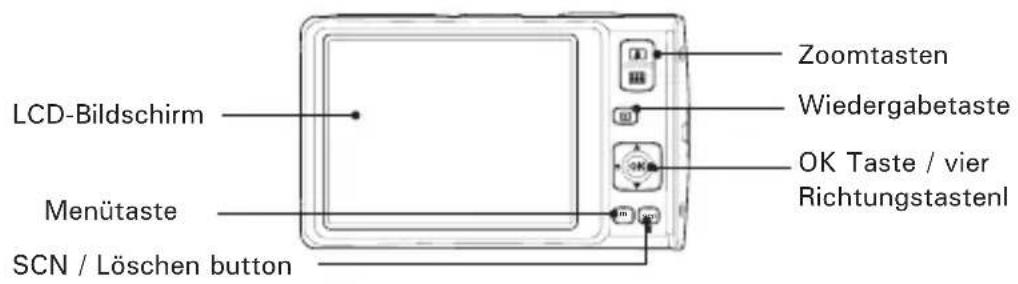
Draufsicht

Unterseite
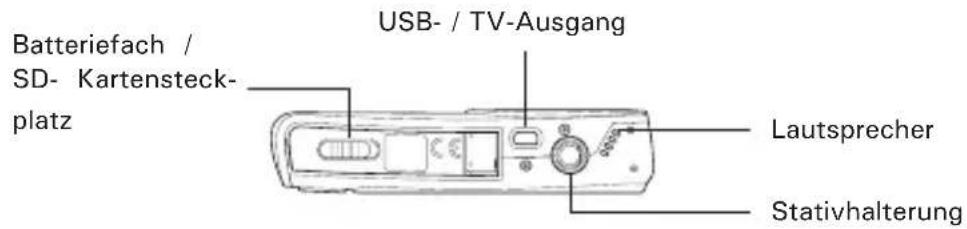
Ansicht der linken Seite
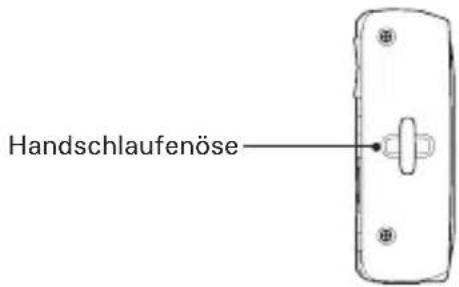
- Kameratasten
Ihre Kamera ist zur einfachen Handhabung mit verschiedenen Tasten ausgestattet.
| Taste Beschreibung | |
| Ein- / Austaste | Durch Drücken schalten Sie die Kamera ein / aus. |
| Stabilisator | Der Stabilisator stellt zur Kompensation von Kameraerschütterungen den je nach Lichtverhältnissen optimalen ISO-Wert ein.Mit dieser Taste schalten Sie den Stabilisator ein / aus. |
| Auslöser ein / aus | Zum Aufnehmen von Bildern oder dem Aufnahmestart / -stopp von Video- und Audiodateien. |
| Wiedergabe | Wenn die Kamera ausgeschaltet ist und Sie diese Taste 3 Sekunden lang gedrückt halten schaltet sich die Kamera im Wiedergabemodus ein.Wenn die Kamera eingeschaltet ist, schalten Sie mit dieser Taste zwischen Wiedergabe- und Aufnahmemodus um. |
| Zoom Mit diesen Tasten ändern Sie den Zoomfaktor. | |
| Menu Durch Drücken rufen Sie das Menü auf. | |
| SCN / Löschen | Durch Drücken dieser Taste im Aufnahmemodus rufen Sie das Funktionsmenü auf.Im Wiedergabemodus können Sie mit dieser Taste eine Bild-, Video- oder Audiodatei löschen. |
- Navigationstasten
Mit den vier Richtungstasten und der OK-Taste können Sie auf die verschiedenen Menüs des OSD zugreifen. Durch die Möglichkeit des Konfigurierens zahlreicher Einstellungen können Sie eine optimale Bild- und Videoqualität erreichen. Im Folgenden werden die Funktionen dieser
Tasten beschrieben:
Aufwärts-Taste Macro button
Makro/ Links-Taste
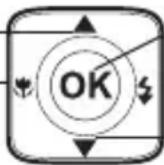
OK-Taste
Blitz/ Rechts-Taste
Abwärts-Taste
| Taste Verwendungszweck | |
| OK | 1. Mit dieser Taste bestätigen Sie eine Auswahl in den OSD-Menüs.2. Im Aufnahme- und Wiedergabemodus können Sie durch Drücken dieser Taste die LCD-Anzeige (OSD-Symbole und Gitternetz) ändern. |
| Blitz / Rechts | 1. Im Aufnahmemodus schalten Sie mit dieser Taste zwischen den Blitzmodi um. (Auto-Blitz, Anti-Rote-Augen-Effekt, Erzwungen, Langsame Synchronisation und Ausgeschaltet)2. Im Wiedergabemodus können Sie mit dieser Taste die nachfolgende Bild-, Video- oder Audiodatei anzeigen lassen.3. Bei der Wiedergabe eines Videos:Durch Drücken aktivieren Sie den Schnellvorlauf der Videowiedergabe.Durch erneutes Drücken wird die Wiedergabe in normaler Geschwindigkeit fortgesetzt.4. In Menüs rufen Sie mit dieser Taste ein Untermenü auf bzw. navigieren durch die Menüauswahlen. |
| Makro / Links | 1. Im Aufnahmemodus schalten Sie mit dieser Taste den Makromodus ein / aus.2. Im Wiedergabemodus können Sie mit dieser Taste die vorherige Bild Video- oder Audiodatei anzeigen lassen.3. Bei der Wiedergabe eines Videos:Durch Drücken dieser Taste aktivieren Sie den Schnellrücklauf der Videowiedergabe.Durch erneutes Drücken wird die Wiedergabe normal fortgesetzt.4. In Menüs verlassen Sie mit dieser Taste die Untermenüs bzw. navigieren durch die Menüauswahlen. |
| Aufwärts | 1. In einem Menü navigieren Sie mit dieser Taste durch die Menü- und Untermenüauswahlen.2. Mit dieser Taste können Sie die Wiedergabe von Video- und |
| Abwärts | 1. In einem Menü navigieren Sie mit dieser Taste durch die Menü- und Untermenüauswahlen.2. Mit dieser Taste können Sie die Wiedergabe von Video- und |
- Meldungen
Die Kamera gibt dem Benutzer auf zwei verschiedene Arten Rückmeldungen:
• LED-Anzeigen
- Signalton
LED-Anzeigen
Ihre Kamera ist mit 2 LED-Anzeigen ausgestattet:
- Eine Betriebs-LED – diese befindet sich auf der Oberseite der Kamera. Beachten Sie bei der Suche nach der Betriebs-LED Abschnitt "Draufsicht" auf Seite 12, und
- eine Selbstauslöser-LED – diese befindet sich auf der Vorderseite der Kamera. Beachten Sie bei der Suche nach der Selbstauslöser-LED Abschnitt "Vorderansicht" auf Seite 12.
| LED LED Status Kamerastatus | ||
| Betriebs-LED | Aus Die Kamera ist ausgeschaltet. | |
| Grün (stetig) | Die Kamera ist eingeschaltet.Aufnahme- / Wiedergabebereit. | |
| Grün (schnell blinkend) | Die Kamera arbeitet – löscht / kopiert Dateien / nimmt auf / überträgt Daten. | |
| Grün (langsam blinkend) | Wiedergabe einer Diaschau oder Aufnahme einer Audio- oder Videodatei. | |
| Gelb (stetig) Energiesparmodus (Standby). | ||
| Gelb(sehr schnell blinkend) | Im Aufnahmemodus: Blitz lädt sich auf oder ein AF-Fehler ist aufgetreten.Im Wiedergabemodus: Fehler beim Selbstauslöser-Countdown. | |
| Gelb (schnell blinkend) | Geringe Akkuladung oder Speicherkartenfehler. | |
| Gelb (langsam blinkend) | Fehlermeldung: Karte geschützt, Datei- / Ordnerfehler, Keine Speicherkarte,Kopier- / Formatierungsfehler | |
| Se I bsta u slö s er-LED | Aus Der Selbstauslöser ist deaktiviert. | |
| Rot (schnell blinkend) | Der Countdown des Selbstauslösers befindet sich zwischen 0 und 3 Sekunden eingestellt. | |
| Rot (langsam blinkend) | Der Countdown des Selbstauslösers befindet sich zwischen 3 und 10 Sekunden. | |
Signalton
Die Kamera ist mit einem Signalton erzeugenden Summer ausgestattet.
| Summer Kamerastatus | |
| ZweiSignaltöne | Zeigt an, dass ein Vorgang startet, z. B. Aufnahme oder Druck.Ertönt auch bei der Verwendung der Menüs und dem Einstellen von Eigenschaften. |
| DreiSignaltöne | Ertönt bei Fehlermeldungen (z. B. bei erschöpfter Speicherkapazität oder dem Auftreten eines Kartenfehler) und Warnhinweisen (z. B. bei geringerer Akkuladung). |
| AnhaltendesSignal | Der Signalton erklingt bei jeder herabgezählten Sekunde desSelbstauslösers, wenn sich der Countdown zwischen 3 und 10Sekunden befindet. Der Signalton erklingt jede halbe herabgezählte Sekundedes Selbstauslösers, wenn sich der Countdown zwischen 0 und 3 Sekundenbefindet. Der Signalton verstummt nach Ablauf des Countdown. |
| Auslösesignal Ertönt, wenn der Auslöser zur Aufnahme eines Fotos gedrückt wird. | |
Im Sound-Einstellungsmenü können Sie einen Startton einstellen, der beim Einschalten der Kamera ausgegeben wird. Beachten Sie hierfür Abschnitt "Konfigurieren der Sound-Einstellungen" auf Seite 77.
- Interner Speicher
Interner Speicher
Ihre Kamera verfügt über einen internen Speicher von 32 MB. Von diesen 32 MB kann der Anwender zum Speichern von Dateien bis zu 10 MB nutzen. Wenn sich in der Kamera keine Speicherkarte befindet, werden alle aufgenommenen Bilder, Videos und Audiodateien automatisch auf dem internen Speicher gespeichert.
Externer Speicher
Die Kamera unterstützt SD-Speicherkarten mit einer Größe von bis zu 4 GB. Sie unterstützt außerdem SDHC-Karten mit einer Maximalgröße von 32 GB. Wenn sich in der Kamera eine Speicherkarte befindet, werden alle aufgenommenen Bilder, Videos und Audiodateien automatisch auf der Karte gespeichert. Das-Symbol zeigt an, dass die Kamera eine Speicherkarte verwendet.
Polaroid t1234 Betriebsanleitung für Digitalkamera
www.polaroid.com
3 Inbetriebnahme
• Anbringen der Handschlaufe
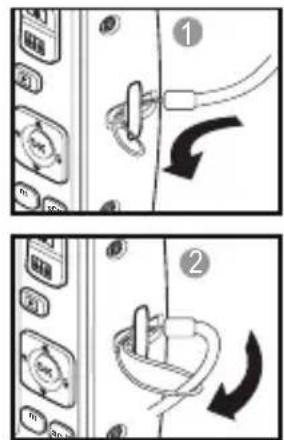
Befolgen Sie zum Anbringen der Handschlaufe die nachstehenden Anweisungen. Durch die Handschlaufe können Sie die Kamera bequem mit sich führen:
-
Führen Sie die kleine Schleife der Handschlaufe durch die Handschlaufenöse.
-
Befestigen Sie die Handschlaufe an der Kamera, indem Sie die größere Schleife der Handschlaufe durch die kleine Schleife führen und festziehen.
- Einlegen des Akkus
Befolgen Sie zum Einlegen des Li-lonen-Akkus die nachstehenden Anweisungen.
Bitte lesen Sie sich vor dem Einlegen / Herausnehmen des Akkus dir Informationen des Abschnitts "Informationen zum Akku" auf Seite 8.
- Öffnen Sie das Akkufach an der Unterseite der Digitalkamera.
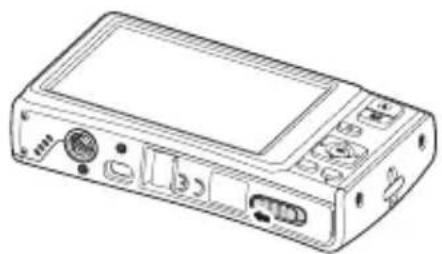
- Schieben Sie den Akku mit dem Akkuanschluss nach vorne in das Akkufach; die Vertiefung befindet sich direkt an der Klappe.

- Schließen Sie das Akkufach.

- Einlegen einer SD-/SDHC-Speicherkarte
Sie können den Speicherplatz Ihrer Kamera mit Hilfe von SD- und SDHC-Speicherkarten erweitern. Die Kamera unterstützt SD-Speicherkarten mit einer Größe von bis zu 4 GB und SDHC-Speicherkarten mit einer Größe von bis zu 32 GB. Befolgen Sie zum Einlegen der SD-/SDHC-Speicherkarte die nachstehenden Anweisungen.
-
Befolgen Sie zum Einlegen der SD-/SDHC-Speicherkarte die nachstehenden Anweisungen.
-
Öffnen Sie das Akkufach an der Unterseite der Digitalkamera.

- Schieben Sie die SD / SDHC-Karte mit der metallischen Seite nach vorne in den Speicherkartenschlitz.
- Drücken Sie die Speicherkarte so weit in den Schlitz, bis diese
einrastet.

- Schließen Sie das Akkufach.

Drücken Sie zum Entfernen leicht auf die SD- / MMC-Karte; die Karte springt heraus. Ziehen Sie die Karte vorsichtig heraus.
• Aufladen des Akkus
Der mitgelieferte Akku ist nicht aufgeladen. Laden Sie ihn daher vor der Inbetriebnahme der Kamera auf.
- Legen Sie den Akku wie in der Abbildung gezeigt in das Ladegerät ein.
- Verbinden Sie das Netzkabel mit demLadegerät.
- Schließen Sie das Netzkabel an eine Steckdose an.
Die Ladezeit beträgt 2 Stunden.

Das Akkusymbol auf dem LCD zeigt den Akkustatus an. Beachten Sie hierfür Abschnitt "Der Aufbau des LCD" auf Seite 24.
- So schalten Sie die Kamera ein und aus
Es gibt zwei Möglichkeiten, die Kamera einzuschalten:
- Halten Sie die Ein-/Austaste. Sofern aktiviert, erscheint daraufhin kurz das Startbild und der Startton erklingt. Das Zoomobjektiv fährt sich aus und die Kamera schaltet sich im Aufnahmemodus ein.
- Halten Sie die Play-Taste. Die Kamera schaltet sich im Wiedergabemodus ein. Das Zoomobjektiv wird nicht ausgefahren.
Drücken Sie zum Ausschalten der Kamera die Ein- / Austaste. Beachten Sie für weitere Informationen zum Aufnahme- und Wiedergabe-modus den Abschnitt "Modi" auf Seite 23.
- Grundeinstellungen
Beim ersten Einschalten der Kamera werden Sie aufgefordert, die Grundeinstellungen Ihrer Kamera festzulegen.
Wenn Sie die Kamera einschalten, wird das Sprachmenü auf dem LCD angezeigt; darüber stellen Sie die Sprache des Bildschirmtextes ein.
So stellen Sie die Sprache ein
- Wählen Sie mit den Tasten ▲, ▼ und eine der Sprachen aus.
- Drücken Sie anschließend zum Bestätigen die OK-Taste.
Einstellen von Datum und Zeit
- Navigieren Sie mit den Tasten ◀ und ▶ durch die Auswahlen.
- Ändern Sie die Werte bei Datum und Uhrzeit durch Drücken ▲oder ▼Taste.
-
Drücken Sie anschließend zum Bestätigen die OK-Taste.
-
Falls nötig, schließen Sie das Menü mit der m Taste.
Nun können Sie mit dem Aufnehmen von Fotos und Videos loslegen.

Hinweis:
- Durch das Gedrückthalten der Taste ▲ oder ▼ können Sie die Werte fortlaufend ändern.
- Wenn der Akku mehr als 48 Stunden aus der Kamera entfernt wurde, müssen Datum und Uhrzeit neu eingestellt werden.
Notwendigkeit Hilfe bei Ihrer digitalen Kamera?
Nennen Sie unsere gebührenfreie Kundendienstzahl. Suchen Sie nach dem Einsatz mit dieser Ikone:
Oder Besuch www.polaroid.com.

- Modi
Die Kamera verfügt über zwei Modi:
Aufnahmemodus
- Im Aufnahmemodus können Sie Bilder, Audio- und Videodateien aufnehmen.
- Im Aufnahmemodus sind weitere Modi verfügbar – z. B. Autom., Video und verschiedene Szenenmodi. Beachten Sie hierfür Abschnitt "Auswählen der Optionen des Aufnahmemodus" weiter unten.
Wiedergabemodus
- Im Wiedergabemodus können Sie aufgenommene Bilder, Audio- und Videodateien abspielen und bearbeiten. Sie können Bildern in diesem Modus zudem Sprachnotizen hinzufügen.
Wenn Sie Ihre Kamera mit der Ein- / Austaste einschalten, befinden Sie sich automatisch im Aufnahmemodus.
Hin- und Herschalten zwischen Aufnahme- und Wiedergabemodus Im Aufnahmemodus wechseln Sie durch Drücken der Play-Taste in den Wiedergabemodus.
Im Wiedergabemodus wechseln Sie durch Drücken der Play-Taste in den Aufnahmemodus.
Auswählen der Optionen des Aufnahmemodus
Optimieren Sie die Qualität und Handhabung Ihrer Kamera durch das gezielte Nutzen der verschiedenen Modi. Die einzelnen Modi ermöglichen Ihnen das Aufnehmen von Bildern mit den entsprechend der Szenenbedingungen vordefinierten Einstellungen.
-
Schalten Sie in den Aufnahmemodus.
-
Mit der m Taste öffnen Sie das Aufnahmemodusmenü.
-
Mit der ▶Taste rufen Sie das Aufnahmemodus-Untermenü auf.
-
Wählen Sie einen Modus.
-
Drücken Sie zum Bestätigen des ausgewählten Modus die OK-Taste.


Hinweis:
- Bitte beachten Sie für weitere Informationen den Abschnitt "Verwendung des Aufnahmemenüs" auf Seite 40.
- Navigieren Sie mit den vier Richtungstasten durch die Menüauswahlen.
4 LCD-Bildschirm
Das hochauflösende 3-Zoll-TFT-LCD dient der Anzeige Ihrer Fotos und Videos sowie aller wichtigen Informationen zu Kameraeinstellungen. Die Anzeige des LCD- Bildschirms wird auch als On Screen Display oder kurz OSD bezeichnet.
• Der Aufbau des LCD
Die folgenden Abbildungen zeigen den Aufbau des LCD und die Symbolbeschreibungen.
Bildschirmaufbau im Aufnahmemodus
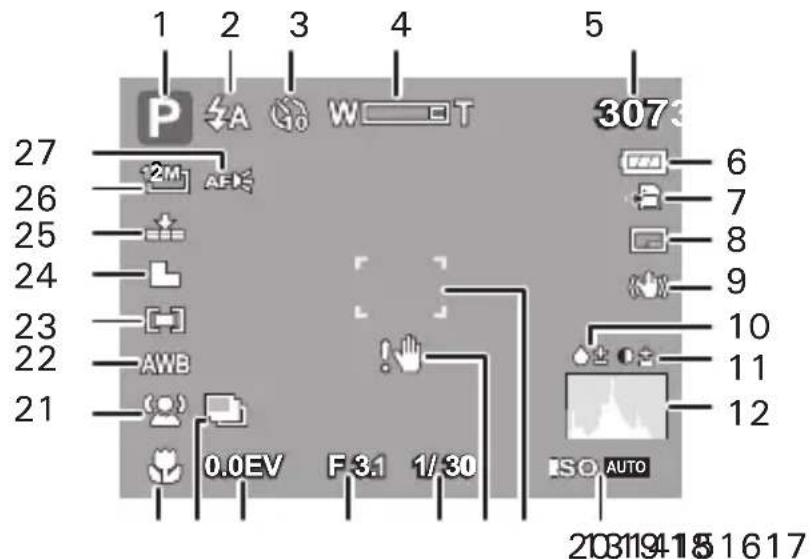
| Nr. | Element | Beschreibung |
| 1 | Aufnahmemodus | Zeigt den aktuellen Modus an. |
| 2 | Blitz | Zeigt die Blitzeinstellung an. |
| 3 | Selbstauslöser / Sequenz | Zeigt die Einstellungen der Betriebsart an. |
| 4 | Zoom-Anzeige | Zeigt den Zoomwert an. |
| Nr. Element Beschreibung | |
| 5 Verbleibende Aufnahmen Zeigt die Anzahl der verbleibenden Aufnahmen an. | |
| 6 Akku Zeigt den Akkustatus an. | |
| 7 Speichermedium Zeigt das aktuell verwendete Speichermedium an. | |
| 8 Datumsaufdruck Zeigt an, dass der Datumsaufdruck aktiviert ist. | |
| 9 Stabilisator Zeigt an, dass die Stabilisatorfunktion aktiviert ist. | |
| 10 Sättigung Zeigt die Sättigungseinstellung an. | |
| 11 Kontrast Zeigt die Kontrasteinstellung an. | |
| 12 Histogramm Eine Grafik zeigt die ISO-Einstellungen an. | |
| 13 ISO Zeigt die ISO-Einstellung an. | |
| 14 Fokusbereich | Dient dem Einrahmen des Motivs, welches Sie aufnehmen möchten. |
| 15 Erschütterungswar nung | Zeigt an, dass die Kamera Erschütterungen ausgesetzt ist. |
| 16 Verschlusszeit Zeigt die Einstellung der Verschlusszeit an. | |
| 17 Blendenwert Zeigt die Blendeneinstellung an. | |
| 18 Belichtung Zeigt die Belichtungseinstellung an. | |
| 19 Autom.Bel. | Zeigt die AEB-Einstellung (Auto Exposure Bracketing) an. |
| 20 Macro Zeigt an, dass der Makro aktiviert ist. | |
| 21 Gesichtsfolge Zeigt an, dass die Gesichtsfolge aktiviert ist. | |
| 22 Weißabgleich Zeigt die Einstellung des Weißabgleichs an. | |
| 23 Messung Zeigt die Einstellung der Messung an. | |
| 24 Schärfe Zeigt die Schärfeeinstellung an. | |
| 25 Qualität Zeigt die Qualitätseinstellungen an. | |
| 26 Auflösung Zeigt die eingestellte Auflösung an. | |
| 27 AF-Lampe Zeigt an, dass die AF-Lampe aktiviert ist. | |
Bildschirmaufbau im Wiedergabemodus
Der Bildschirm des Wiedergabemodus variiert je nach Art des betrachteten Bildes.
Bildschirm von Fotos im Wiedergabemodus:

| Nr. Element Beschreibung | ||
| 1 Wiedergabemodus Zeigt an, dass die Wiedergabemodus aktiv ist. | ||
| 2. Schützen Zeigt an, dass die Datei geschützt ist. | ||
| 3 Sprachnotiz Zeigt an, dass eine Sprachnotiz angehängt ist. | ||
| 4 | Dateinummer / Gesamtnummer | Zeigt die Nummer der aktuellen Datei und die Gesamtanzahl aller Dateien auf dem Speicher an. |
| 5 Akku Zeigt den Akkustatus an. | ||
| 6 Storage media Indicates used storage memory. | ||
| 7 Aufnahmeinformation Zeigt die Aufnahmeinformationen der Datei an. | ||
| 8 Tasteneinführung | Zeigt die Taste an, die Sie zum Abspielen eines Videos oder einer Audiodatei drücken müssen. | |
| 9 DPOF Zeigt an, dass die Datei zum Ausdrucken markiert ist. | ||
| 10 | Auflösung | Zeigt die eingestellte Auflösung an. |
Videos im Wiedergabemodus:
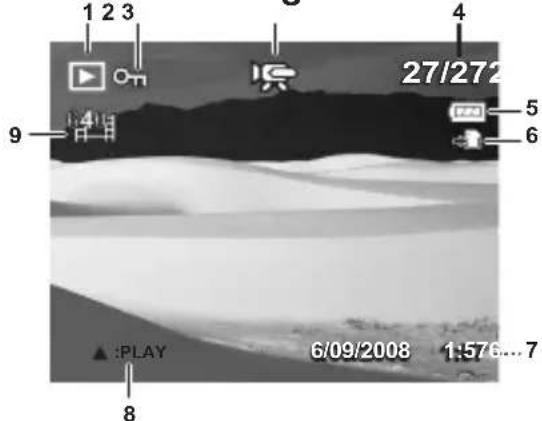

| Nr. Element Beschreibung | |
| 1 Wiedergabemodus Zeigt an, dass der | Wiedergabemodus aktiv ist. |
| 2 Schreibschutz Zeigt an, dass die Datei geschützt ist. | |
| 3 Video | Zeigt an, dass es sich bei der Datei um ein Video handelt. |
| 4 Dateinummer / Gesamtanzahl | Zeigt Dateinummer und Gesamtanzahl der Dateien auf der Speicherkarte an. |
| 5 Akku Zeigt den Akkustatus an. | |
| 6 Speichermedium Zeigt den verwendeten Speicher an. | |
| 7 Aufnahmeinformation Zeigt die Aufnahmeinformationen der Datei an. | |
| 8 Tasteneinführung | Zeigt die Taste an, die Sie zum Abspielen einesV oder einer Audiodatei drücken müssen. |
| 9 Videoauflösung | Zeigt die Videoauflösung an. |
| 10 Laufzeit | Zeigt die bisherige Laufzeit des Videos an. |
| 11 Tastenanzeige | Zeit an, welche Taste Sie zum Betätigen der einzelnen Funktionen drücken müssen.. |
| 12 Wiedergabestatus | Zeigt den aktuellen Wiedergabestatus an. |
| 13 Lautstärke | Zeigt die Lautstärkeeinstellung an. |
Audiodateien im Wiedergabemodus:


| Nr. Element Beschreibung | ||
| 1 Wiedergabemodus Zeigt an, dass der geschützt ist. | Wiedergabemodus aktiv ist. | |
| 2 Schreibschutz Zeigt an, dass die Datei geschützt ist. | ||
| 3 Dateinummer / Gesamtanzahl | Zeigt Dateinummer und Gesamtanzahl der Dateien auf der Speicherkarte an. | |
| 4 Akku Zeigt den Akkustatus an. | ||
| 5 Speichermedium Zeigt den verwendeten Speicher an. | ||
| 6 Aufnahmeinformati on | Zeigt die Aufnahmeinformationen der Datei an. | |
| 7 Tasteneinführung | Zeigt die Taste an, die Sie zum Abspielen eines Videos oder einer Audiodatei drücken müssen | |
| 8 Laufzeit Zeigt die bisherige Laufzeit der Audiodatei an. | ||
| 9 Tastenanzeige | Zeit an, welche Taste Sie zum Betätigen der einzelnen Funktionen drücken müssen. | |
| 10 | Wiedergabestatus | Zeigt den aktuellen Wiedergabestatus an. |
| 11 | Lautstärke | Zeigt die Lautstärkeeinstellung an. |
- Änderungen der LCD-Anzeige
Ändern Sie die Art der auf dem LCD angezeigten Informationen, indem Sie die OK- Taste drücken.
Durch wiederholtes Drücken der SET-Taste wechseln Sie die Art der angezeigten
Informationen.
Im Aufnahmemodus kann die LCD-Anzeige wie folgt geändert werden:

OSD (Bildschirmtext) an Vollständiges OSD an

Gitternetz an OSD aus

Hinweis:
• Die OSD-Informationen können je nach Art des Aufnahmemodus variieren.
- Verwenden Sie das Gitternetz zum genaueren und einfacheren Einstellen des Bildes.
Im Wiedergabemodus kann die LCD-Anzeige wie folgt geändert werden:

OSD (Bildschirmtext) an Vollständiges OSD an OSD aus

Hinweis:
Die LCD-Anzeige kann in folgenden Fällen nicht geändert werden:
• Im manuellen Belichtungsmodus
- Während der Aufnahme von Video- und Audiodateien
- Während der Wiedergabe von Video- und Audiodateien
- Während der Wiedergabe einer Diaschau
Notwendigkeit Hilfe bei Ihrer digitalen Kamera?
Nennen Sie unsere gebührenfreie Kundendienstzahl. Suchen Sie nach dem Einsatz mit dieser Ikone:
Oder Besuch www.polaroid.com.

5 Aufnehmen von Fotos, Videosund Audiodateien
- Aufnehmen von Fotos
Nachdem Sie sich nun ein wenig mit der Kamera vertraut gemacht haben, sind Sie bereit für die ersten Fotos.
Das Fotografieren mit dieser Kamera ist sehr einfach.
-
Schalten Sie die Kamera durch Drücken der Ein- / Austaste ein. Daraufhin gelangt die Kamera automatisch in den Aufnahmemodus.
-
Rahmen Sie das Motiv mit Hilfe der Fokusklammer auf dem LCD ein. Siehe Abbildung auf der rechten Seite.
-
Drücken Sie den Auslöser etwa bis zur Hälfte hinunter. Die Kamera stellt automatisch den Fokus und die Belichtung ein. Wenn die Kamera aufnahmebereit ist, leuchtet die Fokusklammer grün auf; Verschlusszeit und Blendenwert werden angezeigt.
-
Drücken Sie zum Fotografieren den Auslöser nun vollständig hinunter.


Wenn das Erschütterungswarnsymbol erscheint, halten Sie die Kamera still, indem Sie die Arme an den Körper drücken oder ein Stativ zur Stabilisierung der Kamera verwenden. Vermeiden Sie dadurch verwackelte Fotos.
Polaroid t1234 Betriebsanleitung für Digitalkamera
www.polaroid.com
• Verwendung des Stabilisators
Die Stabilisatorfunktion verhindert das Verwackeln von Bildern. Diese Funktion ist nur dann verfügbar, wenn die ISO-Funktion auf „Autom.“ eingestellt ist. Bitte Stabilisatortaste beachten Sie die Informationen bezüglich der ISO-Einstellungen im Abschnitt "ISO (Lichtempfindlichkeit)" auf Seite 38.
So aktivieren Sie den Stabilisator Mit der Stabilisatortaste auf der Oberseite Ihrer Kamera de-/aktivieren Sie den Stabilisator. Wenn der Stabilisator aktiviert wurde, erscheint auf dem LCD-Bildschirm das Stabilisatorsymbol.


- Einstellen der Zoomsteuerung
Ihre Kamera verfügt über einen bis zu 3-fachen optischen Zoom und einen bis zu 5- fachen Digitalzoom.
-
Vergrößern und verkleinern Sie ein Bild durch Drücken der Zoomtasten.
-
Die Zoomanzeige erscheint auf dem LCD.WOT

So stellen Sie den Digitalzoom ein:
-
Halen Sie zum Heranzoomen die 📋Taste gedrückt, bis der maximale Zoomfaktor erreicht ist.
-
Lassen Sie die Taste los.
-
Durch erneutes Drücken der Taste schalten Sie automatisch in den Digitalzoom um. Nun können Sie das Bild noch weiter heranzoomen.


Hinweis:
- Der Digitalzoom ist beim Aufnehmen von Videos nicht verfügbar.
- Blitz
Wenn Sie Bilder unter schwierigen Lichtbedingungen aufnehmen, können Sie mit Hilfe des Blitzlichts die richtige Beleuchtung erzielen. Der Blitz kann nicht bei der Aufnahme von Videos oder Mehrfachaufnahmen verwendet werden.
So aktivieren Sie den Blitz:
- Wählen Sie durch wiederholtes Drücken der Blitz-/Rechts-Taste den gewünschten Blitzmodus aus. Dieser wird auf dem LCD angezeigt.
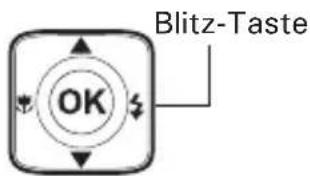
Ihre Kamera verfügt über fünf Blitzmodi:

Auto-Blitz. Der Blitz wird automatisch ausgelöst, sobald eine zusätzliche Beleuchtung erforderlich ist.

Reduzierung des Rote-Augen- Effekts Der Blitz wird zur Reduzierung des Rote-Augen-Effekts zweimal ausgelöst

Erzwungen. Der Blitz wird unabhängig von den Lichtbedingungen jedes Mal ausgelöst, wenn Sie den Auslöser drücken.

LangsameSynchronisation. Der Blitz wird mit einer geringenVerschlussgeschwindigkeit ausgelöst.

Ausgeschaltet. Der Blitz wird nicht ausgelöst
• Verwendung des Makro
Der Makromodus eignet sich beim Fotografieren aus kurzer Distanz (Nahaufnahmen). In diesem Modus können Sie durch einen fixierten Fokus Einzelheiten einfangen und das Motiv auch bei geringer Distanz scharf stellen.
So aktivieren Sie den Makromodus:
- Mit der Taste Makro / Links de- / aktivieren Sie den Makro.
Wenn der Makromodus aktiviert ist, erscheint auf dem LCD- Bildschirm das Makrosymbol.
Der Auto-Blitz ist aktiviert.

- Verwendung des SCN menüs
Über das SCN menü können Sie die Ausnahmeeinstellungen im Aufnahmemodus festlegen. Es beinhaltet: Mein Modus, Auflösung, Bildqualität, Belichtungskorrektur, Weißabgleich, ISO (Lichtempfindlichkeit), Messung und Farbeffekt.

NOTE:
- Drücken Sie zum Aufrufen des SCN menüs die FUNC-Taste.
- Durch erneutes Drücken der SCN-Taste schließen Sie das Menü wieder.
- Die Menüleiste zeigt denaktuellen Status IhrerKameraeinstellungen an. In der Menüleiste werden nur die Symbole der verfügbaren Funktionen zum Einstellen der Kamera dargestellt.
- Die verfügbaren Optionen jedes Elements der Menüleiste werden in den Menüoptionen angezeigt. - Navigieren Sie mit den Tasten ▲ und ▶ durch die Menüauswahlen und drücken anschließend zum Bestätigen und Speichern der Änderungen die OK-Taste.
Mein Modus
Diese Funktion zeigt die sechs zuletzt genutzten Modi; zeitlich geordnet. Während Sie durch die verschiedenen Modi der Menüoptionen navigieren, werden die Elemente der Menüleiste synchron zu den entsprechenden verfügbaren Einstellungen geändert.


Auflösung
Mit dieser Funktion können Sie vor dem Fotografieren die Bildauflösung festlegen. Änderungen der Auflösung wirken sich auch auf die Anzahl der Bilder aus, die Sie speichern können. Dabei gilt: Je höher die Auflösung, desto mehr Speicherplatz wird benötigt.

Die nachstehende Tabelle zeigt die verfügbaren Auflösungen bei Fotos.


Bildqualität
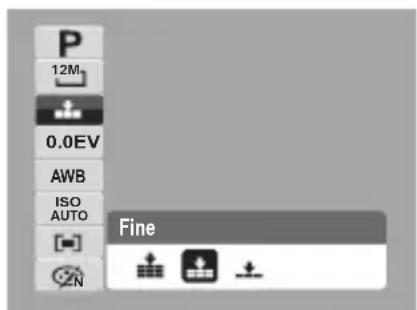
Mit dieser Funktion können Sie vor dem Fotografieren die Bildqualität einstellen. Die Qualität bestimmt die Kompressionsrate des Fotos. Je höher die Kompression, desto weniger Einzelheiten sind auf dem Bild erkennbar. Darüber hinaus ist zu beachten, dass bei zunehmender Bildqualität auch mehrSpeicherplatz benötigt wird. Folgende Einstellungen sind verfügbar:
Superfein, Fein und Normal.
Belichtungskorrektur
EV steht für Exposure Value (Belichtungswert). Bei schwierigen Lichtbedingungen könnte die automatische Belichtungsfunktion der Kamera zu falschen Messwerte gelangen. Die Belichtungskorrektur ermöglicht Ihnen das Einstellen des Belichtungswertes (EV) und somit die korrekte Ausleuchtung des Motivs. Diese Funktion ist nur bei Fotos verfügbar.

- Rufen Sie die EV-Option auf. Mit den Tasten ◀ und ▶ erhöhen / verringern Sie den EV-Wert. Synchron zum Anpassen der Einstellungen wird das Bild auf dem LCD entsprechend der neuen Einstellungen angezeigt. Mit der OK-Taste bestätigen und speichern Sie die Einstellungen.
- Verfügbare Einstellungen: 0EV, -2.0, -1.7, -1.3, -1.0, -0.7, -0.3, +0.3, +0.7, +1.0, +1.3, +1.7 & 2.0 EV.
Weißabgleich
Mit dieser Funktion können Sie die Kameraeinstellung auf die Farbtemperatur des Lichtes am Aufnahmeort anpassen.
- Synchron zum Navigieren durch die Auswahlmöglichkeiten wird der jeweilige Effekt auf die Bildvorschau angewendet und entsprechend angezeigt.

| Symbol Element Beschreibung | ||
| AWB | Autom. Die Kamera passt den Weißabgleich automatisch an. | |
 | Tageslicht Geeignet bei hellem Sonnenlicht. | |
| [CKST] | Wolkig Geeignet bei Bewölkung. | |
 | Glühbirne | Geeignet bei Aufnahmen ohne Blitz in Innenräumen, die durch Glüh- oder Halogenlampen beleuchtet werden. |
| [1236] | Neon_H | Geeignet bei Aufnahmen in Innenräumen, die mit Neonlicht beleuchtet werden. Die Farbtemperatur ist etwa 4400~5500k |
| [ASSW] | Neon_L | Geeignet bei Aufnahmen in Innenräumen, die mit Neonlicht beleuchtet werden. Die Farbtemperatur ist etwa 4200~4400K |
| [TBS4] | Benutzer | Geeignet, wenn die Lichtquelle nicht genau bestimmt werden kann. |
ISO
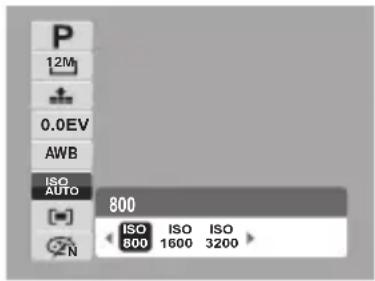
Mit dieser Funktion können Sie bei der Aufnahme von Fotos die Lichtempfindlichkeit entsprechend der Lichtbedingungen anpassen.
- Nutzen Sie bei gering ausgeleuchtetem Aufnahmeort einen höheren ISO-Wert und bei besseren Lichtbedingungen einen geringeren ISO-Wert.
- Synchron zum Navigieren durch die Auswahlmöglichkeiten wird der jeweilige Effekt auf die Bildvorschau angewendet und entsprechend angezeigt.
- Verfügbare Einstellungen: Auto, 50, 100, 200, 400, 800, 1600, and 3200.
Messung
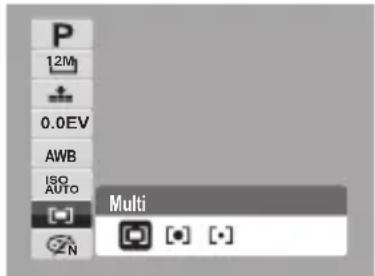
Mit dieser Funktion können Sie beim Aufnehmen von Fotos und Videos den Bereich des Motivs oder den Rahmen auswählen, in dem die Kamera die Lichtverhältnisse messen soll.
- Synchron zum Navigieren durch die Auswahlmöglichkeiten wird der jeweilige Effekt auf die Bildvorschau angewendet und entsprechend angezeigt.
| Symbol Element Beschreibung | ||
| [■] | Multi | Die Kamera misst die Beleuchtung an verschiedenen Punkten des Motivbereichs. |
| [◎] | Mitte | Die Kamera misst die Durchschnittsbelichtung des gesamten Bildbereiches, wobei den Werten nahe der Mitte eine höhere Bedeutung beigemessen wird. |
| [●] | Punkt | Die Kamera wählt den Belichtungswert des mittleren Bildpunktes. |
Farbeffet
Diese Funktion dient der Anwendung verschiedener Farbeffekte auf Fotos und Videos, so dass diesen ein künstlerischer Ausdruck verliehen wird.
- Synchron zum Navigieren durch die Auswahlmöglichkeiten wird der jeweilige Effekt auf die Bildvorschau angewendet und entsprechend angezeigt.

| Symbol | Element | Beschreibung |
| Normal | Die Kamera wendet keinen Effekt an. | |
| Lebendig | Das Bild / Video wird zur Betonung der leuchtenden Farben mit stärkerem Kontrast und höherer Sättigung aufgenommen. | |
| Sepia | Die Bilder werden in Sepia-Farbtönen aufgenommen. | |
| SW | Die Bilder werden in schwarzweiß aufgenommen. | |
| Rot | Das aufgenommene Bild wird rötlich. Dieser Effekt eignet sich insbesondere für die Aufnahme von Autos und Blumen, die dadurch noch lebendiger wirken. | |
| Grün | Das aufgenommene Bild wird grünlich. Dieser Effekt eignet sich insbesondere für die Aufnahme von Bergen und Wiesen, die dadurch noch naturgetreuer wirken. | |
| Blau | Das aufgenommene Bild wird bläulich. Dieser Effekt eignet sich insbesondere für die Aufnahme von Himmel und Meer, die dadurch noch naturgetreuer wirken. |
- Verwendung des Aufnahmemenüs

Im Aufnahmemodus können Sie das Aufnahmemenü ganz einfach durch Drücken der MENU-Taste aufrufen.
Sobald das Menü angezeigt wird, können Sie mit den vier Richtungstasten und der OK-Taste durch die Menüauswahlen navigieren und die gewünschte Einstellung auswählen. Sie können das Menü jederzeit wieder schließen, indem Sie die Menü-Taste erneut drücken.
Aufnahmemenü
Im Aufnahmemenü können Sie die Modi ändern und andere
Aufnahmeeinstellungen festlegen.
- Schalten Sie in den Aufnahmemodus. Beachten Sie hierfür Abschnitt "Hin- und Herschalten zwischen Aufnahme- und Wiedergabemodus" auf Seite 23.
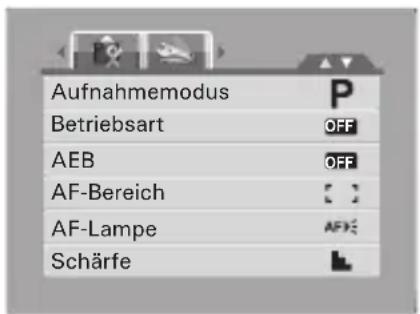
- Mit der m Taste öffnen Sie das Aufnahmemenü.
- Mit den Tasten ▲und ▼navigieren Sie durch die Menüauswahlen.
- Wählen Sie ein Element durch Drücken der ▶-Taste aus.
- Ändern Sie die Einstellungen des Untermenüs mit den vier Richtungstasten.
- Mit der OK-Taste bestätigen und speichern Sie die Einstellungensettings.
Einstellen des Szenenmodus
Das Einstellen eines Szenenmodus ermöglicht Ihnen das Aufnehmen von Bildern mit entsprechend der Szenenbedingungen festgelegten Voreinstellungen.
- Durch Drücken der -Taste im Aufnahmemenü wählen Sie den Aufnahmemodus.
- Navigieren Sie mit den Richtungstasten durch die Auswahlen.
- Mit der OK-Taste bestätigen und speichern Sie die Einstellungen.
Die nachstehende Tabelle zeigt die verfügbaren Szenenmoduseinstellungen.
![Aufnahmemodus AUTO Betriebsart OFF AEB OFF AF-Bereich [ ] AF-Lampe AFK Schärfe](/content/2026/05/1024768/images/3499891f84d3612c38f2c8b31617bdc81397c3b90736593fd258288e96c47b88.jpg)

| Symbol Element Beschreibung | ||
| AUTO | Autom. | Dies ist die einfachste Möglichkeit zur Aufnahme standardmäßiger Fotos. Die Einstellungen werden automatisch angepasst. |
 | Programm | Die Kamera legt die passenden Aufnahmeeinstellungen wie Verschlusszeit und Blendenwert automatisch fest. |
| [0287] | Blendeneinstellung | Die Kamera passt den Blendenwert automatisch an die Helligkeit an. |
| [8CWZ] | Verschlusseinstellung | Die Kamera passt die Verschlusszeit automatisch an die Helligkeit an. |
 | Manuelle Belichtung | Mit dieser Funktion können Sie Verschlusszeit und Blendenwert selbst einstellen. |
| [WYZS] | Intelligente Szene | Die Kamera erkennt die Aufnahmebedingungen und schaltet automatisch in den passenden Szenenmodus um. Siehe Abschnitt. |
| [70HY] | Portrait | Die Kamera fokussiert das Motiv und stellt der Hintergrund unscharf. |
| [CZX5] | Landschaft | Mit dieser Einstellung wird eine weitläufige Landschaft stärker hervorgehoben. |
 | Sonnenuntergang | Diese Einstellung verstärkt den rötlichen Farbton bei der Aufnahme von Sonnenuntergängen. |
| [04A2] | Gegenlicht | Diese Einstellung eignet sich durch Änderung der Messung bei Aufnahmen mit Gegenlicht. |
| [A460] | Lächeln einfangen | Diese Einstellung nutzt die Funktion Gesichtfolge, durch welche Gesichter automatisch erkannt werden. Sobald Gesichter erkannt wurden, nimmt die Kamera sechs Bilder in Folge auf. |
 | Kinder Diese Einstellung dient dem Fotografieren unruhiger Kinder. | |
 | Nachtszene Diese Einstellung eignet sich bei Nachtaufnahmen. | |
 | Feuerwerk | Diese Einstellung dient durch Verlangsamung der Verschlussgeschwindigkeit der Aufnahme von Feuerwerk. |
| Symbol Element Beschreibung | ||
 | Schnee | Nutzen Sie diese Einstellung bei Aufnahmen am Strand oder im Schnee. |
 | Sport | Mit dieser Einstellung können Sie schnell bewegliche Motive einfangen. |
 | Party | Diese Einstellung eignet sich bei Hochzeitsaufnahmen und dem Fotografieren während einer Feier in Innenräumen. |
 | Kerzenlicht | Mit dieser Einstellung fangen Sie die Wärme und Stimmung bei Kerzenlicht ein. |
 | Nachtszene-Portrait | Diese Einstellung eignet sich bei nächtlichen Portraitaufnahmen. |
 | Hauttöne, weich | Durch dieser Einstellung erscheinen Hauttöne weicher und geschmeidiger. |
 | Fließendes Wasser | Mit dieser Einstellung stellen Sie Dinge wie Wasser oder Seide weicher und geschmeidiger dar. |
 | Lebensmittel | Verwenden Sie beim Fotografieren von Lebensmitteln diese Einstellung. In diesem Modus wird die Farbsättigung erhöht, so dass die aufgenommenen Speisen noch appetitlicher aussehen. |
 | Gebäude Diese Einstellung hebt die Umrandung stärker hervor. | |
 | Text | Diese Einstellung eignet sich durch Verstärkung des Schwarz-Weiß-Kontrastes beim Fotografieren von Texten. |
 | Auktion | Bilder, die im Auktionsmodus aufgenommen wurden, werden automatisch in einem entsprechenden Ordner (mit dem Namen „AUCT“) gespeichert. Bitte beachten Sie die Informationen im Abschnitt “Ordnerstruktur” auf Seite 86. |
 | Foto-Heftung Für panoramische Abbildungen | |
 | Blinzeln-Abfragung | Diese Funktion läßt die Kamera ermitteln, wann die Augen der Themen geöffnet sind. |
 | Video Verwenden Sie diesen Modus für die Aufnahme von Videos. | |
 | Sprachaufnahme Dieser Modus dient der Aufnahme von Audiodateien. | |
Nachdem Sie Ihre Auswahl getroffen haben, wird der ausgewählte Modus (mit Ausnahme des Sprachaufnahmemodus) bei „Mein Modus“ im Funktionsmenü an vorderster Stelle hinzugefügt. Beachten Sie hierfür Abschnitt "Verwendung des Funktionsmenüs" auf Seite 35.
Auswählen des Modus zum Erkennen von Lächeln
Dies Kennzeichen ist auf basiert „Gesicht Verfolgend“. Wenn Sie Lächelngefangennahme benutzen, müssen Sie das Gesicht Verfolgend-Funktion an erster Stelle.
Gehen Sie in den Szenemodus und verwenden Sie die Navigationssteuer-elemente, um „Lächeln erfassen“ auszuwählen. Klicken Sie anschließend auf die Schaltfläche „Festlegen“, um Ihre Auswahl zu bestätigen.
Auswählen des Modus zum Erkennen von Blinzeln
KEINE GESCHLOSSENEREN AUGEN IN IHREN BILDER.
Diese Funktion läßt die Kamera ermitteln, wann die Augen der Themen geöffnet sind. Die Kamera macht nur die Bilder, wenn die Augen der Themen geöffnet sind.
Gehen Sie in den Szenemodus und verwenden Sie die Navigationssteuer-elemente, um „Erkennen von Blinzeln“ auszuwählen. Klicken Sie anschließend auf die Schaltfläche „Festlegen“, um Ihre Auswahl zu bestätigen.
Auswählen des Modus zum Zusammenheften von Fotos
Diese Funktion wird verwendet, um mehrere Landschaftsaufnahmen zu einem Panorama zusammenzufügen. Verwenden Sie den Modus zum Zusammenheften von Fotos, um Panoramafotos zu erstellen oder verschiedene Szenen in einem Bild zusammenzuführen.
Gehen Sie in den Szenemodus und verwenden Sie die Navigationssteuerelemente, um „Zusammenheften von Fotos“ auszuwählen. Klicken Sie anschließend auf die Schaltfläche „Festlegen“, um Ihre Auswahl zu bestätigen.
Einstellen der Betriebsart
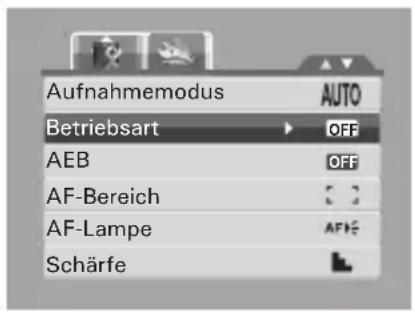
Im Aufnahmemenü haben Sie die Möglichkeit, in der Betriebsartfunktion Selbstauslöser und Sequenz einzustellen. Mit dem Selbstauslöser können Sie Fotos nach einer zuvor festgelegten Verzögerung aufnehmen. Mit der Sequenz- Funktion werden mehrere Aufnahmenhintereinander gemacht. Beide Funktionen sind nur bei der Aufnahme von Fotos verfügbar. Die Betriebsarteinstellungen werden automatisch deaktiviert, sobald Sie die Kamera ausschalten.
So stellen Sie die Betriebsart ein:
- Wählen Sie im Aufnahmemenü Betriebsart aus.
- Mit den Tasten ▲ und ▼ewegen Sie sich durch die Menüauswahlen.
- Mit der OK-Taste bestätigen und speichern Sie die Einstellungen.
Die nachstehende Tabelle zeigt die verfügbaren Betriebsarteinstellungen.
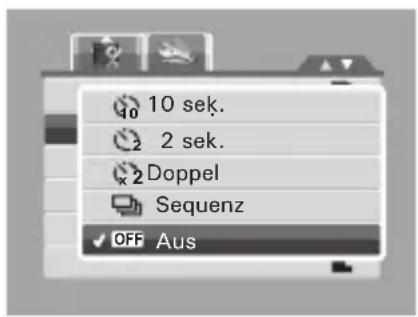
| Symbol Element Beschreibung | ||
 | Selbstauslöser; 10 Sekunden | Damit stellen Sie eine 10-sekundige Verzögerung ein, sobald der Auslöser gedrückt wurde. |
 | Selbstauslöser; 2 Sekunden | Damit stellen Sie eine 2-sekundige Verzögerung ein, sobald der Auslöser gedrückt wurde. |
 | Selbstauslöser, Doppel | Zwei Aufnahmen mit kurzer Verzögerung:• 10 Sekunden Verzögerung bis zur ersten Aufnahme.• Weitere 2 Sekunden Verzögerung bis zur zweiten Aufnahme. |
 | Sequenz | Solange der Auslöser hinuntergedrückt wird, werden fortlaufend Fotos aufgenommen. Die Aufnahme stoppt, sobald Sie den Finger vom Auslöser nehmen. |
| OFF | Aus Bilder werden ohne Verzögerung aufgenommen. | |
nstellen der Autom.Bel.
Autom.Bel. steht für automatische Belichtungsreihe Mit dieser Funktion nehmen Sie ein Bild mit drei verschiedenen Belichtungseinstellungen auf.
- Reihenfolge der Aufnahmeeinstellungen: Standardbelichtung, Unterbelichtung und Überbelichtung.
- Verfügbare Einstellungen: [An] und [Aus].
So stellen Sie die Autom.Bel. ein:
- Rufen Sie im Aufnahmemenü das Autom. Bel.-Untermenü auf.
- Mit den Tasten ▲ und ▼ewegen Sie sich durch die Menüauswahlen.
- Mit der OK-Taste bestätigen und speichern Sie die Einstellungen.

Einstellen des AF-Bereichs
AF steht für automatischer Fokus. Bei dieser Einstellung legen Sie den Bereich fest, in dem die Kamera fokussiert.
So stellen Sie den AF-Bereich ein
- Rufen Sie im Aufnahmemenü das AF-Bereich-Untermenü auf.
- Mit den Tasten und Bewegen Sie sich durch die Menüauswahlen.
- Mit der OK-Taste bestätigen und speichern Sie die Einstellungen. Die nachstehende Tabelle zeigt die verfügbaren AF-Bereichseinstellungen.

| Symbol | Element Beschreibung | |
| Gesichtfolge | Die Kamera erkennt automatisch die Position eines Gesichts und stellt den Fokus entsprechend ein. | |
| Breit | Die Kamera wählt den Fokusbereich automatisch innerhalb der Breite des Bildfeldes. | |
| Mitte Die Kamera fokussiert die Bildmitte. | ||
Einstellen der AF-Lampe
Diese Funktion ermöglicht Ihnen die Aufnahme von Bildern auch bei geringer Belichtung. Wenn die AF-Lampe (auf der Vorderseite derKamera; siehe "Vorderansicht" auf Seite 12) auf „Autom.“ eingestellt ist, leuchtet ein rotes Licht auf, wenn Sie den Auslöser zur Hälfte hinunterdrücken. Das ermöglicht das einfache Fokussieren derKamera. Verfügbare Einstellungen: [Autom.] und [Aus].

So stellen Sie die AF-Lampe ein
- Rufen Sie im Aufnahmemenü das AF-Lampe-Untermenü auf.
- Mit den Tasten ▲ und ▼ bewegen Sie sich durch die Menüauswahlen.
- Mit der OK-Taste bestätigen und speichern Sie die Einstellungen.
Einstellen der Schärfe
Diese Funktion ermöglicht Ihnen, Bilddetails weich zu zeichnen oder stärker hervorzuheben.
So stellen Sie die Schärfe ein
- Rufen Sie im Aufnahmemenü das Schärfe-Untermenü auf.
- Mit den Tasten und bewegen Sie sich durch die Menüauswahlen.
- Mit der OK-Taste bestätigen und speichern Sie die Einstellungen.
Die nachstehende Tabelle zeigt die verfügbaren Schärfeeinstellungen.

| Symbol Element Beschreibung | ||
 | Hoch Stellt das Bild sehr scharf. | |
 | Normal Normale Scharfstellung. | |
 | Niedrig Zeichnet das Bild weich. | |
Einstellen der Sättigung
Mit der Sättigungsfunktion können Sie die Farbtiefe Ihrer Bilder einstellen. Verwenden Sie einen höheren Sättigungswert für satte Farben oder einen niedrigeren Wert für natürlichere Farbtöne.
So stellen Sie die Sättigung ein
- Rufen Sie im Aufnahmemenü das Sättigung-Untermenü auf.
- Mit den Tasten und bewegen Sie sich durch die Menüauswahlen.
- Mit der OK-Taste bestätigen und speichern Sie die Einstellungen.
Die nachstehende Tabelle zeigt die verfügbaren Schärfeeinstellungen.
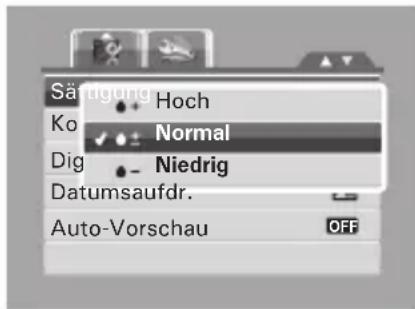
| Symbol | Element Beschreibung | |
| ♠ + | Hoch Erhöht die Sättigung. | |
| ♠ ± | Normal Normale Sättigung. | |
| ♠ - | Low Reduziert die Sättigung. | |
Einstellen des Kontrasts
Mit dieser Funktion können Sie den Kontrast der Fotos einstellen.
So stellen Sie den Kontrast ein
- Rufen Sie im Aufnahmemenü das Kontrast-Untermenü auf.
- Mit den Tasten ▲ und ▼ewegen Sie sich durch die Menüauswahlen.
- Mit der OK-Taste bestätigen und speichern Sie die Einstellungen.
Die nachstehende Tabelle zeigt die verfügbaren Kontrasteinstellungen.

| Symbol | Element Beschreibung | |
| 0+ | Hoch Erhöht den Kontrast | |
| 0± | Normal Normaler Kontrast. | |
| 0- | Low Reduziert den Kontrast. |
Einstellen des Digitalzooms
Diese Eigenschaft steuert den Digitalzoommodus Ihrer Kamera.
Die Kamera vergrößert Bilder zuerst mit dem optischen Zoom. Erst bei Überschreiten des 5-fachen Zoomfaktors verwendet die Kamera den Digitalzoom.
- Rufen Sie im Aufnahmemenü das Digitalzoom-Untermenü auf.
- Mit den Tasten ▲ und ▼ bewegen Sie sich durch die Menüauswahlen.
- Mit der OK-Taste bestätigen und speichern Sie die Einstellungen.
Die nachstehende Tabelle zeigt die verfügbaren Digitalzoomeinstellungen.

| Symbol | Element Beschreibung | |
 | Intellig. Zoom Vergrößert das Bild digital; beinahe ohne es zu verzerren. | |
 | Standard-Zoom | Vergrößert alle Bildgrößen bis zu 12-fach; allerdings leidet die Bildqualität darunter. |
 | Aus Es wird nur der optische Zoom verwendet. | |

Hinweis:
Der maximale Zoomfaktor des Intellig. Zooms hängt vom Dateityp und der Auflösung ab.
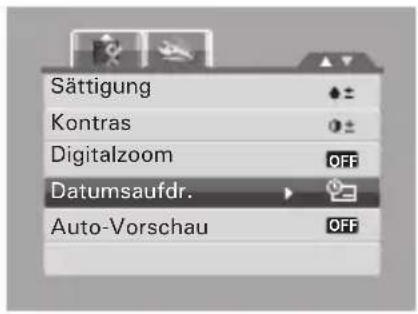
Einstellen des Datumsaufdrucks
Mit dieser Funktion können Sie den Fotos Datum und Uhrzeit der Aufnahme hinzufügen.
Aufnahmedatum und –zeit basieren auf der Datums- und Zeiteinstellung Ihrer Kamera. Sobald sich der Datumsaufdruck auf einem Foto befindet, kann dieser nicht mehr gelöscht oder bearbeitet werden.
Datumsaufdrucke weisen folgende Beschränkungen auf:
- Diese Funktion ist nur bei Fotos verfügbar.
- Bei der Aktivierung des Datumsaufdrucks in den Modi Automatische Belichtungsreihe und Sequenz kann dies die Verzögerung zwischen den einzelnen Aufnahmen erhöhen.
- Bei der Aktivierung des Datumsaufdrucks wird der Digitalzoom automatisch deaktiviert.
- Bei hochkant aufgenommenen oder gedrehten Bildern bleibt der Datumsaufdruck horizontal.
So stellen Sie den Datumsaufdruck ein
- Rufen Sie im Aufnahmemenü das Datumsaufdr.-Untermenü auf.
- Mit den Tasten und Bewegen Sie sich durch die Menüauswahlen.
- Mit der OK-Taste bestätigen und speichern Sie die Einstellungen.
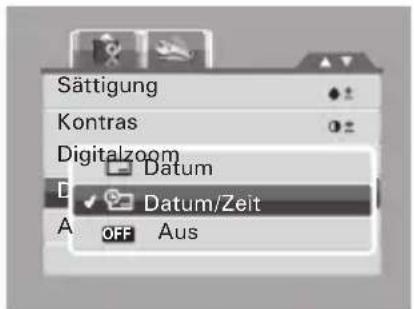
Es stehen Ihnen folgende Einstellungen zur Verfügung:
- Datum
- Datum/Zeit
• OFF Aus
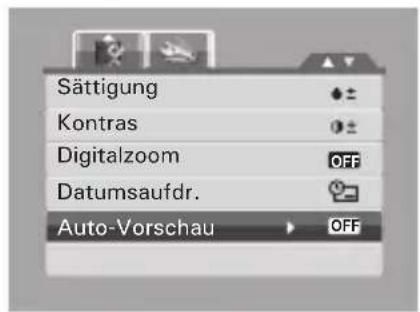
Einstellen der Auto-Vorschau
Mit dieser Funktion können Sie ein Bild direkt nach der Aufnahme betrachten.
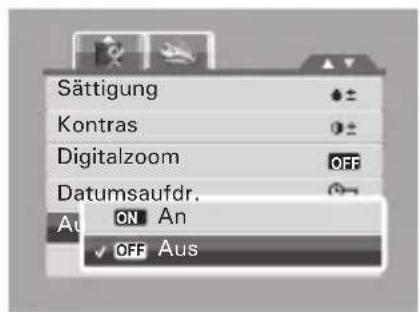
Bei eingeschalteter Auto-Vorschau werden die aufgenommenen Bilder 1 Sekunde lang auf dem LCD-Bildschirm angezeigt. Verfügbare Einstellungen: An, Aus.
So stellen Sie die Auto-Vorschau ein
- Rufen Sie im Aufnahmemenü das Auto-Vorschau-Untermenü auf.
- Mit den Tasten ▲ und ▼ewegen Sie sich durch die Menüauswahlen.
- Mit der OK-Taste bestätigen und speichern Sie die Einstellungen.
• Aufnehmen von Videos
- Wählen Sie im Aufnahmemodusmenü Video aus.
- Richten Sie die Kamera auf das gewünschte Motiv.
- Drücken Sie zum Starten der Aufnahme den Auslöser.
- Mit den -Steuertasten vergrößern / verkleinern Sie ein Bild.
- Unterbrechen Sie die Aufnahme mit der Taste.
- Durch erneutes Drücken der -Taste setzen Sie die Aufnahme fort.
- Durch Drücken des Auslösers beenden Sie die Aufnahme.


- Während Sie die Steuerlasten drücken, wird die Tonaufnahme unterbrochen.
- Bei der Aufnahme eines Videos ist der Digitalzoom nicht verfügbar.
- Die Kamera beendet die Aufnahme automatisch, sobald die Speicherkapazität erschöpft ist.
Einstellen der Videogröße
Das Videogrößenfunktionssymbol erscheint nur im Videomodus Mit dieser Funktion können Sie Auflösung und Qualität der Videos festlegen. Die nachstehende Tabelle zeigt die verfügbaren Größen- und entsprechenden Qualitätseinstellungen.

| Symbol Bildgröße Bildqualität | |
| 16:9 | 3672 x 2064 HDTV |
| 640 | 640 X 480 Hohe Qualität |
| 320 | 320 x 240 (Default) Normal |
| 640 x 480 Für YouTube |
Bitte beachten Sie zum Anpassen weiterer Videomoduseinstellungen den Abschnitt "Verwendung des Funktionsmenüs" auf Seite 35.
YouTube-Modus
Der YouTube-Modus ermöglicht Ihnen das Aufnehmen von Videos mit zuvor festgelegten Videoeinstellungen. Dadurch können Sie die Videos ganz einfach auf die YouTube-Seite hochladen.
YouTube unterstützt zwei Datei-Upload-Standards:
- Single File Uploader. Die maximale Dateigröße beträgt 100 MB.
- YouTube Uploader. Die maximale Dateigröße beträgt 1 GB.
Die meisten hochgeladenen Videos haben eine Laufzeit von ca. 5 Minuten. Sie können aber auch Videos mit Laufzeit bis maximal 10 Minuten hochladen.
Daher befolgen Aufnahmen im YouTube-Modus die nachstehenden Standards:
• Die Videos werden in der YouTube-üblichen Auflösung von 640 x 480 aufgenommen.
• Die Aufnahme stoppt automatisch bei Erreichen einer Dateigröße von 100 MB.
Im YouTube-Modus aufgenommene Videos werden entsprechend dem DCF-Standard in einem entsprechenden Ordner („_UTUBE“) gespeichert. Bitte beachten
Sie die Informationen im Abschnitt "Ordnerstruktur" auf Seite 86.
- Wählen Sie zur Aufnahme eines YouTube-Videos in der Videogrößenfunktion.
Die verfügbare Laufzeit eines YouTube-Videos liegt bei maximal 10 Minuten.
• Ton- / Stimmaufzeichnungen
- Wählen Sie im Aufnahmemodusmenü Stimme aus. Der Sprachaufnahmebildschirm wird auf dem LCD angezeigt.
- Durch Drücken des Auslösers starten Sie die Aufnahme.
- Sie können die Aufnahme beenden, indem Sie den Auslöser erneut drücken.


Hinweis:
Die Kamera beendet die Aufnahme automatisch, sobald die Speicherkapazität erschöpft ist.
Notwendigkeit Hilfe bei Ihrer digitalen Kamera?
Nennen Sie unsere gebührenfreie Kundendienstzahl. Suchen Sie nach dem Einsatz mit dieser Ikone:
Oder Besuch www.polaroid.com.
6 Wiedergabe
Der Wiedergabemodus der Kamera dient dem Betrachten der Bilder und Abspielen von Videos und Audiodateien.
- Betrachten im Einzelnavigationsmodus
Im Einzelnavigationsmodus werden die Bilder einzeln auf dem LCD angezeigt. Befolgen Sie zur Wiedergabe von Bildern / Videos / Audiodateien die nachstehenden Schritte.
- Schalten Sie durch Drücken der Wiedergeben▶ Taste die Kamera im Wiedergabemodus ein bzw. bei eingeschalteter Kamera in den Wiedergabemodus um.
- Auf dem LCD wird ein Bild angezeigt. Bitte beachten Sie zum besseren Verständnis der Symbole und anderer Informationen auf dem Bildschirm den Abschnitt "Bildschirmaufbau im Wiedergabemodus" auf Seite 26.
Still Image Movie Audio Clip

-
Durch Drücken der Tasten rufen Sie die nächste / vorherige Bild- / Video- / Audiodatei auf.
-
Mit der ▲-Taste spielen Sie eine Video- oder Audiodatei ab. Bitte beachten Sie die Informationen der Abschnitte "Wiedergabe von Videos" auf Seite 57 und "Wiedergabe von Sprachaufnahmen" auf Seite 58.
- Miniaturbildansicht
- Drücken Sie zum gleichzeitigen Betrachten von 9 Miniaturbildern die .aste.
- Verwenden Sie zum Auswählen eines Elements die Richtungstasten.
- Wählen Sie das Bild, das Sie in Normalgröße betrachten möchten, mit der OK- Taste aus.

Bildlaufleiste Wenn eine Bildlaufleisteerscheint, zeigt dies an, dass Sie die Bildschirminhalte verschieben können.
Miniaturbildansicht
Miniaturbildsymbole
Beim Betrachten der Miniaturbilder wird Ihnen auffallen, dass einige von ihnen möglicherweise mit Symbolen versehen sind. Diese Symbole zeigen den Datei- bzw. Aufnahmetyp an.
| Symbol Typ | Beschreibung | |
 | Sprachnotiz Zeigt an, | dass dem Bild eine Sprachnotiz angehängt ist. |
 | Video | Zeigt an, dass es sich bei der Datei um ein Video handelt. Das angezeigte Bild ist das Startbild des Videos. |
 | Geschützte Datei | Zeigt an, dass die Datei geschützt ist. Geschützte Dateien können weder bearbeitet noch gelöscht werden. |
 | Sprachaufnahme | Zeigt an, dass es sich bei der Datei um eine Sprachaufzeichnung handelt. |
 | Dateifehler Zeigt an, | dass die Datei fehlerhaft ist. |
• Zoomen von Bildern
Die Zoomfunktion ist nur bei Fotos verfügbar.
- Drücken Sie während der normalen Bildansicht wiederholt die -Taste, bis Sie die gewünschte Zoomansicht erreicht haben.
• Die vier Pfeile auf dem LCD zeigen an, dass das Bild vergrößert wurde.
- Sie können ein Bild bis zu 12-fach vergrößert betrachten.
- Mit der OK-Taste verlassen Sie die Zoomansicht.
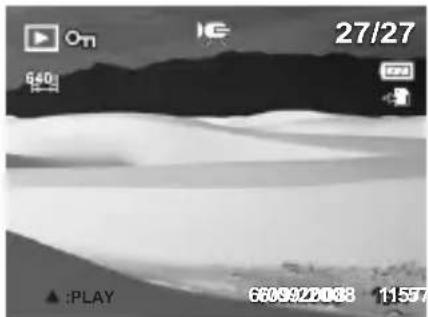
• Wiedergabe von Videos

-
Schalten Sie die Kamera in den Wiedergabemodus.
-
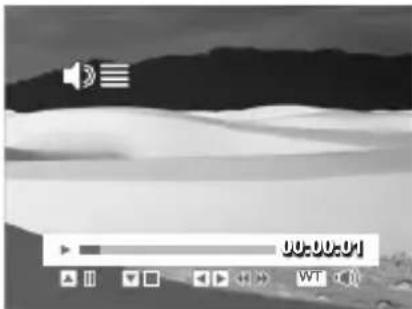
Blättern Sie mit den Richtungstasten durch die gespeicherten Bilder. Eine Viceodatei ist auf dem LCD mit dem Videosymbol gekennzeichnet. Siehe Abbildung auf der linken Seite.
-
Drücken Sie zum Abspielen des Videos die ▲Taste.
-
Während der Wiedergabe können Sie mit den Taste ◀ und ▶ den Schnellvorlauf / Rücklauf aktivieren.
-
Mit der 📁 Taste können Sie während der Wiedergabe die Lautstärke regeln. Mit der 🔍- Taste erhöhen Sie die Lautstärke. Mit der 🔍- Taste verringern Sie die Lautstärke.
-
Durch Drücken der ▲-Taste unterbrechen Sie ▲ die Wiedergabe. Durch erneutes Drücken der -Taste setzen Sie die Wiedergabe fort.
-
Mit der ▼-Taste beenden Sie die Wiedergabe. Auf dem LCD wird das Bild desVideos nun wieder im Einzelnavigationsmodus angezeigt.
So fangen Sie Standbilder aus einem Video ein
- Unterbrechen Sie die Wiedergabe eines Videos bei dem gewünschten Bild mit der ▲-Taste.
- Durch Drücken des Auslösers fangen Sie das gewünschte Bild ein.
- Die Kamera beendet automatisch die Wiedergabe. Auf dem LCD wird das eingefangene Bild im Einzelnavigationsmodus angezeigt.


Hinweis:
Diese Funktion ist nicht verfügbar, wenn die Speicherkartenkapazität erschöpft ist oder der Ordner nicht erstellt werden kann. Auch das Symbol erscheint nicht auf dem Bildschirm.
• Wiedergabe von Sprachaufnahmen
- Schalten Sie die Kamera in den Wiedergabemodus.
- Blättern Sie mit den Richtungstasten durch die gespeicherten Bilder. Beim Betrachten einer Sprachaufnahmedatei, zeigt das LCD den Bildschirm für Audiodateien an. Siehe Abbildung auf der rechten Seite.
- Drücken Sie zum Abspielen der Sprachaufnahme die ▲-Taste.

- Mit der 📄 -Taste können Sie während der Wiedergabe die Lautstärke regeln. Das Lautstärkesymbol erscheint auf dem Bildschirm. Mit der 📄 -Taste erhöhen Sie die Lautstärke. Mit der 📄 Taste verringern Sie die Lautstärke.
- Durch Drücken der ▲-Taste unterbrechen Sie die Wiedergabe. Durch erneutes Drücken der ▲-Taste setzen Sie die Wiedergabe fort.
- Mit der ▼-Taste beenden Sie die Wiedergabe. Auf dem LCD wird das Bild im Einzelnavigationsmodus angezeigt.
• Wiedergabe von Sprachnotizen
Sprachnotizen werden separat aufgenommen und einem Foto angehängt. Bitte beachten Sie die Informationen zur Aufnahme von Sprachnotizen im Abschnitt "Sprachnotiz" auf Seite 67.
- Schalten Sie die Kamera in den Wiedergabemodus.
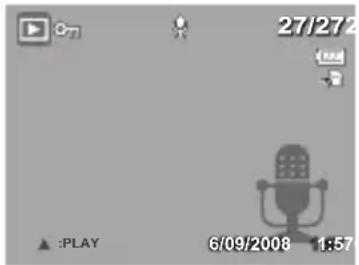
- Blättern Sie mit den Richtungstasten durch die gespeicherten Bilder. Eine Bilddatei mit angehängter Sprachnotiz ist mit dem Sprachnotizsymbol im oberen Mittelfeld desLCD-Bildschirms gekennzeichnet. Siehe
- Drücken Sie zum Abspielen der Sprachaufnahme die ▲-Taste.
-
Mit der Taste können Sie während der Wiedergabe die Lautstärke regeln. Mit der Taste erhöhen Sie die Lautstärke. Mit der Taste verringern Sie die Lautstärke.
-
Durch Drücken der ▲- Taste unterbrechen Sie die Wiedergabe. Durch erneutes Drücken der ▲- Taste setzen Sie die Wiedergabe fort.
-
Mit der ▼-Taste beenden Sie die Wiedergabe. Auf dem LCD wird das Bild im Einzelnavigationsmodus angezeigt.
- Löschen einer Bild- / Video- Audiodatei:
Sie haben zwei Möglichkeiten zum Löschen einer Bild- / Video- / Audiodatei:
• Verwenden Sie die Löschen-Taste, oder
- Nutzen Sie die Löschen-Einstellungen des Wiedergabemenüs. Beachten Sie hierfür Abschnitt "Löschen" auf Seite 62.
Verwendung der Löschen-Taste
scn
Mit der Löschen-Taste an Ihrer Kamera können Sie Bild- / Video- / Audiodateien löschen bzw. zum Löschen markieren.
- Schalten Sie die Kamera in den Wiedergabemodus.
- Betrachten Sie die Bilder / Videos / Audiodateien im Einzelnavigationsmodus.
- Wählen Sie mit den Tasten ◀und ►eineDatei aus.
-
Wählen Sie Löschen, sobald die gewünschte Bild- / Video- / Audiodatei auf dem Bildschirm angezeigt wird.
-
Eine Bestätigungsauswahl erscheint auf dem Bildschirm.
- Wählen Sie Löschen.
- Drücken Sie zum Bestätigen die OK-Taste.
- Das nächste Bild wird auf dem LCD angezeigt. Blättern Sie zum Löschen weiterer Dateien mit den Tasten und durch die Bild-/Video-/Audiodateien. Wiederholen Sie anschließend die Schritte 4 bis 7.
- Mit "Abbrechen" schließen Sie die Löschen-Funktion und kehren zur Bildbetrachtung im Einzelnavigationsmodus zurück.

Hinweis:
Geschützte Dateien können zu keiner Zeit gelöscht werden. Beim Versuch, eine geschützte Datei zu löschen, erscheint auf dem LCD-Bildschirm der Kamera die Mitteilung „Datei geschützt“.
• Wiedergabemenü
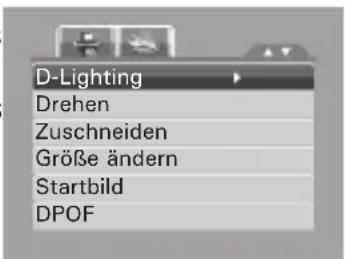
Das Wiedergabemenü ermöglicht das Bearbeiten von Bildern, das Aufnehmen von Sprachnotizen und das Anpassen der Wiedergabeeinstellungen.
So rufen Sie das Wiedergabemenü auf:
- Schalten Sie die Kamera in den Wiedergabemodus. Beachten Sie hierfür die Informationen auf Seite 11.
- Mit der m Taste öffnen Sie das Wiedergabemenü.
- Mit den Tasten ▲ und ▼navigieren Sie durch die Menüauswahlen.
- Drücken Sie zur Auswahl eines Menüs oder die OK-Taste.
- Ändern Sie die Einstellungen des Untermenüs mit den vier Richtungstasten.
- Mit der OK-Taste bestätigen und speichern Sie die Einstellungen.


Diaschau
Die Diaschau-Funktion ermöglicht Ihnen, alle gespeicherten Fotos / Videos als Standbild fortlaufend hintereinander anzuzeigen.
So stellen Sie eine Diaschau ein:
- Wählen Sie im Wiedergabemenü "Diaschau". Das Diaschaumenü öffnet sich.
- Legen Sie die Diaschaueinstellungen fest.
- Wählen Sie Start, und drücken Sie dann zum Starten der Diaschau die OK- Taste.
- Mit der OK-Taste unterbrechen Sie eine Diaschau.

-
Mit den Tasten ▲ und ▼ navigieren Sie durch die Optionen. Wählen Sie zwischen "Fortfahren" und "Beenden" der Diaschau aus.
-
Drücken Sie zum Bestätigen der gewählten Option die OK-Taste.
So ändern Sie Diaschaueinstellungen:
- Mit den Tasten ▲und ▼bewegen Sie sich durch die Auswahlen des Diaschaumenüs.
- Wählen Sie die Intervall-Einstellung. Wählen Sie das gewünschte Intervall mit den Tasten und aus. Folgende Intervalle stehen zur Verfügung: 1 sek., 3 sek., 5 sek. und 10 sek.
- Wählen Sie die Übergang-Einstellung. Wählen Sie den gewünschten Übergang mit den Tasten ▲ und ▼aus. Folgende Übergänge stehen zur Verfügung:
- Horizontal
- Verklein
- Überblenden
- Vertikal
- Zufall
- Wählen Sie die Wiederholen-Einstellung. Treffen Sie Ihre Auswahl mit den Tasten ▲und ▼Verfügbare Einstellungen: An, Aus.
Löschen
Mit der Löschen-Funktion können Sie nicht mehr benötigte Dateien auf dem internen Speicher oder einer Speicherkarte löschen.
So löschen Sie eine Bild- / Video- / Audiodatei:
- Wählen Sie aus dem Wiedergabemenü "Löschen".
-
Das Löschen-Untermenü wird auf dem LCD angezeigt. Verfügbare Einstellungen:
-
Eins. Sie wählen eine Datei, die gelöscht werden soll.
- Multi. Sie wählen mehrere Dateien, die gelöscht werden sollen.
- Alle. Alle Dateien werden gelöscht.
So löschen Sie eine einzelne Datei:
- Wählen Sie im Löschen-Untermenü "Eins" aus; nun werden die Bilder auf dem LCD-Bildschirm im Einzelnavigationsmodus angezeigt.
- Wählen Sie mit den Tasten ◀ und ▶in Bild aus. the display.
- Wählen Sie Löschen, sobald die gewünschte Bild- / Video- / Audiodatei auf dem Bildschirm angezeigt wird.
- Drücken Sie zum Bestätigen die OK-Taste.
- Das nächste Bild wird auf dem LCD angezeigt. Blättern Sie zum Löschen weiterer Dateien mit den Tasten und durch die Bild- / Video- / Audiodateien. Wiederholen Sie die Schritte 3 bis 7.
- Durch Auswahl von Abbrechen verlassen Sie die Löschen-Funktion und kehren in das Wiedergabemenü zurück.


So löschen Sie mehrere Dateien:
- Wählen Sie im Löschen-Untermenü "Muli" aus; die Bilder werden in der Miniaturbildansicht auf dem LCD-Bildschirm angezeigt.
- Verwenden Sie zum Auswählen der Dateien die Richtungstasten.
- Wenn die gewünschte Bild- / Video- / Audiodatei hervorgehoben ist, können Sie diese durch Drücken der OK-Taste zum Löschen markieren.
- Wiederholen Sie Schritt 3, bis alle Bilder, die Sie löschen möchten, markiert sind.
- Drücken Sie die MENU-Taste. Eine Bestätigungsauswahl erscheint.
- Wählen Sie zum Bestätigen Ja.
- Durch Drücken der OK-Taste löschen Sie alle markierten Dateien.
So löschen Sie alle Dateien:
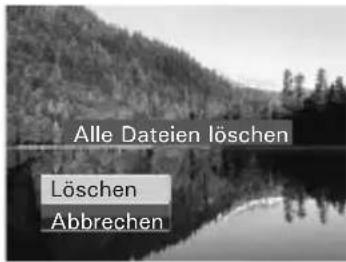
- Wählen Sie im Löschen-Untermenü Alle. Eine Bestätigungsnachricht erscheint.
- Wählen Sie Löschen.
- Durch Drücken der OK-Taste löschen Sie alle Dateien.


Schützen
Mit der Schützen-Funktion können Sie Fotos und Videos davor bewahren, verändert oder versehentlich gelöscht zu werden. Eine geschützte Datei ist – wenn man sie im Wiedergabemodus betrachtet – mit dem Schutzsymbol gekennzeichnet.
So schützen Sie Dateien:
- Wählen Sie im Wiedergabemenü "Schützen".
- Das Schützen-Untermenü wird auf dem LCD-Bildschirm angezeigt. Verfügbare Einstellungen:

- Eins. Wählen Sie eine Datei aus, die Sie schützen möchten.
- Multi. Wählen Sie aus derMiniaturbildansicht mehrere Dateien aus, die Sie schützen möchten.
- Alle schütz. Alle Dateien werden geschützt.
- Alle entsp. Alle Dateien werden entsperrt.
So löschen / entsperren Sie eine einzelne Datei:
-
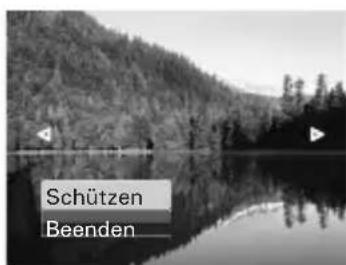
Wählen Sie im Schützen-Untermenü Eins aus; die Bilder werden auf dem LCD-Bildschirm im Einzelnavigationsmodus angezeigt.
-
Wählen Sie mit den Tasten ◀ und ▶in Bild aus.
-
Wählen Sie Schützen / Entsperren, sobald die gewünschte Datei auf dem Bildschirm angezeigt wird.
-
Durch Drücken der OK-Taste schützen / entsperren Sie die Datei und kehren in den Wiedergabemodus zurück.
So schützen / entsperren Sie mehrereDateien:
- Wählen Sie im Schützen-Untermenü "Multi" aus; die Bilder werden in Miniaturansicht auf dem LCD-Bildschirm angezeigt.
-
Verwenden Sie zum Auswählen der Dateien die Richtungstasten.
-
Drücken Sie die OK-Taste, sobald die gewünschte Datei hervorgehoben ist. Dadurch markieren Sie die Datei oder heben die Markierung auf.
-
Wiederholen Sie Schritt 3, bis alle Bilder, die Sie schützen möchten, markiert sind.
-
Drücken Sie die MENU-Taste. Eine Bestätigungsauswahl erscheint.
-
Wählen Sie Ja.
-
Durch Drücken der OK-Taste schützen Sie die Dateien und kehren in den Wiedergabemodus zurück.
So schützen Sie alle Dateien:
-
Wählen Sie im Schützen-Untermenü Alle schütz, aus. Eine Bestätigungsnachricht erscheint.
-
Wählen Sie Ja.
-
Durch Drücken der OK-Taste schützen Sie alle Dateien.
So entsperren Sie alle Dateien:
-
Wählen Sie im Schützen-Untermenü Alle entsp. aus. Eine Bestätigungsnachricht erscheint.
-
Wählen Sie Ja.
-
Durch Drücken der OK-Taste entsperren Sie alle geschützten Dateien.
Polaroid t1234 Betriebsanleitung für Digitalkamera www.polaroid.com


Rote-Augen-Korrektur
Diese Funktion dient der Reduzierung des Rote-Augen-Effekts auf Fotos. Diese Funktion ist nur bei Fotos verfügbar. Die Rote-Augen-Korrektur kann bei einem Bild mehrmals angewendet werden; allerdings verschlechtert sich dadurch eventuell auch stufenweise die Bildqualität.
So aktivieren Sie die Rote-Augen-Korrektur:
- Schalten Sie die Kamera in den Wiedergabemodus.
- Wählen Sie mit den Tasten und ein Bild aus.
- Drücken Sie zum Aufrufen des Wiedergabemenüs die MENU-Taste.
- Wählen Sie die Rote-Augen-Korrektur.
- Wählen Sie dann Start.
- Drücken Sie zum Starten der Korrektur die OK-Taste.
Schritte 5 und 6
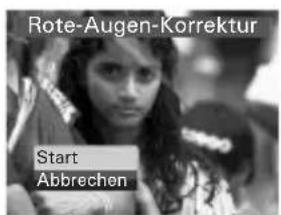
Schritt 7

-
Nach Beendigung der Rote-Augen-Korrektur erscheint eine Menüauswahl.Wählen Sie zwischen:
-
Überschreiben. Die neue Datei wird gespeichert, indem sie die alte überschreibt.
- Speichern unter. Die neue Datei wird unter anderem Namengespeichert, ohne die alte Datei zu ersetzen.
-
Abbrechen. Die Rote-Augen-Korrektur wird abgebrochen..
-
Drücken Sie zum Speichern / Abbrechen der Änderungen die OK-Taste.

Sprachnotiz
Mit der Sprachnotiz-Funktion können Sie Sprachnotizen aufnehmen und an gespeicherte Bildern anhängen Pro Bild können Sie eine Sprachnotiz von bis zu 30 Sekunden aufnehmen. Diese Funktion ist nur bei Fotos verfügbar.
So nehmen Sie eine Sprachnotiz auf:
1 Schalten Sie die Kamera in den Wiedergabemodus.
2. Wählen Sie mit den Tasten und ein Bild aus, dem Sie eine Sprachnotiz anhängen möchten.
3. Drücken Sie zum Aufrufen des Wiedergabemenüs die MENU-Taste.
4. Wählen Sie Sprachnotiz.
5. Wählen Sie Start, und drücken Sie dann zum Starten der Aufnahme die OK-Taste.
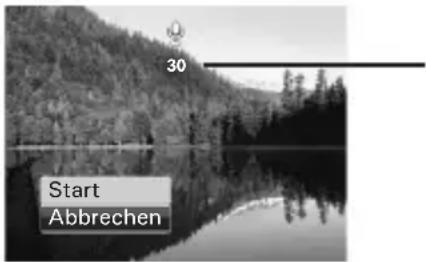
Restzeit der Aufnahme (n Sekunden).

- Wählen Sie Start, und drücken Sie dann zum Beenden der Aufnahme die OK-Taste.

Hinweis:
Wenn Sie einem Bild, dem bereits eine Sprachnotiz angehängt ist, eine weitere Sprachnotiz hinzufügen, wird die alte Aufnahme automatisch durch die neue ersetzt.
Fotobearbeitung
Diese Funktion dient der Anwendung verschiedener Farbeffekte auf Fotos, so dass diesen ein künstlerischer Ausdruck verliehen wird. Fotos, die durch diese Funktion bearbeitet werden, ersetzen nicht das Original, sondern werden als neue Datei abgespeichert.
So aktivieren Sie die Fotobearbeitung:
- Schalten Sie die Kamera in den Wiedergabemodus.
- Wählen Sie mit den Tasten ◆nd ein Bild aus, das Sie bearbeiten möchten.
- Drücken Sie zum Aufrufen des Wiedergabemenüs die MENU-Taste.
- Wählen Sie Fotobearbeitung. Das Fotobearbeitung-Untermenü öffnet sich.

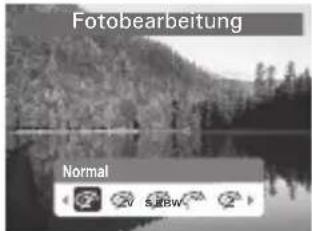
- Wählen Sie mit den Tasten 🔔 eine Option aus. Synchron zum Navigieren durch die Auswahlmöglichkeiten wird der jeweilige Effekt auf die Bildvorschau angewendet und entsprechend angezeigt.
| Symbol | Element Beschreibung | |
| Normal | Dem Bild wird kein Effekt hinzugefügt. | |
| Sepia | Das Bild wird in Sepia-Farbtönen abgespeichert. | |
| SW | Das Bild wird in schwarzweiß gespeichert. | |
| Negativ | Das Bild erscheint in den umgekehrten Tonwerten. | |
| Mosaik | Das Bild wird als Mosaik gespeichert. | |
| Rot | Das Bild wird in Rottönen gespeichert. | |
| Grün | Das Bild wird in Grüntönen gespeichert. | |
| Blau Das Bild wird in Blautönen gespeichert. | ||
- Drücken Sie zum Speichern der neuen Datei die OK-Taste.
D-Lighting
Die D-Lighting-Funktion ermöglicht das manuelle Anpassen der Belichtung; dadurch sollen ungünstige Lichtverhältnisse kompensiert werden. Diese Funktion ist nur bei Fotos verfügbar. Das bearbeitete Bild ersetzt nicht das Original, sondern wird alsneue Datei gespeichert.
So passen Sie das D-Lighting an:
-
Schalten sie die Kamera in den Wiedergabemodus
-
Drücken Sie zum Aufrufen des Wiedergabemenüs die MENU-Taste.
-
Wählen Sie mit den Tasten ◀nd ▶in Bild aus, bei dem Sie das D-Lighting einstellen möchten.
-
Wählen Sie D-Lighting. Das D-Lighting-Menü erscheint auf dem Bildschirm.
-
Mit den Tasten◀or ▶zu Anfang oder Löschen wählen.
-
Mit der OK-Taste bestätigen und speichern Sie die Einstellungen.

Diese Funktion ermöglicht, die Ausrichtung eines gespeicherten Fotos zu ändern. Diese Funktion ist nur bei Fotos verfügbar. Gedrehte Bilder überschreiben nicht das Original, sondern werden als neue Datei gespeichert.
So drehen Sie ein Bild:
- Schalten Sie die Kamera in den Wiedergabemodus.
- Wählen Sie mit den Tasten◀ und ▶ein Bild aus, das Sie drehen möchten.
- Drücken Sie zum Aufrufen des Wiedergabemenüs die MENU-Taste.
-
Wählen Sie Drehen.
-
Wählen Sie Ja und drücken zum Drehen des Bildes schließlich die OK-Taste. Die Vorschau auf dem LCD-Bildschirm ändert sich synchron zu den Einstellungsänderungen.

Normale Ausrichtung des Bildes.

Bild um 90° im Uhrzeigersinn gedre
- Wiederholen Sie Schritt 5, bis das Bild wie gewünscht ausgerichtet ist.
- Wählen Sie Abbrechen und drücken zum Schließen der Drehen-Funktion schließlich die OK-Taste.

Hinweis:
Bei jedem Drücken der OK-Taste dreht sich das Bild um 90° im Uhrzeigersinn.
Zuschneiden
Diese Funktion ermöglicht Ihnen das Zuschneiden eines Bildes und damit das Anpassen der Bildgröße. Diese Funktion ist nur bei Fotos verfügbar. So schneiden Sie ein Bild zu:
-
Schalten Sie die Kamera in den Wiedergabemodus.
-
Wählen Sie mit den Tasten ◀ und ▶ das Bild aus, das Sie zuschneiden möchten.
-
Drücken Sie zum Aufrufen des Wiedergabemenüs die MENU-Taste.
-
Wählen Sie Zuschneiden. Der Zuschneidenbildschirm wird auf dem LCD angezeigt.
-
Andern Sie die Größe mit den Steuertasten.

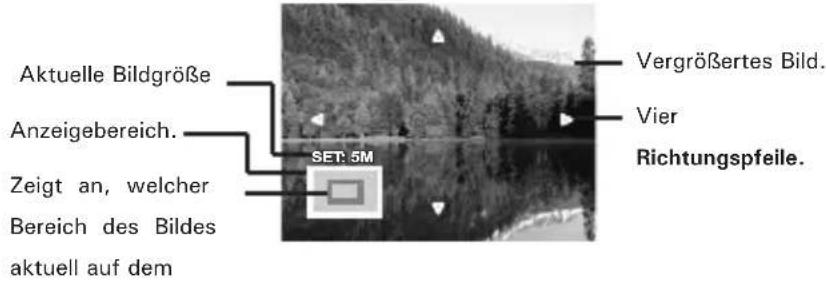
ildschirm dargestellt
-
Sie können das Bild über die Navigationstasten bewegen.
-
Drücken Siezum Bestätigen der Änderungen die OK-Taste. Eine Menüauswahl erscheint.
-
Wählen Sie zwischen:

- Überschreiben. Die neue Datei wird gespeichert, indem sie das Original überschreibt.
- Speichern unter. Die neue Datei wird unter anderem Namen gespeichert, ohne die alte Datei zu ersetzen.
-
Abbrechen. Bricht die Funktion ab.
-
Drücken Sie zum Speichern / Abbrechen der Änderungen die OK-Taste.
Größe ändern
Diese Funktion ermöglicht Ihnen das Ändern der Bildauflösung – so können Sie große Bilder verkleinern. Diese Funktion ist nur bei Fotos verfügbar. So ändern Sie die Größe eines Bildes :
- Schalten Sie die Kamera in den Wiedergabemodus.
- Wählen Sie mit den Tasten ◀ und ▶ ein Bild aus, dessen Größe Sie ändern möchten.
- Drücken Sie zum Aufrufen des Wiedergabemenüs die MENU-Taste.
- Wählen Sie Größe ändern. Das "Größe ändern"-Untermenü wird auf dem LCD- Bildschirm angezeigt.
- Wählen Sie eine der folgenden Größen: 8 M, 5 M, 3 M und VGA. Die verfügbaren Größen können je nach Originalgröße des Bildes variieren. Einstellungen, die nicht verfügbar sind, werden im "Größe ändern"-Untermenü grau angezeigt.
- Nachdem Sie die Größe gewählt haben, erscheint eine Menüauswahl. Wählen Sie zwischen:
- Überschreiben. Die neue Datei wird gespeichert, indem sie das Original überschreibt.
- Speichern unter. Die neue Datei wird unter anderem Namen gespeichert, ohne die alte Datei zu ersetzen.
- Abbrechen. Bricht die Funktion ab.
- Drücken Sie zum Speichern / Abbrechen der Änderungen die OK-Taste.

Hinweis:
Die Funktion ist bei Fotos mit einer eingestellten VGA-Bildgröße nicht verfügbar.

Startbild
Mit dieser Funktion können Sie ein Startbild festlegen, das erscheint, wenn die Kamera eingeschaltet wird.
- Drücken Sie zum Aufrufen des Wiedergabemenüs die MENU-Taste.
- Wählen Sie Startbild. Eine Menüauswahl erscheint.
-
Wählen Sie zwischen den Optionen:
-
System. Das Standardbild der Kamera wird angezeigt.
-
Mein Bild. Wählen Sie mit den Tasten das gewünschte Bild aus.
• Aus. Es wird kein Startbild angezeigt. -
Drücken Sie zum Bestätigen die OK-Taste.

DPOF
Diese DPOF-Funktion (Digital Print Order Format) ermöglicht Ihnen, Bilder auf der Speicherkarte zu markieren, die Anzahl der Kopien festzulegen und diese zu einem späteren Zeitpunkt auszudrucken. Sobald alle Bilder, die ausgedruckt werden sollen, markiert sind, können Sie die Speicherkarte zu einem Fotogeschäft bringen oder aber die Bilder direkt über einen DPOF-kompatiblen Drucker ausdrucken.
So stellen Sie das DPOF ein:
- Drücken Sie zum Aufrufen des Wiedergabemenüs die MENU-Taste.
- Wählen Sie DPOF. Das Untermenü wird angezeigt. Es stehen Ihnen folgende Einstellungen zur Verfügung:
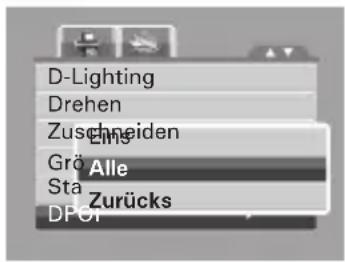
• Eins. Markiert ein einzelnes Bild.
- Alle. Markiert alle Bilder auf der Speicherkarte.
- Zurücks. Setzt alle DPOF-Einstellungen auf die Standardeinstellungen zurück.
So stellen Sie das DPOF bei einem einzigen Bild ein:
- Wählen Sie im DPOF-Untermenü Eins aus.
-
Wählen Sie mit den Tasten ◀ und ▶ ein Bild aus, das Sie zum Drucken markieren möchten.
-
Bestimmen Sie die Anzahl der Kopien. Mit den Tasten ▲or ▼rhöhen / verringern Sie die Anzahl.

-
Durch Drücken der Func-Taste schalten Sie zwischen dem Ein- und Ausschalten des Datumsstempels um.
-
Mit der OK-Taste speichern Sie die DPOF-Einstellungen.
So stellen Sie das DPOF bei allen Dateien ein:
- Wählen Sie im DPOF-Untermenü Alle aus.
- Bestimmen Sie die Anzahl der Kopien. Mit den Tasten erhöhen / verringern Sie die Anzahl.
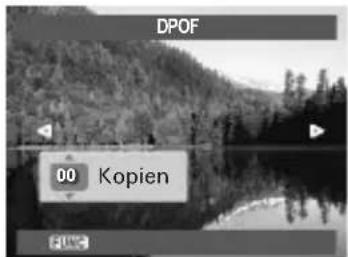
-
Durch Drücken der Func-Taste schalten Sie zwischen dem Ein- und Ausschalten des Datumsstempels um.
-
Mit der OK-Taste speichern Sie die DPOF-Einstellungen.
So setzen Sie das DPOF zurück:
- Wählen Sie im DPOF-Untermenü Zurücks. aus. Eine Bestätigungsnachricht erscheint.
- Wählen Sie Ja.
- Mit der OK-Taste speichern Sie die DPOF-Einstellungen.

Hinweis:
Sie können beim DPOF bis zu 99 Kopien festlegen. Wenn Sie 0 Kopien einstellen, deaktiviert sich die DPOF-Einstellung dieses Bildes automatisch.

PictBridge
Diese Funktion ermöglicht Ihnen das Drucken der aufgenommenen Bilder, ohne die Kamera mit einem Computer verbinden zu müssen. So können Sie Bilder direkt mit einem PictBridge-kompatiblen Drucker ausdrucken.
So aktivieren Sie PictBridge:
Schließen Sie die Kamera über ein USB-Kabel an einen PictBridge-kompatiblen Drucker an. Beachten Sie die nachstehende Abbildung.

7 Verwendung des Einstellungsmenüs
Sie können das Einstellungsmenü sowohl im Aufnahme als auch im Wiedergabemodus aufrufen. Im Einstellungsmenü können Sie allgemeine Kameraeinstellungen konfigurieren.
So rufen Sie das Einstellungsmenü auf:
- Mit der MENU-Taste öffnen Sie das Aufnahme- / Wiedergabemenü.
- Wechseln Sie mit der Taste und in das Register Einstellungsmenü.
- Mit den Tasten und Navigieren Sie durch die Menüauswahlen.
- Wählen Sie ein Element durch Drücken der ▶Taste aus..
- Ändern Sie die Einstellungen des Untermenüs mit den vier Richtungstasten.
- Mit der OK-Taste bestätigen und speichern Sie die Einstellungen.
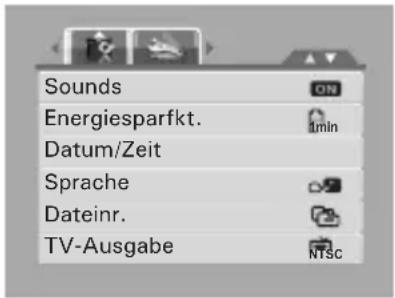
Notwendigkeit Hilfe bei Ihrer digitalen Kamera?
Nennen Sie unsere gebührenfreie Kundendienstzahl. Suchen Sie nach dem Einsatz mit dieser Ikone:
Oder Besuch www.polaroid.com.
- Konfigurieren der Sound-Einstellungen
Stellen Sie den Ton über die Sound-Menüfunktionen ein.
- Wählen Sie im Einstellungsmenü Sounds.
- Passen Sie die Sound-Einstellungen wie gewünscht an.
- Drücken Sie zum Bestätigen die OK-Taste.

| Element | Verfügbare Einstellungen | Beschreibung |
| Startton Ton | 1, Ton 2, Ton 3, Aus | Auswählen des Starttons, der beim Einschalten der Kamera ausgegeben wird. |
| Verschluss An, Aus | De- / Aktivieren des Verschlussgeräusches, das beim Betätigen des Auslösers ausgegeben wird. Das Geräusch erklingt nicht bei Video- und Audioaufnahmen. | |
| Signalton An, Aus De- / Aktivieren des Signaltons. | ||
| Lautstärke 0-4 | Einstellen der Lautstärke. | |
- Einstellen der Energiesparfkt
Die Energiesparfunktion ermöglicht Ihnen das Einstellen der Zeit, nach der die Kamera automatisch in den Standby-Modus wechselt. Nach einer Minute im Standby-Modus, schaltet sich die Kamera schließlich aus.
Verfügbare Einstellungen: 1 Min., 3 Min. 5 Min und aus.
Diese Funktion ist in folgenden Fällen nicht verfügbar:
- Während der Video- und Audioaufnahme
- Während der Wiedergabe einer Diaschau / Video- / Audiodatei
- Während einer Verbindung über USB.
- Einstellen von Datum und Zeit

Stellen Sie mit Hilfe dieser Funktion Datum und Uhrzeit Ihrer Kamera ein. Diese Funktion ist vor allem bei der Aktivierung des Datumsstempels auf Fotos wichtig. Ihre Kamera verwendet ein 24-Stunden-Zeitformat.
-
Stellen Sie Datum und Uhrzeit mit den Richtungstasten ein. Durch das
Gedrückthalten der Tast ▲der ▼, ändern Sie die numerischen Werte fortlaufend. -
Drücken Sie zum Bestätigen die OK-Taste.
- Einstellen der Sprache
Das Sprache-Menü ermöglicht Ihnen die Auswahl der Sprache, in welcher der Bildschirmtext(OSD) angezeigt wird.


- Wählen Sie aus der Liste durch Drücken der Richtungstasten die gewünschte Sprache aus.
- Mit der OK-Taste bestätigen und übernehmen Sie die Einstellung.
- Einstellen der Dateinummerierung
Mit dieser Funktion können Sie die Art der
Dateinummerierung bei Bildern festlegen.
Verfügbare Einstellungen:
- Series. Die Dateien werden fortlaufend nummeriert – auch über die Nutzung verschiedener Ordner hinaus.
- 0001 Reset. Die Nummerierung beginnt bei jedem Ordnerwechsel mit 0001.
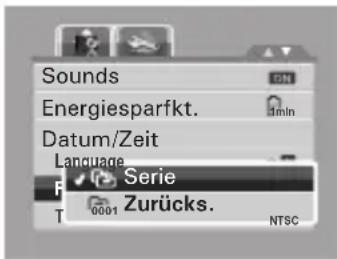
Bitte beachten Sie zum besseren Verständnis der Ordner- und Dateistruktur Ihrer Kamera.
- Einstellen der TV-Ausgabe
Mit dieser Funktion passen Sie das Videoausgangssignal an die unterschiedlichen regionalen Einstellungen an. Wenn die TV-Ausgabe nicht richtig eingestellt ist, wird das Bild möglicherweise nicht richtig auf
demFernseher dargestellt.
Verfügbare Einstellungen:
• NTSC NTSC. Geeignet in Japan, USA, Kanada, Taiwan und weiteren Ländern.
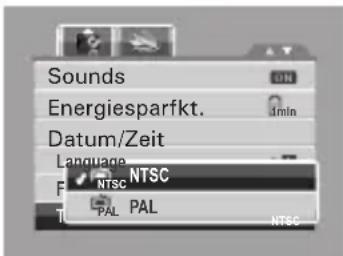
• PAL. Geeignet in Europa, Asien (mit Ausnahme von Taiwan) Ozeanienund weiteren Regionen.
- Einstellen der LCD-Helligkeit
Mit dieser Funktion steuern Sie die Helligkeit des
LCD. Verfügbare Einstellungen:
• Hell. Erhöhte LCD-Helligkeit.
• Normal. Normale LCD-Helligkeit.
• LCD Einstellung speichern
Diese Funktion benutzen, um die LCD Einstellungen zu speichern. Die verfügbaren Einstellungen sind:
• ON An. LCD Einstellungen verfügbar. ON.
- OFF Aus. LCD Einstellungen nicht verfügbar.


- Einstellen desSpeicherhilfsmittels
Mit dieser Funktion können Sie die Inhalte des internen Speichers und der Speicherkarte(n) verwalten.
Verfügbare Einstellungen:
- Formatieren. Hiermit formatieren Sie den aktuell verwendeten Speicher.
- Kopieren auf Karte. Hiermit kopieren Sie alle Dateien, die sich auf dem internen Speicher befinden, auf die Speicherkarte.


Hinweis:
- Wenn sich in der Kamera eine Speicherkarte befindet, werden automatisch alle Dateien auf der Karte gespeichert.
- Wenn sich keine Speicherkarte in der Kamera befindet oder der interne Speicher leer ist, ist die Kopieren auf Karte-Funktion deaktiviert.
- Alle zurücks
Mit dieser Funktion setzen Sie alle Einstellungen auf die Werkseinstellung zurück.
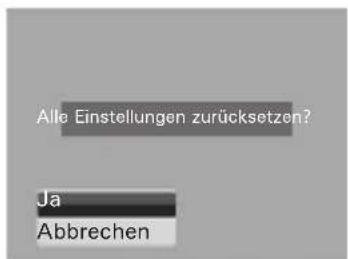
8 Software auf einem Computer installieren
- Im Lieferumfang enthaltene Software
Auf der t1234-Software-CD befindet sich die folgende Software:
Polaroid Digitalkamera Treiber
Treiber ist nur für Windows 98se Nutzung, Windows 98se muss diesen Treiber für die Kamera Massenspeicherfunktion installieren.
ArcSoft MediaImpression™:
Verwaltet Ihre Medien für Sie und gibt Ihnen Tonnen voller Spaß und aufregender Wäge um Ihre Projekte wie Ihre Fotos, Videos und Musikdateien zu kreieren und zu teilen. Editieren, erweitern und fügen Sie kreative Effekte zu Ihren Fotos hinzu. Kreiren Sie Ihre eigenen Filme oder Foto-Slideshows, komplettiert mit einem Soundtrack. Laden Sie Ihre Dateien ganz einfach auf YouTube™! Oder verteilen Sie sie durch simple e-Mail Anhänge oder Fotodruck.
ArcSoft Print Creations®:
Polaroid t1234 Betriebsanleitung für Digitalkamera
www.polaroid.com
Adobe® Acrobat® Reader™ zur Anzeige von PDF-Dateien
Mit Adobe® Acrobat® Reader™ können Sie Dateien im Portable Document Format (PDF) von Adobe auf allen gängigen Softwareplattformen lesen und drucken. Auch das Ausfüllen und Versenden von PDF-Formularen ist möglich.

NOTIZ:
(1) Bitte besuchen Sie http://www.arcsoft.com/ um mehr über ArcSoft Software zu erfahren.
(2) ArcSoft MediaImpression & PrintCreations unterstützt nicht Windows 98se/Me.
- Software installieren
Windows®-Anwender:


Hinweis:
- Wenn Sie nicht wissen, wie die Software zu installieren ist, lesen Sie bitte zuerst die Infodatei auf der CD.
- Windows 98 SE muss für die Massenspeicherfunktion den Treiber Ihrer Digitalkamera installieren. Starten Sie nach der Installation Ihren Computer neu, bevor Sie Ihre Kamera an den Computer anschließen.
- Unter Windows Me, 2000, XP und Vista muss der Treiber nicht installiert werden. Stecken Sie das Kamerakabel in den entsprechenden Computeranschluss, um Ihre Fotos und Videoclips auf den Computer zu übertragen und zu bearbeiten.
-
Um eine bessere Anzeige- und Tonqualität bei der Wiedergabe von Videoclips auf dem Computer zu erreichen, sollten Sie DirectX 9.0 oder höher verwenden. Um dieses Programm herunterzuladen, gehen Sie zu www.microsoft.com.
-
Vor der Installation müssen alle geöffneten Anwendungen auf dem Computer beendet werden.
- Legen Sie die mitgelieferte CD-ROM in das CD-ROM-Laufwerk des Computers ein.
- Der Startbildschirm der CD-Benutzeroberfläche wird automatisch geöffnet. (Wenn der Startbildschirm nach dem Laden der CD nicht angezeigt wird, können Sie Windows Explorer öffnen und im CD-Ordner auf „INSTALL-E.EXE“ klicken, um mit der Einrichtung zu beginnen.
-
Klicken Sie nacheinander auf jede Schaltfläche der Benutzeroberfläche und befolgen Sie die Anweisungen auf dem Bildschirm.
-
Vor der Installation müssen alle geöffneten Anwendungen auf dem Computer beendet werden.
- Legen Sie die beiliegende CD-ROM in das CD-ROM-Laufwerk des Computers ein.
- Doppelklicken Sie auf das CD-ROM-Symbol "Polaroid".
- Installieren Sie die enthaltene Software.
- Deinstallierung des Kameratreibers für die Polaroid t1234
Windows® 98SE-Anwender:
- Klicken Sie auf Start > Systemsteuerung > Software, und wählen Sie "Polaroid Digital Camera". Klicken Sie anschließend auf Programme ändern/entfernen.
- Das folgende Dialogfeld wird angezeigt. Klicken Sie auf Ja, um das Entfernen des Kameratreibers zu bestätigen.
- Das Deinstallationsprogramm wird automatisch ausgeführt. Starten Sie Ihren Computer anschließend neu.
- Videodateien schnell und einfach nach YouTube™ hochladen:
- Installieren Sie das Programm ArcSoft von der beiliegenden CD-ROM.
- Übertragen Sie die Videodateien von der Digitalkamera auf Ihren Computer.
- Öffnen Sie das Programm ArcSoft und wählen Sie die Option "Video" aus.
- Markieren Sie die Videodatei, die Sie hochladen möchten, und klicken Sie auf das Symbol "Upload to YouTube".
- Geben Sie die Zugangsdaten Ihres YouTube-Kontos ein. Falls Sie noch kein Konto bei YouTube haben, gehen Sie zu www.youtube.com und richten Sie sich ein kostenloses Konto ein.
9 Anschlüsse
Sie können Ihre Kamera an folgende Geräte anschließen:
• TV
- Computer
- Drucker
- Anschließen der Kamera an einen Fernseher
So schließen Sie die Kamera an einen Fernseher an:
- Schalten Sie die Kamera ein.
- Stellen Sie das TV-Aufgabeformat ein, das mit Videoausgabeformat des Fernsehers übereinstimmt. Siehe "Einstellen der TV-Ausgabe" auf Seite 79.
- Verbinden Sie das eine Ende des USB-/AV-3-in-1-Kabels mit dem USB-Anschluss an der Unterseite der Kamera.
- Verbinden Sie das andere Ende des Kabels mit dem AV-Eingang des Fernsehers.
- Der LCD der Kamera schaltetsich daraufhin aus; alle Bild- und Videodateien werden stattdessen auf dem Fernsehbildschirm angezeigt.

- Falls Ihr Betriebssystem für Ihrem Computer Windows 98se ist, bitte zuerst den t1234 Kamera Driver von der gelieferten CD installieren.
- Anschließen der Kamera an einen Computer
Sie können Bild-, Video- und Audiodateien auf Ihren Computer übertragen.
-
Schließen Sie die Kamera über ein USB-Kabel an einen Computer an.
-
Schalten Sie die Kamera ein.
-
Der Computer erkennt die Verbindung. Der in der Kamera enthaltene interne Speicher und die Speicherkarte werden im Arbeitsplatz als Wechseldatenträger angezeigt. Auf dem LCD der Kamera wird kein Bild angezeigt.

Sie können auch mittels eines Kartenlesegerätes auf den Inhalt der Speicherkarte zugreifen.
- Anschließen der Kamera an einen Drucker
Mit einem PictBridge-kompatiblen Drucker können Sie die Fotos direkt ausdrucken.
- Schalten Sie die Kamera ein.
- Legen Sie die PictBridge-Einstellungen fest.
- Schließen Sie die Kamera über ein USB-Kabel an den Drucker an.
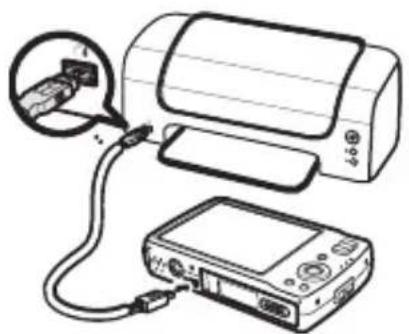
Bitte beachten Sie die Informationen zum Ausdrucken von Fotos im Abschnitt "PictBridge" auf Seite 75.
Polaroid t1234 Betriebsanleitung für Digitalkamera
www.polaroid.com
10 Anhang
- Ordner- und Dateinamen
Die Kamera ordnet die aufgenommenen Bilder, Videos und Audiodateien durch das automatische Erstellen spezifischer Verzeichnisse auf dem internen Speicher und der Speicherkarte.
Ordnerstruktur
Die Kamera erstellt drei Verzeichnisnamen:
- DICAM. Alle aufgenommenen Bilder, Videos und Audiodateien werden in diesem Ordner gespeichert. Ausgenommen sind Dateien, die im Auktions- oder YouTube-Modus aufgenommen werden.
- AUCT. Die im Auktionsmodus aufgenommenen Bilder werden in diesem Ordner gespeichert.
- UTUBE. Die im YouTube-Modus aufgenommenen Videos werden in diesem Ordner gespeichert.

Dateinamen beginnen mit einer 3-stelligen Nummer (von 100 bis 999), gefolgt von „DICAM“, „_AUCT“ oder „_UTUBE“. Jeder Ordner fasst bis zu 9.999 Dateien. Beim Speichern neuer Dateien wird automatisch ein neuer Ordner mit der nächst höheren Nummer erstellt.
Dateiname
Dateinamen beginnen mit "DSCI", gefolgt von einer 4-stelligen Nummer – die Nummerierung erfolgt ansteigend. Bei der Erstellung eines neuen Ordners beginnt die Dateinummerierung mit 0001.
Wenn die höchste Ordnernummer von 999 erreicht und die höchste Dateinummer von 9.999 überschritten wird, zeigt die Kamera den Warnhinweis „Der Ordner kann nicht erstellt werden“ an. Versuchen Sie in solch einem Fall eine der folgenden Lösungsmöglichkeiten:
- Setzen Sie die Dateinummerierung zurück. Beachten Sie hierfür Abschnitt "Einstellen der Dateinummerierung" auf Seite 79
- Legen Sie eine neue Speicherkarte ein.

Warnung:
Ändern Sie Ordner- und Dateinamen auf der Speicherkarte nicht über einen Computer. Möglicherweise lassen sich die Daten dadurch nicht mehr über die Kamera abspielen.
11 Problemlösung
| Problem Ursache und / oder Lösung | |
| Die Kamera lässt sich nicht einschalten.. | Der Akku ist möglicherweise entladen. Ersetzen Sie den Akku oder laden Sie ihn auf. |
| Die Kamera schaltet sich automatisch aus. | Drücken Sie zum Einschalten der Kamera irgendeine Taste mit Ausnahme der Ein- / Austaste. |
| Der LCD-Bildschirm schaltet sich aus. | Drücken Sie zum Aktivieren des LCD-Bildschirms irgendeine Taste mit Ausnahme der Ein- / Austaste. |
| Das Symbol auf dem LCD zeigt an, dass der Akku entladen ist; dann schaltet sich die Kamera aus. | Der Akku ist entladen; Sie können sie ersetzen oder aufladen. |
| Das LCD zeigt die Mitteilung Kein Foto“ an. | Die Bilddatei befindet sich auf der Speicherkarte. Das Dateiformat wird nicht unterstützt.. |
| Das LCD zeigt die Mitteilung Für diese Datei nicht verfügbar“ an’. | Die Funktion ist nur bei bestimmten Dateiarten verfügbar. Das Dateiformat wird nicht unterstützt. |
| Das LCD zeigt die Mitteilung Speicher voll“ an. | Die Speicherkartenkapazität ist erschöpft.. Ersetzen Sie die Speicherkarte oder löschen Sie nicht mehr benötigte Dateien. |
| Das LCD zeigt die Mitteilung Datei geschützt“ an. | Diese Datei ist geschützt. Heben Sie den Schutz auf. Siehe Abschnitt “Schützen / Entsperren von Dateien” auf Seite 73. |
| Das LCD zeigt die Mitteilung Karte geschützt“ an. | Die Speicherkarte ist schreibgeschützt. Heben Sie den Schreibschutz auf, indem Sie den Schieber an der Seite der Karte betätigen. |
| Das LCD zeigt die Mitteilung „Formatierungsfehler“an’. | Die Speicherkarte ist schreibgeschützt. Heben Sie den Schreibschutz auf, indem Sie den Schieber an der Seite der Karte betätigen. |
| Das LCD zeigt die Mitteilung „Kopierfehler“ an. | Die Speicherkarte ist schreibgeschützt. Heben Sie den Schreibschutz auf, indem Sie den Schieber an der Seite der Karte betätigen. Die Kapazität der Speicherkarte ist erschöpft. Ersetzen Sie die Speicherkarte oder löschen Sie nicht mehr benötigte Dateien. |
| Es erscheint kein Bild auf dem Bildschirm des Fernsehgerätes | Es wurde ein falsches TV-Ausgabeformat gewählt. Wählen Sie das TV-Ausgabeformat, das mit dem Ihres TV-Systems übereinstimmt. |
12 Hilfe
• Polaroid Online-Kundendienst
Webseite: www.polaroid.com
- Arcsoft-Software-Hilfe
Für die USA Für Lateinamerika
Für Europa Für China
ArcSoft Support Center Europa (Irland) ArcSoft Support Center China (Hangzhou)
Tel.: +353-(0) 61-702087 Tel.: +86-571-88210575
Fax: +353-(0) 61-702001 E-Mail: support@arcsoft.com.cn
E-Mail: eurosupport@arcsoft.com Web: http://www.arcsoft.com.cn/new/support
Für Japan Für Taiwan
Bei technischen Problemen und zur Information über häufig gestellte häufig gestellten Fragen (FAQ's), besuchen Sie bitte die Webseite:

"Polaroid" sowie "Polaroid and Pixel" sind Marken der PLR IP Holdings, LLC. Verwendet unter Lizenz.
Polaroid t1234 Betriebsanleitung für Digitalkamera
www.polaroid.com
13 Technische Daten
| Sensor 12-Megapixel-CCD, Größe: 1/2,3 | |
| Objektiv | Brennweite: f = 6,3 - 18,9 mm,3-facher optischer Zoom, 5-facher Digitalzoom |
| LCD-Bildschirm 3-Zoll-LTPS-Farb-LCD | |
| Fokusbereich | 0,4 m bis unendlich (alle Zoomstufen)0,1 m - 0.6m (nur im weitwinkligen Bereich) |
| Blende F = 3.1 - 5.6 | |
| Verschluss | Auto: 1 - 1/2.000 Sek.Manueller Modus: 15 - 1/2.000 Sek.Nacht: 15 - 1/2000 Sek.Feuerwerk: 2 Sek. |
| Dateiformat | Foto: EXIF 2.2-kompatibles Format (JPEGKomprimierung)Video: AVI (MJPEG)Audio: WAV |
| Auflösung | Foto: 12M (4000 X 3000), 3:2 (4000 X 2672), 8M (3264 X 2448), 5M (2592 X 1944), 3M (2048 X 1536), HD 16:9 (1920 x 1080), VGA (640 X 480) |
| Szenenmodus | Auto, Programm, Intelligente Szene, Portrait, Landschaft,Sonnenuntergang, Gegenlicht, Kinder, Nachtszene,Feuerwerk, Schnee, Sport, Party, Kerzenlicht,Nachtszene-Portrait, Hauttöne (weich), FließendesWasser (weich), Lebensmittel, Gebäude, Text, Auktion,Lächeln einfangen, Blinzelerkennung, Video,Sprachaufnahme |
| ISO Auto, 50, 100, 200, 400, 800, 1600 ,3200 , 6400 | |
| Weißabgleich. | Auto,Manuell (5 Modi bei manueller Auswahl:Tageslicht,Wolkig,Glühbirne, Neon_H , Neon_L,Benutzer) |
| Belichtungskorrektur -2EV bis + 2EV (in 1/3-Schritten) | |
| Messung Mitte, Punkt, Multi | |
| Laufwerkmodus 10 sek, 2 sek, Doppe, Sequenz,aus | |
| Blitz | Auto-Blitz, Reduzierung des Rote-Augen, Erzwungen, LangsameSynchronisation, Ausgeschaltet |
| Fotobearbeitung Normal, $ | Sepia, SW, Negativ, Mosaik, Rot, Grün, Blau |
| Speicher | 32 MB-Flash-Speicher, 10 MB tatsächlich nutzbare Speicherkapazität bei Massenspeichereinheiten wie SD- (max. Größe: 4 GB) und SDHC-Karten (bis zu 32 GB) |
| TV system NTSC, PAL | |
| Akku Li-Ionen-Akku | |
| Betriebstemperatur 0°C - | 40°C |
| Betriebsfeuchtigkeit 0% - | 90% |
| Mikrofon Eingebaut | |
| Speaker Eingebaut | |
| Abmessungen 95.5 X 58 | 5 X 18.9 mm |
| Gewicht 130g | |
- Kamera Voreinstellung
| Kameramodus Beschreibung Voreinstellung | ||
| Festbildmodus Bildauflösung | 12M | |
| Qualität Fein | ||
| Messung Multi | ||
| Weißausgleich für Bilder Auto | ||
| ISO Auto | ||
| Aufnahme 0 | ||
| Laufwerkmodus Aus | ||
| AEB Aus | ||
| AF Bereich Weit | ||
| AF Lampe Auto | ||
| Schärfe Normal | ||
| Saturation Normal | ||
| Kontrast Normal | ||
| Digital Zoom Aus | ||
| Datumstempel | ||
| Auto Überprüfung | ||
| Aktive D-Beleuchtung | ||
| Fotorahmen | ||
| Videomodus | Videoauslösung | 640 x 480 |
| Messung Multi | ||
| Weißausgleich für Videoclips | Auto | |
| Konfigurationsmodus Aufnahmemodus Unbewegte Bilder | ||

BEMERKUNG:
Die voreingestellte Sprache für den LCD Bildschirm kann verschieden sein, wegen den verschiedenen Versandzielen.
Fragen? Benötigen Sie etwas Hilfe?
Dieses Handbuch sollte abhelfen Sie neu Produkt zu verstehen. Wenn Sie Fragen haben, nennen Sie unsere Kundendienstzahl. Suchen Sie nach dem Einsatz mit dieser Ikone:

Oder Besuch www.polaroid.com.
GER 0809
Teile-Nr.: UMT1234EU001
GET TO THE FUN FASTER™

- Fragen? Benötigen Sie etwas Hilfe?
- Verwenden dieses Menüs....9
- Inbetriebnahme .... 18
- LCD-Bildschirm 24
- Aufnehmen von Fotos, Videosund Audiodateien....31
- - Verwendung des Aufnahmemenüs 40
- Wiedergabe ....55
- Verwendung des Einstellungsmenüs ....76
- Software auf einem Computer installieren ....81
- Anschlüsse ....84
- Anhang 86
- Problemlösung ....88
- Hilfe 89
- Technische Daten 90
- Vorwort
- - Über dieses Handbuch
- Copyright
- Erklärung der Federal Communication Commission (FCC)
- Konformitätserklärung
- Handelsmarkenanerkennung
- - Sicherheitshinweise und Vorsichtsmaßnahmen
- Informationen zur Kamera
- Informationen zum Akku
- Notwendigkeit Hilfe bei Ihrer digitalen Kamera?
- Verwenden dieses Menüs
- - Systemanforderungen
- Unter Windows:
- Unter Macintosh:
- - Hauptmerkmale
- - Lieferumfang
- - Überblick über die Kamera
- Vorderansicht
- Rückseite
- Draufsicht
- Unterseite
- Ansicht der linken Seite
- - Kameratasten
- - Navigationstasten
- - Meldungen
- LED-Anzeigen
- Signalton
- - Interner Speicher
- Interner Speicher
- Externer Speicher
- Inbetriebnahme
- • Anbringen der Handschlaufe
- - Einlegen des Akkus
- • Aufladen des Akkus
- - So schalten Sie die Kamera ein und aus
- - Grundeinstellungen
- Hinweis:
- - Modi
- Aufnahmemodus
- Wiedergabemodus
- LCD-Bildschirm
- • Der Aufbau des LCD
- Audiodateien im Wiedergabemodus:
- - Änderungen der LCD-Anzeige
- Aufnehmen von Fotos, Videosund Audiodateien
- - Aufnehmen von Fotos
- • Verwendung des Stabilisators
- - Einstellen der Zoomsteuerung
- - Blitz
- • Verwendung des Makro
- - Verwendung des SCN menüs
- NOTE:
- Mein Modus
- Auflösung
- Bildqualität
- Belichtungskorrektur
- Weißabgleich
- ISO
- Messung
- Farbeffet
- - Verwendung des Aufnahmemenüs
- Aufnahmemenü
- Einstellen des Szenenmodus
- Auswählen des Modus zum Erkennen von Lächeln
- Auswählen des Modus zum Erkennen von Blinzeln
- KEINE GESCHLOSSENEREN AUGEN IN IHREN BILDER.
- Auswählen des Modus zum Zusammenheften von Fotos
- Einstellen der Betriebsart
- So stellen Sie die Betriebsart ein:
- nstellen der Autom.Bel.
- Einstellen des AF-Bereichs
- So stellen Sie den AF-Bereich ein
- Einstellen der AF-Lampe
- So stellen Sie die AF-Lampe ein
- Einstellen der Schärfe
- Einstellen der Sättigung
- Einstellen des Kontrasts
- Einstellen des Digitalzooms
- Einstellen des Datumsaufdrucks
- Einstellen der Auto-Vorschau
- • Aufnehmen von Videos
- Einstellen der Videogröße
- YouTube-Modus
- • Ton- / Stimmaufzeichnungen
- Wiedergabe
- - Betrachten im Einzelnavigationsmodus
- - Miniaturbildansicht
- • Zoomen von Bildern
- • Wiedergabe von Videos
- So fangen Sie Standbilder aus einem Video ein
- • Wiedergabe von Sprachaufnahmen
- • Wiedergabe von Sprachnotizen
- Verwendung der Löschen-Taste
- • Wiedergabemenü
- Diaschau
- Löschen
- Schützen
- Rote-Augen-Korrektur
- Sprachnotiz
- Fotobearbeitung
- D-Lighting
- Zuschneiden
- Größe ändern
- Startbild
- DPOF
- PictBridge
- Verwendung des Einstellungsmenüs
- - Konfigurieren der Sound-Einstellungen
- - Einstellen der Energiesparfkt
- - Einstellen von Datum und Zeit
- - Einstellen der Sprache
- - Einstellen der Dateinummerierung
- - Einstellen der TV-Ausgabe
- - Einstellen der LCD-Helligkeit
- • LCD Einstellung speichern
- - Einstellen desSpeicherhilfsmittels
- - Alle zurücks
- Software auf einem Computer installieren
- - Im Lieferumfang enthaltene Software
- Polaroid Digitalkamera Treiber
- ArcSoft MediaImpression™:
- ArcSoft Print Creations®:
- Adobe® Acrobat® Reader™ zur Anzeige von PDF-Dateien
- NOTIZ:
- - Software installieren
- - Deinstallierung des Kameratreibers für die Polaroid t1234
- - Videodateien schnell und einfach nach YouTube™ hochladen:
- Anschlüsse
- - Anschließen der Kamera an einen Computer
- - Anschließen der Kamera an einen Drucker
- Anhang
- - Ordner- und Dateinamen
- Ordnerstruktur
- Dateiname
- Warnung:
- Problemlösung
- Hilfe
- BEMERKUNG:
- GET TO THE FUN FASTER™
Marke : POLAROID
Modell : t1234
Kategorie : Kamera