SL4TF24PR001 - Lettore mp3 POLAROID - Manuale utente e istruzioni gratuiti
Trova gratuitamente il manuale del dispositivo SL4TF24PR001 POLAROID in formato PDF.



| Tipo di prodotto | Lettore MP3 con funzioni video, foto, registratore, fotocamera, videocamera, e-book, strumenti |
| Schermo | TFT a colori 320×240 pixel, 260.000 colori |
| Formati audio supportati | MP3, WMA, OGG, APE, FLAC, WAV |
| Formati video supportati | AVI, 3GP |
| Formati immagine supportati | JPEG, BMP, GIF, TIF, PNG |
| Registrazione vocale | Microfono integrato, formato WAV, qualità regolabile |
| Altre funzioni | Fotocamera digitale, videocamera, e-book, calcolatrice, cronometro, calendario, webcam, uscita TV, navigazione file |
| Alimentazione | Batteria ricaricabile integrata, ricarica tramite USB DC 5V / 400-500 mA |
| Connettività | USB 2.0 ad alta velocità, jack cuffie 3,5 mm, uscita TV, lettore schede TF |
| Memoria | Memoria interna (capacità non specificata) + scheda TF esterna (fino a capacità supportata non specificata) |
| Sistemi operativi compatibili | Windows XP/2K/ME/98 (driver richiesto), Linux 9+, Mac OS 10 |
| Manutenzione e pulizia | Pulire con un panno morbido e asciutto. Non utilizzare prodotti chimici. Evitare l'umidità. |
| Sicurezza | Non esporre ad acqua, fiamme, urti. Utilizzare solo un caricabatterie adatto. Pericolo di esplosione se la batteria viene sostituita in modo errato. |
| Ricambi e riparabilità | Batteria sostituibile solo da un professionista. Nessun altro pezzo di ricambio fornito. Per qualsiasi riparazione, contattare il servizio clienti. |
| Informazioni generali | Marca: Polaroid, Modello: SL4TF24PR001, Prodotto per PLR IP Holdings, LLC. Distribuito da Market Maker Brand Licensing. |
Domande frequenti - SL4TF24PR001 POLAROID
Domande degli utenti su SL4TF24PR001 POLAROID
0 domanda su questo apparecchio. Rispondi a quelle che conosci o fai la tua.
Fai una nuova domanda su questo apparecchio
Scarica le istruzioni per il tuo Lettore mp3 in formato PDF gratuitamente! Trova il tuo manuale SL4TF24PR001 - POLAROID e riprendi in mano il tuo dispositivo elettronico. In questa pagina sono pubblicati tutti i documenti necessari per l'utilizzo del tuo dispositivo. SL4TF24PR001 del marchio POLAROID.
MANUALE UTENTE SL4TF24PR001 POLAROID
Al fine di garantire l'uso corretto e di ottenere le migliorie prestazioni possibili, l'utente deve comprehendera la presente guida e seguire rigorosamente le istruzioni ivi fornite.
Non urtare violentamente il disposativo.
Mai far entrare in contatto il disposativo con sostanje chimiche quail benzene, solventi, ecc.
Non posizionare l'unità in prossimità di campi magneti c o elettrici.
Non posizionare alla luce solare diretta o in prossimita di fonti di calore.
Non smontare, riparare o modificare il dispositivo da se.
In caso il disposativo risulta danneggiato, farlo riparare dal produttore, dal suo servizio post-vendita o da una persona qualificata al fine di evitare eventuali pericoli.
L'uso di auricolari nelle si è alla guidà di una bicycletta, auto o motociclo cui po causare pericoli.
Non ascoltare il dispositorio a volume elevato in quanto ciò potrebber danneggiare l'udito.
I bambini devono essere sottoposti a supervisione per garantire cheassi non giochino con il dispositorio.
Il dispositivo non deve essere esesto a sgocciolamenti o spruzzi d'acqua. Non positonare sul dispositivo oggetti contenteni liquidi, quali vasi.
Lasciare sempre una distanza minima di 10cm attorno al dispositorio per consentire una ventilazione adeguata.
Fonti di fiamme libere, quali candele accese, non devono essere posizionate sul dispositivo.
Separare i rifiuti domestici, le batterie e i prodotti elettronici usati e disporti in base alle normative vigenti.
ATTENZIONE: Pericolo di esplosione se la batteria non è sostituita correttamente. Sostituire solamente con lo stesso tipo o con un tipo equivalente.
La batteria non delve essere esposta e calore excessivo quale quello proveniente dal sole, fuoco o fonti simili.
Non mescolare diversi tipi di batteria o batterie nuove e usate.
La batteria delve essere posizionata in base alla polarità corretta.
Se la batteria è scarica, delve essere rimossa dal prodotto
La batteria delve essere eliminata in modo sicuro. Smaltirle negli appositi
bidoni di raccolta (consultare il proprio rivenditore) al fine di proteggere l'ambiente.
Funzionalità di base
Schemo TFT a bassa latenza a 260.000 colori, da 320^240
Supporta i seguenti file musicali: MP3, WMA, OGG, APE, FLAC, WAV;
Registraratore: Microfono di registrazione; fornato supportato: WAV;
Formati imagine supportati: JPEG, BMP, GIF, TIF, PNG;
Possibilità di impostare fotocome sfondo;
Formati video supportati:AVI,3GP
Funzione di registratore video e fotocamera;
Funzione di lettura di E-book e navigazione di file;
Uscita jack TV;
Strumenti di funzione: Calendario, cronometro, calcolatrice, webcam;
Supporta scheda TF;
Configurazione; parametri, funzionalità e proprietà;
Funzioni a effetti speciali per foto e interfaccia;
Transmission ad alta velocita USB 2.0
Supporta il ripristino o l'aggiornamento del firmware dellettore via USB;
Funzione multitasking;
Funzione di trasferimento dati (tra illettore e la schedadi memoria).
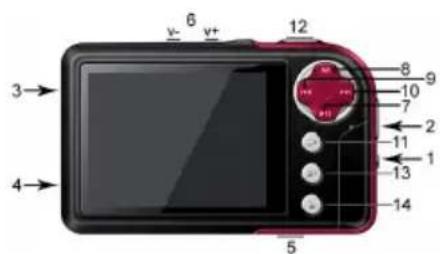
Descrizione
Descrizione del tasti
- Tasto ON/ OFF
-
Supporto per la cinghia
-
Porta USB
-
Jack per cuffle
-
Vano per scheda MicroSD/ TF
-
V-/V+: Controllo del volume
-
Biproduci o confirma
-
MENU: Premere brevamente per visualizzare il menu
-
Elemento o file precedente. Premere a lungo per il riavolgimento
-
Elemento o file successivo. Premere a lungo per l'avanzamento
rapido
- Esci
- Tasto di scelta rapida 1: Scatta foto
- Tasto di scelta rapida 2, avvio immediato
- Tasto di scelta rapida 3: Elimina, eliminata il file corrente e visualizza il file successivo
Utilizzo dei tasti
| Azioni | Utilizzato di base |
| Pressione breve | Premere per meno di 1, 2 secondi |
| Pressione prolongata | Premere per più di 1, 2 secondi |
| Tenere | Mantenere il tasto premuto |
Note: In caso non slano fornite Istruzioni specliche, l'azione predefinita e la pressione breve.
Accensione spegnimento
Far scorrere il tasto su ON o OFF per accendere o spegnere il disposativo. In alternatively, premare a lungo il tasto per accendere o spegnere. Una volta superato il tempo di standby, illettore si spegnerà automaticamente.
Note: Questa funzionalità è disabilitata quando illettore è connesso a un PC. Batteria quasi scarica
Quando la batteria è quasi scarica, illettore entrera in modalità standby. Non accenderè il disposporto ma caricarlo. Si consiglia di utilizzare un caricatore DC5V - 400-500 mA.
Configurazione di sistema
Sistema operativo: Windows XP/2K/ME/98 (driver necessario) /Linux9 e superiori/Mac OS 10.
CPU: Pentium-133MHz e superiori.
Memoria: 32 MB e più, 100 MB di spazio su disco e più.
Scheda video: Supporta risoluzione 640*480 e superiore, colori a 16 bit e superiore.
Batteria ricaricabile: Li-ion, 350 mAh - 4.2V.
Connresslone a un PC
Connette illettore a un PC utilizzando il cavo USB. Accendere illettore e selezionare un profilo. Fare riferimento alla sezione
DisconnetterilecavoUSBorimuoverilelettordalPCperattivarelefunzioni dellettore stesso.Idispositivo e in carica quando èancora collegato.
Connessione di un caricatore/ adattatore
Quando il caricatore è connesso, ilsystema visualizzera due opzioni:
Musica
Selezionare
Menu principal
Ora in riproduzione: Apre l'ultima traccia riprodotta e continua dall'ultima interruzione.
Tutt i brani: Visualizza tutta la musica salvata nella directory MUSICA dellettore.
Artista: Elenco artisti. Seleziona un artista per visualizzare tutte la musica relativa. Artista sconoscluto musica di artisti i cui nomi non sono specificati. Le funazionalità Album sconoscluto e Genere sconoscluto sono simil.
Album: Elenco degli album. Selezionare un album per vederne i contentuti.
Genre: Elenco dei generi. Selezionare un genere per selezionae tutte la musica di quello tipo
Playlist: Fino a cinque elenchi, i quali possono essere personalizzati.
Dir Elenco: Visualizza i contentuti della memoria interna.
Elenco registrazioni: Fornisce accesso a tutte le registrazioni
Livello gradimento: Visualizza una valutazione definita dall'utente da 1 a 5 stelle per la musica preferita
Elenco Tag: Elanca tutte la musica contrassegnata dall'utente. Massimo 32 elenchi.
Interfaccia e uso dellettore musicale
- Play/停下: Premere il tasto per riproduire e mettere in停下
- Riavolmgimento/avanzamento rapido: Una volta messa in sua musica, tenere premuto / per riavolgere/ avanzare rapidly.
- Cambia traccia: Premere / perandala alla traccia
precedente/successiva.
Sottomenu
Sullettore, preme MENPur visualizzare i sottomenu:Ripeti AB>,Ripeti>,
-
Ripeti AB: Selezionale
, premere , apparirà la scritta “A” a indicate che ilsystema sta “attendendo conferma dal punto A”. Premere nuovamente, apparirà la scritta“-B”a indicate che il systema sta “attendendo conferma del punto B”, quindi premere , l'icona diventerà“A-B”a前所ere che I'avvio della riproduzione AB è in corso. Premere nuovamente per interrompere la ripetizione AB -
Ripeti: Sequenza, ripeti uno/tutti, mischia, mischia + ripeti e Intro.
-
Selezione EQ: Normale, rock, pop, Classica, leggera, Jazz, DBB, EQ utente, SRS WOW, SRS WOW HD e modello utente SRS.
4. Imposta audio:
1) EQ Utente: SeLECTIONARE
2) Modaello utente SRS: Uguala a
3) Assolvenza / dissolvenza
5. Ripeti Volte: Premere per alterare il relie di tempo tra 1 a 10 o8.
6. Ripeti Intervalli: Premere per modificare, da 1 sec a 7 sec.
7. Velocità varabile: Premere per modificare la velocità di riproduzione da -4 a 4.
8 Visualizzazione testo: Selezionare Attiva o Disattiva
9.Imposta livello di gradimento Imposta il numero di stelle per valutare la musica preferita
10 Aggiungi segnalbro: SeLECTIONARE
Video
Selezionare
Menu principale e uso di base
Ora in riproduzione: La funzione è identica a
Dir Elenco: La funzione è identica a
Elenco Tag: Visualizza fino a 32 file video contrassegnati.
-
Play/pausa: Premere per avviare la riproduzione. Durante la riproduzione, premere qualsiastoto e barra sulla parte superiore o inferiore dello schermo per visualizzare i dettagli del file e il progresso. Le barre scompariranno se non si premera alcun tasto entro 3 secondi.
-
Per andare avanti o indietro,utilizzare i tasti per l'avanzamento rapido o il riavolgimento.
-
Cambia file: Durante la coproduzione o nelle sè in pausa, premere per cancellare il file.
Sottomenu
Sullettore,premere MENU per visualizzare i sottomenu:
- Modalità riproduzione: Sequenza, ripeti uno / tutto, casuale.
- Aggiungi segnalibro: Uguale a
- Elimina: Elimina il file corrente.
- Informazioni: Visualizza i dettagli del file video.
Immagini
Selezionare
Menu principale e uso di base
Ora in riproduzione: Fare riferimento a
Dir Elenco: La funzione è identica a
Modalità di riproduzione: Premere per passare da Modalità elenco a Modalità miniatura.
Sottomenu
Nella navigazione manuale, premere MENU per visualizzare i sottomenu:
- Ruotare: Selezionare I'angolo di rotazione per I'imagine: 90, 180 e 270
gradi. - Zoomare: Premere per ingrandire o ridurre la dimensione. Premere per uscire dal sottomenu e premere per spostare l'immagine, premere
e per spostarla a destra/ sinistra; premere MENU per uscire. (durante lo zoom, non è possibile passare alle foto precedenti/ successive).
- Intervallo tra diapositiva: Selezionare la velocità della presentazione fotografica: 1-10 Sec.
Note: Queste funzioni sono disabilitate per i file GIF. Lo zoom è disabilitato per le immagini di dimensione inferiore a 320^240 .
- Effetto diaposita: Scelta di effetti di transizione:
, , , , , , , . - Imposta come sfondo del desktop: E possible impostare un'immagine personale come sfondo o al posito dei logo di avvio/arresto. Selezionaleare "Sfondo predefinito" per ripristinare l'immagne.
- Imposta come avvlo: Breve imagine come logo di avvio dello schermo
- Imposta come arresto. Breve imagine come logo di arresto dello schermo 8. Elimina file: Elimina la foto visualizzata.
- Informazioni: Mostra le informazioni della fotovisualizzata.
Fotocamera
Selectionare
- Premere o il tasto di scelta rapida 1 per scattare una foto;
- Premere per ingrandire/rimpicciolire; premere per passare alla modalita video
Menu fotocamera
Premere MENU per accedere al menu. Gli elementi sono
- Anteprima: Sfoglia le foto scattate.
- Parametri: Impostazioni fotocamera.
- Passa a DV: Passa a modalità video.
- Bilancimiento del bianco: Automatico, all'interno, all'esterno.
- Luminosita Valore tra-3\~+3
- Modalità di esposizione: Automatico, all'interno, all'esterno.
- Effetti speciali: Off, bianco e nero, seppia e negativo.
- Percorso di salvataggia memoria interna o esterna (non molto se non è selezionata alcuna sched).
- Risoluzione: 2048×1536, 1600×1200, 1280×960 e 640×480.
- Autocatto: Off (predefinito), 5 sec, 10 sec, 15 sec, 20 sec.
-
Audio dell'otturatore: Off, suono 1 (suono predefinito), suono 2, suono 3;
-
Registrazione della data: Off (predefinito), data, ora e data;
Registraratore video
Selezionare
Premere per avviare/sospendere la registrazione. Premere per passare alla modalità fotocamera
Menu DV
Premere MENU per accedere al menu. Gli elementi sono
- Anteprima: Sfoglia le foto scattate.
- Parametri: Impostazioni del registraratore video
- Passa a DC: Passa alla modalità fotocamera di base
- Bilanciamento del bianco: Automatico, all'interno, all'esterno.
- Luminosita: Valore tra-3~+3.
- Modalità di esposizione: Automatico, all'internalo, all'esterno.
- Effetti speciali: Off, bianco e nero, seppia e negativo.
- Percorso di salvataggio memoria interna o esterna (non lostrato se non è selezionata alcuna sched).
- Risoluzione: 320x240, 224x176 e 176x144.
- Qualità di registrazione: Alta (predefinita), media, automatica.
Registrazioni
Selezionare
Sulla schermata di registrazione, preme MENU per visualizzare quanto segue:
- Formato di registrazione: Per selezionare il formato del file.
- Qualità di registrazione: Bassa, media e alta.
- Guadagno di registrazione: Regola il volume di registrazione Livelli da 1 a 7.
- Percorso di salvataggio memoria interna o esterna (non migliorato se non è selezionata alcunaCHEDULE).
Ebook
Selezionare
Menu principale
Lettura in corso: Mostra l'ultimo testo visualizzato ed evidenza il testo. La funzione è identica a
Dir Elenco: La funzione è identica a
Elenco Tag: Visualizza fino a 32 file di testo contrassegnati.
Durante lalettura, premere per passare da auto /a manuale In modalità manuale, il testo non scorre automaticamente, premere /per visualizzare la pagina precedente o successiva.
Sottomenu
Sullettore, preme MENU per visualizzare i sottomenu: Val a>,
- Val a: La distanza, definita como percentuale, dall'inizio del testo.
- Intervallo di riproduzione automatica Imposta la velocità dello scorrimento automatico. Premere per regolare, da 5 sec a 30 sec.
- Dimensione del carattere Scegliere tra piccolo, medio e grande.
- Aggiungi segnalibro: Vedere
. - Elimina file: Elimina il file corrente
Strumenti
Selezionare
Cronometro
- Selezionare Cronometro, quindi premere per accedervi.
2.Premere per avviare/sospendere/ continuare ilconto. Premere per salvare il valore e avviare un'altoconto. Dopo il quinto conteggio, premere per riaviate il primo. - Una volta sospeso il conteggio, premere MENU per continuare.
Calcolatrice
- Selezionare Calcolatrice, quindi premere per accedervi.
- Premere / per navigare da destra a sinistra. Premere per confermare.
Calendar
- Selezionare Calendario, quindi premere per accedervi.
- Premere per passare ad Anno/Mese/Giorno, la pressione breve o prolongata di consente di modificare i valori.
Fotocamera PC
Selezionare
L'icona video USB apparirà sul PC, fare clipe perutilizzare la fotocamera.
Sfoglia file
Selezionare
Menu principal
Il menu comprende:
se non viene rilevata alcuna scheda)
Selezionare
Selezione are un file e quindi premere per visualizzarne i contenuti.
Selezione are il file nell'elenco e quando premere per aprire il file L'utilizzo della memoria esterna e uquale.
Menu principale e uso di base
Premere rapidamente il tastingo MENU per accederer al sottomenu che comprende:
-
Sposta e Copia: Prima selezione are file/cartella da spostare/copiare, quando selezioneare la cartella di destinazione. Premere Menu per visualizzato una finestra di conferma dell'azione.
-
Elimina: Premere per eliminare il file/ cartella selezionata.
Impostazioni
Selezionare
Impostazione effetti: Scegliere tra: Normale, cubo, zoom e push
Data e ora
Regolare la data: Imposta la data di sistema. Premere / per modificare i valori e premere per confermare e uscire.
Regalore l'ora: Imposta l'ora diSYSTEMA. Premere MENU per passare tra ore, minuti, AM/PM, quindi premere «/» per cancelli i valori. Premere « per confirmare e uscire.
Visualizzazione
1) Luminosità retroilluminazione: Livelli da 1 a 5.
2) Retroilluminazione: Off, 5, 10, 20sec, 30sec, 1min, 5min. Se la funzione è
spenta, lo schermo non si spegnerà automaticamente. Se viene selezionata una durata, lo schermo si spegnerà automaticamente dopo che il periodo definito sare往返orso.
Risparmio energetico
1 Risparmio energetico: Off, 10sec, 30sec, 1min, 5min e 10min. Se la funzione è spenta, lo scherno non si spegnerà automaticamente. Se viene selezionata una durata, illettore si spegnerà automaticamente dopo che il periodo definito sare trascorso.
2 Standby: Off, 10sec, 10min, 30min, 1 ora, 2 ore, 3 ore, 4 ore, 5 ore.
- Lingua: Supporta: Inglese, Giapponese, Coreano, Francese, Tedesco, Italiano, Olandese, Portoghese, Spagnolo, Svedese, Ceco, Danese, Polacco, Russo, Turco, Ebraico, Thai, Ungherese, Rumeno, Arabo, Indonesiano, Malese, Greco.
6. Uscita TV
7. Avanzate
1) Collegare illettore a (come TV olettore DVD).
2) Premere per selezionare Off o PAL/NTSC;
3) Andare al menu corrispondente per selezionare un file da riproduire.
1) Informazionilettore:Visualizzalnome utente,la versionedelfirmware,lo spazio totale della memoria,lo spazio libero sulla memoria,la capacità della schedae e lo spazio libero sulla scheda
2) Tema del Desktop. Cornice, proiezione, CoverFlow.
3) Tono tasti: Sono disponibili 4 toni.
4) Formatta memorla: Formatta la memoria interna dellettore. Eseguire il backup dei dati importanti prima di formattare
5) Formatta memoria esterna: Formatta la schedà di memoria r Elevata. Esequire il backup dei dati importanti prima di formattare
6) Imposta proprietario: Registrate nome utente
7) Rimuovi DRM HDS. Cancella i cookie. Selezionare OK o Annulla.
8) Controllo del sistema : Controllo automatico del sistema. Selezionare OKo, Annulla
9) Ripristina: Ripristina alle impostazioni di fabbrica
Tipodi connessione
USB: Connette illettore al PCutilizzando un cavo USB, ilsystema visualizzera:\
L'utentecouldsegegliereanelleopzioni.Laconsezione predefiniti e
La PLR IP Holdings, LLC, i suo licenziatori ed affiliati, supportano completeness delle le iniziative riguardanti la gestione dei rifiuti elettronici. In qualità di amministratori responsabili dell'ambiente, e per evitare la violazione delle leggi stabilite, l'utente deve smaltire adegutamente il presente prodotto in conformità con tutti i regolamenti, direttable e governante applicabili nella propria area di residenza. Controllare con le autorità locali o il venditore da cui si è acquistato il presente prodotto per determinare un luogo dove è possibile smaltire adegutamente il prodotto.
SMALTIMENTO DEI PRODOTI DI SCARTO DI ATTREZZATURE ELETTRICHE ED ELETTRONICHE DA PARTE DEGLI UTENTI FINALI NELL'UNIONE EUROPEA
Il presente symboloosto sul prodotto o sulla confezione indica che il presente prodotto noncouldessere smaltoconirifiutergenerici.L'utente eresponsabile per lo smaltimento di taltipologie di rifiuti gettandoli presso i "centri di riclaggio" apposti per i rifiuti elettrici ed elettronici. La racolta differenziata e il riclaggio delle attrezzzatureelettriche contribuiscono a conservare le risorse naturali e garantire il riclaggio dei rifiuti protege l'ambiente e la salute. Al fine di ricevere ulteriori informazioni in merito alla racolta e al riclaggio di rifiuti elettrici ed elettronici, contattare il proprio Consiglio locale, il servizio dei rifiuti domestici o lo stabilimento ove è stato acquistato il prodotto.


Ad alto volume, l'ascolto prolongato di dispositivi audio portatili potrebbe danneggiare l'udito.
Polaroid e Polaroid & Pixel sono marchi di PLR IP Holdings, LLC, usati su licenza. Tutti gli altri marchi sono propietà dei rispettivi proprietari, i quali non hanno sponsorizzato, supportato o APPROVATO il presente prodotto. La PLR IP Holdings, LLC non fabbrica il presente prodotto e non fornisce alcuna Garanzia o Supporto del Produttore.
Copyright © 2012. Tutti i diritti riservati. Questo prodotto è fabbricato, distribuito, e venduto alla MMBL, 79 route nationale 7, 69570 Dardilly, Francia
Per informazioni relative alla garanzia ed al supporto tecnico, chiamare il numero 33 + (0)437632925 o visitare il site www.polaroid.com
Le funzionalità del prodotto, le specifiche e l'aspetto sono soggetti a modifiche alla notifica.

Polaroid