SL4TF24PR001 - Mp3-player POLAROID - Kostenlose Bedienungsanleitung
Finden Sie kostenlos die Bedienungsanleitung des Geräts SL4TF24PR001 POLAROID als PDF.



| Produkttyp | MP3-Player mit Video-, Foto-, Aufnahme-, Kamera-, Videokamera-, E-Book- und Werkzeugfunktionen |
| Bildschirm | TFT-Farbdisplay 320×240 Pixel, 260.000 Farben |
| Unterstützte Audioformate | MP3, WMA, OGG, APE, FLAC, WAV |
| Unterstützte Videoformate | AVI, 3GP |
| Unterstützte Bildformate | JPEG, BMP, GIF, TIF, PNG |
| Sprachaufnahme | Integriertes Mikrofon, WAV-Format, einstellbare Qualität |
| Weitere Funktionen | Digitalkamera, Videokamera, E-Book, Taschenrechner, Stoppuhr, Kalender, Webcam, TV-Ausgang, Dateinavigation |
| Stromversorgung | Integrierter wiederaufladbarer Akku, Aufladen über USB DC 5V / 400-500 mA |
| Konnektivität | USB 2.0 High-Speed, 3,5-mm-Kopfhöreranschluss, TV-Ausgang, TF-Kartenleser |
| Speicher | Interner Speicher (Kapazität nicht angegeben) + externe TF-Karte (bis zu unterstützter Kapazität nicht spezifiziert) |
| Kompatible Betriebssysteme | Windows XP/2K/ME/98 (Treiber erforderlich), Linux 9+, Mac OS 10 |
| Pflege und Reinigung | Mit einem weichen, trockenen Tuch reinigen. Keine Chemikalien verwenden. Feuchtigkeit vermeiden. |
| Sicherheit | Nicht Wasser, Flammen oder Stößen aussetzen. Nur ein geeignetes Ladegerät verwenden. Explosionsgefahr bei unsachgemäßem Austausch des Akkus. |
| Ersatzteile und Reparierbarkeit | Akku nur von einem Fachmann austauschbar. Keine anderen Ersatzteile enthalten. Bei Reparaturen wenden Sie sich an den Kundendienst. |
| Allgemeine Informationen | Marke: Polaroid, Modell: SL4TF24PR001, Hergestellt für PLR IP Holdings, LLC. Vertrieben durch Market Maker Brand Licensing. |
Häufig gestellte Fragen - SL4TF24PR001 POLAROID
Benutzerfragen zu SL4TF24PR001 POLAROID
0 Frage zu diesem Gerät. Beantworten Sie die, die Sie kennen, oder stellen Sie Ihre eigene.
Eine neue Frage zu diesem Gerät stellen
Laden Sie die Anleitung für Ihr Mp3-player kostenlos im PDF-Format! Finden Sie Ihr Handbuch SL4TF24PR001 - POLAROID und nehmen Sie Ihr elektronisches Gerät wieder in die Hand. Auf dieser Seite sind alle Dokumente veröffentlicht, die für die Verwendung Ihres Geräts notwendig sind. SL4TF24PR001 von der Marke POLAROID.
BEDIENUNGSANLEITUNG SL4TF24PR001 POLAROID
BEDIENUNGSCANLETTUNG
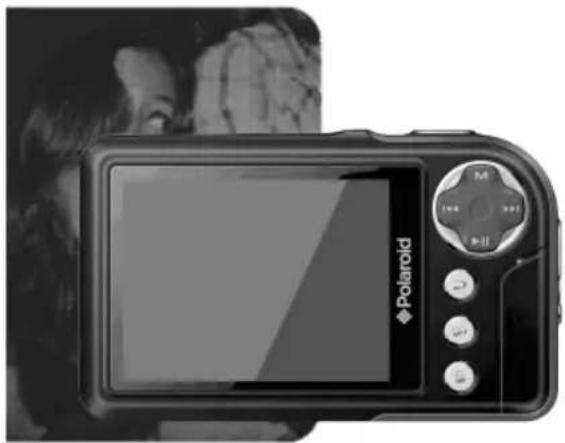

图1

[4] 12.3.10.10 (see below)
33+0437632925

oder besuchen Si
www.polarqld.com
Zum Sicherstellen einer wichtigen Bedienung und für die Beste Leistung lesen Sie für ein Verständnis dieser Bedienungsanleitung diese Anleitung durch und befolgen die hier gegebenen Anweisungen.
Niemals gewaltsam auf das Gerät schlagen.
Niemals mit Chemikalien, z.B. Benzol, Verdünner usw., in Berührung bringen.
Das Gerat nicht in unmittelbarer Höhe von Magnet- oder elektrischen Feldern aufstellen.
Nicht direkter Sonneneinstrahlung oder Hitzequellen aussetzen.
Versuchen Sie nicht, das Gerät auseinanderzunehmen, zu reparieren oder abzuändern.
Falls das Gerät beschädigt ist, setzen Sie es vom Hersteller, dessen Kundendienst oder einer ähnlich qualifizierten Fachkraft reparieren, um mögliche Risiken zu vermeiden.
Tragen Sie beim Radfahren, Lenken eines Fahrzeuges oder
Motorradfahren keine Kopfhorer, um Unfallgefahren vorzubeugen.
Nicht bei voller Lautstarke horen, da dadurch auf die Dauer das Gehör beschädigt wird.
Lassen Sie Kinder nicht unbeaufsichtigt, um sicherzustellen, dass diese nicht mit dem Gerät spielten.
Das Gerat stets vor Tropfen oder Wasserspritzern schützen.
Stellen Sie keine mit Flüssigkeiten gefüllte Gegenstände, z.B. Vasen, auf das Gerät.
Für eine ausreichende Belüftung halten Sie stets einen Mindestabstand von 10 cm um das Gerät.
Gegenstände mit offenen Flammen, z.B. Kerzen, dürfen nicht auf das Gerät gestellt werden.
Entsorgen Sie das Gerät, die Batterien und verbrauchte elektronische
Geräte nicht mit Hausmüll, sondern nach den einschlädigigen
Umweltschutzvorschriften.
ACHTUNG: Bei einem falschen Wiedereinsetzen der Batterien besteht Explosionsgefahr. Erseten Sie die Batterien nur mit demselben oder einem ähnlichen Typ.
Die Batteriearficht hohen Temperaturen ausgesetz werden. z.B.
direkter Sonneneinstrahlung, Feuer oder ähnlichen Hitzequellen.
Verwenden Sie keine entsprechicedie Batterien oder Neue mit Verbrauchten gleichzeitig. Setzen Sie die Batterie wie markiert nach der richtigen Polaritat ein Nehmen Sie verbrauchte Batterien aus dem Gerät hersaus. Aus Gründes des Umweltschutzes entsorgen Sie die Batterien zum Recycling an dafür vorgesehenen Sammelstellen (fragen Sie ihren Handler).
Grundmerkmale
320* 240, 260'000 Vollfarben-TFT-Bildschirm mit niedriger Latenzzeit.
Unterstützung der folgenden Musikdaten: MP3, WMA, OGG, APE, FLAC, WAV;
Rekorder: Aufnahme-MIC (Mikrofon); Unterstützung Formate: WAV;
Unterstützte Bildformate: JPEG, BMP, GIF, TIF, PNG;
Fotos können als Hintergrundbild ausgewählten werden;
Unterstützte Videoformate: AVI, 3GP;
Mit Kamera- und Videorekorderfungtion;
Mit Funktion zum Lesen von eBooks und zum Navigieren der Datenien;
TV-OUT-Ausgangsbuchse;
Extras: Mit Kalender, Stoppuhr, Taschenrechner, Webcam;
Unterstützung der TF-Karte;
Konfiguration: Parameter, Merkmale und Eigenschaften;
Funktionen für den Spezialeffekt von Fotos und Schnittstelle;
USB2.0-Hochgeschwindigkeitsübertragung
Unterstützung der Wiederherstellung oder Aufrüstung der Player-Firmware über USB;
Multitask-Funktion;
Funktion für die Datenübertragung (zwischem dem Player und der Speicherkarte).

Beschreibung
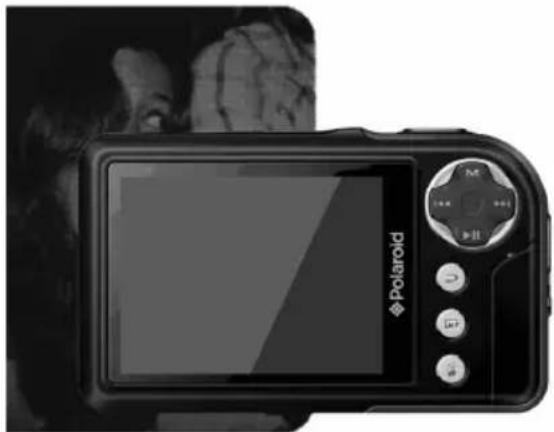
Beschreibung der Tasten
- EIN/AUS-Taste (ON/OFF)
- Riemenhalter
- USB-Port
- Kopfhorerbuchse
- MicroSD/ TF-Kartensteckfassung
- V-/V+: Lautstärkeregler
7.: Abspielen oder bestätigen - MENU:Zum Aufrufen des Menus kurz auf diese Taste drucken
- : Vorherige Option oder Datei. Zum Rückspulen diese Taste langer gedrückt halten
- Nächste Option oder Datei. Zum Vorwärtspulen diese Taste länger gedrückt halten
11.:Verassen - Schnellzugrifftaste 1: Fotografieren
- Schnellzugrifftaste 2: Sofortiges Aufrufen der Option
- Schnellzurgrifftaste 3: Löschen, die gegenwärften Daten löschen und die Textdaten aneigen
Anwendung der Tasten
| Betätigung | Anwendungsweise |
| Kurzes Stücken | Kürzer als 1,2 Sekunden Stücken |
| Langes Stücken | Länger als 1,2 Sekunden Stücken |
| Gedächt halten | Taste gedrucht halten |
Anmerkung: Bei keiner spezifischen Angabe dücken Sie nur kurz auf die
Taste.
Ein- und Ausschalten
Zum Ein- oder Ausschalten des Players schiben Sie die Taste auf ON oder OFF (EIN bzw. AUS). Zum Ein- oder Ausschalten können Sie ebenfalls länger auf die Taste drucken. Nach dem Ablaufen der Standby-Zeit schaltet der Player automatisch aus.
Anmerkung: These Funktion ist deaktiviert, wenn der Player an einen PC angeschlossen ist.
Niedrige Batterieladung
Bei einer niedrigen Batterieladung wird das Gedät in den Standby-Modus (Bereitschaft) geschättet. Schalten Sie den Player nicht ein; halten Sie hn aufladen. Ein DC5V - 400-500 mA-Ladegerät wird empfohlen.
Systemkonfiguration
Betriebssystem: Windows XP/2K/ME/98 (Treiber erforderlich) /Linux9 und neuer/Mac OS 10.
CPU: Pentium-133MHz und hoher.
Speicher: 32 MB und hoher; verfügbarer Platz auf der Diskette: 100MB und hoher.
Videokarte: Unterstützung der 640^* 480 -und höhere Auflösung, 16-Bit-Farben oderHigher.
Wiederaufladbare Batterie: Li-Ion, 350 mAh - 4,2 V.
An einen PC anschließen
Schlieben Sie den Player mit dem USB-Kabel an einen PC an. Schalten Sieden Player ein und wahlen ein Profil aus. Weitere Einzelheiten sind unter
Trennen Sie das USB-Kabel ab oder entfern den Player vom PC, um die Funktionen des Players zu aktivieren. Das Gerät wird aufgeladen, solange es angeschlossen ist.
Ein Ladegerät/ einen Adapter anschleben
Beim Anschlieben des Ladegerats zeit das System zwei Optionen an:
Musik
Auf dem Hauptbildschirm wahren Sie
Hauptmenu
Wird wiedergegeben: Ruft den zuletzt abgespielten Pfad auf und fahrnt von der
zuletzt unterbrochenen Stelle fort.
Alle Lieder: Anzeige aller im MUSIK-Verzeichnis des Players gespeicherten Musikdateien.
Kunstler: Listemit den Kunnstern. Wahlen Sie einen Kuntster aus, um alle Musik这点es Kuntsters anzuzeigen. Unbekanter Kuntster: Musik von Kunnstern, deren Namen unbekannt sind. Die Merkmale Unbekantes Album und Unbekannte Art sind ahnlich.
Album: Albumliste. Zum Betrachten des Inhalts wahlen Sie ein Album aus.
Genres: ListemitdenArten.WahlenSieeineArtaus,umalleMusikder ausgewähltenArtaufzurufen
Wiedergabeliste: Bis zu fünf Listen, die benutzerspezifisch einstellar sind
Dr-Ille: Anzeije des Inhalts des internen Speichers.
Aufnahmeliste: Zugang zu allen Aufzeichnungen
Star-Niveau: Anzeige einer vom Benutzer erstehen Bewertung von 1 bis 5 Punkten je nach bevorzugter Musik
Lesezeichenliste: Auflistung aller vom Benutzer markierten Musik Maximal stehen 32 Listen zur Verfügung.
Schnittstelle des Musik-Players und deren Anwendung
-
Abspielen/Pause: Zum Abspielen und vorübergehenden Unterbrechen (Pause) auf ◆brücken.
-
Schnelles Rückwarts-/Vorwartsspulen: Beim vorübergehenden Unterbrechen der Musik halten Sie die /-Tate m schellen Rückwarts-/Vorwartsspulen gedrückt.
-
Pfadwechsel: Drücken Sie auf «/», um zum vorherigen nachsten Pfad zu gelangen.
Untermenu
Auf dem Player drücken Sie auf MENU, um die Untermenü anzuzeigen:
-
AB wiederholen: Wahlen Sie
aus und drücken auf , "A-" erscheidn und zeigt an, dass das System auf die "Bestätigung von Punkt A" wartet. Drücken Sie erneut auf , "B" erscheidn und zeigt an, dass das System auf die "Bestätigung von Punkt B" wartet. Danach auf drücken. Das Symbol wechseln auf "A-B" und zeigt an, dass das Abspielen von A bis B beginnnt. Zum Löschen dieser Einstellung zum Abspielen von A bis B erneut auf drucken. -
Wiederholen: Reihenfolge, eine / alle wiederholen, mischen, mischen +
wiederholen und Einführung.
- EQ auswahlen: Normal, Rock, Pop, Classic, Soft, Jazz, DBB, Benutzer EQ, SRS WOW, SRS WOW HD and SRS-Benutzermodus.
- Klangeinstellen:
1) Benutzer EO: Wahlen Siefür die Eingabe aus und drücken zum Auswahlen auf MENU. Zum Abändern des Wertes auf ↓/↓ drücken.
2) SRS-Benutzermodus: Dasselbe wie.
3) Ein-/ Ausblenden - Wiederholungen: Zum Abändern von der Zeitverzögerung zwischen 1 bis 10 oder 8 auf übrücken.
- Wiederholungsintervalle: Zum Abändern von 1 Sek. bis 7 Sek. auf drücken.
- Variable Geschwindigkeit: Zum Abändern der Wiedergabegeschwindigkeit zwischen -4 und 4 auf kücken.
- Liedertext-Anzeige: Aktivieren oder Deaktivieren auswahlen.
- Star-Niveau-Einstellung: Einstellen der Anzahl Bewertungspunkte zum Bewerten der bevorzugen Musik
- Buchzeichen hinzufugen: Wahlen Sie < Buchzeichen hinzufugen > aus und drücken auf ▷Das System fegt die gleichzeitige Musik und deren Abspielposition auf der Etikettenliste hinzu und kehrt zum Player zurück ihre ausgewählte Musik findsen Sie auf der entsprechenden Seite via
. - Zur Wiedergabeliste hinzufugen: Wahlen Sie eine Liste aus und drücken zum Bestätigten und um zur vorherigen Stufe zurückzukehren auf. Die ausgewählte Musik wurde nun hinzugefugt. Ihr ausgewählte Musik finden Sie auf der jeweiligen Liste via
Musikliste>. - Die Datel loschen: Loschen der gegenwartigen Datel
- Information: Anzeige der Einzelheiten über die Audiodatei
Videos
Auf dem Hauptbildschirm
Hauptmenü und Anwendungsweise
Wird wiedergegeben:Die Funktion ist wie unter
Dir-1iste; Die Funktion ist wie unter
Lesezellenlste: Anzeige von bis zu 32 etikettierten Videodateien.
- Abspielen/Pause: Zum Beginnen mit dem Abspielen auf drucken
Während dem Abspielen drucken Sie auf eine beliebige Taste und auf die
Balken oben und unter auf dem Bildschirm, um die Einzelheiten über die und
den Fortschnitt des Abspielens der Datei anzuzeigen. Die Balken werden ausgeblendet, wenn 3 Sekunden auf keine Taste gedrückt wird.
- Zum Schnellen Vorwarts- oder Rückwartsspulen drucken Sie auf die Taste.
- Wechseln zwischen den Dateien: Zum Wechseln der Datei drucken Sie während der Wiedergabe oder dem vorübergehenden Unterbremen auf
Untermenu
Zum Anzeigen der Untermenus drücken Sie auf dem Player auf MENU:
- Wiedergabemodus Reihenfolge, eine / alle wiederholen, wahlweise.
- Buchzeichen hinzufügen:ähnlich wie unter
- Entferen: Löschen der gegenwärten Daten.
- Information: Anzeige der Einzelheiten über die Videodatei.
Bilder
Wahlen Sie auf der Hauptschnittstelle
Hauptmenü und Anwendungsweise
Jetzt wiedergeben: Siehe
Wiedergabemodus Zum Wechseln zwischen dem Listen und Miniaturansichtmodus auf drucken.
Untermenu
Unter Manuelle Navigation drücken Sie auf MENU, um die folgenden Untermenü aufzurufen:
- Drehen: Auswahlen des Rotierwinkels des Bildes 90, 180 und 270 Grad.
- Zoom: Zum Vergroßern oder Verkleinern der Höhe auf drucken. Zum Verlassen des Untermen auf und zum Verschieben des Bildes auf drucken. Zum Verschieben nach rechts/links auf bzw. drucken zum Verlassen auf MENU drucken (das Auswahlen der vorherigen/nachsten Fotos ist beim Vergroßern/Verkleinern nicht möglich).
- Diashow-intervall: Auswahlen der Anzeige der Diapositive: 1 bis 10 Sek.
Anmerkung: Für GIF-Dateiten sind diese Funktionen deaktiviert Bilder mit
einer geringeren Auflösung als 320^*240 konnen nicht vergroßert/verkleinert werden.
- Dia-effekt: Für die Übergänge stehen die folgenden Gleiteeffekte zur Verfügung:
, , , , , , , . - Desktop-Hintergrund einstellen: Einstellen eines Personenbildes als Hintergrund oder anstelle der Start-/ Herunterfahr-Logos. Zum Rückstellen die Option "Standard-Hintergrund" auswahlen.
- Als Einschaltungsbild einstellen: Kleinbild als BildschirmLogo beim Starten.
- Zum Ausschaltungsbild einstehen: Kleinbild als Bildschimlogo beim Herunterfahren.
- Die Datel Löschen: Löschen des angezeigten Fotos.
- Information: Anzeige derInfos über das angezeigte Foto.
Kamera
Zum Starten des Anwendungsprogramms die Option
- Zum Fotografien auf oder Schnellzugriff 1 drucken
- Zum Vergroßern/Verkleinern auf drücken; Zum Umschalten in den Videomodus auf drucken
Kameramenü
Drücken Sie auf MENU, um das Menu aufzurufen. Die folgenden Optionen stehen zur Verfügung:
- Vorschau: Durchsuchen der aufgenommenen Fotos.
- Parameter: Kameraeinstellungen.
- Zu DV wechseln: Umschalten in den Videomodus
- WeiAbgleich: Automatisch (auto), drinnen, drauBen.
- Helligkeit: Helligkeitswert zwischen -3 +3
- Belichtungsmodus: Automatisch (auto), drinnen, draußen
- Spezialeffekt: Aus, Schwarzweiss, Sepia und Negativ.
- Pfad speichern: interner oder externer Speicher (wird nicht angezeigt, falls keine Karte gefunden wird).
- Auflösung: 2048x1536, 1600x1200, 1280x960 und 640x480
- Selfstausloser. Aus (voreingestellt), 5 Sek., 10 Sek., 15 Sek., 20 Sek.
- Auslöserklang: Aus, Gerausch 1 (voreingestelltes Gerausch), Gerausch 2, Gerausch 3:
- Datumstempel: Aus (voreingestellt), Datum, Uhrzeit und Datum;
Videogaufnahme
Zum Starten des Anwendungsprogramms wahren Sie
图
DV-Menu
Drücken Sie auf MENU, um das Menu aufzurufen. Die folgenden Optionen stehen zur Verfügung:
- Vorschau: Durchsuchen der aufgenommenen Fotos.
- Parameter: Videorekorder-Einstellungen.
- Zu DC wechseln: Umschalten auf den fundamentalen Kameramodus.
- Welbabgleich Automatisch (auto), drinnen, draußen
- Helligkeit: Helligkeitswert zwischen -3 +3
- Belichtungsmodus: Automatisch (auto), drinnen, drauben
- Spezialeffekt: Aus, Schwarzwieiss, Sepia und Negativ
- Pfad speichern: Interner oder externer Speicher (wird nicht angezeigt, falls keine Karte gefunden wird).
- Auflösung: 320x240, 224x176 und 176x144.
- Aufzeichnungsqualität Hoch (voreingestellt), mittel, automatisch (auto).
Aufnahmen
Auf dem Hauptbildschirm wahlen Sie
Aufzeihn/ Pause/ Stop: Zum Beginn mit dem Aufzeihn oder zum vorübergehenden Unterbrechen drucken Sie auf. Drucken Sie auf Die Frage "Aufzeinung abrechen?" erscheidt. Wahlen Sie JA oder NEIN aus und drucken zum Bestätigten und um zum Aufzeinungsbildschirm
zurückzukehren auf Die Daten wird unter
MENU
Auf dem Aufzeinungsbildschirm dritten Sie auf MENU, um die folgenden Optionen anzuzeigen:
1. Tonaufahmeformat: Auswahlen des Dateiformats.
2. Tonaufahmequalität: Niedrig, mittel und hoch.
3. Aufahmeverständung: Einstellen der Aufzeinungsstufe Stufen 1 bis 7.
- Pfad spelchem: Internet oder externer Speicher (wird nicht angezeigt, falls keine Karte gefunden wird).
E-Book
Zum Anzeigen des entsprechenden Menüw wahlen Sie die Option
Hauptmenu
Wird gelesen: Anzeige des zuletzt angezeigten Textes und Markieren des Textes. Die Funktion ist wie unter
Dir-liste: Die Funktion ist wie unter
Lesezeichenliste: Anzeige von bis zu 32 etikettierten Textdateien
Beim Lesen drücken Sie auf um von Automatisch (auto) auf Manuell
umzuschalten. Im Manuellmodus wird der Text nicht automatisch gerollt.
Zum Anzeigen der vorherigen oder nachsten Seite drucken Sie auf.
Untermenü
Drücken Sie auf dem Player auf MENU, um dessen Untermenus anzuzeigen:
-
Springen zu: Der Abstand, der in Prozent definiert wird, ab Beginn des Textes.
-
Auto-Wiedergabeinterval: Einstellen der automatischen
Rollgeschwindigkeit Zum Einstellen zwischen 5 Sek. und 30 Sek. auf drücken.
- SchriftgroBe: Auswahlen zwischen Klein, mittel und gross.
- Buchzeichen hinzufugen: siehe
. - Die Datei Ioschen: Loschen der gegenwartigen Datei.
Tools
Wahlen Sie
Stoppuhr
- Wahlen Sie die Option Stoppuhr aus und drücken danach zum Aufrufen auf
- Zum Starten/ Pause/ Fortsetzen des Abstoppens drucken Sie auf zum Speichern des Wertes zum Starten eines weiteren Abstoppens der Zeit drucken Sie auf zum der ersten Abstoppen der Zeit drucken Sie auf um das ersten Abstappen neuzustarten.
- Nach dem Anhalten des Abstoppens drücken Sie zum Fortsetzen auf MENU.
Taschenrechner
- Wahlen Sie die Option Taschenrechner aus und dücken danach zum Aufrufen auf
- Drücken Sie auf «/», um von rechts nach links zu navigieren zum Bestätigen auf «brücken.
Kalender
- Wahlen Sie die Option Kalender aus und drücken danach zum Aufrufen auf
- Zum Umschalten zwischen Jahr/Monat/Tag drucken Sie auf Mit einem kurzen oder langen Drucken auf / konnen die Werte abgeändert werden.
PC-Kamera
- Zum Aufrufen die Option
aufzurufen. Das System wird danach erkennen. ob das Kabel angeschlossen ist oder nicht. - Das USB-Video symbol erscheint auf dem PC. Klicken Sie auf these, um die Kamera anzuwenden.
Dateien-Navigation
Zum Anzeigen des entsprechenden Menüs wahlen Sie auf dem Hauptbildschirm die Option
Hauptmenu
- Dieses Menu enthalt die Optionen
und (wird nicht angezeigt, falls keine Karte gefunden wird). - Wahlen Sie die Option
aus, um die Menuliste aufzurufen, auf der MUSIC, PICTURES, PLAYLIST, RECORD, TXT, VIDEO sowie weitere persönliche Dateien enthalten sind. - Wahlen Sie eine Daten bei und drücken danach auf um den Inhalt anzüden. Wahlen sie die Daten auf der liste aus und drucken danach zum Öffnen der Daten auf .
- Der externe Speicher wird auf dieselbe Weise angewendet.
Untermenü und Anwendungsweise
Drücken Sie kurz auf MENU, um ins Untermenü zu gelangen. Hier werden die Optionen
- Verschieben und Kopieren: Wahlen Sie zuerst die Datei/ den Ordner, die/ den Sie verschieben/ kopieren wollen, und danach den Zielordner aus Zum Anzeigen eines Fenster zum Bestätigen这点es Vorgangs drucken Sie auf Menu (Menü).
- Entfemen: Zum Löschen der ausgewählten Datei des ausgewählten Ordners drücken Sie auf
Einstellung
Zum Anzeigen des entsprechenden Menüs wahlen Sie auf dem Hauptbildschirm die Option
- Effekt-Einstellung: Auswahlen zwischen: Normal, Würfel, Zoom, Schieben
2. Uhrzeit und Datum
Das Datum einstellen: Einstellen des Datum des Systems. Drucken Sie auf um die Werte abzuändern. Zum Bestätigen und Verlassen drucken Sie auf Die Uhrzeit einstellen: Einstellen der Uhrzeit des Systems. Zum Auswahlen zwischen den Stunden, Minuten, AM/PM drucken Sie auf MENU. Zum Abändern der Werte drucken Sie danach auf zum Bestätigen und Verlassen auf drucken.
3. Anzeige
1) Helligkeit des Hintergrundes: Stufen 1 bis 5.
2) Hintergrundbeleuchtung: Aus, 5, 10, 20 Sek., 30 Sek., 1 Min., 5 Min. Der Bildschirm wird nicht automatisch ausgeschaltet, wenn diese Funktion deaktiviert ist. Nach dem Einstellen einer Zeitdauer wird der Bildschirm nach Ablauf dieser eingessteten Zeitdauer automatisch ausgeschaltet.
4. Energiesparmodus
1) Stromspar-Funktionen: Aus, 10 Sek., 30 Sek., 1 Min., 5 Min. und 10 Min Der Bildschirm wird nicht automatisch ausgeschalte, wenn diese Funktion nicht aktiviert ist. Falls eine Zeitdauer ausgewählt wurde, schaltet der Player nach Ablauf dieser Zeitdauer automatisch aus.
2) Standby (Bereitschaft): Aus, 10 Sek., 10 Min, 30 Min, 1 Std., 2 Std., 3 Std., 4 Std., 5 Std..
- Sprache: Unterstützung der folgenden Sprachversionen: Englisch, Japanisch, Koreanisch, Französisch, Deutsch, Italienisch, Niederlandisch, Portugiesisch, Spanish, Schwedisch, Tschechisch, Danisch, Polnisch, Russisch, Türkisch, Hebräisch, Thai, Ungarisch, Rumänisch, Arabisch, Indonesisch, Malaysisch, Griechisch.
6. TV-Ausgang
1) Den Player anschlieben (z.B. TV oder DVD-Player).
2) Zum Wahlen zwischen Aus oder PAL/NTSC auf drucken
3) Gehen Sie zum entsprechenden Menu, um eine Datei auszuwahlen, die Sie abspielen wollen.
7. Erweiter
1) Information des Player: Anzeige des Benutzernamens, der Firmware-Version. des Gesamtspeicherplatzes, des verfügbaren Speicherplatzes, der Kapazität der Karte und des verfügbaren Speicherplatzes
auf der Karte.
2) Desktop-Them. Bild, Projektion, CoverFlow.
3) Tastenklang: 4 Tastengeräusche stehen zur Auswahl zur Verfugung
4) Speicherformatierung: Formatieren des intern Speichers des Players Erstellen Sie unbedingt eine Kopie der wichtigen Daten, bevor Sie mit dem Formatieren beginnen.
5) Formatierung des externen Speicher: Formatieren der erkannten Speicherkarte. Erstellen Sie unbedingt eine Kopie der wichtigen Daten, bevor Sie mit dem Formatieren beginnen.
6) Besitzer eingeben: Benutzernamen registrierten
7) DRM HDS loschen. Cookies loschen. Wahlen Sie OK oder Loschen aus
8) System-Selbstest: Automatische Systemprüfung. Wahlen Sie OK oder Löschen aus.
9) Zurücksetzen: Wiederherstellen der werkseitigen Voreinstellungen.
AnschluBtyp
USB: SchlieBen Sie den Player mit einem USB-Kabel an den PC an. Das System zeit
Aufladung> ausgewählt haben, beginnt das System automatisch mit dem Aufladen. Nach dem Auswahlen der Option
PLR IP Holdings, LLC, ihre Lizenznehmer und Partner Unterstützung voll alle Initiativen zur Entsorgung von Elektronikschrott. Als verantwortungsbewusster Umweltschützer und um bestehende Gesetzen nicht zu verletzen, sollen den sie deses Produkt in Übereinstimmung mit allen geltenden Vorschriften, Richtlinien oder anderen Gesetzen in dem Land, in dem Sie wohnen, richtig entsorgen. Erkundigen Sie sich bei ihrer communalen Behörde oder bei dem Handler, bei dem Sie das Produkt gkauft haben, wo Sie das Produkt entsprechend entsorgen können.
Richtlinien für den Benutzer zur Entsorgung von elektrischen und elektronischen Geräten in der Europäischen Union.
Dieses Symbol auf dem Gerät oder Behälter zeigt an, dass这点es Gerät nicht mit dem üblichen Hausmull zu entsorgen ist. Der Benutzerträgt die Verwantwertung für eine umweltgerechte Entsorgung dieser Art von Produkten, indem er es an eine Sammelstelle für die Wiederverwertung besonders von elektrischen und elektronischen Geräten bringt. Das Sammeln und Wiederverwerten von elektrischen Gerätenträgt zur Bewährung der natürlichen Ressourcen und zum Schutz der Umwelt und der Gesundheit bei. Für weitere Auskünfte über das Sammeln und Wiederverwerten von elektrischen und elektronischen Geräten wenden Sie sich an den Gemeinderat in ihrer Region, der Auskunftsstelle für Haushaltsabfälle oder an die Kaufstelle, wo Sie这点es Gerät gekauft haben.

CC
Ein Horen mit voller Lautstärke kann über länger Zeit das Gehör beschädigen.
Polaroid und Polaroid & Pixel und sind eingetragene Warenzeichen der PLR IP Holdings, LLC, die unter Lizenz verwendet werden. Alle anderen Marken sind Eigentum der jeweiligen Besitzer, die cesdes Produkt nicht gesponsert, gebilgigt oder gezehmigt haben. PLR IP Holdings, LLC stellt cesdes Produkt nicht her und bietet keine Herstellergarantie oder Support.
Copyright © 2012. Alle Rechte vorbehalten. Dieses Produkt wird hergestellt, vertrieben und verkauf von Market Maker Brand Licensing, 79 route nationale 7, 69570 Dardilly, Frankreich
Für Informationen zur Garantie und dem technischen Support, rufen Sieitte 33 + (0)4 37 63 29 25 oder besuchen Sie www. polaroid.com.
Wir behalten uns das Recht vor, ohne Ankündigung Änderungen an den Funktionen, Spezifikationen und dem Aussehen vorzunehmen.
Wir behalten uns das Recht vor, ohne Ankündigung Änderungen an den Funktionen, Spezifikationen und dem Aussehen vorzunehmen.

Polaroid

图1
C

Pae 2014-037
31+0437632925

oder besuchen Si
www.polaroid.com

Let's Get Started