SL4TF24PR001 - Lecteur mp3 POLAROID - Notice d'utilisation et mode d'emploi gratuit
Retrouvez gratuitement la notice de l'appareil SL4TF24PR001 POLAROID au format PDF.



| Type de produit | Lecteur MP3 avec fonctions vidéo, photo, enregistreur, appareil photo, caméra, livre électronique, outils |
| Écran | TFT couleur 320×240 pixels, 260 000 couleurs |
| Formats audio supportés | MP3, WMA, OGG, APE, FLAC, WAV |
| Formats vidéo supportés | AVI, 3GP |
| Formats image supportés | JPEG, BMP, GIF, TIF, PNG |
| Enregistrement vocal | Micro intégré, format WAV, qualité réglable |
| Autres fonctions | Appareil photo numérique, caméra, livre électronique, calculatrice, chronomètre, calendrier, webcam, TV Out, navigation de fichiers |
| Alimentation | Batterie rechargeable intégrée, charge via USB DC 5V / 400-500 mA |
| Connectivité | USB 2.0 haute vitesse, prise écouteurs 3,5 mm, sortie TV, lecteur de carte TF |
| Stockage | Mémoire interne (capacité non précisée) + carte TF externe (jusqu’à capacité supportée non spécifiée) |
| Systèmes d’exploitation compatibles | Windows XP/2K/ME/98 (pilote requis), Linux 9+, Mac OS 10 |
| Entretien et nettoyage | Nettoyer avec un chiffon doux et sec. Ne pas utiliser de produits chimiques. Éviter l’humidité. |
| Sécurité | Ne pas exposer à l’eau, aux flammes, aux chocs. Utiliser uniquement un chargeur adapté. Danger d’explosion si la batterie est mal remplacée. |
| Pièces détachées et réparabilité | Batterie remplaçable uniquement par un professionnel. Aucune autre pièce détachée fournie. Pour toute réparation, contacter le SAV. |
| Informations générales | Marque : Polaroid, Modèle : SL4TF24PR001, Fabriqué pour PLR IP Holdings, LLC. Distribué par Market Maker Brand Licensing. |
FOIRE AUX QUESTIONS - SL4TF24PR001 POLAROID
Questions des utilisateurs sur SL4TF24PR001 POLAROID
0 question sur cet appareil. Repondez a celles que vous connaissez ou posez la votre.
Poser une nouvelle question sur cet appareil
Téléchargez la notice de votre Lecteur mp3 au format PDF gratuitement ! Retrouvez votre notice SL4TF24PR001 - POLAROID et reprennez votre appareil électronique en main. Sur cette page sont publiés tous les documents nécessaires à l'utilisation de votre appareil SL4TF24PR001 de la marque POLAROID.
MODE D'EMPLOI SL4TF24PR001 POLAROID
Guide de l'utilisateur
Precautions
Pour une utilisation correcte et obtenir lesassageurs performances possible, l'utiliseur doit comprendre ce manuel et appliquer les instructions qui y sont données.
Ne pas soumettre I'unité à des chocs violents.
Ne mettre l'unité en contact avec des produits chimiques tels que le benzène, dissolvants, etc...
Ne pas placer l'unité à proximate de champes magnétiques ou électriques puissants.
Ne pas pas soumettre à la lumière directe du soleil ou placer pres des sources de chaleur.
Ne pas désassembler, réparer ou modifier l'unité à domicile.
Si I'appareil est endommagé, il doit être replacé par le fabricant, son service après-vente ou une personne de qualification similaire afin d'éviter un danger.
L'utilisation d'un casque à bicyclette, en conduisant une voiture ou moto peut vous
mettre en danger.
Ne pas écouter à volume élevé, cela pourrait endommager l'écoute. Il convient de surveiller les enfants pour s'assurer qu'ils ne jouent pa avec l'appareil
L'appareil ne doit pas être exposé à deségouttements d'eau ou des élaboussures.
Aucun objet rempli de liquide tel que des vases ne doit etre place sur I'appareil
Laissez toujours une distance minimale de 10 cm ajuster de l'appareil pour une aération suffisante.
Il convient de ne pas placer sur l'appareil de sources de flammes nues, telles que des
bougies allumées.
Séparez les déchets menagers, piles et produits électroniques usages et disposez-en selon les règes en vigueur.
ATTENTION: Danger d'explosion si la batterie n'est pas remplaee correctiont. Ne remplacer que par le meme type ou un type equivalenl.
La batterie ne doit pas etre exposée a une chaleur excessive telle que celle du soleil, d'un feu ou d'origine similaire.
Différents types de batteries ou des batteries neuves et usages ne doivent pas été melangés.
La batterie doit être mise en place en respectant la polarité. Si la batterie est usée, elle doit être enlevée du produit.
La batterie doit être mise au rebut de façon sère. La déposer dans des bacs de collecte prévus (renseignez-vous auprès de votre revendeur) afin de protégger l'environnement.
Fonctionnalités de base
Ecran TFT latenceasse pleine couleur 320^240 260,000
Prend en charge les fichiers musicaux MP3,WMA,OGG,APE,FLAC, WAV;
Enregistreur : Enregistrement MIC ; format pris en charge : WAV ;
Formats d'image pris en charge : JPEG, BMP, GIF, TIF, PNG ; possibilité de définir une photo comme fond d'écran ;
Formats videotos pris en charge :AVI, 3GP
Fonctions appareil photo et camera numérique
Fonction lecture d'Ebooks et de navigation de fichiers; Fonctionleans
Sortie TV OUT ;
Fonction Outils; Fonctions calendrier, chronomètre, calculatrice et webcam ;
Prise en charge de carte TF;
Configuration: paramétres, fonctionnalités et propriétés;
Fonction effets spéciaux pour photos et interface ;
Port USB 2.0 haute vitesse
Fonction de restauration et de mise a niveau via USB :
Fonctionnement multi-taches;
Fonction de transfert de données (entre lecteur et carte memoire).
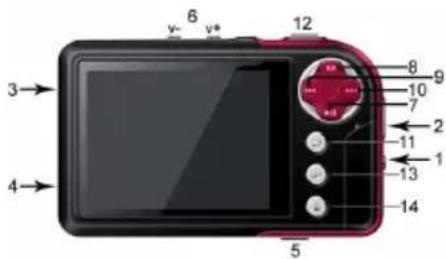
Description
Description des boutons
- Bouton ON/OFF
2.Dragonne - Port USB
- Ecouteurs
- Micro carte
- V-/V+: contrôle du volume.
7.Lirebu confirmmer - MENU: Pression courte pour afficher le menu
- : élément ou fichier précédent. Pression longue pour return rapide ;
- ■ élément ou fichier suivant. Pression longue pour avance rapide ;
11.:quitter - Touche raccourcis 1: prendre une photo
- Touche raccourcis 2 : lancement immediat de
- Touche raccourcis 3: supprimer, pour supprimer le fjichier actuel et afficher le fjichier suivant.
Utilisation des boutons
| Actior | Utilisation basique |
| Pression courte | Pression d'une durée inférieure à 1,2 seconde |
| Pressionlongue | Pression d'une durée supérieure à 1,2 seconde |
| Maintenir | Appuyez sur et maintenez enforce le bouton |
Remarque: si aucune instruction spécifique n'est donnée, la pression est par défaut courte.
Allumer et teedeindre
Faites glisser le bouton sur ON ou OFF pour allumer ou eteindre le lecteur. Ou appuyez longtemps sur pour allumer ou eteindre. Lorsque leDELAY de mise en veille defini est ecoule, le lecteur s'est imatquamentique.
Remarque: cette fonction est désactivée lorsque l'écran est connecté à un PC.
Alimentation faible
Lorsque la batterie est faible, le lecteur se met en voille. N'allumez pas le lecteur, chargeze leptot. Nous recommendons un chargeur d'une puissance de DC5V-400-500 mA.
Configuration système
Système d'exploitation : Windows XP/2K/ME/98 (pilote requis) /Linux9 et plus récent/Mac OS 10
CPU : Pentium-133MHz et supérieur
Mémoire : 32 Mo et plus, espace disque 100 Mo et plus
Carte video: prénant en charge une résolution de 640^480 et plus, couleurs 16 bit ou plus.
Connectez le lecteur à un PC à l'aide du cable USB. Allumez le lecteur et selectionnez un mode. Reportez-vous à la section
Déconnectez le cable USB ou ejectez le lecteur du PC pour activer la fonction de lecture. L'unité se charge tant qu'elle reste connectée.
Connexion d'un chargeur/ adaptateur
A la connexion du chargeur, le système affichera deux options :
Musique
Selectionnez
Le lecteur affichera la dernière fenêtre affichée lorsque celui est allumé de nouveau.
Menu principal
Lecture en cours : ouvre la derniere musique écoutee et continue depuis le point d'arrêt.
Toute la musique : affiche toutes les musiques stockées dans le repertoire MUSIC du lecteur.
Artiste : liste des artistes. Sélectionnéz un artiste pour afficher toutes sa
musique. Artiste Inconnu musique dont le nom de l'artiste n'est pas renseigné. Les fonctionnalités Album Inconnu et Genre Inconnu sont identiques.
Albums : liste des albums. Sélectionné un album pour afficher son contenu.
Genres : List des genres. Sélectionnez un genre pour afficher toutes sa musique.
Ma liste : jusqu'à cinq listedes, chacune pouvant être personalisée.
Liste Répétaire : Affiche le contenu de la mémoire interne. Affiche le contenu de la mémoire interne.
Listed enregistrement: donne l'accès à tous les enregistrents.
Niveau : affiche un classement de 1 à 5 étoiles des musiques préférentes. L'utilisateur définit ce classement.
Liste des enregistements : Liste toutes les musiques marquées par l'utilisateur. 32 listes maximum.
Interface du lecteur de musique et utilisation
- Lecture / pause: Appuyez sur pour lire etmettre en pause.
- Retour / Avance rapide : Lorsque la musique est en pause, maintenez
bour avance / retour rapide. - Changer de piste : Appuyez sur «/« pour aller au morceau suivant / precedent.
Sous-menu
Dans le lecteur, appuyez sur MENU pour afficher ses sous-menus :
- Repétition AB : Selectionnez
, appuyez sur , "A" s'affiche, indiquant que le système "attend confirmation du point A". Appuyez sur de nouveau, "-B" s'affiche, indiquant que le système "attend confirmation du point B", puis appuyez sur , l'icone se change en "AB", indiquant que la lecture AB commence. Appuyez sur de nouveau, pour annuler la répetition AB - Repétition : Séquence, Répéter Un / Tout, Aléatoire, Aléatoire + Répétition et Intro.
- Sélectionner EQ : Normal, Rock, Pop, Classique, Doux, Jazz, Bas, EQ personnelé, SRS WOW, SRS WOW HD et SRS personnelé.
-
Paramétres EQ: EQ personnelé : Sélectionné
pour entrer, appuyez sur MENU pour sélectionner. Appuyez sur «/» pour modifier la valeur. SRS personnelé : Identique à . Effet fondu -
Nombre de répetitions: Appuyez sur «/» pour ajuster le temps de relié entre 1 et 10 ou 8.
- Intervalles de répétition: Appuyez sur << pour ajuster, de 1sec à 7sec.
7.. Vitesse de lecture variable :Appuyez sur / pour changer la vitesse de lecture entre -4 et 4.
8 Affichage des paroles: Sélectionnez Activé ou désactivé - Config niveau d'étoiles: Définir le nombre d'étoiles pour un classement de musiques préférentes
10 Ajouter label: Sélectionnez, appuyez sur , le système ajoutera la musique actuelle et sa progression de lecture à la liste des Labels et revienda au lecteur. Vous retrouvrez vos musiques dans la liste correspondante via - Ajouter à ma liste de lecture : sélectionnez une liste et appuyez sur pour confirmer et revenir au niveau précédent. La musique sélectionnée est maintainant ajoutée. Vous retrouvrez vos musiques dans la liste correspondante via
- Supprimer : supprime le fichier actif.
13 Informations : Affiche les détails du fichier audio.
Videos
Selectionnez
Menu principal et utilisation de base
Lecture en cours : La fonction est identique à
Liste Répertoir : La fonction est identique à
Liste des enregistrements : affiche les fichiers videois contenant un label, jusqu'à 32 labels.
-
Lecture / pause: Appuyez sur pour commencer la lecture. En cours de lecture, appuyez sur n'importe quel bouton et des barres en haut et en bas de l'écran afficheront les informations du fichier ainsi que la progression. Les barres disparaïntri si aucun bouton n'est pressé pendant 3 secondes.
-
Pour avancer ou reculer, utilisez / pour avance et retour rapide
-
Changer de fichier: En cours de lecture ou en pause, appuyez sur pour changer de fichier.
Sous-menu
Dans le lecteur, appuyez sur MENU pour afficher ses sous-menus :
1. Mode lecture: Séquence, Répéter Un, Répéter Tout et Aléatoire.
2. Ajouter marquee page : identique à
- Supprimer: supprime le fichier actif.
- Informations : Affiche les détails du fichier video.
Images
Selectionnez
Menu principal et utilisation de base
Lecture en cours: Reportez-vous à
Liste de Répertoire : La fonction est identique à
Mode de lecture : Lecture / pause : appuyez sur « pour basculer entre auto/ manuel et barre d'information haut/bas. En mode manuel, appuyez sur « pour changer de photo. En mode aperçu, appuyez sur « pour photo précedente/ suivante, maintenez « pour naviguer vers le haut/bas. Sous-menu
En navigation manuelle, appuyez sur MENU pour afficher ses sous-menus :
- Rotation : Sélectionnez l'angle de rotation de l'image : 90, 180 et 270 degrés.
- Zoom: Appuyez sur pour agrandir ou réduire la taille. Appuyez sur pour quitter le sous-menu et appuyez sur déplacer l'image, appuyez usr et pour déplacer vers la droite / gauche; appuyez sur MENU pour quitter. (En zoom, il est impossible de passer entre les photos précédente / suivante).
- Intervalle de diapositive: Sélectionnéz la vitesse du diaporama : 1-10 Sec. Remarque: Ces fonctions sont déactivées pour les fichiers GIF. Le zoom est déactivé pour les images plus petites que 320^240
- Effet spécial de diapositives : Effets de transition auchioix entre:
, , Echiquier>, , , , , - Définir en fond d'écran : Permet de définir une image personnalisée pour le fond d'écran ou à la place des logos à l'allumage / mise hors tension. Sélectionnez "Fond d'écran par défaut" pour réinitialiser cette option.
- Définir au démarrage. Image en court comme écran de démarrage
- Définir à arret. Image en court comme écran defermeture
- Supprimer ce fichier: Supprimer la photo affichée.
- Information: affiche lesinfos de la photo affichee.
Appareil photo
Selectionnez
-
Appuyez sur ou raccourcis 1 pour prendre une photo ;
-
Appuyez sur pour agrandir/ réduire; Appuyez sur pour basculer en mode video.
Menu apparel photo
Appuyez sur MENU pour entrer dans le menu. Les éléments sont
- Pré-visua!lition : pour parcourir les photos prises.
- Paramétres: Paramètres de réglage de l'appareil photo
- Mode video Bascule en mode video.
- Balance des blancs: auto, interieur, extérieur
- Luminosite : valeur entre -3 +3
- Mode d'Exposition: auto, interieur, extérieur..
- Effets spéciaux: désactivement, noir et blanc, sépia et négatif.
- Emplacement. mémoire interne ou externe (aucune info si pas de carte présente).
- Resolution: 2048x1536, 1600x1200, 1280x960 et 640x480
- Retardateur : désactifé, 5 sec, 10 sec, 15 sec, 20 sec. Désactifé par défaut.
- Son de l'obturator : désactivé, son 1, son 2, son 3; son 1 par défaut
- Marquage de date : désacté, date, date et heures ; désacté par défaut.
camera numérique
Selectionnez
Appuyez sur pour commencer /mettre en pause l'enregistrement.
Appuyez sur pour basculer en modeamera.
Menu camera
Appuyez sur MENU pour entrer dans le menu. Les éléments sont
- Lecture video : pour parcourir les photos prises.
- Parametres:Parametes de reglage dela camera
- Mode Photo Bascule en mode apparéil photo.
- Balance des blancs: auto, interieur, extérieur
-
Luminosite : valeur entre -3~+3.
-
Mode d'Exposition: auto, interieur, extérieur.
- Effets speciaux: desactive, noir et blanc, sépia et négatif.
- Emplacement. mémoire interne ou externe (aucune info si pas de carte présente).
- Resolution : 320x240, 224x176 and 176x144.
- Qualité d'enregistrement: Haute, moyenne, Auto, (haute par default)
Enregistreur
Selectionnez
Enregistrer\Pause\Arreter:Appuyez sur pour commencer l'enregistrement ou leMETTE en pause.Appuyez sur youseremande"ArreterI'enregistrement?,SelectionnezOUIouNONetappuyez sur pour confirmer et returner à l'interface d'enregistrement. Le fichier sera enregistrerdans
MENU
Dans l'interface d'enregistrement, appuyez sur MENU pour afficher le menu :
- Format de l'enregistrement de son: Pour selectionner le format de fichier.
- Qualité de son enregistré : bas, medium et haut.
- Gain: Ajuste le volume d'enregistrement : niveaux 1-7.
- Emplacement : mémoire interne ou externe (aucune info si pas de carte presente).
Livre Electronique
Sélectionnez «Livre Electronique» dans l'interface principale pour afficher le menu reliatif.
Menu principal
Lecture en cours : Affiche le texte affiché à la dernière ouverture et met en surbrillance le texte. La fonction est identique à
Liste de repertoire: La fonction est identique à
Liste des enregistements : affiche les fichiers texte contenant un label, jusqu'à 32 labels.
En cours de lecture, appuyez sur pour basculer entre Auto I/ manuel En mode manuel, le texte ne defile pas automatiquement, appuyez sur pour afficher la page precedente ou suivante.
Sous-menu
Dans le lecteur, appuyez sur MENU pour afficher ses sous-menus:
- Aller à : définir en pourcentage le début de lecture
- Intervalle de lecture Définir la vitesse de défilament auto. Appuyez sur pour ajuster, de 5sec à 30sec.
- Taille de police : choisissez entre petite, medium et grande.
- Ajouter marque page: voir
- Supprimer ce fichier: supprime le fichier actif.
Outils
Selectionnez
Chronometre
- Sélectionnez chronomètre puis appuyez sur la pour entrer.
- Appuyez sur pour lancer/mettre en pause'continuer le décompte. Appuyez sur pour enregistrer la valeur actuelle et lancer un autre décompte. Àpres le cinquième décompte, appuyez sur pour relancer le premier.
- Lorsque le décompte est en pause, appuyez sur MENU pour permettre de réinitialiser.
Calculatrice
- Sélectionnéz calendrier puis appuyez sur l'our entrer.
- Appuyez sur / pour naviguer de gauche à droite. Appuyez sur pour confirmer.
Calendrier
- Sélectionnez calendrier puis appuyez sur pour entrer.
- Appuyez sur pour basculer entre Année/Mois/Date, une pression courte ou maintainue sur parmet de change les valeurs.
Webcam
- Sélectionnez
pour entrer et le système détectera si un cable est inséré ou non. - L'icone video USB apparaitra sur le PC, clique dessus pour utiliser la camera.
Navigation de fichiers
Selectionnez
Menu principal
-
Ce menu inclut:
et (masqué si aucune carte insérée). -
Sélectionnez
pour entrer dans la liste du menu, incluant dossiers MUSIC, PICTURES, PLAYLIST, RECORD, TXT, VIDEO et autres fichiers personnes. - Sélectionnez un dossier puis appuyez sur pour en afficher le contenu.
Selectionnez le fichier dans la liste puis appuyez sur pour ouvrir le fichier. - L'utilisation sur mémoire externe est similaire.
Sous-menus et utilisation de base
Appuyez rapidement sur MENU pour entrer dans le sous-menqui inclut : <
Déplacer>,,
- Deplacer et Copier : Sélectionnez d'abord le fichier/dossier à déplacer/ copier puis sélectionné le dossier cible. Appuyez sur Menu pour afficher une fenêtre de confirmation de l'opération
- Effacer: appuyez sur pour supprimer le fichier/ dossier selectionné.
Réglage
Selectionnez
- Effets speciaux: Choix entre: Normal, Cube, Zoom, Pousser
2. Date et heures
Ajuster la date : Définir la date système. Appuyez sur «/» pour modifier la valeur et sur « pour confirmer et quitter.
Ajuster l'heure : Définir l'heure système. Appuyez sur MENU pour basculer entre les heures, minutes et AM PM puis appuyez sur « pour modifier la valeur. Appuyez sur « pour confirmer et quitter.
3. Affichage
1) Luminosite de retro-éclairage : Niveau 1-5
2) Retro-edairage: Desactive, 5. 10, 20S, 30S, 1M, 5M. Si la fonction est désactivée, alors l'écran ne s'eteindra pas automatique. Si une durée est sélectionnée, alors l'écran s'eteindra après la durée définie.
4. Mode d'économie
1) Économie d'énergie: Désactivé, 10S, 30S, 1M, 1M, 5M et 10M. Si la fonction est déactivée, alors l'appareil ne s'éteindra pas automatiquement.
Si une durée est sélectionnée, alors le lecteur s'eteindra après la durée définie.
2Veille:Desactive,10S.10M.30M.1Hr,2Hr,3Hr.4Hr,5Hr.
- Languse: Prend en charge Englais, Chinois simplifie, chinois traditionnel, japonais, coreen, français, allemand, italien, neerlandais, portugais, espagnol, suédois, tchéque, danois, polonais, russe, turc, hébreu, thai, hongrois, roumain, arabe, Indonesie, malaisien, grec.
6. TVOUT
1) Connectez le lecteur à une source video ( comme une TV ou lecteur DVD),
2) Appuyez sur pour selectionner desactive ou PAL/NTSC;
3) Rendez-vous dans le menu correspondant pour selectionner un fjichier à la litre.
7. Avance
1 Info lecteur: Affiche le nom d'utilisateur, la version du micrologiciel, la mémoire totale, mémoire disponible, capacité de la carte, la mémoire libre sur la carte, la capacité externe et la mémoire externe libre.
2.Theme du bureau.Cadre,Projection,Coverflow.
3.Tonalité des touches : 4 de tonalités de touches sont disponibles.
4. Formater la mémoire interne : Formate la mémoire du lecteur. Veuillez sauvegarder les données importantes avant le formatage.
5.Formater la carte : Veuillez sauvegarder les données importantes avant le formatage.
6. Réglage titulaire : Inscription nom de l'utilisateur
7. Vider DRM HDS. Réinitialiser lesinfos permission média. Select OK ou Annuler
8 Examen du système: Autro contrôle du système. Select. OK ou Annuler
9. Reset. Remise en configuration usine
Type de connexion
Disque USB: Connectez le lecteur à un PC à l'aide du cable USB, le système affichera :
PLR IP Holdings, LLC, se licenciés et'affiliés, supportent complètement l'initiative écologique pour un monde meilleur. En tant que gardiens responsables de l'environnement, et pour éviter de violer les lois établies, vous devriez-disposer de ces produits dans le respect des régulations applicables, directives et autres gouvernances dans votre région. Veuillez contacter les autorités locales et leur revendeur pour Broker plus d'informations concernant le recyclage dans votre région.
La mise au rebut des déchets électroniques est de la responsabilité de l'utilisateur final dans l'Union Européenne.
Le symbole de la poubelle barrée presente sur le produit indique que celui-ci ne peut pas etre mis au rebut avec les déchets menagers classiques. L'utilisateur est responsable de l'elimination de ce type de produit dans les points de collecte designes specifquement pour les recevoir. Le tri selec tif des déchets est beneficiaire a I'environnement et aide a preserver les ressources naturelles et la bonne sanfe des personnes. Pour oblirir plus d'informations concernant le recyclage des produits electriques et Electroniques, veuillez contacter les autorites locales ou leur revendeur.


A pleine puissance, l'écoute prolongée du baladeur peut endommager l'oreille de l'utilisateur.
Polaroid and Polaroid & Pixel sont des marques PLR IP Holdings, LLC, utilisées sous licence. Toute autre marque mentionné est propriété de son détenuteur respectif, qui n'a pas sponsorisé ou approuvé ce produit. PLR IP Holdings, LLC ne fabrique pas ce produit et ne fournit aucune garantie constructeur ou assistance.
Copyright © 2012. Tous droits réservés. Ce produit est fabriqué, distribué et vendu par Market Maker Brand Licensing, 79 route nationale 7, 69570 Dardilly, France
Pour des informations concernant la garantie et l'assistance technique, appelez 33 + (0)4 37 63 29 25 ou visitez www.polaroid.com.
Les fonctionnalités, caractéristiques et l'apparacce du produit peuvent être modifiées sans préavis.

Polaroid

des questions: besoins d'essais. Csgle demont neu socr apreminend leu requiesnab

Stressless double spaces 33+04 37 61 29 25

ou viterz www.polaroid.com

Polaroid
MP4-Player
SL4TF24PR001/SEC22.06.03