
MAESTRO TRAVEL CHESS COMPUTER - Computer scacchi SAITEK - Manuale utente e istruzioni gratuiti
Trova gratuitamente il manuale del dispositivo MAESTRO TRAVEL CHESS COMPUTER SAITEK in formato PDF.


| Tipo di prodotto | Computer scacchi portatile |
| Marca | SAITEK |
| Modello | MAESTRO TRAVEL CHESS COMPUTER |
| Dimensioni | 128 × 87 × 22 mm |
| Peso | 200 grammi |
| Alimentazione | 3 batterie alcaline AAA (AM4/R03) |
| Tipo di scacchiera | Scacchiera tattile a membrana 9×8 |
| Display | LCD matriciale 11 caratteri, retroilluminazione regolabile |
| Livelli di gioco | 100 livelli (intrattenimento, amatoriale, torneo, partita rapida, risoluzione di problemi, tattica, analisi) |
| Funzioni principali | Modalità due giocatori, modalità coach, autobook, ritorno indietro, posizionamento pezzi, modalità studio (64 posizioni), suggerimento mossa (HINT), orologio scacchi, autovalutazione ELO |
| Biblioteca di aperture | Integrata, utilizzata per tutti i livelli tranne risoluzione di problemi |
| Manutenzione e pulizia | Non utilizzare prodotti chimici; rimuovere le batterie prima della pulizia; sostituire prontamente le batterie scariche |
| Sicurezza | Non mescolare diversi tipi di batterie; rispettare la polarità; non ricaricare batterie non ricaricabili |
| Ricambi e riparabilità | Riparazione in garanzia di 2 anni presso centro autorizzato Saitek; utilizzare solo ricambi Saitek |
| Informazioni generali | Spegnimento automatico dopo 20 minuti di inattività; memoria partita fino a 1 anno; stilo incluso; protezione antistatica (ACL) |
Domande frequenti - MAESTRO TRAVEL CHESS COMPUTER SAITEK
Domande degli utenti su MAESTRO TRAVEL CHESS COMPUTER SAITEK
0 domanda su questo apparecchio. Rispondi a quelle che conosci o fai la tua.
Fai una nuova domanda su questo apparecchio
Scarica le istruzioni per il tuo Computer scacchi in formato PDF gratuitamente! Trova il tuo manuale MAESTRO TRAVEL CHESS COMPUTER - SAITEK e riprendi in mano il tuo dispositivo elettronico. In questa pagina sono pubblicati tutti i documenti necessari per l'utilizzo del tuo dispositivo. MAESTRO TRAVEL CHESS COMPUTER del marchio SAITEK.
MANUALE UTENTE MAESTRO TRAVEL CHESS COMPUTER SAITEK
7.1 Variante principale
Per giocare immediatamente, seguire sempliciente queste istruzioni!
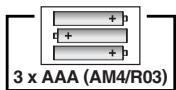
1 Aprite il coperchio della batteria e inserte tre batterie alcaline "AAA" (AM4/R03), osservando la corretta polarità.
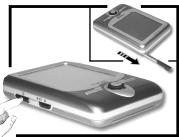
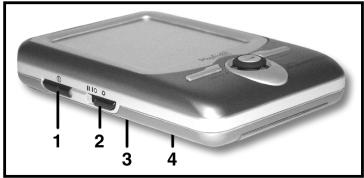
2 Rimuovete lo stilo dal vano sul lato destro dell'unità, come indicato nella figura.
3 Premete il tasto GO/STOP (Avvio/Arresto) per accendere il computer. Se non ottenete una risposta, resettatelo nel modo indico nella Sezione 11.1.
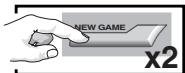
4 Premete NEW GAME (Nuova partita) due volte, in rapida successione, per riconfigurare la scacchiera computerizzata. Se la scacchiera non si riconfigura per una nuova partita, il tempo trascorso fra una premuta e l'altra è stato troppo lungo. Riprovate!
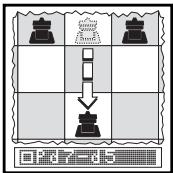
5 Inserite le mosse premendo gentilmente lo stilo sulla casa di partenza e sulla casa di destinazione per ciascuna mossa. NB: Se preferite, potete usare un dito inceve dello stilo.
6 Quando il computer visualizza la sua mossa, il pezzo lampeggia brevamente sulle case di partenza e di destinazione e la mossa quindi effettuata sulla scacchia. è poi nuovamente il vostro turnover!
Per spegnere l'unita, premete GO/STOP (Avvio/Arresto). Quando e visualizzato, premete nuvamente GO/STOP (Avvio/Arresto) per confermare e la partita viene memorizzata.
IMPARATE A CONOSCERE I PEZZI DEGLI SCACCHI!
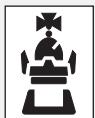
Bianchi

RE
Neri

Bianchi
DAMA

Neri

Bianchi
TORRE

Neri

Bianchi
ALFIERE

Neri

Bianchi
CAVALLO

Neri

Bianchi
PEDONE

Neri


INDICE
ISTRUZIONI RAPIDE TASTI E FUNZIONALITA INTRODUZIONE
1. ISTRUZIONI INIZIALI: DATI BASILARI
1.1 Inserimento delle batterie, accensione
1.2 Prenti per giocare? Ecco come farlo!
1.3 Il computer effettua la prima mossa
1.4 Partita terminata? Inizia una nuova partita
1.5 Troppo facile/difficile? Cambiate livello
2. ALTRE FUNZIONALITA DA ESPLORARE
2.1 A chi tocca? Controllate il display
2.2 Mosse speciali degli scacchi
2.3 Mosse illegali/errate
2.4 Matto, scaccomatto e patta
2.5 Provate ilsystema di autotaratura
2.6 Volete un suggerimento? Dovete solo chiederlo!
2.7 Interruzione della ricerca
2.8 Cambio di lato
2.9 Aperture incorporate
2.10 Pensando durante il tempo dell'avversario
2.11 Spegnimento/Memoria della partita
3. MENU PRINCIPALE
4. MODO OPZIONI
Selezione delle opzioni di gioco
4.1 Moda a due giocatori
4.2 Algorithmo di ricerca
4.3 Modo Autobook
4.4 Bianco in cima
4.5 Cronometro perconto alla rovescia
4.6 Ticchettio
4.7 Modo Didattico
4.8 Accensione/spegnimento suono
4.9 Contrasto LCD
4.10 Velocità LCD
4.11 Modo Mossa Automatica
5. MODO LIVELLI
Configurazione di un livello di gioco
5.1 Livelli di divertimento
5.2 Livelli casuali di gioco
5.3 Livelli torno
5.4 Livelli partita rapida
5.5 Livelli soluzione problemi
5.6 Livello tattico
5.7 Livello infinito
6. MODO RITIRO
7. MODO INFO
Display di informazioni automatici
Display di informazioni manuali
7.1 Variazione principale
7.2 Informazioni sulla ricerca
7.3 Informazioni sul cronometro della scacchiera
7.4 Conteggio mosse/Mosse partita
7.5 Visualizzazione della taratura
8. MODO IMPOSTAZIONE
9. MODO STUDIO
Selezione delle posizioni di studio
Utilizzato della scacchiera per la selezione
10.AVETEBISOGNO DI AIUTO?ECCOLO!
11.PARTICOLARI TECHNICI
11.1 La funzione ACL
11.2 Cura e manutenzione
11.3 Caratteristiche tecniche
APPENDICE:
GIOCO IN MODESTUDIO
TASTI E FUNZIONALITA
- TASTO GO/STOP (Avvio/Arresto): Premete per accendere l'unità; premete due volte per
spegnerla. Premete per mettere in pausa il display di scorrimento; riprendeto lo scorrimento con (CLEAR) (Annula).
- CONTROLLO DI LUMINOSITA RETROILLUMINATO A LCD (Spento/Medio/Piero).
- ACL (Reset): Nella base dell'unita. Utilizzato per eliminare le scariche statiche dopo l'insertimento delle nuove batterie.
- VANO BATTERIE: Nella base dell'unità. Utilità tre batterie AAA alcaline (AM4/ R03).
- SCACCHIERA TOUCHSCREEN: Ciacuna casa registra il movimento dei pezzi quando viene premuta delicamente con lo stilo o la punta delle ditta.
- LINEA DELLE INFORMAZIONI: Mostra le mosse, le informazioni sul gioco e il cronometro. Utilizzataanche quando si selezionano le opzioni e i livelli, si sistematico le posizioni e altri.
- TASTO NEW GAME (Nuova partita): Premete due volte, in rapida successione, per resettare la scacchiera computerizzata.
- TASTO (MENU): Premete per accedere al Menu; promete nuovamente per uscire.
- TASTO ENTER (Invio): Premete per cambiare lati con il computer. Premete nelle le computer pensa per forzarlo ad effettuire la mossa. Premete per selezioneare le voci del Menu Principale, per selezioneare le impostazioni e per accendere/spegnere le opzioni nei Modi Opzioni/Info, per insereire un nuovo livello nel Modo Livelli, per selezioneare una
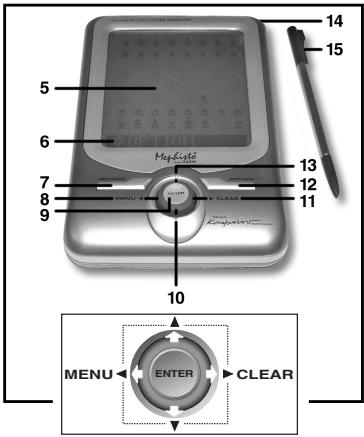
Posizione di Studio, per uscire dal Modo Impostazione con una nuova posizione.
- TASTO V: Premeteli per ciccare fra i Livelli/le Posizioni di Studio uno alla volta nei Modi Livello/Studio. Premete per ciccare tra i display delle Opzioni/Info nei Modi Opzioni/Info. Premete per the mosse di ritro/ripetizione nel Modo Ritrio.
- TASTO (CLEAR) (Annulla): Premete per uscire dai Modi Opzioni/Info, per cancellare i Modi Livello/Studio甚么 alcun cambiamento, per annullare i display del Modo Info, per rimanere nel Modo Studio甚么 da una mossa sbagliata, per cancellare la scacchiera in Modo Impostazione, per riprendere lo scorrimento甚么 una pausa e per riprendere la partita甚么 i ritiri.
- TASTO HINT/INFO (Suggerimenti/Informazioni): Premete durante la mossa per ottenere un suggerimento. Premete ripetutamente per ciclare aglitrasverso i display principali delle informazioni.
- TASTO : Premeteli per ciccare fra i Livelli/le Posizioni di Studio uno alla volta nei Modi Livello/Studio. Premete per ciccare tra i display delle Opzioni/Info nei Modi Opzioni/Info. Premete per le mosse di ritro/ripetizione nel Modo Ritiro.
- SPAZIO PORTASTILO: Inserite lo stilo nella scanalatura quando non è in uso.
- STILO: Utilizzato per effettuire le mosse sullo schermo e per selezione il impostazioni nell'area della Linea delle informazioni.
- CUSTODIA PROTETTIVA (non nostrato).
INTRODUZIONE
Congratulazioni per aver acquistato la scacchiera computerizzata Mephisto Maestro Travel Chess Computer! Dotata di straordinarie abilità nel gioco degli scacchi e una vasta series di opzioni speciali,QLA.LCD retroilluminato per convenienza eabilità di gioco.Portatile e sempre pronta per la partita, vi consente inolte di divertirvi con gli scacchi ovunque, sia a casa sua in viaggio! Dopo desservi familiarizzati con il funzionamento basilare, procedete ad esplorer tutte le ulteriori funzionalità che vi offre esta tastiera computerizzata unica. Presto troverete che gli scacchi vi piaceranno più che mai!
1. ISTRUZIONI INIZIALI: DATI BASILARI
1.1 Inserimento delle batterie, accensione
La vostra scacchiera computerizzata è alimentata da tre batterie AAA (AM4/R03). Inserite le batterie nel vano nella base dell'unità, osservando la corretta polarità. Consigliamo di utilizzato batterie alcaline nuove per una durata maggiore.
Per accendere la scacchiera computerizzata, premete GO/STOP (Avvio/Arresto). In caso di assenza di risposta, resettate l'unità premendo con una grafetta o un altro oggetto appuntito nel foro marcato ACL nella base per almeno un secondo.
Per conservare le batterie, la scacchiera computerizzata si spegne automaticamente se rimane inattiva per circa 20 minuti.
1.2 Pronti per gliacare? Ecco come farlo!
Seguite queste istruzioni per iniziare una partita:
a. Premete GO/STOP (Avvio/Arresto) per accendere la scacchiera.
b. Per resettare la scacchiera per una nuova partita di scacchi, premete NEW GAME (Nuova partita) due volte, in rapida successione. Se fra le premute trascorre un periodo di tempo troppo lungo, la scacchiera non si resetta e dovete premete i tasti nuovamente. Appena l'unità è stata resettata, vedrete [f] brevamente e poi il simbolo per Bianco (□) e il cronometro della scacchiera (s1s3s1s3s1s).
c. Per effettuare una mossa, premete delicatamente lo stilo sul pezzo che volete muovere fino a quando non sentite un bip e il pezzo lampeggia. Se preferite, potete usare la punta delle dita invece dello stilo.
d. Premete poi lo stilo sulla casa di destinazione. Sentirete un secondo bip quando la scacchiera conferma la vostra mossa. Adesso, è il turnover della scacchiera. Spesso il computer effettua la mossa istantaneamente all'inizio di una partita, invece di soffermarsi a riflettere, perché effettua delle mosse che sono memorizzate nella biblioteca di aperture. Per ulteriori particolari, cfr. Sezione 2.9.
1.3 II computer effettua la sua mossa
Quando il computer effettua la mossa, visualizza prima brevamente. Mentre considera la sua mossa per i Neri, nel display lampeggia il symbolo per i Neri (②), molto contemporaneamente l'orologio del computer. Quando la mossa effettiva è stata effettuata, la scacchiera computerizzata emette un bip e visualizza la sua mossa (ad es. [③]), e il pezzo lampeggia rapidamente brevamente delle case di partenza alle case di destinazione. Dopoe che la mossa è stata effettuta sulla scacchiera, il display visualizzazione nuovamente il cronometro, ed è nuovamente il vosto turnover.
1.4 Partita terminata? Iniziatene una nuova
Attenzione: Quando la resettate, la scacchiera computerizzata cancella la vostra partita attuale alla memoria!
Ogni volta che finite una partita (o se decide di arrendervi durante la partita attuale), è facile ricominciare! Resettate la scacchiera computerizzata premendo NEW GAME (Nuova partita) due volte di seguito. Visualizzato | | | | | | | | | | | | | | | | | | | | | | | | | | | | | | | | | | | | | | | | | | | | | | | | | | | | | | | |
Nota speciale relativa ai Livelli Torneo: se resettate la scacchiera per una nuova partita prima che la partita del Livello Torneo sia finita, vi sare chiesto di confermare l'esito della partita, prima che la scacchiera si resetti. Cfr. i particolari nella Sezione 2.5.
1.5 Troppo facile/difficile? Cambiate livello
Quando accendete la scacchiera computerizzata inizialmente, è automaticamente configurata al Livello di gioco 63, con un tempo di risposta medio del computer di cinque secondi per mossa. Potete comunque scegliere fra 100 livelli diversi di gioco! Per le descrizioni di tutti i livelli, nonché le istruzioni per modificare i livelli di gioco, cfr. la Sezione 5.
2. ALTRE FUNZIONALITA DA ESPORARE
2.1 A chi tocca? Controllate il display
Quando il computer pensa per i Neri, fa lampeggiare una casa Nera (图). Dopoe che ha effettuato la mossa, il display visualizza una casa Bianca fissa (口), che indica che voi dovete effettuare la mossa per i Bianchi.
2.2 Mosse speciali degli scacchi
Notate i seguenti puncti, relativamente ad alcune mosse degli scacchi.
Catture: Le catture sono indicate con una, come in.
En Passant: In quello tipo di cattura, visualizzata con il suo后再o la mossa di cattura, il computer vi ricorda di rimuovere il pedone catturato facendolo lampeggiare. Premete il pedone per rimuoverlo alla scacchiera.
Arrocco: Dopo che il RE è stato mosso, la Torre lampeggia. Muovete la Torre individata sulla scacchiera per completare la manovra di arrocco. L'arrocco sul lato del Re viene visualizzato come [U0], perché l'arrocco sul lato della Dama viene visualizzato come [U0].
Promozione del pedone:
-
Quando promuovete un pedone, prima premete sul pedone sulla sua casa di partenza, come al solito. Il display cambia per restrare i peszi di promozione disponibili (###). Per promuovere a una Dama premete semplicamente sulla casa di destinazione per completare la mossa. Per sottopromuovere a una Torre, un Alfiere, o un Cavallo, premete su uno dei simboli della promozione visualizzati. Il display conferma brevamente (es. ###). Premete sulla casa di destinazione per completare la promozione e il peszo cambia automaticamente sulla scacchiera. NB: Se cambiate idea sul peszo di promozione prima di premere sulla casa di destinazione, premete semplicamente su uno degli altri simboli.
-
Quando il computer promuove un pedone, indica la sua mossa, con il pezzo promosso, come in.
2.3 Mosse illegali/errate
Il computer conosce tutte e regole degli scacchi e non bara mai! Se tentare una mossa illegale, un doppio bip acuto vi comunca l'erreore. Questo si verifica ad esempio se premete su una casa di
partenza o di destinazione illegale, un pezzo o colore errato o un tasto di gioco invalido.
Se premete su una casa di destinazione illegale, il display continua semplicitamente ad indicare la casa da dove proviene il pezzo. Per continuare, muovete il pezzo ad una casa legale. Se premete su una casa di partenza, ma decidete di non effettuire那一 mossa, premete nuvamente sulla stessa casa per annullare la mossa, Se cambiate idea dopo aver inserto tutte la mossa, ritirate la mossa nel modo descritto nella Sezione 6.
2.4 Matto, scacomatto e patta
Quando un Re è in scacco, la scacchiera computerizzata visualità. Il computer scopre un fatto forzato, visualità brevamente sulla mossa. Se il computer scopre un fatto forzato, visualità brevamente un annunci di scacomatto (es., il computer si conclude in scacomatto, il computer si fa le congratulazioni o esprime le sue commiserazioni, se avete vinto o person. visualizzato nel display conclude la parte.
Il computer riconisce le patte per stallo, la tripla ripetizione e la regola delle 50 mosse. In ciaccuno di questi casi, il display corrispondente è visualizzato快来 che è stata effettuata la mossa di patta.
2.5 Provate ilsystemadi autotaratura
Quando giocate ad uno dei Livelli Tornoo, il computer vi fornisce una taratura ELO approximativa après la conclusione della partita, basata sulla vostra prestazione. Non sapete casa sa在一 "taratura"? É un metodolo universallymente riconosciuto per misurare la prestazione nel gioco degli scacchi o per descrivirere l'abilità di gioco relativa. L'ente internazionale che regola il gioco degli scacchi è la FIDE, Fédération Internationale des Échecs, e le tarature FIDE spesso sono chiamate tarature ELO. La USCF (United States Chess Federation) utilizes unsystema di taratura simile. In genere le tarature sono numeroi di quattro cîref, con i gliacatori più abili che hanno le tarature più alto. Verso l'estremità superiore della scala, i Maestri hanno una taratura a partire da 2.200 punti e i Grandi maestri internazionali a partire da 2.500 punti. Volete conoscere la vostra posizione? Potete saperlo adesso. Vedete la Sezione 5.3 per ulteriori informazioni sui Livelli Tornoo.
2.6 Volete un suggerimento? Dovete solo chiederlo!
Se avete bisogno di aiuto per effettuire una mossa, la scacchiera computerizzata è pronta a darvel! Premete HINT/INFO (Suggerimenti/Informazioni) durante il vosto rumo, e la scacchiera visualizza il suggerimento per una mossa. Se il suggerimento è ad esempio e4xd5, visualizzato [1234567890]. Una "ply" (piega) è una mossa individuale o una mossa per ciascun lato. La visualizzazione del suggerimento richiede da uno a cinque secondi, a volte più a lungo. Per accettare il suggerimento, effettuate la mossa visualizzata sulla scacchiera. Per effettuire una mossa diversa, non seguite il suggerimento ed effettuate una mossa vostra. Poteteanche cancellare la visualizzazione del suggerimento premendo (CLEAR) (Annulla).
2.7 Interruzione della ricerca
Per interrompere il computer nelle riflette su una mossa, premete ENTER (Invio). Questo la costringe a giocare la mossa migliorhe che ha trovato finora. Questa funzionalità può essere particolarmente utile ai livelli superiori, in cui il computer più impiegare molto tempo per effettuire la mossa, e ai Livelli Infinito e Tattico, in cui pensa indefinitamente se non la fermate.
Ai Livelli Soluzione Problemi, se premete ENTER (Invio) quando pensa, il computer non effettua una mossa, ma visualizza, indece, [molefou] per indicare che è stata interrotta prima di aver trovato uno scaccomatto. Per continuare selezionate un altro livello.
2.8 Cambio di lato
Per cancellare lato con il computer, premete ENTER (Invio) quando è il vostro turnover e la scacchiera effettuerà la mossa successiva per il vostro lato. Potete cancellare lato quando volete, premendo ENTER (Invio) ripetutamente.
Volete che il computer effettui la prima mossa per i Bianchi all'inizio di una nuova partita? Premete NEW GAME (Nuova partita) due volte, e poi premete ENTER (Invio).
Volete vedere il computer che gioca contro se stesso? Premete ENTER (Invio) dopo ciascuna mossa e guardate come gioca per entrambi i lati della scacchiera, una mossa dopo l'altra. Studiatene le strategie, e potrete migliorare il loro gioco!
2.9 Aperture incorporate
All'inizio di una partita, spesso la risposta del computer è istantanea su molti livelli, perché gioca mosse tratta alla sua
biblioteca di aperture, che contiene la maggior parte delle principali aperture e molte posizioni del gioco dei Grandi Maestri. Se la posizione attuale si trova nella sua biblioteca, il computer gioca una risposta a那一 bella posizione dalla memoria,[inceve di pensare alla mossa. La biblioteca di aperture viene utilizzata su tutti i livelli, eccutto i Livelli Soluzione Problemi.
2.10 Pensando durante il tempo dell'avversario
Mentre giocate, noterete probabilitmente che a volte il computer risponde immediatamente alle vostre mosse, persino nel mezzo di partite giocate ai livelli superiori. Questo avviene perché il computer pensa quando voi giocate, usando il tempo durante il quale voi contemplate la vostra mossa successiva per pensare al proseguito della partita e pianificare le sue strategie. Cerca di anticipare la vostra mossa e calcola le sue risposte per quella mossa quando voi pensate ancora alla mossa. Se il computer ha indovinato correttamente, non deve continuare a calcolare, gioca immediamente la mossa che ha gli trovato! Ricordate che il computer non pensa durante il tempo dell'avversario ai Livelli di Divertimento.
2.11 Spegnimento/Memoria della partita
Potete interrompere la partita e spegnere la scacchiera computerizzata premendo GO/STOP (Avvio/Arresto). Il display visualizza, e premendo GO/STOP (Avvio/Arresto) nuovamente per confermare spegnete l'unità. La partita viene quando sospesa e la scacchiera computerizzata memorizza la sua parte per un massimo di un anno. Quando la riaccendete, potete continuare al punto in cui avevate sospeso la partita. Se decidete di non spegnere la scacchiera computerizzata dopo aver premuto GO/STOP (Avvio/Arresto) una volta, premete semplicemente (CLEAR) (Annulla) per annullare.
Se per 20 minuti non premete dei tasti o non effettuate delle mosse, la funzione di spegnimento automatico spegne automaticamente la scacchiera computerizzata. Per continuare premete GO/STOP (Avvio/Arresto) per riaccenderla. NB: la scacchiera computerizzata non si spegne nelle il computer riflette su una mossa, o quando è visualizzato.
3. MENU PRINCIPALE: ACCESSO A MODI SPECIALI
La scacchiera computerizzata Maestro Travel Chess Computer offere molti modi e opzioni selezionabili dall'utente, tutti accessibili tramite il Menu Principale integrato. Quando premete (MENU), passate direttamente a 501001001, la prima delle sei voci del Menu Principale. Premete o ripeturamente per ciccare fra tutte le voci del Menu:
VOCE MENU PRINCIPALE...RIFERIMENTO DISPLAY
Modo Opzioni Sezione 4
Modo Livelli Sezione 5
Modo Ritiro Sezione 6
Modo Info Sezione 7
Modo Impostazione Sezione 8
Modo Studio Sezione 9
Per selezionare una delle voci del Menu Principale, premete
ENTER (Invio). In ciascun caso, passerete ad un menu secondario, dove potrete effettuare ulteriori selezioni. Alcune delle voci (ad es. Modo Opizione) offrono una series di scelte principali e secondarie diverse, nella parte (ad es. Modo Impostazione) consentono di attivare una particolare funazionalità del gioco. Poiché le struzioni per la selezione delle voci dei menu variano, a seconda della voce che avete selezionato, troverete nelle sezioni di riferimento i particolari completi per accederare a ciascuna di essere funazionalità principali. Dopo aver selezionato tutte le opzioni richieste e/o aver modificato le impostazioni del gioco, premete nuovamente (MENU) per uscire dal Menu Principale e ritornare al gioco.
4. MODO OPZIONI: DATE MAGGIORE VARIETA ALLE VOSTRE PARTITE!
Volete esplorate tutti i tipi di opzioni di gioco intriganti? Guardate semplicitamente il Modo Opzioni! Innanzitutto, imparare a selezionare e attivare queste opzioni selezionabili dall'utente prima o durante la partita, e poi imparare le singole opzioni, nel modo descririto in esta sezione.
Selezione delle opzioni di gioco
Premete (MENU) per accedere al Menu Principale, e il display automaticamente mystra per il Modo Opzioni. Premete ENTER (Invio) per accedere al Modo Opzioni, e vedrete le prime delle 11 opzioni, come illustrato tutto. Premete (o ) ripeturamente
UN RAPIDO SGUARDO AL MENU PRINCIPALE!
Esplorate una serie di entusiasmanti opzioni di gioco.
-
Modo a due gliocatori
-
Modo didattico
-
Algorithmo ricerca
Audio acceso/spento
-
Modo Autobook
-
Contrasto LCD
-
Bianco in cima
-
Velocità LCD
Cronometro per conto alla rovescia
- Modo mossa automatica
Ticchettio
-
E: Scegliete fra 100 livelli di gioco diversi.
-
[19] [20]: Ritirate una o tutte le mosse precedenti.
-
[34] [40]: Selezionate vari display informativi automatici.
-
Mostra mosse
-
Mostra progresso
-
Mostra nodi
-
Mostra valutazione
-
Mostra tempo per mossa
-
Configurare o modificare qualsiasi posizione sulla scacchiera.
-
Mettevi alla prova con 64 posizioni di studio uniche.
per ciclare fra tutte le opzioni:
OPZIONE RIFERIMENTO DISPLAY PRECONFIGURATO
Modo a due giocatori ... Sezione 4.1 ...
Algorimo ricerca . Sezione 4.2 ....
Modo Autobook .Sezione 4.3 ..
Bianco in cima . Sezione 4.4
Cronometro periconto ....... Sezione 4.5 ....... alla rovescia
Ticchettio . Sezione 4.6
Modo didattico . Sezione 4.7
Audio acceso/spento .Sezione 4.8 ....
Contrasto LCD.... Sezione 4.9 ....
Velocità LCD. Sezione 4.10
Modo mossa automatica .... Sezione 4.11 ..
Per attivare/disattivare un'opzione o selezionare le impostazioni (eventuali) dell'opzione premete ENTER (Invio) quando l'opzione è visualizzata. Premendo ENTER (Invio) ripetutamente ciclate tra tutte
le scelte per l'opzione visualizzata. Quando la vostra scelta richiesta è visualizzata, premete o per passare ad un'opzione diversa o premete (CLEAR) (Annulla) per ritornare al Menu Principale e poi (MENU) per ritornare al giocco normale. Per i particolari su ciascuna di queste opzioni, vedete le relativesezioni di riferimento. NB:Quando resettate la scacchiera computerizzata per una nuova partita, la maggior parte delle vostre opzioni selezionate viene trasferita al gioco successivo. L'unica eccezione è il Modo a due gliocatori, che ritorna automaticamente al Giocatore contro Computer agli volta che iniziata una nuova partita.
4.1 Modo a due giocatori
Opzioni: (Giocatore contro computer) Giocatore contro giocatore)
Normalmente, il computer risponde automaticamente con una contromossa dopo che avete inserto la vostra mossa. Se attive [E]yer, pero, potete insertire qualsiasi numero di mosse una alla volta,enza permettere al computer di rispondere.Questa funazionalità può essere utilizzata in diversi modi interessanti:
- Giocate le parte dei maestri. Premete ENTER (Invio) per vedere che casafarebbe il computer in qualsiasi posizione!
- Mantenete la documentazione delle vosre partite a scacchi. Quando una partita è terminata, giocate a certe posizioni della scacchiera per vedere come altre mosse o strategie diverse potrebbero aver influito sull'esito.
- Studiate linee di aperture inserendole manualmente.
- Giocate contro un amico, con il computer che funge da arbitro. La scacchiera controllinga tutte le mosse per verificarne la legalità e misura il tempo per entrambi i lati!
Se giocate contro un'altra persona e voite vedere quello che il computerfarebbe alvosto posto, premete ENTER (Invio) per far effettuare la mossa successiva alla scacchiera. Dopo che il computer ha effettuato la mossa, il Modo a dueGPCatori rimane effettivo e potete continuare la partita.Qesta opzione ritorna automaticamente alla sua configurazione prestabilita di Giocatore contro Computer agli volta che resettate per una nuova partita.
4.2 Algorithmo di ricerca
Opzioni: /
Il programma in questa scacchiera computerizzata usa in genere un algo rimo di ricerca selettiva. In quello particolare tipo di ricerca, il
ESERCITATEVI A CONFIGURARE DI UN'OPZIONE
- Premete (MENU) per accedere al Menu Principale. Il display visualizza 304
- Premete ENTER (Invio) per accedere al Modo Opzioni. Per questo esempio, prendiamo l'Opzione Cronometro Segnatempo.
- Premete cinque volte, fino a quando il display在哪
- Premete ENTER (Invio) per attivare esta opzione e il display cambia a l'innovazione.
- Premete (CLEAR) (Annulla) per uscire dal Modo Opzioni, premete (MENU) per uscire dal Modo Menu, e il ticchettio simulato ha inizio! NB: Per disattivare nuovamente esta opzione, ripetete le istruzioni fornite sopra.
Per ulteriori particolari, ctr. la Sezione 4.6.
computer si concentra principamente su quale mosse che hanno maggior probabilità di successo, consentendole di vedere combinazioni il cui calcolo potrebbe richiedere altrimenti molto tempo. Poteteanche passare all'algoritmo di forza bruta un po' più lento ma molto potente, che può minimizzato il rischio di una svista occasionale.
4.3 Modo Autobook
Opzioni: 300000/01
Questa funzione unica monitorizza effettivamente il vostro gioco durante la fase di aperture del gioco e poi vi da l'opportunità di esercitarvi con le aperture più problemmatiche. è come avere un "Addestratore d'apertura adattativo" personale! Con l'opzione Autobook attivata, il computer osserva levore mosse d'apertura nelle giocate. La prossima volta in cui vi trovate in una cattiva posizione alcune mosse dopo il termine di una variazione d'apertura, il computer ricorda quella particolare linea d'apertura. In futuro, quando, il computer giocherà quella stessa aperture ognialvolta sua possibile.
In quello modo voi provate mosse e strategie diverse, nel tentativo di familiarizzarvi con quell'apertura e rafforzate in tal modo il vostro gioco.
4.4 Bianco in cima
Opzioni: Top 500 / 1000
Volete allontanarvi dal consueto standard e volete che sia il computer a giocare con i peszzi bianchi alla cima della scacchiera? Provate allaQLa funazionalita selezionando 11111111111111111111111111111111111111111111111111111111111111111111111111
NB: Quando la scacchiera gioca con i Bianchi alla cima della scacchiera, noterete che i Re e le Dame sono posizionati in modo diverso, e che l'annotazione della scacchiera è inversa automaticamente.
4.5 Cronometro per conta alla rovescia
Opzioni: /
Normalmente, la scacchiera computerizzata è preconfigurato all'opzione [10] visualizzando il tempo trascorso. Attivando l'opzione Cronometro periconto alla rovescia, tuttavia, visualizzate inceve il tempo rimanente. Ecco come differenziate fra i symboli dei cronometri:
Cronometri per misurazione del tempo (Bianco/Nero)
Cronometri per conto alla rovescia (Bianco/Nero)
Notate che l'opzione Cronometro per conta alla rovescia è solo disponibile in combinazione con i Livelli Torneo e Partita rapida.
4.6 Ticchettio
Opzioni: 1
Accendendo esta opzione attivate un ticchettio che simula un orologio da scacchi. Potete create l'atmosfera di un torno di campionato di scacchi nel vosto soggiorno!
4.7 Modo didattico
Opzioni: 003c10f / Novice / Unerer / 24V
Attivando il Modo didattico permette al computer di osservarvmentre giocate, vedendo quello che fate e aiutandovi se ne avete
bisogno! In esta unica capacità, il computer potrebbe avvertirvi se rischiate di perdere un pezzo o se pensa che la vostra mossa potrebbe causare una perdita evitabile di materiale. Potete visualizzare messaggi come l'ouTUIUICETE TIOIEOPETRIO o IELCHIOUIRKTEFRII. Se una particolare situazione potrebbe essere vantagegiosa, potreste persino visualizzare Ie3 OUIINGOTUERIGHcHcE. A volte, la scacchiera computerizzata vi chiedeanche di confirmare o cancellare una mossa oviamente illogica. Se scegliete di cancellarla, la vostra mossa sare a ritirata e potrete provarne un'altra!
Per scegliere una delle opzioni Didattiche, premete ENTER (Invio) ripetutamente fino a quando visualizzate il livello richiesto. Quando uscite dal Modo Opzioni e ritornate al gioco, l'ultima opzione Didattica visualizzata sera automaticamente effettiva. Le seguenti sono le impostazioni disponibili.
Non sono attivate funzionalità didattiche.
- EOTET: Qui il computer presume che conosciate molti concetti tattici e strategici, per cui vi comunica soltanto i concetti meno ovvi e più avanzati, come i sacrifici e le combinazioni.
- Giocette: In quello, il computer fornisce il livello di assistenza che ritiene appropriato per i gliacitori in grado di vedere i punti più ovvi, ma non consapevoli di altri.
- Questa configurazione fornisce avvertenze e consigli quando il computer li ritiene necessari, come quando commettere un erre o se un pezzo è in pericolò.
Quando il Modo didattico è attenuato, la scacchiera computerizzata émette bip intermittenti durante il vostro_turno come Bianco, per ricordarvi che attende la vostra mossa.
Opzioni: 001400 / 011
La selezione di una di queste impostazioni audio vi fornisce l'opzione di giocare a scacchi con o alla gli effetti sonori.
4.9 Contrasto LCD
Opzioni: / / /
Questa opzione vi consente di regolare il contrasto del display a cristalli liquidi (LCD), dove 1 è il livello più luminoso e 5 il livello più scuro. Se trovate che la configurazione preimpostata di 3 è troppo
luminosa o troppo scura per leggere comodamente, modificatela premendo ENTER (Invio) ripeturamente, fino a quando visualizzate la configurazione richiesta.
4.10 Velocità LCD
Opzioni: / /
Potete controllare la velocità di scorrimento del display a cristalli liquidi (LCD) configurando但这 opzione, con 1 il livello più lento e 4 il livello più velocze. Se trovate che la configurazione di 2 preimpostata è troppo lenta o troppo velocze per leggere comodamente, potete modificarla premendo ENTER (Invio) ripetutamente, fino a quando visualizzate la configurazione richiesta.
4.11 Modo mossa automatica
Opzioni: EUI CMOVE: cH / bF
Normalmente, quando il computer effettua una mossa, fa lampeggiare brevamente il suo pezzo sulle case di partenza e di destinazione e poi effettua automaticamente la mossa sulla scacchiera. Se passate ad il computer annunciaca la sua mossa come al solito, ma voi dovete muovere i pezzi del computer sulla scacchiera. Dopo che il computer ha annunciato la sua mossa, fa lampeggiare il suo pezzo sulla casa di partenza. Premete il pezzo lampeggiante e quello si muove alla casa di destinazione. Premete la casa di destinazione per completare la mossa del computer.
5. MODO LIVELLI: SCEGLIETE FRA 100 LIVELLI!
La vostra scacchiera computerizzata comprende 100 livelli di gioco unici tra cui potete scegliere! I livelli sono divisi in due gruppi di base:
- LIVELLI DI DIVERTIMENO (1-60): Questi livelli offrono ai principiani e ai gliocatori medi la possibilità di migliorare le loro abilità scacchistiche. In molti dei Livelli di divertimento, vedrete che il computer commette degli errorsi intenzionalmente - cosi che voi possiate imparare.
- LIVELLI COMPETIZIONE (61-100): Questi livelli sono per gliocatori intermedi e più avanzati. Sono inclusi livelli per gioco casuale e tornei, soluzione di problemi, partite lampo e persino livelli speciali per la sperimentazione. Dato che voi selezionate i livelli, ricordate che quando il computer ha più tempo per riflettere sulle sue mosse, si rafforza e gioca meglio - esattamente come un glacatore umano.
CAMBIARE IL LIVELLO è FACILE!
- Premete (MENU) per accedere al Menu Principale. Il display visualizza 300
- Premete una volta, e il display visualizza
- Premete ENTER (Invio) per accedere al Modo Livelli e il livello attuale viene visualizzato. Vedete la Sezione 5, se necessario per identificare il livello attuale.
- Troviamo il Livello Partita veloce 81. Premete o per aumentare o ridurre i livelli di uno; premete o per aumentare o ridurre i livelli di dieci. Vedete sul display
- Quando visualizzate, premete ENTER (Invio). Poi premete (MENU) per uscire dal Modo Menu - e siete pronti a provare il vostro nuovo livello.
Per ulteriori particolari cfr. la Sezione 5.
Configurazione di un livello di gioco
Premete (MENU) per acceder e al Menu Principale, e premete fino a quando il display在哪. Premete ENTER (Invio) per acceder e al Modo Livelli, e vedete il livello attualmente selezionato, come in [12] (il livello preconfigurato quando accendete la scacchiera per la prima volta). Per modificare il livello, premete o per augmentare /ridurre i livelli di uno, o usate lo stilo per premere o per augmentare/ridurre i livelli di dieci. Notate che premendo etengo premuto o augmentate/riducete automaticamente i livelli uno alla volta, fino a quando smettete di premere il tasto. Quando il livello richiesto è visualizzato, premete ENTER (Invio) per immettere quella selezione di livello nella scacchiera computerizzata. Il computer conferma con [12] e ritornate al Menu Principale. Premete (MENU) per ritornare al gioco.
Se immettete il Modo Livelli per verificare il livello, ma non voilete effettamente modificare i livelli, promete (CLEAR) (Annulla) per ritornare al Menu Principale. Quando uscite dal Menu Principale con (MEN), ritornate al vostro gioco senza modificare le impostazioni del livello o del cronometro.
Notate inoltre le seguenti istruzioni concernenti la selezione del livello:
- Il livello può essere modificato agli volte che tocca a voi effettuare la mossa.
- La modifica del livello resetta sempre gli orologi da scacchi.
- Se modifie i livelli perché il computer pensa, il computer termina la sua ricerca e resetta il cronometro.
LIVELLI DI DIVERTIMENO
5.1 Livelli di divertimento
| Livello | Descrizione | Display |
| 1. | Livello di divertimento 1. | [fun eve] |
| 2. | Livello di divertimento 2. | [fun eve] |
| 3. | Livello di divertimento 3. | [fun eve] |
| ...fino a... | ||
| 58. | Livello di divertimento 58. | [fun eve] |
| 59. | Livello di divertimento 59. | [fun eve] |
| 60. | Livello di divertimento 60. | [fun eve] |
I Livelli di divertimento sono intesi principamente per gliocatori principiani e più giovani. In quosti livelli, la scacchiera computerizzata Maestro Travel Chess Computer è molto più umana della maggior parte delle altre scacchiere computerizzate – d'à tutti una possibilità di vincere, in un mondo dove in genere le scacchiere computerizzate sono inflessibili e spesso piuttosto difficili da battere. Anche se secondo l'opinione generale le scacchiere computerizzate non commettono mai erre, in qualcuno di quosti livelli但这a commette veramente degli erre!
Gli handicap sono incorporeati in questi livelli, dimostrando i comuni errorsi commessi dai principiani. Potete vedere che il computer intenzionalmente ignora il valore materiale dei pezzi e i concetti chiave come la struttura dei pedoni, la centralità, la mobilità e la sicurezza del Re. Puo non riconoscere o imbattersi in scaccomatti, sviluppare la sua Dama troppo presto, o effettuare catture e scacchi impulsivi. Spesso i manuali degli scacchi consigliano regole basilari, ma i gliocatori si rendono conto che i loro avversari non rispetto ane regole e non sono puniti. I Livelli di divertimento fornisco un modo per abituarsi a punire quosti errorsi tipici, consentendo al principiente di rafforzare il suo gioco contro gli avversari umani con cui si cimentera的概率! In alcuni dei Livelli di divertimento più deboli, il computer non solo lascia dei pezzi incustoditi, ma potrebbe effettamente cercare di perdlerli. Man mano che i livelli diventano più alto, il
computer è meno propenso a perdere dei pezzi. Inizia progressively a considerare maggiornate il valore materiale dei pezzi ed eventualmente d'via dei pezzi solo occasionally. Nei Livelli di divertimento superiori, il computer non d'via dei pezzi, ma Gioca più come un principiante che ha imparato le basi del gioco. Potreste ora vedere che commette degli errorsi, esponendosi ad esempio a minacce di scacco o scaccomatto. Perché non esplorate tutti i livelli di divertimento e non provate ad imparare dagli erreori del computer.
LIVELLI COMPETIZIONE
5.2 Livelli casuali di gioco
| Livello | Tempo medio per mossa | Display |
| 61 | 1 secondo per mossa | [lsisihimtouve] |
| 62 | 2 secondi per mossa | [lsisihimtouve] |
| 63 | 5 secondi per mossa | [lsisihimtouve] |
| 64 | 10 secondi per mossa | [lsisihimtouve] |
| 65 | 15 secondi per mossa | [lsisihimtouve] |
| 66 | 30 secondi per mossa | [lsisihimtouve] |
| 67 | 45 secondi per mossa | [lsisihimtouve] |
| 68 | 1 minuto per mossa | [lsisihimtouve] |
| 69 | 2 minuti per mossa | [lsisihimtouve] |
| 70 | 3 minuti per mossa | [lsisihimtouve] |
Quando scegliete uno dei suddetti livelli, selezionate un tempo di risposta medio per il computer. Notate che i tempi di risposta rappresentano la media calculata su diverse mosse. Nel gioco di apertura e a finegioco il computer tende a gliacare più rapidamente, ma in posizioni complicate di mediogioco, impiega più a lungo ad effettuare le mosse.
5.3 Livelli torneo
| Livello | Numero mosse/Tempo totale | Display |
| 71 | 40 mosse in 1 ora 20 min. | [43in1:45] |
| 72 | 40 mosse in 1 ora 30 min. | [43in1:45] |
| 73 | 35 mosse in 1 ora 45 min. | [43in1:45] |
| 74 | 40 mosse in 1 ora 45 min. | [43in1:45] |
| 75 | 35 mosse in 1 ora 30 min. | [43in1:36] |
| 76 | 40 mosse in 2 ore | [43in2:06] |
| 77 | 45 mosse in 2 ore 30 min. | [43in2:06] |
| 78 | 50 mosse in 2 ore | [43in2:06] |
| 79 | 40 mosse in 2 ore 30 min. | [43in2:36] |
| 80 | 40 mosse in 3 ore | [43in3:06] |
Per i Livelli torneo dovete effettuare un dato numero di mosse entro un periodo specifico di tempo. Se un giocatore supera il tempo assegnato per un dato numero di mosse, il display indica quello e la partita è finita.
Come descritto prima nella sezione 2.5, questa scacchiera computerizzata utilizza un sistema di autotaratura quando giocate partite del Livello Tornoo. Quando si è conclusua una partita del Tornoo e premete NEW GAME (Nuova partita) due volte per resettare l'unità, la scacchiera computerizzata visualità brevamente la sua taratura prima di passare alla visualizzazione della nuova partita. Se perdete la visualizzazione della taratura, potete premere HINT/INFO (Suggerimenti/Informazioni) cinque volte per vedere nuovamente la taratura in qualsiasi段时间. Per annullare il display, premete (CLEAR) (Annulla).
Se riconfigurare la scacchiera computerizzata per una nuova partita durante una partita di Tornoeo, prima che la partita si sa è effettivamente conclusa, la scacchiera computerizzata vi consente di stabilire l'esito come segue.
Display 3e3e3d3w3.
Se premete ENTER (Invio), la taratura viene visualizzata.
Se premete
Display =
Se premete ENTER (Invio), la taratura sera visualizzata.
Se premete
-Display =
Se premete ENTER (Invio), la taratura sera visualizzata.
Se premete
II display ritorna a ktees drw.
Per ottenera una taratura, dovete rispondere ad una delle seguenti domande con ENTER (Invio)! Se non volete che la partita sa tarata per qualsiasi dato, premete (CLEAR) (Annulla) in risposta a qualsiasi delle suddette domande. La scacchiera computerizzata confirma visualizzando [iame nici rite].
5.4 Livelli partita rapida
| Livello | Tempo totale per partita | Display |
| 81 | 5 minuti per partita | [12] [min/ceil] |
| 82 | 7 minuti per partita | [13] [min/ceil] |
| 83 | 10 minuti per partita | [14] [min/ceil] |
| 84 | 15 minuti per partita | [15] [min/ceil] |
| 85 | 20 minuti per partita | [16] [min/ceil] |
- 30 minuti per partita
87 45 minuti per partita - 60 minuti per partita
- 90 minuti per partita
- 100 minuti per partita
Ai Livelli partita rapida, configurate il tempo totale per tutte la partita. Se il tempo della partita è stato superato, la scacchiera computerizzata visualità quale lato ha Personseltempo, come IlIlIlIlIlIlIlIlIlIlIlIlIlIlIlIlIlIlIlIlIlIlIlIlIlIlIlIlIlIlIlIlIlIlIlIlIlIlIlIlIL. Per questi livelli, potete attivare I'opzione Cronometro periconta alla rovescia per mostrare il tempo diiconto alla rovescia invece del tempo trascorso (cfr. Sezione 4.5).
5.5 Livelli soluzione problemi
| Livello | Problema | Display |
| 91 | Scaccomatto in 1 mossa | [15te in 1] |
| 92 | Scaccomatto in 2 mosse | [15te in 2] |
| 93 | Scaccomatto in 3 mosse | [15te in 3] |
| 94 | Scaccomatto in 4 mosse | [15te in 4] |
| 95 | Scaccomatto in 5 mosse | [15te in 5] |
| 96 | Scaccomatto in 6 mosse | [15te in 6] |
| 97 | Scaccomatto in 7 mosse | [15te in 7] |
| 98 | Scaccomatto in 8 mosse | [15te in 8] |
La selezione di uno di quosti livelli attiva un programma speciale per trovare il matto. Se avete una posizione in cuicouldesservi un matto e volete che il computer lo trovi, configuratelo ad uno dei Livelli Soluzione Problemi. Il computer puo risolverve i matti in un massimo di otto mosse. I matti che richiedono da una a cinque mosse sono in genere reperiti rapidamente,mente les soluzioni che richiedono da sei a otto mosse possono richiedere più tempo. Se non è presente un matto o il computer non riesce a trovarlo, visualizza brevamente MOVE fOUTM. Potete continuare a giocare, se preferite, scegliendo un altro livello.
5.6 Livello tattico
Livello Descrizione Display 99.... Gioco tattico (nessun limite di tempo) ...
Al Livello tattico, l'obiettivo del computer è di trovare la migliorie sequenza tattica più rapidamente di quandofarebbe ad un livello di giocomo normale. Il computer circa indefinitamente fino a quando trov a una vincita di due o più pedoni, o sino a quando voi arrestate la ricerca premendo ENTER (Invio). Il Livello Tattico è utile per la
sperimentazione, perché permette al computer di concentrarsi pienamente sulle posizioni tattiche speciali!
5.7 Livello infinito
Livello
Descrizione
Display
100 ....Infinito (nessun limite di tempo)..
Al Livello infinito, il computer ricerca a tempo indeterminato dato a quando trovau un matto forzato, o sino a quando voi fermate la ricerca premendo ENTER (Invio). Se la ricerca viene interrotta, il computer effettua la mossa che ritiene attualmente migliorare. Provate a sperimentare con quello livello - configurate posizioni speciali della scacchiera e lasciate che il computer le analizzi per voi! Pensera per ore e persino giorni, cercando di trovare la mossa migliorare possibile.
6. MODO RITIRO: MOSSE DI RITIRO
Quando gliacet a scacchi contro questa scacchiera computerizzata nessuna mossa è definitiva; potete cancellare idea o decidere di giocare una mossa diversa quando voite! Al vosto torno, premete simplicitamente (MENU) per accederer al Menu Principale e premete▼ ripetutamente fino a quando il display indica ® ® ® ® ® ® ® ® ® ® ® ® ® ® ® ® ® ® ® ® ® ® ® ® ® ® ® ® ® ® ® ® ® ® ® ® ® ® ® ® ® ® ® ® ® ® ® ® ® ® ® ® ® ® ® ® ® ® ® ® ® ® ® ® ® ® ® ® ® ® ® ® ® ® ® ® ® ® ® ® ® ® ® ® ® ® ® ® ® ® ® ® ® ® ® ® ® ® ® ® © 2019.
Come scorciatoia per accedere al Modo Ritiro, potete anche semplicamente premere sulla casa di destinazione dell'ultima mossa effettuata. Il display visualità brevamente e visualità poi l'ultima mossa effettuata. Per ritirare la mossa premete . Come sopra, premendo ripetutamente ritirate le mosse. Per riprendere la partita in qualsiasi punto premete (CLEAR) (Annulla).
7. MODO INFO: GUARDATE IL COMPUTER CHE Pensa
Immaginate: Giocate a scacchi con un amico e tocca a lui effettuare una mossa. Vorreste sapere che mossa sta considerando e vorreste conoscere il suo parere della posizione attuale della scacchiera. Ma naturalmente, non glielo chiedete, perché questo è contro le regole del gioco! Invece, quando giocate contro但这a scacchiera computerizzata, potete fare qualsiasi domanda e ottenete tutte risposte! Infatti, potete ottener un'incredibile quantità di informazioni sul processo del pensiero del computer e lo studio di essere informazioni cui po assistervi ad imparare tanto anymore sul gioco.
Potete accedere alle informazioni sul gioco in qualsiasi momentotramite il Modo Info. Come descritto fatto, potete richiamare questeinformazioni manualemente premendo HINT/INFO (Suggerimenti/Informazioni), o potete selezionare le opzioni del Modo Info pervisualizzarle automaticamente, agli volta che il computer considera la sua mossa successiva.
Display automatici di informazioni
Quando attivate una o tutte le seguenti opzioni del Modo Info, la scacchiera computerizzata visualizza automaticamente quella informazioni agli volta in cui riflette sulla sua mossa. Potete letteralmente vedere nelle " pensa ad alla voce"!
Importante: Le opzioni del Modo Info selezionate per la visualizzazione automatica sono solo attivate nelle computer pensa.
Premete (MENU) per accedere al Menu Principale, e premete ripetutamente fino a quando il display对我a. Premete ENTER (Invio) per accedere al Modo Info e vedrete la prima di cinque opzioni, come illustrato tutto. Premendo (o▲) ripetutamente ciclate traQL queste opzioni come segue:
- Mostra Mosse: Mostra la linea di gioco prevista del computer fino a Quattro mosse individuali. Cfr. Sezione 7.1.
Opzioni: / / / / / move:
- Mostra Nodi: Mostra il numero dei nodi (posizioni) ricercati al secondo. Cfr. Sezione 7.2.
Opzioni: nOe:off/On
- Mostra Tempo per Mossa: Mostra il tempo utilizzato finora per la mossa attuale. Cfr. Sezione 7.3.
Opzioni: timemoveoff1 /cm
- Mostra Progresso: Mostra la profondità della ricerca del computer e la mossa attualmente considerata. Cfr. Sezione 7.4. Opzioni: / /
- Mostra Valutazione: Mostra il punteggio per la posizione attuale. Cfr. Sezione 7.2.
Opzioni: 2313010101 / 0
Per attivare/disattivare un'opzione o per selezionare le impostazioni dell'opzione (eventuali), premete ENTER (Invio) quando l'opzione è visualizzata. Premendo ENTER (Invio) ripetutamente ciclate tra tute le scelte per l'opzione visualizzata. Quando la scelta preferita è visualizzata, premete o per andare ad un'opzione diversa o premete (CLEAR) (Annulla) per ritornare al Menu Principale, e poi (MENU) per ritornare al gioco normale. Per tutti i particolari su ciascuna di quello opzioni, vedere i numero dellesezioni di riferimento.
Potete attivare una o tutte le suddette Opzioni del Modo Info. Se attivate più opzioni di quante possano essere contente nel display in una volta, il display scorre continuamente nelle computer considera la sua mossa successiva. Se il display scorre troppo rapidamente, cambiate la Velocità LCD, come illustrato nella Sezione 4.10. Poteteanche preme GO/STOP (Avvio/Arresto)permettere il display in pausa e poi premete (CLEAR) (Annulla) per riprendere lo scorrimento. Quandole informazioni richieste non sono disponibili, il display visualizza
Display di informazioni manuale
Premete HINT/INFO (Suggerimenti/Informazioni) in qualsiasi momento e visualizzate la prima mossa della linea di gioco prevista del computer (come descritto nella Sezione 7.1). Le informazioni sul gioco sono divise in diversi gruppi diversi, e premendo HINT/INFO (Suggerimenti/Informazioni) ripetutamente cicla da un gruppo ad un alto. I tasti e possono essere utilizzati per ciclare fra i display in ciascun gruppo. I gruppi sono discussi singularmente in modo particolareggiato sotto. Premete (CLEAR) (Annulla) per ritornare al normale display del cronometro.
7.1 Variazione principale
Quando premete HINT/INFO (Suggerimenti/Informazioni) per la prima volta, vedete la prima mossa della variazione principale (la linea di gioco prevista del computer), visualizzata come in. Un "ply" è una singola mossa, o una mossa per uno dei lati,
UN QUADRO DEL MODO INFO
INFORMAZIONI VARIAZIONE PRINCIPALI:

Linea di gioco prevista: Mossa 1
Linea di gioco prevista: Mossa 2
- Linea di gioco prevista: Mossa 3
Linea di gioco prevista: Mossa 4
INFORMAZIONI SULLA RICERCA:

= Valutazione posizione (punteggio)

- Profondità ricerca; e Mossa attualmente considerata (se il computer pensa attualmente)
- Tempo trascorso per la mossa attuale; e numero di nodi ricercati per secondo (se il computer pensa attualmente)
INFORMAZIONI SUL CRONOMETRO DELLA SCACCHIERA

=·Tempo trascorso per entrambi i lati

- Tempo rimanente per entrambi i lati Solo Livelli Partita rapida/Torneo
INFORMAZIONI CONTEGGIO MOSSE:

- ·Numero mossa attuale + ultima mossa effetuata

- Indietro e avanti atraverso le mosse della partita attuale
INFORMAZIONI TARATURA:

=· Taratura ELO (dopo che è stata giocata una partita del Livello Torneo)
e la profondità della ricerca del computer viene descrietta secondo il numero di mosse future previste dal computer. In una ricerca a due "ply", ad esempio, il computer preveDE due singole mosse (una mossa per i Neri e una per i Bianchi). Ricordate che esta prima visualizzazione di "mossa" più essereanche usata come un consiglio, perché cette è la mossa che il computer prevede voi facciate.
Se controllate quello display nelle computer pensa, vedete la mossa che il computer sta attualmente considerando. Se lo controllate durante il vostro turnover, vedete la mossa che il computer prevede effettuerete successivement. In agli caso, premendo ripetutamente ciclate fra il resto delle mosse nella linea prevista di gioco, fino a Quattro ply:
- Linea di gioco prevista: Mossa 1
- Linea di gioco prevista: Mossa 2
- Linea di gioco prevista: Mossa 3
- Linea di gioco prevista: Mossa 4
7.2 Informazioni sulla ricerca
Dopo aver premuto HINT/INFO (Suggerimenti/Informazioni) per accedere al Modo Info, premete nuovamente per vedere le informazioni sulla ricerca del computer. La visualizzazione iniziale iostra il punteggio attuale; premendo ripetutamente ciclate fra le altre informazioni:
- Il punteggio attuale: una valutazione numerica della posizione attuale basata su un pedone che vale 1,0 punto, un numero positivo indica che i Bianchi sono in vantageg. Esempio: Se i Bianchi sono in vantageg di due pedoni, il display visualizza [Ricordate che il punteggio non è valido ai Livelli Soluzione Problemi].
- Display in due parti: (a) La profundità di ricerca attuale, o il numero di mosse singole previste dal computer. Per esempio: se il computer preveDE 439 singole mosse, voi visualizzate con la che significa profundità (depth). (b) La mossa considerata (se il computer sta attualmente pensando).
- Display in due parte: (a) Il tempo impiegato finora per la mossa attuale. (b) Il numero di nodi, o posizioni, ricercati per secondo (se il computer sta attualmente pensando).
7.3 Informazioni sul cronometro della scacchiera
Dopo aver premuto HINT/INFO (Suggerimenti/Informazioni) per accedere al Modo Info, premetelo altre due volte per vedere le informazioni sul cronometro. Il display在哪 il tempo trascorso totale per entrambi i lati. Ricordate che il symbolo del cronometro della scacciera nel centro indica il lato attuale che effettua la mossa e il tipo di cronometro utilizzato. Premendo ciclateattervaso due display, come individato quello:
- Tempo totale trascorso per Bianco/Nero (Cronometro Segnatempo)
Mossa dei Bianchi, Mossa dei Neri.
- Tempo totale rimanente per Bianchi/Neri (Cronometro Conto alla rovescia: solo Livelli Soluzione Problemi/Partita Rapida) Mossa dei Bianchi, Mossa dei Neri.
Se il Cronometro periconto alla rovescia non è attivato, il secondo display mia semplicamente un cronometro vuoto (1).
I cronometri si fermano per vari motivi durante una partita, ad esempio se ritirate una mossa, controllate le impostazioni del livello, selezionate le opzioni, configurare una posizione o spegnete la scacchiera computerizzata. I tempi sono ritenuti nella memoria, perché e i cronometri ripartono appena viene ripristinata la partita. Quando modificate i livelli di gioco o resettate la scacchiera computerizzata per una nuova partita, i cronometri sono sempre azzerati.
7.4 Conteggio mosse/Mosse partita
Dopo aver premuto HINT/INFO (Suggerimenti/Informazioni) per accedere al Modo Info, premetelo及其他 tre volte per vedere il numero della mossa attuale e l'ultima mossa effettuata. Potete poi premere per ciccareattraverso les mosse precedenti della partita, se preferite, o premete per avanzare nuovamente a qualsiasi punto. Questo vi permette di tornare indietro e scrivere le mosse di una partita che risulta inaspettatamente stipenda!
-Numero mossa attuale e ultima mossa effettuata.
- Mosse della partita attuale.
7.5 Visualizzazione della taratura
Dopo aver premuto HINT/INFO (Suggerimenti/Informazioni) per accedere al Modo Info, premetelo altre quattro volte per vedere la vostra taratura attuale. Notate che le tarature sono basate sul gioco Livello Tornoo, come descririto nella Sezione 5.3.
8. MODO IMPOSTAZIONE: CAMBIATE LA SCACCHIERA
Il Modo Impostazione vi permette di configurare le posizioni speciali della scacchiera da cui gliicare o problemi che volete far risolverve al computer.
Attenzione: tutte le mosse nel vostro gioco attuale saranno cancellate se apportate delle modifiche alla posizione della scacchiera durante una partita!
Potete modificare o configurare una posizione della scacchiera agli volta che tocca a voi effettuare una mossa. Premete (MENU), e premete ripetutamente fino a quando il display migliorada. Premete ENTER (Invio) per accedere al Modo Impostazione, e videcrete un display che mystra il colore e il significolo dei pezzi (1000000000000000000000000000000000000000000000000000000000000000000000000000000000000000000000
- Per rimuovere un pezzo alla scacchiera, premete simplicamente sul pezzo e quello scompare alla scacchiera.
- Per muovere un pezzo da una casa all'altra premete sul pezzo, facendolo scomparire. Premete poi sulla nuova casa e il pezzo compare in quella posizione.
- Per aggiungere un pezzo alla scacchiera premete prima direttamente sul significato del colore e del pezzo visualizzato per il pezzo che volete aggiungere e poi premete sulla casa dove volete aggiungere il pezzo. Per aggiungere un altro prezzo dello stesso tipo e colore, premete simplicamente su un'altra casa. Per aggiungere un pezzo diverso, premete su un altre pezzo e/o significato di colore, e seguite le stesse istruzioni fornite sopra.
- Per liberare la scacchiera premete (CLEAR) (Annulla)mente siete in Modo Impostazione. Il display chiede la conferma con [iEETIOETIO]. Premete ENTER (Invio), e il display miastra [iEETIO]. Potete poi aggiungere qualiasi numero di pezzi, come descritto sopra. Se decidete di non liberare la scacchiera dopo tutto, premete semplicamente nuovamente
(CLEAR) (Annulla) per cancellare, e vedrete [Oo] [E] [E] [E] [E] [E] [E] [E] [E] [E] [E] [E] [E] [E] [E] [E] [E] [E] [E] [E] [E] [E] [E] [E] [E] [E] [E] [E] [E] [E] [E] [E] [E] [E] [E ] [E] [E] [E] [E] [E] [E] [E] [E] [E] [E] [E] [E] [E] [E] [E] [E] [E] [E] [E] [E] [E] [E] [E] [E] [E] [E] [E] [E] [E] [E] [E] [E] [E]
- Una volta che avete modificato la posizione nel modo descritto sopra, ricordate che il colore per il lato che deve effettuare la mossa viene determinato dal colore dell'ultimo pezzo configurato. Modificate il colore, se necessario, premendo
per i Neri o per i Bianchi.
- Per uscire dal Modo Impostazione premete ENTER (Invio).
Quando la scacchiera computerizzata chiede la conferma con il Invio, premete ENTER (Invio) per ritornare al gioco normale con la nuova configurazione della tastiera.
Ceremonium conferma questo. Se premete (CLEAR) (Annulla), il display visualizzazione e rimanete nel Modo Impostazione.
Ricordate che qualsiasi posizione legale della scacchiera cui essere configurata usando i suddetti procedimenti. Il computer non vu consente di configurare una posizione illegale, ad esempio se è presente un numero di pezioni superiore a quello stabilito per una partita normale, o se un Re è in scacomatto e non deve muoversi. In questei casi, dopo che premete ENTER (Invio) per uscire dal Modo Impostazione e poi ENTER (Invio) per confermare, la scacchiera computerizzata visualizza NON potete uscire dal Modo Impostazione fino a quando non avete configurato una posizione legale della scacchiera!
Se accedete al Modo Impostazione, ma non avete più apportato modifiche alla scacchia, potete uscire premendo ENTER (Invio). Il display conferma con [mncnne]e, e ritornate al Menu Principale. Premete (MENU) nuovamente per ritornare al gioco normale.
9. MODO STUDIO: METTETEVI ALLA PROVA
Volete uno strumento didattico fenomale? Vorrete decisamente provare il Modo Studio! Otto partite famose sono incorporate nel computer, ciascuna contenteotto punti critici - per un totale di 64 Posizioni di studio. Voi dovete giocare le partite ed effettuire les mosse corrette che erano gliucate per il alto vincente nelle partite originali. Questa funzionalità offreet un alto potenziale per migliorare la vostra conoscenza degli scacchi, consentendovi allo stesso tempo di imparare come effettuire les mosse migliorari in positizioni particulari. Per rendere esta funzionalità più entusiasmante, il computer assegna un punteggio alla vostra prestazione nelle giocate.
Se avete bisogno di aiuto per risolvere una delle Posizioni di studio, consulate semplicamente l'Appendice contentene un elenco completo di tutte le partite in Modo Studio. Ricordate tuttavia che queste parte sono incluse comme strumento di riferimento e che ingannerete voi stessi se leggerete le soluzioni prima di tentare di risolverve le Posizioni di studio da soli!
Consiglio: Poteteanche selezionarelePosizioni di studio premendo alcune case della scacchiera,come descripto più tardi inquesta sezione!
Premete (MENU) per accedere al Menu Principale, e premete (o ) ripetutamente fino a quando il display visualizza EHHU. Premete ENTER (Invio) per accedere al Modo Studio, e vedrete la prima Posizione di Studio, Per modificare la Posizione di Studio, premete o per aumento/ridurre gli studi di uno, o usate lo stilo per premere o per aumento/ridurre gli studi di otto. Quando visualizzate la Posizione di Studio desiderata, premete ENTER (Invio) e il display conferma con EETTETTETTETTETTETTETTETTETTETTETTETTETTETTETTETTETTETTETTETTETTETTETTETTETTETTETTETTETTETTETTETTETTETTETTETTETTETTETTETTETTETTETTETTETTETTETTETTETTETTET TTTTT. Premendo ENTER (Invio) a quello punto iniziata la Partita di Studio, come descriptorsotto, o premendo (CLEAR) (Annulla) cancellate e ritornate al display principale del Modo Studio.
Dopo aver premuto ENTER (Invio), il computer inizia automaticamente ad effettuare le mosse della Partita di Studio selezionata. Appena viene raggiunta la prima Posizione di Studio, il display visualizza brevamente [Ourlo], e parte il cronometro. Voi dovete indovinardegresso la mossa che è stata giocata in quella posizione nella partita originale! Ecco come funziona:
- Esiste solo una mossa "corretta" per la Posizione di Studio.
- Quando avete raggiunto la Posizione di Studio, il symbolo del colore visualizzato indica quale lato deve effettuire la mossa.
-
Se effettuate la mossa corretta, visualizzate [W] [O] [R] [T]. Il computer effettua quando le mosse successive nel gioco, fermandosi eventualmente alla Posizione di Studio successiva da risolverve.
Se effettuate la mossa sbagliata, visualizzate iove brevamente sul display e poi -
Per rimanere nel Modo Studio e provare un'altra mossa, premete (CLEAR) (Annulla). I punti sono detratti se avete indovinato in modo errato, il vosto pezzo ritorna alla sua casa originale e potete effettuare una mossa diversa.
-
Per uscire dal Modo Studio e continuare una partita normale uso la mossa che avete glucato, premete ENTER (Invio). Il computer inizia a riflettere sulla mossa successiva.
-
Punteggio: Ogni volta che risolvete una Posizione di Studio correttamente, i punti sono aggiunti al loro punteggio. Ottenete
USATE LA SCACCHIERA PER SELECTIONARE LE POSIZIONI DI STUDIO!
Per un modo facile di selezionare una Posizione di Studio, accedete simplicamente al Modo Studio e premete una delle case corrispondenti della scacchiera, come illustrato quello.
il punteggio piano se risolvete la Posizione di Studio al primo tentativo. Per ciascuna mossa errata che effettuate prima di trovare quella giusta, il vosto punteggio sare dimezzato. Se raggiungete zero punti in qualsiasi momento, il vosto punteggio rimarrà a zero, indipendentemente dal numero di mosse ulteriori che tentate.
- Per controllare il vostro punteggio attuale, premete HINT/ INFO (Suggerimento/Informazioni) due volte. Ricordate che la
prima premuta mostrera l'ultima mossa che è stata effettuata per l'alto lato. Premendo (CLEAR) (Annulla) cancellate la visualizzazione del punteggio.
Se risolvete una conclusione del Gioco di Studio in scaccomatto, rimane nel display dopo una serie di messaggi di congratulazioni. A quello punto, potete (a) resettare per una nuova partita, (b) usare Modo Info per documentare le mosse ripercorrendo le mosse precedenti (come descritto nella Sezione 7.4), o (c) ritirare qualsiasi mossa e riprendere una partita normale da qualsiasi posizione. Se risolvete l'ultima Posizione di Studio in una partita, ma la partita non si è effettivement conclusa, il display visualità [100], e il computer inizia automaticamente a riflettere sulla mossa successiva, permettendovi di continuare la partita normalmente.
Utilizzo della scacchiera per la selezione
Ciacuna Posizione di Studio più essereanche attivata
individualmente premendo la casa corrispondente della tastiera.
Come ilustrato nella Tabella del Modo Studio, ciascuna delle 64 case
rappresenta una Posizione di Studio. Accedete al Modo Studio
premendo (MENU) e (o▲) sino quando visualizzate Euauoh,
e premendo poi ENTER (Invio). Vedete poi la tabella e premete una
delle case della scacchiera per selezionale la Posizione di Studio.
Premete ENTER (Invio) e il display conferma con Euaeuaiaiaiaiaiaiaiaiaiaiaiaiaiaiaiaiaiaiaiaiaiaiaiaiaiaiaiaiaiaiaiaiaiaiaiaiaiaiaiaiaiaiaiaiaiaiaiaiaiaiaiaiaiaiaiaiaiaiaiaiaiaiaiaiaiaiaiaiaiaiaiaiaiaiaiaiaiaiaiaiaiaiaiaiaiaiaiaiaiaiaiaiaiaiaiaiaiaiaiaia ia iina ia Partita di Studio,
come descritto prima.
10. AVETE BISOGNO DI AIUTO? ECCOLO!
Per risolveri i problemi, abbiamo compilato la segunte lista di situazioni potenziali, con alcune possibili soluzioni.
a. Il computer non reagisce, si comporta in modo erratico o "si congela" durante una partita.
- Reinserite le batterie, o sostituite con batterie alcaline nuove.
- Le scariche di elettricità statica possono aver causato un congelamento. Premete nel foro marcato ACL per resettare l'unità (cfr. Sezione 11.1).
b. Il display è scuro e/o dificile da leggere.
- Sostituite le batterie con batterie alcaline nuove.
- Selezionate un'Opzione di Contrasto LCD diversa (cfr. Sezione 4.9).
c. Ho attenuato alcuni Display Info automatici per osservare il
computer notamment pensa, ma il display effettua lo scorrimento troppo rapidamente.
- Selezione un'opzione Velocità LCD diversa (crf. Sezione 4.10).
- Premete GO/STOP (Avvio/Arresto) per fermare il display di scorrimento in qualsiasi momento; premete (CLEAR) (Annulla) per riprendere lo scorrimento.
d. Il computer non effettua una mossa.
- L'unità risponde solo automaticamente se il Modo Due Giocatori è configurato a per Giocatore contro Computer (cfr. Sezione 4.1).
- Potreste essere ad un livello in cui il computer pensa per un periodo di tempo lungo. Potete forzarlo ad effettuare la mossa, se volete, premendo ENTER (Invio).
e. Il computer non accetta la mia mossa.
- State cercando di effettuire una mossa illegale. Controllate le regole.
- Il dostro Re è in scacco? Lalotha mossa metterà il dostro Re in scacco? Il dostro arrocco è errato? Esaminate la posizione.
- É il vostro turnover? Se il simbolo del colore lampeggia, il computer sta pensando. Premete ENTER (Invio) per interromperlo, se preferite.
f. L'annotazione della scacchiera è inversa quando effettuo le mosse. Perché?
- Avete attenuato l'opzione [WHTTE] Andate al Modo Opzione e cambiate a black: top (cfr. Sezione 4.4).
g. Ho appena resettato la scacchiera per una nuova partita, ma il computer visualizza x3x3e3sUT3e3: invoce di resettarsi.
- Avete interrogatto una partita di Livello Torneo, e dovete dire al computer come volete sua tarata la partita. Per i particolari, cfr. Sezione 5.3.
h. Il computer ha visualizzato la sua mossa, ma il suo pezzo lampeggia e la mossa non è stata effettuata sulla scacchiera.
- Quando l'Opzione Mossa Automatica è spenta, dovete muovere i pezzi del computer sulla scacchiera. Per riattivare Mossa Automatica, ctr. Sezione 4.11.
i. Il computer visualizza il vole che ince di effettuare una mossa.
- Siete ad un Livello Soluzione Problema e il computer non ha
travato un matto. Se non cercate di risolvere un problema di matto, passate ad un livello di gioco normale (cfr. Sezione 5).
j. Sto cercando di uscire dal Menu Principale premendo (CLEAR) (Annulla), ma ricevo inceve un bip di erre.
- State premendo il tasto sbagliato! Per uscire dal Menu Principale premete (MENU).
k. Il computer emette un bip intermittenteanche se tocca a me effettuare la mossa.
- Quando il Modo Didattico è attenuato, il computer emette bip durante il vostro turnover.
I. Il computer non emette bip quando effettua le sue mosse.
- Andate al Modo Opzioni per attivare l'audio (cfr. Sezione 4.8).
m. Il computer non mi permette di uscire dal Modo Impostazione.
- Avete configurato una posizione illegale (es. un Re cui èsso in scacco, possono essere presenti troppi pedoni sulla scacchiera, ecc.). Modificare la scacchiera per configurare una posizione valida (cfr. Sezione 8).
11. PARTICULARI TECNICI
11.1 La funzione ACL
A volte le scacchiere computerizzate si congelano a causa delle scariche di elettricità statica o di altri disturbi elettrici. Se questo succede, usate uno spillo o un altro oggetto acuminato per premere nel foro marcato ACL nella base dell'unità per almeno un secondo. Questo resettta il computer.
11.2 Cura e manutenzione
La scacchiera computerizzata è un dispositivo elettronico di precisione, e non dovrebbe essere soggetta a manipolazione impropriaria o esposta a temperature estreme o umidità. Non utilizzato agenti chimici o liquidi per pulirlra, perché possono danneggiare la plastica. Accertatevi di rimuovere le batterie prima di pulirlra.
Le batterie scariche devono essere sostituite prontamente, perché possono perdere e danneggiare il computer. Seguite inolte le seguenti istruzioni relative all'uso delle batterie. Attenzione: Utilizzate solo batterie alcaline o al carbonio di zinco. Non utilizzato tipi diversi di batterie o batterie nuove e usate. Non ricaricate batterie non ricaricabili. Usate solo batterie consigliate o equivalenti. Accertatevi di osservare la corretta polarità quando inserte le batterie. Le batterie
esaurite devono essere rimosse prontamente dall'unità. Non mettete i terminali di alimentazione in cortocircuito.
11.3 Caratteristiche tecniche
Tasti: 8
Tastiera: 9x8, Membrana contatto (touch panel)
Display a cristalli
liquidi (LCD): Matrice di punti 11 caratteri, 68 × 79 ~mm
Batterie: 3 x AAA/AM4/R03
Dimensioni: 128× 87× 22mm
Peso: 200g
Conservate queste informazioni per riferimento futuro.
Saitek si riserva il diritto di apportare modifiche tecniche alla preavviso nell'interesse del progresso.
CONDITIONI DELLA GARANZIA
- Il periodo di garanzia è di 2 anni alla data d'acquisto con presentazione della prova d'acquisto.
- Seguire le istruzioni per il funzionamento.
- Il prodotto non deve essere stato danneggiato a causa di deturpazione, uso errato, abuso, negligenza, incidente, distruzione o alterazione del numero di series, incorrente tensioni o correnti elettriche, riparazione, modificazione o manutenzione effettuata da qualsiasi

persona o parte ecctetto dal nostro servizio di manutenzione o un centro di manutenzione autorizzato, utilizzo o installmente di parti di ricambio non Saitek nel prodotto o la modifica di quello prodotto in qualiasi modo, o l'incorporazione di quello prodotto in qualiasi altri prodotto, o danni al prodotto provocato da incidente, incendio, ondazione, fulmini o forza maggiore, o qualiasi uso che contravviene alle istruzioni fornite da Saitek plc.
- Gli obblighi di Saitek saranno limitati alla riparazione o sostituzione con la stessa unità o con un'unità simile, a scelta di Saitek. Per ottenere le riparazioni ai sensi della presente garanzia, presentare il prodotto e la prova d'acquisto (ad es. la ricerca vuta o la fattura) al Centro Assistenza Tecnica Saitek (elencato nel foglio separato contento nella confezione di questo prodotto), con le spese di trasporto prepagate. Qualsiasi requisito che è in conflitto con qualsiasi legge, regolamento e/o obbligo statale o federale non sare applicabile in quel territorio particolare e Saitek aderirà a quella leggi, regole e/o obblighi.
- Quando il prodotto viene reso per la riparazione, imballarlo molto attentamente, preferibilmente utilizzando i materiali d'imballaggio iniziali. Include inotre unanota esplicitativa.
- IMPORTANTE: per risparmiareosti e inconvenienti inutili,controllare attendamente di aver letto e seguito le istruzioni in quello manuale.
- Questa garanzia sostituisce tutte le autre garanzie, gli obblighi o le responsabilità esplicite. LA DURATA DI QUALSIASI GARANZIA, OBLIGO, O RESPONSABILITÀ IMPLICITI, COMPRESI MA NON LIMITATI ALLE GARANZIE IMPLICITE DI RESPONSABILITÀ E IDONEITÀ PER UNO SCOPOPARTICOLARE, SARÁ LIMITATA ALLA DURATA DELLA PRESENTE GARANZIA LIMITATA SCRITTÀ. Alcuni Stati non consentono limitazioni sulla durata di una garanzia implicita, perché il suddette limitazioni sono non essere pertinenti nel vostro caso. NON SAREMO MAI RESPONSABILI PER QUALSIASI DANNO SPECIALE O CONSEGUENTE PER VIOLAZIONE DI QUESTA O DI QUALSIASI ALTRA GARANZIA, ESPLICITA O IMPLICITA, DI QUALSIASI TIPO. Alcuni Stati non consentono l'esclusione o la limitazione di danni speciali, incidentali o consequenti, per cui la sudddetta limitazione può non applicarci nel vostro caso. La presente garanzia vi conferisce diritti legali speciali, e potete averre andere diritti che variano da uno Stato all'altrio.
INICIO RAPIDO
- 10 seconden per zet
- 15 seconden per zet
- 30 seconden per zet
67 45 seconden per zet - 1 minut per zet
- 2 minutes per zet
- 3 minuten per zet
APPENDICE: GIOCO IN MODO STUDIO (Sezione 9)



- Variante principale
- IMPARATE A CONOSCERE I PEZZI DEGLI SCACCHI!
- INDICE
- ISTRUZIONI RAPIDE TASTI E FUNZIONALITA INTRODUZIONE
- ISTRUZIONI INIZIALI: DATI BASILARI
- ALTRE FUNZIONALITA DA ESPLORARE
- MENU PRINCIPALE
- MODO OPZIONI
- MODO LIVELLI
- MODO RITIRO
- MODO INFO
- MODO IMPOSTAZIONE
- MODO STUDIO
- 10.AVETEBISOGNO DI AIUTO?ECCOLO!
- 11.PARTICOLARI TECHNICI
- APPENDICE:
- GIOCO IN MODESTUDIO
- TASTI E FUNZIONALITA
- INTRODUZIONE
- Inserimento delle batterie, accensione
- Pronti per gliacare? Ecco come farlo!
- II computer effettua la sua mossa
- Partita terminata? Iniziatene una nuova
- Troppo facile/difficile? Cambiate livello
- ALTRE FUNZIONALITA DA ESPORARE
- A chi tocca? Controllate il display
- Mosse speciali degli scacchi
- Promozione del pedone:
- Mosse illegali/errate
- Matto, scacomatto e patta
- Provate ilsystemadi autotaratura
- Volete un suggerimento? Dovete solo chiederlo!
- Interruzione della ricerca
- Cambio di lato
- Aperture incorporate
- Pensando durante il tempo dell'avversario
- Spegnimento/Memoria della partita
- MENU PRINCIPALE: ACCESSO A MODI SPECIALI
- VOCE MENU PRINCIPALE...RIFERIMENTO DISPLAY
- MODO OPZIONI: DATE MAGGIORE VARIETA ALLE VOSTRE PARTITE!
- Selezione delle opzioni di gioco
- UN RAPIDO SGUARDO AL MENU PRINCIPALE!
- OPZIONE RIFERIMENTO DISPLAY PRECONFIGURATO
- Modo a due giocatori
- Algorithmo di ricerca
- ESERCITATEVI A CONFIGURARE DI UN'OPZIONE
- Modo Autobook
- Bianco in cima
- Cronometro per conta alla rovescia
- Ticchettio
- Modo didattico
- Contrasto LCD
- Velocità LCD
- Modo mossa automatica
- MODO LIVELLI: SCEGLIETE FRA 100 LIVELLI!
- CAMBIARE IL LIVELLO è FACILE!
- Configurazione di un livello di gioco
- LIVELLI DI DIVERTIMENO
- Livelli di divertimento
- LIVELLI COMPETIZIONE
- Livelli casuali di gioco
- Livelli torneo
- Livelli partita rapida
- Livelli soluzione problemi
- Livello tattico
- Livello infinito
- MODO RITIRO: MOSSE DI RITIRO
- MODO INFO: GUARDATE IL COMPUTER CHE Pensa
- Display automatici di informazioni
- Display di informazioni manuale
- Variazione principale
- UN QUADRO DEL MODO INFO
- INFORMAZIONI VARIAZIONE PRINCIPALI:
- INFORMAZIONI SULLA RICERCA:
- INFORMAZIONI SUL CRONOMETRO DELLA SCACCHIERA
- INFORMAZIONI CONTEGGIO MOSSE:
- INFORMAZIONI TARATURA:
- Informazioni sulla ricerca
- Informazioni sul cronometro della scacchiera
- Conteggio mosse/Mosse partita
- Visualizzazione della taratura
- MODO IMPOSTAZIONE: CAMBIATE LA SCACCHIERA
- MODO STUDIO: METTETEVI ALLA PROVA
- USATE LA SCACCHIERA PER SELECTIONARE LE POSIZIONI DI STUDIO!
- Utilizzo della scacchiera per la selezione
- AVETE BISOGNO DI AIUTO? ECCOLO!
- computer notamment pensa, ma il display effettua lo scorrimento troppo rapidamente.
- d. Il computer non effettua una mossa.
- e. Il computer non accetta la mia mossa.
- f. L'annotazione della scacchiera è inversa quando effettuo le mosse. Perché?
- g. Ho appena resettato la scacchiera per una nuova partita, ma il computer visualizza x3x3e3sUT3e3: invoce di resettarsi.
- h. Il computer ha visualizzato la sua mossa, ma il suo pezzo lampeggia e la mossa non è stata effettuata sulla scacchiera.
- i. Il computer visualizza il vole che ince di effettuare una mossa.
- PARTICULARI TECNICI
- La funzione ACL
- Cura e manutenzione
- Caratteristiche tecniche
- CONDITIONI DELLA GARANZIA
- INICIO RAPIDO
- APPENDICE: GIOCO IN MODO STUDIO (Sezione 9)
Marca : SAITEK
Modello : MAESTRO TRAVEL CHESS COMPUTER
Categoria : Computer scacchi