
MAESTRO TRAVEL CHESS COMPUTER - Schachcomputer SAITEK - Kostenlose Bedienungsanleitung
Finden Sie kostenlos die Bedienungsanleitung des Geräts MAESTRO TRAVEL CHESS COMPUTER SAITEK als PDF.


| Produkttyp | Tragbarer Schachcomputer |
| Marke | SAITEK |
| Modell | MAESTRO TRAVEL CHESS COMPUTER |
| Abmessungen | 128 × 87 × 22 mm |
| Gewicht | 200 Gramm |
| Stromversorgung | 3 AAA-Alkalibatterien (AM4/R03) |
| Schachbretttyp | 9×8 Membran-Touch-Schachbrett |
| Anzeige | 11-stelliges Matrix-LCD, einstellbare Hintergrundbeleuchtung |
| Spielstufen | 100 Stufen (Unterhaltung, Amateur, Turnier, Schnellpartie, Problemlösung, Taktik, Analyse) |
| Hauptfunktionen | Zweispielermodus, Trainermodus, Autobook, Rückzug, Figurenaufstellung, Studienmodus (64 Stellungen), Zugvorschlag (HINT), Schachuhr, ELO-Selbsteinschätzung |
| Eröffnungsbibliothek | Integriert, für alle Stufen außer Problemlösung verwendet |
| Wartung und Reinigung | Keine chemischen Reinigungsmittel verwenden; Batterien vor Reinigung entfernen; leere Batterien schnell ersetzen |
| Sicherheit | Unterschiedliche Batterietypen nicht mischen; Polarität beachten; keine nicht wiederaufladbaren Batterien aufladen |
| Ersatzteile und Reparaturfähigkeit | Reparatur unter 2-jähriger Garantie durch autorisiertes Saitek-Servicecenter; nur Saitek-Ersatzteile verwenden |
| Allgemeine Informationen | Automatische Abschaltung nach 20 Minuten Inaktivität; Spielspeicher bis zu 1 Jahr; Stift inklusive; Antistatikschutz (ACL) |
Häufig gestellte Fragen - MAESTRO TRAVEL CHESS COMPUTER SAITEK
Benutzerfragen zu MAESTRO TRAVEL CHESS COMPUTER SAITEK
0 Frage zu diesem Gerät. Beantworten Sie die, die Sie kennen, oder stellen Sie Ihre eigene.
Eine neue Frage zu diesem Gerät stellen
Laden Sie die Anleitung für Ihr Schachcomputer kostenlos im PDF-Format! Finden Sie Ihr Handbuch MAESTRO TRAVEL CHESS COMPUTER - SAITEK und nehmen Sie Ihr elektronisches Gerät wieder in die Hand. Auf dieser Seite sind alle Dokumente veröffentlicht, die für die Verwendung Ihres Geräts notwendig sind. MAESTRO TRAVEL CHESS COMPUTER von der Marke SAITEK.
BEDIENUNGSANLEITUNG MAESTRO TRAVEL CHESS COMPUTER SAITEK
Folgen Sie diesen Schritten, um sofort eine Partie zu starten!
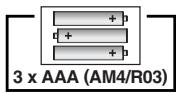
1 Legen Sie 3 AAA Batterien in das Gerät und beachten Sie darauf die eingezeichnete Polarität.
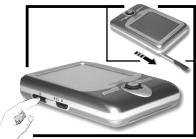
2 Nehmen Sie den Stylus zur Hand.
3 Drucken Sie GO/STOP. Schaltet sich das Gerät nicht an folgen Sie den Schritten in Abschnitt 11.1.
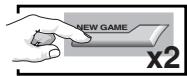
4 Drücken Sie 2mal kurz hintereinander NEW GAME.
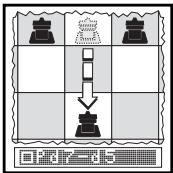
5 Geben Sie die Züge mit Hilfe des Stylus ein - einsch kurz auf das Ausgangs- und das Zielfeld drücken und die Eingabe ist ausgeführt.
6 Zeigt der Computer seinen Zug an, wird seine gewündchte Figur kurz blinken und der Zug wird automatisch ausgeführht.
Drücken Sie GO/STOP, um das Gerät auszuschalten. Wird 30 angezeigt, drücken Sie GO/STOP erneut - das Gerät ist abgeschalten und unterbrochene Partien wera
LERNEN SIE DIE SCHACHFIGUREN KENNEN!


Weiss
Schwarz



Weiss
Schwarz


Weiss
Schwarz


Weiss
Schwarz


Weiss
Schwarz


Weiss
Schwarz


INHALTSANGABE
SCHNELLSTART TASTEN UND FUNKTIONEN EINLEITUNG
1. DIE GRUNDLAGEN
1.1 Batterien einlagen, Anschalten
1.2 Spielbereit? So funktioniert es!
1.3 Computerzüge ausführten
1.4 Partie zu Ende? Starten Sie neu
1.5 Zu einfach/schwierig? Ändern Sie die Spielstufe
2. WEITERE FUNKTIONEN
2.1 Wer ist am Zug? Prufen Sie die Anzeige
2.2 Schlagzüge und Sonderregeln
2.3 Ungütige Züge
2.4 Schach, Matt und Remis
2.5 Lassen Sie ihre Spielstarke bewerten
2.6 Sie benötigen Hilfe? Fragen Sie einfach!
2.7 Die Computersuche unterbrechen
2.8 Seitenwechsel mit dem Computer
2.9 Eröffnungsbücher
2.10 Die gegnerische Rechenzeit nutzen
2.11 Ausschalten/Spielstandspeicher
3.DAS HAUPTMENU
4. SPIELOPTIONEN
Eine Option auswahlen
4.1 2-Spieler-Modus
4.2 Suchalgorythmus
4.3 Eröffnungen
4.4 Weiss von oben speilen
4.5 Countdown-Anzeige
4.6 Uhrticken
4.7 Training
4.8 Sound An/Aus
4.9 LCD-Kontrast
4.10LCD-Geschwindigkeit
4.11 Automatik
5.SPIELSTUFEN
Eine Spielstufe einstellen
5.1 Spass-Stufen
5.2 Normale Spielstufen
5.3 Turnierstufen
5.4 Schnellpartien
5.5 Mattsuch-Stufen
5.6 Taktische Stufen
5.7 Analyse-Stufe
6. RÜCKNAHME VON ZÜGEN
7. SPIELINFORMATIONEN
Automatische Anzeigen Manuell abrufbare Anzeigen
7.1 Grund-Varianten
7.2 Such-Informationen
7.3 Schachuhr-Informationen
7.4 Zugähler/Spielzüge
7.5 Bewertung
8. POSITIONEN ÄNDERN ODER AUFBAUEN
9. TRAINING
Lernen anhand von gespeicherten Stellungen. Stellungen direkt aufrufen
10. SIE BENÖTIGEN HILFE? SCHAEN SIE HIER NACH!
11. TECHNISCHE DETAILS
11.1 Die ACL-Funktion
11.2 Pflege und Wartung
11.3 Technische Spezifikation
ANHANG:
GESPEICHERTE PARTIEN
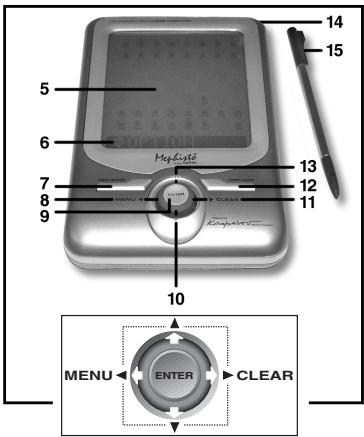
TASTEN UND FUNKTIONEN
- GO/STOP: hiermit schalten Sie das Gerät an und aus.
2.SCHALTER FÜR VARIABLE HINTERGRUNDBELEUCHTUNG (Aus/ Mittel/Hell).
3.ACL (Reset): befindet sich auf der Unterseite des Geräts. Wird gebraucht, um eventuelle staticiche Aufladungen vom Gerät zunehmen. - BATTERIEFACH: befind sich auf der Unterverse.itte legen Sie 3 alkaline AAA Batterien ein.
5.TOUCH SCREEN
SCHACHBRETT: drucken Sie
einfach mit einem Stylus oder
manuell auf ein Feld, um
Eingaben vorzunehmen.
6.INFORMATIONSANZEIGE:Sie sehen Züge, Spielinformationen und Schachuhren. Darüber hinaus bietet das LCD Hilfe bei der Einstellung und Nutzung von Optionen, Spielstufen, Trainingsmodus etc.
-
NEW GAME: Achtung! Bittdieses Taste kurz hintereinander 2mal drücken, um ein neuen Spiel zu starten.
-
(MENU): hiermit gelangen Sie ins Menu bzw. verlassen diese durch nochmaliges Rücken.
-
ENTER: hiermit bestätigten Sie Einstellungen oder geben Züge ein.
-
TASTE: blättern Sie durch Optionen, Spielstufen, Informationen oder nutzen Sie diese Taste zur Rücknahme von Zügen.
-
(CLEAR) : hiermit verlassen Sie Modi zum Einstellungen von Optionen, Informationen, Spielstufen etc. Wir gehen in der Anleitung noch genauer auf diese Taste ein.
- HINT/INFO: rufen Sie Hinweise über diese Taste ab. Oder blättern Sie durch angezeigte Informationen.
13.▲ TASTE: blättern Sie durch Optionen, Spielstufen, Informationen oder nutzen Sie diese Taste zur Rücknahme von Zügen. - STYLUS AUFBEWAHRUNG: schieben Sie den Stylus nach Gebrauch einfach in das Gerät.
15.STYLUS: hiermit führen Sie Züge aus -drücken Sie einfach mit Hilde desses Stiftes auf die Felder.
16.AUFBBEWAHRUNGSTASCHE
EINLEITUNG
Herzlichen Glückwunsch zum Erwerb Ihr's Schachcomputers! Der Mephisto Maestro Travel Chess Computer wird Sie durch sein schickes Design mit direkter, Schneller Handhabung und einem starken Schachprogramm nicht nur unterhalten, sondern auch Ihr Schachspiel verbessern und jederzeit Herausfordern. Sie erhalten Tipps in schwierigen Situationen, können Analysen abfragen oder ihr Erfüllungs-Spiel verbessern. Sie werden Schach neu erleben! Neben aussergewöhnlichen Schachspiel-Fähigkeiten und einem großem Angebot an speziellen Optionen, bietet diesen schlanke Gerät einen komfortablen Berührungsbildschirm mit Hintergrundbeleuchting für einen angenehme Partie. Wir wünschen Ohnen viel Spass!
1. DIE GRUNDLAGEN
1.1 Batterien einlagen, Anschalten
Ihr neuer Schachcomputer besteht 3 AAA (AM4/R03) Batterien. Legen Sie diese gemäß der eingezeichneten Polarität ein. Wir empfehlen neue, alkaline Batterien für eine langere Lebensdauer.
Schalten Sie das Gerät an, indem Sie GO/STOP drücken. Reagiert der Computer nicht, setzen Sie Ihn über die ACL-Funktion zurück. Drücken Sie mit einer Böroklammer für 3 Sekunden in die Vertiefung ACL. Dies nimmt die Aufladung vom Computer.
Um Energie zu sparen, schaltet sich das Gerät automatisch ab, wenn Sie 20 Minuten keine Ungabe machen
1.2 Spielbereit? So Funktioniert es!
Folgen Sie diesen Schritten, um zu starten:
a. Drücken Sie GO/STOP, um den Computer anzuschalten.
b. Drücken Sie 2mal NEW GAME, um eine neue Partie zu starten. Drücken Sie nicht zu lange auf die Taste, sondern nur kurze Zeit. Für eine neue Partie zeigt der Computer [Ko] und dann das Symbol für Weiss (□) sowie die Schachuhr mit [s] an.
c. Um einen Zug einzugeben, drücken Sie den Stylus auf das Ausgangsfeld. Der Computer registriert, welche Figur Sieziehen möchten. Sie können auch mit dem Finger auf ein Feld drucken.
d. Dann drücken Sie mit dem Stylus (oder Finger) auf das Ziefeld.
Sie horen einen Signatlon als Bestätigung. Nun ist der Computer
am Zug. Sie werden bemerken, dass der Computer manchmal sofort anwertet anstatt zu rechnen. Dies ist der Fall, wenn er aus der Eröffnungsbibliothek spiel (s. Abschnitt 2.9).
1.3 Computerzüge ausführten
Ist der Computer am Zug, wird angezeigt. Rechnet der Computer, blinking das Symbol für Schwarz (ü) im Display und die Zeit verstreicht. Ist die Rechnung beendet, horen Sie einen Ton. Sie sehen den Zug im LCD, z.B. (ü) und die Figur wird blinken. Wurde der Zug ausgeführct, sind Sie wieder an der Reihe.
1.4 Partie zu Ende? Starten Sie neu
Bitte beachten Sie, dass mit NEW GAME eine aktuelle Partie gelöscht wird!
Sobald Sie eine Partie beendet haben, drücken Sie einfach 2mal kurz hintereinander NEW GAME, um neu zu starten. Der Computer wird kurz die Werte anziegen. Die gewährte Spielstufe bleibt aktiv.
Spiel den Sie eine Turnierpartie, wird ihre Spielstärkenbewertung in angezeigt. Brechen Sie diese Turnierpartie ab, erscheint eine Reihe von Fragen bezüglich ihrer Bewertung. Details finden Sie in Abschnitt 2.5.
1.5 Zu einfach/schwierig? Ändern Sie die Spielstufe
Wird der Computer zum ersten Mal angeschaltet, ist automatisch Spielstufe 63 eingestellt. Der Computer hat ca. 5 Sekunden Rechenzeit pro Zug. Sie können jedoch aus 100 Spielstufen auswahlen! In Abschnitt 5 finden Sie alle Details hierfür.
2. WEITERE FUNKTIONEN
2.1 Wer ist am Zug? Prufen Sie die Anzeige
Sobald der Computer für Schwarz rechnet, blinking ein schwarzes Quadrat in der Anzeige (II). Wurde der Computerzug ausgeführrt, zeigt die Anzeige ein weisses Quadrat (I). Das heisst, Sie sind am Zug mit den weissen Figuren.
2.2 Schlagzüge und Sonderregeln
Bitte beachten Sie folgende Besonderheiten:
Schlagzüge: werden mit angezeigt, z.B. 回避回避
En Passant: Der Computer gezigt bei diesen Zug solange im
Display an, bis Sie auf das Feld des geschlagenen Bauern drücken und er somit vom Brett genommen ist.
Rochade: Wird der Königszug zuerst gemacht, erkennt der Computer die Rochade automatisch. Nachdem Sie den König auf sein Ausgangs- und Zielfeld gedrückt haben, wird Ihr Zug angezeigt, bis Sie auch den Turmzug ausgeführten haben. Kurze Rochade wird als U, lange als U, angezeigt.
Bauernumwandlung: Wandeln Sie einen Bauern um, drücken Sie diesen zunachst nur auf sein Ausgangsfeld. Das Display zeigt dann die verfügbaren Figuren zur Umwandlung an (1). Um in eine Dame umzuwandeln, komplettieren Sie einfach ihren Zug (=drücken Sie den Bauern auf sein Zielfeld). Um in Springer, Laufer oder Turm umzuwandeln, drucken Sie kurz auf das entsprechende Symbol und die Anzeige bestätigt ihre Wahl kurz, z.B. mit 20000000000000000000000000000000000000000000000000000000000000000000000000000000000000000000000000000
Wandelt der Computer um, wird er Ihnen die gewünschte Umwandlung anzeigen, sobald Sie seinen Bauern auf dessen Ausgangsfeld gedrück haben z.B.
2.3 Ungültige Züge
Ihr Computer wird niemals einen ungültigen Zug akzeptieren! Versuchen Sie, einen auszuführen, horen Sie einen Signalton und das Display zeigt das Ausgangsfeld an. Um fortzufahren, stellen Sie die Figur zurück oder Sie führen einen regelkonformen Zug aus. Führten Sie den Computerzug nicht korrekt aus, horen Sie wieder den Signalton. Sie bewegen entweder die falsche Figur oder die richtige Figur auf ein falsches Feld.
Drucken Sie ein Ausgangsfeld, wünschen jedoch, den Zug nicht zu machen, konnen Sie abbrechen, indem Sie wieder auf das gleiche Feld drucken. Nun konnen Sie einen vollig anderen Zug eingeben. Ändern Sie ihre Meinung nachdem der Zug schon eingegeben ist, konnen Sie die Rücknahme aktivieren (s. Abschnitt 6).
2.4 Schach, Matt und Remis
Steht ein König im Schach, zeigt der Computer seinen Zug zunachst wie gewöhnlich an. Nachdem der Zug gemacht wurde, zeigt der Computer das Schach mit [an. Erkennt der Computer eine zwingende Mattführung, zeigt er dies mit z.B. an. Endet eine Partie Schachmatt, wird Ihnen entweder gratuliert oder
otwasMitgefuhlentgegebebracht.ImDisplaywirddurkzige gezeigt.
Der Computer erkennt Remis durch Patt, 3-malige Wiederholung und 50-Züge Regel. Die Anzeige gibt Ihnen den Remis-Grund an.
2.5 Lassen Sie ihre Spielstärke bewerten
Spielten Sie eine Partie in der Turnierstufe, gibt Ichnen der Computer eine Bewertung ihrer Spielstände, sobald das Spiel beendet ist. Was ist eine Bewertung? Es gibt eine offizielle Methode, die Leistung in Schachpartien zu messen. Die internationale Schachunion - FIDE (Féderation Internationale des Échecs) - erwähnt manchal ELO-Wertungen. Die "United States Chess Federation" (USCF) nutzt ein ähnliches System. Wertungen sind im Schach 4-stellig. Starke Spieler haben - logischerweise - hohe Wertungen. Meister rangieren über 2200 Elo oderHigher, Internationale Grossmeister liegen bei ca. 2500. Wenn Sie ihre Wertung Herausfinden wollen, wahren Sie eine Turnierstufe aus und spielten Sie eine Partie. Der Computer wird ihre Leistung bewerten! Informationen finden Sie in Abschnitt 5.3.
2.6 Sie benötigen Hilfe? Fragen Sie einfach!
Ihr Computer verfügt über eine einzigartige Hilfe-Funktion, die Ihnen jederzeit zur Verfügung stehen! Drücken Sie HINT/INFO, um Tipps abzurufen oder mehr über die Computer-Rechnungen zu lernen. Ist der Tipp z.B. e4xd5, wird angezeigt. Akzeptieren Sie den Tipp, führen Sie einfach den Zug aus. Lehnen Sieihn ab, drücken Sie einfach (CLEAR).
2.7 Die Computersuche unterbren
Sie denken, der Computer rechnet zu lange? Sie können inh jederzeit unterbrechen! Drücken Sie einfach ENTER während der Computer nachdenkt. Er wird sofort stoppen und den besten bisher errechneten ZugSPIelen. Diese Funktion kann sehr praktisch bei einigen Stufen sein in denen der Computer lange rechten darf.
In den Mattsuch-Stufen oder den Taktischen Stufen, erzwingt ENTER keinen Zug. Statt dessen wird [moi moi foun] angezeigt. Stellen Sie eine andere Spielstufe ein, um fortzufahren.
2.8 Seitenwechsel mit dem Computer
Drücken Sie einfach ENTER wenn Sie am Zug sind. Der Computer startet sofort seine Berechnungen für ihre Seite. Wechseln Sie sooft Sie wünschen!
Sie wollen, daß der Computer den ersten Zug für Weiss am Anfang der Partie macht? Drücken Sie NEW GAME 2mal kurz hintereinander und dann ENTER.
Sie wollen dem Computer zuschauen, wie er für beiden Seiten playt? Drücken Sie ENTER nach jedem Zug - so sehen Sie die optimale Zugfolge für beiden Seiten. Sie können Strategien und Taktiken studieren und lernen.
2.9 Eröffnungen
Am Anfang einer Partie,zieht der Computer auf vielen Stufen sofort. Dies ist möglich,weit er die Züge direkt aus einer Bibliothek holt, sie also nicht mehr berechnen muss. Diese Bibliothek enthalt die wichtigsten Eröffnungen. Ist die aktuelle Stellung in seiner Eröffnungen,antwortet der Computer automatisch anstatt zu rechten! Die Bibliothek ist auf allen Stufen aktiv - Ausnahme ist die Mattsuch-Stufe.
2.10 Die gegnerische Rechenzeit nutzen
Sie werden bemerken, dass der Computer seine Züge sofort ausfuhrt, selbst wenn Sie im Mittelspiel angelangt sind. Dies ist der Fall, wenn er ihre Denkzeit für seine Berechnungen nutzt. Er versucht, ihren wahrscheinlichen Zug zu finden und kalkuliert daraufufhin seine möglichen Antwerten. Führten Sie den erwarteten Zug aus, kann der Computer natürlich dann seine Berechnungnehmen. Diese Möglichkeit steht dem Computer in den Spass-Stufen nicht zur Verfügung.
2.11 Ausschalten/Spielstandspeicher
Sie konnen ihre Partie jederzeit unterbrenchen, indem Sie GO/ STOP drucken. Das Symbol für Pause wird daraufhin angezeigt. Drücken Sie GO/STOP erneut, wird das Gerät ausgeschaltet. Die Partie ist unterbrochen und der Spielstand gespeichert. Schalten Sie wieder an, können Sie ganz normal fortsetzen. Pausieren Sie wird die Anzeige angehalten, die Berechnungen werden jedoch fortgesetzt.
3. DAS HAUPTMENU
Ihr Computer bietet vielse interessante Einstellungen und Mochlichkeiten, die direkt uber das Hauptmenu aufgerufen werden. Drucken Sie (MENU) erscheint direkt im Display. Blättern Siemit und durch die Optionen. Es stehen folgende zur Verfugung:
ÜBERSICHT ZUM HAUPTMENÜ!
- Entdecken Sie aufregende Spielinstellungen.
2-Spieler-Modus
- Suchalgorythmus
- Eröffnungen
- Weiss von oben speilen
- Countdown-Anzeige
- Uhrticken
- Training
Sound An/Aus - LCD-Kontrast
- LCD-Geschwindigkeit
- Automatik
Wahlen Sie aus 100 Spielstufen aus.
- Eunil: Nehmen Sie beliebig keine Züge darüber!
- Wahlen Sie verschiedene Informationen aus.
Zuge
Rechenknoten
- Zeit pro Zug
- Suche
-Bewertung
Bauen Sie Positionen auf und analysieren Sie gezielt.
- Testen Sie Ihr Wissen und verbessern Sie Ihr Spiel über die Trainingsfunktion.
HAUPTMENU ANLEITUNG IN ANZEIGE
Optionsmodus Abschnitt 4
Spielstufen Abschnitt 5
Rücknahmefunktion ... Abschnitt 6
Infomodus. Abschnitt 7
Positionsmodus Abschnitt 8
Training Abschnitt 9
Um einen dieser Hauptmenü-Punkte aufzurufen, drücken Sie ENTER. Sie gelangen dann zu Untermenü, in denen Sie spezifische Auswahlen treffen können. Einige Submenü bieten mehrere Optionen (z.B. Spielstufen), andere sind nur Einstellungen (z.B. Positionsmodus).
4. OPTIONSMODUS: BRINGEN SIE ABWECHSLUNG INS PLAY!
Nutzen Sie Spieloptionen, um Varianten zu testen oder interessante Einstellungen zu wahlen, um das Schachspiel aus mehreren Perspektiven kennenzulernen.
Spieloptionen
Drucken Sie (MENU), um das Hauptmenu aufzurufen und das Display zeigt an. Bestätigen Sie mit ENTER und Sie setzen die ersten von 11 Optionen. Um auszuwahlen, blättern Sie mit oder. Sie setzen folgende Auswahl:
OPTION ANLEITUNG IN ANZEIGE
2-Spieler-Modus Abschnitt 4.1
Suchalgorythmus . Abschnitt 4.2
Eröffnungen Abschnitt 4.3
Weiss von oben spielen ... Abschnitt 4.4 ....
Countdown-Anzeige ....... Abschnitt 4.5
Uhrticken Abschnitt 4.6
Training . Abschnitt 4.7
Sound An/Aus Abschnitt 4.8
LCD-Kontrast. Abschnitt 4.9
LCD-Geschwindigkeit .... Abschnitt 4.10 ...
Automatik Abschnitt 4.11
Um eine angezeigte Option zu aktivieren oder zu deaktivieren, drücken Sie ENTER. Drücken Sie ENTER mehrmals, blättern Sie durch die verschiedene Auswahlen. Um zum nachsten Untermen zu gelangen, drücken Sie oder . Mit (CLEAR) verlassen Sie das Menu - die gewährten Einstellungen sind dann aktiv.
Wichtig: aktivieren Sie NEW GAME, werden alle Optionen weiter aktiv bleiben. Die Ausnahme ist der 2-Spieler-Modus, der vor jeder neuen Partie eingestellt werden muss!
4.1 2-Spieler-Modus
Optionen: (Spielerg gegen Computer)
Normalerweise rechnet der Computer automatisch sobald Sie ihren Zug eingegeben haben. Schalten Sie jedoch diese Option aus, denen Sie für beiden Seiten. Diese Einstellung ist dann erforderlich wenn:
- Sie durch Meisterpartien gehen. Geben Sie die Züge für beiden Seiten ein, aktivieren Sie den Computer bei einer bestimmten Stellung und halten Sie den besten Zug errechnen!
- Sie eine eigene Partie nachspielen wollen, um Schwächen und Stärken zu überprüfen. Wieder können Sie den Computer bei bestimmten Stellungen zuschalten und rechnen halten.
- Sie Eröffnungen lernen sollen.
- Sie gegen einen Freund spielien - mit dem Computer als
EINE OPTION EINSTELLEN
- Drücken Sie (MENU) und es wird angezeigt.
- Bestätigen Sie mit ENTER. Wirnehmen nun das Beispiel „Uhrticken".
- Drücken Sie 5 mal bis angezeigt wird.
- Schalten Sie die Option mit ENTER an. Es wird gezeigt.
- Drücken Sie (CLEAR) und dann (MENU), um die Partie - nun begleitet von Uhrticken - zu speilen. Um die Option wieder auszuschalten, wiederholen Sie einfach die oberen Schritte.
Details find Sie unter 4.6.
Schiedsrichter, der die Regeln überwacht und die Zeit misst.
Drucken Sie NEW GAME wird diese Option automatisch auf den Modus Spieler gegen Computer gesetzt.
4.2 Suchalgorythmus
Optionen: /
Das Programm rechnet normalerweise mit einem selektiven Algorythmus, der nicht mehr alles kalkuliert, sondern unwahrscheinliche Züge ausschliesst. Es kann tatsächlich vorkommen, dass hier etwas übersehen wird. Wollen Sie dies ausschiessen, sollen Sie auf die Option Brute Force umstellen. Der Computer rechnet alles und übersieht nichts, ist jedoch etwas langsamer.
4.3 Eröffnungen
Optionen: 10000000 / 0.1
These Funktion ist einzigartig! Sie überwacht ihren Partie-Einstieg und gibt Ihnen dann die Möglichkeit, Eröffnungen zu trainieren, die Ihnen noch Probleme bereiten. Sie haben ihren idealen Trainingspartner! Der Computer wird eine Eröffnung mehrmals spielen. Solange, bis Sie Ihr Spiel verbessern und den idealen Einstieg gefunden haben.
4.4 Weiss von Oben speilen
Optionen: 109388 / 109388
Wollen Sie vom Standard abweichen oder dem Computer den ersten Zug überlassen? Dann testen Sie diese aufregende Option, indem Sie am Beginn einer neuen Partie auswahlen. Drücken Sie dann ENTER, und der Computer rechnet für Weiss.
Aktivieren Sie diese Option, wird der Computer das Brett drehen. Dies bedeutet, dass König und Dame vertauscht sind und die Feldnamen im Display irreführend sind. Es ist etwas schwierig auf diese Art zu denen und Sie besoinigen eine Gewöhnung. Aber nach der ersten Eröffnung, sollte es kein Problem mehr darstellen.
4.5 Countdown
Optionen: CLOCUP /DOWN
Normalerweise wird ihre Zeit addiert. Sie können jedoch einen Countdown einstellen, um nach Zeitvorgaben zu playen. So unterscheiden Sie diese Möglichkeit:
Zeit wird addiert (Weiss/Schwarz)
/ / Countdown (Weiss/Schwarz)
Countdown kann nur für Turnierstufen oder Schnellpartien aktiviert werden!
4.6 Uhrticken
Optionen:
Hiermit schalten Sie ein Uhrtücken zu. Eine aufregende Option, um wirkliche Turnieratmosphären zu schaffen!
4.7 Training
Optionen: c0e1:off / novice / 111er / 31V
Wird die erstene Einstellung angezeigt, drucken Sie ENTER mehrmals bis die gewünschte Option erscheint. Verlassen Sie dann mit (CLEAR) den Modus. Die gewählte Trainingsstufe ist aktiviert. Es ist eine wirklich ideale Option, um Ihr Spiel zu verbessern. Der Computer wird Siesofar mit Kommentaren im Display unterstützen und auf diese Art, aktiv Warnungen und Hinweise geben.
Wie untersenden sich die Trainingsinstellungen? Hier einige Erklärungen:
-
Es stehen Ohnen keine Trainingshifen zur Verfügung.
-
Der Trainer macht Sie auf Kombinationen oder Opfer aufmerksam. Sinnvoll, um die Inhalte der Taktischen Lektionen umzusetzen.
- [COTU] [TUTU] [MEN] [FIEVE]: Mit dieser Stufe werden die Ausensichtlichen Warnungen abgestellt. Dafür wird mehr auf Strategie eingegangen. Ein wichtiger Punkt, um das Mittelspiel better zu beherrschen.
- Diederich Jettner: Diese Einstellung ist ideal für Einsteiger. Hier werden Warnungen und Tipps gegeben sollen den Figuren gefährdet sein. Ausserdem stehen Zugvorschlüge und Querverweise auf Laktionen zur Ver用户提供! Sie lernen, ihre Partie erfolgreich zu starten.
4.8 Sound An/Aus
Optionen: 0000/01
Mit dieser Option können Sie den Sound vollig abschalten und ohne Signale spielen.
4.9 LCD-Kontrast
Optionen: / / /
Hiermit stellen Sie den Kontrast des LCDs ein. 1 ist die hellste Einstellung, 5 die dunkelste. 3 ist voreingestellt. Wird diese Option angezeigt, drücken Sie ENTER mehrmals bis die gewünschte Einstellung erscheidt. Verlassen Sie dann mit (CLEAR) den Modus. Der gewährte Kontrast ist aktiviert.
4.10 LCD-Geschwindigkeit
Optionen: / /
Mit dieser Einstellung bestimmen Sie, wie schnell der Text in der Anzeige ablaufen soll. 1 ist die langsamste Einstellung, 4 die schnellste. Wir在这种 Option angezeigt, drücken Sie ENTER mehrmals bis die gewünschte Einstellung erscheint. Verlassen Sie dann mit (CLEAR) den Modus. Die gewählte Geschwindigkeit ist aktiviert.
4.11 Automatik
Optionen: 10000000000000000000000000000000000000000000
Führt der Computer einen Zug aus, wird normalerweise das Ausgangs- und Zielfeld kurz blinken und der Zug wird dann automatisch auf dem Brett ausgeführrt. Schalten Sie jedoch die Option ab, wird fumme angezeigt. Ist dies aktiv, wird der Computer
seinen Zug anzeigen, jeder abwarten, bis Sie den Computerzug eingegeben haben. Der Vorteil ist, dass Sie die Partie better verfügbar können und die Geschwindigkeit bestimmen.
5. SPIELSTUFEN
Ihr Computer bietet 100 entsprechliche Spielstufen! Wahlen Sie eine Stufe aus, sollen den Sie sich bewusst sein, dass der Computer um so stärker spiel je länger er rechnen kann - genauso wie ein menschlicher Spieler! Die Spielstufen sind wie folgt unterteilt:
- 60 SPASS-STUFEN (1-60): These Stufen wurden speziell für Einsteiger und Gelegenheits Spieler entwickelt. Sie beschranken den Computer in seiner Rechenweise und ermögenlichen Ihnen, schrittweise Ihr Spiel zu verbessern und ersten Partien zu gewinnen!
- 40 WETTBewERBS-STUFEN (61-100): Diese zweite Gruppe bietet Fortgeschrittenen eine Auswahl unterschiedlicher Anforderungen! Hier finden Sie normale und Turnierstufen, Mattsuch- und taktische Stufen.
Eine Spielstufe einstellen
Drucken Sie Menu und blättern Sie mit bis angezeigt wird. Gehen Sie mit ENTER in diesen Modus. Der Computer zeigt die aktuelle Stufe an. Ändern Sie die Stufe mit den Tasten oder um in 1er Schritten zu blättern, aktivieren Sie mit dem Stylus bzw. , um in 10er Schritten zu blättern. Wahrend Sie durch die Stufen gehen, sehen Sie immer die Nummer und die Beschreibung jeder Stufe. Erscheint die gewünschte, bestätigten Sie mit ENTER und ihre Auswahl ist aktiv.
Haben Sie LEVEL gedrückt, um zu sehen, welche Auswahl aktiv ist, können Sie mit (CLEAR) einfach den Modus verlassen. Die Stufe bleibt aktiv. Verlassen Sie die Einstellungen, indem Sie
(MENU) drücken.itte beachten Sie folgenden:
Die Stufe kann jederzeit geändert werden, wenn Sie am Zug sind.
- Sie können nichts ändern, solange der Computer am Zug ist.
- Ändern Sie die Stufe, wird die Uhr zurückgesetzt.
SPASS-STUFEN
5.1 Spass-Stufen
| Stufe | Beschreibung | Anzeige |
| 1. | Spass-Stufe 1. | [Im Iue] |
| 2. | Spass-Stufe 2. | [Im Iue] |
| 3. | Spass-Stufe 3. | [Im Iue] |
| ...und so weiter bis... | ||
| 58. | Spass-Stufe 58. | [Im Iue] |
| 59. | Spass-Stufe 59. | [Im Iue] |
| 60. | Spass-Stufe 60. | [Im Iue] |
These einzigartigen Spass-Stufen sind kein zu originiert, um mit Schritt für Schritt und viel Motivation, Schach zu lernen. Hier haben Sie die Möglichkeit, auch gegen den Computer zu gewinnen. Der Computeruchtatham nicht nach dem besten Zug, wie wir es normalerweise erwarten. Statt dessen beachtet er einiges nicht und schwacht sich selbst. So spiel er mit menschlichen Fehlern und kann geschlagen werden.
Die Spaßstufen beginnen leicht und werden dann etwas anspruchsvoller. Sie können einen Schritt nach dem anderen machen und jeder Mal dazulernen.
WETTBewERBS-STUFEN
5.2 Normale Stufen
| Stufe | Zeit pro Zug (Durchschnitt) | Anzeige |
| 61 | 1 Sek. pro Zug | [153] [154] [155] [156] [157] [158] [159] [160] [161] [162] [163] [164] [165] [166] [167] [168] [169] [170] [171] [172] [173] [174] [175] [176] [177] [178] [179] [180] [181] [182] [183] [184] [185] [186] [187] [188] [189] [190] [191] [192] [193] [194] [195] [196] [197] [198] [199] [200] [201] [202] [203] [204] [205] [206] [207] [208] [209] [210] [211] [212] [213] [214] [215] [216] [217] [218] [219] [220] [221] [222] [223] [224] [225] [226] [227] [228] [229] [230] [231] [232] [233] [234] [235] [236] [237] [238] [239] [240] [241] [242] [243] [244] [245] [246] [247] [248] [249] [250] [251] [252] [253] [254] [255] [256] [257] [258] [259] [260] [261] [262] [263] [264] [265] [266] [267] [268] [269] [270] [271] [272] [273] [274] [275] [276] [277] [278] [279] [280] [281] [282] [283] [284] [285] [286] [287] [288] [289] [290] [291] [292] [293] [294] [295] [296] [297] [298] [299] [300] [301] [302] [303] [304] [305] [306] [307] [308] [309] [310] [311] [312] [313] [314] [315] [316] [317] [318] [319] [320] [321] [322] [323] [324] [325] [326] [327] [328] [329] [330] [331] [332] [333] [334] [335] [336] [337] [338] [339] [340] [341] [342] [343] [344] [345] [346] [347] [348] [349] [350] [351] [352] [353] [354] [355] [356] [357] [358] [359] [360] [361] [362] [363] [364] [365] [366] [367] [368] [369] [370] [371] [372] [373] [374] [375] [376] [377] [378] [379] [380] [381] [382] [383] [384] [385] [386] [387] [388] [389] [390] [391] [392] [393] [394] [395] [396] [397] [398] [399] [400] [401] [402] [403] [404] [405] [406] [407] [408] [409] [410] [411] [412] [413] [414] [415] [416] [417] [418] [419] [420] [421] [422] [423] [424] [425] [426] [427] [428] [429] [430] [431] [432] [433] [434] [435] [436] [437] [438] [439] [440] [441] [442] [443] [444] [445] [446] [447] [448] [449] [450] [451] [452] [453] [454] [455] [456] [457] [458] [459] [460] [461] [462] [463] [464] [465] [466] [467] [468] [469] [470] [471] [472] [473] [474] [475] [476] [477] [478] [479] [480] [481] [482] [483] [484] [485] [486] [487] [488] [489] [490] [491] [492] [493] [494] [495] [496] [497] [498] [499] [500] [501] [502] [503] [504] [505] [506] [507] [508] [509] [510] [511] [512] [513] [514] [515] [516] [517] [518] [519] [520] [521] [522] [523] [524] [525] [526] [527] [528] [529] [530] [531] [532] [533] [534] [535] [536] [537] [538] [539] [540] [541] [542] [543] [544] [545] [546] [547] [548] [549] [550] [551] [552] [553] [554] [555] [556] [557] [558] [559] [560] [561] [562] [563] [564] [565] [566] [567] [568] [569] [570] [571] [572] [573] [574] [575] [576] [577] [578] [579] [580] [581] [582] [583] [584] [585] [586] [587] [588] [589] [590] [591] [592] [593] [594] [595] [596] [597] [598] [599] [600] [601] [602] [603] [604] [605] [606] [607] [608] [609] [610] [611] [612] [613] [614] [615] [616] [617] [618] [619] [620] [621] [622] [623] [624] [625] [626] [627] [628] [629] [630] [631] [632] [633] [634] [635] [636] [637] [638] [639] [640] [641] [642] [643] [644] [645] [646] [647] [648] [649] [650] [651] [652] [653] [654] [655] [656] [657] [658] [659] [660] [661] [662] [663] [664] [665] [666] [667] [668] [669] [670] [671] [672] [673] [674] [675] [676] [677] [678] [679] [680] [681] [682] [683] [684] [685] [686] [687] [688] [689] [690] [691] [692] [693] [694] [695] [696] [697] [698] [699] [700] [701] [702] [703] [704] [705] [706] [707] [708] [709] [710] [711] [712] [713] [714] [715] [716] [717] [718] [719] [720] [721] [722] [723] [724] [725] [726] [727] [728] [729] [730] [731] [732] [733] [734] [735] [736] [737] [738] [739] [740] [741] [742] [743] [744] [745] [746] [747] [748] [749] [750] [751] [752] [753] [754] [755] [756] [757] [758] [759] [760] [761] [762] [763] [764] [765] [766] [767] [768] [769] [770] [771] [772] [773] [774] [775] [776] [777] [778] [779] [780] [781] [782] [783] [784] [785] [786] [787] [788] [789] [790] [791] [792] [793] [794] [795] [796] [797] [798] [799] [800] [801] [802] [803] [804] [805] [806] [807] [808] [809] [810] [811] [812] [813] [814] [815] [816] [817] [818] [819] [820] [821] [822] [823] [824] [825] [826] [827] [828] [829] [830] [831] [832] [833] [834] [835] [836] [837] [838] [839] [840] [841] [842] [843] [844] [845] [846] [847] [848] [849] [850] [851] [852] [853] [854] [855] [856] [857] [858] [859] [860] [861] [862] [863] [864] [865] [866] [867] [868] [869] [870] [871] [872] [873] [874] [875] [876] [877] [878] [879] [880] [881] [882] [883] [884] [885] [886] [887] [888] [889] [890] [891] [892] [893] [894] [895] [896] [897] [898] [899] [900] [901] [902] [903] [904] [905] [906] [907] [908] [909] [910] [911] [912] [913] [914] [915] [916] [917] [918] [919] [920] [921] [922] [923] [924] [925] [926] [927] [928] [929] [930] [931] [932] [933] [934] [935] [936] [937] [938] [939] [940] [941] [942] [943] [944] [945] [946] [947] [948] [949] [950] [951] [952] [953] [954] [955] [956] [957] [958] [959] [960] [961] [962] [963] [964] [965] [966] [967] [968] [969] [970] [971] [972] [973] [974] [975] [976] [977] [978] [979] [980] [981] [982] [983] [984] [985] [986] [987] [988] [989] [990] [991] [992] [993] [994] [995] [996] [997] [998] [999] [1000] |
These 10 Stufen sind für Fortgeschrittene gedacht. Wahlen Sie eine dieser Stufen, aktivieren Sie eine Zeitbeschrankung für die Computer-Rechnungen. Die Zeitangabe mit Sekunden und Minutes ist nur eine ungebährte Angabe - in der Eröffnung wird normalerweise schneller gezogen, während das Mittelspiel länger e Kalkulationen besteht.
5.3 Turnierstufen
| Stufe | Züge/Gesamtzeit | Anzeige |
| 71 | 40 Züge in 1 hr. 20 Min. | [43 in 1:20] |
| 72 | 40 Züge in 1 hr. 30 Min. | [43 in 1:40] |
| 73 | 35 Züge in 1 hr. 45 Min. | [43 in 1:45] |
| 74 | 40 Züge in 1 hr. 45 Min. | [43 in 1:45] |
| 75 | 35 Züge in 1 hr. 30 Min. | [43 in 1:30] |
| 76 | 40 Züge in 2 hr. | [43 in 2:00] |
| 77 | 45 Züge in 2 hr. 30 Min. | [43 in 2:40] |
| 78 | 50 Züge in 2 hr. | [43 in 2:00] |
| 79 | 40 Züge in 2 hr. 30 Min. | [43 in 2:30] |
| 80 | 40 Züge in 3 hr. | [43 in 3:00] |
In den Turnierstufen geben Sie eine bestimmte Anzahl an Zügen innerhalb einer vorgegebenen Zeit ein. Überzieht ein Spieler diese Zeit, verliert er die Partie.
Wie zuvor beschreiben, ist das Bewertungssystem aktiv in diesen Stufen. Details finden Sie unter Abschnitt 2.5. Ist eine Turnier-Partie beendet, drücken Sie NEW GAME und der Computer wird kurz die Wertung anzeigen, bevor eine neue Partie beginnnt. Verpassen Sie die Anzeige, drücken Sie einfach HINT/INFO mehrmals, um die Wertungen abzurufen. Mit (CLEAR) verlassen Sie den Modus wieder.
Drücken Sie NEW GAME während einer Turnier-Partie bevor das Spiel zu Ende ist, bietet Ohnen der Computer folgenden an:
Anzeige = (Als Remis bewerten?)
Drücken Sie ENTER, wird die Wertung angezeigt.
Drucken Sie : erscheint
Anzeige = [Ee e e e (Als Sieg werten?).
Drucken Sie ENTER, wird die Wertung angezeigt.
Drucken Sie : erscheint
- Anzeige = [1,2,3,4,5,6,7,8,9] (Computer gewinnt?).
Drücken Sie ENTER, wird die Wertung angezeigt.
Drucken Sie : erscheint
Die Anzeige geht auf die ersten Frage zusück.
Um eine Wertung abzurufen, müssen Sie eine der Fragen mit ENTER beantwerten. Wollen Sie das Spiel nicht bewertet haben, drücken Sie (CLEAR). Der Computer zeigt an, dass die Partie nicht bewertet wird.
Wahlen Sie eine Turnier-Stufe, wollen Sie eventuell Countdown aktivieren. Oder eventuell ein Uhrticken einstellen, um richtige Turnieratmosphäre zu erzeugen! Details finden Sie in Abschnitt 4.
SO EINFACH ÄNDERN SIE DIE SPIELSTUFE!
- Drücken Sie (MENU) und es wird 500000000 angezeigt.
- Drucken Sie und Sie sehen E
- Bestätigen Sie mit ENTER und die aktuelle Stufe wird gezeigt.
- Nehmen wir an, Sie wollen die Schnellpartie einstellen, also Stufe 81. Blättern Sie mit ▲ oder ∇ in 1er Schritten durch die Stufen oder mit dem Stylus und [ ] oder [ ] in 10er Schritten bis [ ] erscheint.
- Bestätigen Sie mit ENTER. Verlassen Sie dann den Modus mit (MENU). Sie können nun ihre neue Spielstufe testen.
Details find Sie unter Abschnitt 5.
5.4 Schnellpartien
| Stufe | Gesamtzeit | Anzeige |
| 81 | 5 Min. pro Partie | [1] |
| 82 | 7 Min. pro Partie | [1] |
| 83 | 10 Min. pro Partie | [1] |
| 84 | 15 Min. pro Partie | [1] |
| 85 | 20 Min. pro Partie | [2] |
| 86 | 30 Min. pro Partie | [1] |
| 87 | 45 Min. pro Partie | [1] |
| 88 | 60 Min. pro Partie | [1] |
| 89 | 90 Min. pro Partie | [1] |
| 90 | 100 Min. pro Partie | [1] |
In diesen Stufen, stellen Sie die Gesamtzeit für die Partie ein. Ist die Zeit übersritten, zeigt der Computer an, welche Seite verloren hat. Wahlen Sie eine dieser Stufen aus, sollen den Sie auch den Countdown aktivieren.
5.5 Mattsuch-Stufen
These Stufen aktivieren ein spezielles Mattsuch-Programm. Haben Sie z.B. eine Position eingegeben, die zum Matt führt, können Sie diese Stufen auswahlen, um die Lösung durch den Computer errechnen zu halten. Ihr Computer kann Matt bis zu 8 Züge im voraus errechnen. Matt in 1 bis zu 5 Zügen ist relativ Schnell gefunden. Matt in 6 oder 8 Zügen hingegen ist sehr schwierig und kann lange Rechenzeiten benötigen. Findet Ihr Computer kein Matt, zeigt er dies kurz an. Sie konnen dann einlich die Partie fortsetzen, indem Sie eine andere Spielstufe einstehen.
5.6 Taktische Stufe
Stufe Beschreibung Anzeige 99.....Taktische Stufe (kein zeitliches Limit) ...
Hier versucht der Computer, die Beste taktische Zugsequenz zu finden - und bzw. snchner als in normalen Spielstufen. Die Rechnung dauert an bis ein Eroberungsweg von mindestens 2 Bauern gefunden wurde, oder bis Sie mit ENTER unterbrechen. Hiermit konnen Sie experimentieren und ermögenlich dem Computer, sich voll auf spezielle taktische Varianten zu konzentrierten.
5.7 Analysestufe
Stufe Beschreibung Anzeige 100. Analyse (kein zeitliches Limit)
Auf dieser Stufe, wird der Computer analysieren bis er mit ENTER zum Zug gezwungen wird. Ist die Suche gestoptet, zeitet der Computer den besten bisher gefunden Zug. Diese Stufe ermittelcht Experimente oder Analysen von bekannten Partien. Sie konnen stundenlang berechnen halten und schwierige Situationen better beherrschen.
6. RÜCKNAHME VON ZÜGEN
Spielen Sie gegen einen Computer, ist kein Zug endgültig - Sie konnen ihre Strategie jederzeitändern oder einen schlechten Zug zurücknehmen. Sind Sie am Zug, drücken Sie einfach (\triangleleft) (MENU) und dann (\nabla) mehrmals bis (\text{山山山山山山山山山山山山山山山山山山山山山山山山山山山山山山山山山山山山山山山山山山山山山山山山山山山山山山山山山山山山山山山山山山山山山山山山山山山山山山山山山山山
abgeschlossen. Es wird der vorhergehende Zug angezeigt und Sie konnen diesen nun auf die gleiche Weise zurücknehmen. Haben Sie den Partianfang erreicht, wird [SIE] angezeigt und das Menu automatisch verlassen. Solange Sie nicht den Partianfang erreicht haben, können Sie vorwärtsblättern mit der Taste ▲ und damit die Rücknahmen löschen. Um weiterzuspielen, verlassen Sie den Modus mit (CLEAR) und dann (MENU).
Die kürzere Methode zur Rücknahme von Zügen ist die direkte Eingabe auf dem Touch Screen-Monitor. Sind Sie am Zug, drücken Sie einfach mit dem Stylus auf das Zielfeld des zuletzt gemachteten Zuges und drucken . Sie konnen dies für weitere Züge wiederholen. Drücken Sie (CLEAR), um Ihr Spiel fortzusetzen.
7. SPIELINFORMATIONEN
Stellen Sie sich folgenden vor: Sie spielten gegen einen Freund und er ist am Zug. Sie wurden offense wissen, was er gerade denkt und wie er die Stellung einschählt. Aber tatsächlich Fragen Sie nicht nach, weil dies einfach nicht gemacht wird. Ganz anders mit einem Computer. Sie haben jederzeit Einblick in die Rechnervorgänge und konnen nachsehen, wie ihre Stellung eingeschiedt wird! Nutzen Sie diesen Vorteil und verbessern Sie Ihr Spiel.
Mit Hilfe diesen Modus können Sie jederzeit Informationen abrufen. Aktivieren Sie die Option während der Computer rechnet, haben Sie Einblick in dessen Rechentiefe und Bewertungen. Drücken Sie HINT/INFO, um den Informations-Modus aufzurufen.
Automatische Anzeigen
Aktivieren Sie eine der folgenden Optionen des Informationsmodus, können Sie die Computerberechnungen einsehen und den Maestro Travel Chess Computer „laut denken sehen“!
Wichtig: diese automatische Anzeige ist nur aktiv, solange der Computer rechnet!
Drücken Sie (MENU) und dann mehrmals bis im Display angezeigt wird. Drücken Sie ENTER. Blättern Sie durch die Untermenü mit oder. Sie haben folgende Auswahl:
- Zeige Züge: zeitgt die Berechnungen des Computers bis zu 4 Züge im voraus an. Siehe Abschnitt 7.1.
Optionen: / / / / / /
- Zeige Rechenknoten: s. Abschnitt 7.2.
Optionen: nodes of / cns
Zeige Zeit pro Zug: s. Abschnitt 7.3.
Optionen: time<move:off/ on
Zeige Suchtiefe: s. Abschnitt 7.4.
Optionen: 2009/03/01
- Zeige Bewertung: s. Abschnitt 7.2.
Optionen: 0010010010 / 001
Um eine Option an- oder auszuschalten, drücken Sie ENTER. Blättern Sie mit oder durch die Optionen. Verlassen Sie den Modus mit (CLEAR) und dann (MENU).
Sie können alle oder nur einzeln Optionen these Info-Modus zuschalten. Das Display wird den Text für alle Informationen im Display abrollen. Geht dies zu schnell, konnen Sie die LCD-Geschwindigkeit verändern (s. 4.10). Ist eine Information nicht verfügbar, wird angezeigt.
Manuell abufbare Informationen
Drücken Sie HINT/INFO während der Partie, wird der vom Computer als „wahrscheinlich" berechnete Zug angezeigt.
Spielinformationen sind in verschiedene Gruppen unterteilt. Mit und können Sie durch diese blättern. Sie sehen diese Gruppen in den folgenden Abschnitten. Drücken Sie (CLEAR), um zur normalen Partie zurückzukehren.
7.1 Hauptvariante
Drücken Sie HINT/INFO, um den Informations-Modus aufzurufen. Sie sehen den ersten Zug der Hauptvariante, z.B. [10] [11] [12] [13] [14] [15] [16] [17] [18] [19] [20] [21] [22] [23] [24] [25] [26] [27] [28] [29] [30] [31] [32] [33] [34] [35] [36] [37] [38] [39] [40] [41] [42] [43] [44] [45] [46] [47] [48] [49] [50] [51] [52] [53] [54] [55] [56] [57] [58] [59] [60] [61] [62] [63] [64] [65] [66] [67] [68] [69] [70] [71] [72] [73] [74] [75] [76] [77] [78] [79] [80] [81] [82] [83] [84] [85] [86] [87] [88] [89] [90] [91] [92] [93] [94] [95] [96] [97] [98] [99]
Rufen Sie die Information ab, solange der Computer rechnet, sehen Sie genau, was er gerade kalkuliert. Rufen Sie die Information ab, wenn Sie am Zug sind, sehen Sie, welchen Zug der Computer von Ihnen erwartet. Drücken Sie mehrmals, um die{nachsten Informationen zu sehen:
Wahrscheinlichste Variante: Zug 1
Wahrscheinlichste Variante: Zug 2
Wahrscheinlichste Variante: Zug 3
Wahrscheinlichste Variante: Zug 4
EINE ÜBERSICHT ZUM INFO-MODUS!
INFORMATIONEN ZUR HAUPTVARIANTE:

Hauptvariante: Zug 1
Hauptvariante: Zug 2
- Hauptvariante: Zug 3
Hauptvariante: Zug 4
SUCHINFORMATIONEN:

= · Bewertung
- Suchtiefe; und derzeit berrechneter Zug
- Verstrichene Zeit für aktuellen Zug und Rechenknoten pro Sekunde (falls der Computer rechnet)
SCHACHUHR-INFORMATIONEN:

=·Verstrichene Zeit für beiden Seiten
- Verbleibende Zeit für beiden Seiten (nur bei Turnier- und Schnellschachpartien)
INFORMATIONEN ZUR ZUGANZAHL:

= Aktuelle Zugnummer und letzter Zug
Züge der aktuellen Partie

BEWERTUNG:

ELO-Wertung (wenn Sie eine Partie im Turniermodus spielen)
7.2 Suchinformationen
Drücken Sie 2mal HINT/INFO, um diese Gruppe aufzurufen.
Drücken Sie mehrmals, um folgende Informationen abzurufen:
- Den aktuellen Stand: gibt eine Bewertung der aktuellen Stellung. Die Werte der Figuren werden addiert. Ein Bauer ist z.B. 1.0 Punkte wert. Eine positive Zahl zeigt, dass Weiss führt. z.B.: Weiss gewinnt durch 2 Bauern - es wird angezeigt. Diese Wertung ist nicht aktiv in den Mattsuch-Stufen.
- 2-teiliges Display: (a) Die aktuelle Suchtiefe oder die Anzahl der vorausberechneten Züge wird gezeigt. z.B. rechnet der Computer 439 Züge voraus, sehen Sie - steht für Suchtiefe (English: depth). (b) Der berechnete Zug (wenn der Computer am Zug ist).
- 2-teiliges Display: (a) Die verstrichene Zeit für den aktuellen Zug.
(b) Die Rechenknoten pro Sekunde (wenn der Computer am Zug ist).
7.3 Schachuhr-Informationen
Drucken Sie 3mal HINT/INFO, um diese Gruppe aufzurufen. Mit blättern Sie innerhalb der Gruppe durch folgende Informationen:
- Verstrichene Gesamtzeit für Weiss/Schwarz; Weiss am Zug, Schwarz am Zug.
- Verbleibende Gesamtzeit für Weiss/Schwarz; Weiss am Zug [2], Schwarz am Zug [3] (nur bei Turnier- oder Blitzschach). Ist der Countdown nicht aktiviert, erscheid im zweiten Fenster einfach [4].
7.4 Zugähler/Spielzüge
Drucken Sie 4mal HINT/INFO, um diese Gruppe aufzurufen. Mit und blättern Sie zu folgenden Informationen:
- Aktuelle Zugnummer und letzter Zug
Züge der aktuellen Partie
7.5 Bewertung
Drücken Sie 5mal HINT/INFO, um diese Gruppe aufzurufen. Diese steht nur zur Verfugung, wenn Sie eine Partie im Turniermodus spielten. Details finden Sie in Abschnitt 5.3.
8. POSITIONEN ÄNDERN ODER AUFBAUEN
These Funktion ist ideal, um bestimmte Stellungen aufzubauen oder zu ändern! Sie können Problemaufgaben eingeben oder Mattsitionen berechnen halten.
Wichtig: Ihr aktuelle Partie wird gelöscht, falls Sie eine neue Position aufbauen.
Sie können Positionen aufbauen, sobald Sie am Zug sind. Drücken Sie die Taste MENU und dann mehrmals bis angezeigt wird. Bestätigen Sie mit ENTER. Im Display werden Farben und Figurensymbole angezeigt.
- Um die Figur vom Brett zunehmen, drücken Sie diese einzah und sie wird automatisch vom Brett halten.
- Um eine Figur auf ein anderes Feld zu setzen, drücken Sie die Figur und setzen sie einfach auf ein neuen Feld.
- Um eine Figur hinzuzufügen, drücken Sie auf eine Farbe und ein Figursymbol und drücken dann auf das Zielfeld. Wiederholen Sie dies für weitere Figuren, wie Sie wünschen.
- Um das Brett zu leeren, drücken Sie (CLEAR) und Sie werden gefragt, ob Sie das Brett wirklich löschen wollen. Bestätigen Sie mit ENTER. Wollen Sie dies rückgangig machen, drücken Sie einfach nochmals (CLEAR) und es erscheidt die Bestätigung, dass das Brett nicht geleert wurde.
- Haben Sie ihre Position eingebehen, drücken Sie ein Farbsymbol, um zu bestimmen, ob Weiss oder Schwarz am Zug ist.
- Verlassen Sie den Modus mit ENTER. Fragt der Computer bestätigen Sie mit ENTER. Drücken Sie
(CLEAR) wird angezeigt und Sie können eine andere Position eingeben.
Bauen Sie eine ungültige Stellung auf, können Sie den Positionsmodus nicht mit ENTER verlassen. Die Position wird nicht akzeptiert. Geben Sie eine gültige Stellung ein!
Haben Sie den Poistionsmodus aktiviert, ohne die Stellung zuändern, können Sie mit ENTER wieder aus dem Modus gehen. Drücken Sie dann (MENU), um ihre Partie fortzusetzen.
9. TRAINING
Beabsichtigen Sie, Ihr Spiel zu verbessern, empfehlen wir Ihnen dieseres hervorragende Trainingsmethodik. Ihr Computer verfügbar über 8 gespeicherte Lernstellungen, die jeweils 8 kritische Situationen enthalten – insgesamt stehen Ihnen 64 Positionen zur Analyse zur Verfugung! Sie können einiges an Taktik hinzulernen und sich)sogar zum Schluss bewerten halten. Benötigen Sie Hilfe bei diesen Aufgaben, empfehlen wir Ihnen, den Anhang zulesen.
Lernen anhand von gespeicherten Stellungen
Tipp: Sie können die gespeicherten Stellungen auch über Felder aufrufen, wie wir in der weiteren Anleitung erklären.
Drucken Sie (MENU) und dann mehrmals ▼ oder ▲ bis das Display anziegt. Bestätigen Sie mit ENTER und jetzt sehen Sie Blättern Sie mit ▲ oder ▼ durch die gespeicherten Stellungen in 1er Schritten (oder drucken Sie mit dem Stylus auf ⓹ oder ⓺ um in 8er Schritten zu blättern). Rufen Sie die Stellung ihrer Wahl mit ENTER auf. Es wird Ⓒ ⿸ ⿸ ⿸ ⿸ ⿸ ⿸ ⿸ ⿸ ⿸ ⿸ ⿸ ⿸ ⿸ ⿸ ⿸ ⿸ ⿸ ⿸ ⿸ ⿸ ⿸ ⿸ ⿸ ⿸ ⿸ ⿸ ⿸ ⿸ ⿸ ⿸ ⿸ ⿸ ⿸ gefragt. Bestätigen Sie erneut mit ENTER. Sie konnen jederzeit mit ▷ (CLEAR) abbrechen.
Der Computer wird automatisch die Züge der gespeicherten Partie ausführten. Ist die ersten Lernstellung erreicht, wird das Display Yout aneigen und die Uhr startet. jetzt ist es an der Zeit, dass Sie den richtigen und für diese Situation besten Zug eingeben. Beachten Sie folgenden:
- Es gibt jeweils nur einen „richtigen“ Zug.
- Das Display zeigt an, welche Farbe am Zug ist.
- Haben Sie den richtigen Zug eingegeben, wird angezeigt. Der Computer wird dann die{nachsten Zuge ausfahrens bis die folgende Lernstellung erreicht ist.
-
Geben Sie den falschen Zug ein, entscheidt und dann.
-
Um im Training zu bleiben, drücken Sie (CLEAR). Es werden Ohnen Punkte abgezogen, Sie können jedoch einen weiteren Versuch ausführten.
-
Um das Training zu verlassen, drücken sie ENTER. Sie sind wieder im normalem Spielmodus.
-
Wertung: Lösen Sie die Aufgaben korrekt, erhalten Sie Punkte. Volle Punktzahl bei Lösung mit dem ersten Versuch und Minuspunkte für Fehlversuche.
DIE 64 LERNSTELLUNGEN
Sie konnen jeder Lernstellung auch direkt über das Schachbrett aufrufen! Wahlen Sie eine Stellung aus, indem Sie auf das zugehörige Feld drucken.
- Um ihre aktuelle Wertung zu sehen, drücken Sie HINT/INFO 2mal. Verlassen Sie die Anzeige mit (CLEAR).
Beenden Sie eine Lernstellung mit Schachmatt wird [1] angezeigt und es wird Ihnen gratuiert! An dieser Stelle konnen Sie wie folgt wahlen: (a) eine neue Partie starten, (b) mit Hilfe des InfoModus die Züge nochmals anschauen (s. 7.4), oder (c) Züge zurücknehmen und neue Taktiken testen. Haben Sie die letzte Lernstellung einer Partie gelöst, erscheint [2] und der Computer wird automatisch zu einer normalen Partie zurückkehren
Stellungen direkt aufrufen
Sie können jeder Lernstellung auch direkt über das Schachbrett aufrufen.itte schauen Sie in der Anleitung auf die Abbildung these Abschnittes.Drucken sie dann zunachst (MENU) und blättern mit oder bis 3mmu angezeigt wird.Bestätigten Sie mit ENTER. Schauen Sie nun auf die Abbildung und wahren Sie eine Stellung aus, indem Sie auf das zugehörige Feld drucken.Drucken Sie dann 2mal ENTER, um diese zu starten.
10. SIE BENÖTIGEN HILFE? SCHAUEN SIE HIER NACH!
HierfindensieineaingortenaufhafiggestellteFragen.
a. Der Computer reagiert nicht oder stürzt ab.
- Ersetzen Sie die Batterien oder legen Sie diese erneut ein.
Eventuell ist der Computer statisch aufgeladen. Entladen Sie ihn mit Hilfe der ACL-Funktion (s. 11.1).
b. Das Display ist schlecht lesbar.
- Ersetzen Sie die Batterien.
- Stellen Sie den Kontrast ein (s. 4.9).
c. Sie haben eine Informationen aktiviert, aber der Text lauft zu schnell ab.
- Stellen Sie die LCD-Geschwindigkeit ein (s. 4.10).
- Drücken Sie GO/STOP um das Display anzuhalten und
(CLEAR) um fortzufahren.
d. Der Computer führt keinen Zug aus.
- Bitprufen Sie,ob 2-Spieler-Modus eingestellt ist (s.4.1) und stellen Sie diesen ab.
- Eventuell haben Sie eine Spielstufe eingestellt, die zur Analyse gedacht ist. Brechen Sie dieSuche des Computers ab, indem Sie ENTER drucken.
e. Der Computer akzeptiert ihren Zug nicht.
- Sie versuchen, einen ungültigen Zug einzugeben.itte prufen Sie die Regeln.
- Steht Ihr König im Schach? Oder wird Ihr Zug ihren König ins Schach stellen?
Führer Sie die Rochade unkorrekt aus?itte prufen Sie die Stellung!
- Sind Sie am Zug? Blinkt das Farbsymbol, rechnet der Computer und es ist sein Zug.
f. Die Brettstellung ist verdreht. Warum?
- Deaktivieren Sie die Option „Weiss von oben spielen" (s. 4.4).
g. Der Computer gezigt obwohl NEW GAME aktiviert wurde.
- Sie haben eine Partie auf der Turnierstufe unterbrochen und müssen die Wertung eingeben. Details finden Sie unter 5.3.
h. Der Computer hat seinen Zug angezeigt aber er wurde nicht ausgeführct.
- Ist die Option „Automatik“ deaktiviert, müssen Sie den Zug ausfahren. Details finden Sie in 4.11.
i. Der Computer zeit [10]
- Sie haben eine Mattsuch-Stufe eingestellt und der Computer finden kein Matt. Wechseln Sie die Spielstufe und setzen Sie ihre Partie fort.
j. Das Menu kann nicht mit (CLEAR) verlassen werden.
- Bitte beachten Sie, dass Sie mit (MENU) das Menuverlassen.
k. Der Computer gibt Soundsignale von sich, obwohl Sie am Zug sind.
- Wurde der Coach-Modus aktiviert, wird Sie der Computer daran erinnern.
I. Der Computer gibt keine Soundsignale.
- Aktivieren Sie die Sound-Funktion (s. 4.8).
m.Der Computer erlaubt nicht, den Positionsaufbau zu verlassen.
- Sie haben eine ungültige Stellung eingegeben (z.B. besteht weitereicht ein König im Schach etc.)itte korrigieren Sie die Stellung.
11. TECHNISCHE DETAILS
11.1 Die ACL-Funktion
Computer hängen sich manchmal auf. Dies ist auf staatische Aufladung oder elektronische Störungen zurückzuführen und kann einfach behoben werden. Stecken Sie einen spitzen Gegenstand für 1-2 Sek. in die ACL-Vertiefung auf der Unterseite Ihres Geräts. Das setzen den Computer wieder zurück.
11.2 Pflege und Wartung
Ihr Schachcomputer ist ein prazises, elektronisches Gerät. Setzen Sie es nicht extremen Temperaturen oder hoher Luftfeuchtigkeit aus. Vor Reinigen der Einheit, entnehmen Sieitte die Batterien bzw. stecken Sie den Adapter aus. Verwenden Sie keine chemischen
Mittel, da diese eventuell schädigen konnen.
Schwache Batterien müssen sofort ersetzt werden, da sie auslaufen und den Computer schädigen konnen.itte achten Sie auch auf folgenden Warnhinweis: Achtung! Nutzen Sie alkaline oder Zink Carbon Batterien. Verwenden Sie keine entsprechenden Arten oder neue und alte gleichzeitig. Versuchen Sie nicht, Batterien aufzuladen, die nicht wiederaufladbar sind. Verwenden Sie nur die empfohlenen Batterien. Versichern Sie sich, daß die Batterien gemäß der Polaritätsvorgabe einlegegt sind. Leere Batterien müssen sofort aus dem Gerät entnommen werden. Schließen Sie die Anschlußklemmen nicht kurz!
11.3 Technische Spezifikation
Tasten: 8
Schachbrett: 9x8 Kontaktmembran (Touch panel)
LCD Display: Punktmatrix 11-stellig, 68 x79 mm
Batterien: 3 x AAA/AM4/R03
Abmessung: 128 × 87 × 22 ~mm
Gewicht: 200 Gramm
Bitte bewahren Sie diese wichtigen Information auf!
Saitek behält sich das Recht vor ohne vorherige Ankündigung, technische Änderungen im Interesse eines überarbeiteten Programm durchzuführen.
Leisten Sie einen Beitrag zum Umweltschutz:

- Verbrauchte Batterien und Akkumulatoren (Akkus) gehören nicht in den Hausmüll.
- Sie können sie bei einer Sammelstelle für Altbatterien bzw. Sondermull abgeben.
Informieren Sie sich bei ihrer Gemeinde.
GARANTIEBEDINGUNGEN
- Die Garantiezeit beträgt 2 Jahre ab dem nachgewiesenen Kaufdatum.
- Die Bedienungsanleitung ist zu beachten.
- Die Garantie ist ausgeschlossen bei Verunstaltung des Gerats, unsachgemäß oder missbrächlicher

Benutzung, mangelnder Sorgfalt, Unfall, Beseitigung oder Änderung der Seriennummer; Anschluss an eine falsche Spannung oder Stromart; Reparatur, Umbau oder Wartung des Geräts durch fremde Personen außerhalb unserer Serviceeinrichtung oder eines autorisierten Servicecenters; Verwendung oder Einbau von nicht von Saitek stammenden Ersatzteilen in das Gerät oder sonstigen Veränderungen: Einbau in andere Geräte; Beschädigung des Geräts durch höhere Gewalt (z.B. Unfall, Brand, Hochwasser oder Blitzschlag) oder eine den Anweisungen von Saitek zuwider laufende Benutzung des Geräts.
- Die Garantiepflicht beschrankt sich darauf, dass Saitek das Gerät nach eigener Wahl entweder repariert oder durch ein gleiches oder ähnliches Gerät ersetzt. Zur Inanspruchnahme der Garantie sind dem autorisierten Saitek Technical Support Center (Anschrift liegt dem Gerät in der Verpackung bei) Gerät und Kaufbeleg (z.B. Kassenzettel oder Rechnung) frachtfrei zu übersenden.
- Bei Einsendung des Geräts zur Reparatur ist eine angemessene Verpackung (vorzugsweise die Originalverpackung) zu wahren und eine Schilderung des Problems beizufügen.
- WICHTIGER HINWEIS: Achten Sie zur Vermeidung unnötiger Kosten und Unannehmlichkeiten darauf, die Anweisungen in dieser Bedienungsanleitung sorgfältig durchzULEsen und zu beachten.
DEMARRAGE RAPIDE
11. TECHNISCHE GEGEVENS
11. TECHNISCHE GEGEVENS
11.1 De ACL-functie
ANHANG: GESPEICHERTE PARTIEN (Abschnitt 9)



- LERNEN SIE DIE SCHACHFIGUREN KENNEN!
- INHALTSANGABE
- SCHNELLSTART TASTEN UND FUNKTIONEN EINLEITUNG
- DIE GRUNDLAGEN
- WEITERE FUNKTIONEN
- 3.DAS HAUPTMENU
- SPIELOPTIONEN
- 5.SPIELSTUFEN
- RÜCKNAHME VON ZÜGEN
- SPIELINFORMATIONEN
- POSITIONEN ÄNDERN ODER AUFBAUEN
- TRAINING
- SIE BENÖTIGEN HILFE? SCHAEN SIE HIER NACH!
- TECHNISCHE DETAILS
- ANHANG:
- GESPEICHERTE PARTIEN
- TASTEN UND FUNKTIONEN
- EINLEITUNG
- Batterien einlagen, Anschalten
- Spielbereit? So Funktioniert es!
- Computerzüge ausführten
- Partie zu Ende? Starten Sie neu
- Zu einfach/schwierig? Ändern Sie die Spielstufe
- Wer ist am Zug? Prufen Sie die Anzeige
- Schlagzüge und Sonderregeln
- Ungültige Züge
- Schach, Matt und Remis
- Lassen Sie ihre Spielstärke bewerten
- Sie benötigen Hilfe? Fragen Sie einfach!
- Die Computersuche unterbren
- Seitenwechsel mit dem Computer
- Eröffnungen
- Die gegnerische Rechenzeit nutzen
- Ausschalten/Spielstandspeicher
- DAS HAUPTMENU
- ÜBERSICHT ZUM HAUPTMENÜ!
- HAUPTMENU ANLEITUNG IN ANZEIGE
- OPTIONSMODUS: BRINGEN SIE ABWECHSLUNG INS PLAY!
- Spieloptionen
- OPTION ANLEITUNG IN ANZEIGE
- 2-Spieler-Modus
- EINE OPTION EINSTELLEN
- Suchalgorythmus
- Eröffnungen
- Weiss von Oben speilen
- Countdown
- Uhrticken
- Training
- Sound An/Aus
- LCD-Kontrast
- LCD-Geschwindigkeit
- Automatik
- SPIELSTUFEN
- Eine Spielstufe einstellen
- SPASS-STUFEN
- Spass-Stufen
- WETTBewERBS-STUFEN
- Normale Stufen
- Turnierstufen
- SO EINFACH ÄNDERN SIE DIE SPIELSTUFE!
- Schnellpartien
- Mattsuch-Stufen
- Taktische Stufe
- Analysestufe
- Automatische Anzeigen
- Manuell abufbare Informationen
- Hauptvariante
- EINE ÜBERSICHT ZUM INFO-MODUS!
- INFORMATIONEN ZUR HAUPTVARIANTE:
- SUCHINFORMATIONEN:
- SCHACHUHR-INFORMATIONEN:
- INFORMATIONEN ZUR ZUGANZAHL:
- BEWERTUNG:
- Suchinformationen
- Schachuhr-Informationen
- Zugähler/Spielzüge
- Bewertung
- Lernen anhand von gespeicherten Stellungen
- DIE 64 LERNSTELLUNGEN
- Stellungen direkt aufrufen
- SIE BENÖTIGEN HILFE? SCHAUEN SIE HIER NACH!
- Die ACL-Funktion
- Pflege und Wartung
- Technische Spezifikation
- Bitte bewahren Sie diese wichtigen Information auf!
- GARANTIEBEDINGUNGEN
- DEMARRAGE RAPIDE
- TECHNISCHE GEGEVENS
- De ACL-functie
- ANHANG: GESPEICHERTE PARTIEN (Abschnitt 9)
Marke : SAITEK
Modell : MAESTRO TRAVEL CHESS COMPUTER
Kategorie : Schachcomputer