
MAESTRO TRAVEL CHESS COMPUTER - Schaakcomputer SAITEK - Gratis gebruiksaanwijzing en handleiding
Vind de handleiding van het apparaat gratis MAESTRO TRAVEL CHESS COMPUTER SAITEK in PDF-formaat.


| Producttype | Draagbare schaakcomputer |
| Merk | SAITEK |
| Model | MAESTRO TRAVEL CHESS COMPUTER |
| Afmetingen | 128 × 87 × 22 mm |
| Gewicht | 200 gram |
| Voeding | 3 AAA alkalinebatterijen (AM4/R03) |
| Soort schaakbord | Membraan aanraakschaakbord 9×8 |
| Display | LCD matrix 11 tekens, instelbare achtergrondverlichting |
| Speelniveaus | 100 niveaus (ontspanning, amateur, toernooi, snelschaak, probleemoplossing, tactiek, analyse) |
| Belangrijkste functies | Tweespelermodus, coachmodus, autobook, terugzetten, stukken plaatsen, studiemodus (64 posities), zet suggestie (HINT), schaakklok, ELO zelfevaluatie |
| Openingsbibliotheek | Ingebouwd, gebruikt voor alle niveaus behalve probleemoplossing |
| Onderhoud en reiniging | Geen chemicaliën gebruiken; batterijen verwijderen voor reiniging; lege batterijen snel vervangen |
| Veiligheid | Verschillende soorten batterijen niet mengen; polariteit in acht nemen; niet-oplaadbare batterijen niet opladen |
| Onderdelen en repareerbaarheid | Reparatie onder garantie van 2 jaar door erkend Saitek-servicecentrum; alleen Saitek-onderdelen gebruiken |
| Algemene informatie | Automatische uitschakeling na 20 minuten inactiviteit; geheugen van partij tot 1 jaar; stylus inbegrepen; antistatische beveiliging (ACL) |
Veelgestelde vragen - MAESTRO TRAVEL CHESS COMPUTER SAITEK
Gebruikersvragen over MAESTRO TRAVEL CHESS COMPUTER SAITEK
0 vraag over dit apparaat. Beantwoord die u kent of stel uw eigen vraag.
Stel een nieuwe vraag over dit apparaat
Download de handleiding voor uw Schaakcomputer in PDF-formaat gratis! Vind uw handleiding MAESTRO TRAVEL CHESS COMPUTER - SAITEK en neem uw elektronisch apparaat weer in handen. Op deze pagina staan alle documenten die nodig zijn voor het gebruik van uw apparaat. MAESTRO TRAVEL CHESS COMPUTER van het merk SAITEK.
GEBRUIKSAANWIJZING MAESTRO TRAVEL CHESS COMPUTER SAITEK
Om direct te spelen, hoeft u alleen maar de onderstaande stappen te volgen!
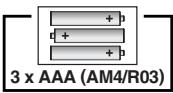
1 Open het batterijvakje en breng drie "AAA" (AM4/ R03) alkalinebatterijen in; let op de juiste polariteit.
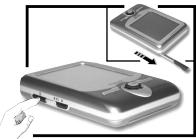
2 Verwijder het stilet uit de houder aan de rechterkant zoals aangegeven.
3 Druk op de knop GO/STOP (START/STOP) om de computer aan te zieten. Als er niets gebeurt, dient u de computer opnieuw in te stellen (zie Hoofdstuk 11.1).
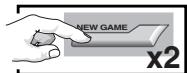
4 Druk tweeEMAal snel achtereen op NEW GAME (NIEUWE PARTIJ) om de computer opnieuw in te stellen. Als u geen{nieuwe partij kunt beginnen, heeft u Niet snel genoeg gedrukt. Probeer het nogmaals.
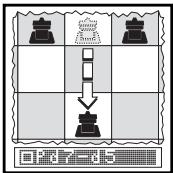
5 Voer zetten in door voor elkerezetvoorzichtig met het stilet op de velden van enaar te drukken.Dit kun t overigens ook met uw vingertoppen去做.
6 Als de computer aan zet is, knippert het betreffende stuk kort op de velden van en maar, waarna de zet op het bord zal worden uitgevoerd. En daarna is het weeuw beurt!
Druk op GO/STOP (START/STOP) om het apparaat uij te zetten. Als in het scherm SLOP verschijt, drukt u
nogmaals op GO/STOP (START/STOP) om het uitschaken te bevestigen — uw partij worden in het geheugen opgeslagen.
DE SCHAAKSTUKKEN!

Wit

KONING
Zwart

Wit
DAME

Zwart

Wit
TOREN

Zwart

Wit
LOPER

Zwart

Wit
PAARD

Zwart

Wit
PION

Zwart


INHOUDSOPGAVE
SNELLE START
TOETSEN EN FUNCTIONS
INLEIDING
1.OMTE BEGINNEN:DE BASISELEMENTEN
1.1 Batterijen inbrengen, stroom inschakelen
1.2 Klaar om te spelen? Dit zich de regels!
1.3 De computer aan zet
1.4 Partij beeindigd? Een neue partij beginnen
1.5 Te makkelijk/moeilijk? Van niveau wijzigen
2.NOG MEER FUNCTIONS
2.1 Wie is aan zet? Zie beeldschem
2.2 Speciale schaakzetten
2.3 Onjuiste zetten
2.4 Schaak, schaakmat en remise
2.5 Probeer het zichwaarderingssysteme
2.6 Hint nodig? Gewoon vragen!
2.7 Het Zoeken onderbreken
2.8 Van kleur wisselen
2.9 Ingebouwde openingszetten
2.10 Denken in dearend van detegenstander
2.11 Uitschakelen/Spelgeheugen
3.HOOFDMENU
4. OPTIESTAND
Spelopties selecteren
4.1 Twee spelers
4.2 Zoekalgoritmme
4.3 Autobook-stand
4.4 Wit boven
4.5 Aftellende klok
4.6 Tikkende klok
4.7 Trainingsstand
4.8 Geluid aan/uit
4.9 LCD-contrast
4.10 LCD-snelheid
4.11 Automove-stand
5. NIVEAUSTAND
Het spelniveau instellen
5.1 Pretniveauus
5.2 Gelegenheidsspelniveauaus
5.3 Toernoiniveauaus
5.4 Snelschaakniveauaus
5.5. Probleemoplossingsniveaus
5.6 Tactisch niveau
5.7 Oneindig niveau
6. TERUGNEEMSTAND
7. INFOSTAND
Automatische informatieschermen Handmatige informatieschermen
7.1 Hoofdvariant
7.2 Zoekinformatie
7.3 Schaakklokinformatie
7.4 Aantal zetten/spelzetten
7.5 Waarderingsweergave
8. SETUP-STAND
9. ANALYSESTAND
Het selecteren van analysestellingen
Het bord gebruiken voor selectie
10. HULP NODIG? ZIE HIER!
11.1 De ACL-functie
11.2 Verzorgung en onderhoud
11.3 Technische specificities
APPENDIX:
GEANALYSEERDEPARTIJEN
TOETSEN EN FUNCTIONS
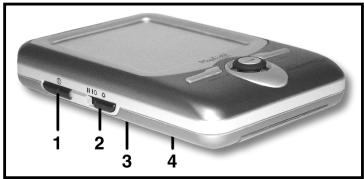
- TOETS GO/STOP (START/STOP): Druk om het apparaat aan te zetter; toenmaal indrukken om uit te zetten. Indrukken om het scrollten van het beeldscherm stop te
zetten; scrollen kan worden hervat met (CLEAR) (OPHEFFEN).
- LCD BACKLIGHT HELDERHEID INSTELLING (Uit/Modem/Maximaal).
- ACL (Opniewu instellen): Aan de onderkant van het apparaat. Wordt gebruikt om staatische lading te verwijderen na het insteken van十几年e batterijen.
- BATTERIJVAK: Aan de onderkant van het apparaat. Geschikt voor die "AAA" (AM4/R03) alkalinebatterijen.
- TOUCHSCREEN-SCHAAKBORD: Elik veld registreistbeweging van een schaakstuk als er voorzichtig met een stilet of vinger op worden得益ruk.
- INFORMATIEREGEL: Geeft zetten, partij-informatie en schaakklok weer. Wordt ook gebruikt voor het selecteren van opties en niveaux, het opzetten van stellingen en nog veel meer.
- TOETS NEW GAME (NIEUWE PARTI): Tweema snel achtereen indruksen om die computer opniewin te stellen.
- (MENU) TOETS: Indrukken om de Menustand te openen; nogmaals indrukken om deze stand te verlaten.
- ENTER-TOETS: Indrukken om van kleur te wissen met de computer. Indrukken als de computer aan zeit; op die manier worden de computer gedwongen een zeituit te voeren. Indrukken om items in het Hoofdmenu te selecteren; om instelleningen te selecteren en opties aan/uit te zetten in de stand Opties/Info; om een/Newuiveau in te voeren in de stand Niveau; om een analysestenting te selecteren; om de Setup-stand met een
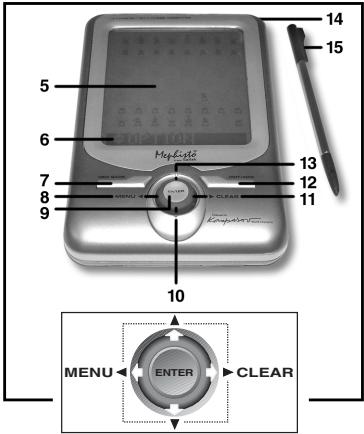
- Y-TOETS: Indrukken om eén voor eén door niveaus/analysestellenen te scrollen in de stand Niveau/Analyse Indrukken om door die Opties/Info te scrollen in de stand Opties/ Info Indrukken omzetten terug te nemen/opnieu te spelien in de Terugneemstand.
- TOETS (CLEAR) (OPHEFFEN): Indrukken om de stand Opties/Info af te sluiten; om de stand Niveau/Analayse te annuleren; om de informatatie in de Infosstand te worden; om in de Analysestand te blijven na een verkeerdezet; om het bord in de Setup-stand te worden; om het scrolllen te hervaten na een pauze; om de partij te hervatten na een terugname.
- TOETS HINT/INFO: Druk.Deze tijdens uwzet in voor een hint. Meermaals indruken om door de bängelrijke informatieanschermen te lopen.
- ▲-TOETS: Indruksen om eén voor eén door niveaus/analysestellenen te scrollen in de stand Niveau/Analyse Indruksen om door Opties/Info te scrollen in de stand Opties/ Info Indruken om zetter terug te nemen/opnieuw te spelun in de Terugneemstand.
- STILETHOUDER: Steek stilet in houder indien nicht in gebruik.
- STILET: Wortd gebrukt om zetten op het touch-screen uit te voeren; worden tevens gebrukt om instellingen in de Informatieriegel te selecteren.
- BESCHERM COVER (niet getoond).
INLEIDING
Gefeliciteerd met de aanschaf van de Mephisto Maestro Travel Chess Computer! Voorzien van zeer uitgebriede schaak-spel möglichkheden en vele speciale opties. Deze moderne schaakcomputer is voorzien van een Touch Screen interface en een backlight LCD scherm voor een aangenaam en makkelijk te bedieren schaakpartij. Het apparaat is draagbaar en kan eenvoudig mee op reis worden genomen zodate u thuis of onderweg een lekker partijte schaak kurz spelen. Als u eenmaal weet hoe de standard functies werkken kut u zich verdiepen de de extra's die.Deze unieke computer heeft te bieden. U zult er al gauwchter komen dat u nog nooit zoveel schaakplezier heeft gehad.
1. OMTE BEGINNEN: DE BASISELEMENTEN!
1.1 Batterijen inbrengen, stroom inschakelen
Uw schaakcomputer worden aangedreten door drie "AAA" (AM4/ R03) alkalinebatterijen. Steek de batterijen in hetvakje aan de onderkant van het apparaat, en zorg ervoor dat u ze op de juiste manier inbrengt. We raden u aan om neuebatterijen te gebruiken,ondat die langer meegaan.
Druk op GO/STOP (START/STOP) om het apparaat aan te zetten. Als er niets gebeurt, dient u het apparaat opnieuw in te stellen door minimaal een seconde een paperclip of ander scherp voorwerp in de ACL-opening te steken.
Om de batterijen te sparen, schakelt de computer zich automatisch uit als er 20 minutes nicht op worden gespeeld.
1.2 Klaar om te spelen? Dit zijn de regels!
Volg deze stappen om een partij te beginnen:
a. Druk op GO/STOP (START/STOP) om de computer aan te zetten.
b. Om de computer in stellen voor eenarenduwe partij schaak, dient u tweeemaal snel op NEW GAME (NIEUWE PARTIJ) te drukken. Als u Niet snel genoeg drukt, wordt de computer Niet opnieuw ingesteld en dient u opnieuw tweeemaal te drukken. Zodra het apparaat opnieuw is ingesteld, verschijnt kort de tekst [BETM] gevolgd door het symbol voor Wit () en de schaakklok (S33 S33 S35).
c. Om een stuk te verplaatsten, dient u voorzichtig met het stilet op
het betreffende schaakstuk te drukken totdat u een signaal hoor en het stuk gaat knipperen. U kurz dit indien gewenst ook met uw vinger doen.
d. Druk verzolgens met het stilet op het bestemmingsvlak. U hoog een tweede signal als de computer uw zet bevestigt. Daarna is de computer waar aan de beurt! U zult zich dat de computer aan het begin van een partij vaak direct opent, zonder na te denken. Dat+zijn openingszetten die staan opgeslagen in de database. Zie voor meer gegevens Hoofdstuk 2.9.
1.3 De computer aan zet
Als de computer aan zet is, staat er eerst kort [10000000000000000000000000000000000000000000000000000000000000000000000000000000000000000] Terwijl de computer de zet voor Zwart overdenkt, Knippert op het beeldschemr het symboloor Zwart (en wordt de computerklok getoond. Als de zet is voltooid, klinkt er een signalan en wordt de zet weergegeven (bijv., 1111111111111111111111111111111111111111111111)waarna het stuk kortCUSsten de velden van enaar heen en weer beweegt. Nadat de zet op het bord is gemaakt, toont het beeldschemr uw klok en is het weer uw beurt.
1.4 Partij beëindigd? Een neue partij beginnen
Waarschuwing: Als u de computer opnieuw instelt, worden de huidige partij uit het geheugen van de computer gewist!
Als u een partij beeindigd (of als u uw huidige partij opgeeft), kunt u eenvoudig werk opnieuw beginnen! Stel de computer opnieuw in door tweeemaal achtereen op NEW GAME (NIEUWE PARTIJ) te drukken. In het venster verschijnt [HET] hetgeen aangeeft de de computer maar is voor een neue partij op het ingestelde niveau.
Speciale opmerking m.b.t. de toernooiniveaus: Als u en neue partij wilt beginnen voordat een toernoopartij is beslist, zal de computervragen om de uitkomst van de partij te bevestigen voordat er opnieuw kan worden begonnen. Zie voor meer gegevens Hoofdstuk 2.5.
1.5 Te makkelijk/moeilijk? Van niveau wijzigen
Als u de computer voor de eerste keer aanzet, worden automatisch spelniveau 63 ingesteld waar bij de gemiddelde responselijk van de computer vrij seconden is. U kutchter uit 100 verschillende spelniveaua kiezen! Zie Hoofdstuk 5 voor een beschrijving van alle niveaus en aanwijzingen voor het veranderen van het spelniveau.
2.1 Wie is aan zet? Zie beeldschemr
Als de computer met Zwart aan zet is, knippert er een zwart vierkantje (图). Nadat de computer aan zet is geweest, verschijnt er een Niet-knipperend wit vierkantje (口), hetgeen aangeeft dat het nu uw beurt is.
2.2 Speciale schaakzetten
Onthoud het volgende m.b.t. bepaalde zetten:
Slaan: Een stuk dat wordt geslagen wordt aangegeven met een zoals in.
En passant: Na een slag van dit type, die worden aangegeven met de letters na het slaan, herinnert de computer u eraan om de geslagen pion te verwijderen door deze te lately knipperen. Druk op de pion om deze van het bord te verwijderen.
Rokade: Nadat de Koning is verplaatst, zal de Toren gaan knipperen. Verplaatst de knipperende Toren om het rokeren te voltooien. Rokade aan de kant van de Koning worden weergegeven als 100 , en rokade aan de kant van de Dame worden weergegeven als 100 .
Promotie van een pion:
- Als u een pion maar promoveren, druk dan eerst net als anders op het veld van. Het beeldschemronthaat verwolgens de beschikbare promotiestukken zien (Hx). Om maar een Dame te promoveren hoeft u alleen maar op het veld waar te drukken. Om te promoveren maar een Toren, Loper of Paard, dient u op het betreffende promotiesymbool te drukken. Het beeldschemr bevestigt uw keuze (bijv.
[1000]. Druk op het veld maar om de promotie te voltooien; het stuk verandert automatisch op het bord. Opmerking: als u van gedachten verandert voordat u op het veld maar hebgedrukt, hoeft u alleen maar een op van de andere symbolen te drukken.
- Als de computer een pion promoveert, worden de zet aangegeven alsmede het stuk waarnaar gepromoveerd worden, bijvoorbeeld
2.3 Onjuiste zetten
Uw computer kent alle schaakregels en speelt nooit vals! Als u een verkeerde zet maakt, worden u door een hoge dubbele piep geattendeerd op uw fouit. Dit geleurt bijvoorbeeld als u op een verkeerde van/naar combinatie drukt, een ongeldig stuk of verkeerde kleur aanklikt of een ongeldige speltoets gebruikt.
Als u op een verkeerde maar-veld drukt, blijft het beeldscherm het veld van aangeven. Om verder te konnen, dient u uw stuk� een geldig veld te verplaatsen. Als u op het veld van drukt, maarervolgens besluit dat u een ander stuk wilt verplaatsen, dient u nogmaals op hetzelfde veld te drukken. Als u uw zet na voltooiling wilt corrigeren, dient u te werk te gaan zoals beschreiben in Hoofdstuk 6.
2.4 Schaak, schaakmat en remise
Als een Koning schaak staat, geeft de computer kort na dezet aan. Als de computer een onvermijdelijke matsituatie ontdekrt, verschijnt er kort een mataankondiging (bijv. iEe 11).
Als een partij eindig in schaakmat, worden u door de computer gefeliciteerd of betuigt deze zijn deelneming, afhankelijk van of u gewonnen of verloren hebt. Er verschijnt [H]op het beeldschem waarna de partij is afgelopen.
De computer herkent remise als gevolg van patstelling, remise als gevolg van herhaling van zetten en de '50-zetten'-regel. In elk van deze gevallen worden het correspondende scherm weergegeven nadat de remisezet is gemaakt.
2.5 Probeer het zichwaarderingssysteme
Als u een van de toernooiniveaus speelt, geeft de computer u afhankelijk van uw prestatie een ELO-score als de partij is afgerond. Weet u Niet precies wat een 'ELO-score' is? Het is een algemeen erkende manier om de schaakprestatie te meten of een bepaald spelniveau aan te gehen. De internationale schaakfederatie FIDE (Fédération Internationale des Échecs) heeft deze methode in het leven geroepen en FIDE-scores worden ook wel ELO-scores genoemd. De Amerikaanse Schaakfederatie (USCF), maakt gebruik van een soortgelijk systeme. De scores worden doorgaans in viercijferige codes uitgedrukt en betere spelners hebben hogere scores. Aan de bovenkant van de schaal, scorer schaakmeesters rond de 2200 of meer en internationale grootmeesters 2500 ofeer. Wilt u weten wat u scoort? Dan is dit uw kans! Zie Hoofdstuk 5.3 voormeer informatie over toernooiniveaus.
2.6 Hint nodig? Gewoon vragen!
Als u hulp nodig heeft bij eenzet, is de Maestro Travel Chess Computer u graag van Dienst! Drukijdens uw beurt op HINT/INFO en de computer geeft een suggestie aan. Als de hint e4xd5 is, verschijt er bijvoorbeeld [EEN EEN EEN EEN EEN EEN EEN EEN EEN EEN EEN EEN EEN EEN EEN EEN EEN EEN EEN EEN EEN EEN EEN EEN EEN EEN EEN EEN EEN EEN EEN EEN EEN EEN EEN EEN EEN EEN EEN EEN EEN EEN EEN EEN EEN EEN EEN EEN EEN EEN EEN
individuèle zet ofwel een zet voor een van beiden kleuren. De hint verschijnt meestal binnen vrij seconden, maar soms duurt het langer. Om de hint te accepteren dient u de aangegeven zet op het bord te makes. Als u een eigen zet wilt doen, kut u de hint gewoon negeren. U kut de hint ook wissen door op (CLEAR) (OPHEFFEN) te drukken.
2.7 Het zoeken onderbreken
Om de computer tijdens het denkproces te onderbreken, drukt u op ENTER. Op die manier dwingt u de computer om de Beste zet die tot dan toe is gezonden te spelen. Deze functie kan heel nuttig zijn op de hogere spelniveaua, waar de computer vaak lang nadenkt of op de niveaus Oneindig en Tactisch, waar de computer oneindig lang blift nadenken tenzij u het proces onderbreekt.
Op de Probleemoplossings niveaus doet de computer geen zet als u tijdens het nadenken op ENTER drukt. Inplaats waarvan verschijnt om aan te geven dat de computer is onderbroken tijdens het zoeken aan een matsituatie. Schakel over op een ander niveau om door te gaan.
2.8 Van kleur wisselen
Om met de computer van kleur te wisselen dient uijdens uw beurt op ENTER te drukken; de computer doet de volgende zet dan voor uw kleur. U kunt zo vaak als u wilt van kleur wisselen door herhaaldelijk op ENTER te drukken.
Wilt u dat de computer de eerste zet aan het begin van een neue partij voor Wit UITvoert? Druk tweeemaal op NEW GAME (NIEUWE PARTIJ) en druk verwolgens op ENTER.
Wilt u de computer gegen zichself zien spelen? Druk na elke zet op ENTER en zie hoe de computer zet na zet gegen zichself speelt. Bestudeer de strategie en misschien verbeturt u uw eigien spel wel!
2.9 Ingebouwde openingszetten
Aan het begin van een partij reageert de computer op de meeste niveaus vaak zeer snel ontdat het apparaat over een database met openingszetten beschikt. In deze database staan de meeste belangrijke openingszetten en vele stellingen van grootmeesterpartijen. Als de huidige bordstelling in de database staat, speelt de computer een zet uit het geheugen inplaats van over de zet na te denken. De database met openingszetten wordt op alle niveaus gebruikt, behalve in het niveau Probleemoplossing.
2.10 Denken in dearend van de tegenstander
Terwijl u speelt zult u ontdekken dat de computer soms direct op uw zetten reageert, zichs halverwege partijen op hoger niveau. Dat komt,ondat de computer ook in deijd dat u aan het nadenken bent over de volgendezet nadenkt en een eigen strategieuitstippelt.Het apparaat probeert de meest waarschijnlijkezet van uw kan te anticiperen en berekent möglichke tegenzetten terwijl u nog aan het nadenken bent. Als de computer goed heeft gegokt,hoeft er nicht verder te worden nagedacht;de gezonden tegenzet kan direct worden gespeeld! De computer denkt nicht in deijd van de tegstenstander in de Pretniveaus.
2.11 Uitschakelen/Spelgeheugen
U kurz uw partij onderbreken en de computer uitzetten door op GO/STOP (START/STOP) te drukken. Op het beeldschem verschijnt en als u daarna nogmaals op GO/STOP (START/STOP) drukt, schakelt het apparaat UIT. De partij worden onderbroken en tot maximaal eenaar in het geheugen opgeslagen. Als u de computer weet aanzet, kurz u verdergaan waar u was opgehonden! Als u de computer Niet uitzet nadat u op GO/STOP (START/STOP) hebt gedrukt, kurz u gewoon op (CLEAR) (OPHEFFEN) drukken om het uitschakelen te annuleren.
Als er 20 minuten lang geen handelingen worden verricht, schakelt de computer zichzelf automatisch UIT. Druk op GO/STOP (START/ STOP) om de computer waar aan te zetten. De computer schakelt zichzelf Niet UIT als er over eenzet wordt nagedacht of als het bericht Wordt weergegeven.
3. HET HOOFDMENU: TOEGANG TOT SPECIALE FUNCTIONS
De computer heeft een,aantal door de gebruiker te selecteren functies en opties die via het Hoofdmenu kuren worden opgevraagd. Als u op (MENU) drukt, verschijn het menu EJHJIHJIHJI, het eerste van de zes Hoofdmenu's. Druk herhaaldelijk op (of ) om door alle menu-items te lopen:
HOOFDMENU-ITEM .ReferENTIE .BEELDSCHERM
Optiestand Hoofdstuk 4
Niveausand Hoofdstuk 5
Terugneemstand Hoofdstuk 6
Infostand Hoofdstuk 7
Setup-stand Hoofdstuk 8
EEN SNEL OVERZICTVAN HET HOOFDMENU!
-
Ontdek een aantal spannende spelopties.
-
Twee spelers
-
Trainingsstand
-
Zoekalgorithm
-
Geluid Aan/Uit
Autobook-stand
-
LCD-contrast
-
Wit boven
LCD-snelheid
- Aftellende klok
Automove-stand
Tikgeluid
- E304: Kiesuit 100verschillende spelniveauaus.
- 53: Neem één of alle vorige zetten terug.
- Selecteer verscheidene automatische informatieschermen.
Zetten weergeven
Voortgang weergeven
-
Nodes weergeven
-
Evaluatie weergeven
Tijd per zet weergeven
Bordstellingen instellen of wijzigen.
- Test uzelf met 64 unieke analysestellingen.
Analysestand Hoofdstuk 9
Druk op ENTER om een van de items in het Hoofdmenu te selecteren. U komt verwolgenstereicht in een submenu waar u nogmeerinstallingenkuntselecteren.Sommige items (bijv.de Optiestand)hebben een groot aantal keuze- en subkeuzemogelijkheden terwijl andere items (bijv.de Setup-stand) u in staat stellen om een bepaalde spelfunctie te activieren.Omdat de instructies voor het selecteren van een menu-item afhankelijk zijn van het gekozen item, dient u de betreffende hoofdstukken te raadplegen voor volledige toegangsinformatiekoor elke functie.Nadat u alle gewenste opties hebt geselecteerd en/of de spelinstelleningen hebt gewijzigd,dient u opnieuw op (MENU)te drukken om het Hoofdmenu af te sluiten en terug te kerenaar de spelstand.
4. OPTIESTAND: MAAK U PARTIJ GEVARIEERDER!
Wilt u allerlei soorten interessante spelopties ontdekken? Kijk dan eens waar de Optiestand! Ontdek eerst hoe u deze door de gebruiker te selecteren optiesijdens of voorafgaand aan een partij kut
selecteren en activeren; leer verrolgensmeer over de individuele opties die in dit hoofdstuk staan beschreiben.
Spelopties selecteren
Druk op (MENU) om het Hoofdmenu te openen; op het scherm verschijnt automatisch voor de Optiestand. Druk op ENTER om de Optiestand te openen en u ziet de eerste van de 11 opties (zie onder). Druk herhaaldelijk op (of ) om door alle opties te lopen:
| OPTIE | REFERENTIE | STANDAARD SCHERM |
| Twee spelers | Hoofdstuk 4.1 | ### |
| Zoekalgoritme | Hoofdstuk 4.2 | ### |
| Autobook-stand | Hoofdstuk 4.3 | ### |
| Wit boven | Hoofdstuk 4.4 | ### |
| Aftellende klok | Hoofdstuk 4.5 | ### |
| Tikgeluid | Hoofdstuk 4.6 | ### |
| Trainingsstand | Hoofdstuk 4.7 | ### |
| Geluid Aan/Uit | Hoofdstuk 4.8 | ### |
| LCD-contrast | Hoofdstuk 4.9 | ### |
| LCD-snelheid | Hoofdstuk 4.10 | ### |
| Automove-stand | Hoofdstuk 4.11 | ### |
Om een optie aan/uit te zetten of om eventuele optie-installingen te selectoren, dient u op ENTER te drukken als de optie worden weergegeven. Door herhaaldelijk op ENTER te drukken, loopt u door alle keuzemogelijkheden voor de weergegeven optie. Als de gewenste keuze is geselecteerd, kut u op of drukken om maar een andere optie te gaan of op (CLEAR) (OPHEFFEN) drukken om maar het Hoofdmenu terug te keren; als uervoalgens op (MENU) drukt, keert u terugaar de normale spelstand. Voor meer geveens over deze opties verwijzen wij uaar de betreffende hoofdstukken. Opmerking: Als u de computer opnieuw instelt voor een neue partij, worden de meeste gekozen opties gehandhaafd. Dit geldt Niet voor de stand Twee spelers, van waaruit automatisch worden teruggekeerdaar de spelstand Speler vs. Computer als u een neue partij begint.
4.1 Twee spelers
Opties: (Speler vs. Computer)
P (Speler vs. Speler)
Normaal gesproken beantwoordt de computer uw zet met een tegenzet. Maar als u activeert, kut u een aanl zetten doeon zonder dat de computer een tegenzet uitvoert. Deze
functie kan op een,aantal interessante manieren worden gebruikt:
- Om meesterpartijen te doorlopen. Druk op ENTER om te zien wat de computer in een bepaalde stelling zou doen!
- Bewaar uw eigena schaakpartijen. Als een partij is beeindigd, Aunt u waar bepaalde bordstellen terugkeren om te zien of andere zieten tot een andereuitkomst zonden hebben geleid.
- Analyseer de openingszetten door ze handmatig in te voeren.
- Speel gegen een vriend waar bij de computer als scheidsrechte optreedt. De computer controleert of alle zetten geldig zichen en houdt voor beiden kleuren de tijd bij!
Als u gegen iemand anders speelt en u wilt zien wat de computer in uw geval zou doen, drukt u op ENTER om de computer de volgende zet te latent uitvoeren. Nadat de computer aan zet is geweest, keert de computereer terug maar de stand Twee spelers en kunt u uw partij voortzetten. Onthoud datzsche optie automatisch terugkeert maar de stand Speler vs. Computer als u de computer instelt voor een neue partij.
4.2 Zoekalgoritme
Opties:
Het programme in deze schaakcomputer maakt normal gesproken gebruik van een selectief Zoekalgoritmte. Bij dit type zoekopdracht, concentreert de computer zich voornamelijk op zetten die het meest succesvol zullen zijn, waardoor het combinaties kan vinden die anders veel longer zonden duren om te vinden. U kunt ook overschakenen aan het wat langzamere maar zeer krachtige 'Brute Kracht'-algoritmte, waardoor de kans dat een bepaaldezet nicht worden gezien wordt geminaliseerd.
4.3 Autobook-stand
Opties: 100
Deze unieke functie houdt bij welke zetten u in de openingsfase van een partij hebt gedaan en geeft u verrolgens de mogelijkheid om de openingsen waarmee u de meeste moeilijkheden ondervindt te oefenen. Het is net alsof u uw eigien "instelbare openingsstrainer heeft"! Als de functie Autobok is geactiveerd, houdt de computer uw openingszetten bij verwijl u speelt. De volgende keer dat u aan het eindhoven een openingsvariant een slechte uitgangsstellung hebt, "onthoudt" de computer de betreffende opening. In de toekomst za de computer indien möglichk opdezelfde manier openen. Op deze manier kurz u verschillende zetten en strategieën uitproberen zatat u
meerbekendwordmetdebetreffendeopeningenuuw spelkuntverbeteren.
4.4 Wit boven
Opties: Top 1000 Barks / 1000
Wilt u wel eens wat anders en de computer bovenaan met Wit latent spelen? Probeer dan deze functie en kies [10] [11] [12] [13] [14] [15] [16] [17] [18] [19] [20] [21] [22] [23] [24] [25] [26] [27] [28] [29] [30] [31] [32] [33] [34] [35] [36] [37] [38] [39] [40] [41] [42] [43] [44] [45] [46] [47] [48] [49] [50] [51] [52] [53] [54] [55] [56] [57] [58] [59] [60] [61] [62] [63] [64] [65] [66] [67] [68] [69] [70] [71] [72] [73] [74] [75] [76] [77] [78] [79] [80] [81] [82] [83] [84] [85] [86] [87] [88] [89] [90]
Opmerking: Als de computer van de bovenkant van het bord met Wit speelt, zult u zich dat de posities van de Koningen en Dames+zijn gewijzigd en dat het bord in feite is omgedraaid.
4.5 Aftellende klok
De standaardinstelling is [100] , waar bij de verstrekenijd wordt weergegeven. Als u de optie Aftellende klok zichter activeert, geeft de computer de nog resterendeijd werk. Op deze manier=kunt u met een oogopslag onsderscheid make nussen de kloksymbolen:
Oplopende klokken (Wit/Zwart)
/ Aftellende klokken (Wit/Zwart)
Onthoud dat de Aftellende klok alleen beschikbaar is in de Toernooi- en Snelschaakniveauaus.
4.6 Tikkende klok
Opties:
Als u deutsche optie activeert, worden er een tikkend geluid weergegeven waarmee een schaakklok worden gesimuleerd. U=kunt op die manier in uw eigen huiskamer de sfeer van een schaakwedstijd creeren!
4.7 Trainingsstand
Opties: 080910 / 10v1ce / 11r1e / 12V
Als u de Trainingsstand activeert, kijkt de computer als het ware over uw schouder mee als u speelt; hij kijkt wat u doet en biedt hulp aan als dat nodig is! In deze stand waarschuwt de computer u als u op het punt staat om een stuk te verliezen of als u op het punt staat een zet te doein die onvermijdelijk tot verlies za leiden. U krijgt
DE OPTIE-INSTELLINGEN OEFENEN
- Druk op (MENU) om het Hoofdmenu te openen. In het beeldscherm verschijnt 301
- Druk op ENTER om de Optiestand te openen. Laten we voor dit voorbeeld de optie Tikkende klok selecteren.
- Druk vijfmaal op tot het beeldschemm aangeeft.
- Druk op ENTER om deze optie aan te zetten; het beeldschemm gezegt nu
- Druk op (CLEAR) (OPHEFFEN) om de Optiestand af te sluien; druk verzolgens op (MENU) om de Menustand af te sluien - het gesimuleerde tikken begint. Opmerking: Om deze optie voor uit te zetten, dient u de bovenstaande stappen te herhalen.
Zie voor meer gegevens Hoofdstuk 4.6.
waarschuwingen als Your buren is in ieoparey of HIEKIOIOTISAI. Als u kurz profiteren van een bepaalde situatie, krijgt u misschien wel een bericht zoals IICIOIITIOIIOIIOIIOIIOIIOIIOIIOIIOIIOIIOIIOIIOIIOIIOIIOIIOIIOIIOIIOIIOIIOIIOIIOIIOIIOIIOIIOIIOIIOIIOIIOIIOIIOIIOIIOIIOIIOIIOIIOIIOIIOIIOIIOIIOIIOIIOIIOIIOIIOIIOII. Soms vraagt de computer u ook om een duidelijk onlogische zet te bevestigen of annuleren. Als u besluit om te annuleren, worden uw zet teruggenomen en kurz u het opnieuw proberen!
Om een van de Trainingsopties te kiezen, dient u herhaaldelijk op ENTER te kiezen tot de gewenste optie worden weergegeven. Als u de Optiestand verlaat en terugkeertaar het spel, blijft de LAST weergegeven Trainingsoptie automatisch van kracht. Dit zijn de beschikbare instelleningen.
- Geen trainingsfuncties actief.
- [E]C: De computer gaat ervan uit dat u bekend bent met een aantal tactische en strategische concepten en wijst u dus alleen op de minder duidelijke eneer geavanceerde concepten, zoals op offeringen en combinations.
- [C]o: In dit geval geeft de computer de hoeveelheid assistentie die het nodig acht voor spelers die het
spel redelijk begrijpen maar hulp nodig hebben bij minder duidelijke spelsiattues.
- Bij deze instelling geeft de computer wanner nodig waarschuwingen en assistentie, bijvoorbeeld als u op het punt staat een blunder te begaan of als er een stuk in gevaar is.
Als de Trainingsstand is geactiveerd, hoort u vanijd totijd een geluidssignaal als u met Wit speelt, ter herinnering aan hetfeit dat het uw beurt is.
4.8 Geluid aan/uit
Als u een van deze geluidsinstellungen selecteert, geeft de computer u de keusuit spelen met of zonder geluidseffecten.
4.9 LCD-contrast
Opties: / / /
Met deze optie kutk u het contrast van het LCD-schem wijzigen, waarbij 1 hetlichtst is en 5 het donkerst. Als u de standardinstelling 3 te Licht of donker vindt, kut u deze wijzigen door herhaaldelijk op ENTER te drukken totdat de gewenste instelling verschijnt.
4.10 LCD-snelheid
Opties: / / /
U kurz de scrollsnelheid van het LCD-schem wijzigen door deze instelling te wijzigen; 1 is het langzaamst en 4 het snuglst. Als u de standaardinstelling 2 te langzaam of snugl vindt, kurz u deze wijzigen door herhaaldelijk op ENTER te drukken totdat de gewenste instelling verschijnt.
4.11 Automove-stand
Opties: ELOMOVE CH/
Normaal gesproken staat de computer een stuk kort op de velden van en maar knipperen voordat de zet op het bord worden uitgevoerd. Als u de instelling wijzigt�uiuie, gegt de computer net als anders aan welke zet gedaan moet worden, maar is het aan u om dat op het bord uit te voeren. Nadat de computer een zet heeft aangekondigd, gaat het betreffende stuk knipperen op het veld van. Als u op het knipperende stuk drukt, worden het maar het veld maar verplaatst. Druk op het veld maar om de zet te voltooien.
5. NIVEAUSTAND: KEUS UIT 100 NIVEAUS
Uw schaakcomputer heeft 100 uneke spelniveauaus waaruit u kunt kiezen! De niveaus zijn onderverdeeld in twee basisgroepen:
- PRETNIVEAUS (1-60): Deze niveaus given beginners en gemiddelde speliers een kans om hun schaakvaardigheden te vergroten. Op veil pretniveaus maakt de computer met opzet fouten, zodate u waarvan kutn ker!
- WEDSTRIJDNIVEAUS (61-100): Deze niveaus zijn bedoeld voor gezeverderde en meer geavanceerde spelers. Bevat niveaus voor een terloops partijtje schaak, toernooien, probleemoploscing, snelschaken en speciale experimentele niveaus. Als u de niveaus selekteert,要去 u onthonden dat de computer better worden naarmate er langer over de zetten kan worden nagedacht, net zoals bij een mens.
Het spelniveau instellen
Druk op (MENU) om het Hoofdmenu te openen en druk op totdat in het beeldschemr [E] [E] verschijnt. Druk op ENTER om de Niveausland te openen en u ziet het momenteel geselecteerde niveau, bijvoorbeeld [E] [E] (het standardniveau bij het eerste opstarten). Om van niveau te wijzigen, dient u op of te drukken om een niveauaar boven/beneden te gaan, of met het stilet op of te drukken om tien niveausaar boven/beneden te gaan. Onthoud dat de niveaus in stappen van eenaar boven/beneden zullen blijven gaan zolang u de toets of ingedrukt houdt. Als het gewenste niveau wordt weergegeven, dient u op ENTER te drukken om dat niveau te selecteren. Het scherm bevestigt het gekozen niveau en keert terug maar het Hoofdmenu. Druk op (MENU) om maar het spel terug te keren.
Als u de Niveau opent om het niveau te controlleren, maar het niveau niets wilt wijzigen, drukt u op (CLEAR) (OPHEFFEN) om terug te keren maar het Hoofdmenu. Als u het Hoofdmenu eenmaal hebt afgesloten met de toets (MENU), koert u terug maar het spel zonder de niveau- of kloinstellening te wijzigen.
Onthoud met betrekking tot de niveauselectie ook het volgende:
-Het niveau kan worden gewijzigd als u aan zet bent.
- Als het niveau worden gewijzigd, worden de schaakklok opnieuw ingesteld.
- Als u het niveau wijzigt terwijl de computer nadenkt, stopt de computer met nadenken en worden de klok opnieuw ingesteld.
PRETNIVEAUS
5.1 Pretniveau
| Niveau | Beschrijving | Beeldscherm |
| 1... | Pretniveau 1... | [Un eve] |
| 2... | Pretniveau 2... | [Un eue] |
| 3... | Pretniveau 3... | [Un eue] |
| ...tot aan... | ||
| 58... | Pretniveau 58... | [Un eue] |
| 59... | Pretniveau 59... | [Un eue] |
| 60... | Pretniveau 60... | [Un eue] |
Er zitten handicaps in deze niveaus ingebouwd, vergelijkbaar met de fouten die door beginners worden gemaakt. U zult zien dat de computer met opzet de waarde van schaakstukken negeert en voorbijgaat aan belangrijke concepten zoals pionopstelling, centralisering, mobiliteit en verilgheid van de Koning.
Schaakmatsituatives worden over het hoofd gezien, de Dame worden te snel ontwikkel den er wordt impulsief geslagen en 'schaak' gezet. Schaakboeken geen vaak standaardadvies, maar toch kommt het voor dat een tegstenander zich Niet aan die regels houdt en er nog mee wegkomt ook. De pretniveaues zijn een manier om te oefenen met de manier waarop dergelijkke fouten worden afgestraft, waardoor beginners hun spel kunnen verbeteren voor menselijkte begtenstanders! Oe een aantal van de lagere pretniveaues, laat de computer stukken nicht alleen onbeschermd staan, maar probeert de machine ook daadwerkelijk om stukken te verliezen. Naarmate de niveaus moeilijker worden, geeft de computer minder makkelijk stukken weg. De waarde van de stukken worden steedsmeer in acht genomen en uiteindelijk worden er slechts zelden stukken weggeveen. In de hoogste pretniveaues geeft de computer helemaal geen stukken meer weg, maar worden er meer gespeeld als een beginner die basisregels van het spel heeft geleerd. Er worden wel nog steeds fouten gemaakt in de zin van dat de dreiging van een schaak- of schaakmatsimatie over het hoofd worden gezien. Probeer alle pretniveaues en probeer te leren van de fouten van de computer!
WEDSTRIJDNIVEAUS
5.2 Gelegenheidsspelniveaua
| Niveau | Gemiddeldeijd perzet | Beeldschemm |
| 61...........................1 seconde perzet.............. | [101354234567890000000000000000000000000000000000000000000000000000000000000000000000000000000000000000000000000000] | |
| 62...........................2 seconden perzet.............. | [101354234567890000000000000000000000000000000000000000000000000000000000000000000000000000000] | |
| 63...........................5 seconden perzet.............. | [1013542345678900000000000000000000000000000000000000000000000000000000000000000000000000000] |
WIJZIGING VAN HET NIVEAU: HEEL EENVoudDIG!
- Druk op (MENU) om het Hoofdmenu te openen. In het beeldscherm verschijnt 301
- Druk eenmaal op en in het beeldscherm verschijnt
- Druk op ENTER om de Niveausstand te openen en het huidigeiveau worden weergegeven. Zie indien nodig Hoofdstuk 5 om te controeren wat huidigeiveau inhoudt.
- Laten we snelschaakniveau 81 eins opzoeken. Druk op of om een niveau maar boven/ beneden te gaan of druk op of om tien niveausaar boven/beneden te gaan. Kijk of op het beeldschemr, mntme, verschijnt.
- Als, verschijt, drukt u op ENTER. Druk verzolgens op (MEN) om de Menustand af te sluiten; u kunt uw(APeau nu uitproberen.
Zie voor meer geveens Hoofdstuk 5.
Als u een van de bovenstaande niveaus kiest, selecteert u een gemiddelde responsstijd voor de computer. Onthoud dat dit de gemiddelde responsstijden zijn over een groot aantal zetten. Aan het begin en eind van de partij speelt de computer doorgaans sneller, maar halverwege de partij kan het wat longer duren.
5.3 Toernoiniveaua
| Niveau | Aantal zetten/Verstrekenijd | Beeldschemm |
| 71 | 40 zetten in 1研究员 20 min. | [40] [1] [1] [1] |
| 72 | 40 zetten in 1研究员 30 min. | [40] [1] [1] [1] [1] |
| 73 | 35 zetten in 1研究员 45 min. | [40] [1] [1] [1] [1] |
- 40 zetten in 1 uwr 45 min.
75 35 zetten in 1 eer 30 min. - 40 zetten in 2研究成果
77 45 zetten in 2aar 30 min. - 50 zetten in 2研究成果
- 40 zetten in 2 eer 30 min.
80 40 zetten in 3 aur
In het Toernooiniveau dient u binnen een bepaaldeijd een aantal zetten te doen. Als een spelere de toegekendeijd voor een bepaald aantal zetten overschrijdt, geeft het beeldschem dat aan en is de partij voor bij.
Zoals uitgelegd in Hoofdstuk 2.5, maakt deze computer gebruik van een zelfwaarderingssysteme als u toernooien speelt! Nadat een toernooi is beeindigd en u op NEW GAME (NIEUWE PARTIJ) drukt om de computer opniew in te stellen, verschijnt kort uw score voordat er maar een{nieuwe partij wordt overgegaan. Als u de score mist, dient u vijfmaal op HINT/INFO te drukken om deze op elk gewenst moment nogmaals te bekijken. Druk op (CLEAR) (OPHEFFEN) om de scorer van het beeldschemr te verwijderen.
Als u deijdens een toernooi aan een neue partij wilt beginnen voordat de huidige partij is beeingidig, geegt de computer u de volgende möglichkheden om de uitkomst van de partij te bepalen:
Beeldschemr =
Als u op ENTER, drukt, worden de score weergegeven.
Als u op drukt:
- Beeldschemr = |EeE eE uT|
Als u op ENTER, drukt, worden de score weergegeven.
Als u op drukt:
- Beeldschemr = 1
Als u op ENTER, drukt, worden de score weergegeven.
Als u op drukt:
Het beeldschem keert wee terug aan
Om een score te verkrijgen dient u bij een van de bovenstaande vragen op ENTER te drukken! Als u de partij om de een of andere waarde geen score wilt toekennen, drukt u op (CLEAR)
(OPHEFFEN). De computer bevestigt dit door [te me not tet] weer te geben.
5.4 Snelschaakniveauaus
| Niveau | Totaleijd per partij | Beeldschemm |
| 81 | 5 minuten per partij | ### |
| 82 | 7 minuten per partij | ### |
| 83 | 10 minuten per partij | ### |
| 84 | 15 minuten per partij | ### |
| 85 | 20 minuten per partij | ### |
| 86 | 30 minuten per partij | ### |
| 87 | 45 minuten per partij | ### |
| 88 | 60 minuten per partij | ### |
| 89 | 90 minuten per partij | ### |
| 90 | 100 minuten per partij | ### |
In de snelschaakniveau, stelt u de totaleijd voor de hele partij in. Als de speeltijd worden overschreten, geeft de computer aan wie er op basis vanijd hebft verloren, bijvoorbeeld UHTCE CIME OIT. Voor deze niveaux sunt u de optie Aftellende klok instellen om de resterendeijd waar te Geven in plaats van de verstrekenijd (zie Hoofdstuk 4.5).
5.5 Probleemoplossingsniveauaus
Als u een van deze niveaus activeert, worden er een special programma gestart dat waar matsituaties zoekt. Als u een stelling hebt die tot een schaakmatstituatie zou kuren leiden engraag zou wollen dat de computer ontdek of dat zo is, dan kurz u een van de Probleemoplossingsniveus activeren. Uw computer kan schaakmatituaties tot maximaal 8 zetten vooruit oplossen. Matsituaties in een tot vrij zetten worden doorgaans vrij snel gezonden; oplossingen die zes tot acht zetten in beslag nemen duren wat langer. Als er geen matsituatie is of als de computer geen matsituatie kan vinden, verschijnt er een kort bericht [F]Ukunt doorgaan met spelten of overschakenen maar een ander niveau.
5.6 Tactisch niveau
Niveau
Beschrijving
Beeldscherm
99.......Tactische partij (geen tijdslimiet) ....
In hetiveau Tactisch gaat de computer op zoek maar de beste tactische strategie, sneller dan op een normal spel niveau. De computer zoekt oneindig maar een manier waarop twee of meer pionnen konnen worden geslagen, net zolang tot u het zoeken onderbreekt door op ENTER te drukken. Hetiveau Tactisch is zeer geschikt om mee te experimenteren odomat de computer zich volledig richt op speciale tactische stelleningen.
5.7 Oneindig niveau
Niveau
Beschrijving
Beeldschemm
100 Oneindig (geen tijdslimiet)
In het niveau Oneindig zoekt de computer oneindig maar een onvermijdelijke matstitatie, net zolang tot u het zoeken onderbreekt door op ENTER te drukken. Als het zoeken worden gestopt, doet de computer de zet die tot dan toe het best lijkt. Experimenteer eens met dit niveau; creer speciale bordstellingen en LAST de computer ze voor u analyseren! De computer kan uren en zichsragen nadenken om de best möglichke zet te vinden.
6. TERUGNEEMSTAND: NEEM ZETTEN TERUG
Als u gegen de computer schaakt, zich gemaaakte zetten nicht onomkeerbaar; u kurz op elk willekeurig moment van gedachten veranderen of een andere zet spelien. Als u aan zet bent, drukt u gewoon op (MENU) om het Hoofdmenu te openen en drukt u cervolgens herhaaldelijk op totdat er 3140 in het scherm verschijnt. Druk op ENTER om de Terugneemstand te openen en u ziet de laatste zet die was uitgevoerd. Om de zet ongedaan te make, drukt u op waarna de zet op het bord worden teruggedraaid. Het beeldscherm toont cervolgens de volgende zet die teruggenomen kan worden. U kurz net zo lang op drukken om zetten terug te nemen tot u weer aan het begin van het spel bent aanbeland. Als u weer bij het begin bent aangekomen, verschijnt er in het beeld [1] en keert u automatisch terug maar het Hoofdmenu. Zo lang u Niet helemaal teruggaataar het begin van het spel, kurz u altijd op A drukken om weer vooruit te gaan. Om het spel op een bepaald punt te hervatten drukt u op (CLEAR) (OPHEFFEN) en cervolgens op (MENU).
Een snellere manier om een zet terug te nemen, is door op het veld maar te drukken van de LASTe zet die was uitgevoerd. In het beeld verschijnt kort [H] [H], waarna de LASTe zet worden getoond. Druk op om de zet terug te nemen. Indien u herhaald op drukt, können er meer zetten worden teruggenomen. Druk op (CLEAR) (OPHEFFEN) om de partij op elk gewenst moment te hervatten.
7. INFOSTAND: ZIE DE COMPUTER DENKEN
Stelt u zichiens voor: U schaakt gegen een vriend en hij is aan zet. Zou u Niet dolgraag wilten weten welke zet hij overweegt en wat er in hem omgaat m.b.t. de huidige bordstelling. Natuurlijk sunt u dat nicht vragen want dat hoor nit. Maar als u tegen de computer speelt kan dat wel; u kunt alles vragen wat u wilt en u krijgt nog gewoon antwoord ook! U kunt een enorme hoeveelheid informatatie over het denkproces van de computer opvragen waarmee u een hoop over het spel kunt leren!
U kurz de spelinformationatie op elk willekeurig moment via de Infostand opvragen. Zoals understands aangegeven, kurz u deze informatatie ook handmatig opvragen door op HINT/INFO te drukken; als u de Infostand kiest, worden de informatiele leke keer dat de computer over een zet nadenkt automatisch weergevegen.
Automatische informatieschermen
Als u een van de volgende Infostand-opties activeert, geeft de computer de betreffende informatie elke keer dat er worden nagedacht over en zet waar; u kunt de computer als het ware hardop zich denken.
Belangrijk: De geselechte Verstand-opties worden allen automatisch weergegeben als de computer nadenkt!
Druk op (MENU) om het Hoofdmenu te openen en druk op totdat in het beeldschemm Eouverschijnt. Druk op ENTER om de Infostand te openen en u ziet de eerste van de 5 opties (zie onder). Druk herhaaldelijk op (of ) om door alle opties te lopen:
- Zetten weergeven: Laat de verwachte spelewijze zien, tot maximaal vier zetten vooruit. Zie Hoofdstuk 7.1.
Opties: / / / / / / move
- Nodes weergeven: Geeft het aantal nodes (stellingen) waarnaar per seconde worden gezocht waar. Zie Hoofdstuk 7.2.
Tijd per zet weergeven: Geeft de tijd waar die tot op dat moment is gezebuikt voor de huidige zet. Zie Hoofdstuk 7.3.
- Voortgang weergeven: Geeft hetzoekniveau van de computer waar en dezet die momenteel worden overwogen. Zie Hoofdstuk 7.4.
- Evaluatie weergeven: Geeft de score van de huidige stelling waar. Zie Hoofdstuk 7.2.
Opties: eve 10101010101010101010101010101010101010101010101010101010101010
Om een optie aan/uit te zetten of om eventuele optie-installingen te selecteren, dient u op ENTER te drukken als de optie worden weergeveen. Door herhaaldelijk op ENTER te drukken, loopt u door alle keuzemogelijkheden voor de weergeveen optie. Als de gewenste keuze is geselecteerd, kut u op of drukken om maar een andere optie te gaan of op (CLEAR) (OPHEFFEN) drukken om maar het Hoofdmenu terug te keren; als uervoVGens op
(MENU) drukt, keert u terug maar de normale spelelstand. Voormeer gegevens over deze opties verwijzen wij uaar de betreffendehoofdstukken.
U kurz alle bovenstaande Infostand-opties tegelijk activeren. Als umeer opties activeert dan in het beeldschem passen, scrollt het beeldschemm continu werijl de computer over de volgende zet nadenkt. Als het beeldschemm te snel Scrollt, dient u de LCD-snelheid te wijzigien (zie Hoofdstuk 4.10). U kurz ook op GO/STOP (START/ STOP) drukken om het beeldschemm te pauzeren; druk op
(CLEAR) (OPHEFFEN) om het scrollen wee ter hervatten. Als de gesvraagde informatatie Niet beschikkaar is, verschijnt er
Handmatige informatieschermen
Druk op elk gewenst moment op HINT/INFO en de eerste verwachtezet van de computerverschijnt (zie Hoofdstuk 7.1).De spelinformatie worden inverscheidene groepen ingedeeld en als u herhaaldelijk op HINT/INFO drukt, loopt u door de verschillende groepen heb. De toetsen en kunden worden gebruikt om door de opties binnen elke groep te lopen. Onderstaand treft u een gedetailleerde beschrijving van alle groepen aan.Druk op
(CLEAR) (OPHEFFEN) omtering te keren maar de normale klokweergave.
EEN OVERZICT VAN DE INFOSTAND
INFORMATIE OVER DE HOOFDvariant:

Verwachtete speliewijze: Zet 1
- Verwachte speliewijze: Zet 2
- Verwachte speliewijze: Zet 3
- Verwachte speliewijze: Zet 4
ZOEKINFORMATIE:

=Waardering van de stelling (score)

- Zoekniveau;
zet die momenteel wird overwogen (als de computer nadenkt) - Verstreken্তijd voor huidige zet;
aanl nodes waarnaar per seconde worden gezocht (als de computer nadenkt)
SCHAAKKLOKINFORMATIE:

=·Verstrekenijd voor beiden partijen

- Resterende tijd voor beiden partijen Alleen bij snelschaak-/ toernoiniveauaes
SPELZETINFORMATIE:

= Huidig aantal spelzetten + laatst uitgevoerde zet

- Heen en terug door de zetten van de huidige partij
SCORINGSINFORMATIE:

- ELO-score (nadat er een toernooi is gespeeld)
7.1 Hoofdvariant
Als u voor de eerste keer op HINT/INFO drukt, ziet u de eerste zet van de hoofdvariant (de verwachte speluwijze van de computer), zoals weergegeven in [100] [101]. Een "ply" is een individuelle zet ofwel een zet voor een van beiden kleuren en het Zoekniveau van de computer worden aangeduid in het,aantal "ply"dat vooruit wordt gedacht. In een tweezets ply' kijkdt de computer dus twee individuèle zetten vooruit (een voor Zwart en een voor Wit).Onthoud dat de eerste weergegeven "ply" ook als hint kan worden gebruikt,omentum dat de zet is die de computer van u verwacht.
Als u waar het beeldscherm kijkt verwijl de computer aan het nadenken is, ziet u de zeit die op dat moment wordt overwogen. Als u waar het beeldscherm kijkt verwijl u aan zeit bent, ziet u de zeit die de computer van u verwacht. In beiden gezallen, kurz u herhaaldelijk op drukken om door de overigezetten in de verwachtete spelEWije te lopen, tot maximaal vier individuellezetten vooruit:
- Verwachte speliewijze: Zet 1
- Verwachte speliewijze: Zet 2
- Verwachte speliewijze: Zet 3
- Verwachte speliewijze: Zet 4
7.2 Zoekinformatie
Druk nadat u op HINT/INFO hebt gedrukt om de Infostand te openen nogmaals op HINT/INFO om informatatie over hetzoekproces van de computer op te vragen. Het beeldscherm geeft de huidige score waar; als u herhaaldelijk op drukt, loopt u door de rest van de informatie:
- De huidige score: Een numerieke evaluatie van de huidige stelling, gebaseerd op een pionwaarde van 1.0 punt; een positieve waarde geeft aan dat Wit voor staat. Voorbeeld: Als Wit twee pionnen voor staat, verschijnt er op het beeldscherm Onthoud dat deze score nicht geldt in de Probleemoplossingsniveauaus.
- Tweedelig beeldscherm: (a) Het huidige zoekniveau, ofwel het aantal individuele zetten dat de computer vooruit denkt. Bijvoorbeeld: Als de computer 439 individuele zetten vooruit denkt, verschijt er [100] [101], waar bij de [102] voor 'depth' (niveau) staat. (b) De zet die wordt overwogen (als de computer aan het nadenken is).
- Tweedelig beeldscherm: (a) Dearend die tot op dat moment is gebruikt voor de huidige zet. (b) Het eenantal nodes of stellingen
waarnaar per seconde worden gezocht (als de computer aan het nadenken is).
7.3 Schaakklokinformatie
Druk nadat u op HINT/INFO hebt gedrukt om de Infostand te openen nog tweemaal op HINT/INFO om de schaakklokinformatie op te vragen. Het beeldschemr geeft de totaal verstretenijd voor beiden kleuren wee. Onthoud dat het schaakkloksymbol in het midden aangeeft welke kleur aanzet is en welk type klok er worden gebruikt. Als u op drukt, loopt u door de twee onderstaande beeldschemmen:
- Totaal verstretenijd voor Wit/Zwart (Oplopende klok)
Wit aanzet, Zwart aanzet. - Totaal resterende tijd voor Wit/Zwart (Aftellende klok) (Alleen voor probleemoplossingsniveau/snelschaakniveau)
Wit aanzet, Zwart aanzet.
Als de Aftellende klok momenteel nicht is geactiveerd, geeft het tweeede beeldscherm een blanco klok waar (
De klok kan om verschillende redenen stoppen tijdens een partij, bijvoorbeeld als u een zet terugneemt, als u de niveau-installingen controleert, als u de opties bekikt, wanneer u een stelling creeert of als u de computer uitzet. De tijden wordenECHTER in het geheugen opgeslagen en de klok gaat weer lopen als het spel wordt hervat. Als u de spel niveaus wijzigt of de computer opnieuw instelt voor een neue partij, worden de klok alttijd op nul gezet.
7.4 Aantal zetten/spelzetten
Druk nadat u op HINT/INFO hebt gedrukt om de Infostand te openen nog driemaal op HINT/INFO om het huidig+aantal spelzetten en de LAST gespeelde zet op te vragen. U kuntervoigens op drukken om indien gewenst door de zetten terug te lopen of op A drukken om waar vooruit te gaan. Dit geeft u de mogelijkheid om door de partij terug te lopen en de zetten te noteren die onverwacht succesvol waren!
Huidige aantal spelzetten en LAST uitgevoerde zet
Zetten in de huidige partij.
7.5 Waarderingsweergave
Druk nadat u op HINT/INFO hebt gedrukt om de Infostand te openen nog viermaal op HINT/INFO om uw huidige score op te vragen. Onthoud dat de scores+zijn gebaseerd op toernooipartijen (zie Hoofdstuk 5.3).
8. SETUP-STAND: HET BORD WIJZIGEN
In de Setup-stand Aunt u speciale bordstellungen creeren van waaruit u verder wilt spelen, of probleemsituatives instellen die u door de computer wilt latent oplossen!
Waarschuwing: Alle zetten in uw huidige partij worden gewist als u de bordstellingen tijdens een partij wijzigt.
U kunt een bordstelling wijzigen of creëren als u aan zet bent. Druk op ⊥ (MEN) en druk op ⊥ totdat in het beeldscherm [30] [10] [11] [12] [13] [14] [15] [16] [17] [18] [19] [20] [21] [22] [23] [24] [25] [26] [27] [28] [29] [30] [31] [32] [33] [34] [35] [36] [37] [38] [39] [40] [41] [42] [43] [44] [45] [46] [47] [48] [49] [50] [51] [52] [53] [54] [55] [56] [57] [58] [59] [60] [61] [62] [63] [64] [65] [66] [67] [68] [69] [70] [71] [72] [73] [74] [75] [76] [77] [78] [79] [80] [81] [82] [83] [84] [85] [86] [87] [88] [89] [90] [91] [92] [93] [94] [95] [96] [97] [98] [99]
- Om een stuk van het bord te verwijdersen, hoeft u er alleen maar op te klikken waarna het van het bord verdwijnt.
- Om een stuk waar een ander veld te verplaatsen, dient u er eerst op te drukken, waarna het verdwijnt. Vervolgens drukt u op het veld waar u het wilt latenten verschijnen en het stuk komt op die plek waar tevoorschijn.
- Om een stuk aan het bord toe te voegen, dient u eerst op de weergegeven kleur te drukken, verrolgens op het stuk dat u wilt toevoegen en tenslotte op het veld waar u het stuk wilt lien verschijnen. Om nog een stuk van hetzelfde soort endezelfde kleur te lien verschijnen, kurz u gewoon op een ander veld drukken. Om een ander stuk toe te voegen, dient u op een新产品 stuk en/of十几年e kleur te drukken en de bovenstaande stappen te volgen.
- Om alle stukken van het bord te wissen, drukt u in de Setupstand op (CLEAR) (OPHEFFEN). Het beeldschemm zal om bevestiging vragen met de tekst [CETEET]. Druk op ENTER en in het beeldschemm verschijnt [CETEET]. U kunt verwolgens een willekeurig aalst stukken toevoegen; volg de bovenstaande beschrijving. Als u het bord toct nicht wilt worden, drukt u gewoon op (CLEAR) (OPHEFFEN) om het wissen te annuleren; in het beeldschemm verschijnt [CETEET].
Onthoud dat deze functie handig kan zich voor het creeren van stellingen met slechts eenaar stukken; het is in dat geval veel handiger om met een leeg bord te beginnen.
-
Als u de stelling op de bovenstaande manier hebt gewijzigd, is de kleur aanzet van het staatstuk dat u hebt toegevoegd. Wijzig de kleur door op te drukken voor Zwart en op voor Wit.
-
Druk op ENTER om de Setup-stand af te sluiten. Als de computer om bevestiging vraagt met [FIOLO, drukt u op ENTER om maar het spel terug te keren in de neuebordopstelling. E.e.a. worden bevestigd door het bericht [EEOO] [CLEAR] (OPHEFFEN) drukt,verschijnt er in het beeldschemm [EIOU], en blijft u in de Setup-stand.
Onthoud dat met de bovenstaande procedure elke willekeurige bordstelling kan worden gecreeerd. U kurzECHTER geongeldige stelling creeren, door bijvoorbeeld teveel stukken op te stellen of de Koning in een schaakpositie neer te zetten. In dergelijkke geallen verschijt het bericht [dudad u op ENTER hebt gedrukt om de Setup-stand te verlaten en nogmaals op ENTER drukt om de stelling te bevestigen. U kurz de Setup-stand Niet afsluiten voordat u een geldige stelling hebte gecreeerd!
Als u de Setup-stand hebt geopend maar geen wijzigingen hebt uitgevoerd,kest u afsluiten door op ENTER te drukken.Het scherm bevestigt dit middels het bericht [MENu]waarna u terugkeert aan het Hoofdmenu.Druk nogmaals op (MENU)om maar het spel terug te keren.
9. ANALYSESTAND:TEST UZELF!
Op Zoek maar een geweldige leerfunctie? Dan moet u absolut de Analysestandiens proberen! Er zitten achekt beroemde partijen in het geheugen van uw computer met elk achekt kritieke punten, dus een totaal van 64 analysestellingen. Het is aan u om de partijen na te spelennen en de juiste zetten te doen die werden gespeeld door de winnende kleur van de oorspronkelijke partij. Met deze functie kunt u uw schaakkennis vergroten en er tegelijkertijd achterkomen wat de Bestezet is in een bepaalde stelling. En om deze functie nog interessanter te makeen, houdt de computer tijdens het spelennen ook nog eens uw score bij.
Als u overigens hulp nodig hebt bij een van de Analysestellingen, kunt u de appendix raadplegen voor een volledig overzicht van de Analysepartijen. Onthoud dat deze partijen zijn bedoeld als referentiemiddel en dat u in feite vals speelt als u maar de oplossing kijk't voordat u zich hebt geprobeerd om de analysestellingen op te losers.
Tip: U kurz ook Analysestellenen selecteren door op bepaalde velden te drukken; zie verderop in dit hoofdstuk.
Druk op (MENU) om het Hoofdmenu te openen en druk herhaaldelijk op totdat in het beeldschemm Eauuouw verschijnt. Druk op ENTER om de Analysestand te openen en u ziet de eerste Analysestellung, [O] Ome de Analysestelling te wijzigien, dient u op of te drukken om eén analyseaar boven/beneden te gaan, of met het stilet op of te drukken om acht analysesaar boven/beneden te gaan. Als de gewenste Analysepositie verschijnt, drukt u op ENTER, waarna in het beeldschemm [Eauuauu] verschijnt. Als u nu op ENTER drukt begint de Analysepartij (zie onderstaande beschrijving); als u op (CLEAR) (OPHEFFEN) drukt, keert u terug maar het scherm Analysestand.
Nadat u op ENTER heeft gedrukt, begint de computer automatisch de zetten van de gekozen Analysepartij uit te voeren. Als de erste Analysestellung is bereikt, verschijnt op het beeldschemr YOUT en gaat de klok lopen. U moet raden welche zeit vanuit die stelling verw gespeed in de oorspronkelijke partij! Dit zich de regels:
- Er is slechts=een“juiste”zet per Analysestelling.
- Als de Analysestelling is bereikt, geeft het weergegeven kleursymbol aan welke kleur aanzet is.
- Als u de juiste zet doet, verschijnt in het scherm [3] [1] [2] [3] De computer voertervolgens de volgende zetten in de partij uit en stopt waar bij de volgende Analysestelling die moet worden opgelost.
-
Als u een foutieve zet doet, verschijnt er in het scherm [f]gevolgd door [f]
-
Om in de Analysestand te blijven en een andere zet te proberen, drukt u op (CLEAR) (OPHEFFEN). Er worden punten afgetrokken voor een verkeerde zet en uw stuk zal op de oorspronkelijkste positie worden teruggeplaatst, waarna u een andere zet=kunt doein.
-
Om de Analysestand te verlaten en door te gaan met een normale partij na de door u uitgevoerde (foutieve) zet, drukt u op ENTER. De computer begint over de volgende zet na te deken.
-
Score: Elke keer dat u een Analysestelling goed oplost, worden er punten bij uw score opgeteld. U krijgt een 100% -score als u de Analysestelling met de eerste zet goed oplost Voor elke
HET BORD GEBRUIKEN OM ANALYSESTELLINGEN TE SELECTEREN!
Voor een voudige selectie van een analystessenting, opu u de Analysstand en drukt u op een van de correspondenderende velden, zoals hieronder aangegeven.
foutieve zet die u maakt voordat u de juiste oplossing vindt, wordt uw score gehalteerd. Als u op nul punten terecht kommt, za de score nicht verder zakken, ongeacht hoe vaak u het daarna nog probeert.
- Om uw huidige score te controlleren, dient u tweeemaal op HINT/INFO te drukken. Onthoud dat u na één keer drukken de LASTEzet van de tegenstander krijgt te zien. Als u op
(CLEAR) (OPHEFFEN) drukt, verdwijnt de weergegeven score.
Als u een Analysestelling oplost die is geëindigd in schaakmat, verschijnt na een aantal felicitaties het bericht [d]e. U kunt nu (a) een neue partij starten, (b) de Infostand gebruiken om uw zetten op te slaan door ze in omgekeerde volgorde nogmaals te doorlopen (zie Hoofdstuk 7.4), of (c) een aantal zetten teruggaan en de partij op een andere wijze proberen af te makeen. Als u de LASTe Analysestelling in een partij heb opgelost, maar het spel nog Niet is afgelopen, verschijnt er in het beeldschemm [f]e, waarna de computer automatisch gaat nadenken over de volgende zet en u de partij gewoon kunt uitspelen.
Het bord gebruiken voor selectie
Elke Analysestelling kan ook worden geactiveerd door op het corresponderende veld op het bord te drukken. Zoals aangegeven in de grafiek, vertegenwoordigt elk van de 64 velden een Analyseposition. Open de Analysestand door op (MENU) en (of ) te drukken tot er UUverschijnt; druk verrolgens op ENTER. Raadpleeg verrolgens de grafiek en druk op een van de velden om de betreffende Analysestelling te selecteren. Druk op ENTER en in het beeldschem verschijnt Druk nogmaals op ENTER en de Analysepartij begint zoals eerder beschreiben.
10. HULP NODIG? ZIE HIER!
Onderstaand treft u een lijst met möglichke problemen aan alsmede een,aantal möglichke oplossingen.
a. De computer reageert nicht, doetaar of "bevriest" tijdens een partij.
- Controller de batterijen; indien nodig verrangen met neue alkalinebatterijen.
- Statische ontlading kan tot 'vastlopen' hebben geleid. Steek met een scherp voorwerp in de ACL-opening om het apparaat opnieuw in te stellen (zie Hoofdstuk 11.1).
b. Het beeldscherm is donker en/of moeilijk leesbaar.
- Nieuwe alkalinebatterijen inbrengen.
- Selecteer een andere LCD-contrastoptie (zie Hoofdstuk 4.9).
c. Ik heb een aantal automatischeInfoschermen geactiveerd om de computer te kuren zien denken, maar het beeldscherm scrollt te snel.
- Selecteer een andere LCD-snelheidsoptie (zie Hoofdstuk 4.10).
- Druk op GO/STOP (START/STOP) om het scrollten te pauzeren;
druk indien nodig op (CLEAR) (OPHEFFEN) om het scrollten te hervatten.
d. De computer voert geen zet UIT.
- Het apparaat reageert alleen automatisch als de instelling Twee spelers is ingesteld op [F]oer [F]oor Speler vs. Computer (zie Hoofdstuk 4.1).
- U bent misschien op een niveau waar de computer lang nadenkt. U kunt indien gewenst eenzetforceren door op ENTER te drukken.
e. De computer accepteert mijnzetiet.
- U probeert een ongeldigezetui te voeren. Controller de spelregels.
- Staat uw Koning schaak? Zal uw Koning schaak komen te staan? Voert u de rokade wel goed UIT? Controller uw stelling.
- Is het wel uw beurt? Als het kleursymbol knippert, is de computer aan het nadenken. Druk indien gewenst op ENTER om het nadenken te onderbreken.
f. Mijn zetten worden aan de verkeerde kant van het bord uitgevoerd. Waarom is dat?
- De optie is geactiveerd. Ga waar de Optiestand en wijzig dit maar (zie Hoofdstuk 4.4).
g. Ik wil een neue partij opstarten, maar de computer zegt inplaats van dat er een neue partij worden gestart.
- U hebts een toernooipartij onderbroken en u dient aan te gehen hoe u de partij wilt beëindigen. Zie voor meer gegevens Hoofdstuk 5.3.
h. De computer heeft de volgende zet latent zien, maar het stuk blijft knipperen en worden nicht op het bord uitgevoerd.
- Als de optie Automove is uitgeschakeld, moet u de stukken van de computer zich verplaatsen. Zie Hoofdstuk 4.11 om Automove waar in te schakelen.
i. De computer gezet no iove found en voert geen zet uit.
- U befindt sich op een Probleemoplossingsniveau en de computer heeft geen matsituatie können vinden. Als u geen matsituatie probeert op te lossen, dient u maar een gewoon spelniveau over te schakelen (zie Hoofdstuk 5).
j. Ik probeer het Hoofdmenu af te sluiten door op (CLEAR) (OPHEFFEN) te drukken maar ik krijg een geluidssignal dat eriets fout is.
- U drukt op de verkeerde toets! De enige manier op het
Hoofdmenu te verlaten is door op de toets (MENU) te drukken.
k. De computer produeert vanijd totijd een geluidssignaal, zichs als ik aanzet ben.
- Als de Trainingsstand is geactiveerd, maar de computerijdens uw beurt herinneringssignalen horen.
I. De computer geeft geen geluidssignaal als er een zet worden uitgevoerd.
- Ga waar de Optiestand en zet het geluid aan (zie Hoofdstuk 4.8).
m.lk kan de Setup-stand nicht aflsluiten.
- U hebt een ongeldige stelling ingevoerd (er staat bijvoorbeeld een Koning schaak of er staan teveel pionnen op het bord enz.). Voer een geldige stelling in (zie Hoofdstuk 8).
Computers 'lopen soms vast' vanwege staatische elektriciteit of elektrische storing. Als dat gebeurt, dient u minimaal een seconde een spel'd of ander scherp voorwerp in de ACL-opening aan de onderkant te steken. Hiermee stelt u de computer opnieuw in.
11.2 Verzorging en onderhoud
Uw computer is een elektronisch precisie-instrument en dient nicht te worden onderworpen aan ruw gebruik of worden blootgesteld aan extreme temperaten. Gebruik geen chemische schoonmaakmiddelen,ondat de kunststof daardoor beschadigd kan raken.Zorg ervoor dat u de batterijen verwijdert voordat u het apparaat schoonmaakt.
Lege batterijen dienen direct te worden verrangen odomat ze kunnen gaanlekken en de computer kuren beschadigen. Neem ook kennis van het onderstaande met betrekking tot het gebruik van batterijen. Waarschuwing: Gebruik alleen alkaline zinkkoolstof batterijen. Gebruik geen verschillende batterijen door elkaar; dit geldt ook voor neue we engebuike batterijen. Laad Niet-oplaadbare batterijen nicht opnieuw op. Gebruik alleen aanbevolen batterijen of gelijkwaardige batterijen. Zorgervoordat de batterijen op de juiste manier worden ingebracht; let op de polariteit! Lege batterijen dienen direct uit het apparaat te worden genomen. Veroorzaak geen kortsluiting aan de batterijaansluiting.
11.3 Technische specificaties
Toetsen: 8
Schaakkord: 9x8 contactmembraan (touch panel)
LCD-beeldscherm: Dot matrix van 11 tekens, 68 × 79 ~mm
Batterijen: 3 x AAA/AM4/R03
Afmetingen: 128 × 87 × 22 ~mm
Gewicht: 200 gram
Bewaar deze informatatie voor naslagdoeleinden.
Saitek behoudt zich hetrecht voor om zonder Voorafgaande kennisgeving wijzigingen door te voeren in het belang van vooruitgang.
- DE SCHAAKSTUKKEN!
- INHOUDSOPGAVE
- SNELLE START
- TOETSEN EN FUNCTIONS
- INLEIDING
- 1.OMTE BEGINNEN:DE BASISELEMENTEN
- 2.NOG MEER FUNCTIONS
- 3.HOOFDMENU
- OPTIESTAND
- NIVEAUSTAND
- TERUGNEEMSTAND
- INFOSTAND
- SETUP-STAND
- ANALYSESTAND
- HULP NODIG? ZIE HIER!
- APPENDIX:
- GEANALYSEERDEPARTIJEN
- OMTE BEGINNEN: DE BASISELEMENTEN!
- Batterijen inbrengen, stroom inschakelen
- Klaar om te spelen? Dit zijn de regels!
- De computer aan zet
- Partij beëindigd? Een neue partij beginnen
- Te makkelijk/moeilijk? Van niveau wijzigen
- Wie is aan zet? Zie beeldschemr
- Speciale schaakzetten
- Promotie van een pion:
- Onjuiste zetten
- Schaak, schaakmat en remise
- Probeer het zichwaarderingssysteme
- Hint nodig? Gewoon vragen!
- Het zoeken onderbreken
- Van kleur wisselen
- Ingebouwde openingszetten
- Denken in dearend van de tegenstander
- Uitschakelen/Spelgeheugen
- HET HOOFDMENU: TOEGANG TOT SPECIALE FUNCTIONS
- EEN SNEL OVERZICTVAN HET HOOFDMENU!
- OPTIESTAND: MAAK U PARTIJ GEVARIEERDER!
- Spelopties selecteren
- Twee spelers
- Zoekalgoritme
- Autobook-stand
- Wit boven
- Aftellende klok
- Tikkende klok
- Trainingsstand
- DE OPTIE-INSTELLINGEN OEFENEN
- Geluid aan/uit
- LCD-contrast
- LCD-snelheid
- Automove-stand
- NIVEAUSTAND: KEUS UIT 100 NIVEAUS
- Het spelniveau instellen
- PRETNIVEAUS
- Pretniveau
- WEDSTRIJDNIVEAUS
- Gelegenheidsspelniveaua
- WIJZIGING VAN HET NIVEAU: HEEL EENVoudDIG!
- Toernoiniveaua
- Snelschaakniveauaus
- Probleemoplossingsniveauaus
- Tactisch niveau
- Oneindig niveau
- TERUGNEEMSTAND: NEEM ZETTEN TERUG
- INFOSTAND: ZIE DE COMPUTER DENKEN
- Automatische informatieschermen
- Belangrijk: De geselechte Verstand-opties worden allen automatisch weergegeben als de computer nadenkt!
- Handmatige informatieschermen
- EEN OVERZICT VAN DE INFOSTAND
- INFORMATIE OVER DE HOOFDvariant:
- ZOEKINFORMATIE:
- SCHAAKKLOKINFORMATIE:
- SPELZETINFORMATIE:
- SCORINGSINFORMATIE:
- Hoofdvariant
- Zoekinformatie
- Schaakklokinformatie
- Aantal zetten/spelzetten
- Waarderingsweergave
- SETUP-STAND: HET BORD WIJZIGEN
- ANALYSESTAND:TEST UZELF!
- HET BORD GEBRUIKEN OM ANALYSESTELLINGEN TE SELECTEREN!
- Het bord gebruiken voor selectie
- Verzorging en onderhoud
- Technische specificaties
- Bewaar deze informatatie voor naslagdoeleinden.
Merk : SAITEK
Model : MAESTRO TRAVEL CHESS COMPUTER
Categorie : Schaakcomputer