
GAMERS KEYBOARD AND COMMAND PAD - Tastiere da gioco e controller SAITEK - Manuale utente e istruzioni gratuiti
Trova gratuitamente il manuale del dispositivo GAMERS KEYBOARD AND COMMAND PAD SAITEK in formato PDF.


| Tipo di prodotto | Tastiera da gioco con pad di comando |
| Marca | SAITEK |
| Modello | GAMERS KEYBOARD AND COMMAND PAD |
| Connettività | USB (cavo fisso) |
| Alimentazione | Tramite porta USB |
| Compatibilità sistema | Windows (XP e versioni successive) |
| Contenuto del CD | Driver, software Saitek Smart Technology (SST), manuale online |
| Programmazione | Software SST con editor di profili, assegnazione dei tasti, macro |
| Tasti programmabili | Tutti i tasti della tastiera e del pad di comando |
| Profili di gioco | Oltre 200 profili disponibili su CD o sito Saitek |
| Dimensioni (circa) | 450 x 200 x 30 mm (tastiera principale) |
| Peso (circa) | 1,0 kg |
| Lunghezza cavo | 1,8 m (cavo USB) |
| Garanzia | 2 anni (con prova d'acquisto) |
| Manutenzione e pulizia | Scollegare il dispositivo, pulire con un panno morbido leggermente umido. Non usare solventi |
| Sicurezza | Non esporre ad acqua, umidità o temperature estreme |
| Pezzi di ricambio e riparabilità | Nessun pezzo di ricambio fornito. Contattare il servizio post-vendita Saitek per riparazioni |
| Informazioni generali | Tastiera da gioco con pad di comando, programmabile tramite software SST. Installazione richiesta di driver e software per un funzionamento ottimale |
Domande frequenti - GAMERS KEYBOARD AND COMMAND PAD SAITEK
Domande degli utenti su GAMERS KEYBOARD AND COMMAND PAD SAITEK
0 domanda su questo apparecchio. Rispondi a quelle che conosci o fai la tua.
Fai una nuova domanda su questo apparecchio
Scarica le istruzioni per il tuo Tastiere da gioco e controller in formato PDF gratuitamente! Trova il tuo manuale GAMERS KEYBOARD AND COMMAND PAD - SAITEK e riprendi in mano il tuo dispositivo elettronico. In questa pagina sono pubblicati tutti i documenti necessari per l'utilizzo del tuo dispositivo. GAMERS KEYBOARD AND COMMAND PAD del marchio SAITEK.
MANUALE UTENTE GAMERS KEYBOARD AND COMMAND PAD SAITEK
Congratulations per aver acquistato la Saitek Gaming Keyboard. Seguite le semplici istruzioni fatto per collegare la nuova tastiera al PC.
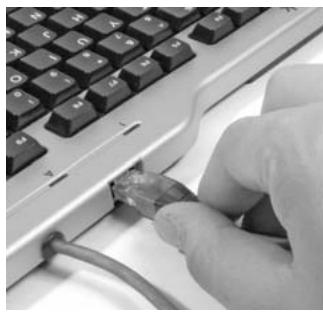
1. Cavo del pad di lavoro
Inserire il cavo dati del pad di lavoro nella presa detro la tastiera principale.
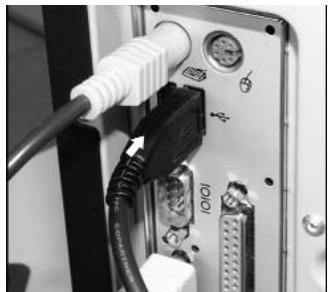
2. Cavo USB
Inserire la spina USB nella tastiera per giochi in una delle prese USB libero del PC.
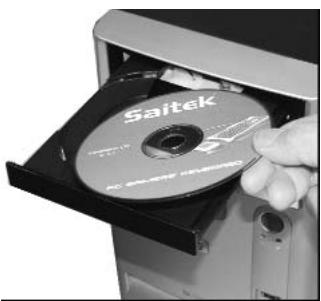
3. Installazione di driver, software di programmazione e manuale online.
Inserire il CD fornito con la Saitek Gaming Keyboard nel cassetto portaCD del PC e chiudere il cassetto. Quando il PC ha riconosciuto il CD, seguire le istruzioni a schermo per installare il software del driver e accedere ai manuali.
Contenuto del disco
Il disco d'installazione contiene i seguenti:
- Driver per la Saitek Gaming Keyboard
- Manuale per l'installazione della Saitek Gaming Keyboard
- Software di programmazione Saitek Smart Technology (SST)
- Manuale di programmazione Saitek Smart Technology (SST)
COME INIZIARE
Affinché quello prodotto funzioni correttamente, installare i driver sul CD fornito con quello prodotto. La Saitek Gaming Keyboard non funziona se non sono stati installati i driver corretti.
INSTALLAZIONE PER GLI UTENTI DI WINDOWS® XP
A) Driver soltanto per gli utenti tipici
1 Con il computer accesso, chiudere qualsiasi programma in esecuazione e inserte il CD Saitek Smart Technology nel drive del CD-ROM.
2 Nel momento in cui appara la schermata Introduzione, fai cli c su Installa software per continuare. Se il CD non si avvia automaticamente, selezione Avvio alla barra delle applicazioni di Windows®, poi Esegui e digita D:\Setup.exe (D: rappresenta il loro drive CD-ROM) e fai cli sul OK.
3 Quando visualizzate la schermata di Benvenuto, fate cli su Avanti per continuare.
4 Dopo aver letto la liberatoria, selezionare l'opzione Accetto i termini della liberatoria e fare cig su Avanti per continuare.
5 Nella schermata Impostazione Driver, se non l'avete già fatto, inserte la spina nella tastiera e fate cli sc su Avanti.
6 Seleziona continua nelle 2 successive schermate e nella schermata Driver Setup, selezione Avanti per testare il loro controller.
7 Quando compare la schermata Saitek Controller, prova tutti i pulsanti del controller, i comandi e gli effetti per verificarne il correto funzionamento. Al termine, fai cli su OK.
8 Alla schermata Software Setup, selezione Non installare il software SST e selezione Avanti. Il software di programmazione cui essere installato successivamente, seguito le istruzioni (B) quello.
9 Alla schermata Registrazione, selezionale Spuntare questa casella per effettuare la registrazione adesso e seguire le istruzioni a schermo, o scegliere di selezionale questa opzione più tardi.
10 Fare cli su Finisci per completare l'installazione.
B) Driver e software di programmazione per utenti avanzati
1 Seguire i punti 1 - 7 della procedura di installatione in A), poi alla schermata Software Setup, selezionare Installa il software SST e fareciesu Avanti.
2 Alla schermata Software Setup, fai click su Avanti e segui le istruzioni a schermo. A quello punto, ti sare chiesto di installare funazionalità come il Saitek Magic Mouse e Saitek Magic Keyboard (XP chiama dati elementi della periferica Saitek). Continua a cliccare su Avanti, Continua comunque e Finisci per accettare l'installazione fine a quando viene visualizzata la schermata Installazione del software di programmazione riuscita.
3 Alla schermata Registrazione, selezione Controlla Questa casella per registrarti ora e segui le istruzioni a video, oppure non selezionare questa opzione e registra più avanti.
4 Al completamento dell'installazione, compare l'opzione Esegui Editor Profili, che visualizza l'ambiente di programmazione 3D. Se non intendi essere l'Editor Profili a quello punto, faiclus ci Finisci per completingl'installazione. La tua periferica Saitek adesso è prenta per l'uso con i loro giochi preferiti
INSTALLAZIONE PER UTENTI DI WINDOWS® 2000
A) Soltanto Driver per gli utenti tipici
1 Con il computer acceso, chiudere tutti i programmi in esecuzione e inseire il CD Saitek Smart Technology nel drive del CD-ROM.
2 Quando appeare la schermata introductiva, selezione Installa software per continuare.
3 Quando viene visualizzata la schermata di Benvenuto, fai clin su Avanti per continuare. Se il CD non viene esguito automaticamente selezione Avvio in Windows®, quando Esegui, digita D:\Setup.exe e fai clin su OK - dove D: è la lettera del vosto CD-ROM.
4 Dopo aver fatto l'esonero, selezionate l'opzione Accetto i termini dell'esonero e fate clic su Avanti per continuare.
5 Alla schermata Installazione driver periferica, fai cli su Avanti e segui le istruzioni a schermo.
6 Al prompt, inserite la spina del connettore USB della tastiera nel computer e fate poi clic su Configura.
7 Quando viene visualizzata la schermata Proprietà periferica, faiclc su Avanti per visualizzare la schermata Test.
8 Quindi, prova tutti i pulsanti del controller, i comandi e gli effetti per verificarne il corretto funzionamento. Al termine, fai cli su OK.
9 Alla schermata Software di programmazione, selezione Utente tipico e fai cli su Avanti.
10 Alla schermata Registrazione, selezione Regina la mia periferica Saitek online e segui le istruzioni sullo
schermo o selezione Regina più tarde e fai cli c su Avanti.
11 Fai cli scu Finisci per completare l'installazione.
B) Driver e software di programmazione per utenti avanzati
1 Segui i punti 1 - 8 della procedura di installmente in A), poi alla schermata Software programmazione, selezione Utente avanzato e fai cli csc su Avanti.
2 Alla schermata Driver periferica programmabili, fai cli su Aggiorna e segui le istruzioni sullo schermo.
3 Poi alla schermata Installazione del software di programmazione riuscita, fai cli sc u Avanti.
4 Alla schermata Registrazione, selezione Regina e segui le istruzioni sullo schermo o selezione Regina più tardi e fai cli su Avanti.
5 Al completeness dell installatione, compare I'opzione Esegui Editor Profili, che visualizza l'ambiente di programmazione 3D. Se non vuoi videere I'Editor Profili a quello punto, fai clic su Finisce per completare l'installationazione.
INSTALLAZIONE PER GLI UTENTI DI WINDOWS® 98 E ME
A) Soltanto Driver per gli utenti tipici
1 Con il computer acceso, chiudere tutti i programmi aperti e inseire il Saitek Smart Technology CD nellettore di CD-ROM.
2 Nel momento in cui appara le schermata Introduzione, fai cluc si Installa software per continuare. Se il CD non si avvia automaticamente, selezione Avvio alla barra delle applicazioni di Windows®, poi Esegui e digita D:\Setup.exe (D: rappresenta il due drive CD-ROM) e fai cluc su OK.
3 Quando compare la prima schermata, fare cigu su Avanti per continuare.
4 Dopo aver letto e accettato l'Esonero di responsabilità, fare clc su Avanti per continuare. NB: Affinché il periferica Saitek funzioni, si delve avere almeno Microsoft® DirectX® 8.1 installato sul computer. L'installatore riconisce automaticamente se"This software delve essere aggiunto e consente l'installazione diretta dal CD Saitek Product Companion, se necessario.
Seiene richiesto di installare Microsoft® DirectX® 8.1,fare clic su Installe seguire le istruzioni a schermo,e riavvia poi il computer quando viene richiesto.Accertarsi di aver lasciatto il Saitek CD nellettore quando si riavvia il computer. Quando questo software è installato, guidla l'utente automaticamente all'installazione per passare allo stadio successivo.
5 Seguire le istruzioni a schermo e selezionare Si, voglio riavviare il mio computer quando richiesto.
6 Dopo il riavvio, alla schermata Installazione driver periferica, fare clic su Avanti e seguire le istruzioni a schero.
7 Quando viene richiesto, inseire il connettore USB della periferica nel PC.
8 Quo si visualizzla la schermata Proprieta Periferica, fare clic su Avanti per visulizzare la schermata Test.
9 Quindi, prova tutti i pulsanti del controller, i comandi e gli effetti per verificarne il corretto funzionamento. Al termine, fai cli su OK.
10 Alla schermata Software di programmazione, selezionare Utente tipico e fareciesu Avanti.
11 Alla schermata Registrazione, selezionare Regina la mia periferica di gioco Saitek online, fareclc su Avanti e seguire le istruzioni a schermo o selezionare Regina più tarde e fareclc su Avanti.
12 Fare cig su Finisce per completare l'installazione.
B) Driver e software di programmazione per utenti avanzati
1 Seguire i punti 1-9 della procedura di installatione in A), poi alla schermata Software di programmazione, selezionare Utente avanzato e fare clic su Avanti.
2 Alla schermata Driver Periferica Programmabili, fareclc su Aggiorna e seguir le struzioni a schermo.A\
questo punto viiene chiesto di inserire il CD Windows®, pero, NON farlo, e fareclc su OK. Alla schermata\
succiva digitare C:windowsystem nel prompt e fareclc su OK e seguirle struzioni a schermo.
3 Alla schermata Installazione di software di programmazione riuscita, fare cli su Avanti.
4 Alla schermata Registrazione, selezionare Regina la mia periferica di gioco Saitek online, fare clic su Avanti e seguire le istruzioni a schermo o selezionare Regina più tardi e fare clic su Avanti.
5 Quando I'instalazione è completa, cui Eseguire Editor Profili, che permette di visualizzare l'ambiente di programmatiche in 3D. Se non vuoi videere l'Editor Profili a quello punto, deseleziona la casella e ricerca su Finisci per completing I'instalazione.
INFORMAZIONI IMPORTANTI
BREVI COMMENTI SUGLI AGGIORNAMENTI DEI DRIVER
Periodicamente sono disponibili aggiornamenti dei driver e del software di programmazione per quello prodotto.
E' possibie verificare la disponibilità degli aggiornamenti più recenti visitando il site web Saitek e facendo cli su Download. Visualizza un menu a discesa. Seleziona Driver e Software.
PER GLI UTENTI DI WINDOWS® XP - AGGIORNAMENTI DINAMICI
Con il software di programmazione SST è necessario essere una versione aggiornata che operi con i nuovi driver scariciati da Windows update. Per ottenera una nuova versione del software, aprire l'icona Game Controllers (Controller del gioco) nel pannello di controllo, selezionare il controller all'interno della finestra e clickare su Proprietà. Sulla parte superiore della finestra Proprietàismaticare Su About (Informazioni) e verrà visualizzato un link con la scritta: Click here to download the SST Programming Software (Cliccare qui per scaricare il software di programmazione SST). Cliccare sul link indicate e Windows farà comparire un prompt per il download che chiede se si desidera aprì o salvare il file sul disco. Scegliere di salvare nella posizione che si preferisce sull'hard disk del computer, quando il download del file inizia. Una volta terminato il download, trovare il file sull'hard disk e clickarci sopra due volte per installare il software di programmazione.
ABILITAZIONE DELLA TASTIERA E DEL TASTIERINO NUMERICO NEL GIOCO
La maggior parte dei giochi supportano le periferiche di gioco, che è possibile abilitare utilizzando un menu di opzioni [controllo] contentudo nel Menu Principale del gioco stesso.
Se avete dificoltà nel farlo o se siete incerti se il gioco utilizzato supporta le periferiche di gioco, consultate il manuale per l'uso del gioco per ottenere ulteriori informazioni.
NB: Anche se il gioco che utilizzate non supporta le periferiche di gioco, è possible far funzionare la periferica in quel gioco per mezzo del software di programmazione Saitek Smart Technology (solo installato se scagliete l'installazione per Utente Avanzato). Il software di programmazione vi permette di programmare la periferica con comandi da tastiera e mouse, che permittedta alla periferica di funzionare soltanto nei giochi che hanno il supporto per mouse e tastiere. Per ulteriori informazioni su quello potente software di programmazione, consultate la categoria del manuale initolata Programmazione della periferica di gioco Saitek con il software di programmazione Saitek Smart Technology.
RISOLUZIONE DEI PROBLEMI
D Il mio computer non riconosce la Saitek Gaming Keyboard. Perché?
R 1. Avete installato i driver sul CD fornito con quello prodotto?
2. Controllate i collegamenti dei cavi. Disinserite la spina della tastiera e insertela nuovamente, controlling che sua correttamente collegata.
3. Avete testato la tastiera? Consultate la sezione "Come testare la tastiera" in quello manuale, dove troverete ulteriori informazioni.
D2 Il gioco attuale non riconosce la mia tastiera. Perché?
R 1. Controllate di aver effettuato i controlli indicati alla D1 [sopra]
2. Il gioco attuale offre il supporto per le periferiche di gioco? Consultate la sezione "Abilitazione della periferica nel gioco" in quello manuale, dove troverete ulteriori informazioni.
COME TESTARE LA PERIFERICA
Potete farlo in qualsiasi momento facendo clic su Avvia, poi su Impostazioni e selezionando Pannello di controlled in Windows (gli utenti di XP possono fare semplicamente clic su Avvio e poi Pannello di controlled).
1 Cercate l'icona Periferiche di gioco o Opzioni di gioco (gli utenti di XP devono probabilitmente fare prima cige su Stampanti e Altro hardware).
2 Aprite la finestra Periferiche di gioco/Opzioni di gioco. Dovreste vedere il nome della tastiera.
3 Fate cli su Proprietà. Visualizzate la schermata di Test.
4 Premendo i pulsanti della tastiera producete una risposta in questa schermata; se ottenete una risposta sapete che la tastiera funzione correttamente.
PROGRAMMAZIONE DELLA PERIFERICA DI GIOCO SAITEK CON IL SOFTWARE DI PROGRAMMAZIONE SAITEK SMART TECHNOLOGY
Presentazione del software di programmazione Saitek Smart Technology
Saitek Smart Technology Programming Software (SST) è il software fornito da Saitek per configurare la periferica di gioco Saitek per una migliorificazionalità. L'SST fornisce un potente gruppo di funzionalità e consente la
programmazione della periferica di gioco con la configurazione migliorare per la totale interazione. Nonostante un livello di sofisticatezza mai visto prima sul mercato e grazie alla presenza della Saitek Smart Technology all'interno, il software è semplice e intuitivo da usare.
Troverete una guida completa sulla programmazione della tastiera Saitek nel site web Saitek www.saitek.com.
Funzionalità del software di programmazione Smart Technology
- Configurazione rapida e semplice in qualsiasi gioco
- Personalizzate le impostazioni della tastiera per i vostri giochi preferiti
- Configure la tastiera con un modello 3D e un'interfaccia a schermo
- Opzione di configurazione multipla per ciascuna periferica - ideale se una periferica è utilizzata da diverse persona
- Mosse speciali di programmazione con funzionalità sofisticate per la determinazione dei tempi
- Configurazioni speciali di gioco disponibili come 'Profili' dal site web Saitek e sul CD Smart Technology
Scaricamento della versione più recente del software Saitek Smart Technology dal situ web Saitek
Definizione di un profilo
Un Profilo è una configurazione personalizzata per un giocco migliorie - comprehende un gruppo di comandi preassegnati ai pulsanti oagli assi della periferica di gioco. Il Product Companion Disk fornito con但这a periferica e il site Web di Saitek - www.saitek.com contengono altri 200 profili predefiniti. (Visitare il site Web per avere profili nuovi o migliorati, che vengono aggiunti regolamente).
Come programmo la mia tastiera?
Quando conoscete la tastiera, potete iniziare a creare i nostri profili personali con il software di programmazione Saitek Smart Technology (SST). Questo software è dotato di capacité di programmazione virtually illimitate e vi consente di personalizzazione la periferica seconde le vostere precise esigenze.
Il Profile Editor ti consente di programmare i pulsanti sul joystick per eseguire diverse azioni con i loro giochi - ciò è particolarmente utile se il loro gioco non è dotato di schermata incorpORA che ti permette di riconfigurare i pulsanti.
Istruzioni iniziali
1 Fare doppio clic sull'icona Saitek Smart Technology per l'installazione, sulla sinistra del desktop.
2 In Editor Profili, scegliere il dato a cui si desidera assesignare un dato della tastiera, facendo cli con il pulsante sinistro sulla cella di controllo nell'elenco di controllo sulla destra dello schermo.
3 Con il cursore che lampeggia, digitare i comandi e poi, per conclusere, fare clc sulla spunta verde.
4 Ripetere quello procedimento per tutti i pulsanti che devono essere programmati e fare poi sic su File, Salva nella parte superiore della finestra Editor Profili.
5 Assegnare un nome al profilo (consigliamo di chiamarlo con il nome del gioco per cui il profilo è inteso) efare poi clic su Salva.
6 Per abilitare il profilo,fare clic sullicona Profilo Adesso nella parte superiore dell'Editor Profili (ha I'aspetto di un cursore a croce nero-giallo) o fare clic con il pulsante destro sullicona della periferica nella barra degli strumenti e selezione l nome del profilo dall'elenco a compara delle opzioni.
7 Quando un profilo viene caricato, dietro l'icona della periferica nella barra degli strumenti c'e un quadrato verde che indica che il caricamento di profilo è attualmente in corso. Per scaricare un profilo fare semplicamente click con il pulsante destro sull'icona della periferica e fare click su Cancella Profilo dall'elenco a compara delle opzioni.
Per ulteriori assistenza dettagliata sull'utilizzo del software di programmazione SST, fare cli sull'Help (Guida) sulla Profile Editor, quando Manual (Manuale).
LA TASTIERA NON FUNZIONA? NON PREOCCUPATEVI, SIAMO QUI PER AIUTARVI!
Quasi tutti i prodotti che ci vengono resi come difettosi non sono affatto difettosi - semplicamente non sono stati installati correttamente.
Se avete delle difficoltà con questo prodotto, visitate prima di tutto il nostro site Web www.saitek.com. L'area dell'assistenza tecnica vi formirà tutte le informazioni che vi occorrono per ottenere il meglio dal myistro prodotto e per risolverve qualiasi problema da voi riscontrato.
Se non avete accesso a Internet o il dato Web non è in grado di rispondere alla vostra domanda, rivolgetevi al vostro Team Assistenza Tecnica Saitek locale. Offriamo l'assistenza tecnica rapida, vasta e completinga a tutti i nostri utenti. Prima di chiamarci accertatevi di averre tutte le informazioni pertinenti a portata di mano.
Troverete nel foglio separato fornito con quello prodotto i dati relativi al vostro Centro di Assistenza Tecnica locale.
Condizioni della garanzia
Il periodo di garanzia è di 2 anni alla data d'acquisto con presentazione della prova d'acquisto.
2 Seguire le istruzioni per il funzionamento.
3 Il prodotto non deve essere stato danneggiato a causa di deturpazione, uso errato, abuso, negligenza, incidente, distruzione o alterazione del numero di series, incorrente tensioni o correnti elettriche, riparazione, modifiche o manutenzione effettuate da qualiasi persona o parte ecctto dal nostro servizio di manutenzione o un centro di manutenzione autorizzato, utilizzo o installmenta di parti di ricambio non Saitek nel prodotto o la modifica di quello prodotto in qualiasi modo, o l'incorporazione di quello prodotto in qualiasi alto prodotto, o anni al prodotto provocato da incidente, incendio, onondazione, fulmini o forza maggiore, o qualiasi uso che contraviene alle struzioni fornite da Saitek plc.
4 Gli obblighi di Saitek saranno limitati alla riparazione o sostituzione con la stessa unità o con un'unità simile, a scelta di Saitek. Per ottenere le riparazioni ai sensi della presente garanzia, presentare il prodotto e la prova d'acquisto (ad es. la ricevuta o la fattura) al Centro Assistenza Tecnica Saitek (elencato nel foglio separato contento nella confazione di questo prodotto), con le spese di trasporto presupagate. Qualsiasi condizione eventualmente in confllitto con qualsiasi legge, regolamento e/o obbligo statale o federale non sare applicabile in quel territorio particolare e Saitek aderirà a quella leggi, regole e/o obblighi.
5 Quando il prodotto viene reso per la riparazione, imballarlo molto attentamente, preferibilmente utilizzando i materiali d'imballaggio originali. Includere inoltre unanota esplicativa.
6 IMPORTANTE: per risparmiareosti e inconvenienti inutili,controllare attentamente di aver letto e seguito le istruzioni inquesto manuale.
7 Questa garanzia sostituisce tutte le autre garanzie, gli obblighi o le responsabilità esplicite. LA DURATA DI QUALSIASI GARANZIA, OBBLIGO, O RESPONSABILITÀ IMPLICITI, COMPRESI MA NON LIMITATI ALLE GARANZIE IMPLICITE DI RESPONSABILITÀ E IDONEITÀ PER UNO SCOPO PARTICOLARE, SARÀ LIMITATA ALLA DURATA DELLA PRESENTE GARANZIA LIMITATA SCRITTAA. Alcuni Stati non consentono limitazioni sulla durata di una garanzia implicita, perché le sudette limitazioni sono non essere pertinenti nel vostro caso. NON SAREMO MAI RESPONSABILI PER QUALSIASI DANNO SPECIALE O CONSEGUENTE PER VIOLAZIONE DI QUESTA O DI QUALSIASI ALTRA GARANZIA, ESPLICITA O IMPLICITA, DI QUALSIASI TIPO. Alcuni Stati non consentono l'escludione o la limitazione di danni speciali, incidentali o consequenti, per cui la sudredda limitazione più non applicarsi nel vostro caso. La presente garanzia vi conferisce diritti legali speciali, e potete averre andere altri diritti che variano da uno Stato all'alto.
GUIA DE INICIO RAPIDO



- Cavo del pad di lavoro
- Cavo USB
- Installazione di driver, software di programmazione e manuale online.
- Contenuto del disco
- COME INIZIARE
- INSTALLAZIONE PER GLI UTENTI DI WINDOWS® XP
- A) Driver soltanto per gli utenti tipici
- B) Driver e software di programmazione per utenti avanzati
- INSTALLAZIONE PER UTENTI DI WINDOWS® 2000
- A) Soltanto Driver per gli utenti tipici
- INSTALLAZIONE PER GLI UTENTI DI WINDOWS® 98 E ME
- INFORMAZIONI IMPORTANTI
- BREVI COMMENTI SUGLI AGGIORNAMENTI DEI DRIVER
- PER GLI UTENTI DI WINDOWS® XP - AGGIORNAMENTI DINAMICI
- ABILITAZIONE DELLA TASTIERA E DEL TASTIERINO NUMERICO NEL GIOCO
- RISOLUZIONE DEI PROBLEMI
- COME TESTARE LA PERIFERICA
- PROGRAMMAZIONE DELLA PERIFERICA DI GIOCO SAITEK CON IL SOFTWARE DI PROGRAMMAZIONE SAITEK SMART TECHNOLOGY
- Funzionalità del software di programmazione Smart Technology
- Definizione di un profilo
- Come programmo la mia tastiera?
- Istruzioni iniziali
- LA TASTIERA NON FUNZIONA? NON PREOCCUPATEVI, SIAMO QUI PER AIUTARVI!
- Condizioni della garanzia
- GUIA DE INICIO RAPIDO
Marca : SAITEK
Modello : GAMERS KEYBOARD AND COMMAND PAD
Categoria : Tastiere da gioco e controller