
GAMERS KEYBOARD AND COMMAND PAD - Clavier de jeu et périphériques de commande SAITEK - Notice d'utilisation et mode d'emploi gratuit
Retrouvez gratuitement la notice de l'appareil GAMERS KEYBOARD AND COMMAND PAD SAITEK au format PDF.


| Type de produit | Clavier de jeu avec pavé de commande |
| Marque | SAITEK |
| Modèle | GAMERS KEYBOARD AND COMMAND PAD |
| Connectivité | USB (câble fixe) |
| Alimentation | Via port USB |
| Compatibilité système | Windows (XP et versions ultérieures) |
| Contenu du CD | Pilotes, logiciel Saitek Smart Technology (SST), manuel en ligne |
| Programmation | Logiciel SST avec éditeur de profil, affectation des touches, macros |
| Touches programmables | Toutes les touches du clavier et du pavé de commande |
| Profils de jeu | Plus de 200 profils disponibles sur CD ou site Saitek |
| Dimensions (approx.) | 450 x 200 x 30 mm (clavier principal) |
| Poids (approx.) | 1,0 kg |
| Longueur de câble | 1,8 m (câble USB) |
| Garantie | 2 ans (avec preuve d'achat) |
| Entretien et nettoyage | Débrancher l'appareil, nettoyer avec un chiffon doux légèrement humide. Ne pas utiliser de solvants |
| Sécurité | Ne pas exposer à l'eau, à l'humidité ou à des températures extrêmes |
| Pièces détachées et réparabilité | Pas de pièces détachées fournies. Contacter le service après-vente Saitek pour toute réparation |
| Informations générales | Clavier de jeu avec pavé de commande, programmable via logiciel SST. Installation requise des pilotes et logiciel pour un fonctionnement optimal |
FOIRE AUX QUESTIONS - GAMERS KEYBOARD AND COMMAND PAD SAITEK
Questions des utilisateurs sur GAMERS KEYBOARD AND COMMAND PAD SAITEK
0 question sur cet appareil. Repondez a celles que vous connaissez ou posez la votre.
Poser une nouvelle question sur cet appareil
Téléchargez la notice de votre Clavier de jeu et périphériques de commande au format PDF gratuitement ! Retrouvez votre notice GAMERS KEYBOARD AND COMMAND PAD - SAITEK et reprennez votre appareil électronique en main. Sur cette page sont publiés tous les documents nécessaires à l'utilisation de votre appareil GAMERS KEYBOARD AND COMMAND PAD de la marque SAITEK.
MODE D'EMPLOI GAMERS KEYBOARD AND COMMAND PAD SAITEK
Nous vous remercions d'avoir acheté un clavier de jeu Saitek. Veuillez suivre les instructions simples figurant ci-dessous pour connecter votre nouveau clavier à votre PC.
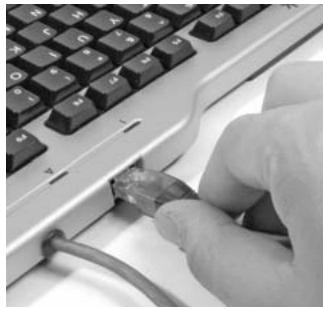
1. Le câble du pavé de commande
Insérez le câble de données du pavé de commande dans la prise située à l'arrière du clavier principal.
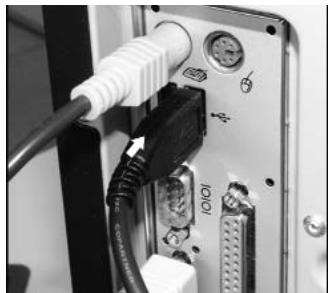
2. Le câble USB
Branchez la prise USB de votre clavier de jeu à l'un des ports USB de votre ordinateur.
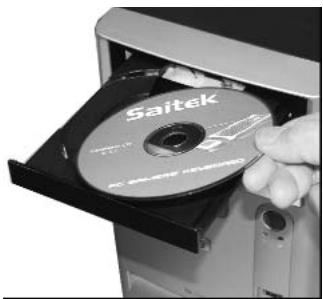
3. Installation des pilotes, logiciel de programmation et manuel en ligne
Insérez le CD fourni avec votre clavier de jeu Saitek dans le lecteur de CD de votre PC et refermez le tiroir. Une fois que le PC aura reconnu le CD, suivez les instructions à l'écran pour installer le logiciel et son pilote et pouvoir accéder aux manuels.
Contenu du CD
Votre CD installation contient:
- Les pilotes pour le clavier de jeu Saitek.
- Le manuel d'installation du clavier de jeu Le logiciel de programmation Saitek Smart Technology (SST)
- Le manuel de programmation SST
Pour un fonctionnement optimal de ce produit, veuillez installer les pilotes contenus sur le CD fourni avec ce produit. Le clavier de jeu ne fonctionnera pas si les bons pilotes n'ont pas été installés.
A) pilotes pour des utilisateurs type uniquement
1 L'ordinateur allumé, fermez tous les programmes en cours d'exécution et insérez le CD Saitek Smart Technology dans votre lecteur de CD-ROM. 2 Lorsque l'écran d'introduction apparait, cliquez sur Installer le logiciel pour continuer. Si le CD ne se met pas en route automatiquement, sélectionnez Démarrer dans la barre de tâches Windows, puis Exécuter, puis tapez D: Setup.exe (D: étant votre lecteur de CD) et cliquez sur OK. 3 Lorsque l'écran de bienvenue apparait, cliquez sur Suivant pour continuer. 4 Après avoir lu l'avertissement, sélectionnez I accept the terms of the Disclaimer (J'accepte les termes de cet avertissement) et cliquez sur Suivant pour continuer. 5 À l'écran de Réglage des pilotes, si vous ne l'avez pas déjà fait, connectez votre clavier et cliquez sur Suivant. 6 Cliquez sur Suivant dans les deux fenêtres suivantes et à l'écran de mise à jour des drivers, cliquez sur Suivant pour tester votre contrôleur. 7 Lorsque l'écran de contrôle Saitek apparait, essayez tous les boutons de votre contrôleur, ainsi que les contrôles et les forces, afin de vous assurer qu'ils fonctionnent correctement. Lorsque vous avez terminé, veuillez cliquer sur OK. À l'écran de configuration du logiciel, sélectionnez Ne pas installer le logiciel de programmation SST et cliquez sur Suivant. Le logiciel de programmation peut être installé à une date ultérieure en suivant l'instruction (B) figurant ci-dessous. 9 Sur l'écran d'enregistrement, sélectionnez Cocher cette case pour enregistrer maintenant, et suivez les instructions données à l'écran. Vous pouvez également désirer de sélectionner cette option plus tard. 10 Cliquez sur Terminer pour terminer l'installation.
B) pilotes et logiciel de programmation pour les utilisateurs avancés
1. Suivez les points 1 à 7 de A). À l'écran Configuration du logiciel, sélectionnez Installez le logiciel de programmation SST et cliquez sur Suivant. 2. À l'écran Configuration du logiciel, cliquez sur Suivant et suivez les instructions données à l'écran. Vous êtes alors invité(e) à installer des fonctions telles que la souris Saitek Magic Mouse ou le clavier Saitek Magic Keyboard (c'est le nom que XP donne aux différents éléments de votre contrôleur Saitek). Cliquez toujours sur Suivant, Continuer de toute façon et Terminer pour accepter l'installation jusqu'à ce que vous obtieniez le message Installation of programming software successful (Installation réussie du logiciel de programmation). 3. À l'écran d'enregistrement, sélectionnez Cliquez pour vous enregistrer MAINTENANT et suivez les instructions à l'écran, ou ne sélectionnez pas cette option pour vous enregistrer plus tard. 4. À la fin du processus d'installation, vous aurez la possibilité d'exécuter l'éditeur de profil (Run Profile Editor), ce qui vous permettra de visualiser en 3D votre environnement de programmation. Si vous ne pouvez pas lancer l'éditeur de profil, cliquez simplement sur Terminer pour compléter le processus d'installation.
A) pilotes pour des utilisateurs type uniquement
1 L'ordinateur allumé, fermez tous les programmes en cours d'exécution et insérez le CD Saitek Smart Technology dans votre lecteur de CD-ROM. 2 Quand l'écran d'introduction apparait, cliquez sur Installer le logiciel pour continuer. Si le CD ne démarre pas automatiquement, sélectionnez Démarrer dans la barre des tâches Windows® puis Exécuter. Tapez alors D:\Setup.exe et cliquez sur OK (D:\ correspond à votre lecteur de CD-ROM). 3 Lorsque l'écran de bienvenue apparait, cliquez sur Suivant pour continuer. 4 Avant d'accepter l'avertissement, sélectionnez I accept the terms of the Disclaimer (J'accepte les termes de cet avertissement) et cliquez sur Suivant pour continuer. 5 L'écran Device Driver Installation (Installation du pilote) s'affiche. Cliquez sur Suivant et suivez les instructions données à l'écran. 6 Lorsqu'on vous y invite, connectez le câble USB de votre clavier à votre ordinateur, puis cliquez sur Configurer. 7 Une fois l'écran Controller Properties affiché, cliquez sur Suivant pour afficher l'écran Test. 8 Essayez maintenant tous les boutons, contrôles et forces de votre contrôleur afin de vérifier qu'il fonctionne correctement. Lorsque vous avez terminé, veuillez cliquer sur OK. 9 À l'écran Programming Software (Logiciel de programmation), cliquez sur Typical User (Usager typique) puis sur Suivant.
10 A l'écran Registration (Enregistrement), Sélectionnez Register my Saitek controller online (Enregistrer en ligne mon contrôle Saitek) et suivez les instructions données à l'écran ou Sélectionnez Register Later (Enregistrer plus tard) et cliquez sur Suivant. 11 Cliquez sur Terminer pour terminer l'installation. B) Pilotes et Logiciel de Programmation pour les Utilisateurs Avancés
1 Suivez les points 1 à 8 de A). À l'écran Programming Software (Logiciel de programmation), Sélectionnez Advanced User (Utilisateur avancé) et cliquez sur Suivant. 2 À l'écran Programmable Controller Drivers (Pilotes du contrôleur programmable), cliquez sur Update (Mise à jour) et suivez les instructions données à l'écran. 3 À l'écran Installation of programming software successful (Installation réussie du logiciel de programmation), cliquez sur Suivant. 4 À l'écran Registration (Enregistrement), Sélectionnez Register (Enregistrer) et suivez les instructions données à l'écran ou Sélectionnez Register Later (Enregistrer plus tard) et cliquez sur Suivant. 5 À la fin du processus d'installation, vous aurez la possibilité d'exécuter l'éditeur de profil (Run Profile Editor), ce qui vous permettra de visualiser en 3D leur environnement de programmation. Si vous ne pouvez pas exécuter l'éditeur de profil, cliquez simplement sur Terminer pour compléter le processus d'installation.
A) pilotes pour des utilisateurs type uniquement
1 L'ordinateur allumé, fermez tous les programmes actifs et insérez le CD Saitek Smart Technology dans votre lecteur de CD-Rom. 2 Lorsque l'écran d'introduction apparait, cliquez sur Installer le logiciel pour continuer. Si le CD ne se met pas en route automatiquement, sélectionnez Démarrer dans la barre de tâches Windows, puis Exécuter, puis tapez D: Setup.exe (D: étant votre lecteur de CD) et cliquez sur OK. 3 Dans le premier écran qui s'affiche, cliquez sur Suivant pour continuer. 4 Après avoir lu et accepté l'avertissement, cliquez sur Suivant pour continuer. NB: ne fonctionnera que si la version 8.1 (ou une version plus récente) de Microsoft® DirectX® a été installée sur l'ordinateur. Cet assistant d'installation détectera automatiquement si une version de ce logiciel a déjà été installée. Vous aurez également la possibilité, si nécessaire, d'installer ce logiciel directement à partir du CD Saitek Product Companion.
Si l'assistant vous invite à installer Microsoft® DirectX® 8.1, cliquez sur Installer et suivez les instructions données à l'écran. Redémarrez Your ordinateur lorsqu'on vous y invite. Vérifiez que votre CD Saitek est dans le lecteur de CD-Rom avant de redémarrer l'ordinateur. Une fois ce logiciel installé, l'installation de ce pilote reprend automatiquement à l'étape suivante.
5 Suivez les instructions à l'écran et, lorsqu'on vous y invite, sélectionnez Oui, je veux redémarrer mon ordinateur maintenant. 6 Après avoir redémarré l'ordinateur, l'écran d'Installation du pilote du périphérique s'affiche. Cliquez sur Suivant et suivez les instructions données à l'écran. 7 Lorsqu'on vous y invite, connectez votre contrôleur au port USB de votre ordinateur. 8 L'écran Propriétés du contrôleur s'affiche. Cliquez sur Suivant pour afficher l'écran Test. 9 Essayez maintenant tous les boutons, contrôles et forces de votre contrôleur afin de vérifier qu'il fonctionne correctement. 10 À l'écran Logiciel de programmation, sélectionnez Utilisateur type puis cliquez sur Suivant. 11 À l'écran d'Enregistrement, sélectionnez Enregistrer en ligne mon contrôleur Saitek, cliquez sur Suivant et suivez les instructions données à l'écran ou sélectionnez Enregistrer plus tard et cliquez sur Suivant. 12 Cliquez sur Terminer pour terminer l'installation.
B) pilotes et logiciel de programmation pour les utilisateurs avancés
1. Suivez les étapes d'installation 1 à 9 de A), puis, à l'écran du logiciel de programmation, sélectionnez Utilisateur avancé et cliquez sur Suivant. 2. À l'écran Pilotes du contrôleur programmable, cliquez sur Mise à jour et suivez les instructions données à l'écran. Vous êtes alors invité à insérer le CD Windows®. NE PAS insérer le CD : cliquez simplement sur OK. À l'écran suivant, tapez C:\windows\system dans l'invitation, cliquez sur OK et suivez les instructions données à l'écran. 3. À l'écran Installation réussie du logiciel de programmation, cliquez sur Suivant. 4. À l'écran d'Enregistrement, sélectionnez Enregistrer en ligne mon contrôleur Saitek, cliquez sur Suivant et suivez les instructions données à l'écran ou sélectionnez Enregistrer plus tard et cliquez sur Suivant. 5. Une fois l'installation terminée, vous pourrez alors, si vous le désirez, Exécuter l'Editeur de profil, ce qui vous permettra de visualiser en 3 dimensions votre environnement de programmation. Si vous ne désirez pas exécuter l'éditeur de profil, il vous suffit de désactiver la case à cocher et de cliquer sur Terminer pour achever l'installation.
Un MOT sur les MISES à jour du pilote
De temps à autre, il peut y avoir des mises à jour du pilote et du logiciel de programmation pour ce produit. Vous pouvez vous tenir informé(e) des toutes dernières mises à jour en vous rendant sur le site Internet de Saitek et en cliquant sur Téléchargements. Un menu déroulant va apparaître.
Sélectionnez Pilotes + Logiciels.
MISES à jour dynamiques pour les utilisateurs de Windows® XP
Si vous utilisez le Logiciel de Programmation SST, alors vous devrez vous procurer une version mise à jour qui fonctionne avec les nouveaux pilotes que vous avez téléchargés sur la mise à jour Windows. Afin d'obtenir la nouvelle version du logiciel, ouvrez Icône Contrôleurs de Jeu dans le Panneau de configuration, sélectionnez le contrôleur dans la fenêtre et cliquez sur Propriétés. En haut de la fenêtre des Propriétés, cliquez sur l'onglet A propos et vous verrez un lien disant : Cliquez ici pour télécharger le Logiciel de Programmation SST. Cliquez sur le lien, et Windows vous donnera une invite de téléchargement, vous demandant si vous souhaitez ouvrir le fichier ou l'enregistrer. Choisissez de l'enregistrer à l'endroit que vous préférez sur le disque dur de votre ordinateur, et le fichier va commencer à se télécharger. Une fois le fichier téléchargé, trouvez-le sur votre disque dur et double-cliquez dessus afin d'installer le logiciel de programmation.
Activer votre clavier et votre PAVE pendant une PARTIE
La plupart des jeux supportent les contrôleurs de jeu, que vous pouvez mettre en service en utilisant un menu d'options (de contrôle) que vous trouverez directement dans le menu principal du jeu.
Si vous rencontrez des difficultés durant la mise en service, ou si vous n'êtes pas sûr(e) que le jeu que vous utilisez supporte les contrôleurs de jeu, merci de vous référer au manuel d'utilisation de ce jeu pour une aide plus appropriée.
NOTE : Même si le jeu que vous utilisez ne supporte pas les contrôleurs de jeu, il est possible de faire fonctionner un contrôleur dans ce jeu en utilisant le logiciel de programmation Saitek Smart Technology (ce dernier ne sera installé que si vous avez choisi d’être un Utilisateur Avancé lors de la mise en service). Le fait d’utiliser le logiciel de programmation vous permet de programmer votre contrôleur à l’aide des commandes du clavier et de la souris, lui permettant ainsi de fonctionner avec des jeux qui ne supportent en principe que des claviers et des souris. Si vous avez besoin d’aide lors de l’utilisation de ce logiciel de programmation, consultez dans ce manuel la section Programmation de votre contrôleur Saitek à l’aide du logiciel Saitek Smart Technology.
Dépannage
Q Mon ordinateur ne reconnaît pas le clavier de jeu Saitek - quel est le problème ?
R 1. Avez-vous installé les pilotes contenus sur le CD fourni avec ce produit ?
- Vérifiez les connexions des câbles. Débranchez votre clavier, puis rebranchez-le en vous assurant qu'il est bien fixé.
- Avez-vous testé votre clavier ? Veuillez vous référer au chapitre "Comment tester votre clavier" de ce manuel pour de plus amples informations.
Q2 Mon jeu ne reconnaît pas mon clavier - quel est le problème?
R 1. Assurez-vous que vous avez bien effectué les vérifications en Q1 [voir ci-dessus] 2. Notre jeu offre-t-il une assistance pour les contrôleurs de jeu ? Veuillez vous référer au chapitre de ce manuel intitulé " Comment activer votre contrôleur pendant une partie " pour de plus amples informations
Comment tester votre clavier
Voupez tester Your clavier a tout moment en cliquant sur Démarrer, puis sur Réglages et en sélectionnant le Panneau de configuration Windows (sous Windows XP, il suffit de cliquer sur Démarrer puis de sélectionner Panneau de configuration)
1. Cherchez une icône qui s'appelle Contrôleurs de jeu ou Options de jeu (sous XP, les utilisateurs devront parfois d'abord cliquer sur Imprimantes et autres périphériques). 2. Ouvrez la fenêtre Contrôleur de jeu/Options de jeu et vous devriez voir le nom de votre clavier affiché. 3. Cliquez sur Propriétés pour ouvrir l'écran de test. 4. En appuyant sur les touches du clavier, vous devriez obtenir une réponse dans cet écran. Si vous obtenez une réponse, cela signifie que votre clavier fonctionne correctement.
Programmation de votre controleur SAITEK à l'aide du logiciel SAITEK SMART technology
Introduction au logiciel de programmation Saitek Smart Technology
Le logiciel de programmation Saitek Smart Technology (ou SST) est le logiciel fourni avec votre contrôleur pour vous permettre d'améliorer encore plus les fonctionnalités de votre produit Saitek. SST met en effet à votre disposition une série d'outils puissants qui vous permettent de programmer entièrement contre le contrôleur, pour une configuration personnalisée. Malgré un degré de sophistication jusqu'à inégalé sur le marché, le logiciel reste cependant simple et facile à utiliser grâce à la technologie intelligente développée par Saitek.
Pour un manuel complet de programmation de votre clavier Saitek, veuillez visiter le site web de Saitek à l'adresse suivante: www.saitek.com.
\section*{Caractéristiques du logiciel de programmation Saitek Smart Technology:}
Réglage rapide et facile, quel que soit le jeu - Personnelisez le réglage de votre clavier en fonction de vos yeux préférents - Configurez votre clavier à l'aide d'une interface et d'un modèle en 3D Option "configuration multiple" pour chaque contrôleur : idéal si le contrôleur est utilisé par plusieurs personnes - Possibilité de programmer des mouvements spécifiques avec des caractéristiques de minutage sophistiquées Paramètres de produits (ou "profils") disponibles sur le site web de Saitek - Possibilité de télécharger la mise à jour du logiciel Saitek Smart Technology à partir du site Web de Saitek.
Qu'est-ce qu'un profil de jeu?
Un Profil de jeu est un fichier de configuration qui améliore votre jouabilité : c'est une série de commandes qui affecte aux boutons et manettes de leur contrôleur une action pré-programmée. Plus de 200 profils sont disponibles sur le Product Companion Disk fourni avec cet appareil ou sur le site Internet de Saitek : www.saitek.com. (Sur notre site web, qui est régulièrement mis à jour, vous trouverez les tout derniers profils et des profils améliorés).
Comment programmer mon clavier?
Après vous être familiarisé(e) avec votre clavier, vous pourrez commencer à créer vos propres Profils de jeu à l'aide du logiciel de programmation Saitek Smart Technology (SST). Ce logiciel offre des possibilités de programmation quasiment illimitées et vous permet de personnaliser votre contrôleur en fonction de vos besoins bien précis pour chacun de vos jeux.
L'Éditeur de profil vous permet de programmer toutes les touches de votre joystick de façon à ce qu'elles effectuent des actions spécifiques dans chaque jeu. Cette fonctionnalité est particulièrement utile si le jeu que vous utilisez ne compte pas d'écran permettant de configurer les touches de leur contrôleur.
1 Double-cliquez sur l'icone Saitek Smart Technology à gauche de votre bureau. 2 Dans l'Editeur de profil, selectionnez les commandes que vous desirez assigner à chaque commande du clavier. Pour cela, cliquez à gauche sur la cellule de commande dans la liste des commandes située à droite de l'écran. 3 Lorsque le curseur clignote, tapez les commandes du clavier. Une fois terminé, cochez la case verte. 4 Répétez l'opération pour les autres touches à programmer et cliquez sur Fichier, Enregistrer en haut de la fenêtre Editeur de profil. 5 Donnez un nom au profil (nous vous recommendons de lui donner le nom du jeu pour lequel le profil est destiné) puis cliquez sur Enregistrer. 6 Pour activer le profil, cliquez sur l'icone Activer le profil maintenan en haut de l'Editeur de profil (l'icone resemble à un viseur noir et jaune) ou cliquez à droite sur l'icone de votre contrôleur dans la barre des tâches et selectionnee le nom du profil dans le menu déroulant. 7 Vous remarquerez que lorsqu'un profil est chargé, l'icone du contrôleur dans votre barre des tâches apparait avec, derrière elle, un carré vert. Ceci indicate qu'un profil est actuellément charge. Si vous désírez désactiver un profil déjà charge, il vous suffit de cliquer à droite sur l'icone du contrôleur et de cliquer sur Désactiver le profil dans le menu déroulant.
Si vous souhaitez une aide plus détaillée lors de l'utilisation du Logiciel de Programmation SST, cliquez sur Aide en haut de l'Éditeur de Profil, puis sur Manuel.
Support technique
Votre clavier ne fonctionne pas? Ne vous inquiétez pas, nous sommes là pour vous aider!
La plupart des produits qui nous sont retournés comme étant défectueux ne le sont pas du tout en réalité : ils n'ont tout simplement pas été installés correctement.
Si vous rencontrez la moindre difficulté avec ce produit, merci de vous rendre tout d'abord sur notre site web www.saitek.com. La section Support Technique vous fournira toute l'information dont vous avez besoin pour tirer le meilleur parti de votre produit, et devrait vous aider à résoudre tous les problèmes que vous pourriez eventuellement reconnecter.
Si vous n'avez pas accès à Internet, ou si vous ne trouvez pas de réponse à votre question sur notre site web, merci de bien pouvoir contacter l'équipe locale du Support Technique Saitek. Notre objectif consiste à offrir un support technique complet et approfondi à tous nos utilisateurs, donc, avant de nous appeler, merci de bien pouvoir vérifier que vous avez tout l'information requise à portée de main.
Pour contacter toute équipe locale du Support Technique Saitek, merci de vous référer à la feuille "Centre de Support Technique" qui vous a été fournie dans l'emballage de ce produit.
Conditions de garantie
1 La période de garantie est de deux ans à compter de la date d'achat, avec soumission d'une preuve d'achat. 2 Les instructions de fonctionnement doivent être correctement suivies. 3 Le produit ne doit pas avoir été endommagé par une dégradation, une utilisation non conforme, une négligence, un accident, une destruction ou une alteration du numéro de série, l'utilisation de voltages ou courants électriques inadéquats, la réparation, la modification ou la maintenance par toute personne ou tiers autre que notre propre Service Après-Vente ou un centre de réparation agréé, l'utilisation ou l'installation de pièces de remplacement qui ne soient pas des pièces Saitek, ou la modification du produit de quelque manière que ce soit, ou l'introduction de ce produit dans n'importe quel autre produit, ou des dommages causés au produit par un accident, le feu, des inondations, la foudre, les catastrophes naturelles, ou toute utilisation allant à l'encontre des instructions fournies par Saitek PLC. 4 Les obligations de Saitek sont limitées à la réparation ou au remplacement par un produit identique ou similaire, à notre convenance. Afin d'obtenir la réparation d'un produit sous cette garantie, veuillez présenter le produit et sa preuve d'achat (c'est-à-dire le ticket de caisse ou une facture) au Centre de Support Technique Saitek agréé (la liste vous est fournie sur une feuille séparée se trouvant également dans l'emballage du produit), en ayant au préalable payé les frais d'envoi. Toute condition en contradiction avec des lois, règles et/ou obligations fédérales ou étatiques ne pourrait pas être appliquée dans ce territoire spécifique et Saitek adhère à ces lois, règles et/ou obligations. 5 Lors du renvoi du produit en vue d'une réparation, veuillez s'il vous plaît à l'emballer soigneusement, en utilisant de préférence l'emballage d'origine. Merci également de bien pouvoir inclure une note explicative. 6 IMPORTANT : afin de vous permettre d'éviter des coûts et des désagréments inutiles, merci de vérifier soigneusement que vous avez lu et suivi les instructions figurant dans ce manuel.
Cette garantie agit en lieu et place de toutes les autres garanties, obligations et responsabilités. TOUTES GARANTIES, OBLIGATIONS OU RESPONSABILITES IMPLICITES, INCLUANT SANS RESTRICTION LES GARANTIES ET CONDITIONS IMPLICITES DE QUALITE OU D'ADAPTABLITE A UN USAGE SPECIFIQUE, SONT LIMITÉES, EN DUREE, À LA DUREE DE CETTE GARANTIE LIMITEE ECRITE. Certains États n'autorisent pas de restrictions de durée de la garantie, auquel cas les restrictions décrites ci-dessus ne vous sont pas applicables. EN AUCUN CAS NOUS NE POURRONS ETRE TENUS POUR RESPONSABLES POUR DES DEGATS SPECIFIQUES OU RÉSULTANT D'UNE INFRACTION A CETTE GARANTIE OU A TOUTE AUTRE GARANTIE, EXPRESSE OU IMPLICITE, QUELLE QU'ELLE SOIT. Certains États n'autorisent pas l'exclusion ou la restriction des dégats accidentels, indirects, spéciaux ou induits, auquel cas la restriction ci-dessus ne vous est pas applicable. Cette garantie vous accorde des droits légaux spécifique, et vous pouvez également bénéficier d'autres droits variant d'un Etat à l'autre.

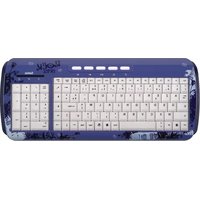
- Le câble du pavé de commande
- Le câble USB
- Installation des pilotes, logiciel de programmation et manuel en ligne
- Contenu du CD
- A) pilotes pour des utilisateurs type uniquement
- B) pilotes et logiciel de programmation pour les utilisateurs avancés
- Un MOT sur les MISES à jour du pilote
- MISES à jour dynamiques pour les utilisateurs de Windows® XP
- Activer votre clavier et votre PAVE pendant une PARTIE
- Dépannage
- Comment tester votre clavier
- Programmation de votre controleur SAITEK à l'aide du logiciel SAITEK SMART technology
- Qu'est-ce qu'un profil de jeu?
- Comment programmer mon clavier?
- Support technique
- Conditions de garantie
Marque : SAITEK
Modèle : GAMERS KEYBOARD AND COMMAND PAD
Catégorie : Clavier de jeu et périphériques de commande