
GAMERS KEYBOARD AND COMMAND PAD - Teclado gaming y periféricos de control SAITEK - Manual de uso y guía de instrucciones gratis
Encuentra gratis el manual del aparato GAMERS KEYBOARD AND COMMAND PAD SAITEK en formato PDF.


| Tipo de producto | Teclado de juego con panel de control |
| Marca | SAITEK |
| Modelo | GAMERS KEYBOARD AND COMMAND PAD |
| Conectividad | USB (cable fijo) |
| Alimentación | A través del puerto USB |
| Compatibilidad del sistema | Windows (XP y versiones posteriores) |
| Contenido del CD | Controladores, software Saitek Smart Technology (SST), manual en línea |
| Programación | Software SST con editor de perfiles, asignación de teclas, macros |
| Teclas programables | Todas las teclas del teclado y del panel de comandos |
| Perfiles de juego | Más de 200 perfiles disponibles en CD o sitio web de Saitek |
| Dimensiones (aprox.) | 450 x 200 x 30 mm (teclado principal) |
| Peso (aprox.) | 1,0 kg |
| Longitud del cable | 1,8 m (cable USB) |
| Garantía | 2 años (con comprobante de compra) |
| Mantenimiento y limpieza | Desconectar el dispositivo, limpiar con un paño suave ligeramente húmedo. No usar disolventes |
| Seguridad | No exponer al agua, a la humedad ni a temperaturas extremas |
| Piezas de repuesto y reparabilidad | No se suministran piezas de repuesto. Contactar al servicio posventa de Saitek para cualquier reparación |
| Información general | Teclado de juego con panel de comandos, programable mediante software SST. Se requiere instalación de controladores y software para un funcionamiento óptimo |
Preguntas frecuentes - GAMERS KEYBOARD AND COMMAND PAD SAITEK
Preguntas de los usuarios sobre GAMERS KEYBOARD AND COMMAND PAD SAITEK
0 pregunta sobre este aparato. Responde a las que conoces o haz la tuya.
Hacer una nueva pregunta sobre este aparato
Descarga las instrucciones para tu Teclado gaming y periféricos de control en formato PDF gratis! Encuentra tus instrucciones GAMERS KEYBOARD AND COMMAND PAD - SAITEK y toma tu dispositivo electrónico nuevamente en la mano. En esta página están publicados todos los documentos necesarios para el uso de su dispositivo. GAMERS KEYBOARD AND COMMAND PAD de la marca SAITEK.
MANUAL DE USUARIO GAMERS KEYBOARD AND COMMAND PAD SAITEK
Enhorabuena por su compra del teclado de jugar de Saitek. Rogamos que siga los siguientes pasos sencillos para conectar el teclado al PC.
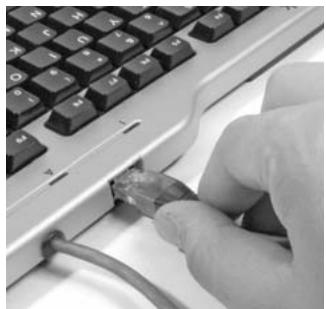
1. El cable del teclado de comandos
Inserte el cable de datos del teclado de comandos en el enchufe de la parte posterior del teclado principal.
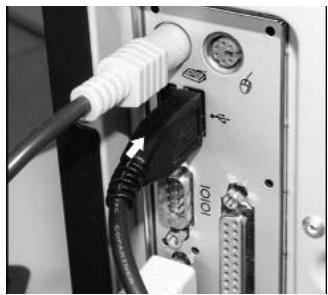
2. El cable USB
Inserte el conector USB del teclado de juego en uno de los enchufes USB libres del ordinador.
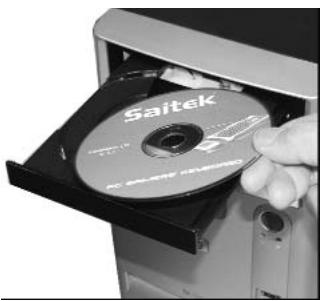
3.Instalación de controladores, software de programación y manual en–linea
Inserte el CD suministrado con el teclado de juego de Saitek en el lector de CD del PC. Una vez que el PC haya Reconocido el CD, siga las instrucciones de pantalla para instalar el software del controlador y acceder a los manuales.
Contenuto del disco
El disco de instalación contiene lo siguientes:
- Controladores para el teclado de juego de Saitek
- Manual de instalación del teclado de juego
- Software de programación Saitek Smart Technology (SST)
- Manuale di programmazione Saitek Smart Technology (SST)
CÓMO EMPEZAR
Para que este produit funciona correctamente, instale los controladores del CD suministrado con el producto. El teclado de juego no funciona a no ser que se hayan instalado los controladores correctos.
INSTALLACION PARA USUARIOS DE WINDOWS® XP
A) Controladores solamente para sistemas normales
1 Con el ordinador enchufado, cider该如何 programa que este enexecutione inserte el CD de Smart Technology de Saitek en la unidad de CD-ROM.
2 Cuando aparezca la planta de introduccion, haga click en Instalar software para continuar. Si el CD no comienza automatically, seleccion Inicio en la barra de tareas de Windows y bajo Ejecutar y teclee D:\Setup.exe (en que D: es la unidad de CD) y haga click en Aceptar.
3 Cuando aparezca la pantalla de Bienvenido hagablick en Siguiente para continuar.
4 Tras leer la Declaración de limitación de responsabilidad, selección Azepto las conditiones de la Declaración de limitación de responsabilidad y haya clicked en Siguente para proseguir.
5 En la pantalla de Configuración de controladores, enchufe, si no lo ha hecho ya, el teclado y hagablick en Siguiente.
6 Pulsar en continuar en las dos siguientes pantallas. Pulsar?sigue para probar el stick.
7 Cuando aparezca la pantalla de Controlador Saitek, prune todos los botones,MANDOS potencias del controlador para comprobar que funciona bien. Cuando haya finalizzato, haya clicked en Aceptar.
8 En la ventana de configuración del software selectionar No instalar el software SST y pulsar;)e. El software de programacion se pueda instalar posteriormente siguiendo las instrucciones (B) de mas adelante.
9 En la pantalla de Registro selección Marcar esta casilla para registrar ahora y siga las instrucciones de planta o pueda elegir selectionar esta optación posteriormente.
10 Hagablick en Finalizar para completar la instalacion.
B) Controladores y software de programación para sistemas avanzados
1 Siga los+puntos 1-7 del proceso de instalacion de la section A) y bajo, en la pantalla Software Setup, seleccione Install the SST Programming Software y haga click en Siguiente.
2 En la pantalla de Software Setup haga click en Next y siga las instrucciones de pantalla. En esta fase se le pedirá instalar prestaciones como el Ratón mágico de Saitek y el Teclado mágico de Saitek (esto es lo que XP denomina los differentes elementos del controlador de Saitek). Prosiga haciendo click en Siguiente, Continuar de cadaquiermania y Finalizar para acpetar la instalación hasta que aparezca la pantalla de El software deProgramming se ha instalado con exito.
3 En la ventana de registrar selectionar registrar ahora y siga las instrucciones en pantalla. O registrese mas tarde.
4 Una vez completada la instalacion, dispone de la option de Ejecutar el editor de perfiles, que le aportera una visualizacion del entorno de programacion 3D. Si no desea ver el editor de perfiles en este momento, solo tiene que hacer click en Finalizar para completar la instalacion.
INSTALLACION PARA LOS USUARIOS DE WINDOWS® 2000
A) Controladores solamente para sistemas normales
1 Con el ordinador enchufado, cider该如何 programa que este enexecutione inserte el CD de Smart Technology de Saitek en la unidad de CD-ROM.
2 Cuando aparezca la pantalla de introduccion, haga click en Instalar software para continuar. Si el CD no comienza automatically, seleccion Inicio en la barra de tareas de Windows y bajo Ejecutar y teclee D:\Setup.exe (en que D: es la unidad de CD) y haga click en Aceptrat.
3 Cuando aparezca la pantalla de Bienvenido hagablick en Siguente para continuar.
4 Tras leer la Declaración de limitación de responsabilidad, selección Acepto las conditiones de la Declaración de limitación de responsabilidad y haya clicked en Siguente para proseguir.
5 En la pantalla de Instalación de controlador de dispositivo haga click en Siguey y siga las instrucciones de pantalla.
6 Cuando asi se indique, enchufe el conector USB del teclado en el ordinador y bajo haga clic en Configurar.
7 Cuando aparezca la pantalla de Propiedades del controlador hagablick en Siguente para visualizar la pantalla de Prueba.
8 Ahora prune todos los botones, mandos y potencias del controlador para comprobar que funciona bien. Cuando haya finalizzato, hagablick en Aceptar.
9 En la pantalla de Software de programacion seleccione Nombre normal y haga clin en Sigueiente.
10 En la pantalla de Registrar seleccione Registrar mi controlador Saitek en-linea y siga las instrucciones de
linea o selezione Registrarse mas adelante y haga ticn en Siguiente.
11 Haga tic en Finalizar para completar la instalacion.
B) Controladores y software de programación para sistemas avanzados
1 Siga los+puntos 1-8 del proceso de instalacion de la section A) y bajo, en la pantalla Software de programacion, seleccion Nombre avanzado y haga clic en Siguiente.
2 En la pantalla de Impulsores de controladores programables haga click en Actualizar y siga las instrucciones de pantalla.
3 Luego, en la pantalla de El software de programacion se ha instalado con exito haga tic en Siguiente.
4 En la pantalla de Registro seleccione Registrar y siga las instrucciones de pantalla o seleccione Registrar mas adelante y hagablick en Siguiente.
5 Una vez completinga la instalacion, dispone de la option de Ejecutar el editor de perfiles, que le aportera a una visualizacion del entorno de programacion 3D. Si no desea ver el editor de perfiles en este momento, solo tiene que hacer click en Finalizar para completar la instalacion.
INSTALLAZIONE PER UTENTI DI WINDOWS® 98 Y ME
A) Controladores solamente para sistemas normales
1 Con el ordinador encendido, cerrar cualquier programaactualmente enejecuacion e insertar el CD Saitek Smart Technology en la unidad de CD-ROM.
2 Cuando aparezca la pantalla de introduccion, haga click en Instalar software para continuar. Si el CD no comienza automatically, seleccion Inicio en la barra deareas de Windows y bajo Ejecutar y teclee D:\Setup.exe (en que D: es la unidad de CD) y haga click en Aceptr.
3 Cuando aparezca la primera pantalla, hacerblick en Siguiente para proseguir.
4 Tras leer y acceptar la Declinacion de responsabilidad, hacer click en Siguente para proseguir.
Note: Para que funciona su controlador, debár tener como是最imo Microsoft® DirectX® 8.1 instalado en elordenador. El instalador reconcerá automatamente si se precise agregar este software y le permitarastilargo directamente del CD que accompanies al producto Saitek en casoecessaryario.
Si se le pide instalar Microsoft® DirectX® 8.1, haya click en Instalar y siga las instrucciones de pantalla y bajo reinicia el ordinador cuando así se le solicite. Asegúrese de hacer el CD de Saitek en launities cuando reinicia elsystema. Una vez que se haya instalado this software, se leleará automatistically al proceso de instalación para proseguir en elayo首位.
5 Siga las instrucciones de pantalla y, cuando así se indique, selección Sí, quiero reiniciar mi ordinador ahora.
6 Tras el reinicio, en la pantalla de Instalacion de controlador de dispositivos haga tic en Siguente y siga las instrucciones de pantalla.
7 Cuando se le pida, enchufe el conector USB del controlador en su ordinador.
8 Cuando aparezca la pantalla de Propiedades del controlador, hagablick en Siguente para visualizar la pantalla de Prueba.
9 Ahora pruebe todos los botones, mandos y potencias del controlador para comprobar que funciona bien. Cuando haya finalizzato, haha tic en Aceptar.
10 En la pantalla de Software de programacion, seleccion Nombre normal y haga tic en Siguiente.
11 En la pantalla de Registro, selección Registrar mi controlador Saitek en-linea, haga ticn en Siguiente y siga las instrucciones de pantalla o seleccion Registrar mas adelante y haga ticn en Siguiente.
12 Hagablick en Finalizar para completar la instalacion.
B) Controladores y software de programación para sistemas avanzados
1 Siga los+puntos 1-9 del proceso de instalacion de la section A) y bajo, en la pantalla de Software de programacion, seleccionla ficha de Usuario avanzado y haga clic en Siguiente.
2 En la pantalla de Impulsores de controlador programables, haga tic en Actualizar y siga las instrucciones de pantalla. En este punto se le pedira que inserte el CD de Windows; no obstarte, NO lo haga, simplemente haga tic en Aceptor. En la pantalla seguiente, teclee C:\windows\system tras el mensaje, haga tic en Aceptor y siga las instrucciones de pantalla.
3 En la pantalla de El software de programacion se instaló con exito haga cig en Siguiente.
4 En la pantalla de Registro, seleccione Registrar mi controlador Saitek en-inea, haga ticn en Siguiente y siga las instrucciones de pantalla o seleccione Registrar mas adelante y haga ticn en Siguiente.
5 Una vez completada la instalacion, dispone de la option de Ejecutar el Editor de perfiles, que le proportionsar a una visualizacion del entorno de programacion 3D. Si no quiere ver el Editor de perfiles en este momento, soloiene que desmarcar la casilla y hacer click en Finalizar para completar la instalacion.
INFORMACION IMPORTANTE
UNA BREVE EXPLICACION SOBRE LAS ACTUALIZACIONES DE CONTROLADORES
De tiempo en tiempo podra haberactualizaciones de controladores y software de programacion de este producto.
Puede probar si hayactualizaciones visitando el situ web de Saitek y hacero click en Descargas. Aparecera una ventana desplegable. Seleccione Controladores y software.
PARA LOS USUARIOS DE WINDOWS® XP: ACTUALIZACIONES DINÁMICAS:
Si utilizes el software de programación SST,统计数据 necessary to obtain a version actualizada para que funciona con los controladores新时代s que ha descargado de Actualización de Windows. Para Obtener la versionews del software, abra el icono de Controladores de juegos del Panel de control, selección el controlador en la ventana y haga click en Propiedades. En la parte superior de la ventana de Propiedades, haga click en la pestaña de Acerca de y ver a un enlace que dice: Haga click aqui para descargar el software de programación SST. Haga click en el enlace y Windowsaculara una indicacion de descarga preguntandole sidea abrir o guardar el archivo. Elija guardarlo in laubicacion de su eleccion del disco duro del ordinador y el archivo comenzara a descargar. Una vez que haya descargado el archivo, encuentrelo en el disco duro y haga click doble en el mismo para instalar el software de programacion.
ACTIVACION DEL TECLADO Y DEL TECLADO NUMERICO EN EL JUEGO
La mayoría de los juegos soportan controladores de jeu, que pueda activar usingo el menu de options [control] del menu principal del jeu también.
Si tiene problemas para saber como hacer este o no está seguro de si el juego en uso soporta controladores de jeu, rogamos que consulte el manual del usuario del jeu para Obtenerships al respecto.
NOTA: Incluso si el jeu en uso no soporta controladores de jeu, resulta possible que el controlador funciona en dicho jeu utilizingo el software de programacion Saitek Smart Technology (instalado solamente si eligible la option de Usario avanzado durante la instalacion). El software de programacion le permite programar el controlador con comandos de teclado y raton, permitiendo que funciona en los juegos que solo tienen soporte para teclados y ratones. Para ayuda sobre la utilizacion de este potente software de programacion, consulte la section Modo de programar el controlador de Saitek con el software Saitek Smart Technology de este manual.
RESOLUCION DE FALLOS
P El ordinador no reconoce el teclado de juego: ¿qué sucede?
R 1. Ha instalado los controladores suministrados en el CD que acomaña a este producto?
- Comprue las conexiones de cable. Desenchufe el teclado y vuelva a enchufarlo, asegurando que quede bien conectado.
- ¿Ha probado el teclado? Consulte la section "Có como probar el teclado" de este manual para más información al respecto
P2 El jeu en que me encuentro no reconoce el teclado: ¿qué sucede?
R 1. Asegure que ha realizado las pruebas de la P1 [anterior]
2. Ofrece el juego en el que está soporte para controladores de jeu? Consulte la sección "Activación de controlador en el jeu" de este manual para más información al respecto.
CÓMOPROBARELTECLADO
Puede hacer este en cualquier momento能做到o Clinic en Inicio, Configuracion y Panel de control de Windows (puede que los usuario de XP solo tengan que hace click en Inicio y Panel de control)
1 Busque un icono llamado Controladores de juegos u Opciones de jeu (puede que los usuario de XP tengan que hacer click antes en Impresoras y other hardware).
2 Abra la ventana de Controladores de juegos/Opiones de jeu y se deben estar el nombre del teclado.
3 Hagablick en Propietades y aparecerá la pantalla de probar.
4 Al pulsar los botones del teclado deben haber respuesta en la pantalla. Si hay respuesta sabra que el teclado funciona correctamente.
PROGRAMACION DE SU CONTROLADOR SAITEK FORCE CON EL SOFTWARE DE PROGRAMACION SAITEK SMART TECHNOLOGY
Introduccion del software de programacion Saitek Smart Technology
El software de programación Saitek Smart Technology (SST) es el software que proporción Saitek para configurar su controlador Saitek para una funcionalidad mejorada. SST ofrece un potente conjunto de prestaciones, permitiendole programar su dispositivo con la configuracion mas avanzada para una interacion total. A pesar del
nivel de sofistacion, nunca antes visto en el mercado, gracias a la Saitek Smart Technology corporada el software permanece sencillo de utiliser e intuitivo.
Para una guía completa de como programar el teclado de Saitek, visite el situ web de Saitek en www.saitek.com.
Prestaciones del software de programacion Smart Technology:
- Configuración rápida y sencilla enrialquier jeu
- Personalice los values del teclado para los juegos favoritos
- Configure el teclado con un modelos e interfaz 3D en la pantalla
- Opción de configuración multiple para cada controlador: idoneo en los casos en que varías personas realizen el mismo controlador
- Configuración de movimientos especiales con prestaciones de synchronizations ofificadas
- Disponibles configuraciones de juego especials en forma de "perfiles" en el Sitio web de Saitek y en el CD Smart Technology
- Descarga de la ultima version del software Saitek Smart Technology desde el situ web de Saitek
Que es un Perfil?
Un Perfil es una configuración españica para un mejor juego, que consiste en un Conjunto de comandos preassignados a los botones o ejes del controlador. El disco que accompanies al producto o el situ de web de Saitek (www.saitek.com) incluyen más de doscientos perfiles preestablecidos. Si require personalidades, sirvase consultar el situ de web, que se actualiza periodically.
Cómeprogramoelteclado?
Tras familiarizarse con el teclado, pueda comenzar a crear profiles personales con el software de programación Saitek Smart Technology (SST). Este software tiene capacities de programación practicamente ilimitadas y le permite personalizar el controlador de acuerdo a sus necessities de juego exactas.
El Editor de perfiles le permite programar los botones de su palanca de mando para que ejectutendietres
actiones en sus juegos:esto resulta especially util si el juego que se estáutilizing no Tiene pantalla propia
que permita reconfigurar los botones.
Puesta en marcha
1 Haga Cli doble en el icono de Smart Technology de Saitek que la instalaciondea en el escritorio.
2 En el Editor de perfiles elija el control al que deseña asignar un commando de teclado. Esto se hace hacerly clic con el boton izquierdo en la celda del control de la lista de controles de la parte derecha de la pantalla.
3 Con el cursor parpadeando, teclee los comandos de tecla y bajo haga的比例在该比例的单位中,如何得到这个比例?
4 Repita este procedimiento con todos los botones que desearia programar y luego hayacision en Archivo, Guardar de la parte superior de la ventana del Editor de perfiles.
5 De un nombre al perfil (se recomienda llamarlo con el nombre del jeu para el que se hace el/perfil) y bajo haga ticn en Guardar.
6 Para activar el perfil hagaclinic en el icono Perfil ahora de la parte superior del Editor de perfilles (tiene el aspecto de una cruz negra y amarilla) o haga clic con el boton derecho en el icono del controlador de la barra de tareaes y seleccione el nombre del perfil en la lista emergente de opeciones.
7 Observar que cuando seonga un peril el icono del controlador de la barra de tareas tiene un cuadrado verde detrás del mesmo, lo que indica que actualmente hay un peril cargado. Si眼看a descargar un perilsoletiene que hacer clic con el boton derecho en el icono del controlador y hacer clic en Despejar peril en la lista emergente de OPCIONES.
Si require una asistencia más detallada sobre como usar el software de programación SST, hagablick en Ayuda en la parte superior del Editor de perfiles y luego en Manual.
ASISTENCIA TECNICA
No puede conseguir que funciona el teclado: no se preocupe, jestamosAquaparaayudarle!
Casi la totalidad de los productos que nos devuelven como averiados no tienen ningún fallo: es simplemente que no se han instalado correctamente.
Si experimenta alguna dificultad con este producto, rogamos que visite primeramente nuestro situo web: www.saitek.com.
El area de asistencia技术水平 le proportionsará toda la información que necesita para Obtener el mayor rendimiento
de su produit y besoinea resolvercqulesquiera problemas que pudiese tener.
Si no dispone de acceso a Internet o si no enquirya en el situ web respuesta a su pregunta, rogamos que se ponga en contacto con el equipo de asistencia的技术ica de Saitek. Nuestro objetivo es ofrecer asistencia和技术a rápida y completea a todos nuestros usarios, asi que le rogamos que antes de llamaronga a mano toda la informacion relevante.
Para hallar el Centro de asistencia的技术a de Saitek de su localidad, rogamos que consulte la hoja de Centros de asistencia的技术a incluida en el paquete de este producto.
Condiciones de la garantía
1 El periodo de garantía es de 2 años desde la Fecha de compra con presentación de comprobante.
2 Se deben seguir las instrucciones de funciona.
3 El producto no sedea haber daado como resultado de modificacion, uso indebido, abuso, negligencia, accidente, destruccion o alteracion del numero de series, tensiones o corrientes elctricas inadecuadas, reparacion, modificoon o mantenimiento por parte de qualier persona que no sea de nuezas instalaciones de service o de un centro de service autorizo, uso o instalacion de piezas de repuesto que no sean de Saitek en el producto o modificacion de este producto de qualiermana o la incorporacionde este producto en cualesquiera otheros productos or daños causados por accidente, incendio, inundacion, rayos o fuerza mayor o por qualier uso que viole las instrueriones suministradas por Saitek plc.
4 Las obligaciones de Saitek se limitaran a reparar o sustituir la unidad por other igual or similar, segun optemos. Para Obtener reparaciones de acuardo a esta garantia,deferar presentar el producto y comprobante de compra (p. ej., una factura o un albaran) al Centro de asistencia tectnica de Saitek autorizzato (listado en una hoja separada empaquetada con este producto) y pagarando los gastos de transporte. Cualesquiera requisitos queentin en conflicto con cualesquiera leyes, normas y/u obligaciones estatales o federales no seran aplicables en dicho territorio en particular y Saitek se atendra a dichas leyes, normas y/u obligaciones.
5 Cuando se devuela el producto para reparar, rogamos que se empaquete con mucho cuidado, preferentemente utilizing los materiales de envasado originales. Se ruega adjuntar unanota explicativa.
6 IMPORTANTE: Para ahorrarse costes e inconvenrientes innecasarios, rogamos que compruebe cuidadosamente que ha leido y seguido las instrucciones de este manual.
7Esta garantia sustituya a caulesquiera others garantias, obligaciones o responsabildades explicitas. CUALESQUIERA GARANTIAS, OBLIGACONES O RESPONSABILIDADES IMPLCITAS, INCLUYENDO, SIN LIMITARSE A LO MISOLO, LAS GARANTIAs IMPLICITAS DE COMERCIABILIDAD Y APTITUD PARA UN FIN PARTICULAR, SE LIMITARAN EN CUANTO A DURACION AL PERIODO DE esta GARANTIA LIMITADA ESCRITA. Algunos Estados no permiten limitaciones en cuando al tiempo de duracion de una garantia implicita, asi que las limitaciones anteriores podrnan no ser aplicables para usted. EN NINGUN CASO SEREMOS RESPONSABLES DE NINGUN DANO ESPECIAL O INDIRECTO POR INCUMPLIENTO DE esta O CUAESQUEIRA OTRAS GARANTIAS, EXPLICITAS O IMPLICITAS Y DE LA NATURALEZA QUE FUESEN. Algunos Estados no permiten la exclusion o limitacion de dañospeciales, incidentales o indirectos, asi que la limitacion anterior podria no aplicare a usted. esta garantia le da derechos legales espacificos y también podra tener otheros derechos, que varian entre Estados.



- El cable del teclado de comandos
- El cable USB
- 3.Instalación de controladores, software de programación y manual en–linea
- Contenuto del disco
- CÓMO EMPEZAR
- INSTALLACION PARA USUARIOS DE WINDOWS® XP
- A) Controladores solamente para sistemas normales
- B) Controladores y software de programación para sistemas avanzados
- INSTALLACION PARA LOS USUARIOS DE WINDOWS® 2000
- INSTALLAZIONE PER UTENTI DI WINDOWS® 98 Y ME
- INFORMACION IMPORTANTE
- UNA BREVE EXPLICACION SOBRE LAS ACTUALIZACIONES DE CONTROLADORES
- PARA LOS USUARIOS DE WINDOWS® XP: ACTUALIZACIONES DINÁMICAS:
- ACTIVACION DEL TECLADO Y DEL TECLADO NUMERICO EN EL JUEGO
- RESOLUCION DE FALLOS
- CÓMOPROBARELTECLADO
- PROGRAMACION DE SU CONTROLADOR SAITEK FORCE CON EL SOFTWARE DE PROGRAMACION SAITEK SMART TECHNOLOGY
- Prestaciones del software de programacion Smart Technology:
- Que es un Perfil?
- Cómeprogramoelteclado?
- Puesta en marcha
- ASISTENCIA TECNICA
- Condiciones de la garantía
Marca : SAITEK
Modelo : GAMERS KEYBOARD AND COMMAND PAD
Categoría : Teclado gaming y periféricos de control