
GAMERS KEYBOARD AND COMMAND PAD - Gaming-Tastaturen und Controller SAITEK - Kostenlose Bedienungsanleitung
Finden Sie kostenlos die Bedienungsanleitung des Geräts GAMERS KEYBOARD AND COMMAND PAD SAITEK als PDF.


| Produkttyp | Spieltastatur mit Befehlspad |
| Marke | SAITEK |
| Modell | GAMERS KEYBOARD AND COMMAND PAD |
| Konnektivität | USB (festes Kabel) |
| Stromversorgung | Über USB-Anschluss |
| Systemkompatibilität | Windows (XP und höher) |
| CD-Inhalt | Treiber, Saitek Smart Technology (SST)-Software, Online-Handbuch |
| Programmierung | SST-Software mit Profileditor, Tastenzuweisung, Makros |
| Programmierbare Tasten | Alle Tasten der Tastatur und des Befehlspads |
| Spielprofile | Über 200 Profile auf CD oder Saitek-Website verfügbar |
| Abmessungen (ca.) | 450 x 200 x 30 mm (Haupttastatur) |
| Gewicht (ca.) | 1,0 kg |
| Kabellänge | 1,8 m (USB-Kabel) |
| Garantie | 2 Jahre (mit Kaufnachweis) |
| Pflege und Reinigung | Gerät abziehen, mit einem leicht feuchten weichen Tuch reinigen. Keine Lösungsmittel verwenden. |
| Sicherheit | Nicht Wasser, Feuchtigkeit oder extremen Temperaturen aussetzen. |
| Ersatzteile und Reparierbarkeit | Keine Ersatzteile im Lieferumfang. Bei Reparaturen kontaktieren Sie den Saitek-Kundendienst. |
| Allgemeine Informationen | Spieltastatur mit Befehlspad, programmierbar über SST-Software. Für optimale Funktion ist die Installation von Treibern und Software erforderlich. |
Häufig gestellte Fragen - GAMERS KEYBOARD AND COMMAND PAD SAITEK
Benutzerfragen zu GAMERS KEYBOARD AND COMMAND PAD SAITEK
0 Frage zu diesem Gerät. Beantworten Sie die, die Sie kennen, oder stellen Sie Ihre eigene.
Eine neue Frage zu diesem Gerät stellen
Laden Sie die Anleitung für Ihr Gaming-Tastaturen und Controller kostenlos im PDF-Format! Finden Sie Ihr Handbuch GAMERS KEYBOARD AND COMMAND PAD - SAITEK und nehmen Sie Ihr elektronisches Gerät wieder in die Hand. Auf dieser Seite sind alle Dokumente veröffentlicht, die für die Verwendung Ihres Geräts notwendig sind. GAMERS KEYBOARD AND COMMAND PAD von der Marke SAITEK.
BEDIENUNGSANLEITUNG GAMERS KEYBOARD AND COMMAND PAD SAITEK
SCHNELLSTART-ANLEITUNG
Wir beglückwünschen Sie zum Kauf der Saitek PC-Gaming-Tastatur.itte befolgen Sie die unter stehende Anleitung zum Anschlieben ihrer neuen Tastatur an den PC.
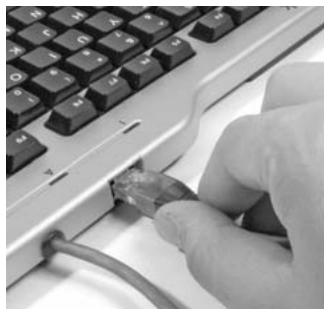
1. Command-Pad-Kabel
Stecken Sie das Datenkabel des Command Pad in den Anschluss auf der Rückseite der Hauptstatur.
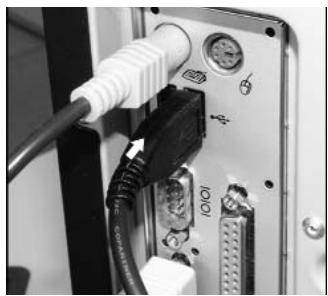
2. USB-Kabel
Steen Sie den USB-Stecker der Gaming-Tastatur in einen der verfügbaren USB-Anschlüsse Ihres PCs.
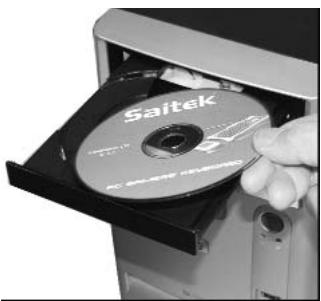
3. Treiberinstallation, Programmiersoftware und Online-Anleitung
Legen Sie die mit Ihrhem Saitek-Gaming-Keyboard mitgelieferte CD in das CD-Fach Ihres PC und schlieben Sie diesen. Wenn Ihr PC die CD automatisch erkannt hat, folgen Sieitte den Anweisungen auf dem Bildschirm, um die Treibersoftware zu installieren und auf die Anleitungen zuzugreifen.
Disk-Inhalt
Ohre Installationsdisk verfügt über:
- Treiber für das Saitek Gaming Keyboard
- Installationsanleitung für das Gaming Keyboard
- Saitek Smart Technology (SST) Programmiersoftware
- SST-Programmieranleitung
SCHNELLSTART
Um die korrekte Funktion these Products Sicherzustellen, installieren Sie zunachst die auf der mitgelieferten CD enthaltenen Treiber für these Produkt. Das Gaming-Keyboard Funktioniert nicht ohne die korrekt installierten Treiber.
INSTALLATION UNDER WINDOWS® XP
A) Basisinstallation (nur Treiber)
1 Schalten Sie ihren PC ein, und schreiben Sie alle laufenden Programme. Legen Sie die Saitek Smart Technology CD in Ihr CD-ROM-Laufwerk
2 Im Begrüfungsbildschirm klichen Sieitte auf Software installieren, um fortzufahren. Wenn die CD nicht automatisch startet, wahlen Sieitte Start in der Windows Menuleiste, dann Ausfuhrn und hiergeben Sie D:\Setup.exe (ohne Anführungszeichen) ein und klichen Sie OK. Falls D:\ nicht der Laufwerksbuchstabe Ihres CD Lauwerks ist andern Sie diesen entsprechend.
3 Im Willkommen-Fenster, klichen Sie auf Weiter, um mit der Installation zu beginnen.
4 Haben Sie den Haftungsausschluss gelesen, akzeptieren Sie diesen und klichen Weiter.
5 Wenn Sie zur Driver-Setup-Ansicht gelangen, schlieben Sie, sofern Sie das noch nicht gemacht haben, die Tastatur an und klichen auf Next (Weiter).
6 Klichen Sie in den folgenden Fenstern auf Weiter, um die Installation fortzusetzen. Nachdem Sie im Fenster Treiber-Installation auf Weiter klichen, konnen Sie ihren Controller testen.
7 Wenn das Saitek Controller Fenster erscheint, probieren Sieitte alle Knöfe, Achen und Force Effekte aus, um zu sehen, ob Ihr Joystick ordnungsgemäß Funktioniert. Nach dem Test klichen Sieitte auf OK.
8 Im Fenster Software Setup wahlen Sieitte SST Programmier-Software NCHT installieren und klichen Sie auf Weiter.Sie konnen die SST Programmier-Software zu einem späteren Zeitpunkt nachtraglich installieren. Führer Sie hierzu die Schritte wie im folgenden Abschnitt B) beschrieben aus.
9 Im Fenster Registrieren wahren Sieitte Markieren Sie thises Feld, um sich zu registrieren und folgen Sieden Bildschirmanweisungen. Wenn Sie sich später registrieren mochten, dann markieren Sie diese Box nicht..
10 Um die Installation zu beenden, klichen Sie auf Fertig stellen. Ihr Saitek Controller ist nun spielbereit!
B) Komplette Installation (Treiber und Programmier-Software)
1 Führn Sie die oberen Schritte 1-7 aus bis das Fenster zur Einrichtung der Programmiersoftware erscheidt. Wahlen Sie hier die Option für fortgeschrittene Spieler und klichen Sie Weiter.
2 Im Fenster Treiber klichen Sie auf Update und folgen den Anweisungen. jetzt werden Sie gefragt, ob Sie Funktionen wie Saitek Magic Mouse oder Saitek Magic Keyboard installieren wollen (dies sind XP-Namen für eine Funktionen Ihres Controllers). Bestätigten Sie mit Weiter bis Sie mit Fertigstellen die Installation abschlieessen. Sie erhalten die Meldung, dass die Installation erfolgreich abgeschlossen wurde.
3 Im Fenster Registrieren wahren Sieitte Markieren Sie thises Feld, um sich zu registrieren und folgen sie den Bildschirmanweisungen. Wenn Sie sich später registrieren mochten, dann wahlen Sie nicht diese Box aus.
4 Nach Abschluss der Installation konnen Sie族自治 den Profileditor starten - heisst die Programmierung beginnens. Entscheiden Sie sich davon, nicht族自治 zu programmieren, klichen Sie Fertigstellen, um dies zu übergeben. Ihr Saitek Controller ist spielbereit.
INSTALLATION UNDER WINDOWS® 2000
A) Basisinstallation (nur Treiber)
WICHTIg: Bittschliessen Sie ihren Controller ERST NACH DER INSTALLATION an
1 Schalten Sie Ihr PC ein, und schliessen Sie alle laufenden Programme. Legen Sie die Saitek Smart Technology CD in Ihr CD-ROM-Laufwerk.
2 Wenn das Start-Fenster erscheint, klichen Sieitte auf Software installieren, um fortzufahren. Startet die CD nicht automatisch, rufen Sie dieser unter Start > Ausfuhren und dann mit Eingabe von D:\Setup.exe auf.
3 Bei der Einführung, klichen Sie auf Weiter, um zur Installation zu gelangen.
4 Haben Sie die Konditionen gelesen, akzeptieren Sie diese und klichen auf Weiter.
5 Klichen Sie im nachsten Fenster auf Weiter, und folgen Sie den Bildschirmanweisungen.
6 Wenn Sie dazu aufgeforniert werden, verbinden Sie den USB-Anschluss der Tastatur mit Ihr Computer und klichen Sie dann auf Configure (Konfigurieren).
7 Im Fenster Controller Eigenschaften klichen Sie auf Weiter, um zum Fenster Test zu gelangen.
8 Überprüfen Sie jetzt alle Tasten, Achsen und Force Effekte auf ihre Funktionalität. Ist der Test beendet, bestätigten Sie mit OK.
9 Im Fenster Programmierung wahlen Sie die Option für normale Nutzung und klichen Weiter.
10 Unter Registriierung konnen Sie auswahlen, ob Sie sich sofort oder später registrieren sollen. Klichen Sie Weiter.
11 Um die Installation zu beenden, klichen Sie auf Fertigstellen. Ihr Saitek Controller ist nun spielbereit!
B) Komplette Installation (Treiber und Programmier-Software)
1 Folgen Sie den Schritten 1-8 der Basisinstallation, und wahlen Sie dann die Option für fortgeschrittene Anwender. Bestätigten Sie mit Weiter.
2 Unter Treiber, klichen Sie Update und folgen den Anweisungen.
3 Kommt die Meldung, dass die Installation erfolgreich war, klichen Sie Weiter.
4 Unter Registierung konnen Sie auswahlen, ob Sie sich sofort oder später registrierten wollen. Klichen Sie Weiter.
5 Nach Abschluss der Installation konnen Sie�始 den Profiledor starten - heisst die Programmierung beginnens. Entscheiden Sie sich davon, nicht zu programmieren, klichen Sie Fertigstellen, um das zu übergeben. Ihr Saitek Controller ist spielbereit.
INSTALLATION UNDER WINDOWS® 98 UND ME
A) Basisinstallation (nur Treiber)
Mit dieser Installation richten Sie NUR Treiber für ihren Controller ein. Die volle Installation wird separat beschrieben und richtet Software + Treiber ein
1 Im Begrüfungsbildschirm klichen Sieitte auf Software installieren, um fortzufahren. Wenn die CD nicht automatisch startet, wahlen Sieitte Start in der Windows Menuleiste, dann Ausfuhrn und hiergeben Sie automatisch exe (ohne Anfahrungszeichen) ein und klichen Sie OK. Falls D: \nicht der Laufwerksbuchstabe Ihres CD Lauwerks ist andern Sie diesen entsprechend.
2 Wenn das Start-Fenster erscheint, klichen Sieitte auf Software installieren, um fortzufahren.
3 Klichen Sie im ersten Fenster auf Weiter, um fortzufahren.
4 Nachdem Sie die Nutzungsbedingungen des Herstellers gelesen haben, klichen Sieitte auf Weiter, um fortzufahren. Hinweis: Sie mnen mindestens Microsoft DirectX 8.1 (oder eine neuere Version) auf Ihrem Rechner installiert haben, damit Ihr Saitek Controller funktionsbereit ist. Die Installationsroutine uberprüft automatisch, ob diese Software noch installiert werden muss, und wird diese, falls notwendig, direkt von der Saitek Produkt CD laden. Wenn Sie dazu aufgefondert werden Microsoft DirectX 8.1 zu installmenten, klichen Sieitte auf Installieren, folgen Sie anschliebend den Bildschirmanweisungen und starten Sie danach ihren PC neu. Bittle versichern Sie sich, dass sich die Saitek CD noch in Ihrn CD-ROM Laufwerk befindet, wenn Sie den PC neustarten. Sobald Microsoft® DirectX® 8.1 installment ist, wird die Installation automatisch mit dem nachsten Schritt fortfahren.
5 Folgen Sie den Bildschirm-Anweisungen und wahlen Sie Ja, ich möchte den Computer jetzt neustarten, wenn diese Aufforderung erscheid.
6 Nach dem Neustart entscheidt das Geräte Treiber-Installationsfenster. Klichen Sie auf Weiter und folgen Sie den Bildschirmanweisungen.
7 Wenn die Installation abgeschlossen ist, stecken Sieitte Ihren Controller am USB Anschluss Ihres Rechner an.
8 Erscheint das Fenster Controller Eigenschaften, klichen Sieitte auf Weiter, um zum Test-Fenster zu gelangen.
9 Überprüfen Sie jetzt alle Tasten, Achsen und Force Effekte auf ihre Funktionalität. Ist der Test beendet, bestätigten Sie mit OK.
10 Im Fenster Programmiersoftware wahlen Sie die Option für normale Nutzung und klichen Sie danach auf Weiter.
11 Wahlen Sieitte im Registerrungsfenster Registriierung meines Saitek Controllers Online. Klichen Sie dann Weiter und folgen Sie den Bildschirmanweisungen oder wahlen Sie Spater Registieren und klichen Sie Weiter.
12 Klichen Sie anschließend auf Fertigstellen, um die Installation zu beenden. Ihr Saitek Controller ist nun fertig installiert und spielbereit.
B) Komplette Installation (Treiber und Programmier-Software)
These Installation wird den entsprechenden Treiber und die Saitek Smart Technology Programmierungssoftware für Saitek Controller installieren.
1 Folgen Sie Punkt 1 - 9 der Basisinstallation. Wahlen Sie in dem Programmierungssoftware-Fenster dann Fortgeschrittene Benutzer aus und klichen Sie Weiter.
2 Im Fenster Treiber klichen Sie Update und folgen Sie den Bildschirmanweisungen. An thisem Punkt werden Sie aufgefondert, eine Windows® CD einzulegen. Folgen Sie NICHT dieser Aufforderung, sondern klichen Sie einfach auf OK. Im nachsten Fenster tippen Sie C:\windows\system ein und klichen Sie OK. Folgen Sie den weiteren Anweisungen am Bildschirm.
3 Wenn das Fenster Installation der Programmierungssoftware war erfolgreich erscheidt, klichen Sie Weiter.
4 Wahlen Sieitte im Registerrungsfenster Registierung meines Saitek Controllers Online. Klichen Sie dann Weiter und folgen Sie den Bildschirmanweisungen oder wahlen Sie Spater Registieren und klichen Sie Weiter.
5 Nach der Installation haben Sie die Option, den Profil-Editor zu starten, der Ihnen die Programmierungsumgebung Ihrches Controllers in einer dreidimensionalen Ansicht zeigt. Wenn Sie dies nicht wünschen, entfernen Sie das Hakchen in der Box und klichen Sie auf Installation fertigstellen. Ihr Saitek Controller ist nun zum Einsatz bereit.
WICHTIGE INFORMATIONEN
ANMERKUNGEN ZUR TREIBER-AKTUALISIERUNG
Falls notwendig werden neuere Versionen der Treiber und der Programmier-Software für diese Produkte verfügbar. Sie erhalten jeweils die aktuellste Software auf der Saitek Website unter der Rubrik Downloads unter dem Menüpunkt Treiber + Software.
NUR FÜR BENUTZER VON WINDOWS® XP; DYNAMISCHE UPDATES:
Wenn Sie die SST Programmiersoftware benutzen, besorgen Sie sich die aktuellste Version, um mit den neuesten Treibern, die Sie beim Windows Update runtergeladen haben, zu arbeiten.
Um die neueste Softwareversion zu erhalten, öffnen Sie das Game-Controller Icon im Infobereich der Symbolleiste, wahren Sie den Controller im Fenster aus und klichen Sie auf Eigenschaften. Im oberen Teil des Eigenschaftsfenstens klichen Sie auf Über und Sie kommt auf den Link Klichen Sie hier, um die SST Programmierungssoftware runterzuladen. Klichen Sie auf den Link und Windows wird Sie zum Öffnen oder Speichern der Daten auffordern. Speichern Sie die Daten in einem Ordner Ihr Wahr auf der Festplatte. Wenn die Daten heruntergeladen ist, starten Sie die Installation mit einem Doppelklick.
TASTATUR UND KEYPAD IM SPIEL AKTIVIEREN
Die meisten Spieler unterstützen Game-Controller. Starten Sie ein beliebiges Spiel und kontrollierten Sie die Einstellungen der Spielsteuerung, die Sie meistens über das Hauptmenü erreichen. Stellen Sie safer, dass die Option Gamepad oder Joystick aktiviert ist.
Falls Sie Schwierigkeiten haben den Controller zu aktivieren oder wissen möchten, ob das Spiel überhaupt Controller unterstützen, wenden Sie sichitte an den jeweiligen Hersteller.
Hinweis: Sollte ein Spiel keine Unterstützung für Game-Controller anbieten, haben Sie dennoch die Möglichkeit mit Hilfe der Saitek Smart Technology Programmier-Software (nur verfügbar, wenn Sie bei der Treiber-Installation Fortgeschrittene Benutzer gewählt haben) ihren Controller mit thisem Spiel zu verwenden. Mit Hilfe der Programmier-Software können Sie beliebige Maus- und Tastaturbefehle mit ihrem Controller ausführten und somit auch Spieler steuern, die nur Maus und Tastatur unterstützen. Für Hilfstellungen zu dieser umfangreichen Software setzen Sieitte den Abschnitt Einführung in die Programmier-Software in dieser Anleitung..
FEHLERBEHEBUNG
F Mein Computer erkennt das Saitek-Gaming-Keyboard nicht - wo liegt das Problem?
A 1. Haben Sie die auf der mitgelieferten CD enthaltenen Treiber installiert?
2. Überprüfen Sie die Kabelverbindungen. Hängen Sie die Tastatur ab und dann wieder an, und stellen Sie darauf sichere, dass die Tastatur korrekt angeschlossen ist.
3. Haben Sie die Tastatur getestet? Weitere Informationen dazu finding Sie im Abschnitt "Überprüfen der Tastatur" in dieser Anleitung.
F2 Das Spiel, das ich spielten möchte, erkennt meine Tastatur nicht - wo liegt der Fehler?
A 1. Stellen Sie sicher, dass Sie die Tests gemäß F1 durchgeführt haben [oben].
2. Unterstützung das gewünschte Spiel Game Controller? Weitere Informationen finden Sie im Abschnitt "Controller im Spiel aktivieren" in dieser Anleitung.
ÜBERPRÜFEN DER TASTATUR
Sie konnen die Überprüfung jederzeit durchfahren, indem Sie auf Start klichen und dann in Windows Einstellungen und Systemsteuerung auswahlen (XP-Benutzer müssen eventuell nur Start und danach Systemsteuerung auswahlen)
- Suchen Sie nach dem Symbol mit dem Name Game Controller oder Gaming Optionen (Benutzer von XP müssen unter Umständen zuerst Drucker und sonstige Hardware anklichen).
- Öffnen Sie das Fenster Game Controller/Gaming Optionen - Ihr Tastatur sollen angezeigt werden.
- Klichen Sie auf Eigenschaften, und die Testansicht erscheint.
- Durch dasücken der Tastaturtasten sollte auf dem Schirm eine Reaktion erfolgen. Wenn dies der Fall ist, wollen Sie, dass die Tastatur korrekt Funktioniert.
WIE SIE IHREN SAITEK CONTROLLER MIT DER SAITEK SMART TECHNOLOGY SOFTWARE PROGRAMMIEREN
Einführung in die Programmiersoftware
Saitek Smart Technology (SST) ist eine Software, mit der Sie ihren Saitek Controller unabhängig von den Einstellmöglichkeiten in Spieler an ihre eigenen Bedürfnisse anpassen können. Die SST beinhaltet eine Vielzahl von Funktionen, um Ihr Eingabegerät mit einer persönlichen Konfiguration zu verstehen um maximalen Spielgenuss zu erreichen. Obwohl die SST sehr viele Möglichkeit bietet, bleibt Sie dennoch einach und intuitiv zu benutzen.
Eine vollständige Anleitung zur Programmierung Ihres Saitek-Keyboardn finden Sie auf der Saitek-Website unter www.saitek.com.
Eigenschaften der Saitek Smart Technology Programmiersoftware:
Schnelle und einfache Installation bei jedem Spiel
- Programmieren Sie individuelle Tastatureinstellungen für ihre bevorzugten Spieler
- Konfigurieren Sie ihre Tastatur mit einem Onscreen-3D-Modell und einer Schnittstelle.
- Mehrfachkonfigurationen sind für jeder Controller möglich - ideal falls der Controller von mehreren Personen verwendet wird
- Programmierung komplexer Eingaben mit umfangreichen Zeiteinstellungen
Vorgefertigte Einstellungen für spezielle Spiele sind als "Profile" auf der Saitek Website und auf der Smart Technology CD-ROM hinterlegt
Die aktuellste Version der Saitek Smart Technology Software finden Sie zum Download auf der Saitek Homepage.
Wasist ein Profil?
Ein Profil ist eine spezielle Einstellung für verbesserten Spielablauf, bestehend aus einer Reihe von Befehlen, die den Buttons oder Achsen an Ihrrem Controller im Voraus zugeteilt werden. Auf der dem Gerä beiliegenden CD-ROM oder auf der Saitek-Website, www.saitek.com, finden Sie über 200 fertige Profile. (Besuchen Sie unsere Website für neue oder verbesserte Profile, die regelmäß ergänzt werden).
Wie programmiere ich meine Tastatur?
Nachdem Sie sich mit der Tastatur vertraut gemacht haben, können Sie mithilfe der Saitek Smart Technology Programming Software (SST) ihre eigenen persönlichen Einstellungen vornehmen. Die Software verfügt über beinahe uneingeschränkte Programmiermöglichkeiten und ermöglich es Ihnen, den Controller an ihre exakten Spielerforderungen anzupassen.
Mit dem Profileditor können Sie die Steuerelemente Ihr's Eingabegerates fur verziedenden Sipele oder Gamesituationen beliebig belegen. Das ist besides hilfreich, wenn im Spiel selbst keine Konfigurationsmoglichkeit des Controllers zur Verflugung staat.
Und so Goes:
1 Doppelklicken Sie auf das Smart Technology Symbol rechts unten in der Systemleiste auf Ihr Desktop.
2 Im Profileditor wahlen Sie eine Taste am Controller aus, der Sie einen Tastaturbefohl zuweisen wollen. Dies tun Sie, indem Sie in der List im rechten Teil des Bildschirmes mit der Maus links klichen.
3 Daraufhinn entscheidt ein Fenster mit einem blinkenden Cursor auf dem Bildschirm. Betätigten Sie einfach die Tasten auf Ihrer Tastatur, die Sie der jeweiligen Controllererte zuzweisen sollen und klichen Sie auf den grünen Haken, wenn Sie fertig sind.
4 Wiederholen Sie diesen Vorgang für alle Tasten, die Sie programmieren möchten und klichen Sie dann auf Datei speichern im oberen Teil des Profiletors.
5 Benennen Sie das Profil nach Wunsch (in der Regel ist es sinnvoll das Profil nach dem jeweiligen Spiel, für das es bestimmt ist zu benennen) und klichen Sie anschließend auf Speichern.
6 Um das erstellte Profil im Spiel zu nutzen, klien Sie auf Profil aktivieren im oberen Bereich des Profileeditors (ein Schwarzgelbes Fadenkreuzsymbol), oder rechtsklichen Sie auf das Joystick-Symbol in Ihr Taskleiste und wahren dann das Profil aus dem erscheidenden Menu aus.
7 Sie werden bemerken, dass sobald ein Profil aktiviert ist, das Joystick-Symbol in Ihr Taskleiste grün hinterlegt ist. Wenn Sie ein Profil deaktivieren möchten, rechtsklichen Sie einfach auf das Joystick-Symbol und wahlen Sie Profil löschen.
Wenn Sie ausfuhrliche Hilfe für die Benutzung der SST Programmiersoftware benötigen, klichen Sie auf Hilfe in der Menüleiste des Profil Editors und dann auf Handbuch.
TECHNISCHER SUPPORT
Probleme mit der Tastatur - keine Sorge, wir halten Ohnen社会化!
Wussten Sie, dass fast alle Produkte, die als fehlerhalt an uns zurückgeschickt werden, überhaupt nicht defekt sind? Sie wurden einfach nicht richtig installiert!
Sollten Sie Probleme mit diesen Produkt haben, besuchen Sieitte zuerst unsere Website www.saitek.de. Undere Website, speziell der Bereich Technischer Support, wurde erstellt, damit Sie von Ihr Saitek-Produkt die bestmogliche Leistung erhalten.
Sollen Sie zusdem noch Probleme haben oder kein Internetanschluss haben, dann stehen Hinnen unsere Produktspezialisten im Saitek Technical Support Team zur Verfügung, die Sie Telefonisch um Rat und Hilfe bitten können.
Wir möchten, dass Sie viel Freude an Ihr Gemärk haben.itte rufen Sie uns an, falls Sie Probleme oder Fragen haben.itte stellen Sie auch sicher, dass Sie alle relevanten Informationen zu Hand haben, bevor Sie anrufen.
Rufnummern und Adressen finden Sie auf der mit dem Produkt gefelften Seite der Zentren für Technischen Support.
Garantiebedingungen
1 Die Garantiezeit beträgt 2 Jahre ab dem nachgewiesenen Kaufdatum.
2 Die Bedienungsanleitung ist zu beachten.
3 Die Garantie ist ausgeschlossen beu Verunstaltung des Gerats, unsachgemäß oder missbrächlicher Benutzung, mangelnder Sorgfalt, Unfall, Beseitigung oder Änderung der Seriennummer; Anschluss an eine falsche Spannung oder Stromart; Reparatur, Umbau oder Wartung des Gerats durch fremde Personen außerhalb unserer Serviceinrichtung oder eines autorisierten Servicecenters; Verwendung oder Einbau von nicht von Saitek stammenden Ersatzteilen in das Gerat oder sonstigen Veränderungen: Einbau in andere Gerate; Beschädigung des Gerats durch höhere Gewalt (z.B. Unfall, Brand, Hochwasser oder Blitzschlag) oder eine den Anweisungen von Saitek zu wider laufende Benutzung des Gerats.
4 Die Garantiepflicht beschrankt sich darauf, dass Saitek das Gerät nach eigener Wahl entweder repariert oder durch ein gleiches oder ähnliches Gerät ersetzt. Zur Inanspruchnahme der Garantie sind dem autorisierten Saitek Technical Support Center (Anschrift liegt dem Gerät in der Verpackung bei) Gerät und Kaufbeleg (z.B. Kassenzettel oder Rechnung) frachtfrei zu übersenden.
5 Bei Einwendung des Geräts zur Reparatur ist eine angemessene Verpackung (vorzugsweise die Originalverpackung) zu wahren und eine Schilderung des Problems beizufugen.
6 WICHTIGER HINWEIS: Achten Sie zur Vermeidung unnötiger Kosten und Unannehmlichkeiten darauf, die Anweisungen in dieser Bedienungsanleitung sorgfältig durchzulesen und zu beachten.
GUIDA DI AVVIO RAPIDO



- SCHNELLSTART-ANLEITUNG
- Command-Pad-Kabel
- USB-Kabel
- Treiberinstallation, Programmiersoftware und Online-Anleitung
- Disk-Inhalt
- SCHNELLSTART
- INSTALLATION UNDER WINDOWS® XP
- A) Basisinstallation (nur Treiber)
- B) Komplette Installation (Treiber und Programmier-Software)
- INSTALLATION UNDER WINDOWS® 2000
- WICHTIg: Bittschliessen Sie ihren Controller ERST NACH DER INSTALLATION an
- INSTALLATION UNDER WINDOWS® 98 UND ME
- WICHTIGE INFORMATIONEN
- ANMERKUNGEN ZUR TREIBER-AKTUALISIERUNG
- NUR FÜR BENUTZER VON WINDOWS® XP; DYNAMISCHE UPDATES:
- TASTATUR UND KEYPAD IM SPIEL AKTIVIEREN
- FEHLERBEHEBUNG
- ÜBERPRÜFEN DER TASTATUR
- WIE SIE IHREN SAITEK CONTROLLER MIT DER SAITEK SMART TECHNOLOGY SOFTWARE PROGRAMMIEREN
- Einführung in die Programmiersoftware
- Wasist ein Profil?
- Wie programmiere ich meine Tastatur?
- Und so Goes:
- TECHNISCHER SUPPORT
- Garantiebedingungen
- GUIDA DI AVVIO RAPIDO
Marke : SAITEK
Modell : GAMERS KEYBOARD AND COMMAND PAD
Kategorie : Gaming-Tastaturen und Controller