MANUALE UTENTE CHESS EXPLORER SAITEK
4.1 Variante principale
Per cominciare subito a giocare alla dover prima leggere tutto il manuale, seguite quosti semplici passi di Inizio Rapido!
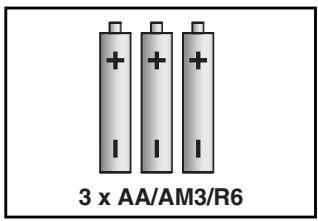
1 Aprite il comparto pile alla base dell'apparecchio e inserte 3 pile tipo "AA" (AM3/R6). Abbiate cura di osservare la corretta polarità. Reinserite il coperchio.
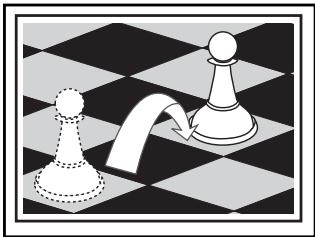
5 Fate le mosse sulla scacchiera premendo i pezzi dolcamente verso il basso sua sul quadratino di origine che su quello di destinazione ad agli mossa.
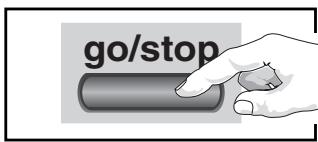
2 Premete GO/STOP per accendere il computer. Se il computer non risponde, riattivatelo come descrizione nella Sezione 7.1.
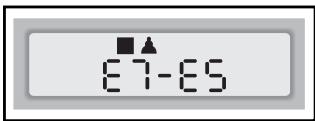
6 Appena il computer fa una mossa, Questa viene segnalata sullo schermo. Vedrete il pezzo, insieme al suo colore ed alle due case di origine e di destinazione mossa del computer. In que vuole muovere il suo pedone il pedone del computer sulla Questo completinga la mossa o ricerca a voi. Fate la suaresheditro sopra. Divertitevi!
3 Ponete i pezzi nella posizione iniziale di gioco, i pezzi Bianchi alla vostra parte, come molto ineso diagramma.
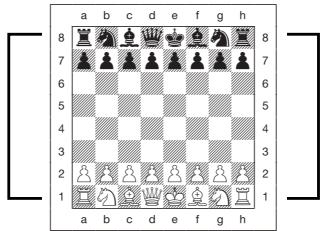
Premete GO/STOP in qualsiasi momento se volete disattivare il computer. La vostra posizione del momento e la posizione di gioco (fino a 30 mosse singole) verrà memorizzata dal computer. Quando lo riaccenderete, potrete continuare a gliicare dal punto in cui avevate interrogotto.
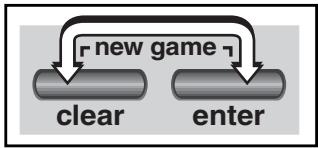
4 Per azzerare il computere e prepararlo ad una NUOVA PARTITA di scacchi, premete simultaneamente i tasti CLEAR e ENTER.
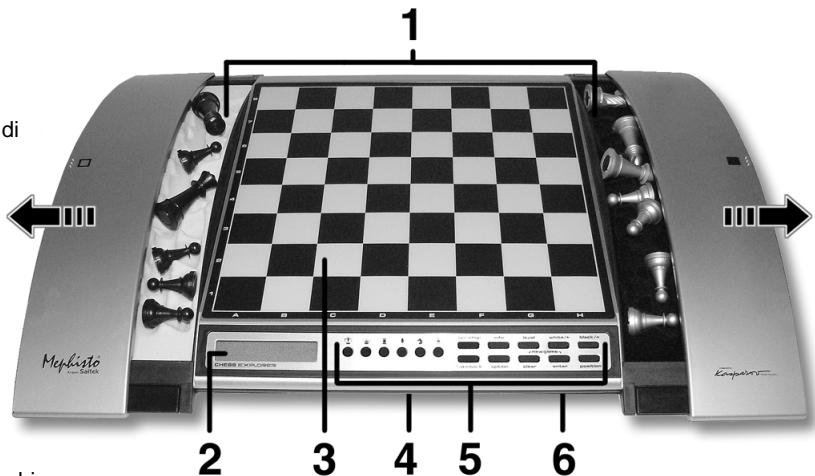
TASTI E CARATTERISTICHE
- COMPARTO DI DEPOSITO PEZZI: Per ripore i pezioni depositarvi quelli catturati.
- SCHERMO: Usato per migliorare le mosse e le informazioni di mossa durante una partita. Usatoanche per la selezione di livelli ed opzioni, verifica dei pezzi, predisposizione di positizioni, ed altri.
- SCACCHIERA SENSIBILE: Ogni casa contiene un sensore che registra il movimento del pezzo. Alcune case possonoancheessereusateall'interno dellaSelezione LivelloeSelezioneOpzione per selezionare livelli ed opzioni.
-
COMPARTO PILE: Nella base dell'apparecchio. Usate tre pile "AA" (AM3/R6) alcaline.
-
TASTI DI GIOCO
TASTI DEI SIMBOLI DEI PEZZI: Usati in Stato Verifica e Posizione. Anche usati per la promozione dei pedoni.
GO/STOP: Premetelo per accendere e spegnere l'apparecchio.
- INFO: Premetelo per entrare in Stato Info; quando si sia dentro esta condizione operativa, premetelo per passare tra i vari gruppi di informazione principali. Premetelo quando tocca a voi muovero per ricevere un suggerimento.
- LEVEL: Premetelo per entrare in Sezione Livello; quando si sia dentro esta condizione operativa, premetelo per saltareotto livelli per volta.
- TASTI WHITE/← e BLACK/→: Premeteli per variate livello di difficultà uno per uno quando si sia in Sezione Livello, e per passare tra le varie opzioni quando si sia in Sezione Opzione ed in Stato Info. Anche usati per selezionare il colore quando in Stato Posizione.
- TAKE BACK: Premetelo per ritirare una mossa singola (di qualunque dei due lati). Potete ritirare fino a 30 mosse singole.
- OPTION: Premetelo per entrare in Sezione Opzione, quando si sia dentro esta condizione operativa, premetelo per passare tra i vari gruppi di opzioni principali.
- CLEAR: Premetelo simultaneamente con ENTER per
ricominciare una nuova partita. Premetelo per uscire alla Sezione Opzioni e dagli Stati Verifica e Posizione. Premetelo per pulire una schermata Info e per cancellare una richiesta di Clear Board quando si sia in Stato Posizione. Premetelo per cancellare la Sezione Livello se decidete di nonambiare (ma non quando abbiate premuto le case perambiare livello: in tal caso CLEAR attivera il nuovo livello, così comefarebbe ENTER).
INDICE
INIZIO RAPIDO
TASTI E FUNZIONI
INTRODUZIONE
1.COMINCIAMO!
1.1 Primo, Installate le Pile
1.2 Pronti a Giocare? Ecco come Muovere!
1.3 Ora Tocca al Computer
1.4 Avete Cambiato Idea? Ritirate la Mossa
1.5 La Partita è Terminata? Perché Non Farne Un'altra
1.6 Troppo Facile/Difficile? Cambiate il Livello
2. ULTERIORI FUNZIONI DA ESPLORARE
2.1 Chi Muove? Controllate lo Schermo
2.2 Mosse Speciali
2.3 Mosse Illecite
2.4 Scacco, Scaccomatto e Patta
2.5 Interrompere la Ricerca del Computer
2.6 Scambiare di Lato con il Computer
2.7 Aperture Incorporate
2.8 Pensare Durante il Tempo Dell'avversario
2.9 Memoria di Partita
3.1 LIVELLI DI GIOCO
Scegliere un Livello di Gioco
3.1 Livelli di Gioco Normali (Case A1-G2)
3.2 Livello Infinito (Casa H2)
3.3 Livelli di Torneo (Casa A3-H3)
3.4 Livelli Blitz (Case A4-H4)
3.5 Livelli per Principianti (Case A5-H5)
3.6 Livelli di Ricerca del Matte (Case A6-H6)
3.7 Livelli di Allenamento (Case A7-H8)
4. STATO INFO: GUARDATE E IMPARATE
Uso dello Stato Info
4.1 Variazione Principale
4.2 Informazione di Ricerca
4.3 Informazione di Orario
4.4 Conteggio Mosse/Mosse di Partita
4.5 Volete un Suggerimento?
Basta Chiedere!
5. OPZIONI PER AVERE PIU DIVERTIMENO E VARIETA
Selezione delle Opzioni di Gioco
5.1 Opzioni di Stato Operativo
5.2 Opzioni di Gioco
5.3 Opzioni di Rotazione della Schermata
6. VERIFICARE/DECIDERE POSIZIONI
6.1 Verificare Posizioni
6.2 Cambiare e Decidere Posizioni
7. DETTAGLI TECHNICI
7.1 La Funzione ACL
7.2 Cure e Manutenzione
7.3 Specifiche Tecniche
GUIDA ALLA SOLUZIONE DI PROBLEMI
INTRODUZIONE
Pronti ad entrare nell'eccitante mondo degli scacchi al computer? Siete nelosto giusto! Il vostro nuovo computer vi offre casi tante opzioni di gioco, livelli di gioco, e funzioni speciali, che d'ora in poi non potrete più aver la stessa opinione del gioco degli scacchi! L'Inizio Rapido che trovate all'inizio del manuale vi permetterà di giocare subito, ed avrete più dettagli sui comandi di base nella Sezione 1. Dopoe aver imparato le nozioni basilari, assicuratev di andare avanti e leggere il resto del manuale,anche se di solitono non vi piace troppo leggere questo tipo di cose. Scopiretre che questo computer scacchistico ha una bella varietà di altre funzioni interessanti e divertenti che vi lasceranno a bocca aperta - ve lo garantiamo!
Il vestro nuovo computer conosce e applica tutte le regole degli scacchi, potete essere sicuri che non vi ingannerà. Per coloro che non hanno mai giocato prima abbiamo incluso una breve sintesi delle regole, risultà da farvi iniziare comunique. Per avere informazioni più dettagliate, potreste visitare la vostra biblioteca locale che avrassicuramente molti libri sul gioco degli scacchi.
1.COMINCIAMO!
1.1 Primo, installate le pile
Il vostro computer fa uso di trepile "AA" (Tipo AM3/R6). Inserite le pile nel comparto situato nella base dell'apparecchio, osservando la corretta polarità. Usate pile alcaline nuove per assicurarse una vita utile più lunga.
Accendete il computer premendo GO/STOP, un suono di avviso vi avvertà che potete cominciare la partita. Se il computer non émette tale suono (una scarica statica più averne causato il blocco), utilizzate l'estremità di una graffetta o un altro oggetto appuntito per esercitare una pressione nel foro segnato ACL nella base dell'apparecchio per almeno un secondo. Questo riattiverà il computer.
Un suggerimento: Per conservare l'energia ed estendere la vita utile dellepile,attivate l'Opzione di Spegnimento Automatico (vedere Sezione 5.1).
1.2 Pronti a giocare? Ecco come muovere!
Bene, ora è il momento di iniziare una partita! Moltto facile, seguitequesti tre passi:
a. Premete GO/STOP per accendere il computer, se non l'avete più fatto.
b. Premete i tasti CLEAR e ENTER insieme per riattivare il computer per una nuova partita. Mettete i peszi nella posizione di partenza, i Bianchi alla vostra parte, come migliorato in Inizio Rapido.
c. Per fare una mossa, premete dolcamente verso il basso il pezzo che volete muovere fino a che non sentite un suono. La tastiera sensibile riconisce il pezzo automaticamente. Non ci credete? Guardate lo schermo, che è improvisamente pieno d'informazioni - alla il dostro pezzo, il colore del pezzo e la casa che avete appena premuto.
d. Prendete il pezzo e premetelo gentilmente verso il basso nel buco della casa dove volete muovere. Un secondo suono è la confirma del computer che ha riconosciuto la vostra mossa. Ecco fatto - avete appena completeness la vostra prima mossa della partita. La prossima tocca al computer.
Vi accorerete che all'inizio del gioco la risposta del computer è spesso istantanea, invece di richiedere tempo per pensare. Cio accade perché esegue mosse che sono memorizzate in un libro incorporato di mosse d'apertura (per maggiori dettagli, videere Sezione 2.7).
1.3 Ora tocca al computer
Quando il computer muove, suona e fa vedere la mossa. Controllato sullo schermo — vedrete le case di origine e di destinazione della mossa del computer, insieme al colore ed al tipo di pezzo da muovere. Premete il pezzo indicate sulla casa di origine fino a che non udite un suono. Muovete il pezzo fino alla casa indicata di destinazione e premetelevo supra per completare la mossa del computer. E tocca di nuovo a voi...
1.4 Aveteambiatoidea?Ritirate la mossa
Quando giocate contro quello computer, niente è "fissato per sempre" - potete cancellare idea o decidere di giocare una mossa differente quando volete! Ogni volta che tocca a voi muovere, semplicitamente premete TAKE BACK, e lo schermo mostrera la mossa da ritirare. Premete il pezzo indicate sulla casa di destinazione,
premetelo poi sulla casa di origine per completare il ritiro della mossa. Ripetetecisionquante volte volete, potete ritrattare fino a 30 mosse singole (o 15 per lato).Per ricominciare a giocare in qualunque punto, semplicamente fate una mossa.
Dopo aver ritirato una cattura e/o una promozione di pedone, il computer controllerà che i pezzi siano stati messi sulla scacchiera correttamente, e vi ricorderà diMETTERe il pezzo catturato o il pedone promosso sulla scacchiera. Il simbolo del pezzo e la sua casa verranno mostrati, e la luce della casa interessata si accenderà. Ponete il pezzo indicate alla scacchiera e premetelo sulla casa indicata per completare il ritiro.
Nel corso di un Arrocco, seguite prima i passi del ritiro di una mossa descritti sopra, per il Re, poi fate lo stesso per la Torre per completare il ritiro.
1.5 La partita è terminata? Perché non farne un'altra
Ogni qualvolta finiate una partita (o decidiate di interromperne una) è facile ricominciare da capo! Potete riattivare il computer premendo i tasti ENTER e CLEAR insieme. Un suono di Nuova Partita significa che il computer è pronto. Il computer userà il livello di difficoltà che era stato selezionato prima, ma potete cancellarlo, se lo volete, come spiegato nella Sezione 3.
IMPORTANTE: Riattivare il computer per una nuova partita eliminata la partita in corso alla memoria - state attenti a non premere quosti tasti per sbaglio!
1.6 Troppo facile/dificile? Cambiate il livello
Quando il computer viene acceso, è sempre selezionato il Livello di Gioco Normale D1 (5 secondi per mossa). Ovviamente voi potete scegliere uno dei 64 livelli a disposizione - forse li vorrete provare tutti! Per una loro descrizione e per leindicazioni su come cancellare livello, vedete la Sezione 3.
2. ULTERIORI FUNZIONI DA ESPLORARE
2.1 Chi muove? Controllate lo schermo
Quando il computer gioca col Nero, fa lampeggiare un quadratino nero sullo schermo nelle pensa. Dopo aver mosso, un quadratino bianco viene molto ad indicare che è ora il turnover del Bianco. Questa
ESEGUIDRE LA MOSSA DEL COMPUTER: UN ESEMPIO
Dopo che il computer ha lostrato la propria mossa, tocca a voi metterla in atto sulla scacchiera! Qui, lo schermo indica che il computer vuole muovere il suo pedone Nero (■▲) da d7 a d5. Solvate il pedone d7 (indicato dalle luci di scacchiera) e premetelo dolcamente sulla Casa d7. Le lui di scacchiera migliorano ora la Casa d5. Premete il pedone sulla Casa d5 per completing la mossa del computer. Ora tocca di nuovo a voi!
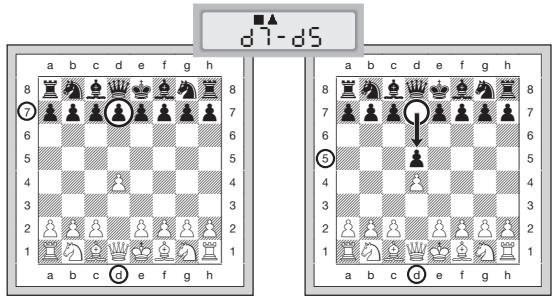
funzione vi permette di capire immediatamente se il computer sta pensando e a chi tocca muovere.
2.2 Mosse speciali
Catture: Per catturare un pezzo, premete sul pezzo che voite muovere, poi rimuovete alla scacchiera il pezzo catturato, e premete successivamente il pezzo da voi mosso sulla casa, ora libera, del pezzo catturato. Le catture sono somonostrate come in E5 长 E5.
Cattura En passant: Durante quello tipo di cattura, il computer continua a migliorare la vostra mossa fino a che non premete sul pedone catturato in questione e lo rimuovete alla scacchiera.
Arrocco: Il computer riconisce automaticamente le manovre di arrocco appena dopo il movimento del Re. Dopo che avete premuto sul Re sulle sue due case di origine e destinazione, il computer alla la vostra mossa fino a che non premete la torre sulle sue case di origine e destinazione per completare la mossa. Notate che un arrocco di Re è molto来形容 O - O , ed uno di Regina come O - O - O .
Promozione del pedone: Quando promuovete un pedone, premete innanzitutto il pedone sulle case di origine e destinazione, come sempre. Poi, premete il TASTO DEL SIMBOLO DEL PEZZO corrispondente alla promozione desiderata (ü, Ú, Ñ, o Ñ). Il computer riconoscera immediatamente il vosto nuovo pezzo, lo mostrèbrevmente e comincera subito a pensare una nuova mossa. Ricordate di sostituire il pezzo sulla scacchiera! Quando il computer promuove un pedone, lo schermo对我sta insieme il pedone ed il pezzo promosso. Non dimenticate di sostituire il pedone del computer col suo nuovo pezzo.
2.3 Mosse illecite
Il vostro computer non accetterebbe mai mosse illecite! Se tentate una simile mossa, il computer émetterà un doppio suono basso, e lo schermo indicherà la casa di origine del pezzo. Potete allora muovere lo stesso pezzo ad un'altra casa, oppure porre indietro il pezzo sulla casa di origine e muovere un altro pezzo.
Se eseguite una mossa del computer in modo scorretto, vedrete un messaggio di erre. Ciò indica che voi state cercando di muovere il pezzo sbagliato o che state muovendo un pezzo del computer ad una casa sbagliata. Se il computer vuole muovere il suo Pedone da D7 a D5, per esempio, e voi lo premete su D7 e poi su D6, lo schermo mosterà E r: d5 in modo conciso, mettendo in evidenza l'errero. Lo schermo tornerà poi a migliorare la mossa corretta (d 7 - d5) e attenderà che premiate su D5 e completingla mossa.
Se premete su di un pezzo e la casa di origine appeare sulso schermo, ma voi decidete di non fare la mossa, premete simplicamente sulla stessa casa per cancellare la mossa. Fate poi un'altra mossa. Se cambiate idea dopo aver completato una mossa, potete ritirarla come descririto nella Sezione 1.4.
2.4 Scacco, scaccomatto e patta
Quando un Re è molto scacco, il computer inizialmente对我ra la mossa come di solito. Dop che la mossa è stata effettuata, CHEC' lampeggia sullo schermo per pochi secondi, insieme alla mossa di scacco. Lo schermo tornera poi a migliorare l'orologio.
Se il computer scopre un matto forzato contro il proprio avversario, all'inizio muove come di solito. Dop o che la mossa è stata completata sulla scacchiera il computer lampeggia un segnale di matto per diversi secondi insieme alla mossa (ad es. per un matto in due mosse).
Lo schermo torna poi a restrare l'orologio.
Quando una partita termina in scaccomatto, lo schermo alla il segnale MRE (insieme alla segnalazione della mossa di scaccomatto) per un po'di tempo dopo che la mossa è stata fattà. Lo schermo torna poi all'orologio.
Il computer riconisce patte da stallo, da tripla ripetizione, e la regola delle cinquanta mosse. Dop che una patta è stata raggiunta, lo schermo alla la scritta E nd (insieme alla mossa di patta o all'orologio) per poco tempo dopo che la mossa è stata fattà. Lo schermoto torna poi all'orologio.
2.5 Interrompere la ricerca del computer
Vi sembra che il computer impieghi troppo tempo per muovere? Potete interromperlo in agli momento! Semplicitamente premete ENTER quando il computer pensa, e ciò lo bloccherà e porterà a compiere la migliorie mossa che è stato capaz de trovare fine a quel punto. Questa funzione più essere molto utile per i livelli più alto, quando il computer cui richiedere molto tempo per pensare, e per il Livello Infinito, quando il computer pensa除去 limiti di tempo a meno che voi non lo fermiate.
Al livello di Ricerca del Matte, premere ENTER non obbliga il computer a fare una mossa. Se lo fate, il computer mostrera -- -- -- perindicare che è stato interrotto prima che potesse dire come dar matte. Per continuare il gioco, selezionate un'alto livello.
2.6 Scambiare di lato con il computer
Per scambiare lato con il computer basta che premiate ENTER quando è il vosto轮回 - il computer farà la prossima mossa dal vosto lato. Cambiate lato quando volte volete.
Volete guardare il computer giocare a scacchi contro se siesso? Premete CLEAR e ENTER insieme per iniziare una nuova partita, poi premete ENTER.
Premete ENTER dopo agli mossa — guardate nelle gioca per entrambi i lati della scacchiera, una mossa dopo l'altra. Studiate le sue strategie, e potrete migliorare il vosto stesso gioco.
2.7 Aperture incorporate
All'inizio di una partita il computer risponde alle mosse quasi istantaneamente in molti livelli. Questo accade perché usa mosse memorizzate nel suo "libro" incorp.orato di mosse d'apertura. Questo libero memorizza moltissime aperture e posizioni di grandi maestri degli
scacchi. Se la posizione nella quale siete è nel libro, il computer non pensa alla mossa ma usa direttamente una mossa memorizzata.
Una caratteristica particolare del libro del vostro computer è la capacité di gestire trasposizioni. Una trasposizione ha luogo quando una posizione raggiunta con un certo numero di mosse può essere raggiuntaanche con les stesse mosse fatte in un'alto ordine. Il Gestore Automatico di Trasposizioni integrato del vostro computer si destreggia tra quosti casi confacility.
Èanche inclusa una selezione unica di libri a scelta dell'utente, che vi permette di scegliere tra diversi tipi di libri d'aperture, eanches di chiudere i libri se lo desiderate. Per maggiori dettagli vedete la Sezione 5.2.
2.8 Pensare durante il tempo dell'avversario
Mentre giocate, potreste notare che a volte il computer risponde alle vostre mosse immediatamente,anche nel mezzo di una partita giocata a livelli alto. Questo accade perché il computer pensa quando voi state pensando alla sua mossa e pianifica la propria strategia. Cerca di indovinarne la mossa che è più probabile che facciate, e calcola poi le proprie risposte per tale mossa quando voi state ancora pensando. Se il computer ha indovinato, non c'é ragione per lui di continuare a pensare — fa immediatamente la mossa che ha gli trovato!
Per disattivare esta funzione, attività l'opzione Gioco Facile, come descririto nella Sezione 5.2.
2.9 Memoria di partita
Potete interrompere una partita in qualunque momento premendo GO/STOP. La partita verrà allora sospesa, e il computer memorizzera la vostra posizione ed il gioco (fino a 30 mosse singole). Quando tornate alla partita, potete riprenderla da dove avevate interrogto.
3. I LIVELLI DI GIOCO
Il vostro computer scacchistico offre 64 livelli diversi di gioco. Quando scegliete un livello di gioco, ricordate che quando il computer ha più tempo per pensare diventa più forte e gioca meglio, casi come un gliacatore reale. Per un colpo d'occhio di tutti i livelli, fate riferimento alla Tabella Livelli. I livelli vengonoanche descritti individualmente in questa sezione.
Scegliere un livello di gioco
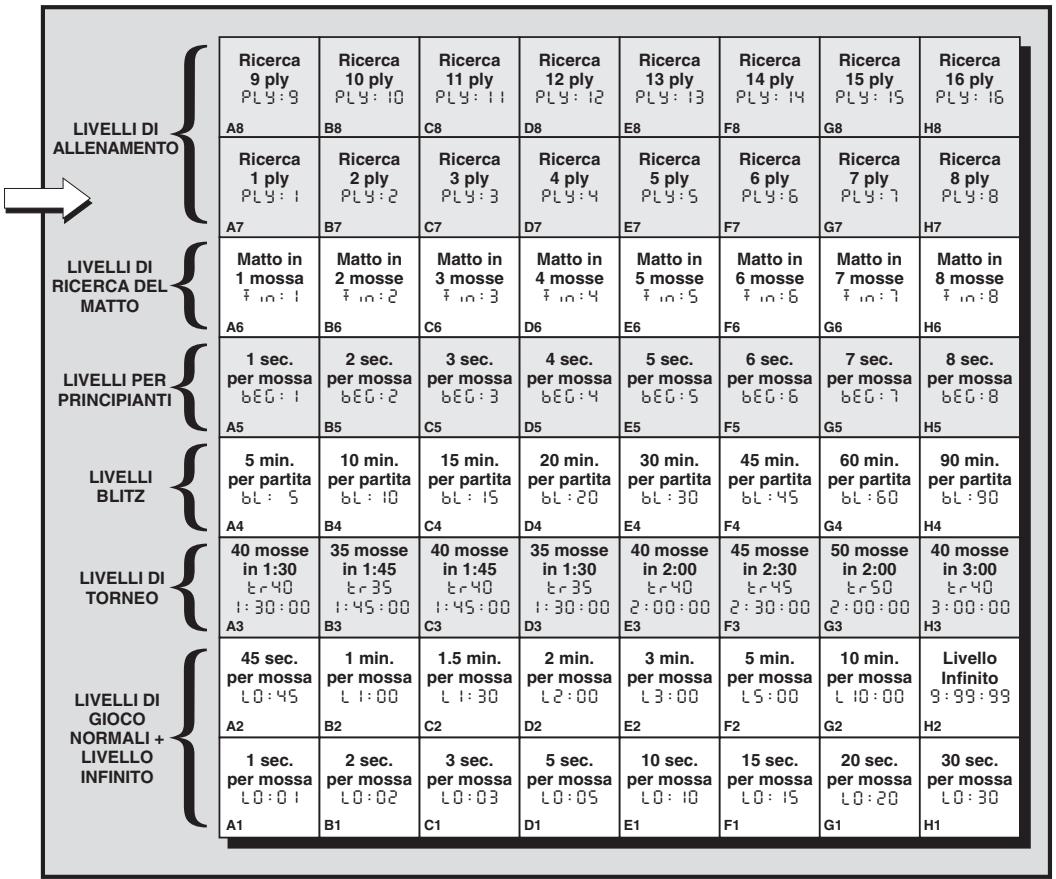
Vedete "USATE QUESTA TABELLA PER SELECTIONARE UN LIVELLO DI GIOCO!" per una veduta illustrata su come scegliere un livello, ed una veduta d'insieme di tutti i livelli.
Ci sono due metodi per impostare il livello di gioco - potete usare i tasti di gioco oppure le case della scacchiera. Qualunque sia il metodo usato, dovete sempre premere LEVEL come prima casa per entrare in Sezione Livello, e il computer mostrera il livello attuale. Quando entrare nella Sezione Livello per la primaolta il computer è predisistosto sul Livello Normale D1 (tempo di risposta medio di 5 secondi per una mossa), e lo schermo alla il segnale L0:05.
- Per selezionare un livello using i tasti di gioco: Dopo essere entrati in Sezione Livello premendo LEVEL, cambiate livello di uno in uno using i tasti BLACK/⇒ e WHITE/←. Una scoriatoria esiste premendo LEVEL ripetutamente: si saltano fino a 8 livelli per volta. quando lo schermo在哪 il livello desiderato, premete ENTER per selezionarlo e uscire alla Sezione Livello.
- Per selezionare un livello premendo le case della scacchiera: Come indicate nella Tabella Livelli, ognuna delle 64 case corrisponde ad un livello. Dopoe essere entrati in Sezione Livello premendo LEVEL, premete una casa con un pezzo per attivare il livello, utilizzando la tabella come guida. Quando premete verso il basso la casa ed il livello desiderato viene allora migliorato sullo schermo, premete ENTER per selezionare tale livello e uscire alla Sezione Livello. Quando fate la vostra selezione dalla scacchiera, la pressione di CLEAR ha lo stesso effetto della pressione di ENTER — fa accettare al computer tale livello.
- Per verificare il livelloswana cancellario: Se premete LEVEL per verificare il livello ma ricerca volerlo cancellare, premete CLEAR. Cio vi permette di uscire alla Selezione Livelloswana cancelli di livello o variazioni dell'orologio,anche quando il computer sta pensando. Alcuni altri punti importanti da ricordare a riguardo dei livelli di gioco:
- Un cambiamento di livello azzera sempre l'oroologio.
- Non raccomandiamo diambiare livello quando il computer sta pensando. Se dovete farlo, premete prima ENTER per terminare la ricerca del computer, e Fate la sua mossa sulla scacchiera. Poi, ritirate la mossa del computer eambiate il livello.后再o, premete ENTER per far iniziare a pensare il computer sul nuovo livello.
- Se cambiate il livello quando il computer pensa, l'orologio viene
azzerato e la ricerca presente viene terminata.
- Se premete LEVEL perché il computer pensa ma il livello non vieneambiato (se premete CLEAR.invoke di ENTER), il computer terminerà di nuovo la ricerca.
3.1 Livelli di gioco Normali (Case A1-G2)
| LIVELLO | TEMPO PER MOSSA | SCHERMO |
| A1 | 1 secondo | 0:0 |
| B1 | 2 secondi | 0:02 |
| C1 | 3 secondi | 0:03 |
| D1 | 5 secondi | 0:05 |
| E1 | 10 secondi | 0:10 |
| F1 | 15 secondi | 0:15 |
| G1 | 20 secondi | 0:20 |
| H1 | 30 secondi | 0:30 |
| A2 | 45 secondi | 0:45 |
| B2 | 1 minuto | 1:00 |
| C2 | 1.5 minuti | 1:30 |
| D2 | 2 minuti | 2:00 |
| E2 | 3 minuti | 3:00 |
| F2 | 5 minuti | 5:00 |
| G2 | 10 minuti | 10:00 |
Quando selezionate uno dei livelli di Gioco Normali selezionate un tempo di risposta medio del computer. I tempi sono calcolati in media su un large numero di mosse. All'inizio ed alla fine della partita il computer tende a giocare più velocimento, ma nel mezzo di situazioni complesse cui dover pensare ben più a lungo.
3.2 Livello Infinito (Casa H2)
| LIVELLO | TEMPO PER MOSSA | SCHERMO |
| H2 | No tempo limite | 9:99:99 |
Nel Livello Infinito il computer perché indefinitamente sono a che non trova un matto forzato o una mossa forzata; sono a che non ha cercato alla massima profondità; oppure sono a che non viene spinto a smettere di pensare alla vostra pressione del tasto ENTER. Se interrcompete la ricerca, il computer fa la mossa che a quel punto ritiene migliorie. Sperimentate quello livello - predisponeteinterestingi posizioni sulla scacchiera e fatele analizzare per voi dal computer! Pensera per ore oanche per giorni, cercando di trovate la migliorie mossa possibile. Non dimenticare di seguire il computer quando pensa - avvantaggiatevi della
USATE QUESTA TABELLA PER SELECTIONARE UN LIVELLO DI GIOCO!
- Premete LEVEL per entrare in Sezione Livello.

- Poi selezionate il vostro livello, usinga Tabella Livelli.Ci sono due modi di farlo.
Passare tra i livelli sono a che non vedete migliorato il vostro livello:
- Premete BLACK/→ per salire di livello → uno a uno.
- Premete WHITE/← per scendere di livello ← uno a uno.
- Premete LEVEL per salute di livello diutto inotto.
-
OPPURE, semplicamente trovate la casa correspondente al livello e premetela inflando un pezzo nel suo foro per scegliorlo.
-
Alla fine, premete ENTER per uscire alla selezione Livello, giocando sul nuovo livello!

Per maggioni dettagli, vedete la Sezione 3.
Opzione di Rotazione della Schermata descritta nella Sezione 5.3.
3.3 Livelli di Torneo (Case A3-H3)
LIVELLO MOSSE/TEMPO TOTALE SCHERMO
A3....40 mosse in 1 ora 30 min. .. 40 1:30:00
B3....35 mosse in 1 ora 45 min. .. 35 1:45:00
C3....40 mosse in 1 ora 45 min. .. 40 1:45:00
D3.... 35 mosse in 1 ora 30 min. .. 35 1:30:00
E3....40 mosse in 2 ore. 2:00:00
F3....45 mosse in 2 ore 30 min. 45 2:30:00
G3 50 mosse in 2 ore. 2:00:00
H3....40 mosse in 3 ore. 3:00:00
Il Livello di Tornoo richiede che facciate un dato numero di mosse entro un dato lasso di tempo. Se un giacatore eccede il tempo assegnato per un dato numero di mosse, il computer segnala è l'ine lampeggiando insieme altempo trascorso per dire che la partita è terminata. Se lo desiderate, potete continuare a glicare anche se il tempo è trascorso tutto. Quando abbiate scelto un Livello di Tornoo potete VOLER vedere iltempo restante e non quello trascorso (Vedere Sezione 5.1).Quando iltempo a disposizione è trascorso tutto, I'orologio di Conto alla Rovescia cambia nell'orologio normale.
3.4 Livelli Blitz (Case A4-H4)
| LIVELLO | TEMPO PER PARTITA | SCHERMO |
| A4 | .5 minuti | bl: 5 |
| B4 | .10 minuti | bl: 10 |
| C4 | .15 minuti | bl: 15 |
| D4 | .20 minuti | bl: 20 |
| E4 | .30 minuti | bl: 30 |
| F4 | .45 minuti | bl: 45 |
| G4 | .60 minuti | bl: 60 |
| H4 | .90 minuti | bl: 90 |
Nei Livelli Blitz (chiamatianche Gioco Velocoe livelli di "Morte Istantanea") voi decidete il tempo totale per tutte la partita. Se si eccede il limiteffissato il computer segnala e HIE, e migliorare il tempo consumato per avvertire che la partita è ultimata. Se selezionate un Livello Blitz potreste voter vedere l'orologio che segna il tempo che resta invece di quello trascorso (vedere Sezione 5.1). Quando il tempo di gioco è trascorso, l'orologio diconto alla rovescia torna al tipo di conteggio normale.
BISOGNO DI AIUTO PER LA SCELTA DI LIVELLO? ECCOVI ALCUNI SUGGERIMENTI!
- Siete un giocatore principiante? Cominciate con i Livelli per Principianti o i più bassi dei Livelli di Allenamento. Questi livelli restrungono la profundità di ricerca del computer, col risultato di un gioco più debole e colvantaggio di permettervi di imparare sul gioco e, magari,anche di vincere. Per avere più possibilità di vincere, combinate uno di questi livelli con l'opzione Gioco Facile (Sezione 5.2), casi il computer non può pensare sul vostro tempo.
- Siete un giocatore di livello intermedio o più avanzato? Provate i Livelli Normali, di Allenamento o di Torneo. I Livelli Normali variano da facili a difficili, col massimo a 10 minuti di tempo di risposta, quando i livelli di Torneo sono decisamente esigenti. I Livelli di Allenamento vi permettono di scegliere la profundità di ricerca desiderata — appena conquistate un livello, passate a quello successivo! E non dimenticare di provare i Livelli Blitz per alcune partite rapide ed eccitanti di Scacchi Veloci.
- Volete fare esperimenti? Usate i Livelli di Ricerca del Matte per risolverre problemi fino al matte in otto mosse — provate a cercare da una posizione di una delle vostre partite, o definite un problema di matte. Scegliete il Livello In infinito per far analizzare al computer posizioni complicate per ore o andere giorni.
3.5 Livelli per Principianti (Case A5-H5)
| LIVELLO | TEMPO PER MOSSA | SCHERMO |
| A5 | 1 secondo | bEG:1 |
| B5 | 2 secondi | bEG:2 |
| C5 | 3 secondi | bEG:3 |
| D5 | 4 secondi | bEG:4 |
| E5 | 5 secondi | bEG:5 |
| F5 | 6 secondi | bEG:6 |
| G5 | 7 secondi | bEG:7 |
| H5 | 8 secondi | bEG:8 |
Siete nuovo al gioco o siete un principiante? Se ècisioni, quosti livelli sono stati pensati apposta per vo! Qui il computer restringe la sua ricerca cosicché gioca deliberamente in maniera debole e vi permette di vincere più facilmente. Il Livello per Principianti inizia molto facile e gradualmente diventa più difficile - appena vincete un livello, passate al prossimo.
3.6 Livelli di Ricerca del Matto (Case A6-H6)
| LIVELLO | PROBLEMA | SCHERMO |
| A6 | Matto in 1 | # , n : 1 |
| B6 | Matto in 2 | # , n : 2 |
| C6 | Matto in 3 | # , n : 3 |
| D6 | Matto in 4 | # , n : 4 |
| E6 | Matto in 5 | # , n : 5 |
| F6 | Matto in 6 | # , n : 6 |
| G6 | Matto in 7 | # , n : 7 |
| H6 | Matto in 8 | # , n : 8 |
Selezionare uno di quosti livelli attiverà uno speciale programma di Ricerca di Soluzioni di Matto. Se avete una posizione alla quale vorreste che il computer trovi una via per il matto, istruite il computer perché operi su un certo Livello di Ricerca di Matto. Il vostro computer scacchistico risolverà il problema fino ad un massimo di matto in otto mosse. Matto da uno a cinque mosse è generalmente trovato velocemente, nelle problemi riguardanti da sei a otto mosse sono richiedere un tempo abbastanza lungo. Se non c'è matto presente o se, ad agli modo, il computer non lo trova,mandera allo schermo unaserie di trattini (-- - - - - ) . Potete allora continuare a glicare selezionando un'alto livello.
3.7 Livelli di Allenamento (Case A7-H8)
| LIVELLO | SCHERMO | LIVELLO | SCHERMO |
| A7...... | PLY: 1 | A8...... | PLY: 9 |
| B7...... | PLY: 2 | B8...... | PLY: 10 |
| C7...... | PLY: 3 | C8...... | PLY: 11 |
| D7...... | PLY: 4 | D8...... | PLY: 12 |
| E7...... | PLY: 5 | E8...... | PLY: 13 |
| F7...... | PLY: 6 | F8...... | PLY: 14 |
| G7...... | PLY: 7 | G8...... | PLY: 15 |
| H7...... | PLY: 8 | H8...... | PLY: 16 |
Nei Livelli di Allenamento la profondità di ricerca del computer è
limitata ad un certo numero di mosse, come migliorato qui sopra.
Passando tra i livelli, il computer在哪 PL^# : # per每一天 livello. Un "ply" è una singola mossa (di una o dell'altra parte), e "#" è il numero che rappresenta la profondità di ricerca. Per esempio, al livello A7, il computer ricerca alla profondità di 1 "ply" ( PL^# ): 1), che vuol dire che guarda avanti di una sola mossa. A quello livello quindi, lavoramente non potravedere un dato in una mossa. Ciò produce un aversario debole e da ai principianti una maggiore possibilità di battere il computer.
4. STATO INFO: GUARDATE E IMPARATE
Immagine: state giocando a scacchi con un amico e tocca a lui muovere. Vorreste sapere quale mossa sta pensando di fare, e davvero vorreste avere la sua opinione sull'attuale posizione di gioco. Ovviamente, non potete chiedere, perché non si può fare. Invece, indovinate un po', giocando contro quello computer scacchistico potrete chiedere quello che volete ed avrete le risposte! Potete infatti ottenera una grande quantità d'informazioni sul suo processo di pensiero. Dietro对于我们 richiesta vi是我的a la mossa che sta considerando, che casa pensa di fare dopo, la sua valutazione sulla posizione attuale, la profondità di ricerca ed altro. Come potete immaginare, studiare queste informazioni vi può insegnare molto sugli scacchi!
Uso dello Stato Info
Come accedere a queste informazioni? Usando lo Stato Info agli qualvolta lo vogliate! Se lo fate quando il computer sta pensando vedrete le varie mosse considerate succedersi eambiare in ragione del pensare e della diversa profundità di ricerca.
Vedete "LO STATO INFO A COLPO D'OCCHIO" per una tabella che sintetizza tutte le schermate di Stato Info.
Le informazioni sul gioco sono divise in quattro gruppi, e premere INFO fa passare da un gruppo ad un'alto. I tasti BLACK/ e WHITE/ possono essere usati per passare tra le informazioni di agli gruppo. Premete CLEAR per uscire dallo Stato Info e tornare al normale orologio.
Quando sappiate usare bene lo Stato Info, consultate la Sezione 5.3 per una descrizione della funzione di Rotazione della Schermata.
Selezionare esta funzione fa passare il computer automaticamente tra le informazioni descripte qui sotto ad intervalli di un secondo, agli volta che pensa alla propria mossa — in certo modo, potete vedere il computer "pensare a爱你 alta!"! Può accadere che dalle informazione sulla partita non sia disponibile. In tal caso, il display migliorera unaserie di trattini (-- - - - )
4.1 Variazione Principale
Premere INFO la prima volta faismoare la prima mossa delle principali variazioni (secondo la linea di gioco prevista, o la sequenza di mosse che il computer pensa verranno fatto). La prima schermata è relativà alla prima mossa che il computer pensa di fare. La variazione principale è molto ATA ad una massima profondità di 4 mosse singole. Usando BLACK/→ ripetutamente potete vedere il resto delle mosse.
- Mossa 1 (linea di gioco prevista)
- Mossa 2 (linea di gioco prevista)
- Mossa 3 (linea di gioco prevista)
- Mossa 4 (linea di gioco prevista)
Premete WHITE/← per passare all'indietro tra le mosse e rivedere schermate precedenti. Premete CLEAR per tornare al normale orologio.
Visto che la prima mossa della linea di gioco prevista è la mossa che il computer pensa voi farete, poteteanche considerare tale mossa come un suggerimento! Dunque, se avete bisogno di aiuto, premete INFO quando tocca a voi.
Premere INFO una seconda volta fa apparire informazioni sulla ricerca effettuata dal computer! Usando il tasto BLACK/ ripetutamente si può viaggiare tra queste quattro schermate:
- Valutazione della posizione attuale, basandosi su un valore assegnato al pedone = 1 punto (un numero positivo indica che il Bianco è avanti)
- Due numero: il primo è la profondità attuale di ricerca, o numero di mosse singole che il computer precede; il secondo è il numero di mosse esaminate fino a quel punto.
- La mossa che viene ora considerata.
- La velocità di ricerca, o numero di posizioni (nodi) esaminate al secondo.
LO STATO INFO A COLPO D'OCCHIO
INFO VARIAZIONE PRINCIPALE:

x1 · Mossa 1 (linea di gioco prevista)

Mossa 2 (linea di gioco prevista)
Mossa 3 (linea di gioco prevista)
Mossa 4 (linea di gioco prevista)
INFO RICERCA:

x2 - Valutazione della posizione attuale

2 numeroi: Profondità attuale di ricerca + numero di mosse esaminate a quel punto
Mossa che viene ora considerata
-Numero di positizioni esaminate al secondo
INFO OROLOGIO:

X3 • Tempo trascorso dall'ultima mossa eseguita

·Tempo trascorso per il computer
- Tempo trascorso per il giocatore
·Tempo rimasto per il computer*
- Tempo rimasto per il giocatore*
*Solo per i Livelli Blitz e di Torneo
INFO CONTEGGIO DELLE MOSSE:

X4 ·Numero di mosse giocate dal Bianco a quel punto


Mosse della partita attuale
Premete clear in qualunque momento per uscire dello Stato Info.
Per maggiori dettagli, vedete la Sezione 4.
Premete WHITE/← per passare all'indietro tra le mosse e rivedere schermate precedenti. Premete CLEAR per tornare al normale orologio.
Premere INFO una terza volta vi permette di accedere agli orologi. Utilizzato il tastingo BLACK/ ripetutamente potete passare tra i differenti orologi:
- Tempo trascorso dall'ultima mossa eseguita
- Tempo totale trascorso per il computer
- Tempo totale trascorso per il giocatore
- Tempo rimasto per il computer (Solo per i Livelli Blitz e di Torneo)
- Tempo rimasto per il giocatore (Solo per i Livelli Blitz e di Torneo)
Premete WHITE/← per passare all'indietro tra le mosse e rivedere schermate precedenti. Premete CLEAR per tornare al normale orologio.
Gli orologi si fermano ogni volta che voi ritirate una mossa, controllate i livelli di gioco, selezione opzioni, verificate o predisponete una posizione, o quando spegnete l'apparecchio. In tutti questi casi, i tempi vengono registrati nella memoria e l'orologio riparte da li quando si ricomincia il gioco. Ogni qualvolta cambiate livello o premete CLEAR e ENTER insieme per riattivare ad una nuova partita, gli orologi vengono riportati a 0 : 00 : 00.
4.4 Conteggio mosse/Mosse di Partita
Premere INFO per la quarta volta alla numero di mosse giocate fino al momento attuale. A quello punto, potete usare il tasto WHITE/← ripetutamente per passare all'indietro tra le mosse di quella partita (fino a 30 mosse singole).
-Numero di mosse giocate dal Bianco a quel punto
- Mosse della partita attuale
Premete BLACK/→ per passare avanti tra le mosse e rivederle ancora quando lo vogliate. Premete CLEAR per tornare al normale orologio.
4.5 Volete un suggerimento? Basta chiedere!
Qualora non abbiate visto esta funzione quando ne abbiamo parlato nella Sezione 4.1, abbiamo voluto ricordarvela qui - se desiderate un consiglio su una particolare mossa, il computer può darvelo. Premete semplicamente INFO quando tocca a voi muovere, e
il computer vi mostrerà la mossa che suggerisce per il vosto lato.
5. OPZIONI PER AVERE PIù DIVERTIMENTO E VARIETA
In aggiunta a tutte le funzioni descritte fin'ora, il vostro computer scacchistico offreanche molte altre occitanti opzioni di gioco! Tali opzioni sono tutte selezionabili dall'utente in agli momento durante il gioco. Sono descritte individualmente in questa sezione, e sintetizzate nella Tabella Opzioni.
Selezione delle Opzioni di Gioco
Ci sono due metodi di selezionare opzioni, come descririto qui sotto - usando i tasti di gioco o premendo le case della scacchiera.
Vedete "NOZIONI BASILARI SULLE OPZIONI: ECCO COME!" per una tabella che vi sintetizza come usare la Sezione Opzione, ed una veduta d'insieme di tutte le opzioni.
La Selezione Opzione è divisa in tre gruppi: Stato Operativo, Opzioni di Gioco, Opzione di Rotazione della Schermata. Premendo OPTION si passa da un gruppo ad un altro. Ogni gruppo contieneotto opzioni diverse, e i tasti BLACK e WHITE vengono usati per passare tra le opzioni di uomini gruppo. Per uomini opzione, un segno più (+) sullo schermo indica che la funzione in schermo è attivata, ed un segnoto (-) che è inceve disattivata. Premete ENTER per attivare, disattivare o selezionare altri fattori come lostrato sullo schermo. Ricordate che la pressione di OPTION vi fa passare tra i tre gruppi principali,osi potete passare dall'uno all'alto quando lo vogliate.Dopo che avete fatto tutte le vostre scelte tra ognuno dei gruppi, premete CLEAR per tornare alla partita.
Un altro metod per scegliere opzioni di gioco è premendo alcune case di opzione sulla scacchiera. Come migliorato nella Tabella Opzioni, le case A1-H1, A2-H2, A3-H3 sono essere usate per attivare o disattivare opzioni. Premete OPTION per entrare nella Sezione Opzione. Premete poi la casa desiderata con un pezzo per entrare nel gruppo di opzioni voluto, usinga la tabella come guida. Sappiate che la pressione ripetuta di una casa attiva o disattiva ripetutamente, mostrado un segno più (+) per attivazione e meno (-) per disattivazione. Premete CLEAR per tornare alla partita dopo aver fatto le vosre selezioni.
Quando il computer viene acceso per la prima volta alcune opzioni di default vengono caricate. Le opzioni che sono automaticamente attive alla prima accensione vengonoismostrate nel diagramma con un segno più, quale non attive con un segno meno. Quando riattivate il computer per una nuova partita molte delle opzioni da voi selezione vengono mantenute nella partita successiva. Alcune eccezioni sono la Risposta Automatica, che è automaticamente attivata quando iniziare una nuova partita, e Giocare col Bianco dal Lato Superiore, che è automaticamente disattivato.
5.1 Opzioni di Stato Operativo (Case A1-H1)
Questopzionialo ilmode colqualeusateilcomputer.
Premete OPTION una volta per entrare in Stato Operativo, e usate poi i tasti BLACK/→ e WHITE/← per selezionare le opzioni entro quello gruppo. Premete ENTER per attivarle (+) o disattivarle (-). Oppure, semplicamente premete le case di opzione per attivarle o disattivarle.
a. Risosta automatica (Casa A1)
Attiva: +RUE Disattiva: -RUE
Il computer di solito risponde automaticamente con una contromassa,.!.!.!.!.!.!.!.!.!.!.!.!.!.!.!.!.!.!.!.!.!.!.!.!.!.!.!.!.!.!.!.!.!.!.!.!.!.!.!.!!.!..
Il computer di solito risponde automaticamente con una contromassa,.!.!.!.!.!.!.!
Risposta Automatica, potete fare varie mosse unaoha o lastra senza che il computer risponda. Vedrete che ci sono molti bei modi di usare esta funzione.
- Giocate partite di maestri. Premete ENTER per vedere perché il computerfarebbe in agli posizione.
- Mantenete una registrazione delle vostre partite. Quando una partita è finita, giocate da una certa posizione per vedere come altre mosse o differenti strategie avrebbero influenzato il risultato.
- Studiate linee di aperture inserendole manualmente.
- Giocate contro un amico, con il computer che fa da arbitro. Il computer controllerà il vostro gioco, controllinga la liceità delle mosse e seguendo il tempo per entrambi i lati!
Quando si giochi contro un'altra persona, qualora una delle due parti desiderasse l'auto del computer, premete INFO per vedere la mossa suggerita. Se voite sapere ciò che il computerfarebbe in una certa posizione, premete ENTER ed il computer farà la prossima mossa. Dopo averla fatta, il computer restera con la Risposta Automatica disattivata e voi potrete continuare la partita. Questa opzione viene
automaticamente attivata come default quando premiate CLEAR e ENTER simultaneamente per riattivare il computer.
b. Suono con Pressione di Tasto (Casa B1)
Attiva: + Sd Disattiva: -Sd
Questa opzione vi permette di disattivare il suono che accompaniesna di solito agli pressione di tasto. Continuerete ad udire i suoni quando è il computer a muovere, o quando una mossa illecita o pressione illecita vengono fatto.
c. Stato Silenzioso (Casa C1)
Attiva: +5 IL Disattiva: -5 IL
Normalmente il computer suona sempre quando ha trovato la mossa da fare. Si fa agire il computer silenziosamente attivando esta funzione di Stato Silenzioso.
d. Orologio che Ticchetta (Casa D1)
Attiva: +E ICE Disattiva: -E ICE
Quando attivate esta opzione, voi attivate un suono ticchettante che fa suonare l'orologio del computer similmente ad unvero orologio. Immaginate, potete create la terra atmosfera di un tornoo nella sua camera!
e. Orologio di Conto alla Rovescia (Casa E1)
Attiva: + cdn Disattiva:-cdn
Attivando esta opzione si forza il computer a restrare il tempo che resta inceve di quello trascorso. Notate che esta opzione è disponibile solo quando in combinazione con il Livello di Torneo ed il Livello Blitz.
f. Controllo del Sistema (Casa F1)
Attiva: +ESt Disattiva: -ESt
Il Controllo del Sistema è stato incluso fondamente come uno strumento di soluzione di problemi. Dopao aver attivato esta opzione con la selezione di +E S E, la pressione di BLACK/⇒ ripetutamente vi farà passare tra tutti i segmenti dello schermo LCD e tutte le lui di scacchiera, in sequenza. Per uscire dal test premete CLEAR e ENTER simultaneamente per riattivare il computer.
ATTENZIONE: State attenti a non attivare questa opzione durante una partita, poiché a quel punto l'unico modo per uscirne è di riattivare il computer, e la vostra partita in corso andrebbe persa.
NOZIONI BASILARI SULLE OPZIONI: ECCO COME
- Premete OPTION ripetutamente per selezionare uno Stato. x1 = STATO OPERativo (Rut...)
- Poi, selezionate la vostra/e opzione/i, option x2 = STATO DI GIOCO (Set...)
usando la Tabella Opzioni fatto. Ci sono due modi di farlo.
Passate tra le opzioni nelto uno stesso stato:
- Premete BLACK/→ per andare → avanti.
- Premete WHITE/← per andare ← indietro.
- Quando vedete la vostra opzione, premete ENTER per selezionare on (+) o off (-).
-
OPPURE, semplicamente cercate la casa di tale opzione e premetevi su un pezzo nel foro per selezionarla on (+) o off (-).
-
Alla fine, premete CLEAR per uscire dallo Selezione Opzione, usinga nuova opzione/i.

| OPZIONI DI ROTAZIONE SCHERMATA | A4 | B4 | C4 | D4 | E4 | F4 | G4 | H4 |
| Variazione a ply 1 | Variazione a ply 2 | Variazione a ply 3 | Variazione a 4 | Valutazione Posizione | Profondit à e Mosse | Nodi cercati | Tempo per mossa |
| -rd:1 A3 | -rd:2 B3 | -rd:3 C3 | -rd:4 D3 | -rd:E E3 | -rd:d F3 | -rd:n G3 | -rd:t H3 |
| STATO DI GIOCO | Ricerca selettiva/a forza bruta +SEL A2 | Gioco Facile -ERSY B2 | Gioco Casuale -FRND C2 | Libro Passivo -BE:P D2 | Libro Attivo -BE:R E2 | Libro Completo -BE:P F2 | Libro di Torneo -BE:T G2 | Libro attivo/disattivo +6002 H2 |
| STATO OPERativo | Risposta autom +RUE A1 | Suono con pressione di tasting +SND B1 | Stato Silenzioso -SIL C1 | Orologio che ticchetta -IECE E1 | Orologio di conto alla rovescia -cdn F1 | Controllo del systema -ESEt G1 | Spagnimento automatico -APd G1 | Giocare col Bianco dal L.S. -TOP H1 |
Per maggiori dettagli, vedete la Sezione 5.
g. Spegnimento automatico (Casa G1)
Attiva: +3Pd Disattiva: -3Pd
L'opzione di Spegnimento Automatico è una funzione salva-pile. Quando la si selezione, il computer si spegne automaticamente dopo 15 minuti se nessuna pressione sui tasti o nessuna mossa è fattà durante tale lasso di tempo. Per continuare dello spegnimento è avvenuto, premete GO/STOP per riattivare il computer. Notate che il computer comunique non si spegne automaticamente quando stia pensando.
h. Giocare col Bianco dal Lato Superiore (Casa H1)
Attiva: +EOP Disattiva: -EOP
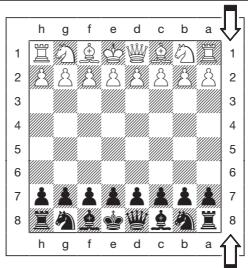
Volete staccarvi dallo standard normale di gioco ed avere il computer che gioca col Bianco alla parte superiore della scacchiera? Provate alla quest'interessante funzione! Attivatela scegliendo +ECP all'inizio di una nuova partita. Preparate la scacchiera con i peszzi Neri alla vostra parte, come illustrato nel diagramma di esta sezione. Premete poi ENTER per iniziare la partita. Guardate il computer fare la prima mossa col Bianco dal lato superiore della scacchiera.
GIOCARE COL NERO DAL LATO INFERIORE? ECCO LA POSIZIONE
Quando il computer gioca col Bianco dal Lato Superiore (Sezione 5.1, opzione H1), assicuratve di posizionare i pezzi correttamente! Notate che Re e Regine sono positizonati differentemente, e che la notazione di scacchiera è invertita.
Per maggiori dettagli, vedete la Sezione 5.1.
Vedete "GIOCARE COL NERO DAL LATO INFERiore? ECCO LA POSIZIONE" per un corretto posizionamento dei pezzi usando esta opzione.
Quando il computer gioca col Bianco dal lato superiore, la notazione di scacchiera viene automaticamente invertita. Inoltre, esta opzione viene disattivata e posta quindi OFF in default quando iniziate una nuova partita.
5.2 Opzioni di Gioco (Case A2-H2)
Queste opzioni influenzano il modo con il quale il computer selezione le proprie mosse.
Premete OPTION due volte per scegliere Opzioni di Gioco, e usate poi BLACK/ e WHITE/ per selezione l'opizione voluta entro il gruppo. Premete ENTER per attivare (+) o disattivare (-) l'opizione, o semplicamente premete la casa correspondente all'opizione per attivarla o disattivarla.
a. Ricerca Selettiva (Casa A2)
Attiva: +SEL Disattiva:-SEL
Il programma di questo computer scacchistico utilizza normalmente un Algoritmo di Ricerca Selettiva. Ciò fa si che il computer possa essere delle combinazioni che altrimenti richiederebbero un tempo di elaborazione più lungo. Disattivando esta opzione con la selezione - SE L si porta il computer ad agire col potente Algoritmo di Forza Bruta.
Questo metod di ricerca minimizza il rischio di un'eventuale svista.
Notate che i Livelli di Ricerca del Matte usano sempre il Metodo di Forza Bruta.
b. Gioco Facile (Casa B2)
Attiva: +ERSY Disattiva: -ERSY
Volete vincere più partite contro il computer? Provate ad attivare il Gioco Facile, che previene il computer dal pensare durante il vostro tempo. Ciò indebolisce tutti i livelli di gioco sono influaenzare i controli del tempo. Normalmente, come descririto nella Sezione 2.8, il computer pensa durante il vostro tempo, programmando le sue strategie nelle voi pensate alla vostra mossa. Questa funizione è una delle caratteristiche che contribuiscono a fare di questo computer un avversario potente. L'uso del Gioco Facile vi permette perché di renderere tutti i livelli più deboli, offrendovi in pratica più livelli di gioco tra i quali scegliere!
c. Gioco Casuale (Casa C2)
Attiva: +rənd Disattiva: -rənd
Attivate但这a funzione per una più grande varietà di gioco. Invece di selezionare una singola mossa considerata migliorie, il computer scegliera la mossa tra varie fornite dal suo randomizzato interno.
d. Libro Passivo (Casa D2)
Attiva: +bE:P Disattiva: -bE:P
La scelta di Libro Passivo forza il computer a dare una preferenza ad aperture passive e posizioni chiuse quando deve decidere un'apertura di gioco. Attivare esta opzione disattivera il Libro Attivo ed il Libro di Torneo.
e. Libro Attivo (Casa E2)
Attiva: +b:R Disattiva:-bE:R
Quando si attiva esta opzione, il computer darà la preferenza a linee attive di gioco e posizioni aperte quando deve decidere l'apertura di partita. Se l'opzione è attenuata, il libro Passivo ed il Libro di Torneo sono disattivati.
f. Libro Completo (Casa F2)
Attiva: +bE: Disattiva: -bE:
Attivando la funzione di Libro Completo si da al computer la libertà di scegliere la mossa dal suo libro di aperture, per cui potrete vedere una
grande varietà di aperture di gioco messe inatto. Attivare esta opzione disattivera le opzioni di Libro di Torneo, Attivo e Passivo.
Quando esta opzione è selezionata, il computer può fare delle mosse che appaiano discutibili. Ciò accade perché il suo libro aperto contiene delle risposte a certe linee di gioco (magari discutibili) che possono essere giocate. Seppure il computer nonfarebbe tali mosse, ha comunique bisogno di sapere come rispondere ad esse nel modo migliorie. quando attivate il Libro Completo, il computer potrebbe fare una di queste mosse.
g. Libro di Torneo (Casa G2)
Attiva: +b:b Disattiva:-b: b
Quando selezionate il Libro di Tornoo, il computer viene forzato a scegliare la migliorie linea di gioco in agli posizione di aperture. Seppure ciò porti ad un migliorie gioco, quello limita anche le scelte che il computer ha di linee di libro disponibili. Se esta opzione è selezionata, i Libri Attivo e Passivo sono disattivati.
h. Libro Attivo/Disattivo (Casa D2)
Attiva: +b002 Disattiva:-b002
Usate esta opzione per poter bloccare del tutto il libro di aperture del computer, attivandola scegliendo - b002. Quando il libro è disattivo il computer è forzato ad usare tempo per pensare alle sue mosse dall'inizio del gioco,"Inceve di usare mosse alla memoria.Per più dettagli sulle aperture vedete la Sezione 2.7. Se disattivate del tutto il libro, le altre funzioni di libro (descritte prima) verranno automaticamente disattivate.
5.3 Opzioni di rotazione della schermata (Case A3-H3)
IMPORTANTE: L'opzione di Rotazione della Schermata è attiva solo QUANDO IL COMPUTER STA PENSANDO.
Di solito il computer在哪么 sullo schermo il tempo che il giocatore ha per muovere. Il computer può essere più volte loché more tra le informazioni, come descritto nella Sezione 4 (Stato Info). L'opzione di Rotazione della Schermata lavorava insieme allo Stato Info, e vi permette di scegliere quale delle Informazioni su Schermo volete vedere, e le migliorare ad intervalli di un secondo. Potete attivare alcune o tutte le opzioni di Rotazione della Schermata, a vincistro piacimento.
Per definire le opzioni della rotazione, premete prima OPTION tre
volte per selezionare Le Opzioni Di Rotazione della Schermata. Poi usate BLACK/ e WHITE/ per selezionare le opzioni che volete vedere in rotazione. Le opzioni sono descritte qui sotto e sintetizzate nella Tabella dello Stato Opioni in questa sezione. Premete ENTER per attivare (+) o disattivarle (-), o simplicamente premete la casa corrispondente all'opione per attivarla o disattivarla.
Se pensate che le informazioni si avvicendino sullo schermo troppo rapidamente, premete INFO per bloccare l'informazione sullo schermo. Seguenti pressioni di INFO e di BLACK/ e WHITE/ vi permettono di passare tra le varie informazioni manually, come descrizione nella Sezione 4. Per far ripartire la rotazione, premete OPTION seguito da CLEAR. Il computer riattiva comunique la rotazione quando ricomincia a pensare alla mossa successiva.
Le informazioni di gioco che potete vedere nelle computer sta pensando includono le seguenti:
- rd: I a rd: = la linea di gioco prevista (fino a quattro mosse single)
- r d: E = valutazione della posizione corrente
- r d: d = profondità di ricerca del computer e il numero di mosse fatte fino a quel momento
- rd: n = nodi cercati al secondo
- rd: = tempo che la mossa ha richiesto fin'ora
Quando l'informazione richiesta non è disponibile, lo schermo migliorera unaserie di trattini (-- - - - )
Per una descrizione completa di queste opzioni e dettagli sulla loro esatta interpretazione da schermo, vedete la Sezione 4.
6.VERIFICARE/DECIDERE POSIZIONI
6.1 Verificare Posizioni
Vedete "É FACILE VERIFICARE I PEZZI!" per un esempio guidato su come usare lo Stato di Verifica.
Se avete fatto cadere dei pezioni o se pensate che la posizione sulla scacchiera non sia corretta, il computer cui verificare la posizione per voi.
Quando tocca a voi, premete uno dei TASTI DEI SIMBOLI DEI PEZZI (v, v, v, o). Il computer在哪a qual è la casa del primo pezzo di quel tipo sulla scacchiera. Lo schermo illustra il symbolo, il colore, e l'indicazione di casa designata. Premere lo stesso TASTO
- Premete CLEAR e ENTER simultaneamente per far ripartire il computer. Schermo: 0:00:00

- Premete il tastinge KNIGHT. Schermo: ,a,b (Il primo Cavallo Bianco).

- Premete KNIGHT ancora. Schemo: ,一 (ll secondo Cavallo Bianco).

- Premete KNIGHT ancora.
Schemo: ■,▲,b8 (Il primo Cavallo Nero).

- Premete KNIGHT ancora.
Schemo: ■,▲,08 (Il secondo Cavallo Nero).
- Premete KNIGHT ancora. Schemo: (Non ci sono altri Cavalli sulla scacchiera).
- Ripetete per agli pezzo che vogliate verificare! Infine, premete CLEAR per uscire dallo Stato di Verifica.
Per maggiori dettagli, vedete la Sezione 6.1.
DEI SIMBOLI DEI PEZZI ancora alla strata la posizione del secondo pezzo di quello stesso tipo. Tutti i peszhi bianchi vengono migliorati all'inizio, poi i Neri. Quando non ci sono più peszdi un certo tipo da localizzare, le lucsi si spengono e solo il symbolo del pezzo resta sullo schermo.
Volete verificare più pezzi? Ripetete la stessa procedura usando gli altri TASTI DEI SIMBOLI DEI PEZZI, verificando tutte la scacchiera se lo volete. Premere CLEAR per tornare alla partita.
6.2 Cambiare e decidere positioni
Vedete "PROVATE LO STATO DI VERIFICA" per un'idea sul come lavora esta funzione.
Lo Stato Posizione è un'eccitantte funzione che vi permette di
PROVATE LO STATO DI VERIFICA

- Premete CLEAR e ENTER insieme per riattivare il computer ad una nuova partita. Schemo: 0:00:00

- Premete POSITION per entrare nelle Stato Posizione. Schemo: -POS-.

- Premete il Pedone Bianco sulla Casa E2, etoglietelo alla scacchiera. Schemo: , , - 2

- Premete lo stesso Pedone sulla Casa E3 per aggiuengerlo sulla scacchiera. Schermo: , , + 3

- Premete la Regina Nera sulla Casa D8, e toglietela alla scacchiera.
Schemo: ■, -, -d8.

- Premete la stessa Regina sulla Casa H5 e aggiugetela sulla scacchiera. Schemo: ■, , +H5.

- Premete WHITE/← perambiare il colore chemuove successivamente.

- Premete CLEAR per uscire. Per maggiori dettagli, vedete la Sezione 6.2.
predisporre speciali posizioni sulla scacchiera come partenza, o problemi che volete far risolvere al computer! Attenzione: tutte le mosse precedenti ad una variazione di posizione fattà durante una partita vengono rimosse alla memoria.
Premiere POSITION per entrare nelle Stato Posizione, lo schermo mostrera - P05-. Potete cambiare o decidere una posizione sulla scacchiera in qualunque momento durante una partita, quando tocchi a voi muovere. Dopao aver sistematico i pezzi nella posizione voluta, premete CLEAR per uscire dello Stato Posizione.
- Per rimuovere un pezzo alla scacchiera, premere il pezzo dolcamente sulla sua casa e poi rimuoverlo. Notate che lo schermo indica il tipo di pezzo ed il colore, insieme al segno meno (-) e la posizione per quella casa.
- Per muovere un pezzo da una casa ad un'altra, premete il pezzo sulla sua casa d'origine, sollevatelo, e premetelo sulla sua nuova casa. Mentre lo fate, lo schermo mostrera un segno meno (-) per la prima casa ed un segno più (+) per la seconda casa.
- Peraggiungere un pezzo sulla scacchiera, premete prima il TASTO DEI SIMBOLI DEI PEZZI per quel pezzo (♀, ♀, ♀, ♀, o ⋅). Assicuratevi che lo schermo mostri il colore corretto per il pezzo che volete aggiungere. Se non èosi, premete i tasti BLACK/⇒ e WHITE/← per cancellare il colore. Quando lo schermo在哪 su对该色的色域上, sperimentare nel pezzo sulla casa desiderata e premete dolcamente. Lo Schermo migliorò un segno più, insieme alla posizione per quella casa. Per aggiungere un'altre pezzo dello stesso tipo, premere su un'altra casa. Per aggiungere un pezzo di tipo diverso, premete un diverso TASTO DEI SIMBOLI DEI PEZZI e seguite la procedura appena descritta.
- Per pulire la tastiera, premete ENTER quando siete in Stato Posizione. Lo Schemo mostrare [---] per simboleggiare la scacchiera vuota. Premete ENTER allauna volta per dire che volete davvero svuotare la scacchiera. Dopo aggiungete i pezzi come descritto sopra. Questa funzione cui siere se estte utile quando vogliate preparare una posizione di soli pochi pezioni, e sare molto più facile farlo cominciando da una scacchiera vuota!
- Dopao averambiato la posizione sulla scacchiera come descritto, assicuratevi che l'indicatore del colore sullo schermostia molto il colore corretto del lato che muove. Cambiate il colore se necessario usingo i tasti BLACK e WHITE .
- Per uscire dallo Stato Posizione premete CLEAR. Tornerete al normale stato di gioco, con la vostra nuova posizione di scacchiera. Qualunque posizione lecita può essere raggiunta seguito leindicazioni date qui sopra. Il computer non vi permette di raggiungere positioni illecite, come ave un numero di pezioni maggiore del consentito o come quando un Re è quello scacco e non viene mosso. In tali casi il computer émetterà un suono quando premete CLEAR, e non ilascerà uscire dallo Stato Posizione. Controllate la posizione usando i TASTI DEI SYMBOLI DEI PEZZI se necessario, e correggete la posizione (aggiungendo un pezzo, rimuovendone uno, o spostando un
pezzo posizionato erroneamente). Poi premete CLEAR per uscire dallo Stato Posizione.
7. DETTAGLITECNICI
7.1 La funzione ACL
Certe volte il computer "si chiude" a causa di una scarica statica o altri disturbi elettrici. Se ciò accade, togliete le pile e usate un oggettoto appuntito per premeire dentro il foro segnato con ACL che è presente alla base dell'apparecchio: la pressione va esercitata per almeno un secondo. Ciò riattiva il computer e ne ripulisce la memoria.
7.2 Cure e Manutenzione
Il vostro computer scacchistico è un apparecchio elettronico di precisione, e non dovrebbe mai essere soggetti ad un brusco trattamento,osi come non esesto a temperature eccessive o all'umidità.Assicuratevi di togliere le pile prima di pulire l'apparecchio. Non utilizzate sostane chimiche per la pulizia dell'apparecchio,perché potrebbero danneggiare la plastica.
Batterie quasi esaurite vanno rimpiazze subito, perché potrebbero essere soggette a perdite e danneggiare l'apparecchio. Leggeteanche le seguenti avventenze sulle pile. Attenzione: usate solo pile alcaline o zinco-carbone. Non mescolate pile diverse o pile vecchie e usate e nuove. Usate solo le pile raccomandate o loro equivalenti. Assicuratevi di osservare la corretta polarità quando inserte le pile. Pile esaurite vanno immediamente rimsose dall'apparecchio. Non esponete i terminali di contatto a corto circuitto.
7.3 Specifiche tecniche
Tasti: 16
Schemo a cristalli liquidi: 48 segmenti
Peso: 975 g (pile esclude)
Saitek si riserva il diritto di operare variazioni tecniche alla preavviso nell'interesse del miglioramento del progresso.
GUIDA ALLA SOLUZIONE DI PROBLEMI
| SINTOMI | POSSIBILI CAUSE | CHE COSA FARE |
| Il computer non reagisce, risponde in modo sconnesso, oppure si "congela" durante il gioco. | • Le pile non sono inserte nel modo corretto.
• Le pile sono scariche o difettose.
• Una scarica statica o un disturbo elettrico hanno causato la chiusura del computer. | • Reinstallate lepile osservando la corretta polarità.
• Rimpiazzate lepile.
• Premete nel foro segnato con ACL, per riattivare il computer, (vedete nella Sezione 7.1). |
| Lo schermo a cristalli liquidi si legge con dificoltà. | • Le pile sono scariche o difettose. | • Rimpiazzate lepile con nuove pile alcaline. |
| Il computer non fa una mossa. | • L'opzione di Risposta Automatica è stata disattivata.
• Potreste essere in un livello nel quale il computer pensa per un lungo tempo. | • Il computer risponde automaticamente solo se l'opzione di Risposta Automatica è arrivata (vedere la sequ. 5.1).
• Potete interrompere il computer premendo ENTER. |
| Il computer non accetta la vostra mossa. | • E' il vostro turnover? Il vostro Re è forse sotto scacco? La vostra mossa pone il Re sostoo scacco? State cercando di arrocare in modo scorretto? Vi state muovendo su una casa illecita?
• Il computer sta pensando (il suo simbolo di colore lampeggia sullo schermo). | • Assicurateti di conoscere bene QUESTe regole. Verificate che la posizione sulla scacchiera sa corretta (vedere la Sezione 6.1).
• Per interrompere il computer premete ENTER. |
| Un messaggio di erre e molto quando si preme una casa. | • Non avete eseguito correttamente l'ultima mossa fattadal computer (casa di destinazione o di arrivato errata). | • Controllate lo schermo e premete la casa indicata per completare la mossa del computer. |
| Non potete uscire dello Stato Posizione con CLEAR - il computer suaona solamente. | • Avete costituito una posizione illecita. Un Re più essere甚么 scacco, potreste essere troppi pedoni sulla scacchiera, etc. | • Controllate la vostra posizione e fate i cambiamenti necessari (Vedete la Sezione 6.2). Premete poi CLEAR allaora per uscire dello Stato Posizione. |
| Lo schermo在哪. | • Siete in Stato Posizione, e avete premuto ENTER per pulire la scacchiera. | • Per pulire la scacchiera, premete ENTER una volta allaora: per ritirare la decisione, premete CLEAR (vedete la Sezione 6.2). |
| Il computer sembra star compiendo delle mosse illecite. | • Il computer ha fatto una mossa particolare, come un en passant, arrcco o promozione di pedone.
• La vostra posizione non è corretta.
• Le pile sono quasi esaurite. | • RivedeteQueste regole. Verificate la posizione sulla scacchiera (come descritto nella Sezione 6.1).
• Verificate la posizione (Sezione 6.1).
• Rimpiazzate lepile con nuove pile alcaline. |
| Il computer fa mosse istantanee o irrazionali. | • Il computer potrebbe essere impostato su uno dei più bassi livelli, nei quali gioca velocce ma con meno precisione perché ha una più limitata profundità di ricerca.
• Le pile sono quasi esaurite. | • Premete LEVEL per controllare il Livello impostato (vedere la Sezione 3). Cambiate ad un alto livello, se lo volete.
• Rimpiazzate lepile con nuove pile alcaline. |
| Il computer non emette suoni. | • L'opzione di Stato Silenzioso più essere sta selezionata. | • Controllate la selezione di Opzioni (Vedere Sezione 5.1) |
COMIENZO RAPIDO





