MANUAL DE USUARIO CHESS EXPLORER SAITEK
Instrucciones de Funcionamento
Istruzioni d'uso
Handleiding
Endorsed by
QUICK START
jPara aquellos que quieran empezar a partir inmediamente sin tener que leer primero todo el manual,\
aquí时候 un procedimiento de Comienzo Rápido!
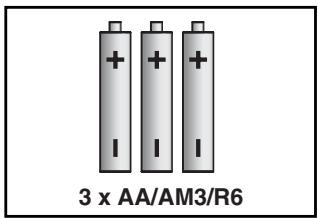
1 Abra la tapa del compi-mentation de baterias en la base de la unidad e insertes tres baterias AA ( Tipo AM3/R6). Asegürese de observar la polaridad correcta. Instale de nuevo la tapa de la bateria.
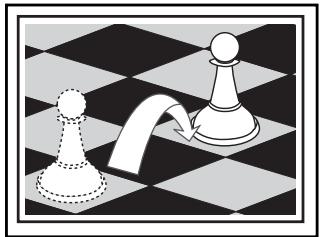
5 Para registrar jugadas,
hacer falta executarlas en el
tablero, pulsando las
piezas suavamente en las
casillas de origen y de
destino para cada jugada.
2 Pulse las teclas GO/ STOP para encender el ordinador. Si el ordinador no responde, reinicialcelo como se anota en la Seccion 7.1.

6 Tan pronto como el依照ador haga una jugada, su jugada queda reflejada en la pantalla. Verá la pieza asi como su color y los cuadrados origin y destino de la jugada del依照ador. En este exemple, el依照ador quiere mover su peón Negro de E7 a E5. Pulse el peón del依照ador hacía abajo en el cuadrado E7 y a continuación pulse hacía abajo en el cuadrado E5. Esto da por completenessla jugada del依照ador, y ahora es su-turno otra vez. Haga su siguientes jugada como se describio arriba. iDisfrute su juego!
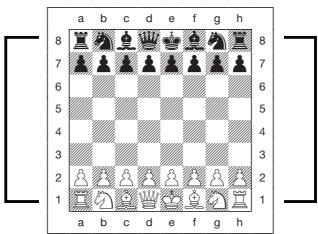
3 Coloque las piezas en sus positions de partir, con las blancas en su lado del tablero, como se muestra en este diagrama.
Puede presionar GO/STOP enrialquier momento para apagar el ordinador. Su actual posicjion y partida (hasta 30 jugadas individuales) quedaran almacenadas en la memoria del ordinador. Cuando lo encienda de nuevo, peutecoger jugando exactamente allidonde lo dejo.
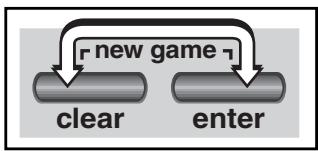
4 Para reinicializar el ordenador en un NEW GAME de ajedrez pulse simultaneamente las teclas CLEAR y ENTER.
TECLASY CHARACTERISTICAS
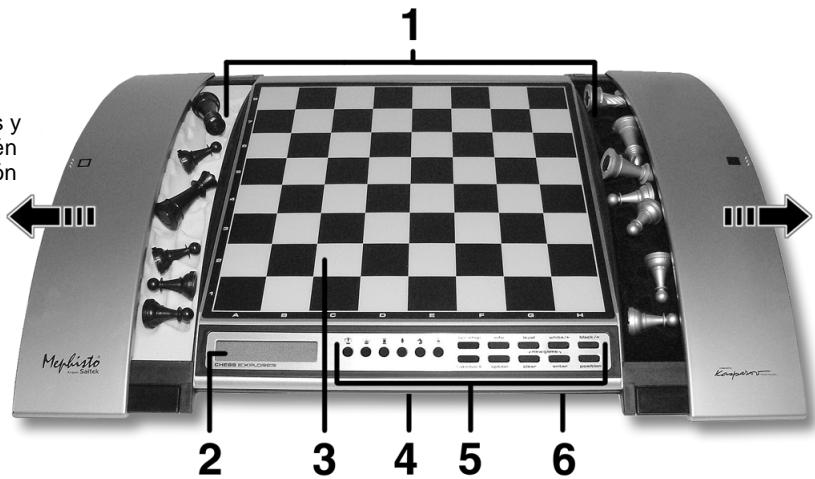
- AREA DE ALMACENAMIENTO DE PIEZAS: Para el almacenimiento de piezas y piezas capturadas.
- PANTALLA DE AFICHAJE: Se utilizes para做不到 jugadas y más información sobre las jugadas durante el juego. también se usa para la selección de niveles y-optiones,verifiede piezas e inizio de posiciones entre otheras realizaciones.
- TABLERO DE AJEDREZ SENSIBLE: Cada cuadrado dispone de un sensor que registra el movimiento de las piezas. Algunos cuadrados peuvent también ser usados bajo el Modelo Nivel y del Modelo Oportun para selectionar niveles y OPTIONES.
- COMPARTimento DE BATERías: En la base de laidad. Utiliza 3 baterías alcalinas AA (AM3/R6).
-
TECLAS DEL JUEGO
-
TECLAS DE SIMBOLO DE PIEZAS: Utilizadas en los Modos de Verificacion y Posicion. también se utilizes para los ascensos de peón.
GO/STOP: Pulsar para encender y apagar la unidad.
- INFO: Pulsar para entrada en el Modelo Info; dentro del Modelo Info, pulse para rotar a temas de los differentes grupos de información. Pulse durante su jugada para Solicitar una pista.
- LEVEL: Pulse para entrada en el Modelo Nivel; dentro del Modelo Nivel, pulse la tecla parakatar ocho niveles a la vez.
- WHITE/←Y BLACK/→ (BLANCAS/←Y NEGRAS/→): Pulsar parachangiar de niveles uno a la vez en el Modelo Nivel y púlsela para rotar por lasdietesoptionen enel Modelo Oportun y en el Modelo Info. Seutiliza también para seleccionar el color en el Modelo Posicion.
- TAKE BACK (RETROCEDER): Pulse para retroceder una jugada individual (una jugada por también lados). Puede hacer retroceder hasta un máximo de 30 jugadas individuales.
- OPTION (OPCION): Pulse para entrada en el Modelo Oportun; bajo el Modelo Oportun, pulse para rotar a征求意见 de los Estados de options principales.
- CLEAR: Pulsándolo simultaneamente con ENTER se reinitializaré el ordinador para un nuevo juego. Púlselo para
salir de los Modos de Oportun, Verificacion y de Posicion. Pulsela para borrar las Pantallas de Info y cancelar las peteciones de Borrado de Tablero en el Mode de Posicion. Pulse la tecla para cancelar el Modo Nivel si ha decidido no introducir相关政策 (a menos que haya utilisé los cuadrados del tablero para Cambiar de niveles; en este caso CLEAR introduciría el nuevo nivel como lo haría la tecla ENTER).
INDICE
COMENZO RAPIDO TECLAS Y CHARACTERISTICAS INTRODUCTION
1. PARA EMPEZAR
1.1 Primero, instalación de las baterías
1.2 ListoparaJugar?Aquiestacomomover!
1.3 Turnodelordenador
1.4 Cambio de Opinion? Retroceso
1.5 Partida Terminada? Por que noylvania oiga other.
1.6 Demeanado fácil/Dificil? Cambie de nivel
2. MAS CHARACTERISTICAS PARA EXPLORAR
2.1 ¿A quién le toca? Compruebe la pantalla
2.2 Movimientos especiales de ajedrez
2.3 Movimientos ilegales
2.4 Jaque, Matey Tablas
2.5 Interrumpiendo la búsueda del ordinador
2.6 Cambiando bandos con el ordinador
2.7 Aperturas incorporas
2.8 Pensando durante el tiempo del oponente
2.9 Memoria de jeu
3. NIVELES DE JUEGO
Fijando un nivel de棋牌游戏
3.1 Niveles Normales de Juego (Cuadrados A1-G2)
3.2 Nivel Infinito (Cuadrado H2)
3.3 Niveles de Torneo (Cuadrados A3-H3)
3.4 Niveles Relampago (Cuadrados A4-H4)
3.5 Niveles para Principiantes (Cuadrados A5-H5)
3.6 Niveles de Busesada del Mate (Cuadrados A6-H6)
3.7 Niveles de Entrenamiento (Cuadrados A7-H8)
4. MODO INFO: OBSERVAR Y APRENDER
Utilizing el Modo Info
4.1 Variación Principal
4.2 Búsqueda de Información
4.3 Información del Reloj de Ajedrez
4.4 Contador de jogadas/nromo de jogadas porpartida
4.5 Quiere una pista? No tiene más que pedirla
5. OPCIONES PARA DIVERSION Y VARIODAD
Seleccionando las OPCiones de juego
5.1 Opciones del Modelo Operación
5.2 Opciones del Modo de Juego
5.3 Opciones de Rotacion de Pantalla
6. VERIFICACION/COLOCACION DE POSICIONES
6.1 Verificando posiciones
6.2 Cambiando y colocando posiciones
7.1 La funciona ACL
7.2 Cuidado y Mantenimiento
7.3 Especillas Técnicas
GUIA PARA LA SOLUCION DE PROBLEMAS
INTRODUCCION
Esta preparado para entrada en el excitante mundo del ajedrez por ordinador? ᪀Ha venido al lugar indicado! Su nuevo ordinador Ofrecerantas OPCIONES de juego, niveles de jeu y caracteristicas especiales que el ajedrez nunca volverá a ser lo mesmo. El Comienzo Rápido al breve de este manual le��vará a empezar a hacer de inmediato y encontrará más detalles sobre operaciones básicas del jeu en la Sección 1. Una vez haya aparecido lo Basicso continúy explore el resto de este manual, excepta normalmente no le gaste leer cuadernos de instrucciones. Descubrirá que este ordinador de ajedrez tiene todo tipo de otheras caracteristicas importantes y llenas de diversion que le deleitarán. ᪀Se lo garantizamos!
Su nuevo ordinador conoce y vigue todas las reglas de ajedrez – puede estar seguro de que nunca le hara trampas. Para todosthoselelos que no hayan jugando antes, hemos incluido un breve resumen de las reglas para que asipuede empezar a pagar. Para una informacion mas detallada, porque no visita su biblioteca lojal,onde thesezos seguros encontrarar muchos libros interesantes de ajedrez.
1. PARA EMPEZAR
1.1 Primero, Instalación de las baterías
Suordenador funciona con tres baterias AA ( Tipo AM3/R6). Inserte las baterías en el compartmento de la base de la unidad asegurándose de que la polaridad es correcta. Utilice baterías alcalinas新品as para que tengan una mayor duración.
Encienda el ordinador pulsando GO/STOP, y un PITIDO señalaría que la partida pueda empezar. Si el ordinador no responde (una descarga electrónica ha PODido bloquearlo) utilizes un clip o un objerto aflilado para empujarlo hacía adentro en el agujero marcado ACL en la base de la unidad durante por lo menos un segundo. Este reinitializará la unidad.
Truco: Para conservar la energia y prolongar la vida de la bateria, active la Oportun Auto Power Down (ver Seccion 5.1).
1.2 Listo para hacer? Aqui está como mover!
Vale Ahora es el momento de empezar una partita. Es tan fácil no
teneras que seguir los siguientes pasos:
a. Pulse GO/STOP para encender el ordinador si no lo ha hecho ya antes.
b. Pulse las teclas CLEAR y ENTER a la vez para reinitializar el ordinador e起初ar una nuevo partida de ajedrez. Coloque las piezas en sus posiciones de partida, con las piezas Blancas situadas más cerca de vested, como se indica en el Comienzo Rápido.
c. Para hacer una jugada, pulse ligeramente la pieza que quiere mover hacía bajo hasta que oiga un pitido, - el tablero sensible reconocerá automatistically su pieza. No lo cree? Mire simplementla la pantalla, que está de repente llena de informacion-enseña su pieza asi como su color y el cuadrado que usted viene de pulsar!
d. Coja la pieza y empujela ligeramente hacer abajo dentro del agujero del cuadrado al que está moviendo. Oirá un segundo把它做到 el ordinador confirma su jugada. Acaba de realizar su primero movimiento completo de la partida. A continuación le toca al ordinadorUGC.
Notaré que cuando mueve el ordinador lo hace instantanamente al principio de una partida en vez de tomarse tiempo para pensar. Esto se debe a que está jugando de memoria, utilizing un "libro" de jugadas de aperture incorporado (para más información ver la Sección 2.7).
1.3 Ahora es el_turn del ordinador
Cuando el ordinador mueve, suena y ensña su jugada. Compruebe la pantalla—verá los cuadrados origin y destino de la jugada del ordinador, asi como el color y el tipo de pieza que está moviendo. Presione hacía abajo la pieza en el cuadrado origin hasta que oiga un pitido. Mueva esta misma pieza al cuadrado destino indicado y presione hacía abajo para completar la jugada del ordinador. Y le toca a estudejgar otherz...
1.4 Cambio de Opinion? Retroceso
Mientras está jugando al ajedrez con su ordinador, nada “está escrito en piedra” puede(""); decide(""); decide(""); decide(""); decide(""); decide(""); decide(""); decide(""); decide ""; decide ""; decide ""; decide ""; decide ""; decide ""; decide ""; decide ""; decide ""; decide ""; decide ""; decide ""; decide; y la pantalla indica la jugada a cancelar. Pulse la pieza indica;aoca abajo en la casilla original de destino y先进技术a.; pulse a la casa abajo en la casilla original de origen
para completar el retroceso. Puede repetirloantas vezes como quiera, hacer retroceder hasta 30 jugadas individuales (o 15 jogadas por cada lado). Para seguir jugando enequalquiermomento, simplemente haga otherugada enel tablero.
Después de retroceder un peón capturado o/y coronado el orderador se asegurará de que su tablero está correctamente instalado todas recordándole que ponga la pieza capturada o/y el peón de nuevo en el tablero. Esto se indica lostrando el símbolo de pieza y su localización y encendiando las luces del tablero para ese cuadrado. Para completar el retroceso, vuela aponer la pieza indicada en el tablero y presione el cuadrado.
Cuando corone en el caso del Rey, siga primero los pasos del retroceso como se describe anteriorsmente, haga lo mesmo para el enroque para completar el retroceso.
1.5 Partida Terminada? Por qué noylvania或其他?
Siempre que termine una partita (o decide abandonar la partita que esta jugando), ¿es muy fácil volver a empezar! Reinicialice el ordinador pulsando las teclas CLEAR y ENTER a la vez y un sonido de New Game nos indica que el ordinador está lista para una nuevo partita. Elsame sonido seguirá functioning pero puede ALTERarlo si as lo desea, como se explicó en la Sección 3.
IMPORTANTE: Reincializar el ordinador para una nuevo partida elimina los juegos que tenga abiertos en este momento de la memoria del ordinador - tengacuidado de no pulsar estas teclas por equivocacion.
1.6 Demeanado Fái/c/Dificíl? Cambia de Nivel
Cuando enciende su ordinador por primera vez, está automatically situado en el Nivel de Juego Normal D1 (cinco segundos por movimiento). Sin embargo, hay 64 differentes niveles para escoger – intentar probarios todos. Para una descripción de los niveles de juego y de是如何 se cambía de niveles ver Sección 3.
2. MAS CHARACTERISTICAS PARA EXPLORAR
2.1 A quién le toca? Chequee la pantalla
Cuando el ordinador jugea con las Negras, parpadea un cuadrado negro en la pantalla@mienes piensa. Una vez haya movido, aparece un cuadrado blancoindicando que es elturno de棋牌游戏 alas Blancas.De
MOVIENDO PARA EL ORDENADOR: UN EJEMPLO
Después de que el ordinador haya movido, Tiene usted que realizar su jugada en el tablero. Aquí, la pantalla indica que el ordinador quiere mover su peón Negro (■▲) de d7 a d5. Coja el peón d7 (indicado por las luces del tablero) y pulselo suavamente en la Casilla d7. Entonces las luces del tableroSEOHNAN La Casilla d5. Pulse el peón en la Casilla d5 para completar la jugada del ordinador. Ahora le tocajugar austedorra vez!
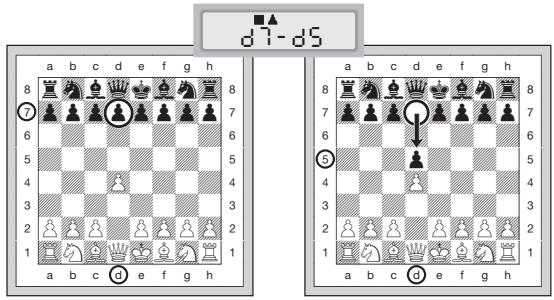
un vistazo puede decideISR el ordinador está pensando y a quien le toca mover.
2.2 Movimientos Especiales de Ajedrez
Capturas: Para capturar, presione hacer abajo la pieza que quiere mover, quite la pieza capturada del tablero y presione su pieza hacía abajo en el cuadrado de la pieza capturada. Se muestran capturas como en E5 *F6.
Capturas en Passant: En este tipo de capturas, el ordinador continuaamente su jugada hasta que presione hacía abajo el peón capturado y lo retire del tablero.
Enroque: El ordinador automatistically reconocerá un enroque après de que se haya movido el Rey. Una vez se ha presionado hacía bajo al Rey en sus cuadrados origen y destino, el ordinador continua lo重中之重 su jugada hasta que presione sobre los cuadrados origen y destino de la Torre para completar la jugada. Apunte que el enroque corte se indica con 日 - 日 y que el enroque largo se indica con 日 - 日
Coronación de peones: Cuando corona un peón, primero haga su movimiento normalmente, presionando su peón hacía abajo en los cuadrados origen y destino. Despues, presione la TECLA DE SIMBOLO DE PIEZA para selectionar su pieza a coronar (,,,o)。 El ordinador reconocerá sunea pieza de inmediato,la做不到 por pantalla brevemente, y empezará a pensar en suproximo movimiento. No se dvideCambiar su pieza en el tablero.Cuando el ordinador corona un peón, la pantallaSEOALA tanto el peón como la pieza coronada.No olvide sustituir el peón del ordinador por sunea pieza.
2.3 Movimientos ilegales
Su ordinador nunca acceptorá una jugada ilegal. Si tratate de hacer algoa, oirá un pitido doble bajo y la pantalla indicaré el cuadrado de donde viene la pieza. O bien mueva esta misma pieza a otro cuadrado o bien vuela a presionar hacía abajo la pieza en su cuadrado origen inicial y mueva una pieza diferente.
Si no ejecta el movimiento del ordinador correctamente, también recibirá un mensaje de error. Eso quiere indicar que o bien está moviendo una pieza equivocada o moviendo la pieza del ordinador a un cuadrado equivocado. Si el ordinador quiere mover su peón por exemple de D7 a D5, y que presiona usted hacía abajo en D7 y bajo D6, la Pantalla muestra E-r: dS brevemente,indicando su error. La pantalla vuelveentries aenserñar el movimiento other vez (d7-d5), y el ordinador esperque presione hacer abajo en D5 para completar su jugada.
Si presiona hacía abajo una pieza y se muestra el cuadrado origin, pero decide no executar ese movimiento, simplemente vuela a presionar hacía abajo en este mismo cuadrado para cancelar. Luego, haya(other movimiento. Si cambia de opinion afterwards registrar porcomplete su movimiento, retroceda la jugada como se describio en la Seccion 1.4.
2.4 Jaque, Matey Tablas
Cuando un Rey está en Jaque, el ordinador muestra primero su jugada normalmente. Una vez se ha hecho el movimiento, HEcE parpadea en la pantalla porunos poco segundos, asi como la jugada de jaque. La pantalla vuelse despues aETHER el reloj.
Si el ordinador descubre un Mate forzoso contra su opponente, primero realiza su jugada normalmente. Después de que el movimiento ha sido registrado en el tablero, el ordinador emite un mensaje de
mate asi como el número de jugadas durante varios segundos (e.j. 4, 2 para un mate en dos jugadas). Luego la pantalla vuela a(""); loar.
Cuando una partida acaba en jaque mate, la pantalla parpadea RTe E (junto con la jugada de mate o con la pantalla del reloj) por un corto periodo de tiempo una vez se haya hecho la jugada. La pantalla=vuelveentriesa lostrar el reloj.
El ordinador reconoce tablas por ahogado, terceras repeteciones y la regla de los 50 movimientos. Después de que hayan occurridounas tablas la pantalla parpadea End (así como la jugada de tablas o la pantalla del reloj) brevamente una vez que se haya realizado el movimiento. La pantalla vuelve despues aETHER el reloj.
2.5 Interrumpiendo el proceso de Búsqueda del Ordenador
¿Piensa que el ordinador tarda demasiado en mover? Puede interrupcirlo en cualquier momento. Simplemente pulse ENTER cuando el ordinador está pensando, y se detendra, jugando el mejor movimiento que hayaertoado hasta elmomento.Esta caracteristica es muy conveniente en niveles altos, donde el ordinador pueda tenermucho tiempo para mover, y en el Nivel Infinito donde el ordinador piensa indefinidamente siusted no lo para.
En los Niveles de Busesqa de Mate, el pulsar ENTER no forzar a el ordinador a hacer un movimiento. Por el contrario, el ordinador indica- - - - - para estar que ha sido interruptido antes de encontrar un mate. Para seguir jugando, cambie a lo rro nivel.
2.6 Cambiando de Bando con el Ordenador
Para Cambiar de bando con el ordinador, simplemente pulse ENTER cuando sea su-turno-y el ordinador ha'la?siguemente jugada por su bando. Bombie de bando tantas vezes como quiera.
¿Quiere que el ordinadorije la prima jugada con las Blancas al principio de una nuevo partida? Pulse CLEAR y ENTER a la vez para reinicializarlo para una neue partida, yoniances pulse ENTER.
¿Quiere ver el ordinadorships al ajedrez contra si mesmo? Pulse ENTER despues de cada jugada-mire como juega por cada bando del tablero, una jugada despues de other. iEstudie sus estrategias y可以更好ar su propio juego!
2.7 Aperturas Incorporatedas
Al principio de una partita, el ordinador jugará a hacer instantaneeamente en muchos niveles. Esto es debido a que está jugando de memoria, utilizingo su proprio "libro" incorporeal de aperturas de ajedrez. Este libro contiene las principales aperturas y muchas posiciones de grandes maestros del juego. Si la posicion actual del tablero está en el libro, el ordinador da una responsa a esta posicion de unaforma automática, en vez de tenerque pensar en elmovement.
Una característica especial de este libro de aperturas del ordinador es su capacidad para tratar transpositiones. Una transmisión ocurre cuando una posición alcanzada a工程技术 de un cierto Conjunto de jugadas pueda también ser alcanzada cuando estas mismas jugadas ocurren en unorden diferente. La Dirección integra Automática de Transmisión del ordinador permite tratar这些 casos fácilmente.
Se incluye también como característica una libro selecciónable por el usuario, que ledea escoger entre los differenteslibraries de aperturas, y hasta le permite apagarlo si asilo desea. Para detailles completos, ver Seccion 5.2.
2.8 Pensando durante el Tiempo del Oponente
Mientras jugaba, notará que el ordinador的一些as vaces responde de inmediato a sus jogadas, incluo en mitad de partidas jogadas en niveles altos. Esto es debido a que el ordinador piensa durante su tiempo, utilizing el tiempo que ugsted tarda en mover para adelantarse y planear sus propias estrategias. Trata de adinvar el movimiento que probablemente usted vaya a hacer, y calcular sus respuestos a esta jogada en concreto cuando todasustedayestapsendsando. Si el ordinador ha acertado-no hay ningunarzon para que siga calculando-hara inmediamente el movimiento que habia yainchado.
Para desactivar esta característica, encienda la Option Modo Sencillo, como se describio en la Sección 5.2.
2.9 Memoria de la partida
Puede interruptir una partida en cuales quim momento pulsando GO/ STOP. El juego se suspende y el ordinador almacena el juego actual (hasta 30 jugadas). Cuando vuelva a encender el ordinador, reanuda la partida donde se dejo.
3. NIVELES DE JUEGO
Su ordinador de ajedrez offre 64 différentes niveles de juego.
¿Cuando determinate el nivel,onga en cuenta que cuando el ordinadoriene más tiempo para pensar en sus jugadas, se hace más fuerte y棋牌游戏更好-justo como un棋牌er de ajedrez humano! Para un resumen de todos los niveles, dirijase al Gráfico de Niveles. Los niveles se describen también individualmente en esta sección.
Fijando un Nivel de Juego
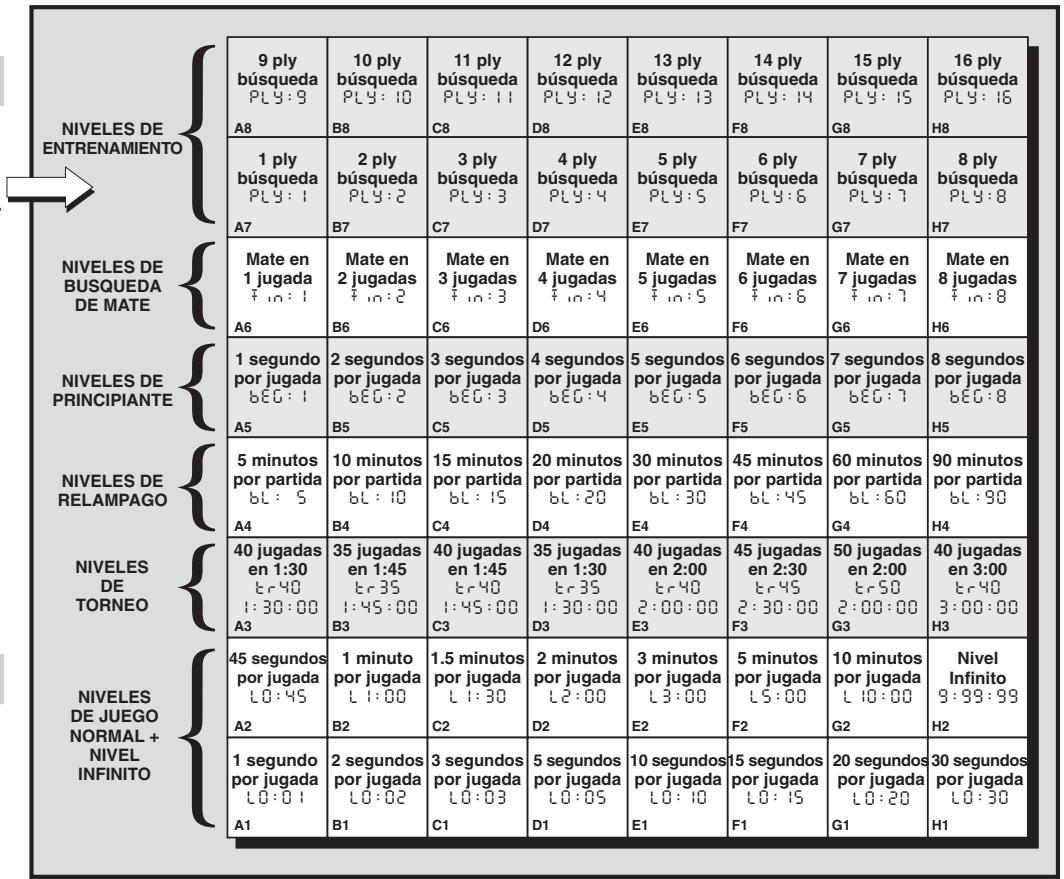
Vea "jUSE Este DIAGRAMA PARA SELECTIONAR UN NIVEL DE JUEGO!" para una visión ilustrativa de是如何 fjjar un nivel y un grafico ensenando todos los niveles de un vistazo.
Hay dos métodos para fjjar niveles—usando las teclas del juego o presionando los cuadrados del tablero. Cualquiera que sea el método que use, siempre pulse LEVEL primero para acceder al Modo Nivel, y el ordinador做不到 el nivel de jeu actual. Cuando accede al Modo Nivel por primera vez, el ordinador se Halla en el Nivel de Juego Normal D1 (con un tiempo medio de RESPuesta de 5segundos por%. y la pantalla indica L0:05.
- Para seleccionar un nivel usingo las teclas del juego: Despues de acceder al Modo Nivel pulsando LEVEL, cambie de niveles uno a la vez usingo las teclas BLACK/→ y WHITE/←. Para abreviar, pulse LEVEL varias vezes parakatrar ocho niveles de una vez. Cuando la pantalla indica el nivel deseedo, pulse ENTER para registrar su nuevo nivel en el ordinador y salga del Modo Nivel.
- Para seleccionar un nivel presionando los cuadrados del tablero: Como se indica en el Diagrama de Nivel, cada uno de los 64 cuadrados se corresponde con un nivel. Después de acceder al Modo Nivel pulsando LEVEL, coja una pieza de ajedrez y presione el cuadrado deseado para activar un nivel, usingo el diagrama como guía. Cuando presiona hacía abajo el cuadrado deseado y se muestra en la pantalla este nivel, pulse ENTER para registrar su nuevo nivel en el ordinador y藓 del Modo Nivel. Cuando haga su seleccion vía los cuadrados del tablero, pulsar CLEAR tiene el本身就是 efecto que pulsar ENTER registra su nivel en el ordinador.
- Para verificar el nivel sin cambiarlo: Si pulsa LEVEL para verificar el nivel pero no quiere cambiar niveles en ese momento,
pulse CLEAR. Este le devolverá al jeu normal sin cambiar los parámetros de nivel o del reloj,尤其是在 el ordinador está pensando.
Otros+puntos importantes que recordar respectfully a los niveles:
- El cambiar de nivel siempre reinicializa los relojes del ajedrez.
- No recomendamosCambiar de niveles,mñtras el ordenador está pensando. Si tene que hacerlo, pulse primero ENTER paraabortar la búsqueda del ordenador, yejecutar su jugada en el tablero. Entonces, retrocesta la jugada del ordenador y cambie el nivel. Por ultimate, pulse ENTER para que el ordenador empiece a pensar en el nuevo nivel.
- Si cambia de nivel cuando el ordinador está pensando, el reloj se reinicializa y la búsqueda es cancelada.
- Si pulsa LEVELmintras el ordinador está pensando pero el nivel no se cambia (si pulsa CLEAR en vez de ENTER), el ordinador también abandonará la búsqueada.
3.1 Niveles de Juego Normal (Cuadrados A1-G2)
| NIVELES | TIEMPO POR JUGADA | PANTALLA |
| A1 | 1 segundo | 0:01 |
| B1 | 2 segundos | 0:02 |
| C1 | 3 segundos | 0:03 |
| D1 | 5 segundos | 0:05 |
| E1 | 10 segundos | 0:10 |
| F1 | 15 segundos | 0:15 |
| G1 | 20 segundos | 0:20 |
| H1 | 30 segundos | 0:30 |
| A2 | 45 segundos | 0:45 |
| B2 | 1 minuto | 1:00 |
| C2 | 1.5 Minutes | 1:30 |
| D2 | 2 Minutes | 2:00 |
| E2 | 3 Minutes | 3:00 |
| F2 | 5 Minutes | 5:00 |
| G2 | 10 Minutes | 10:00 |
Cuando escoge uno de los Niveles Normales de Juego, está escogiendo un tiempo medio de respondera del ordinador. Hay que造血arque los tiempos son promediados sobre un gran numero de jugadas. Al principio y al final de la partida, el ordinador Tiende a jugar mas rápido, pero en las posiciones complicadas a mitad de partida, suepe tardar mas en mover.
USE ESTDE DIAGRAMA PARA SELECTIONAR UN NIVEL DE JUEGO!
- Pulse LEVEL paraentar en el Modo Nivel.

-
Después, selección su nivel usando el Diagrama de Niveles. Hay dos manos para hacerlo.
-
Rote por los niveles hasta que su;nivel aparezca:
- Pulse BLACK/→ para augmentar→ niveles en uno.
- Pulse WHITE/← para reducir← niveles en uno.
- Pulse LEVEL para aumentar niveles en ocho.
-
O simplemente localize su cuadrado de nivel y presione hacer bajo una de las piezas de ajedrez clavadas en el agujero para indicar ese nivel.
-
Porultimate,pulse ENTERpara salir del Modo de Nivel usando su nuevo nivel!

Para más detailles ver Sección 3.
3.2 Nivel Infinito (Cuadrado H2)
| NIVEL | TIEMPO | PANTALLA |
| H2 | No limite de tiempo | 9:99:99 |
En el Nivel Infinito, el ordinador buscará indefinidamente, hasta que工程技术 de la posología no se han podido. En el Nivel Infinito, el ordinador buscará indefinidamente, hasta que工程技术 de la posología no se han podido. En el Nivel Infinito, el ordinador buscará indefinidamente,一直到 now the Nivel Infinito, he has to be able to do so. In fact, he has to be able to do so.
3.3 Niveles de Torneo (Cuadrados A3-H3)
| NIVELES | JUGADAS/TIEMPO TOTAL | MENSAJE ALTERNativo
EN PANTALLA |
A3....40 Jugadas en 1 hr. 30 min. .. 1:30:00
B3.....35 Jugadas en 1 hr. 45 min. .. 1:45:00
C3.... 40 Jugadas en 1 hr. 45 min. .. 40 1:45:00
D3.... 35 Jugadas en 1 hr. 30 min. ......... 35 I: 30:00
E3....40 Jugadas en 2 hrs. 140 2:00:00
F3....45 Jugadas en 2 hrs 30 min. ..t-45 2:30:00
G3 50 Jugadas en 2 hrs. 2:00:00
H3.... 40 Jugadas en 3 hrs. 3:00:00
El Nivel de Torneo requiere que realize un cierto número de jugadas en un determinado tiempo. Si un jugador se excede del tiempo designado para un número determinado de jugadas, el ordinador parpadea é 18½ jusqu'à lo tempo transcurrido indicando asi que la partida ha terminado. Si lo desea, puedaContinuar jugando ahora el tiempo se haya agotado.
Si escoge un Nivel de Tornoo, pueda querer fijar los relojes de ajedrez indicando la cuenta atras del tiempo en vez de:noatar el tiempo transcurrido (ver Seccion 5.1).Cuando el reloj de jeu se agota, el reloj deckeuta atras automatistically se convierte en un reloj normal.
cNECESITA AYUDA PARA ESCOGER UN NIVEL? ALGUNOS CONSEJOS PARA USTED
- Esasted un principiante? Empiece con los Niveles de Principiante o los Niveles bajo de Entrenamento. Estos niveles restringen la profundidad de búsqueada del ordinador, occasionando un jeu más débil y dandole la OPPORTUDAD de aplender sobre el jeu y tal vez aun ganar. Para tener una OPPORTUDAD más de ganar, combine uno de这些 niveles con la optación de Modo Sencillo (Sección 5.2), de tal mannersque el ordinador no pueda pensar en su tiempo.
- Es usted un jugador intermedió o más avanzado? Pruebe los niveles Normal, de Entrenimiento o de Torneo. Los Niveles normales varian de sencillos hasta los dificiles con 10 horas de tiempo de respuesta, y los Niveles de Torneo son sumamente desafiantes. Los Niveles de Entrenimiento le permiten fjjar su profundidad de búsqueada眼看a—conformir va ganando en cada nivel, pase al nivel superior. Y no olvide probar los Niveles de Muerte Súbita para rápidos y excitantes juegos de Ajedrez Rápido.
- ¿Quiere experimentar? Use los Niveles de Búsqueda de Mates para SOLUTIONAR problemas hasta el mate en ocho movimientos –intaeardeuna posiciónenuna de sus partidas,oponerun problema realde mate.Escojael Nivel Infinito para que el ordinador analice complicadas posiciones durante horas y hasta días.
3.4 Niveles Relámpago (Cuadrados A4-H4)
| NIVELES | TIÉMPO ORPARTIDA | PANTALLA |
| A4 | .5关键时刻 | bl: 5 |
| B4 | .10关键时刻 | bl: 10 |
| C4 | .15关键时刻 | bl: 15 |
| D4 | .20关键时刻 | bl: 20 |
| E4 | .30关键时刻 | bl: 30 |
| F4 | .45关键时刻 | bl: 45 |
| G4 | .60关键时刻 | bl: 60 |
| H4 | .90关键时刻 | bl: 90 |
En los Niveles Relampago (tambien lllamados "Niveles de Ajedrez Rápido" o "Muerte Súbita"), se determina el tiempo total para la partida completa. Si el tiempo de juego excede el determinado, el ordinador parpadea E inE jusqu con el tiempo transcurrido indicando que la partida se da por terminada.
Si selección un Nivel Relámpago, pueda querer fjjar los relojes de ajedrez indicando la cuenta atrás del tiempo en vez de estar el tiempo transcurrido (ver Seccion 5.1). Cuando el reoj de juego se agota, el reoj de cuenta atrás automatistically se convierte en un reoj normal.
3.5 Niveles de Principiante (Cuadrados A5-H5)
| NIVELES | TIEMPO POR JUGADA | PANTALLA |
| A5 | 1 segundo | bEG:1 |
| B5 | 2Secondos | bEG:2 |
| C5 | 3Secondos | bEG:3 |
| D5 | 4Secondos | bEG:4 |
| E5 | 5Secondos | bEG:5 |
| F5 | 6Secondos | bEG:6 |
| G5 | 7Secondos | bEG:7 |
| H5 | 8Secondos | bEG:8 |
¿Es usted un jugador de ajedrez novato oocrincipiante? Si es asi,這些 niveles estan diseñados especialmente para usted! Aquí, el ordinador restringe su búsqueda de talmania que deliberamente jue con debilidad dándole una OPPUNITY para ganar. Los niveles empiezan fácilmente y se hace más dificiles de manière gradual -conformé vaya ganando en cada uno, siga avanzando hasta elsiguiente.
3.6 Niveles de Busesda de Mate (Cuadrados A6-H6)
| NIVELES | PROBLEMA | PANTALLA |
| A6 | Mate en 1 | \( \text{↑} \)in: \( \text{↑} \) |
| B6 | Mate en 2 | \( \text{↑} \)in: \( \text{↑} \) |
| C6 | Mate en 3 | \( \text{↑} \)in: \( \text{↑} \) |
| D6 | Mate en 4 | \( \text{↑} \)in: \( \text{↑} \) |
| E6 | Mate en 5 | \( \text{↑} \)in: \( \text{↑} \) |
| F6 | Mate en 6 | \( \text{↑} \)in: \( \text{↑} \) |
| G6 | Mate en 7 | \( \text{↑} \)in: \( \text{↑} \) |
| H6 | Mate en 8 | \( \text{↑} \)in: \( \text{↑} \) |
Selecciónando uno de这些 niveles se activa un programa especial de Búsueda de Mates. Si está en una posición en la que pueda haber un mate y quiere que el ordinador lo工程技术, colque que el ordinador en uno de los Niveles de Búsueda de Mate. El ordinador puede SOLUTIONAR mates en hasta 8 jugadas. Mates de uno a cinco jugadas se工程技术annormallybastante rápido, cuando que las soluciones
que supongan de 6 a 8jugadas pueda tardar bastardamente. Si no hay ningún mate o el ordinador no pudo encontrarlo,做不到a una série de guiones (-- - - - - ) . Para seguir jugando, simplemente cambie a other nivel.
3.7 Niveles de Entrenimiento (Cuadrados A7-H8)
| NIVELES | PANTALLA | NIVELES | PANTALLA |
| A7...... | PLY: 1 | A8...... | PLY: 9 |
| B7...... | PLY: 2 | B8...... | PLY: 10 |
| C7...... | PLY: 3 | C8...... | PLY: 11 |
| D7...... | PLY: 4 | D8...... | PLY: 12 |
| E7...... | PLY: 5 | E8...... | PLY: 13 |
| F7...... | PLY: 6 | F8...... | PLY: 14 |
| G7...... | PLY: 7 | G8...... | PLY: 15 |
| H7...... | PLY: 8 | H8...... | PLY: 16 |
En los Niveles de Entrenimiento, la profundidad de búsqueada del ordinador está limitada por un cierto número de jugadas, como se indica arriba. Al rotar por los niveles, el ordinador indica RL: # para cada nivel. Un "ply" es una jugada individual una por cada bando, y el # es el número que representa la profundidad de la búsqueada. Por exemple, en el Nivel A7, el ordinador busca a una profundidad de un "ply" (PL: y por lo tanto sólo se adelanta a una sola jugada individual. Por lo tanto, en este nivel, pasado a bajo por alto los mates en una sola jugada. IEsto produce un juego más débil, dando a los principales más OPPORTUNITADES para batir el ordinador!
4. MODO INFO: OBSERVARY APRENDER
Imagine:Esta jugando con un amigo al ajedrez y le toca a el jugar. Le encantaría saber en qué jugada está pensando, y le gustaría de verdad conocer su Opinion sobre la partida en el tablero. Pero por supuesto no se lo preguntará –porque simplement no se hace! – Bien, adivine – cuando jueje contra este ordinador de ajedrez, pourrait preguntarle cuando quiera y tendrá todas las respuestos. De着他coulda?sucoger una increiblecantidad de informacion sobre el proceso de pensamento del ordinador. Si se lo pide, leenseñarla jugada en la que está pensando, la linea de juego que espera afterwardsde esta jugada, su evaluacion de la situacion actual en el tablero, cui es la profundidad de la búsueda, y muchas otheras cosas mas. Como se
imaginar, estar esta informacion le poder a tenermuchosobreajedrez.
Utilizando el Modo Info
¿Cóme se accede a toda esta información de juego? Usando el Modelo Info en cadaquier momento. Si lo hace cuando el ordinador está pensando, verá que la información做不到a varía al considerar el ordinador diferentes jugadas y al buscar con más profundidad.
Vea "MODO INFO DE UN VISTAZO" para un diagrama que resume todo sobre lo que indica el Modo Info.
La Informacion del Juego está dividida en quatre grupos, y pulsando INFO se rota de un grupo a除外. Las teclas BLACK y WHITE se utilizes para rotar a工程技术 de los conjuntos, bajo de cada uno de los grupos. Pulse CLEAR parakatir del Modo Info y volver al reloj de ajedrez normal.
Després de'apearder sobre elMode Info,observe la Seccion 5.3 parauna descripción de lacharacterísticade Pantalla de Rotación.Al selecciónarestacaracterística,elordenadorautomátamente rota atravésde la información solicitada a intervalos de unsegundo cada vez que piensa en su jugada—puede propio mirar elordenador en esemomentoj“Pensar en voz alta!"Siemprequeunainformation solicitada noeste disponible,la pantalla indicarauna linea de guiones (-- - - - )
4.1 Variación Principal
Pulse INFO la primera vez para encontrar información sobre la variación principal (la linea de juego prevista, o la secuencia de jugadas que el ordinador piensa se van a producir). La prima pantalla que vería, sera la jugada que el ordinador está pensando en hacer. La variación principal se muesta en una profundidad Tmaxa de cinco juegos individuales. Pulse BLACK/repetidamente para saltar hacía adelante por todas las游戏中:
- Jugada 1 (Línea de juego prevista)
- Jugada 2 (Linea de jeu prevista)
- Jugada 3 (Línea de juego prevista)
- Jugada 4 (Linea de jeu prevista)
Pulse WHITE/← para retroceder y ver pantallas anteriores或其他.
Pulse CLEAR para volver a la pantalla de reloj normal.
Al ser la primera jugada de la linea de juego prevista la que el ordinador asume usted va ha realizar, usted pueda considerarla
MODO INFO DE UN VISTAZO
INFO DE VARIACION PRINCIPAL:

x1 · Jugada 1 (Linea de jeu prevista)


- Jugada 2 (Linea de jeu prevista)
- Jugada 3 (Linea de juego prevista)
Jugada 4 (Linea de jeu prevista)
INFO DE BUSQUEDA:

x2 · Evaluación de la posición actual


- 2 temas: Profundidad de búsqueada + número de jugadas examinadas hasta el momento
- Jugadas corrientes bajo consideración
-Numero de posiciones busicadas porsegundo
INFO DE RELOJ DE AJEDREZ:

X3 - Tiempo transcurrido desde la ultima jugada


- Tiempo transcurrido para el ordinador
Tiempo transcurrido para el jugador
- Tiempo restante para el ordinador*
- Tiempo restante para el jugador*
*Sol para Niveles Relampago/Torneo
INFO DE NUMERO DE JUGADAS:

ejecutadas hasta el momento


- Jugadas de la presente partida
Pulse

enrialquiermomento para salir del Modo Info.
Para más detailles,ver Sección 4.
t���n como una pista. Por lo tanto—siempre que necessities可以更好, pulse INFO en su_turno.
Pulse INFO unasegunda vez paraconseguirinformacion sobre la Busesque Del ordinador.Pulse BLACK / repetidamente paraasar hacia adelante por estas quatre pantallas:
- Evaluación de la situación actual (basada en que un peón vale 1.0 punto; un número positivo indica que las Blancas van en cabeza).
- Dos númeroos: El primero es la profundidad de búsqueada actual, o el número de jugadas que el ordinador está anticipando; elSEGundo es el número de jugadas que el ordinador ha examinado hasta ahora.
- La entregaactualmenteconsiderada.
- La rapidez de búsqueada, o el número de posiciones (nodos) que está siendo buscadas cada segundo.
Pulse WHITE/← para retroceder y ver pantallas anteriores或其他. Pulse CLEAR para volver a la pantalla de reloj normal.
Pulse INFO una ricerca vez para leer las informaciones dadas por el reloj. El reloj de ajedrez registra el tiempo para ambos lados. Pulse BLACK/ varias vezes para mover adelante por las pantallas del reloj:
- Tiempo transcurrido desdela ultima jugada
- Tiempo transcurrido total para el ordinador
- Tiempo transcurrido total para el jugador
- Tiempo restante para el ordinador (solo para los niveles Relampago y Torneo)
- Tiempo restante para el jugador (solo para los niveles Relampayo Torneo)
Pulse WHITE/← para mover atrás y volver a ver pantallas anteriores. Pulse CLEAR para volver a la pantalla de reloj normal.
El reloj se para cada vez que retrocede una jugada, comprueba niveles, selección options, verifica o coloca una posición, o apaga launities. En todos这些东西, sin embargo, los tiempos queden en memoria, y los relos reyes reanudan en cuando se vuelte a hacer. Siempre que cambie de niveles o pulse las teclas CLEAR y ENTER a la vez para reinitializar una nuevo partita, los relos de ajedrez siempre se reinitializarán a 0:00:00.
4.4 Contador de Jugadas/Jugadas de la Partida
Pulse INFO por cuarta vez paraenserñar el número de jugadas de la partita hasta ahora. Puede pulsaroniances WHITE/repetidas vezes para paging hierca atras a工程技术 de las jugadas de su partita (hasta 30 jugadas individuales).
-Numero de movimientos Blancos hasta el momento
- Jugadas de la partida actual
Pulse BLACK/→ para avanzar a trovés de sus jugadas hastarialquier punto. Pulse CLEAR para volver a la pantalla de reloj normal.
4.5 Quiere una pista? No tiene mas que pedirla!
Por si se le hubiera pasado esta característica cuando se mentionó en la Sección 4.1, queremos restasarla de nuevo—si alguna vez necesse consejo respecto a un movimiento, siempre能把 pedir al ordinador que le dé una pista. Simplemente pulse INFO cuando le toca a estudé jugar y el ordinador le sugérirá un movimiento por su bando.
5. OPGIONES PARA DIVERSION Y VARIEDAD
Sumándose a todas lascharacteristicas que ha aparecido hasta ahora, suordenador de ajedrez Offerece muchas otheras excitantes OPCiones de juego. Todas estas OPCiones son seleccionables por el usuario enequalquier momento durante una partida. Se describen en esta Seccion individualmente, y de una forma resumida en el Diagrama de Modo de OPCiones.
Selecciónando las Opciones de Juego
Hay dos métodos para selecciónar-optiones—usando las teclas del juego como se describe abajo o bien pulsando los cuadrados del tablero.
Vea "LO BASICO DEL MODO OPCION: ¡AQUI ESTA COMO!" para un diagrama resumen sobre como usar el Modelo Opciones, y una visión general de todas las-optiones.
Las Opciones de Juego se dividen en tres grupos: Modo Operacion, Modo de Juego, y Modo de Rotacion de Pantalla. Pulsando OPCION se rota de un grupo a除外. Cada grupo contiene ocho differentesvinciones y las teclas BLACK y WHITE/ se utilizes para rotar bajo de lasvinciones de cada grupo. Para cadaTHING, un plus (+) en la pantalla
indica que la optación está ACTIVADA y un menos (-) que la optación está DESACTIVADA. Pulse ENTER para activar y desactivar cada optación como se告诉她. Recuerde que pulsar OPCION rota por los tres-grupos principales, con lo que pueda(""); generalmente, el concepto de las operaciones es fundamental en su vida. Una vez haya hecho toda su selección de opcciones en每一曹操 o todos los grupos de opiones, pulse CLEAR para volver a un juego normal.
Otro método de selección opuestos de juego es pulsando cuadrados deisión. Como se muestra en el Diagrama de Opciones, los Cuadrados A1-H1, A2-H2, y A3-H3 peuvent usar para activar o desactivar OPCION. Primerio, pulse OPCION para entrada en el Modelo de OPCiones; après coja una pieza de ajedrez y pulse el cuadrado deseado para acceder a cualquier option, usingo el diagrama como guía. Verá que pulsando repetidas vezes un cuadrado activa y desactiva otra vez esta option con un más (+) para ACTIVAR y un menos (-) para DESACTIVAR. Una vez haya hecho todos sus selecciones, pulse CLEAR para volver a su partida.
Cuando el ordinador se enciende por primera vez, existen的一些 options por defecto. Las-optiones que están automatistically enlingtonarniento laprimera vez que se enciende el ordinador aparecen en el diagrama con un más, y las que estan desactivadas se muestrancun少吃. Al initializar el ordinador para unaewsuna partida,la mayoría de susoptiones se traspasan a su singularmente partida.AlgunasexcepcionessonelContestador,queautomaticallyse coloca enACTIVAR cuando empieza unaewsuna partida,yJugando BlancasdesdeArribaque automatamente se coloca enDESACTIVAR.
5.1 Operación con el Modelo de Oportunidades (Cuadrados A1-H1)
Estaopsisafectaranacomo manejsuordenador.
Pulse OPCION una vez para selectionar las Opciones de Modo de Operación. A continua利用率 Black/ y WHITE/ para selectionar有哪些 bajo el esquido, y pulse ENTER para encender (+) o apagar (-) las options. O simplemente, presione los cuadrados de optiones para encenderlas o apagarlas.
a. Modo Auto Contestador (Cuadrado A1)
Activado: + RUE Desativado:-RUE
Normalmente, el ordinador automatistically contesta con una contra jugada siempre que usted ejecta un movimiento. Sin embargo, si apaga el Auto Contestador, pueda registrarrialquier número de
jugadas una por una, sin permitir que el ordinador le conteste. Verá que hay muchasomanerasinteresantesdeusar estacharacteristica!
- Experimentar los juegos maestros. iPulse ENTER y verá lo que haría el ordinador en在哪quier posición!
- Tenga almacenados sus propios juegos de ajedrez. Cuando se ha terminado un juego, juegue en cualquier posicion a ver comothers movimientos o differentes estrategias podrnan haber influido en el resultado.
- Estudie lines de aperture introduciendolas manually.
- Juegue contra un amigo, con el ordinador como arbitro. Guiará la partida, comprobando la legalidad de las jugadas y controlando el tiempo por los dos bandos.
Cuando juege contra otra persona, si cuales quiera de los dos bandos necesita ayud, pulse INFO para ver una jugada sugerida. Para ver lo que haría el ordinador en una determinada posicion, pulse ENTER y el ordinador ejectará lasuma jugada. Después de haber hecho su jugada, el Contestador permanece apagado y usted puedaContinuar su partida. también anote que this option volverá automatistically a su parametro por defecto ACTIVAR siempre que use CLEAR y ENTER simultanamente para empezar una nuova partida.
b. Sonido con pulso de tecla (Cuadrado B1)
Activado:+5d Desativado:-5d
Esta.option le deja desactivar el sonido que accompaniesa cada tecla que pulsa. Seguirá oyendo pitidos cuando mueve el ordinador o cuando una jugada ilegal se ha producido o se ha sido una tecla de manera ilegal.
c. Modo Silencioso (Cuadrado C1)
Activado: + IL Desactivado: -S IL
Normalmente, el ordinador siempre pita cuando haencionado su jugada. Para un manejo en complete silencio, encienda el Modo Silencioso.
d. Reloj con tic tac (Cuadrado D1)
Activado: +E ICE Desactivado: -E ICE
Cuando enciende esta-option, se activa un sonido tic tac que hace que el sonido del reloj del ordinador se oiga como el de un verdadero reloj de ajedrez. Imaginese que pueda recreater el ambiente de un camponato de ajedrez en su propia sala de estar!
LO BASICO DEL MODE DE OPGION: AQUI ESTA COMO
- Pulse OPCION repetidamente para seleccionar un Modelo.


- A continuación, selección su(s)oppinges), using el Diagrama de Opciones de bajo. Hay dos maneras de hacerarlo:

$$
\mathbf {x} 2 = \text {M O D O D E J U E G O (S E L . . .)}
$$

-
Rote por las cuales.optiones bajo el enclose:
-
Pulse BLACK/ para rotar hacia adelante.
-
Pulse WHITE/← para rotar hacia ← atrás.
-
Cuando su option aparece pulse ENTER para componerla en on (+) o descomponerla en off (-).
-
O localice su cuadrado de option y presione hacer algo una de las piezas de ajedrez clavadas en el agujero para complementer lo en on (+) o descomponer lo en off (-).
-
Porultimate,pulse CLEAR para salir del Modo de Opcion,usando su(s) nuova(s)opcion(es).

| A4 | B4 | C4 | D4 | E4 | F4 | G4 | H4 |
| OPCIONES DE ROTACION DE PANTALLA | Variación ply 1 | Variación ply 2 | Variación ply 3 | Variación ply 4 | Posición Evaluación | Profundidad y Movimientos | Nodos Bucados | Tiempo por Jugada |
| -rd:1 A3 | -rd:2 B3 | -rd:3 C3 | -rd:4 D3 | -rd:E E3 | -rd:d F3 | -rd:n G3 | -rd:t H3 |
| OPCIONES DE MODO DE JUEGO | Selectiva/Búsqueada Fuerza Bruta +SEL A2 | Modo Sencillo | Juego Aleatorio | Libro Pasivo | Libro Activo | Libro Completo | Libro de Torneo | Libro On/Off |
| -ERASY B2 | -FAND C2 | -bc:P D2 | -bc:R E2 | -bc:P F2 | -bc:t G2 | +b002 H2 |
| OPCIONES DE MODO DE OPERACION | Auto Contestador +RUT A1 | Sonido con Teclas | Modo Silencioso | Reloj Tic Tac | Reloj con cuenta atrás | Test del Sistema | Apagado Automático | Jugando Blancas desde arriba -TOP H1 |
| +SND B1 | -SIL C1 | -EICE E1 | -cdn E1 | -fEST F1 | -gd G1 |
Para más detailles ver Sección 5.
e. Reloj con Cuenta Atras (Cuadrado E1)
Activado: +cdn Desactivado: -cdn
El encender esta-option hará que el ordinador ensene el tiempo restante en vez del tiempo que ya ha transcurrido. Anote que esta.Option está disponible solamente en combinación con los niveles de Torneo y Relampago.
f. Test del Sistema (Cuadrado F1)
Activado: +ESE Desactivado: -ESE
El Test del Sistema se incluye fundamentalmente como un herramiento de solución de problemas. Despuce de activar esta optación的选择acion 十 + 七 七 七 , el pulsar BLACK/→ rotaré repetidamente por todos los segmentos de la Pantalla PCL. Para saber del test, pulse CLEAR y ENTER a la vez para reinicializar el ordinador.
ATENCLION: Tenga cuidado de no activar esta opción durante un
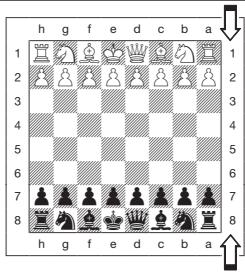
PRUEBE LAS NEGRAS DESDE EL FONDO: ESTA ES LA POSICION
Cuando el ordinador jue Blancas por encima (Sección 5.1, Oportun H1) asegúrese de colocar las piezas correctamente. Observe que los Reyes y Damas están relacionados de manière diferente, y la notación del tablero está invertida.
Para más detailles ver Sección 5.1.
juego, ya que reinitializar el ordinador es laundaforma de salir del test, con lo que perderia la partida que estuviese jugando.
g. Apagado Automático (Cuadrado G1)
Activado: + Pd Desactivado:- Pd
Laopia de Apagado Automático es una característica de ahorro de batería. Cuando esta optación está activada, el ordinador se apagará automátamente si no se pulsauncheda o no se efectúa nunca Movemento por un tiempoapproximado de 15 instantos. ParaContinuar la partida donde la dejo, pulse GO/STOP para volver a encender el ordinador. Fijese que el ordinador no se apagará cuando está pensando.
h. Juegue Blancas por Encima (Cuadrado H1)
Activado: +EOP Desactivado: -EOP
¿QUIere salirse del estandard normal y dejar que el ordinador jugue con las Blancas por encima del tablero? Pruebe對於 this is interestingly opson. Escoja +EOP al principio de una nuevo partita, y colque las piezas Negras sobre el tablero de su lado, como se muestra en el diagrama de estaSECTION. Luego, pulse ENTER para empezar la partida. Observe como el ordinador ejectura la prima jugada por las Blancas por encima del tablero.
Vea "PRUEBE LAS NEGRAS DESDE EL FONDO: ESTA ES LA POSICION" para una correcta colocacion del tablero usingo esta。,
Cuando el ordinador juega Blancas por encima, la notación del tablero esta automatistically invertida. Es más, esta.option sobre a suaption por defecto DESACTIVADO cuando se empieze una nuevo partida.
5.2 Las Opciones de Modo de Juego (Cuadrados A2-H2)
Estas options afectan el ordinador en como selecciona sus movimientos.
Pulse OPCION dos vezes para selectionar las OPCiones de Modelo de Juego. Luego, use las teclas BLACK y WHITE para selectionar las OPCiones dentro de este grupo y pulse ENTER para activar las OPCiones (+) o (-). O simplemente, pulse los cuadrados de OPCiones para activarlas las o desactivarlas.
a. Buseseda Selectiva (Cuadrado A2)
Activado: + SEL Desactivado: -SEL
El programa de este ordinador de ajedrez usa normalmente un algo rimo de Busesqa Selectiva. Ille le permite al ordinador ver combinaciones que de othera manera tardaria mucho mas en computar. Apagar esta option selectionando - SEL hace que el programa se cambie a un potente algo rimo de Fuerza Bruta. Este método de busquada minimiza el risgo de un occasional olvido. Apunte que los Niveles de Busquada de Mate siempre usesan el método de Fuerza Bruta.
b. Modo Sencillo (Cuadrado B2)
Activado: + ER5y Desactivado:-ER5y
¿Quiere ganar más partidas contra el ordinador? Trate de encender el Modelo Sencillo, que impide al ordinador pensar durante el tiempo deusted. Esto adebiliza todos los niveles de juego sin afectar los controlles de tiempo del ordinador. Normalmente, como se describe en la Secución 2.8, el ordinador piensa durante su tiempo, usingo el tiempo en el que usted contempla suproxima jugada para pensar por adelante y planificar sus estrategias. ¿Esta es una de las explicaciones de porque su ordinador es un opponente tan duro! Al utilizing el Modelo Sencillo para que todos los niveles Sean más débiles, tiene realmente muchos más niveles entre los que escoger.
c. Juego Aleatorio (Cuadrado C2)
Activado: + ∫d Desactivado: - ∫d
Active this op弓 para tener una mayor variedad de jugadas. En vez de seleccionar una sola de las mejoras jugadas, el ordinador escogerá una de las mejoras jugadas para hacer consultando con su Procesador Aleatorio incorporado.
d. Libro Pasivo (Cuadrado D2)
Activado: +bE : P Desactivado: - bE : P
Selección la optación de Libro Pasivo fuerza el ordinador a dar preferencia a las posiciones pasivas o cerradas a la hora de decideir qué linea de juego seguir. Si se escoge esta optación, las options de Libro Activ y de Libro de Torneo son desactivadas.
e. Libro Activo (Cuadrado E2)
Activado: +bE: R Desactivado: -bE: R
Selección la optación de Libro Activo fuerza el ordinador a dar preferencia a las lineas activas o a posiciones abiertas a la hora de decideir que linea de juego seguir. Si se escoge está optación, las options de Libro Pasivo y de Libro de Torneo son desactivadas.
f. Libro Completo (Cuadrado F2)
Activado: +b:P Desactivado:-bE:
Activar la.option de Libro Completo da al ordinador libertad para escoger cualquier movimiento en su libro de aperturas incorporeal, con lo que verájugar una mayor variedad de lineas de aperture. Si se escoge esta option, las options de Libro Pasivo, Activ y de Torneo están desactivadas.
Cuando esta.option的功能a,uede ver el ordinador executar movimientos cuestionables. Illo es debido a que su libro de aperturas incorporeado tendrà respuestos a ciertas lineas de juego (inclujo las cuestionables), por si se jugasen. Aparte que el ordinador por sá solo no executaría ese tipo de movimientos, necesita saber como responder ante ellos de la mejor manière possible. Por lo tanto, cuando activa el Libro Completo, el ordinador pueda potencialmente hacer uno de losvos movimientos.
g. Libro de Tornoo (Cuadrado G2)
Activado: +b: b Desactivado: -b: b
Cuando activa la option de Libro de Torneo, fuerza el ordinador a
descoger siempre la mejor linea de juego possible para cada aperture. Mientras ello provoca el mejor juego de ajedrez, también reduce la selección de jugadas del ordinador limitando las lines disponibles del libro. Si se escoge estaopyc, las options de Libro Activ y Libro Pasivo estan desactivadas.
h. Libro ON/OFF (Cuadrado H2)
Activado: +b008 Desactivado: -b008
Coloque estaopsis en -b00E para bloquear Completely el libro de apertureas incorpored en el ordinador. Cuando desactiva de esta forma el libro, se fuerza el ordinador a tomarse tiempo para pensar en sus jugadas desde el prinicio de la partida, en vez de usingjugadas contentidas en su memoria. Para mas detalles sobre apertureuras,ver Seccion 2.7.Si desactiva Completely el libro, todas lasdemasoptionedeslbrilloqanautomaticamentedesactivadas.
5.3 Las Opciones de Rotacion de Pantalla (Cuadrados A3-H3)
IMPORTANTE: Laopia de Rotacion de Pantalla esta activada solamente CUANDO EL ORDENADOR ESTA PENSANDO.
Normalmente, la pantalla del ordinador indica el tiempo que tiene el jugador para mover. Sin embargo, la pantalla可以选择 estarakotra informacion también, como se describe en la Seccion 4 (Modo Info). La opticn de Rotacion de Pantalla travaja a la par con el Modo Info, ya que le permite escoger que pantallas de Info quiere ver, y bajo le permite rotar resultado de su eleccion en incrementos de un segundo. Puede encenderalguna o todas las opciones de Rotacion de Pantalla, si lo desea.
Pulse OPCION tres vezes para selectionar las Opciones de Rotacion de Pantalla. Luego utilise las teclas BLACK y WHITE para selectionar las options que quiere ver rotar en la pantalla. Las options se describen a continuacion y quanresumidas en el Diagrama Mode de Opcion de esta section. Pulse ENTER para encender (+) o apagar (-) estas optiones. O bien simplement presione los cuadrados de option para activar o desactivar las optiones.
Si piensa que la pantalla de información cambia demasiado=rápido cuando rota, pulse INFO para congenlar la pantalla. Pulsar suscesivamente las teclas INFO, BLACK y WHITE/le permitirá rotar por todas las pantallasmanualmente de pantalla, como se describe en la Sección 4. Para emecer de nuevo la rotación de pantalla, pulse
OPCION seguido de CLEAR. En todo caso, cuando el ordinador empiece a pensar en su proxima jugada, la pantalla empezará de nuevo a rotar automatistically.
La información que pueda ver@msteads elordenador está pensando incluye lo suiviente:
- rd:1 to rd:4 = linea prevista de juego (hasta在哪吒 jugadas invidivuales)
- rd: = una evaluacion de la posicio actual
- rd: d = la profundidad de búsqueada del ordinador, y el número de jugadas examinadas hasta ahora durante la partida
- rd: n = el número de nodos buscados por segundo
- r d: t = cuando tiempo ha tomado el movimiento hasta elmomento.
Cuando una información Solicita no está disponible, la pantalla做不到 una série de guiones (一 - 一 - 一)
Para una completeness de estas OPCIONES y detalles sobre como interpretar exactamente las pantallas, ver Seccion 4.
6. VERIFICACION/COLOCACION DE POSICIONES
6.1 Verificando/DDositiones
Vea "jES FACIL VERIFICAR PIEZASI!" para un exemple de utilizesacion bajo a paso del Modo de Verificacion.
Si derrama las piezas de ajedrez o si piensa que su posicion en el tablero puede ser Incorrecta, el ordinadoruede verificar la localizacion de todas las piezas para usted.
Cuando es su-turno pulse uno de las TECLAS DE SIMBOLO DE PIEZA (,,,,,,,o)。El ordinador le ensea sobre se encontrarla laprimera pieza de este tipo la pantalla indica el symbolo de la pieza,elindicadordecoloryla designacion del cuadrado.Pulse la mismaTECLASDESIMBOLODEPIZAotreevaparverdonedeencuentra la?siguepieza deeseismo tipo.Todaslaspiezas Blancassemuestranprimero,despueslaspiezasNegras.Cuando no hay mas piezas de ese tipo,solo el symbolo de la pieza permanece en la pantalla.
¿Quiere verificar más piezas? Simplemente repita el procedimiento anterior usingo las otheras TECLAS DE SIMBOLO DE PIEZA, verificando el tablero por completeo si lo desea. Pulse CLEAR para
volver al juego normal.
6.2 Cambiando y Colocando posiciones
Vea "PRUEBE EL MODO DE POSICION" para tener una idea de como funciona esta característica.
El Modelo de Posición es una característica excitante que le deja colocar posiciones especialas en el tablero desde las que jugar, o plantear problemas que quiere que el ordinador solucióne.
Precaución: Todas lasjugadas anteriores en el presente juego se borraran de la memoria del ordinador si hacechangios en la posición duranteuna partida.
Pulse POSITION para entrada en el Modelo de Posición, y la pantalla indica -POS-. Puede Cambiar o introducir una posición cuando que sea su-turno de juego. Una vez colocada sufresha posición, pulse CLEAR para pagar del Modelo de Posición.
- Para quitar una pieza del tablero, presione la pieza hacía abajo en su cuadrado y quiseta. Vea como la pantalla indica el tipo de pieza y el color, asi como un signo menos (-) y la localización del cuadrado.
- Para mover una pieza de un cuadrado a otro, presione la pieza hacía已久 en su cuadrado de origen, cógela, y presione hacía已久 en el nuevo cuadrado. Mientras hace este, la pantalla indica un signo menos (-) para el primer cuadrado, y un signo más (+) para elsegundo.
- Paraañadir una pieza al tablero, primero pulse la TECLAS DE SÍMBLO DE PIEZA para esa pieza (♀, ♀, ♀, ♀, o ⋅). Asegúrese que la噎a muestra el símbolo de color correcto para la pieza que quiereañadir. Si no es asi, pulse las teclas BLACK/→ o WHITE/← para Cambiar el color. Cuando la噎a muestra el tipo de pieza y el color correctos, colque la pieza en e cuadrado deseado y presione hacía abajo suavamente. La噎a indicará un signo (+) asi como la localización de ese cuadrado. Paraañadir另一 pieza del mismo tipo, simplemente presione hacía abajo en othero cuadrado. Paraañadir una pieza diferente, pulse una TECLAS DE SÍMBLO DE PIEZA diferente y sigas los mismos pasos descritos arriba.
- Para limpiar el tablero, pulse ENTER cuando está en el Modo Posicion. La pantalla indica como symbolo de un tablero de ajedrez vacio. Pulse una vez más ENTER para confirmar que
jES FACIL VERIFICAR PIEZAS!
- Pulse CLEAR y ENTER a la vez para reinocularizar el ordinador para una nuevo partida.
Pantalla:

- Pulse la tecla del CABALLO.
Pantalla: , , (el primer Caballo Blanco).
- Pulse la tecla del CABALLO otra vez.
Pantalla: , , (elsegundo Caballo Blanco).
- Pulse la tecla del CABALLO另外一个vez.
Pantalla:■,▲,b8 (el primer Caballo Negro).
- Pulse la tecla del CABALLO otra vez.
Pantalla: ■,▲,58 (el segundo Caballo Negro).
- Pulse la tecla del CABALLO另外一个视。
Pantalla: (no hay más Caballos en el tablero).
- Repita para verificar cualquier othera pieza. Pulse CLEAR para salir del Modo de Verificacion.
Para más detalles ver Sección 6.1.
quiere limpiar el tablero. A continuaciónañada piezas como se ha descrito previamente. Si decide no vaciar el tablero, pulse CLEAR para cancelar.Esta característicauede ser muy cómoda para cuando quiere colocar una posición con solounas pocas piezas, cuando sería más sencillo empezar con un tablerovacío.
- Una vez cambiada la posición del tablero como se Mentiona arriba, asegúrese que el indicator de color en la pantalla indica el color correcto del bando que tiene que mover. Cambie el color, si es necesario, pulsando BLACK/⇒ o WHITE/←.
- Para pagar del Modelo de Posición, pulse CLEAR. Volverá al juego normal, con sus{nuevas posiciones en el tablero.
Note querialquierposiónlegalpuedeintroducirseutilizando los procedimientos anteriores.Elordenadornolepermittiraintroduciruna posición illegal,comouna enlaqueel númerodepiezasparaunjuego
PRUEBE EL MODO DE POSICION
- Pulse CLEAR y ENTER a la vez para reinocularizar el ordinador para una nuevo partida.
Pantalla: 0:00:00 .

- Pulse POSITION para entrada en el Modelo Posicion.
Pantalla: -P05-.

- Presione hacía abajo el peón Blanco en el cuadrado E2 y quítelo del tablero.
Pantalla: □,▲, -E2.

- Presione hacía abajo ese mismo peón en el cuadrado E3 paraañadirlo al tablero.
Pantalla: □,▲, +E 3.

- Presione hacía abajo la Dama Negra en el cuadrado D8 y quítela del tablero.
Pantalla: ■, -, -D8.

- Presione hacía abajo esta misma Dama en el cuadrado H5 paraañadirla al tablero.
Pantalla: ■, -, +H5.

- Pulse WHITE/← para Cambiar el color para mover a continuación.

- Pulse CLEAR para salir. Para más detalles ver Sección 6.2.
normal exceede el numero prescrito, o una en la que el Rey está en jaque y no debe moverse. En theseos casos el ordinador simplemente pitará cuando pulse CLEAR y no se le permittirá salir del Modelo de Posición. Compruebe la posición con las TECLAS DE SIMBOLO DE PIEZA, si es necessario, y corrijba la posición (añadiendo o quitando una pieza o moviendo una pieza Incorrectamente colocada). Seguidamente pulse CLEAR para salir del Modelo de Posición.
7. DETALLES TECNICOS
7.1 La funciona ACL
Los ordinadores se queden algunos times "inertes" deben a descargas 登éticas o otheras perturbaciones electricas. Si ocurreja algo de este, retire las baterías y utilise un alfiler o alcún(othero objeto punzante para empujar en el agujero marcado ACL en la base de la unidad por lo menos unSEGundo. Este reinicializaráel ordinador.
7.2 Mantenimiento y cuidado
Su ordinador de ajedrez es un instrumento de precision electrónico y no debe ser sometido a un brusco manejo o expuesto a temperatas extremas o a la humedad. Asegúrese de retiring las baterías antes de limpiar lainstitution. No use agentes químicos ni liquidos cuando limpie lainstitution ya que pueda darñar el plástico.
Baterías débiles deben ser sustituidas rápidamente ya que pueda presentarUGC y dñar el ordenador. Por favor tome nota también de lo.),
siguiente respecto al uso de las baterias. Atencion: Use solo baterias alcalinas o carbono zinc.No mezcle differentes tips de baterias o baterias cuales con usadas.No recargue baterias no recargables. Utilice solamente las baterias recomendadas o equivalentes.
Asegürese de observar la polaridad correcta cuando inserte las baterias.Baterias viejas deben ser retiradas de la unidad de inmediato.No provoque el corto circuito de la alimentacion de los terminales.
7.3 Especficaciones Tecnicas
Teclas : 16
Pantalla LCD: 48 segmentos
Baterías: 3 x AA/AM3/R6 (1.5V) Células
Consumo de Energía : 330 mW máximo
Dimensiones: 335 × 302 × 35 ~mm
Peso: 975 g (sin las baterias)
Por favor guarde esta informacion para referencia futura.
Saitek reserva el derecho o introducir cambio sin previo aviso en beneficio del progreso.
GUIA DE SOLUCION DE PROBLEMAS
| SINTOMAS | POSIBLES CAUSAS | ACCIONES QUE TOMAR |
| El ordinador no reacciona, se comporta erraticamente o se congela durante la partida. | · Baterías no instaladas correctamente.
· Baterías débiles o malas.
· Una descarga está o una perturbación electrica ha causado el bloqueo del ordinador. | · Reinstale las baterías, asegurándose de tener la polaridad correcta.
· Susituya las baterías.
· Presione en el agujero marcado ACL para reinitializar el ordinador (ver Sección 7.1). |
| La Pantalla es dificil de leer. | · Baterías débiles o malas. | · Susituya las baterías porunas新品ales alcalinas. |
| El ordinador no hace una jugada. | · La-option Contestador pueda estar apagada. | · El ordinadorsole responsemáticamente si el Contestadorestáactivado (ver Sección 5.1). |
| El ordinador no acceptsu jugada. | · El ordinador está pensando durante mucho tiempo en un nivel alto.
·¿Es su-turno? ¿Está su Rey en jaque? ¿Pone su jugada a su Rey en jaque? ¿Está tratando de coronar incorrectamente? ¿Está moviendoa un cuadrado ilegal? | · Para interrupirle ordinador, pulse ENTER.
· Repase las reglas. Verifique la posición para estar seguro de que es correcta (ver Sección 6.1). |
| Aparece un mensaje de error cuando se presiona un cuadrado. | · El ordinador está pensando (su symbolode color estaparpadeando). | · Para interrupirle ordinador, pulse ENTER. |
| No puede salir del Modo Posición con CLEAR - el ordinador sólo emite pitidos. | · Puede no haber introducidolaultima jugada del ordinador correctamente (cuadrado origen odestino equivocado). | · Compruebe la pantalla y pulse el cuadrado correcto para completar la jugada del ordinador. |
| La pantalla indica [----]. | · Ha colocado una�性iónlegal. Un Rey可以选择 en jaque, se可以选择 que haya demasiados peones en el tablero, etc. | · Compruebe su posición e introduzca los cambios necessarios (ver Sección 6.2). Pulse CLEARøtra vez para salir del Modo de Posición. |
| El ordinadorparee estariintroduciendo jugadas ilecales. | · Está en el Modo Posición y ha pulsado ENTER para vaciar el tablero.
· El ordinadorha realizadouna jugada especial como en passant, coronación o un ascenso de peón.
· Su posición en el tablero esincorrecta. | · Para vaciarel tablero, pulse ENTERøtra vez para cancelar pulse CLEAR (ver Sección 6.2).
· Revise las reglas. Verifique la�性ión (ver Sección 6.1).
· Verifique la�性ión (ver Sección 6.1). |
| El ordinador está fácilandojugadas instantanéas o irraciones. | · Baterías a punto de agitationarse.
· El ordinadorpleecestan un nivel bajo en el que mueve rápido perokeejagamásdebilde lo normaldeferido a que su profundidad de búsqueada está limitada.
· Baterías a punto de agitationse. | · Susituya las baterías porunas新品ales alcalinas.
· Pulse LEVELparacomprobarel nivel (ver Sección 3).
Cambiaa otro nivel slldoidea.
· Susituya las baterías porunas新品ales alcalinas. |
| El ordinador está silencioso. | · La optionde Modo Silencioso ha podido seractivado. | · Compruebe los parámetrosde las options (Sección 5.1). |
BLITZSTART





