MODE D'EMPLOI CHESS EXPLORER SAITEK
Pour entamer d'emblée une partie, sans avoir à lire intégralement le présent manuel, il suffira de suivre ces quelques étapes de mise en route rapide!
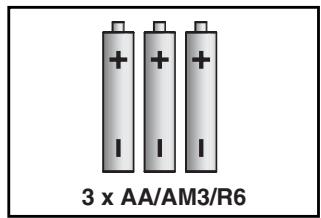
1 Ouvrez le volet du logement des piles situé à la base de l'appareil et insérez trois piles "AA" (AM3/R6) en veillant à respecter la polarité exacte. Remettez le volet à sa place.
5 Enregistrez vos coups en les réalisant sur l'échiquier, en poussant doucement les pièces sur les cases origine et destination pour chaque coup.
2 Appuyez sur le selector GO/STOP pour allumer l'ordinateur. Si l'appareil ne réagit pas, réinitialisez-le de la manière indiquée à la Section 7.1.
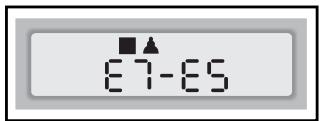
6 Quand l'ordinateur joue, il affiche son coup à l'écran. Vous y verrez la pièce ainsi que sa couleur et les cases de départ et d'arrivée du coup de l'ordinateur. Dans le cas où l'ordinateur souhaite déplacer E7 à la case E5, appuyez sur la case E7 et appuyez-le ensuite pour conclure le coup de l'ordinateur. Faites vos coups de la même manière. Bon à
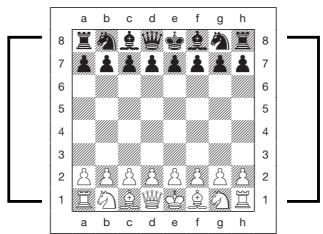
3 Disposez les pièces sur leurs cases initiales, les Blancs de votre côté, comme illustré sur le diagramme ci-contre.
Vous pourrez à n'importe quel moment appuyer sur la touche GO/STOP pour éteindre l'ordinateur. Votre position et votre partie en cours (à concurrence de 30 demi-coup) seront conservées dans la mémoire de l'ordinateur et vous pourrez, lorsque vous rallumerez celui-ci, reprendre la partie exactement où vous l'avez laissée.
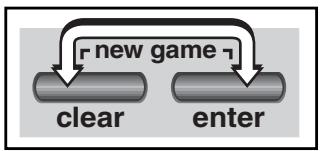
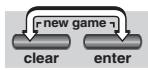
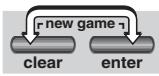
Pour réinitialiser l'ordinateur en prévision d'une NOUVELLE PARTIE d'échecs, appuyez simultanément sur les touches CLEAR et ENTER.
Les touches et leurs fonctions
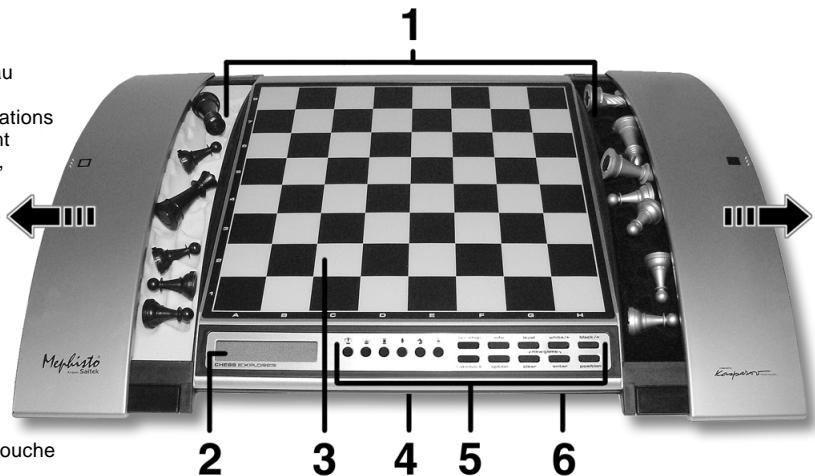
- LE COMPARTIMENT DE RANGEMENT DES PIECES : destiné au rangement et aux pièces prises.
- L'ECRAN D'AFFICHAGE : sert à afficher les coups et des informations sur les coups inherents à la partie en cours. Il est utilisé également pour la sélection des niveaux et options, la vérification des pièces, l'établissement des positions et bien d'autres fonctions.
- L'ECHIQUIER A PLATEAU SENSITIF : chaque case est munie d'un senseur qui déetecte automatiquement les déplacements des pièces. En Mode Niveauux et en Mode Options, certaines cases pourront également servir à selectionner les niveaux et les options.
- LE LOGEMENT DES PILES : situé à la base de l'appareil. Utilisez trois piles "AA" alcalines (type AM3/R6).
- LES TOUCHES DE JEU
- LES TOUCHES-SYMBOLES DES PIECES : sont utilisées en Mode Vérification et Positions. Elles sont utilisées également pour la promotion des pions.
- LA TOUCHE GO/STOP (démarrage/arêt) : appuyez sur cette touche pour allumer et éteindre l'ordinateur.
- LA TOUCHE INFO (informations) : appuyez sur cette touche pour accéder au Mode Info ; en Mode Info, appuyez sur cette touche pour faire tourner dans une boucle les principales catégories d'informations. Appuyez sur cette touche pendant que vous jouez pour demander conseil à l'ordinateur. LA TOUCHE LEVEL (niveau) : appuyez sur cette touche pour accéder au Mode Niveau. En Mode Niveau, appuyez sur cette touche pour franchir plus de huit niveaux à la fois.
- LES TOUCHES WHITE/← et BLACK/→ (Blancs/← et Noirs/→) : en Mode Niveau, appuyez sur ces touches pour changer de niveau, un à la fois et, en Modes Options et Info, pour faire tourner dans une boucle les options et les affichages. En Mode Positions, ces touches servent à choisir la couleur.
- LA TOUCHE TAKE BACK (retour en arrêté) : appuyez sur cette touche pour revenir en arrêté sur un demi-coup (un coup pour l'un des deux camps). Il vous est possible de revenir en arrêté sur 30 demi-coupes au maximum.
- LA TOUCHE OPTION : appuyez sur cette touche pour accéder au Mode Options; en Mode Options, appuyez dessus faire tourner dans une bague les principales catégories d'options. LA TOUCHE CLEAR (effacement) : appuyez simultanément sur cette
touche et sur la touche ENTE quitter les Modes Options, Vérification et Positions. Appuyez sur cette touche pour effacer l'affichage Info et, en Mode Positions, pour annuler les invitations de l'ordinateur à vider l'échiquier. Appuyez sur cette touche pour annuler le Mode Niveaux si vous décidez de n'apporter aucune changement. (à moins que vous n'ayez utilisé les cases de l'échiquier pour changer de niveau; dans ce cas la touche CLEAR validera le nouveau niveau, tout comme la touche ENTER.)
- LA TOUCHE ENTER (validation): appuyez simultanément sur cette touche et sur la touche CLEAR pour réinitialiser l'ordinateur en prévision d'une nouvelle partie. Appuyez dessus pour changer de camp avec l'ordinateur et appuyez pendant que l'ordinateur est en phase de réflexion pour le force à jourer. Appuyez sur cette touche pour activer ou désactiver les réglages d'options et pour quitter le Mode Niveau au nouveau niveau choisi. En Mode Positions, appuyez sur cette touche pour vider l'échéquier et appuyez de nouveau pour confirmer.
- LA TOUCHE POSITION : appuyez sur cette touche pour accéder au Mode Positions.
- LA TOUCHE ACL (réinitialisation) : à la base de l'appareil. Cette touche sert à éliminer les décharges statiques après l'insertion de nouvelles piles.
1. Preparons-nous a demarrer!
1.1 Installation des piles 1.2 Prêt à jouer ? Voici comment ! 1.3 C'est maintenant à l'ordinateur de jouer 1.4 Vous changez d'avis ? Revenez en arrêt 1.5 La partie est finie ? Pourquoi ne pas en entamer une nouvelle 1.6 Trop facile ou trop difficile ? Changez de niveau
2. Explorez d'autres fonctions
2.1 A qui de jouer ? Vérifiez sur l'affichage 2.2 Coups spéciaux 2.3 Coups illégaux 2.4 Échec, mat et nul 2.5 Interruption de la recherche de l'ordinateur 2.6 Changement de camp avec l'ordinateur 2.7 Les ouvertures incorporées 2.8 Réflexion sur le temps de l'adversaire 2.9 Mémorisation de la partie
3. Les niveauxs de difficulte
Sélection des niveaux de difficulté
3.1 Les Niveaux Classiques (Cases A1-G2) 3.2 Le Niveau Infini (Case H2) 3.3 Les Niveaux Tournoi (Cases A3-H3) 3.4 Les Niveaux Blitz (Cases A4-H4)
3.5 Les Niveaux Débutant (Cases A5-H5) 3.6. Les Niveaux Recherche de Mats (Cases A6-H6) 3.7 Les Niveaux Entrainement (Cases A7-H8)
4. Le mode INFO : observez et vous apprendrez
Utilisation du Mode Info 4.1 Variante principale 4.2 Informations sur la recherche 4.3 Informations inhérentes aux pendules d'échecs 4.4 Décompte des coups/coups inhérents à la partie 4.5 Vous avez besoin d'un conseil ? Interrogez l'ordinateur!
5. Des options divertissantes et variees
Sélection des options de jeu 5.1 Options Mode de Fonctionnement 5.2 Options Mode de Jeu 5.3 Options Affichage Cyclique
6. Verification/mise en PLACE des positions
6.1 Vérification des positions
6.2 Modification et mise en place des positions
7. Details techniques
7.1 La fonction ACL
7.2 Entretien
7.3 Fiche technique
GUIDE De depannage
Êtes-vous prêt à vous aventurer dans l'univers passionnant des échecs informatiques? Vous avez sonné à la bonne porte! Notre nouvel ordinateur vous présente une vaste gamme d'options de jeu, de niveaux de difficulté et de fonctions particulières — vous verrez désormais les échecs sous un jour différent. La section Mise en Route Rapide figurant en début de ce manuel vous permettra instantanément de jouer et vous trouverez à la Section 1 des détails complémentaires sur le fonctionnement fondamental du jeu. Une fois que vous aurez assimilé l'essentiel, ne manquez pas de continuer et d'explorer le reste du manuel quand bien même la lecture de manuels d'instructions vous rebuterait. Vous découvrirez que cet ordinateur d'échecs est doté d'un éventail de fonctions intéressantes et divertissantes, fonctions qui - nous vous le garantissons — vous plairont.
Votre nouvel ordinateur connaît et respecte toutes les règles du jeu d'échecs — soyez assurés qu'il ne trichera jamais. À l'intention des débutants, nous avons inclus un résumé des règles, pour les mettre sur la voie. Nous espérons que celui-ci vous aidera à mieux comprendre le jeu et à vous familiariser avec les stratégies qu'il comporte. Si vous souhaitez des informations détaillées, visitez votre bibliothèque locale, qui ne manquera pas de mettre à votre disposition une foule d'ouvrages intéressants sur les échecs!
1.1 Installation des piles
Votre ordinateur fonctionne avec trois piles "AA" (de type AM3/R6). Insérez les piles dans le logement prévu à la base de l'appareil, en veillant à respecter la polarité exacte. Pour une plus longue autonomie des piles, utilisez des piles alcalines fraîches.
Allumez l'ordinateur en appuyant sur la touche GO/STOP. Un bip sonore vous signalera que l'ordinateur est prêt à jouer. Si l'ordinateur ne réagit pas (une décharge electrostatique risque d'en avoir provoqué le verrouillage), réinitialisez-le en enfonçant pendant une seconde au moins un trombone ou tout autre objet pointu dans l'orifice ACL situé à la base de l'appareil.
Un conseil : afin de conserver l'énergie des piles et prolonger leur autonomie, activez l'option de mise hors circuit automatique (voir Section 5.1).
Et voici venu le moment d'entamer une partie. C'est extrêmement simple — il suffit de suivre les étapes ci-dessous :
a. Appuyez sur la touche GO/STOP pour allumer l'ordinateur si vous ne l'avez pas encore fait. b. Appuyez simultanément sur les touches CLEAR et ENTER pour réinitialiser l'ordinateur en prévision d'une nouvelle partie. Disposez les pièces en position de départ, les Blancs de votre côte, comme indiqué à la Section Mise en Route Rapide. c. Pour jouer, appuyez légèrement sur la pièce que vous souhaitez déplacer jusqu'à ce que vous entendiez un bip sonore - le plateau sensitif reconnaît automatiquement votre pièce. Vous en doutez ? Il suffit de regarder l'écran, qui se remplit soudain d'informations - il affiche votre pièce ainsi que sa couleur et la case sur laquelle vous venez d'appuyer. d. Prenez cette pièce et appuyez-la légèrement dans le trou de votre case d'arrivée. L'ordinateur émettra un second bip sonore pour confirmer toute coup. Et voilà - vous venez de faire la totalité de votre premier coup de la partie. C'est maintenant à l'ordinateur de jouer.
Vous remarquerez qu'en début de partie, l'ordinateur joue de manière instantanée au lieu de prendre le temps de réfléchir. C'est parce qu'il joue des coups issus de sa mémoire en se servant d'une "bibliothèque" d'ouvertures incorporée (voir détails à la Section 2.7).
1.3 C'est maintenant à l'ordinateur de jouer
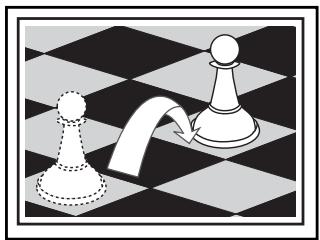
Lorsque l'ordinateur joue, il émet un bip sonore et affiche son coup. Vérifiez l'écran d'affichage - et vous verrez les cases de départ et d'arrivée du coup de l'ordinateur, ainsi que la couleur et le type de la pièce qu'il est en train de déplacer. Appuyez la pièce indiquée sur la case de départ jusqu'à ce que vous entendiez un bip sonore. Déplacez cette même pièce vers la case d'arrivée indiquée et appuyez dessus pour conclure le coup de l'ordinateur. Et ce sera de nouveau à vous de jouer.
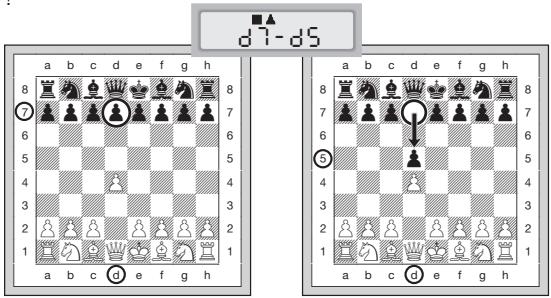
FAITES le COUP de l'ordinateur! exemple :
Après que l'ordinateur ait joué, c'est à vous d'effectuer le coup sur l'échiquier. Ici, l'écran indique que l'ordinateur peut déplacer son pion Noir (■▲) de d7 à d5. Prenez ce pion en d7 (indiqué par les lumières sur l'échiquier) et appuyez-le doucement sur la Case d7. Les lumières de l'échiquier indiquent alors la Case d5. Appuyez le pion sur la Case d5 pour terminer le coup de l'ordinateur. Maintenant, c'est à vous de jouer!
1.4 Vous changez d'avis ? revenez en arrêté !
Lorsque vous jouez aux échecs contre l'ordinateur, rien n'est jamais "règle immuable" - vous pouvez à votre gré changer d'avis ou décider de faire un autre coup! Pour revenir en arrière, il suffit d'appuyer sur la touche TAKE BACK lorsque c'est à vous de jouer, et l'écran affiche le coup sur lequel il s'agit de revenir en arrière. Appuyez la pièce indiquée sur la case d'arrivée initiale et appuyez-la ensuite sur la case de départ initiale pour conclure le return en arrière. Répétez ce processus aussi souvent que vous le souhaitez pour revenir en arrière sur jusqu'à 30 demi-coups (ou 15 coups pour chaque camp). Pour reprendre la partie à n'importe quel point, il suffira de faire un autre coup sur l'échiquier.
À l'issue d'un return en arrêté sur une prise ou/et d'une promotion de pion, l'ordinateur s'assurera que la disposition des pièces sur
L'échiquier est toujours correct en vous rappelant de remettre respectivement la pièce et/ou le pion pris sur l'échiquier ! Il le fait en affichant le symbole de la pièce ainsi que ses coordonnées, et en allumant les diodes de plateau de cette case. Remettez la pièce indiquée sur l'échiquier et appuyez sur cette case pour conclure le retard en arrêt.
Lorsque vous effectuez une manoeuvre de roque, suivez d'abord les étapes de retard en arrêt décrites ci-dessous pour le ROI, et procédez ensuite de la même manière pour la Tour pour conclure le retard en arrêt.
1.5 La partie est finie ? pourquoi ne pas en entamer une nouvelle
Il est ainsi de recommencer après avoir terminé une partie (ou abandonné la partie en cours). Réinitialisez l'ordinateur en appuyant simultanément sur les touches CLEAR et ENTER et la mélodie de Nouvelle Partie vous signalera que l'ordinateur est prêt à entamer la nouvelle partie. Le niveau de jeu en cours demeure en vigueur mais vous pourriez changer de niveau en suivant la méthode exposée à la Section 3.
IMPORTANT : la réinitialisation de l'ordinateur en prévision d'une nouvelle partie efface la partie en cours de la mémoire de l'ordinateur - attention à ne pas appuyer sur ces touches par inadvertance !
1.6 Trop facile ou trop difficile ? changez de niveau
L'ordinateur, lors de sa mise en marche initiale, est réglé au Niveau Classique D1 (cinq secondes par coup). Il vous est toutefois loisible de choisir parmi 64 niveaux de jeu différents. Voir description détaillée de tous les niveaux et instructions pour le changement de niveau à la Section 3.
2.1 A qui de jouer? vérifiez sur l'affichage
Lorsque l'ordinateur joue avec les Noirs, l’une des cases noires de l’échiquier clignote à l’écran pendant qu’il est en phase de réflexion. Après avoir joué, une case blanche s’affiche pour indiquer que c’est aux Blancs de jouer. Il vous est ainsi possible de reconnaître en un clin d’œil si l’ordinateur est en phase de réflexion et qui doit jouer!
2.2 Coups spéciaux
Les prises : pour prendre une pièce, appuyez sur la pièce à déplacer, retirez la pièce prise de l'échiquier et appuyez votre pièce sur la case de la pièce prise. Les prises s'affichent en £5*£6.
Les prises en passant : dans ce type de prise, l'ordinateur continuera à afficher votre coup jusqu'à ce que vous appuyiez sur le pion pris et le retiriez de l'échiquier.
Le roque : l'ordinateur identifie automatiquement une manoeuvre de roque après le déplacement du Roi. APRÈS que vous aurez appuyé le Roi sur sa case de départ puis sur sa case d'arrivée, l'ordinateur continuera à afficher votre coup jusqu'à ce que vous appuyiez sur les cases de départ et d'arrivée de la Tour pour conclure le coup. Il conviendra de noter que le petit roque présente l'affichage 0-0 et le grand roque l'affichage 0-0-0.
Promotion des pions : vous décidez de promouvoir un pion, faites d'abord votre coup comme à l'accoutumée en appuyant votre pion sur ses cases de départ et d'arrivée. Appuyez ensuite sur la touche-symbole de la pièce que vous souhaitez promouvoir (®, , ou ). L'ordinateur reconnaît immédiatement votre nouvelle pièce, l'affiche brièvement et commence ensuite à réfléchir à son prochain coup. Rappelez-vous d'échanger la pièce sur leur échiquier! L'ordinateur décide de promouvoir un pion : l'écran affiche à la fois le pion et la pièce à promouvoir. N'oubliez pas de replacer le pion de l'ordinateur par la nouvelle pièce.
2.3 Coups illégaux
Votre ordinateur n'acceptera jamais de coups illégaux. Si vous tentez d'en faire un, vous entendrez un double bip sonore grave et l'écran affichera la case de départ de la pièce. Il vous faudra soit déplacer cette même pièce vers une autre case, soit appuyer de nouveau la pièce sur sa case de départ initiale et déplacer une autre pièce.
Si vous n'effectuez pas correctement un coup de l'ordinateur, vous recevez également un message d'erreur. Cela signifie que vous avez soit déplacé une pièce erronée, soit déplacé la pièce de l'ordinateur sur la case erronée. Si l'ordinateur souhaite déplacer son pion de la case D7 à la case D5, par exemple, et vous appuyez sur D7 puis sur D6, le message dS s'affichera brièvement pour vous signaler votre erreur. L'écran affichera ensuite de nouveau le coup (d7 - dS) et l'ordinateur attendra que vous appuyiez sur la case D5 pour conclure son coup.
Si vous avez appuyé sur une pièce et la case de départ s'est affichée à l'écran, et vous décidez ensuite de ne pas faire ce coup, il suffira d'appuyer de nouveau sur cette même case pour annuler l'entrée. Faites à présent un autre coup. Si vous changez d'avis après avoir entré la totalité du coup, vous pourrez revenir en arrière en suivant la méthode indiquée à la Section 1.4.
Lorsque votre Roi est en échec, l'ordinateur commence par faire son coup comme à l'accoutumée. Après l'accomplissement du coup, le message CHEC clignote à l'écran pendant quelques secondes, accompagné du coup de mise en échec. L'écran retourne ensuite à l'affichage de la pendule.
Si l'ordinateur découvre un mat forcé contre son adversaire, il commence par afficher son coup comme d'habitude. ÀPRES l'accomplissement du coup sur l'échiquier, l'ordinateur affiche pendant plusieurs secondes en clignotant l'annonce du mat accompagnée du coup (par exemple : € 10 € pour un mat en deux coups). L'écran retourne ensuite à l'affichage de la pendule.
Lorsqu'une partie s'achève en échec et mat, le message RÉ (accompagné du coup de mise en mat ou de la pendule) s'affiche en clignotant pendant un bref instant après l'accomplissement du mat. L'écran retourne ensuite à l'affichage de la pendule.
L'ordinaire reconnaît les matches nuls par pat, par triple répétition et par la règle des 50 coups. En cas de match nul, le message End (accompagné du coup de mise en match nul ou de la pendule) s'affichera en clignotant pendant un bref instant après l'accomplissement du coup. L'écran retourne ensuite à l'affichage de la pendule.
2.5 Interruption de la recherche de l'ordinateur
Vous estimez que l'ordinateur est trop long à jour ? Vous pouvez l'interrompre à votre gré ! Il suffit d'appuyer sur la touche ENTER pendant que l'ordinateur est en phase de réflexion et il cessera de réfléchir pour faire le meilleur coup qu'il ait trouvé à ce stade. Cette fonction peut s'avérer utile aux niveaux supérieurs où l'ordinateur a le loisir de réfléchir longuement à ses coups, ainsi qu'au niveau Infini où il continuera indéfiniment à réfléchir à moins que vous ne l'arrêtiez.
Aux Niveaux Recherche de Mats, la pression de la touche ENTER n'oblige pas l'ordinateur à faire un coup. Au contraire, l'ordinateur affiche -- -- -- pour indiquer qu'il a été interrompu avant d'avoir
trouvé un mat. Pour continuer la partie, passez à un autre niveau.
2.6 Changement de camp avec l'ordinateur
Pour changer de camp avec l'ordinateur, appuyez sur la touche ENTER lorsque ce sera à vous de jouer et l'ordinateur fera le coup suivant pour votre camp. Changez de camp aussi souvent que vous le souhaitez.
Souhaitez-vous qu'en début de partie l'ordinateur joue le premier coup pour les Blancs ? Appuyez simultanément sur les touches CLEAR et ENTER pour réinitialiser l'ordinateur en prévision d'une nouvelle partie, et appuyez ensuite sur la touche ENTER !
Souhaitez-vous voir l'ordinateur jouer contre lui-même ? Appuyez sur la touche ENTER après chaque coup — et observez-le jouer pour les deux camps de l'échiquier, un coup après l'autre. Étudiez ses stratégies — votre propre jeu pourrait fort bien s'améliorer.
2.7 Les ouvertures incorporées
En début de partie, l'ordinateur jouera souvent de manière instantanée à plusieurs niveaux. C'est parce qu'il joue des coups issus de sa mémoire en se servant d'une "bibliothèque" d'ouvertures incorporée. Cette bibliothèque contient la plupart des ouvertures principales ainsi que de nombreuses positions tirées de parties de grands maîtres. Si la position en cours existe dans sa bibliothèque, l'ordinateur jouera automatiquement en réponse un coup directement issu de sa mémoire, sans avoir à réfléchir à son coup!
L'une des caractéristiques particulières de la bibliothèque d'ouvertures de cet ordinateur est sa faculté de traiter des transpositions. Une transposition se produit lorsqu'une position résultat d'un certain nombre de coups peut également être obtenue par un enchaînement différent de ces mêmes coups. Le système de transposition automatique de l'ordinateur traite aisément ces cas.
L'ordinateur est doté également d'une exceptionnelle fonction de sélection d'ouvertures, permettant à son utilisateur de désirer différents types d'ouvertures, voire de fermer s'il le souhaite l'accès de cette bibliothèque. Voir détails complémentaires à la Section 5.2
2.8 Réflexion sur le temps de l'adversaire
Vous remarquerez peut-être, pendant que vous jouez, que l'ordinateur répond parfois instantanément à vos coups, même au cours de parties disputées aux niveaux supérieurs. Ceci est du au fait que
l'ordinateur réfléchit sur votre temps et emploi le temps que vous passez à étudier votre prochain coup à réfléchir et à préparer sa(strategie). Il essaie de prévoir le coup que vous ferez probablement et calcule ses ripostes à ce coup particulier alors que vous réfléchissez encore. S'il a deviné juste, il n'a plus aucune raison de continuer à calculer - il fait immédiatement le coup qu'il a déjà découvert!
Pour désactiver cette fonction, activez l'option Mode de Jeu Facile, ainsi qu'il est décrit à la Section 5.2.
2.9 Mémorisation de la partie
Vous pouvez interrompre une partie à tout moment en appuyant sur la touche GO/STOP. Le jeu sera alors interrompu et l'ordinateur conservera dans sa mémoire votre partie en cours (à concurrence d'environ 30 demi-coupes). Lorsque vous rallumerez votre ordinateur, il sera prêt à reprendre la partie là où vous l'avez laissée.
3. Les niveauxs de difficulte
L'ordinateur d'échecs compte 64 niveaux de difficulté différents. N'oubliez pas, lorsque vous sélectionnez niveau de jeu, que quand l'ordinateur dispose de plus de temps pour réfléchir, il devient plus fort et joue moins - exactement comme un joueur humain! Le Tableau des Niveaux des Jeu vous offre une vue d'ensemble de tous les niveaux. Ces niveaux sont aussi décrits individuellement dans la présente Section.
Sélection des niveaux de difficulté
Le tableau "SELECTIONNEZ UN Niveau DE DIFFICULTE A L'AIDE DE CE TABLEAU!" vous offre un aperçu illustré de la méthode de sélection des niveaux et vous permet de voir en un clin d'œil tous les niveaux.
Il existe deux méthodes de choisir un niveau de jeu. Vous pouvez sélectionner les niveaux en utilisant les touches de jeu ou en appuyant sur les cases de l'échiquier. Quelle que soit la méthode utilisée, vous devriez always appuyer d'abord sur la touche LEVEL pour accéder au Mode Niveau. L'ordinateur affichera le niveau de jeu en cours. L'ordinateur, lors de sa mise en marche initiale, est réglé au Niveau Classique D1 (comportant un temps de réponse moyen de cinq
seconds par coup) et l'écran affiche L0:05.
- Pour sélectionner un niveau à l'aide des touches de jeu : après avoir accédé au Mode Niveau en appuyant sur la touche LEVEL, changez de niveau, un à la fois, à l'aide des touches BLACK/→ et WHITE/←. La méthode raccourcie consiste à appuyer à coups répétés sur la touche LEVEL pour franchir plus de huit niveaux à la fois. Lorsque le niveau requis s'affichera, appuyez sur la touche ENTER pour enregistrer votre nouveau niveau dans l'ordinateur et quitter le Mode Niveau.
- Pour sélectionner un niveau en appuyant sur les cases de l'échiquier : comme indiqué au Tableau des Niveaux, chacune des 64 cases de l'échiquier correspond à un niveau particulier. Avec avoir accédé au Mode Niveau en appuyant sur la touche LEVEL, prenez une pièce et appuyez sur la case requise pour activer un niveau, en utilisant le tableau comme guide. Avant d'appuyer sur la case requise, lorsque ce niveau s'affichera à l'écran, appuyez sur la touche ENTER pour entrer le nouveau niveau dans l'ordinateur et quitter le Mode Niveau. Lorsque vous réalisez votre sélection par l'intermédiaire des cases de l'échiquier, la pression de la touche CLEAR produit un effet identique à la pression de la touche ENTER — elle enregistre votre sélection du niveau dans l'ordinateur.
- Pour vérifier le niveau sans changer de niveau : si vous appuyez sur la touche LEVEL pour vérifier le niveau sans juste souhaiter changer de niveau, appuyez sur la touche CLEAR. Ceci vous ramènera au jeu normal sans changer de niveau ni modifier les réglages de la pendule, quand bien même l'ordinateur serait en phase de réflexion.
Autres points importants à ne pas oublier en ce qui concerne les niveaux de difficulté :
- Le changement de niveau entraîne toujours la réinitialisation des pendules d'échecs.
- Il est déconseilé de changer de niveau pendant que l'ordinateur est en phase de réflexion. Si cela s'avérait nécessaire, appuyez d'abord sur la touche ENTER pour obliger l'ordinateur à abandonner sa recherche et à faire son coup sur l'échiquier. Revenez ensuite en arrière sur le coup de l'ordinateur et changez de niveau. Appuyez enfin sur la touche ENTER pour obliger l'ordinateur à reprendre sa réflexion au nouveau niveau.
- Si vous changez de niveau pendant que l'ordinateur est en phase
de réflexion, la pendule sera réinitialisée et la recherche en cours abandonnée.
- Si vous appuyez sur la touche LEVEL pendant que l'ordinateur est en phase de réflexion sans toutefois changer de niveau (vous avez appuyé sur la touche CLEAR plutôt que sur la touche ENTER), l'ordinateur abandonnera également sa recherche.
3.1 Les niveaux classiques (cases a1-g2)
| NIVEAU | TEMPS PAR COUP | AFFICHAGE |
| A1 | 1 seconde | L 0:01 |
| B1 | 2 secondes | L 0:02 |
| C1 | 3 secondes | L 0:03 |
| D1 | 5 secondes | L 0:05 |
| E1 | 10 secondes | L 0:10 |
| F1 | 15 secondes | L 0:15 |
| G1 | 20 secondes | L 0:20 |
| H1 | 30 secondes | L 0:30 |
| A2 | 45 secondes | L 0:45 |
| B2 | 1 minute | L 1:00 |
| C2 | 1.5 minutes | L 1:30 |
| D2 | 2 minutes | L 2:00 |
| E2 | 3 minutes | L 3:00 |
| F2 | 5 minutes | L 5:00 |
| G2 | 10 minutes | L 10:00 |
En sélectionnant l'un des Niveaux Classiques, vous sélectionnez un temps de réponse moyen de l'ordinateur. À noter que ces moyennes sont calculées sur un grand nombre de coups. Dans ses ouvertures et en fin de partie, l'ordinateur a tendance à jouer plus vite, mais dans des positions complexes de milieu de partie, il pourrait prendre beaucoup plus longtemps pour jouer.
Niveau temps par COUP affichage H2..... aucune limite de temps... 9:99:99
Au Niveau Infini, l'ordinateur cherche indéfiniment jusqu'à ce qu'il trouve un mat forcé ou un coup forcé, jusqu'à ce qu'il ait fouillé la position jusqu'au fin fond ou que vous arrêtiez la recherche en appuyant sur la touche ENTER. Si la recherche est interrompue, l'ordinateur jouera le coup qu'il estime le meilleur à ce stade. Tentez l'expérience - établissez des positions intéressantes sur l'échiquier et
laissez l'ordinateur les analyser pour vous ! Il refléchira pendant des heures, voire des journées entières et essaiera de trouver le meilleur coup possible. Et n'oubliez pas de l'observer pendant qu'il refléchit - profitez de l'option Affichage Cyclique décrite à la Section 5.3.
3.3 Les niveaux tournoi (cases a3-h3)
| NIVEAU | NOMBRE DE COUPS/TEMPS TOTAL | AFFICHAGE ALTERNATIF |
| A3.... | 40 coups en 1 heures 30 minutes. .... | €-40 1:30:00 |
| B3.... | 35 coups en 1 heures 45 minutes. .... | €-35 1:45:00 |
| C3.... | 40 coups en 1 heures 45 minutes. .... | €-40 1:45:00 |
| D3.... | 35 coups en 1 heures 30 minutes .... | €-35 1:30:00 |
| E3.... | 40 coups en 2 heures. .... | €-40 2:00:00 |
| F3.... | 45 coups en 2 heures 30 minutes. .... | €-45 2:30:00 |
| G3.... | 50 coups en 2 heures. .... | €-50 2:00:00 |
| H3.... | 40 coups en 3 heures. .... | €-40 3:00:00 |
Les Niveau Tournoi exigent l'exécution d'un certain nombre de coups dans un laps de temps donné. Si un joueur excède le temps imparti pour un certain nombre de coups, l'ordinateur fera clignoter à l'écran le message é l'ère accompagné du temps écoulé, indiquant la fin de la partie. Vous pourrez, si vous le souhaitez, continuer à jouer même après que le délai aura été dépassé.
Si vous choisissez un Niveau Tournoi, vous pourriez préférer l'affichage du compte à rebours à celui du temps écoulé (voir Section 5.1). Lorsque le temps imparti sera écoulé, le compte à rebours cédera automatiquement sa place à l'affichage normal de la pendule.
3.4 Les niveaux blitz (cases a4-h4)
| NIVEAU | TEMPS MOYEN PAR COUP | AFFICHAGE |
| A4 | 5 minutes | bL: 5 |
| B4 | 10 minutes | bL: 10 |
| C4 | 15 minutes | bL: 15 |
| D4 | 20 minutes | bL: 20 |
| E4 | 30 minutes | bL: 30 |
| F4 | 45 minutes | bL: 45 |
| G4 | 60 minutes | bL: 60 |
| H4 | 90 minutes | bL: 90 |
Aux Niveaux Blitz (également appelés Niveau Échecs Rapides ou "Mort Subite"), vous reglerez la durée totale de la partie. Si le temps imparti est dépassé, l'ordinateur fera clignoter à l'écran le message "INÉ" accompagné du temps écoulé, indiquant la fin de la partie.
Selectionnez un niveau de difficulte a l'aide de ce tableau!
- Appuyez sur la touche LEVEL pour accéder au Mode Niveau.

- Choisissez ensuite votre niveau à l'aide du Tableau des Niveaux. Il existe deux méthodes de sélectionner les niveaux.
- Faites tourner les niveaux dans une boucle, jusqu'à ce que s'affiche le niveau requis :
- Appuyez sur la touche BLACK → pour monter → d'un niveau.
- Appuyez sur la touche WHITE/← pour descendre ← d'un niveau.
- Appuyez sur la touche LEVEL pour monter → de huit niveaux.
Ou repérez simplement votre case de niveau et appuyez sur l'une des pièces chevillées dans le trou pour afficher ce niveau.
- Enfin, appuyez sur la touche ENTER pour quitter le Mode Niveau, en utilisant votre nouveau niveau

Voir détails complémentaires à la Section 3.
NIVEAUX ENTRAINMENT
NIVEAUX RECHERCHE DE MATS
NIVEAUX DEBUTANT
NIVAUX BLITZ
NIVEAUX TOURNOI
NIVEAUX DE JEU CLASSIQUES
| Profoundeur de recherche 9 demi-coups PLY:9 | Profoundeur de recherche 10 demi-coups PLY:10 | Profoundeur de recherche 11 demi-coups PLY:11 | Profoundeur de recherche 12 demi-coups PLY:12 | Profoundeur de recherche 13 demi-coups PLY:13 | Profoundeur de recherche 14 demi-coups PLY:14 | Profoundeur de recherche 15 demi-coups PLY:15 | Profoundeur de recherche 16 demi-coups PLY:16 |
| A8 | B8 | C8 | D8 | E8 | F8 | G8 | H8 |
| Profoundeur de recherche 1 demi-coups PLY:1 | Profoundeur de recherche 2 demi-coups PLY:2 | Profoundeur de recherche 3 demi-coups PLY:3 | Profoundeur de recherche 4 demi-coups PLY:4 | Profoundeur de recherche 5 demi-coups PLY:5 | Profoundeur de recherche 6 demi-coups PLY:6 | Profoundeur de recherche 7 demi-coups PLY:7 | Profoundeur de recherche 8 demi-coups PLY:8 |
| A7 | B7 | C7 | D7 | E7 | F7 | G7 | H7 |
| Mat en 1 coup fun:1 | Mat en 2 coups fun:2 | Mat en 3 coups fun:3 | Mat en 4 coups fun:4 | Mat en 5 coups fun:5 | Mat en 6 coups fun:6 | Mat en 7 coups fun:7 | Mat en 8 coups fun:8 |
| A6 | B6 | C6 | D6 | E6 | F6 | G6 | H6 |
| 1 sec. par coup bEG:1 | 2 sec. par coup bEG:2 | 3 sec. par coup bEG:3 | 4 sec. par coup bEG:4 | 5 sec. par coup bEG:5 | 6 sec. par coup bEG:6 | 7 sec. par coup bEG:7 | 8 sec. par coup bEG:8 |
| A5 | B5 | C5 | D5 | E5 | F5 | G5 | H5 |
| 5 min. par partie bl:5 | 10 min. par partie bl:10 | 15 min. par partie bl:15 | 20 min. par partie bl:20 | 30 min. par partie bl:30 | 45 min. par partie bl:45 | 60 min. par partie bl:60 | 90 min. par partie bl:90 |
| A4 | B4 | C4 | D4 | E4 | F4 | G4 | H4 |
| 40 coups en 1:30 tr:40 1:30:00 A3 | 35 coups en 1:45 tr:35 1:45:00 B3 | 40 coups en 1:45 tr:40 1:45:00 C3 | 35 coups en 1:30 tr:35 1:30:00 D3 | 40 coups en 2:00 tr:40 2:00:00 E3 | 45 coups en 2:30 tr:45 2:30:00 F3 | 50 coups en 2:00 tr:50 2:00:00 G3 | 40 coups en 3:00 tr:40 3:00:00 H3 |
| 45 sec. par partie L0:45 | 1 min. par partie L1:00 | 1.5 min. par partie L1:30 | 2 min. par partie L2:00 | 3 min. par partie L3:00 | 5 min. par partie L5:00 | 10 min. par partie L10:00 | Niveau Infini 9:99:99 |
| A2 | B2 | C2 | D2 | E2 | F2 | G2 | H2 |
| 1 sec. par coup L0:01 | 2 sec. par coup L0:02 | 3 sec. par coup L0:03 | 5 sec. par coup L0:05 | 10 sec. par coup L0:10 | 15 sec. par coup L0:15 | 20 sec. par coup L0:20 | 30 sec. par coup L0:30 |
| A1 | B1 | C1 | D1 | E1 | F1 | G1 | H1 |
Si vous choisissez un Niveau Blitz, vous pourriez préférer l'affichage du compte à rebours à celui du temps écoulé (voir Section 5.1). Lorsque le temps imparti sera écoulé, le compte à rebours cédera automatiquement sa place à l'affichage normal de la pendule.
3.5 Les niveaux débutant (cases A5-H5)
| NIVEAU | TEMPS PAR COUP | AFFICHAGE |
| A5 | 1 seconde | bE G: 1 |
| B5 | 2 secondes | bE G: 2 |
| C5 | 3 secondes | bE G: 3 |
| D5 | 4 secondes | bE G: 4 |
| E5 | 5 secondes | bE G: 5 |
| F5 | 6 secondes | bE G: 6 |
| G5 | 7 secondes | bE G: 7 |
| H5 | 8 secondes | bE G: 8 |
Êtes-vous un débutant ? Oui ? Ces niveaux vous sont particulièrement destinés. Ici, l'ordinateur limite exprès sa recherche pour jouer un jeu plus facile et vous offrir davantage de chances de gagner ! Ces niveaux partent du jeu facile pour graduellement plus difficiles - dès que vous en aurez maîtrisé un, passez au suivant.
3.6 Les niveaux de recherche de mats (cases a6-h6)
| NIVEAU | PROBLEM | AFFICHAGE |
| A6 | Mat en 1 coup | \( \text{井} \)in : 1 |
| B6 | Mat en 2 coups | \( \text{井} \)in : 2 |
| C6 | Mat en 3 coups | \( \text{井} \)in : 3 |
| D6 | Mat en 4 coups | \( \text{井} \)in : 4 |
| E6 | Mat en 5 coups | \( \text{井} \)in : 5 |
| F6 | Mat en 6 coups | \( \text{井} \)in : 6 |
| G6 | Mat en 7 coups | \( \text{井} \)in : 7 |
| H6 | Mat en 8 coups | \( \text{井} \)in : 8 |
Le choix d'un de ces niveaux active un programme spécial de recherche de mat. Si vous êtes dans une position qui pourrait mener à un mat et vous désirez que l'ordinateur le trouve, réglez celui-ci sur l'un des Niveau Recherche de Mats. Cet ordinateur est capable de résoudre des problèmes jusqu'à mat en 8 coups. Les mats en un à cinq coups sont en général résolus facilement tandis que la résolution des mats en six à huit coups pourrait prendre beaucoup plus de temps. S'il n'y a pas de mat possible, ou si l'ordinateur n'en trouve pas, il
Avez-vous BESOIN d'aide pour choisir un niveau ? VOICI quelques conseils !
- Etes-vous un débutant ? Commencez par les Niveau Débutant ou par les Niveau Entrainement inférieurs. Ces niveaux limitent la profondeur de recherche de l'ordinateur, affaiblissant le jeu et vous offrant l'occasion d'en apprendre davantage sur le jeu et peut-être même de gagner ! Pour augmenter encore vos chances de gagner, combinez un de ces niveaux avec l'option Mode de Jeu Facile (Section 5.2) pour permettre à l'ordinateur de réfléchir sur votre temps.
- Etes-vous un joueur moyen ou chevronné ? Essayez les Niveaux Classiques, Entrainement ou Tournoi. Les Niveaux Classiques s'échelonnent du niveau de jeu facile au plus difficile, où le temps de réponse est de 10 minutes et les Niveaux Tournoi sont pleins de défis. Les Niveaux Entrainement vous permettent de régler à votre guise la profondeur de la recherche - au fur et à mesure que vous aurez maîtrisé un niveau, passez au suivant ! Et n'oubliez pas d'essayer les Niveaux Blitz, pour quelques trépidantes parties d'échecs rapides.
- Vous voulez tenter une expérience ? Utilisez, pour résoudre vos problèmes, les Niveaux Recherche de Mates jusqu'au mat en huit coups - lancez votre recherche à partir d'une position inhérente à l'une de vos propres parties, ou posez un problème réel de mise en mat. Choisissez le Niveau Infini et laissez l'ordinateur analyser les positions complexes pendant des heures, voir des journées entières.
affichera une série de traits (-- - - - -). Pour continuer à jour, il vous suffira de passer à un autre niveau.
3.7 Les niveaux d'entraînement (cases a7-h8)
| NIVEAU | AFFICHAGE | NIVEAU | AFFICHAGE |
| A7...... | PLY: 1 | A8...... | PLY: 9 |
| B7...... | PLY: 2 | B8...... | PLY: 10 |
| C7...... | PLY: 3 | C8...... | PLY: 11 |
D7... PLy:4 E7......... PLy:5 F7......... PLy:6 G7....... PLy:7 H7......... PLy:8
D8... PLy:12 E8... PLy:13 F8......... PLy:14 G8...... PLy:15 H8..... PLy:15
Aux Niveaux Entrainement, la profondeur de recherche de
l'ordinaire est limitée à un certain nombre de coups, comme indiqué ci-dessus. Lorsque vous passez d'un niveau à l'autre, l'ordinaire affiche pour chaque niveau la mention PL 3 : #. Le mot "Ply" désigne un demi-coup (un coup pour l'un des camps) et le symbole "#" désigne la profondeur de la recherche. Par exemple, au Niveau A7, l'ordinaire effectue sa recherche jusqu'à une profondeur d'un demi-coup (PL 3 : 1), se contentant alors de n'anticiper qu'un seul coup. Ainsi, à ce niveau, il lui arrivera de laisser passer un mat en un coup. Le jeu s'en trouvera affaibli, offrant ainsi au débutant l'occasion de battre l'ordinaire.
4. Le mode INFO : observez et vous apprendrez
Imaginez ce cas : vous êtes engagé dans une partie d'échecs contre un ami et c'est à lui de jouer. Vous aimeriez beaucoup connaître le coup qu'il envisage et vous aimeriez connaître aussi son avis sur la position en cours. Bien entendu, vous ne le lui demanderez pas - simplement parce que cela ne se fait pas ! Eh bien, devinez - lorsque vous jouez contre cet ordinateur d'échecs, vous pouvez demander ce qu'il vous plaît, et vous recevez toutes les réponses ! En réalité, vous pourrez récolter une foule de renseignements sur le cheminement de la pensée de l'ordinateur. Il vous indiquera sur demande le coup qu'il envisage, la variante prévue après ce coup, son évaluation de la position en cours, la profondeur de sa recherche, et bien d'autres informations. Il est ainsi d'imaginer à quel point l'étude de ces informations vous aidera à approfondir vos connaissances en matière d'échecs.
Utilisation du mode info
Comment fait-on pour accéder à toutes ces informations ? En utilisant n'importe quand le Mode Info ! Si vous le faites alors que l'ordinateur est en phase de réflexion, vous verrez l'affichage des informations se modifier au fur et à mesure que l'ordinateur envisage
différents coups et approfondit sa recherche.
Le tableau "LE MODE INFO EN UN CLIN D'OEIL" présente un résumé des divers affichages du Mode Info.
Les informations inhérentes à la partie se répartissent en quatre catégories principales et la pression de la touche INFO fera tourner dans une boucle ces catégories. Les touches BLACK/→ et WHITE/← seront utilisées pour faire tourner dans une boucle les affichages de chaque catégorie. Appuyez sur la touche CLEAR pour quitter le Mode Info et retourner à l'affichage normal de la pendule d'échecs.
Après vous être familiarisé avec le Mode Info, reportez-vous à la Section 5.3, qui vous présente une description de l'option Affichage Cyclique. La sélection de cette option chaque fois qu'il réfléchit à un coup, oblige l'ordinateur à faire automatiquement tourner dans une boucle les informations requises, à intervalles d'une seconde — vous pouvez en réalité observer votre ordinateur "penser tout haut"!
Si l'information requise n'est pas disponible, l'ordinateur affichera une série de traits (- - - - -).
Appuyez une première fois sur la touche INFO pour obtenir des informations sur la variante principale (la variante prévue ou la série de coups que l'ordinateur s'attend à voir). Le coup que l'ordinateur envisage de faire s'affichera en premier lieu. La variante principale est indiquée à une profondeur maximale de quatre demi-coup. Appuyez à coups répétés sur la touche BLACK/→ pour faire défiler en avant tous les affichages.
1er coup (Variante prévue) 2ème coup (Variante prévue) - 3ème coup (Variante prévue) - 4ème coup (Variante prévue)
Appuyez sur la touche WHITE/← pour faire défiler en arrêté tous les affichages et revoir les affichages précédents. Appuyez sur la touche CLEAR pour retourner à l'affichage normal de la pendule.
Le premier coup de la variante prévue étant le coup que l'ordinateur présume que vous ferez, vous pouvez également considérer ce coup comme un conseil! Donc - chaque fois que vous aurez besoin d'aide, appuyez sur la touche INFO quand c'est à vous de jouer.
Appuyez une deuxième fois sur la touche INFO pour obtenir des informations sur la recherche de l'ordinateur. Appuyez à coups répétés sur la touche BLACK/→ pour faire défiler en avant ces quatre affichages.
- Évaluation de la position en cours (basée sur une valeur de 1,0 points pour les pions; un chiffre positif indique que les Blancs ont l'avantage).
- Deux chiffres : le premier représente la profondeur de la recherche en cours, ou le nombre de demi-coups que l'ordinateur envisage. Le second représente le nombre de coups que l'ordinateur a examinés à ce stade.
- Le coup présentement envisagé.
- La vitesse de recherche, ou le nombre de positions (nœuds) fouillées par seconde.
Appuyez sur la touche WHITE/← pour faire défiler en arrêté les affichages et revoir les affichages précédents. Appuyez sur la touche CLEAR pour retourner à l'affichage normal de la pendule.
Appuyez une troisième fois sur la touche INFO pour accéder aux informations inhérentes aux pendules d'échecs. Les pendules d'échecs surveillent les temps des deux camps. Appuyez à coupés répétés sur la touche BLACK/→ pour faire défiler en avant les affichages des pendules.
Temps écoulé depuis l'exécution du dernier coup. Temps écoulé total pour l'ordinateur. Temps écoulé total pour le joueur. - Temps restant pour l'ordinateur (Niveau Blitz/Tournoi uniquement). - Temps restant pour le joueur (Niveau Blitz/Tournoi uniquement).
Appuyez sur la touche WHITE/← pour faire défiltrer en arrêté les affichages et revoir les affichages précédents. Appuyez sur la touche CLEAR pour returner à l'affichage normal de la pendule.
Les pendules s'arrêtent chaque fois que vous revenez en arrière sur un coup, vérifiez les réglages de niveaux, désélectionnez une option, vérifiez ou établissez une position, ou éteignez l'appareil. Dans tous ces cas, toutefois, les temps demeurent conservés dans la mémoire et les pendules se remettent en fonction aussitôt que vous reprenez la partie. Chaque fois que vous changerez de niveau ou appuierez simultanément sur les touches CLEAR et ENTER pour réinitialiser l'ordinateur en prévision d'une nouvelle partie, les pendules d'échecs seront remises à 0:00:00.

1·1er coup(variante prévue)

1 • 2ème coup (variante prévue) 3ème coup (variante prévue) 4ème coup (variante prévue)

2 · Évaluation de la position en cours

2 chiffres : profondeur de la recherche + nombre de coups examinés à ce stade Coup présentement envisagé - Nombre de positions fouillées par seconde

Temps écoulé depuis le dernier coup

Temps écoulé pour l'ordinateur - Temps écoulé pour le joueur Temps restant pour l'ordinateur - Temps restant pour le joueur
*Niveaux Blitz/Tournoi uniquement

• Nombre de coups des Blancs à ce stade de la partie.


Coupes inhérents à la partie en cours.
Appuyez sur Mode Info.

Voir détails complémentaires à la Section 4.
4.4 Décompte des coups/coups inhérents à la partie
Appuyez une quatrième fois sur la touche INFO pour afficher le nombre de coups à ce stade de la partie. Vous pourrez ensuite appuyer à coups répétés sur la touche WHITE/← pour faire défiler en arrêt tous les coups inherents à votre partie (à concurrence de 30 demi-coup).
- Nombre de coups des Blancs à ce stade de la partie
- Coups inhérents à la partie en cours
Appuyez à coups répétés sur la touche BLACK/→ à n'importe quel moment, pour refaire défiler les coups en avant. Appuyez sur la touche CLEAR pour retourner à l'affichage normal de la pendule.
4.5 Vous avez besoin d'un conseil ? interrogez l'ordinateur !
Au cas où vous auriez négligé cette fonction lorsqu'il en a été question à la Section 4.1, nous aimerions la signaler de nouveau - si vous avez besoin du moindre conseil concernant un coup quelconque, vous pourrez le demander à l'ordinateur. Il vous suffira d'appuyer sur la touche INFO lorsque c'est à vous de jouer et l'ordinateur affichera le coup qu'il suggère pour votre camp!
5. Des options divertissantes et variees
Outre toutes les fonctions qui vous ont été enseignées jusqu'à présent, votre ordinateur d'échecs propose bien d'autres fascinantes options de jeu. Il sera loisible au joueur de sélectionner ces options à tout moment au cours de la partie. Elles sont décrites individuellement dans cette section et résumées au tableau du Mode Options.
Sélection des options de jeu
Il existe deux méthodes pour sélectionner les options, comme il est décrit ci-dessous — en utilisant les touches de jeu ou en appuyant sur les cases de l'échiquier.
Le tableau "L'ESSENTIEL SUR LE MODE OPTIONS" résume les méthodes d'utilisation du Mode Options et offre une vue d'ensemble de toutes les options.
Les Options de Jeu se répartissent en trois catégories principales : le Mode de Fonctionnement, le Mode de Jeu, et l'Affichage Cyclique. La pression de la touche OPTION fera tourner dans une boucle ces catégories. Chaque catégorie contient huit options et les touches
BLACK/→ et WHITE/← seront utilisées pour faire tourner dans une boucle les options de chaque catégorie. Pour chaque option, le signe (+) sur l'affichage indique que l'option affichée est ACTIVEE et le signe (-) indique qu'elle est DESACTIVEE. Appuyez sur la touche ENTER pour activer ou désactiver chacune des options au fur et à mesure de leur affichage. Souvenez-vous que la pression de la touche OPTION fera tourner dans une boucle les trois catégories principales, et vous pourrez donc à tout moment passer à l'une de ces catégories. ÀpRES avoir choisi vos options, appuyez sur la touche CLEAR pour returner au jeu normal.
Une autre méthode de sélectionner une option de jeu consiste à appuyer sur les cases à options. Comme illustré au Tableau des Options, les Cases A1-H1, A2-H2 et A3-H3 peuvent être utilisées pour activer ou désactiver les options. Appuyez d'abord sur la touche OPTION pour accéder au Mode Options et prenez ensuite une pièce et appuyez sur la case requise pour accéder à une quelconque option, en utilisant le tableau comme guide. Vous constaterez qu'en appuyant à coups répétés sur une case, cette option sera tour à tour activée et désactivée, les symboles plus (+) et moins (-) indiquant respectivement l'ACTIVATION et la DESACTIVATION. Lorsque vous aurez terminé toutes vos sélections, appuyez sur la touche CLEAR pour retourner à votre partie.
L'ordinateur, lors de sa mise en marche initiale, présente certaines options régles par défaut. Les options automatiquement en vigueur au moment du démarriage initial sont encourçées sur le tableau par le symbole plus et les options désactivées par le symbole moins. Chaque fois que vous réinitialiserez l'ordinateur en prévision d'une nouvelle partie, la plupart de vos options se transporteront sur la nouvelle partie. Il y a cependant certaines exceptions, dont la Réponse Automatique, qui est automatiquement ACTIVEE lorsque vous entamez une nouvelle partie, et l'options Jouez les Blancs en partant du haut, qui est automatiquement DESACTIVEE.
5.1 Options mode de fonctionnement (cases a1-h1)
Ces options influencent la manière dont vous utilisez votre ordinateur.
Appuyez une fois sur la touche OPTION pour CHOISIR les Options Mode de Fonctionnement. Servez-vous ensuite des touches BLACK/ et WHITE/ pour CHOISIR les options de cette catégorie, et appuyez sur la touche ENTER pour activer (+) ou désactiver (-) les options. Ou
appuyez simplement sur les cases à options pour activer ou désactiver les options.
A. réponse automatique (case A1)
Activée: + RUE
Désactivée: - RUE
Normalement, chaque fois que vous entrez un coup, l'ordinateur riposte par un déplacement de pièce. Cependant, en désactivant l'option Réponse Automatique, il vous sera possible d'entrer un à la fois n'importe quel nombre de coups, sans permettre à l'ordinateur de répondre. Vous constaterez qu'il existe plusieurs splendides façons d'utiliser cette fonction:
- Jouez des parties de maîtres. Appuyez sur la touche ENTER pour voir ce que l'ordinateur ferait dans n'importe quelle position!
- Tenez un registre de vos parties d'échecs. Une fois la partie terminée, jouez n'importe quelle position pour voir comment d'autres coups ou des stratégies différentes auraient influencé l'issue.
- Etudiez les variantes d'ouvertures en les entrant manuellement!
- Jouez contre un ami, l'ordinateur faisant fonction d'arbitre. Il surveillera votre jeu, contrôlera la légalité des coups et surveillera le temps des deux camps!
Lorsque vous jouez contre un tiers, si l’un des deux camps a besoin d’aide, appuyez sur la touche INFO pour voir le coup suggéré par l’ordinateur. Pour voir ce que l’ordinateur ferait dans une certaine position, appuyez sur la touche ENTER et il fera le coup suivant. Après que l’ordinateur aura joué, l’options Résponse Automatique restera désactivée et vous poursuivre votre partie. Il convient de noter également que cette option returnera automatiquement au réglage par défaut, soit l’état ACTIVE, chaque fois que vous appuierez simultanément sur les touches CLEAR et ENTER pour entamer une nouvelle partie.
B. Signal sonore (case B1)
État activé: +SId
État désactivé: -SId
Cette option vous permet de désactiver le bip sonore accompagnant chaque pression de touche. Le bip sonore retentira cependant toujours lorsqu'il s'agira d'un coup de l'ordinateur, d'un coup illégal ou d'une pression de touche non autorisée.
C. mode silencieux (case C1)
Etat activé : +5 IL
Etat désactivé : -5 IL
Normalement, l'ordinateur émet un bip sonore quand il a trouvé le coup qu'il doit jouer. Il est possible de supprimer complètement ce bip sonore en activant le Mode Silencieux.
D. Tic-tac de pendule (case D1)
État activé : +E ICE
État désactivé : -E ICE
En activant cette option, vous déclencherez un bruit de tic-tac qui fait ressembler l'ordinateur à une véritable pendule d'échecs ! Un peu d'imagination - et vous pourrez recréer l'ambiance d'un tournoi d'échecs international dans votre propre salon !
E. l'horloge régressive (case E1)
État activé : +cdn
État désactivé : -cdn
En activant cette option, vous demandez à l'ordinateur d'afficher le temps restant au lieu du temps écoulé. Il convient de noter que cette option n'est disponible que combinée aux Niveaux Tournoi et Blitz.
Essai du système (case F1)
État activé: +E5b
État désactivé: -E5b
L'option Essai du Système a été incluse principalement comme instrument depannage. Après avoir activé cette option en sélectionnant l'état ++E5, appuyez à coups répétés sur la touche BLACK/→ pour faire tourner dans une boucle tous les segments de l'affichage. Pour abandonner l'essay, appuyez simultanément sur les touches CLEAR et ENTER pour réinitialiser l'ordinateur.
ATTENTION: prenez soin de ne pas activer cette option pendant une partie car le seul moyen d'abandonner l'essay est de réinitialiser l'ordinateur, et votre partie en cours risque fort d'être perdue.
G. mise hors circuit automatique (case G1)
État activé: + ∅Pd
État désactivé: - ∅Pd
L'option de mise hors circuit automatique permet d'économiser l'énergie des piles. Lorsque cette option est activée, l'ordinateur s'éteint automatiquement au bout de 15 minutes si vous n'appuyez sur aucune touche ou si aucun coup n'intervient entre-temps. Afin de reprendre la partie là où vous l'avez laissée, appuyez sur la touche GO/STOP pour rallumer l'ordinateur. Il convient de noter que l'ordinateur ne s'éteint jamais pendant qu'il est en phase de réflexion.
H. Pièces blanches en haut (case H1)
État activé: +EOP
État désactivé: -EOP
Souhaitez-vous vous écarter de la norme habituelle et laisser l'ordinateur jouer avec les pièces blanches en partant du haut de l'échiquier ? Essayez donc cette option intéressante ! Sélectionnez l'état +EOP au début d'une nouvelle partie. Disposez les pièces sur l'échiquier en installant les Noirs de votre côté, comme illustré sur le schéma de la présente section. Appuyez ensuite sur la touche ENTER pour entamer la partie. Observez l'ordinateur jouer le premier coup pour les Blancs en partant du haut de l'échiquier.
DU BAS : VOICI LA POSITION" vous montre la disposition correcte des pièces sur l'échiquier lorsque vous utilisez cette option.
Lorsque l'ordinateur joue les Blancs en partant du haut, la notation de l'échiquier est automatiquement inversée. En outre, cette option returnera au réglage par défaut, à savoir l'état DESACTIVE, chaque fois que vous entamerez une nouvelle partie.
5.2 Options mode de jeu (cases a2-h2)
Ces options influencent la manière dont l'ordinateur sélectionne ses coups.
Appuyez deux fois sur la touche OPTION pour CHOISIR les Options Mode de Jeu. Utilisez ensuite les touches BLACK/ et WHITE/ pour CHOISIR les options contenues dans cette catégorie et appuyez sur la touche ENTER pour activer (+) ou désactiver (-) les options. Ou appuyez simplement sur les cases d'options pour activer ou désactiver les options.
A. la recherche sélective (case A2)
Etat activé : +SÉL Etat désactivé : -SÉL
Le programme incorpore à cet ordinateur d'échecs utilise normalement un algorithme de Recherche Sélective. Ceci permet à l'ordinateur de voir des combinaisons dont le calcul exigerait normalement beaucoup plus de temps. La désactivation de l'option en sélectionnant l'état - SÉL fait passer le programme à un puissant algorithme de Force Brute. Cette méthode de recherche minimise le risque d'omissions occasionnelles.
Il convient de noter que les Niveau Recherche de Mats utilisent toujours la méthode Force Brute.
Essayez de JOUER les NOIRS en partant du BAS: VOICI la position
Lorsque l'ordinateur joue les Blancs en partant du haut (Section 5.1, Option H1), il vous faut disposer correctement les pièces. Vous remarquerez que les Rois et les Dames sont disposés différemment et que la notation de l'échiquier est inversée. Voir détails complémentaires à la Section 5.1.
Voir détails complémentaires à la Section 5.1.
B. Mode de jeu facile (case B2)
État activé : +ER5y
État désactivé : -ER5y
Souhaitez-vous gagner plus fréquemment contre l'ordinateur ? Essayez d'activer le Mode de Jeu Facile, qui empêche l'ordinateur de réfléchir sur votre temps ! Ceci a pour effet d'affaiblir tous les niveaux sans pour autant affecter les chronométrages de l'ordinateur. Normalement, ainsi qu'il a été exposé à la Section 2.8, l'ordinateur réfléchit sur votre temps, mettant ainsi à profit votre propre temps de réflexion pour prévoir et élaborer ses stratégies. Cette fonction contribue à faire de votre ordinateur le redoutable adversaire que vous connaissiez ! En utilisant le Mode de Jeu Facile pour affaiblir tous les niveaux, vous en élargissez en réalité l'éventail.
C. mode de jeu aléatoire (case C2)
État activé: +f and
État désactivé: -f and
Sélectionnez l'état +f and pour obtenir une plus grande variété de jeu. Au lieu de désirer l'un seul meilleur coup, l'ordinateur désirera parmi les meilleurs coups possibles après avoir consulté son répertoire de jeu aléatoire.
D. bibliothèque d'ouvertures passives (case D2)
État activé: +bU: P
État désactivé: -bU: P
En sélectionnant l'objet +bE:P, vous contraignez l'ordinateur à donner la préférence aux ouvertures passives et aux positions fermées lorsqu'il doit décider de son ouverture. La sélection de cette option
- Appuyez à coups répétés sur la touche OPTION pour choisir un MODE
- Sélectionnez ensuite votre(vos) option(s) à l'aide du Tableau des Options ci-dessous. Il existe deux méthodes de procéder.
- Faites tourner les options de ce mode dans une boucle :
- Appuyez sur la touche BLACK/ pour faire tourner les options en avant .
- Appuyez sur la touche WHITE/ pour faire tourner les options en avant .
- Lorsque votre option s'affiche, appuyez sur la touche ENTER pour l'activer (+) ou la désactiver (-). OU repérez simplement la case de votre option et appuyez sur une des pièces chevillées dans le trou pour activer (+) ou désactiver (-) cette option.
- Enfin, appuyez sur la touche CLEAR pour quitter le Mode Options, en utilisant votre(vos) nouvelle(s) option(s)!
L'essentiel sur le mode options


x1 = MODE DE FONCTIONNEMENT (RUT...)

x2 = MODE DE JEU (SET...).

x3 = MODE AFFICHAGE CYCLIQUE (rd:1...

x4 = au MODE DE FONCTIONNEMENT...
| A4 | B4 | C4 | D4 | E4 | F4 | G4 | H4 |
| OPTIONS AFFICHAGE CYCLIQUE | Variante 1 demi-coup -rd:1 A3 | Variante 2 demi-coups -rd:2 B3 | Variante 3 demi-coups -rd:3 C3 | Variante 4 demi-coups -rd:4 D3 | Evaluation de position -rd:E E3 | Profon- deur & coups -rd:E F3 | Noeuds fouillés -rd:d G3 | Temps par coup -rd:t H3 |
| OPTIONS MODE DE JEU | Recherche sélective/ Force brute +SEL A2 | Mode Facile -ER5Y B2 | Jeu aléatoire -rAND C2 | Bibliothèque passive -bb:P D2 | Bibliothèque active -bb:A E2 | Bibliothèque intégrale -bb:P F2 | Bibliothèque de tournoi -bb:t G2 | Avec/sans Bibliothèque +b008 H2 |
| OPTIONS MODE DE FONCTIONE-MENT | Réponse automatique +RUE A1 | Signal sonore +SND B1 | Mode Silencieux -SIL C1 | Tic-tac de pendule -tCE D1 | Horloge régressive -cdn E1 | Essai du système -tEST E1 | Mise hors circuit automatique -aPd G1 | Pièces blanches en haut -tOP H1 |
Voir détails complémentaires à la Section 5.
désactivera les options Bibliothèque Active et Bibliothèque de Tournoi.
E. bibliothèque d'ouvertures active (case E2)
État activé : +bE : R
État désactivé : -bE : R
Lorsque cette option est activée, l'ordinateur est contraint de donner la préférence aux ouvertures actives et aux positions ouvertes lorsqu'il
doit décider de son ouverture. La sélection de cette option désactivera les options Bibliothèque Passive et Bibliothèque de Tournoi.
F. bibliothèque d'ouvertures intégrale (case F2)
État activé: +bE: P
État désactivé: -bE: P
En activant l'Option Bibliothèque Intégrale, vous donnerez à
l'ordinateur la liberté de choisir un coup dans toute sa bibliothèque d'ouvertures incorporée, ce qui vous permettra de le voir jouer un plus grand choix de variantes tirées de sa bibliothèque. La sélection de cette option désactivera les options Bibliothèque Passive, Bibliothèque Active et Bibliothèque de Tournoi.
Lorsque cette option est activée, vous pourriez voir l'ordinateur jouer des coups discutables. Ceci parce que sa bibliothèque d'ouvertures incorporée contient des réponses à certaines variantes de jeu (voire des variantes discutables) au cas où elles seraient jouées. Bien que l'ordinateur ne jouerait pas de lui-même ces variantes, il doit toutefois savoir y répondre le moyen possible. Ainsi, lorsque vous activez la bibliothèque intégrale, il est possible que l'ordinateur joue l'un de ces coups.
G. Bibliothèque de tournoi (case G2)
État activé : +b: b
État désactivé : -b: b
Lorsque l'Option Bibliothèque de Tournoi est activée, l'ordinateur est contraint tous les jours de la meilleure variante de jeu dans toutes les positions d'ouvertures. Bien qu'il en résulte un meilleur jeu, cela restreint également le choix des coups de l'ordinateur en limitant les variantes disponibles de sa bibliothèque. La sélection de cette option désactivera les options Bibliothèque Active et Bibliothèque Passive.
H. Avec/sans bibliothèque (case H2)
État activé: +b008 État désactivé: -b008
Pour verrouiller complètement la bibliothèque d'ouvertures incorporée à votre ordinateur, réglez cette option à l'état -b008. Lorsque la bibliothèque est désactivée de cette façon, l'ordinateur est contraint de prendre, dès le début de la partie, le temps de réflexion nécessaire à ses coups, au lieu d'utiliser des coups répertoriés. Pour tout détail complémentaire concernant les ouvertures, voir Section 2.7. La désactivation totale de la bibliothèque aura pour effet de désactiver automatiquement les autres options bibliothèques.
IMPORTANT : l'option Affichage Cyclique n'est activée QUE PENDANT QUE L'ORDINATEUR EST EN PHASE DE REFLEXION.
Normalement, l'affichage de l'ordinateur indique le temps de jeu de celui qui est en train de jouer. Toutefois, l'ordinateur peut également afficher d'autres informations, ainsi qu'il est décrit à la Section 4 (Mode Info). L'option Affichage Cyclique fonctionne conjointement avec le Mode Info puisqu'elle vous permet de choisir parmi les affichages Info celui que vous souhaitez voir, et qu'elle fait ensuite tourner vos choix dans une boucle, à intervalles d'une seconde. Vous pouvez à votre gré activer n'importe laquelle des options Affichage Cyclique, ou toutes.
Appuyez trois fois sur la touche OPTION pour désirir les Options Affichage Cyclique. Utilisez ensuite les touches BLACK/→ et WHITE/← pour désirir les options que vous souhaitez voir tourner sur l'écran. Les options sont décrites ci-dessous et résumées dans le Tableau du Mode Options de la présente section. Appuyez sur la touche ENTER pour citer (+) ou désactiver (−) ces options. Ou appuyez simplement sur les cases à options pour activer ou désactiver les options.
Si vous estimez que l'affichage des différentes informations change trop rapidement pendant qu'il tourne, appuyez sur la touche INFO pour figer l'écran. Des pressions successives de la touche INFO et des touches BLACK/→ et WHITE/← permettent de faire manuellement tourner dans une boucle toutes les informations affichées, comme indiqué dans la Section 4. Pour retourner à l'affichage cyclique, appuyez sur la touche OPTION puis sur la touche CLEAR. Quoi qu'il en soit, dès que l'ordinateur commencera à réfléchir à son prochain coup, l'affichage retournera automatiquement au Mode Cyclique.
Les informations inhérentes à la partie que vous pouvez voir pendant que l'ordinateur est en phase de réflexion comprennent :
- rd: 1 à rd: 4 = la variante prévue (jusqu'à quatre demi-coup).
- r d: = une évaluation de la position en cours.
- rd: d = la profondeur de recherche de l'ordinateur et le nombre de coupes examinées jusqu'à ce stade de la partie.
- rd: n = le nombre de noeuds fouillés par seconde
- rd: t = le temps employé par le coup jusqu'à ce stade de la partie.
Si les informations requises ne sont pas disponibles, l'ordinateur affichera une série de traits (- - -)
Une description complète de ces options ainsi que des détails sur la manière d'interpréter ces affichages vous sont présentés à la Section 4.
6. Verification/mise en PLACE des positions
Le tableau "IL EST FACILE DE VERIFIER LES PIECES !" vous offre une illustration pas-à-pas du Mode Vérification.
Si vous renversez les pièces sur l'échiquier ou si vous estimez que leur position est incorrecte, l'ordinateur peut vérifier pour vous les coordonnées de toutes les pièces!
Lorsque c'est à vous de jouer, appuyez sur une des TOUCHES-SYMBOLES (ou l'ordinateur vous indique les coordonnées de la première pièce de ce type sur l'échiquier - l'écran affiche le symbole de la pièce, le voyant de la couleur et la case. Appuyez de nouveau sur cette même TOUCHE-SYMBOLE pour voir les coordonnées de la deuxième pièce de ce même type. Toutes les pièces blanches seront montrées d'abord, suivies des pièces Noires. Lorsqu'il n'y aura plus de pièces de ce type sur l'échiquier, le symbole de la pièce restera seul affiché.
Souhaitez-vous vérifier d'autres pièces? Il suffit de recommencer la procédure ci-dessus en utilisant les autres TOUCHES-SYMBOLES et vous pourrez, si vous le souhaitez, vérifier l'échiquier intégral. Appuyez sur la touche CLEAR pour retourner au mode de jeu normal.
6.2 Modification et mise en place des positions
Le tableau "ESSAYEZ LE MODE POSITIONS" vous donne une idée du fonctionnement de cette fonction.
Le Mode Positions est une fascinante fonction qui vous permet d'établir des positions particulières à partir desquelles vous pouvez jouer, ou des problèmes que l'ordinateur doit résoudre. Attention : tous les coups antérieurs de la partie en cours s'effaceront de la mémoire de l'ordinateur si vous modifiez les positions pendant une partie.
Appuyez sur la touche POSITION pour accéder au Mode Positions. L'affichage indique - P05 - Vous pouvez modifier ou établir une position chaque fois que c'est à vous de jouer. Après avoir établi votre nouvelle position, appuyez sur la touche CLEAR pour quitter le Mode Positions.
- Pour retirer une pièce de l'échiquier, appuyez légèrement cette pièce sur sa case puis retirez-la. Vous remarquerez que
Il est FACILE de verifier les PIECES!
- Appuyez simultanément sur les touches CLEAR et ENTER pour réinitialiser l'ordinateur en prévision d'une nouvelle partie. Affichage: 0:00:00.

- Appuyez sur le CAVALIER. Affichage: , , (le premier Cavalier Blanc).

- Appuyez de nouveau sur le CAVALIER. Affichage: ■,▲, ▲ (le deuxième Cavalier Blanc).

- Appuyez de nouveau sur le CAVALIER. Affichage: ■,▲, b8 (le premier Cavalier Noir).

- Appuyez de nouveau sur le CAVALIER. Affichage : ■, 68 (le deuxième Cavalier Noir).

- Appuyez de nouveau sur le CAVALIER. Affichage : (il n'y a plus de cavaliers sur l'échiquier).

- Répétez cette procédure pour vérifier d'autres pièces. Appuyez sur la touche CLEAR pour quitter le Mode Vérification.
Voir détails complémentaires à la Section 6.1.
L'écran affiche le type de pièce et sa couleur, accompagnés du signe moins (-) et des coordonnées de la case.
- Pour déplacer une pièce sur l'échiquier, appuyez sur la pièce sur sa case d'origine, retirez-la, puis posez-la sur sa case de destination. Un signe moins (-) apparaitra pour la première case, et un signe plus (+) pour la seconde.
- Pour ajouter une pièce sur l'échiquier, appuyez d'abord sur la TOUCHE-SYMBOLE de la pièce en question (♀, ♔, ♕, ♗, ou ⋅). Assurez-vous que l'écran affiche bien la couleur exacte pour la pièce que vous VOULEZ ajouter. Sinon, appuyez sur les touches BLACK/→ ou WHITE/<= pour changer la couleur. Une fois que
L'écran affichera la pièce et la couleur requises, placez la pièce sur la case et appuyez dessus légèrement. L'écran affiche alors un signe plus (+) et les coordonnées de cette case. Pour ajouter une autre pièce du même type, il suffit d'appuyer sur une autre TOUCHE-SYMBOLE et de suivre la procédure décrite ci-dessus.
- Pour vider l'échiquier, appuyez sur la touche ENTER lorsque vous êtes en Mode Positions. L'écran affichera le symbole [---] représentant l'échiquier vide. Appuyez de nouveau sur la touche ENTER pour confirmer votre décision de vider l'échiquier. Ajoutez ensuite les pièces de la manière décrite ci-dessus. Si vous ne souhaitez pas vider l'échiquier, appuyez sur la touche CLEAR pour refuser. Cette fonction peut s'avérer utile lorsque vous souhaitez établir une position avec quelques pièces seulement, où il serait plus facile de partir d'un échiquier vide!
- Une fois que vous aurez modifié les positions sur l'échiquier de la manière décrite ci-dessus, assurez-vous que la couleur affichée à l'écran soit bien celle du camp dont c'est le tour de jouer. Le cas échéant, changez de couleur en appuyant sur les touches BLACK/→ ou WHITE/←.
- Pour quitter le Mode Positions, appuyez sur la touche CLEAR. Vous retournerez au jeu normal, à partir de votre nouvelle position sur l'échiquier.
Il convient de noter que la procédure décrite ci-dessus vous permettra d'établir n'importe quelle position autorisée. L'ordinateur ne vous permettra pas d'établir une position illégale, telle que, par exemple, celle où le nombre de pièces est supérieur au nombre prescrit pour une partie normale, ou celle où un Roi est en échec et il lui est interdit de bouger. Dans de tels cas, l'ordinateur émettra simplement un bip sonore lorsque vous appuierez sur la touche CLEAR et il ne vous sera pas permis de quitter le Mode Positions. Vérifiez éventuellement la position à l'aide des TOUCHES-SYMBOLES et corrigez la position (en ajoutant une pièce, en retirant une pièce ou en déplaçant une pièce disposée erronément). Appuyez ensuite sur la touche CLEAR pour quitter le Mode Positions.
Essayez le mode positions
- Appuyez simultanément sur les touches CLEAR et ENTER pour réinitialiser l'ordinateur en prévision d'une nouvelle partie. Affichage: □ 0:00:00

- Appuyez sur la touche POSITION pour accéder au Mode Positions. Affichage: -P05-.

- Appuyez le pion Blanc sur la case E2 et retirez-le de l'échiquier. Affichage: □,▲, -E2.

- Appuyez ce même pion sur la case E3 pour l'ajouter à l'échiquier. Affichage: □,▲,+E3.

- Appuyez la Dame Noire sur la case D8 et retirez-la de l'échiquier. Affichage: ■, -, D8.

- Appuyez cette même Dame sur la case H5 pour l'ajouter à l'échiquier. Affichage : ■, ■, + H5.

- Appuyez sur la touche WHITE/← pour changer de couleur en prévision du prochain coup.

- Appuyez sur la touche CLEAR pour quitter le mode. Voir détails complémentaires à la Section 6.2
7.1 La fonction ACL
Les ordinateurs se "verrouillent" parfois sous l'effet d'une décharge d'électricité statique ou d'autres perturbations électriques. Si cela se produit, il conviendra d'ôtter les piles et d'enfoncer pendant au moins une seconde, une épingle ou tout autre objet pointu dans l'orifice ACL situé à la base de l'appareil. Ceci réinitialisera l'appareil.
7.2 Entretien
Votre ordinateur d'échecs est un appareil électronique de précision. Il doit être manipulé avec précaution et ne doit pas être soumis à des températures extrêmes ou exposé à l'humidité. Veillez à ôter les piles avant de nettoyer l'appareil. N'utilisez aucun produit ou liquide chimique pour le nettoyer, car ceci risquerait d'endommager les surfaces en plastique.
Les piles faibles doivent être remplacées au plus tôt, car elles risquent de fuir et d'endommager l'appareil. Il convient de noter également les consignes suivantes concernant l'utilisation de piles. Avertissement : utilisez exclusivement des piles alcalines ou au carbone-zinc. Ne mélangez pas des piles de types différents, ou des piles neuves et usagées. Ne rechargez pas des piles non rechargeables. Utilisez exclusivement des piles du même type que les piles recommandées ou de type équivalent. Veillez à respecter la polarité exacte lors de l'installation des piles. Les piles vides seront retirées sans tarder de l'appareil. Ne court-circuitez pas les bornes d'alimentation.
7.3 Fiche technique
Touches : 16
Affichage LCD : 48 segments
3 piles "AA"/AM3/R6 (de 1,5V)
Consommation d'énergie: 330 mW maximum
Dimensions : 335 x 302 x 35 mm
Poids: 975 g (sans piles)
Conservez les générées informations pour toute référence ultérieure.
Saitek se réserve le droit d'apporter, sans préavis, toute modification technique susceptible d'améliorer ses produits.
| GUIDE DE DEPANNAGE |
| SYMPTOMES | CAUSES POSSIBLES | QUE FAIRE ? |
| L'ordinateur ne réagit pas, se comporte de façon étrange ou se "verrouille" en cours de partie. | | • Réinstallé les piles en veillant à respecter la polarité exacte.
• Remplacez les piles.
• Appuyez sur l'orifice ACL pour réinitialiser l'ordinateur (voir Section 7.1). |
| L'affichage est difficile à生存. | • Les piles sont faibles ou gâtiées.
• L'option Réponse Automatique est peut-être désactivée.
• Le temps de réflexion de l'ordinateur est long à un niveau élevé. | • Remplacez les piles par des piles alcalines fraîches. |
| L'ordinateur ne joue pas de coup. | | • L'ordinateur ne répondra automatiquement que si l'options Réponse Automatique est activée (voir Section 5.1).
• Pour interrompore l'ordinateur, appuyez sur la touche ENTER. |
| L'ordinateur n'accepte pas toute coup. | • Est-ce à vous de jour? Vote Roi est-il en échec? Vote coup mettra-t-il votre Roi en échec? Etes-vous engagé dans une manoeuvre de roque incorrecte? Etes-vous en train de vous déplacer vers une case illégale?
• L'ordinateur reflèchéit (sa diode de couleur clignote). | • Revoyez les règles du jeu d'échecs. Vérifiéz les positions sur l'échiquier pour vous assurer qu'elles sont correctes (voir Section 6.1).
• Pour interrompore l'ordinateur, appuyez sur la touche ENTER. |
| Un message d'erreur s'affiche lorsque vous appuyez sur une case. | • Vous n'avez pas correctement enregistré le dernier coup de l'ordinateur (case de départ ou d'arrivée erronée). | • Vérifiéz l'affichage et appuyez sur la case correcte pour conclude le coup de l'ordinateur. |
| Il vous est impossible de quitter le Mode Positions en utilisant la touche CLEAR - l'ordinateur émet seulement un bip sonore. | •给您 agetiab une position illégale. Un Roi est peut-être en échec, vous avez peut-être trop de pions sur l'échiquier, etc. | • Vérifiéz libre position et apportez les modifications qui s'imposent (voir Section 6.2). Appuyez ensuite de nouveau sur la touche CLEAR pour quitter le Mode Positions. |
| L'écran affiche ............ | •若您 étés en Mode Positions et vous avez appuyé sur la touche ENTER pour vider l'échiquier. | • Pour vider l'échiquier, appuyez de nouveau sur la touche ENTER; pour annuler, appuyez sur la touche CLEAR (voir Section 6.2). |
| L'ordinateur semble jourer des coups illégaux. | • L'ordinateur a fait un coup spécial comme une prise en passant, une manoeuvre de roque ou une promotion de pion.
• La position sur l'échiquier n'est pas correcte.
• Les piles commencent à s'affaiblir. | • Revoyez les règles. Vérifiéz les positions (voir Section 6.1).
• Vérifiéz les positions de la manière décrite à la Section 6.1.
• Remplacez les piles par des piles alcalines fraîches. |
| L'ordinateur joue de manière instantanée ou irrationnelle. | • L'ordinateur est peut-être réglié sur un des Niveau Débutant ou Entrainnement inférieurs, où il joue avec rapidité et joue un jeu plus faible qu'à l'accoutumée car sa profondeur de recherche est limite.
• Les piles commencent à s'affaiblir. | • Appuyez sur la touche LEVEL pour voir le niveau choisi (voir Section 3). Passez à un niveau différent, si vous le souhaitez.
• Remplacez les piles par des piles alcalines fraîches. |
| L'ordinateur est muet. | • Le Mode Silencieux est peut-être activé. | • Vérifiéz les réglages des options (voir Section 5.1). |