GEBRUIKSAANWIJZING CHESS EXPLORER SAITEK
Om onmiddelijk een partij te spelen zichonder eerst de—hele handleiding te lezen, volg eenvoudige deze Blitzstart stappen!
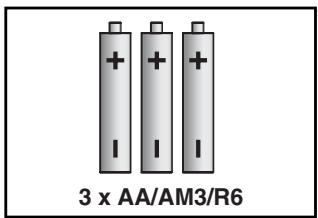
1 Open het batterij deksel aan de onderkant van het toestel en breng drie "AA" (type AM3/R6) batterijen aan. Zorg er voor de juiste polariteit in acht te nemen. Plaats het batterij deksel terug.
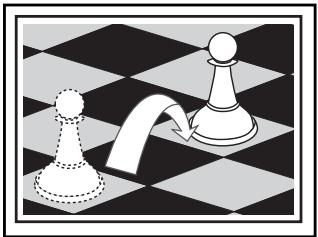
5 Voer de zetten op het borduit, door de schaakstukkenzachtjes op de van een naervelden aan te drukken vooriedere zet.
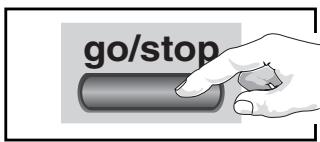
2 Druk op GO/STOP om de computer aan te schakelen. Indien het toestel Niet reageert, stel het toestel verzag zoals vermeld in Sectie 7.1.
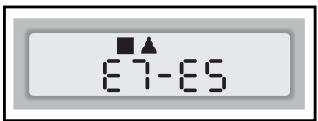
6 Zodra de computer een zet uitvoert, worden de zet op het beeldscherm getoond. U ziet het stuk tezamen met de kleur van het stuk en de van
3 Zet de stukken in hun beginstand op, met de Witte stukken het dichtst bij u, zoals getoond in deze diagram.

en maar velden van de zet van de computer. In dit voorbeeld wil de computer dat u zich Zwarte pion van E7 maar E5 verplaatst. Druk de pion van de computer op Veld E7 en druk hem daarna op Veld E5. Dit verzolledigt de zet van de computer en nu is het werk aan uw beurt. Maak uw volgende zet zoals hierboven beschreiben. Geniet van uw spel!
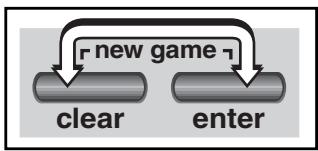
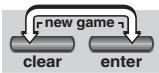
4 Om de computer voor een NEW GAME (nieuw schaak spel) in te stellen, druk gewelijkijdig op de CLEAR en ENTER toetsen.
U kunt om het even wanner op GO/STOP drukken om de computer uit te schakelen. Uw huidige positie en partij (tot 30 individuele zetten) worden in het geheugen van de computer bewaard. Wonneer u de computer wee aan-schakelt, kutu dadelijk verder spelen van de positie waar u het LAST was.
TOETSEN EN KENMERKEN
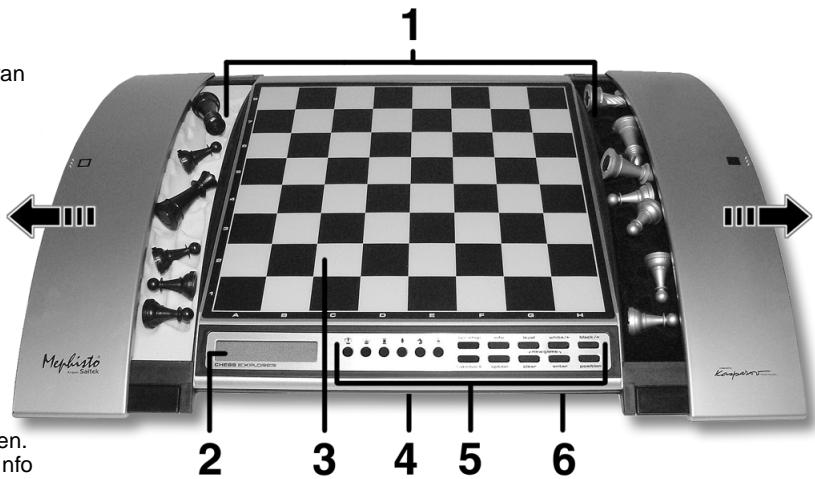
- OPSLAGRUIMTE SCHAAKSTUKKEN: Voor het bewaren van stukken en geslagen stukken.
- BEELDSCHERM: Gebruikt om de zetten en zet informatatieijdens het spel te tonen. Tevens gebruikt voor selectie vaniveau en optie, stukken verificatie, opstelling eneer.
- SENSOR SCHAAKBORD: Elk veld bezit een sensor die de verplaatsing van een stuk registreert. Bepaalde velden konnen tevens in de Niveau Modus en Optie Modus gebruikt worden om niveu's en opties te selecteren.
- BATTERIJ VAK: In de onderkant van het toestel. Gebruikt drie "AA" (AM3/R6) alkalische batterijen.
-
SCHAAKSPEL TOETSEN
-
SCHAAKSTUK SYMBOL TOETSEN: Gebruikt in Verifieer en Instelling Modi. Wordt tevens gebruikt om pionnen te promoveren.
GO/STOP: Indrukken om het toestel aan en uit te schakelen.
- INFO: Drukken om maar Info Modus over te schakelen; in Info Modus, drukken om door de hoofd infographicroepen te verrollen. Tijdens uwzet aanraken om een hint te verzoeken.
- NIVEAU (LEVEL): Drukken om waar Niveau Modus over te schakelen; in Niveau Modus, drukken om tot acht niveau's in een keer over te slaan.
- WIT/← en ZWART/→ TOETSEN (WHITE/← en BLACK/→): Drukken om de niveau's eén voor eén in Niveau Modus te veranderen, en drukken om in de Optie Modus en Info Modus door de opties te verrollen. Tevens gebruikt om de kleur in de Stelling Modus te selecteren.
- TERUGNEMEN (TAKE BACK): Drukken om een halfzet'erug te nemen (een zet van een van beiden spelers). U kan maxiaal tot 30 halfzetten terugnemen.
- OPTIE (OPTION): Drukken om maar Optie Modus over te schakelen; in Optie modus, drukken om door de hoofd optiegroepen te verrollen.
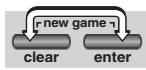
- UITWISSEN (CLEAR): Drukken tegelijktijd met ENTER om voor een neue partij in te stellen. Indrukken om de Optie, Verifieer en Stelling Modi te verlaten. Indrukken om de Info
Displays uit te wissen en in de Stelling Modus de Bord Uitwissen vraag te cancellen. Indrukken om de Niveau Modus te cancellen indien u beslacht geen veranderingen te make (tenzij u velden heeft aangeraakt om niveau's te veranderen, in welk geval CLEAR het neue��au zal oproepen, net zoals ENTER).
- ENTER: Tegelijkkertijd indrukken met CLEAR om voor een neue partij terug te stellen. Indrukken om met de computer van zichte te verwissenelen, en druk terwijl de computer aan het nadenken is om hem te dwingen een zet te makeen. Indrukken om de optie instellingen aan of uit te schakelen en de Niveau Modus te verlaten met uw/Newsgeseleterde niveau. Drukken om het bord in de Stelling Modus uit te wissen en druk nogmaals om te bevestigen.
-
STELLING (POSITION): Drukken om maar Stelling Modus over te schakelen.
-
ACL (TERUGSTELLEN): Aan onderkant van toestel. Gebruikt om staatische ontlading te elimineren na het aanbrengen van(AP) newer batterijen.
INHOUDSTAFEL
BLITZSTART
TOETSEN EN KENMERKEN
INTRODUCTIE
1.1 Eerst, Installer de Batterijen
1.2 Klaar om te Spelen? Hier is Hoe u Zet!
1.3 Nu is het de Beurt van de Computer
1.4 Van Idee Verandered? Neem Terug
1.5 Partij Gedaan? Waarom Niet Nog een Partij Spelen
1.6 Te Makkelijk/Moeilijk? Verander het Niveau
2. MEER KENMERKEN OM UIT TE PROBEREN
2.1 Wiens Zet? Kijk maar het beeldscherm
2.2 Speciale Schaakzetten
2.3 Illegale Zetten
2.4 Schaak, Mat en Remise
2.5 De Zoekfunctie van de Computer Onderbreken
2.6 Met de Computer van Zijde Veranderen
2.7 Ingebouwde Openingszetten
2.8 Denken in de Tijd van de Tegenstander
2.9 Partij Geheugen
3. DE SPEL NIVEAU'S
Een Spel Niveau Instellen
3.1 Normaal Spel Niveau's (Velden A1-G2)
3.2 Oneindig Niveau (Veld H2)
3.3 Toernooi Niveau's (Velden A3-H3)
3.4 Blitz Niveau's (Velden A4-H4)
3.5 Beginner Niveau's (Velden A5-H5)
3.6 Mat Zoeken Niveau's (Velden A6-H6)
3.7 Training Niveau's (Velden A7-H8)
Info Modus Gebruiken
4.1 Voornaamste Variatie
4.2 Informatie Zoeken
4.3 Schaakklok Informatie
4.4 Zet Optelling/Partij Zetten
4.5 Wilt u een Hint? Vraag Eenvoudig!
5. OPTIES VOOR PLEZIER EN AFWISSELING
Spel Opties Selecteren
5.1 Gebruik Modus Opties
5.2 Spel Modus Opties
5.3 Roterende Display Opties
6. VERIFIÉREN/STELLINGEN OPZETTEN
6.1 Verifier Stellingen
6.2 Stellingen Veränderen en Opstellen
7.1 De ACL Functie
7.2 Zorg en Onderhoud
7.3 Technische Specifications
PROBLEEMOPLOSSER GIDS
INTRODUCTIE
Klaar om de opwindende wereld van computer schaak binnen te gaan? U bent op de juiste plaats! Uw nieuwe computer besteht zo veel spel opties, speliveau's en speciale kenmerken dat u nooit更是 op bezelfde manier waar schaak gaat kijken. De Blitzstart in het begin van de handleiding stelt u in staat dadelijk te spelten en u zult verdere details over het basis spelgebruik in Sectie 1 vinden. Wanner u de basis geleerd heeft, ga door en bestudeer de rest van deze handleiding, zichs indien u normala verkiest geen handleiding te lezen. U zult ontdekken dat deze schaakcomputer allerlei andere interessante en plezierige kenmerken bezit die u zullen verrassen. We garanderen het u!
Uw/Newwe computer kent en volgt alle regels van het schaakspel, u kunt er zeker van zich dat hij nooit vals speelt! Voor diegenen onder u die nog nooit schaak gespeeld hebben,—hebben we een kort overzicht van de regels ingesloten om u te helpen starten. Voor meer gedetailleernde informatie, breng even een bezoek aan uwplaatselijkke bibliothek waar u zeker heel wat interessante schaakboeken zal vinden.
Uw computer werkt op drie "AA" (Type AM3/R6) batterijen. Breng de batterijen in het vak aan de onderkant van het toestel aan en zorg er voor de juiste polariteit in acht te nemen. Gebruik neue alkalische batterijen voor een langere levensduur.
Schakel de computer aan door op GO/STOP te drukken en een pieptoonduidt aan dat de partij waar is om gespeeld te worden. Indien de computer Niet reageert (statische ontlading kan het toestel vergrendelen), gebruik een papierklem of ander scherp voorwerp en druk gedurende minimum een seconde in het ACL gemarkeerde gaatje aan de onderkant van het toestel. Dit zal de computer terugstellen.
Hint: Schakel de Auto Stroom Uit optie aan om stroom te bewaren en de batterij levensduur te verlungen (zie Sectie 5.1).
1.2 Klaar Om Te Spelen! Hier Is Hoe U Zet!
OK,ijd om een partij te starten! Het is zo makkelijk -volg eenvoudig deze stappen:
a. Druk op GO/STOP om de computer aan te schakelen indien u dit nog Niet gedaan heeft.
b. Druk tegelijkkertijd op de CLEAR en ENTER toetsen om de computer voor een neue schaakspel terug te stellen. Zet de stukken in hun beginstand, met de Witte stukken het dichtst bij u, zoals getoond in de Blitzstart.
c. Om een zet uit te voeren, druk het schaakstuk dat u wenst te verzetten zachtjes neer tot u een piep hoor en het sensor bord za uw stuk automatisch registeren. U gelooft het Niet? Kijk eenvoudig naar het beeldscherm dat plots vol met informatatie staat, het toont uw schaakstuk tezamen met de kleur van het stuk en het veld dat u net aangedrukt heeft!
d. Neem dat stuk en druk het zachtjes in het gaatje van het veld waar u het maar verplaatst. U zal een tweede piep horen wonneer de computer uw zet bevestigt. U heeft net uw eerste volledige zet van de partij uitgevoerd. Vervolgens is het de beurt van de computer.
U zult merken dat de computer bij het begin van een partij dikwijls dadelijk tegenzetten uitvoert zonder tijd te nemen om na te denken. Dit is,ondat hij uit+zijn geheugen speelt en een ingebouwd "boek" van openingszetten gezruikt (voor meer informatie,zie Sectie 2.7).
1.3 Nu is het de Beurt van de Computer
Wanneer de computer een zet uitvoert, piept hij en toont+zijn zet. Controller het beeldschem—De volledige zet worden op het beeldschem getoond. Kijk het na, u zult de van en maar velden van de zet van de computer, tezamen met de kleur en het type stuk dat hij verplaatst, zien. Druk het aangegeven schaakstuk op het van veld tot u een pieptoon hoort. Plaatshetzelfde stuk op het aangegeven maar veld en druk het neer om de zet van de computer te verrolledigen. En nu is het waar uw beurt...
1.4 Van Idee Veranderd? Neem Terug
Wonneer u gegen deutsche computer schaak speelt, is niets "in steen gegraveerd". U kunt van gedachten veranderen of beslissen een andere zet te doen wonneer u ook wilt. Als het uw beurt is, druk eenvoudig op TAKE BACK, en het scherm za de zet tonen die teruggenomen moet worden. Druk het aangegeven stuk neer op zijn oorspronkelijke maar veld en druk het neer op zijn oorspronkelijke van veld om de terugname te verrolledigen. Herhaal dit zo dikwijls als u
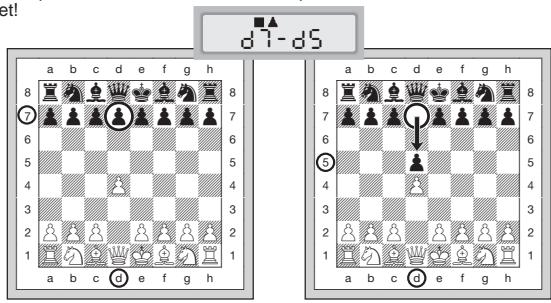
VOER DE ZET VAN UW COMPUTER UIT: EEN VOORBEELD
Als de computer een zet doet, is het aan u om dezezet op het borduit te voeren. Hier geeft de display aan dat de computer zijn Zwarte pion (■▲) van d7 maar d5 wil verzetten. Neem de d7 pion op (aangevegen door de bordlichten) en druk hem zachtjes aan op Veld d7. De bordlichten wijzen nuaar Veld d5. Druk de pion aan op Veld d5 om dezet van de computer af te makeen. En nu bent u weer
wenst om tot 30 individuelle zetten (of 15 zetten voor elke zichde) terug te nemen. Maak eenvoudig een(APe op het bord om op een gegeven punt verdter spelen.
Na het terugnemen van een slag of/en een pion promotie, zal de computer er voor zorgen dat uw bord nog steeds juist ingesteld is door u er aan te herinneren om het geslagen stuk of/en pion respectievelijk terug op het bord teplaatsen! Hij doet dit door het symbool van het stuk en+zijn positie op het scherm te tonen, en door de bordlichtjes voor dat veld te verlichten. Plaats het aangegeven stuk terug op het bord en druk op het veld om de terugname te verrolledigen.
Bij een rokade, volg eerste de stappen hierboven beschreiben voor een terugname voor de Koning en herhaal dit voor de Toren om de terugname te verwolledigen.
1.5 Partij Gedaan? Waarom Niet Nog een Partij Spelen
Wanner een partij gedaan is (of indien u uw huidige partij opgeeft), is het makkelijk opnieuw te starten! Stel de computer terug door
tegelijkertijd op de CLEAR en ENTER toetsen te drukken en een Nieuw Spel toen kondigt aan dat de computer maar is voor een neue partij. Hetzelfde speliveau is in effect, maar u kunt, indien gewenst, veranderen zoals uitgelegd in Sectie 3.
BELANGRIJK: Het terugstellen van de computer voor een neue schaakpartij wist uw huidige spel uit het geheugen van de computer, wees voorzichtig Niet per ongeluk op deze toetsen te drukken!
1.6 Te Makkelijk/Moeilijk? Verander het Niveau
Wonneer u voor het eerst uw computer aanschakelt, is hij automatisch ingesteld voor Normaal Spel Niveau D1 (vijf seconden perzet). U beschicht ether over 64 verschillende niveau's om uit te kiezen, u zult ze allemaal wilten uitproberen! Voor een beschrijving van de spel niveu's en hoe de niveu's te veranderen, die Sectie 3.
2. MEER KENMERKEN OM UIT TE PROBEREN
2.1 Wiens Zet? Kijk het Beeldschemm
Wanner de computer Zwart speelt, flickkert er op het scherm een zwart vierkantje wanneer hij nadenkt. Nadat hij gezet heeft, verschijnt er een wit vierkantje om aan te duiden dat het de beurt van Wit is. U kunt in een oogoplag zaggen of de computer nu aan het denken is en wiens beurt het is om te zetten.
2.2 Speciale Schaakzetten
Slagen: Om te slaan, druk op het stuk dat u wenst te verplaatsen, verwijder het geslagen stuk van het bord en druk uw stuk op het veld van het geslagen stuk. Slagen worden aangeduid als ES*FS.
En Passant Slagen: Bij dit type van slagen blijdt de computer uw zet tonen tot u op de geslagen pion drukt en hem van het bord verwijdert.
Rokade: De computer herkent een rokade automatisch nadat de Koning verzet is. Nadat u de Koning op+zijn van en maar velden gedrukt hierft, blijdt de computer uw zet verder tonen tot u tevens de Toren op+zijn van en maar velden drukt om de zet te verrolledigen. Noteer dat een rokade aan de Koningszijde weergegeven wordt als - en aan de Koninginnenzijde als - - .
Pion Promoties: Wanner u een pion promoveert, voer de zeteerst zoals gewoonlijkuit door uw pion op zich van enaar velden te drukken. Druk daarna op de SCHAAKSTUK SYMBOOL TOETS voor
uw gewenste promotie stuk (ü, Ü, Ü of Ü). De computer registreert dadelijk uw nieuwe stuk, toont het kortstandig en begint over+zijn volgende zet na te denken. Vergeet Niet uw stuk op uw bord te veranderen! Wanner de computer een pion promoveert, toont het scherm zowel de pion als het gepromoveerde stuk. Vergeet Niet de pion van de computer te verrangen door het(AP)stuk.
2.3 Illegale Zetten
Uw computer zal nooit een illegale zet aanvaarden! Indien u er eén probeert uit te voeren, zult u een lage, dubbele pieptoon horen en het beeldscherm toont het veld waar het schaakstuk van kwam. Verplaats hetzelfde stuk maar een ander veld, of druk het weer op+zijn originele van veld en verplaats een ander stuk.
Indien u de zet van de computer Niet juist uitvoert, verkrijgt u tevens een fouitmelding. Dit betekent dat u ofwel het verkeerde stuk verplaatst, of het stuk waar een verkeerd veld verplaatst. Indien de computer wil dat u, bijvoorbeeld,+zijn pion van D7aar D5 verplaatst en u drukt op D7 en daarna op D6, zal het scherm kortstondig E-r:d5 tonen om uw fout aan te duiden. Het beeldschemzal de zet nogmaals tonen (d7-d5), en de computer verwacht dat u op D5 drukt om zich zet te verrolledigen.
Indien u op een stuk drukt en het van veld worden getoond maar u beslist.Deze zet Niet uit te voeren,druk eenvoudig oppiew op hetzelfde veld om te cancelen.Maak hierna een andere zet.Indien u na het uitvoeren van de volledige zet van gedachten verandert,neem uw zet terug zoals beschreiben in Sectie 1.4.
2.4 Schaak, Mat en Remise
Wanner een Koning schaak staat, za de computer eerst, Zoals gewoonlijk, zich zet tonen. Nadat de zet uitgevoerd werk, flikkert CHEC8 gedurende enkele seconden op het scherm tezamen met de schaak zettende zet. Het scherm toont hierna waar de klok.
Indien de computer een gedwongen mat gegen zijn gegenstander ontdektr, toont hij eerst zich zet zoals gewoonlijk. Nadat de zich op het bord is uitgevoerd, flikkert de computer gedurende verschillende seconden een mat aankondiging tezamen met zich (bv. in 2 voor een mat in tweezetten). Het scherm toont hierna wee der klok.
Wanner een partij in schaakmat eindigt, flikkert het beeldschemm kortstondig (tezamen met de mat zettende zet of met de klok weergave) nadat de zet werden uitgevoerd. Het scherm toont hierna weer de klok.
De computer herkent remise vanwege pat zetten, drievoudige herhaling en de 50-zetten regel. Nadat er zich een remise voordoet, flikkert het beeldschem kortstondig E and (tezamen met de remise makende zet of met de klok display) nadat de zet is uitgevoerd. Het scherm toont hierna weer de klok.
2.5 De Zoekfunctie van de Computer Onderbreken
U denkt dat de computer te lang over+zijn zetten nadenkt? U kut hem om het even wanner onderbreken! Druk eenvoudig op ENTER terwijl de computer aan het nadenken is en hij stopt en voert de beste zet die hij zover gezonden heeft,uit. Deze functie kan op de hogere nivea's handig zich, waar de computer soms erg lang over+zijn zet nadenkt, en op het Oneindigiveau, waar de computer oneindig lang nadenkt tenzij u hem stoot.
In de Mat Zoeken Niveau's, zal op ENTER drukken de computer nicht dwingen om een zet uit te voeren. Integendeel, de computer zal -- tonen om aan te duiden dat hij onderbroken werden alvorens een mat te vinden. Schakel maar een ander niveau over om verder te spelen.
2.6 Met de Computer van Zijde Veranderen
Om met de computer van zichde te veranderen, druk eenvoudig op ENTER wonneer het uw beurt is - en de computer maakt de volgendezet voor uw zichde.Verander zo dikwijls als u wenst van zichde!
Wil u dat de computer de eerste zet voor Wit maakt bij het begin van een neue partij? Druk tegelijkertijd op CLEAR en ENTER om voor een neue partij terug te stellen en druk hierna op ENTER!
U wilt de computer gegen zichzelf zien spelen? Druk na elkezet op ENTER en kijk terwijl hij voor beiden zijden van het bord, zet nazet, speelt. Bestudeer zijn strategie om uw eigena spel te verbeteren!
2.7 Ingebouwde Openingszetten
Bij het begin van een partij zal de computer dikwijls op vele niveau's dadelijk tegenzetten make. Dit isOrmdat hij zetten uit+zijn geheugen uityoert, via het gebruik van zich eigen ingebouwde "boek" openingszetten. Dit boek bevat de meest belangrijke openingsen en vele stellingen van grootmeesters. Indien de huidige bordstelling zich in zich boek bevindt, spelert de computer automatisch een tegenzet op die stelling in planta van eerst over de zet te要去en nadenken.
Een speciala kenmerk van het openingszetten boek van deze computer is zijn möglichkeid om transpositions te behandelen. Een trans
positie doet zich voor wanner een stelling, die via een bepaalde série zetten bereikt worden, ook bereikt kan worden metdezelfde zetten maar in een andere volgorde. De geintegreerde Automatische Transpositie Manager van de computer behandelt deze gezallen met gemak.
Een uniek gebruiker-selecteerbaar boek kenmerk is tevens inbegrepen, welk u toestaat verschillende typen van opening boeken te selecteren, of, indien gewenst, het boek uit te schakelen. Voor volledige details, zie Sectie 5.2.
2.8 Denken in de Tijd van de Tegenstander
Terwijl u speelt, merkt u misschien dat de computer dadelijk op uw zetten reageert, zichs in het midden van partijen op hogere niveau's. Dit komt doordat de computer in uwijd nadenkt, d.w.z. dat hij deijd die u neermt om over uw volgendezet na te denken gebruikt om+zijn eigena strategieën te plannen. Hij probeert uw meest waarschijnlijkezet te gissen en berekent zich antwoord voor die bepaldezet, terwijl u nog steeds aan het nadenken bent. Indien de computer juist gist, is er geen enkele reden voor hem om verder te berekenen -hij voert dadelijk de tegenzet uit die hij reeds gezonden heeft.
Om dit kenmerk buiten werkung te stellen, schakel de Makkelijk Modus Optie aan zoals beschreiben in Sectie 5.2.
2.9 Partij Geheugen
U kunt een partij om het even wanner onderbreken door op GO/ STOP te drukken. De partij wordenuitgesteld en de computer bewaart uw huidige spel (tot 30 individuele zieten) in het geheugen. Wanner u het toestel opnieuw aanschakelt, kunt u terug beginnen van de positie waar u zich het LAST bevond!
3. DE SPEL NIVEAU'S
Uw schaakcomputer beschikt over 64 verschillende spel niveu's. Wanner u eeniveau instelt, denk er aan dat wanner de computer meerijd heeft om over+zieten na te denken, hij sterker worden enbeter speelt-net als een menselijkke schaakspeler!
Voor een overzicht van alle niveau's, gelieve waar de Niveau Grafiek te verwijzen. De niveau's worden in deze sectie tevens afzonderlijk beschreiben.
Een Spel Niveau Instellen
Zie "GEBRUK DEZE GRAFIEK OM EEN SPEL NIVEAU TE SELECTEREN!" voor een geillustreerd overzicht over hoe eeniveau in te stellen en een grafiek die alle niveau's in een oogopslag toont.
Er zijn twee manieren omiveau's in te stellen –door gebruik van de spel toetsen of door op de bordvelden te drukken. Welke methode u ook gebruikt, druk eerst op LEVEL om maar de Niveau Modus over te schakelen en de computer toont het huidige speliveau. Wanner u voor het eerst maar de Niveau Modus overschakelt, is de computer ingesteld op Normaal Spel Niveau D1 (met een gemiddelde responstijd van vrij seconden perzet) en het scherm toont L0:05.
- Om met de spel toetsen een niveau te selecteren: Na het overschakenaar Niveau Modus door op LEVEL te drukken, verander de niveau's een na een met de ZWART/→ en WIT/← toetsen. Een kortere methode is herhaaldelijk op LEVEL drukken om tot acht niveau's in een keer over te slaan. Wanner het beeldscherm uw gewenste niveau toont, druk op ENTER om uw nieuwe niveau in de computer in te voeren en de Niveau Modus te verlaten.
- Om eeniveau te selecteren door op de bordvelden te drukken: Zoals aangeduid op de Niveau Grafiek, stemb elk van de 64 velden overeen met een niveau. Na het overschakelenaar Niveau Modus door op LEVEL te drukken, druk met een schaakstuk op het gewenste veld om het niveau te activeren en gebruik de grafiek als gids. Wanner u op het gewenste veld drukt en het niveau op het scherm verschijnt, druk op ENTER om uw neueve niveau in de computer in te voeren en de Niveau Modus te verlaten. Op CLEAR drukken heeft hetzelfde effect als ENTER wanneer u uw selectie via de bordvelden maakt -het voert uw niveau in uw computer in.
- Om hetiveau te verifiieren zonder het te veranderen: Indien u op LEVEL drukt om hetiveau te verifiieren maar u wilt het nichtECH veranderen, druk op CLEAR. Dit LAST u waar normal spel terugkeren zonder hetiveau of de klok instelleningen te veranderen, zichs verwijl de computer aan het nadalen is.
Andere belangrijke punten om te herinneren betreffende niveau's:
- Het niveau veranderenzet de schaakklokken steeds terug op nul.
- We raden aan deiveau's Niet te veranderen verwijl de computer aan het nadenken is. Indien u dit moet doeon, druk eerst op ENTER
om het zoeken van de computer te onderbreken en hem eenzet op het bord te lately make. Neem hierna de zet van de computer terug en verander het niveau. Tenslotte, druk op ENTER om de computer opnieuw op het neue niveau te lately nadenken.
- Indien u het niveau verandert verwijl de computer aan het nadenken is, worden de klok op nul gezet en de huidige Zoekfunctie vroegtijdig onderbroken.
- Indien u op LEVEL drukt verwijl de computer aan het nadenken is, maar het niveau niet verandert (indien u op CLEAR drukt inplaats van ENTER), zal de computer de Zoekfunctie tevens vroegtijdig onderbren.
3.1 Normaal spel Niveau's (Velden A1-G2)
| NIVEAU | TIJD PER ZET | DISPLAY |
| A1 | 1 seconde | L 0:0 |
| B1 | 2 seconden | L 0:02 |
| C1 | 3 seconden | L 0:03 |
| D1 | 5 seconden | L 0:05 |
| E1 | 10 seconden | L 0:10 |
| F1 | 15 seconden | L 0:15 |
| G1 | 20 seconden | L 0:20 |
| H1 | 30 seconden | L 0:30 |
| A2 | 45 seconden | L 0:45 |
| B2 | 1 minuut | L 1:00 |
| C2 | 1.5 minutes | L 1:30 |
| D2 | 2 minutes | L 2:00 |
| E2 | 3 minutes | L 3:00 |
| F2 | 5 minutes | L 5:00 |
| G2 | 10 minutes | L 10:00 |
Wanner u eén van de Normaal Spel Niveau's selekteert, selekteert u een gemiddelde responsijd voor de computer. Noteer dat het gemiddelde van de tiemens berekent worden over een groot aantal zetten. In de opening en het eindhoven speelt de computer over het algemeen vlugger, maar in de ingewikkelde middenpartij stelleningen, kan het langer duren om een zet te makeen.
3.2 Oneindig Niveau (Veld H2)
NIVEAU TWD DISPLAY
H2 ........ No time limit. 9:99:99
In het Oneindig Niveau, zal de computer oneindig lang zoeken tot hij
een gedwonden mat of een gedwonden zet vindt; tot hij de stelling volledig onderzoacht heeft tot+zijn maximale diepte; of tot u de Zoekfunctie stopt door op ENTER te drukken. Indien u de zoekfunctie stopt, voert de computer een zet uit die hij op dat ogenblick het best vindt. Probeer met dit niveau te experimenteren-zet een interessante bordstelling op en laat de computer ze voor u analyseren! Hij zar gedurende uren, zichsragen aan een stuk door nadenken en proberen met de best möglichke zet op te komen. Vergeet Niet te kijken verwijl de computer nadenkt-haal voordeel uit het Roterende Display kenmerk als beschreiben in Sectie 5.3!
3.3 Toernooi Niveau's (Velden A3-H3)
| NIVEAU | ZETTEN/TOTALE TIJD | ALTERNERENDE DISPLAY |
| A3 | 40 zetten in 1 u. 30 min. | 1: 30: 00 |
| B3 | 35 zetten in 1 u. 45 min. | 1: 45: 00 |
| C3 | 40 zetten in 1 u. 45 min. | 1: 45: 00 |
| D3 | 35 zetten in 1 u. 30 min. | 1: 30: 00 |
| E3 | 40 zetten in 2 u. | 2: 00: 00 |
| F3 | 45 zetten in 2 u 30 min. | 2: 30: 00 |
| G3 | 50 zetten in 2 u. | 2: 00: 00 |
| H3 | 40 zetten in 3 u. | 3: 00: 00 |
De Toernooi Niveau's vereisen dat u een bepaald aantal zetten maakt binnen een gevevenijd. Indien een spelder de toegewezenijd overschrijdt, flikkert de computer 一 E tezamen met de Voorbijgelopenijd, om aan te duiden dat het spel gedaan is. Indien u wenst, kutu u zichs nadat deijd over is, verder doorspelen.
Indien u een Toernooi Niveau selecteert, wenst u misschien de klok zo in te stellen om deijd af te tellen inplaats van de voorbijgelopenijd op te meten (zie Sectie 5.1). Wanner de speljtijd verstreken is, zal de aftelende klok automatisch terug maar de normale klok weergave keren.
3.4 Blitz Niveau's (Velden A4-H4)
| NIVEAU | TIJD PER SPEL | DISPLAY |
| A4 | .5 minutes | bL: 5 |
| B4 | .10 minutes | bL: 10 |
| C4 | .15 minutes | bL: 15 |
| D4 | .20 minutes | bL: 20 |
| E4 | .30 minutes | bL: 30 |
| F4 | .45 minutes | bL: 45 |
G4 60 minuten bL:60
H4 90 minutes bL:90
In de Blitz Niveau's (ook Snelschaak of "Plotse Dood" Niveau's genoemd), kurz u de totaleijd voor de volledige partij instellen. Indien de toegewezenijd overschreden worden, flikkert de computer INE tezamen met de voorbijgelopenijd, om aan te duiden dat het spel gedaan is.
Indien u een Blitz Niveau selecteert, wenst u misschien de klok zo in te stellen om de tijd af te tellen in planta van de voor bijgelopen tijd op te meten (zie Sectie 5.1). Wanner de speljtijd verstreken is, zal de terug maar de normale klok weergave keren.
3.5 Beginner Niveau's (Velden A5-H5)
| NIVEAU | TIJD PER ZET | DISPLAY |
| A5 | 1 seconde | bE0:1 |
| B5 | 2 seconden | bE0:2 |
| C5 | 3 seconden | bE0:3 |
| D5 | 4 seconden | bE0:4 |
| E5 | 5 seconden | bE0:5 |
| F5 | 6 seconden | bE0:6 |
| G5 | 7 seconden | bE0:7 |
| H5 | 8 seconden | bE0:8 |
Bent u een/Newkomer of beginnend schaakspeler? Zoja, zich deze niveau's special voor u! Hier beperkt de computer zich zoekfunctie zDat hij opzettelijk zwakker speelt en u een betere kans geeft om te winnen! De niveau's starten heel makkelijk en worden geleidelijk moeilijker -terwijl u elk overwint, ga waar het volgende niveau!
3.6 Mat Zoeken Niveau's (Velden A6-H6)
Door een van dezeiveau's te selecteren, activeert u een special Mat Zoeken Programma. Indien u een stelling heeft waar zich een
GEBRUK DEZE GRAFIEK OM EEN SPEL NIVEAU TE SELECTEREN!
- Druk op NIVEAU om maar de Niveau Modus over te schakelen.

-
Selecteer hierna uw niveau, gebruik makend van de Niveau Grafiek. Er zijn twee manieren om dit te doen.
-
Rol door de niveau's tot uw gewenste niveau getoond worden:
- Druk op ZWART/ om de niveau's met eén te verhagen .
- Druk op WIT/← om de niveau's met één te verlagen ←.
-
Druk op LEVEL om met acheit niveau's te verhogen
-
OF, Zoek eenvoudig maar uw niveau veld en druk een van de stukken met pinnen in het gaatje om dat niveau te tonen.
-
Tenslotte, druk op ENTER om de Niveau Modus te verlaten met uw nieuwe niveau ingesteld!

Voormeerdetalls,zieSectie3.
TRAINING NIVEAU'S
MAT ZOEKEN NIVEAU'S
BEGINNER NIVEAU'S
BLITS NIVEAU'S
TOERNOOI NIVEAU'S
NORMAL SPEL NIVEAU'S + ONEINDIG NIVEAU'S
| 9 halfzeitZOEN
ZOEKEN
PLY: 9 | 10 halfzeitZOEN
ZOEKEN
PLY: 10 | 11 halfzeitZOEN
ZOEKEN
PLY: 11 | 12 halfzeitZOEN
ZOEKEN
PLY: 12 | 13 halfzeitZOEN
ZOEKEN
PLY: 13 | 14 halfzeitZOEN
ZOEKEN
PLY: 14 | 15 halfzeitZOEN
ZOEKEN
PLY: 15 | 16 halfzeitZOEN
ZOEKEN
PLY: 16 |
| A8 | B8 | C8 | D8 | E8 | F8 | G8 | H8 |
| 1 halfzeitZOEN
ZOEKEN
PLY: 1 | 2 halfzeitZOEN
ZOEKEN
PLY: 2 | 3 halfzeitZOEN
ZOEKEN
PLY: 3 | 4 halfzeitZOEN
ZOEKEN
PLY: 4 | 5 halfzeitZOEN
ZOEKEN
PLY: 5 | 6 halfzeitZOEN
ZOEKEN
PLY: 6 | 7 halfzeitZOEN
ZOEKEN
PLY: 7 | 8 halfzeitZOEN
ZOEKEN
PLY: 8 |
| A7 | B7 | C7 | D7 | E7 | F7 | G7 | H7 |
| Mat in
1 zet
f m: 1 | Mat in
2 zetten
f m: 2 | Mat in
3 zetten
f m: 3 | Mat in
4 zetten
f m: 4 | Mat in
5 zetten
f m: 5 | Mat in
6 zetten
f m: 6 | Mat in
7 zetten
f m: 7 | Mat in
8 zetten
f m: 8 |
| A6 | B6 | C6 | D6 | E6 | F6 | G6 | H6 |
| 1 sec.
per zet
bEG: 1 | 2 sec.
per zet
bEG: 2 | 3 sec.
per zet
bEG: 3 | 4 sec.
per zet
bEG: 4 | 5 sec.
per zet
bEG: 5 | 6 sec.
per zet
bEG: 6 | 7 sec.
per zet
bEG: 7 | 8 sec.
per zet
bEG: 8 |
| A5 | B5 | C5 | D5 | E5 | F5 | G5 | H5 |
| 5 min.
per partij
bL: 5 | 10 min.
per partij
bL: 10 | 15 min.
per partij
bL: 15 | 20 min.
per partij
bL: 20 | 30 min.
per partij
bL: 30 | 45 min.
per partij
bL: 45 | 60 min.
per partij
bL: 60 | 90 min.
per partij
bL: 90 |
| A4 | B4 | C4 | D4 | E4 | F4 | G4 | H4 |
| 40 zetten
in 1:30
br:40
1:30:00
A3 | 35 zetten
in 1:45
br:35
1:45:00
B3 | 40 zetten
in 1:45
br:40
1:45:00
C3 | 35 zetten
in 1:30
br:35
1:30:00
D3 | 40 zetten
in 2:00
br:40
2:00:00
E3 | 45 zetten
in 2:30
br:45
2:30:00
F3 | 50 zetten
in 2:00
br:50
2:00:00
G3 | 40 zetten
in 3:00
br:40
3:00:00
H3 |
| 45 sec.
per zet
L0:45 | 1 min.
per zet
L1:00 | 1.5 min.
per zet
L1:30 | 2 min.
per zet
L2:00 | 3 min.
per zet
L3:00 | 5 min.
per zet
L5:00 | 10 min.
per zet
L10:00 | Oneindig
Niveau
9:99:99 |
| A2 | B2 | C2 | D2 | E2 | F2 | G2 | H2 |
| 1 sec.
per zet
L0:01 | 2 sec.
per zet
L0:02 | 3 sec.
per zet
L0:03 | 5 sec.
per zet
L0:05 | 10 sec.
per zet
L0:10 | 15 sec.
per zet
L0:15 | 20 sec.
per zet
L0:20 | 30 sec.
per zet
L0:30 |
| A1 | B1 | C1 | D1 | E1 | F1 | G1 | H1 |
schaakmat kan bevinden en u wilt dat de computer.Deze vindt, stel de computer in op een van de Mat Zoeken Niveau's. Deze computer kan mat tot in acht zetten oplossen.Mat zetten in een tot vijf zetten worden normala gezien vlug bevonden, terwijl oplossingen die zes to acht zetten vereisen watijd in beslag nemen. Indien er zich geen mat bevindt of de computer geen mat zeit kan vinden, wordt er een reeks streepjes getoond (-- - - - - ) . Om verder te spelen, schakel eenvoudig over maar een ander niveau.
3.7 Training Niveau's (Velden A7-H8)
| NIVEAU | DISPLAY | NIVEAU | DISPLAY |
| A7...... | PLY: 1 | A8...... | PLY: 9 |
| B7...... | PLY: 2 | B8...... | PLY: 10 |
| C7...... | PLY: 3 | C8...... | PLY: 11 |
| D7...... | PLY: 4 | D8...... | PLY: 12 |
| E7...... | PLY: 5 | E8...... | PLY: 13 |
| F7...... | PLY: 6 | F8...... | PLY: 14 |
| G7...... | PLY: 7 | G8...... | PLY: 15 |
| H7...... | PLY: 8 | H8...... | PLY: 16 |
Op de Training Niveau's is de Zoekdiepte van de computer gelimiteerd tot een bepaald aantal halfzetten zoals hierboven getoond. Terwijl u door de niveau's verrot, toont de computer "P1:#" voor elk niveau. Een "ply" is een halfzet (een zet voor elke zijde), en "#" is het nummer dat de Zoekdiepte vertegenwoordigt. Bijoorbeeld, op Niveau A7 gezakt de computer tot op een diepte van een halfzet (PL:1) en kijkt dus slechts een enkele halfzet verder. Daarom zal hij op dit niveau dikwijls een mat met zet over het hoofd zich. Dit geeft zwakker spel en biedt beginners een betere kans om de computer te verslaan!
Stel u dit voor: U schaakt gegen een vriend en het is zijn beurt. U zou enorm graag weten aan welke zet hij aan het denken is, en u zou graag� opnie over de bordstelling vernemen. Maar natuurlijk kut u hem dit Niet vragen -dit worden eenvoudigweg Niet gedaan. Wel, denk opnieuw -wonneer u tegen deze schaakcomputer speelt, kut u om het even wat vragen en u zult bovendien alle antwoorden krijgen! Eigenlijk kut u een ongelofelijke hoeveelheid aan informatie over het denkproces van de computer verkrijgen. Op aanvraag toont hij dezet
HULP NODIG BIJ HET SELECTEREN VAN EEN NIVEAU? ENKELE HINTS VOOR U
- U bent een beginner? Start met de Beginner Niveau's of lagere Training Niveau's. Deze niveau's beperken de diepte van de computer Zoekfunctie, resulterend in een zwakker spel en geen u de kans om更是 over het spel te leren en misschien zichs te winnen! Voor een nog betere kans om te winnen, combineer een van deze niveau's met de Makkelijk Modus optie (Sectie 5.2), zodate de computerijdens uw tijd Niet kanNOPenken.
- U bent een intermediaire ofeer geavanceerde spelere Probeer de Normaal, Training, of Toernooi Niveau's. De Normaal Niveau's reiken van makkelijk tot en met een moeilijke 10-minuten responsstijd, en de Toernooi Niveau's zijn een grote uitdaging. De Training Niveau's staan u toe uw gewenstezoekdiepte in te stellen -terwijl u elk niveau overwint, ga verder maar het volgende! En vergeet Niet de Blitz Niveau'suit te proberen voor vlugge en opwindende Snelschaakpartijen!
- Wenst te experimenteren? Gebruik de Mat Zoeken Niveau's om problemen op te losesten tot mat in acht zetten -probe vanuit een van uw eigeng partij instelleningte zoeken, of zet een ectt mat probleem op. Selecteer de Oneindig Niveau's om de computer de ingewikkelde stingen gedurende uren, zichsragen te latent analyseren.
haar hij over aan het nadenken is, de lijn van spel die hij verwacht van die zet, zich evaluatie van de huidige bordstelling, hoe ver hij zoekt eneer. Zoals u zich wel Aunt voorstellen, door deze informatie te bestuderen kan het u helpen zeer veel over schaak te leren!
Info Modus Gebruiken
Hoe verkrijgt u toegang tot al deze spel informatatie? Door om het even wanner de Info Modus te gebruiken! Indien u dit doet verwijl de computer aan het nadenken is, ziet u de informatatie op het scherm veranderen verwijl de computer verschillendezetten bestudeert en dieper zoekt.
Zie "INFO MODUS IN EEN OOGOPSLAG!" voor een grafisch overzicht van alle Info Modus displays.
De Spel informatatie worden verd南非 groepen en door op INFO te drukken, gaat men van een graop maar een andere. De ZWART/ en WIT/ toetsen kannen gebruikt worden om door de displays binnen elke graop te verrollen. Druk op CLEAR om de Info Modus te verlaten en terug maar de normale schaakklok weergave te keren.
Na meer over de Info Modus te leren, bekijk even Sectie 5.3 voor een beschrijving van het Roterende Display kenmerk. Door dit kenmerk te selecteren, za de computer automatisch door de gevraagde informatie in een-seconde intervallen verrollen telkens wanneer het over eenzet nadenkt -u kunt de computer eigenglijk "luidop zich nadenken"! Wonneer de gevraagde informatie Niet aanwezig is, toont het scherm streepjes (-- - - - )
4.1 Voornaamste Variatie
Druk de eerste maal op INFO om informatie aangaande de voornaamste variatie te bekomen (de voorspelde richting van de partij of de volgorde van zetten die de computer denkt die gezet zullen worden). Het eerste beeld dat u ziet is de zet die de computer denkt te makeen. De voornaamste variatie wordt getoond tot een maximum zoekdiepte van vier individuèle zetten. Druk herhaaldelijk op ZWART/→ om voorwaarts door de schaakzetten te verrollen:
Zet 1 (voorspelde richting van spel)
Zet 2 (voorspelde richting van spel)
Zet 3 (voorspelde richting van spel)
Zet 4 (voorspelde richting van spel)
Druk op WIT/← om anschterwaarts te verrollen en de voorafgaande displays nogmaals te bekijken. Druk op CLEAR om terug maar de normale klok weergave te keren.
Daar de eerste zet van de voorspelde richting van het spel de zet is die de computer denkt dat u zal make, kut u deze zet tevens als hint beschouwen. Dus -telkens u hulp nodig heeft, druk bij uw beurt op INFO.
Druk een tweedemaal op INFO om informatatie over de Zoekfunctie van de computer tebekomen! Druk herhaaldelijk op ZWART/ om voorwaarts door de volgende vier displays te verrollen:
- Evaluatie van de huidige stelling (gebaseerd op een pion die 1.0
punten waard is; een positief nummer duidt aan dat Wit voor is)
- Twee nummers: Het eerste is de huidige zoekdiepte of het aantal halfzetten dat de computer voorwaarts kijkt; het tweede is het aantal zetten dat de computer tot dusver reeds onderzocht heeft
- De huidig in overweging zijndezet
- De Zoek snugheid of aantal stellingen (knopen) die elke seconde onderzoucht worden
Druk op WIT/← om anschterwaarts te verrollen en de voorgaande displays nogmaals te bekijken. Druk op CLEAR om terug maar de normale klok weergave te keren.
Druk eenerde maal op INFO voor de schaakklok informatie. De schaakklok houdt deijd voor beiden bij. Druk herhaaldelijk op ZWART/ om voorwaarts door de klok displays te verrollen:
- Verstreken tijd sinds de LASTE zet gemaakt werden
- Totaal verstretenijd voor de computer
- Totaal verstretenijd voor de speler
- Resterendearend Voor de computer (enkel voor Blitz/Toernooi Niveau's)
- Resterendeijd voor de spelere (enkel voor Blitz/Toernooi Niveau's)
Druk op WIT/← om anschterwaarts te verrollen en de voorgaande displays nogmaals te bekijken. Druk op CLEAR om terug maar de normale klok weergave te keren.
De klok stopt wanner u eenzet terugneemt, niveau instelleningen controleert, opties selecteert, stellingen opzet of verifieert, of het toestel uitschakelt. Nochtans, in al deze gevallen worden de tijd in het geheugen bewaard en de klok hervat zodra het spel verder doorgaat. Telkens wanner u niveau's verandert of tegelijkertijd op CLEAR en ENTER drukt om voor een neue partij terug te stellen, worden deschaakklokken tevens terug op nul gezet 日 : 日 :
4.4 Zettentelling/Partij Zetten
Druk een vierde maal op INFO om het aantal zetten tot dusver in een partij te tonen. U kunt daarna door herhaaldelijk op WIT/← te drukken achefterwaarts door de zetten van het spel verrollen (tot 30 individuèle zetten).
- Aantal zetten tot dusver door Wit gespeeld
Zetten van het huidige spel
Druk op ZWART/→ om openvolgend opnieuw voorwaarts door de
zetten te gaan. Druk op CLEAR omtering nuar de normale klok weergave te keren.
4.5 Wilt u een Hint! Vraag Eenvoudig!
In geval u dit kenmerkt gemist heeft toen het in Sectie 4.1 vermeld werk, wollen we u er nogmaals op wijzen indien u ooit advies nodig heeft in verband met een zet,kest u steeds de computer om een hint vragen.Druk eenvoudig op INFO wonneer het uw beurt is om te zetten, en de computer toont de Voorgestelde zet voor uw zijde.
5. OPTIES VOOR PLEZIER EN AFWISSELING
Bijkomend bij alle kenmerken die u zover reeds geleerd heeft, biedt uw schaakcomputer vele andere opwindende spel opties! Al deutsche opties zijn om het even wanner gedurende het spel gebruiker-kiesbaar. Ze worden in deze sectie afzonderlijk beschreiben en samengevat in de Optie Modus Grafiek.
Spel Opties Selecteren
Er zijn twee manieren om opties in te stellen, zoals hieronder beschreiben –door de spel toetsen te gebruiken of door op de bordvelden te drukken.
Zie "DE BASIS VAN OPTIE MODUS: HIER IS HOE!" voor een grafisch overzicht over hoe de Optie Modus te gebruiken en een overzicht van alle opties.
De Spel Opties worden in drie groepen onderverdeeld: Gebruik Modus, Spel Modus en Roterende Display Modus. Druk op OPTION en u gaat van de ene maar de andere groep. Elke groep bevat acht verschillende opties en de ZWART/→ en WIT/← toetsen worden gebruikt om binnen jele groep door de opties te verrollen. Voor elke optiek betekent een plus (+) op het beeldschemr dat de getoonde optie AAN is, en een minus (-) dat de optie UIT is. Druk op ENTER om elke optiek aan ofuit te schaken wanner ne getoond wordt. Vergeet Niet dat door op OPTION te drukken u door de drie hoofdgroepen verrotl, zodat u om het even wanneraar een andere groep kunt overschaken. Nadat u alle optie selecties gemaakt heeftuit de selecties van een of al de optie groepen, druk op CLEAR om terug maar het normale spel te keren.
INFO MODUS IN EEN OOGOPSLAG!
VOORNAAMSTE VARIATIE INFO:

X1 · Zet 1 (voorspelde richting van spel)


Zet 2 (voorspelde richting van spel)
Zet 3 (voorspelde richting van spel)
Zet 4 (voorspelde richting van spel)
ZOEK INFO:

x2 · Evaluatie van huidge stelling


- 2 nummers: Zoekdiepte + aantal zetten tot dusver onderzocht
Huidige zet onder overweging
- Aantal stellingen die per seconde onderzocht worden
SCHAAKKLOK INFO:

x3 - Verstrekenijd vinds staatzet


*Enkel voor Blitz/Toernooiiveau's.
ZET OPTELLING INFO:

X4 - Aantal zetten tot dusver door Wit gespeeld


- Zetten van het huidige spel
Druk om het even wonneer op verlaten.

om de Info Modus te
Voor details, zie Sectie 4.
Een andere manier om spel opties te selecteren, is door op de optie velden te drukken. Zoals getoond in de Opties Grafiek,+kennen Velden A1-H1,A2-H2 en A3-H3 geleuikt worden om opties aan en uit te schakenen.Druk eerst op OPTION om maar de Optie Modus over te schakeni; neem hierna een schaakstuk en druk op het gewenste veld om toegang te verkrijgen tot een optie met de grafiek als gids.U zult zien dat door herhaaldelijk op een veld te drukken,u de optie aan en uit schakelt, met plus (+) voor AAN en minus (-) voor UIT.Wanneer u al uw selecties gemaakt heeft, druk op CLEAR om terug maar uw spel te keren.
Wanner de computer voor het eerst aangeschakeld worden,+zijn er bepaalde standard opties ingesteld. De opties die automatisch in werkig treden bij de allereerste start, worden in de grafiek met een plus aangeduid, en opties die uitgeschakeld zichin, worden aangeduid met een minus. Wanner u de computer voor een neue partij terugstelt, worden de meeste van uw geselecteerde opties maar uw volgende spel overgedragen. Enkele uitzonderingen zijn Auto Antwoorden, wat automatisch UIT gezet worden wannier er een neue partij start, en Speel Wit vanaf de Top, dat tevens automatisch UIT geschakeld worden.
5.1 Gebruik Modus Opties (Velden A1-H1)
Deze opties bepalen hoe u uw computer gebruikt.
Druk eenmaal op OPTION om de Gebruik Modus Opties te selecteren. Gebruik hierna de ZWART en WIT/ toetsen om opties binnen deze groep te selecteren, en druk op ENTER om de opties aan (+) ofuit (-) te schaken. Of, druk eenvoudig op de optievelden om de opties aan ofuit te schaken.
a. Auto Antwoorden Modus (Veld A1)
Aan: + RUE Uit:-RUE
Wanner u een zet uitvoert, beantwoordt de computer normaliter automatisch met een tegenzet. Indien u erchter Auto Antwoorden uitschakelt, kutu eén voor een een aantal zetten uitvoeren zonder de computer toe te staan een tegenzet te makeen. U zult zien dat er heel wat manieren zijn om dit kenmerk te gebruiken.
- Speel door grootmeester partijen. Druk op ENTER om te zien wat de computer op een bepaalde stelling zou doen.
- Maak aantekeningen van uw persoonlijk schaakspel. Wanner een partij over is, spelit tot een bepaalde instelling om te zien hoe
andere zetten of een andere strategie het resultaat hadden können beinvloeden.
- Bestudeer openingszetten door hem manueel in te voeren!
- Speel gegen een vriend met de computer als scheidsrrechtter. Hij treedtijdens de partij als monitor op, contrôleert de legaliteit van alle zetten en houdt dearend voor beiden zichden bij.
Wonneer u tegen een andere persoon speelt en eén of beiden zichden hebben hulp nodig, druk op INFO om de voorgestelde zet te bekijken. Om te zien wat de computer op een bepaalde stelling zou doen, druk op ENTER en de computer voert de volgende zet uit. Nadat hij dit gedaan heeft, blijft Auto Antwoorden uitgeschakeld en kunt u de partij verdier spelen. Noteer tevens dat ze de optie automatisch terugkeert maar de default instelling van AAN wonneer u tegelijkkertijd op CLEAR en ENTER drukt om een neue partij te starten.
b. Geluid met Toets indruk (Veld B1)
Aan:+SdUit:-Sd
Deze optie stelt u in staat de pieptoon, die elke toets indruk begeleidt, uit te schakelen. U zult de pieptoon nog steeds horen wanner de computer een zet doet of wanner er een illegale zet of toets indruk uitgevoerd worden.
c. Stil Modus (Veld C1)
Aan: +5 IL Uit: -5 IL
De computer piept normal steeds wanneer hij zich zet gezonden heeft. Voor volledig stil gebruik, schakel de Stil Modus aan.
d. Tikkende Klok (Veld D1)
Aan: +E ICE Uit: -E ICE
Wanner u deze optie inschakelt, activeert u een tikkend geluid dat de klok van de computer als een echte schaakklok的那一 klinken! Stel u voor -u kurz in uw eigien zitkamer de atmosefer van eenECH kampioenschap schaaktoernooi recreeren!
e. Aftellende Klok (Veld E1)
Aan:+cdn Uit:-cdn
Deze optie inschaken maakt dat het beeldscherm van de computer de resterendeijd inplaats van de verstrekenijd weergeeft. Noteer dat deze optie enkel voorhanden is in combinatie met de Toernooi en Blitz Niveau's.
f. System Test (Veld F1)
Aan:+ESEUit:-ESE
De Systeem Test is voornamelijk inbegrepen als een probleemplosser instrument. Na het activeren van deze optie door + S te selecteren, zult u door herhaaldelijk op ZWART/ te drukken door alle segmenten van het LCD beeldschemerm verrollen. Om de test te verlaten, druk tegelijkkortijd op CLEAR en ENTER om de computer terug te stellen.
WAARSCHUWING: Wees voorzichtig deze optie Niet gedurende een partij te activeren of de huidige partij za verloren gaan, waar het terugstellen van de computer de enige manier is om de test te verlaten.
g. Auto Stroom Uit (Veld G1)
Aan:+3Pd Uit:-3Pd
De Auto Stroom Uit optie is een batterij besparend kenmerk! Door deze optie te activeren, zal de computer automatisch uitschakelen indien er gedurende 15 minuten geen toetsen ingedrukt of zetten gemaakt worden. Om het spel op te nemen waar u zich LAST bevond, druk op GO/STOP om de computer terug aan te schakelen. Noteer dat de computer zichelf Niet uitschakelt wanner hij aan het denken is.
h. Speel Wit vanaf de Top (Veld H1)
Aan: +EOP Uit: -EOP
Wilt u de normale norm verlaten en de computer met de Witte stukken van bovenaan het bord laten spelen? Probeer dan deze interessante optie! Selecteer + bij het begin van een neue partij en stel het bord op met de Zwarte stukken dichtst bij u, zoals getoond in de diagram in这家伙. Druk hierna op ENTER om het spel te starten. Kijk verwijl de computer de eerstezet voor Wit vanaf de bovenkant van het bord uitvoert!
Zie "PROBEER ZWART VAN ONDERAAN: HIER IS DE
STELLING" voor een juiste bordinstelling wonneer u deze optie gebruikt.
Wanner de computer Wit vanaf de top speelt, worden de bord notatie automatisch omgekeerd. Bovendien zal deze optietering湃 de standaardinstelling UIT keren wanner er een neue partij gestart worden.
PROBEER ZWART VAN ONDERAAN: HIER IS DE STELLING
Wanneer de computer Wit vanaf de top speelt (Sectie 5.1, Optie H1), draag er zorg voor de stukken jeist op te stellen! Noteer dat de Koningen en de Koninginnen anders geplaatst zich en de bord notatie omgekeerd is.

Voormeer details,zie Sectie 5.1.
5.2 Spel Modus Opties (Velden A2-H2)
Deze opties beinvloeden de manier waarop de computer zichten selecteert.
Druk tweemaal op OPTION om de Spel Modus Opties te selecteren. Gebruik hierna de Zwart/→ en WIT/← toetsen om opties binnen deze groep te selecteren, en druk op ENTER om de opties aan (+) ofuit (-) te schakenen. Of, druk eenvoudig op de optie Velden om de opties aan ofuit te schakenen.
a. Selectief Zoeken (Veld A2)
Aan: + SEL Uit:-SEL
Het programme in deze schaakcomputer gebruikt normala gezien een Selectief Zoekenalgorithme. Dit staat de computer toe combinaties te zich die hem anders länger zouden duren om te berekenen. Door deze optie uit schakelen door -SEL te selecteren, schakelt het programma overaar een zeer krachtig Brute Kracht algorithme. Deze zoekmethode minimiseert het risico van een nu en dan voorkomende onoplettendheid.
Noteer dat de Mat Zoeken Niveau's steeds de Brute Kracht methode gebruiken.
b. Makkelijk Modus (Veld B2)
Aan: +ERSY Uit:-ERSY
Wenst u meer partijen gegen de computer te winnen? Probeer de Makkelijk Modus aan te schakelen, welke voorkomt dat de computer in
DE BASIS VAN OPTIE MODUS: HIER IS HOE!
- Druk herhaaldelijk op OPTION om een Modus te selecteren


$$
\mathbf {x} 1 = \text {G E B R U I K M O D U S (R U T e l e t a l)}
$$
- Vervolgens, selecteer uw optie(s), gebruik makend van de Optie Grafiek hieronder. Er zijn twee manieren om dit te doeen.

| ROTERENDE
DISPLAY
OPTIES | A4 | B4 | C4 | D4 | E4 | F4 | G4 | H4 |
| Variatie voor
halfzet 1
-rd:1
A3 | Variatie voor
halfzet 2
-rd:2
B3 | Variatie voor
halfzet 3
-rd:3
C3 | Variatie voor
halfzet 4
-rd:4
D3 | Positie
Evaluation | Diepte & Zetten | Knopen
Onderzocht
-rd:d
F3 | Tijd
per Zet
-rd:t
H3 |
| SPEL
MODUS
OPTIES | Selectief/
Brute Kracht
Zoeken
+SEL
A2 | Makkelijk
Modus
-EASy
B2 | Willekeurig
Spel
-FAND
C2 | Passief
Boek
-bc:P
D2 | Actief
Boek
-bc:R
E2 | Volledig
Boek
-bc:P
F2 | Toernooi
Boek
-bc:t
G2 | Boek
Aan/Uit
+b002
H2 |
| GEBRUK
MODUS
OPTIES | Auto
Antwoorden
+Aut
A1 | Geluid bij
Toets Indruk
+Snd
B1 | Stil
Gebruik
-C1 | Tikkende
Klok
-bc:E
D1 | Aftellende
Klok
-cdn
E1 | Systeme
Test
-bc:St
F1 | Auto Stroom
Uit
-bp d
G1 | Speel Wit
vanaf Top
-tOP
H1 |
Voor mehr details, zie Sectie 5.
-
Rol door de opties binnen dat gebruik:
-
Druk op ZWART/→ om → voorwaarts te verrollen.
- Druk op WIT/← om← awhiles te verrollen.
- Wanner uw optie getoond wordt, druk eenvoudig op ENTER om het aan (+) of uit (-) te schakelen.
-
OF, situeer eenvoudig uw optieveld en druk een van de stukken met pinnen in het gaatje om die optie aan (+) of uit (-) te schakelen.
-
Tenslotte, druk op CLEAR
om de Optie Modus te verlaten en uw neue optie(s) te gebruiken!

uwijd nadenkt. Dit verzwakt alle speliveau's zonder deijdcontrole van de computer te beinvloeden. Zoals beschreiben in Sectie 2.8, denkt de computer normalaal na in uwijd en gebruikt hij dezeijd om over+zijn volgendezet na te denken en zich strategieën op voorhand te plannen. Dit is onder andere wat de computer zulk een sterke tegendenstand maakt. Door de Makkelijk Modus te gebruiken om alleiveau's te verzwakken, heeft u effectief veel meeriveau's om uit te kiezen!
c. Willekeurig Spel (Veld C2)
Aan:+rAndUit:-rAnd
Schakelythe optie aan voor een grotere spel variëeit. In plaats van de beste zet te selecteren, za de computer één van de beste zetten selectoren door een ingebouwde Randomisatie te raadplegen.
d.Passief Boek (Veld D2)
Aan: +bE : P Uit: -bE : P
Door Passief Boek optie te kiezen, dwingt u de computer een voorkeur te gehen aan passieve en gesloten stellingen wanneer hij beslist welke opingen te spelen. Indien deze optie geseleerd is, zich de Actief Boek en Toernooi Boek opties buiten werking gesteld.
e. Actief Boek (Veld E2)
Aan:+bE:R Uit:-bE:R
Wanner deze optie geactiveerd is, zal de computer voorkeur geben aan actieve openingszetten en open stellingen wonneer hij beslist welke opening te spelen. Indien deze optie geselecteerd is, zich de Passief Boek en Toernooi Boek opties buiten werkig gesteld.
f. Volledig Boek (Veld F2)
Door de Volledig Boek optie aan te schakelen, geeft u de computer de vrijheid een zet te selecteren uit zijn ingebouwd openingsen boek, zodat u hem een grotere varieteit van openingsen ziet spelen. Indien deze optie geselecteerd is, zich de Passief, Actief en Toernooi Boek opties buiten werkung gesteld.
Met deze optie aangeschakeld, zult u de computer enkele bedenkbare zetten zien utvoeren. Dit is,ondat het ingebouwde openingsboek antewoorden moet bevatten op bepaalde openingszettingen (zelfsbedenkbare openingsen) wanner ze gespeeld worden.Terwijl decomputer zulke zetten nicht zich zou utvoeren,moet hij weten hoe ze op de best mogelijkme manier te beantwoorden.Daarom, wanner u het Volledig boek aanschakelt, za de computer eventuel een van deze zetten utvoeren.
g.Toernooi Boek (Veld G2)
Aan: +bE: Uit:-bE:
Wanner u de Toernooi Boek optie aanschakelt, is de computer verpflicht steeds de best mogliekte manier van spelen in elke opening te selecteren. Terwijl dit resulteert in het Beste schaakspel, verkleint het tevens de keuze van zieten voor de computer door die voorhanden voortzettingen te limiteren. Indien deze optie geselecteerd is, zich de Actief Boek en Passief Boek opties buiten werkig gesteld.
h. Boek Aan/Uit (Veld H2)
An:+b00E Uit:-b00E
Zet deze optie maar -b002 om de ingebouwde boek opengen van de computer volledig uit te sluiten. Wanner u het boek aldus uitschakelt, worden de computer gedwongen vanaf het begin van de partijijd te nemen om over zichten za te denken, inplaats van zieten uit het geheugen te spelen. Voor details betreffende opengen, die Sectie 2.7. Indien u het boek volledig uitschakelt, zich alle andere boek opties tevens automatisch buiten werkung gesteld.
5.3 Roterende Display Opties (Velden A3-H3)
BELANGRIJK: Het Roterende Display kenmerk is enkel geactiveerd TERWIJL DE COMPUTER AAN HET DENKEN IS.
Het computer beeldschem toont normaliter deijd voor de speler die zet. Nochtans, de computer kan tevens andere informatatie tonen, zoals beschreiben in Sectie 4 (Info Modus). Het Roterende Display kenmerk werkt hand in hand met de Info Modus, waar het u toelaat te kiezen welk van de Info Displays u wenst te bekijken, en dan in een seonde pauzes door uw keuze verrot. U kurz zoveel Roterende Display opties aanschakelen als u wenst.
Druk driemaal op OPTION om de Roterende Display Opties te selecteren. Gebruik hierna de ZWART en WIT/ toetsen om de opties te selecteren die u op het scherm wil bekijken. De opties worden hieronder beschreiben en worden in de Optie Modus Grafiek in deze sectie samengevat. Druk op ENTER om deze opties aan (+) of UIT (-) te schaken. OF, druk eenvoudig op de optievelden om de opties aan of UIT te schaken.
Indien u denkt dat de getoonde informatatie te vlug verandert verwijl het verrot, druk op INFO om het scherm te bevriezen.
Achtereenvolgens op INFO en de ZWART/→ en WIT/← toetsen drukken, stelt u in staat manueel door alle displays te verrollen Zoals beschreiben in Sectie 4. Om het verrollen van het scherm nogmaals te starten, druk op OPTION gezolgd door CLEAR. Het scherm begint automatisch waar te verrollen wanneer de computer over+zijn volgendezet begint na te denken.
De spel informatatie die u, verwijl de computer aan het nadenken is, kunt bekijken, is de volgende:
Wanner de gevraagde informatie nicht voorhanden is, toont het scherm een serie streepjes (-- - - - )
Voor een volledige beschrijving van deze opties en details aangaande hoe ze te interpreteren, zie Sectie 4.
6. VERIFIEREN/STELLINGEN OPZETTEN
Zie "HET IS MAKKELIJK STUKKENTE VERIFIÈREN!" voor een stap-voor-stap voorbeeld van hoe de Verifieer Modus te gebruiken.
Indien u de schaakstukken per ongeluk zou omver gooien of u denkt dat de bordstellingen verkeerd zich, kan de computer de stellingen van de schaakstukken voor u controlleden!
Als het uw beurt is, druk op een van de SCHAAKSTUK SYMBOL TOETSEN (,,,,,,,of)。De computer toont u waar het eerste stuk van dat type op het bord gesitueerd is -het scherm toont het schaakstuk symbool, dekleur indicatie en veld aanwijzing.Druk nogmaals opdezelfde SCHAAKSTUK SYMBOL TOETS om de positie van het volgende stuk van datzelfde type te bekijken.Al de Witte stukken worden eerst去买ond, daarna de Zwarte stukken.Wanner er zich geen verdere stukken van dat type op het bord bevinden, blijft enkel het stuk symbool op het scherm acheter.
Wenst u andere stukken te verifiernen? Herhaal eenvoudig de hierboven vermelde procedure en gebruik de andere SCHAAKSTUK SYMBOOL TOETSEN om het gehele bord te verifiernen indien gewenst! Druk op CLEAR om terug maar normal spel te keren.
6.2 Stellingen Veranderen en Opstellen
Zie "PROBEER STELLING MODUS UIT" om een idee te verkrijgen over hoe dit kenmerk werkt.
De Stelling Modus is een zeer opwindend kenmerk dat u toestaat
HET IS MAKKELIJK STUKKEN TE VERIFIÈREN
- Druk tegelijkertijd op CLEAR en ENTER om de computer voor een neue partij terug te stellen. Display: 0:00:00

- Druk op de PAARD Toets. Display: , , (het eerste Witte Paardt).

- Druk nogmaals op de PAARD Toets. Display: , , (het tweede Witte Paard).

- Druk nogmaals op de PAARD Toets. Display: ■,▲,b8 (het eerste Zwarte Paard).

- Druk nogmaals op de PAARD Toets. Display: , , (het tweede Zwarte Paard).

- Druk nogmaals op de PAARD Toets. Display: (geen Paarden meer op het bord).

- Herhaal om andere stukken te verifiernen! Druk op CLEAR om de Verifieer Modus te verlaten. Voor meer details, zie Sectie 6.1.
speciale bordstellingen op te zetten of problemen die u de computer wenst latent oplossen, te spelen! Waarschuwing: Alle voorafgaande zetten van uw huidige partij zullenuit het geheugen van de computer gewist worden indien u gedurende de partij veranderingen aan de stelleningen aanbrengt.
Druk op POSITION om maar de Stelling Modus over te schakelen en het scherm toont -P05-. U kunt een stelling veranderen of opzetten wanneer het uw beurt is om te zetten. Nadat u een neue stelling heeft opgezet, druk op CLEAR om de Stelling Modus te verlaten.
- Om een stuk van het bord te verwijdenen, druk het stuk neer op zijn veld en verwijder het. Noteer dat het scherm het type en dekleur van het stuk aangeeft, tezamen met een minus teken (-) en de veld locatie.
- Om een stuk van één veld waar een ander te verplaatsen, druk
het stuk neer op+zijn oorspronkelijke veld,neem het op en druk het neer op het neueveld.Terwijl u dit doet,toont het scherm een minus teken (-) voor het eerste veld,en een plus teken (+) voor het tweede veld.
- Om een stuk aan het bord toe te voegen, druk eerst de SCHAAKSTUK SYMBOOL TOETS voor dat stuk in (♂, ♀, ♕, ♂, of ♂). Zorg ervoor dat het scherm het juiste kleursymbol voor het stuk dat u wenst toe te voegen toont. Indien Niet zo, druk op ZWART/→ of WIT/← om de kleur te veranderen. Wanner het scherm het juiste stuk type en kleur toont,plaats dat stuk op het gewenste veld en druk het zachtjes neer. Het scherm toont een plus teken (+) tezamen met deplaats voor dat veld. Om een ander stuk van hetzelfde type toe te voegen, druk eenvoudig op een ander veld. Om een ander stuk toe te voegen, druk op een andere SCHAAKSTUK SYMBOOL TOETS en volgdezelfde stappen zoals hierboven beschreiben.
- Om het bord uit te wissen, druk op ENTER verwijl u zich in de Stelling Modus bevindt. Het scherm toont [---] om een leeg schaakkord te representeren. Druk nog een keer op ENTER om te bevestigen dat u het bord wenst uit te wissen. Voeg hierna stukken toe zoals hierboven beschrenven. Indien u beslist het bord toch nicht uit te wissen, druk op CLEAR om te cancelen. Dit kenmerk kan handig uittkommen wonneer u een stelling met slechts enkele stukken wenst op te zetten, en het veel makkelijker is van een leeg bord te starten!
- Eens u de bordstellingen veranderd heeft zoals hierboven beschreiben, let erop dat de kleur aanwijzing op het scherm de juiste kleur is van de zichde die要去 zetten. Indienoodzakelijk, verander de kleur door op ZWART/ of WIT/ te drukken.
- Om de Stelling Modus te verlaten, druk op CLEAR. U keert terug waar normal spel met uw(APiee wbdstellen.
Noteer dat om het even welke tegale stelling opgezet kan worden met een van de hierboven vermdelde procedures. De computer zal u Niet toelaten een illegale stelling op te zetten, zoals bv. meer dan het voorgeschreiben aanatal stukken voor een normale partij of een stelling waar de Koning maat staat en Niet verzet mag worden. In zulke gezallen za de computer eenvoudig piepen wanner u CLEAR indrukt en LAST hij u de Stelling Modus Niet verlaten. Controleer indienoodzakelijk de stelling met de SCHAAKSTUK SYMBOL TOETSEN en corrigeer de stelling (door een stuk toe te voegen, te verwijderen of van een
PROBEER STELLING MODUS UIT
- Druk tegelijkertijd op CLEAR en ENTER om de computer voor een neue partij terug te stellen. Display: 0:00:00
- Druk op POSITION om waar Stelling Modus over te schakelen. Display: -P0S-.
- Druk de Witte pion neer op Veld E2 en verwijder het van het bord. Display: , , - 2
- DrukdezelfdpeionneeropVeldE3en voeg het aan het bord toe. Display: , , + E 3
5.Druk de Zwarte Koningin neer op Veld D8 en verwijder het van het bord. Display: , , - d8
- Drukdezelfde Koningin neer op Veld H5 en voeg het aan het bord toe. Display: , ,+HS
- Druk op WIT/← om de kleur die verwolgens要去 zetten te veranderen.
- Druk op CLEAR om te verlaten. Voor meer details, die Sectie 6.2.
incorrecte plaatst te verwijdersen). Druk hierna op CLEAR om de Stelling Modus te verlaten.
Computers blijven soms "hangen" vanwege staatische ontlading of andere elektrische storingen. Als dit gebeurt, verwijder de batterijen en gebruik een pen of een ander scherp voorwerp om in het ACL gemarkeerde gaatje aan de onderkant van het toestel gedurende minimum een seconde te drukken. Dit stelt de computer terug.
7.2 Zorg en Onderhoud
Uw schaakcomputer is een elektronisch precisieapparaat en mag nicht blootgesteld worden aan ruwe behandeling of extreme temperaten en vocht. Zorg ervoor de batterijen te verwijderen alvorens het toestel te reinigen. Gebruik geen chemische middelen of vloeistoffen om het toestel te reinigenaar dit het plastic kan beschadigen.
Zwakke batterijen要去en dadelijk verrangen worden waar ze kunnenlekken en de computer kunnen beschadigen. Gelieve tevens het volgende betreffende het gebruik van batterijen te noteren. Waarschuwing: Gebruik enkel alkalische of zink koolstof batterijen. Meng geen verschillende types van batterijen of neue en gebruekte batterijen. Laad geen Niet-oplaadbare batterijen op. Gebruik enkel de aanbevolen batterijen of equivalent. Zorg ervoor steeds op de juiste polariteit te lettenijdens het aanbrengen van de batterijen. Oude batterijen要去en steeds dadelijk uit het toestel verwijderd worden. Breng de voedingscontactpunter net in kortsluiting.
Stroomverbruik: 330 mW maximum
Afmetingen: 335 × 302 × 35 ~mm
Gewicht: 975 g (zonder batterijen)
Saitek behoudt zich hetrecht voor zonder voorafgaande kennisgeving veranderingen aan te brengen in het belang van de vooruitgang.
| PROBLEEMOPOSSENG GIDS |
| SYMPTOMEN | MOGELIJKE OORZAKEN | TE NEMEN ACTIE |
| De computer reageert nicht, gedraagt sich afwijkend of "bevriest" tijdens een partij. | • Batterijen zijn nicht juist geäinstalleerd.
• Batterijen zijn zwak slech.
• Statische ontlading of een elektrische storing heeft een vergrendeling veroorzaakt. | • Installeer de batterijen opnieuw en let op de juiste polariteit.
• Vervang de batterijen.
• Druk in het ACL gemarkeerde gaatje om de computer terug te stellen (zie Sectie 7.1). |
| Het scherm is moeilijk te lezen. | • Batterijen zijn zwak slech. | • Vervang de batterijen met neue alkalische batterijen. |
| De computer wil geen zet uitvoeren. | • De Auto Antwoorden Optie is misschien uitgeschakeld.
• De computer denkt zeer langeijd na op hoogiveau. | • De computer reageert slechts automatisch indien de Auto Antwoorden Optie ingeschakeld is (zie Sectie 5.1).
• Om de computer te onderbreken, druk op ENTER. |
| De computer aanvaardt uw zet nicht. | • Is het uw beurt? Bevindt uw Koning zich in schaat? Zal uw zet de Koning in schaat zetten? Probeert u de rokade onjuist toe te passen? Verplaatst u zich maar een illegaal veld?
• De computer is aan het nadenken (zijn kleur symbool flikkert op het scherm). | • Herzie de schaakregels. Verifieer de stelling om te verzekeren dat ze correct is (zie Sectie 6.1).
• Om de computer te onderbreken, druk op ENTER. |
| Een foumtelding verschijnt wanner er op een veld gedrukt worden. | • U hebte de laatste zet van de computer Niet juist ingevoerd (verkeerd van of়veld). | • Controller het scherm en druk op het juiste veld om de zet van de computer te verrolledigen. |
| U kunt de Stelling Modus nicht verlaten met CLEAR de computer piept enkel. | • U hebte een illegale stelling opgezet. Een Koning bevindt zich misschien in schaat, u hebte misschien te veel pionnen op het bord, enz. | • Controller uw positie en breng de nodige veranderingen aan (zie Sectie 6.2). Druk nogmaals op CLEAR om de Stelling Modus te verlaten. |
| Het scherm toont [3]. | • U bevindt zich in de Stelling Modus en heeft op ENTER gedrukt om het bord uit te wissen. | • Om het bord uit te wissen, druk nogmaals op ENTER; om te cancelen, druk op CLEAR (zie Sectie 6.2). |
| De computer blijkt illegale zetten uit te voeren. | • De computer heeft een speciale zet uitgevoerd, zoals een en passant, rokade of een pion promotie.
• Uw bord positie is Niet correct.
• Batterijen zijn bijna leeg. | • Herzie de schaakregels. Verifieer de stelling (zie Sectie 6.1).
• Verifieer de stelling (zie Sectie 6.1).
• Vervang de batterijen door neue alkalische. |
| De computer maakt onmiddelijk je irrationele zetten. | • De computer bevindt zich op één van de laagste Beginner of Training niveau'saar hij de zetten vlug uitvoert en zwakker speelt dan normaliter waar de Zoekdiepte gelimiteerd is.
• Batterijen zijn bijna leeg. | • Druk op LEVEL om het niveau te controleren (zie Sectie 3).
Veranderaar een ander niveau indien gewenst.
• Vervang de batterijen door neue alkalische. |
| De computer is stil. | • De Stil Modus optie is misschien geactiveerd. | • Controller de optie instellenen (zie Sectie 5.1). |
www.saitek.com



