
MD 97740 - GPS MEDION - Manuale utente e istruzioni gratuiti
Trova gratuitamente il manuale del dispositivo MD 97740 MEDION in formato PDF.



Domande degli utenti su MD 97740 MEDION
0 domanda su questo apparecchio. Rispondi a quelle che conosci o fai la tua.
Fai una nuova domanda su questo apparecchio
Scarica le istruzioni per il tuo GPS in formato PDF gratuitamente! Trova il tuo manuale MD 97740 - MEDION e riprendi in mano il tuo dispositivo elettronico. In questa pagina sono pubblicati tutti i documenti necessari per l'utilizzo del tuo dispositivo. MD 97740 del marchio MEDION.
MANUALE UTENTE MD 97740 MEDION
Note alle presenti istruzioni d'uso
Abbiamo suddiviso Queste istruzioni per temi, in modo cheattraverso l'indice si possano individuare le informazioni desiderate.
Nota
Istruzioni per l'uso dettagliate sulla navigazione sono disponibili sul DVD e nella guida in linea dell'apparecchio.
Il capitolo "Domande frequenti" contiene le risposta a domande che ci vengono poste frequentemente dai nostri clienti.
Lo scopo di queste istruzioni è quello di renderere lavoramente comprensibile l'uso dell'apparecchio.
Dati personali
Occorre effettuare le seguenti registrariazioni sul certificato di proprietà:
Numero di serie
Password
Testo di riferimento
SuperPIN
UUID
Data d'acquisto
Luogo d'acquisto
Il numero di seriesi trova sul lato posteriore dell'apparecchio. Tale numero va eventualmente registrato ancche sugli altri documenti di garanzia.
La password e il testo di riferimento si insertisconotramite la funzione sicurezza. Il superPIN e l'UUID si ricevono dopo I'attivazione della funzione sicurezza, vedi pag. 18.
La qualita
Nella scelta dei componenti abbiamo previsto alta funzionalità, utilizzo semplice, sicurezza ed affidabilità. Grazie all'equilibrio fra hardware e software, siamo in grado di presentare un appearecchio rivolto al futuro, che sare molto utile per il lavoro e durante il tempo libero. Ringraziamo per la fiducia dimostrata ai nostri prodotti e siamo lieti di annoverarvi fra i nostri clienti.
Il servizio
Assistendo individualmente i nostri clienti, supportiamo il loro lavoro quotidiano. Contattateci, saremo lieti di aiutarvi. A partire da pagina 42 del presente manuale troverete un capitolo dedicato all'assistenza dei clienti.
Copyright © 2009, versione 08/05/2009
Tutti diritti riservati.
Al presente manuale vengono applicati i diritti d'autore.
Il Copyright appartiene alla società Medion.
Marchio di fabbrica:
MS-DOS® e Windows® sono marchi registrati Microsoft®.
Tutti i marchi di fabbrica apparpengono ai rispetti proprietari.
Con riserva di modifiche estetiche e tecniche e d'errorsi di stampa.
Summario
Sicurezza e manutenzione 1
Avverenze sulla sicurezza 1
Sicurezza dati 1
Condizioni del luogo di utilizzo 2
Riparazioni 2
Temperatura ambiente 2
Compatibilità elettromagnetica 3
Collegamento 4
Alimentazione mediante adattatore auto. 4
Cablaggio. 4
Informazione sulla conformità R&TTE. 4
Funzionamento con batteria 4
Manutenzione 5
Cura del display 6
Smaltimento rifiuti 6
Trasporto 7
Fornitura 8
Componenti 9
Vista anteriore 9
Vista posteriori. 10
Vista dal basso 10
Vista dall'alto 10
Vista laterale sinistra 11
Impostazione 12
I. Caricamento della batteria 12
II. Alimentazione 13
Autoalimentatore 13
Possibilità alternativa di caricamento dell'accumulatore 13
III. Accensione del dispositivo 14
IV. Installazione del sistema di navigazione 15
Comandi 16
Accensione e spegnimento 16
Sicurezza 18
Creare la password e il testo di riferimento 18
Impostazioni 19
SuperPIN e UUID 20
Impostazioni successive 21
Richiesta della password 22
Reset del sistema di navigazione satellitare. 23
Reset 23
Spegnimento completo /Hard reset 23
Navigazione 24
Norme di sicurezza per la navigazione 24
Norme per la navigazione 24
Istruzioni per l'utilizzo nell'autoveicolo 25
Posizionamento dell'antenna 26
I. Montaggio del supporto auto 26
II. Fissaggio del sistema di navigazione 27
III. Collegamento dell'adattatore auto 28
IV. Avvio del software di navigazione 29
Picture Viewer 30
Comandi di Picture Viewer 30
Schermata principale 30
Visualizzazione a schermo intero 31
Travel Guide 33
Alarm Clock (funzione sveglia) 34
Schemata principale 34
Descrizione dei pulsanti 35
Regolazione dell'orario del systema 36
Scelta del tono della sveglia 36
Regolazione del volume 37
Funzione snooze 38
Chiusura di Alarm Clock. 38
Selenium 39
Schermata principale 39
Descrizione dei pulsanti 39
Domande frequenti 41
Servizio assistenza 42
Errori e possibili cause 42
Avete necessità d'altra assistenza? 42
Appendix 43
Funzione speciale CleanUp (voci del programma in inglese) 43
Sincronizzazione con il PC 46
I. Installazione di Microsoft ActiveSync 46
II. Collegamento con il PC 47
Possibilità alternativa di caricamento dell'accumulatore 47
III. Esercizio di Microsoft ActiveSync 47
GPS(Global Positioning System) 48
Collegamento dell'antenna FM TMC 50
Esercizio con schede di memoria 51
Come insertre le schedé di memoria 51
Come estrarre le schede di memoria 51
Comeutilizzare la schedadi memoria 51
Scambio di datitramitelettore scheda. 51
Altromaterialie cartografico 52
Trasferimento di materiale cartografico su una scheda di memoria 52
Installazione alternativa del software di navigazione da una scheda di memoria .... 53
Trasferimento di file di installatione materiale cartografico nella memoria interna. 53
Caratteristiche tecniche 54
55
Sicurezza e manutenzione
Avvertenze sulla sicurezza
Leggere attendamente il presente capitolo e seguire le avventenze. In quello modo sarebbe garantire un funzionamento ottimale ed una lunga durata utile del loro apparecchio.
Conservare la confezione e le istruzioni, per poterle consegnare ad un eventuale acquirente in caso di cessione.
- Non lasciare i bambini vicino ad apparecchiature elettriche nella sorveglianza. I bambini non sempre riconoscono i possibili pericoli.
- Tenere fuori alla portata dei bambini i materiali per imballaggio, come per esempio pellicole. In caso di uso impropero esiste pericololo di soffocamento.
- Non après mai l'involucro dell'apparecchio o dell'alimentatore visto che non contengono parti soggette a manutenzione! L'apertura dell'involucro potrebbe rappresentare un pericolo di morte a causa di scariche elettriche.
- Non appoggiare oggetti sull'apparecchio e non premere sul display. Lo schermo potrebbe rompersi.
- Non toccare il display con oggetti appuntiti per evitare danneggiamenti. Utilizzare esclusivamente l'apposita penna o un'altra penna senza punta. In molti casi è possibile immettre i comandi con le dita.
- La rottura del display potrebbe essere causa di ferite. In caso di rottura, raccogliere le parti rotte indossando quanti di protezione ed inviarle al centro di servizio per un corretto smaltimento. Successivement, lavare la mani con acqua e sapone in quanto non è possibile escludere che possano essere fuoriuscite sostanze chimiche.
Interrompere l'alimentazione elettrica, spegnere o non accendere l'apparecchio e rivolgersi al servizio assistenza
- se l'involucro dell'apparecchio o gli accessori sono danneggiati o si fosso bagnati. Fare revisionare le parti dal servizio assistenza per evitare danneggiamenti!
Sicurezza dati
- Dop ogni aggiornamento dei dati si consiglia di eseguire una copia su un supporto memoria esterno (CD-R). Si esclude qualsiasi rivendicazione per anni seguenti a perdita di dati e dati a cui a ciò relativi.
Condizioni del luogo di utilizzo
L'inosservanza di tale struzione può accomportare malfunzionamenti. La garanzia non è inclusa in questi casi.
- Non esporre ilsystema di navigazione satellitare e tutte le periferiche collegate ad umidità, polvere, calore e raggi solari diretti, in particolare in macchina.
- Proteggere assolutamente l'apparecchio dall'umidità, ad es. da pioggia e grandine. Fare attenzione a fenomeni di condensazione per via di eventuale umidità all'interno della cavity di protezione.
- Evitare forti vibrazioni e scosse, come quale che si possono ad es. presentare quando ci si trovava su strade campestri.
- Evitare che l'apparecchio si stacchi dal rispetto guscio di sostegno, ad es. frenando. Montare l'apparecchio possibilmente in posizione verticale.
Riparazioni
- In caso non dovesse essere disponibile personale qualificato, rivolgersi al tecnico dell'assistenza. In caso di problemi tecnici relativi all'apparecchio, rivolgersi al centro assistenza.
- Qualora dovesse rendersi necessaria una riparazione, rivolgersi escludamente ai nostri partner del servizio assistenza.
Temperatura ambiente
- É possible utiliser l'apparecchio con temperature comprese fra 5^ C e 35^ C e con umidità relativa del 10% - 90% (non condensante).
- Quando l'apparecchio è spento, più essere conservato fra 0^ C e 60^ C .
- L'apparecchio deve essere conservato in luogo sicuro, evitando temperature troppo elevate (ad es. lasciandolo nell'auto posteggiata o esposto ai raggi solari diretti).
Compatibilità elettromagnetica
- Se si collegano componenti aggintivi o diversi, osservare le "Direttive di compatibilità elettromagnetica" (CEM). Per il collegamento all'apparecchio utilizzato esclusivamente cavi schermati (max. 3 metri) di interfaccia esterni.
- Mantenere almeno un metro di distance da fonti ad alta frequenza ed elettromagnetiche (televisore, altoparlanti, Telefono mobile, ecc.), per evitare malfunzionali e perdita di dati.
- Le apparecchiature elettroniche, durante l'uso, generano radiazioni elettromagnetiche.
Queste radiazioni non sono pericolose, ma possocono disturbare eventuali altre apparacchiature utilizzate nelle vicinanze.
Le nombre apparecchiature vengono testate in lavoratorio in relazione alla compatibilità elettromagnetica.
Tuttavia, non si può escludere Completely il subentro di disturbi che sono interessare l'apparecchio stesso o le componenti elettroniche circostanti.
In caso di disturbi, tentare di risolverre il problema allontanando e spostando le apparecchiature.
È particolarmente importante che prima di partire si verifici il corretto funzionamento delle componenti elettroniche degli autoveicoli.
Collegamento
Per collegare adeguatamente l'apparecchio, osservare le seguenti note:
Alimentazione mediante adattatore auto
- Utilizzare l'adattatore auto solo nell'accendisigari di un automezzo con batterie di DC 12V = oppure DC 24V =). Se non si è sicuri dell'alimentazione della vettura, consultare il produttore.
Cablaggio
- Posizione are i cavi in modo che non possano venire calpestati o che nessuno vi possa inciampare.
Non posizionare oggetti sopra ai cavi, potrebbero danneggiarsi.
Informazione sulla conformità R&TTE
MEDION AG dichiara qui di seguito che quest'apparecchio è conforme ai requisiti essenziali ed alle altre disposizioni pertinenti stabilite alla direttiva 1999/5/CE. La dichiarazione di conformità di quest'apparecchiatura di radio trasmissione è disponibile all'indirizzo www.medion.com/conformity.
CE
Funzionamento con batteria
L'apparecchio funzione con una batteria incorpora (Li-Ion). Al fine di augmentare la durata e le prestazioni della batteria e di garantire la massima sicurezza, osservare le seguentiindicazioni:
Non esporre la batteria a calore eccessivo. Evitare di surriscaldare l'apparecchio e la batteria inserta. L'inosservanza potrebbe danneggiare la batteria ed in casi estremi provocarne l'esplosione.
- Per caricare la batteria utilizzare esclusivamente l'alimentatore originale o l'adattatore auto fornito.

Le batterie devono essere smaltite con i rifiuti speciali. Per lo smaltimento dell'apparecchio rivolgersi ad una ditta specializzata. Eventualmente contattare il servizio clienti.
Manutenzione
Attenzione!
All'interno dell'involucro dell'apparecchio non esistono parti soggetta a manutenzione o che necessitano di pulizia.
É possible prolungare la durata utile dell'apparecchio osservando le seguentiindicazioni:
- prima di effettuare la pulizia, togliere sempre la spina di alimentazione e tutti i cavi di collegamento.
- Pulire l'apparecchio con un panno umido, privo di peluria.
Cura del display
- Evitare di graffiare la superficie dello schermo, essere lo甚么 facilitmente danneggiabile. Consigliamo di prevenir rigature e depositi di sporcia sul display utilizzato le apposite pellicole adesive protettive. Questi accessori sono disponibili nei negozi specializzati.
La pellicola con cui viene fornito il display è una protezione per il trasporto!
- Asciuagare le eventuali gobce d'acqua che dovessero cadere sullo schermo. L'acqua potrebbe alterarne permanentemente il colore.
- Pulire lo schermo con un panno morbido, privo di peluria.
Non esporre lo schermo a luce solare diretta, ne a raggi ultravioletti.
Smaltimento rifiuti
L'apparecchio e la confezione possono essere riciclati.

Apparecchio
Al termine della durata utile, non gettare in alcun caso l'apparecchio tra i rifiuti domestici. Chiedere informazioni sulle possibilità di smaltimento in conformità con le normative ambientali.
Imballaggio

Per essere protetto da danni causati dal trasporto, il dispositivo è imballato. Le confezioni non piùutilizzate e i materiali da imballo sono riciclabili e devono essere destinati al riutilizzo.
Trasporto
Per trasportare l'apparecchio osservare le seguentiindicazioni:
- In caso di forti variazioni di temperatura e di umidità, a causa della formazione di condensa, all'internalo dell'apparecchio potrebbe formarsi condensa causa di un possibile corto circuito.
- Prima di accendere l'apparecchio dopo un trasporto, attendere che abbia raggiunto la temperature ambientale.
- Utilizzare una custodia per preservare l'apparecchio da sporcia, umidità, scosse e graffiti.
- Per spedire l'apparecchio, utilizzare l'imballo originale e chiedere consigli all'impressa di spedizione.
- Prima di intraprenderere un viaggio, informarsi sull'alimentazione e sulle comunazioni. Eventually acquire prima del viaggio gli adattatori necessari per l'alimentazione e la comunità (modem, LAN, ecc.).
- Durante il controllo del bagaglio a mano, in aeroporto, è consigliabile sottoporre l'apparecchio e tutti i supporti dati magnetici (hard disk esterni) al controllo a RX (il dispositivo su cui vengono posati i bagagli). Evitare il rilevatore magnetico (la strutturaattraverso la quale dovrete passare) o il rilevatore magnetico a mano (l'apparecchiatura manuale in dotazione al personale addetto alla sicurezza), in quanto i dati potrebbero andare persi.
Fornitura
Verificare la completeness della fornitura e nel caso non dovesse essere completa, farne attività per l'entro 14 giorni dalla data d'acquisto. La fornitura comprende:
- Navigazione satellitare
Cavo d'alimentazione per accendisgari
Cavo USB
Antenna FM TMC
Dispositivo di fissaggio per auto e supporto
DVD con software di navigazione, cartine digitalizzate, ActiveSync®, applicazione per la ricostruzione rapida dei file
Il presente manuale e la schedà di garanzia
Componenti
Vista anteriore
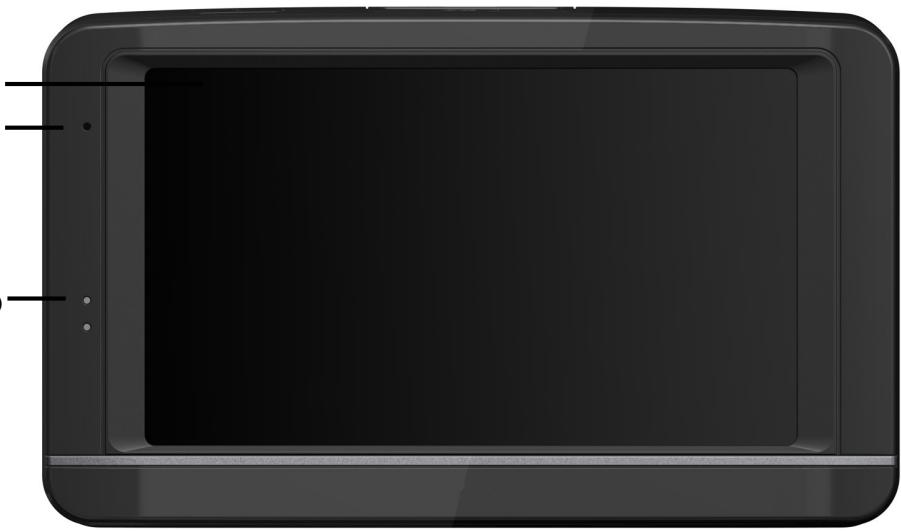
| N. | Componente | Descrizione |
| 1 | Touch Screen | Visualizza i dati dell'apparecchio. Esercitare sullo schermo una leggera pressione con il dito o con un'apposita penna "spuntata" per selezionare comandi di menu o immettere dati. |
| Attenzione! | ||
| Non toccare il display con oggetti spigolosi o appuntiti per evitare di danneggiarlo. Serviri si ad es. di una matita spuntata. In molti casi il display si può utilizzatoanche con le dita. | ||
| 2 | Microfono | |
| 3 | LED di carica | Durante la carica il LED è arancione. Passa a verde quando la batteria è completenesscara. |
Vista posteriori
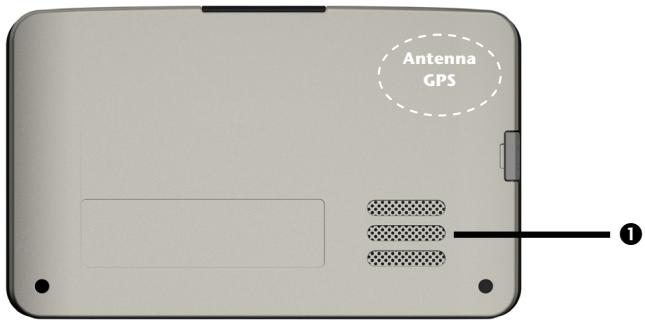
N. Componente Descrizione
Altoparlante Riproduce musica,istruzioni verbali e avvisi.
Vista dal basso
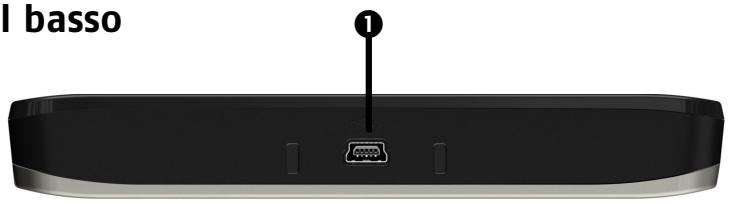
N. Componente Descrizione
1 Collegamento Presa per l'alimentazione esterna e collegamento a mini-USB un PCtramite cavo USB (trasmissione dati).
Vista dall'alto
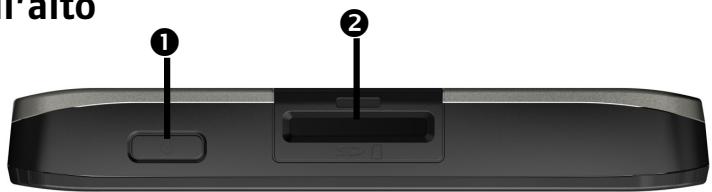
N. Componente Descrizione
1 Interruttore di accensione/ spegnimento L'apparecchio si accende o spegne con una pres- sione lunga. Con una pressione breve si passa in modalità stand-by o si riattiva l'apparecchio.
Slot SD Slot per l'alloggamento di una scheda SD (Secure Digital) (opzionale).
Vista laterale sinistra
con copertura chiusa
con copertura aperta
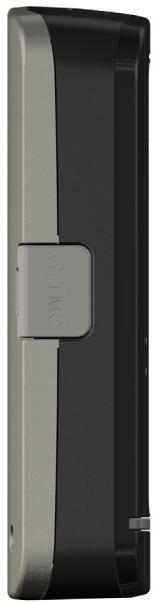
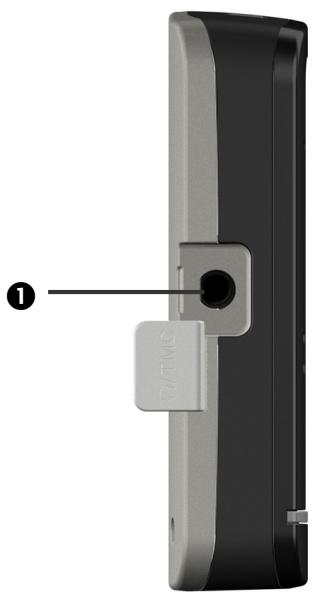
N. Componente Descrizione
1 Attacco per cuffie
Attacco cuffie (3,5mm)

L'ascolto prolongato a tutto volume dellettore puo daneggiare I'udito dell'utente.
In quello punto si ha la possibilità di collegare un'antenna FM al ricevitore TMC.
Impostazione
Qui di seguito si indicate i passaggi necessari per l'impostazione del navigatore satellitare.
Rimuovere la pellicola di protezione dal display.
I. Caricamento della batteria
Per caricare l'accumulatore del sistema di navigazione, esistono le seguenti possibilità:
- tramite l'adattatore per auto fornito
- tramite il cavo USB oppure
tramite l'alimentatore opzionale
Attenzione!
A seconda dello stato di carica della batteria incorpora poto essere necessario caricarla prima di eseguire l'impostazione.
Nell'utilizzare la batteria osservare quando segue:
- Durante la procedura di carica il LED è arancione. Se possibile, non interrompere la fase di caricamento, fino a quando le batterie non saranno completenesse cariche. Ciò può durare alcune ore. L'indicatore dello stato di carica si illumina di verde non appena la batteria risulta quasi completenesse caricata. Lasciare ancora per 20 minuti l'apparecchio collegato al cavo di caricamento per ottenere la piena capacité di carica.
- Durante la carica è possible lavorare con l'apparecchio, tuttavia durante il primo usilizzato, sarebbe opportuno non interrompere l'alimentazione, per consentire una carica completa della batteria.
- Tenere l'apparecchio costamente collegato a una fonte esterna di energia elettrica per consentire alla batteria di caricarsi completeness.
- É possible lasciare collegata una fonte esterna di energia elettrica per un uso continuo. Si noti che l'adattatore per auto consuma corrente elettrica, quando non ricarica l'accumulatore del navigatore.
- In caso di basso livello di carica della batteria ricaricabile, potrebbero essere necessari diversi minuti prima che l'apparecchio, una volta collegato all'alimentazione esterna, possa essere rimesso in funzione.
- La batteriaiene caricataanche ad appearecchio completenesspento.
II. Alimentazione
Autoalimentatore
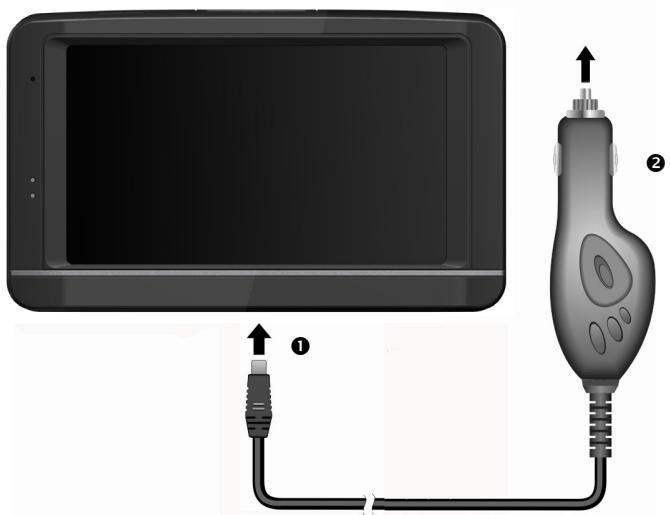
(figura simile)
- Inserire la spina USB (1) nell'attacco previsto dell'apparecchio e inserire la spina d'alimentazione (2) nell'accendisigari.
- Verificare che durante il movimento non si scolleghi. Ciò potrebbe essere causa di malfunzionamenti.
Possibilità alternatively di caricamento dell'accumulatore
Non appena il navigatore è collegatotramite cavo USB al PC oppure al notebook inserto, I'accumulatore verrà caricato. Tale procedura non richiede l'installazione di alcun software o driver.
Durante la prima messa in funzione non interrompere, se possibile, il caricamento.
Nota
Se viene inserito un collegamento USB con apparecchio accesso, il livello della luminosità verrà eventually regolata verso il basso.
Si consiglia pertanto di passare con l'apparecchio in modalità stand-by per ridurre il tempo di caricamento dell'USB.
III. Accensione del dispositivo
Con una pressione lunga (> 3 sec.) sull'interruttore di accensione/spegnimento (vedi pag. 10) si accende il navigatore e lo si spagne completeness.
Il sistema di navigazione satellitare avvia automaticamente la prima impostazione. Verrà visualizzato il logo di fabbrica e dopo alcuni secondi sull'apparecchio appeare la schermata iniziale.
| Tasto | Descrizione | Schemata principale | ||
| i | Navigation, pag. 24 | MEDION‘GoPal | ||
| Travel Guide, pag. 33 | N Navigation | i Travel Guide | Alarm Clock | |
| v | Alarm Clock, pag. 34 | Picture Viewer | Sudoku | |
| Sudoku | Picture Viewer, pag. 30 | |||
| Sudoku, pag. 39 | X | |||
| Impostazioni | ||||
Nota
Quando ilsystema di navigazione è collegato a una fonte esterna di alimentazione o funzione a batterie, basta una breve pressione dell'interruttore di accensione/spegnimento per accendere o spegnere l'apparecchio (modality stand-by).
Utilizzando il pulsante Impostazioni del menu principale dell'apparecchio è possibile adattare alle proprie esigenze il tempo di accensione. L'apparecchioiene fornito in modo tale che, se acceso, non si spenga da solo.
Con una pressione lunga (> 3 sec.) sull'interruttore di accensione/spegnimento (vedi pag. 10) si accende il navigatore e lo si spegne completeness.
Con il salvataggio dei dati nella memoria interna i dati non andranno persi. La procedura di avvio dura solo un po' più a lungo.
Anche in modalità stand-by il sistema di navigazione consuma un po' di corrente e l'accumulatore si scarica.
IV. Installazione del sistema di navigazione
Se l'apparecchio è gli dotato alla fabbrica dei dati di base del software di navigazione, l'installazione definitiva del software di navigazione avverrà in automatico alla memoria interna alla prima messa in servizio.Seguire le istruzioni sullo schermo.
La scheda di memoria, durante l'uso del systema di navigazione, deve sempre essere inserti ta nell'apparecchio.
In caso di rimozioneanche temporanea della schedadi memoria durante il funzionamento, è necessario riavviare ilsystema di navigazione mediate un reset (pag. 23).
Consultare il capitolo Navigazione da pagina 24.
Comandi
Accensione e spegnimento
Dopo il primo avvio, il dispositivo si trovava in modalità di funzionamento normale.
- Premere brevamente sul pulsante di accensione e spegnimento per accendere il sistema di navigazione.
Nota
L'apparecchio viene fornito in modo tale che, se acceso, non si spenga da soloanche non vieneutilizzato. Utilizzando il pulsante Impostazioni del menu principale dell'apparecchio è possibile adattare alle proprie esigenze il tempo di accensione.
Anche in modalità stand-by il sistema di navigazione consuma un po' di corrente e l'accumulatore si scarica.
- Premere brevamente sul pulsante d'accensione e spegnimento per spegnere il sistema di navigazione:
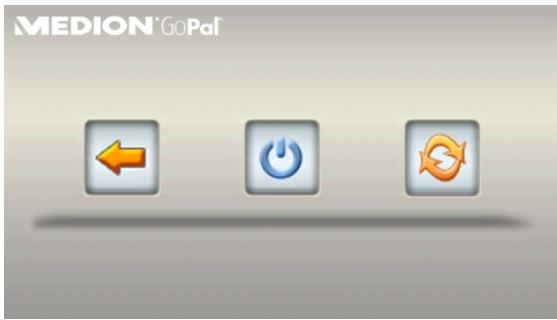
Sono tre le opzioni tra cui scegliere:
| Tasto | Descrizione |
| ← | Arresto/Indietro Se si è entrati in quello menu per erre, premere sulla freccia per tornare alla schermata precedente. |
| O | Modalità stand-by Premendo quello tasting l'apparecchio entra in modalità stand-by. |
| R | Reset Premendo quello tasting ha inizio il reset. |
Se non si vuole selezionare una di queste tre possibilità, l'apparecchio passa automaticamente in modalità stand-by dopo alcuni secondi.
Per ulteriori impostazioni della modalità stand-by si vedaanche il capitolo Funzione speciale CleanUp (voci del programma in inglese), pagina 43, punto 8.
Se si è attenuata la funzione comfort DC AutoSuspend, apparirà esta schermata trascorsi alcuni secondi.
Sicurezza
Tramite esta funzione si ha la possibilità di proteggere l'apparecchio dall'accesso esterno. Prima di poter utilizzato esta funzione, si dovranno eseguire alcune singole impostazioni. Procedere quindi nel seguente modo:
Create la password e il testo di riferimento

- Accederete tramite la schermata principale alle impostazioni
- Digitare su sicurezza per avviare la funzione. Apparirà la segunte schermata:
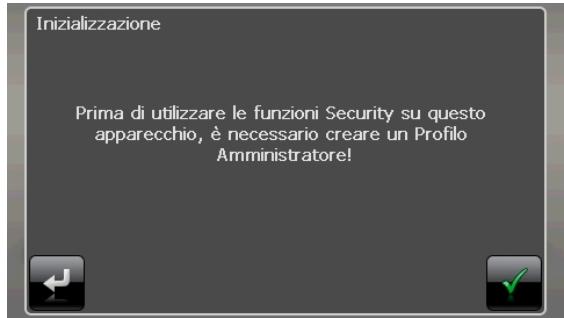
- Digitare su per assegnare una password.
- Digitare sul primocampo. Apparirà una tastiera. Inserire qui una password.
Nota
La password deve essere composta almeno da 4 caratteri.
Per ciò utilizzare una combinazione di lettere (dalla A alla Z) e di numeroi
(dallo 0 al 9). Conservare la password in unippo sicuro.
- Dop aver insertito una password, confirmarla
- Inserire la password nel secondo Campo, per riconfermarla e per evitare eventuali imprecisioni.
Nota
La password verrà visualizzata sotto forma di asterischi (****).
- Dop o che si e inserta la password, apparir a un'altra casella di testo. Inserire qui un testo di riferimento che serve come supporto della memoria per la propria password. Si puo richiamare quello riferimento, se si è dimenticata o spostata la password.
Impostazioni
Dopo aver inserto con successo la password e il testo di riferimento apparirà la segunte finestra, per eseguire le impostazioni necessarie per la funzione sicurezza.
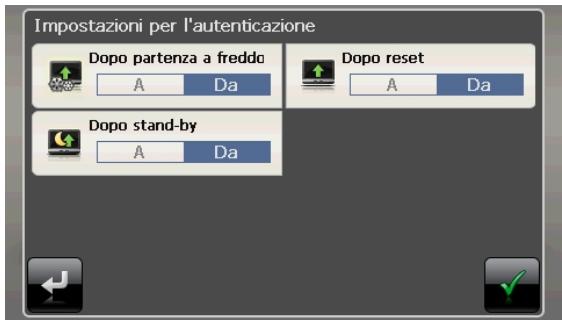
Tasto Descrizione

Va selezionato se l'apparecchio dovrà richiedere la password dopo un avvio iniziale (hard reset).

Va selezionato se l'apparecchio dovrà richiedere la password dopo un nuovo avvio (reset).

Va selezionato se l'apparecchio dovrà richiedere la password dopo l'accensione alla modalità stand-by.
Durante la configurazione confermare le impostazioni con. Compare la segunte schermata:
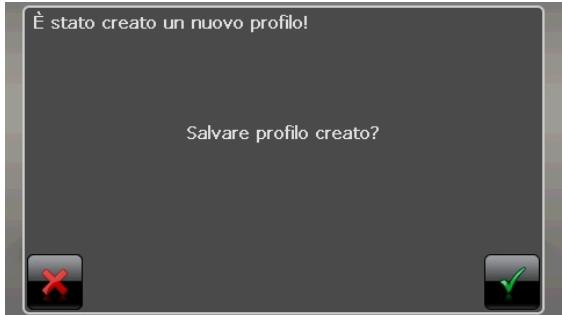
SuperPIN e UUID
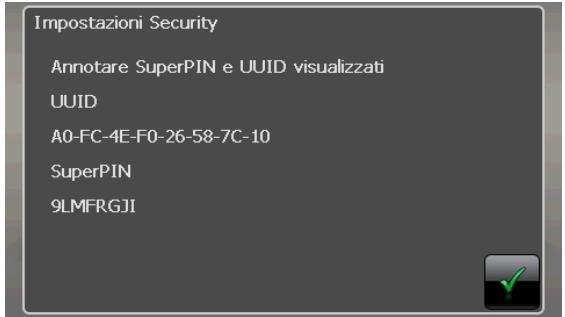
Dopo aver eseguito le impostazioni, sullo schermo apparirà il superPIN e l'UUID (Universally Unique IDentifier = identificazione univoca dell'apparecchio).
Nota
Annotare quosti dati nelle istruzioni per l'uso (vedi pag. 1) e conservarli in unippo sicuro.
Questi dati servono, qualora si insertisce erroneamente la password per 3 volte. Il navigatore cui è essere allora attivato soltanto con questi dati.
Impostazioni successive
Se si è gli insertita una password e si desidera eseguire ulteriori impostazioni oppure cambiare la password, avviare la funzione Sicurezza. Dop o aver insertito la password attuale apparirà la segunte schermata:
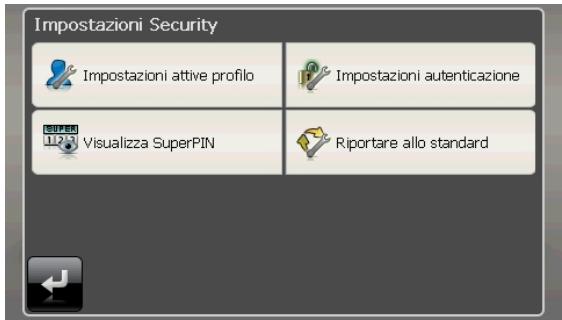
| Tasto | Descrizione |
| Impostazioni attive profilo | Modifica password o legenda |
| Impostazioni autenticazione | Impostazioni autenticazione (vedi pag. 19, Eseguire le impostazioni) |
| VISUALIZZA SUPER PIN | Visualizza il superPIN e l'UUID (vedi pag. 20) |
| Riportare allo standard | Ripristina la funzione Sicurezza completa. Dopao aver ese-guito但这a funzione tutte le impostazioni di sicurezza e le password saranno cancellate. Per poter eseguire但这a funzione, è necessario immettere nuovamente la password e confermarla. |
Richiesta della password
Se si è definita una password per la funzione sicurezza, apparirà una richiesta di password dopo agli impostazione e con il nuovo avvio dell'apparecchio.
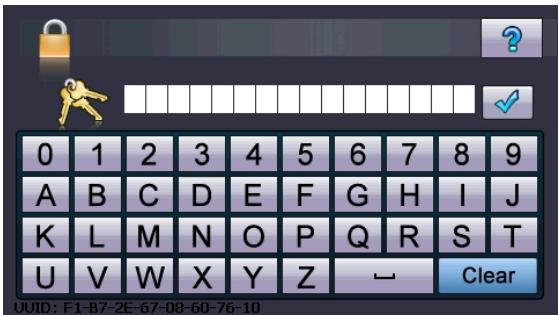
- Inserire tramite il keypad la password creata.
Nota
La password verrà visualizzata sotto forma di asterischi (****).
- Si è dimenticata la password ed è necessario usare l'help desk, digitare sul punto interrogativo per visualizzare il testo di riferimento.
- Digitare sul segno per confermare l'insertimento.
Nota
Una volta inserita la password erroneamente per 3 volte, si dovrá insertire il superPIN. Se anche quello è irreperibile, rivolgersi al proprio centro di assistenza fornendo i dati dell'UUID. L'UUID verrà inserito nella schermata inferiore.
Reset del sistema di navigazione satellitare
Utilizzare quest'opzione quando l'apparecchio non funziona più correttamente.
Questa possibilità riavvia la navigazione satellitare perché sa necessaria una nuova installmenta. Si utilizza di frequente Reset per riorganizzare la memoria. Tutti i programmi attivi vengono interrotti e la memoria di lavoro verrà reinizializzata.
Ci sono due possibilità per rimettere a quello l'apparecchio.
Reset
Premere brevamente il tasting on-off. Apparirà la seguente schermata:
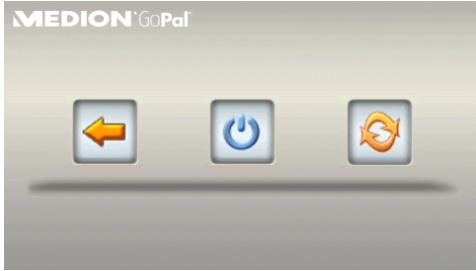
Se si vuole eseguire un reset, digitare sul pulsante

Per ulteriori informazioni riguardo a但这a schermata si veda la sezione Accensione e spegnimento, pag. 16.
Spegnimento completo /Hard reset
Attenzione!
Hard reset cancella tutti i dati nella memoria volatile.
Ilsystemadi navigazione sitrava generalmente in modalita stand-by se è stato spento premendo brevamente il tasto di accensione/spegnimento. Ilsystema pucodinottre essere spento completamente per ridurre al minimo il consumo energetico. Lo spegnimento completo determina la perdita dei dati nella memoria volatile (hard reset).
Per spagnere completeness il systema di navigazione:
- Per spegnere l'apparecchio, premere a lungo (> 3 sec.) l'interruttore di accensione/spegnimento.
- Per riaccendere l'apparecchio premere a lungo (>3 sec.) l'interruttore di accensione/spegnimento.
Se alla consegna l'apparecchio è giornato dei dati di base del software di navigazione salvati nella memoria non volatile, dopo un hard reset non sare necessario ripetere l'installazione del software.
Navigazione
Norme di sicurezza per la navigazione
II DVD contiene istruzioni dettagliate.
Norme per la navigazione
- Per evitare incidenti, non utilizzato la navigazione satellitare durante la guida!
- Se non sono state comprese bene le istruzioni o se non si è sicuri di cui che si deve fare all'incrocio successivo, è possible orientarsi rapidamente in base alla cartina ed alle frece. Guardare il display solo in condizioni di traffico sicure!
Attenzione!
Leindicazioni stradali e il codice di circolazione stradale hanno la priorità sulle istruzioni delsystemadi navigazione.Seguire le istruzioni solo quando le circostanze e le norme di circolazione lo consentono! Si tengainoltre presente che i limiti di velocità del systemadi navigazione non sono vincolanti; rispettoare le velocità indicate dai segnali stradali. Il systemadi navigazione vi condurrà alla metaanche se si fosse costretti a deviare dal percorso programmato.
- Leistruzioni sulledirezioni da seguire,impartite dalsystemadi navigazione,non esimono il guidatore dall'obbligo di un attento controlo durante la guida e da agli responsabilita personale.
- Programmare le rotte prima di partire. Se durante il viaggio si vuole immettere una nuova rott, occorre fermarsi.
- Per ricevere correttamente il segnale GPS, la riscione non deve essere impedita da oggetti metallici. Fissare l'apparecchio con la ventosa sul lato interno o nelle vicinanzi dei parabrezza. Provarde diverse posizioni per ottenere una riscione ottimale.
Istruzioni per l'utilizzo nell'autoveicolo
- Durante l'installazione del supporto fare attenzione che sia posizionato in modo che,anche in caso di incidente,non rappresenti un pericolo.
- Fissare i componenti nella vettura facendo attenzione che la visuale sia libera.
- Lo schermo dell'apparecchio può causare riflessi luminosi. Fare attenzione che non vi abbagli durante il funzionamento.
- Non posizionare il cavo in prossimità di componenti rilevanti per la sicurezza.
Non fissare il supporto nel raggio di azione dell'airbag. - Controllare periodicamente l'aderenza della ventosa.
- L'alimentatore consuma correnteanche quando non è collegata nessun'altra apparecchiatura. Scollegarlo in caso di non utilizzo per evitare di scaricare la batteria del-la vettura.
- Dopo l'installazione, verificare tutte le attrezzature rilevanti per la sicurezza della vettura.
Nota
Non lasciare il sistema di navigazione nel veicolo lasciando l'auto. Per motivi di sicurezza, è opportuno smontareanche il supporto per auto.
Posizionamento dell'antenna
Per poter ricevere i segnali satellitari GPS, l'antenna deve essere libera da ostacoli. In caso di ricezione insufficiente provare diverse posizioni di montaggio e orientamenti dell'antenna nel veicolo.
I. Montaggio del supporto auto
Attenzione!
Fissare il supporto dell'apparecchio sul parabrezza solo se non impedisce la visuale. Se ciò non fosse possibile, montare il supporto con la ventosa, in modo che il supporto consenta un funzionamento sicuro, alla costituire un pericolo.
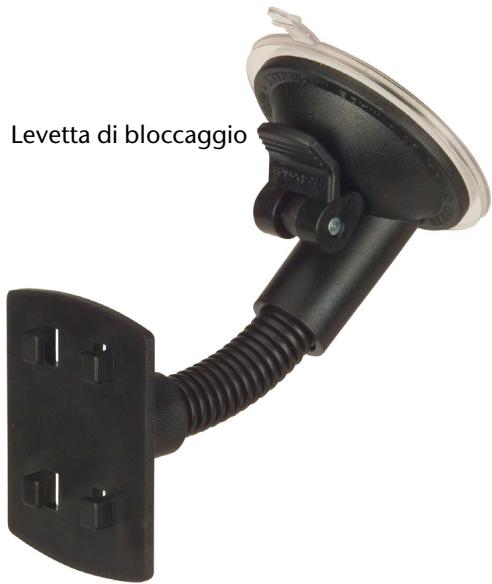
(figura simile)
Nota
A seconda del modello il sistema di navigazione può essere dellato di un'alto supporto per auto analogo.
Nota
Pulire perfettamente il vetro con un apposto detergente. A temperature inferiori a 15^ , riscaldare leggermente il vetro e la ventosa.
Applicare il supporto auto con la ventosa direttamente sul parabrezza e spingere la levetta di bloccaggio verso il basso. La ventosa aderirà al supporto.
II. Fissaggio del sistema di navigazione
- Collegare l'adattatore per auto (vedi pag. 13) ed eventualmente l'antenna FM TMC ed insere se occorre la Scheduled memoria.
- Sistemare l'apparecchio al centro in basso nell'apposto alloggiamento.
- Premerlo leggermente indietro (1) sino a sentire un cli (2).
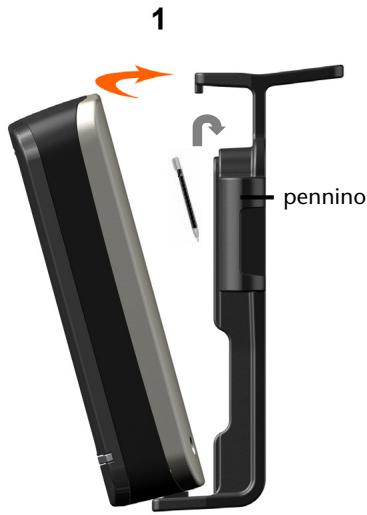
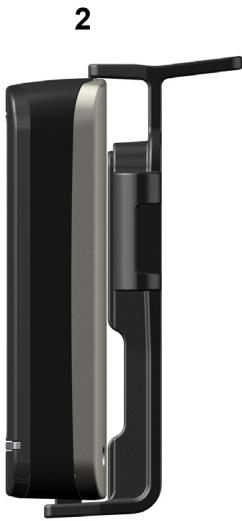
(figure simili)
- Sistemare l'alloggiamo tulo dentello di fissaggio del supporto per auto.
- Fare scorrere l'unità verso il basso fino a quando non scatta in sede con un clic.
- É ora possibile sistemare l'intera unità sul parabrezza pulito o sulla piastra per ventosa.
III. Collegamento dell'adattatore auto
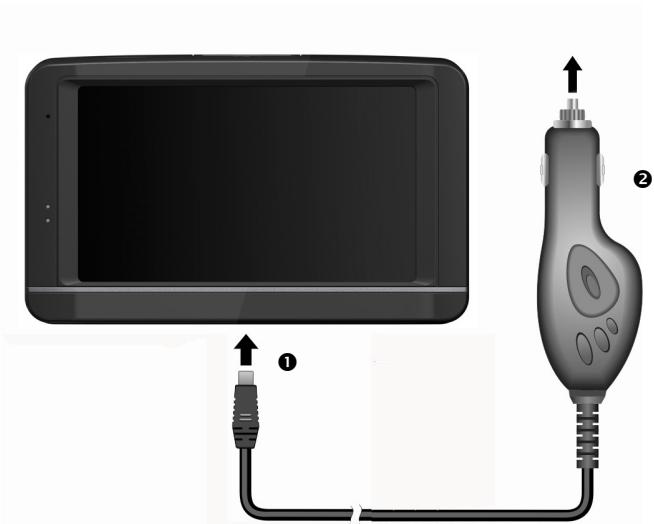
(figura simile)
- Inserire la spina USB (1) nell'attacco previsto dell'apparecchio e inserire la spina d'alimentazione (2) nell'accendisigari.
- Verificare che durante il movimento non si scolleghi. Ciò potrebbe essere causa di malfunzionamento.
Nota
Al termine dello spostamento o se non si utilizza la vettura per un periodo prolongato, estrarre la spina di alimentazione dall'accendisigari. Altrimenti la batteria della vettura potrebbe scaricarsi. In quello caso spegnere il sistema di navigazione tramite interrottore di accensione/spegnimento.
IV. Avvio del software di navigazione
Nota
Se la propria schedà di memoria contiene del materiale (aggiuntivo), que-sta dovrà essere sempre inserita nell'apparecchio durante l'utilizzo delsystema di navigazione.
In caso di rimozioneanche temporanea della schedadi memoria durante il funzionamento, è necessario riavviare il systemadi navigazione mediate un reset (pag. 23). A secondadelystemadi navigazioneilresetavienein modo automatico.
- Accendere il sistema di navigazione satellitare.
- A seconda della versione il software di navigazione si avvia automaticamente, pre-mere altrimenti il pulsante di navigazione nella schermata principale.
- Sullo schermo, premere Navigazione per insertire la meta e immettre l'indirizzo della meta da raggiungere. Per iniziare la navigazione confermare l'immissione cli-c
cando sul symbolo. In caso di ricezione sufficiente, pouco"After sullo schermo verranno visualizzate le informazioni sul percorso, supportate daindicazioni verbali.
Informazioni sull'ulteriore lavoro del software di navigazione sono reperibili sul manuale utente o sul DVD. Si tratta di un file PDF, che può essere letto e stampato con qualsiassi versione di Acrobat Reader.
Nota
L'initializzazione del ricevitore GPS al primo avvio richiede quello minuto di tempo. Anche se viene visualizzata l'icona di segnale GPS disponibile, la navigazione potrebbe essere molto precisa. Occorrono sempre ca. 30-60 secondi prima che sia disponibile un segnale GPS corretto.
Picture Viewer
Il vostroistema di navigazione è dotato di Picture Viewer.
Con Picture Viewer è possibile visualizzare sulsystema di navigazione le immagini in fornato jpg disponibili nella schedà di memoria. Tutte le immagini presenti nella schedà di memoria sono immediatamente disponibili.
Comandi di Picture Viewer
Avviare Picture Viewer alla schermata principale sfiorando il pulsante "Picture Viewer". In alternatively, il Picture Viewer può essere avviato dal software di navigazione.
Schemata principale
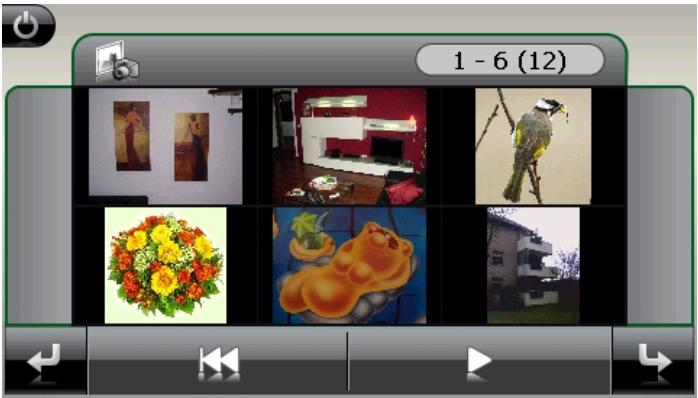
Fig.: Visualizzazione miniature
Con i due tasti freccia, spostare la visualizzazione miniature verso destra o sinistra.
Sfiorare un'immagine per visualizzarla in modalità a schermo intero. Sfiorando si torna all'inizio della visualizzazione miniature.
S Fiorando il symbolo si termina l'applicazione.
La presentazione di diapositive viene avviata sfiorando il symbolo.
Visualizzazione a schermo intero
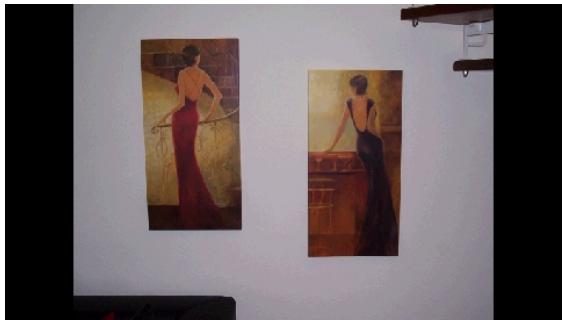
Fig.: Visualizzazione a schermo intero***
senza barra degli strumenti
Nella visualizzazione a schermo intero, sfiorare la parte in basso dello schermo per attivare la barra degli strumenti:
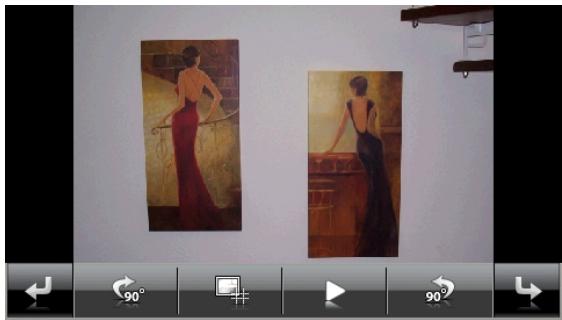
Fig.: Visualizzazione a schermo intero con barra degli strumenti
Tasto Descrizione

Va all'immagine precedente

Ruota di 90^ in senso orario

Attiva la griglia

Avvia la presentazione diapositive
Interrompe la presentazione diapositive

Ruota di 90^ in senso antiorario

Va all'imagine successiva
Sfiorando la zona al centro dell'imagine si torna alla visualizzazione miniature.
S Fiorando il symbolo (attiva griglia), l'immagine visualizzata viene suddivisa in 6 campi.
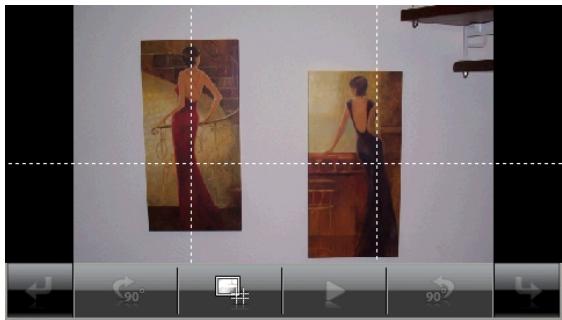
Fig.: Visualizzazione a schermo intero con griglia
Sfiorando uno dei quattro quadrati l'area selezionataiene ingrandita:
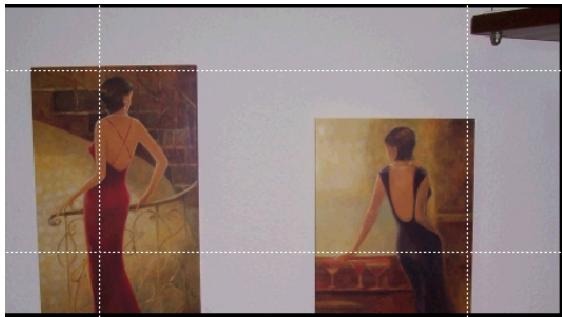
Fig.: Zoom in
Sfiorando la zona al centro dell'imagine si torna alla visualizzazione a schermo intero.
Travel Guide
Il vostroistema di navigazione è dotato di un Travel Guide.
La Travel Guide fornicise informazioni generali su diverse aree di città o regioni d'Europa, tra cui monumenti da vedere, ristoranti, eventi culturali e informazioni di viaggio.
Avviare la Travel Guide alla schermata principale sfiorando i pulsanti "Travel Guide". In alternatively, la Travel Guide può essere avviata dal software di navigazione.
Se si desidera ricevere informazioni, selezionare il paese, poi la città (o la regione). Successivement, scegliere la categoria.
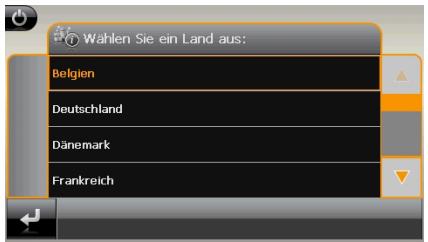
Fig. 1
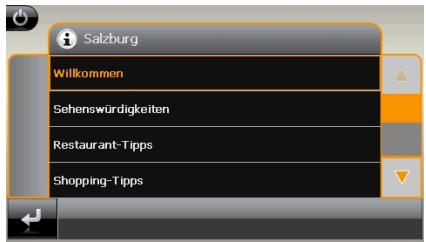
Fig. 2
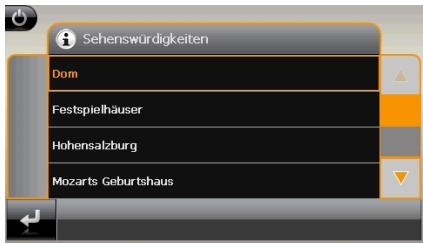
Fig. 3
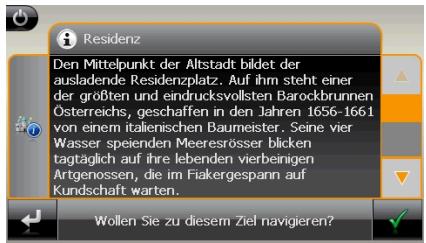
Fig. 4
Se si desidera ottenere indicazioni di navigazione fino alla meta visualizzata, confermare

L'indirizzo sare quindi disponibile tra le mete nel software di navigazione.
Nota
Le possibilità di selezione all'interno di Travel Guide possono variate a seconda dell'allestimento del software.
Alarm Clock (funzione sveglia)
Ilsystemadi navigazionepuoessere dotato diAlarmClock/funzione sveglia.
Avviare esta funzione alla schermata principale sfiorando il pulsante "Alarm Clock". La funzione sveglia può funzionare sua come normale sveglia ad apparecchio spento (modalità stand-by / risparmio energetico) sua come promemoria durante la navigazione.
Schemata principale
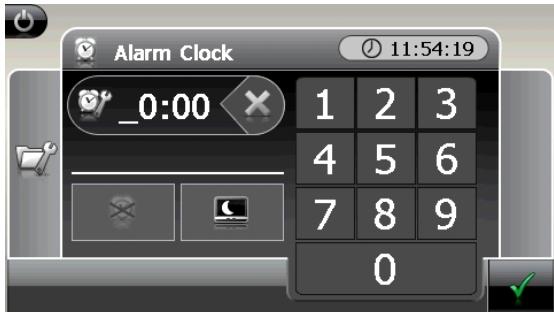
Questa schermata appeare se non è ancora stato impostato un orario della sveglia.
Immettere l'orario della sveglia nel formato 24 ore e confermare premendo
Descrizione dei pulsanti
| Tasto | Descrizione |
| 10:47:49 | Indica l'orario attuale delsystema |
| Modalità di impostazione (regolazione di volume, orario del systeme e tono della sveglia) | |
| Modalità notte (porte l'apparecchio in modalità stand-by) | |
| Reimpostazione/Disattivazione della funzione sveglia | |
| Imposta l'ora della sveglia | |
| Cancellà il dato immesso | |
| Pulsante di conferma | |
| Abbassa il volume | |
| Aumenta il volume | |
| Ritorna al menu precedente | |
| Chiude l'applicazione |
Regolazione dell'orario del sistema
Nell'angolo in alto a destra dello schermo viene visualizzato l'orario attuale. É possible modificarlo seguito哪些 istruzioni:
- Sfiorare il pulsante. Apparire la seguente schermata:
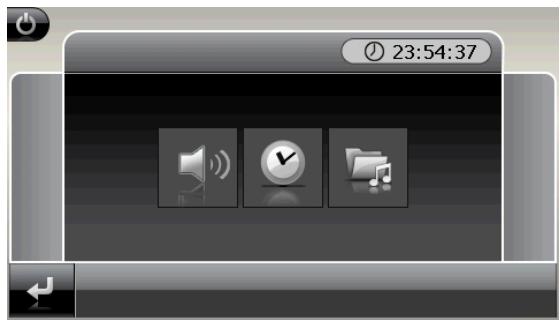
- Sfiorare per effettuare la regolazione dell'orario.
Nota
L'ora delsystema vieneaggiornataupon la ricezione del segnale GPS. Et altresi necessario impostare correttamente il fuso orario.
Scelta del tono della sveglia
- Per selezionare il tono della sveglia, sfiorare il symbolo
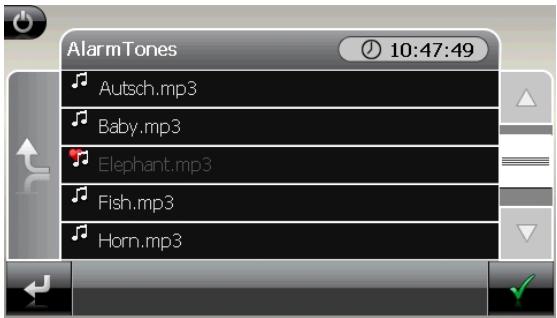
- Scegliere il tono della sveglia desiderato e confirmar la scelta con il tasting

- Il tono della sveglia selezionato verrà segnato con il symbolo
- Chiude l'applicatione con
Regolazione del volume
Sfiorando il pulsante è possibile modificare il volume del tono della sveglia.
Nota
Il volume configurato in quello punto si riferisce unicamente al tono della sveglia e non modifica il volume della riproduzione vocale della navigazione né altre funzioni delsystema.
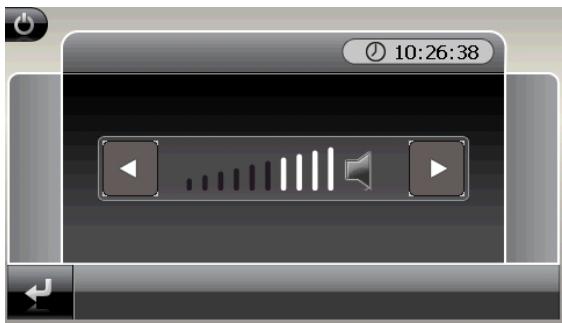
Fig.: Regolazione del volume
Funzione snooze
Quando la sveglia suona all'orario di allarme impostato, è possibile attivare la ripetizione del segnale della sveglia a intervalli regolari mediante la funzione snooze:

per attivare la funzione snooze.
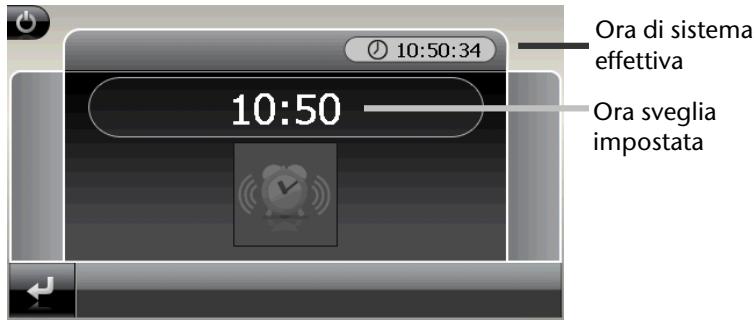
Fig.: Funzione snooze disattivata
- Per essere svegliati all'ora impostataanche il giorno seguente,disattivare la funzio
ne snooze con il pulsante. Facendo cli c su si esce alla sveglia e si torna alla visualizzazione presente prima dell'allarme.
Chiusura di Alarm Clock

- Per disattivare l'orario di allarme impostato, sfiorare
-
Ci si trovava ora nella modalità di impostazione.
-
Sfiorare per uscire dall'applicazione. Sulla sveglia non è impostata nessun o-rario di sveglia.
Sudoku
Il vostroistema di navigazione è dotato di Sodomu.
Avviare il gioco alla schermata principale sfiorando il pulsante Sudoku.
Sudoku è un gioco enigmistico a numeroi. La superficie di gioco è quadrata ed è suddivisa in nove blocchi. Ciacun blocco è formato da 9 caselle.
Lo scopo del Sudoku è riempire con i numeri da 1 a 9 tutti gli ottantuno campi numerici.
Ciacun numero può essere presente una sola volta in ciascun blocco. Inoltre ciascun
Numero pudou essere presente una sola volta in ciascuna riga e colonna.
All'inizio del gioco sulla superficie di gioco sono gli predisposti alcuni campi con diversi
numeri da 1 a 9.
Schermata principale
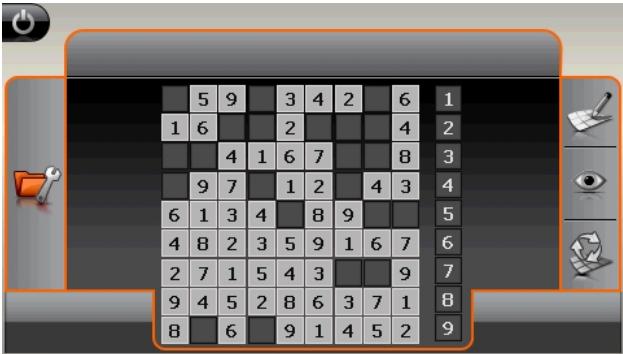
Descrizione dei pulsanti
| Tasto | Descrizione |
| 123456789 Barra di inserimento numeroi Barra per la scelta dei numeroi da inserire nei campi numerici. Il numero scelto viene evidenziato e più quando essere inserito sfiorando un Campo numeroico. | |
| Modalità inserimento Sulla barra di inserimento numeroi sfiorare prima il numero che deve comparire in un determinato Campo numeroico, poi sfiorare il corrispondente Campo numeroico. Modalità cancellazione S Fiorare il numero da cancellare. |
| Tasto | Descrizione | |
| Sfiorando quello pulsante si ottengono suggerimenti per la soluzione | ||
| Nasconde i suggerimenti per la soluzione | ||
| Sfiorando quello pulsante si après una nuova partita di Sudoku | ||
| Impostazioni Nel menu Impostazioni sono disponibili le seguenti opzioni: Flash Disk Flash Disk Removable Card removable Card Flask Flask Removable Card removable Card Flask Flask Removable Card removable Card Flask Flask Removable Card removable Card Flask Flask Removable Card removable Card Flask Flask Removable Card removable Card Flask Flask Removable Card removable Card Flask Flask Removable Card removable Card Flask Flask Removable Card removable Card Flask Flask Removable Card removable Card Flask Flask Removable Card removable Card Flask Flask Removable Card removable Card Flask Flask Removable Card removable Card Flask Flask Removable Card removable Card Flask Flask Removable Card removable Card Flask Flask Removable Card removable Card Flask Flask Removable Card | Qui si può selezionare la posizione in cui memorizzare il gioco (memoria interna / scheda di memoria). Sfiorando quello pulsante il gioco in corso viene memorizzato. Sfiorando quello pulsante si carica sullo schermo un gioco iniziato. Cancella una situazione di gioco memorizzata. Qui si può impostare il livello di difficoltà (1-4). Qui si può visualizzare durante il gioco se il numero inserito è giusto o sbagliato. Aggiorna la visualizzazione. Torna al gioco in corso. | |
| Attraverso quello campo si esce dall'applicazione. |
Domande frequenti

Dove è possibile trovare altre informazioni sulla navigazione satellitare?

Istruzioni dettagliate sulla navigazione sono disponibili sul rispectivo DVD allegato all'apparecchio.
Utilizzatoanchelefunzioni di guida complete,che possono essere aperte premendo su un tasto (in genere F1 del PC),ossia selezionare le funzioni di guida disponibili. Questi aiuti sono sempre disponibili durante I'utilizzo del PC o dell'apparecchio.

A casa serve il DVD allegato?

II DVD comprend:
- il programma ActiveSync per il trasferimento dei dati fra navigazione satellitare e PC
- ulteriori programmi (opzionale)
- le presente istruzioni per l'uso in forma digitale
- le cartine digitalizzate
- il materiale dati per la ricostruzione rapida del contento della scheda di memoria
- Istruzioni per l'uso del software di navigazione
- Eventuali applicazioni PC

La navigazione satellitare non reagisce più. Cosa fare?

Eseguire un reset (vedi pag. 23).

Come è possibile regolare l'illuminazione?

Attraverso Impostazioni Illuminazione.
Servizio assistenza
Errori e possibili cause
La navigazione satellitare non risponde o si comporta in modo inconsueto.
- Eseguire un reset (vedi pag. 23).
ActiveSync riconosce la navigazione satellitare solo come host.
Vedi informazioni a pag. 47.
Non è possibile initiazizzare o individuare il ricevitore GPS.
Se nonostante un'installazione corretta del systema sullo schermo non viene visualizzato il segnale GPS, le cause possono essere le seguenti:
- Il satellite non riceve.
Intervento: Modificare la posizione della navigazione satellitare e accertarsi che l'antenna sia libera.
Non è possibile udire leindicazioni verbali.
- Verificare il volume.
Avete necessità d'altra assistenza?
Se nonostante leindicazioni riportate in questo capitolo i problemi dovessero permanere, rivolgersi alla propria hotline. Il numero corrispondente si trovava sul retro della copertina delle istruzioni.
Vi offrirremo la nostra assistenza Telefonica. Prima di rivolgersi al proprio centro, occorre verificare le seguenti domande:
- Avete fatto espansioni o modifiche alla configurazione di base?
- Quali或者其他 utilizzate?
- Quali messaggi - se visualizzati - sono presenti sullo schermo?
- Quale software era in uso al momento della comparsa dell'erreore?
- Come avete cercato di risolverre il problema?
Appendice
Funzione speciale CleanUp (voci del programma in inglese)
La funzione CleanUp consente di cancellare in modo mirato i dati sulla utilizzazione un PC.
Importante
Si prega di utilizzato questa funzione con estrema cautela: potrebbero essere cancellati dati che sare po necessario richiamare manualmente.
La funzione CleanUp si attiva premendo brevamente sulla “o” della scritta GoPal nel menu principale subito dopo il tono di avvio dopo un Reset.
La funzione CleanUp offre 8 opzioni:
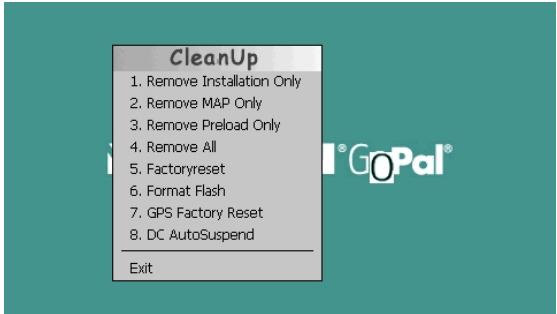
Rimozione del software installato da memoria "My Flash Disk"
[= parte della memoria non volatile in cui, dopo la prima messa in funzione, si trovano le parti eseguibili del software di navigazione (\My Flash Disk\Navigation)].
2. Remove MAP Only
Rimozione delle schede digitali alla memoria "My Flash Disk" (My Flash Disk\MapRegions).
3. Remove Preload Only
Rimozione dei dati necessari per l'installazione del software di navigazione alla memoria non volatile (\My Flash Disk\Install).
4. Remove All
Cancellazione dell'intero contento della memoria "My Flash Disk". Dop o l'esecuzione di esta funzione, non sare necessaria la ricalibrazione dello schermo.
5. Factoryreset
Ripristino allo stato di consegnà con installmente principale intatta.
6. Format Flash
Formattazione della memoria interna "My Flash Disk". Questa formattazione potrebbe essere necessaria per la risoluzione avanzata dei problemi. Dop o l'esecuzione di esta funzione di formattazione sera necessaria la ricalibrazione dello schermo. Inoltre, tutti i dati contenuti nella memoria interna "My Flash Disk" verranno irreparabilmente cancellati (vedi Remove All).
7. GPS Factory Reset
Ripristino allo stato di consegnā del ricevitore GPS. Con l'utilizzo della funzione GPS dopo un Factoryreset del GPS, il ricevitore GPS dovrá essere orientato di nuovo. Questa procedura può richiedere un po' di tempo.
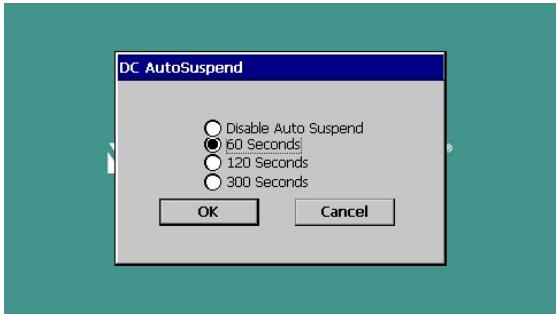
8. DC AutoSuspend
Qui è possibile selezionare, quando, dopo aver staccato l'alimentazione elettrica esterna il sistema di navigazione dovrà passare automaticamente nella modalità stand-by. Questa funzione risulta utile ad es. per le vetture nelle qualiraphic spagne quando viene disinserita l'accensione.
La funzione AutoSuspend rimarra è attivata per alcuni secondi although la caduta dell'alimentazione di tensione esterna ed apparirà per il tempo regolato sulla schermata in stand-by (vedi pag. 16).
Se durante questo periodo di tempo verrà di nuovo applicata tensione (ad es. a causa del momentaneo spegnimento del motore), la funzione AutoSuspend DC verrà di nuovo disattivata. Altrimenti al termine del tempo regolato il sistema di navigazione passera nella modalità stand-by.
Regolare il tempo desiderato digitandolo e confermare la selezione con OK.
Nota
Allo stato di consegnare e dato un hard reset (vedi pag. 23) esta funzione verrà disattivata e potrè essere regolata individualmente.
Exit
Uscita alla funzione CleanUp e riavvio dell'apparecchio (simile al reset).
Nota
Prima dell'effettiva cancellazione dei dati è necessario fornire una conferma. Per confermare, sfiorare YES. Se i dati da cancellare non sono (più) disponibili, apparirà un messaggio.
Per ripristinare i file nella memoria interna (file di installatione e materiale cartografico) leggere il capitolo „Trasferimento di file di installatione e materiale cartografico nella memoria interna“ a pagina 53.
Sincronizzazione con il PC
I. Installazione di Microsoft ActiveSync
Per sincronizzare i dati fra il PC e il sistema di navigazione satellitare è necessario installare il programma Microsoft ActiveSync.
La licenza di questo programma è compresa nell'acquisto dell'apparecchio e si trova sul DVD.
Nota
Gli utenti del sistema operativo Windows Vista® non hanno più bisogno del software di comunità ActiveSync. I file di sistemas necessari al trasferimento dati sono più integrati nel sistema operativo Vista al momento della segna.
Procedura per gli utenti delsystema Vista:
Non appena verrà rilevato un nuovo dispositivo, verranno automaticamente installati ancè i driver necessari. Dop o aver concluso l'installazione con successo, il nuovo dispositivo sare è visualizzato sul browser Windows Explorer sotto "Archivi rimovibili".
Attenzione!
Durante l'installazione del software potrebbero essere trascritti o modificati dati importanti. Per poter utilizzato i file originali dopo l'installazione, effettuare una copia del disco fisso prima dell'installazione.
In Windows* 2000 o XP è necessario disponre dei rispetti diritti di amministratore per poter installare il software.
Important
Non collegare subito l'apparecchio al PC.
- Inserire il CD/DVD di supporto e attendere che il programma si avvii automaticamente.
Nota
Se non dovesse avviarsi,的概率la funzione Autorun è disattivata. Per avviare manualmente l'installazione, avviare il programma Setup sul DVD.
- Scegliere la lingua,cliccare su Installa ActiveSync e seguire leindicazioni della schermata.
II. Collegamento con il PC
- Avviare il sistema di navigazione, utilizzando il pulsante d'accensione/spegnimento.
- Collegare il cavo USB con il sistema di navigazione.
- Inserire l'alto lato del cavo USB in una porta USB libera del PC.
- L'installazione hardware rileverà ora una nuova periferica ed installerà il driver necessario. Ciò potrebbe richiedere alcuni minuti. Ripetere la ricerca del collegamento se la primaolta non dovesse andare a buon fine.
- Seguire leindicazioni della schermata. Ilprogramma creera ora un collegamento fra il PC e la navigazione satellitare.
Possibilità alternatively di caricamento dell'accumulatore
Non appena il navigatore è stato collegatotramite cavo USB al PC oppure al notebook inserto, l'accumulatore verrà caricato. Per ciò non è necessario eseguire alcuna installmente del software oppure del driver. Durante la prima messa in funzione non interrompere, se possibile, il caricamento.
Nota
Quando l'apparecchio è acceso, la luminosità può essere abbassata nel caso in cui sia presente una connessione USB.
Si consiglia di commutare l'apparecchio sulla modalità stand-by per abbreviare il tempo di caricamentotramite USB.
III. Esercizio di Microsoft ActiveSync
Quando si collega ilsystemadi navigazione con il PC,ActiveSync è avviato automaticamente. Ilprogramma verifica se si trattadeldispositivo partner con il quale èsta effettuauna sincerzonizzazione. In caso afermativo,le modifiche effettuateupon l'ultima sincerzonizzazione del PC e delsystemadi navigazione verranno confrontate e adattate.Nelleimpostazioni delprogramma ActiveSync è possibile definire esattamente quali dati hannopriorità nella sincerzonizzazione.Richiamare la guida (mediante il tasto F1) delprogramma per conoscere gli effetti delle rispettive impostazioni. Se ilsystemadi navigazione non viene riconosciuto come partner,si attiverà automaticamente un accessoospite limitato,attraverso il quale è possible ad es.scambiare dati.In tal caso,se si trattadeldispositivo partner registrato, scollegare il systemadi navigazione dal PC, spegnerlo e riaccenderlo.Collegare il systemadi navigazione con il PC per ripetere ilprocesso di riconoscimento. Se ildispositivo verràancora riconosciuto come host,ripetere nuovamente ilprocesso e riavviareanche il PC.
Nota
Utilizzato sempre la stessa porta USB del PC per il collegamento del dispositivo, in caso contrario il PC attribuirà un nuovo ID e reinstallerà il disposizione.
GPS (Global Positioning System)
GPS è unsystema satellitare per la determinazione della posizione. Con l'aiuto di 24 satelliti che orbitano intorno alla terra è possibile determinare la posizione esatta con approssimazione di pochi metri.
La ricezione dei segnali satellitari avvieneattraverso l'antenna di un ricevitore GPS incorp- rato, che necessita di un "accesso libero" ad almeno 4 di questi satelliti.
Nota
In caso di accesso limitato (ad es. in galleria, in vie strette fiancheggiate da case, in boschi o in veicoli con vetri metallizzati) non è possibile determinare la posizione. La ricezione satellitare riprenderà automaticamente non appena l'ostacolo sare stato superato e vi sare nuovamente disponibile un accesso libero. La precisione della navigazione è limitata quando la velocità è Bassa (ad es. quando si cammina piano).
Il ricevitore GPS consumes energia supplementare. Ciò è particolaremente importante quando si utilizzano batterie. Al fine di risparmiare energia, non accendere l'apparecchio除去 motivo. Uscire dal software di navigazione, se non lo si utilizza o se la ricezione satellitare non è disponibile per un periodo prolongato. In caso di una breve interruzione del viaggio è possibile spagnere l'apparecchio utilizzato l'interruttore di accensione/spegnimento. L'accensione avverà premendo più quello pulsante. In quello modo sarebbe attivatoanche il ricevitore GPS se il software di navigazione è più alla attivo. In base alle condizioni di ricerca, l'aggiornamento della posizione potra richiedere un po' di tempo.
Nota
Tenere presente che l'apparecchio è impostato in modo che nel funzioniamento a batteria e durante la riscione GPS non si spenga automaticamente dopo alcuni minuti. Questa preimpostazione può essere modificata in modalità impostazione. Se il ricevitore GPS non è attivo per diverse ore dovrè essere riorientato. Questa procedura può essere lunga.
Traffic Message Channel (TMC) è un servizio radio per dati digitali che funzionano in modo simile a RDS e che viene utilizzato per trasmettere le anomalie del traffico a un dispositivo di ricezione adeguato.
Le informazioni sul traffico sono trasmesse costamente su FM.
Poiché la trasmissione del segnale è ininterrotta, l'utente è quindi meno vincolato alle informazioni sul traffico, che,invece vengono trasmesse solo agli mezz'ora. Inoltre è possibile trasmettere immediatamente informazioni importanti, quali, ad esempio, la presenza di un automobilista in contromano.
L'émissione è prevista per l'Europa intera e viene giornata in diversi paesi dalle emittenti radio. La precisione dei comunicati TMC può variarere moltoanche in base al paese.
Non tutti i software di navigazione supportano l'interpretazione dei comunicati TMC.
Collegamento dell'antenna FM TMC
Collegamento dell'antenna FM TMC
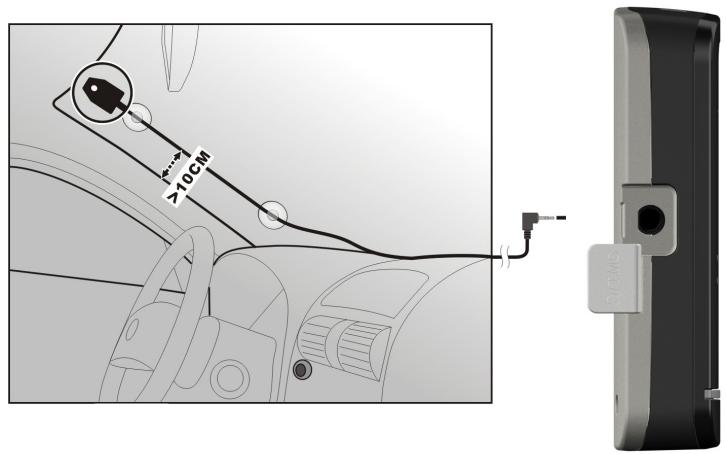
Nelistema di navigazione è integrato un ricevitore TMC per la riscizione di informazioni sul traffico. La riscizione è assicurata, solo qualora venga collegato all'antenna FM TMC fornita.
- Inserire il jack dell'antenna FM TMC nell'attacco per auricolare sulsystema di navigazione.
- Fissare l'antenna con la ventosa posizionandola ad es. a lato del parabrezza.
- Posizione l'antenna in modo tale da garantire una distance di 10 cm circa dal tlalio metallico del parabrezza.
(figura simile)
Esercizio con schede di memoria
Ilsystemadi navigazione satellitare supporta schededi memoria SD.
Come insere le schede di memoria
- Estrarre con attenzione la sched di memoria (opzionale) alla confezione (se presente). Fare attenzione a non toccare o sporcare i contatti.
- Inserire le schede di memoria nello slot con i contatti rivolti verso lo slot.
Come estrarre le schede di memoria
Nota
Rimuovere la schedà di memoria solo dopo essere usciti dal software di navigazione e aver spento l'apparecchio con il tasto di accensione e spegnimento. In caso contrario, si potrebbe verificare una perdita di dati.
- Per estrarre la sched, premere leggermente sullo spigolo superiore fino a che la scheda si disinserisce.
- Estrarre la scheda alla toccare i contatti.
- Conservare la scheda nella confezione originale o in altri luogo sicuro.
Nota
Le schede di memoria sono molto delicate. Fare attenzione a non sporcare i contatti e a non esercitare pressioni sulla scheda.
Comeutilizzare la schedadi memoria
- Posso sono essere utilizzate esclusivamente schede di memoria formattate nel formato file FAT16/32. Se si insertisce schede preparate con un altro formato (ad es. videocamere, produttori MP3), l'apparecchio potrebbe non riconoscerle e chiedera di eseguire la formattazione.
Attenzione!
La formattazione della schedà di memoria cancella tutti i dati in modo irreversibile.
Scambio di dati tramitelettore scheda
Se si vogliono copiare grande quantità di dati sulla schedà di memoria (file MP3, cartine navigazione) è possibile memorizzarli direttamente sulla schedà di memoria.
Molti PC hanno unlettore di schede incorporato. Inserire la scheda e copiare i dati direttamente sulla scheda.
Con l'accesso diretto si ottiene infatti un trasferimento dati notevolmente più veloce rispetto a quello sa possibile con ActiveSync.
Altro materiale cartografico
Ilsystemadi navigazione èdotato di partenza con cartine digitalizzate nella memoria interna. Secondo la versione possono essere disponibili altercartine digitali che possono essere immediatamentetrasferite su di una schedadi memoria.A tale scopo si consiglia diutilizzare unlettore esterno (vedianche pag.51).Il "GoPal Assistant",fornito insieme al resto, consente di averere un assortmenti di seri e personalizzato del materiale delle scheda da trasmettere.
Secondo le dimensioni del materiale cartografico containuto nel DVD, potrebbero rendersi necessarie schede di memoria da 256 MB, 512 MB, 1.024 MB o più.
Schede di memoria aggintive (schede SD) sono disponibili presso punti vendita specializzati.
Trasferimento di materiale cartografico su una scheda di memoria
Il trasferimento di altri materiale cartografico su una scheda di memoria dovrebbe avvenire preferibilmente da Esplora risorse del proprio PC. Procedere come indicate di seguito:
Inserire il DVD contente il materiale cartografico desiderato.
- Aprière Risorse del computer e selezionare l'unità DVD.
- Copiare il file con estensione ".psf" alla cartella della regione desiderata dal DVD sulla sched di memoria nella cartella "MapRegions".
É possibile trasferire sulla schedà di memoria diversi file con materiale cartografico, in base alla dimensione della schedà. Nel farlo, accertarsi che sua presente sufficiente spazio nella schedà di memoria.
Qualora siano state copiate sulla schedà di memoria carte digitali di più paesi o gruppi di paesi, sare necessario selezionare le carte nazionali desiderate dall'applicatione di navigazione del dispositivo.
Installazione alternatively del software di navigazione da una scheda di memoria
Il software del sistema di navigazione può inoltre essere installato direttamente da una scheda di memoria appositamente preparata.
Potrebbe essere necessario disinstallare prima il software pre-installato (vedi funzione speciale di CleanUp, pag. 43).
Durante la prima messa in funzione viene richiesta l'installazione del software di navigazione. Procedere come indicato di seguito:
- Estrarre con attenzione la sched di memoria alla confezione. Fare attenzione a non toccare o sporcare i contatti.
- Inserire la schedules di memoria nelle slot SD sino all'arresto.
- Fare cli sc su OK per installare l'applicazione.
Dopo che tutti i dati saranno stati copiati nel sistema di navigazione, verrà visualizzata la schermata principaleattraverso la quale è possibile eseguire le impostazioni della navigazione.
Trasferimento di file di installatione materiale cartografico nella memoria interna
Nota
Per il trasferimento dei dati, il sistema di navigazione deve essere connesso al computer mediante ActiveSync (vedi pag. 46).
Il dispositorio è dotato di una memoria interna non volatile che si trovava nella cartella \My Flash Disk.
Con ActiveSync* è possible renderè visible questa e altre cartelle mediante l'opzione Esplora. Possono essere apportate modifiche a cartelle e file come nel normale Esplora risorse.
Per disponre nell'apparecchio dei file di installatione e del materiale cartografico, è necessario create le cartelle necessarie.
Per i file di INSTALLazione, creare la cartella INSTALL (\My Flash Disk\INSTALL). Inserire il materiale cartografico nella cartella MapRegions (\My Flash Disk\MapRegions). Nel nominare le cartelle, rispetto le esatte denominazioni indicate sopra.
Se i dati aggiuntivi sono stati salvati nell'apparecchio di navigazione, accertarsi che sia disponibile sufficiente spazio per il trasferimento dei dati. Se sono non fosse, rimuovere i file non necessari.
Caratteristiche tecniche
| Parametro | Indicazioni | |
| Alimentazione con cavo di alimentazione per accendisigari | CA-051-00U-00 / CA-0511MH-2F (Mitac) | |
| Entrata | 12-24V DC, 800mA / fusibile 2A (T2AL/250V) | |
| Uscita | 5V / 1A (max.) | |
| Alimentazione (alternative) con cavo di alimentazione per accendisigari | G12PCL-535-L031 (UDID/L&K) | |
| Entrata | 12-24V DC, 800mA / fusibile 2A (T2AL/250V) | |
| Uscita | 5V / 1A (max.) | |
| Batteria | Li-lon, 3.7 V | |
| Cuffie | Cuffie (3,5 mm) | |
| Tipo di scheda di memoria | SD | |
| Interfaccia USB | USB 1.1 | |
| Dimensioni | ca. 129 mm x 19 mm x 78 mm | |
| Peso compr. batteria | ca. 175 g (escluda confezione) | |
| Temperature | In servizio | +5°C - +35°C |
| Fuori servizio | 0°C - +60°C | |
| Umidità relativa(non condensante) | 10 - 90 % | |
Indice
A
Alarm Clock (funzione sveglia) Chiusura 38
Funzione snooze. 38
Regolazione del volume. 37
Regolazione dell'orario delsystema.36
Scelta del tono della sveglia. 36
Pulsanti. 35
Schemata principale 34
Alimentazione. 4
Altoparlante. 10
Altro materiale cartografico. 52
Attacco per cuffie. 11
Autorun. 46
Avvertenze sulla sicurezza. 1
Alimentazione. 4
Cablaggio 4
Collegamento 4
Condizioni del luogo di utilizzo ....2
Cura del display. 6
Funzionamento con batteria. 4
Manutenzione 5
Navigazione. 24
Riparazioni 2
Sicurezza dati. 1
Temperatura ambiente 2
C
Cablaggio. 4
Caratteristiche tecniche. 54
Caricamento della batteria. 12
CEM 3
CleanUp 17,43
Collegamento mini-USB 10
Comandi
Accensione e spegnimento 16
Compatibilità elettromagnetica 3
Componenti
Vista anteriore. 9
Vista dal basso 10
Vista dall'alto 10
Vista posteriore. 10
Copyright..
Cura del display 6
D
Dati personali.
DC AutoSuspend 44
Domande frequenti. 41
E
Errori e possibili cause 42
F
FAQ. 41
Fornitura 8
Funzionamento con batteria 4
G
GPS. 48
H
Hotline. 42
1
Impostazione
Accensionedispositivo 14
Alimentazione 13
Caricamento della batteria 12
Caricare la batteria 12
Installazione del sistema di navigazione. 15
Installazione alternative del software di navigazione da una schedadi memoria 53
Installazione di Microsoft ActiveSync 46
Istruzioni per l'utilizzo nell'autoveicolo 25
L
LED di carica. 9
Lettore di scheda 51
Luogo di installmente 2
M
Manutenzione 5
Marchio di fabbrica.
N
Navigazione
Avvio del software di navigazione...29
Collegamento dell'adattatore auto .28
Fissaggio del sistema di navigazione 27
Montaggio del supporto auto.....26
Posizionamento dell'antenna. 26
0
Ospite. 47
P
Schermata principale 30
Posizionamento dell'antenna. 26
Q
Qualita'
R
R&TTE 4
Reset. 23
Reset del sistema di navigazione satellitare
Reset. 23
Spegnimento completo/Hard reset.23
Riparazioni 2
s
Scambio di dati 51
Schededi memoria 51
Servizio
Servizio assistenza 42
Sicurezza. 18, 19, 21, 22
Sicurezza dati 1
Sicurezza e manutenzione 1
Sincronizzazione con il PC. 46
Slot SD. 10
Smaltimento rifiuti 6
Summario .iii
Sudoku Descrizione dei pulsanti 39 Schermata principale 39
Testo di riferimento. 18, 19, 22
TMC. 49
Touch Screen 9
Trasferimento di file di installatione e materiale cartografico nella memoria interna 53
Trasferimento di materiale cartograficosu una scheda di memoria 52
Trasporto 7
Travel Guide 33
U
Utilizzato delle schede di memoria...... 51