
GOPAL-P5235-M20-MD-97054 - GPS MEDION - Manuale utente e istruzioni gratuiti
Trova gratuitamente il manuale del dispositivo GOPAL-P5235-M20-MD-97054 MEDION in formato PDF.



| Tipo di prodotto | Sistema di navigazione GPS |
| Marca | MEDION |
| Modello | GOPAL-P5235-M20-MD-97054 |
| Dimensioni | 141 mm x 94 mm x 19 mm |
| Peso | Circa 260 g (con batteria, senza imballaggio) |
| Schermo | Schermo tattile (Touch Screen) |
| Batteria | Li-Ion, 3,7 V |
| Alimentazione esterna | Adattatore auto (accendisigari): 12 V CC; Adattatore di rete (opzionale): 100-240 V CA, 50/60 Hz; USB (per carica) |
| Porte | Mini USB, presa cuffie 3,5 mm, spinotto di estensione, slot TMC, slot scheda SD/MMC |
| Memoria interna | Non volatile (My Flash Disk) per software di navigazione e mappe |
| Schede di memoria supportate | MMC e SD (formato FAT16/32) |
| Ricevitore GPS | GPS integrato con Dead Reckoning (girometro) a seconda del modello |
| Trasmettitore FM | Integrato, frequenze 87,5 – 108 MHz |
| Bluetooth | Opzionale (a seconda del modello), Classe 2 |
| Interfaccia USB | USB 1.1 |
| Sensore di impronte digitali | Integrato, per sblocco sicuro |
| Funzioni principali | Navigazione GPS con istruzioni vocali, lettore MP3, lettore video, visualizzatore di immagini, sveglia, contatti, Bluetooth vivavoce, gioco Sudoku |
| Temperatura di utilizzo | Da +5°C a +35°C (in funzione); da 0°C a +60°C (immagazzinamento) |
| Umidità | 10 – 90 % (senza condensa) |
| Manutenzione e pulizia | Pulire con un panno morbido non lanuginoso, leggermente umido; non utilizzare solventi. Proteggere lo schermo con una membrana protettiva. |
| Sicurezza | Protezione tramite password, indice, SuperPIN/UUID, sensore di impronte digitali |
| Riparabilità | Riparazioni solo tramite il servizio post-vendita MEDION o autorizzato. Utilizzare solo pezzi di ricambio originali. |
| Informazioni generali | Garanzia secondo le condizioni del certificato di garanzia; riciclaggio secondo le normative locali. Contenuto della confezione: sistema di navigazione, cavo accendisigari, cavo USB, supporto per auto, antenna FM TMC, CD/DVD con software e mappe, manuale, carta di garanzia. |
Domande frequenti - GOPAL-P5235-M20-MD-97054 MEDION
Domande degli utenti su GOPAL-P5235-M20-MD-97054 MEDION
0 domanda su questo apparecchio. Rispondi a quelle che conosci o fai la tua.
Fai una nuova domanda su questo apparecchio
Scarica le istruzioni per il tuo GPS in formato PDF gratuitamente! Trova il tuo manuale GOPAL-P5235-M20-MD-97054 - MEDION e riprendi in mano il tuo dispositivo elettronico. In questa pagina sono pubblicati tutti i documenti necessari per l'utilizzo del tuo dispositivo. GOPAL-P5235-M20-MD-97054 del marchio MEDION.
MANUALE UTENTE GOPAL-P5235-M20-MD-97054 MEDION
Note alle presenti istruzioni d'uso
Abbiamo suddiviso Queste istruzioni per temi, in modo cheattraverso l'indice si possano trovare le informazioni desiderate.
Nota
Istruzioni per l'uso dettagliate sulla navigazione sono disponibili sul CD/DVD e nella guida in linea dell'apparecchio.
Consultare il capitolo "Domande frequenti" per trovare le risposta a domande che ci vengono poste Frequentamente dai nostri clienti.
Lo scopo di queste istruzioni è quello di renderere lavoramente comprensibile l'uso dell'apparecchio.
Dati personali
Occorre effettuare le seguenti registrazioni sul certificato:
Numero di serie
Password
Testo di riferimento
SuperPIN
UUID
Data d'acquisto
Luogo d'acquisto
Il numero di seriesi trova sul lato posteriore dell'apparecchio. Tale numero va eventualmente registrato ancche sugli altri documenti di garanzia.
La password ed il testo di riferimento si insertisce cono tramite la funzione sicurezza. Il superPIN e l'UUID si ricevono dopo l'attivazione della funzione sicurezza, vedi nella 23.
La qualita
Nella scelta dei componenti abbiamo privilegiato la grande funzionalità, la simplicità d'uso, la sicurezza e l'affidabilità. Attraverso un concetto hardware e software bilanciato, vi offriamo un apparecchio all'avanguardia, che sare Mandatory utile per il lavoro e durante il tempo libero. Ringraziamo per la fiducia dimostrata e siamo lieti di annoverarvi fra i nostri nuovi clienti.
Il servizio
Assistendo individualmente i nostri clienti, supportiamo il loro lavoro quotidiano. Contattateci, saremo lieti di aiutarvi. A partire da pagina 75 del presente manuale troverete un capitolo dedicato all'assistenza dei clienti.
Copyright © 2008, versione 04/12/08
Tutti diritti riservati.
Al presente manuale vengono applicati i diritti d'autore.
Il Copyright appartiene alla società Medion.
Marchio di fabbrica:
MS-DOS® e Windows® sono marchi registrati Microsoft®.
Pentium® è marchio registrato Intel.
Tutti i marchi di fabbrica appartagongo ai rispetti proprietari.
Con riserva di modifiche estetiche e tecniche e di erreori di stampa.
Summario
Sicurezza e manutenzione 1
Note sullsicurezza 1
Sicurezza dati 1
Condizioni del luogo di utilizzo 2
Riparazioni 2
Temperatura ambiente 2
Compatibilità elettromagnetica 3
Collegamento 4
Alimentazione mediante adattatore auto. 4
Alimentazione mediante alimentatore (opzionale) 4
Cagliaggio 4
Informazione sulla conformità R&TTE. 5
Funzionamento con batteria. 5
Manutenzione 5
Cura del display 6
Smaltimento rifiuti 6
Trasporto 7
Fornitura 8
Componenti 9
Vista anteriore 9
Vista posteriori 10
Vista dal basso 11
Vista dall'alto 11
Vista laterale destra. 12
Vista laterale sinistra 13
Alloggiamo n con presa di espansione (opzionale) 14
Vista anteriore 14
Vista posteriori 15
Impostazione 16
I. Caricare la batteria 16
II. Alimentazione 17
Autoalimentatore 17
Possibilità alternativa di caricamento dell'accumulatore 17
Alimentatore (opzionale) 18
III. Accendere il dispositivo 19
IV. Installazione del sistema di navigazione 20
Comandi 21
Accensione e spegnimento 21
Sicurezza 23
Creazione di password e testo di riferimento 23
Eseguire le impostazioni 24
SuperPIN e UUID 25
Sensore Fingerprint 26
Checosa offreeteesta Tecnica? 26
Deposito dell'impronta digitale 26
Eseguire impostazioni successive 28
Interrogazione della password 29
Reset della navigazione satellitare 30
Soft Reset 30
1opzione 30
2^a opzione 30
Spegnimento completo / Hard reset. 31
Navigazione 32
Norme di sicurezza per la navigazione 32
Norme per la navigazione 32
Istruzioni per l'utilizzo nell'autoveicolo 33
Posizionamento dell'antenna 33
I. Montaggio del supporto auto 34
II. Fissaggio del sistema di navigazione 35
Fissaggio alternative dell'alloggiamento con presa di espansione 36
III. Collegamento dell'adattatore auto 37
IV. Avvio del software di navigazione 38
Trasmettitore FM integrato 39
Avvio del trasmettitore FM. 39
Schermata principale 39
Descrizione dei pulsanti 40
Selezione della frequenza 40
Comandi vocali 42
Avvio dell'applicazione Bluetooth 48
Panorama dei tasti principali dell'applicazione Bluetooth 49
Collegamento fra dispositorio di navigazione e Telefono mobile 50
Accettare Telefonate in arrivio 51
Effettuare chiamate 51
Durante una chiamata. 52
Lettore MP3 (opzionale) 53
Schemata principale 53
Selezione dei titoli e inserimento nell'elenco dei preferiti 55
Elenco dei preferiti 56
Elenco dei bookmark definiti 56
Picture Viewer (opzionale) 57
Comandi di Picture Viewer 57
Schemata principale 57
Lettore video (opzionale) 60
Panorama della schermata principale 60
Selectionare e riproduire video 60
Travel Guide (opzionale) 62
Alarm Clock (funzione sveglia) (opzionale) 63
Schemata principale 63
Descrizione dei pulsanti 64
Regolazione dell'orario delsystema 65
Scelta del tono della sveglia 65
Regolazione del volume 66
Contact Viewer (opzionale) 68
Creare la banca dati dei contatti 68
Comandi di Contact Viewer 69
Visualizzare l'élenco dei contatti 69
Visualizzare il biglietto da visita. 70
Selezionare gli indirizzi e i numero di Telefono 71
Sudu (opzionale) 72
Schermata principale 72
Descrizione dei pulsanti 72
Domande frequenti 74
Servizio assistenza 75
Errori e possibili cause 75
Avete necessità d'altra assistenza? 75
Appendice 76
Funzione speciale CleanUp (voci del programma in inglese) 76
Sincronizzazione con il PC 79
I.Installare MicrosoftActiveSync 79
II. Collegamento con il PC 80
Possibilità alternativa di caricamento dell'accumulatore 80
III. Lavorare con Microsoft ActiveSync 81
GPS (Global Positioning System) 82
Dead Reckoning (Gyrometer) (solo nel modello X5535) 82
TMC (Traffic Message Channel) 83
PayTMC 83
Collegamento dell'antenna FM TMC (opzionale) 84
II telecomando (opzionale) 85
Note sulla sicurezza 85
Avvertenze di sicurezza sulle batterie 85
Panorama del telecomando 86
Montage 87
Lavorare con schede memoria 89
Come insertre le schedememoria 89
Come estrarre le schede memoria 89
Comeutilizzare la scheda memoria 89
Scambio di datiattraverso illettore schede. 89
Materiale cartografico vario 90
Trasferimento di materiale cartografico su una scheda memoria 90
Trasferimento di file di installatione materiale cartografico nella memoria interna 91
Caratteristiche tecniche 92
Elenco dei modelli 93
Garanzia limitata 94
98
Sicurezza e manutenzione
Note sulla sicurezza
Leggere attendamente il presente capitolo e seguire le note. In quello modo sare possibile garantire un funzionamento ottimale ed una lunga durata del loro apparecchio.
Conservare la confecione e le istruzioni per poterle consegnare ad un eventuale acquirente in caso di cessione.
- Non lasciare i bambini vicino ad apparecchiature elettriche sera sorveglianza. I bambini non sempre riconoscono i possibili pericoli.
- Tenere fuori alla portata dei bambini i materiali per imballaggio, come per esempio pellicole. In caso di uso impropero esiste pericolo di soffocamento.
Non aprire assolutamente l'involucro dell'apparecchio o dell'alimentatore visto che non contengono parti soggette a manutenzione! L'apertura dell'involucro potrebbe rappresentare un pericolo di morte a causa di scariche elettriche. - Non appoggiare oggetti sull'apparecchio e non premere sul display. Lo schermo potrebbe rompersi.
Non toccare il display con oggetti appuntiti per evitare danneggiamenti. Utilizzare esclusivamente la penna o un'altra penna senza punta. In molti casi è possibile immettere i comandi con le dita. - La rottura del display potrebbe essere causa di ferite. In caso di rottura, raccogliere le parti rotte indossando quanti di protezione ed inviarlo al centro di servizio per un corretto smaltimento. Successivement, lavare la mani con acqua e sapone in quanto non è possibile escludere l'eventuale fuoriuscita di sostanze chimiche.
Interrompere l'alimentazione elettrica, specnere o non accendere l'apparecchio e rivolgersi al servizio assistenza
- se l'involucro dell'apparecchio o gli accessori sono danneggiati o si fosso bagnati. Fare revisionare le parti dal servizio assistenza per evitare danneggiamenti!
Sicurezza dati
- Dopogni modifica si consiglia di salvare i propri dati su supporti esterni (CD-R). Si esclude qualiasi rivendicazione per danni consequences a perdita di dati e danni a cui relativi.
Condizioni del luogo di utilizzo
L'inosservanza di tale istruzione cui lo farà l'innovazione. L'innovazione è iniziata in quosti!.
- Non esporre la navigazione satellitare e tutte le periferiche collegate ad umidità, polvere, calore e raggi solari diretti, in particolare in macchina.
- Proteggere assolutamente l'apparecchio dall'umidità, ad es. da pioggia e grandine. Fare attenzione visto che la condensazione dell'umidità si può formare ancche all'interno della cavity di protezione.
- Evitare forti vibrazioni e scosse, come quella che si possono ad es. presentare quando ci si trovava su strade campestri.
- Evitare che l'apparecchio si stacchi dal rispetto guscio di supporto, ad es. frenando. Montare l'apparecchio possibilmente in posizione verticale.
Riparazioni
- In caso non dovesse essere disponibile personale qualificato, rivolgersi al technique dell'assistenza. In caso di problemi tecnici relativi all'apparecchio, rivolgersi al centro assistenza.
- Qualora dovesse rendersi necessaria una riparazione, rivolgersi escludamente ai nostri partner del servizio assistenza.
Temperatura ambiente
- É possibile utiliser l'apparecchio con temperature comprese fra 5^ C e 35^ C e con umidità relativa del 10%-90% (senza formazione di condensa).
- Quando l'apparecchio è spento, cui si sono?
- L'apparecchio deve essere conservato in luogo sicuro, evitare temperature troppo elevate, (ad es. lasciandolo nell'auto posteggiata o esposto ai raggi solari diretti).
Compatibilità elettromagnetica
- Se si collegano componenti aggintivi o diversi, osservare le "Direttive di compatibilità elettromagnetica"(CEM). Per il collegamento all'apparecchio utilizzato esclusivamente cavi schermati (max. 3 metri) di interfaccia esterni.
- Mantenere almeno un metro di distance da fonti ad alta frequenza ed elettromagnetiche (televisore, altoparlanti, Telefonino, ecc.), per evitare malfunzionamenti e perdite di dati.
- Le apparecchiature elettroniche, durante l'uso, generano radiazioni elettromagnetic.
Queste radiazioni non sono pericolose, ma possono disturbare eventuali altre apparecchiature utilizzate nelle vicinanzihe.
Le nombre apparecchiature vengono testate in lavoratorio riguardo la compatibilità elettromagnetica.
Tuttavia, non può essere escluso Completely che si verifichino disturbi che possono interessare l'apparecchio stesso o le componenti elettroniche circostanti. In caso di disturbi, tentare di risolverre il problema allontanando e spostando le apparecchiature.
È particolarmente importante che prima di partire si verifici il corretto funzionamento delle componenti elettroniche degli autoveicoli.
Collegamento
Per collegare adeguatamente il loro appearecchio, osservare le seguenti note:
Alimentazione mediante adattatore auto
- Utilizzare l'adattatore auto solo nell'accendisigari di un automezzo con batterie di DC 12V = oppure DC 24V =). Se non si è sicuri dell'alimentazione della vettura, consultare il produttore.
Alimentazione mediante alimentatore (opzionale)
- La presa deve essere vicina all'apparecchio ed essere fácilmente accessibile.
- Per togliere l'alimentazione all'apparecchio, togliere la spina dell'alimentatore alla presa.
- Utilizzato l'alimentatore solo con prese con messa a terra con AC 100-240V~, 50/60 Hz. Qualora non si fosse sicuri del tipo di alimentazione, chiedere informazioni all'ente fornitore.
Utilizzare esclusivamente l'adattatore di rete fornito. - Non coprir l'alimentatore per evitare il danneggiamento a causa di eccessivo calore.
- Non utilizzato l'alimentatore se l'involucro o il cavo dell'apparecchio sono danneggiati. Sostituirlo con uno dello stesso tipo.
- Per una magiore sicurezza, consiglio l'uso di una protezione contro le sovratensioni per evitare il danneggiamento dell'apparecchio a causa di sovratensione o di fulmini scariciatiattraverso la rete di alimentazione.
Cablaggio
- Posizione are i cavi in modo che non possano venire calpestati o che nessuno vi possa inciample.
Non posizionare oggetti sopra ai cavi, potrebbero subire danneggiamento.
Informazione sulla conformità R&TTE
Con il presente apparecchio sono stati forniti i seguenti dispositivi radio:
- Bluetooth (soltanto nei modelli P5435 e X5535)
FM Transmitter
MEDION AG dichiara qui di seguito che quest'apparecchio è conforme ai requisiti essenziali ed alle altre disposizioni pertinenti stabilite dalla Direttiva 1999/5/CE. La dichiarazione di conformità della presente apparecchiatura di radio-trasmissione è disponibile all'indirizzo www.medion.com/conformity.
C€0984!
Funzionamento con batteria
Il vosto appearecchio funzione con una batteria incorpora (Li-lon. Al fine di augmentare la durata e le prestazioni della batteria e di garantire la massima sicurezza, osservare le seguentiindicazioni:
- Non esporre la batteria a calore eccessivo. Evitare di surriscaldare l'apparecchio e la batteria inserta. L'inosservanza potrebbe danneggiare la batterie ed in casi estremi provocarne l'esplosione.
- Per caricare la batteria utilizzare esclusivamente l'alimentatore originale o l'adattatore auto fornito.

Le batterie vanno smaltite come rifiuti speciali. Per lo smaltimento
dell'apparecchio rivolgersi ad una ditta specializzata. Eventualmente contattare il servizio cliente.
Manutenzione
Attenzione!
All'interno dell'involucro dell'apparecchio non esistono parti soggetta a manutenzione o che devono essere pulite.
É possible augmentare la durata dell'apparecchio osservando le seguentiindicazioni:
- Prima di effettuare la pulizia, scollegare sempre la spina di alimentazione e tutti i cavi di collegamento.
- Pulire l'apparecchio con un panno umido privo di pelucchi.
- L'apparecchio e la confezione possono essere ricericlati.
Cura del display
- Evitare di graffiare la superficie dello schermo, essendo quello disponibile danneggiabile. Consigliamo di prevenir rigature e depositi di sporcia sul display utilizzato le pellicole adesive dedicate. Questi accessori sono disponibili nei negozi specializzati.
La pellicola con cui viene fornito il display provvede a proteggere il dispositivo durante il trasporto!
- Asciuagare le eventuali gocce d'acqua che dovessero cadere sullo schermo. L'acqua potrebbe alterarne permanentemente il colore.
- Pulire lo schermo con un panno morbido privo di pelucchi.
Non esporre lo schermo a luce solare diretta, ne a ragqi ultravioletti.
Smaltimento rifiuti
L'apparecchio e la confezione possono essere riciclati.

Apparecchio
Al termine della durata non gettare in alcun caso l'apparecchio tra i rifiuti domestici. Chiedere informazioni sulle possibilità di smaltimento in conformità con le normative ambientali.
Imballaggio

Ai fini del trasporto l'apparecchio viene imballato. Le confezioni non piùutilizzate e i materiali da imballo sono riciclabili e vanno destinati al riutilizzo.
Le batterie utilizzate non devono essere gettate tra i rifiuti domestici! Devono essere consegnate ai punti di raccolta per le batterie vecchie.
Trasporto
Per trasportare l'apparecchio osservare le seguenti indicazioni:
- In caso di ampie esursionsioni termiche o di umidità, per via della formazione di condensa, all'interno dell'apparecchio potrebbe formarsi umidità causando un corto circuito.
- Prima di accendere l'apparecchio dopo un trasporto, attendere cha abbia raggiunto la temperature ambiente.
- Utilizzato una custodia per preservare l'apparecchio da sporcia, umidità, scosse e graffi.
- Per spredire l'apparecchio, utilizzare l'imballo originale e chiedere consigli all'impressa di spedizione.
- Prima di intraprendere un viaggio, informarsi sull'alimentazione e sulle comunicazioni. Eventualmente acquistare prima del viaggio gli adattatori necessari per l'alimentazione e la comunicazione (modem, LAN, ecc.).
- Durante il controllo del bagaglio a mano in aeroporto, è consigliabile sottoporre l'apparecchio e tutti i supporti dati magnetici (hard disk esterni) al controllo a RX (il disposativo su cui vengono posati i bagagli). Evitare il rilevatore magnetico (la struttura atraverso la quale dovrete passare) o il rilevatore magnetico a mano (l'apparecchiatura manuale in dotazione al personale addetto alla sicurezza), in quanto i dati potrebbero andare persi.
Fornitura
Verificare la completeness della fornitura e nel caso non dovesse essere completa, farne attività per l'entro 14 giorni dalla data d'acquisto. La fornitura comprende:
- Navigazione satellitare
Cavo d'alimentazione per accendisgari
Cavo USB
Antenna FM TMC - Supporto auto e dispositorio di supporto
- CD/DVD con software di navigazione, cartine digitalizzate, ActiveSync®, applicazione per la ricostruzione rapida dei file
Il presente manuale e la cedola di garanzia
Opzionale
Alimentatore
- Scheda di memoria MMC/SD
Telecomando
Cuffie
- Alloggiamo con presa di espansione
Borsa
Componenti
Vista anteriore
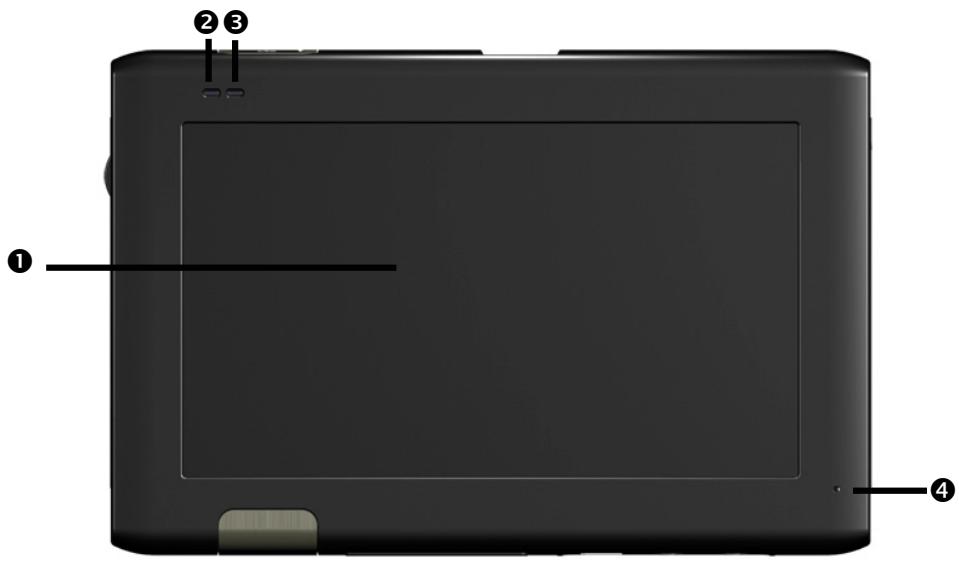
Pos. Componente
Descrizione
| 1 | Touch screen | Visualità i dati dell'apparecchio. Esercitare sullo schermo una leggera pressione con il dito o con un'apposita penna "spuntata" per selezionare comandi di menu o immettere dati. |
| 2 | LED di carica | Durante la procedura di carica il LED è arancione.Passà a verde quando la batteria sare.completamente carica. |
| 3 | IndicatoreBluetooth | Con funzione Bluetooth attivata, il LED lampeggia a velocità diversa a seconda dello stato del collegamento (soltanto nei modelli P5435 e X5535) |
| 4 | Microfono | soltanto nei modelli P5435 e X5535 |
Vista posteriore
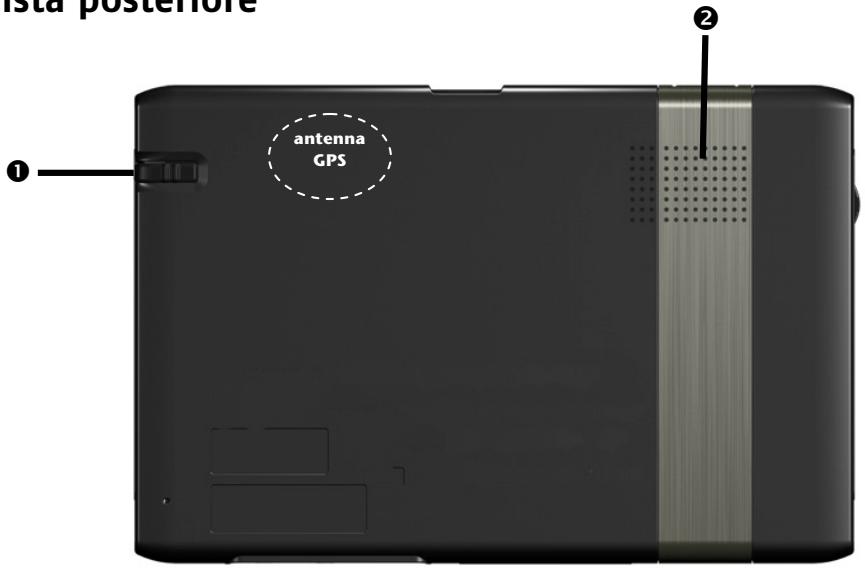
| Pos. Componente | Descrizione | |
| 1 | Penna | Estrarre la matita dallo scomparto e, dopo l'utilizzo, riporla nella scomparto. La matita serve perutilizzare lo schermo tattile. |
| 2 | Altoparlante | Riproduce musica, istruzioni verbali e avvisi. |
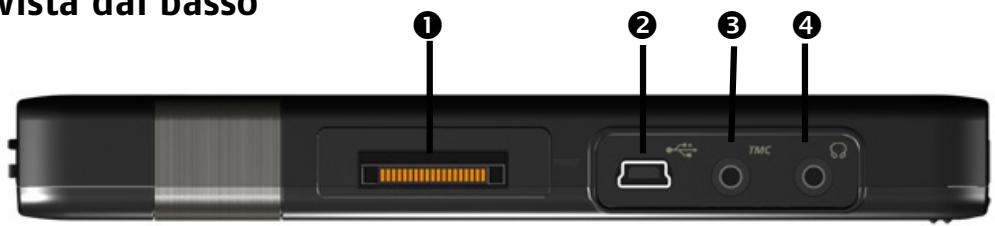
Vista dal basso
| Pos. Componente | Descrizione | |
| 1 | Presa di espansione | Per l'espansione con componenti aggiantivi (Pag. 14, 15 e 36). |
| 2 | Collegamento mini USB | Presa per l'alimentazione esterna e collegamento a un PC attaverno cavo USB (trasmissione dati). |
| 3 | Collegamento TMC | In quello punto si ha la possibilità di collegare un'antenna FM alla ricevente TMC. |
| 4 | Cuffia | Collegamento cuffia (3,5mm).L'ascolto prolongato a tutto volume dellettore più danneggiare l'orecchio dell'utente. |
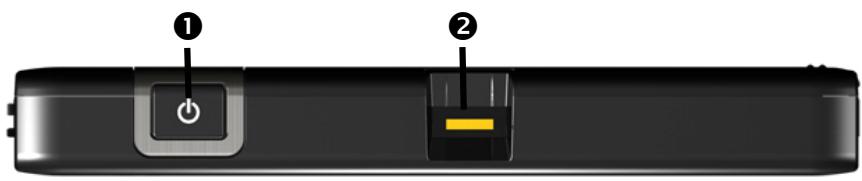
Vista dall'alto
| Pos. Componente | Descrizione | |
| 1 | Pulsante On/Off | Il dispositorio si spegne o si accende grazie a leggere pressioni ad esempio passa in modalità standby. L'apparecchio viene riattivato premendo (> 1⁄2 sec.) l'interruttore di accensione/spegnimento. |
| 2 | Sensore Fingerprint | Pag. 26 |
Vista laterale destra
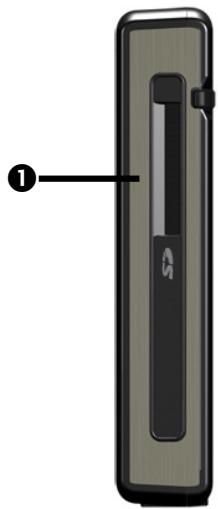
Pos. Componente
Descrizione

Slot SD/MMC
Slot per l'alloggiamo di una scheda SD (Secure Digital) o MMC (MultiMediaCard) (opzionale).
Vista laterale sinistra
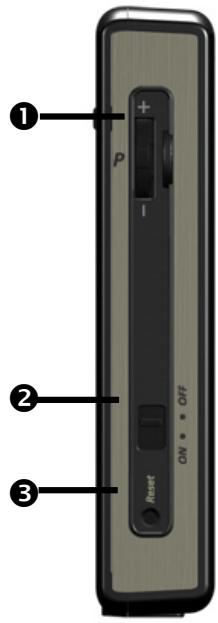
Pos. Componente
Descrizione
Regolatore volume / Attivazione dell'sinput vocale (opzionale)
Regola il volume dell'apparecchio: girando la manopola verso l'alto (+), si alza il volume. Girando la manopola verso il basso (-), si abbassa il volume. Premere per pochi secondi la manopola per attivare l'input vocale (facoltativo).
2 Interrupttore principale
Scollega Completely l'apparecchio alla batteria (hard reset).
3 Aperture per reset
Riavvia I'apparecchio (soft reset, pag. 29).
Alloggiamo con presa di espansione (opzionale)
Questo alloggio offre maggiori opzioni di collegamento ed è montato sul ricevitore per l'utilizzo opzionale del display sul volante.
Per collegare il navigatore a questo alloggio opzionale con presa di espansione, seguire le istruzioni di pagina 36.
Attenzione!
Si prega di notare che l'utilizzo del display sul volante è disponibile solo in caso di alimentazione esterna collegata.
Vista anteriore
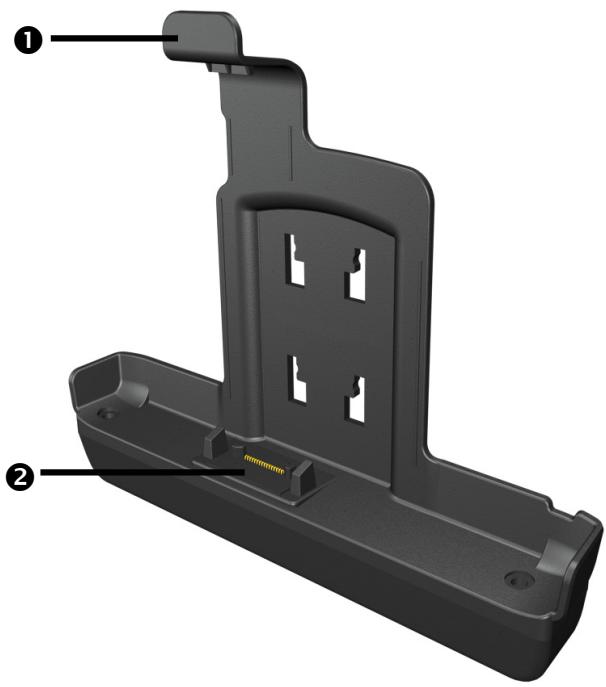
Pos. Componente Descrizione
Supporto a pinza
Presa di espansione Collegamento al dispositivo primario
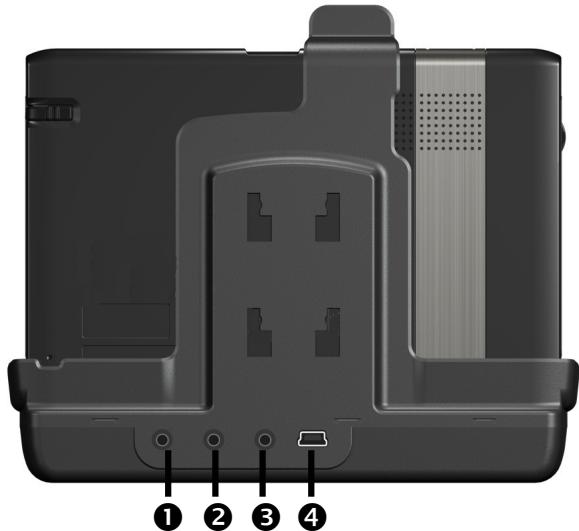
Vista posteriore
Pos. Componente
Descrizione
1 Collegamento TMC
Porta per un'antenna FM TMC (migliora la situazione iniziale quando sull'antenna FM TMC integrata nel disposativo non è possibile, o lo è solo in parte, una ricezione inadequata)
2 Entrata microfono
Per collegare la porta di un microfono esterno (soltanto nei modelli P5435 e X5535)
Cuffia
Collegamento cuffia (3,5mm)

L'ascolto prolongato a tutto volume dellettore puo danneggiare udito ed orecchio dell'utente.
4 Collegamento mini USB
Presa per l'alimentazione esterna e collegamento a un PCattraverso cavo USB (non per trasmissione dati).
Attenzione!
Accertarsi che i contatti non vengano toccati, sporcati o messi in corto circuito.
Impostazione
Si indicacono qui di seguito i passaggi necessari all'impostazione della navigazione satellitare.
Rimuovere la pellicola di protezione dal display.
I. Caricare la batteria
Per caricare l'accumulatore delsystema di navigazione, esistono le seguenti possibilità:
tramite l'adattatore per auto,
- tramite un cavo USB oppure
- tramite un adattatore di rete, disponibile in opzione
Attenzione!
Dipendente dallo stato di caricamento della batteria incorpORA cui rendersi necessario caricarla prima di eseguire l'impostazione.
Nell'utilizzare la batteria osservare quando segue:
- Durante la procedura di carica il LED è arancione. Se possibile, non interrompere la fase di caricamento, fino a quando la batteria non sare臾mente carica. Cio può durare alcune ore. L'indicatore dello stato di carica si illumina di verde non appena la batteria risultta quasi completeness caricata. Lasciare l'apparecchio per altri 20 minuti attaccato al cavo, in modo tale da completeness il caricamento.
- Durante la carica è possibile lavorare con l'apparecchio, tuttavia durante il primo utilizzato, l'alimentazione non dovrebbe essere interrotta per consentire una carica completa della batteria.
- Tenere l'apparecchio costamente collegato a una fonte esterna di energia elettrica per consentire alla batteria di caricarsi completeness.
- É possibile lasciare collegata una fonte esterna di energia elettrica per un uso continuo. Si noti che l'adattatore per auto consuma corrente elettrica quando non ricarica l'accumulatore del navigatore.
- In caso di basso livello di carica della batteria ricaricabile potrebbero essere necessari diversi minuti prima che l'apparecchio, una volta collegato all'alimentazione esterna, possa essere rimesso in funzione.
- La batteriaiene caricataanche ad appearecchio completenesspento.
II. Alimentazione
Autoalimentatore
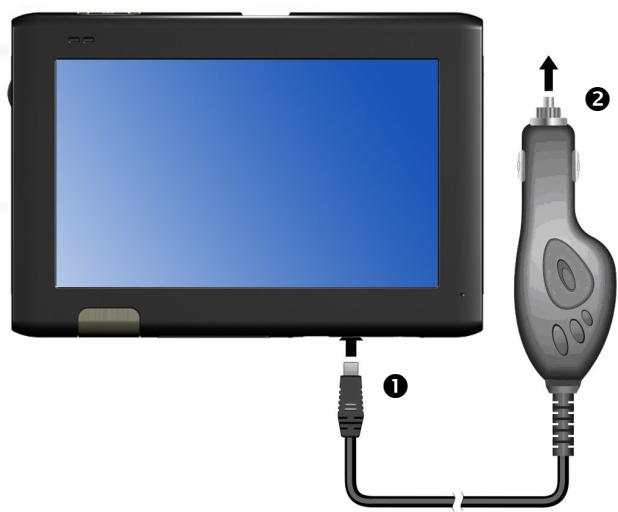
(figura simile)
- Inserire la spina USB (1) nell'attacco previsto dell'apparecchio e inserire la spina d'alimentazione (2) nell'accendisigari.
- Verificare che durante il movimento non si scolleghi. Ciò potrebbe essere causa di malfunzionamenti.
Possibilità alternatively di caricamento dell'accumulatore
Non appena il navigatore è stato collegato tramite il cavo USB al PC oppure al notebook inserto, l'accumulatore verrà caricato.
Provedere affinché entrambe le spine USB del cavo USB fornito in dotazione siano collegate al PC o al notebook per garantire un'alimentazione elettrica sufficiente.
Per ciò non è necessario eseguire alcuna installatione del software oppure del driver. Durante la prima messa in funzione non interrompere, se possibile, il caricamento.
Nota
Se viene inserto un collegamento USB, quando l'apparecchio è accesso, il livello della luminosità verrà eventualmente regolata verso il basso.
Si consiglia pertanto di passare con l'apparecchio in modalità stand-by per ridurre il tempo di caricamento dell'USB.
Alimentatore (opzionale)
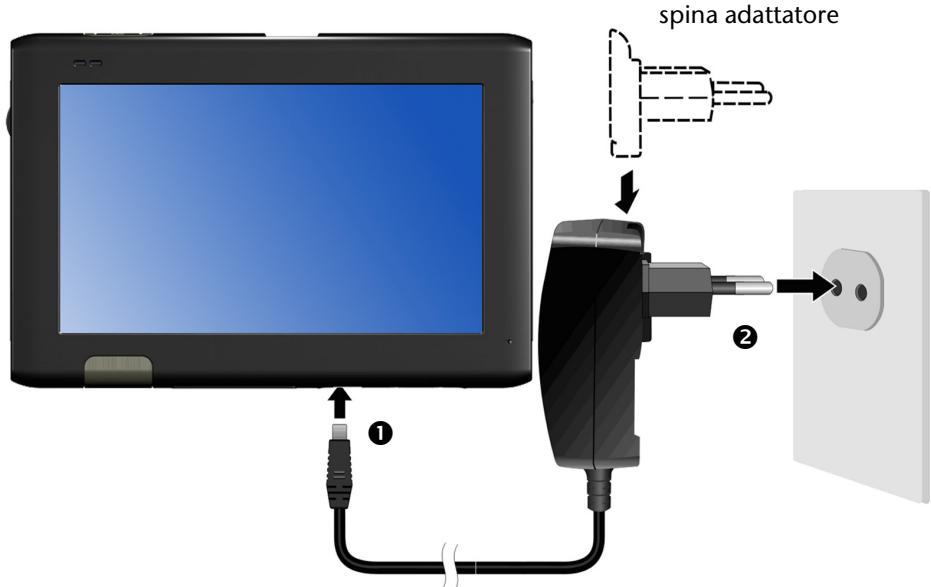
(figura simile)
- Spingere la spina dell'adattatore nella guida sul retro dell'alimentatore. Premere sul pulsante Push per inserire la spina dell'adattatore.
- Collegare il cavo dell'alimentatore (1) al collegamento dell'alimentatore della navigazione satellitare.
- Collegare l'alimentatore (2) a una presa fácilmente raggiungibile.
III. Accendere il dispositivo
Posizonare l'interruttore principale su ON.
La navigazione satellitare avvia automaticamente la prima impostazione.
Scegliere innanzitutto la lingua desiderata. Verrà visualizzato il logo di fabbrica. A seconda della versione, scegliere la lingua desiderata. Dop o alcuni secondi l'apparecchio visualizzera la schermata iniziale.
| Tasto | Descrizione | Schemata principale | ||
| Navigation, pag. 32 | ||||
| Travel Guide, pag. 62 | ||||
| MP3Player, pag. 53 | ||||
| Bluetooth-Dialer, pag. 48 | ||||
| Contact Viewer, pag. 68 | ||||
| Alarm Clock, pag. 63 | ||||
| Picture Viewer, pag. 57 | ||||
| Video Player pag. 60 | ||||
| Sudoku, pag. 72 | ||||
| Impostazioni | ||||
| Pagina successiva della schemata principale | ||||
| Pagina precedente della schemata principale | ||||
Nota
Fino a quando ilsystema di navigazione restera collegato ad una alimentazione elettrica esterna o la batteria dell'apparecchio è in caricamento, basterà una breve pressione sul dispositivo di accensione/interruzione, per accendere o spegnere l'apparecchio (modalità stand-by).
L'apparecchioiene riattivato premendo (>1 / 2 sec.) l'interruttore di accensione/spegnimento.
Utilizzando il pulsante Impostazioni del menu principale dell'apparecchio è possibile adattare alle proprie esigenze il tempo di accensione. L'apparecchio viene fornito in modo tale che nello stato inserito non si spengaanche se non viene utilizzato.
Se l'apparecchio deve essere spento completamente, spostare l'interruttore principale su OFF.
Con il salvataggio dei dati nella memoria interna i dati non andranno persi. Solo la procedura di avvio dura un po' più a lungo.
Anche nella modalità stand-by il sistema di navigazione consuma alla corrente e l'accumulatore si scarica.
IV. Installazione del sistema di navigazione
Se l'apparecchio è gli dotato di partenza dei dati di base del software di navigazione, l'installazione definitiva del software di navigazione avverrà in automatico alla memoria interna alla prima messa in servizio.Seguire le istruzioni sullo schermo.
La schedà di memoria, durante l'uso del sistema di navigazione, deve sempre essere inserita nell'apparecchio.
In caso di rimozioneanche temporanea della schedadi memoria durante il funzionamento, è necessario riavviare il systemadi navigazione mediante un reset (pag.29).
Consultare il capitolo Navigazione da pagina 32.
Comandi
Accensione e spegnimento
Dopo il primo avvio, il dispositivo si trovava in modalità di funzionamento normale.
- Premere brevamente ( > 12 sec.) sul pulsante di accensione e spegnimento , per accendere il sistema di navigazione.
Nota
L'apparecchio viene fornito in modo tale che nello stato inserto non si spengaanche se non vieneutilizzato. Utilizzando il pulsante Impostazioni del menu principale dell'apparecchio è possibile adattare alle proprie esigenze il tempo di accensione.
Anche nella modalità stand-by il sistema di navigazione consuma poca corrente e l'accumulatore si scarica.
- Premere brevamente sul pulsante d'accensione e spegnimento , per spegnere il sistema di navigazione:
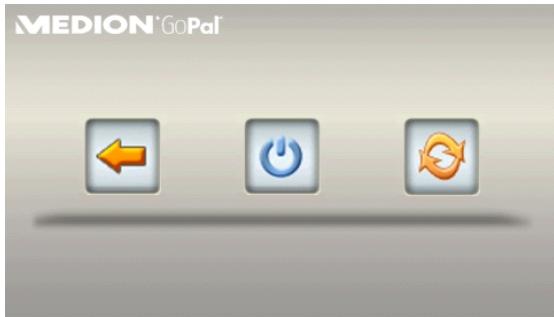
Vi sono solamente tre opzioni tra cui scegliere:
| Tasto | Descrizione |
| Arresto/Indietro Se si è entrati in quello menu per erre, premere sulla freccia per tornare alla schermata precedente. | |
| Modalità stand-by Premendo quello tasting, l'apparecchio entra nella modalità stand-by. | |
| Reset Premendo quello tasting, ha inizio il reset. |
Se non si vuole selezionare una di queste tre possibilità, l'apparecchio va automaticamente nella modalità stand-by dopo alcuni secondi.
Per ulteriori impostazioni della modalità stand-by vedianche il capitolo Funzione speciale CleanUp (voci del programma in inglese), pagina 76 punto 8.
Se si è attenuata la funzione comfort DC AutoSuspend, apparirà al termine del ciclo del tempo di ritardo di alcuni secondi但这a schermata.
Sicurezza
Tramite esta funzione si ha la possibilità di proteggere l'apparecchio dall'accesso esterno. Prima di poter utilizzato esta funzione è indispensableabile eseguire alcune singole impostazioni. Procedere quindi nel seguente modo:
Creazione di password e testo di riferimento

- Accederetramite la schermata principale alle impostazioni
- Digitare su Sicurezza, per avviare la funzione. La seguente schermata apparirà:
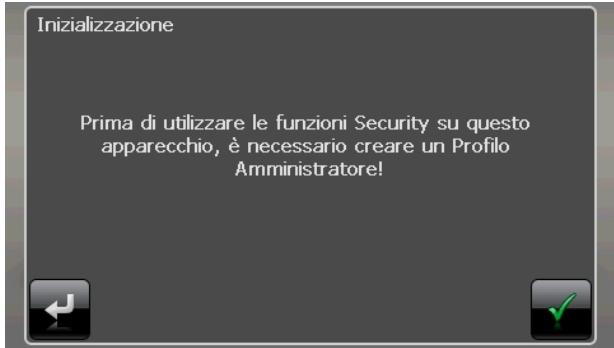
- Digitare su per assegnare la password Admin.
- Una tastiera apparirà. Inserire qui una password.
Nota
La password deve essere composta almeno da 4 caratteri.
Percisionutilizzareuna combinazione di letterere(dallaA allaZ)e di numero (dallo0al9).Conservarela passwordin unposto sicuro.
- Dopo che si è insertita una password, confermarla
- Inserire la password nel secondo Campo, per riconfermarla e per evitare eventuali errori volatili.
Nota
La password verrà visualizzata sotto forma di asterischi (****).
- Dopoe che si e inserta la password, apparirà un'altra casella di testo. Inserire qui un testo di riferimento, che serve come supporto della memoria per la propria password. Si cui richiamare questo riferimento, se si è dimenticata o messa fuoriosto la password.
Eseguire le impostazioni
Dopo che si è inserita con successo la password e il testo di riferimento, apparirà la segunte finestra per eseguire le impostazioni necessarie alla funzione sicurezza.
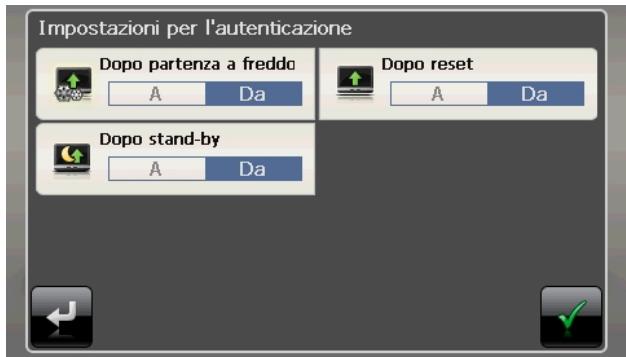
| Tasto | Descrizione |
| Impostare qui se l'apparecchio dopo un avvio iniziale (hard reset) dovrì interrogare la password. | |
| Impostare qui se l'apparecchio dopo un nuovo avvio (reset) dovrì interrogare la password. | |
| Impostare qui se l'apparecchio dopo l'accensione alla modalità stand-by dovrì interrogare la password. |
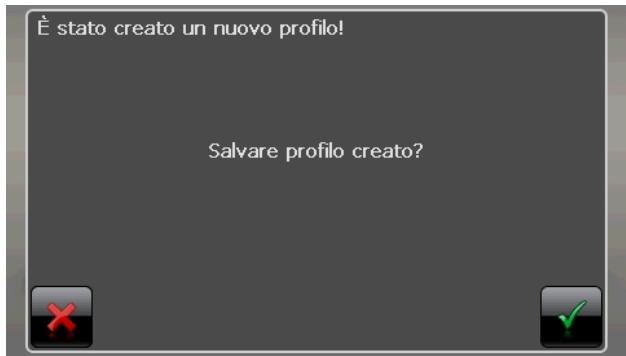
Confermare le impostazioni per l'installazione con

. La seguente schermata apparirà:
SuperPIN e UUID
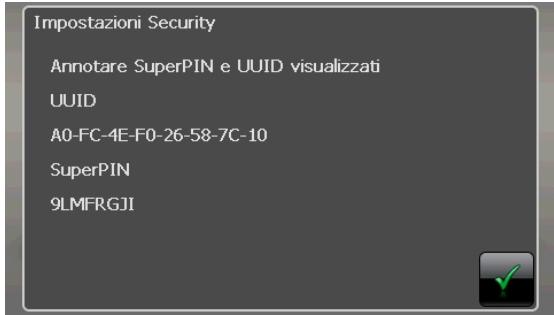
Una volta eseguite le impostazioni, sullo schermo sono visualizzati superPIN e l'UUID (Universally Unique Identifier = identificazione univoca dell'apparecchio).
Nota
Prenderenota diquesti dati nelleistruzioni per l'uso (vedipag.1) e conservarle in un postosicuro.
Questi dati servono, se si inserisce per 3 volte la password erroneamente. Il navigatore può essere poi attivato soltanto con questi dati.
Sensore Fingerprint
Il nuovo sistema di navigazione è provvisto di un sensore Fingerprint.
Che casa offre esta的技术a?
La comodità prima di tutto, perché non è più necessario inserire una password dato che l'identificazione avviene mediante le impronte digitali.
Nota
Tenere le proprie password e i dati di accesso in unippo sicuro. Se non è possibile l'autenticazionetramite l'impronta digitale (per es. con apparecchi esterni), è possibile registrarsi, come si fa abitualmente, con i propri dati di accesso.
Deposto dell'impronta digitale
- Per depositare le impronte digitali accedere al sottomenu
selezionare la因为你


Impostazioni attive profilo
equi
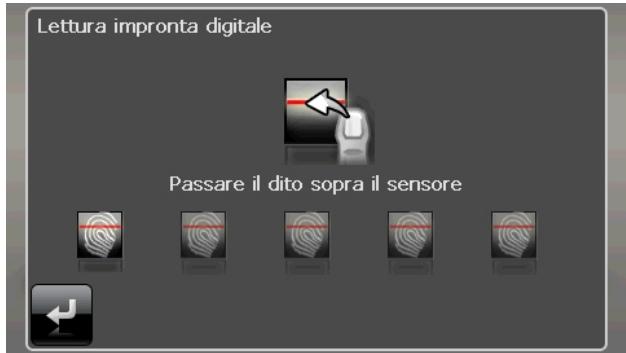
- Viene richiesto di muovere il dito sul sensore lentamente e ripeturamente:
- Se l'acquisizione delle impronte digitali è avvenuta correttamente, viene visualizzata la segunte schermata:
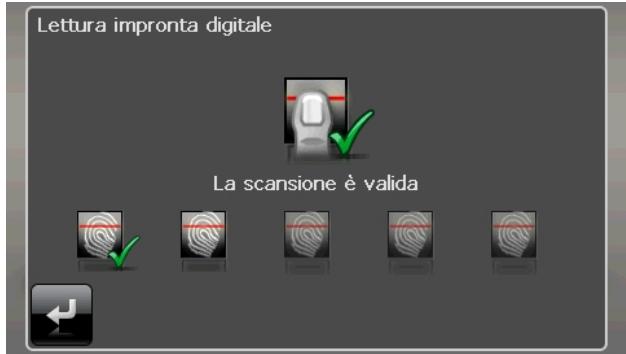
- Ripetere esta procedura sino a quando le impronte digitali non sono state scansite più volte correttamente.
- Nella schermata che segue viene richiesto se si voglioni memorizzare le impronte digitali consite:
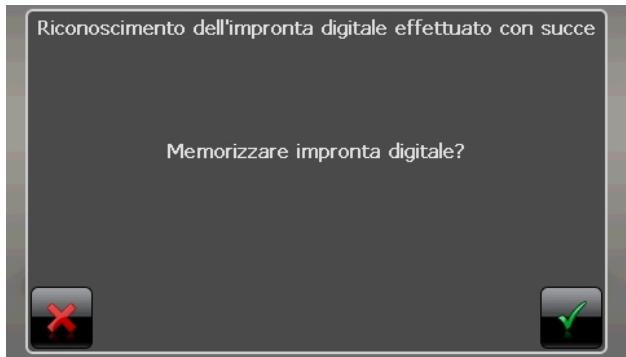
- Confermare l'insertimento con
Ora che le impronte digitali sono state memorizzate, è possibile collegarsi all'apparecchio.
Eseguire impostazioni successive
Dopo che si è inserita con successo la password e il testo di riferimento, apparirà la seguente finestra per eseguire le impostazioni necessarie per la funzione sicurezza. La seguente schermata apparirà.
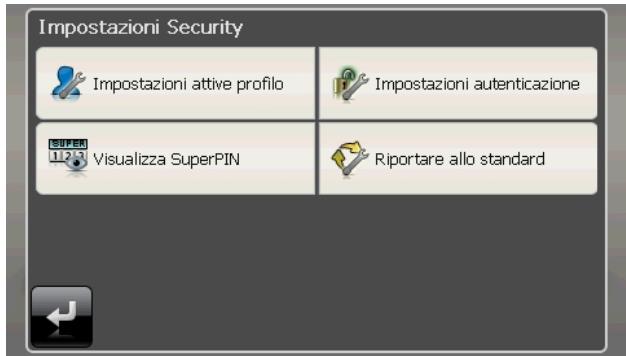
| Tasto | Descrizione |
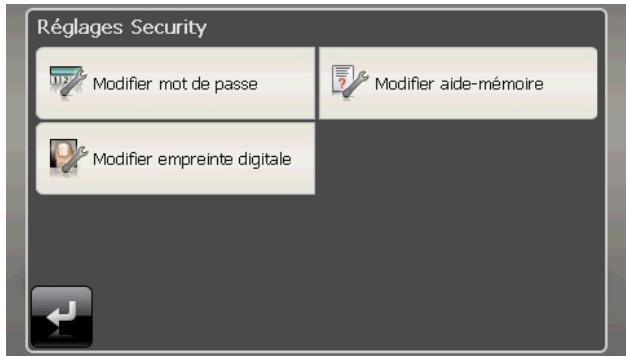
| Impostazioni attive profilo | Cambiare la password o il testo diindicazione; depositare /ambiare le impronte digitali |
| Impostazioni autenticazione | Impostazioni per l'autenticazione (vedi pag. 24, eseguire le impostazioni) |
| Visualizza SuperPIN | Indicare il superPIN e UUID (vedi pag. 25) |
| Riportare allo standard | Resetture completamente la funzione di sicurezza. Una volta eseguita但这a funzione tutte le impostazioni sulla sicurezza, come pure le password verranno cancellate. Per poter eseguire di nuovo但这a funzione, insereire e confermare alla suaolta la propria password. |
Interrogazione della password
Se si è definità una password per la funzione sicurezza, apparirà dopo agli impostazione e con il nuovo avvio dell'apparecchio un'interrogazione della password.
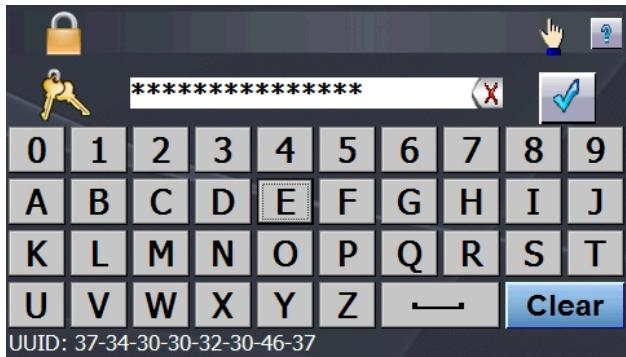
- Mediente il tastierino insere la password che si è创建工作 oppure muovero il dito precedentemente stabilito (punta del dito) sul sensore per il riconoscimento delle impronte digitali Il significale se è stata depositata un'impronta digitale.
Nota
La password verrà visualizzata sotto forma di asterischi (****).
- Il testo di riferimento depositato viene visualizzato premendo il punto interrogativo.
- Digitare per confermare l'insertimento sull'uncino
Nota
Se si è inserita la password per 3 volte erroneamente, si dovrá inserire il superPIN. Se anche quello è stato什么意思 fuoriosto, rivolgersi al proprio centro di assistenza fornendo i dati dell'UUID. L'UUID verrà inserito nella schermata inferiore.
Reset della navigazione satellitare
Utilizzare quest'opzione quando I'apparecchio non funziona più correttamente.
Questa possibilità riavvia la navigazione satellitare perché si necessaria una nuova installmenta. Il reset è utilizzato frequently per riorganizzare la memoria. Tutti i programmi attivi vengono interrotti e la memoria di lavoro è reinizializzata.
Ci sono due possibilità per rimettere a quello l'apparecchio.
Soft Reset
Per eseguire un soft reset, sono disponibili due opzioni:
1a opzione
- Premere brevamente il tasting ON/OFF. Apparirà la segunte schermata:
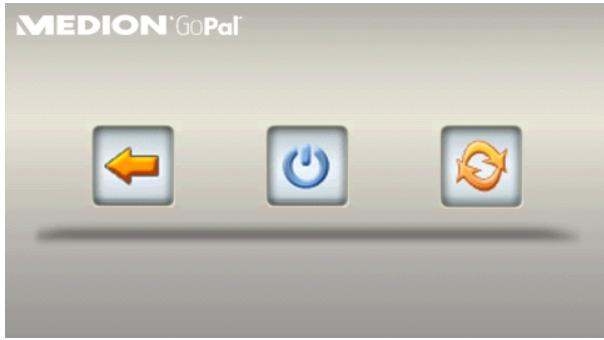
- Se si vuole eseguire un reset, digitare sul pulsante
Per ulteriori informazioni riguardo但这a schermata vedi la sezione Accensione e spegnimento, pag. 21.
2a opzione
- Inserire la penna fornita in dotazione o un idoneo oggetto appuntito (ad es. un fermaglio aperto) nell'apertura per il reset esercitando una leggera pressione.
Spegnimento completo / Hard reset
Attenzione!
L'hard reset cancella tutti i dati nella memoria volatile.
Ilsystemadi navigazione sittrova generalmente in modalitàstand-by se è stato spento premendo brevamente il tasto di accensione/spegnimento. Ilsystema puo inoltrere ssere spento completamente per ridurre al minimo il consumo energetico. Lo spegnimento completo determina la perdita dei dati nella memoria volatile (hard reset).
Per spegnere completeness il systema di navigazione:
- Spostare l'interruttore principale su OFF per spegnere l'apparecchio.
- Spostare l'interruttore principale su ON per dare inizio all'hard reset.
Se alla consegna l'apparecchio è già dotato dei dati di base del software di navigazione salvati nella memoria non volatile, non sare necessario ripetere l'installazione del software.
Navigazione
Norme di sicurezza per la navigazione
II CD/DVD contiene istruzioni dettagliate.
Norme per la navigazione
- Per evitare incidenti, non utilizzato la navigazione satellitare durante la guida!
- Se non sono state comprese le istruzioni o se non si è sicuri di cui che si devefare all'incrocio successivo, è possibile orientarsi rapidamente in base alla cartina ed alle frece. Guardare il display solo in condizioni di traffico sicure!
Attenzione!
Leindicazioni stradali e il codice di circolazione stradale hanno la priorità sulle istruzioni del systema di navigazione.Seguire le istruzioni solo quando le circostanze e le norme di circolazione lo consentono! Tenere inoltre presente che i limiti di velocità del systema di navigazione non sono vincolanti; rispettoare le velocità consentite dai segnali stradali. Il systema di navigazione vi condurra alla metaanche se si fosse costretti a deviare dal percorso programmato.
- Le istruzioni sulle direzioni da seguire, impartite dal systema di navigazione, non esimono il guidatore dall'obbligo di un attento controllo durante la guida e da agli responsabilità personale.
- Programmare le rotte prima di partire. Se durante il viaggio si vuole immettere una nuova rott, occorre fermarsi.
- Per ricevere correttamente il segnale GPS, la riscione non deve essere impedita da oggetti metallici. Fissare l'apparecchio con la ventosa sul lato interno o nelle vicinanze del parabrezza. Provarere diverse posizioni per ottenere una riscione ottimale.
Istruzioni per l'utilizzo nell'autoveicolo
- Durante l'installazione del supporto,fare attenzione che sua posizionato in modo che,anche in caso di incidente,non rappresenti un pericol.
- Fissare i componenti nella vettura facendo attenzione che la visuale sia libera.
- Lo schermo dell'apparecchio può causare riflessi luminosi. Fare attenzione a non essere abbagliati durante il funzionamento.
- Non posizionare il cavo in prossimità di componenti rilevanti per la sicurezza.
Non fissare il supporto nel raggio di azione dell'airbag. - Controllate periodicamente l'aderenza della ventosa.
- L'alimentatore consuma correnteanche quando non è collegata nessun'altra apparecchiatura. Scollegarlo in caso di non utilizzo per evitare di scaricare la batteria della vettura.
- Dopo l'installazione, verificare tutte le attrezzature rilevanti per la sicurezza della vettura.
Nota
Non lasciare ilsystema di navigazione nel veicolo quando si esce daesso. Per motivi di sicurezza, è opportuno smontareanche il supporto per auto.
Posizionamento dell'antenna
Per poter ricevere i segnali satellitari GPS, l'antenna deve essere libera da ostacoli. In caso di ricezione insufficiente provare diversi montaggi e posizioni dell'antenna nel veicolo.
I. Montaggio del supporto auto
Attenzione!
Fissare il supporto dell'apparecchio sul parabrezza solo se non impedisce la visuale.
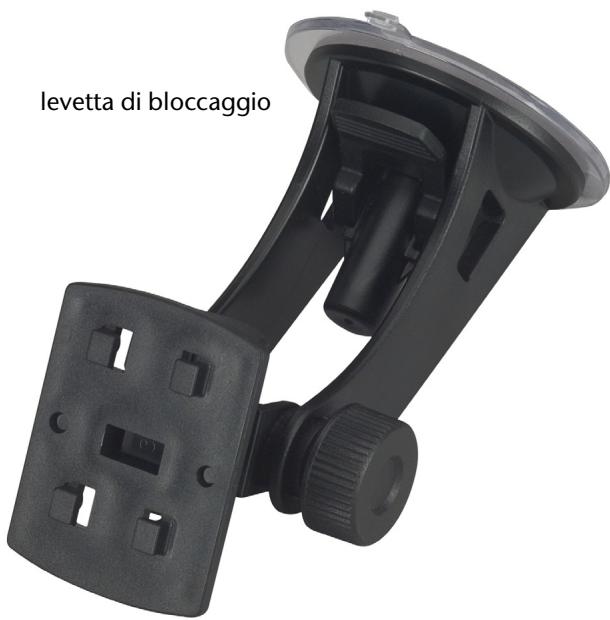
(figura simile)
Nota
A seconda dell'operazione da eseguire, ilsystema di navigazione cui sono nelle anchettedotato,in alternative,di unaltro supporto simile.
Nota
Pulire perfettamente il vetro con un apposto detergente. A temperature inferiori a 15^ , riscaldare leggermente il vetro e la ventosa.
Inserire il supporto auto con la ventosa direttamente sul parabrezza e spingere la levetta di bloccaggio verso il basso. La ventosa aderirà al supporto.
II. Fissaggio del sistema di navigazione
- Sistemare l'apparecchio al centro in basso nell'apposto alloggiamento (0).
- Premerlo leggermente indietro (2) sino a sentire un clic.
- Collegare l'adattatore per auto (vedi pag. 17), l'antenna FM TMC al navigatore, insere la schedamemoria.
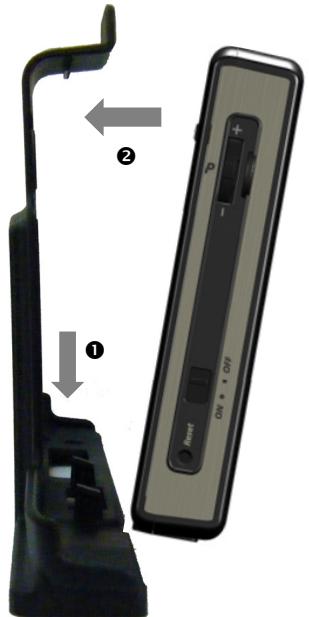
(figuresimili)
- Sistemare l'alloggiamo sul dentello di fissaggio del supporto per auto.
- Fare scorrere l'unità verso il basso fino a quando non si blocca in sede con unclcic.
- É ora possibile sistemare l'intera unità sul parabrezza pulito o sulla piatra per ventosa.
Fissaggio alternatively dell'alloggiamento con presa di espansione
Alle pagine 14 e 15 è riportata un'illustrazione dettagliata dell'alloggiamo opzionale con presa di espansione. Per fissare il navigatore a questo alloggiamo, fare come segue:
- Sistemare l'apparecchio al centro in basso nell'apposto alloggiamento (0).
- Premerlo leggermente indietro (2) sino a sentire un clic.
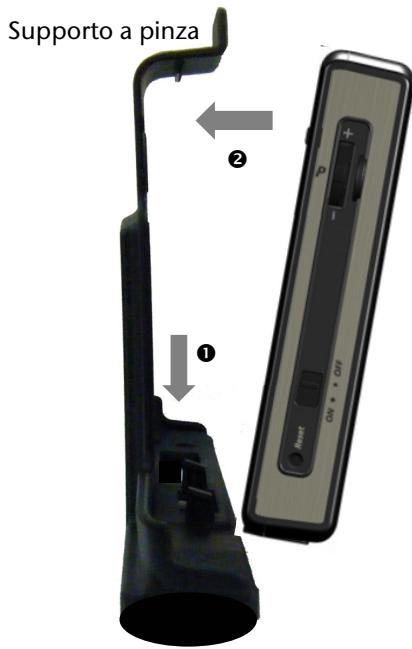
(figura simile)
- Collegare l'adattatore (vedi pagina 17) e il cavo di collegamento all'alloggiamento.
- Sistemare l'alloggiamo tulo dentello di fissaggio del supporto per auto.
- Fare scorrere l'unità verso il basso fino a quando non si blocca in sede con un cli.
- J É ora possibile sistemare l'intera unità sul parabrezza pulito o sulla piastra per ventosa.
III. Collegamento dell'adattatore auto
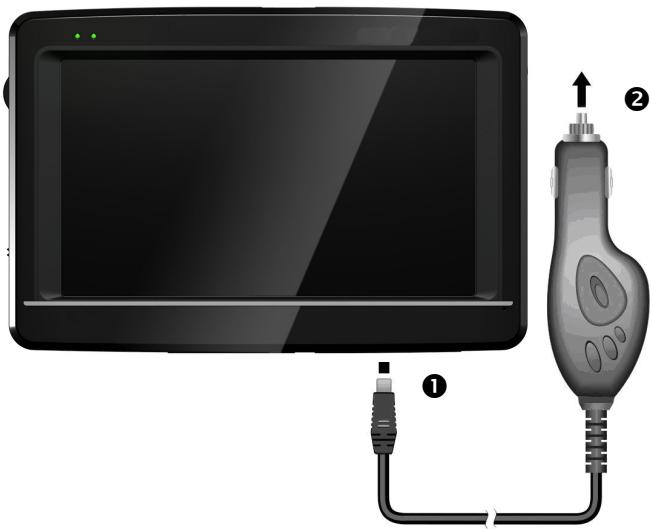
(figura simile)
- Inserire la spina USB (1) nell'attacco previsto dell'apparecchio e inserire la spina d'alimentazione (2) nell'accendisigari.
- Verificare che durante il movimento non si scolleghi. Ciò potrebbe essere causa di malfunzionamento.
Nota
Al termine dello spostamento o se non si utilizza la vettura per un periodo prolongato, estrarre la spina di alimentazione dall'accendisigari. Altrimenti la batteria della vettura potrebbe scaricarsi. In quello caso spegnere ilsystema di navigazione sul dispositivo di accensione/interruzione.
IV. Avvio del software di navigazione
Nota
Se la propria_scheda memoria contiene del materiale (aggiuntivo), esta dovrà essere sempre inserita nell'apparecchio durante l'utilizzo del systema di navigazione.
In caso di rimozioneanche temporanea della schedamemoria durante il funzionamento, è necessario riavviare il systemadi navigazione mediante reset (pag. 29).A secondadelystemadi navigazioneilresetavviendinodo automatico.
- Accendere la navigazione satellitare.
- In base all'esecuzione il software di navigazione si avvia automaticamente o premere il pulsante di navigazione nella schermata principale.
- Sullo schermo, premere Navigazione per insertire la meta e immettere l'indirizzo della meta da raggiungere. Per iniziare la navigazione confirmare l'immissione
clickcando sul symbolo. In caso di ricezione sufficiente, dopo breve sullo schermo verranno visualizzate le informazioni sul percorso, supportate daindicazioni verbali.
Informazioni sull'ulteriore lavoro del software di navigazione sono desumibili dal manuale utente o dal DVD. Si tratta di un file PDF, che può essere letto e stampato con qualsiasi versione di Acrobat Reader.
Nota
L'initializzazione del ricevitore GPS al primo avvio richiede quale minuto di tempo. Anche se viene visualizzata l'icona di segnale GPS disponibile, la navigazione potrebbe essere molto precisa. Occorrono sempre ca. 30-60 secondi prima che via disponibile un segnale GPS corretto.
Trasmettitore FM integrato
A seconda della dotazione ilsystema di navigazione è provvisto di un trasmettitore FM (trasmettitore UKW con potenza di trasmissione debole).
Per l'utilizzo del trasmettitore FM sono necessari l'alloggiamozione opzionale e l'alimentazione elettrica tramite un accendisigari. Grazie al trasmettitore FM è possibile inviare nella cavo gli annunci di navigazione ed altri annunci audio dal systema di navigazione all'autoradio.
Notalegale
In alcuni paesi l'utilizzo di un trasmettitore FM è vietato. Informarsi riguardo alla prassi legale ed utilizzato cette funzione sostanto dove ciò è consentito. Non si risponde di danni che derivano dall'utilizzo di但这a funzione.
Avvio del trasmettitore FM


FM-Transmitter
Per avviare il trasmettitore FM, digitare nella navigazione su
In alternatively il trasmettitore FM può essere avviato partendo dal software di navigazione.
Schemata principale
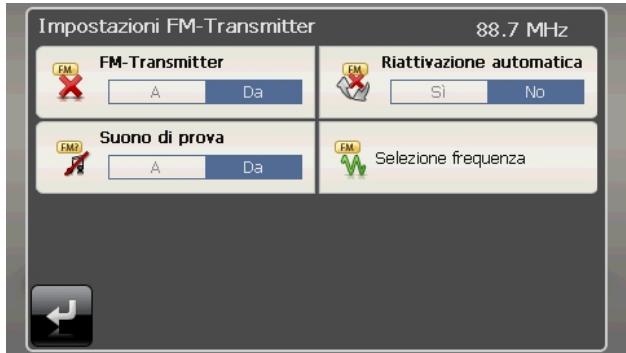
Descrizione dei pulsanti
| Tasto | Descrizione |
| FM-Transmitter A Da | Attivare/disattivare il trasmettitore FM |
| Riattivazione automatica Si No | Riattivare il trasmettitore FM (avviso di riattivazione con l'inserimento dell'apparecchio nell'alloggiamento) |
| FM Selezione frequenza | Impostazione della frequenza (vedi pag. 40) |
| Suono di prova A Da | Esempio di brano musicale attivato/disattivato per la sintonizzazione con la radio |
| Indietro |
Selezione della frequenza
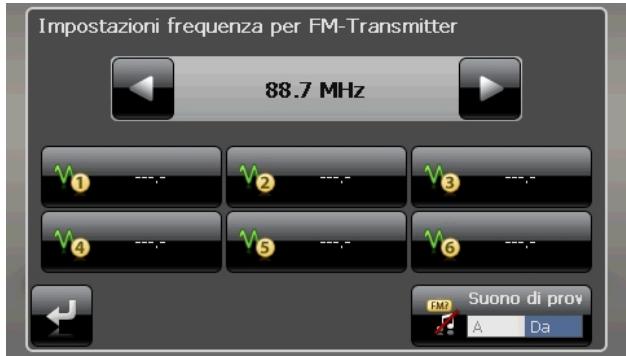
Qui è possible regolare con i pulsanti e la radiofrequenza desiderata (banda FM).
Nota
Se la frequenza è sovraccaricata (ad es. alla stazione radio), evitare l'utilizzo di un'altra frequenza. L'apparecchio consente di memorizzare fino a sei diverse Frequenze.
- Per memorizzare la frequenza attualmente regolata, procedere come qui di seguito indicate:
-
Selezionare la frequenza desiderata.
-
Per assegnare esta frequenza ad una determinata posizione di programma, digitare più a lungo su quello pulsante. Apparirà la seguente schermata:
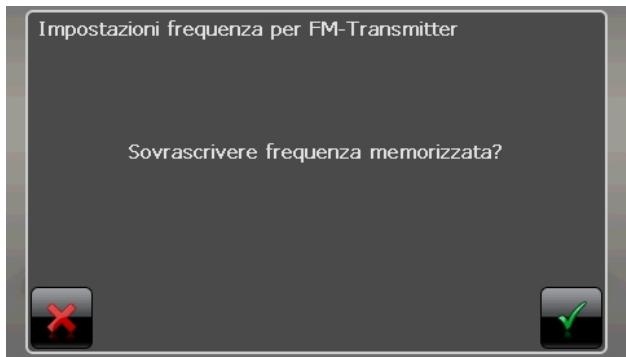
- Confermare con
Comandi vocali
Durante la navigazione la modalità di ingresso audio più essere attivata con una pressione lunga sul touch screen. Un breve segnale acustico di preavviso indica che il sistema di navigazione è predisporto per l'insertimento vocale.
Legenda:
- () parole optionally;
- [ ] riempitivi;
- „ alternative;
- <> contentuto vocale visualizzato
A seconda della visualizzazione corrente sono inoltre possibili i seguenti comandi:
| Ambito di validità | Comando |
| Sempre valido | ·menu [principal | centrale] |
| ·no [grazie] | |
| ·sì [per favore] | okay | |
| ·riprendere | |
| ·indietro | |
| ·(interrompere | annullare | cancellare) [dialogo] | interruzione | |
| ·((inserire| selezionare) [un|il] [nuovo] | inserimento di | [una] nuova) (città | località | luogo) | |
| ·((inserire| selezionare) [un|il] [nuovo] | inserimento di | nuova) (meta | destinazione) | |
| ·((inserire| selezionare) [un|il] [nuovo] | inserimento di | nuovo) (CAP | cap | codice [di avviamento] postale) | |
| ·guida | aiuto | |
| ·(guida | comandi) (generale | globale) | |
| ·[vai a] (mappa | visualizzazione mappa | vista mappa) | |
| livello volume | |
| abbassare il volume | più basso | |
| alzare il volume | più alto | |
| (silenzioso | silenzio) [attivare modalità ] | |
| accendi volume | |
| Menu principale | ·altre applicazioni | applicazioni aggintive |
| ·impostazioni | opzioni | |
| [(inserire| selezionare) [un|il] [nuovo] | inserimento di | nuova) (meta | destinazione) | |
| Menu principale | preferiti | destinazioni preferite | destinazioni [mie] (modificare | cancellare) il percorso | (progettazione | pianificazione) del percorso informazioni sul percorso | informazioni sull'itinerario avviare percorso guidato (percorso guidato | navigazione) interrompere | interrompi (percorso guidato | navigazione) | arrestare |
| Sulla mappa | [mostra] (visualizzazione | vista) (bussola | G P S) [mostra] (vista | visualizzazione | mappa) dinamica [mostra] (vista | visualizzazione) (normale | standard) | [mostra] solamente [la] mappa [mostra] (freccia e mappa | mappa e freccia | mappa con frece | mappa con freccia) [mostra] [visualizzazione | vista | mappa] (3 D | tridimensionale) [mostra] [visualizzazione | vista | mappa] (2 D | bidimensionale) [mostra] [visualizzazione | vista | mappa | orientamento] (a nord | 2D nord | verso nord) (ingrandire | ampliare) [la] [visualizzazione | vista | mappa] RIDURE | diminuire) [la] [visualizzazione | vista | mappa] menu rapido |
| Nel menu di scelta rapida | [menu rapido] impostazioni |
| Altre applicazioni | ulteriori utilizzi indirizzi contatti | indirizzi | contatti | rubrica | Contact Viewer guida turistica | Travel Guide [lettore | player] M P 3 navigazione telefono visualizzatore d'immagini | Picture Viewer |
| Impostazioni volume | (diminuire | più basso | riduci) | suono tasti [volume] | suono tasti [volume] (aumentare | più alto | alto) suono tasti [volume] | suono tasti [volume] (diminuire | più basso | riduci) (M P 3 | musica) [volume]) | (M P 3 | musica) [volume]) più basso (aumentare | più alto | alto) M P 3 [volume] | M P 3 [volume] (diminuire | più basso | riduci) lingua [volume] | lingua [volume] più basso |
| Impostazioni volume | • (aumentare | più alto | alto) lingua [volume] | lingua [volume] |
| Con elenchì | • pagina successiva | prossima pagina | pagina prossima | in (basso | giù) • pagina precedente | in (alto | su) |
| Visualizzazione dettagliata | • nascondi mappa • (mostra) mappa quando il relativivo pulsante è attivo: • [(avvia | iniziare) (percorso guidato | navigazione) | sì [per favore] | avanti • chiamare | chiama | Telefono • [come] recapito permanente • agg. ai preferiti • (opzioni | impostazioni) di percorso |
| Ultime località | • eliminna cronologia • cancella <elemento elenco> | <elemento elenco> cancella • cancella <Numero dell'elemento elenco> | <Numero dell'elemento elenco> cancella |
| Per l'inserimento della destinazione | • ([inserire| scegliere | selezionare] [una|la] [nuova] città | [una|la] [nuova] località) | inserimento città | inserimento località • [[le] coordinate [inserire | scegliere | selezionare] | inserimento coordinate • [inserire| scegliere | selezionare] [un|il] [nuovo] paese | inserimento paese | nuovo paese • [inserire | selezionare] [il|un] [nuovo] numero (civico | di casa) | [inserimento] di numero (civico | di casa) • incrocio | incroci • [verso il] (centro della strada | centro) • ([inserire | scegliere | selezionare] [una|la] [nuova] via | [un|il] [nuovo] nome della via) | inserimento via • [verso il] centro città | [verso il] centro della località | [verso il] centro [città|località] | [verso il] centro città • tastiera | inserimento da tastiera • ripeti [inserimento] | ripetizione | di nuovo | alla volta | un'altra volta • [inserire | scegliere | selezionare] [un|il] [nuovo] (codice di avviamento postale | CAP) | inserimento codice di avviamento postale |
| Per l'inserimento della destinazione | preferiti | destinazioni preferite | destinazioni [mie] (avvia | iniziare) (percorso guidato | navigazione) | sì [per favore] | avanti [effettuare] [un] nuovo inserimento | nuovo inserimento | nuovo | ripetere [al] successivo [numero civico | numero] destinazione speciale | POI nulle vicinanze |
| Per destinazioni particulari | dove cercare: lungo il tragitto in una località precisa | [scegli] (località | città) [scegliere| inseire] nella località di destinazione nelle vicinanze |
| Per preferiti | eliminare tutti i preferiti nuovo preferito se viene inserito un nuovo preferito: [insereire] nuova destinazione destinazione speciale posizione attuale |
| Piano dell'itinerario | nell'Editor itinerari: ultima posizione conosciuta aggiungi dest. caricare | salvare | caricare salvare ottimizzare percorso nell'élenco file Itinerari: salva [percorso] [attuale] nell'Elaborazione percorsi: elaborare eliminare rinominare salvare percorso attuale | salvare [percorso] |
| Informazioni percorso | descrizione (itinerario | percorso) |
| Informazioni percorso | (situazione de | informazioni su) (traffic | ingorghi) nel menu secondario Situzione del traffico: (impostazioni | impostare) [T M C] bloccare il percorso nel menu secondario Blocca percorso: [tutti] [blocchi] (cancellare | eliminare) <distanza per cui delve essere impostato un blocco> vai a nel menu secondario: Vai a impostazioni: vai a posizione currente | località destinazione | area di destinazione visione d'insieme punto di partenza | partenza |
| Impostazione | opzioni di percorso | impostazioni di percorso nelle Opzioni di percorso: passaggio d'ingorgo traghetti | imbarcazione autostrada strade a pedaggio tipo di percorso percorso per | selezione veicolo display | impostazione del display nelle Impostazioni visualizzazione: zoom automatico colori mappa orientamento mappa [2 D] vista mappa tipo di visualizzazione formato ora impostazione lingua | impostazioni lingua nelle Impostazioni lingua: selezione tastiera lingua TT S impostazione dell'apparecchio |
| Impostazione | impostazioni del programma | impostazioni dell'applicazione |impostazioni software nelle Impostazioni programma:traccia G P S.mappa attivalimite di velocitàFuso orariounitàimpostazioni TMC | [trasmettitore] TMCnelle Impostazioni TMC:ricerca trasmettitoreemittente precedenteemittente successivofornitore TMCevita |
Nota
Pronunciare i comandi ad alta voce e in modo chiaro rivolgendosi nella direzione delsystema di navigazione. Durante l'input vocale non dovrebbero sentirsi rumori di sostofondo (radio, ventilazione, conversazioni a voce alta).
Dispositivo di comunicazioneenza fili mediante technologia Bluetooth (opzionale)
La Tecnologia Bluetooth consente di collegare dispositivi a breve distancezza l'utilizzo di fili. I dispositivi Bluetooth trasmettono dati via radio, in modo che altri dispositivi che supportano la stessa Tecnologia possano comuncare fra di loroenza cavi.
Prima di poter utilizzare ilsystema di navigazione come dispositivo di communicatesione sanza cavi con il Telefono mobile Bluetooth, i due dispositivi devono essere sintonizzati.
Nota
Leggere le istruzioni per l'uso del Telefono mobile per attivare la funzione Bluetooth.
Avvio dell'applicazione Bluetooth
- Cliccare sull'opzione Bluetooth Dialer.
Nota
Se la funzione Bluetooth è stata disattivata manually, innanzitutto la funzione deve essere nuovamente riattivata per un utilizzo attivo.
- Verrà visualizzata la schermata principale Bluetooth sul dispositivo di navigazione.
Panorama dei tasti principali dell'applicazione Bluetooth
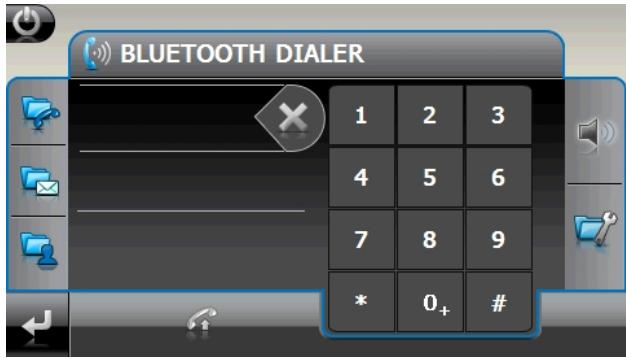
| Tasto Nome | Descrizione |
| Exit | Per uscire dall'applicazione Bluetooth. |
| Sequenza delle chiamate | Visualizza la sequenza delle chiamate effettuate e ricevute. |
| Messaggi | Qui è possibile consultare la casella messaggi del proprio cellulare. Si posso nore ricevere, scrivere e trasmettere dei messaggi. |
| Rubrica | Qui è possibile richiamare i contatti memorizzati sul cellulare. Il supporto di questa funzione dipende dal tipo di cellulare. |
| Indietro | Pagina precedente della schermata principale. |
| Cancellare | Cancellare con quellocampo il numero insertotramite il keypad. |
| Chiamare | Selezionare con quellocampo il numero insertotramite il keypad. |
| Keypad | Tramite il keypad inserire le cifre del numero di Telefono da chiamare. |
| Volume | Inserire qui il volume del microfono e dell'altoparlante. |
| Impostazioni del dispositivo viva voce | Accoppiamento – Consente di accoppiare il navigatore con il cellulare. |
| Impostazioni per la sincronizzazione automatica del SMS tra navigatore e cellulare. | |
| Impostazioni per la sincronizzazione automatica tra navigatore e cellulare. | |
| Impostazione del volume base del microfono e dell'altoparlante. | |
| Attivazione e/o disattivazione della funzione Bluetooth |
Collegamento fra dispositorio di navigazione e Telefono mobile
- Attivare la funzione Bluetooth sul cellulare.
Nota
Ogni Telefono mobile utilizes un percorso diverso. Leggere le istruzioni del Telefono.
- Selezionare tra le impostazioni del dispositivo viva voce del proprio navigatore
l'opzione (Accoppiamento - Consente di accoppiare il navigatore con il cellulare). Inizia la ricerca con un dispositivo Bluetooth.
- Selezionare dall'elenco il cellulare adeguato.
- Avviare l'accoppiamento mediante l'attivazione del Campo Pair.
- Il cellulare riconosce il navigatore. Verrà richiesto di inseire un codice PIN a 4 cifre. Questo codice per il navigatore correponde a 1 2 3 4.
- Il cellulare verrà riconosciuto e il disposativo viva voce sarebbe什么意思 a disponizionetramite ilsystema di navigazione.
Nota
Non appena il navigatore verrà disinserito oppure il cellulare e il navigatore verranno scollegati, si dovrà ripeterequesta procedura.
Accettare telefonate in arriv
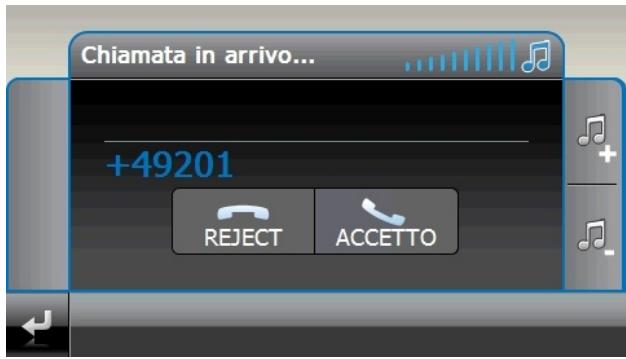
| Tasto | Descrizione |
| ACCETTO | Rispondere alla chiamata |
| REJECT | Ignorare la chiamata |
Effettuare chiamate
- Nella schermata principale Bluetooth (vedi pag. 49) immettere il numero da chiamare utilizzato il keypad.
- Cliccare sul campo per effettuare la chiamata.
Durante una chiamata
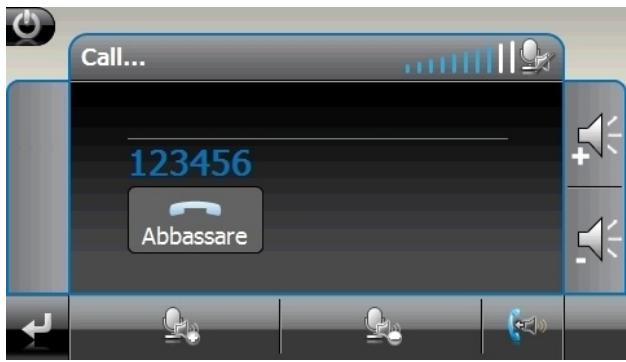
| Tasto | Descrizione |
| Abbassare | Terminare la chiamata |
| Aumentare il volume del microfono | |
| Abbassare il volume del microfono | |
| Trasferire al telefono mobile |
Lettore MP3 (opzionale)
Secondo del software provisto il vostroistema di navigazione è dotato di unlettore MP3.
Avviare illettore MP3 alla schermata principale sfiorando il pulsante Lettore MP3. In alternatively, illettore MP3 può essere avviato dal software di navigazione.
Tutti i file MP3 che si trovano sulla schedamemoria vengono automaticamente elencati nell'elenco dei preferiti e sono pronti per la riproduzione (la schedadi memoria non pue essere protetto alla scrittura).
Schemata principale
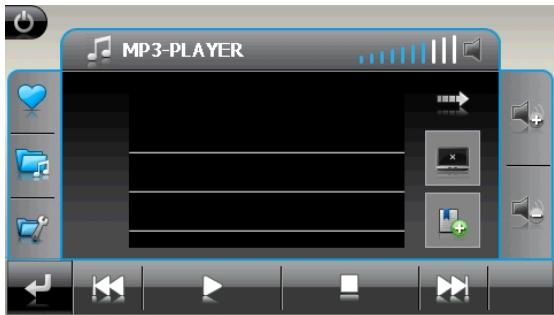
| Tasto | Descrizione |
| Chiude l'applicazione. | |
| Apre l'élenco dei preferiti. | |
| Va alla scelta del titolo. | |
| Cambia la modalità di riproduzione:Normal: Riproduce tutti i file nell'ordine in cui si trovano e si faerra dopo l'ultimo file.Shuffle: Riproduce un file scelto a caso.Repeat: Ripete costamente il file currente.Repeat All: Riproduce tutti i file nell'ordine in cui si trovano e ricomincia dal primo file dopo avereterrinato la sequenza. | |
| Visualizza la modalità di riproduzione corrente. | |
| Riduce la luminosità dello schermo al minimo per risparmiare l'energia elettrica. | |
| Definisce/Aggiunge un bookmark. | |
| Alza o abbassa il volume. L'indicazione sull'angolo superiore destro dello schermo indica l'attuale livello d'intensità del volume. | |
| Interrompe l'azione / Torna al menu precedente. | |
| Salta al titolo precedente o successivo. Durante la riproduzione è possibile avvolgere in avanti o indietro il titolo corrente. | |
| Avvia la riproduzione del titolo attuale. | |
| Arresta la riproduzione del titolo attuale. |
Selezione dei titoli e inserimento nell'elenco dei preferiti
Per selezionare un titolo,fare clc su e scegliere il titolo che si desidera inseire nell'elenco dei preferiti.
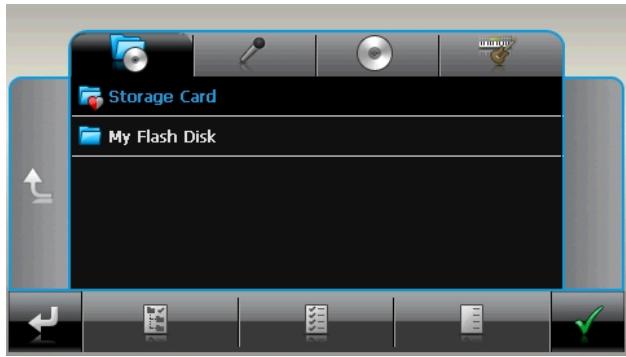
Sono disponibili tre diversi modi per evidenziate i titoli:
Sfiorare per evidenziaruti titoli, comprese tutte le sottocartelle.
Sfiorare per evidenziareti tutti i titoli attualmente visualizzati.
Sfiorare per evidenziate tutti i titoli all'interno di una cartella.
I titoli scelti vengono contrassegnati da
Per confermare la scelta, fare oraclc su. Solo a questo punto i titoli evidenziati verranno inserti nell'elenco dei preferiti.
Per selezionare titoli nelle sottocartelle, sfiorare la cartella desiderata e selezionare da qui il titolo desiderato.
Se non tutti i titoli di una cartella sono stati selezionati,但这a viene contrassegnata dal symbolo.
Elenco dei preferiti

si accede all'elenco dei preferiti:
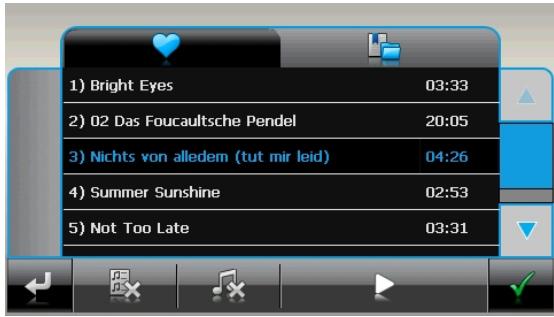
Per cancellare tutti i titoli utilizzare

Per cancellare un singolo titolo utilizzato

Confermare con per acquisire la nuova scelta nell'elenco dei preferiti.
Elenco dei bookmark definiti
Digitando su

si entra nell'elenco dei bookmark definiti:
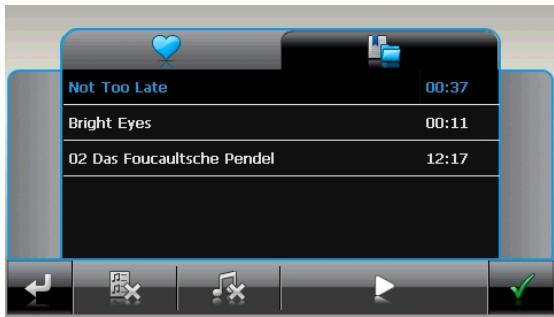
Per cancellare tutti i bookmark utilizzato

Per cancellare un singolo bookmark utilizzato

Confermare con per l'acquisizione della nuova selezione nell'elenco dei bookmark.
Picture Viewer (opzionale)
Secondo del software provisto il loro sistema di navigazione è dotato di Picture Viewer.
Con Picture Viewer è possibile visualizzare sulsystema di navigazione le immagini in fornato jpg disponibili nella schedamemoria. Tuttle le immagini presenti nella schedamemoria sono immediatamente disponibili.
Comandi di Picture Viewer
Avviare Picture Viewer dalla schermata principale sfiorando il pulsante Picture Viewer. In alternatively, il Picture Viewer può essere avviato dal software di navigazione.
Schemata principale
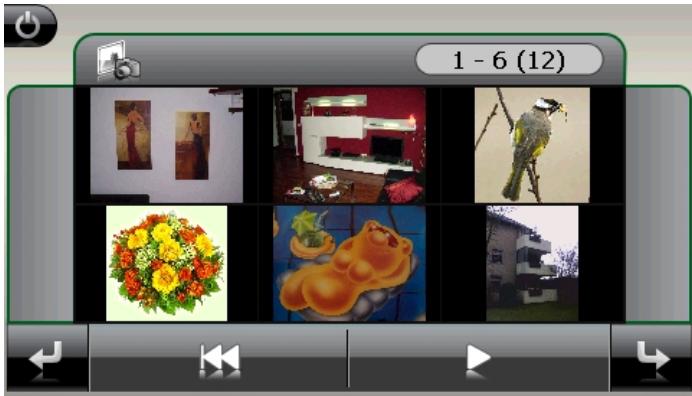
Fig.: Anteprima miniature
Con i due tasti freccia, spostate la visualizzazione miniature verso destra o sinistra.
Sfiorare un'immagine per visualizzarla in modalità a schermo intero. Sfiorando si torna all'inizio della visualizzazione miniature.
S Fiorando il symbolo si termina l'applicazione.
La presentazione di diapositive viene avviata sfiorando il symbolo
Visualizzazione a schermo intero
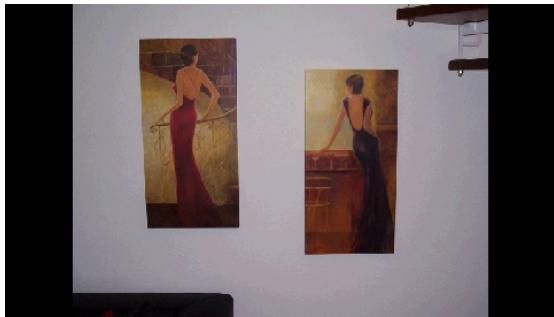
Fig.: Visualizzazione a schermo intero***
senza barra degli strumenti
Nella visualizzazione a scherno intero, sfiorare la parte in basso dello schermo per attivare la barra degli strumenti:
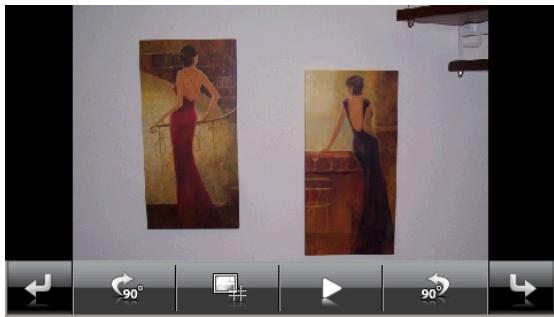
Fig.: Visualizzazione a schermo intero con barra degli strumenti
| Tasto | Descrizione |
| Va all’imagine precedente. | |
| Ruota di 90° in senso orario. | |
| Attiva la griglia. | |
| Avvia la presentazione diapositive. | |
| Interrompe la presentazione diapositive. | |
| Ruota di 90° in senso antiorario. | |
| Va all’imagine successiva. |
S Fiorando la zona al centro dell'imagine, si torna alla visualizzazione miniature.
S Fiorando il symbolo (attiva griglia), l'immagine visualizzata viene suddivisa in 6 campi.
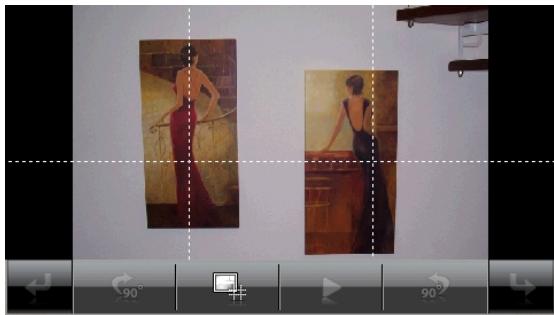
Fig.: Visualizzazione a schermo intero con griglia
Sfiorando uno dei quattro quadrati, l'area selezionata viene ingrandita:
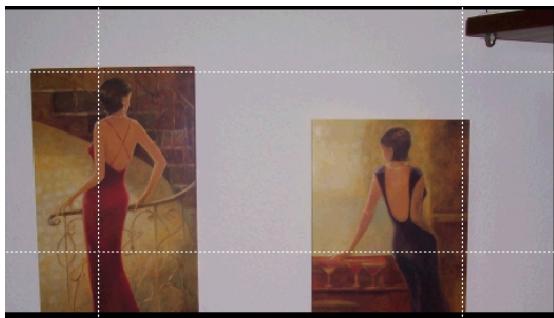
Fig.: Zoom in
Sfiorando la zona al centro dell'imagine, si torna alla visualizzazione a schermo intero.
Lettore video (opzionale)
Secondo del software provisto il vostrosystema di navigazione è dotato di unlettore video.
Avviare illettore video alla schermata principale sfiorando i pulsanti "Lettore video".
Panorama della schermata principale
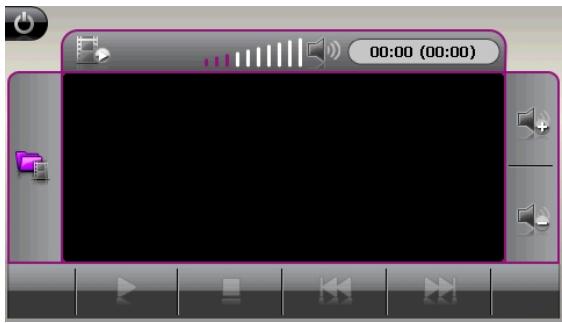
Selezionare riproduire video
Nella schermata principale, fare cli c su , per accedere a Esplora risorse:
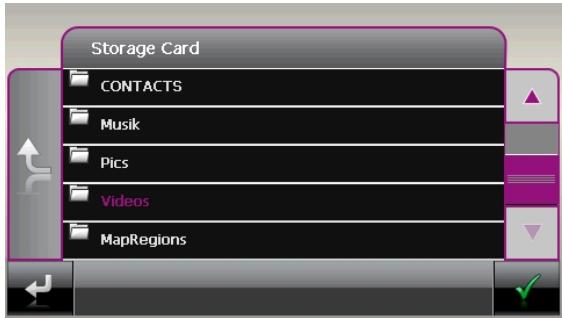
Selezionare il video desiderato e confermare con
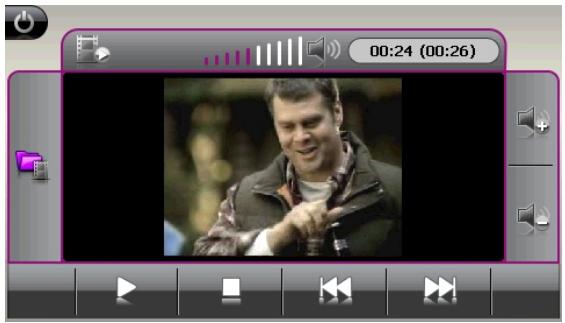
| Tasto | Descrizione |
| K o | Riavvolgimento/Avanzamento |
| O | Aumenta o diminuisce il volume. L'indicatore nell'angolo in alto a destra dello schermo在哪 l'attuale livello del volume. |
| Esplora risorse | |
| Avvia la riproduzione | |
| Interrompe la riproduzione nel punto desiderato | |
| Arresta la riproduzione | |
| Conferma l'azione | |
| Torna al menu precedente | |
| Chiude l'applicazione. |
Travel Guide (opzionale)
Secondo del software provisto il loro sistema di navigazione è dotato di un Travel Guide.
Il Travel Guide fornicse informazioni generali su diverse aree di città o regioni d'Europa, tra cui monumenti da vedere, ristoranti, eventi culturali e informazioni di viaggio.
Avviare il Travel Guide alla schermata principale sfiorando i pulsanti Travel Guide. In alternatively, il Travel Guide puòanche essere avviato dal software di navigazione.
Se si desiderano ricevere informazioni, selezionare il paese, poi la città (o la regione). Successivamente, scegliere la categoria.
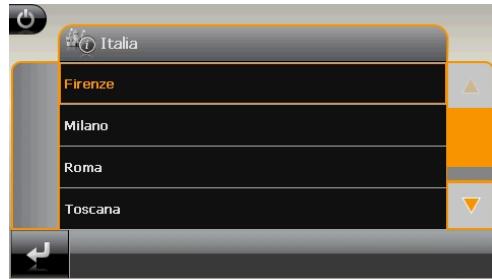
Fig. 1
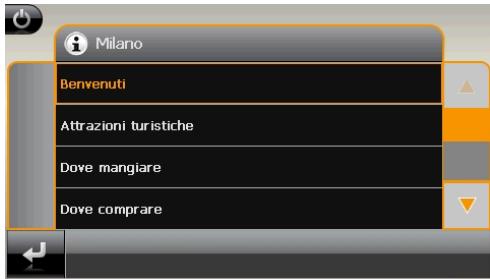
Fig. 2
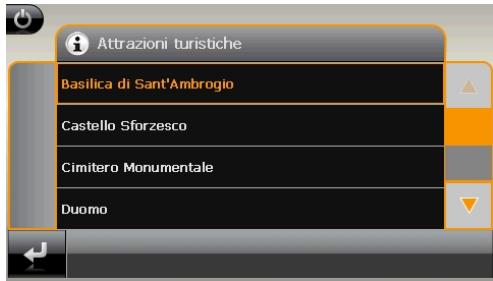
Fig. 3
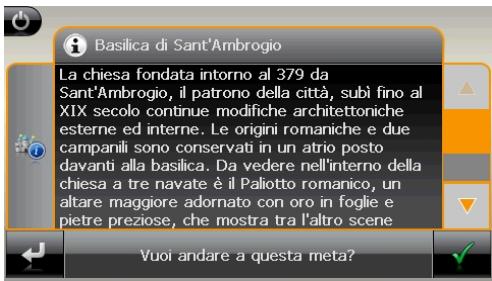
Fig. 4
Se si desidera ottenerindicazioni di navigazione fino alla meta visualizzata,confermare

L'indirizzo sare quindi disponibile tra le mete nel software di navigazione.
Nota
Le possibilità di selezione all'interno di Travel Guide posso sono variate in base alle impostazioni del software.
Alarm Clock (funzione sveglia) (opzionale)
A seconda dell'allestimento software, il systema di navigazione può essere dotato di AlarmClock / funzione sveglia.
Avviare esta funzione dalla schermata principale sfiorando il pulsante Alarm Clock.
La funzione sveglia può funzionare sia come normale sveglia ad appearecchio spento (modalità stand-by / risparmio energetico) sia come promemoria durante la navigazione.
Schemata principale
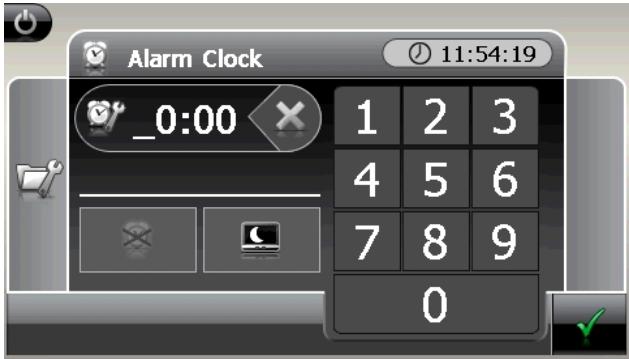
Questa schermata appeare se non è ancorato stato impostato un orario della sveglia.
Immettere l'orario della sveglia nel formato 24 ore e confermare premendo
Descrizione dei pulsanti
| Tasto | Descrizione |
| 10:47:49 | Indica l'orario attuale delsystema |
| Modalità di impostazione (regolazione del volume, dell'orario del systeme e tono della sveglia) | |
| Modalità notte (porte l'apparecchio in modalità stand-by) | |
| Reimpostazione/Disattivazione della funzione sveglia | |
| Imposta l'ora della sveglia | |
| Cancellà il dato immesso | |
| Pulsante di conferma | |
| Abbassa il volume | |
| Aumenta il volume | |
| Ritorna al menu precedente | |
| Chiude l'applicazione |
Regolazione dell'orario del sistema
Nell'angolo in alto a destra dello schermo viene visualizzato l'orario attuale. É possible modificarlo seguendo queste istruzioni:
- Sfiorare il pulsante. Apparirà la seguente schermata:
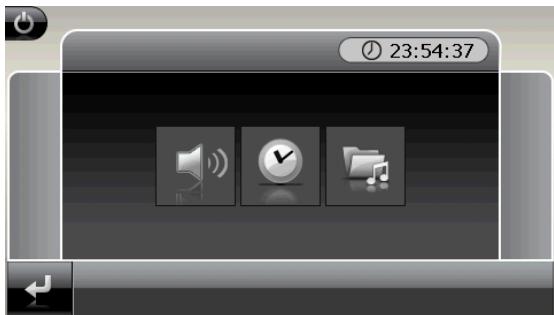
- Sfiorare per effettuare la regolazione dell'orario.
Nota
L'ora delsystema vieneaggiornataupon la ricezione del segnale GPS. Ricordatevi di impostare correttamenteanche il fuso orario.
Scelta del tono della sveglia
- Per selezionare il tono della sveglia, sfiorare il symbolo

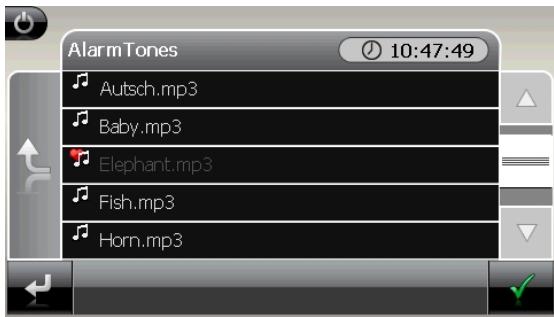
- Scegliere il tono della sveglia desiderato e confermare la scelta con il tasto
-
Il tono della sveglia selezionato verrà segnato con il symbolo
-
Chiudere l'applicazione con

Regolazione del volume
Sfiorando il pulsante è possibile modificare il volume del tono della sveglia.
Nota
Il volume configurato in quello punto si riferisce unicamente al tono della sveglia e non modifica il volume della riproduzione vocale della navigazione né altre funzioni delsystema.
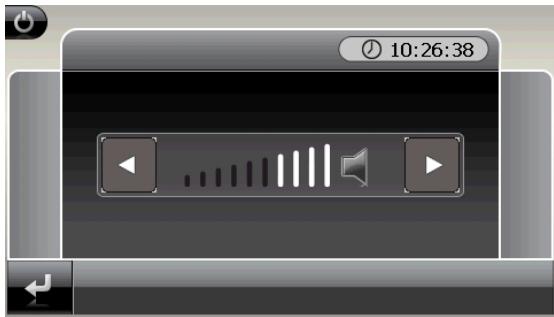
Fig.: Regolazione del volume
Funzione snooze
Quando la sveglia suona all'orario di allarme impostato, è possibile attivare la ripetizione del segnale della sveglia a intervalli regolari mediante la funzione snooze:

per attivare la funzione snooze.
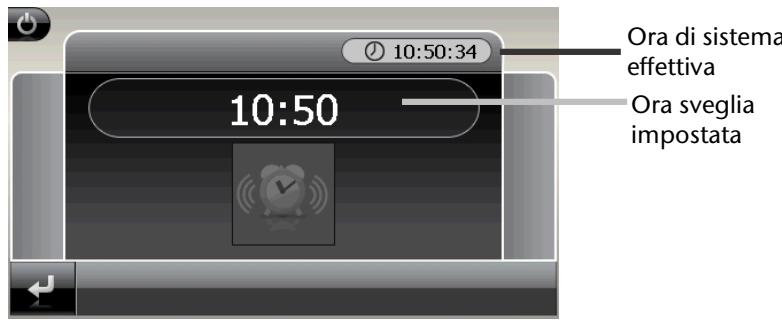
Fig.: Funzione snooze disattivata
- Per essere svegliati all'ora impostataanche il giorno seguente,disattivare la
funzione snooze con il pulsante. Facendo cli c su si esce alla sveglia e si torna alla visualizzazione presente prima dell'allarme.
Chiusura di Alarm Clock
- Per disattivare l'orario di allarme impostato, sfiorare
- Ci si trovava ora nella modalità di impostazione.

- Sfiorare per uscire dall'applicazione. Nell'orologio non è impostato nessun orario di sveglia.
Contact Viewer (opzionale)
Secondo del software provisto il vostro sistema di navigazione è dotato di un Contact Viewer.
Con il pulsante Contact Viewer si può create la banca dati dei contatti (da Outlook 2003 oppure da Outlook XP) e gestire i propri contatti.
Creare la banca dati dei contatti
Per memorizzare i contatti, cercare con il pulsante "Contact Viewer" sulla scheda di memoria e sotto a „My Flash Disk“ la banca dati dei contatti. Inoltre nella sottodirectry contacts dovrà esserci il file "contacts.db":
- \Storage Card\contacts\contacts.db oppure
- \My Flash Disk\contacts\contacts.db
Nota
La scheda di memoria non può essere protetto alla scrittura.
Se除去 a Storage Card e a My Flash Disk si trovava una banca dati dei contatti, verrà usata quella più attuale. Per selezionare la banca dati è necessario conoscere la data interna (data della creazione).
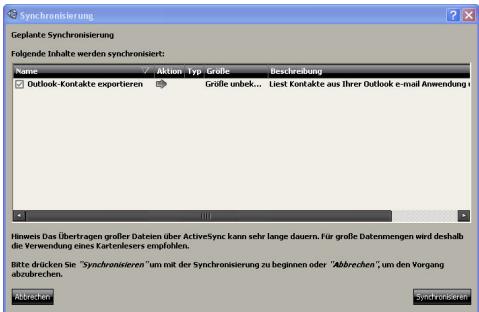
Con "Medion GoPal Assistant" è possible esportare i contatti da Microsoft Outlook. Procedere nel seguente modo:
- Collegare il sistema di navigazione con il computer oppure insere una scheda di memoria nellettore di schede.
- Selezionare nel "Gopal Assistant" la destinazione per la sincerzonizzazione (scheda di memoria oppure memoria interna dell'apparecchio).
- Fare cli su sincronizzare.
- Attivare la selezione "esportare i contatti di Outlook".
- Confermare la selezione con "sincronizzare".
- La banca dati dei contatti verrà trasferita sul ilsystema di navigazione oppure sulla schedà di memoria.
Comandi di Contact Viewer
Avviare Contact Viewer alla schermata principale sfiorando il pulsante "Contact Viewer".
Visualizzare l'elenco dei contatti
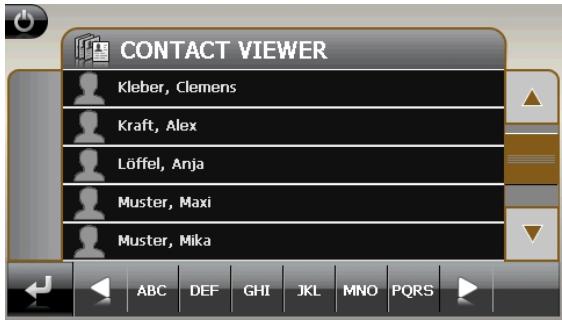
- Con i tasti a sinistra e a destra posti sulla barra superiore selezionare i blocchi delle lettere iniziali, quali per es. ABC oppure DEF, ecc.
- Digitando sul pulsante si possono visualizzare tutti i contatti.
- Il tasto LAST visualizza gli ultimi 10 contatti selezionati e digitando sul pulsante 123 i contatti, che iniziano con un numero, verranno visualizzati.
Visualizzare il biglietto da visita
Nella visualizzazione del biglietto da visita verranno visualizzati per la persona selezionata l'indirizzo e il numero di Telefono attuale. Da qui è possibile trasmettere l'indirizzo alla navigazione e Visualizzare al cellulare.
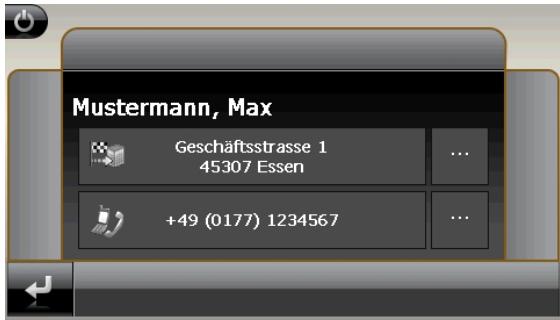
Oltre a cui è possibile digitare sul tasto grigio biano con l'indirizzo oppure con il numero di Telefono. Apparire la seguente schermata:
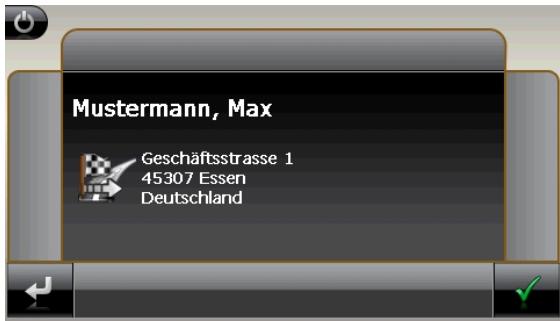
Digitando sul pulsante l'indirizzo verrà inoltrato alla navigazione la guida a destinazione verrà avviata.
Se per il contatto non è presente alcun indirizzo oppure il numero di Telefono, non verrà visualizzato il tasto correspondente.
Digitando sul pulsante

si ritorna alla visualizzazione dell'elenco dei contatti.
I symboli indicano il tipo di contatto:
| Simbolo | Descrizione |
| Indirizzo generaleenzaindicazione del tipo | |
| Indirizzo privato | |
| Indirizzo aziendale | |
| Numero di Telefonogeneraleenzaindicazione del tipo | |
| Numero di Telefonoprivato | |
| Numero di Telefonoaziendale | |
| Cellulare |
Selezionare gli indirizzi e i numeroi di Telefono
Se esistono più indirizzi per un dato, ciò verrà visualizzato mediante un dato freccia di colore grigio scuro. Tramite quello tasto si accede ad un elenco, che visualizza tutti gli indirizzi memorizzati per il dato selezionato. Selezionando una voce dell'elenco si ritorna alla visualizzazione dei biglietti da visita. L'indirizzo sul dato grigio bianro verrà associato in base alla selezione effettuata.
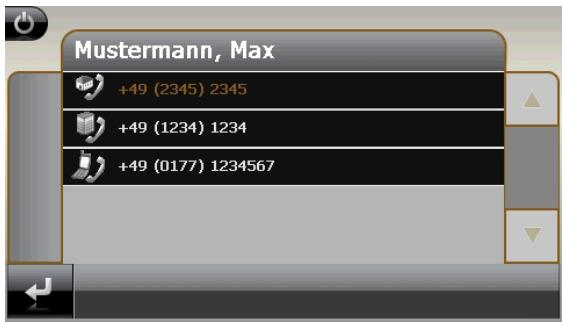
Se esistono più numero di Telefono per un dato, si possono selezionare quello dello stato.
movado.
Digitando sul pulsante vecchio indirizzo venga

si ritorna alla visualizzazione dei biglietti da visita,enza che il ficato.
Sistema (opzionale)
A seconda del software utilizzato il navigatore può disporre anche di Sodomu.
Lanciare il gioco alla schermata principale tramite il pulsante Sudoku.
Sudoku è un gioco enigma basato sui numeroi. L'area di gioco è quadrata e suddivisa in nove riquadri. Ciacun riquadro è composto da 9 quadratini.
L'obiettivo del Sudoku consiste nel riempire correttamente tutti gli 81 campi dei numero con numero da 1 a 9. Ogni numero deve comparire una volta sola in ciascun blocco eanche in agli riga e in agli riquadro.
Per iniziare sono più presenti nell'area di gioco alcuni numeri da 1 a 9 in alcuni campi.
Schemata principale
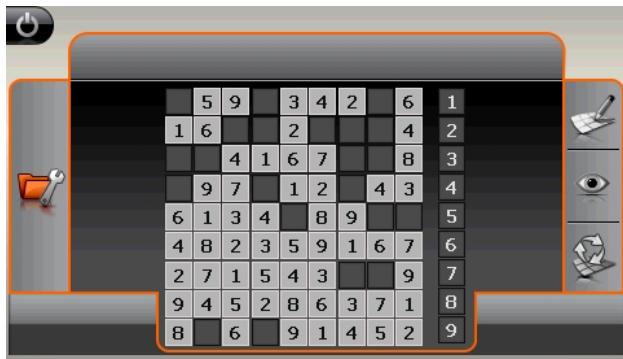
Descrizione dei pulsanti
| Tasto | Descrizione |
| 123456789 | Barra di inserimento dei numeri |
| Barra per selezionare il numero da inserire nei campi numerici. Il numero selezionato verrà evidenziato e poi, digitando, lo si potrà inserire nel relativo campo numerico. | |
| 0 | Modalità di inserimento |
| Digitare nella barra di inserimento dei numeri prima il numero che dovrà apparire in un determinato campo numerico, e successivement nel corrispondente campo numerico. | |
| Modalità di cancellazione | |
| Digitare sul numero che si vuole cancellare. |
| Tasto | Descrizione | |
| Digitando su quello pulsante si ottengono delleindicazioni utili per la soluzione dei problemi. | ||
| Nascondere il pulsante con leindicazioni utili per la soluzione dei problemi. | ||
| Digitando su quello pulsante si aprirà un nuovo giocoSudoku. | ||
| Impostazioni Nel menu impostazioni ci sono le seguenti possibilità: | ||
| Flash Disk Flash Disk Removable Card | Qui è possibile selezionare la posizione di memoria per il gioco (memoria interna/scheda memoria). | |
| Digitando su quello pulsante verràmemorizzato il gioco attuale. | ||
| Digitando su quello pulsante si caricherà un gioco più iniziato sullo schermo. | ||
| Cancellare uno dei livelli del gioco memorizzati. | ||
| 1 2 3 4 | Qui è possibileimpostare il grado di dificoltà (1-4). | |
| Qui è possibilevisualizzare durante ilgioco, se è stato inserito il numero giusto o sbagliato. | ||
| Aggiornare lavisualizzazione. | ||
| Indietro al gioco attuale. | ||
| Uscire dall'applicazionetramite questo campo | ||
Domande frequenti

Dove posso trovare altre informazioni sulla navigazione satellitare?

Istruzioni dettagliate sulla navigazione sono disponibili sul rispetto DVD allegato all'apparecchio.
Utilizzareanchelefunzioni di guida complete,che possono essere aperte premendo su un tasto (in genere F1 del PC),ossia selezionare le funzioni di guida disponibili. Questi aiuti sono sempre disponibili durante l'utilizzo del PC o dell'apparecchio.

A casa servono i CD/DVD allegati?

II CD/DVD comprehende:
- il programma ActiveSync* per il trasferimento dei dati fra navigazione satellitare e PC.
- ulteriori programmi (opzionale).
le presenti istruzioni per l'uso in formato digitale. - le cartine digitalizzate
- applicazione per la ricostruzione rapida dei file
Istruzioni per l'uso del software di navigazione.

La navigazione satellitare non reagisce più. Cosa fare?

Eseguire un reset (pag. 30).

Come è possibile regolare l'illuminazione?

Attraverso Impostazioni Illuminazione.
Servizio assistenza
Errori e possibili cause
La navigazione satellitare non risponde o si comporta in modo inconsueto.
- Eseguire un reset (vedi p. 30).
ActiveSync riconosce la navigazione satellitare solo come host.
Vedi informazioni a pag. 80.
Non è possibile initiazizzare o trovare il ricevitore GPS.
Se nonostante un'installazione corretta del sistema, sullo schermo non viene visualizzato il segnale GPS, le cause possono essere le seguenti:
- Il satellite non riceve.
Intervento:
Modificare la posizione della navigazione satellitare e accertare che l'antenna si libera.
Non è possibile udire leindicazioni verbali.
- Verificare il volume.
Avete necessità d'altra assistenza?
Se nonostante leindicazioni riportate in questo capitolo i problemi dovessero permanere, rivolgersi alla propria hotline di assistenza. Il numero corrispondente si trovava sul retro della copertina delle istruzioni.
Vi offrirremo la nostra assistenza Telefonica. Prima di rivolgersi al proprio centro, occorre verificare le seguenti domande:
- Avete fatto espansioni o modifiche alla configurazione di base?
- Quali altre periferiche utilizzato?
- Quali messaggi - se visualizzati - appaioni sullo schermo?
- Quale software era in uso al momento della comparsa dell'erreore?
- Come avete cercato di risolvere il problema?
Appendice
Funzione speciale CleanUp (voci del programma in inglese)
La funzione CleanUp consente di cancellare in modo mirato i dati sulla utilizzazione un PC.
Importante
Si prega di utilizzato但这a funzione con estrema cautela: potrebbero essere cancellati dati che sare poi necessario richiamare manualmente.
La funzione CleanUp si attiva premendo brevamente sulla “o” della scritta GoPal nel menu principale subito dopo il tono di avvio dopo un soft reset.
La funzione CleanUp offre 10 funzioni:
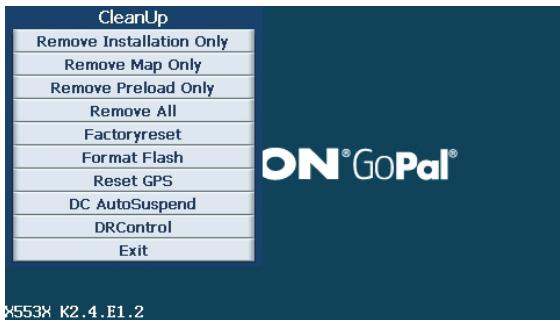
Rimozione del software installato da memoria "My Flash Disk"
[= parte della memoria non volatile in cui, dopo la prima messa in funzione, si trovano le parti eseguibili del software di navigazione (\My Flash Disk\Navigation)].
2. Remove MAP Only
Rimozione delle schede digitali alla memoria "My Flash Disk" (\My Flash Disk\MapRegions).
3. Remove Preload Only
Rimozione dei dati necessari per l'installazione del software di navigazione alla memoria non volatile (\My Flash Disk\Install).
4. Remove All
Cancellazione dell'intero contento della memoria "My Flash Disk". Dop o l'ecuzione di esta funzione, non sare necessaria la ricalibrazione dello schermo.
5. Factoryreset
Ripristino allo stato di consegnà con installmente principale intatta.
6. Format Flash
Formattazione della memoria interna "My Flash Disk". Questa formattazione potrebbe essere necessaria per la risoluzione avanzata dei problemi. Dop o l'esecuzione di esta funzione di formattazione, sare necessaria la ricalibrazione dello schermo. Inoltre, tutti i dati contenuti nella memoria interna "My Flash Disk" verranno irreparabilmente cancellati (vedi Remove All).
7. GPS Factory Reset
Ripristino allo stato di consegnata del ricevitore GPS. Con l'utilizzo della funzione GPS durante un factory reset del GPS, il ricevitore GPS dovrá essere orientato di nuovo. Questa procedura può prendere del tempo.
8. DC AutoSuspend
Qui è possibile selezionale, quando dopo aver staccato l'alimentazione elettrica esterna il sistema di navigazione dovrà passare automaticamente nella modalità stand-by. Questa funzione risulta utile ad es. per le vetture nelle qualianche l'accendisigari si spegne quando viene disinserita l'accensione.
La funzione AutoSuspend rimarra è attivata per alcuni secondi although la caduta dell'alimentazione di tensione esterna ed apparirà per il tempo regolato sulla schermata in stand-by (vedi pag. 21).
Se durante questo periodo di tempo verrà di nuovo applicata tensione (ad es. a causa del momentaneo spegnimento del motore), la funzione AutoSuspend DC verrà di nuovo disattivata. Altrimenti al termine del tempo regolato il sistema di navigazione passera nella modalità stand-by.
Regolare il tempo desiderato digitando e confermare la selezione con OK.
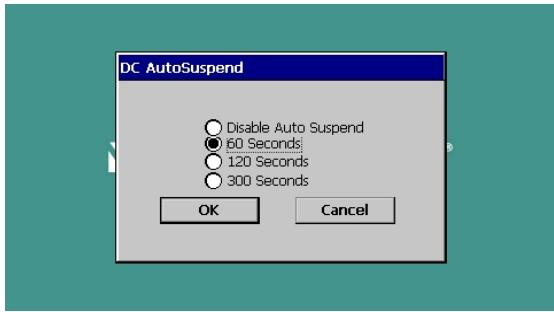
Nota
Allo stato di consegnare e dato un hard reset (vedi pag. 31) esta funzione verrà disattivata e potrè essere regolata individualmente.
9. DRControl
In quello punto menu togliere il Dead Reckoning (vedi pagina 82).
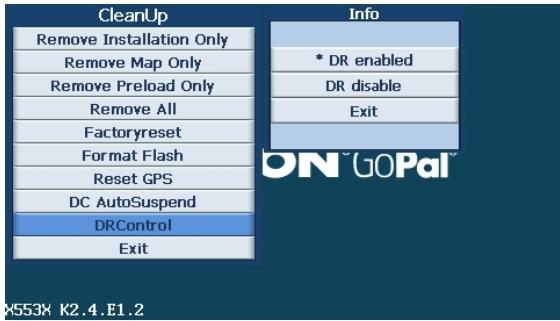
Nota
Questa funzione è disponibile solo sul modello X5535.
10.Exit
Uscita alla funzione CleanUp e riavvio dell'apparecchio (simile al reset).
Nota
Prima dell'effettiva cancellazione dei dati, è necessario fornire una conforma. Per confermare, sfiorare YES. Se i dati da cancellare non sono (più) disponibili, apparirà un messaggio. Per ripristinare i file nella memoria interna (file di installatione e materiale cartografico) leggere il capitolo „Trasferimento di file di installatione materiale cartografico nella memoria interna“ a pagina 91.
Sincronizzazione con il PC
I. Installare Microsoft ActiveSync
Per sincronizzare i dati fra il PC e la propria navigazione satellitare è necessario installare il programma Microsoft® ActiveSync®.
La licenza di quello programma è compresa nell'acquisto dell'apparecchio e si trova sul CD/DVD.
Nota
Se si è gli utenti delsystema operativo Windows Vista®, non si ha più bisogno del software di communicatesione ActiveSync. I file di sistemas necessari per il trasferimento dati sono più integrati con il vostoistema operativo Vista al momento della segna.
Procedura per gli utenti delsystema Vista:
Non appena verrà rilevato un nuovo dispositivo, verranno automaticamente installatianche i driver necessari.Dopo aver concluso l'installazione con successo, vedrete il vostro dispositivo nuovo nel browser Windows Explorer sotto "Archivi rimovibili".
Attenzione!
Durante l'installazione del software dati importanti potrebbero essere sovrascritti o modificati. Per poter utilizzato i file originali dopo l'installazione, effettuire una copia del disco fisso prima dell'installazione.
In Windows* 2000 o XP è necessario averi i rispetti diritti aministratore per poter installare il software.
Important
Non collegare subito l'apparecchio al PC.
- Inserire il CD/DVD di supporto e attendere che il programma venga avviato automaticamente.
Nota
Se non dovesse avviarsi,的概率la funzione Autorun è disattivata. Per avviare manualmente l'installazione, avviare il programma Setup sul CD/DVD.
- Scegliere la lingua,*cliccare su Installa ActiveSync e seguire leindicazioni della schermata.
II. Collegamento con il PC
- Avviare ilsystema di navigazione,utilizzando il pulsante d'accensione/spegnimento.
- Collegare il cavo USB con il sistema di navigazione.
- Inserire l'alto lato del cavo USB in una porta USB libera del PC.
- L'installazione hardware rileverà ora una nuova periferica ed installerà il driver necessario. Ciò potrebbe richiedere alcuni minuti. Ripetere la ricerca del collegamento, se la primaolta non dovesse andare a buon fine.
- Seguire leindicazioni della schermata. Ilprogramma creera ora un collegamento fra il PC e la navigazione satellitare.
Possibilità alternatively di caricamento dell'accumulatore
Non appena il navigatore è stato collegato tramite il cavo USB al PC oppure al notebook inserto, l'accumulatore verrà caricato.
Provedere affinché entrambe le spine USB del cavo USB fornito in dotazione siano collegate al PC o al notebook per garantire un'alimentazione elettrica sufficiente.
Cio non richiede alcuna installatione del software oppure del driver. Durante la prima messa in funzione non interrompere, se possibile, il caricamento.
Nota
Se viene inserito un collegamento USB con apparecchio accesso, il livello della luminosità verrà eventualmente regolata verso il basso.
Si consiglia pertanto di passare con l'apparecchio in modalità stand-by per ridurre il tempo di caricamento dell'USB.
III. Lavorare con Microsoft ActiveSync
Quando si collega ilsystemadi navigazione con il PC,ActiveSync verrà avviato automaticamente. Ilprogramma verifica se si trattadeldispositivo partner con il qual è stata effettuata una sincerionizzazione. In caso afermativo,le modifiche effettuate dopo l'ultima sincerionizzazione del PC e del systemadi navigazione verranno confrontate e adattate.Nelle impostazioni delprogramma ActiveSync è possibile definitire esattamente, quali dati hanno priorità nella sincerionizzazione.Richiamare la guida (mediante il tasto F1) del programma per conoscere gli effetti delle rispettive impostazioni. Se il systemadi navigazione non viene riconosciuto come partner,si attiverà automaticamente un accesso ospite limitato,attraverso il quale è possibile ad es.scambiare dati.In tal caso,se si tratta del dispositivo partner registrato, scollegare il systemadi navigazione dal PC, spegnerlo eriaccenderlo.Collegare il systemadi navigazione con il PC per ripetere ilprocesso di riconoscimento.Se il dispositivo verrà ancora riconosciuto come host,ripetere nuovamente il processo e riavviareanche il PC.
Nota
Utilizzato sempre la stessa porta USB del PC per il collegamento del dispositivo, in caso contrario il PC attribuirà un nuovo ID e reinstallerà il dispositivo.
GPS (Global Positioning System)
GPS è unsystema satellitare per la determinazione della posizione. Con l'aiuto di 24 satelliti che orbitano intorno alla terra è possibile una determinazione della posizione esatta con approssimazione di pochi metri.
La riscione dei segnali satellitari avvieneattraverso l'antenna di un ricevitore GPS incorporato che necessita di un "accesso libero"ad almeno 4 di questi satelliti.
Nota
In caso di accesso limitato (ad es. in galleria, in vie strette biancheggiate da case, in boschi o in veicoli con vetri metallizzati) non è possibile determinare la posizione. La ricezione satellitare riprenderà automaticamente non appena l'ostacolo sare stato superato e si avrà nuovamente un accesso libero. La precisione della navigazione è limitata quando la velocità è Bassa (ad es. quando si cammina piano).
Il ricevitore GPS consuma energia supplementare. Cio è particolaremente importante quando si utilizzato batterie. Per risparmiare energia, non accendere l'apparecchio sono za motivo. Uscire dal software di navigazione, se non lo si utilizza o se la ricezione satellitare non è disponibile per un periodo prolongato. In caso di una breve interruzione del viaggio è possibile spegnere l'apparecchio utilizzato l'interruttore di accensione/spegnimento. L'accensione avverrà premendo di nuovo quello pulsante. In quello modo sera attivatoanche il ricevitore GPS se il software di navigazione è più attivo. In base alla situazione di ricevimento, l'aggiornamento della posizione potrà richiedere un po' di tempo.
Nota
Tenere presente che l'apparecchio è impostato in modo che in funzionamento con batteria durante il ricevimento GPS non si spenga automaticamente dopo alcuni minuti. Questa preimpostazione può essere modificata in modalità impostazione. Se il ricevitore GPS non è attivo per diverse ore dovrè essere riorientato. Questa procedura può essere lunga.
Dead Reckoning (Gyrometer) (solo nel modello X5535)
Grazie a esta funzione è possibile trasmettere in breve tempo la propria posizioneanchezza un valido segnale GPS, ad esempio con la trasmissione di un tunnel.
Attraverso un sensore integrato di Campo magnetico e di velocità, quando il segnale GPS rimane assente per breve tempo, il navigatore riceve ugualmente informazioni utili alla determinazione della posizione.
La trasmissione della posizione tramite il cosiddetto Sensorik costituisce un aiuto in caso di deviazioni. A causa del sistema, prima di passare alla determinazione della posizione tramite Dead Reckoning deve essere disponibile una ricezione GPS sufficiente.
Dead Reckoning è un importante elemento sostitutivo per la navigazione protetta da GPS.
Traffic Message Channel (TMC) è un servizio radio per dati digitali che funzionano in modo simile a RDS e che viene utilizzato per trasmettere le anomalie del traffico a un disposativo di ricezione adeguato.
Le informazioni sul traffico sono trasmesse costamente su FM.
Poiché la trasmissione del segnale è ininterrotta, l'utente non è vincolato alle informazioni sul traffico trasmesse solo agli mezz'ora. Inoltre è possibile trasmettere immediamente informazioni importanti, quali, ad esempio, la presenza di un automobilista in contromano.
L'émissione è prevista per l'Europa intera e viene giornata in diversi paesi dalle emittenti radio. La precisione dei comunicati TMC può variarere moltoanche in base al paese.
Non tutti i software di navigazione supportano l'interpretazione dei comunicati TMC.
PayTMC
Sotto PayTMC è possibile conoscere i servizi TMC, come ad esempio TMCpro in Germania, Trafficmaster in Inghilterra, o
V-Trafic in Francia, che offrono informazioni TMC a pagamento. Questi fornitori si distinguuono dai normali „Free-TMC" grazie ad informazioni sul traffico più aggiornate.
Dei sensori posti sui ponti autostradali, sensori installati in autostrada e un gran numero di veicoli dotati di TECHNOologia „Floating Car Data" trasmettono rapidamente un quadro preciso e aggiornato della situazione del traffico sulle autostrade tedesche, con tanto di possibili previsionsi.
Con l'acquisto del navigatore le tasse di licenza per l'utilizzo delle offerte PayTMC sono più pagate ed è possibile usfuirne fintanto che quosti servizi verranno offerti dal fornitore.
Il navigatore supporta via Free-TMC che PayTMC ed è più preconfigurato per la risizione di entrambi i servizi.
Collegamento dell'antenna FM TMC (opzionale)
Nelistema di navigazione è integrata un'antenna FM TMC.
Si consiglia di collegare un'antenna FM esterna per migliorare la risizione, qualora mediante l'antenna integrata la risizione non fosse possibile oppure in maniera continuativa fosse possibile soltanto una risizione insufficiente.
Per collegare un'antenna FM esterna, procedere come segue :
-
- Inserire il jack dell'antenna FM TMC nel collegamento TMC sulsystema di navigazione.
- Fissare l'antenna con la ventosa posizionandola ad es. a lato del parabrezza.
- Posizione l'antenna in modo tale da garantire una distance di 10 cm circa dal telao metallico del parabrezza.
Secondo il tipo di veicolo, la riscizione TMC può essere migliorare con un diverso posizionamento dell'antenna.
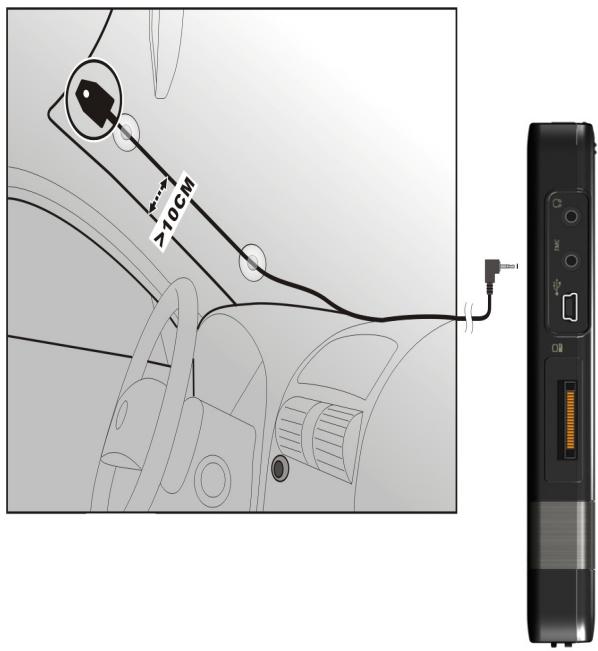
(figura simile)
Nota
É possibile collegare l'antenna FM ancche all'alloggiamento opzionale con presa di espansione (vedi pagina 14).
II telecomando (opzionale)
É possible utiliser il telecomando solo insieme all'alloggiamento opzionale con presa di espansione.
Note sulla sicurezza
- Fare sempre attenzione nei momenti di traffico e non effettuare mai la sintonizzazione in movimento
Montaggio sul volante per non pregiudicare il movimento ... - Osservare le avventenze di sicurezzacontainute nella guida all'uso del navigatore.
Avvertenze di sicurezza sulle batterie
- Tenere le batterie fuori alla portata dei bambini. In caso di ingestione accidentale, avvertire immediatamente il medico.
- Prima di insere le batterie, verificare che i contatti dell'apparecchio e delle batterie siano puliti e se necessario pulirli.
- Inserire escludivamente nuove batterie. Non usare mai insieme batterie vecchie e nuove.
Non mischiare batterie nuove e vecchie o di tipo diverso. - Inserire entrambé le batterie rispettando la polarità (+ / - )
Non caricare mai batterie usa e getta. Pericolo di esplosione! - Conservare le batterie in luogo fresco e asciutto. Forte calore diretto più danneggiare le batterie. Non esporre quando le batterie a forti fonti di calore.
Non provocare mai cortocircuito.
Non gettare le batterie nel fuoco. - Rimuovere le batterie dall'apparecchiatura se non viene utilizzata per un periodo prolongato.
Rimuovere immediatamente batterie esaurite dall'apparecchio. - Pulire contatti prima di insere le nuove batterie.
- Pericolo di lesioni per la presenza di acido da batteria!
Panorama del telecomando
| II ▶ | Riproduzione e pausa durante l'utilizzo dellettore MP3 | |
| « | Titolo precedente | |
| » | Titolo successiva | |
| ▲ | Tasto di navigazione | |
| ▼ | Tasto di navigazione | |
| « | Tasto di navigazione; nella modalitànavigatore quello tasto è sempre situato conquesta funizione a destra sotto il display | |
| » | Tasto di navigazione; nella modalitànavigatore quello tasto è sempre situato conquesta funizione a sinistra sotto il display | |
| OK | Confermare la selezione | |
| √ | Rispondere alla chiamata | |
| ○ | Terminare la chiamata | |
| ○ | Stand-by – spegnimento in seguito aprolungata pressione del tasto | |
| +VOL | Aumentare il volume | |
| -VOL | Abbassare il volume |
Montage
| 1. Apire il vano batteria. | |
| 2. Inserire le due batterie (tip: LR44, 3V) nel vano batterie. Assicurarsi che la polarità corrisponda a quella dell'immagine incisa nel vano batterie (+ e+, come - e - devono coincidere) | |
| 3. Apire il supporto sul coperchio del vano batterie e posizionare sul volante. |
- Fissare il supporto in modo che rimanga attaccato saldamente al volante. Il coperchio del vano batterie devesse rivolto verso la parte interna del volante. I perni del coperchio del vano batterie devono essere rivolti verso il cruscotto.
Nota
Scegliere una posizione sul volante in modo che il telecommando non disturbi la consueta presa del volante.
- Ruotare il supporto finché il telecomando risultata ben posizionato nella parte interna del volante.
- Infine regolare il telecomando sul coperchio del vano batterie in modo che risulti udibile.
Nota
Non esercitare alcun tipo di forza per evitare danni al supporto e/o al telecomando.
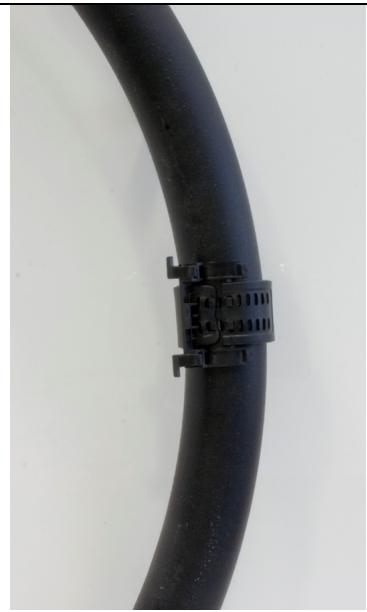
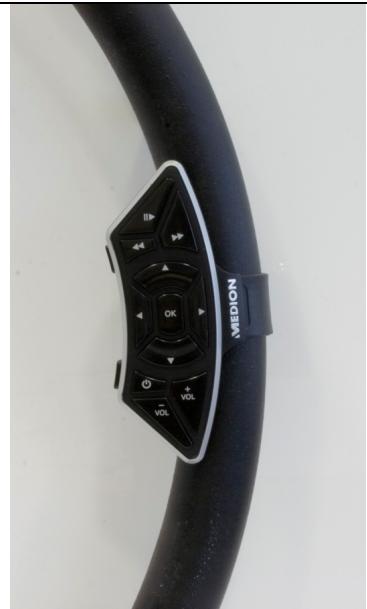
Lavorare con schede memoria
La navigazione satellitare supporta schede memoria MMC e SD.
Come insere le schede memoria
- Estrarre con attenzione la schedamemoria (opzionale) alla confezione (se pertinente). Fare attenzione a non toccare o sporcare i contatti.
- Inserire le schede memoria nello slot con i contatti rivolti verso lo slot.
Come estrarre le schedememoria
Nota
Rimuovere la schedamemoria solo dopo essere usciti dal software di navigazione e aver spento l'apparecchio con il tasto di accensione espegnimento. In caso contrario, si potrebbe verificare una perdita di dati.
- Per estrarre la scheda, premere leggermente sullo spigolo superiore fino a che la scheda si disinserisce.
- Estrarre la scheda alla toccare i contatti.
- Conservare la scheda nella confezione originale o in altri luogo sicuro.
Nota
Le schede memoria sono molto delicate. Fare attenzione a non sporcare i contatti e a non sottoporre la scheda a pressioni.
Comeutilizzarela schedamemoria
- Posso sono essere utilizzate esclusivamente schede memoria formattate nel formato file FAT16/32. Se si insertisce schede preparare con un altro formato (ad es. videocamere, riproduitori MP3), l'apparecchio potrebbe non riconoscerle chiedendo di eseguire la formattazione.
Attenzione!
La formattazione della schedamemoria cancellata tutti i dati in modulo irreversible.
Scambio di datiattraverso illettore schede
Se si vogliono copiare grande quantità di dati sulla scheda memoria (file MP3, cartine navigazione) è possibile memorizzarli direttamente sulla scheda memoria.
Molti PC hanno unlettore schede incorp.orato. Inserire la scheda e copiar i dati direttamente sulla sched. Con I'accesso diretto si ottiene infatti un trasferimento dati notevolmente più veloce rispetto a quanto sia possibile con ActiveSync.
Materiale cartografico vario
Il sistema di navigazione è dotato di partenza con le cartine digitalizzate nella memoria interna. Secondo la versione possono essere disponibili altre carte digitali subito trasferibili su una schedamemoria. A tale scopo si consiglia diutilizzare unlettore esterno (vedi anche pag.89). Il "GoPal Assistant", fornito insieme al resto, consente di averu un assortmenti di seri e personalizzato del materiale delle schede da trasmettere.
Secondo le dimensioni del materiale cartografico containuto nel DVD, potrebbero rendersi necessarie schede memoria da 256 MB, 512 MB, 1.024 MB o piu.
Schede memoria aggriuntive (schede MMC o SD) sono disponibili nei puncti vendita specializzati.
Trasferimento di materiale cartografico su una scheda memoria
Il trasferimento di altri materiale cartografico su una scheda memoria dovrebbe preferibilmente avvenire da Esplora risorse del proprio computer. Procedere come indicato di seguito:
- Inserire il DVD contente il materiale cartografico desiderato.
- Aprière Risorse del computer e selezionare l'unità DVD.
- Copiare il file con estensione ".psf" alla cartella della regione desiderata dal DVD sulla sched a memoria nella cartella "MapRegions".
É possibile trasferire sulla schedamemoria diversi file con materiale cartografico, in base alla dimensione della scheda. Nel farlo, accertarsi che sia presente sufficiente spazio nella schedamemoria.
Qualora siano state copiate sulla schedamemoria carte digitali di più paesi o gruppi di paesi, sare necessario selezionare le carte nazionali desiderate dall'applicatione di navigazione del dispositivo.
Installazione alternatively del software di navigazione di una schedamemoria
Il software del sistema di navigazione può inoltre essere installato direttamente da una scheda memoria appositamente preparata.
Potrebbe essere necessario disinstallare prima il software pre-installato (vedi funzione speciale CleanUp, pagina 76).
Durante la prima messa in funzione, viene richiesta l'installazione del software di navigazione. Procedere come indicate di seguito:
- Estrarre con attenzione la schedamemoria alla confezione. Fare attenzione a non toccare o sporcare i contatti.
- Inserire la性和 memoria nello slot SD/MMC sono all'arresto.
- Fare cli sc su OK per installare l'applicazione.
Dopo che tutti i dati saranno stati copiati nel sistema di navigazione, viene visualizzata la schermata principaleattraverso la quale è possibile eseguire le impostazioni della navigazione.
Trasferimento di file di installatione materiale cartograficona nella memoria interna
Nota
Per il trasferimento dei dati, il sistema di navigazione deve essere connesso al computer mediante ActiveSync (vedi pag. 79).
Il dispositorio è dotato di una memoria interna non volatile che si trovava nella cartella \My Flash Disk.
Con ActiveSync* è possibile renderevisible questa e altri cartelle mediating l'opzione Esplora. Poippoessere apportate modifiche a cartelle e file come nel normale Esplora risorse.
Per disponre nell'apparecchio dei file di installatione e del materiale cartografico, è necessario create le cartelle necessarie.
Per i file di installatione, creare la cartella INSTALL (My Flash Disk\INSTALL). Inserire il materiale cartografico nella cartella MapRegions (My Flash Disk\MapRegions). Nel nominare le cartelle, rispetto le esatte denominazioni indicate sopra.
Se i dati aggiuntivi sono stati salvati nell'apparecchio di navigazione, accertarsi che sia disponibile sufficiente spazio per il trasferimento dei dati. In caso contrario, rimuovere i file non necessari.
Caratteristiche tecniche
| Parametro | Indicazioni | |
| Alimentazione con cavo di alimentazione per accendisigari | Phihong CLM10D-050 | |
| Entrata | 12-24V / 1400 mA (max.) | |
| Uscita | +5V / 2A (max.) | |
| Alimentazione con adattatore di rete (opzionale) | Phihong PSAA10R-050 | |
| Entrata | 100-240V ~0.4A (max.) | |
| Uscita | +5V / 2A (max.) | |
| Batteria | Ioni di litio, 3.7 V | |
| Collegamento cuffia | Cuffia (3,5 mm) | |
| Bluetooth (opzionale) | Class 2 | |
| FM-Transmitter | 87.5 – 108 MHz | |
| Tipo di scheda memoria | MMC e SD | |
| Interfaccia USB | USB 1.1 | |
| Dimensioni | ca. 141 mm x 94 mm x 19 mm | |
| Peso con batteria | ca. 260 g (escluda confizione) | |
| Temperature | In servizio | +5°C - +35°C |
| Fuori servizio | 0°C - +60°C | |
| Umidità (non condensante) | 10 – 90 % | |
Elenco dei modelli
| Modello | Bluetooth / Mikrofono | FM-Transmitter | TMC tramite ricevitore esterno ricevitore TMC | Dead Reckoning |
| P5235 | ○ | ● | ● | ○ |
| P5435 | ● | ● | ● | ○ |
| X5535 | ● | ● | ● | ● |
= dotazione disponibile
O = dotazione non disponibile
Garanzia limitata
I. Condizioni generali di garanzia
Note generali
I prodotti MEDION sono apparenti elettronici di qualità tecnica elevata. Prima dell'utilizzo è indispensablehe legga attendamente la guida e le istruzioni per l'uso che riceve insieme al prodotto. Il prodotto contiene componenti di alta precisione che possono graffiarsi o danneggiarsi in caso di utilizzo inappropriato.
La garanzia entra sempre in vigore il giorno dell'acquisto dell'apparecchio MEDION nei nostri stabilimenti oppure presso un rivenditore ufficiale della MEDION e copre tutti i danni dei materiali e di produzione che possono verificarsi durante il normale utilizzato.
La durata della garanzia è individata nella schedà di garanzia allegata; quest'ultima è valida solamente insieme allo scontrino d'acquisto che ha ricevuto dal nostro rivenditore autorizzato della MEDION.
Per poter rivendicare i diritti che Le spettano in virtù di questa garanzia limitata, è indispensablehe informi MEDION o il rivenditore autorizzato subito dopo aver scoperto il vizio e, in agli caso, prima dello scadere della durata della garanzia.
Conservi bene lo scontrino e la schedà di garanzia. Se dovesse perdere lo scontrino, MEDION ed il suo rivenditore autorizzato si riservano il diritto di rifiutare la riparazione o la conferma della garanzia.
Qualora dovesse rendersi necessaria la spedizione dell'apparecchio, si assicuri che il prodotto sa imballato in modo sicuro. Salvo altrimenti indicate sulla scheda di garanzia, la spedizione ed il rischio di trasporto sono a Suo carico.
Alleghi all'apparecchio una descrizione dettagliata del guasto. Per poter rivendicare i Suoi diritti di garanzia e prima di spedire l'apparecchio deve mettersi in contatto con la hotline della MEDION. Le verrà assegnato un numero di riferimento (n. RMA) che deve scrivere in modo chiaro sul pacco.
Insieme all'apparecchio deve spedire tutti i componenti forniti in dotazione. Se la spedizione è incomplete, la Sua richiesta di riparazione/sostituzione subirà ritardi. MEDION non si assume nessuna responsabilità per i materiali allegati al prodotto MEDION che non fanno parte del volume di fornitura originale.
Questa garanzia non pregiudica i diritti che Le spettano per legge ed è subordinata al diritto del paese in cui ha acquistato quello appearecchio per la prima volta da un rivenditore autorizzato della MEDION.
2. Entità della garanzia
Se riscontra un difetto al Suo apparecchio MEDION che è coperto da但这a garanzia, la MEDION provvedera - a sua scelta - alla riparazione o alla sostituzione dell'apparechio MEDION. MEDION può essere decide, a sua discrezione, di sostituire l'apparechio che ha spedito per la riparazione mediante un apparecchio completeness revisionato di uguali qualità.
Tutte le parti del prodotto o le dotazioni sostuite da MEDION divengono la proprietà di MEDION.
Le batterie usa e getta o ricaricabili hanno una garanzia di 6 mesi. I materiali di consumo, ossia i componenti che devono essere sostituiti ad intervalli regolari durante l'utilizzo dell'apparecchio, come ad es. la lampada del proiettore di un beamer, non sono coperti da garanzia.
Un difetto dei pixel (punto sempre colorato, accesso o spento) non costituisce sostanzialmente un vizio. Il numero massimo consentito di pixel difettosi è riportato nella guida dell'utente.
MEDION non si assume nessuna garanzia per le immagini che si sono impresse sugli schermi al plasma o a cristalli liquidi a causa di un utilizzo inappropriato del prodotto. Nella guida dell'utente allegata trova una descrizione sull'uso corretto del prodotto.
La garanzia non copre i difetti di riproduzione dei supporti di dati se ha utilizzato un formato non compatibile o un software inidoneo. Se durante la riparazione dovesse emergere che il difetto rivendicato non è coperto alla garanzia, MEDION si riserva il diritto di addebitarLe le spese sostenable quello di un forfait di handling e di inviarLe unpreventivo di spesa per le riparazioni che MEDION dovrà eseguire a titolo oneroso.
3. Esclusione / limitazione della garanzia
MEDION non si assume nessuna garanzia per i difetti ed i danni causati da agenti esterni, danneggiamenti involontari, utilizzo inappropriato, modifiche dell'apparecchio MEDION, trasformazioni, ampliamenti, impiego di componenti di terzi, negligenza, virus o errori software,trasporto inappropriato,imballaggio inadeguato o perdita dell'apparecchio MEDION durante la spedizione di ritorno.
La garanzia si estingue se il difetto dell'apparecchio è stato causato da lavori di manutenzione o riparazione che non sono stati eseguita da MEDION o da un rivenditore autorizzato della MEDION. Allo stesso modo, la garanzia è nulla se modificà o rende illeggibili gli adesivi o i numeroi di seriè dell'apparecchio o di un componente.
Questa garanzia contiene gli unici ed escludi diritti d'impugnazione che Lei vanta nei confronti della MEDION e costituisce l'una ed escludiva responsabilità della MEDION per i vizi del Suo prodotto.
Questa garanzia limitata sostituisce agli altre garanzia e responsabilità che MEDION si sia assunti, a prescindere dal fatto che tale garanzia o responsabilità sia stata concessa verbalmente, per iscritto, in virtù di disposizioni di legge (non imperative) o di un contratto, oppure come consegenza di unutto illecito.
La responsabilità si limita al valore di acquisito del prodotto. Le limitazioni di responsabilità suindicate non si applicano se MEDION abbia agito con dolo o colpa grave.
4. Hotline di assistenza tecnica
Prima di spedire l'apparecchio alla MEDION deve mettersi in contatto con la hotline di assistenza tecnica. Riceverà ulteriori informazioni su come rivendicare la garanzia concessionsa.
La hotline di assistenza tecnica è a Sua disposizione 365 giorni all'anno,anche la domenica e i giorni festivi.
La hotline di assistenza tecnica non sostituisce in nessun caso un corso di formazione sui componenti software ed hardware, la consulrazione della guida o la cura dei prodotti di terzi.
II. Condizioni speciali di garanzia per MEDION PC, notebook, PC tascabili (PDA) e apparecchi con funzione di navigazione (PNA)
Se uno dei componenti forniti in dotazione è difettoso, ha diritto alla riparazione o alla sostituzione di tale componente. La garanzia copre le spese di manodopera e del materiale necessarie per ripristinare il funzionamento dell'apparecchio MEDION. Se utilizes componenti hardware non prodotti o distribuiti alla MEDION, la garanzia decade se è provato che il loro utilizzo ha provocato il danneggiamento dell'apparecchio o di un suo componente.
Per il software fornito in dotazione offriamo una garanzia limitata. Ciò vale per ilsysteme operativo preinstallato edanche per i programmi forniti in dotazione.Per i supporti di dati sui quali MEDION fornisce il software, come ad es. dischetti e CD-ROM, MEDION garantisce l'assenza di difetti del materiale e di produzione per una durata di 90 giorni dall'acquisto effettuato presso i stabilimenti della MEDION o un rivenditore autorizzato della MEDION.
Se sono stati forniti supporti di dati difettosi, MEDION provvedera Gratisamente alla loro sostituzione; è escluso agli altri diritto. Ad eccezione della garanzia conquessa sui supporti di dati, i software vengono forniti perché garanzia per i vizi della casa. MEDION non garantisce che tali software funzionino sempre, siano esenti da vizi o soddisfino le Sue esigenze. MEDION non si assume nessuna garanzia per la completeness del materiale cartaceo fornito in dotazione con gli apparecchi che hanno una funzione di navigazione.
Durante la riparazione dell'apparecchio MEDION può risultare necessario cancellare tutti i dati; per tale ragione, prima di spedire l'apparecchio, deve assicurarsi di avera una copia di sicurezza di tutti i Suoi dati.
Desideriamo richiamare espotamente la Sua attenzione sul fatto che con la riparazione viene ripristinato lo stato di consegnate dell'apparecchio. MEDION non si assume nessuna responsabilità per le spese derivanti alla configurazione del software, la perdita di entrata, dati o software o eventuali danni indiretti.
III. Condizioni speciali di garanzia per la riparazione o la sostituzione sulippo
Se alla Sua sched di garanzia risulta che ha diritto alla riparazione o alla sostituzione del Suo appearecchio sul posto, si applicano le condizioni speciali di garanzia per la riparazione o sostituzione sul posto. Per l'esecuzione di tali prestazioni deve rispetto i seguenti punti:
- Garantire ai collaboratori della MEDION accesso illimitato, sicuro ed immediato agli apparecchi.
- Mettere a disposizione dei collaboratori della MEDION, a Sue spese, gli apparecchi di telecomunicazione necessari per l'esecuzione regolamentare dell'incarico, per motivi di verifica e diagnosi o per l'eliminazione dei quasti.
Lei è responsabile del ripristino del software applicativo dopo l'esecuzione degli interventi da parte dei collaboratori della MEDION. - Deve adottare agli provedimento che risulti indispensable per l'esecuzione regolamentare dell'incarico da parte dei collaboratori della MEDION.
Lei è responsabile della configurazione e della connessione di eventuali apparecchità esterni dopo l'esecuzione degli interventi da parte dei collaboratori della MEDION. - L'intervalle libero per la cancellazione di un incarico di riparazione o sostituzione sul posto è di 24 ore; allo scadere di tale intervallo di tempo Le addebiteremo tutte le spese che abbiamo dovuto sostenere per via della mancata cancellazione o della cancellazione tardiva dell'incarico.
Riproduzione del presente manuale
Questo manuale contiene informazioni protette legally. Tutti i diritti sono riservati. E' vietata la riproduzione, meccanica, elettronica o tutto qualsiasi alla formaenza espresa autorizzazione scritta da parte del produttore.
Indice
A
Alarm Clock (funzione sveglia)
Chiusura 67
Funzione snooze. 67
Pulsanti. 64
Regolazione del volume 66
Regolazione dell'orario del sistema .65
Scelta del tono della sveglia 65
Schermata principale. 63
Alimentatore. 18
Alimentazione. 4
Alloggiamo con presa di
espanione 14
Altoparlante. 10
Apertura per reset. 13
Attivazione dell'input vocale. 13
Autorun. 79
Autostart. 79
B
Batterie .85
Bluetooth
Accettare telefonate in arriv.....51
Avvio. 48
Effettuare chiamate 51
Pairing. 50
Schemata principale. 49
C
Cablaggio. 4
Caratteristica tecniche. 92
Caricare la batteria. 16
CEM 3
CleanUp 22,76
Collegamento autoalimentatore......17
Collegamento dell'adattatore auto.....37
Collegamento mini USB. 11, 15
Collegamento TMC 11
Comandi
Accensione e spegnimento.....21, 30
Comandi vocali. 42
Compatibilità elettromagnetica 3
Componenti
Vista anteriore 9
Vista dal basso 11
Vista posteriore. 10
Contact Viewer
Biglietto da visita 70
Creare la banca dati dei contatti .... 68
Elenco dei contatti 69
Selezionaregli indirizzi e i numeroi ditelefono. 71
Copyright
Cuffia 11
Cura del display 6
D
Dati personali.
DC AutoSuspend 77
Dead Reckoning (Gyrometer) 82
Dispositivo di comunicazioneenza fili mediante Tecnologia Bluetooth .. 48
Domande frequenti. 74
DRControl 78
E
Elenco dei modelli. 93
Errori e possibili cause. 75
F
FAQ. 74
Fissaggio alternative dell'alloggia-mentation con presa di espansione..... 36
Fornitura 8
Funzionamento con batteria 5
G
Garanzia limitata 94
GPS 82
H
Hotline 75
1
Impostazione
Accendere il dispositivo 19
Alimentazione 17
Caricare la batteria. 16
Installazione del sistema di navigazione. 20
Indicatore Bluetooth. 9
Installare Microsoft ActiveSync 79
Interruttore principale 13
L
LED di carica 9
Lettore MP3
Bookmark. 56
Elenco dei preferiti 56
Schermata principale. 53
Selezione dei titoli 55
Lettore schede 89
Lettore video
Schermata principale. 60
Luogo di installmente. 2
M
Manutenzione 5
Marchio di fabbrica.
Materiale cartografico vario 90
Microfono. 9
N
Navigazione
Avvio del software di navigazione ...38
Collegamento dell'adattatore auto..37
Collegare I'autoalimentatore. 17
Fissaggio del sistema di navigazione35
Montaggio del supporto auto 34
Posizionamento dell'antenna 33
Telecomando (opzionale) 86
Note sullsicurezza 1
Alimentazione 4
Cagliaggio 4
Collegamento 4
Condizioni del luogo di utilizzo.2
Cura del display 6
Funzionamento con batteria .5
Manutenzione. 5
Navigazione 32
Riparazioni 2
Sicurezza dati 1
Temperatura ambiente. 2
0
Ospite. 81
P
Schermata principale 57
Posizionamento dell'antenna 33
Presadi espansione. 11,14
Pulsante On/Off 11
Q
Qualità .ii
R
R&TTE. 5
Regolatore volume. 13
Reset della navigazione satellitare Hard reset. 31
Soft Reset. 30
Riparazioni 2
s
Scambiodati. 89
Schede memoria 89
Sensore Fingerprint. 11
Depiso dell'impronta digitale. 26
SensoreFingerprint. 26
Servizio
Servizio assistenza 75
Sicurezza. 23, 24, 28, 29
Deposto dell'impronta digitale. 26
Sicurezza dati 1
Sicurezza e manutenzione 1
Sincronizzazione con il PC. 79
Slot SD/MMC. 12
Smaltimento rifiuti 6
Summario . 3
Sudoku
Descrizione dei pulsanti. 72
Schermata principale. 72
Testo di riferimento......i, 23, 24, 28, 29
TMC. 83
Collegamento dell'antenna FM .... 84
Collegamento di un'antenna FM
esterna. 84
Touch screen 9
Trasmettitore FM
Avvio dell'applicazione 39
Pulsanti. 40
Schermata principale. 39
Selezione della frequenza 40
Trasporto 7
Travel Guide 62
U
Utilizzato di schede memoria 89