
MD 97740 - GPS MEDION - Kostenlose Bedienungsanleitung
Finden Sie kostenlos die Bedienungsanleitung des Geräts MD 97740 MEDION als PDF.



Benutzerfragen zu MD 97740 MEDION
0 Frage zu diesem Gerät. Beantworten Sie die, die Sie kennen, oder stellen Sie Ihre eigene.
Eine neue Frage zu diesem Gerät stellen
Laden Sie die Anleitung für Ihr GPS kostenlos im PDF-Format! Finden Sie Ihr Handbuch MD 97740 - MEDION und nehmen Sie Ihr elektronisches Gerät wieder in die Hand. Auf dieser Seite sind alle Dokumente veröffentlicht, die für die Verwendung Ihres Geräts notwendig sind. MD 97740 von der Marke MEDION.
BEDIENUNGSANLEITUNG MD 97740 MEDION
Hinweise zu dieser Bedienungsanleitung
Wir haben diese Bedienungsanleitung für die Installation so gegliedert, dass Sie jederzeit über das Inhaltsverzeichnis die bereits genütigten Informationen themenbezogen nachlesen konnen.
Hinweis
Ausfuhrliche Bedienungsanleitungen für die Navigation finden Sie auf der DVD sowie in der Online-Hilfe des Gerätes.
Schlagen Sie im Kapitel „Häufig gestellte Fragen" nach, um Antwerten auf Fragen zu erhhalten, die möglich in unserer Kundenbetreuung gestellt werden.
Ziel dieser Bedienungsanleitung ist es, Ihnen den Umgang mit ihrer Navigationssystem in möglich verständlicher Sprache nahe zu bringen.
Persönliches
Notieren Sie zu Ihrlem Eigentumsnachweis:
Seriennummer (S/N)
Password
Hinweistext
SuperPIN
UUID
Kaufdatum
Kaufort
Die Seriennummer entnehmer Sie dem Typenschild auf der Rückseite / Unterseite Ihrsgerätes. Übertragen Sie die Nummer ggf. auch in ihre Garantieunterlagen.
Das Password und den Hinweistext geben Sie über die Security Funktion ein. Die SuperPIN und die UUID erhalten Sie nach der Aktivierung der Security Funktion. Siehe Seite 17.
Die Qualität
Wir haben bei der Wahl der Komponenten unser Augenmerk auf hohe Funktionalität, einfache Handhabung, Sicherheit und Zuverlässigkeit gelegt. Durch ein ausgewogenes Hard- und Softwarekonzept können wir Ihnen ein zukunftsweisendes Navigationssystem präsentieren, das Ihnen viel Freude bei der Arbeit und in der Freizeit bereiten wird. Wir bedanken uns für Ihr Vertrauen in unsere Produkte.
Der Service
Durch individuelle Kundenbetreuung unterstützt wir Sie bei ihrer tätiglichen Arbeit. Nehmen Sie mit uns Kontakt auf, wir freiuen uns, ihren helfen zu dürfen. Sie finden in thism Handbuch ein gesondertes Kapitel zum Thema Kundendienst beginnend auf Seite 41.
Alle Rechte vorbehalten. These Bedienungsanleitung ist urheberrechtlich geschützt.
Das Copyright liegt bei der Firma MEDION.
Warenzeichen: MS-DOS und Windows sind eingetragene Warenzeichen der Fa. Microsoft
Pentium ist ein eingetragenes Warenzeichen der Firma Intel. Andere Warenzeichen sind Eigentum ihrer jeweiligen Besitzer.
Technische und optische Änderungen sowie Druckfehler vorbehalten.
Inhalt
Sicherheit und Wartung 1
Sicherheitshinweise 1
Datenscherung 1
Bedingungen der Betriebsumgebung 2
Reparatur 2
Umgebungstemperatur 2
Elektramagnetische Verträglichkeit 3
Anschlieben 4
Stromversorgung über Autoadapter 4
Verkabelung 4
Konformitätsinformation nach R&TTE 4
Akkubetrieb 5
Reinigung und Wartung 5
Pflege des Displays 5
Entsorgung 6
Transport 6
Lieferumfang 7
Ansichten 8
Ansicht von vorne 8
Rückansicht 9
Ansicht von unter 9
Ansicht von oben 9
LinkeSeite 10
Ersteinrichtung 11
I. Akku laden 11
II. Stromversorgung 12
Stromversorgung über Autoadapter 12
Alternative Lademglichkeit des Akkus 12
III. Gerä ein- und ausschalten 13
IV. Navigationssoftware installieren 14
Allgemeine Bedienungshinweise 15
Ein- und Ausschalten 15
Security 17
Password und Hinweistext anlagen 17
Einstellungen vornehmen 18
SuperPIN und UUID 19
Nachträgliche Einstellungen vornehmen 20
Passwordabfrage 21
Navigationssystemzurücksetzen 22
Reset 22
Vollständiges Abschalten/Hard Reset 22
Navigieren 23
Sicherheitshinweise Navigation 23
Hinweise fur die Navigation 23
Hinweise fur die Benutzung im Fahrzeug 24
Antennenausrichtung 25
I. Autohalterung montieren 25
II. Navigationssystem befestigen 26
III. Autoadapter anschlieben 27
IV. Navigationssoftware starten 28
Picture Viewer 29
Bedienung des Picture Viewers 29
Hauptbildschirm 29
Vollbildansicht 30
Travel Guide 32
Alarm Clock (Weckfunktion) 33
Ubersicht des Hauptbildschirms 33
Beschreibung der Schaltflächen 34
Einstellen der Systemzeit 35
Auswahl eines Wecktons 35
Lautstärke einstellen 36
Snoopze-Funktion 37
Beenden der Alarm Clock 37
Selenium 38
Übersicht des Hauptbildschirms 38
Beschreibung der Schaltflächen 38
Häufig gestellte Fragen 40
Kundendienst 41
Fehler und mögliche Ursachen 41
Benötigen Sie weitere Unterstützung? 41
Anhang 42
Sonderfunktion CleanUp (englische Programmführung) 42
Synchronisation mit dem PC 45
I. Microsoft ActiveSync installieren 45
II. Mit dem PC verbinden 46
Alternative Lademglichkeit des Akkus 46
III. Mit Microsoft ActiveSync arbeiten 47
Umgang mit Speicherkarten 51
Einsetzen von Speicherkarten 51
Entferen der Speicherkarte 51
Zugriff auf Speicherkarten 51
Datenaustausch über Kartenleser 52
Weiteres Kartenmaterial. 52
Übertragung von Kartenmaterial auf eine Speicherkarte. 52
Alternative Installation der Navigationssoftware von einer Speicherkarte 53
Übertragen von Installationsdateien und Kartenmaterial in den internen Speicher... 53
Technische Daten 54
Index 55
Sicherheit und Wartung
Sicherheitshinweise
Bitte lessen Sie diesen Kapitel aufmerksam durch und befolgen Sie alle aufgeführten Hinweis. So gewährleisten Sie einen zuverländigen Betrieb und eine lange Lebenserwartung Ihres Gerätes.
Bewahren Sie die Verpackung und die Bedienungsanleitung gut auf, um sie bei einer Veräußerung des Gerätes dem neuen Besitzer weiter geben zu konnen.
- Lassen Sie Kinder nicht unbeaufsichtigt an elektrischen Geräten speilen. Kinder können mögliche Gefahren nicht immer richtig erkennen.
- Halten Sie das Verpackungsmaterial, wie z.B. Folien von Kindern fern. Bei Missbrauch könnte Erstickungsgefahr bestehen.
- Öffnen Sie niemals das Gehäuse des Gerätes oder des Zubehörs, sie beinhalten keine zu wartenden Teile! Bei geöffnetem Gehäuse besteht Lebensgefahr durch elektrischen Schlag.
- Legen Sie keine Gegenstände auf das Gerät und über Sie keinen Druck auf das Display aus. Andernfalls kann das Display brechen.
- Berühren Sie nicht das Display mit kantigen Gegenständen, um Beschädigungen zu vermeiden. Verwenden Sie ausschließlich den Stift oder einen anderen stumpfen Stift. In denen Fällen kann eine Bedienung auch über den Finger erfolgen.
- Es besteht Verletzungsgefahr, wenn das Display bricht. Sollte dies passieren, packen Sie mit Schutzhandschuhen die geborsten Teile ein und senden Sie diese zur fachgerechten Entsorgung an Ihr Service Center. Waschen Sie anschließend ihre Höhe mit Seite, da nicht auszuschreiben ist, dass Chemikalien ausgetreten sein konnen.
Beenden Sie die Stromversorgung, schalten Sie das Gerätsofar aus bzw. erst gar nicht ein und wenden Sie sich an das Service Center
- wenn das Gehäuse des Gerätes oder des Zubehörs beschädigt ist oder Flüssigkeiten hineingelaufen sind. Lassen Sie die Komponenten erst vom Kundendienst überprüfen, um Beschädigungen zu vermeiden!
Datensicherung
- Die Geltendmachung von Schadensersatzansprüchen für Datenverlust und dadurch entwickelte Folgeschäden ist ausgeschlossen. Machen Sie nach jeder Ak-tualisierung ihrer Daten Sicherungskopien auf externe Speichermedien (z. B. CD-R).
Bedingungen der Betriebsumgebung
Das Nichtbeachten dieser Hinweise kann zu Störungen oder zur Beschädigung des Gerätes führen. Die Gewährleistung in diesen Fälle ist ausgeschlossen.
- Halten Sie Ihr Navigationssystem und alle angeschlossenen Geräte von Feuchtigkeit fern und vermeiden Sie Staub, Hitze und direkte Sonneneinstrahlung,alanders im Auto.
- Schützen Sie Ihr Gerät unbedingt vor Nisse z.B. durch Regen und Hagel.itte beachten Sie, dass sich Feuchtigkeit auch in einer Schutztasche durch Kondensation bilden kann.
- Vermeiden Sie starke Vibrationen und Erschütterungen, wie sie z. B. bei Querfeld-einfahrenten auftreten können.
- Vermeiden Sie, dass sich das Gerät aus seiner Halterung, z. B. beim Bremsen,留存. Montieren Sie das Gerät möglichst senkrecht.
Reparatur
-itte wenden Sie sich an unser Service Center, wenn Sie technische Probleme mit Ihrem Gerät haben.
- Im Falle einer notwendigen Reparatur wenden Sie sichitte ausschließlich an unser autorisiertes Service Center. Die Anschrift finden Sie auf Ihrer Garantiekarte.
Umgebungstemperatur
Das Gerät kann bei einer Umgebungstemperatur von 5^ C bis 35^ C und bei einer relativen Luftfeuchtigkeit von 10% - 90% (nicht kondensierend) betrieben werden.
- Im ausgeschalteten Zustand kann das Gerät bei 0^ C bis 60^ C gelagert werden.
- Das Gerät sollte sicher verstaut werden. Vermeiden Sie hohe Temperaturen (z. B. beim Parken oder durch direkte Sonneneinstrahlung).
Elettromagnetische Verträglichkeit
- Beim Anschluss von zusätzlichen oder anderer Komponenten mussen die Richtlinien für elektromagnetische Verträglichkeit (EMV) eingehalten werden.itte beachten Sie außerdem, dass in Verbindung mit thisem Gerat nur abgeschirmte Kabel fur die externen Schnittstellen eingesetzt werden dürfen.
- Wahren Sie mindestens einen Meter Abstand von hochfrequenten und magnetischen Störquellen (Fernsehgerät, Lautsprecherboxen, Mobiltelefon usw.), um Funktionstörungen und Datenverlust zu vermeiden.
- Elektronische Geräte verursachen elektramagnetische Strahlen, wenn sie betrieben werden. Diese Strahlen sind ungebährlich, können aber andere Geräte stären, die in der unmittelbaren Höhe betrieben werden. Unsere Geräte werden im Labor auf ihre elektramagnetische Verträglich geprüft und optimiert. Es lässt sich dennoch nicht ausschreiben, dass Betriebsstörungen auftreten, die sowohl das Gerät selbst, wie auch die Elektronik im Umfeld betreffen können. Sollten Sie eine solche Störung feststellen, versuchen Sie durch Ändern der Abstände und Positionen der Geräte, Abhilfe zu schaffen. Stellen Sie insbesondere im KFZ sicher, dass die Elektronik des Fahrzeugs einwandfrei Funktioniert, bevor Sie losfahren.
AnschlieBen
Beachten Sie nachfolgende Hinweise, um Ihr Gerät ordnungsgemäß anzuschlieben:
Stromversorgung über Autoadapter
- Betreiben Sie den Autoadapter nur im Zigarettenanzünder eines Fahrzeugs (Autom Batterie = DC 12V --- oder LKW-Batterie = DC 24V ---). Wenn Sie sich der Stromversorgung an Ihr Frem Fahrzeug nicht sicher sind, Fragen Sie den Autohersteller.
Verkabelung
- Verlegen Sie die Kabel so, dass niemand darauf auf treten oder darüber stolpern kann.
- Stellen Sie keine Gegenstände auf die Kabel, da diese sonst beschädigt werden können.
Konformitätsinformation nach R&TTE
Hiermit erklart die MEDION AG, dass sich diese Geräte in Übereinstimmung mit den grundlegenden Anforderungen und den übrigen einschädigten Bestimmungen der Richtlinie 1999/5/EG befinden. Vollständige Konformitätserklarungen sind erhältlich unter www.medion.com/conformity.
CE
Akkubetrieb
Ihr Gerät wird mit einem eingebauten Akku (Li-lon) betrieben. Um die Lebensdauer und Leistungsfähigkeit Ihr's Akkus zu verlangern sowie einen sicheren Betrieb zu gewährleisten, sollen den nachfolgende Hinweise beachten:
- Akkus vertragen keine Hitze. Vermeiden Sie, dass sich das Gerät und so auch der eingebaute Akku zu stark erhitzen. Die Missachtung dieser Hinweise kann zur Beschädigung und unter Umständen gar zur Explosion des Akkus führen.
-
Benutzen Sie zur Ladung des Akkus nur den mitgelieferten Autoadapter des Navigationssets.
-
Akkus sind Sondermüll. Zur sachgerechten Akku-Entsorgung stehen im batterievertreibenden Handel sowie den communalen Sammelstellen entsprechende Behälter bereit. Wenn Sie sich von dem Antikel trennen möchten, entsorgen Sieihn zu den aktuellen Bestimmungen. Auskunft erteilt dieCOMMUNALE Stelle.
Reinigung und Wartung
Achtung!
Es befinden sich keine zu wartenden oder zu reinigenden Teile innerhalb des Gehäuses.
Die Lebensdauer des Gerätes konnen Sie durch folgende Maßnahmen verlangern:
- Ziehen Sie vor dem Reinigen immer den Stromversorgungsstecker und alle Verbindungskabel.
- Reinigen Sie das Gerät nur mit einem angefeuchteten, fusselfreien Tuch.
- Verwenden Sie keine Lösungsmittel, ätzende oder gasförmige Reinigungsmittel.
Pflege des Displays
- Vermeiden Sie ein Verkratzen der Bildschirmoberfläche, da diese leicht beschädigt werden kann. Wir empfehlen die Verwendung von Display-Schutzfolien, um Kratzern und Verschmutzungen vorzubeugen. Sie erhalten these Zubehör im Fachhandel.
Die bei der Auslieferung auf dem Display u. U. angebrachte Folie ist ein reiner Transportschutz! - Achten Sie darauf, dass keine Wassertröpfchen auf dem Bildschirm zusückbleiben. Wasser kann dauerhafte Verfürbungen verursachen.
- Reinigen Sie den Bildschirm mit einem weichen, leicht angefeuchteten, fusselfreien Tuch.
- Setzen Sie den Bildschirm weder grellem Sonnenlicht noch ultravioletter Strahlung aus.
Entsorgung
Das Gerät und seine Verpackung sind recyclungfähig.

Werfen Sie das Gerät am Ende seiner Lebenszeit keinesfalls in den normalen Hausmüll. Erkundigen Sie sich nach Möglichkeit einer umweltgerechten Entsorgung.
Verpackung

Ihr Gerät befindet sich zum Schutz vor Transportschäden in einer Verpackung. Verpackungen sind aus Materialien hergestellt, die umweltschonend entsorgt und einem fachgerechten Recycling zugeführht werden können.
Transport
Beachten Sie folgende Hinweise, wenn Sie das Gerät transportieren wollen:
- Bei großen Temperatur- oder Feuchtigkeitsschwankungen kann es durch Kondensation zur Feuchtigkeitsbildung innerhalb des Gerätes kommt, die einen elektrischen Kurzschluss verursachen kann.
- Warten Sie nach einem Transport des Gerätes solange mit der Inbetriebnahme, bis das Gerät die Umgebungstemperatur angenommen hat.
- Verwenden Sie eine Schutzhülle, um das Gerät vor Schmutz, Erschüttterungen und Kratzern zu schützen.
- Erkundigen Sie sich vor einer Reise über die am Zielort vorhandene Strom- und Kommunikationsversorgung. Erwerben Sie vor dem Reiseantritt bei Bedarf die erforderlichen Adapter für Strom bzw. Kommunikation.
- Benutzen Sie für den Versand Ihres Gerätes stets die originale Kartonage und halten Sie sich von Ihr Transportunternehmen diesbezüglich beraten.
- Wenn Sie die Handgepäckkontrolle am Flughafen passieren, ist es empfehlenswert, dass Sie das Gerät und alle magnetischen Speichermedien (externe Festplatten) durch die Röntgenanlage (die Vorrichtung, auf der Sie ihre Taschen abstellen) schicken. Vermeiden Sie den Magnetdetektor (die Konstruktion, durch die Sie gehen) oder den Magnetstab (das Handgerät des Sicherheitspersonals), da dies u. U. Ihr Daten zerstären können.
Lieferumfang
Bitte überprüfen Sie die Vollständigkeit der Lieferung und benachrichtigen Sie unsitte innerhalb von 14 Tagen nach dem Kauf, falls die Lieferung nicht komplett ist. Mit dem von Ihnen erworbenen Produkt haben Sie erhalten:
- Navigationssystem
- Stromversorgungskabel Zigarettenanzünder
USB-Kabel
TMC-Wurfantenne - Autohalterung und Halteschale
DVD mit Navigationssoftware, digitalisiertem Kartenmaterial, ActiveSyncPC-Anwendung zur schllen Wiederherstellung des Datenmaterials
Bedienungsanleitung und Garantiekarte
Ansichten
Ansicht von vorne
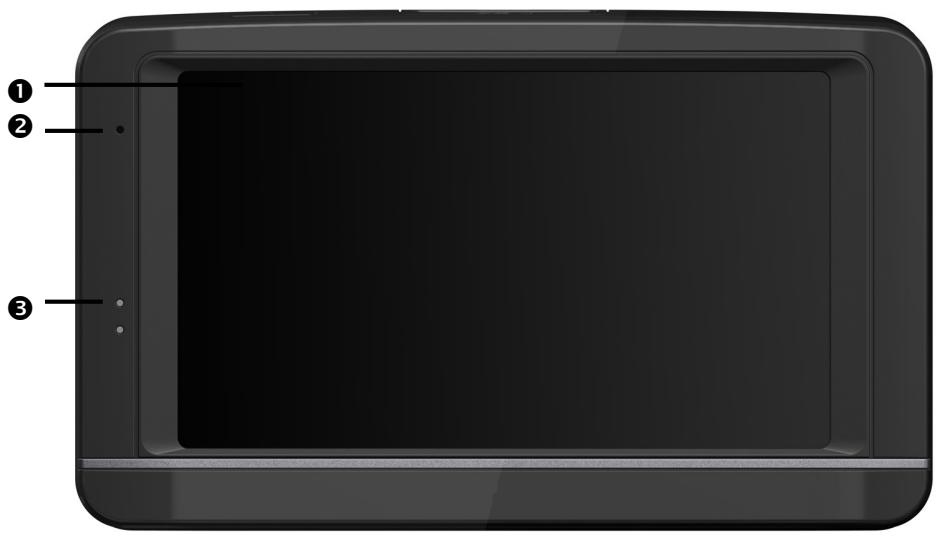
| Nr. | Komponente | Beschreibung |
| 1 | Touch Screen | Zeigt die Datenausgabe des Gerätes an. Tippen Sie mit einem Eingabestift auf den Bildschirm, um Menübefehle auszuwahlen oder Daten einzugeben. |
| Achtung! | ||
| Berühren Sie nicht das Display mit kantigen oder spitzen Gegenständen, um Beschädigungen zu vermeiden. Benutzen Sie z. B. einen stumpfen Stift. In denen Fällen kann eine Bedienung auch über den Finger erfolgen. | ||
| 2 | Mikrofon | |
| 3 | Ladezustands-anzeige | Während des Ladevorgangs leuchtet die Ladezustandsanzeige orange. Sie leuchtet grün, wenn der Akku voll aufgeladen ist. |
Rückansicht
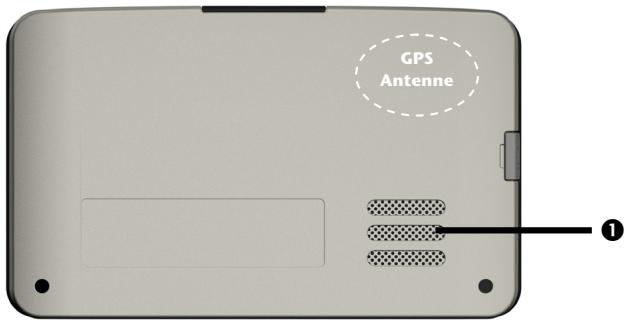
| Nr. | Komponente | Beschreibung |
| 0 | Lautsprecher | Gibt Musik, Sprachanweisungen und Warnungen wieder. |
Ansicht von unter
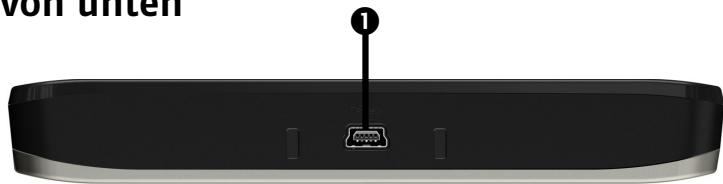
| Nr. | Komponente | Beschreibung |
| 0 | Mini-USB-Anschluss | Anschluss zur externen Stromversorgung und Anschluss für die Verbindung mit einem PC über das USB-Kabel (zum Datenabgleich) |
Ansicht von oben
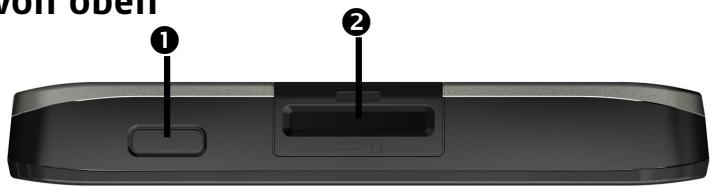
| Nr. | Komponente | Beschreibung |
| 1 | Ein-/Ausschalter | Schaltet das Gerät durch langes Drücken ein oder aus. Durch kurz des Drücken wechseln Sie in den Standby-Modus bzw. wecken das Gerät wieder auf. |
| 2 | SD-Steckplatz | Schacht zur Aufnahme einer SD-(Secure Digital) Karte. |
Linke Site
mit geschlossener Abdeckung
mit offener Abdeckung
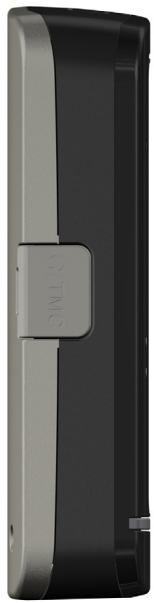
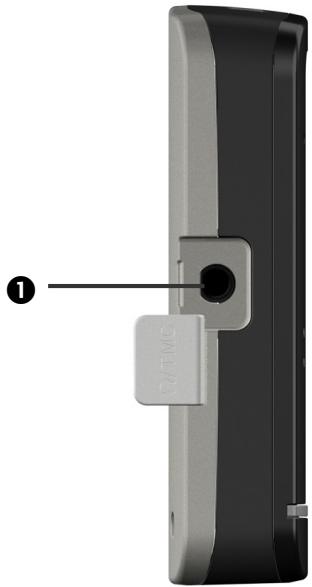
Nr. Komponente Beschreibung
Ohrhöreranschluss
Anschluss fur Stereo-Ohrhörer (3,5mm)

Wenn these Gerat langere Zeit mit erhöhter Lautstärke über einen Kopfhörer betrieben wird, kann das Schäden am Hörvermögen des Zuhörers verursachen.
Optional haben Sie hier die Möglichkeit, eine TMC-Wurfantenne anzuschreiben.
Ersteinrichtung
Nachfolgend werden wir Sie Schritt für Schritt durch die Ersteinrichtung des Navigations-systems führen.
Entfernen Sie ggf. zunachst die Transportschutzfolie vom Display.
I. Akku Iaden
Sie haben folgende Möglichkeit, den Akku Ihr's Navigationssystems aufzuladen:
- über den mitgelieferten Autoadapter,
- über das mitgelieferte USB-Kabel oder
- einen optional erhaltene Netzadapter.
Achtung!
Je nach Ladezustand des eingebauten Akkus kann es erforderlich sein, dass das Gerät zunachst eine Zeit aufgeladen werden muss, bevor die Erstein-richtung durchlaufen werden kann.
Bitte berücksichtigten Sie beim Umgang mit dem Akku folgende Hinweise:
- Wahlrend des Ladens leuchtet die Ladezustandsanzeige orange. Unterbrenen Sie den Ladevorgang möglichst nicht, bevor der Akku vollständig geladen ist. Dies kann einige Stunden dauern. Die Ladezustandsanzeige leuchtet bereits grün, wenn der Akku eine hohe Ladekapazität erreicht. Lassen Sie das Gerät für weitere 20 Minuten am Ladekabel, um die volle Ladekapazität zu erhalten.
- Sie können während des Ladevorgangs mit dem Navigationssystem arbeiten, allerdings sollen die Stromversorgung bei der Ersteinrichtung nicht unterbrochen werden.
- Lassen Sie die externe Stromversorgung kontinuierlich am Gerät angeschlossen, damit der eingebaute Akku vollständig geladen werden kann.
- Sie können die externe Stromversorgung angeschlossen setzen, was für den Dauerbetrieb sehr bequem ist.itte beachten Sie,dass der Autoadapter Strom verbraucht, wenn er den Akku des Navigationssystems nicht ladt.
- Bei einem sehr niedrigen Ladezustand des Akkus kann es mehrere Minuten dauern, bis das Gerät nach Anschluss der externen Stromversorgung wieder betriebsbereit ist.
- Der Akku wird auch bei vollständig ausgeschaltetem Gerät geladen.
II. Stromversorgung
Stromversorgung über Autoadapter
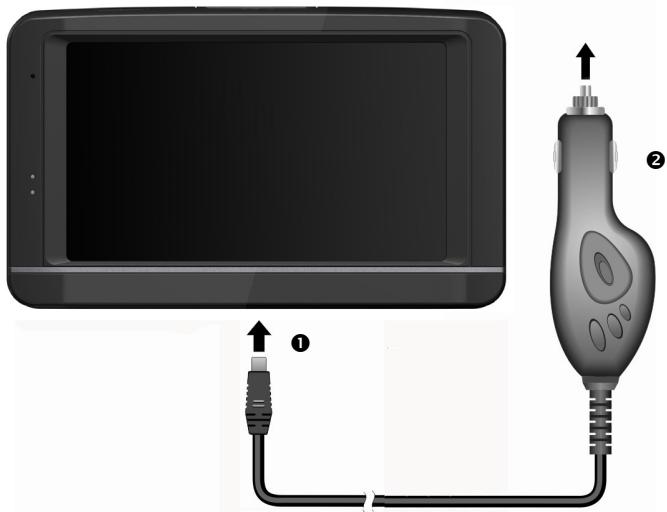
(Abbildungähnlich)
- Stecken Sie den Stecker (0) des Verbindungskabels in den darauf vorgesehenen Anschluss an der Unterseite Ihres Gerätes (S. 9).
- Stecken Sie jetzt den Stromversorgungsstecker (2) in den Zigarettenanzünder und sorgen Sie davon, dass dieser während der Fahrt nicht den Kontakt verliert. Dies kann sonst zu Fehlfunktionen führen.
Alternative Lademäßigkeit des Akkus
Sobald Sie Ihr Navigationsgerät mittels USB-Kabel mit einem eingeschalteten PC oder Notebook verbinden, wird der Akku geladen. Hierzu ist keinerlei Software- oder Treiberinstallation erforderlich. Unterbrechen Sie bei der Erstinbetriebnahme den Ladevorgang möglichst nicht.
Hinweis
Bei eingeschaltetem Gerät wird die Helligkeit ggf. heruntergeregt, wenn eine USB-Verbindung aufgebaut wird.
Es wird empfohlen, das Gerät in den Standby-Modus zu versetzen, um die Ladezeit per USB zu verstehen.
III. Gerät ein- und ausschalten
Durch Ianges Drücken (> 3 Sek.) auf den Ein-/Ausschalter (s. Seite 9) schalten Sie Ihr Navigationsgerät ein und vollständig wieder aus.
Das Navigationssystem startet automatisch die Ersteinrichtung. Es erscheint das Markenlogo. Wahlen Sie zunachst die von Ihnen gewünschte Sprache aus. Nach einigen Sekunden zeigt Ihr Gerät den Anwendungsbildschirm.
| Taste | Beschreibung | Hauptbildschirm | ||
| AN | Navigation, Seite 23 | MEDION*GoPol | ||
| 1 | Travel Guide, Seite 32 | N Navigation | 1 | Alarm Clock |
| V | Alarm Clock, Seite 33 | Picture Viewer | Sudoku | |
| Picture Viewer, Seite 29 | ||||
| Sudoku | Sudoku, Seite 38 | X | ||
| X | Einstellungen | |||
Hinweis
Solange Ihr Navigationssystem sich an einer externen Stromversorgung befindet oder im Akkubetrieb lauft, genegt ein kurzer Druck auf den Ein-/Ausschalter, um das Gerät ein-bzw. auszuschalten (Standby Modus).
Über den Button Einstellungen auf dem Hauptbildschirm Ihres Gerätes können Sie die Betriebszeit ihren Bedürfnissen anpassen. Ihr Gerät wird so ausgeliefert, dass es sich nicht von alleine ausschaltet.
Soll das Gerät vollständig ausgeschelt werden, drücken Sie lange (> 3 Sek.) auf den Ein-/Ausschalter des Gerätes (s. Seite 9).
Durch die Daten Speicherung im internen Speicher gehen damit keine Daten verloren. Lediglich der Startvorgang pauert gingeringfugig länger.
Auch im Standby Modus verbraucht Ihr Navigationssystem geringfugig Strom und der Akku wird entladen.
IV. Navigationssoftware installieren
Ist Ihr Gerät werkseitig bereits mit den Basisdaten der Navigationssoftware ausgestattet, erfolgt die endgültige Installation der Navigationssoftware automatisch aus dem internen Speicher während der Ersteinrichtung. Folgen Sie den Anweisungen auf dem Bildschirm.
Befindet sich digitalisiertes Kartenmaterial auf einer optionalen Speicherkarte, muss diese während der Benutzung des Navigationssystems immer im Gerät eingelegt sein.
Wird die Speicherkarte während der Benutzung auch nur kurzzeitig entfernt, wird zum Neustart des Navigationssystems ein Reset durchgeführt (s. Seite 22).
Lesen Sieitte dazudas KapitelNavigierenabSeite23.
Allgemeine Bedienungshinweise
Ein- und Ausschalten
Nach der Ersteinrichtung befindet sich Ihr Gerät in seinen normalen Betriebszustand.
- Drücken Sie kurz den Ein- und Ausschalter , um Ihr Navigationssystem einzuschalten.
Hinweis
Ihr Gerät wird so ausgeliefert, dass es sich im eingeschalteten Zustand auch bei Nichtbenutzung nicht von alleine ausscheltet. Über den Button Einstellungen auf dem Hauptbildschirm Ihres Gerätes konnen Sie die Betriebszeit ihren Bedürfnissen anpassen.
Auch im Standby Modus verbraucht Ihr Navigationssystem geringfügig Strom und der eingebaute Akku wird entladen.
- Drücken Sie kurz den Ein- und Ausschalter , um Ihr Navigationssystem auszuschalten. Es erscheint folgender Bildschirm:
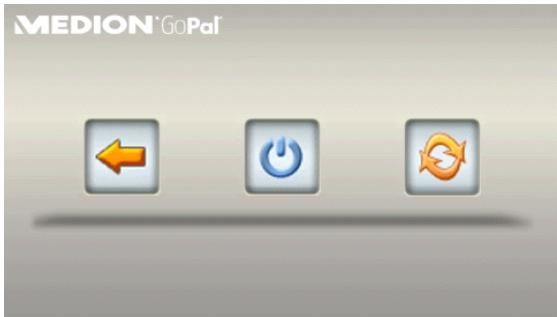
Sie haben nun drei Auswahlmöglichkeiten:
| Taste | Beschreibung |
| ← | Abbruch/Zurück Wenn Sie diesen Bildschirm aus Versehen gewählt haben, tippen Sie auf den Pfeil, um zum vorherigen Bildschirm zurückzukehren. |
| Standby Modus Wenn Sie auf diese Schaltfläche tippen, gehen Ihr Gerät sofort in den Standby Modus. | |
| Reset Wenn Sie auf diese Schaltfläche tippen, führen Sie einen Reset durch. |
Wenn Sie keine dieser drei möglichkeiten auswahlen sollen,而去 das Gerät nach einigen Sekunden automatisch in den Standby Modus.
Für weitere Einstellungen zum Standby Modus siehe auch Kapitel Sonderfunktion CleanUp (englische Programmführung), Seite 42, Punkt 8.
Haben Sie die Komfortfunktion DC AutoSuspend aktiviert, entscheid nach Ablauf der Verzögerungszeit von einigen SekundenRID.
Bildschirm.
Security
Über diese Funktion haben Sie die Möglichkeit Ihr Gerät vor fremden Zugriff zu schützen. Bevor Sie diese Funktion nutzen können, müssen einigeomalige Einstellungen vorgenommen werden. Gehen Sie dazu wie folgt vor:
Password und Hinweistext anlagen

- Gehen Sie über den Hauptbildschirm in die Einstellungen
- Tippen Sie auf Security, um die Funktion zu starten. Der nachfolgende Bildschirm entscheidet:
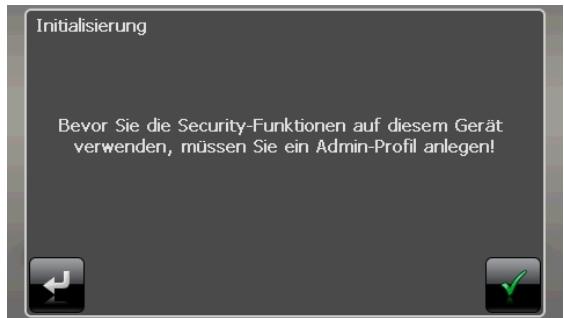
- Tippen Sie auf , um das Admin-Password zu vergehen.
- Eine Tastatur erscheint. Geben Sie hierüber Ihr gewünschtes Password ein.
Hinweis
Das Passwort muss aus mindestens 4 Zeichen bestehen. Benutzen Sie dazu eine Kombination aus Buchstaben (A-Z) und Zahlen (0-9). Bewahren Sie das Passwort an einen sicheren Ort auf.
- Nachdem Sie Ihr Password eingeben haben, bestätigen Sie diesen mit
- Geben Sie das Password erneut ein, um es erneut zu bestätigen und eventuelle Flüchtigkeitsfehler zu vermeiden.
Hinweis
Das Password wird in Form von Sternchen (**** angezeigt.
- Nachdem Sie das Password eingeben haben, entscheid ein weiteres Textfeld. Geben Sie hier einen Hinweistext ein, der als Gedächtnisstütze für Ihr Password dient. Diese Hinweis können Sie dann aufrufen, wenn Sie das Password vergessen bzw. verlegt haben.
Einstellungen vornehmen
Nachdem Sie erfolgreich das Password und den Hinweistext eingeben haben, erscheint das nachfolgende Auswahlfenster, worüber Sie die Einstellungen für die Funktion Security vornehmen.
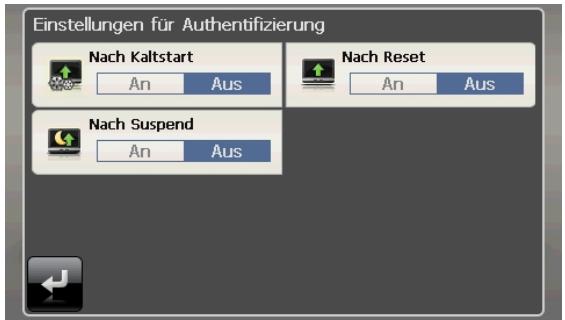
| Taste | Beschreibung |
| Stellen Sie hier ein, ob das Gerät nach einem Kaltstart (Hard Reset) das Password abfragen soll. | |
| Stellen Sie hier ein, ob das Gerät nach einem Neustart (Reset) das Password abfragen soll. | |
| Stellen Sie hier ein, ob das Gerät nach dem Einsatz aus dem Standby Modus das Password abfragen soll. |
Bestätigten Sie ihre Einstellungen bei der Einrichtung mit Bildschirm:

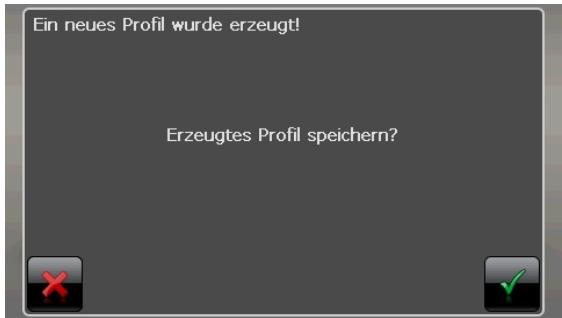
SuperPIN und Uuid
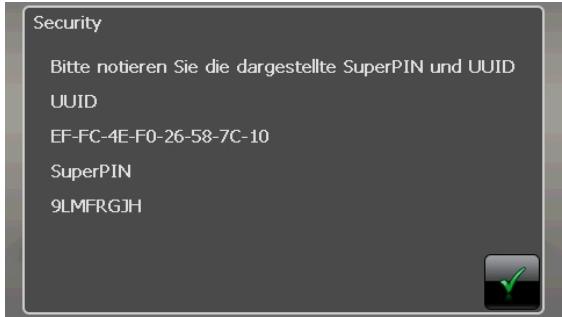
Nachdem Sie die Einstellungen vorgenommen haben, erscheint auf dem Bildschirm die SuperPIN und die UUID (Universally Unique IDentifier = eindeutige Geräteidentification).
Hinweis
Notieren Sie diese Daten in ihre Bedienungsanleitung und bewahren.
diese an einem sicheren Ort auf.
These Angaben benötigen Sie, wenn Sie das Password 3 Mal falsch eingebehen haben. Das Navigationsgerät kann dann nur mit diesen Angaben freigeschaltet werden.
Nachträgliche Einstellungen vornehmen
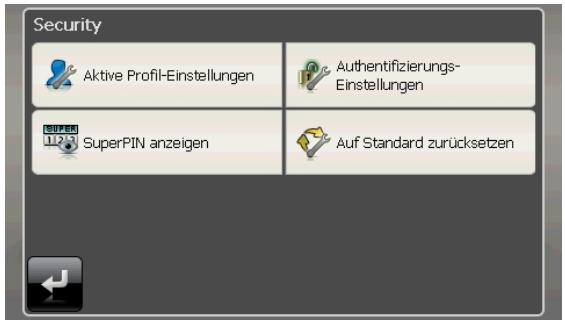
Wenn Sie bereits ein Password eingeben haben und nachträglich Einstellung vornehmen bzw. das Password ändern möchten, starten Sie die Security Funktion. Geben Sie Ihr aktuelles Password ein. Es erscheint folgender Bildschirm:
| Taste | Beschreibung |
| Aktive Profil-Einstellungen | Passwort oder Hinweistext ändern |
| Authentifizierungs-Einstellungen | Authentifizierungs-Einstellungen (s. Seite 18, Einstellungen vornehmen) |
| SuperPIN anzeigen | SuperPIN und UUID anzeigen (siehe Seite 19) |
| Auf Standard zurücksgeben | Setzt die komplette Security-Funktion zurück. Nach Ausführten dieser Funktion werden alle Security-Einstellungen sowie Passwörter gelöscht. Um diese Funktion ausführten zu können, müssen Sie Ihr Password noch einmal eingeben und bestätigten. |
Passwordabfrage
Wenn Sie ein Password über die Security Funktion festgelegt haben, erscheidt, je nach Einstellung, beim Neustart des Gerätes eine Passwortabfrage.
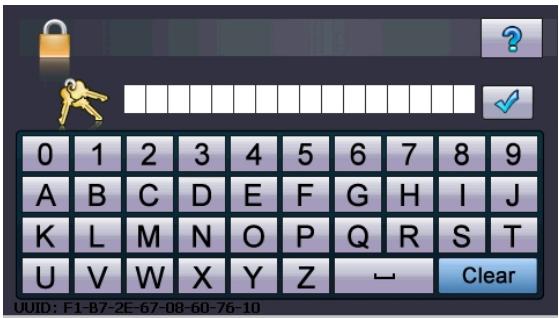
- Geben Sie über das Tastenfeld das von Ihnen angelegte Password ein.
Hinweis
Das Password wird in Form von Sternchen (****) angezeigt.
- Der von Ihnen hinterlegte Hinweistext wird bei Antippen des Fragezeichens angezeigt.
- Tippen Sie zum Bestätigten der Eingabe auf
Hinweis
Haben Sie das Password 3 Mal falsch eingeben, müssen Sie die SuperPIN eingeben. Sollten Sie auch diese verlegt haben, wenden Sie sich mit Angabe der UUID an Ihr Service Center. Die UUID wird im unteren Bildschirm eingeblendet.
Navigationssystem zurücksetzen
Sie haben die Möglichkeit, Ihr Navigationssystem zusückzusetzen, falls es nicht mehr ordnungsgemäß reagiert oder arbeiten.
These Mochlichkeit startet das Navigationssystem neu, ohne dass eine Neuinstallation erforderlich ist. Der Reset wird oft verwendet, um den Speicher zu reorganisieren. Dabei werden alle laufenden Programme abgebrochen und der Arbeitspeicher wird neu initialisiert.
Sie haben zwei Möglichkeit, Ihr Gerät zurückzusetzen.
Reset
Drücken Sie kurz auf den Ein-/Ausschalter. Der folgende Bildschirm erscheint:
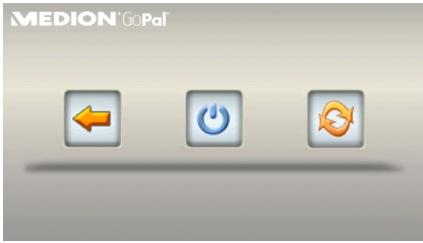
Wenn Sie eine Reset durchfuhren wollen, tippen Sie auf die Schaltfläche
Weitere Informationen zu dieser Bildschirm finden Sie im Abschnitt Ein- und Ausschalten, Seite 15.
Vollständiges Abschalten/Hard Reset
Achtung!
Ein Hard Reset löscht alle Daten im flüchtigen Speicher.
Ihr Navigationssystem befindet sich im Normalfall im Standby Modus, wenn Sie es durch kurzes Drücken des Ein-/Ausschalters ausgeschelt haben. Darüber hinaus kann das System auch vollständig ausgeschelt werden, wodurch die Energieaufnahme so niedrig wie möglich gehalten wird. Bei thisem vollständigen Ausschalten gehen alle Daten des flüchtigen Speichers verloren (Hard Reset).
So schalten Sie Ihr Navigationssystem vollständig aus:
- Drücken Sie lange (>3 Sek.) auf den Ein-/Ausschalter, um das Gerät auszuschalten.
- Drücken Sie lange (> 3 Sek.) auf den Ein-/Ausschalter, um das Gerät wieder einzuschalten.
Ist Ihr Gerät werkseitig bereits mit den Basisdaten der Navigationssoftware im nicht flüchtigen Speicher ausgestellt, ist eine Neuinstallation nach einem Hard Reset erforderlich.
Navigieren
Sicherheitshinweise Navigation
Eine ausfuhrlichere Bedienungsanleitung finden Sie auf der DVD.
Hinweise für die Navigation
- Bedieren Sie das Navigationssystem nicht während der Fahrt, um sich selbst und andere vor Unfallen zu schützen!
- Falls Sie die Sprachhinweise einzelmal nicht verstanden haben oder sich nicht sicheren sind, was an der nachsten Kreuzung zu tun ist, konnen Sie sich anhand der Kartenoder Pfeildarstellung schnell orientieren. Schauen Sie jedoch nur dann auf das Display, wenn Sie sich in einer sicheren Verkehrssituation befinden!
Achtung!
Die Straβenfuhrung und die Straβenverkehrsordnung haben Vorrang vor den Anweisungen des Navigationssystems. Folgen Sie den Anweisungen nur, wenn es die Umstände und die Verkehrsregeln erlauben! Beachten Sie auch, dass die Geschwindigkeitswärnhinweise Ihrnes Navigationssystems nicht verbindlich sind; befolgen Sie die Geschwindigkeitsempfehlungen auf den Verkehrsschildern. Das Navigationssystem führt Sie auch dann ans Ziel, wenn Sie von der geplanten Route abweichen müssen.
Die ausgegebenen Richtungshinweise des Navigationssystems entbinden den Fahrzeugführer nicht von seiner Sorgsfaltspflicht und Eigenverantwortung.
- Planen Sie die Routen, bevor Sie losfahren. Wenn Sie unterwegs eine neue Route eingeben möchten, unterbrechen Sie die Fahrt.
- Um das GPS-Signal korrekt zu empfangen, * dürfen keine metallischen Gegenstände den Funkempfang behindern. Befestigen Sie das Gerät mit der Saugnaphalterung an der Innenseite der Windschutzscheibe oder in der Höhe der Windschutzscheibe. Probieren Sie verschiedene Stellen in Ihr dem Fahrzeug aus, um einen optimalen Empfang zubekommen.
Hinweise für die Benutzung im Fahrzeug
- Achten Sie bei der Installation der Halterung daraufuf, dass die Halterung auch bei einem Unfall kein Sicherheitsrisiko darstellt.
- Befestigen Sie die Komponenten fest in Ihrm Fahrzeug und achten Sie bei der Installation auf frei Sichtverhältnisse.
- Der Bildschirm des Gerätes kann Lichtreflektionen hervorrufen. Achten Sie daher darauf, dass Sie während des Betriebes nicht geblendet werden.
- Verlegen Sie das Kabel nicht in direkter Höhe von Sicherheitsrelevanten Komponenten.
- Befestigen Sie die Halterung nicht im Funktionsbereich der Airbags.
- Überprüfen Sie in regelmäßigen Abständen die sichere Haftung des Saugnapfes.
- Der Stromversorgungsstecker verbraucht auch dann Strom, wenn kein Gerät ange-schlossen ist. Entfernen Sieihn bei Nichtbenutzung, um ein Entladen der Autobat-terie zu vermeiden.
- Prüfen Sie nach der Installation sãmtliche Sicherheitsrelevanten Einrichtungen im Fahrzeug.
Hinweis
Lassen Sie Ihr Navigationssystem nicht im Fahrzeug wenn Sie es verlassen. Aus Sicherheitsgründen sollen den Sie auch die Autohalterung abmontieren.
Antennenausrichtung
Für den Empfang der GPS-Satellitensignale muss die Antenne eine frei Sicht zum Himmel haben. Probieren Sie bei nicht ausreichendem Empfang im Fahrzeug verschiedene Montage- und Antennenausrichtungsmöglichkeiten aus.
I. Autohaltering montieren
Achtung!
Befestigen Sie die Halterung für das Gerät so an der Windschutzscheibe, dass dadurch die Sight nicht behindiert wird.
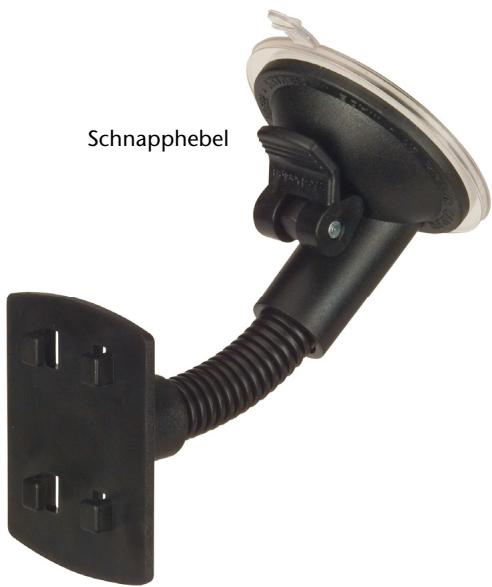
(Abbildungähnlich)
Hinweis
Je nach Ausführung kann Ihr Navigationssystem alternatively auch mit einer anderen ähnlichen Autohalterung ausgestellt sein.
Hinweis
Reinigen Sie die Scheibe gründlich mit einem Glasreiniger. Bei Temperat- ren unter 15^ die Scheibe und den Sauger etwas erwarten.
Setzen Sie die Autohalterung mit dem Saugnapf direkt an die Windschutzsche und drücken Sie den Schnapphebel nach unten. Der Saugnapf saught sich am Untergrund fest.
II. Navigationssystem befestigen
- Verbinden Sie den Autoadapter (s. Seite 12) und ggf. die TMC-Wurfantenne mit Ihrem Navigationssystem und stecken Sie ggf. eine Speicherkarte ein.
- Setzen Sie das Gerät mittig unter auf die Halteschale.
- Drücken Sie das Gerät leicht nach hinten (0) bis es hörbar einrastet (2).
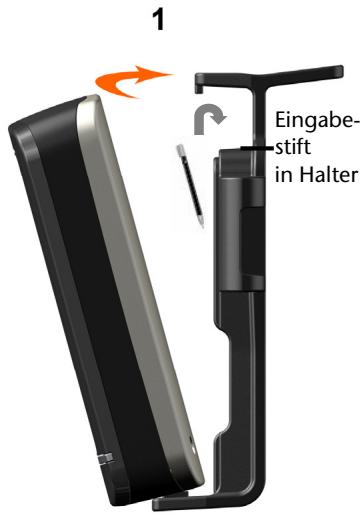
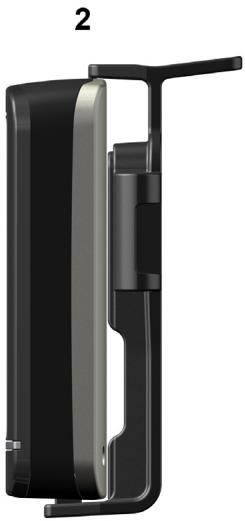
(Abbildungenähnlich)
- Setzen Sie die Halteschale auf die Befestigungsnasen der Autohalterung.
- Schiebern Sie die Einheit jetzt nach unten bis sie hörbar einrastet.
- jetzt können Sie die komplette Einheit an der gereinigten Windschutzscheibe aufsetzen.
III. Autoadapter anschließen
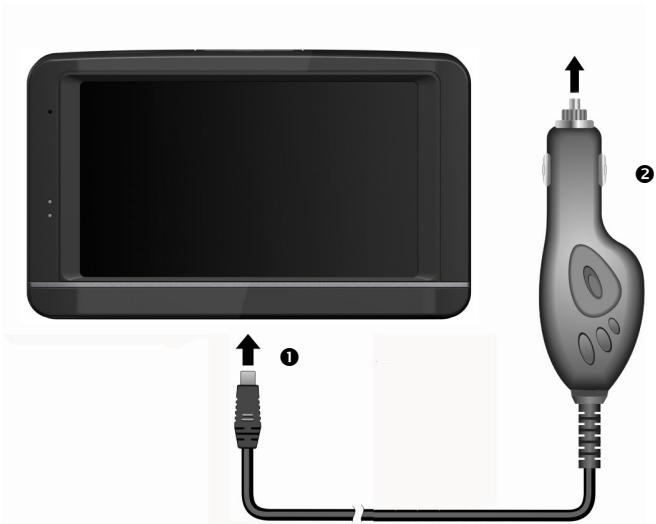
(Abbildungähnlich)
- Stecken Sie den Stecker (0) des Verbindungskabels in den darauf vorgesehenen Anschluss an der Unterseite Ihres Gerätes (S. 9).
- Stecken Sie jetzt den Stromversorgungsstecker (2) in den Zigarettenanzünder und sorgen Sie davon, dass dieser während der Fahrt nicht den Kontakt verliert. Dies kann sonst zu Fehlfunktionen führen.
Hinweis
Ziehen Sie nach der Fahrt oder wenn Sie das Fahrzeug längerere Zeit abstellen den Stromversorgungsstecker aus dem Zigarettenanzünder. Die Autobatterie kann sich sonst entladen. Schalten Sie das Navigationssystem in thisem Fall über den Ein-/ Ausschalter aus.
IV. Navigationssoftware starten
Hinweis
Enthält ihre Speicherkarte (zusätzliches) Kartenmaterial muss diese während der Benutzung des Navigationssystems immer im Gerät eingelegt sein.
Wird die Speicherkarte während der Benutzung auch nur kurzzeitig entfern, muss zum Neustart des Navigationssystems ein Reset durchgeführt werden (siehe Seite 22). Je nach Navigationssystem geschieht dieser Reset automatisch.
- Schalten Sie Ihr Navigationssystem ein.
- Je nach Ausführung startet die Navigationssoftware sofort bzw. nach Antippen der Navigationsschaltfläche auf dem Hauptbildschirm.
- Tippen Sie auf dem Bildschirm Navigation an und geben Sie die Adresse Ihr Navigationszieles ein. Zum Starten der Navigation bestätigten Sie ihre Eingabe durch
Anklichen des Symbols. Bei ausreichendem Satellitenempfang erhalten Sie nach kurzer Zeit die Weginformationen auf dem Bildschirm, ergänzt durch Sprach-anweisungen.
Informationen zur weiteren Bedienung der Navigationssoftware entnehmen Sieitte dem ausfuhrlichen Benutzerhandbuch auf der DVD. Dabei handelt es sich um eine PDF Datei, die Sie mit jedem Acrobat Reader lessen und ausdrucken konnen.
Hinweis
Der GPS-Empfänger besteht beim ersten Gebrauch eine Minute, bis er initialisiert ist. Auch wenn das Symbol für ein vorhandenes GPS-Signal angezeigt wird, kann die Navigation umgenau sein. Bei allen weiteren Fahrten nauert es ca. 30-60 Sekunden, bis ein korrektes GPS-Signal vorhanden ist, ausreichende „Sicht“ zu den Satelliten vorausgesetzt.
Picture Viewer
Ihr Navigationssystem ist mit einem Picture Viewer ausgestattet.
Mit dem Picture Viewer können Sie Bilder im jpg-Format, die sich auf ihrer Speicherkarte befinden, auf Ihr Navigationssystem ansehen. Sümmtliche Bilder, die sich auf der Speicherkarte befinden, sind sofort verfügbar.
Bedienung des Picture Viewers
Starten Sie den Picture Viewer vom Hauptbildschirm aus durch Tippen auf die Schaltflächen „Picture Viewer". Alternativ kann der Picture Viewer auch aus der Navigations-software hereaus gestartet werden.
Hauptbildschirm
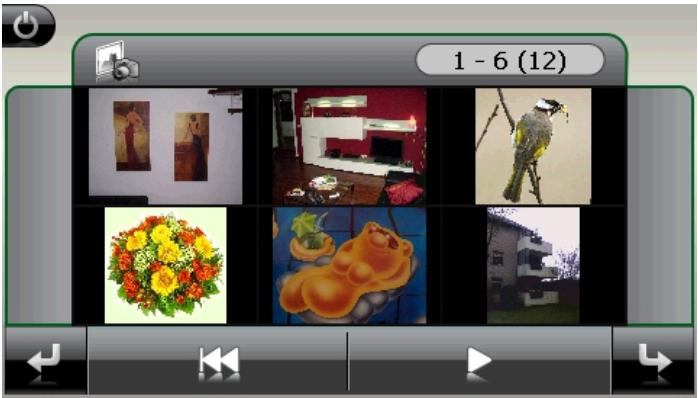
Abb.: Miniatur-Ansicht
Mit den beiden Pfeiltasten bewegen Sie die Miniatur-Ansicht nach rechts oder links. Tippen Sie auf ein bestimmtes Bild, um diese im Vollbildmodus anzuzeigen. Durch Tippen auf gehen Sie in der Miniaturansicht wieder auf den Anfang zurück.
Durch Tippen auf das Symbol beenden Sie die Anwendung. Die Dia-Show starten Sie durch Tippen auf das Symbol
Vollbildansicht
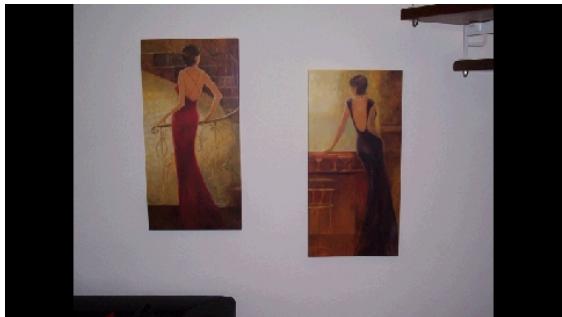
Abb.: Vollbildansicht ohne Service-Leiste
Tippen Sie in der Vollbildansicht in den unteren Bildschirmbereich, um die Service-Leiste zu aktivieren:
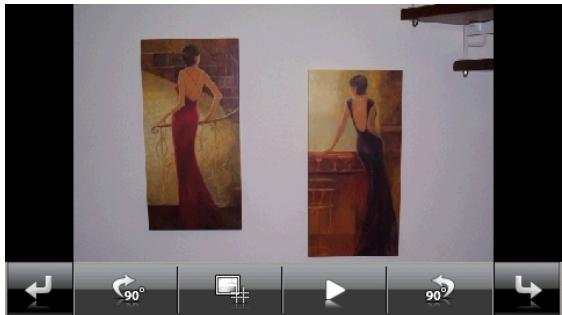
Abb.: Vollbildansicht mit Service-Leiste
| Taste | Beschreibung |
| Vorheriges Bild | |
| Drehen um je 90° im Uhrzeigersinn | |
| Rasterfelder einblenden | |
| Dia-Show starten Dia-Show unterbrechen | |
| Drehen um je 90° gegen den Uhrzeigersinn | |
| Nächstes Bild |
Durch Tippen in die Mitte des Bildes, kehren Sie in die Miniatur-Ansicht darüber.
Durch Tippen auf das Symbol Felder unterteilt.

(Rasterfelder einblenden), wird das gezeigte Bild in 6
Durch Tippen auf das Symbol (Rasterfelder einblenden), wird das gezeigte Bild in 6 Felder unterteilt.
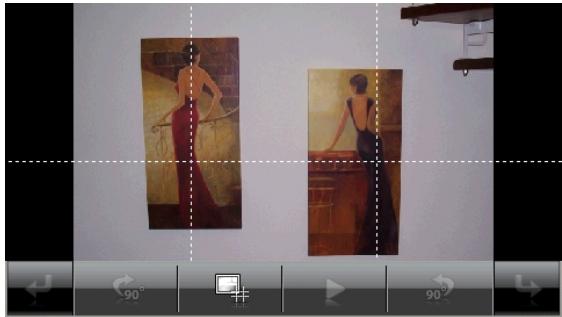
Abb.:VollbildmodusmitRasterfeldern
Durch Tippen auf ein Viereck wird dieser Bereich des Bildes vergroßert dargestellt:
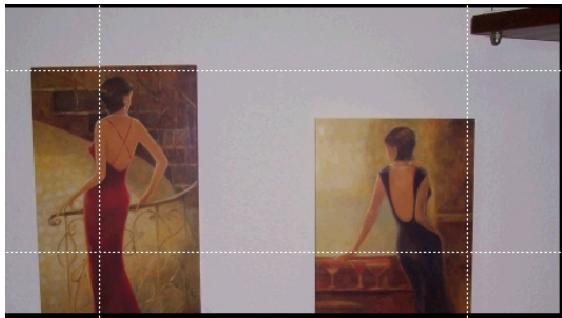
Abb.: Zoom in Modus
Durch Tippen in die Mitte des Bildes gelangen Sie in den Vollbildmodus darüber.
Travel Guide
Ihr Navigationssystem ist mit einem Travel Guide ausgestattet.
Der Travelguide liefert allgemeine Informationen zu verschiedenen Bereichen einzelner Städte oder Regionen in Europa, wie z.B. Sehenswürdigkeiten, Restaurants, Kultur und Reiseinfos.
Starten Sie den Travelguide vom Hauptbildschirm aus durch Antippen der Schaltfläche „Travel Guide". Alternativ kann der Travelguide auch aus der Navigationssoftware heraus gestartet werden. Wenn Sie sich über etwas informieren wollen, wahlen Sie zunachst das Land, dann die Stadt oder Region aus. Im Anschluss daran wahren Sie die Kategorie aus.
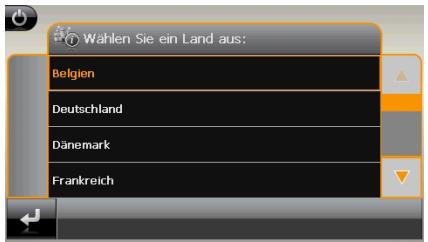
Abb.1
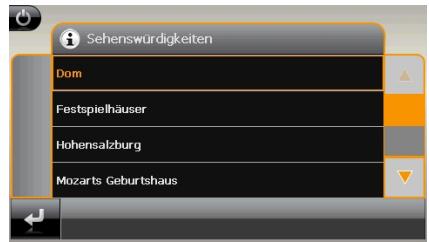
Abb. 2
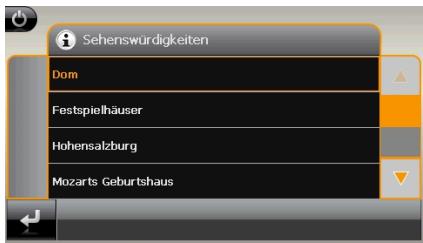
Abb. 3
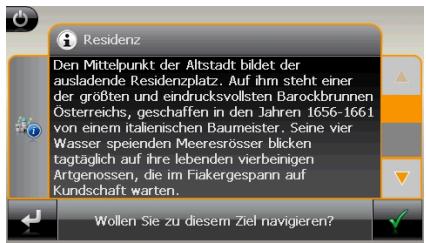
Abb. 4
Wenn Sie zu dem angezeigten Ziel navigieren wollen, bestätigten Sie mit Die Adresse steht dann der Navigationssoftware als Ziel zur Verfügung.
Hinweis
Die Auswahlmöglichkeiten innerhalb des Travel Guides können je nach Softwareausstattung variieren.
Alarm Clock (Weckfunktion)
Ihr Navigationssystem ist mit einer Alarm Clock / Weckfunktion ausgestattet.
Starten Sie diese Funktion vom Hauptbildschirm aus durch Antippen der Schaltfläche „ Alarm Clock".
Die Weckfunktion kann sowohl als normaler Wecker bei ausgescheltem Gerät (Standby Modus / Stromsparmodus) wie auch als Erinnerung während der laufenden Navigation erfolgen.
Übersicht des Hauptbildschirms
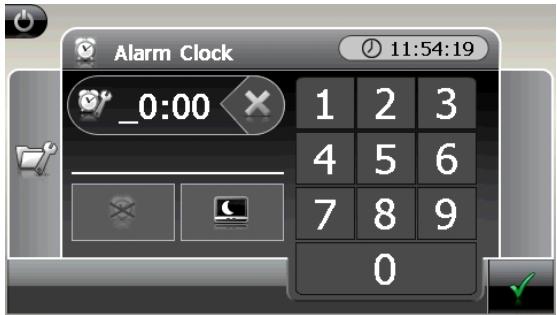
These Ansicht erscheint, wenn Sie noch keine Weckzeit eingerichtet haben. Geben Sie die
Weckzeit im 24-Stunden-Format ein und bestätigten Sie ihre Eingabe mit
Beschreibung der Schaltflächen
| Taste | Beschreibung |
| 10:47:49 | Aktuelle Systemzeit |
| Einrichtungsmodus (Einstellen von Lautstärke, Systemzeit und Weckton) | |
| Nachtmodus (Schaltet das Gerät in den Standby Modus) | |
| Neueinrichtung/Deaktivieren der Weckfunktion | |
| Einstellen Weckzeit | |
| Löschen der Eingabe | |
| Bestätigungssschaltfläche | |
| Lautstärke verringn | |
| Lautstärke erhöhen | |
| zurück in das vorige Menuü | |
| schließt die Anwendung |
Einstellen der Systemzeit
In der oberen rechten Bildschirmecke befindet sich die Anzeige der aktuellen Uhrzeit. Diese können Sie wie folgt anpassen:
- Tippen Sie im Hauptbildschirm auf Es erscheint folgender Bildschirm:
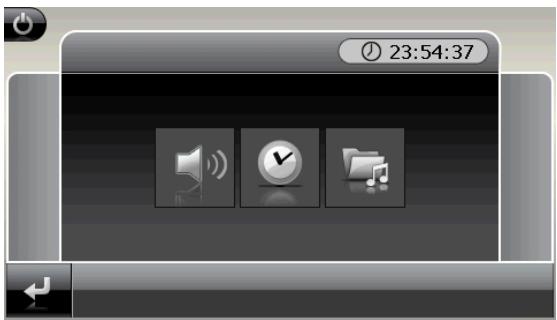
- Tippen Sie auf, um hier die Zeiteinstellung vorzunehmen.
Hinweis
Die Systemzeit wird bei GPS-Empfang aktualisiert. Beachten Sie darauf auch die korrekte Zeitzoneneinstellung.
Auswahl eines Wecktons
- Um einen Weckton auszuwahlen tippen Sie auf
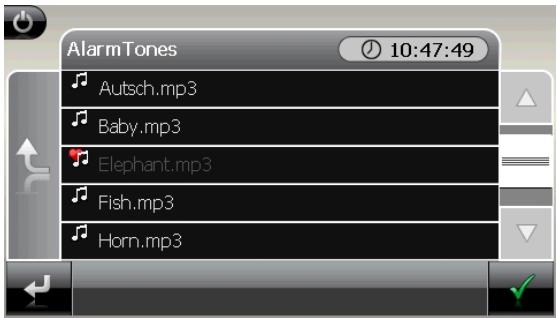
- Wahlen Sie den gewünschten Weckton aus und bestätigten Sie diesen

- Die Auswahl wird durch ein gekennzeichnet.
- Verlassen Sie das Menu mit
Lautstärke einstellen
Durch Antippen der Schaltfläche konnen Sie die Lautstärke des Wecksignals anpassen.
Hinweis
Die hier eingestellte Lautstärke bezieht sich nur auf das Wecksignal und verändert nicht die Lautstärke der Sprachausgabe der Navigation oder anderen Funktionen des Systems.
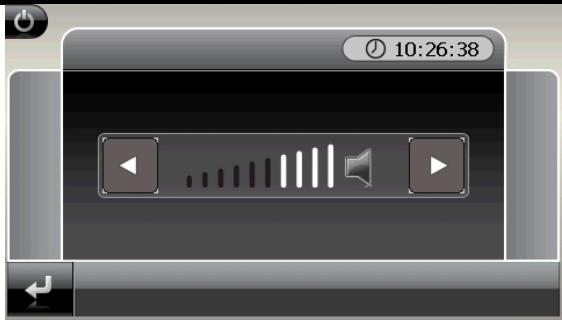
Abb.: Lautstärkeregler
Snoopze-Funktion
Wenn der Wecker zur eingestellen Alarmzeit ertont haben Sie die Möglichkeit, das Wecksignal über die Snooze-Funktion in regelmäßigen Abständen wiederholen zu halten. Gehen Sie hierzu wie folgt vor:
Tippen Sie dazu bei Anzeige des Wecksymbols auf um die Snooze-Funktion zu aktivieren.
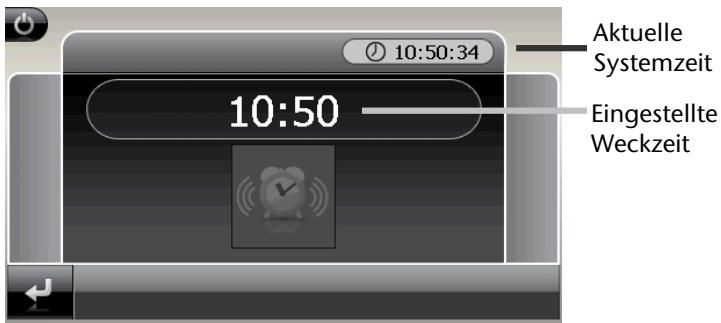
Abb.: Weckansicht
Um am Folgetag zur eingegebenen Uhrzeit wieder geweckt zu werden, beenden Sie die
Snoopze-Funktion über die Schaltfläche

Bei Klick auf

verlassen Sie die Weckan
zeige und kehren zur Ansicht vor dem Weckzeitpunkt darüber.
Beenden der Alarm Clock
- Um die eingestellte Alarmzeit zu deaktivieren, tippen Sie auf
-
Sie befinden sich dann im Einrichtungsmodus.
-
Tippen Sie jetzt auf , um die Anwendung zu verlassen. Es ist keine Weckzeit eingestellt.
Sudoku
Ihr Navigationssystem ist mit dem Spiel Sodomu ausgestattet.
Starten Sie das Spiel vom Hauptbildschirm aus durch Tippen auf die Schaltfläche Sudoku.
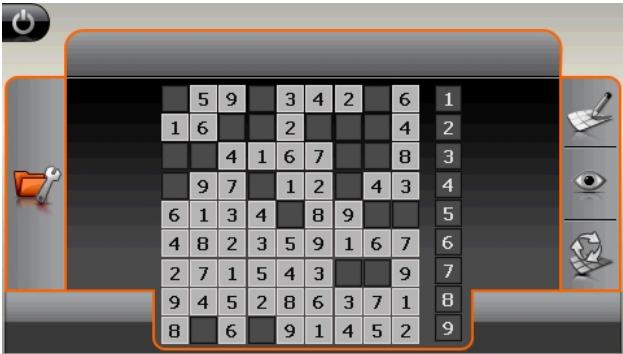
Sudoku ist ein Zahlenratsel. Das Spielfeld ist quadratisch und in neun Blöcke unterteilt.
Jeder Block besteht aus 9 Kästchen.
Das Ziel beim Sudoku besteht darin, alle 81 Zahlenfelder korrekt mit den Zahlen 1 - 9 zu füssen. DabeiarfEache Zahl pro Block nur ein Mal vorkommen.AuBerdemfarfEache Zahl pro Reihe und Spalte nur ein Mal vorkommen.
Zu Spielbeginn sind im Spielfeld bereits eine Felder mit verschiedenen Zahlen zwischen 1 und 9 vorgegeben.
Übersicht des Hauptbildschirms
Beschreibung der Schaltflächen
| Taste | Beschreibung | |
| 123456789 | ZahleneingabeleisteLeiste zur Auswahr der einzugebenden Zahl in die Zah-lenfelder. Die ausgewählte Zahl wird hervorgehoben und kann jetzt durch Tippen auf ein Zahlenfeld einge-gehen werden. | |
| oder | EingabemodusTippen Sie in der Zahleneingabeleiste erst auf die Zahl, die in einem bestimmen Zahlenfeld erschinen soll und danach auf das entsprechende Zahlenfeld.LöschemodusTippen Sie auf die zu Löschende Zahl. | |
| Durch Tippen auf diese Schaltfläche erhalten Sie Lösungshinweise. | ||
| Verbergen der Lösungshinweise | ||
| Durch Tippen auf diese Schaltfläche öffnet sich ein neues Sodomu-Spiel. | ||
| Einstellungen Im Menu Einstellungen haben Sie folgende Märglichkeiten: | ||
| Flash Disk Flash Disk Removable Card | Hier konnen Sie den Speicherort für Ihr Spiel (internet Speicher / Spei-cherkarte) wahren. | |
| Durch Tippen auf diese Schaltfläche wird das laufende Spiel abgespeichert. | ||
| Durch Tippen auf diese Schaltfläche laden Sie ein begonnenes Spiel auf den Bildschirm. | ||
| Löschen eines gespeicherten Spielstandes | ||
| 1 2 3 4 | Hier konnen Sie den Schwierigkeitsgrad (1-4) einstellen. | |
| Hier konnen Sie sich während des Spiels an-zeigen halten, ob ihre eingebene Zahl richtig oder falsch ist. | ||
| aktualisieren der Ansicht | ||
| zurück zum aktuellen Spiel | ||
| Verlassen Sie über diesen Feld die Anwendung | ||
Häufig gestellte Fragen

Wo finde ich mehr Informationen zum Navigationssystem.

Ausfuhrliche Bedienungsanleitungen für die Navigation finden Sie auf der DVD, die Ihrhem Gerät beiliegt.
Nutzen Sie als zusätzliche Hilfe auch die umfangreichen Hilfefunktionen, die mit einem Tastendruck (meist F1 am PC) bzw. Auswahl der Hilfefeption zur Verfügung stehen. Diese Hilfen werden Ohnen während der Nutzung des Computers oder des Gerätes bereitgestellt.

Wofur benötige ich die mitgelieferte DVD?

Die DVD enthält:
- Das Programm ActiveSync+ zum Datenabgleich zwischen dem Navigationssystem und dem PC.
- Zusätzliche Programme (optional).
- These Bedienungsanleitung in digitaler Form.
Digitalisiertes Kartenmaterial - PC-Anwendung zur schellen Wiederherstellung des Datenmaterials
Bedienungsanleitung der Navigationssoftware
Ggf. PC-Anwendungen

Das Navigationssystem reagiert nicht mehr. Was ist zu tun?

Führer Sie einen Reset durch (Seite 22).

Wie kann ich die Beleuchtung regulieren?

Unter Einstellungen Displayeinstellungen Helligkeit.
Kundendienst
Fehler und mögliche Ursachen
Das Navigationssystem reagiert nicht mehr oder verhält sich untypisch.
- Führn Sie einen Reset durch (siehe S. 22).
Das Navigationssystem wird von ActiveSync nur als Gast erkannt.
- Siehe Informationen auf Seite 46.
Der GPS-Empfänger kann nicht initialisiert oder gefunden werden.
Fallsriotz korrekter Installation des Systems weiterhin kein GPS-Signal auf dem Bildschirm gemeldet wird, kann das folgende Ursachen haben:
- Es ist kein ausreichender Satellitenempfang möglich.
Abhilfe:
Ändern Sie die Position Ihres Navigationssystems und stellen Sie sicher, dass die „frei“ Sicht der Antenne nicht beeinträchtigt ist.
Es sind keine Sprachanweisungen zu horen.
- Überprüfen Sie die Lautstärkeeinstellung.
Benötigen Sie weitere Unterstützung?
Wenn die Vorschläge in den vorangegangenen Abschnitten ihr Problem nicht behoben haben, erhmen Sieitte Kontakt mit uns auf. Entnehmen Sie die Telefonnummer von der Umschlagseite dieser Bedienungsanleitung.
Sie wurden uns sehr halten, wenn Sie uns folgende Informationen zur Verfügung stellen:
- Wie sieht ihre Konfiguration aus?
- Welche zusätzlichen Peripheriegeräte benutzen Sie?
- Welche Meldungen erschinen auf dem Bildschirm?
- Welche Software haben Sie beim Auftreten des Fehlers verwendet?
- Welche Schritte haben Sie zur Lösung des Problems bereits unternommen?
- Wenn Sie bereits eine Kundennummer erhalten haben, teilen Sie uns diese mit.
Anhang
Sonderfunktion Cleanup (englische Programmführung)
Die CleanUp-Funktion dient der gezielten Lösung von Daten ohne Benutzung eines PCs.
Wichtig
Bitte nutzen Sie diese Funktion sehr vorsichtig, da Daten gelöscht werden können, die dann erst manuell wieder aufgeschweit werden müssen.
Die CleanUp-Funktion wird aktiviert, wenn unmittelbar nach dem Startton nach einem Reset für kurze Zeit das „o“ im GoPal-Schriftzug des Startbildschirms angetippt wird.
Die CleanUp-Funktion bietet 8 Optionen:
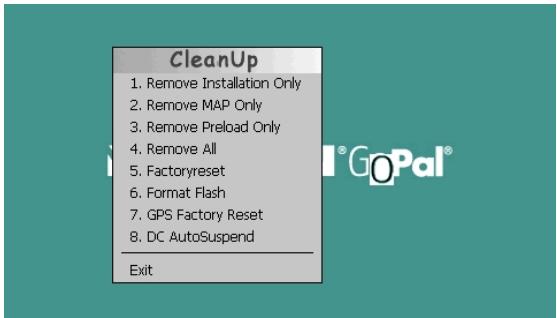
Entfernt die installierte Software aus dem „My Flash Disk“
Speicher [= Teil des nichtflüchtigen Speichers, in dem sich nach der Ersteinrichtung die ausfuhrbaren Teile der Navigationssoftware befinden (\My Flash Disk\Navigation)].
2. Remove MAP Only
Entfernt die digitalen Karten aus dem „My Flash Disk“ Speicher ( \My Flash Disk\MapRegions).
3. Remove Preload Only
Entfernt die zur Installation der Navigations-SW bestehtigten Daten aus dem nicht flüchtigen Speicher (\My Flash Disk\Install).
4. Remove All
Löscht den gesamten Inhalt des „My Flash Disk“ Speichers. Nach Durchführung dieser Funktion ist eine neue Kalibrierung des Bildschirms nicht erforderlich.
5. Factoryreset
Zurückversetzen in den Auslieferungszustand bei intakter Hauptinstallation.
6. Format Flash
Formatiert den internen „My Flash Disk“ Speicher. Diese Formatierung konnte im Fall einer erweiterten Fehlerbehebung notwendig sein. Nach Durchführung der Format-Funktion ist eine neue Kalibrierung des Bildschirms erforderlich. Außendem werden alle Daten aus dem internen „My Flash Disk“ Speicher unwiderruflich gelöscht (siehe Remove All).
7. GPS Factory Reset
Stellt den Auslieferungszustand des GPS-Empfängers her. Bei Nutzung der GPS-Funktion nach einem GPS Factory Reset, muss sich der GPS-Empfänger wieder neu orientieren. Dieser Vorgang kann eine Weile dauern.
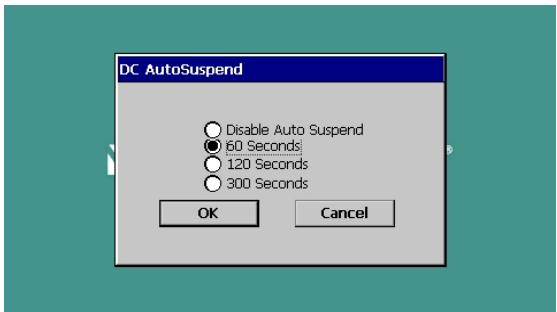
8. DC AutoSuspend
Hier können Sie wahlen, wann Ihr Navigationssystem nach Abzug der externen Stromversorgung automatisch in den Standby Modus gehen soll. Diese Funktion ist z. B. bei Fahrzeugen nutzlich, bei denen sich der Zigarettenanzünder beim Abschalten der Zündung ebenfalls ausschaltet.
Die AutoSuspend-Funktion wird eine Sekunden nach dem Wegfall der externen Spannungsvorsorgung aktiviert und es erscheint für die eingestellte Zeit der Standby Bildschirm (s. Seite 15).
Wird innerhalb der Gesamtzeit die Spannung wieder angelegt (z.B. bei kurzzeitigem Abschalten des Motors), wird die DC AutoSuspend Funktion wieder deaktiviert. Ansonsten besteht das Navigationssystem nach Ablauf der eingestallen Zeit in den Standby Modus. Stellen Sie die gewünschte Zeit durch Antippen ein und bestätigen Sie ihre Wahl mit OK.
Hinweis
Im Auslieferungszustand und nach einem Hard Reset (s. Seite 22) ist diese Funktion deaktiviert und kann individuell eingestellt werden.
Exit
Verlassen der CleanUp-Funktion und Gerätneneustart (wie Reset).
Hinweis
Vor dem eigenen Löschvorgang der Daten muss dieser erst bestätig werden. Tippen Sie hierzu auf YES.
Zum Wiederherstellen der Dateien im internen Speicher (Installationsdateien und Kartenmaterial)lesen Sieitte das Kapitel „Übertragen von Installationsdateien und Kartenmaterial in den internen Speicher" auf Seite 53.
Synchronisation mit dem PC
I. Microsoft ActiveSync installieren
Zur Übertragung von Daten zwischen Ihrm PC und Ihrm Navigationssystem benötigen Sie das Programm Microsoft ActiveSync. Eine Lizenz these Programs haben Sie mit diesen Gerät erworben und befindet sich auf der DVD.
Hinweis
Falls Sie Nutzer des Windows Vista® Betriebssystems sind, besteht Sie die ActiveSync-Kommunikationssoftware nicht. Die für die reine Datenübertragung notwendigen Systemdateien sind bereits bei Auslieferung in Ihrm Vista Betriebssystem integriert.
Vorgehensweise für Vista-Nutzer:
Bitte schreiben Sie Ihr Gerät mit Hilfe des USB-Synchronisationskabels an Ihrem PC an. Nachdem ein neues Gerät gefunden wurde werden die notwendigen Treiber automatisch installiert.
Nach erfolglicher Installation ist Ihr neuen Gerät in der Windows Explorerübersicht unter dem Punkt „Tragbare Geräte" aufgeführrt.
Achtung!
Bei der Installation von Software konnen wichtige Dateien überschreiben und verändert werden. Um bei eventuellen Problemen nach der Installation auf die Originaldateien zugreifen zu konnen, sollen den Sie vor der Installation eine Sicherung Ihres Festplatteninhaltes erstehen.
Unter Windows® 2000 oder XP mussen Sie über Administratrorrechte verfügen, um die Software zu installieren.
Wichtig
Verbinden Sie das Gerät noch nicht mit Ihrtem Computer.
- Legen Sie die DVD ein und warten Sie, bis das Programm automatisch startet.
Hinweis
Sollte dies nicht Funktionieren, ist wahrscheinlich die sog. Autorun Funktion deaktiviert. Um die Installation manuell zu starten, muss das Programm Setup auf der DVD gestartet werden.
- Wahlen Sie zunachst die Sprache aus und klichen Sie dann auf ActiveSync installieren und folgen Sie den Anweisungen auf dem Bildschirm.
Hinweis
Bei Installation des GoPal Assistant wird ActiveSync® automatisch mit installiert.
II. Mit dem PC verbinden
- Starten Sie Ihr Navigationssystem, indem Sie den Ein-/ Ausschalter betätigten.
- Verbinden Sie das USB Kabel mit dem Navigationssystem.
- Stecken Sie das andere Ende des USB Kabels in einen freien USB-Anschluss an Ihr dem Computer.
- Der Hardwareinstallationsassistent erkennt nun ein neues Gerät und installiert einen passenden Treiber. Dies kann eine Minute dauern. Wiederholen Sie die Verbindungssuche, falls sie beim ersten Mal scheitert.
- Folgen Sie den Anweisungen auf Ihrm Bildschirm. Das Programm wird nun eine Partnerschaft zwischen Ihrm PC und dem Navigationssystem einrichten.
Alternative Lademäßigkeit des Akkus
Sobald Sie Ihr Navigationsgerät mittels USB-Kabel mit einem eingeschalteten PC oder Notebook verbinden, wird der Akku geladen. Hierzu ist keinerlei Software- oder Treiberinstallation erforderlich. Unterbrechen Sie bei der Erstinbetriebnahme den Ladevorgang möglichst nicht.
Hinweis!
Bei eingeschaltetem Gerät wird die Helligkeit ggf. heruntergeregt, wenn eine USB-Verbindung aufgebaut wird.
Es wird empfohlen, das Gerät in den Standby-Modus zu versetzen, um die Ladezeit per USB zu verstehen.
III. Mit Microsoft ActiveSync arbeiten
Wenn Sie Ihr Navigationssystem mit dem PC verbinden, wird automatisch ActiveSync gestartet. Das Programm prüft, ob es sich um das Gerät handelt, mit dem eine Partnerschaft eingegangen wurde. Ist dies der Fall, werden die seit der letzten Synchronisationstattgefunden Änderungen auf dem PC und auf dem Navigationssystem miteinander verglichen und abgestimmt. Sie können in den Einstellungen des Programm ActiveSync genau definieren, welche Daten Priorität bei der Synchronisation haben. Rufen Sie dazu die Hilfe (mit der Taste F1) des Programms aus, um die Auswirkungen der entsprechenden Einstellungen kennen zu lernen. Wir das Navigationssystem nicht als Partner erkannt, ist automatisch ein eingeschränkter Gast-Zugang aktiv, mit dem man beispielsweise Daten austauschen kann. Sollte dies der Fall sein, obwohl es sich um das registrierte Partnergerät handelt, trennen Sie Ihr Navigationssystem vom PC, schalten Sie es aus und wieder an. Verbinden Sie nun Ihr Navigationssystem mit dem PC, um den Erkennungsprozess erneut zu starten. Sollte ihr Gerät immer noch als Gast erkannt werden, wiederholen Sie den Vorgang und starten Sie zusätzlich ihren PC neu.
Hinweis
Vergewissern Sie sich, dass Sie Ihr Navigationssystem stets mit demselben USB-Anschluss an Ihr hem PC verbinden, andernfalls vergibt Ihr PC eine weitere ID und installiert das Gerät erneut.
GPS (Global Positioning System)
Das GPS ist ein satellitengestütztes System zur Standortbestimmung. Mit Hilfe von 24 erdumkreisenden Satelliten ist eine auf weniger Meter genaue Bestimmung der Position auf der Erde möglich. Der Empfang der Satellitensignale erfolgt über die Antenne des eingebauten GPS-Empfängers, die dazu eine „frei Sichte" zu mindestens 4 dieser Satelliten bestehtigt.
Hinweis
Bei eingeschränkter Sicht (z.B. im Tunnel, in Häuserschluchten, im Wald oder auch in Fahrzeugen mit metallbedampften Scheiben) ist eine Ortsbestimmung nicht möglich. Der Satellitenempfang setzt aber automatisch wieder ein, sobald das Hindernis überwunden ist und man wieder frei Sicht hat. Die Navigationsgenauigkeit ist bei geringen Geschwindigkeiten (z. B. langsames Gehen) ebenfalls eingeschränkt.
Der GPS-Empfänger verbraucht zusätzlich Energie. Dies ist speziell im Akkubetrieb von großer Bedeutung. Um Energie zu sparen, schalten Sie Ihr Gerät nicht unnötg ein. Beenden Sie deshalb auch die Navigationssoftware, falls diese nicht benötigt werden oder ein Satellitenempfang über länger Zeit nicht möglich ist. Bei einer kürzeren Unterbrechung ihrer Reise konnen Sie das Gerät aber auch über die Ein-/Austaste ausschalten. Ein erneuter Start erfolgt durch Druck auf dieGLEiche Taste. Dabei wird auch der GPS-Empfänger wieder aktiviert, wenn eine Navigationssoftware noch aktiv ist. Hierbei kann es, je nach Empfangssituation, eine kurze Zeit dauern, bis die Position wiederactualisiert wird.
Hinweis
Beachten Sieitte, dass Ihr Gerat so voreingestellt ist, dass es sich im Akkubetrieb bei GPS-Empfang nicht automatisch nach einigen Minuten ausschaltet. Diese Voreinstellung konnen Sie unter Einstellungen verändern. Ist der GPS-Empfänger für mehrere Stunden nicht aktiv, muss er sich wieder neu orientieren. Dieser Vorgang kann eine Zeit dauern.
Traffic Message Channel (TMC) ist ein digitaler Radio-Datendienst, derählich wie RDS Funktioniert und zur Übertragung von Verkehrsstörungen an ein geeignetes Empfangsgerät verwendet wird.
Die Verkehrsinformationen werden ständig über FM übertragen.
Da das Signal ständig übertragen wird, ist der Benutzer weniger von den nur halbstündlich ausgestrahlten Verkehrshinweisen abhängig. Außen dem konnen wichtige Informationen, wie z.B. bei Geisterfahrern sofort weitergegeben werden.
Die Ausstrahlung ist für ganz Europa geplant und wird bereits in vielen Ländern von Radiosendern angeboten. Die Prazision der TMC Meldungen kann je nach Land stark schwanken.
TMC-Wurfantenne anschließen
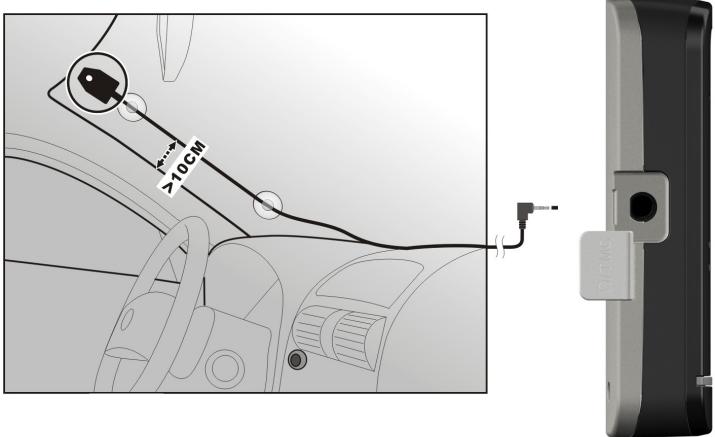
Ein TMC-Empfänger zum Empfang von Verkehrsinformationen ist in Ihr Navigationssystem integriert. Der Empfang ist aber nur dann sichergestellt, wenn die mitgelieferte TMC-Wurfantenne angeschlossen ist.
Steen Sie Klinkenstecker der TMC-Wurfantenne in den Ohrhöhreranschluss.
Ihres Navigationssystems.
Befestigen Sie die Antenne mit Hilfe der Saugnäpfe z.B. am Rand Ihrer Windschutzscheibe.
Verlegen Sie die Antenne so, dass ein Abstand von ca. 10 cm zum Metallrahmen der Scheibe eingehalten wird.
Je nach Fahrzeug kann der TMC-Empfang durch abweichende Antennenpositionierungen verbessert werden.
Ihr Navigationssystem ist nun in der Lage, Verkehrsinformationen über den TMC-Empfänger zu erhalten und somit eventuelle Verkehrstörungen zu umfahren.
Umgang mit Speicherkarten
Ihr Navigationssystem Unterstützung SD Speicherkarten.
Einsetzen von Speicherkarten
- Entnahmen Sie vorsichtig die optionale Speicherkarte aus der Verpackung (falls vorhanden). Achten Sie darauf, dass die Kontakte nicht berührt oder verschmutzt werden.
- Schieben Sie die Speicherkarte vorsichtig, mit der Kontaktseite voraus, in den Kartenschacht. Die Karte muss leicht einrasten.
Entfern der Speicherkarte
Hinweis
Entfernen Sie die Speicherkarte nur, wenn vorher die Navigationssoftware beendet und das Gerät über die Ein-/Austaste ausgeschaltet wurde. Andernfalls können Daten verloren gehen.
- Um die Karte zu entfernen, drücken Sie kein gegen die Oberkante, bis sich die Sperre lösst.
- Ziehen Sie nun die Karte Heraus, ohne die Kontakte zu berühren.
- Lagern Sie die Speicherkarte in der Verpackung oder an einen anderen sicheren Ort.
Hinweis
Speicherkarten sind sehr empfindlich. Achten Sie darauf, dass die Kontakte nicht verschmutzen und kein Druck auf die Karte ausgeübt wird.
Zugriff auf Speicherkarten
- Das Gerät unterstützt nur Speicherkarten, die im Dateifformat FAT16/32 formatiert wurden. Werden Karten eingesetzt, die mit einem anderen FormatVBoreitet wurden (z.B. in Kameras, MP3-Spielern), erkennt Ihr Gerät diese möglicherweise nicht. Eine solche Karte muss dann erst entsprechend formatiert werden.
Achtung!
Das Formatieren der Speicherkarten löscht alle Daten unwiederbringlich.
Datenaustausch über Kartenleser
Wenn Sie aber große Datenmengen (MP3 Dateien, Navigationskarten) auf die Speicherkarte kopieren wollen, können Sie diese auch direkt auf die Speicherkarte speichern. Viele Computer verfügbar bereits über Kartenleser. Legen Sie dont die Karte ein und kopieren Sie die Daten direkt auf die Karte.
Bedingt durch den direkten Zugriff erreichen Sie damit eine wesentlich schnellere Übertragung, als über den Weg mit ActiveSync.
Weiteres Kartenmaterial
Ihr Navigationssystem ist werkseitig bereits mit digitalisiertem Kartenmaterial im internen Speicher ausgestattet. Je nach Ausführung befinden sich weitere digitalisierte Karten auf Ihrer DVD. Diese Karten können Sie sofort auf eine Speicherkarte übertragen. Es empfeht sich hierbei der Einsatz eines externen Kartenlesers
(s. auch Seite 52). Der mitgelieferte GoPal Assistant ermöglich eine einfache und individuelle Zusammenstellung des zu übertragenden Kartenmaterials.
Je nach Umfang des Kartenmaterials auf der DVD sind Speicherkarten von 256 MB, 512 MB, 1.024 MB oder größer erfolderlich. Zusätzliche Speicherkarten (SD-Karten) erhalten Sie im Fachhandel.
Übertragung von Kartenmaterial auf eine Speicherkarte
Die Übertragung von weiterem Kartenmaterial auf eine Speicherkarte erfolgt vorzugsweise über den Explorer His res PCs. Gehen Sie wie folgt vor:
- Legen Sie die DVD mit dem gewünschten Karten-material ein.
- Öffnen Sie ihren Arbeitsplatz und wahren Sie Ihr DVD-Laufwerk aus.
- Kopieren Sie die Datei mit der Endung ".psf" aus dem Verzeichnis der von Ihnen gewünschten Region von der DVD auf ihre Speicherkarte in das Verzeichnis "Map-Regions".
Sie können mehrere Dateien mit Kartenmaterial auf ihre Speicherkarte übertragen, abhängig von der Höhe der Speicherkarte. Achten Sie hierbei auf ausreichenden Speicherplatz auf ihrer Speicherkarte. Wenn Sie digitalisierte Karten mehrerer Länder oder Ländergruppen auf ihre Speicherkarte kopiert haben, müssen Sie die gewünschte Länderkarte in der Navigationsanwendung Ihres Gerätes auswahlen.
Alternative Installation der Navigationssoftware von einer Speicherkarte
Die Software für Ihr Navigationssystem kann auch direkt von einer entsprechendVBorbereiteten Speicherkarte installiert werden.
Ggf. muss die vorinstallierte Software vorher deinstalliert werden (s. Sonderfunktion CleanUp, Seite 42).
Während der Ersteinrichtung werden Sie aufgefordert die Navigationssoftware zu installieren. Gehen Sieitte wie folgt vor:
- Entnahmen Sie vorsichtig die Speicherkarte aus der Verpackung. Achten Sie darauf, dass die Kontakte nicht berührt oder verschmutzt werden.
- Stecken Sie die Speicherkarte in den SD-Steckplatz bis diese einrastet.
- Klichen Sie auf OK um die Anwendung zu installieren.
Nach dem alle Daten auf Ihr Navigationssystem kopiert wurden, entscheidt der Hauptbildschirm über den Sie nun die Navigationseinstellungen vornehmen können.
Übertragen von Installationsdateien und Kartenmaterial in den internen Speicher
Hinweis
Für die Übertragung der Daten muss das Navigationssystem über Active-Sync mit dem Computer verbunden sein (siehe S. 46).
Ihr Gerät verfügbar über einen internen, nicht flüchtigen, Speicher, der sich im Ordner \My Flash Disk befindet.
Mit ActiveSync konnen Sie über die Option Durchsuchen diesen, sowie weitere Ordner sightbar machen. Manipulationen an Ordner und Dateien konnen wie in einem Explorer vorgenommen werden.
Um die Installationsdateien und das Kartenmaterial für das Gerät verfügbar zu machen, müssen dazu die erforderlichen Ordner angelegt werden.
Legen Sie für die Installationsdateien den Ordner INSTALL an (My Flash Disk\INSTALL). Das Kartenmaterial legen Sie in den Ordner MapRegions ab (My Flash Disk\MapRegions).itte beachten Sie beim Benennen der Ordner die oben angegebenen Schreibweisen.
Sollten Sie zusätzliche Daten auf Ihrm Navigationsgerät gespeichert haben, achten Sie darauf, dass beim Übertragen der Daten ausreichend Kapazitätvorhanden sein muss. Sollte dies nicht der Fall sein, entfern den Sie nicht benöttige Dateien.
Technische Daten
| Parameter | Angaben | |
| StromversorgungStromversorgungskabel für Zigaretten-anzünderEingangAusgangStromversorgung (alternative)Stromversorgungskabel für Zigaretten-anzünderEingangAusgang | CA-051-00U-00 / CA-0511MH-2F(Mitac)12-24V DC, 800mA / Sicherung 2A(T2AL/250V)5V / 1A (max.)G12PCL-535-L031 (UDID/L&K)12-24V DC, 800mA / Sicherung 2A(T2AL/250V)5V / 1A (max.) | |
| Akku | Li-Ion, 3.7 V | |
| Ohrhörer | Stereo-Ohrhörer (3,5 mm) | |
| Speicherkartentyp | SD | |
| USB-Schnittstelle | USB 1.1 | |
| Abmessungen (LxBxH) | ca. 129 mm x 19 mm x 78 mm | |
| Gewicht inkl. Akku | ca. 175 g (ohne Verpackung) | |
| Temperaturen | In Betrieb | +5°C - +35°C |
| Nicht inBetrieb | 0°C - +60°C | |
| Relative Luftfeuchtigkeit(nicht kondensierend) | 10 – 90 % | |
Index
A
Akkubetrieb 5
Alarm Clock (Weckfunktion)
Auswahl eines Wecktons 35
Beenden 37
Einstellen der Systemzeit. 35
Hauptbildschirm 33
Lautstärke einstellen 36
Schaltflächen 34
Snoopze-Funktion 37
Alternative Installation der Navigationssoftware von einer Speicherkarte. 53
Anschlieben 4
Antennenausrichtung 25
Autoadapter anschlieben 12
Autorun. 45
Autostart. 45
B
Bedienung Ein- und Ausschalten 15
Bluetooth-Anzeige 8
C
CleanUp 16,42
Copyright
D
Datenaustausch. 52
Datenscherung 1
E
Ein- und Ausschalten 15
Einführung 7
Elektromagnetische Verträglichkeit ...3
EMV. 3
Entsorgung. 6
Ersteinrichtung Akku laden. 11
Gerä ein- und ausschalten 13
Navigationssoftware installieren ....14
Stromversorgung. 12
F
FAQ. 40
Fehler und Ursachen 41
G
GPS. 48
H
Häufig gestellte Fragen 40
Hinweistext. i, 17, 18
Hotline 41
1
Inhaltsverzeichnis. iii
K
Kartenleser 52
Komponenten Ansicht von oben 9
Ansicht von unter. 9
LinkeSeite. 10
Rechte Seite 10
Rückansicht 9
Kundendienst. 41
L
Lautsprecher 9
Lieferumfang. 7
M
Microsoft ActiveSync 45
Mini-USB-Anschluss 9
N
Navigation Antennenausrichtung 25
Autoadapter anschlieben 12, 27
Autohalterung montieren. 25
Navigationssoftware starten 28
Navigationssystembefestigen.....26
Navigationssystemzurücksetzen. 22
0
Ohrhöreranschluss 10
P
Pflege des Displays 5
Picture Viewer
Bedienung 29
Hauptbildschirm 29
Q
Qualitat .ii
R
R&TTE 4
Reinigungsmittel 5
Reparatur. 2
Reset. 22
s
SD-Steckplatz. 9
Sicherheitshinweise 1
Akkubetrieb 5
Anschlieben 4
Betriebsumgebung 2
Datenscherung 1
Entsorgung. 6
Navigation 23
Pflege des Displays 5
Reparatur. 2
Stromversorgung. 4
Transport. 6
Umgebungstemperatur 2
Verkabelung 4
Wartung. 5
Sonderfunktion CleanUp. 16, 42
Speicherkarten 51
Stromversorgung. 4, 12
Stromversorgung über Autoadapter .... 4
Sudoku
Beschreibung der Schaltflächen .... 38
Ubersicht des Hauptbildschirms..... 38
Technische Daten. 54
TMC. 49
Wurfantenne anschlieben 50
Touch Screen 8
Transport 6
Travelguide 32
U
Übertragen von Installationsdateien und Kartenmaterial in den internen Speicher. 53
Umgebungstemperatur 2
Vollständiges Abschalten/Hard Reset.. 22
W
Warenzeichen .ii
Wartung 5
Weiteres Kartenmaterial 52
Übertragung auf eine Speicherkarte52