
GoPal E4450 - Gps MEDION - Kostenlose Bedienungsanleitung
Finden Sie kostenlos die Bedienungsanleitung des Geräts GoPal E4450 MEDION als PDF.


| Produkttyp | GPS-Navigationssystem |
| Marke | MEDION |
| Modell | GoPal E4450 |
| Bildschirm | 4,3 Zoll Touchscreen (TFT) |
| Abmessungen (ca.) | 126 mm x 78 mm x 15 mm |
| Gewicht (inkl. Akku) | ca. 140 g |
| Stromversorgung | Autoadapter 12-24V DC / USB 5V |
| Akku | Lithium-Ionen, 3,7 V, fest eingebaut |
| Speicher | Interner Flash-Speicher + microSD-Kartenslot |
| Bluetooth | Class 2 (Freisprecheinrichtung) |
| GPS-Empfänger | Integrierter GPS-Empfänger (Antenne) |
| Navigationssoftware | MEDION GoPal (vorinstalliert) |
| Kartenmaterial | Digitales Kartenmaterial (intern, erweiterbar per SD) |
| TMC (Verkehrsinfo) | Ja, über integrierte Antenne im Autoadapter |
| Freisprecheinrichtung | Ja, über Bluetooth (Mikrofon und Lautsprecher) |
| Anschlüsse | Mini-USB (Strom/Daten), microSD-Slot |
| Lieferumfang | Navigationssystem, Autoadapter, USB-Kabel, Autohalterung, CD/DVD mit Software, Bedienungsanleitung |
| Betriebstemperatur | 5 °C bis 35 °C |
| Lagertemperatur | 0 °C bis 60 °C |
| Relative Luftfeuchtigkeit | 10 % – 90 % (nicht kondensierend) |
| Zusatzfunktionen | Picture Viewer, Travel Guide, Alarm Clock, Sudoku, Verkehrsregeln Europa, Security-Funktion |
Häufig gestellte Fragen - GoPal E4450 MEDION
Benutzerfragen zu GoPal E4450 MEDION
0 Frage zu diesem Gerät. Beantworten Sie die, die Sie kennen, oder stellen Sie Ihre eigene.
Eine neue Frage zu diesem Gerät stellen
Laden Sie die Anleitung für Ihr Gps kostenlos im PDF-Format! Finden Sie Ihr Handbuch GoPal E4450 - MEDION und nehmen Sie Ihr elektronisches Gerät wieder in die Hand. Auf dieser Seite sind alle Dokumente veröffentlicht, die für die Verwendung Ihres Geräts notwendig sind. GoPal E4450 von der Marke MEDION.
BEDIENUNGSANLEITUNG GoPal E4450 MEDION
10,92 cm / 4,3" Design Navigationssystem
MEDION® GoPal® E4450 (MD 98840)

Hinweise zu dieser Bedienungsanleitung
Wir haben diese Bedienungsanleitung für die Installation so gegliedert, dass Sie jederzeit über das Inhaltsverzeichnis die benötigten Informationen themenbezogen nachlesen können.
Hinweis
Ausführliche Bedienungsanleitungen für die Navigation finden Sie auf der CDs/DVDs sowie in der Online-Hilfe des Gerätes.
Schlagen Sie im Kapitel „Häufig gestellte Fragen“ nach, um Antworten auf Fragen zu erhalten, die häufig in unserer Kundenbetreuung gestellt werden.
Ziel dieser Bedienungsanleitung ist es, Ihnen den Umgang mit Ihrem Navigationssystem in leicht verständlicher Sprache nahe zu bringen.
Persönliches
Notieren Sie zu Ihrem Eigentumsnachweis:
Seriennummer (S/N)
Passwort
Hinweistext
SuperPIN
UUID
Kaufdatum
Kaufort
Die Seriennummer entnehmen Sie dem Typenschild auf der Rückseite / Unterseite Ihres Gerätes. Übertragen Sie die Nummer ggf. auch in Ihre Garantieunterlagen.
Das Passwort und den Hinweistext geben Sie über die Security Funktion ein. Die SuperPIN und die UUID erhalten Sie nach der Aktivierung der Security Funktion. Siehe Seite 18.
Die Qualität
Wir haben bei der Wahl der Komponenten unser Augenmerk auf hohe Funktionalität, einfache Handhabung, Sicherheit und Zuverlässigkeit gelegt. Durch ein ausgewogenes Hard- und Softwarekonzept können wir Ihnen ein zukunftsweisendes Navigationssystem präsentieren, das Ihnen viel Freude bei der Arbeit und in der Freizeit bereiten wird. Wir bedanken uns für Ihr Vertrauen in unsere Produkte.
Der Service
Durch individuelle Kundenbetreuung unterstützen wir Sie bei Ihrer täglichen Arbeit. Nehmen Sie mit uns Kontakt auf, wir freuen uns, Ihnen helfen zu dürfen. Sie finden in diesem Handbuch ein gesondertes Kapitel zum Thema Kundendienst beginnend auf Seite 56.
Alle Rechte vorbehalten. Diese Bedienungsanleitung ist urheberrechtlich geschützt.
Das Copyright liegt bei der Firma MEDION.
Warenzeichen: MS-DOS und Windows sind eingetragene Warenzeichen der Fa. Microsoft * .
Pentium * ist ein eingetragenes Warenzeichen der Firma Intel. Andere Warenzeichen sind Eigentum ihrer jeweiligen Besitzer.
Technische und optische Änderungen sowie Druckfehler vorbehalten.
Inhalt
Sicherheit und Wartung ....1
Sicherheitshinweise .... 1
Datensicherung....1
Bedingungen der Betriebsumgebung.... 2
Reparatur 2
Umgebungstemperatur....2
Elektromagnetische Verträglichkeit 3
Anschließen....4
Stromversorgung über Autoadapter 4
Verkabelung 4
Konformitätsinformation nach R&TTE 4
Akkubetrieb 5
Reinigung und Wartung 5
Pflege des Displays 5
Entsorgung 6
Transport 6
Lieferumfang....7
Ansichten....8
Ansicht von vorne 8
Rückansicht 9
Ansicht von oben 9
Linke Seite 10
Ersteinrichtung 11
I. Akku laden 11
II. Stromversorgung 12
Stromversorgung über Autoadapter 12
Alternative Lademöglichkeit des Akkus 12
III. Gerät ein- und ausschalten 13
Hauptansichten....14
Allgemeine Bedienungshinweise....17
Ein- und Ausschalten 17
Security 18
Passwort und Hinweistext anlegen 18
Einstellungen vornehmen.... 19
SuperPIN und UUID.... 20
Nachträgliche Einstellungen vornehmen 21
Passwortabfrage 22
Navigationssystem zurücksetzen 23
Reset 23
Vollständiges Abschalten/Hard Reset 24
Navigieren....25
Sicherheitshinweise Navigation 25
Hinweise für die Benutzung im Fahrzeug 26
Antennenausrichtung....27
I. Autohalterung montieren 27
II. Navigationssystem befestigen.... 28
III. Autoadapter anschließen 29
IV. Navigationssoftware starten 30
Informationen zur Verkehrsüberwachung 31
Freisprecheinrichtung über Bluetooth 34
Bluetooth Anwendung starten 34
Übersicht des Hauptbildschirms 34
Navigationsgerät und Mobiltelefon koppeln 36
Eingehende Anrufe annehmen 37
Anrufe tätigen 37
Eingehende Nachrichten lesen oder vorlesen lassen 38
Während eines Anrufes.... 39
Picture Viewer....40
Bedienung des Picture Viewers 40
Hauptbildschirm.... 40
Vollbildansicht 41
Travel Guide 43
Übersicht des Hauptbildschirms 43
Alarm Clock (Weckfunktion) 45
Beschreibung der Schaltflächen.... 46
Einstellen der Systemzeit 47
Auswahl eines Wecktons 48
Lautstärke einstellen.... 49
Snooze-Funktion 50
Beenden der Alarm Clock.... 50
Sudoku 51
Übersicht des Hauptbildschirms 51
Beschreibung der Schaltflächen 52
Übersicht des Spielfelds 53
Beschreibung der Schaltflächen 53
Verkehrsregeln Europa....54
Häufig gestellte Fragen 55
Kundendienst 56
Fehler und mögliche Ursachen 56
Benötigen Sie weitere Unterstützung? 56
Anhang....57
Sonderfunktion CleanUp (englische Programmführung)...... 57
Synchronisation mit dem PC 60
I. Microsoft ActiveSync installieren....60
II. Mit dem PC verbinden 61
Massenspeichermodus....62
ActiveSync ° -Modus....62
Alternative Lademöglichkeit des Akkus 62
III. Mit Microsoft ActiveSync arbeiten....63
GPS (Global Positioning System) 64
Umgang mit Speicherkarten......66
Einsetzen von Speicherkarten 66
Entfernen der Speicherkarte 66
Zugriff auf Speicherkarten 66
Datenaustausch über Kartenleser 67
Weiteres Kartenmaterial....67
Übertragung von Kartenmaterial auf eine Speicherkarte.... 67
Alternative Installation der Navigationssoftware von einer Speicherkarte...... 68
Übertragen von Installationsdateien und Kartenmaterial in den internen Speicher... 68
Technische Daten 69
Vervielfältigung dieses Handbuchs 69
Index 70
Sicherheit und Wartung
Sicherheitshinweise
Bitte lesen Sie dieses Kapitel aufmerksam durch und befolgen Sie alle aufgeführten Hinweise. So gewährleisten Sie einen zuverlässigen Betrieb und eine lange Lebenserwartung Ihres Gerätes.
Bewahren Sie die Verpackung und die Bedienungsanleitung gut auf, um sie bei einer Veräußerung des Gerätes dem neuen Besitzer weiter geben zu können.
- Lassen Sie Kinder nicht unbeaufsichtigt an elektrischen Geräten spielen. Kinder können mögliche Gefahren nicht immer richtig erkennen.
- Halten Sie das Verpackungsmaterial, wie z.B. Folien von Kindern fern. Bei Missbrauch könnte Erstickungsgefahr bestehen.
- Öffnen Sie niemals das Gehäuse des Gerätes oder des Zubehörs, sie beinhalten keine zu wartenden Teile! Bei geöffnetem Gehäuse besteht Lebensgefahr durch elektrischen Schlag.
- Betreiben Sie Ihr Navigationssystem nur mit zugelassener Stromversorgung.
- Legen Sie keine Gegenstände auf das Gerät und üben Sie keinen Druck auf das Display aus. Andernfalls kann das Display brechen.
- Berühren Sie nicht das Display mit kantigen Gegenständen, um Beschädigungen zu vermeiden. Verwenden Sie ausschließlich den Stift oder einen anderen stumpfen Stift. In vielen Fällen kann eine Bedienung auch über den Finger erfolgen.
- Es besteht Verletzungsgefahr, wenn das Display bricht. Sollte dies passieren, packen Sie mit Schutzhandschuhen die geborstenen Teile ein und senden Sie diese zur fachgerechten Entsorgung an Ihr Service Center. Waschen Sie anschließend Ihre Hände mit Seife, da nicht auszuschließen ist, dass Chemikalien ausgetreten sein könnten.
Beenden Sie die Stromversorgung, schalten Sie das Gerät sofort aus bzw. erst gar nicht ein und wenden Sie sich an das Service Center
- wenn das Gehäuse des Gerätes oder des Zubehörs beschädigt ist oder Flüssigkeiten hineingelaufen sind. Lassen Sie die Komponenten erst vom Kundendienst überprüfen, um Beschädigungen zu vermeiden!
Datensicherung
- Die Geltendmachung von Schadensersatzansprüchen für Datenverlust und dadurch entstandene Folgeschäden ist ausgeschlossen. Machen Sie nach jeder Aktualisierung Ihrer Daten Sicherungskopien auf externe Speichermedien (z. B. CD-R).
Bedingungen der Betriebsumgebung
Das Nichtbeachten dieser Hinweise kann zu Störungen oder zur Beschädigung des Gerätes führen. Die Gewährleistung in diesen Fällen ist ausgeschlossen.
- Halten Sie Ihr Navigationssystem und alle angeschlossenen Geräte von Feuchtigkeit fern und vermeiden Sie Staub, Hitze und direkte Sonneneinstrahlung, besonders im Auto.
- Schützen Sie Ihr Gerät unbedingt vor Nässe z.B. durch Regen und Hagel. Bitte beachten Sie, dass sich Feuchtigkeit auch in einer Schutztasche durch Kondensation bilden kann.
- Vermeiden Sie starke Vibrationen und Erschütterungen, wie sie z. B. bei Querfeld-einfahrten auftreten können.
- Vermeiden Sie, dass sich das Gerät aus seiner Halterung, z. B. beim Bremsen, löst. Montieren Sie das Gerät möglichst senkrecht.
Reparatur
- Bitte wenden Sie sich an unser Service Center, wenn Sie technische Probleme mit Ihrem Gerät haben.
- Im Falle einer notwendigen Reparatur wenden Sie sich bitte ausschließlich an unser autorisiertes Service Center. Die Anschrift finden Sie auf Ihrer Garantiekarte.
Umgebungstemperatur
- Das Gerät kann bei einer Umgebungstemperatur von 5° C bis 35° C und bei einer relativen Luftfeuchtigkeit von 10% - 90% (nicht kondensierend) betrieben werden.
- Im ausgeschalteten Zustand kann das Gerät bei 0° C bis 60° C gelagert werden.
- Das Gerät sollte sicher verstaut werden. Vermeiden Sie hohe Temperaturen (z. B. beim Parken oder durch direkte Sonneneinstrahlung).
Elektromagnetische Verträglichkeit
- Beim Anschluss von zusätzlichen oder anderer Komponenten müssen die Richtlinien für elektromagnetische Verträglichkeit (EMV) eingehalten werden. Bitte beachten Sie außerdem, dass in Verbindung mit diesem Gerät nur abgeschirmte Kabel für die externen Schnittstellen eingesetzt werden dürfen.
- Wahren Sie mindestens einen Meter Abstand von hochfrequenten und magnetischen Störquellen (Fernsehgerät, Lautsprecherboxen, Mobiltelefon usw.), um Funktionsstörungen und Datenverlust zu vermeiden.
- Elektronische Geräte verursachen elektromagnetische Strahlen, wenn sie betrieben werden. Diese Strahlen sind ungefährlich, können aber andere Geräte stören, die in der unmittelbaren Nähe betrieben werden. Unsere Geräte werden im Labor auf ihre elektromagnetische Verträglich geprüft und optimiert. Es lässt sich dennoch nicht ausschließen, dass Betriebsstörungen auftreten, die sowohl das Gerät selbst, wie auch die Elektronik im Umfeld betreffen können. Sollten Sie eine solche Störung feststellen, versuchen Sie durch Ändern der Abstände und Positionen der Geräte, Abhilfe zu schaffen. Stellen Sie insbesondere im KFZ sicher, dass die Elektronik des Fahrzeugs einwandfrei funktioniert, bevor Sie losfahren.
Anschließen
Beachten Sie nachfolgende Hinweise, um Ihr Gerät ordnungsgemäß anzuschließen:
Stromversorgung über Autoadapter
- Betreiben Sie den Autoadapter nur im Zigarettenanzünder eines Fahrzeugs (Auto-batterie = DC 12V – oder LKW-Batterie = DC 24V). Wenn Sie sich der Stromversorgung an Ihrem Fahrzeug nicht sicher sind, fragen Sie den Autohersteller.
Verkabelung
- Verlegen Sie die Kabel so, dass niemand darauf treten oder darüber stolpern kann.
- Stellen Sie keine Gegenstände auf die Kabel, da diese sonst beschädigt werden könnten.
- Wenden Sie beim Anschließen von Kabeln und Steckern keine Gewalt an und achten Sie auf die richtige Orientierung der Stecker.
- Lassen Sie keine großen Kräfte, z.B. von der Seite, auf Steckverbindungen einwirken. Dies führt sonst zu Schäden an und in Ihrem Gerät.
- Vermeiden Sie Kurzschluss und Kabelbruch indem Sie Kabel nicht quetschen oder stark biegen.
Konformitätsinformation nach R&TTE
- Bluetooth
Hiermit erklärt die MEDION AG, dass sich diese Geräte in Übereinstimmung mit den grundlegenden Anforderungen und den übrigen einschlägigen Bestimmungen der Richtlinie 1999/5/EG befinden. Vollständige Konformitätserklärungen sind erhältlich unter www.medion.com/conformity.
C€2200
Akkubetrieb
Ihr Gerät wird mit einem eingebauten Akku betrieben. Um die Lebensdauer und Leistungsfähigkeit Ihres Akkus zu verlängern sowie einen sicheren Betrieb zu gewährleisten, sollten Sie nachfolgende Hinweise beachten:
- Akkus vertragen keine Hitze. Vermeiden Sie, dass sich das Gerät und so auch der eingebaute Akku zu stark erhitzen. Die Missachtung dieser Hinweise kann zur Beschädigung und unter Umständen gar zur Explosion des Akkus führen.
- Benutzen Sie zur Ladung des Akkus nur den mitgelieferten Autoadapter des Navigationssets.

- Akkus sind Sondermüll. Zur sachgerechten Akku-Entsorgung stehen im batterievertreibenden Handel sowie den kommunalen Sammelstellen entsprechende Behälter bereit. Wenn Sie sich von dem Artikel trennen möchten, entsorgen Sie ihn zu den aktuellen Bestimmungen. Auskunft erteilt die kommunale Stelle.
Reinigung und Wartung
Achtung!
Es befinden sich keine zu wartenden oder zu reinigenden Teile innerhalb des Gehäuses.
Die Lebensdauer des Gerätes können Sie durch folgende Maßnahmen verlängern:
- Ziehen Sie vor dem Reinigen immer den Stromversorgungsstecker und alle Verbindungskabel.
- Reinigen Sie das Gerät nur mit einem angefeuchteten, fusselfreien Tuch.
- Verwenden Sie keine Lösungsmittel, ätzende oder gasförmige Reinigungsmittel.
Pflege des Displays
- Vermeiden Sie ein Verkratzen der Bildschirmoberfläche, da diese leicht beschädigt werden kann. Wir empfehlen die Verwendung von Display-Schutzfolien, um Kratzern und Verschmutzungen vorzubeugen. Sie erhalten dieses Zubehör im Fachhandel.
Die bei der Auslieferung auf dem Display u. U. angebrachte Folie ist ein reiner Transportschutz!
- Achten Sie darauf, dass keine Wassertröpfchen auf dem Bildschirm zurückbleiben. Wasser kann dauerhafte Verfärbungen verursachen.
- Reinigen Sie den Bildschirm mit einem weichen, leicht angefeuchteten, fusselfreien Tuch.
- Setzen Sie den Bildschirm weder grellem Sonnenlicht noch ultravioletter Strahlung aus.
Entsorgung
Das Gerät und seine Verpackung sind recyclingfähig.
Gerät

Werfen Sie das Gerät am Ende seiner Lebenszeit keinesfalls in den normalen Hausmüll. Erkundigen Sie sich nach Möglichkeiten einer umweltgerechten Entsorgung.
Verpackung

Ihr Gerät befindet sich zum Schutz vor Transportschäden in einer Verpackung. Verpackungen sind aus Materialien hergestellt, die umweltschonend entsorgt und einem fachgerechten Recycling zugeführt werden können.
Transport
Beachten Sie folgende Hinweise, wenn Sie das Gerät transportieren wollen:
- Bei großen Temperatur- oder Feuchtigkeitsschwankungen kann es durch Kondensation zur Feuchtigkeitsbildung innerhalb des Gerätes kommen, die einen elektrischen Kurzschluss verursachen kann.
- Warten Sie nach einem Transport des Gerätes solange mit der Inbetriebnahme, bis das Gerät die Umgebungstemperatur angenommen hat.
- Verwenden Sie eine Schutzhülle, um das Gerät vor Schmutz, Erschütterungen und Kratzern zu schützen.
- Erkundigen Sie sich vor einer Reise über die am Zielort vorhandene Strom- und Kommunikationsversorgung. Erwerben Sie vor dem Reiseantritt bei Bedarf die erforderlichen Adapter für Strom bzw. Kommunikation.
- Benutzen Sie für den Versand Ihres Gerätes stets die originale Kartonage und lassen Sie sich von Ihrem Transportunternehmen diesbezüglich beraten.
- Wenn Sie die Handgepäckkontrolle am Flughafen passieren, ist es empfehlenswert, dass Sie das Gerät und alle magnetischen Speichermedien (externe Festplatten) durch die Röntgenanlage (die Vorrichtung, auf der Sie Ihre Taschen abstellen) schicken. Vermeiden Sie den Magnetdetektor (die Konstruktion, durch die Sie gehen) oder den Magnetstab (das Handgerät des Sicherheitspersonals), da dies u. U. Ihre Daten zerstören könnte.
Lieferumfang
Bitte überprüfen Sie die Vollständigkeit der Lieferung und benachrichtigen Sie uns bitte innerhalb von 14 Tagen nach dem Kauf, falls die Lieferung nicht komplett ist. Mit dem von Ihnen erworbenen Produkt haben Sie erhalten:
- Navigationssystem
• Stromversorgungskabel Zigarettenanzünder - USB-Kabel
• Autohalterung und Halteschale
• CDs/DVDs mit Navigationssoftware - Bedienungsanleitung und Garantiekarte
Ansichten
Ansicht von vorne

| Nr. | Komponente | Beschreibung |
| 1 | Ladezustandsanzeige | Während des Ladevorgangs leuchtet die Ladezustandsanzeige orange. Sie leuchtet grün, wenn der Akku voll aufgeladen ist. |
| 2 | Touch Screen Zeigt | die Datenausgabe des Gerätes an. Tippen Sie mit dem Eingabestift auf den Bildschirm, um Menübefehle auszuwählen oder Daten einzugeben.Achtung!Berühren Sie nicht das Display mit kantigen oder spitzen Gegenständen, um Beschädigungen zu vermeiden. Benutzen Sie z. B. einen stumpfen Stift. In vielen Fällen kann eine Bedienung auch über den Finger erfolgen. |
| 3 | Mikrofon |
Rückansicht
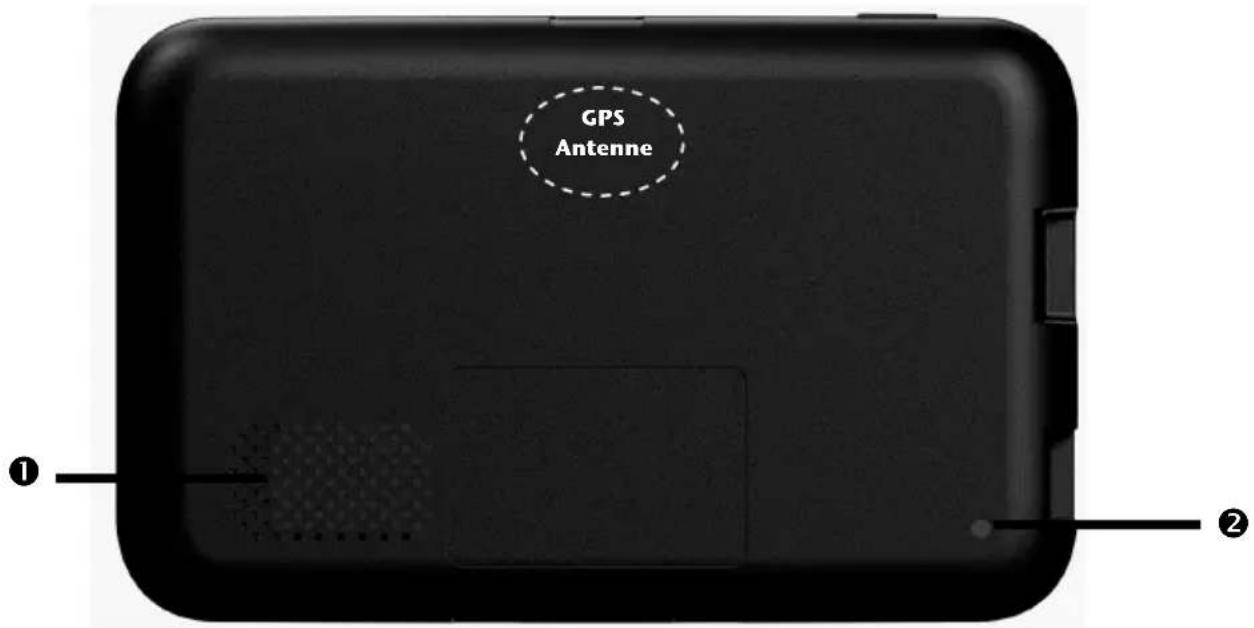
Nr. Komponente Beschreibung
① Lautsprecher Gibt Sprachanweisungen und Warnungen wieder.
② Reset-Öffnung Startet Ihr Gerät erneut (wie Reset).
Führen Sie einen geeigneten spitzen Gegenstand (z. B. eine aufgebogene Büroklammer) mit leichtem Druck in die Reset-Öffnung ein.
Ansicht von oben

Nr. Komponente Beschreibung
Ein-/Ausschalter Drücken Sie 1-2 Sek. auf den Ein-/Ausschalter, um das Gerät einzuschalten.
Soll das Gerät vollständig ausgeschaltet werden, drücken Sie lange (> 3 Sek.) auf den Ein-/Ausschalter des Gerätes.
Drücken Sie kurz auf den Ein- / Ausschalter, um das Gerät ein- bzw. auszuschalten (Standby Modus).
Linke Seite
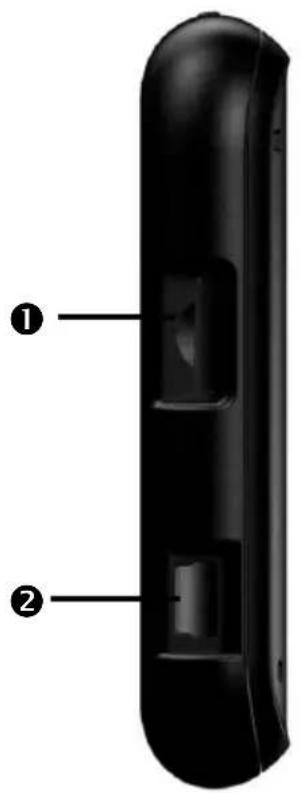
| Nr. | Komponente | Beschreibung |
| 1 | Speicherkartensteckplatz | Schacht zur Aufnahme einer optionalen Speicherkarte. |
| 2 | Mini-USB-Anschluss | Anschluss zur externen Stromversorgung und Anschluss für die Verbindung mit einem PC über das USB-Kabel (zum Datenabgleich) |
Ersteinrichtung
Nachfolgend werden wir Sie Schritt für Schritt durch die Ersteinrichtung des Navigations-systems führen.
Entfernen Sie ggf. zunächst die Transportschutzfolie vom Display.
I. Akku laden
Sie haben folgende Möglichkeiten, den Akku Ihres Navigationssystems aufzuladen:
- über den mitgelieferten Autoadapter oder
• über das mitgelieferte USB-Kabel.
Achtung!
Je nach Ladezustand des eingebauten Akkus kann es erforderlich sein, dass das Gerät zunächst einige Zeit aufgeladen werden muss, bevor die Ersteinrichtung durchlaufen werden kann.
Bitte berücksichtigen Sie beim Umgang mit dem Akku folgende Hinweise:
- Während des Ladens leuchtet die Ladezustandsanzeige orange. Unterbrechen Sie den Ladevorgang möglichst nicht, bevor der Akku vollständig geladen ist. Dies kann einige Stunden dauern. Die Ladezustandsanzeige leuchtet bereits grün, wenn der Akku eine hohe Ladekapazität erreicht. Lassen Sie das Gerät für weitere 20 Minuten am Ladekabel, um die volle Ladekapazität zu erhalten.
- Sie können während des Ladevorgangs mit dem Navigationssystem arbeiten, allerdings sollte die Stromversorgung bei der Ersteinrichtung nicht unterbrochen werden.
- Lassen Sie die externe Stromversorgung kontinuierlich am Gerät angeschlossen, damit der eingebaute Akku vollständig geladen werden kann.
- Sie können die externe Stromversorgung angeschlossen lassen, was für den Dauerbetrieb sehr bequem ist. Bitte beachten Sie, dass der Autoadapter Strom verbraucht, wenn er den Akku des Navigationssystems nicht lädt.
- Bei einem sehr niedrigen Ladezustand des Akkus kann es mehrere Minuten dauern, bis das Gerät nach Anschluss der externen Stromversorgung wieder betriebsbereit ist.
- Der Akku wird auch bei vollständig ausgeschaltetem Gerät geladen.
II. Stromversorgung
Stromversorgung über Autoadapter
- Stecken Sie den Stecker des Verbindungskabels in den dafür vorgesehenen Anschluss an der linken Seite Ihres Gerätes.
- Stecken Sie jetzt den Stromversorgungsstecker in den Zigarettenanzünder und sorgen Sie dafür, dass dieser während der Fahrt nicht den Kontakt verliert. Dies kann sonst zu Fehlfunktionen führen.
Alternative Lademöglichkeit des Akkus
Sobald Sie Ihr Navigationsgerät mittels USB-Kabel mit einem eingeschalteten PC oder Notebook verbinden, wird der Akku geladen. Hierzu ist keinerlei Software- oder Treiberinstallation erforderlich. Unterbrechen Sie bei der Erstinbetriebnahme den Ladevorgang möglichst nicht.
Hinweis
Bei eingeschaltetem Gerät wird die Helligkeit ggf. heruntergeregelt, wenn eine USB-Verbindung aufgebaut wird.
Es wird empfohlen, das Gerät in den Standby-Modus zu versetzen, um die Ladezeit per USB zu verkürzen.
III. Gerät ein- und ausschalten
Durch Drücken (> 1 Sek.) auf den Ein-/Ausschalter schalten Sie Ihr Navigationsgerät ein und vollständig wieder aus (> 3 Sek.). Das Navigationssystem startet automatisch die Ersteinrichtung. Wählen Sie zunächst die von Ihnen gewünschte Sprache aus. Es erscheint das Markenlogo und nach einigen Sekunden zeigt Ihr Gerät den Einstiegsbildschirm.

Im Anschluss stehen Ihnen folgende Optionen zur Verfügung:

- Über die Schaltfläche - Kurzernfahrung erhalten Sie eine kurze Einweisung zur Inbetriebnahme Ihres Navigationsgeräts und der -software. Hier ist unter anderem die Montage im Fahrzeug, die Navigation in der Software, die Eingabe und Verwaltung von Navigationszielen, allgemeine Benutzungshinweise usw. beschrieben.
- Über die Schaltfläche Einstellungsassistent starten Sie den Einstellungsassistenten zur Konfiguration der Grundeinstellungen Ihrer Navigationssoftware.
- Über die Schaltfläche Navigation direkt starten gelangen Sie in das Hauptmenü Ihrer Naigationssoftware.

Über das Icon Neues Ziel haben Sie verschiedene Möglichkeiten, Ihre Route festzulegen und die Navigation zu starten:


Hauptansichten
Hier finden Sie eine Übersicht über die verschiedenen Funktionen des Hauptmenüs.
| Schaltfläche | Beschreibung | Bildschirm | |
 | Kartenansicht |  | |
 | Zieleingabe |  | |
 Extras Extras | Extras | Extras 1/2 ? | |
| Anleitungen | Travel Guide | ||
| Sudoku | Kurzeinführung | ||
| VerkehrsregelnEuropa | WeitereAnwendungen | ||
 Einstellungen Einstellungen | Einstellungen | Einstellungen 1/3 ? | |
| Routen | Karte | ||
| Sprache undTastatur | Sonderziel-einstellungen | ||
| Lautstärke | WeitereEinstellungen | ||
Hinweis
Werden von der Navigationssoftware keine Kartendateien im Gerät oder auf der Speicherkarte gefunden, können Sie das Navigationsmenü bzw. die Einstellungen nicht anwählen. Es erscheint dann automatisch das Menü Extras.
Hinweis
Solange Ihr Navigationssystem sich an einer externen Stromversorgung befindet oder im Akkubetrieb läuft, genügt ein kurzer Druck auf den Ein-/Ausschalter, um das Gerät ein- bzw. auszuschalten (Standby Modus).
Über den Button Einstellungen Ihres Gerätes können Sie die Betriebszeit Ihren Bedürfnissen anpassen. Ihr Gerät wird so ausgeliefert, dass es sich nicht von alleine ausschaltet.
Soll das Gerät vollständig ausgeschaltet werden, drücken Sie lange (> 3 Sek.) auf den Ein-/Ausschalter des Gerätes.
Durch die Datenspeicherung im internen Speicher gehen dabei keine Daten verloren. Lediglich der Startvorgang dauert geringfügig länger.
Auch im Standby Modus verbraucht Ihr Navigationssystem geringfügig Strom und der Akku wird entladen.
Ist Ihr Gerät werksseitig bereits mit den Basisdaten der Navigationssoftware ausgestattet, erfolgt die endgültige Installation der Navigationssoftware automatisch aus dem internen Speicher während der Ersteinrichtung. Folgen Sie den Anweisungen auf dem Bildschirm.
Befindet sich digitalisiertes Kartenmaterial auf einer optionalen Speicherkarte, muss diese während der Benutzung des Navigationssystems immer im Gerät eingelegt sein.
Wird die Speicherkarte während der Benutzung auch nur kurzzeitig entfernt, kann das Navigationssystem nur eingeschränkt benutzt werden.
Lesen Sie bitte dazu das Kapitel Navigieren ab Seite 25.
Allgemeine Bedienungshinweise
Ein- und Ausschalten
Nach der Ersteinrichtung befindet sich Ihr Gerät in seinen normalen Betriebszustand.
- Drücken Sie kurz den Ein- und Ausschalter, um Ihr Navigationssystem einzuschalten.
Hinweis
Ihr Gerät wird so ausgeliefert, dass es sich im eingeschalteten Zustand auch bei Nichtbenutzung nicht von alleine ausschaltet. Über den Button Einstellungen auf dem Hauptbildschirm Ihres Gerätes können Sie die Betriebszeit Ihren Bedürfnissen anpassen.
Auch im Standby-Modus verbraucht Ihr Navigationssystem geringfügig Strom und der eingebaute Akku wird entladen.
- Drücken Sie kurz den Ein- und Ausschalter, um Ihr Navigationssystem auszuschalten. Es erscheint folgender Bildschirm:

Sie haben nun drei Auswahlmöglichkeiten:
| Taste | Beschreibung |
 | Abbruch/ZurückWenn Sie diesen Bildschirm aus Versehen gewählt haben, tippen Sie auf den Pfeil, um zum vorherigen Bildschirm zurückzukehren. |
 | Standby-ModusWenn Sie auf diese Schaltfläche tippen, geht Ihr Gerät sofort in den Standby Modus. |
 | ResetWenn Sie auf diese Schaltfläche tippen, führen Sie einen Reset durch. |
Wenn Sie keine dieser drei Möglichkeiten auswählen wollen, geht das Gerät nach einigen Sekunden automatisch in den Standby-Modus.
Für weitere Einstellungen zum Standby Modus siehe auch Kapitel Sonderfunktion CleanUp (englische Programmführung), Seite 57, Punkt 8.
Haben Sie die Komfortfunktion DC AutoSuspend aktiviert, erscheint nach Ablauf der Verzögerungszeit von einigen Sekunden ebenfalls dieser Bildschirm.
Security
Über diese Funktion haben Sie die Möglichkeit Ihr Gerät vor fremden Zugriff zu schützen. Bevor Sie diese Funktion nutzen können, müssen einige einmalige Einstellungen vorgenommen werden. Gehen Sie dazu wie folgt vor:
Passwort und Hinweistext anlegen
- Gehen Sie über den Hauptbildschirm auf Einstellungen und dann auf Geräteeinstellungen.
- Tippen Sie auf Security, um die Funktion zu starten. Der nachfolgende Bildschirm erscheint:


- Tippen Sie auf , um das Passwort zu vergeben.
- Eine Tastatur erscheint. Geben Sie hierüber Ihr gewünschtes Passwort ein.
Hinweis
Das Passwort muss aus mindestens 4 Zeichen bestehen. Benutzen Sie dazu eine Kombination aus Buchstaben (A-Z) und Zahlen (0-9). Bewahren Sie das Passwort an einen sicheren Ort auf.
- Nachdem Sie Ihr Passwort eingeben haben, bestätigen Sie dieses mit

- Geben Sie das Passwort zur Bestätigung erneut ein, um eventuelle Flüchtigkeitsfehler zu vermeiden.
Hinweis
Das Passwort wird in Form von Sternchen (****) angezeigt.
- Nachdem Sie das Passwort eingeben haben, erscheint ein weiteres Textfeld. Geben Sie hier einen Hinweistext ein, der als Gedächtnisstütze für Ihr Passwort dient. Diesen Hinweis können Sie dann aufrufen, wenn Sie das Passwort vergessen bzw. verlegt haben.
Einstellungen vornehmen
Nachdem Sie erfolgreich das Passwort und den Hinweistext eingeben haben, erscheint das nachfolgende Auswahlfenster, worüber Sie die Einstellungen für die Funktion Security vornehmen.

| Taste | Beschreibung |
 | Stellen Sie hier ein, ob das Gerät nach einem Kaltstart (Hard Reset) das Passwort abfragen soll. |
 | Stellen Sie hier ein, ob das Gerät nach einem Neustart (Reset) das Passwort abfragen soll. |
 | Stellen Sie hier ein, ob das Gerät nach dem Einschalten aus dem Standby Modus das Passwort abfragen soll. |
SuperPIN und UUID
Nachdem Sie die Einstellungen vorgenommen haben, erscheint auf dem Bildschirm die SuperPIN und die UUID (Universally Unique IDentifier = eindeutige Geräteidentifikation).
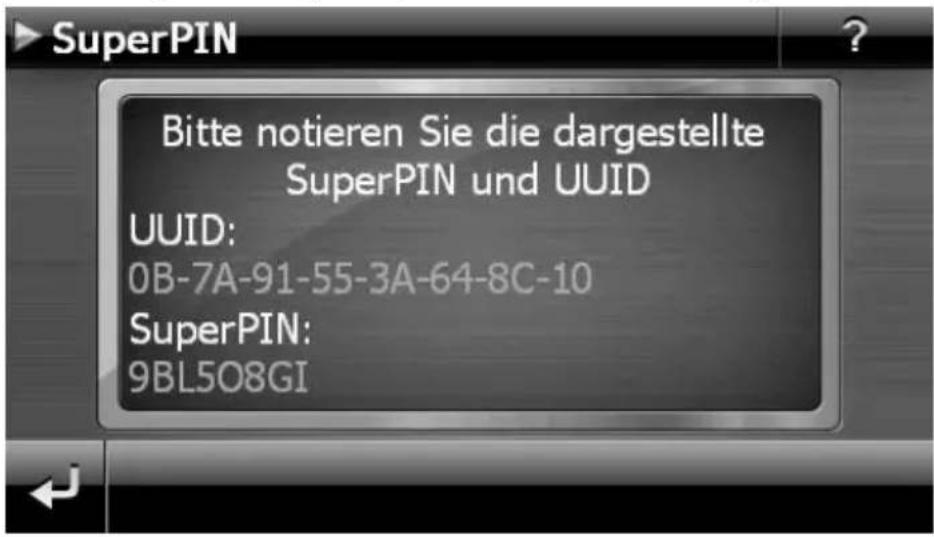
Hinweis
Notieren Sie diese Daten in Ihre Bedienungsanleitung und bewahren diese an einem sicheren Ort auf.
Diese Angaben benötigen Sie, wenn Sie das Passwort 3 Mal falsch eingegeben haben. Das Navigationsgerät kann dann nur mit diesen Angaben freigeschaltet werden.
Nachträgliche Einstellungen vornehmen
Wenn Sie bereits ein Passwort eingeben und nachträglich Einstellung vornehmen bzw. das Passwort ändern möchten, starten Sie die Security Funktion. Geben Sie Ihr aktuelles Passwort ein. Es erscheint folgender Bildschirm:

Taste Beschreibung
| Profileinstellungen | Passwort oder Hinweistext ändern |
| Authentifizierung | Authentifizierungs-Einstellungen (s. Seite 18, Einstellungen vornehmen) |
| SuperPIN | SuperPIN und UUID anzeigen (siehe Seite 20) |
| Zurücksetzen | Setzt die komplette Security-Funktion zurück. Nach Ausführen dieser Funktion werden alle Security-Einstellungen sowie Passwörter gelöscht. Um diese Funktion ausführen zu können, müssen Sie Ihr Passwort noch einmal eingeben und bestätigen. |
Passwortabfrage
Wenn Sie ein Passwort über die Security Funktion festgelegt haben, erscheint, je nach Einstellung, beim Neustart des Gerätes eine Passwortabfrage.
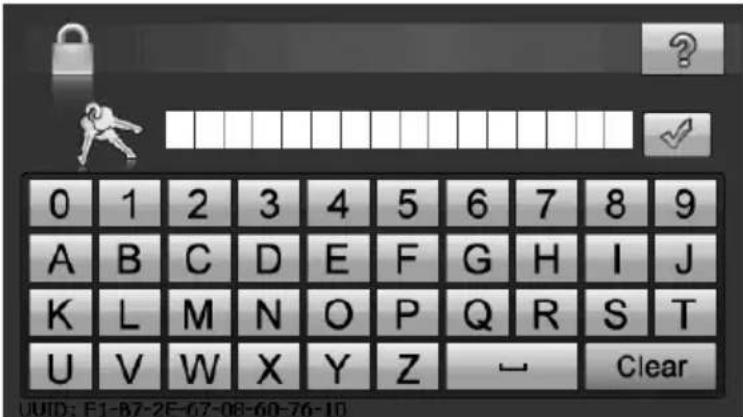
- Geben Sie über das Tastenfeld das von Ihnen angelegte Passwort ein.
Hinweis
Das Passwort wird in Form von Sternchen (****) angezeigt.
-
Der von Ihnen hinterlegte Hinweistext wird bei Antippen des Fragezeichens angezeigt.
-
Tippen Sie zum Bestätigen der Eingabe auf √.
Hinweis
Haben Sie das Passwort 3 Mal falsch eingeben, müssen Sie die SuperPIN eingeben. Sollten Sie auch diese verlegt haben, wenden Sie sich mit Angabe der UUID an Ihr Service Center. Die UUID wird im unteren Bildschirm eingeblendet.
Navigationssystem zurücksetzen
Sie haben die Möglichkeit, Ihr Navigationssystem zurückzusetzen, falls es nicht mehr ordnungsgemäß reagiert oder arbeitet.
Diese Möglichkeit startet das Navigationssystem neu, ohne dass eine Neuinstallation erforderlich ist. Der Reset wird oft verwendet, um den Speicher zu reorganisieren. Dabei werden alle laufenden Programme abgebrochen und der Arbeitspeicher wird neu initialisiert.
Sie haben zwei Möglichkeiten, Ihr Gerät zurückzusetzen.
Reset
Drücken Sie kurz auf den Ein-/Ausschalter. Der folgende Bildschirm erscheint:
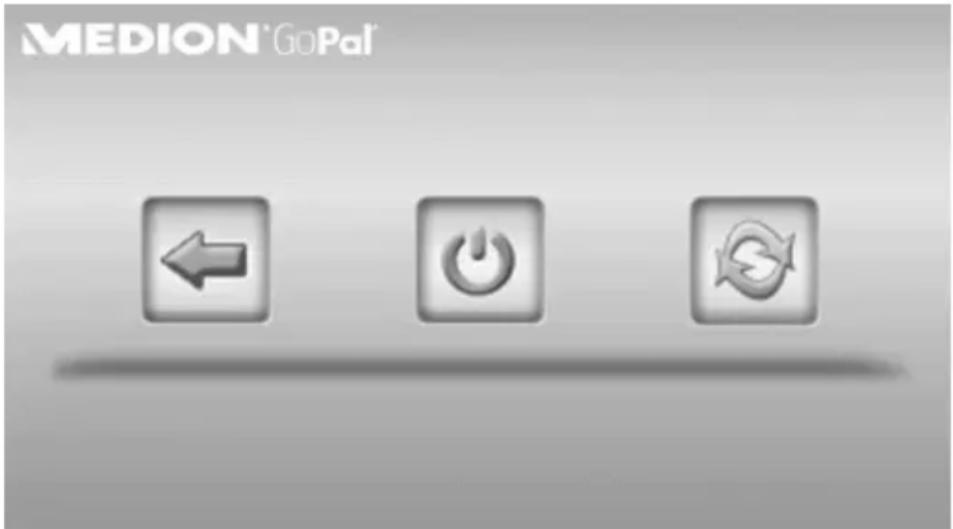
Wenn Sie eine Reset durchführen wollen, tippen Sie auf die Schaltfläche

Weitere Informationen zu diesem Bildschirm finden Sie im Abschnitt Ein- und Ausschalten, Seite 17.
Vollständiges Abschalten/Hard Reset
Achtung!
Ein Hard Reset löscht alle Daten im flüchtigen Speicher.
Ihr Navigationssystem befindet sich im Normalfall im Standby-Modus, wenn Sie es durch kurzes Drücken des Ein-/Ausschalters ausgeschaltet haben. Darüber hinaus kann das System auch vollständig ausgeschaltet werden, wodurch die Energieaufnahme so niedrig wie möglich gehalten wird. Bei diesem vollständigen Ausschalten gehen alle Daten des flüchtigen Speichers verloren (Hard Reset).
So schalten Sie Ihr Navigationssystem vollständig aus:
- Drücken Sie lange (> 3 Sek.) auf den Ein-/Ausschalter, um das Gerät auszuschalten.
- Drücken Sie lange (1-2 Sek.) auf den Ein-/Ausschalter, um das Gerät wieder einzuschalten.
Ist Ihr Gerät werksseitig bereits mit den Basisdaten der Navigationssoftware im nicht flüchtigen Speicher ausgestattet, ist eine Neuinstallation nach einem Hard Reset erforderlich.
Navigieren
Eine ausführlichere Bedienungsanleitung finden Sie auf der beiliegenden CD/DVD.
Sicherheitshinweise Navigation
- Bedienen Sie das Navigationssystem nicht während der Fahrt, um sich selbst und andere vor Unfällen zu schützen!
- Falls Sie die Sprachhinweise einmal nicht verstanden haben oder sich nicht sicher sind, was an der nächsten Kreuzung zu tun ist, können Sie sich anhand der Karten- oder Pfeildarstellung schnell orientieren. Schauen Sie jedoch nur dann auf das Dis- play, wenn Sie sich in einer sicheren Verkehrssituation befinden!
Rechtlicher Hinweis
In einigen Ländern ist die Verwendung von Geräten, die vor Verkehrsüberwachungsanlagen (z. B. „Blitzer“) warnen, untersagt. Bitte informieren Sie sich über die rechtliche Situation und verwenden Sie die Warnfunktion nur dort, wo es zugelassen ist. Wir haften nicht für Schäden, die aus der Nutzung der Warnfunktion entstehen.
Achtung!
Die Straßenführung und die Straßenverkehrsordnung haben Vorrang vor den Anweisungen des Navigationssystems. Folgen Sie den Anweisungen nur, wenn es die Umstände und die Verkehrsregeln erlauben! Beachten Sie auch, dass die Geschwindigkeitswarnhinweise Ihres Navigationssystems nicht verbindlich sind; befolgen Sie die Geschwindigkeitsempfehlungen auf den Verkehrsschildern. Das Navigationssystem führt Sie auch dann ans Ziel, wenn Sie von der geplanten Route abweichen müssen.
- Die ausgegebenen Richtungshinweise des Navigationssystems entbinden den Fahrzeugführer nicht von seiner Sorgfaltspflicht und Eigenverantwortung.
- Planen Sie die Routen, bevor Sie losfahren. Wenn Sie unterwegs eine neue Route eingeben möchten, unterbrechen Sie die Fahrt.
- Um das GPS-Signal korrekt zu empfangen, dürfen keine metallischen Gegenstände den Funkempfang behindern. Befestigen Sie das Gerät mit der Saugnapfhalterung an der Innenseite der Windschutzscheibe oder in der Nähe der Windschutzscheibe. Probieren Sie verschiedene Stellen in Ihrem Fahrzeug aus, um einen optimalen Empfang zu bekommen.
Hinweise für die Benutzung im Fahrzeug
- Achten Sie bei der Installation der Halterung darauf, dass die Halterung auch bei einem Unfall kein Sicherheitsrisiko darstellt.
- Befestigen Sie die Komponenten fest in Ihrem Fahrzeug und achten Sie bei der Installation auf freie Sichtverhältnisse.
- Der Bildschirm des Gerätes kann Lichtreflektionen hervorrufen. Achten Sie daher darauf, dass Sie während des Betriebes nicht geblendet werden.
- Verlegen Sie das Kabel nicht in direkter Nähe von sicherheitsrelevanten Komponenten.
- Befestigen Sie die Halterung nicht im Funktionsbereich der Airbags.
- Überprüfen Sie in regelmäßigen Abständen die sichere Haftung des Saugnapfes.
- Der Stromversorgungsstecker verbraucht auch dann Strom, wenn kein Gerät angeschlossen ist. Entfernen Sie ihn bei Nichtbenutzung, um ein Entladen der Autobatterie zu vermeiden.
- Prüfen Sie nach der Installation sämtliche sicherheitsrelevanten Einrichtungen im Fahrzeug.
Hinweis
Lassen Sie Ihr Navigationssystem nicht im Fahrzeug wenn Sie es verlassen. Aus Sicherheitsgründen sollten Sie auch die Autohalterung abmontieren.
Antennenausrichtung
Für den Empfang der GPS-Satellitensignale muss die Antenne eine freie Sicht zum Himmel haben. Probieren Sie bei nicht ausreichendem Empfang im Fahrzeug verschiedene Montage- und Antennenausrichtungsmöglichkeiten aus.
I. Autohalterung montieren
Achtung!
Befestigen Sie die Halterung für das Gerät so an der Windschutzscheibe, dass dadurch die Sicht nicht behindert wird.

Je nach Ausführung kann Ihr Navigationssystem alternativ auch mit einer anderen ähnlichen Autohalterung ausgestattet sein.
©
III. Autoadapter anschließen
- Stecken Sie den Stecker des Verbindungskabels in den dafür vorgesehenen Anschluss an der linken Seite Ihres Gerätes.
- Stecken Sie jetzt den Stromversorgungsstecker in den Zigarettenanzünder und sorgen Sie dafür, dass dieser während der Fahrt nicht den Kontakt verliert. Dies kann sonst zu Fehlfunktionen führen.
Hinweis
Ziehen Sie nach der Fahrt oder wenn Sie das Fahrzeug längere Zeit abstellen den Stromversorgungsstecker aus dem Zigarettenanzünder. Die Autobatterie kann sich sonst entladen. Schalten Sie das Navigationssystem in diesem Fall über den Ein-/ Ausschalter aus.
Hinweis
Der Autoadapter enthält eine in das Kabel integrierte TMC-Antenne. Ein TMC-Empfang ist nur möglich, wenn der Autoadapter angeschlossen ist.
IV. Navigationssoftware starten
Hinweis
Enthält Ihre Speicherkarte (zusätzliches) Kartenmaterial muss diese während der Benutzung des Navigationssystems immer im Gerät eingelegt sein.
Wird die Speicherkarte während der Benutzung auch nur kurzzeitig entfernt, muss zum Neustart des Navigationssystems ein Reset durchgeführt werden (siehe Seite 18). Je nach Navigationssystem geschieht dieser Reset automatisch.
- Schalten Sie Ihr Navigationssystem ein.
-
Je nach Ausführung startet die Navigationssoftware sofort bzw. nach Antippen der Navigationsschaltfläche auf dem Hauptbildschirm.
-
Tippen Sie im Hauptmenü die Schaltfläche an und geben Sie die Adresse Ihres Navigationsziels ein. Zum Starten der Zielführung bestätigen Sie Ihre Eingabe
durch Antippen der Schaltfläche Route berechnen
tellitenempfang erhalten Sie nach kurzer Zeit die Weginformation auf dem Bildschirm, ergänzt durch Sprachanweisungen.
Informationen zur weiteren Bedienung der Navigationssoftware entnehmen Sie bitte dem ausführlichen Benutzerhandbuch auf der CD/DVD. Dabei handelt es sich um eine PDF Datei, die Sie mit jedem Acrobat Reader lesen und ausdrucken können.
Hinweis
Der GPS-Empfänger benötigt beim ersten Gebrauch einige Minuten, bis er initialisiert ist. Auch wenn das Symbol für ein vorhandenes GPS-Signal angezeigt wird, kann die Navigation ungenau sein. Bei allen weiteren Fahrten dauert es ca. 30-60 Sekunden, bis ein korrektes GPS-Signal vorhanden ist, ausreichende „Sicht“ zu den Satelliten vorausgesetzt.
Informationen zur Verkehrsüberwachung
Bei installierter Warnfunktion vor Verkehrsüberwachungspunkten erscheint der folgende Bildschirm:


Bestätigen Sie mit 📋, wenn Sie die Navigation mit der Warnfunktion vor Verkehrsüberwachungspunkten nutzen wollen.
Um die Warnfunktion zu konfigurieren, tippen Sie im Menü Einstellungen auf die Schaltfläche Sonderfunktionen konfigurieren.

Es erscheint folgender Bildschirm. Tippen Sie POI-Warner an:

Tippen Sie hier auf Stationäre Blitzer, um die Einstellung für die „stationären Blitzer“ vorzunehmen:
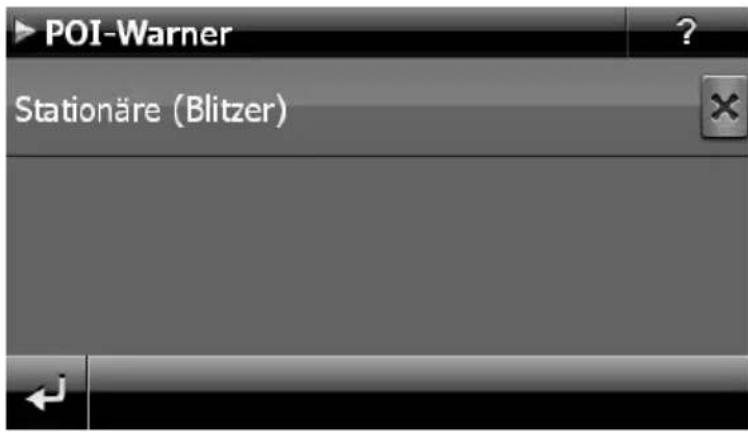
Hier haben Sie die Möglichkeit, die Verkehrsüberwachungspunkte in einer Karte darstellen zu lassen oder diese auszublenden. Hier können Sie auch einstellen, ob Sie durch akustische Signale vor Erreichen eines Verkehrsüberwachungspunktes benachrichtigt werden möchten.
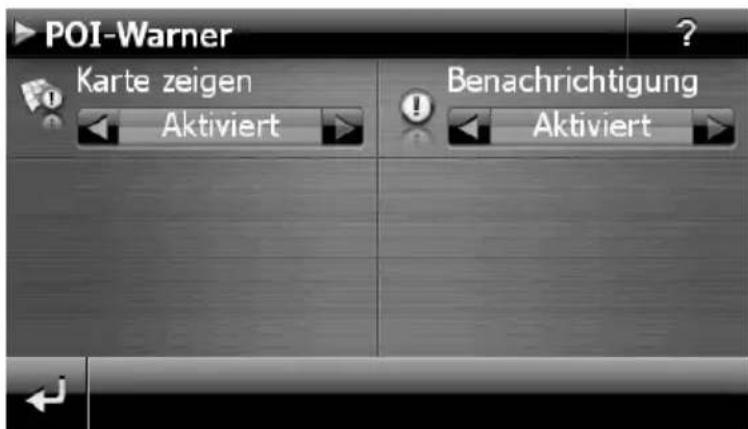
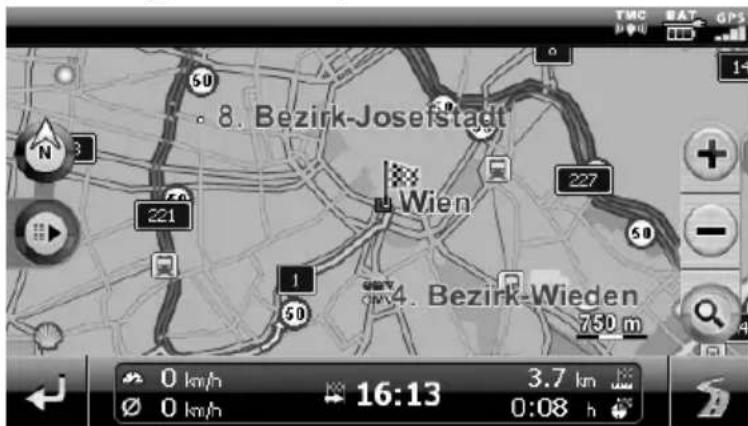
Der akustische Hinweis auf einen Verkehrsüberwachungspunkt erfolgt durch einen Warnton ca. 15 Sekunden vor Erreichen des Überwachungspunktes. Ein doppelter Warnton erfolgt dann noch einmal ca. 7 Sekunden vorher. Ein vierfacher Warnton weist auf eine zu hohe Geschwindigkeit hin. Zusätzlich wird durch einen Annäherungsbalken der Abstand zum Überwachungspunkt dargestellt. Beispielansicht bei aktivierter Kartendarstellung:
Hinweis
Bitte beachten Sie, dass die Verkehrsüberwachungspunkte nicht in allen Ländern verfügbar sind.
\* Rechtlicher Hinweis
In einigen Ländern wie z. B. Deutschland, Irland und in der Schweiz ist die Verwendung von Geräten, die vor Verkehrsüberwachungsanlagen (z. B. „Blitzer“) warnen, untersagt. Bitte informieren Sie sich vor Aktivierung über die rechtliche Situation und verwenden Sie die Warnfunktion nur dort, wo es zugelassen ist. Wir haften nicht für Schäden, die aus der Nutzung der Warnfunktion entstehen.
Freisprecheinrichtung über Bluetooth
Die Bluetooth-Technologie dient dazu, kurze Entfernungen drahtlos zu überbrücken. Bluetooth-Geräte übertragen Daten per Funk, so dass andere Geräte die ebenfalls diese Technologie unterstützen ohne Kabel miteinander kommunizieren können.
Bevor Sie Ihr Navigationssystem als Freisprecheinrichtung mit Ihrem Bluetooth Mobiltelefon nutzen können, müssen die beiden Geräte aufeinander abgestimmt werden (Koppelung).
Hinweis
Bitte lesen Sie in der Bedienungsanleitung Ihres Mobiltelefons wie Sie die Bluetoothfunktion einschalten.
Bluetooth Anwendung starten
- Klicken Sie auf die Option Bluetooth Dialer.
Hinweis
Wurde Bluetooth manuell deaktiviert, wird durch das Betätigen dieser Schaltfläche Bluetooth wieder aktiviert.
- Es erscheint nun der Bluetooth Hauptbildschirm auf Ihrem Navigationsgerät.
Übersicht des Hauptbildschirms

Taste Name Beschreibung
| Anruf - protokoll | Anruf- protokoll | Zeigt den Verlauf der getätigten und der empfange- nen Anrufe an. |
| Nachrichten | Nachrichten | Hierüber sehen Sie das Postfach Ihres Mobiltelefons ein. |
| Kontakte | Kontakte Rufen Sie hierüber die auf dem Mobiltelefon gespei- cherten Kontakte auf. | |
| Zurück | Vorherige Seite des Hauptbildschirms | |
| Löschen Löschen Sie mit diesem Feld die über das Tastenfeld eingegeben Nummer. | ||
| Anrufen Wählen Sie mit diesem Feld die über das Tastenfeld eingegeben Nummer. | ||
| Tastenfeld Über das Tastenfeld geben Sie die Ziffern der anzuru- fenden Telefonnummer ein. | ||
| Lautstärke | Stellen Sie hierüber die Lautstärke des Mikrofons und des Lautsprechers ein. | |
| Einstel- lungen | Einstellun- gen der Freisprech- einrichtung | |
| Mitteilungs Einstellungen – Optionen für das Anzeigeverhalten neuer Nachrichten | ||
| Verbindungen – Navigationsgerät und Mobilte- lefon koppeln | ||
| Sync. Nachrichten - Einstellungen zur automati- schen SMS & Kontakt Synchronisation zwischen Navigationsgerät und Mobiltelefon | ||
| Bluetooth – Ein- und Ausschalten der Bluetooth- Funktion | ||
| Anrufansage - Ein- und Ausschalten für die An- sage der Telefonnummer / Kontakt bei einge- henden Anrufen | ||
| Einstellung der Basislautstärke des Mikrofons und des Lautsprechers | ||
Navigationsgerät und Mobiltelefon koppeln
Hinweis
Bei der Verbindung mit der Freisprecheinrichtung erfolgt die Suche nach einem Gerät grundsätzlich durch Ihr Navigationsgerät. Je nach Typ des Mobiltelefons kann der Funktionsumfang der Freisprecheinrichtung eingeschränkt sein.
- Aktivieren Sie die Bluetooth-Funktion auf Ihrem Mobiltelefon.
Hinweis
Jedes Mobiltelefon benutzt dazu unterschiedliche Wege. Lesen Sie daher unbedingt die Anleitung Ihres Mobiltelefons.
- Wählen Sie unter den Einstellungen der Freisprecheinrichtung Ihres Navigationsge-
rätes die Option (Verbindungen). Bei der Ersteinrichtung beginnt die Suche nach einem bluetoothfähigen Gerät automatisch.
- Mit „Telefonsuche“ starten Sie die Suche erneut.
- Wählen Sie aus der Liste das entsprechende Mobiltelefon aus.

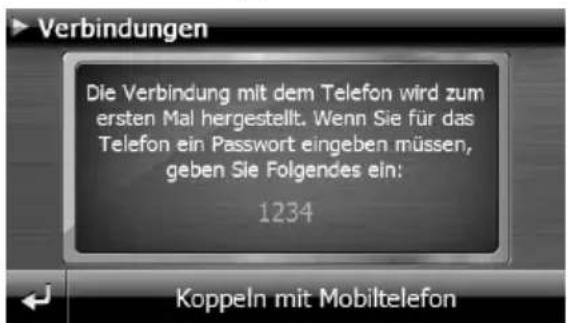
- Tippen Sie auf die Schaltfläche Paaren und anschließend zur Bestätigung auf die Schaltfläche Koppeln mit Mobiltelefon.

-
Ihr Mobiltelefon erkennt das Navigationsgerät. Sie werden aufgefordert einen 4-stelligen PIN-Code einzugeben. Dieser lautet für Ihr Navigationsgerät 1 2 3 4.
-
Anschließend muss die Verbindung durch eine oder mehrere Bestätigungsmeldungen auf Ihrem Mobiltelefon akzeptiert werden. Danach steht Ihnen die Freisprech-einrichtung über das Navigationssystem zur Verfügung.
Hinweis
Sobald Sie das Navigationsgerät ausschalten oder es zu einer räumlichen Trennung zwischen Ihrem Mobiltelefon und dem Navigationsgerät kommt, muss diese Prozedur ggf. wiederholt werden.
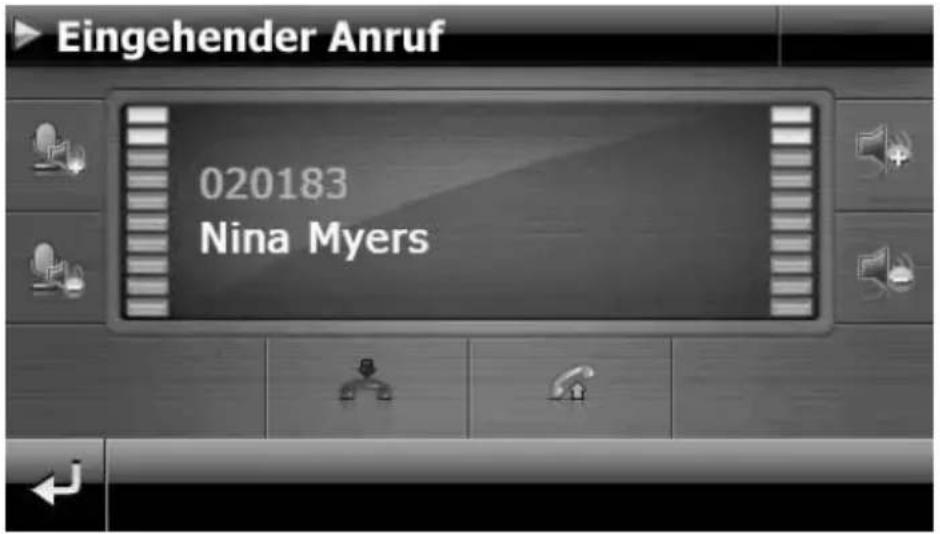
Eingehende Anrufe annehmen
| Taste | Beschreibung |
 | Anruf annehmen |
 | Anruf ablehnen/beenden |
Anrufe tätigen
-
Tippen Sie im Bluetooth-Hauptbildschirm über das Tastenfeld (s. S. 34) die Nummer ein, die Sie anrufen möchten.
-
Klicken Sie auf das Feld , um den Anruf zu tätigen.

Eingehende Nachrichten lesen oder vorlesen lassen

Sofern Ihr Mobiltelefon die Funktion unterstützt, können Sie eingehende Nachrichten lesen, oder zusätzlich auch vorlesen lassen.
- Aktivieren Sie hierzu die Option Anzeigen und vorlesen unter Einstellungen, Nachrichten.
- Bei einer eingehenden Nachricht wird zunächst die Telefonnummer bzw. der Kontakt aus dem Telefonbuch vorgelesen.
- Anschließend können Sie über ☐ zur vorherigen Ansicht zurückkehren oder sich
durch Tippen auf das Feld
die Nachricht vorlesen lassen.

Achtung!
Die Straßenführung und die Straßenverkehrsordnung haben Vorrang vor den Anweisungen des Navigationssystems. Folgen Sie den Anweisungen nur, wenn es die Umstände und die Verkehrsregeln erlauben!
Beachten Sie hinsichtlich der Nutzung von Mobilgeräten beim Autofahren die Sicherheitswarnungen und gesetzlichen Vorschriften des jeweiligen Landes.
Während eines Anrufes

| Taste | Beschreibung |
 | Anruf beenden |
 | Stummschaltung für Mikrofon und Lautstärkeeinstellungen |
 | Gespräch an das Mobiltelefon zurückgeben |
Picture Viewer
Je nach Softwareausstattung ist Ihr Navigationssystem mit einem Picture Viewer ausgestattet.
Mit dem Picture Viewer können Sie Bilder im jpg-Format, die sich auf Ihrer Speicherkarte befinden, auf Ihrem Navigationssystem ansehen. Sämtliche Bilder, die sich auf der Speicherkarte befinden, sind sofort verfügbar.
Bedienung des Picture Viewers
Starten Sie den Picture Viewer aus dem Menü Extras heraus durch Tippen auf die Schaltflächen Picture Viewer.
Hauptbildschirm

Mit den beiden Pfeiltasten bewegen Sie die Miniatur-Ansicht nach rechts oder links. Tippen Sie auf ein bestimmtes Bild, um dieses im Vollbildmodus anzuzeigen. Durch Tippen
auf gehen Sie in der Miniaturansicht wieder auf den Anfang zurück.
Durch Tippen auf das Symbol ← beenden Sie die Anwendung.
Die Dia-Show starten Sie durch Tippen auf das Symbol
Vollbildansicht

Tippen Sie in der Vollbildansicht in den unteren Bildschirmbereich, um die Service-Leiste zu aktivieren:

| Taste | Beschreibung |
 | Drehen um je 90° im Uhrzeigersinn |
 | Rasterfelder einblenden |
 | Vorheriges Bild |
 | Dia-Show startenDia-Show unterbrechen |
 | |
 | Nächstes Bild |
 | Drehen um je 90° gegen den Uhrzeigersinn |
Durch Tippen in die Mitte des Bildes, kehren Sie in die Miniatur-Ansicht zurück.
Durch Tippen auf das Symbol (Rasterfelder einblenden), wird das gezeigte Bild in 6 Felder unterteilt.
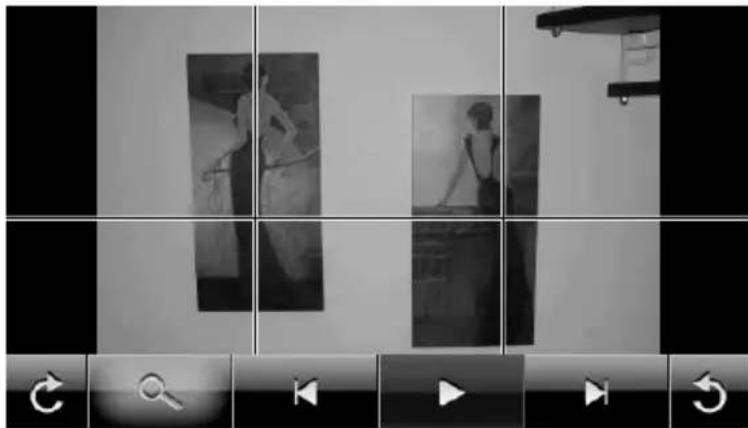
Durch Tippen auf ein Viereck wird dieser Bereich des Bildes vergrößert dargestellt:

Durch Tippen in die Mitte des Bildes gelangen Sie in den Vollbildmodus zurück.
Travel Guide
Je nach Softwareausstattung ist Ihr Navigationssystem mit einem Travel Guide ausgestattet. Der Travel Guide liefert allgemeine Informationen zu verschiedenen Bereichen einzelner Städte oder Regionen in Europa, wie z.B. Sehenswürdigkeiten, Restaurants, Kultur und Reiseinfos. Starten Sie den Travel Guide aus dem Menü Extras heraus durch Tippen auf die Schaltfläche Travel Guide.
Übersicht des Hauptbildschirms

Wenn Sie sich über etwas informieren wollen, wählen Sie zunächst über Ort das Land, dann die Stadt oder Region aus. Im Anschluss daran wählen Sie z. B. die Kategorie aus. Falls gewünscht, können Sie Ihre Suchergebnisse durch Angabe von Preisklasse und/oder Bewertung filtern.
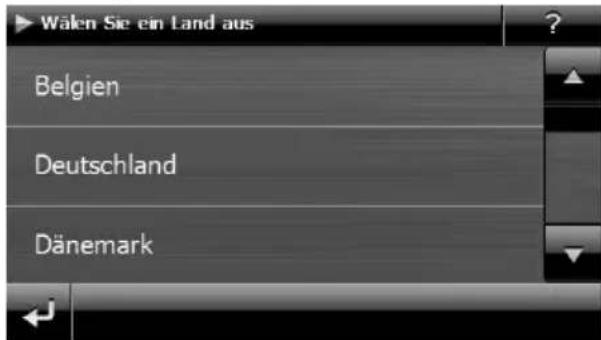
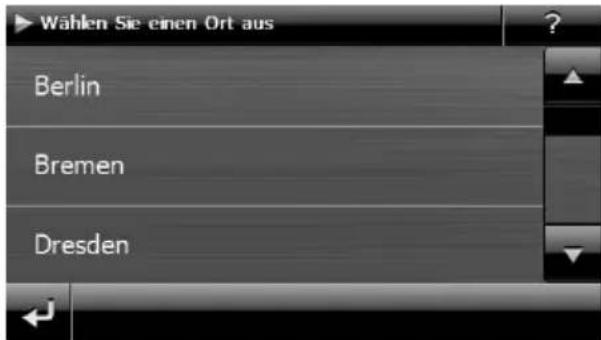
Abb. 1 Abb. 2

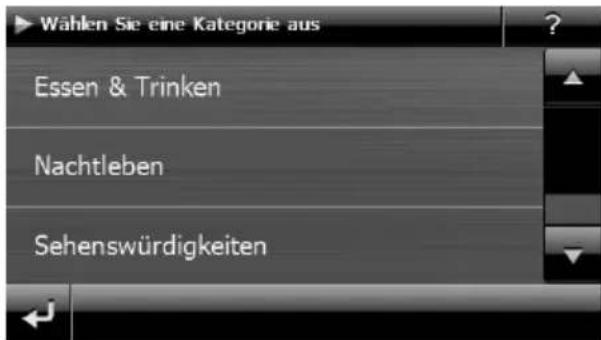
Abb. 3 Abb. 4
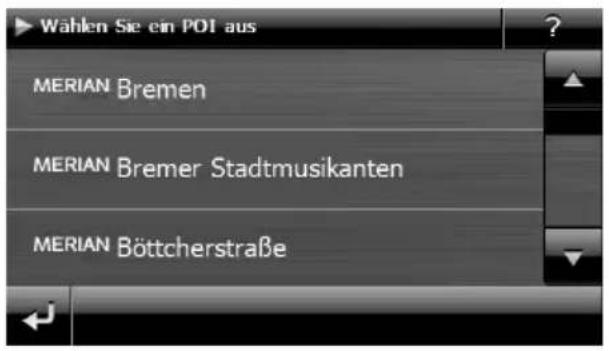

Abb. 5 Abb. 6


Abb. 7 Abb. 8
Wenn Sie zu dem angezeigten Ziel navigieren wollen, bestätigen Sie mit Navigieren. Die Adresse steht dann der Navigationssoftware als Ziel zur Verfügung.
| Taste | Beschreibung |
| Vorheriges Bild | |
| Adresse | Zeigt die Anschrift der ausgewählten Kategorie |
| Bilder | Zeigt verfügbare Fotos der ausgewählten Kategorie |
| Navigieren | Tippen Sie auf diese Schaltfläche, um direkt zu der ausgewählten Adresse zu navigieren. |
Hinweis
Die Auswahlmöglichkeiten innerhalb des Travel Guides können je nach Softwareausstattung variieren.
Alarm Clock (Weckfunktion)
Je nach Softwareausstattung ist Ihr Navigationssystem mit einer Alarm Clock / Weckfunktion ausgestattet.
Starten Sie diese Funktion aus dem Menü Extras heraus durch Antippen der Schaltfläche Alarm Clock.
Die Weckfunktion kann sowohl als normaler Wecker bei ausgeschaltetem Gerät (Standby Modus / Stromsparmodus) wie auch als Erinnerung während der laufenden Navigation erfolgen.

Diese Ansicht erscheint, wenn Sie noch keine Weckzeit eingerichtet haben. Geben Sie die Weckzeit im 24-Stunden-Format ein und bestätigen Sie Ihre Eingabe mit .
Beschreibung der Schaltflächen
| Taste | Beschreibung | |
 | Aktuelle Uhrzeit | |
 | Einrichtungsmodus (Einstellen von Lautstärke, Uhrzeit und Weckton) | |
 | Nachtmodus (Schaltet das Gerät in den Standby Modus) | |
 | Neueinrichtung/Deaktivieren der Weckfunktion | |
 | Einstellen Weckzeit | |
 | Löschen der Eingabe | |
 | Bestätigungsschaltfläche | |
 | Lautstärke verringern / erhöhen | |
 | zurück in das vorige Menü / schließt die Anwendung | |
Einstellen der Systemzeit
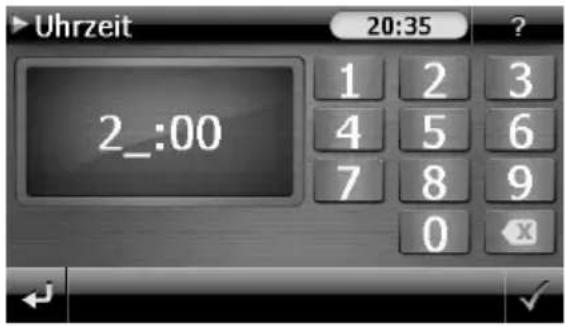
In der oberen rechten Bildschirmecke befindet sich die Anzeige der aktuellen Uhrzeit. Diese können Sie wie folgt anpassen:
- Tippen Sie im Hauptbildschirm auf Einstellungen. Es erscheint folgender Bildschirm:

- Tippen Sie auf 📄, um hier die Zeiteinstellung vorzunehmen:

Abb. 1
Abb. 2
Hinweis
Die Systemzeit wird bei GPS-Empfang aktualisiert. Beachten Sie dabei auch die korrekte Zeitzoneneinstellung.
Auswahl eines Wecktons
- Um einen Weckton auszuwählen tippen Sie auf

- Wählen Sie den gewünschten Ordner aus und bestätigen Sie diesen

- Wenn Sie einen Weckton von Ihrer Speicherkarte auswählen möchten, tippen Sie auf den entsprechenden Ordner in dem Verzeichnis Storage Card und bestätigen
Sie erneut mit
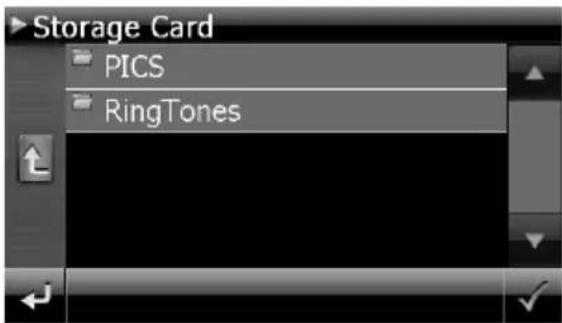
- Tippen Sie nun auf den gewünschten Weckton und bestätigen Sie mit

-
Die Auswahl wird durch ein gekennzeichnet.
-
Verlassen Sie das Menü mit
Lautstärke einstellen
Durch Antippen der Schaltfläche können Sie die Lautstärke des Wecksignals anpassen.
Hinweis
Die hier eingestellte Lautstärke bezieht sich nur auf das Wecksignal und verändert nicht die Lautstärke der Sprachausgabe der Navigation oder anderen Funktionen des Systems.

Snooze-Funktion
Wenn der Wecker zur eingestellten Alarmzeit ertönt haben Sie die Möglichkeit, das Wecksignal über die Snooze-Funktion in regelmäßigen Abständen wiederholen zu lassen. Gehen Sie hierzu wie folgt vor:
- Tippen Sie dazu bei Anzeige des Wecksymbols auf 📄, um die Snooze-Funktion zu aktivieren.

- Um am Folgetag zur eingegebenen Uhrzeit wieder geweckt zu werden, beenden
Sie die Snooze-Funktion über die Schaltfläche. Bei Klick auf lassen Sie die Weckanzeige und kehren zur Ansicht vor dem Weckzeitpunkt zurück.
Beenden der Alarm Clock
- Um die eingestellte Alarmzeit zu deaktivieren, tippen Sie auf.
- Sie befinden sich dann im Einrichtungsmodus.
- Tippen Sie jetzt auf ↻, um die Anwendung zu verlassen. Es ist keine Weckzeit eingestellt.
Sudoku
Je nach Softwareausstattung ist Ihr Navigationssystem mit dem Spiel Sudoku ausgestattet.
Starten Sie das Spiel aus dem Menü Extras heraus durch Tippen auf die Schaltfläche
Sudoku.
Sudoku ist ein Zahlenrätsel. Das Spielfeld ist quadratisch und in neun Blöcke unterteilt. Jeder Block besteht aus 9 Kästchen.
Das Ziel beim Sudoku besteht darin, alle 81 Zahlenfelder korrekt mit den Zahlen 1 - 9 zu füllen. Dabei darf jede Zahl pro Block nur ein Mal vorkommen. Außerdem darf jede Zahl pro Reihe und Spalte nur ein Mal vorkommen.
Zu Spielbeginn sind im Spielfeld bereits einige Felder mit verschiedenen Zahlen zwischen 1 und 9 vorgegeben.
Übersicht des Hauptbildschirms

Beschreibung der Schaltflächen
| Taste | Beschreibung | |
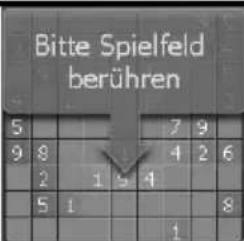 | Spiel starten | |
 | Durch Tippen auf diese Schaltfläche erhalten Sie Lösungshinweise. Tippen Sie nochmals auf die Schaltfläche, um die Lösungshinweise zu verbergen. | |
 | Durch Tippen auf diese Schaltfläche erhalten Sie Lösungen der Zahlenfelder. Tippen Sie nochmals auf die Schaltfläche, um die Lösungen zu verbergen. | |
 | Durch Tippen auf diese Schaltfläche öffnet sich ein neues Sudoku-Spiel. | |
 | EinstellungenIm Menü Einstellungen haben Sie folgende Möglichkeiten: | |
 | Durch Tippen auf diese Schaltfläche wird das laufende Spiel abgespeichert. | |
 | Durch Tippen auf diese Schaltfläche laden Sie ein begonnenes Spiel auf den Bildschirm. | |
 | Löschen eines gespeicherten Spielstandes | |
 | Hier können Sie den Schwierigkeitsgrad einstellen. | |
 | zurück zum aktuellen Spiel | |
Übersicht des Spielfelds

Beschreibung der Schaltflächen
| Taste | Beschreibung | |
| 1 |  | ZahleneingabeleisteLeiste zur Auswahl der einzugebenden Zahl in die Zahlenfelder. Die ausgewählte Zahl wird hervorgehoben und kann jetzt durch Tippen auf ein Zahlenfeld eingegeben werden. |
| EingabeTippen Sie in der Zahleneingabeleiste erst auf die Zahl, die in einem bestimmten Zahlenfeld erscheinen soll und danach auf das entsprechende Zahlenfeld. | ||
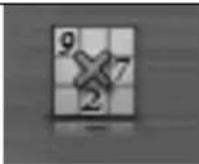 | LöschmodusTippen Sie auf das Löschsymbol und anschließend auf die zu löscheide Zahl. | |
 | Verlassen Sie über dieses Feld die Anwendung | |
Verkehrsregeln Europa

Im Menü Extras erhalten Sie über die Schaltfläche Europa verschiedene Basisinformationen über die Verkehrsregeln der jeweiligen Länder sowie deren Notrufnummern.
Wählen Sie hierzu das gewünschte Land aus, um sich die Informationen anzeigen zu lassen (alle Angaben ohne Gewähr).

Häufig gestellte Fragen

Wo finde ich mehr Informationen zum Navigationssystem.

Ausführliche Bedienungsanleitungen für die Navigation finden Sie auf der CD/DVD, die Ihrem Gerät beiliegt.
Nutzen Sie als zusätzliche Hilfe auch die umfangreichen Hilfefunktionen, die mit einem Tastendruck (meist F1 am PC) bzw. Auswahl der Hilfeoption zur Verfügung stehen. Diese Hilfen werden Ihnen während der Nutzung des Computers oder des Gerätes bereitgestellt.

Wofür benötige ich die mitgelieferte CD/DVD?

Die CD/DVD enthält:
- Das Programm ActiveSync * zum Datenabgleich zwischen dem Navigationssystem und dem PC.
- Zusätzliche Programme (optional).
- Diese Bedienungsanleitung in digitaler Form.
• Digitalisiertes Kartenmaterial - PC-Anwendung zur schnellen Wiederherstellung des Datenmaterials
• Bedienungsanleitung der Navigationssoftware
• Ggf. PC-Anwendungen

Das Navigationssystem reagiert nicht mehr. Was ist zu tun?

Führen Sie einen Reset durch (Seite 18).

Wie kann ich die Beleuchtung regulieren?

Unter Einstellungen Displayeinstellungen Helligkeit.
Kundendienst
Fehler und mögliche Ursachen
Das Navigationssystem reagiert nicht mehr oder verhält sich untypisch.
- Führen Sie einen Reset durch (siehe S. 18).
Das Navigationssystem wird von ActiveSync nur als Gast erkannt.
- Siehe Informationen auf Seite 62.
Der GPS-Empfänger kann nicht initialisiert oder gefunden werden.
Falls trotz korrekter Installation des Systems weiterhin kein GPS-Signal auf dem Bildschirm gemeldet wird, kann das folgende Ursachen haben:
- Es ist kein ausreichender Satellitenempfang möglich.
Abhilfe:
Ändern Sie die Position Ihres Navigationssystems und stellen Sie sicher, dass die „freie“ Sicht der Antenne nicht beeinträchtigt ist.
Es sind keine Sprachanweisungen zu hören.
- Überprüfen Sie die Lautstärkeeinstellung.
Bitte beachten Sie:
Sollte es vorkommen, dass durch unvorhergesehene Bedienkombinationen, fehlerhaftem Datenaustausch oder elektrostatischer Entladung (Electro Static Discharge) das Navigationssystem oder der Kartenleser nicht mehr bedient werden kann, schalten Sie das Navigationsgerät komplett aus (Hard Reset) und nehmen Sie es anschließend wieder in Betrieb.
Benötigen Sie weitere Unterstützung?
Wenn die Vorschläge in den vorangegangenen Abschnitten ihr Problem nicht behoben haben, nehmen Sie bitte Kontakt mit uns auf. Entnehmen Sie die Telefonnummer von der Umschlagseite dieser Bedienungsanleitung.
Sie würden uns sehr helfen, wenn Sie uns folgende Informationen zur Verfügung stellen:
• Wie sieht Ihre Konfiguration aus?
- Welche zusätzlichen Peripheriegeräte benutzen Sie?
- Welche Meldungen erscheinen auf dem Bildschirm?
- Welche Software haben Sie beim Auftreten des Fehlers verwendet?
- Welche Schritte haben Sie zur Lösung des Problems bereits unternommen?
- Wenn Sie bereits eine Kundennummer erhalten haben, teilen Sie uns diese mit.
Anhang
Sonderfunktion CleanUp (englische Programmführung)
Die CleanUp-Funktion dient der gezielten Löschung von Daten ohne Benutzung eines PCs.
Wichtig
Bitte nutzen Sie diese Funktion sehr vorsichtig, da Daten gelöscht werden können, die dann erst manuell wieder aufgespielt werden müssen.
Die CleanUp-Funktion wird aktiviert, wenn unmittelbar nach dem Startton nach einem Reset für kurze Zeit das „o“ im GoPal-Schriftzug des Startbildschirms angetippt wird.
Die CleanUp-Funktion bietet 9 Optionen:

Entfernt die installierte Software aus dem „My Flash Disk“
Speicher [= Teil des nichtflüchtigen Speichers, in dem sich nach der Ersteinrichtung die ausführbaren Teile der Navigationssoftware befinden (\My Flash Disk\Navigation)].
2. Remove MAP Only
Entfernt die digitalen Karten aus dem „My Flash Disk“ Speicher (\My Flash Disk\MapRegions).
3. Remove Preload Only
Entfernt die zur Installation der Navigations-SW benötigten Daten aus dem nicht flüchtigen Speicher (\My Flash Disk\Install).
4. Remove All
Löscht den gesamten Inhalt des „My Flash Disk“ Speichers. Nach Durchführung dieser Funktion ist eine neue Kalibrierung des Bildschirms nicht erforderlich.
5. Factoryreset
Zurückversetzen in den Auslieferungszustand bei intakter Hauptinstallation.
6. Format Flash
Formatiert den internen „My Flash Disk“ Speicher. Diese Formatierung könnte im Fall einer erweiterten Fehlerbehebung notwendig sein. Nach Durchführung der Format-Funktion ist eine neue Kalibrierung des Bildschirms erforderlich. Außerdem werden alle Daten aus dem internen „My Flash Disk“ Speicher unwiderruflich gelöscht (siehe Remove All).
7. GPS Factory Reset
Stellt den Auslieferungszustand des GPS-Empfängers her. Bei Nutzung der GPS-Funktion nach einem GPS Factory Reset, muss sich der GPS-Empfänger wieder neu orientieren. Dieser Vorgang kann eine Weile dauern.
Hier können Sie wählen, wann Ihr Navigationssystem nach Abzug der externen Stromversorgung automatisch in den Standby Modus gehen soll. Diese Funktion ist z. B. bei Fahrzeugen nützlich, bei denen sich der Zigarettenanzünder beim Abschalten der Zündung ebenfalls ausschaltet.
Die AutoSuspend-Funktion wird einige Sekunden nach dem Wegfall der externen Spannungsversorgung aktiviert und es erscheint für die eingestellte Zeit der Standby Bildschirm (s. Seite 17). Wird innerhalb der Gesamtzeit die Spannung wieder angelegt (z.B. bei kurzzeitigem Abschalten des Motors), wird die DC AutoSuspend Funktion wieder deaktiviert. Ansonsten geht das Navigationssystem nach Ablauf der eingestellten Zeit in den Standby Modus.
Wird bei aktivierter Wakeup Funktion eine Spannungsquelle angeschlossen, schaltet sich das Gerät automatisch ein.
Stellen Sie das gewünschte Verhalten durch Antippen ein und bestätigen Sie Ihre Wahl mit OK.

Im Auslieferungszustand und nach einem Hard Reset (s. Seite 24) sind diese Funktionen deaktiviert und können individuell eingestellt werden.
9. Auto Mass Storage
Hierüber steuern Sie das Verhalten des Gerätes beim Anschluss an einem USB-Port. In der Einstellung Auto Mass Storage: Off können Sie zwischen dem Massenspeicher- und dem ActiveSync®-Modus wählen. Im Auto Mass Storage: On geht Ihr Gerät automatisch in den Massenspeichermodus.
Exit
Verlassen der CleanUp-Funktion und Geräteneustart (wie Reset).
Hinweis
Vor dem eigentlichen Löschvorgang der Daten muss dieser erst bestätigt werden. Tippen Sie hierzu auf YES. Zum Wiederherstellen der Dateien im internen Speicher (Installationsdateien und Kartenmaterial) lesen Sie bitte das Kapitel „Übertragen von Installationsdateien und Kartenmaterial in den internen Speicher“ auf Seite 68.
Synchronisation mit dem PC
I. Microsoft® ActiveSync® installieren
Zur Übertragung von Daten zwischen Ihrem PC und Ihrem Navigationssystem benötigen Sie das Programm Microsoft® ActiveSync®. Eine Lizenz dieses Programms haben Sie mit diesem Gerät erworben und befindet sich auf der CD/DVD.
Hinweis
Falls Sie Nutzer des Windows Vista/Windows ® 7 Betriebssystems sind, benötigen Sie die ActiveSync ® -Kommunikationssoftware nicht. Die für die reine Datenübertragung notwendigen Systemdateien sind bereits bei Auslieferung in Ihrem Betriebssystem integriert.
Bitte schließen Sie Ihr Gerät mit Hilfe des USB-Synchronisationskabels an Ihrem PC an. Nachdem ein neues Gerät gefunden wurde werden die notwendigen Treiber automatisch installiert. Nach erfolgreicher Installation ist Ihr neues Gerät in der Windows Explorerübersicht unter dem Punkt „Tragbare Geräte“ aufgeführt.
Achtung!
Bei der Installation von Software können wichtige Dateien überschrieben und verändert werden. Um bei eventuellen Problemen nach der Installation auf die Originaldateien zugreifen zu können, sollten Sie vor der Installation eine Sicherung Ihres Festplatteninhaltes erstellen.
Unter Windows® 2000 oder XP müssen Sie über Administratorrechte verfügen, um die Software zu installieren.
Wichtig
Verbinden Sie das Gerät noch nicht mit Ihrem Computer.
- Legen Sie die CD/DVD ein und warten Sie, bis das Programm automatisch startet.
Hinweis
Sollte dies nicht funktionieren, ist wahrscheinlich die sog. Autorun Funktion deaktiviert. Um die Installation manuell zu starten, muss das Programm Setup auf der CD/DVD gestartet werden.
- Wählen Sie zunächst die Sprache aus und klicken Sie dann auf ActiveSync® installieren und folgen Sie den Anweisungen auf dem Bildschirm.
Hinweis
Bei Installation des GoPal Assistant wird ActiveSync® automatisch mit installiert.
II. Mit dem PC verbinden
- Starten Sie Ihr Navigationssystem, indem Sie den Ein-/Ausschalter betätigen.
- Verbinden Sie das USB Kabel mit dem Navigationssystem.
- Stecken Sie das andere Ende des USB Kabels in einen freien USB-Anschluss an Ihrem Computer.
- Nachdem das Navigationssystem angeschlossen ist, erscheint der folgende Bildschirm:

Hinweis
Sofern kein Modus ausgewählt wird, wird der ActivSync®-Modus automatisch nach einigen Sekunden geladen.
- Wählen den gewünschten Modus aus:
Massenspeichermodus
Im Massenspeichermodus können Sie Ihr Navigationsgerät wie einen Wechseldatenträger (z. B. USB Stick) benutzen. Hierzu werden zwei Laufwerke eingebunden: der interne Speicher des Navigationssystem selbst und die (optionale) Speicherkarte, falls diese im Gerät eingelegt ist.
Hinweis
Wenn Sie sich in diesem Modus befinden, können auf dem Gerät keine weiteren Eingaben parallel gemacht werden. Um sich vor Datenverlust zu schützen, verwenden Sie die „Hardware sicher entfernen“ Funktion Ihres Betriebsystems. Nun entfernen Sie das Kabel aus Ihrem Navigationssystem.
Der Hardwareinstallationsassistent erkennt nun ein neues Gerät und installiert einen passenden Treiber. Dies kann einige Minuten dauern.
ActiveSync®-Modus
Wenn Sie den ActiveSync®-Modus gewählt haben, wiederholen Sie die Verbindungssuche, falls diese beim ersten Mal scheitert.
Folgen Sie den Anweisungen auf Ihrem Bildschirm. Das Programm wird nun eine Partnerschaft zwischen Ihrem PC und dem Navigationssystem einrichten.
Hinweis
Um mit dem GoPal Assistant arbeiten zu können, muss das Navigations-system bei Einrichtung im ActiveSync®-Modus erkannt werden.
Alternative Lademöglichkeit des Akkus
Sobald Sie Ihr Navigationsgerät mittels USB-Kabel mit einem eingeschalteten PC oder Notebook verbinden, wird der Akku geladen. Hierzu ist keinerlei Software- oder Treiberinstallation erforderlich. Unterbrechen Sie bei der Erstinbetriebnahme den Ladevorgang möglichst nicht.
Hinweis!
Bei eingeschaltetem Gerät wird die Helligkeit ggf. heruntergeregelt, wenn eine USB-Verbindung aufgebaut wird.
Es wird empfohlen, das Gerät in den Standby-Modus zu versetzen, um die Ladezeit per USB zu verkürzen.
III. Mit Microsoft® ActiveSync® arbeiten
Wenn Sie Ihr Navigationssystem mit dem PC verbinden, wird automatisch ActiveSync gestartet. Das Programm prüft, ob es sich um das Gerät handelt, mit dem eine Partnerschaft eingegangen wurde. Ist dies der Fall, werden die seit der letzten Synchronisation stattgefunden Änderungen auf dem PC und auf dem Navigationssystem miteinander verglichen und abgestimmt. Sie können in den Einstellungen des Programm ActiveSync genau definieren, welche Daten Priorität bei der Synchronisation haben. Rufen Sie dazu die Hilfe (mit der Taste F1) des Programms aus, um die Auswirkungen der entsprechenden Einstellungen kennen zu lernen. Wird das Navigationssystem nicht als Partner erkannt, ist automatisch ein eingeschränkter Gast-Zugang aktiv, mit dem man beispielsweise Daten austauschen kann. Sollte dies der Fall sein, obwohl es sich um das registrierte Partnergerät handelt, trennen Sie Ihr Navigationssystem vom PC, schalten Sie es aus und wieder an. Verbinden Sie nun Ihr Navigationssystem mit dem PC, um den Erkennungsprozess erneut zu starten. Sollte Ihr Gerät immer noch als Gast erkannt werden, wiederholen Sie den Vorgang und starten Sie zusätzlich Ihren PC neu.
Hinweis
Vergewissern Sie sich, dass Sie Ihr Navigationssystem stets mit demselben USB-Anschluss an Ihrem PC verbinden, andernfalls vergibt Ihr PC eine weitere ID und installiert das Gerät erneut.
GPS (Global Positioning System)
Das GPS ist ein satellitengestütztes System zur Standortbestimmung. Mit Hilfe von 24 erdumkreisenden Satelliten ist eine auf wenige Meter genaue Bestimmung der Position auf der Erde möglich. Der Empfang der Satellitensignale erfolgt über die Antenne des eingebauten GPS-Empfängers, die dazu eine „freie Sicht“ zu mindestens 4 dieser Satelliten benötigt.
Hinweis
Bei eingeschränkter Sicht (z.B. im Tunnel, in Häuserschluchten, im Wald oder auch in Fahrzeugen mit metallbedampften Scheiben) ist eine Ortsbestimmung nicht möglich. Der Satellitenempfang setzt aber automatisch wieder ein, sobald das Hindernis überwunden ist und man wieder freie Sicht hat. Die Navigationsgenauigkeit ist bei geringen Geschwindigkeiten (z. B. langsames Gehen) ebenfalls eingeschränkt.
Der GPS-Empfänger verbraucht zusätzlich Energie. Dies ist speziell im Akkubetrieb von großer Bedeutung. Um Energie zu sparen, schalten Sie Ihr Gerät nicht unnötig ein. Beenden Sie deshalb auch die Navigationssoftware, falls diese nicht benötigt werden oder ein Satellitenempfang über längere Zeit nicht möglich ist. Bei einer kürzeren Unterbrechung Ihrer Reise können Sie das Gerät aber auch über die Ein-/Austaste ausschalten. Ein erneuter Start erfolgt durch Druck auf die gleiche Taste. Dabei wird auch der GPS-Empfänger wieder aktiviert, wenn eine Navigationssoftware noch aktiv ist. Hierbei kann es, je nach Empfangssituation, eine kurze Zeit dauern, bis die Position wieder aktualisiert wird.
Hinweis
Beachten Sie bitte, dass Ihr Gerät so voreingestellt ist, dass es sich im Akkubetrieb bei GPS-Empfang nicht automatisch nach einigen Minuten ausschaltet. Diese Voreinstellung können Sie unter Einstellungen verändern. Ist der GPS-Empfänger für mehrere Stunden nicht aktiv, muss er sich wieder neu orientieren. Dieser Vorgang kann einige Zeit dauern.
Traffic Message Channel (TMC) ist ein digitaler Radio-Datendienst, der ähnlich wie RDS funktioniert und zur Übertragung von Verkehrsstörungen an ein geeignetes Empfangsgerät verwendet wird.
Die Verkehrsinformationen werden ständig über FM übertragen.
Da das Signal ständig übertragen wird, ist der Benutzer weniger von den nur halbstündlich ausgestrahlten Verkehrshinweisen abhängig. Außerdem können wichtige Informationen, wie z.B. bei Geisterfahrern sofort weitergegeben werden.
Die Ausstrahlung ist für ganz Europa geplant und wird bereits in vielen Ländern von Radiosendern angeboten. Die Präzision der TMC Meldungen kann je nach Land stark schwanken.
Hinweis
Der Autoadapter enthält eine in das Kabel integrierte TMC-Antenne. Ein TMC-Empfang ist nur möglich, wenn der Autoadapter angeschlossen ist.
Umgang mit Speicherkarten
Einsetzen von Speicherkarten
- Entnehmen Sie vorsichtig die optionale Speicherkarte aus der Verpackung (falls vorhanden). Achten Sie darauf, dass die Kontakte nicht berührt oder verschmutzt werden.
- Schieben Sie die Speicherkarte vorsichtig, mit der Kontaktseite voraus, in den Kartenschacht. Die Karte muss leicht einrasten.
Entfernen der Speicherkarte
Hinweis
Entfernen Sie die Speicherkarte nur, wenn vorher die Navigationssoftware beendet und das Gerät über die Ein-/Austaste ausgeschaltet wurde. Andernfalls können Daten verloren gehen.
- Um die Karte zu entfernen, drücken Sie leicht gegen die Oberkante, bis sich die Sperre löst.
- Ziehen Sie nun die Karte heraus, ohne die Kontakte zu berühren.
- Lagern Sie die Speicherkarte in der Verpackung oder an einen anderen sicheren Ort.
Hinweis
Speicherkarten sind sehr empfindlich. Achten Sie darauf, dass die Kontakte nicht verschmutzen und kein Druck auf die Karte ausgeübt wird.
Zugriff auf Speicherkarten
- Das Gerät unterstützt nur Speicherkarten, die im Dateiformat FAT16/32 formatiert wurden. Werden Karten eingesetzt, die mit einem anderen Format vorbereitet wurden (z.B. in Kameras, MP3-Spielern), erkennt Ihr Gerät diese möglicherweise nicht. Eine solche Karte muss dann erst entsprechend formatiert werden.
Achtung!
Das Formatieren der Speicherkarten löscht alle Daten unwiederbringlich.
Datenaustausch über Kartenleser
Wenn Sie aber große Datenmengen (MP3 Dateien, Navigationskarten) auf die Speicherkarte kopieren wollen, können Sie diese auch direkt auf die Speicherkarte speichern. Viele Computer verfügen bereits über Kartenleser. Legen Sie dort die Karte ein und kopieren Sie die Daten direkt auf die Karte.
Bedingt durch den direkten Zugriff erreichen Sie damit eine wesentlich schnellere Übertragung, als über den Weg mit ActiveSync.
Weiteres Kartenmaterial
Ihr Navigationssystem ist werksseitig bereits mit digitalisiertem Kartenmaterial im internen Speicher ausgestattet. Je nach Ausführung befinden sich weitere digitalisierte Karten auf Ihrer CD/DVD. Diese Karten können Sie sofort auf eine Speicherkarte übertragen. Es empfiehlt sich hierbei der Einsatz eines externen Kartenlesers
(s. auch Seite 67). Der mitgelieferte GoPal Assistant ermöglicht eine einfache und individuelle Zusammenstellung des zu übertragenden Kartenmaterials.
Je nach Umfang des Kartenmaterials auf der CD/DVD sind Speicherkarten von 256 MB, 512 MB, 1.024 MB oder größer erforderlich. Zusätzliche Speicherkarten erhalten Sie im Fachhandel.
Übertragung von Kartenmaterial auf eine Speicherkarte
Die Übertragung von weiterem Kartenmaterial auf eine Speicherkarte erfolgt vorzugsweise über den Explorer Ihres PCs. Gehen Sie wie folgt vor:
- Legen Sie die CD/DVD mit dem gewünschten Kartenmaterial ein.
- Öffnen Sie Ihren Arbeitsplatz und wählen Sie Ihr CD/DVD -Laufwerk aus.
- Kopieren Sie die Datei mit der Endung ".psf" aus dem Verzeichnis der von Ihnen gewünschten Region von der CD/DVD auf Ihre Speicherkarte in das Verzeichnis "MapRegions".
Sie können mehrere Dateien mit Kartenmaterial auf Ihre Speicherkarte übertragen, abhängig von der Größe der Speicherkarte. Achten Sie hierbei auf ausreichenden Speicherplatz auf Ihrer Speicherkarte. Wenn Sie digitalisierte Karten mehrerer Länder oder Ländergruppen auf Ihre Speicherkarte kopiert haben, müssen Sie die gewünschte Länderkarte in der Navigationsanwendung Ihres Gerätes auswählen.
Alternative Installation der Navigationssoftware von einer Speicherkarte
Die Software für Ihr Navigationssystem kann auch direkt von einer entsprechend vorbereiteten Speicherkarte installiert werden.
Ggf. muss die vorinstallierte Software vorher deinstalliert werden (s. Sonderfunktion CleanUp, Seite 57).
Während der Ersteinrichtung werden Sie aufgefordert die Navigationssoftware zu installieren. Gehen Sie bitte wie folgt vor:
- Entnehmen Sie vorsichtig die Speicherkarte aus der Verpackung. Achten Sie darauf, dass die Kontakte nicht berührt oder verschmutzt werden.
- Stecken Sie die Speicherkarte in den Speicherkarten-Steckplatz bis diese einrastet.
- Klicken Sie auf OK um die Anwendung zu installieren.
Nachdem alle Daten auf Ihr Navigationssystem kopiert wurden, erscheint der Hauptbildschirm über den Sie nun die Navigationseinstellungen vornehmen können.
Übertragen von Installationsdateien und Kartenmaterial in den internen Speicher
Hinweis
Für die Übertragung der Daten muss das Navigationssystem über ActiveSync ® mit dem Computer verbunden sein (siehe S. 62).
Ihr Gerät verfügt über einen internen, nicht flüchtigen, Speicher, der sich im Ordner \My Flash Disk befindet.
Mit ActiveSync * können Sie über die Option Durchsuchen diesen, sowie weitere Ordner sichtbar machen. Manipulationen an Ordner und Dateien können wie in einem Explorer vorgenommen werden.
Um die Installationsdateien und das Kartenmaterial für das Gerät verfügbar zu machen, müssen dazu die erforderlichen Ordner angelegt werden.
Legen Sie für die Installationsdateien den Ordner INSTALL an (\My Flash Disk\INSTALL). Das Kartenmaterial legen Sie in den Ordner MapRegions ab
(\My Flash Disk\MapRegions). Bitte beachten Sie beim Benennen der Ordner die oben angegebenen Schreibweisen.
Sollten Sie zusätzliche Daten auf Ihrem Navigationsgerät gespeichert haben, achten Sie darauf, dass beim Übertragen der Daten ausreichend Kapazität vorhanden sein muss. Sollte dies nicht der Fall sein, entfernen Sie nicht benötigte Dateien.
Technische Daten
| Parameter | Angaben | |
| Stromversorgung | CA-051-00U-00 / DDA-5J-05 050100 (Mitac) | |
| Stromversorgungskabel für Zigarettenanzünder | ||
| Eingang | 12-24V DC, 1A / Sicherung 2A (F2AL/250V) | |
| Ausgang | 5V / 1A (max.) | |
| Akku Li-Ion, 3.7 V | ||
| Speicherkartentyp | Micro | SD |
| Bluetooth | Class | 2 |
| USB-Schnittstelle | USB | 2.0 |
| Abmessungen ca. 126 mm x 78 mm x 15 mm | ||
| Gewicht inkl. Akku ca. 140 g (ohne Verpackung) | ||
| Temperaturen | In Betrieb +5°C - +3 | 5°C |
| Nicht in Betrieb | 0°C - +60°C | |
| Relative Luftfeuchtigkeit (nicht kondensierend) | 10 – 90 % | |
Vervielfältigung dieses Handbuchs
Dieses Dokument enthält gesetzlich geschützte Informationen. Alle Rechte vorbehalten. Vervielfältigung in mechanischer, elektronischer und jeder anderen Form ohne die schriftliche Genehmigung des Herstellers ist verboten.
Index
A
Akkubetrieb 5
AlarmClock (Weckfunktion)
Auswahl eines Wecktons 48
Beenden 50
Einstellen der Systemzeit 47
Lautstärke einstellen 49
Schaltflächen 46
Snooze-Funktion....50
Alternative Installation der
Navigationssoftware von einer
Speicherkarte......68
Anschließen....4
Antennenausrichtung 27
Autorun....60
Autostart 60
B
Bedienung
Ein- und Ausschalten 17
Bluetooth
Anrufe annehmen 37
Anrufe tätigen 37
Geräte koppeln 36
Hauptbildschirm 34
Starten....34
Bluetooth-Anzeige 8
C
CleanUp 18,57
D
Datenaustausch 67
Datensicherung 1
E
Ein- und Ausschalten 17
Einführung 7
Elektromagnetische Verträglichkeit ..... 3
EMV....3
Entsorgung......6
Ersteinrichtung
Gerät ein- und ausschalten ..... 13
Stromversorgung......12
F
FAQ....55
Fehler und Ursachen 56
G
GPS....64
H
Häufig gestellte Fragen 55
Hinweistext....18,19
Hotline....56
|
Informationen zur
Verkehrsüberwachung 31
K
Kartenleser....67
Komponenten
Ansicht von vorne 8
Kundendienst.... 56
L
Lautsprecher 9
Lieferumfang......7
M
Microsoft ActiveSync 60
Mini-USB-Anschluss 10
N
Navigation
Antennenausrichtung 27
Autoadapter anschließen 29
Autohalterung montieren 27
Navigationssoftware starten ...... 30
Navigationssystem befestigen ..... 28
Navigationssystem zurücksetzen...... 23
P
Pflege des Displays .... 5
Picture Viewer
Bedienung 40
Hauptbildschirm 40
R
R&TTE 4
Reinigungsmittel 5
Reparatur....2
Reset....23
s
Sicherheitshinweise 1
Akkubetrieb 5
Anschließen 4
Betriebsumgebung 2
Datensicherung 1
Entsorgung......6
Navigation 25
Pflege des Displays 5
Reparatur....2
Stromversorgung......4
Transport......6
Umgebungstemperatur 2
Verkabelung 4
Wartung 5
Sonderfunktion CleanUp ...... 18, 57
Speicherkarten......66
Stromversorgung 4,12
Stromversorgung über Autoadapter .... 4
Sudoku
Beschreibung der Schaltflächen ..... 52
Übersicht des Hauptbildschirms ..... 51
SuperPIN 20, 21, 22
T
Technische Daten 69
TMC....65
Touch Screen 8
Transport 6
Travelguide 43
U
Übertragen von Installationsdateien und Kartenmaterial in den internen Speicher 68
Umgebungstemperatur 2
UUID 20, 21, 22
V
Verkabelung 4
Verkehrsregeln Europa 54
Vollständiges Abschalten/Hard Reset .. 24
W
Wartung 5
Weiteres Kartenmaterial 67
Übertragung auf eine Speicherkarte 67

Franz-Fritsch-Str. 11
4600 Wels
Österreich
Hotline: 0810 / 00 10 48 (0,10 Euro/Min)
Fax 07242 / 93967592
Service Kontakt über Homepage:
www.medion.at/service
MSN 4003 8652
- 10,92 cm / 4,3" Design Navigationssystem
- Hinweise zu dieser Bedienungsanleitung
- Hinweis
- Persönliches
- Die Qualität
- Der Service
- Inhalt
- Sicherheit und Wartung ....1
- Lieferumfang....7
- Ansichten....8
- Ersteinrichtung 11
- Allgemeine Bedienungshinweise....17
- Security 18
- Navigationssystem zurücksetzen 23
- Navigieren....25
- Freisprecheinrichtung über Bluetooth 34
- Picture Viewer....40
- Travel Guide 43
- Alarm Clock (Weckfunktion) 45
- Sudoku 51
- Verkehrsregeln Europa....54
- Häufig gestellte Fragen 55
- Kundendienst 56
- Anhang....57
- GPS (Global Positioning System) 64
- Umgang mit Speicherkarten......66
- Technische Daten 69
- Index 70
- Sicherheit und Wartung
- Sicherheitshinweise
- Datensicherung
- Bedingungen der Betriebsumgebung
- Reparatur
- Umgebungstemperatur
- Elektromagnetische Verträglichkeit
- Anschließen
- Stromversorgung über Autoadapter
- Verkabelung
- Konformitätsinformation nach R&TTE
- Akkubetrieb
- Reinigung und Wartung
- Achtung!
- Pflege des Displays
- Entsorgung
- Gerät
- Verpackung
- Transport
- Lieferumfang
- Ansichten
- Rückansicht
- Nr. Komponente Beschreibung
- Ansicht von oben
- Linke Seite
- Ersteinrichtung
- Akku laden
- Stromversorgung
- Alternative Lademöglichkeit des Akkus
- Gerät ein- und ausschalten
- Hauptansichten
- Allgemeine Bedienungshinweise
- Ein- und Ausschalten
- Security
- Passwort und Hinweistext anlegen
- Einstellungen vornehmen
- SuperPIN und UUID
- Nachträgliche Einstellungen vornehmen
- Passwortabfrage
- Navigationssystem zurücksetzen
- Reset
- Vollständiges Abschalten/Hard Reset
- Navigieren
- Sicherheitshinweise Navigation
- Rechtlicher Hinweis
- Hinweise für die Benutzung im Fahrzeug
- Antennenausrichtung
- Autohalterung montieren
- Autoadapter anschließen
- Navigationssoftware starten
- Informationen zur Verkehrsüberwachung
- \* Rechtlicher Hinweis
- Freisprecheinrichtung über Bluetooth
- Bluetooth Anwendung starten
- Übersicht des Hauptbildschirms
- Navigationsgerät und Mobiltelefon koppeln
- Eingehende Anrufe annehmen
- Anrufe tätigen
- Eingehende Nachrichten lesen oder vorlesen lassen
- Während eines Anrufes
- Picture Viewer
- Bedienung des Picture Viewers
- Hauptbildschirm
- Vollbildansicht
- Travel Guide
- Alarm Clock (Weckfunktion)
- Beschreibung der Schaltflächen
- Einstellen der Systemzeit
- Auswahl eines Wecktons
- Lautstärke einstellen
- Snooze-Funktion
- Beenden der Alarm Clock
- Sudoku
- Sudoku.
- Übersicht des Spielfelds
- Verkehrsregeln Europa
- Häufig gestellte Fragen
- Kundendienst
- Fehler und mögliche Ursachen
- Bitte beachten Sie:
- Benötigen Sie weitere Unterstützung?
- Anhang
- Sonderfunktion CleanUp (englische Programmführung)
- Wichtig
- Remove MAP Only
- Remove Preload Only
- Remove All
- Factoryreset
- Format Flash
- GPS Factory Reset
- Auto Mass Storage
- Exit
- Synchronisation mit dem PC
- Microsoft® ActiveSync® installieren
- Mit dem PC verbinden
- Massenspeichermodus
- ActiveSync®-Modus
- Hinweis!
- Mit Microsoft® ActiveSync® arbeiten
- GPS (Global Positioning System)
- Umgang mit Speicherkarten
- Einsetzen von Speicherkarten
- Entfernen der Speicherkarte
- Zugriff auf Speicherkarten
- Datenaustausch über Kartenleser
- Weiteres Kartenmaterial
- Übertragung von Kartenmaterial auf eine Speicherkarte
- Alternative Installation der Navigationssoftware von einer Speicherkarte
- Übertragen von Installationsdateien und Kartenmaterial in den internen Speicher
- Vervielfältigung dieses Handbuchs
- Index
- A
- B
- C
- D
- E
- F
- G
- H
- |
- K
- L
- M
- N
- P
- R
- s
- T
- U
- V
- W
Marke : MEDION
Modell : GoPal E4450
Kategorie : Gps