
MD 97740 - Gps MEDION - Brezplačna navodila za uporabo
Brezplačno poiščite navodila za napravo MD 97740 MEDION v formatu PDF.



| Tip izdelka | GPS navigacijski sistem |
| Znamka | MEDION |
| Model | MD 97740 |
| Dimenzije | Približno 129 x 19 x 78 mm |
| Teža | Približno 172 g (vključno z baterijo) |
| Napajanje | Li-Ion baterija 3,7 V; adapter za vžigalnik 12–24 V DC, izhod 5 V / 1 A |
| Zaslon | Zaslon na dotik (Touch Screen) |
| Glavne funkcije | GPS navigacija, Picture Viewer (JPEG), Travel Guide, budilka, Sudoku, varnost (geslo, SuperPIN, UUID), sprejem TMC prek zunanje FM antene |
| Shramba | Notranji nehlapni pomnilnik (My Flash Disk); pomnilniška kartica SD (FAT16/32) |
| Povezljivost | USB 1.1 (Mini USB), Bluetooth razred 2, 3,5 mm slušalke, zunanja FM antena |
| Navigacijska programska oprema | Nameščen v notranjem pomnilniku; združljiv z Windows (ActiveSync) |
| Vzdrževanje in čiščenje | Čistite z mehko krpo, ki ne pušča vlaken, rahlo navlaženo; brez topil in kislih izdelkov |
| Delovna temperatura | 5 °C do 35 °C |
| Temperatura shranjevanja | 0 °C do 60 °C |
| Dovoljena vlažnost | 10 % do 90 % (brez kondenzacije) |
| Varnost | Ne odpirajte ohišja; uporabljajte le priloženo dodatno opremo; zaščita z geslom in zaklepanjem |
| Nadomestni deli in popravljivost | Popravila izključno pri pooblaščenem servisu; nobenih delov, ki bi jih uporabnik lahko zamenjal |
| Vsebina embalaže | Navigacijski sistem, kabel za vžigalnik, nosilec, kabel USB, FM TMC antena, DVD (programska oprema, zemljevidi, ActiveSync), priročnik in garancijski list |
| Splošne informacije | Skladno z direktivo R&TTE 1999/5/ES; recikliranje v skladu z lokalnimi predpisi |
Pogosto zastavljena vprašanja - MD 97740 MEDION
Vprašanja uporabnikov o MD 97740 MEDION
0 vprašanje o tej napravi. Odgovorite na tiste, ki jih poznate, ali zastavite svoje.
Zastavite novo vprašanje o tej napravi
Prenesite navodila za vaš Gps v formatu PDF brezplačno! Poiščite svoja navodila MD 97740 - MEDION in vzemite svojo elektronsko napravo nazaj v roke. Na tej strani so objavljeni vsi dokumenti, potrebni za uporabo vaše naprave. MD 97740 znamke MEDION.
NAVODILA ZA UPORABO MD 97740 MEDION
Ta navodila za namestitev so razčlenjena po temah tako, da lahko potrebne informacije kadarkoli najdete s pomočjo kazala.
Nasvet
Podrobna navodila za uporabo navigacije najdete na DVD-ju in v splletni pomoči za napravo.
V poglavju «Pogosto zastavljena vprašanja« poščite odgovore na vprašanja, ki jih uporabniki pogosto zastavljago naši službi za podporo.
Cilj teh navodil za uporabo je, da vas na razumljiv način seznanijo z uporabo navigacikskegaSYSTEMA.
Podatki
Zapišite za dokazilo nakupu:
Serikska stevilka
Geslo
Opomba
Super PIN
UUID
Datum nakupa
Krajnakupa
Serijsko stevilko boste našli na tipski plošćici, ki je na zadnjali spodnjki strani naprave. Stevilko po potrebi napišite tudi na garancijski list.
Pri izbiri sestavnih delov smo pazili predvsem na visoko funkcionalnost, preprosto uporabo, varnost in zanesljivost. Uravnotežena zasnova strojne in programske opreme predstavlja temelj tega sodobnega navigacijskegaSYSTEMA, ki vam bo v veselje takopridelu kot v prostemČasu. Zahvalujemo se vam za zapanje v naše izdelke.
Storitev
Naša služba za podporo vam bo nudila podporo pri vašem vsakodnevem delu. Pokličite nas in z veseljem vam bom pomagali. V tem priročniku boste našli tudi posebno poglavje o podpori, ki se začne na strani 41.
Vse pravice pridržane. Ta navodila za uporabo so avtorsko zašcitena.
Lastnik avtorskih pravic je podjetje MEDION
Blagovna znamka: MS-DOS® in Windows® sta registrarani blagovni znamki podjetja Microsoft®.
Pentium® je registrariranablagovna znamka podjetja Intel®. Druge blagovne znamke so last njihovihlastnikov.
Pridržujemo si pravico do tehnicnih in optichih sprememb ter tiskarskih napak.
Kazalo
Varnost in vzdrujevanie 1
Varnostni napotki 1
Varnostno kopiranje 1
Pogoji uporabe 2
Popravila 2
Temperatura okolice 2
Elettromagnetna združljivost 3
Priklop 4
Polnjenje z avtomobilskim polnilnikom 4
Priklop kablov 4
Informacao o skladnosti z direktivo RTTE 4
Delovanje na polnilno baterijo 5
Cischenje in vzdrrzevanje 5
Cischenje zaslona 5
Odstranjevanje neuporabnega izdelka 5
Transport 6
Vsebina kompleta 7
Prikazi 8
Prikaz od sprejd. 8
Prikaz od zadaj 9
Prikaz od spodaj. 9
Prikaz od zgoraj 9
Leva stran 10
Začetna namestitev. 11
I. Polnjenje polnilne baterije 11
II. Napajanje 12
Napajanze z avtomobilskim polnilnikom 12
Dodatne moznosti polnjenja polnilne baterije 12
III. Vklop in izklop naprave 13
IV. Namešanje navigacije programske opreme 14
Splošni napotki za uporabo 15
Vklop in izklop 15
Varnost 17
Dolovciv gesla in opombe 17
Opravljanje nastavitev 18
Super PIN in UUID 19
Opravljanje dodatnih nastavitev 20
VnaSanje gesla 21
Ponastavljanie navigaciskega problema 22
Ponastavitev 22
Popoln izklop/strojna ponastavitev 22
Navigiranje 23
Varnostni napotki Navigacion 23
Napotki za navigacion 23
Napotki za uporabo v vozilu 24
Usmerjanee antene 25
I. Namešanje nosilca 25
II. Pritrjevanje navigaciskega problema 26
III. Priklop avtomobilskega polnilnika 27
IV. Zagon navigacijski programske opreme 28
Prikazovalnik slik 29
Uporaba prikazovalnika slik 29
Glavni zaslon 29
Celozaslonski način 30
Vodnik za popotnike 32
Alarm (bujenie) 33
Pregled glavnega zaslona 33
Opis gumbov 34
Nastavljanje ure 35
Izbira tona budilke 35
Nastavitev glasnosti 36
Dremez 37
Izklop alarma 37
Selenium 38
Pregled glavnega zaslona 38
Opis gumbov 38
Pogosto zastavljena vprašanja 40
Podpora. 41
Napake in možni vtroki 41
Potrebujete dodatno pomoc? 41
Dodatek 42
Posebna funkcija CleanUp (uporabniški vmesnik v angleščini) 42
Sinhronizacija z osebnim računalnikom 45
I. Namestitev programa Microsoft ActiveSync 45
II. Povezovanje z osebnim računalnikom 46
Dodatne moznosti polnjenja polnilne baterije 46
III. Delo s programom Microsoft ActiveSync 47
GPS (Global Positioning System) 48
Vstavljanje pomnilniških kartic. 51
Odstranjevanje pomnilniške kartice 51
Dostopanje do pomnilniških kartic 51
Izmenjava podatkov v braliniku pomnilnišikh kartic 52
Dodatni zempljevidi 52
Prenašanje zempljevidov na pomnilniško kartico 52
Dodatna możnost namestitve navigacijski programske opremi s pomnilniške kartice 53
Prenašanje namestitvenih datotek in zempljevidov v notranji pomnilnik 53
Tehnični podatki 54
Stvarno kazalo (indeks) 55
Varnost in vzdhrževanje
Varnostni napotki
Skrbno preberite to poglavje in upoštevajte navedene napotke. Tako boste zagotovili zanesljivo delovanje in dolgo Živiljenjsko dobo vaše naprave.
Skrbno shranite embalažo in navodila za uporabo, da ju boste lahko ob izročitvi naprave predali novemu lastniku.
- Majhnim otrokom ne dovolite, da bi se nenadzorovano igrali z elektrichiimi napravami. Otroci ne znajo yedno prepoznati morebitnih nevarnosti.
- Embalažo, kot je na primer plastična ovojnina, hranite zunaj dosega otrok. Pri nenamenski rabi lahko pride do zadušitve.
- Nikoli ne odpirajte ohišja naprave ali dodatne opreme, sje vsebuje delov, ki bi zahtevali vzdřevanje! Pri odprtem ohišju obstaja smrtna nevarnost zaradi elektrichega udara.
- Na napravo ne odlagajte predmetov in ne pritiskajte zaslona. Sicer se lahko zaclone zlomi.
- Zaslona se ne dotikajte s koničastimi predmeti, da ga ne poškodujete. Uporabljaje izključno tablčno ali drugo topo pisalo. V številnihprimerih lahko naprave upravliate tudis prsti.
- Ce sezaslon zlomi, obstaja nevarnost telesnih poškodb. Če se to zgodi, zašcitnimi rokavicami poberite zlomljene koščke in jih pošljite svojemu servisnemu centru, da jih ustrezno odstrani kot opdadek. Nato si z milom umijte roke, ker ni mogoče izkliučiti, da niso iztekale kemikalije.
Prekinite napajanje, napravo takoj izklopite oziroma je sploh ne vklopite ter se obrnite na servisni center,
- Če je ohišije naprave ali dodatne opreme poškodovano ali je v njo prišla tekočina. Da bi preprečili poškodbe, nj sestavne dele naiprej pregleda servisna služba!
Varnostno kopiranje
- Uveljavljanje odskodninskih zahevkov za izgubo podatkov in posledičnih škod je izključeno. Po vsaki posodobitvi svojih podatkov naredite varnostno kopijo na zunanji pomnilniški medij (npr. CD-R).
Pogoji uporabe
Neuostoševanje teh napotkov laho k ovo do motenj ali poškodb naprave. Garancija v teh primerih ne velja.
- Navigacijskega systemd in vseh prikjučenih naprav ne izpostavljate tekočinam ter preprečite stik s prahom, vročino in neposredno sončno svetlobo, še posebej v avtomobilu.
- Napravo Še posebej zaščitite pred vlago, na primer pred dežjem in točo. Upostevajte, da lahko vlaga zaradi kondenzacije nastane tudi v zaščitni turbici.
- Izogibajte se močnemu tresenju in sunkom, ki lahko nastanejo naprimer pri terenski vožnji.
- Preprečite, da bi naprava padla z nosilca, ko na primer zavirate. Napravo namestite Čim bolj navpićno.
Popravila
- Ce imate z napravo tehnicne tezave, se obrnite na naš servisni center.
- V primeru nujnih popravil se obrnite izključno na naš pooblaščeni servisni center. Naslov boste našli na garancijskem listu.
Temperatura okolice
- Napravo je dovoljeno uporabljati pri temperaturi okolice med 5°C in 35°C ter pri relativni zračni vlažnosti med 10% in 90% (brez kondenzacije).
- Izklopljeno napravo je dovoljeno hraniti pri temperaturi med 0°C in 60°C .
- Napravo varno shranite. Izogibajte se visokih temperatur (na primer pri parkiranjua na neposredni soncni svetlobi).
Elektromagnetna združljivost
- Ob priključitvi dodatnih ali drugih component je treba upoštevati smernice za elektromagnetno združljivost (EMC). Poleg tega upoštevajte tudi, da lahko skupaj s to napravo uporabite samo oklopljeni kabel za zunanje vmesnike.
- Ohranite rajmanj 1 meter razdalje do visokofrekvenčnih in magnetnih virov motenj (televizorji, zvočniki, mobilni Telefoni itd.), da preprečite motnje delovanja in izgubo podatkov.
- Elektronske naprave med delovanjem ustvarjajo elektromagnetno sevanje. To sevanje ni nevarno, lahko pa moti druge naprave, ki jih uporabljate v neposredni blizini. V laboratoriju preverimo elektromagnetno združljivost naših naprav in jih optimiziramo. Vendor kljub temu ni mogoče izključiti motenj delovanja takao same naprave kot elektronike v blizini. Če ugotovite takoto motnjo, si poskusite pomagati s spreminjanjem razdalje in položaja naprav. Še posebej se pred vožnjo prepričajte, da elektronika vozila dobro deluje.
Priklop
Za pravilni priklop naprave upostevajte naslednje napotke:
Poljenje z avtomobilskim polnilnikom
- Avtomobilski napajalnik vkljucite samo v zhigalnik vozila (akumulator avtomobila = 12-V --- enosmerni tok ali akumulator tovornjaka = 24-V --- enosmerni tok). Če niste prepričani, kolikšna je elektrickna napetost v vašem vozilu, vprasajte proizvajalca avtomobilov.
Priklop kablov
Kable položite tak, da nanje ne more nihče stopiti ali se ob njih spotakniti.
- Na kable ne odlagajte predmetov, sicer se lahko poškodujejo.
Informacija o skladnosti z direktivo RTTE
Podjetje MEDION AG izjavlja, da so te naprave v skladu z osnovnimi zahevami in drugimi zadevnimi dolocili directives 1999/5/ES. Popolne izjave o skladnosti so na voljo na spletnem naslovu www.medion.com/conformity.
CE
Delovanje na polnilno baterijo
Vaša naprava deluje na lastno litij-ionsko polnilno baterijo. Za podaljšanjeŽivljenjske dobe inzmogljivosti vaše polnilne baterije ter za zagotavljanje varnegadelovanja upoštevajte naslednje napotke:
- Polnilne baterije niso odporne na vročino. Izogibajte se pregrevanja naprave in s tem vgrajene polnilne baterije. Neuostoševanje teh napotkov lahko vodi do poškodb in celo do eksplozije polnilne baterije.
- Za polnjenje polnilne baterije uporabljajte samo priloženi avtomobilski polnilnik navigacjskega kompleta.
Polnilne baterije so posebni odpadki. Za ustrezno odlaganje polnilnih baterij so v specializiranih trgovinah in na komunalnih zbirnih mestih na voljo ustrezni zabojniki za rabljene polilne baterije. Ce izdelka več neŽelite uporabljati, ga odstranite po trenutno veljavnih predpisih. Informacije lahko dobite od komunalne službe.
Cischenje in vzdhravanje
Pozor!
V notranjosti ohisja ni delov, ki bi jih bilo treba vzdhrzevatii ali cistiti.
Ziviljenjsko dobo naprave lahko podaljišate z naslednjimi ukrepi:
Pred cišcenjem vedno izkljucite elektrčni in vse druge kable.
- Napravo Čistite samo z vlažno krpo, ki ne pušča vlaken.
- Ne uporabljaje topil ter jedkih ali plinastih Čistil.
Cischenjezaslona
- Pazite, da ne opraskate površine zaslona, ker se lahko hitro poškoduje.
Priporočamo uporabo zašitne folije za zaslon, da preprečite praske in umazanijo.
To dodatno opremo lahko kupite v specializirani trgovini.
Folija, ki je morda na zaslonu nove naprave, zaslon zgolj varuje med transportom! - Pazite, da na zaslonu ne ostanejo vodne kapljice. Voda lahko povzroči trajna razbarvanja.
Zaslon očistite z mehko, vlažno krpo, ki ne pušča vlaken.
Zaslona ne izpostavljaje močni sončni svetlobi ali ultravijoličnim Žarkom.
Odstranjevanje neuporabnega izdelka
Napravo in njeno embalazo je mogoce reciklirati.
Naprava
Naprave ob koncu njeneŽivljenjske dobe ne odvrzite med obicajne smeti. Pozanimajte se o možnostih okolju prijaznega odstranjevanja takih oppadkov.
Embalaža

Naprava je zaradi zašcite pred poškodbami med transportom zapakirana v embalažo. Embalaja je izdelana iz materialov, ki jih je mogoče odstraniti na okolju prijazen način in reciklirati.
Transport
Čeželite naprvo prevažati, upoštevajte naslednje napotke:
- Pri večjih temperaturnih nihanjih ali nihanjih vlage lahko pride zaradi kondenzacije do kopičenja vlage v notranjosti naprave, kar lahko vodi do kratkega stika.
- Naprave po transporte ne vklopite, dokler se ne ogreje na temperaturo okolice.
- Uporabljaje zaščitni ovitek, da napravo zaščitite pred umazanijo, udarci in praskami.
- Pred potovanjem se pozanimajte o elektricnem in komunikacijskem sistemas u državi, v katero potujete. Pred potovanjem po potrebi kupite ustrezni adapter za elektrici ni ali komunikacijski systemd.
- Za posiljanje naprave vedno uporabljaje originalno embalažo, pri tem pa vam naj svetuje vaš ponudnik transportnih storitev.
- Ko greste na letališcu skozi kontrolo prrtljage, vam svetujemo, da pošljete napravo in vse magnetne pommilniške medije (zunanji trdi diski) skozi rentgensko napravo (naprava, na katero postavite svojo turbo). Če je mogoče, naprav ne nosite mimo magnetnegā detektorja (naprave, mimo katero greste) ali magnetne palice (pripomočka varnostnikov), ker lahko ti dve napravi unicita vaše podatke.
Vsebina kompleta
Preverite popolnost kompleta in nas v roku 14 dni od dneva nakupa obvestite,Čekomplet ni popoln. Skupaj s kuplejenim izdelkom prejmete še naslednje:
- navigacijski systemd,
- elektrichi kabel za vključitev v vžigalnik,
- kabel USB,
- anteno TMC,
- nosilec in držalo,
DVD z navigacijsko programsko opremo, digitalizaranimi zemljevidi, ActiveSync® in računalniškim programom za hitro obnovitev podatkov ter - navodila za uporabo in garancijski list.
Prikazi
Prikaz od sprejdaj
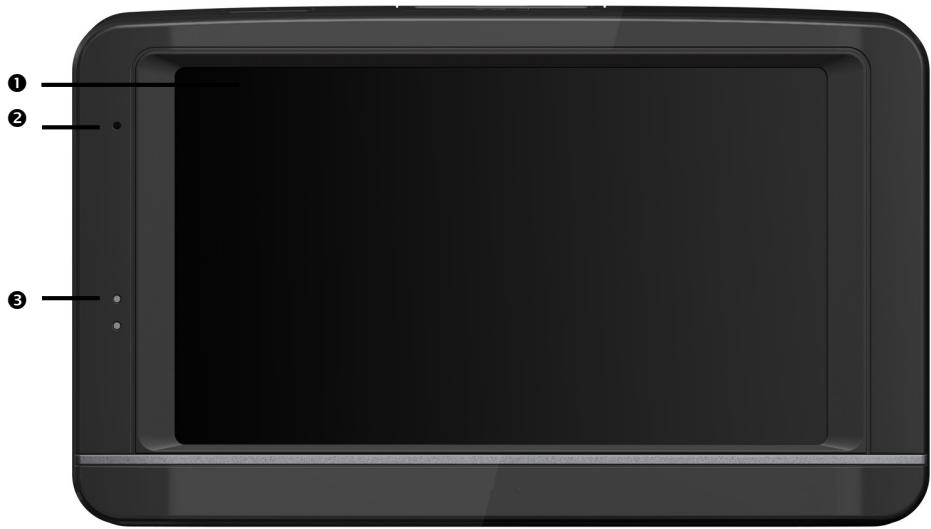
| Št. | Sestavni del | Opis |
| 1 | Zaslon na dotik | Prikazuje podatke naprave. S tablčnim pisalom se dotaknite zaslona, da izberete elemente v meniju ali vnesete podatke.Pozor!Zaslona se ne dotikajte s koničastimi predmeti, da ga ne poškodujete. Uporabljaje na primerto topo pisalo. V številnih primerih lahko uporabite tudi svojne prste. |
| 2 | Mikrofon | |
| 3 | Indikatornapoljenosti | Med polnjenjem sveti indicator polnenjaoranžno. Ko pa indicator sveti zeleno, je polnilna baterija polna. |
Prikaz od zadaj
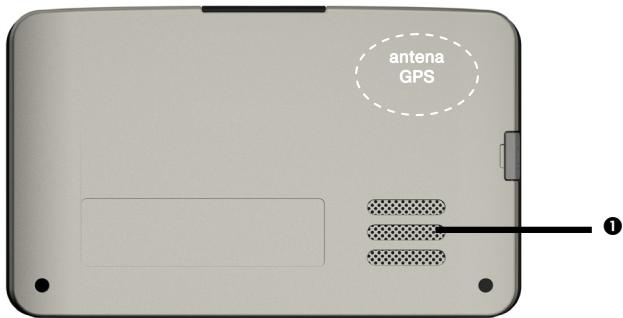
St. Sestavni del Opis
Zvočnik Predvaja glasbo, glasovna navodila in opozorila.
Prikaz od spodaj
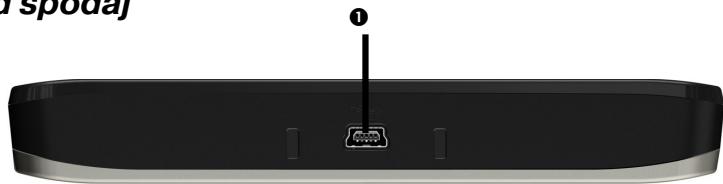
St. Sestavni del Opis
1 Mini USB- priključek Priključek za zunanje napajanje in priključek za povezavo z računalnikom s kablom USB (za sinhronizacijo podatkov).
Prikaz od zgoraj
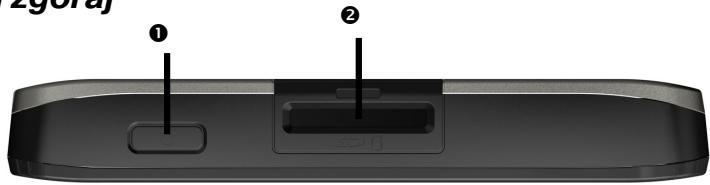
St. Sestavni del Opis
Gumb za vklop/izklop Z dolgim pritiskom napravo vklopite ali izklopite. S katkim pritiskom preklopite napravo v stanje pripravljenosti oziroma jo znova aktivirate.
Reza SD Reza za kartico SD (Secure Digital).
Leva stran
z zaprtimPokrovom
z odprtimPokrovom
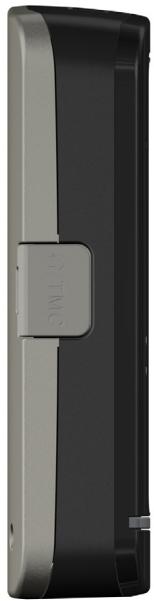
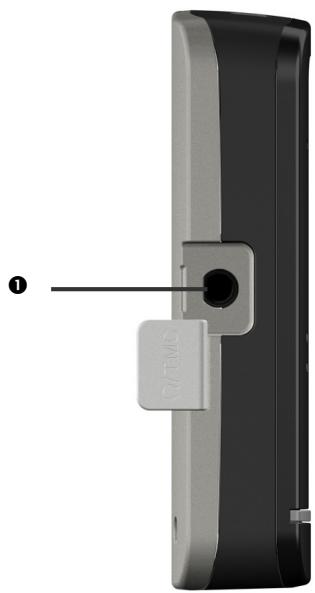
St. Sestavni del Opis
Priključek za slušalke
Prikluček za stereoslušalke (3,5 mm).

Če imate ob uporabi slušalk napravo dalj Časa naravnano na večjo glasnost, lahko pride do okvare sluha.
V nadaljevanju je korak za korakom opisana začetna namesitev navigacijskegaSYSTEMA.
Po potrebi zzaslona njprej odstranite zašcitno folijo.
I. Polnjenje polnilne baterije
Polnilno baterijo navigacijskega systemd lahko napolnite na naslednje načine:
- s prilożenim avtomobilskim polnilnikom,
s prilozenim kablom USB ali - z opcijskim (neprilożenim) elektrichnim adapterjem.
Pozor!
Glede na stanje napolnjenosti vgrajene polnilne baterije bo morda treba napravo najprej nekajČasa polniti, preden bo mogoče opraviti začetno namestitev.
Pri ravnaju s polnilno baterijo upostevajte naslednje napotke:
- Med polnjem jem sveti indicator polnjenja oranžno. Če je le mogoče, polnjenja ne prekinite, dokler polnilna baterija ni povsem napolnjena. To lahko traja nekaj ur. Indikator polnjenja sveti zelenoŽe, ko je polnilna baterija skoraj polna. Napravo polnite prek polnilnega kabla še nadalnjih 20 minut, da polnilno baterijo povsem napolnite.
- Med polnjenjem lahko navigacijski systemd uporabljate, vendar med začetno namestitvijo ne prekinite napajanja.
- Naprava naj bo nenehno priključena na zunanzi vir napajanja, da se vgrajena polnilna baterija lahko povsem napolni.
- Zunanje elektricno napajanje lahko pustite priklučeno, kar je za trajno delovanje zelo priročno. Upoštevajte, da avtomobilski polnilnik porablja tok tudi, ko ne polni polnilne baterije navigacjskegaSYSTEMA.
- Pri stanju zelo nizke napolnjeni polnilne baterije lahko traja več minut, da je naprava po priključitvi zunanjega elektrichega napajanja znova pripravljena na delovanje.
- Polnila baterija se polni tudi, ko je naprava povsem izklopljena.
II. Napajanje
Napajanze z avtomobilskim polnilnikom
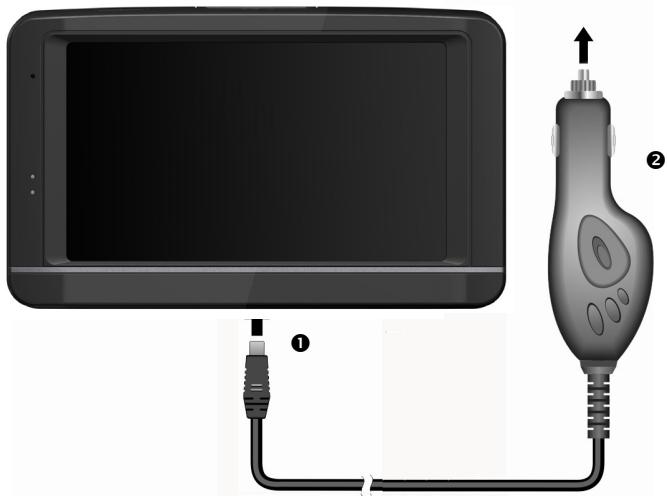
(simbolna sika)
- Vtič (Ø) povezovalnega kabla vključite v za to predvideni priključek na spodnji strani naprav (glejte stran 9).
- Nato vtič napajalnega kabla (2) vkljucite v vžigalnik in poskrbite, da se med vožnjo ne bo izključil. To lahko sicer povzroči motnje delovanja.
Dodatne moznosti polnjenja polnilne baterije
Takoj ko navigacijski napravo povežete s pomočjo kabla USB z vklopljenim osebnim računalnikom ali prenosnikom, se bo začela polnilna baterija polniti. Za to ni potrebna namestitev nobene programske opreme ali gonilnikov. Po možnosti ne prekinite polnjenja pred prvim vklopom.
Nasvet
Pri vklopljeni napravi se bozaslon po potrebi zatemnil, ko vzpostavite povezavo USB.
Svetujemo vam, da napravo preklopite v stanje priapravljenosti, da skrajšate Čas polnjenja s priklopom v vtčnico USB.
III. Vklop in izklop naprave
Z daljšim pritiskom (več kot 3 sekunde) gumba za vklop/izklop (glejte stran 9) navigacijski napravo vklopite in nato znova povsem izklopite.
Navigacijski systemd samodejno opravi začetno namestitev. Pojav se logotip. Najprej izberiteŽeleni jezik. Čez nekaj sekund se na napravi prikaže zaslon aplikacije.
| Tipka | Opis | Glavni zaslon | ||
| Navigacija, gleje stran 23 | MEDION‘GoPaf | |||
| Vodnik za popotnike, gleje stran 32 | N Navigation | Travel Guide | Alarm Clock | |
| Alarm, gleje stran 33 | Picture Viewer | Suduku | ||
| Prikazovalnik slick, gleje stran 29 | ||||
| Suduku, gleje stran 38 | ||||
| Nastavitve | ||||
Nasvet
Če je navigaciji sistem priključen na zunanzi vir napajanja ali deluje na polnilno baterijo, zadostuju ze kratek pritisk gumba za vklop/izklop, da napravo vklopite oziroma izklopite (v stanje pripravljenosti).
Z gumbom Nastavitve na glavnem zaslonu naprave lahkoČas delovanja prilagodite svojim potrebam. Naprava je tovarniško nastavljena takto, da se ne izklopi samodejno.
Če Želite napravo povsem izklopiti, za daljiši Čas (več kot 3 sekunde) pritisnite gumb za vklop/izklop naprave (glejte stran 9).
S shranjevanjem podatkov v notranji pomnilnik se podatki ne izgubijo, le vklop traja nekoliko dlje.
Tudi v stanju pripravljenosti porablja navigaciji sistem nekaj energije in polnilna baterija se prazni.
IV. Nameščanje navigacije programske opreme
Če je naprava Že tovarniško opremljena z osnovnimi podatki navigacijski programske opreme, se končna namestitev navigacijski programske opreme izvede samodejno iz notranjega pomnilnika med začetno namestitvijo. Sledite navodilom na zaşlonu.
Če so digitalizirani zemljevidi nameščeni na eventualno prilozeni pomnilniški kartici, mora biti ta med uporabo navigacijskegaSYSTEMAVEDNOvnapravi.
Če pomnilniško kartico med uporabo odstranite, Četudi le za kratek Čas, se za ponovni vklop navigacijskega systemd izvede ponovni zagon (glejte stran 22).
Preberite poglavje Navigiranje na strani 23.
Splošni napokit za uporabo
Vklop in izklop
Po začetni namestitvi je naprava v normalnem načinu delovanja.
- Za kratek Čas pritisnite gumb za vklop/izklop, da navigacijski systemd vklopite.
Nasvet
Naprava je tovarniško nastavljena takto, da se ne izklopi samodejno, tudi Če je ne uporabljate. Z gumbom Nastavitve na glavnem załonu naprave lahko Čas delovanja prilagodite svojim potrebam.
Tudi v stanju pripravljenosti porablja navigacijski system nekaj energije in vgrajena polnilna baterija se prazni.
- Za kratek Čas pritisnite gumb za vklop/izklop , da navigacijski systemd izklopite. Pojav se naslednji zaslon:
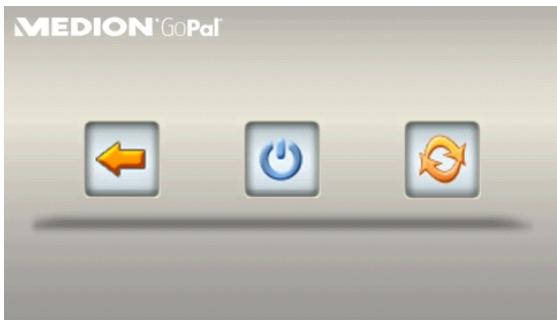
Na voljo so triolesti izbire:
| Tipka | Opis |
| Prekinitev/nazaj | |
| Če ste ta zaslon izbrali pomotoma, pritisnite puščico, da se vrnete na prejšnji zaslon. | |
| Stanje pripravljenosti | |
| Če pritisnete ta gumb, se naprava takoj preklopi v stanje pripravljenosti. | |
| Ponastavitev | |
| Če pritisnete ta gumb, se izvede ponastavitev (reset). |
Če ne Želite izbrati nobene od teh treh možnosti, se naprava po nekaj sekundah samodejno preklopi v stanje pripravljenosti.
Za nadaljnje nastavitve stanja pripravljenosti preberite tudi poglavje Posebna funkcija CleanUp (uporabniški vmesnik v angleščini) na strani 42 (točka 8).
Če ste aktivirali udobno funkcijo za samodejni izklop, se po zapoznitvenem Času nekaj sekund povavi tudi tazaslon.
Varnost
Ta funkcjja omogoča, da napravo zavarujete pred nedovoljeno uporabo. Preden lahko to funkcijo uporabite, je treba opraviti nekaj enkratnih nastavitev. To storite na naslednji način:
Dolovitev gesla in opombe
- Na glavnem zaslonu izberite nastavitve
- Pritisnite Varnost, da funkcijo zazenete. Pojav se naslednji zaslon:
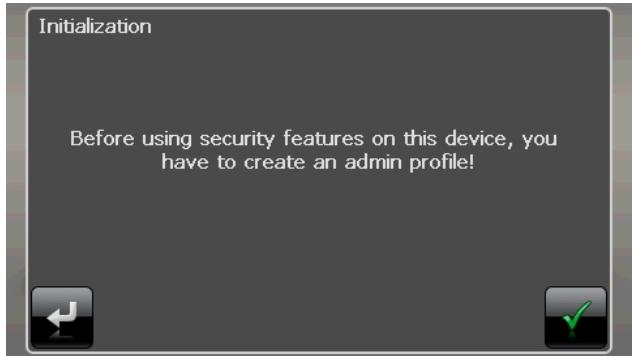
- Pritisnite , da dolocite skrbniško geslo.
- Pojav se tipkovnica. Z njeno pomočjo vnesiteŽeleno geslo.
Nasvet
Geslo morajo sestavlji natjmanj 4 znaki. Za to uporabite kombinaciono crk (A-Z) in stevilk (0-9). Geslo shranite na varno mesto.

- Ko vnesete geslo, ga potrdite z
- Znova vnesite geslo, da ga znova potrdite in preprečite morebitne napake.
Nasvet
Geslo bo prikazano v obliki zvezdic (****).
- Po vnosu gesla se povavi nadaljnje besedilno polje. V njega vnesite opombo, s pomočjo katere se boste spomnili gesla. To opombo lahko nato priklicete, Če geslo pozabite oziroma založite.
Opravljanje nastavitev
Po uspešnem vnosu gesla in opombe se pojavi naslednje okno, v katerem lahko opravite nastavitve varnosti.
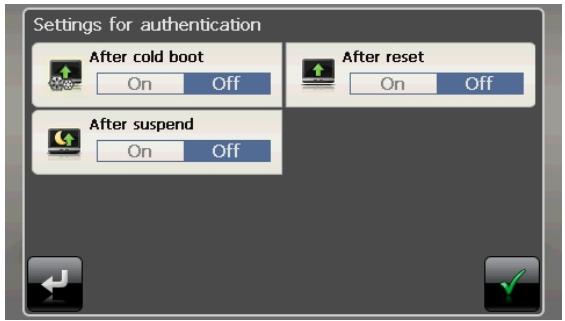
Tipka Opis

Tukaj nastavite, ali rajnaprava ob popolnem (strojnem ali hladnem) ponovnem zagonu zahteva geslo.

Tukaj nastavite, ali naj naprava ob ponovnem zagonu zahteva geslo.

Tukaj nastavite, ali raj naprava ob vklopu iz stanja pripravljenosti zahteva geslo.
Nastavitve potrdite z

. Pojavise naslednjizaslon:
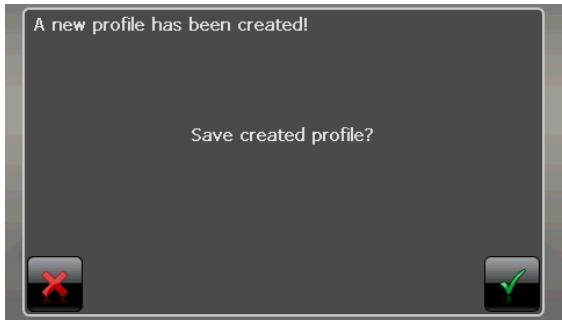
Super PIN in UUID
Po opravljenih nastavitvah se na zaslonu pojavita super PIN in UUID (Universally Unique IDentifier = univerzalni enolični identifikator).
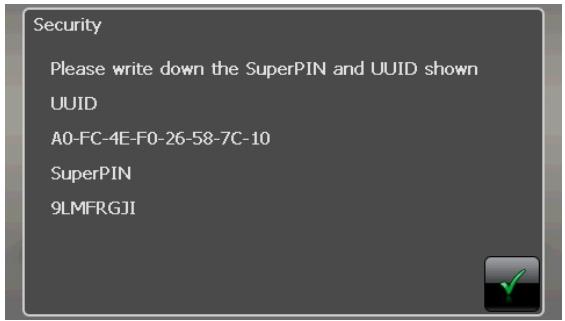
Nasvet
Te podatke si zapišite v navodila za uporabo, ki jih shranite na varnem mestu.
Te podatke potrebujete, cte ste geslo 3-krat napačno vnesli. Navigacijsko napravo je mogoče nato vklopiti samo s temi podat
Opravljanje dodatnih nastavitev
Ko ste vnesli geslo in zeilite opraviti dodatne nastavitve oziroma spremeniti geslo, izberite varnostno funkcijo. Vnesite aktualno geslo. Pojavi se naslednjizaslon:
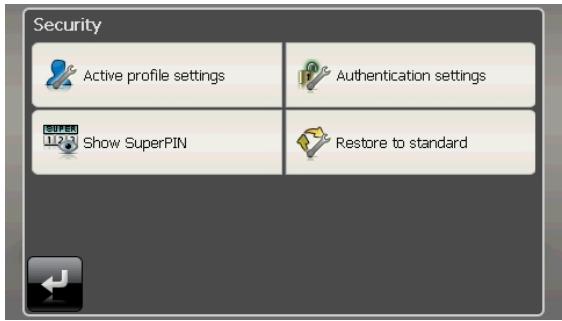
| Tipka | Opis |
| Active profile settings | Za spreminjanje gesla ali opombe. |
| Authentication settings | Nastavitve za preverjanje pristnosti (glejte stran 18, Opravljanje nastavitev). |
| Show SuperPIN | Prikaz super PIN-a in UUID-a (glejte stran 19). |
| Restore to standard | Ponastavitve celotne varnostne funkcjie. Z izvedbo te funkcjie se vse varnostne nastavitve in gesla izbrišejo. Za izvedbo te funkcjie je treba znova vnesti in potrditi geslo. |
Vnašanje gesla
Če v funkciji Varnost vnesete geslo, ga je treba glede na nastavitve vnesti ob ponovnem zagonu naprave.
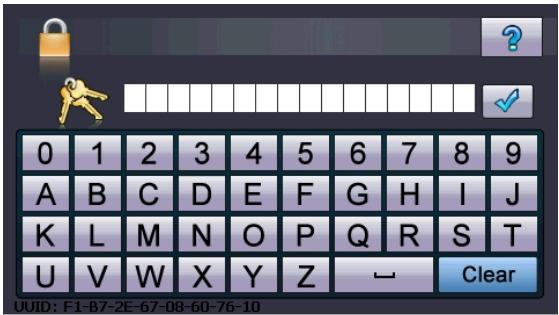
- Če pritisnete vprašaj, se bo prikazala shranjena opomba.
- Za potrditev vnosa pritisnite
Nasvet
Če geslo 3-krat napačno vnesete, morate nato vnesti super PIN. Če ste tudi tega izgubili, se z informacijo o UUID obrnite na svoj servisni center. UUID je prikazan spodaj nazaslonu.
Ponastavljanje navigacikskega systemd
Če se navigacijski systemd ne odziva pravilno ali je moteno njegovo delovanje, ga lahko ponastavite.
Ta možnost znova zažene navigacijski systemd, ne da bi bila potrebna ponovna namestitev. Ponastavitev se pogosto uporablja za preureditev pomnilnika. Pri tem se prekinejo vsi delujoči programi in delovni pomnilnik se znova inicializira.
Napravo lahko ponastavite na dva načina.
Ponastavitev
Za kratek ēs pritisnite gumb za vklop/izklop. Pojav se naslednji zaslon:
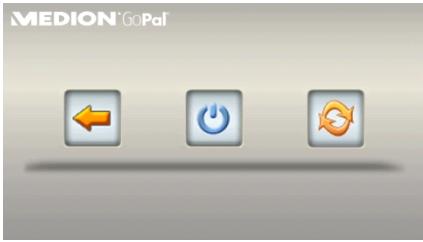
Za ponastavitev pritisnite gumb
Več informacij o tem zaslonu najdete v razdelku Vklop in izklop, na strani 15.
Popoln izklop/strojna ponastavitev
Pozor!
Popoln ponovni zagon izbriše vse podatke v začasnem pomnilniku.
Navigacijski systemd je obicajno v stanju pripravljenosti, Če ste ga izklopili takto, da ste pritisnili gumb za vklop/izklop. Sistem pa je mogće tudi povsem izklopiti, pri Čemer je poraba energije Čim njza. Pri tem popolnom izklopu se vsi podatki začasnega pomnilnika izgubijo (strojni ponovni zagon).
Navigacijski systemd izklopite na naslednji način:
- Za daljiši ās daljiši ās (več kot 3 sekunde) pritisnite gumb za vklop/izklop, da napravo izklopite.
- Za daljši Čas (več kot 3 sekunde) pritisnite gumb za vklop/izklop, da napravo znova vklopite.
Če je naprava ze tovarniško opremljena z osnovnimi podatki navigaciske programskopepre v trajem pomnilniku, je po popolnom ponovnom zagonu potrebna nova namestitev.
Navigiranje
Varnostni napotki Navigacija
Natančna navodila za uporabo najdete na DVD-ju.
Napotki za navigaciono
- Navigacijskega systemd ne nastavlajte med voznjo, da ne povzročite nasreče!
- Če govornih napotkov niste povsem razumeli ali niste prepričani, kaj morate storiti na naslednjem križišcu, se lahko hitro orientirate po zempljevidih in pušćicah. Vendor pa nazaslon poglejte samo, ko razmere na cesti to dopušćajo!
Pozor!
Ceste in cestni predpis imajo prendost pred navodili navigacjskega!.
sistema. Navodilom sledite samo, ce to dopušćajo razmere in cestni
predpis! Upostevecajte tudi, da napotki glede hitrosti vožnje niso obvezujuči
in upostevecajte hitrosti vožnje, ki jih dolocajo prometni znaki. Navigacijski
sistem vas bo pripeljal na cilj tudi, ce morate načrtovano pot nekoliko spremeniti.
- Smerni napotki, ki jih sporovi navigacijski system, ne odvezujeo voznika odgovornosti in skrbnosti.
- Poti načrtujte, preden se podate na pot. Če šelite med potjo vnesti novo pot, vožnjo prekinite.
- Za dober sprejem signala GPS radijskega sprejema ne smejo ovirati kovinski predmeti. Napravo pritrdite z vakuumskim držalom na notranjo stran vetrobranskega stekla ali v njegovo blizino. Preizkusite različna mesta v vozilu, da poisěte najboljši sprejem.
Napotki za uporabo v vozilu
- Med nameščanjem nosilca bodite pozorni na to, da v primeru nasreće ne bo predstavljal varnostnega tveganja.
- Sestavne deli trdno pritrdite v vozilu in pri namestitvi pazite, da ne bo oviran pogled.
- Od zaslona naprave se lahko odbija svetloba. Zato pazite, da vas zaslon med delovanjem ne bo slepil.
Kablov ne položite v nepsredno blizino delov, namenjenih za varnost. - Nosilca ne namestite na območje delovanja zračnih blazin.
Redno preverjaite varno pritrditev vakuumskih pritrdiril. - Napajalni vtic porablja elektrichi tok tudi, ce ni prikljucena nobena naprava. Ce ga ne uporabljate, ga izkljucite, da preprecite izpraznitev avtomobilskega akumulatorija.
- Po nameitvi preverite celotno varnostno opre mo vozila.
Nasvet
NavigacijskegaSYSTEMe ne pustite v vozilu, ko ga zapustite. Iz varnostnih razlogov odstranite tudi nosilec.
Usmerjanje antene
Za sprejem satelitskih signalov GPS mora biti antenna obrnjena proti nebu. Če sprejem ni dober preizkusite razlčne možnosti namestitve in usmeritve antene v vozilu.
I. Nameščanje nosilca
Pozor!
Nosilec naprave pritrdite na vetrobransko steklo tak, da ne ovira pogleda.
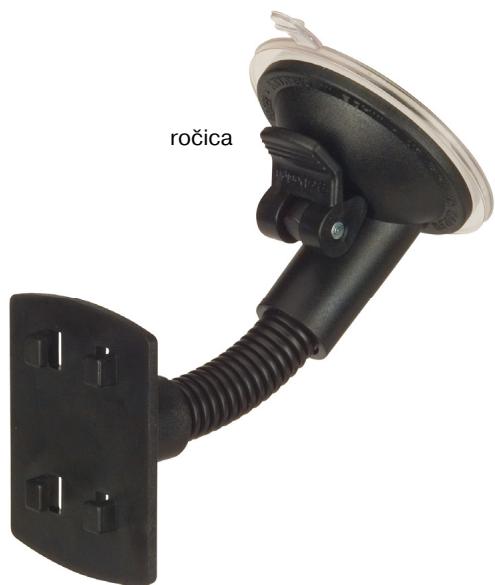
(simbolna sika)
Nasvet
Glede na izvedbo je lahko navigacijski systemd eventualno opremljen tudi z drugim podobnim nosilcem.
Nasvet
Vetrobransko steklo temeljito očistite s Čistilom za steklo. Pri temperaturah pod 15 °C steklo in vakuumsko pritrdilo nekoliko segreje.
Nosilec z vakuumskim pritrdilom namestite neosredno na vetrobransko steklo in pritisnite ročico navzdol. Vakuumsko pritrdilo se prisesa na podlago.
II. Pritrjevanje navigacikskegaSYSTEMA
- Na navigacijski systemd priključite avtomobilski polnilnik (gleje stran 12) in po potrebi anteno TMC ter poŽelji vstavite pomnilniško kartico.
- Napravo vstavite spodaj na sredino v držalo.
- Napravo potisnite nekoliko nazaj (1), da slišno zaskoči (2).
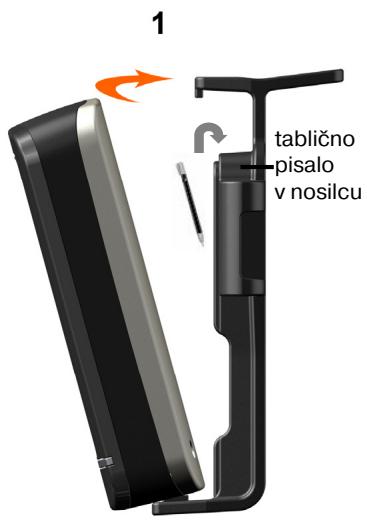
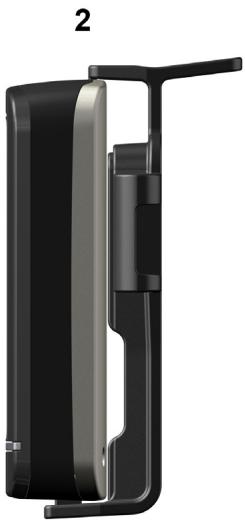
(simbolna slika)
- Držalo namestite na pritrdila nosilca.
- Enota nato potisnite navzdol, da slišno zaskovi.
- Nato lahko celotno enoto namestite na očišćeno vetrobransko steklo.
III. Priklop avtomobilskega polnilnika
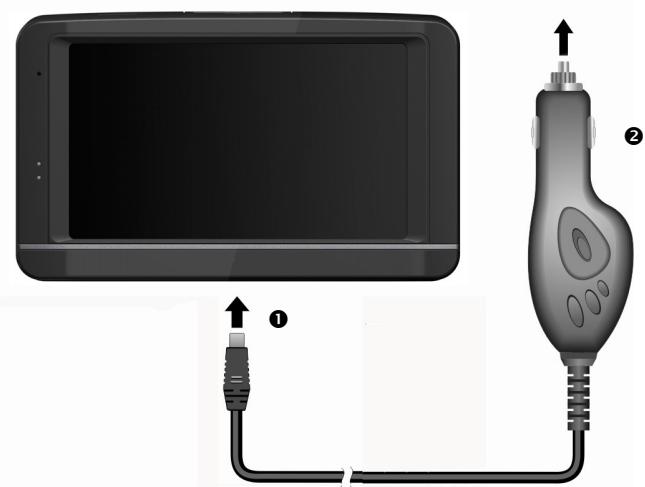
(simbolna sika)
- Vtič (Ø) polnilnega kabla vključite v za to predvideni priključek na spodnji strani naprave (oglejte si stran 9).
- Nato vtic istega kabra (2) vkljucite v zigalnik in poskrbite, da se med voznjo ne bo izkljucil. To lahko sicer povzroci motnje delovanja.
Nasvet
Po vožnji ali Če vozila dlje Časa ne boste uporabljali, iz vžigalnika izključite polnilni kabel oziroma njegov vtic. Avtomobilski akumulator se lahko sicer izprazni. V tem primuru za gumbom za vklop/izklop izklopite navigacijski system.
IV. Zagon navigacijski programske opreme
Nasvet
Če so na vaši pomnilniški kartici (dodatni) zempljevidi, mora biti ta med uporabo navigacijskegaSYSTEMAVEDNVDnapravi.
Če pommilniško kartico med uporabo odstranite, Četudi le za kratek Čas, je treba za ponovni vklop navigacijskega system izvesti ponovni zagon (oglejte si stran 22). Glede na navigacijski system se ta ponovni zagon izvede samodejno.
- Vklopite navigacijski systemd.
- Glede na izvedbo se navigacijska oprema zažene takoj oziroma ko pritisnete navigacijski gumb na glavnemzaslonu.
- Nazaslonu pritisnite Navigaciono in vnesite naslov cilja. Za zagon navigacione
potrdite vnos s pritiskom symbola. Pri dobrem satelitskem sprejemu se po katkem chasu nazaslonu prikazejo informacije o poti, ki jih spremljajo glasovna navodila.
Informacije o dodatni uporabi navigacijski programske opreme si oglejte v podrobnih navodilih za uporabo na DVD-ju. Pri tem gre za PDF-datoteko, ki jo lahko odprete in natisnete s programom Acrobat Reader.
Nasvet
Sprejemnik GPS potrebuje ob prvi uporabi nekaj minut, da se inicializira. Tudi Če je prikanazanimbol za obstojeci signal GPS, navigacija morda ne bo natančna. Pri vseh nadalnjih vožnjah traja približno 30-60 sekund, da je na voljo ustrezen signal GPS, pod pogojem, da je dobra povezava s sateliti.
Prikazovalnik sik
Navigacijski systemd je opremljen s prikazovalnikom slick.
S prikazovalnikom sik si lahko na navigacijskem sistem oglodate slike v obliki zapisa. jpg na vaši pomnilniški kartici. Vse slike na pomnilniški kartici so takoj na voljo.
Prikazovalnik slick zaženite na glavnem zaslonu s pritiskom gumba za pri Kazovalnik slick.
PoŽelji lahko pri Kazovalnik slick zaženetete tud iz navigacijski programske opreme.
Glavni zaslon
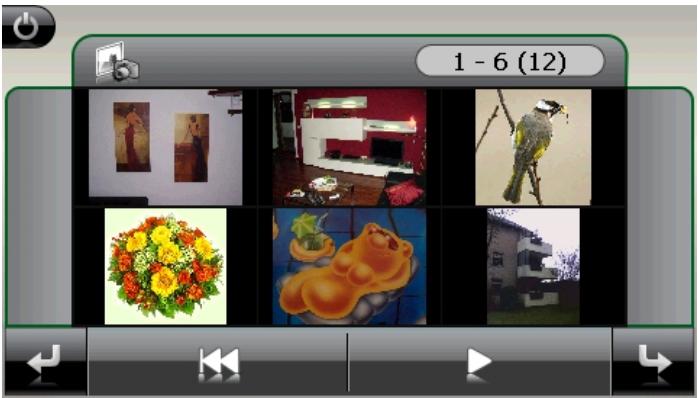
Slika: Sličice
Spuščičnima tipkama se pri pregledovanju sličic pomikate desno ali levo. Izberite
določeno sliko, da se prikaže v celozaslonskem načinu. Ko pritisnete M, se v načinu sličic vrnete na začetak.
Kopritsnetesimbol, Zapreteaplikaciono.
Diaprojekcijo zazenete s pritiskom simbola
Celozaslonski način
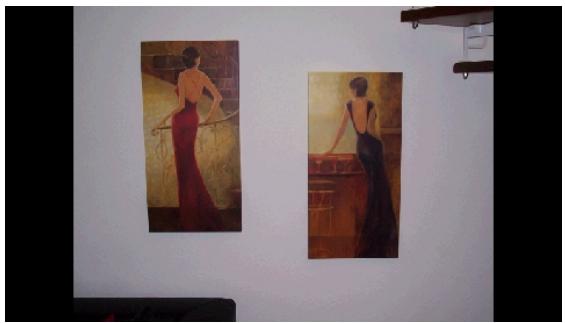
Slika: Cellozaslonski način brez orodne vrstice
V celozaslonskem načinu pritisnite spodnji del zaslona, da aktivirate orodno vrstico:
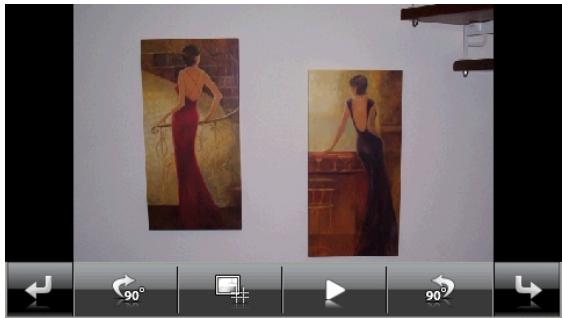
Slika: Celozaslonski način z orodno vrstico
| Tipka | Opis |
| Prejšnja slika | |
| Obračanje slike za 90° v smeri urinih kazalcev | |
| Prikaz mreže | |
| Zagon diaprojekcije Prekinitev diaprojekcije | |
| Obračanje slike za 90° v nasprotni smeri urinih kazalcev | |
| Naslednja slika |
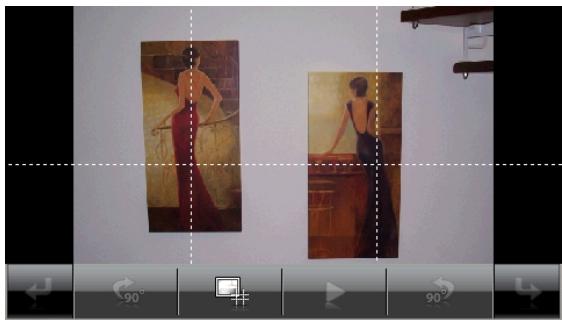
Slika: Celozaslonski način z mrežo
S pritiskom štirikotnika se bo to območje slike povečalo:
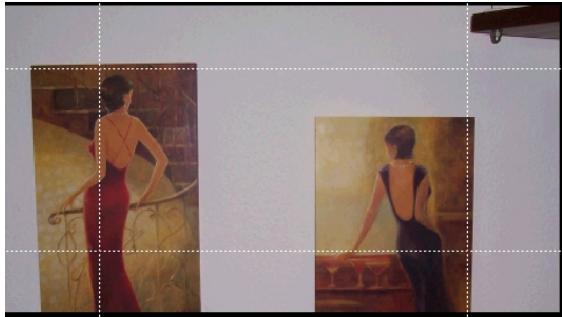
Slika: Način povečave
S pritiskom sredine slike se v rnete v celozaslonski nain.
Vodnik za popotnike
Navigacijski systemd je opremljen z vodnikom za popotnike.
Vodnik za popotnike daje splošne informacije o razlicnih območijh posameznih mest ali regij v Evropi, kot so na primer znamenitosti, restavracije, kulturne točke in potovalne informacije.
Vodnik za popotnike zajenite na glavnemzaslonu s pritiskom gumba za vodnik za popotnike. Po zeJI lahko vodnik za popotnike zajenete tud iz navigacjske programske opreme. Ce zeIte dolocene informacije, najprej izberite drzavo, nato pa mesto ali regijo. Na koncu izberite kategorijo.
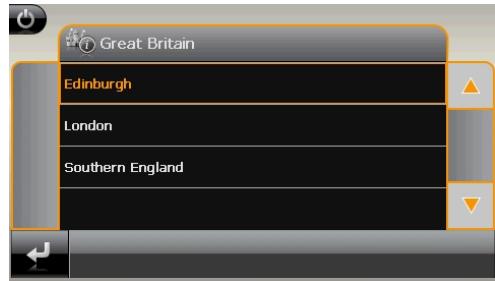
Slika 1
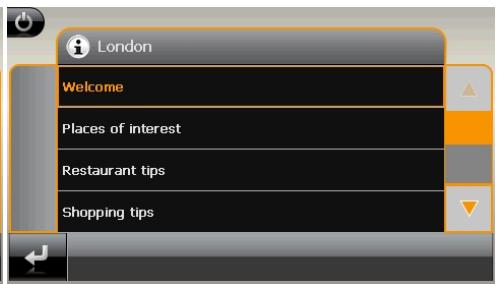
Slika 2
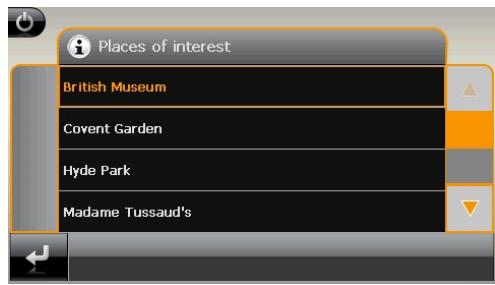
Slika 3
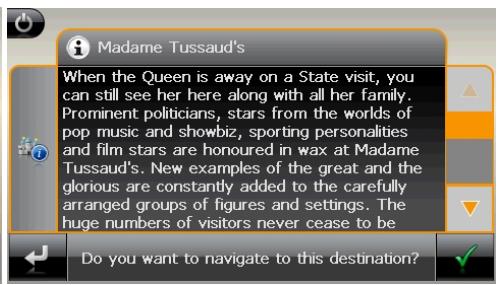
Sika 4
Za navigacao do prikanazega cilja potrdite to z
Naslov je nato navigacijski programski opremi na voljo kot cilj.
Nasvet
Moznosti izbire znotraj vodnika za popotnike se lahko razlikujejo gledo na programsko opremo.
Alarm (bujenje)
Navigacijski systemd je opremljen z alarmom/funkcijo bujenja.
To funkcijo zaZenite na glavnemzaslonu s pritiskom gumba za alarm.
Funkcija bujenja lahko deluje kot obicajna budilka, ko je naprava izklopljena (stanje pripravljenosti/varcevalni način), ali kot opomnik med delovanjem navigacije.
Pregled glavnega zaslona
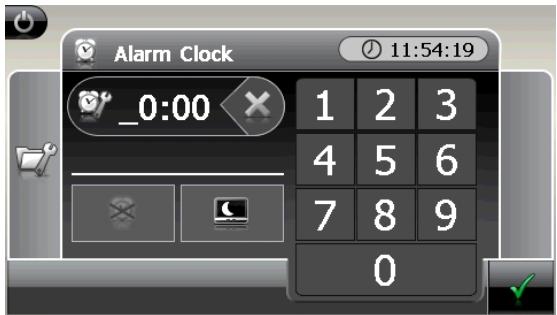
Ta pogled se pojavi, ce chasa bujenja še niste nastavili. Čas bujenja vnesite v obliki 24-urnega zapisa in vnos potrdite z
Opis gumbov
| Tipka | Opis |
| 10:47:49 | Trenutni ČasSYSTEMA |
| Nastavitveni način (nastavljanje glasnosti, ure in tona budilke) | |
| Nočni način (preklop naprave v stanje pripravljenosti) | |
| Nova nastavitev/izklop bujenja | |
| Nastavljanje Časa bujenja | |
| Brisanje vnosa | |
| Potrditveni gumb | |
| Znižanje glasnosti | |
| Zvišanje glasnosti | |
| Nazaj v prejšnji meni | |
| Izhod iz aplikacije |
Nastavljanje ure
V zgornjem desnem kotu zaslona je prikaz trenutnega Časa. Tega lahko prilagodite na naslednji način:

Pojavi se naslednji zaslon:
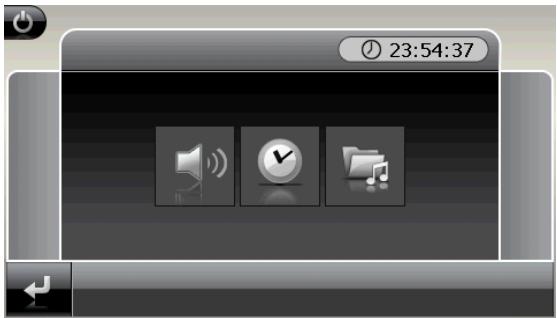
-
Na glavnem zaslonu pritisnite
-
Pritisnite , da nastavite uro.

Nasvet
Čas systemd se pri sprejemu signala GPS posodobi. Pri tem pazite tudi na pravilno izbiro Časovnega pasu.
Izbira tona budilke

- Za izbiro tona budilke pritisnite
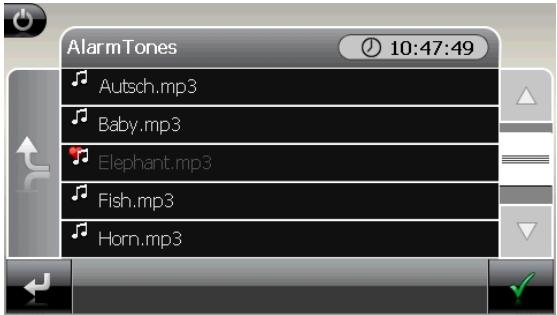
-
Izberite zeleni ton budilke in ga potrdite z
-
Izbira se oznaci z
-
Za izhod iz menija izberite

Nastavitev glasnosti
S pritiskom gumba Iahko prerilagodite glasnost budilke.
Nasvet
Tukaj nastavljena glasnost velja za budilko in ne spremeni glasnosti govornih navodil navigacije ali drugih funkcjijSYSTEMA.
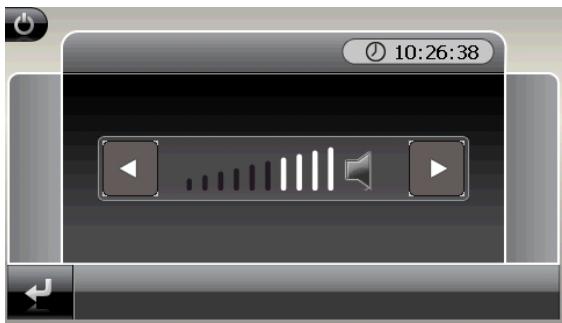
Sika: Nastavljanje glasnosti
Dremež
Ko se budilka oglasi ob nastavljem Času, imate možnost, da jo s funkcijo dremeža ponavljate v rednih presledkih. To storite na naslednji način:
Pritisnite symbolism budilke, da aktivirate funkcioj dremeza.
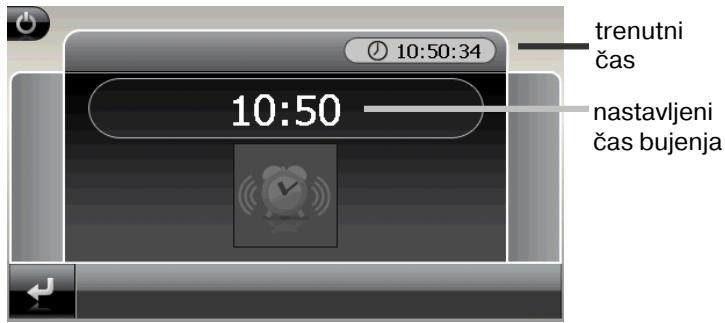
Slika: Prikaz budilke
Da bi se budilka oglasila tudi naslednji dan ob dolocenem casu, prekinite funkcijo
dremeža z gumbom . S pritiskom zapustite prikaz budilke in se vrnete na prikaz pred Časom bujenja.
Izklop alarma

- Za izklop alarma pritisnite
-
Nato ste v nastavitvenem načinu.
-
Pritisnite , da aplikacijo zapustite. Čas bujenja ni nastavjen.
Sudoku
Navigacijski systemd je opremljen z igro Sudoku.
Igro zazenete na glavnemzaslonu s pritiskom gumba Sudo.
Sudoku je številska uganka. Igralno polje je kvadratno in razdeljeno na devet sklopop. Vsak sklop ima 9 kvadratkov.
Cilj igre Sudoku je, da je vseh 81 stevilskih polj pravilno izpolnjenih s stevilkami med 1 in 9. Pri tem pa se lahko vsaka stevilkpa pojav v sklopu samo enkrat, kar velja tudi za vse vrstice in stolpce.
Na začetku so nekatera poljaŽe izpolnjena s stevilkami med 1 in 9.
Pregled glavnega zaslona
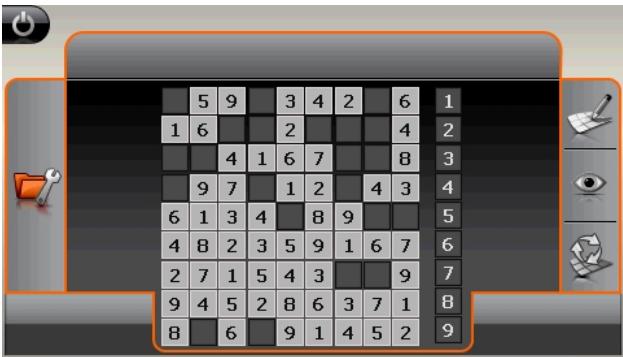
Opis gumbov
| Tipka | Opis | |
| 1 | Vrstica za vnos številk | |
| 2 | Seznam za izbiroŽelenih številk v številskih poljih. | |
| 3 | Izbrana številka bo poudarjena in jo lahko vnesete s | |
| 4 | pritiskom številskega polja. | |
| 5 | ||
| 6 | ||
| 7 | ||
| 8 | ||
| 9 | ||
| ali | Način vnosa | |
| V vrstici za vnos številk najprej pritisnite številko, ki njat | ||
| se pojaví v določenem številskem polju, in nato | ||
| ustrezno številsko polje. | ||
| Način brisanja | ||
| Pritisnite številko, ki joŽelite izbrisati. | ||
| Tipka | Opis | |
| S pritiskom tega gumba se pojavijo napotki za brisanje. | ||
| Napotki za brisanje se skrierejo. | ||
| S pritiskom tega gumba se odpre nova igra<Sudoku. | ||
| Nastavitve V meniju za nastavitve so na voljo naslednje možnosti: | ||
| Flash Disk Flash Disk Removable Card Tukaj lahko izberete mesto shranjevanja za igro (notranji pomnilnik/pomnilniška kartica). | ||
| S pritiskom tega gumba boste trenutno igro shranili. | ||
| S pritiskom tega gumba naložite na zaslonŽe začeto igro. | ||
| Izbris shranjene igre. | ||
| Tukaj lahko nastavite stopnio zahtevnosti (1- 4). | ||
| Tukaj si lahko med igro ogledate, ali je vnesena številka prvilna. | ||
| Posodobitev prikaza. | ||
| Nazaj na trenutno igro. | ||
| Izhod iz aplikacije. | ||
Pogosto zastavljena vprašanja

Kje najdem več informaciçj o navigacijskem systemd?

Podrobnavodila za uporabo navigacije najdete na DVD-ju, ki je prilozhen napravi.
Kot dodatno pomoč uporabite tudi številke funkcjë pomoči, ki so na voljo s pritiskom tipke (obicajno F1 na računalniku) oziroma izbiro možnosti pomoči. Ta pomoč je na voljo med uporabo računalnika ali naprave.

- program ActiveSync® za sinhronizaciono podatkov med navigacijskim systemdom in osebnim računalnikom,
- dodatni programi (ni nujno),
- ta navodila za uporabo v digitalni obliki,
digitalizirani zempljevidi, - računalniška aplikacija za hitro obnovitev podatkov,
- navodila za uporabo navigacjske programske opreme in
morebitn raucunališke applakije.

Navigacijski systemd se ne odziva. Kaj naj storim?

Izvedite ponovni zagon (glejte stran 22).

Kako lahko prilagodim osvetlitev?

Pod Nastavitve Nastavitvezaslona Svetlost.
Podpora
Napake in možni vtroki
Navigacijski systemd se ne odziva ali se obnaša neobičajno.
- Izvedite ponovni zagon (glejte stran 22).
ActiveSync® prepozna navigacijski systemd samo kot gosta.
Glejte informacije na strani 46.
Sprejemnika GPS ni mogoče inicializirati ali najti.
Če se kljub natančni namestitviSYSTEMA na zaslonu ne pojav signal GPS, je lahko za to krivo naslednje:
- Ustrezen satelitski sprejem ni mogoč.
Pomoc:
Spremenite položaj navigacijskegaSYSTEMA IN SE PREPRIÇAJTE, da ni oviran sprejem antene.
Potrebujete dodatno pomoč?
Če s predlogi iz prejšnijh razdelkov niste mogli odpraviti težave, nasPokličite. Telefonsko stevilko najdete na platnici teh navodil za uporabo.
Zelo nam boste pomagali, Če nam boste posredovali naslednje informacije:
- Kakšna je vaša konfiguracija?
- Katere dodatne zunanje naprave uporabljate?
- Katera sporočila se príkăzejo na zasloun?
- Katero programsko opremo ste uporabljali, ko se je pojavila napaka?
Kaj ste do zdaj poskusili, da bi odpravili težavo? - Če Že imate številko stranke, nam jo sporočite.
Dodatek
Posebna funkcija CleanUp (uporabniški vmesnik v anglesčini)
Funkcija CleanUp služi namenskemu brisanju podatkov brez uporabe osebnega računalnika.
Pomembno
To funkcijo uporabljajte nadvse previdno, ker lahko izbrišete podatke, ki jih je nato treba njprej znova namestiti.
Funkcijo CleanUp aktivirate tak, da po zvočnem signalu, ki se sproži ob ponovnem zagonu, pritisnete Črko «O« v besedi GoPal na začetnemzaslonu.
Funkcija CleanUp nudi 8 możnosti:
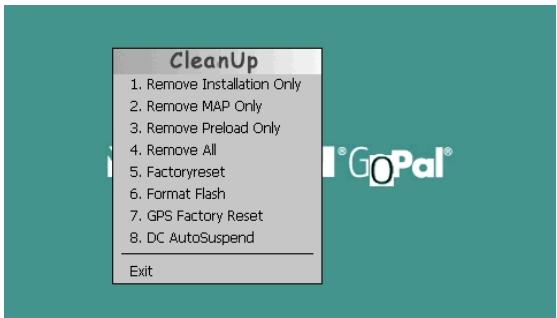
Odstrani namešćeno programsko opremo iz pomnilnika »My Flash Disk« [= del trajnega pomnilnika, v katerem so po začetni namestitvi izvršljivi deli navigacijski programske opreme (\My Flash Disk\Navigation)].
2. Remove MAP Only
Odstranite digitalizirane zempljevide iz pomnilnika »My Flash Disk« (\My Flash Disk\MapRegions).
3. Remove Preload Only
Odstrani podatke, ki so potrebni za namestitev navigacijske programske opreme, iz trajnega pomnilnika (\My Flash Disk\Install).
4. Remove All
Izbriše celotno vsebino v pomnilniku «My Flash Disk«. Po izvedbi te funkcjije nova umeritev (kalibracija) zaslona ni več potrebna.
5. Factoryreset
Ponastavitev na tovarniške nastavitve, glavna namestitev ostane nespremenjena.
6. Format Flash
Formatira notranji pomnilnik «My Flash Disk«. To formatiranje bo morda potrebno vprimeru obsežnejšega odpravljanja napak. Po formatiranju je treba znova umeriti zaslon. Iz pomnilnika «My Flash Disk« pa se trajno izbrišejo vsi podatki (oglejtse si Remove All).
7. GPS Factory Reset
Obnovi tovarniške nastavitve sprejemnika GPS. Pri uporabi funkcjje GPS po GPS Factory Reset je treba sprejemnik GPS znova na novo usmeriti. Ta postopek lahkoTRAJa nekaj Časa.
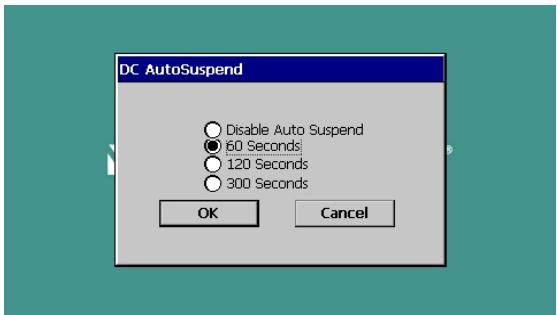
8. DC AutoSuspend
Tukaj lahko izberete, kdaj se naj navigacijski systemd po prekinitvi zunanjega napajanja samodejno preklopi v stanje pripravljenosti. Ta funkcija je na primer koristna v vozilih, pri katerih se vzigalnik izklopi skupaj z izklopom motorja.
Funkcija AutoSuspend se vklopi nekaj sekund po prekinitvi zunanjega napajanja in za nastavljeniČas se pojav zi zaslon stanja pripravljenosti (oglejtse si stran 15).
Če se v skupnem Času znova vzpostavi napajanje (na primer pri kratkotrajni zaustavitvi motorja), se funkcija DC AutoSuspend znova izklopi. Sicer se navigacijski system po preteku nastavljenega Časa preklopi v stanje pripravljenosti.
Nastavite Želeni ācas s pritiskom in izbiro potrdite z OK.
Nasvet
Pri tovarniskih nastavitvah in po strojni ponastavitvi (resetu) (glejte stran 22) je ta funkcjija izklopljena in jo lahko poljubno nastavite.
Exit
Izhod iz funkcjje CleanUp in ponovni zagon naprave.
Nasvet
Pred devanskim postopkom brisanja podatkov je treba tega najprej potrditi. Za to pritisnite YES.
Za obnovitev datotek v notranjem pomnilniku (namestitvene datoteke in zempljevidi) preberite poglavje «Prenašanje namestitvenih datotek in zempljevidov v notranji pomnilnik« na strani 53.
Sinhronizacija z osebnim računalnikom
I. Namestitev programa Microsoft ActiveSync
Za prenašanje podatkov med osebnim računalnikom in navigacijskim systemdom potrebujete program Microsoft ActiveSync. Licenco za ta program ste kupili skupaj z napravo in je na DVD-ju.
Nasvet
Če uporabljate operacijski systemd Windows Vista®, ne potrebujete komunikacijski programske opreme ActiveSync®. Sistemske datoteke, ki so potrebne za prenos podatkov, soŽe tovarniško vgrajene v operacijski systemd Vista.
Postopek za uporabnike OS Vista:
S pomočjo sinhronizacijskega kabla USB prikrjucite napravo na osebni računalnik. Ko računalnikNJde novo napravo, se potrebni gonilniki namestijo samodejno.
Po uspešni namestitvi je nova naprava prikazana v raziskovalcu pod točko.
Prenosne naprave.
Pozor!
Med namestitvijo programske opreme je mogoče pomembne datoteke presupisati in spremeniti. Da bi lahko v primerus morebitnih težav po namestitvi dostopali do originalnih datotek, naredite pred namestitvijo varnostno kopijo vsebine na trdem disku.
Pri OS Windows® 2000 ali XP potrebujete skrbniške pravice, da bi lahko namestiti programsko opremo.
Pomembno
Če to ne deluje, je najverjetneje izklopljena funkcija za samodejni zagon. Za ročni zagon namestitve je treba zagnati namestitev programa na DVD-ju.
- Najprej izberite jezik, kliknite Namesti ActiveSync® in sledite navodilom nazaslonu.
Nasvet
Z namestitvijo aplikacije GoPal Assistant se hkrati samodejno namesti tudi ActiveSync®.
II. Povezovanje z osebnim računalnikom
- Zaženite navigacijski systemd takó, da pritisnete gumb za vklop/izklop.
- V navigacijski systemd priklopite kabel USB.
- Drugi konec kabla USB priklopite v prost priključek USB na računalniku.
- Pomočnik za namestitev strojne opreme zazna novo napravo in namesti ustrezni gonilnik. To lahko traja nekaj minut. Ponovite iskanje povezave, Če prvič ne uspe.
- Sledite navodilom na zaslonu. Program nato ustvari povezavo med osebnim računalnikom in navigacijskim systemom.
Dodatne moznosti polnjenja polnilne baterije
Takoj ko navigacijski napravo s kablom USB povežete z vklopljenim osebnim računalnikom ali prenosnikom, se bo začela polnilna baterija polniti. Za to ni potrebna namestitev nobene programske opreme ali gonilnikov. Po možnosti ne prekinite polnjenja pred prvim vklopom.
Nasvet!
Pri vklopljeni napravi se bozaslon po potrebi zatemnil, ko vzpostavite povezavo s kablam USB.
Svetujemo, da napravo preklopite v stanje pripravljenosti, da skrajšate Čas polnjenja s priklopom v vtčnico USB.
III. Delo s programom Microsoft ActiveSync
Ko navigacijski systemd povežete z osebnim računalnikom, se samodejno zažene ActiveSync. Program preveri, ali gre za napravo, s katero je ustvarjena povezava. V tem primuru se preverijo in uskladijo spremembe v osebnem računalniku in v navigacijskem systemd, ki so bile opravljene od zadnje sinhronizacije. V nastavitvah programa ActiveSync lahko natančno dolocite, kateri podatki imajo prednost pri sinhronizaciji. Prikličite pomoč (s tipko F1) za program, da seseznanite z delovanjem ustreznih nastavitev. Če navigacijski systemd ni prepoznan kot partner, se samodejno aktivra omejen gostujuč dostop, s katerim lahko na primer prenašate podatke. V tem primuru (Čeprav gre za registrirano napravo z neomejenim dostopom) navigacijski systemd izključite iz osebnega računalnika, ga izklopite in znova vklopite. Nato navigacijski systemd povežite z osebnim računalnikom, da znova zaženete prepoznavanje. Če računalnik napravo Že vedno prepozna kot gosta, ponovite postopek in znova zaženite tudi osebni računalnik.
Nasvet
Prepričajte se, da je navigacijski system vedno priključen v isti priključek USB osebnega računalnika, sicer mu osebni računalnik dodeli drug ID in napravo znova namesti.
GPS (Global Positioning System)
GPS je satelitsko podprt systemd za določanje položaja. S pomočjo 24 satelitov, ki krožijo okoli Zemlje, je mogoče dolociti položaj na Zemplji na nekaj metrov natančno. Satelitske signale sprejema antenna vgrajenega sprejemnika GPS, ki za to potrebuje «vidno« povezavo z najmanj 4 sateliti.
Nasvet
Pri slabi povezave (na primer v tunelih, v strnjenih naseljih, v gozdu ali tudi v vozilih s stekli z naparjeno kovino) določanje položaja ni mogoče. Satelitski sprejem pa je znova mogoč takoj, ko je ovira odstranjena in je povezava znova samodejno vzpostavljena. Natančnost navigacije je prav tako omejena pri nizkih hitrostih (na primer počasna hoja).
Sprejemnik GPS dodatno porablja energia. To je še posebej pomembno pri delovanju na polnilno baterijo. Za varčevanje z energia naprave ne vklopite po nepotrebnem. Zato zaprite tudi navigacijski programsko opremo, Če je ne potrebujete ali pa satelitski sprejem dlje Časa ni mogoč. Pri krajšem postanku na poti lahko napravo tudi izklopite z gumbom za vklop/izklop. Ponovni zagon izvedete s pritiskom iste tipke. S tem se znova aktivira tudi sprejemnik GPS, Če je navigacijski programska oprema še aktivna. Pri tem lahko glede na sprejem nekaj Časa traja, da se položaj znova posodobi.
Nasvet
Upoštevajte, da je naprava prednastavljena takto, da se pri napajanju na polnilno baterijo in sprejemanju signala GPS po nekaj minutah ne izklopi samodejno. To prednastavitev lahko spremenite v nastavitvah. Če sprejemnik GPS ni aktiven vec ur, se mora znova orientirati. Ta postopek lahkotraja nekaj Časa.
Traffic Message Channel (TMC) je digitalna radijska podatkovna storitev, ki deluje podobno kot RDS in se uporablja za prenos prometnih zastrojev naprimeren sprejemnik.
Prometne informacièse se nenehno prenašajo v frekvenčnem pasu UKV (FM).
Ker se signal nenehno prenaša, je uporabnik manj odvisen od prometnih opozoril, ki se oddajajo na pol ure. Poleg tega je mogoče pomembne informacije, kot je na primer voznik, ki vozi vnapačno smer, takoj sporočiti naprej.
Predvajanje je načrortovano za celotno Evropo in gaŽe nudijo radijske postaje v Številnih državah. Natančnost prometnih obvestil TMC je zelo odvisna od posamezne države.
Priklop antene TMC
Sprejemnik TMC za sprejem prometnih informacij je vgrajen v navigacijski system. Vendor pa je sprejem zagotovljen samo,Če je priklopljena prilozena antenna TMC.
Vtic antene TMC priključite v priključek za slušalke navigacijskegaSYSTEMA.
Anteno pritrdite s pomočjo vakuumskih pritrdil, na primer na rob vetrobranskega stekla.
Anteno namestite priblizno 10 cm od kovinskega okvirja stkla.
Glede na vozilo lahko sprejem obvestil TMC izboljsate z razlichnimi položaji antene.
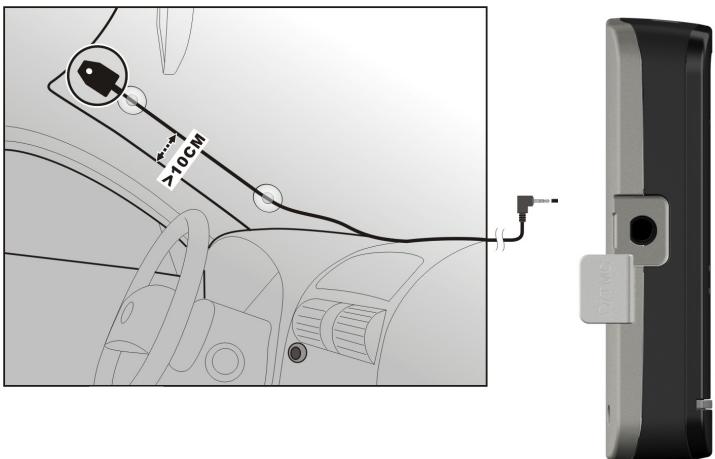
Navigacijski systemd bo takto omogocal sprejemanje prometnih informacij s sprejemnikom TMC in izogibanje prometnim zastojem.
Ravnanje s pomnilniškimi karticami
Navigacijski systemd podpira pomnilniške kartice SD.
Vstavljanje pomnilniskih kartic
- Eventualno priloženo pomnilniško kartico previdno vzemite iz embalaze (če je v njej). Pazite, da se ne dotaknete stikov ali jih umazete.
- Previdno potisnite pomnilniško kartico s stikom naprej v režo za kartico. Kartica mora nežno zaskovičiti.
Odstranjevanje pomniliške kartice
Nasvet
Pomnilniško cartico odstranite samo, ko je navigacija programska oprema zaustavljena in ste napravo izklopili z gumbom za vklop/izklop. Sicer lahko podatke izgubite.
- Če Želite kartico odstraniti, nežno pritisnite zgornji rob, da se zapora sprosti.
- Nato kartico izvlecite, ne da bi se dotaknili stika.
- Pomnilniško cartico vstavite v embalžo ali shranite na drugo varno mesto.
Nasvet
Pomnilniške cartice so zelo občutljive. Pazite, da ne umažete stikov in ne poškodujete cartice.
Dostopanje do pomnilniskih kartic
- Naprava podpira samo pommilniške kartice, ki ste jih formatirali v podatkovni obliki zapisa FAT16/32. Če vstavite kartice, ki so bile pripravljene z drugo obliko zapisa (npr.otoaparati, MP3-predvajalniki), jih naprava morda ne bo prepoznala. Tako kartico je nato treba najprej ustrezno formatirati.
Pozor!
Formatiranje pomniliških kartic trajno izbriše vse podatke na njih.
Izmenjava podatkov v bralniku pomnilniških kartic
Če Želite na pomnilniško kartico kopirati večje količine podatkov (datoteke MP3, navigacijski zemljevidi), jih lahko na pomnilniško kartico kopirate tudi neposredno. Veliko računalnikovŽe ima bralnike pomnilniškihkartic.Vstavite kartico in nano neposredno kopirajte podatke.
Zaradi neposrednegadostopa dosezete na ta način bistveno hitrejsi prenos kot s programom ActiveSync.
Dodatni zempljevidi
Navigaciji sistem je tovarniško opremljen z digitaliziranimi zemljevidi v notranjem pomnilniku. Glede na izvedbo pa so na DVD-ju še dodatni digitalizirani zemljevidi. Te zemljevide lahko takoj prenesete na pomnilniško kartico. Priporočamo vam uporabo zunanjega bralnika kartic
(glejte tudi stran 52). PriloženiČarovnik GoPal Assistant omogoča enostavno in individualno pripravo zemljevidov, ki jih boste prenesli.
Glede na stevilo zemljevidov na DVD-ju so potrebne pomnilniške kartice v velikosti 256 MB, 512 MB, 1024 MB ali večje. Dodatne pomnilniške kartice (kartice SD) lahko kupite v specializiranih trgovinah.
Prenašanje zemljevidov na pomnilniško kartico
Prenos dodatnih zemljevidov na pomnilniško kartico je najbolje opraviti s programom Raziskovalec na računalniku. To storite na naslednji način:
- Vstavite DVD z zelenimi zemljevidi.
- Odprite Moj računalnik in izberite pogon DVD.
- Datoteko s končnico *psf« kopirajte iz imenikaŽelene regije na DVD-ju vimenik MapRegions na pomnilniški kartici.
Na pomnilniško cartico lahko glede na njeno velikost prenesete vec datotek z zempljevidi. Pri tem pazite na zadostni prostor na pomnilniško cartici. Če ste na pomnilniško cartico kopirali digitalizirane zempljevide vec držav ali skupin držav, morate v navigacijski aplikaciji naprave izbrati zempljevidželene države.
Dodatna możnost namestitve navigacije programske oprem s pomnilniške kartice
Programsko opremo za navigacijski system lahko namestite tudi negosredno z ustrezno pripravljene pomnilniške kartice.
Po potrebi je treba prednamešćeno programsko opremo pred tem odnamestiti oziroma odstraniti (glejte poglavje Posebna funkcija CleanUp na strani 42).
Med začetnim nastavljanjem boste morali namestiti navigacijsko programsko opremo. To storite na naslednji način:
- Pompilniško kartico previdno vzemite iz embalaze. Pazite, da se ne dotaknete in ne umažete stikov.
- Pomnilniško kartico vstavite v režo SD, da zaskoviči.
- Pritisnite OK, da namestite aplikacijo.
Ko ste v navigacijski systemd kopirali vse podatke, se pojav glavni zaslon, na katerem lahko opravite nastavitve navigacije.
Prenašanje namestitvenih datotek in zempljevidov v notranji pomnilnik
Nasvet
Za prenos podatkov mora biti navigacijski sistem povezan z računalnikom s programom ActiveSync (glejte stran 46).
Naprava ima notranji trajni pomnilnik, ki je v mapi \My Flash Disk.
Z ActiveSync® lahko z moznostjo Prebrskaj prikažete to in druge mape. Spremembe v mapi in datotekah lahko opravljate na enak način kot v Raziskovalcu.
Da bi bile namestitvene datoteke in zempljevidi na voljo za napravo, je treba za to pripraviti ustrezno mapo.
Za namestitvene datoteke priapravite mappero INSTALL (\My Flash Disk\INSTALL). Zempljevide shranite v mappero MapRegions (\My Flash Disk\MapRegions). Pri poimenovanju map bodite pozorni na pisavo, ki je prikazana zgoraj.
Če so na navigacijski napravi shranjeni dodatni podatki, pazite, da je pri prenosu podatkov na voljo dovolj prostora. Če ga ni, izbrišite datoteke, ki jih ne potrebujete.
Tehnični podatki
| Parameter | Podatki | |
| Napajanje Napajalni kabel za vžigalnik | CA-051-00U-00 / CA-0511MH-2F (Mitac) | |
| Vchod | 12-24 V DC, 800 mA / varovalka 2 A (T2AL/250 V) | |
| Izhod | 5 V / 1 A (maks.) | |
| Napajanje (izbirno) Napajalni kabel za vžigalnik | G12PCL-535-L031 (UDID/L&K) | |
| Vchod | 12-24 V DC, 800 mA / varovalka 2 A (T2AL/250 V) | |
| Izhod | 5 V / 1 A (maks.) | |
| Polnilna baterija | Litij-ionska, 3,7 V | |
| Slušalke | stereoslušalke (3,5 mm) | |
| Vrsta pomnilniške kartice | SD | |
| Vmesnik USB | USB 1.1 | |
| Velikost (D x Š x V) | pribl. 129 mm x 19 mm x 78 mm | |
| Teža s polnilno baterijo | pribl. 175 g (brez embalaže) | |
| Temperature | med delovanjem | med +5 °C in +35 °C |
| med nedelovanjem | med 0 °C in +60 °C | |
| Relativna zračna vlăžnost (brez kondenzacije) | 10 - 90 % | |
Stvarno kazalo (indeks)
A
Alarm (bujenje)
Dremež 37
Glavni zaslon 33
Gumbi 34
Izbira tona budilke 35
Izklop 37
Nastavljanje glasnosti 36
Nastavljanje ure 35
B
Blagovna znamka .ii
Bluetooth-prikaz .8
Bralnik pomnilniških kartic.52
C
Cischenje zaslona 5
Cistila 5
CleanUp 16, 42
Copyright ii
D
Delovanje na polnilno baterijo 5
Dodatna moznost namestitve navigacjske programske opremes pomnilniske kartice .53
Dodatni zemljevidi .52
Prenašanje na pomnilnisko kartico.52
E
Elektromagnetna združljivost. 3 EMV. 3
F
FAQ 40
G
Geslo .i, 17, 18, 19, 20, 21 GPS. 48
1
Izmenjav podatkov. 52
K
Kakovost
M
Microsoft ActiveSync 45
Mini USB-priključek 9
N
Napajanje 4,12
Napajanje prek avtomobilskega polnilnika .4
Napake in mozni vzroki .41
Navigaciona
Namešcanje nosilca .25
Priklop avtomobilskega polnilnika.12,27
Pritrjevanje navigaciskegaSYSTEMA26
Usmerjanje antene .25
Zagon navigaciske programske opreme .28
0
Odstranjevanje neuporabnega izdelka.5 Opomba.. i, 17, 18
P
Podpora 41
Pogosto zastavljena vprašanja 40
Pomnilniške kartice 51
Pomoč po Telefonu 41
Ponastavitev 22
Ponastavljanje navigacijskega [.22] [.22]
Popoln izklop/strojna ponastavitev 22
Popravila 2
Posebna funkcija CleanUp 16, 42
Prenašanje namestitvenih datotek in [.53] [.53]
Prikazovalnik sik [.29] [.29]
Glavni zaslon 29
Uporaba 29
Priključek za slušalke 10
Priklop 4
Priklop avtomobilskega polnilnika 12
Priklop kablov 4
R
Reža SD/MMC 9
RTTE. 4
S
Samodejni zagon 45
Serijska stevilka
Sestavni deli
Desna stran. 10
Leva stran 10
Prikaz od spodaj 9
Prikaz od zadaj 9
Prikaz od zgoraj. 9
Storitev
Pregled glavnega zaslona. 38
Delovanje na polnilno baterijo .5
Napajanje 4
Navigaciona 23
Odstranjevanje neuporabnega izdelka 5
Varnostno kopiranje 1
Vzdrževanje. 5
Varnostno kopiranje 1
Vklop in izklop 15
Vodnik za popotnike 32
Vsebina kompleta. 7
Vzdrževanje 5
Z
Zacetna namestitev
Nameščanje navigacijski programske opreme 14
Napajanje 12
Polnjenje polnilne baterije 11
Vklop in izklop naprave 13
Zaslon na dotik. 8
Zvočnik. 9



- Nasvet
- Podatki
- Storitev
- Kazalo
- Varnost in vzdrujevanie 1
- Vsebina kompleta 7
- Prikazi 8
- Začetna namestitev. 11
- Splošni napotki za uporabo 15
- Varnost 17
- Ponastavljanie navigaciskega problema 22
- Navigiranje 23
- Prikazovalnik slik 29
- Vodnik za popotnike 32
- Alarm (bujenie) 33
- Selenium 38
- Pogosto zastavljena vprašanja 40
- Podpora. 41
- Dodatek 42
- GPS (Global Positioning System) 48
- Tehnični podatki 54
- Stvarno kazalo (indeks) 55
- Varnost in vzdhrževanje
- Varnostni napotki
- Varnostno kopiranje
- Pogoji uporabe
- Popravila
- Temperatura okolice
- Elektromagnetna združljivost
- Priklop
- Poljenje z avtomobilskim polnilnikom
- Priklop kablov
- Informacija o skladnosti z direktivo RTTE
- Delovanje na polnilno baterijo
- Cischenje in vzdhravanje
- Pozor!
- Cischenjezaslona
- Odstranjevanje neuporabnega izdelka
- Naprava
- Embalaža
- Transport
- Vsebina kompleta
- Prikazi
- Prikaz od sprejdaj
- Prikaz od zadaj
- Prikaz od spodaj
- Prikaz od zgoraj
- Leva stran
- St. Sestavni del Opis
- Polnjenje polnilne baterije
- Napajanje
- Dodatne moznosti polnjenja polnilne baterije
- Vklop in izklop naprave
- Nameščanje navigacije programske opreme
- Splošni napokit za uporabo
- Vklop in izklop
- Varnost
- Dolovitev gesla in opombe
- Opravljanje nastavitev
- Tipka Opis
- Nastavitve potrdite z
- Super PIN in UUID
- Opravljanje dodatnih nastavitev
- Vnašanje gesla
- Ponastavljanje navigacikskega systemd
- Ponastavitev
- Popoln izklop/strojna ponastavitev
- Navigiranje
- Varnostni napotki Navigacija
- Napotki za navigaciono
- Napotki za uporabo v vozilu
- Usmerjanje antene
- Nameščanje nosilca
- Pritrjevanje navigacikskegaSYSTEMA
- Priklop avtomobilskega polnilnika
- Zagon navigacijski programske opreme
- Prikazovalnik sik
- Glavni zaslon
- Celozaslonski način
- Vodnik za popotnike
- Alarm (bujenje)
- Pregled glavnega zaslona
- Nastavljanje ure
- Izbira tona budilke
- Nastavitev glasnosti
- Dremež
- Izklop alarma
- Sudoku
- Opis gumbov
- Pogosto zastavljena vprašanja
- Podpora
- Napake in možni vtroki
- Pomoc:
- Potrebujete dodatno pomoč?
- Dodatek
- Posebna funkcija CleanUp (uporabniški vmesnik v anglesčini)
- Pomembno
- Remove MAP Only
- Remove Preload Only
- Remove All
- Factoryreset
- Format Flash
- GPS Factory Reset
- DC AutoSuspend
- Exit
- Sinhronizacija z osebnim računalnikom
- Namestitev programa Microsoft ActiveSync
- Postopek za uporabnike OS Vista:
- Povezovanje z osebnim računalnikom
- Nasvet!
- Delo s programom Microsoft ActiveSync
- GPS (Global Positioning System)
- Priklop antene TMC
- Ravnanje s pomnilniškimi karticami
- Vstavljanje pomnilniskih kartic
- Odstranjevanje pomniliške kartice
- Dostopanje do pomnilniskih kartic
- Izmenjava podatkov v bralniku pomnilniških kartic
- Dodatni zempljevidi
- Prenašanje zemljevidov na pomnilniško kartico
- Dodatna możnost namestitve navigacije programske oprem s pomnilniške kartice
- Prenašanje namestitvenih datotek in zempljevidov v notranji pomnilnik
- Tehnični podatki
- Stvarno kazalo (indeks)
- A
- B
- C
- D
- E
- F
- G
- 1
- K
- M
- N
- 0
- P
- S
- Z
Znamka : MEDION
Model : MD 97740
Kategorija : Gps