70B COPPER - Tablet ARCHOS - Ingyenes használati útmutató
Találja meg az eszköz kézikönyvét ingyenesen 70B COPPER ARCHOS PDF formátumban.

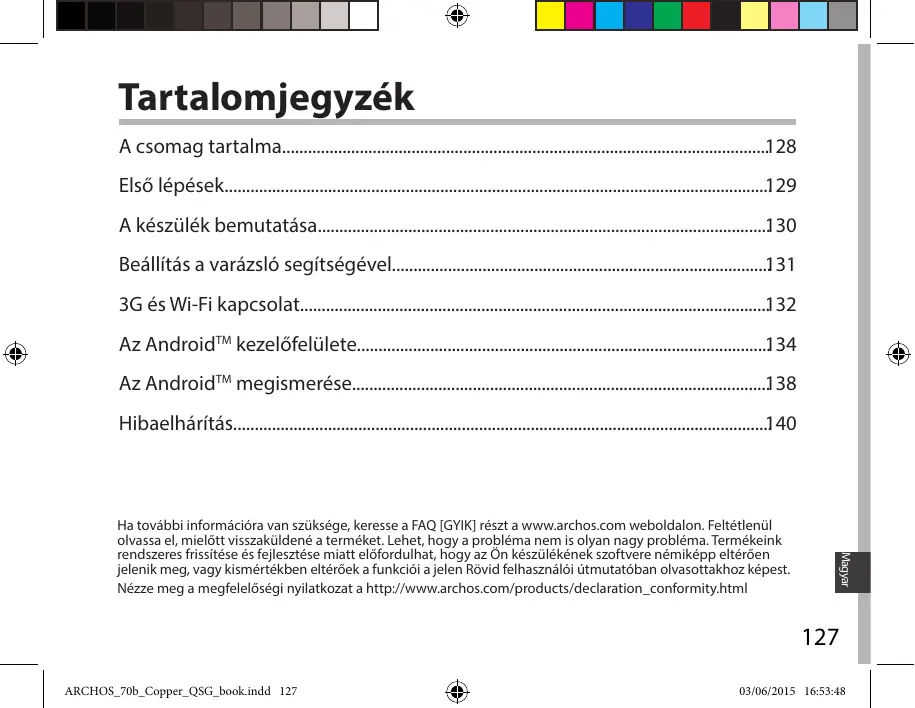


| Termék típusa | Érintőképernyős táblagép |
| Márka | ARCHOS |
| Modell | 70B COPPER |
| Kijelző | 7 hüvelyk (becsült) |
| Operációs rendszer | Android |
| Kapcsolódás | WiFi 802.11 b/g/n, Bluetooth 4.0 (becsült), 3G |
| Érzékelők | GPS, gyorsulásmérő (becsült) |
| Kamera | Első webkamera |
| Akkumulátor | Lítium-ion újratölthető, töltés USB-kábellel |
| Méretek | Körülbelül 19 × 11 × 1 cm |
| Súly | Körülbelül 300 g |
| Anyagok | Műanyag |
| Tápellátás | Mellékelt 5V-os töltő |
| Fő funkciók | Internetböngészés, Android alkalmazások, telefonhívások (3G-n keresztül), multimédia |
| Karbantartás és tisztítás | Puha ruhával tisztítani, kerülje a nedvességet |
| Biztonság | Képernyőzár (minta, PIN, jelszó), SIM PIN kód |
| Alkatrészek | Lépjen kapcsolatba az ARCHOS ügyfélszolgálattal |
| Javíthatóság | Reset gombbal történő alaphelyzetbe állítás, szoftverfrissítés a www.archos.com/support oldalon |
| Általános információk | Használati utasítás PDF letölthető a notice-facile.com oldalról |
Gyakran ismételt kérdések - 70B COPPER ARCHOS
Felhasználói kérdések a következőről 70B COPPER ARCHOS
0 kérdés erről a készülékről. Válaszolj azokra, amiket ismersz, vagy tedd fel a sajátod.
Tegyél fel egy új kérdést erről a készülékről
Töltse le az útmutatót a következőhöz Tablet PDF formátumban ingyenesen! Találja meg kézikönyvét 70B COPPER - ARCHOS és vegye vissza elektronikus eszközét a kezébe. Ezen az oldalon közzé van téve az eszköze használatához szükséges összes dokumentum. 70B COPPER márka ARCHOS.
HASZNÁLATI ÚTMUTATÓ 70B COPPER ARCHOS
A csomag tartalma. 128
Első lépések. 129
A keszülk bemutatása. 130
Beallitás a varázsló segítségevel. 131
3G és Wi-Fi kapcsolat. 132
Az AndroidTM kezelőfelülete. 134
Az AndroidTM megismerese. 138
Hibaelhárítas. 140
Ha további informácia van szüktege, keresse a FAQ [GYIK] részt a www.archos.com webboldalon. Feltétlenül olvassa el, mielott visszukuldené a termeket. Lehet, hagy a problema nem o ylanq problema. Termekeink rendszeres frissitese et fiesjteszte miatt elofordulhat, hagy az On keszülkenek szoftvere némiképp entröen jelenik meg, vagy kismerték ben entőeket a funksió a jelen Rovid felhasznaló utmutatóban olvasottakho képest. Nézege meg a megfeleloségi nyilatkozat a http://www.archos.com/products/declaration_conformity.html

Acsomag tartalma
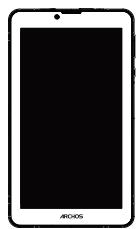
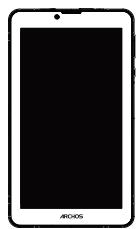
ARCHOS 70b Copper
Róvid felhasznález
útmutató

Jóttálasi, jogi ésbiztonsági informáciokattartalmazó füzet
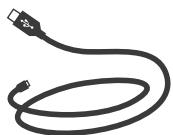
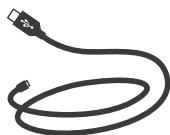
USB-kabel

Tolto
Elso lépések
Toltés
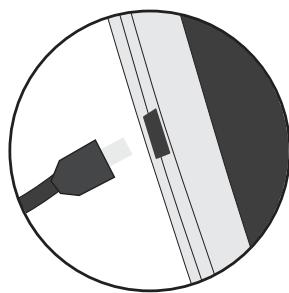
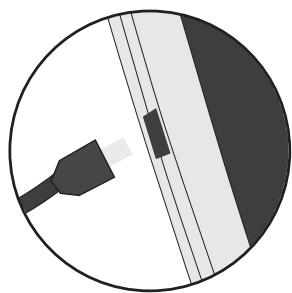
- A keszülk toltésehez csatlakoztassa a tapkábelt a micro USB-portba. Az ARCHOS keszülk tolteni kezd.
- A keszülk bekapcsolásához nyomja meg a bekapcsológombot.
A toltesjelzo lampa az akkumulator toltese kozben vilagit.
- Töltés kozben is használatja ARCHOS készülékét.
- Az elso hasznalat elott teljesen toltse fel a keszuleket.
- Csak amellekelt toltot hasznalja.
Ha a keszülék teljesen lemerült, legalább 10 percig kell töltenie ahhoz, hogy az akkumulátortöltétst jelzo/ion megjelenjen.
TIPP:
Ha teljesebb kórú szolgáltatáshoz szeretne jutni, regisztrálja készülékét.
Nyissa meg szamítógénp a www.archos.com/register webboldalt.
A keszülék bemutatása
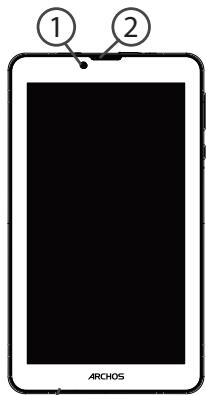
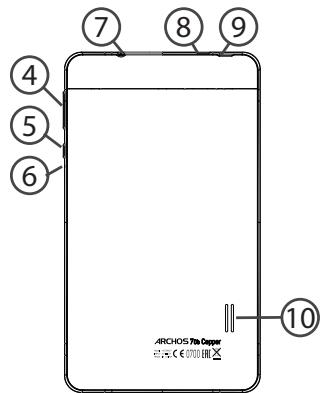
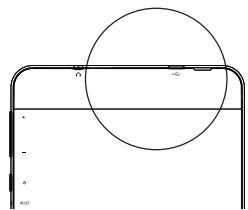
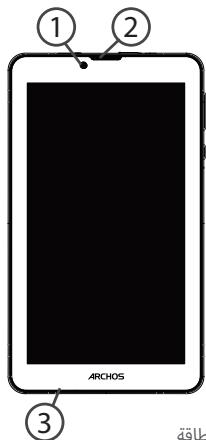
① Elulso kamera
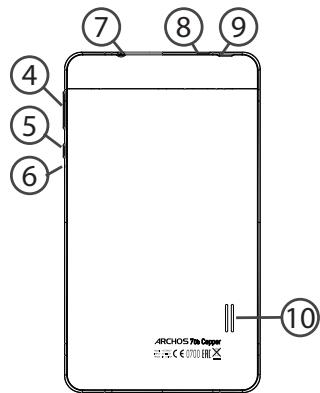
Fokapcsoló
9 Bevág
Hangszóró
(6) Vissza'llitogomb
10 Hangszóró
③ Mikrofon
⑦ Fejhallgató-csatlakozó
Hangerő-szabályozó gombok
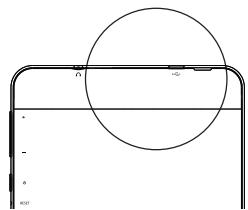
Micro USB-port
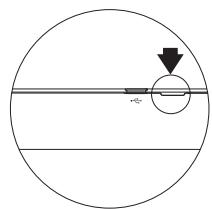
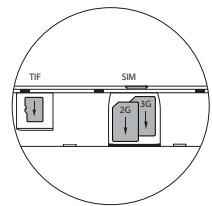
SIM- és micro SD-kártyák behelysezese
FIGYELEM! SIM-és memoriarlyák behelyezése elott minded esetben kapcsolja ki a készüléket.
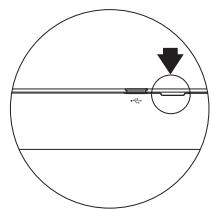
Nyitás
A horony segitségével távolítsa el a hatlapot.
Ne hajlitsa es ne csavarja meg tul erosen a hatlapot. Ezzel kart tehet a hatlapban.
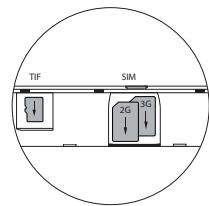
SIM-kártya behelysezese
Lefelé fordíva csúsztassa a SIM-kártyát a 2G/3G nyilásba.
Memóriakártya behelysezese
Lefelé fordíva csúsztassa a memóriakártyat a TIF nyilásba.
Zaras
Bepattintva helyezze vissza a hatlapot.
3G és Wi-Fi kapcsolat
3G kapcsolat
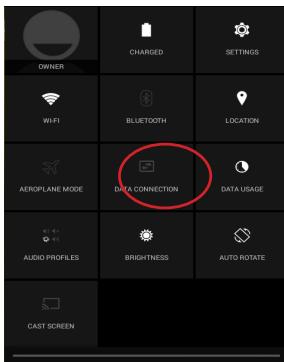
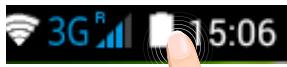
Az internetkapcsolathoz aktivalnia kell a mobiladatok ikont.
A mobiladatok aktivalása
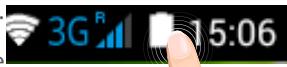
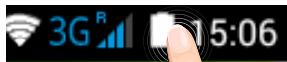
- Az idó es akkumulátor ikonok nyomva tartásával jelenítse meg az allapotjelzo sávot.
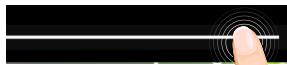
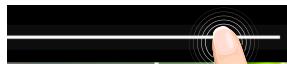
- Húzza le a fehér vona!at az állapotjelzo sáv megjelenítéséhz.
- Az aktivaláshoz érintse meg a mobiladatok ikont. Amikor a mobiladatok aktivalódnak, az ikont színe kékre valtozik.
Ha a keszülék nem kapcsolódk a 3G szolgáltató halózatahoz
A cisatlakozásiparameterek tekintetében forduljon 3G szolgaltatójához.
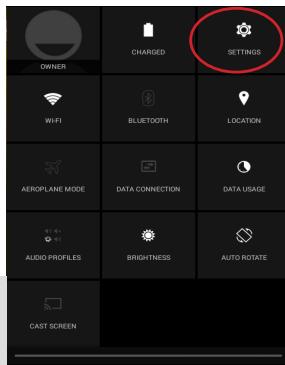
A készüléken érintse meg a Settings [Beallitások] elemet.
Válassza a Wireless & networks > More... > Mobile
networks [Vezeték nélkūli és halózatok > Továbbiak...
Mobilhálózatok] menüpontot. A Network operators [Szolgaltatok] pontban valassza ki szolgaltatóját.
Az Access Point Names [Hozzaféresi pont nevek] pontban valasszaki megfelelo hozzaféresi pont nevet, és adja meg a pontos csatlakozásiamarametereket.

TIPP:
Ha csatlakozási problémákat tapasztal, keresse a FAQ [GYIK] részt a www.archos.com weboldalon, vagy forduljon 3G szolgáltatójához.
Wi-Fi kapcsolat
FIGYELEM! Győződjön meg róla, hogy Wi-Fi zónában tartózkodik.
- Az idó es akkumulátor ikonok nyomva tartásával jelenítse meg az allapotjelzo sávot.
- Húzza le a fehér vonalat az állapotjelzo sáv megjelenitéséhez.
- Erintse meg a „Settings“ [Beallitások] ikont a Settings [Beallitások] menu megnyitásahoz.
- A „Wireless&networks" [Vezetek nélkūi és halózatok] részben ellőörizze, hogy a Wi-Fi be van-e kapcsovala. Ha nincs, húzza a Wi-Fi kapcsolót „ON" [BE] helyzetbe. Ha be van kapcsovala, az ARCHOS keresni kezdi az elérető Wi-Fi halózatokat.
- Érintse meg a „WiFi“ element az elérhető hálozatok megjelenítéshez.
- Erintse meg annak a halozatnak a nevét, amelyikhez csatlakozni szeretne.
A maganhálozatok mellett egy lakat szimbólum láthato, és jelszo megadását kérik.
TIPPEK:
Javasoljuk, hovy Wi-Fi jelszó megadásakor jelölje be a „Show password"[Jelszó megjenitenése] opciot, igy lathatja a beirt karaktereket. A halózat helyes Wi-Fi jelszava (vagy beallitásai) tekintéténye forduljon a Wi-Fi szolgaltatóhoz.
- Ha szeretné bekapcsolva tartani a Wi-Fi opiot a keszülék alvo üzemmodjában, nyomja meg a Menu [Mûne] ikont a „Wi-Fi“ oldalon. Ezután válassza az Advanced > Keep WiFi on during sleep > Always [Specialis > Wi-Fi maradjon bekapcsolva alvo üzemmodjában > Minderig] lehtőssegét.

Az Android™ kezelőfelülete
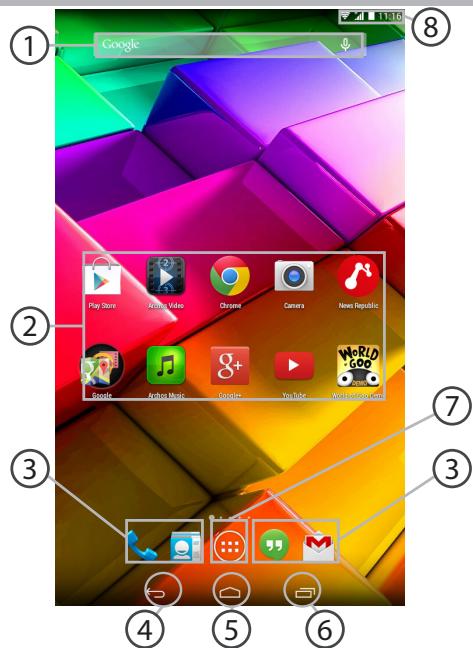


GoogleTM keresés
Szöveges kereséshez érintse meg a „Google" felületet, hangos kereséshez érintse meg a mikrofon ikont.
②Android™ alkalmazások parancsikonjai
Egy alkalmazás elindításához érintse meg.
3) Allandó Android™ apps hivatkoźosk
Egy alkalmazás elindításához érintse meg.
4"Legutobbi alkalmazasok" gomb
⑤ "Kezdoképernyo" gomb
⑥ "Vissza" gomb
⑦ "Osszes alkalmazas" gombAz ARCHOS keszülékre teleportített összes alkalmazás és minialkalmás megjelenítéséhez érintse meg ezt az ikont. Az összes letöltott alkalmazást itt találja.
8 Allapotjelzo sáv
Értesitése égsyrsbeallitások megjelenítse.

Az Android™ kezelőfelülete
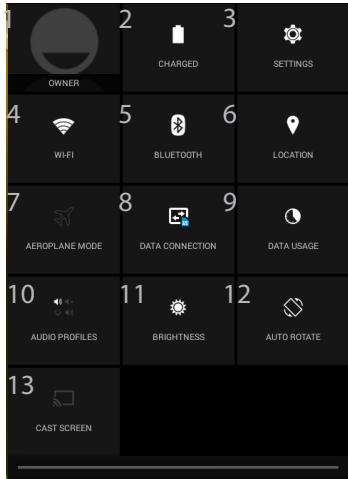
A gyorsbeállitások
1 Aktuális felhasználo(1)
2 Akkumulator toltottsege (%)
3 A beallitások megnyítása
4 A Wi-Fi kapcsolat be-és kikapcsolása
5 A Bluetooth kapcsolat be-és kikapcsolasa
6 A GPS helymeghatarozó rendszer be-és kikapcsolasa
7 Az összes gezeték nélkūli kapcsolat be- és kikapcsolása, elósorban repülés kozben
8 Az adatkapcsolat aktivalasa/deaktivalasa
9 A felhasznált adatmennyiség megtekintése
10 Hangprofil beallitasa
11 A képernyǒ fényerejénék beàllitasa
12 Az automatikus képernyóťajolas aktivalása/deaktiválása az ARCHOS készülék elforgotatasakor
13 Vezetek nélkūli megjelenités engedélyezése(2) artalmakat HDTV-vel.
Gyorsan es egyszerunien meigjenleitnera hi kepernyoje tartalmab barmely HDMI-kompatibilis tevekszuleken - ehze cstlakoztasson egy vezetek nelkuli kijelzodaptert.

A legutóbbi alkalmazások
Megnyitja azon alkalmazások miniatür képeinek listaját, amelyekel legutóbb dolgozott:
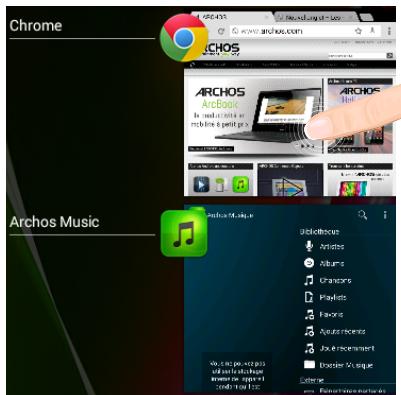
Felfelé/lefelé poccintés: alkalmazás bezárása
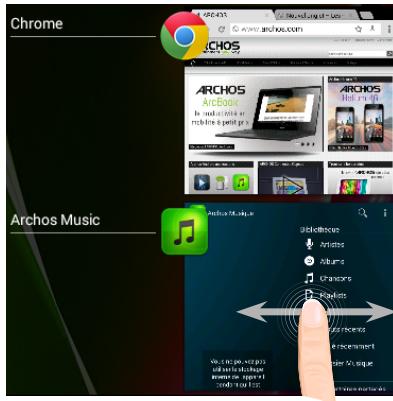
Érintés: alkalmazás megnyitása
Nyomva tartás: opciók
megjelenítese
Az Android™ megismerése
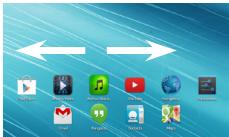
Bóvített kezdǒképernyǒ:
A kezdóképernyő egyes panelei kozotti navigácihoz poccintsen az ujjával balra vagy jobbra.
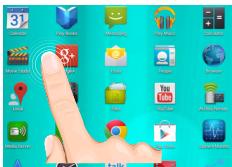
Elem athelyezése a kezdoképernyon:
Érintse meg azujjával,éstartsalenyomva,migakoordináthálózat meg nem jelenik, utána húzza a kívant helyre,és emelje fel az ujját.
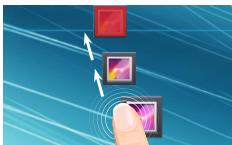
Elem törlese a kezdóképernyón:
Érintse meg az ujjával az adott elemet, tartsa lenyomva, majd húzza az ujját a képernyő teteje felé, és engedje el a Törlés ikon felett.
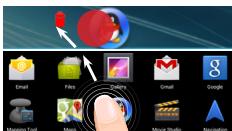
Elemeltavolitasa:
Az Összes alkalmazás képernyőn érintse meg az ujjával az adott element, tartsa lenyomva, majd húzza az ujját a képernyő teteje felé, és engedje el az Eltávolítás kosár felett.
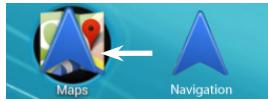
Alkalmazásmappák létrehoísa:
Ha egy alkalmazás ekont egy masik fóle húz egy kezdóképernyón, majd elengedi, azzal összekapcsolja a két ikont.
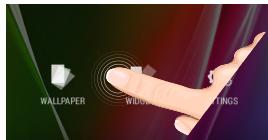
Minialkalmazások:
Tartsa az ujjat egy kezdoképernyon egy üres helyen, majd valasszon a listabol: Widgets.
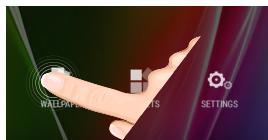
Hattériké megvaltozatása:
Tartsa az ujjat egy kezdoképernyon egy üres helyen, majd valasszon a listabol.
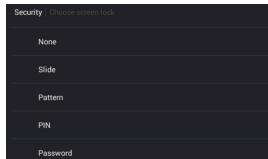
Az érintǒképernyǒ lezársa:
A Settings Beallitások menüben gorgessen lefelé,és érintse meg a Security [Biztonság] element. Érintse meg a Screen lock [Képernyő lezárása] menüpontot. Érintse meg a hasznalni kivant lezárastipust. Ha lezárast allit be, a képernyő felébredesekor lezárasi képernyő jelenik meg,és kéri a minta, PIN kód vagy más kulcs megadását.

Hibaelhárítás
Ha keszülék lefagyott:
Tartsa lenyomva a fokapcsolot 10 masodpercig, vagy nyomja be a visszaallitas gombat. A visszaallitas gomb hasznalatahoz nyomja be a "tueghynyi" visszaallitas gombat egy hegyes eszkozzel, peldaal fogpiszkaloval.
Ha a keszülék nem kapcsol be:
- Tölse fel a keszüléket.
- Tartsa lenyomva a fokapcsolot 10 masodpercig, vagy nyomja be a visszaallitas gombat. A visszaallitas gomb hasznalatahoz nyomja be a "tueghynyi" visszaallitas gombat egy hegyes eszkozzel, peldaal fogpiszkaloval.
A tablagépem nem kapcsolódik a halózathoz, vagy a „Nincs halózat" üzenet jelenik meg a képernyőn
Probáljon mashonnan csatlakozni. Ellenőrizable a halózati lefedettséget a szolgáltatójánál.
Nem tudok hivast kezdéményezni
Ellenőrizable, hogy a telefonja csatlakozik-e halózathoz, és hogy a halózat elérhető és nem tulterhelt-e.
Nem tudok hivast fogadni
Ellenörizze, hogy a Telefonja be van-e kapcsolva és csatlakozik-e halózathoz (ellenörizze, hogy a halózat elérhető és nem tulterhelt-e).
SIM-kártya PIN-kódja blokkolva
Kérje szolgaltatójától a PUK-kódot (személyi feloldó kód).
Ha a Wi-Fi vétel túl alacsony:
Győzódfjön meg rola, hogy elég közel van a Wi-Fi hotspothoz. Frissítse a készülék firmware-ét: http://www.archos.com/support.
Állitsa vissza és állitsa be újra a csatlakozási paramétereket.
Forduljon a Wi-Fi szolgaltatóhoz.

140

JUUGUU
- 144
145 SDoJlJJ aIb g aIbJl Jld
146
148 Android - 154.
LjLJU1i0eJyR, www.archos.com cjiyylll llylll llylll yj
g aillbgl 3 gsw jaoaaiy d aaiiaglll 3 gdo gao gao gao gao gao gao gao gao gao gao
- 1.1.1.1.2.3.4.5.6.7.8.9.10.11.12.13.14.15.16.17.18.19.20.21.22.23.24.25.26.27.28.29.30.31.32.33.34.35.36.37.38.39.40.41.42.43.44.45.46.47.48.49.50.51.52.53.54.55.56.57.58.59.60.61.62.63.64.65.66.67.68.69.70.71.72.73.74.75.76.77.78.79.80


s
ARCHOS 70b Copper

jlll
LJLJLK USB

D
J
a jglly jwlll lJL wogj Jldo jwlll dacI LJolwl Jwogj a. 1
aJySsI Jauu yjll jbbll Joogi
.2
aal aal alaa
yol yol ool yol yol kolly ay lal
1000
oJd JyIgJzj j,laai aiaaiaaiaaaiaiaiaiaiaiaiaiaiaiaiaiaiaiaiaiaiaiaiaiaiaiaiaiaiaiaiaiaiaiaiaiaiaiaiaiaiaiaiaiaiaiaiaiaiaiaiaiaiaiaiaiaiaiaiaiaiaiaiaiaiaiaiaiaiaiaiaiaiaia
. aaii iiai jie n jaiiaiae jgj 10
:dd>la
. www.archos.com/register ciyyllgagolgeaiaaljyds aokdo

aIg
a
9
5 1
a>JbUdclauu
10
boulliolcl
6 a>JdUddlaWU ②
jillyaclawjiao
7 ③
USB jia:io
8 4

SD 0111111111111111
.8s11d aalb g aall lcl dlae alg yol sll
j4
jLJU
.1blll l 11 11 11 11 11 11 11
aJb
.2G/3Ggl jlljklal 4ailll lldy
aJlJI JbJb
a
. 2.2.2.2.2.2.2.2.2.2.2.2.2.2.2.2.2.2.2.2.2.2.2.2.2.2.2.2.2.2.2.2.2.2.2.2.2.2.2.2.2.2.2.2.2.2.2.2.2.2.2
3G
LlJll Jll Jll Jll Jll Jll
J 1
ailll bjuu u jusu auijulg cagll aigai Jc oia I.1
.2
1.3
.0jI Igai Goo aoi oia jaiui iuii aaiiaai