
70B COPPER - تابلت ARCHOS - دليل المستخدم المجاني
ابحث عن دليل الجهاز مجاناً 70B COPPER ARCHOS بصيغة PDF.



| نوع المنتج | جهاز لوحي يعمل باللمس |
| العلامة التجارية | ARCHOS |
| الموديل | 70B COPPER |
| الشاشة | 7 بوصات (تقديري) |
| نظام التشغيل | Android |
| الاتصال | واي فاي 802.11 b/g/n، بلوتوث 4.0 (تقديري)، 3G |
| أجهزة الاستشعار | GPS، مقياس التسارع (تقديري) |
| الكاميرا | كاميرا ويب أمامية |
| البطارية | ليثيوم أيون قابلة للشحن، الشحن عبر كابل USB |
| الأبعاد | حوالي 19 × 11 × 1 سم |
| الوزن | حوالي 300 جرام |
| المواد | بلاستيك |
| المصدر الكهربائي | شاحن 5 فولت مرفق |
| الوظائف الرئيسية | تصفح الإنترنت، تطبيقات أندرويد، المكالمات الهاتفية (عبر 3G)، الوسائط المتعددة |
| الصيانة والتنظيف | ينظف بقطعة قماش ناعمة، تجنب الرطوبة |
| الأمان | قفل الشاشة (نمط، رمز PIN، كلمة مرور)، رمز PIN لبطاقة SIM |
| قطع الغيار | اتصل بخدمة عملاء ARCHOS |
| قابلية الإصلاح | إعادة الضبط عبر زر إعادة الضبط، تحديث البرنامج على www.archos.com/support |
| معلومات عامة | الدليل متاح للتحميل بصيغة PDF على notice-facile.com |
الأسئلة الشائعة - 70B COPPER ARCHOS
أسئلة المستخدمين حول 70B COPPER ARCHOS
0 سؤال حول هذا الجهاز. أجب على تلك التي تعرفها أو اطرح سؤالك.
اطرح سؤالاً جديداً حول هذا الجهاز
تنزيل التعليمات لجهازك تابلت بصيغة PDF مجاناً! ابحث عن دليلك 70B COPPER - ARCHOS واستعد السيطرة على جهازك الإلكتروني. في هذه الصفحة منشورة جميع الوثائق اللازمة لاستخدام جهازك. 70B COPPER لعلامة ARCHOS.
دليل المستخدم 70B COPPER ARCHOS
جدول المحتويات
محتويات العبوة. 2 البدء. 3 وصف الجهاز. 4 إدخال بطاقات SIM وبطاقات Micro-SD. 5 اتصال 3G و WiFi. 6 واجهة AndroidTM. 8 التعرف على AndroidTM 12 استكشاف الأخطاء وإصلاحها. 14
لمزيد من المعلومات، يرجى الاطلاع على الأسئلة الشائعة على www.archos.com. تأكد من قراءتها قبل التفكير في إرجاع المنتج. قد تكون مشكلتك بسيطة. نظرًا لأننا نقوم بتحديث وتحسين منتجاتنا باستمرار، فقد يختلف مظهر برنامج جهازك قليلاً أو تكون وظائفه معدلة عن تلك المعروضة في دليل البدء السريع هذا. راجع إعلان المطابقة على http://www.archos.com/products/declaration_conformity.html
محتويات العبوة
ARCHOS 70b Copper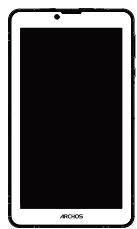
كتيب دليل البدء السريع
كتيب الضمان والقانون والسلامة

كابل USB
الشاحن
2
البدء
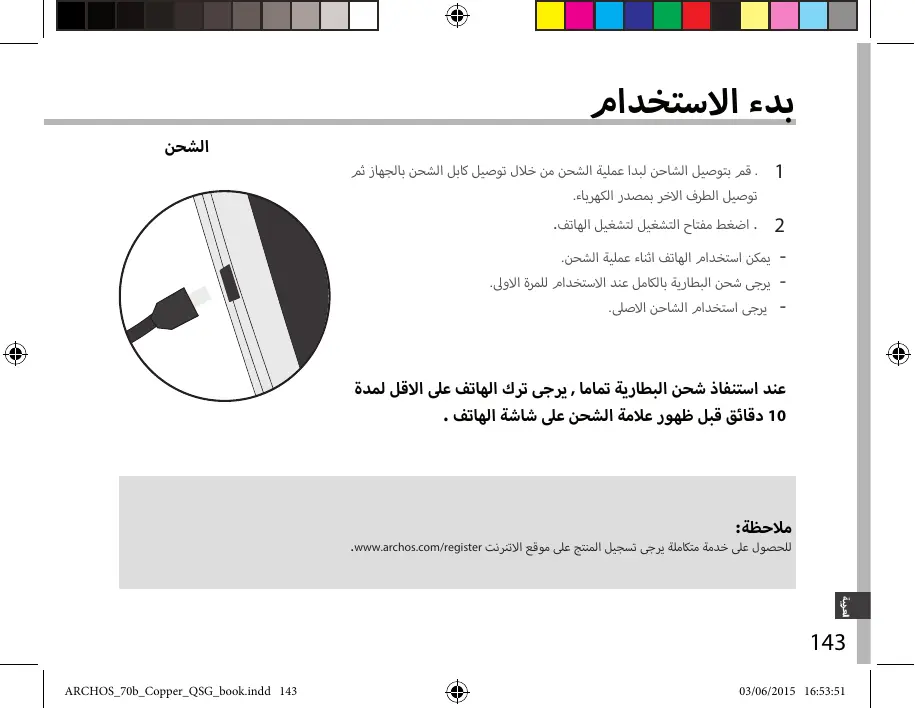
الشحن
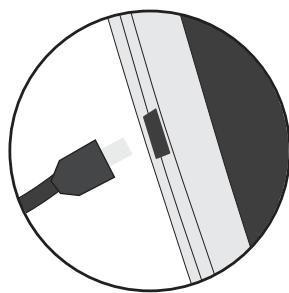
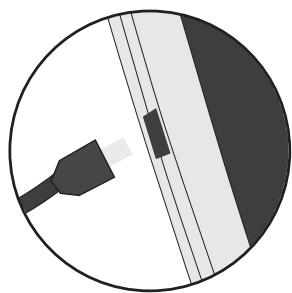
- اشحن جهازك عن طريق توصيل كابل الطاقة بمنفذ micro-USB. سيبدأ جهاز ARCHOS في الشحن.
- اضغط على زر الطاقة لتشغيل الجهاز.
- يمكنك استخدام جهاز ARCHOS الخاص بك أثناء شحنه.
- اترك جهازك يشحن بالكامل في المرة الأولى التي تستخدمه فيها.
- استخدم فقط الشاحن المرفق.
عندما يكون جهازك فارغًا تمامًا، تحتاج إلى شحنه لمدة 10 دقائق على الأقل قبل أن تظهر أيقونة البطارية المشحونة.
نصيحة:
لتلقي خدمة أكثر اكتمالاً، يرجى تسجيل منتجك.
من جهاز كمبيوتر، انتقل إلى www.archos.com/register.

وصف الجهاز
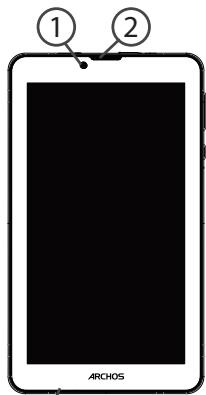

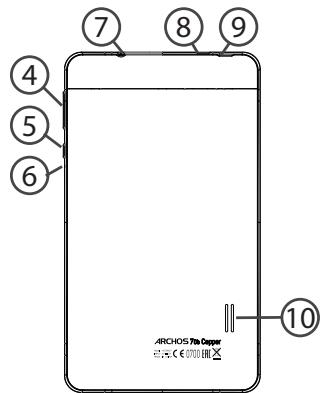
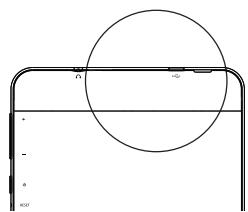
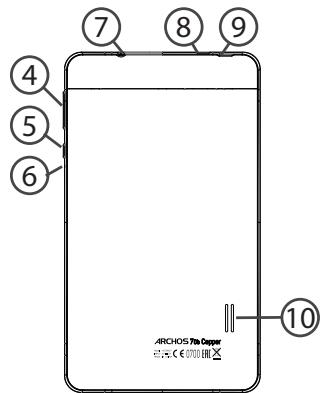
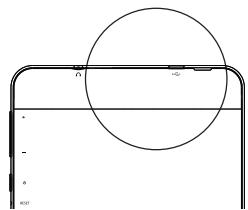
(5) زر التشغيل/الإيقاف ⑥ إعادة الضبط ⑦ مقبس سماعة الرأس منفذ Micro-USB

فتحة

مكبر الصوت
إدخال بطاقات SIM وبطاقة Micro-SD
تحذير: تأكد من إيقاف تشغيل جهازك قبل إدخال بطاقات SIM وبطاقات الذاكرة.
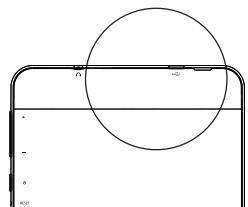
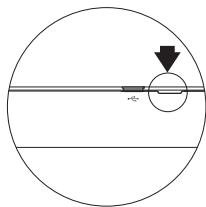
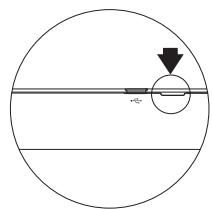
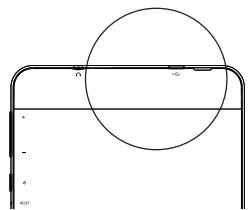
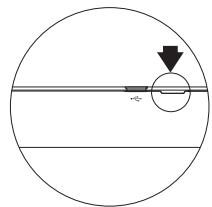
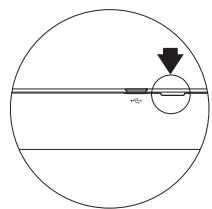
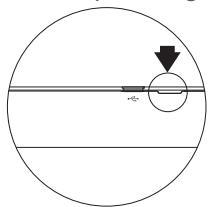
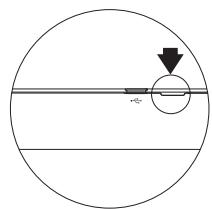
الفتح
استخدم الفتحة لإزالة الغطاء الخلفي.
لا تقم بثني أو لف الغطاء الخلفي بشكل مفرط. قد يؤدي ذلك إلى تلف الغطاء.
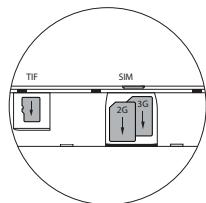
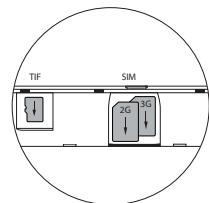
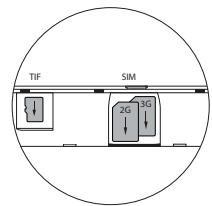
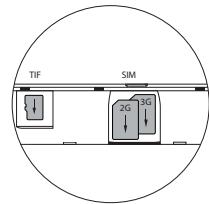
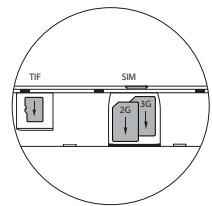
إدخال بطاقة SIM
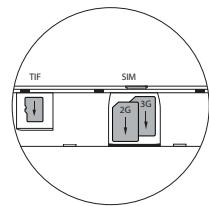
لإدخال بطاقة SIM، مررها باتجاه الأسفل في فتحات 2G/3G.
إدخال بطاقة الذاكرة
مررها باتجاه الأسفل في الفتحة TIF
الإغلاق
أعد تركيب الغطاء الخلفي بالضغط عليه حتى يستقر في مكانه.
اتصال 3G و WiFi
اتصال 3G
لتمكين الوصول إلى الإنترنت، يجب تفعيل أيقونة البيانات المحمولة.
تفعيل البيانات المحمولة
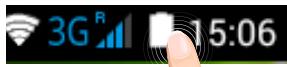
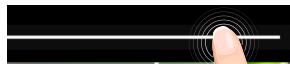
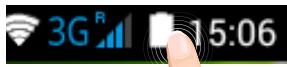
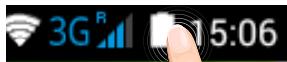
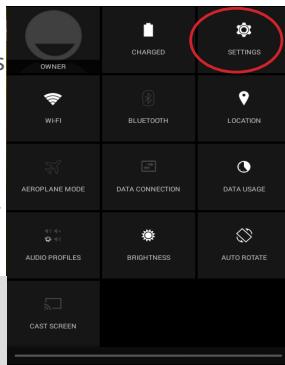
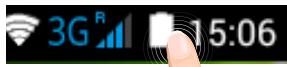
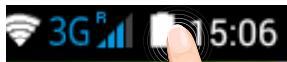
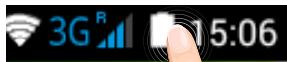
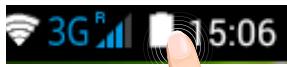
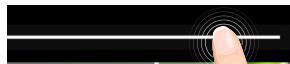
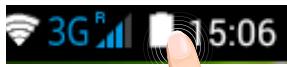
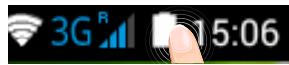
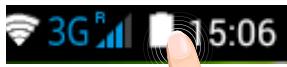
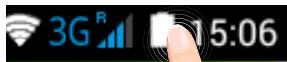
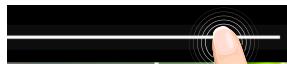
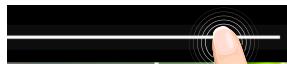
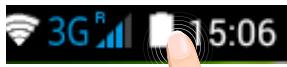
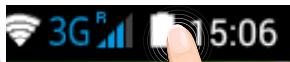
- اضغط مع الاستمرار على أيقونتي الوقت والبطارية لإظهار شريط الحالة.
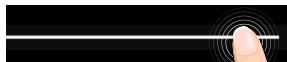
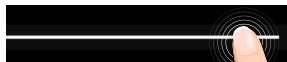
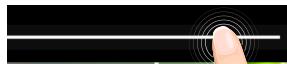
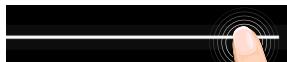
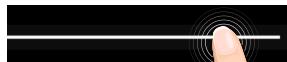
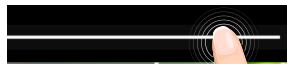
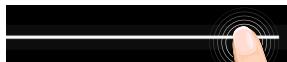
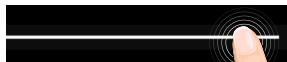
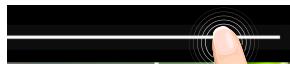
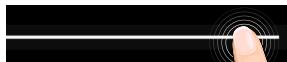
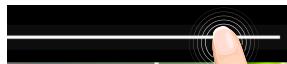
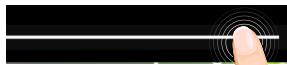
- اسحب الخط الأبيض لأسفل لعرض لوحة الحالة.
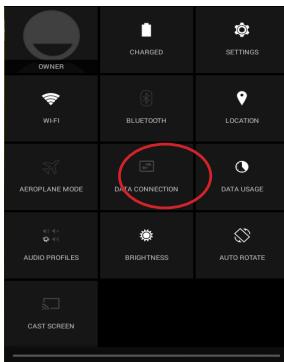
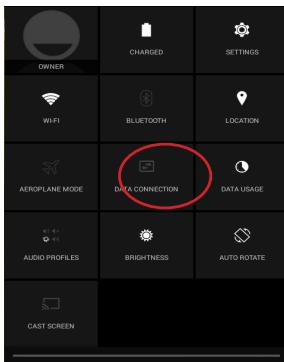
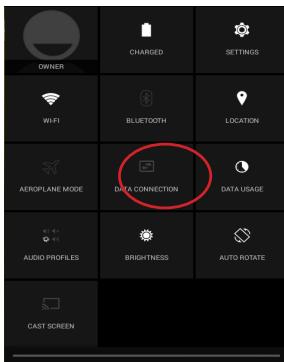
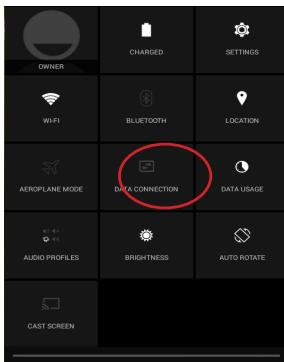
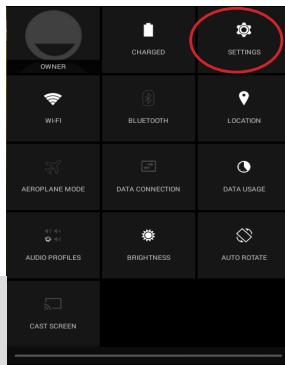
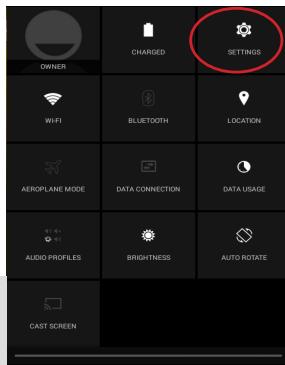
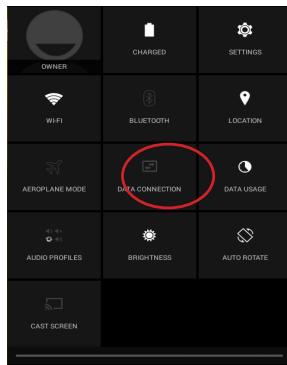
- المس أيقونة البيانات المحمولة لتفعيلها.
عند تفعيل البيانات عبر الهاتف المحمول، يتحول اللون إلى الأزرق.
إذا لم يتصل جهازك بشبكة مزود خدمة الجيل الثالث (3G): اتصل بمزود خدمة الجيل الثالث للحصول على معلمات الاتصال. على جهازك، انقر على الإعدادات.
اختر "الشبكات اللاسلكية" > "المزيد" > "شبكات الجوال". في "مشغلي الشبكات"، حدد المشغل الخاص بك. في "نقاط الوصول"، حدد اسم نقطة الوصول الصحيح وأدخل معلمات الاتصال الدقيقة.
نصيحة:
عند مواجهة مشاكل في الاتصال، راجع الأسئلة الشائعة على www.archos.com أو اتصل بمزود خدمة شبكة الجيل الثالث.


اتصال WiFi
تحذير: تأكد من أنك في منطقة تغطية WiFi.
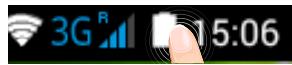
- اضغط مع الاستمرار على أيقونتي الوقت والبطارية لإظهار شريط الحالة.
- اسحب الخط الأبيض لأسفل لعرض لوحة الحالة.
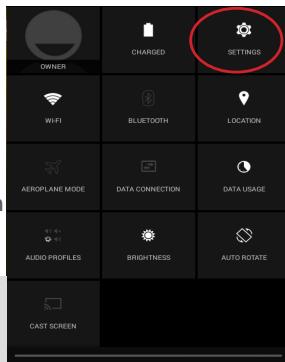
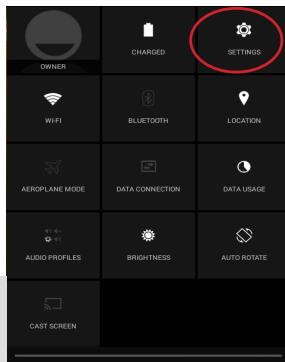
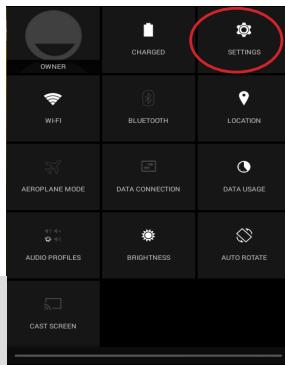
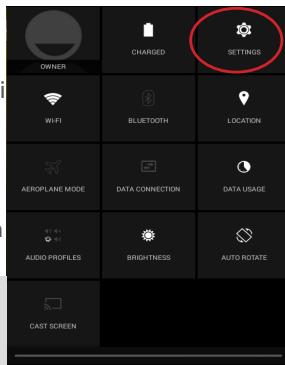
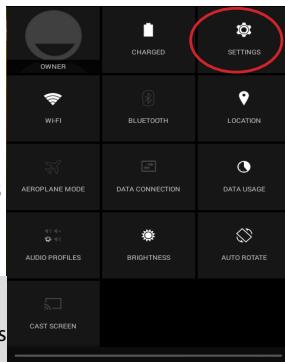
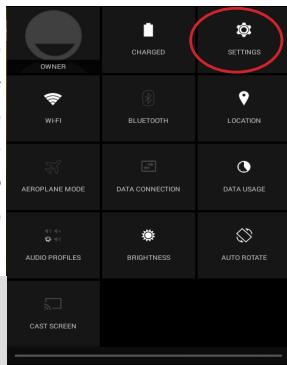
- انقر على أيقونة "الإعدادات" لفتح قائمة الإعدادات.
- في قسم "الشبكات اللاسلكية"، إذا كان WiFi مغلقًا، فحرك مفتاح WiFi إلى وضع "ON". بمجرد تشغيل WiFi، سيقوم ARCHOS بفحص شبكات WiFi في النطاق.
- انقر على "WiFi" لعرض الشبكات المتاحة.
- انقر على اسم الشبكة التي تريد الاتصال بها.
تظهر الشبكات الخاصة بأيقونة قفل وتتطلب إدخال كلمة المرور.
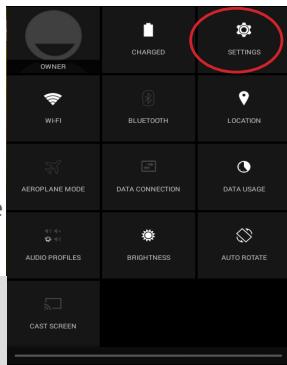
نصائح:
- عند إدخال كلمة مرور WiFi، ننصحك بتحديد "إظهار كلمة المرور" حتى تتمكن من رؤية الأحرف التي تكتبها. للحصول على كلمة مرور WiFi الصحيحة (أو الإعدادات) للشبكة، اتصل بمزود شبكة WiFi.
- لإبقاء اتصال WiFi قيد التشغيل عندما يكون الجهاز في وضع السكون، حدد أيقونة القائمة في صفحة "WiFi". ثم حدد خيارات متقدمة > إبقاء WiFi قيد التشغيل أثناء السكون > دائمًا.


واجهة Android™
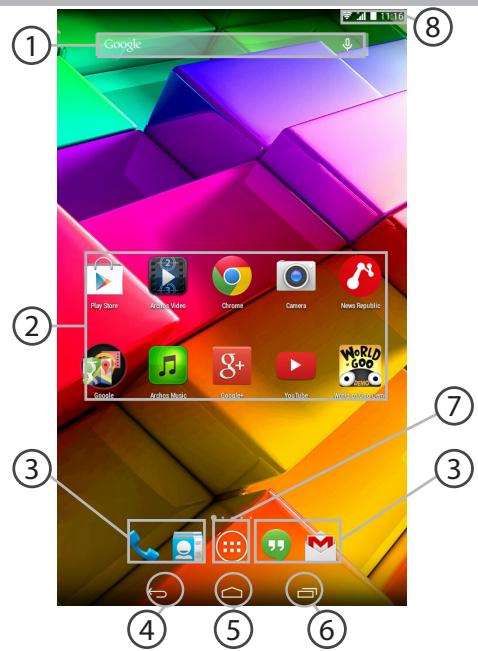
زر الرجوع
زر الصفحة الرئيسية
أزرار التطبيقات الحديثة
7 زر جميع التطبيقات
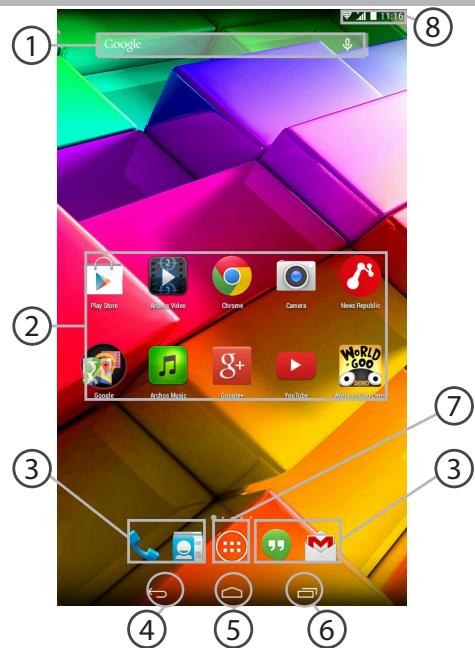
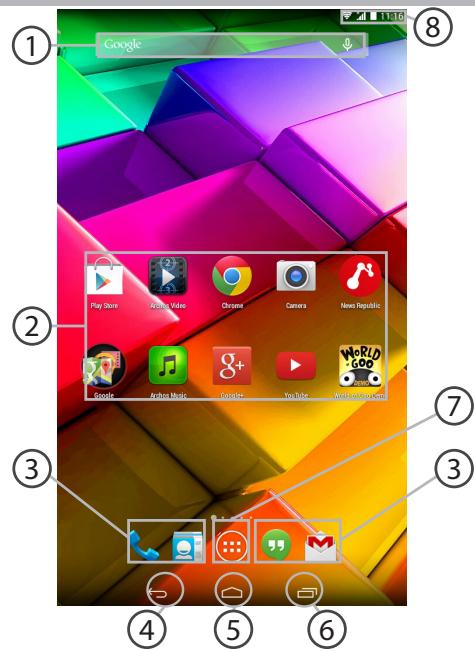
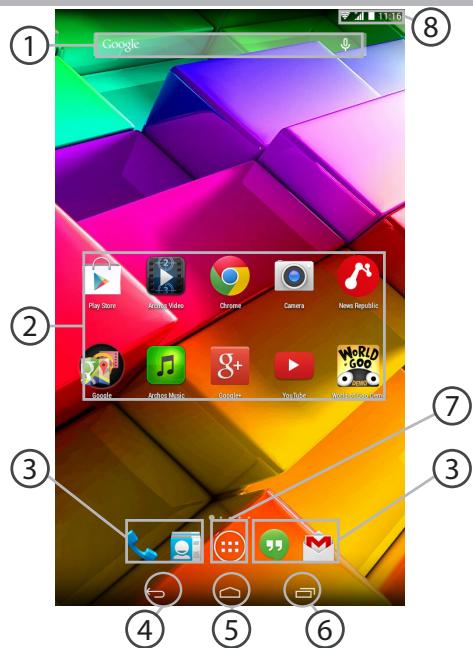
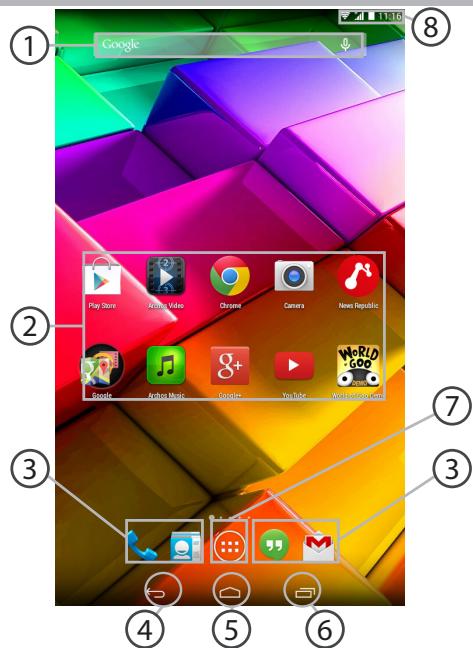
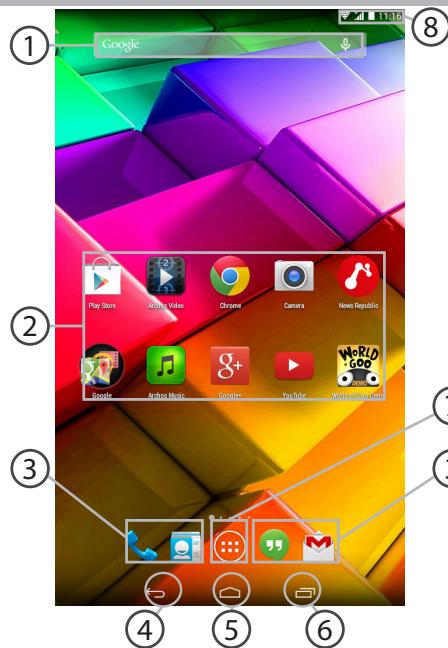
1 بحث Google™
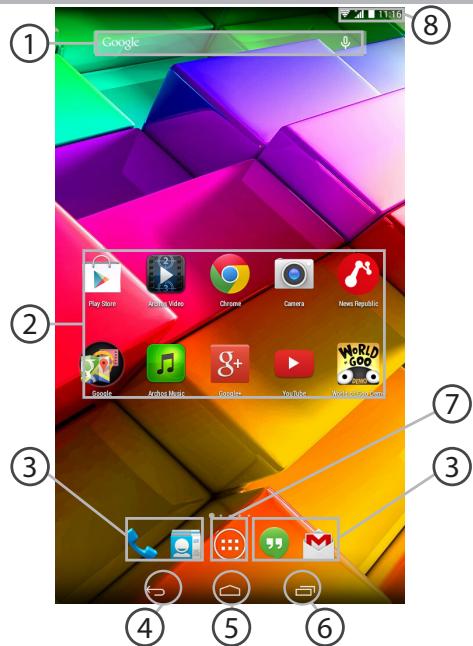
المس "Google" للبحث النصي أو المس أيقونة الميكروفون للبحث الصوتي. 2 اختصارات تطبيقات Android™ المس لبدء تشغيل تطبيق. 3 اختصارات تطبيقات Android™ الدائمة المس لبدء تشغيل تطبيق.
المس هذه الأيقونة لإظهار جميع التطبيقات والأدوات المثبتة على جهاز ARCHOS الخاص بك. جميع تطبيقاتك التي تم تنزيلها موجودة هنا.
شريط الحالة
يعرض الإشعارات والإعدادات السريعة
واجهة Android™
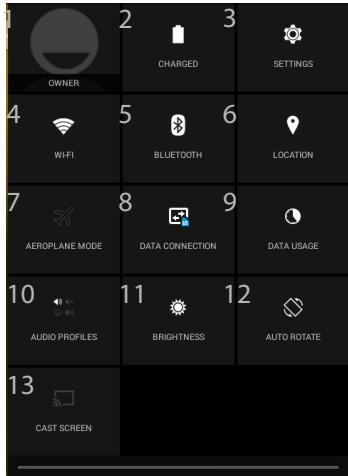
(1) يدعم تعدد المستخدمين الجديد للأجهزة اللوحية مستخدمين مختلفين بمساحاتهم الخاصة القابلة للتخصيص على جهاز واحد. أضف المستخدمين في الإعدادات > الجهاز. (2) يمكنك مشاركة الأفلام ومقاطع فيديو YouTube وأي شيء على شاشتك على تلفزيون عالي الدقة. تحتاج إلى توصيل لاسلكي
الإعدادات السريعة
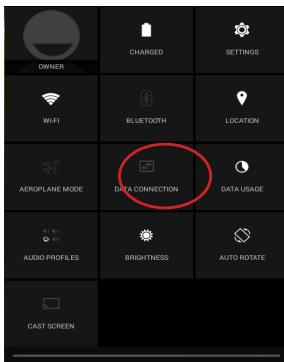
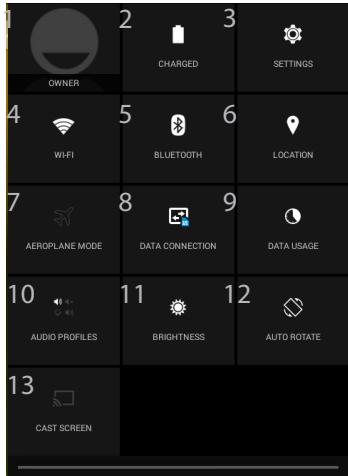
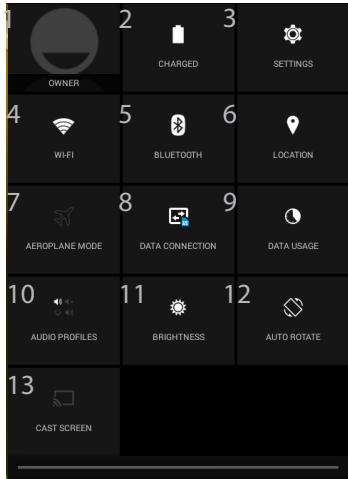
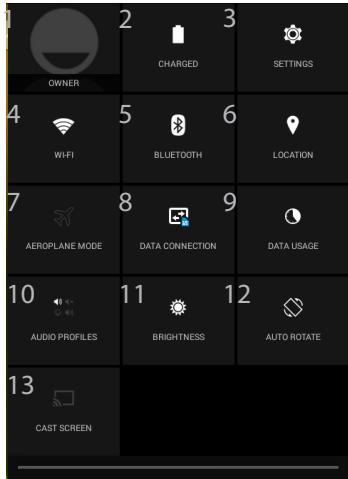
1 المستخدم الحالي(1) 2 النسبة المئوية للبطارية المتبقية 3 للوصول إلى جميع الإعدادات الخاصة بك. 4 لتشغيل/إيقاف تشغيل اتصال WiFi الخاص بك. 5 لتشغيل/إيقاف تشغيل اتصال Bluetooth الخاص بك. 6 لتفعيل/إلغاء تفعيل نظام تحديد المواقع GPS الخاص بك. 7 لتفعيل/إلغاء تفعيل جميع الاتصالات اللاسلكية، خاصة عند الطيران. 8 لتفعيل/إلغاء تفعيل اتصال البيانات. 9 لمعرفة مقدار البيانات المستخدمة. 10 لتعيين ملف صوتي. 11 لضبط سطوع الشاشة. 12 لتفعيل/إلغاء تفعيل التدوير التلقائي للشاشة عند إدارة جهاز ARCHOS الخاص بك. 13 لتمكين العرض اللاسلكي(2)
محول العرض إلى أي تلفزيون يدعم HDMI لعكس ما هو على شاشتك بسرعة وسهولة.


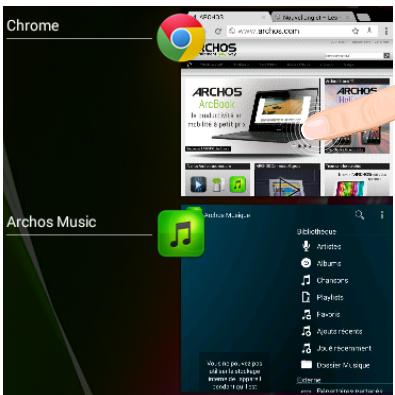
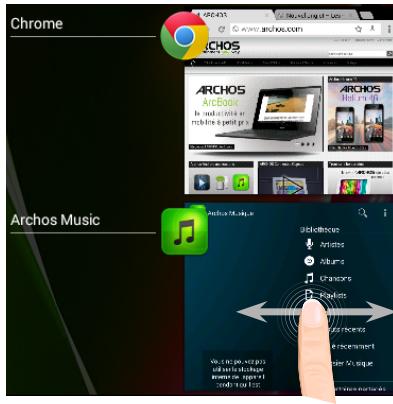
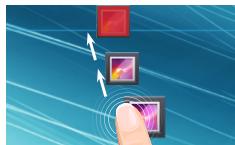
التطبيقات الحديثة
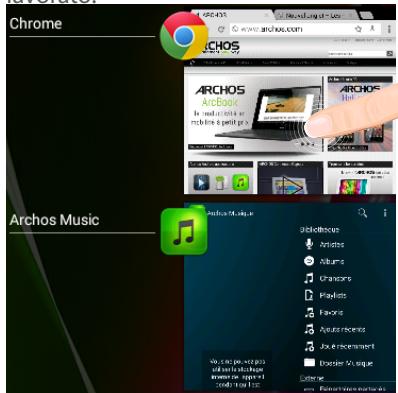
يفتح قائمة بصور مصغرة للتطبيقات التي عملت عليها مؤخرًا:
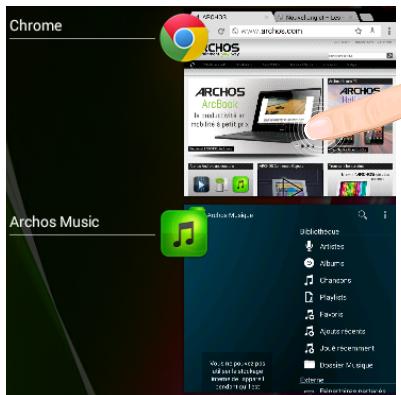
المس: لفتح تطبيق.
اضغط مطولاً: لعرض الخيارات
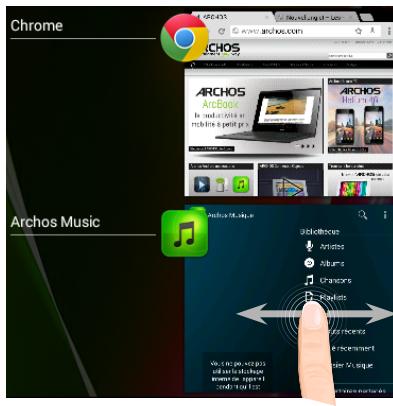
اسحب لأعلى أو لأسفل: لإغلاق تطبيق.
التعرف على نظام Android™
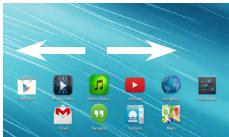
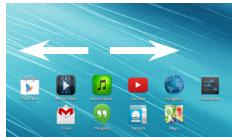
الشاشة الرئيسية الموسعة:
تنقل بين لوحات الشاشة الرئيسية المختلفة عن طريق السحب لليسار واليمين.
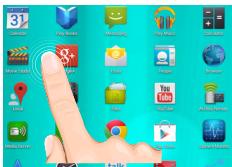
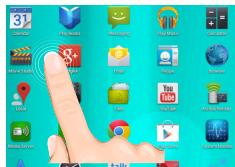
نقل عنصر على الشاشة الرئيسية:
المس مع الاستمرار بإصبعك حتى تظهر خطوط الشبكة لتحديد الموضع، ثم اسحبه إلى الموقع المطلوب، ثم حرر إصبعك.
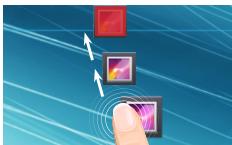
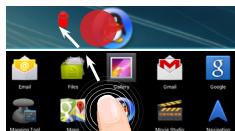
إزالة عنصر من الشاشة الرئيسية:
المس مع الاستمرار، واسحب إصبعك نحو أعلى الشاشة وأفلته فوق أيقونة الإزالة.
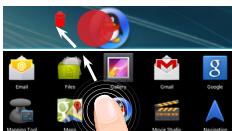
إلغاء تثبيت عنصر:
من شاشة "جميع التطبيقات"، المس مع الاستمرار التطبيق، ثم حرك إصبعك نحو أعلى الشاشة وأفلته فوق سلة إلغاء التثبيت.


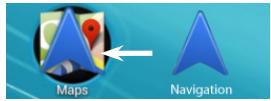
إنشاء مجلدات التطبيقات:
اسحب أيقونة تطبيق فوق أيقونة أخرى على الشاشة الرئيسية وسيتم دمج الأيقونتين.
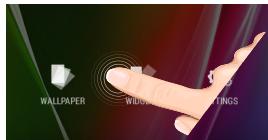
الأدوات:
اضغط مع الاستمرار على مكان فارغ في الشاشة الرئيسية، ثم اختر من القائمة: الأدوات.
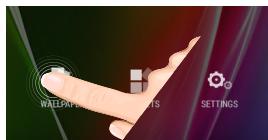
تغيير خلفية الشاشة:
اضغط مع الاستمرار على مكان فارغ في الشاشة الرئيسية، ثم اختر من القائمة: الخلفية.
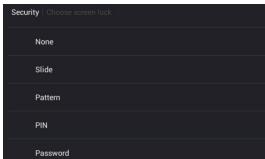
قفل شاشة اللمس:
في الإعدادات، مرر لأسفل واضغط على الأمان. اضغط على قفل الشاشة. اضغط على نوع القفل الذي تريد استخدامه. بعد تعيين قفل، تظهر شاشة قفل كلما استيقظت الشاشة، تطلب النمط أو رقم التعريف الشخصي أو أي مفتاح محدد آخر.


استكشاف الأخطاء وإصلاحها
إذا كان جهازك متجمدًا:
اضغط على زر التشغيل/الإيقاف لمدة 10 ثوانٍ أو استخدم زر إعادة الضبط. لاستخدام زر إعادة الضبط، اضغط على زر "إعادة الضبط الدقيق" باستخدام أداة حادة مثل عود أسنان.
إذا كان جهازك لا يعمل:
- اشحن جهازك.
- اضغط على زر التشغيل/الإيقاف لمدة 10 ثوانٍ أو استخدم زر إعادة الضبط. لاستخدام زر إعادة الضبط، اضغط على زر "إعادة الضبط الدقيق" باستخدام أداة حادة مثل عود أسنان.
لا يمكن للجهاز اللوحي الاتصال بالشبكة أو تظهر رسالة "لا توجد خدمة"
جرّب الاتصال في مكان آخر. تحقق من تغطية الشبكة مع مشغّل الشبكة.
تعذّر إجراء المكالمات الصادرة
تأكد من أن هاتفك متصل بالشبكة، وأن الشبكة ليست محمّلة أو غير متاحة.
تعذّر استقبال المكالمات الواردة
تأكد من أن هاتفك قيد التشغيل ومتصل بالشبكة (تحقق من وجود شبكة محمّلة أو غير متاحة).
رمز PIN لبطاقة SIM مقفول
اتصل بمشغّل الشبكة للحصول على رمز PUK (رمز إلغاء القفل الشخصي).
إذا كان استقبال WiFi ضعيفًا جدًا:
تأكد من أنك لست بعيدًا عن نقطة اتصال WiFi.
حدّث برنامج الجهاز: http://www.archos.com/support.
أعد ضبط معلمات الاتصال وأعد تعريفها.
اتصل بمزود خدمة اتصال WiFi.
لمزيد من المعلومات، راجع الأسئلة الشائعة على www.archos.com. راجعها قبل التفكير في إرجاع المنتج. قد تكون المشكلة التي تواجهها قابلة للحل بسهولة. نظرًا لأننا نقوم بتحديث وتحسين منتجاتنا بانتظام، فقد يختلف برنامج جهازك قليلاً في الواجهة أو الوظائف عن تلك الموصوفة في هذا الدليل.
راجع إعلان المطابقة على http://www.archos.com/products/declaration_conformity.html

محتويات العلبة
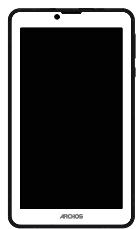
دليل الاستخدام السريع
دليل الضمان والإشعارات القانونية
ARCHOS 70b Copper
كابل USB
الشاحن
بدء الاستخدام
شحن البطارية
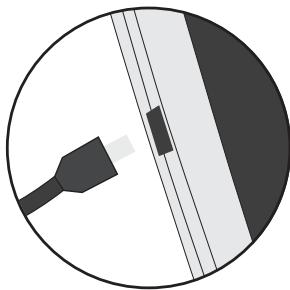
- قم بتوصيل كابل الطاقة بجهازك عبر موصل الطاقة. سيبدأ الجهاز اللوحي في الشحن.
- اضغط على زر التشغيل/الإيقاف لتشغيل الجهاز.
- يمكنك استخدام جهازك اللوحي أثناء الشحن.
- عند أول استخدام، اشحن البطارية بالكامل.
- استخدم فقط الشاحن المرفق.
عندما يكون جهازك اللوحي فارغ الشحن تمامًا، اتركه يشحن لمدة 10 دقائق على الأقل قبل أن تظهر أيقونة الشحن.
نصيحة:
للاستفادة من دعم كامل، سجّل منتجك. من جهاز الكمبيوتر الخاص بك، انتقل إلى www.archos.com/register.
وصف الجهاز
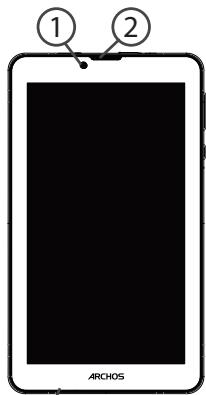

5 زر التشغيل/الإيقاف زر إعادة الضبط 7 مدخل سماعة الرأس منفذ micro-USB
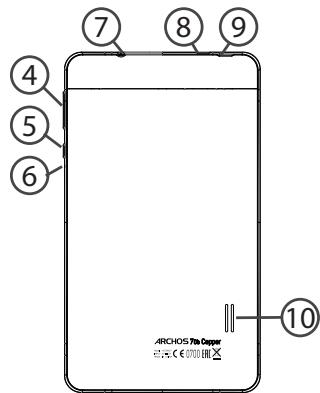
9 فتحة مكبر الصوت
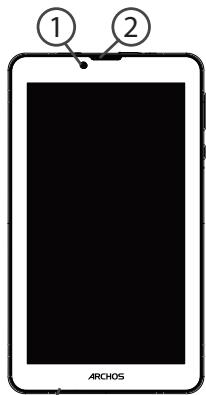
①كاميرا ويب مكبر صوت 3 ميكروفون أزرار التحكم في الصوت

إدخال بطاقة SIM وبطاقة الذاكرة
تنبيه: قم بإيقاف تشغيل الجهاز اللوحي جيدًا قبل إدخال بطاقات SIM وبطاقة الذاكرة.
افتح
استخدم الفتحة لإزالة الغطاء الخلفي.
لا تقم بتشويه أو ثني الغطاء الخلفي بشكل مفرط لتجنب تلفه.
أدخل بطاقة SIM
Glissez-la dans l'emplacement 2G/3G en orientant la face magnétique vers le bas.
Insérer une carte mémoire
Pour insérer la carte mémoire, glissez-la dans l'emplacement TIF en orientant la face magnétique vers le bas.
Fermer
Remettez en place la coque arrière.
Connexions 3G & WiFi
Connexion 3G
Pour accéder à Internet, l'icône Données mobiles doit être activée.
Activer les données mobiles
- Sélectionnez les icônes Heure et Batterie en maintenant votre doigt appuyé afin d'afficher la barre de statuts.
- Tirez vers le bas la barre bleue.
- Sélectionnez l'icône Données mobiles pour l'activer.
Si la tablette ne se connecte pas au réseau 3G de votre opérateur
Contactez votre opérateur 3G pour obtenir les paramètres de connexion.
Sur l'écran d'accueil de la tablette, sélectionnez Paramètres.
حدد "لاسلكي وشبكات" > "المزيد..." > "الشبكات المحمولة".
في "مشغل الشبكة"، حدد مشغل الشبكة الخاص بك.
في "أسماء نقاط الوصول"، حدد اسم نقطة الوصول وأدخل إعدادات الاتصال.
نصيحة:
هل تواجه صعوبات في الاتصال؟ راجع الأسئلة الشائعة على www.archos.com أو اتصل بمشغل شبكة الهاتف المحمول.

اتصال WiFi
تنبيه: تأكد من أنك في منطقة WiFi.
- حدد أيقونتي "الوقت" و"البطارية" مع الاستمرار بالضغط عليهما لإظهار شريط الحالة.
- اسحب الشريط الأزرق لأسفل.
- حدد "الإعدادات" لعرض صفحة إعدادات WiFi.
- في قسم "لاسلكي وشبكات"، إذا كان WiFi مغلقًا، فاسحب مفتاح WiFi إلى وضع "نعم". بمجرد تفعيل WiFi، ستبحث الجهاز اللوحي عن شبكات WiFi في النطاق.
- حدد "WiFi" لعرض الشبكات المتاحة.
- حدد اسم الشبكة التي تريد الاتصال بها. تظهر الشبكات الخاصة بقفل.
تتطلب كلمة مرور.
نصائح:
- عند إدخال كلمة المرور، ننصحك بتحديد خيار «إظهار كلمة المرور» لرؤية الأحرف التي تدخلها. للحصول على كلمة المرور أو إعدادات شبكة WiFi، اتصل بمزود خدمة الإنترنت.
- للحفاظ على اتصال WiFi نشطًا عندما تكون الجهاز اللوحي في وضع الاستعداد، حدد أيقونة القائمة في شاشة "WiFi"، ثم حدد خيارات متقدمة > WiFi نشط في وضع الاستعداد > دائمًا.

واجهة Android™
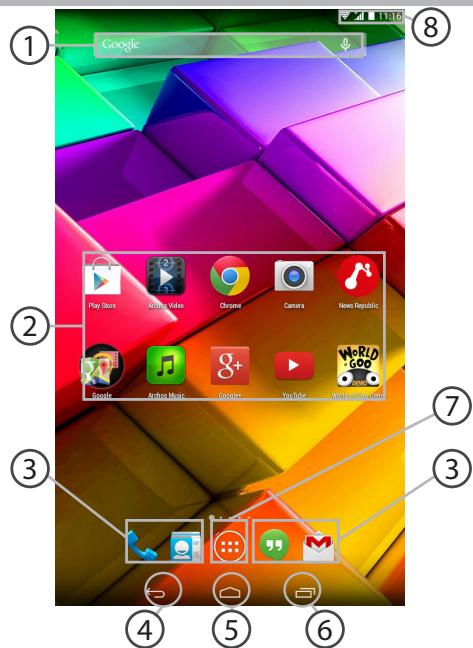
بحث Google™
حدد "Google" لإدخال بحثك أو أيقونة الميكروفون لنطقه.
(2) اختصارات تطبيقات Android™
حدد تطبيقًا لفتحه. (3) اختصارات دائمة لتطبيقات Android™ 4 "رجوع" ⑤ "الصفحة الرئيسية" 6 "التطبيقات الحديثة" (7) "جميع التطبيقات"
حدد لعرض جميع التطبيقات والأدوات المثبتة على جهاز ARCHOS الخاص بك. ستجد جميع تطبيقاتك التي تم تنزيلها.
8 شريط الحالة
يعرض الإشعارات ويسمح بالوصول إلى الإعدادات السريعة.

واجهة Android™
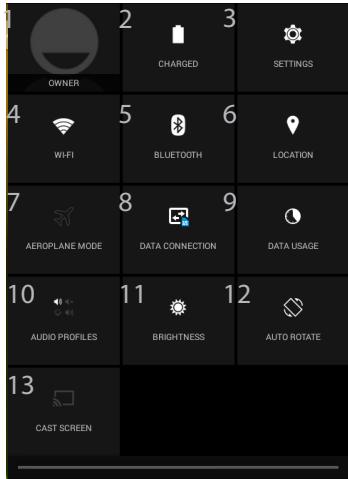
الإعدادات السريعة
1 يعرض أيقونة المستخدم الحالي (1). 2 النسبة المئوية للبطارية المتبقية 3 للوصول إلى جميع الإعدادات. 4 لتفعيل/إلغاء تفعيل اتصال WiFi. 5 لتفعيل/إلغاء تفعيل اتصال Bluetooth. 6 لتفعيل/إلغاء تفعيل تحديد الموقع GPS. 7 لتفعيل/إلغاء تفعيل جميع الاتصالات اللاسلكية. على سبيل المثال، عند ركوب الطائرة. 8 لتفعيل/إلغاء تفعيل اتصال الإنترنت 3G. 9 لعرض كمية البيانات المتنقلة المستخدمة 10 لتحديد نوع إشعار صوتي أو صامت 11 لضبط سطوع الشاشة. 12 لتفعيل/إلغاء تفعيل التدوير التلقائي للشاشة عند تدوير جهازك اللوحي. 13 للسماح بالعرض اللاسلكي (2)
يجب أولاً توصيل محول Wi-Di بمنفذ HDMI على جهاز التلفزيون الخاص بك لتكرار ما يظهر على جهازك اللوحي بسهولة وسرعة.

التطبيقات الحديثة
يعرض التطبيق قائمة من الصور المصغرة للتطبيقات المستخدمة مؤخرًا.
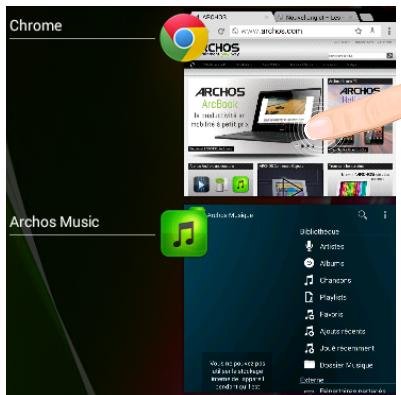
لعرض تطبيق، حدده.
لعرض المعلومات، اضغط مع الاستمرار.
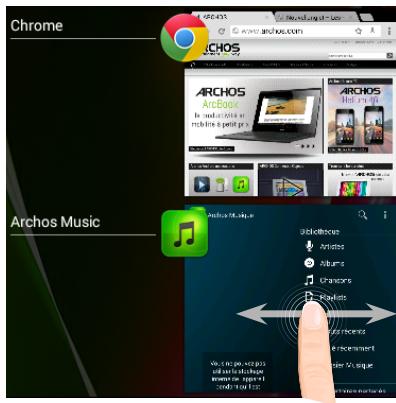
لإغلاق تطبيق، اسحبه لأعلى أو لأسفل.
التعرف على Android™
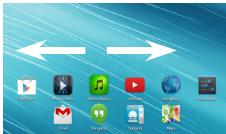
الشاشة الرئيسية الموسعة:
تنقل بين شاشات الرئيسية المختلفة عن طريق تحريك إصبعك إلى اليسار أو اليمين.
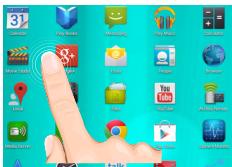
نقل أيقونة من الشاشة الرئيسية:
اضغط مع الاستمرار على الأيقونة حتى تظهر خطوط التموضع، ثم اسحبها إلى الموقع المطلوب، ثم ارفع إصبعك.
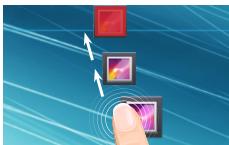
حذف أيقونة من الشاشة الرئيسية:
اضغط مع الاستمرار على الأيقونة، ثم اسحبها إلى أعلى الشاشة، وأفلتها على أيقونة "حذف".
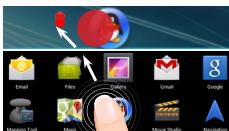
إلغاء تثبيت تطبيق:
من شاشة "جميع التطبيقات"، اضغط مع الاستمرار على الأيقونة، ثم اسحبها إلى أعلى الشاشة وأفلتها على أيقونة "إلغاء التثبيت".


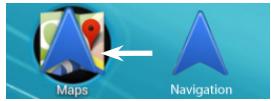
إنشاء مجلدات للتطبيقات:
من شاشة رئيسية، أفلت أيقونة على أخرى لتجميعهما معًا.
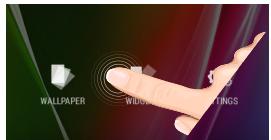
الأدوات:
اضغط مع الاستمرار على مكان فارغ على الشاشة، ثم اختر من قائمة الخيارات: الأدوات.
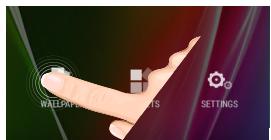
تغيير خلفية الشاشة:
اضغط مع الاستمرار على مكان فارغ على الشاشة، ثم اختر من قائمة الخيارات: الخلفيات.
| security | Choose screen host |
| None | |
| Slide | |
| Pattern | |
| PN | |
| Password | |
قفل جهازك اللوحي:
من لوحة الإعدادات السريعة في شريط الحالة، اختر "الإعدادات". مرر الشاشة لأسفل، ثم اختر "الأمان". اختر "قفل الشاشة". اختر نوع القفل الذي تريد استخدامه. بمجرد تحديد خيار، ستظهر شاشة القفل في كل مرة يتم فيها تنشيط شاشتك. سيُطلب منك إدخال النمط أو رمز PIN أو أي رمز محدد آخر.

استكشاف الأخطاء وإصلاحها
إذا كان جهازك لا يستجيب:
اضغط على زر التشغيل/الإيقاف لمدة 10 ثوانٍ أو استخدم زر إعادة الضبط.
اضغط على زر إعادة الضبط باستخدام أداة حادة مثل مشبك ورق.
إذا كان جهازك لا يعمل:
- اشحن جهازك.
- اضغط على زر التشغيل/الإيقاف لمدة 10 ثوانٍ أو استخدم زر إعادة الضبط.
اضغط على زر إعادة الضبط باستخدام أداة حادة مثل مشبك ورق.
جهازي اللوحي لا يتصل بالشبكة أو يعرض "لا توجد خدمة"
حاول الاتصال من مكان آخر. تحقق من تغطية الشبكة مع مشغّل الشبكة.
تعذّر إجراء المكالمات
تأكد من أن جهازك اللوحي متصل بالشبكة وأن الشبكة ليست مشبعة أو غير متاحة.
تعذّر استقبال المكالمات
تأكد من أن الجهاز اللوحي قيد التشغيل ومتصل بالشبكة.
بطاقة SIM مقفلة (رمز PIN خاطئ)
اتصل بمشغّل الشبكة للحصول على رمز PUK.
إذا كان استقبال WiFi ضعيفًا جدًا:
تأكد من أنك لست بعيدًا جدًا عن نقطة اتصال WiFi.
حدّث برنامج المنتج: http://www.archos.com/support.
أعد ضبط إعدادات اتصال WiFi.
اتصل بمزود الخدمة.

راجع إعلان المطابقة على http://www.archos.com/products/declaration_conformity.html
وصف محتويات العبوة
ARCHOS 70b Copper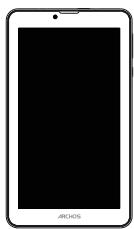
دليل المستخدم
الضمان، المعلومات القانونية وإرشادات السلامة
كابل USB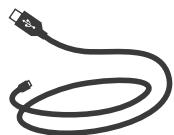
الشاحن
الخطوات الأولى
شحن البطارية
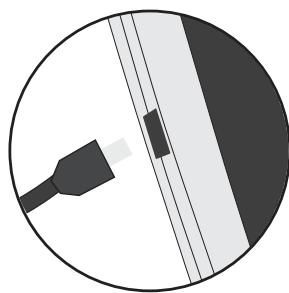
- اشحن الجهاز عن طريق توصيل كابل الطاقة بمنفذ ARCHOS. سيبدأ جهاز ARCHOS في الشحن.
- اضغط على زر التشغيل/الإيقاف لتشغيل الجهاز.
- يمكنك استخدام ARCHOS أثناء الشحن أيضًا.
- اشحن جهازك بالكامل مرة واحدة قبل الاستخدام الأول.
- استخدم فقط مصدر الطاقة المرفق.
إذا كان جهازك قد فرغ تمامًا، يجب شحنه لمدة 10 دقائق على الأقل قبل ظهور رمز شحن البطارية.
نصيحة:
للاستفادة الكاملة من خدماتنا، ننصحك بتسجيل منتجك. للتسجيل عبر الكمبيوتر، انتقل إلى www.archos.com/register.
وصف جهاز ARCHOS

زر التشغيل/الإيقاف زر إعادة الضبط مقبس سماعات الرأس منفذ Micro USB
شق مكبر الصوت
①كاميرا ويب مكبر صوت ميكروفون مدمج أزرار التحكم في الصوت
إدخال بطاقة SIM وبطاقة الذاكرة
تحذير: قم بإيقاف تشغيل الجهاز.
افتح
قم بإزالة الغطاء الخلفي. لا تقم بثني الغطاء الخلفي أو ليّه بشكل مفرط. قد يتلف الغطاء.
إدخال بطاقة SIM
لإدخال بطاقة SIM، ادفعها ووجهها لأسفل في الفتحة (2G أو 3G).
إدخال بطاقة الذاكرة
لإدخال بطاقة الذاكرة، ادفعها ووجهها لأسفل في فتحة TIF.
أغلق
أعد تركيب غطاء البطارية وأحكم تثبيته.
اتصال 3G و WLAN
3G
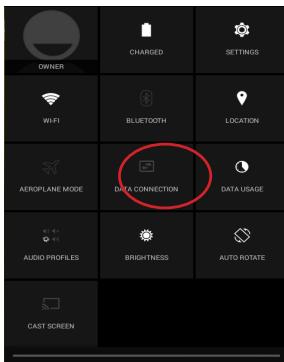
للوصول إلى الإنترنت، يجب تفعيل رمز البيانات الخلوية.
تفعيل البيانات الخلوية
- المس مع الاستمرار رمزي الوقت والبطارية لكشف شريط الحالة.
- اسحب الخط الأبيض إلى الأسفل.
- انقر على رمز البيانات الخلوية لتفعيله.
إذا لم يتصل جهازك بشبكة مزود الخدمة 3G
اتصل بمزود خدمة 3G للحصول على
معلمات الاتصال. انقر على أيقونة القائمة واختر الإعدادات.
اختر لاسلكي وشبكات > المزيد...>
شبكات الهاتف المحمول.
في مزود الخدمة الخلوية، اختر مزود الخدمة الخاص بك. في نقاط الوصول، اختر نقطة الوصول الصحيحة وأدخل معلمات الاتصال الدقيقة.
نصيحة:
في حالة وجود مشاكل في الاتصال، يرجى زيارة الأسئلة الشائعة على www.archos.com أو الاتصال بمزود خدمة شبكة 3G الخاص بك.


WLAN
تحذير: تأكد من أنك داخل منطقة WiFi (WLAN).
- المس مع الاستمرار رمزي الوقت والبطارية لكشف شريط الحالة.
- اسحب الخط الأبيض لأسفل.
- اضغط على "الإعدادات" لفتح قائمة إعدادات الشبكة اللاسلكية.
- في قسم "اللاسلكي والشبكات"، عند إيقاف تشغيل WLAN، حرك مفتاح WLAN إلى وضع "ON". بعد تشغيل WLAN، يبحث ARCHOS عن شبكات WLAN في النطاق.
- المس "WLAN".
- المس اسم الشبكة التي تريد الاتصال بها. تظهر الشبكات المحمية بأيقونة قفل وتتطلب إدخال كلمة مرور.
نصائح:
- عند إدخال كلمة مرور WLAN، ننصحك بتحديد "إظهار كلمة المرور". يمكنك الحصول على كلمة مرور WLAN الصحيحة (أو الإعدادات) للشبكة من مزود WLAN المعني.
- للحفاظ على اتصال WLAN أثناء وجود الجهاز في وضع الاستعداد، المس أيقونة القائمة في صفحة "WLAN". اختر "خيارات متقدمة" > "WLAN في وضع الاستعداد" > "دائمًا".



واجهة مستخدم Android™
بحث Google™
اكتب مصطلح البحث أو استخدم الإدخال الصوتي. ② تطبيقات Android™ يتم تفعيل التطبيق عن طريق لمسه. (3) اختصارات تطبيقات Android™ الدائمة (4) "رجوع" 5 "الشاشة الرئيسية" 6 "التطبيقات الأخيرة" 7 "جميع التطبيقات"
المس هذا الرمز لعرض جميع التطبيقات والأدوات المثبتة على جهاز ARCHOS الخاص بك. جميع التطبيقات التي تم تنزيلها موجودة هنا.
(8) شريط الحالة
يعرض شريط الحالة الإشعارات وأيقونات النظام.
واجهة مستخدم Android™
(1) مع دعم تعدد المستخدمين الجديد للأجهزة اللوحية، يمتلك كل مستخدم مساحة خاصة وقابلة للتخصيص على جهاز واحد. يمكن إضافة المستخدمين من خلال الإعدادات > الجهاز.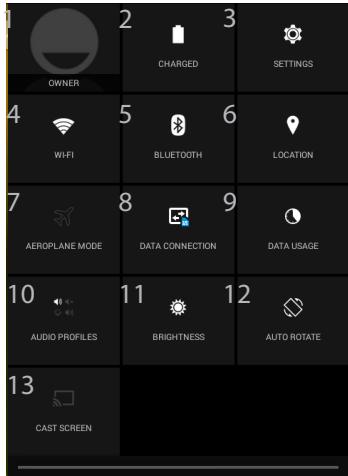
إعدادات سريعة
① المستخدم الحالي (1) ② النسبة المتبقية من البطارية ③ الوصول إلى جميع الإعدادات. ④ تشغيل وإيقاف اتصال Wi-Fi. ⑤ تشغيل وإيقاف اتصال Bluetooth. ⑥ تفعيل / تعطيل اتصال GPS. ⑦ إنهاء جميع اتصالات Wi-Fi، مفيد للسفر الجوي. ⑧ تفعيل/تعطيل اتصال البيانات. كمية البيانات المستخدمة. ⑩ ضبط نغمة الرنين أو الوضع الصامت. ضبط سطوع الشاشة. ⑫ تمكين وتعطيل التدوير التلقائي للشاشة. ⑬ تفعيل العرض اللاسلكي (2)
(2) يمكنك مشاركة الأفلام ومقاطع فيديو YouTube وكل ما يظهر على شاشتك على تلفزيون HDTV. يجب عليك توصيل محول عرض لاسلكي بجهاز
تلفزيون يدعم HDMI، وذلك بسرعة وسهولة لعرض
محتوى شاشتك.

التطبيقات الأخيرة
يفتح قائمة بالصور المصغرة للتطبيقات المستخدمة مؤخرًا:
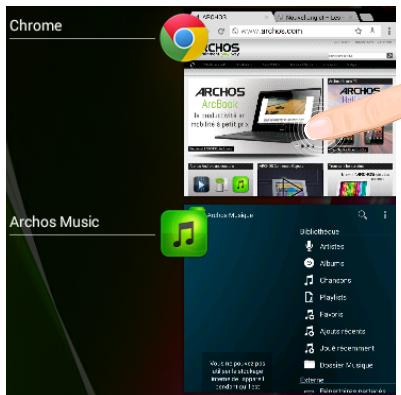
اضغط: لفتح تطبيق.
اضغط مطولاً: لعرض الخيارات
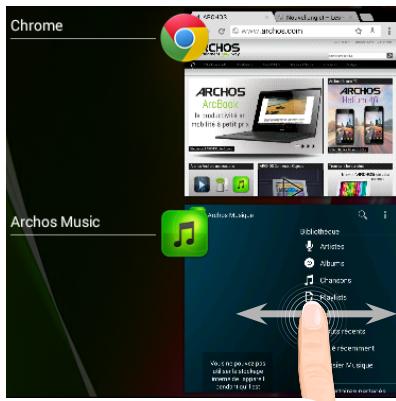
اسحب لأعلى أو لأسفل:
إغلاق تطبيق.
التعرف على Android™
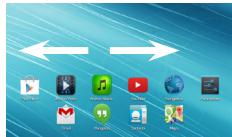
الشاشة الرئيسية الموسعة:
انتقل بين شاشات «الرئيسية» المختلفة عن طريق التمرير إلى اليسار واليمين.
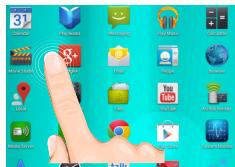
نقل عنصر من الشاشة الرئيسية:
لنقل عنصر من الشاشة الرئيسية، ضع إصبعك عليه واستمر في الضغط حتى تظهر خطوط الشبكة لتحديد الموضع. ثم اسحبه إلى المكان المطلوب وأفلته.
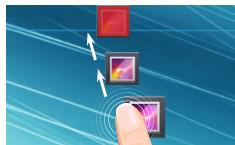
إزالة عنصر من الشاشة الرئيسية:
ضع إصبعك على العنصر واستمر في الضغط. حرك إصبعك لأعلى على الشاشة وأفلته فوق رمز «إزالة».
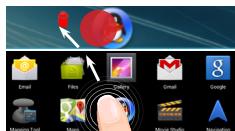
إلغاء تثبيت عنصر:
على شاشات «كل التطبيقات»، المس العنصر المعني واستمر في الضغط. حرك إصبعك لأعلى على الشاشة وأفلته فوق سلة «إلغاء التثبيت».
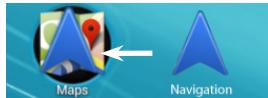
إنشاء مجلدات التطبيقات:
على الشاشة الرئيسية، اسحب رمز تطبيق فوق رمز آخر. سيتم دمج الرمزين.
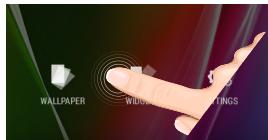
الأدوات:
ضع إصبعك على مساحة فارغة من الشاشة ثم اختر من القائمة: الأدوات.
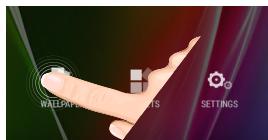
تغيير خلفية الشاشة:
ضع إصبعك على مكان فارغ على الشاشة ثم اختر من القائمة: خلفية الشاشة.
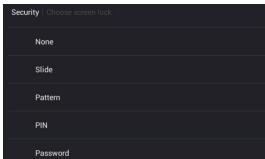
قفل شاشة اللمس:
المس الإعدادات في مدير الإعدادات السريعة في شريط الحالة. مرر لأسفل والمس "الأمان". المس قفل الشاشة. المس نوع القفل المطلوب. بعد القفل، ستظهر شاشة قفل عند تنشيط الشاشة. يجب إدخال نمط أو رقم سري أو أي مفتاح آخر محدد عليها.

استكشاف الأخطاء وإصلاحها
الجهاز لا يستجيب:
اضغط مع الاستمرار على زر التشغيل/الإيقاف لمدة 10 ثوانٍ أو استخدم إعادة الضبط عبر الأجهزة. لإجراء إعادة الضبط عبر الأجهزة، أدخل جسمًا حادًا مثل مشبك ورق في الفتحة المخصصة في الهيكل واضغط على زر إعادة الضبط بمشبك الورق.
إذا لم يتم تشغيل الجهاز مرة أخرى:
- اشحن الجهاز لمدة 10 دقائق على الأقل.
- اضغط مع الاستمرار على زر التشغيل/الإيقاف لمدة 10 ثوانٍ أو استخدم إعادة الضبط عبر الأجهزة – كما هو موضح سابقًا.
لا يمكن لهاتفي الاتصال بشبكة أو تظهر رسالة "لا توجد خدمة"
اختبر الجهاز في موقع آخر.
تحقق من تغطية الشبكة لدى مزود الخدمة الخاص بك.
لا يمكن إجراء مكالمات صادرة
تحقق من اتصال الهاتف بالشبكة وما إذا كانت الشبكة محملة بشكل زائد أو غير متاحة.
لا يمكن استقبال المكالمات الواردة
تحقق من أن الهاتف قيد التشغيل ومتصل بشبكة، وأن الشبكة ليست محملة بشكل زائد أو غير متاحة.
رمز PIN لبطاقة SIM مقفل
اتصل بمشغل الشبكة الخاص بك للحصول على رمز PUK.
استقبال WiFi (WLAN) ضعيف جدًا:
تأكد من أنك ضمن نطاق نقطة اتصال WiFi (WLAN).
قم بتحديث البرنامج الثابت للجهاز: http://www.archos.com/support.
أعد تعيين اتصال WiFi.
اتصل بمزود خدمة WiFi (WLAN) الخاص بك.
الفهرس
محتويات العلبة. 44 الإجراءات الأولية. 45 وصف ARCHOS 46 إدخال البطاقات. 47 اتصال 3G واتصال WiFi 48 واجهة AndroidTM 50 للتعرف على AndroidTM 54 حل المشكلات. 56
لمزيد من المعلومات، راجع قسم الأسئلة الشائعة على العنوان www.archos.com. تأكد من قراءتها قبل التفكير في إرجاع المنتج. قد تجد حلاً سهلاً لمشكلتك. يرجى ملاحظة أننا نقوم بتحديث وتحسين منتجاتنا باستمرار، لذا قد يختلف برنامج جهازك قليلاً عن الوصف الوارد في هذا الدليل السريع. راجع إعلان المطابقة على http://www.archos.com/products/declaration_conformity.html

محتويات العلبة
ARCHOS 70b Copper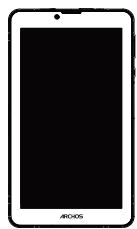
دليل المستخدم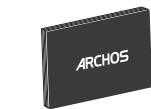
إشعارات الضمان والقانونية والسلامة
كابل USB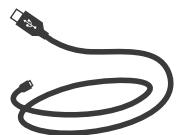
الشاحن
الإجراءات الأولية
شحن البطارية
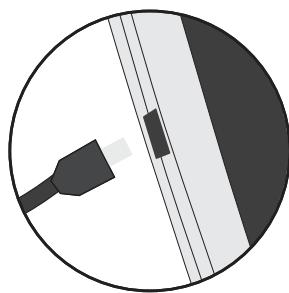
- لشحن الجهاز، قم بتوصيل كابل الطاقة بمنفذ micro-USB. يبدأ جهاز ARCHOS في الشحن.
- اضغط على زر التشغيل / الإيقاف لتشغيل المنتج.
- يمكنك استخدام ARCHOS أثناء الشحن.
- اترك الجهاز يشحن بالكامل في المرة الأولى التي تستخدمه فيها.
- استخدم فقط الشاحن المرفق.
عندما يكون الجهاز فارغًا تمامًا، يجب شحنه لمدة 10 دقائق على الأقل قبل ظهور أيقونة طاقة البطارية.
نصائح:
لتلقي مساعدة أكثر اكتمالاً، سجل منتجك.
باستخدام جهاز كمبيوتر، انتقل إلى www.archos.com/register.
وصف ARCHOS
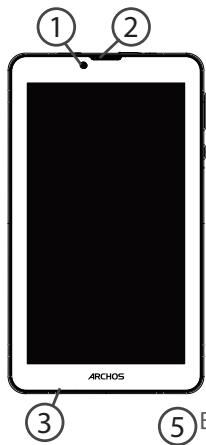
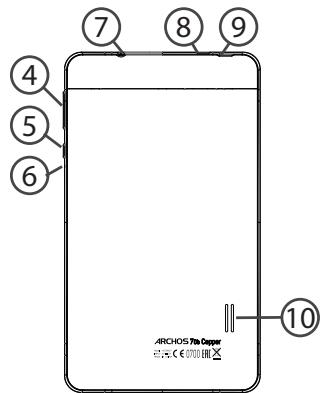
① كاميرا ويب ② مكبر صوت ③ ميكروفون ④ أزرار الصوت
⑤ زر التشغيل/الإيقاف ⑥ زر إعادة الضبط ⑦ مقبس سماعات الرأس ⑧ منفذ micro-USB
⑨ فتحة ⑩ مكبر الصوت
إدخال بطاقات SIM وبطاقة Micro-SD
تحذير: قم بإيقاف تشغيل الجهاز.
فتح
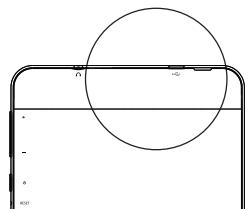
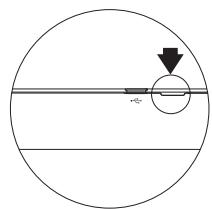
قم بإزالة الغطاء الخلفي. لا تقم بثني الغطاء الخلفي أو الضغط عليه بشدة لأنه قد يتلف.
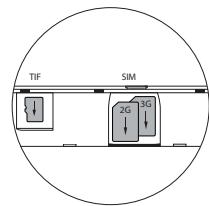
إدخال بطاقة SIM
لإدخال بطاقة SIM، أدخل البطاقة مقلوبة في فتحة 2G/3G.
إدخال بطاقة الذاكرة
لإدخال بطاقة الذاكرة، أدخل البطاقة مقلوبة في فتحة TIF.
إغلاق
أعد وضع غطاء البطارية (ستسمع صوت قفل).
اتصال 3G وWiFi
اتصال 3G
للوصول إلى الإنترنت، يجب أن يكون رمز البيانات المحمولة مفعلاً.
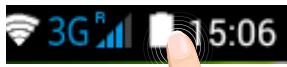
تفعيل البيانات المحمولة
- اضغط مطولاً على أيقونتي الساعة والبطارية لإظهار شريط الحالة.
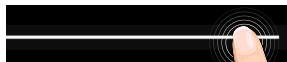
- اسحب الشريط الأزرق إلى الأسفل.
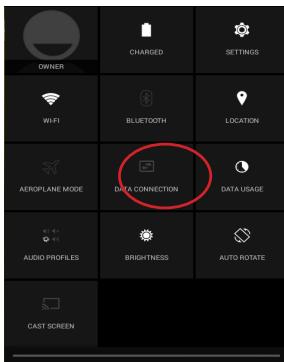
- اضغط على أيقونة البيانات المحمولة لتفعيلها.
إذا لم يتصل الجهاز بشبكة مزود خدمة 3G الخاص بك
اتصل بمزود خدمة 3G الخاص بك للحصول على معلمات الاتصال. على الجهاز، اضغط على الإعدادات. حدد الاتصالات اللاسلكية والشبكات > المزيد... > الشبكات المحمولة. في مشغلي الشبكة، حدد المشغل. في APN، حدد اسم نقطة الوصول وأدخل معلمات الاتصال الدقيقة.
نصيحة:
إذا كانت لديك مشكلة في الاتصال، راجع قسم الأسئلة والأجوبة (FAQ) على www.archos.com أو اتصل بمزود خدمة 3G الخاص بك.

اتصال WiFi
تأكد من أنك في منطقة WiFi.
- اضغط مطولاً على أيقونتي الساعة والبطارية لإظهار شريط الحالة.
- اسحب الشريط الأزرق إلى الأسفل.
- اضغط على "الإعدادات" لفتح قائمة إعدادات WiFi.
- في قسم الاتصالات اللاسلكية، إذا كانت شبكة WiFi مغلقة، اسحب مفتاح Wi-Fi إلى وضع "ON". بمجرد تفعيل WiFi، سيقوم ARCHOS بمسح شبكات WiFi المتاحة.
- المس "WiFi".
- المس اسم الشبكة التي تريد الاتصال بها. تظهر الشبكات الخاصة بأيقونة قفل وسيتطلب منك إدخال كلمة المرور.
نصائح:
- عند إدخال كلمة مرور WiFi، يُنصح بتحديد "إظهار كلمة المرور". للحصول على كلمة المرور (أو الإعدادات) الصحيحة لشبكة WiFi، اتصل بمزود شبكة WiFi.
- للحفاظ على اتصال WiFi نشطًا أثناء وضع السكون، حدد أيقونة القائمة في صفحة "WiFi". ثم حدد خيارات متقدمة > الحفاظ على WiFi أثناء السكون > دائمًا.



واجهة Android™
بحث Google™
المس للبحث النصي أو البحث الصوتي. ② تطبيقات Android™ المس لبدء تطبيق. ③ اختصار دائم لتطبيقات Android™ "رجوع" ⑤ "الصفحة الرئيسية" "التطبيقات الحديثة" ⑦ "جميع التطبيقات"
المس هذا الرمز لعرض جميع التطبيقات والأدوات المثبتة على ARCHOS. ستجد الآن جميع التطبيقات التي تم تنزيلها.
شريط الحالة
يعرض الإشعارات والإعدادات السريعة.

واجهة Android™
(1) يوفر تعدد المستخدمين الجديد للأجهزة اللوحية إمكانية أن يكون لكل مستخدم مساحته الخاصة القابلة للتخصيص والمستقلة على جهاز واحد. أضف مستخدمين في الإعدادات > الجهاز. (2) يمكنك تشغيل الأفلام ومقاطع فيديو YouTube و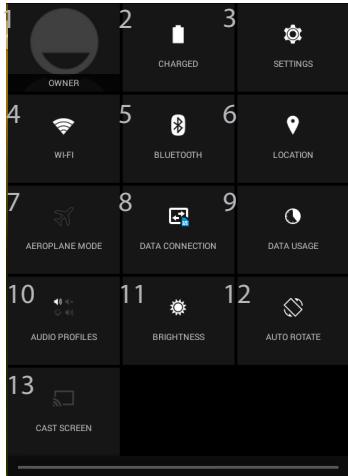
الإعدادات السريعة
1 المستخدم الحالي 2 النسبة المئوية للبطارية المتبقية 3 للوصول إلى جميع الإعدادات. 4 لتفعيل/إلغاء تفعيل اتصال WiFi. 5 لتفعيل/إلغاء تفعيل اتصال Bluetooth. 6 لتفعيل/إلغاء تفعيل اتصال GPS. 7 لتفعيل/إلغاء تفعيل جميع الاتصالات اللاسلكية، خاصة عند الطيران. 8 تفعيل/إلغاء تفعيل الاتصال بالإنترنت عبر 3G. 9 كمية البيانات المستخدمة. 10 ضبط وضع الإشعارات. 11 لضبط سطوع الشاشة. 12 لتفعيل/إلغاء تفعيل التدوير التلقائي للشاشة عند تدوير ARCHOS. 13 ضبط وضع الاستعداد للشاشة.
أي شاشة تظهر على جهاز تلفزيون عالي الدقة. يجب توصيل محول شاشة لاسلكي بجهاز التلفزيون المزود بمنفذ HDMI لعكس ما يظهر على الشاشة بسرعة وسهولة.

التطبيقات الحديثة
يفتح قائمة بالصور المصغرة للتطبيقات التي عملت بها مؤخرًا:
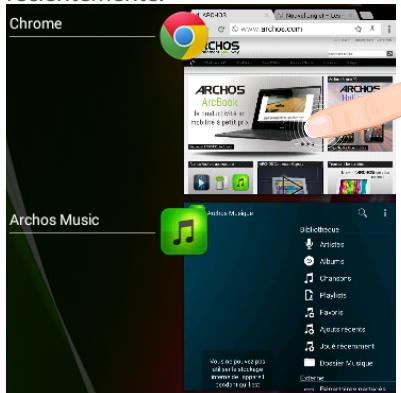
لمس: لفتح تطبيق.
الضغط المطول: لعرض الخيارات
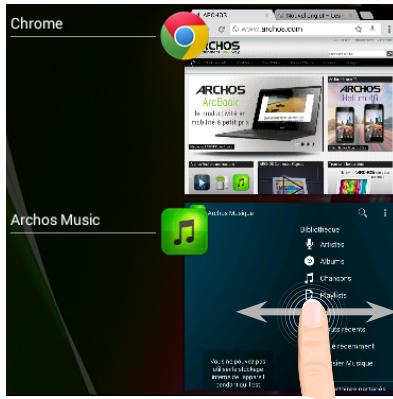
تحريك الإصبع لأعلى أو لأسفل: لإغلاق تطبيق.
للتعرف على نظام Android™
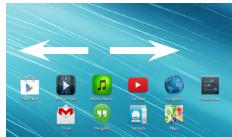
الشاشة الرئيسية الموسعة:
تنقل بين اللوحات المختلفة للشاشة الرئيسية بتحريك إصبعك إلى اليسار واليمين.
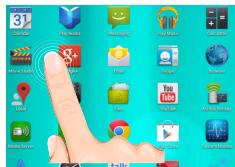
تحريك عنصر على الشاشة الرئيسية:
أبقِ إصبعك عليه حتى تظهر خطوط شبكة الموضع؛ ثم اسحبه إلى الموقع المطلوب وارفع إصبعك.
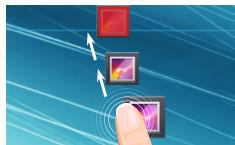
حذف عنصر من الشاشة الرئيسية:
أبقِ إصبعك عليه، واسحب إصبعك نحو الجزء العلوي من الشاشة وأفلته على أيقونة "حذف".
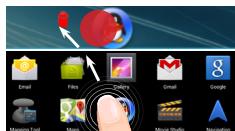
إلغاء تثبيت عنصر:
في شاشات "جميع التطبيقات"، اضغط مع الاستمرار على التطبيق، ثم اسحبه إلى أعلى الشاشة وأفلته في سلة "إلغاء التثبيت".
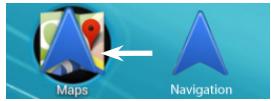
إنشاء مجلدات التطبيقات:
اسحب أيقونة تطبيق فوق أيقونة أخرى في الشاشة الرئيسية، وسيتم دمج الأيقونتين.
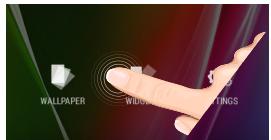
الأدوات:
اضغط مع الاستمرار على الشاشة في مكان فارغ، ثم اختر من القائمة: "الأدوات".
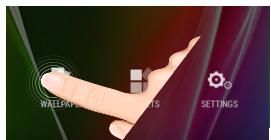
تغيير الخلفية:
اضغط مع الاستمرار على الشاشة في مكان فارغ، ثم اختر من القائمة.
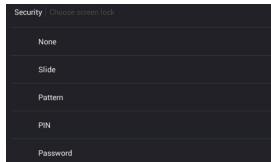
قفل شاشة اللمس:
في لوحة الإعدادات السريعة في شريط الحالة، اضغط على الإعدادات. مرر لأسفل واضغط على "الأمان" > "قفل الشاشة". اضغط على نوع القفل الذي تريده واستخدمه. بعد تعيين قفل، ستظهر شاشة قفل عند تنشيط الشاشة، وسيُطلب منك إدخال النمط أو رقم التعريف الشخصي أو المفتاح المحدد.
استكشاف الأخطاء وإصلاحها
إذا كان الجهاز مقفلاً:
اضغط مع الاستمرار على زر التشغيل/الإيقاف لمدة 10 ثوانٍ أو استخدم إعادة الضبط عبر الأجهزة. لاستخدام إعادة الضبط عبر الأجهزة، اضغط على زر "إعادة الضبط" بجسم مدبب مثل عود أسنان.
إذا لم يتم تشغيل الجهاز:
- اشحن الجهاز لمدة 10 دقائق على الأقل.
- اضغط مع الاستمرار على زر التشغيل/الإيقاف لمدة 10 ثوانٍ أو استخدم إعادة الضبط عبر الأجهزة.
لاستخدام استعادة الأجهزة، اضغط على زر "الاستعادة" بجسم مدبب مثل عود أسنان.
لا يمكن لهاتفي الاتصال بالشبكة أو تظهر رسالة "لا توجد خدمات"
حاول الاتصال من مكان آخر. تحقق من تغطية الشبكة لمشغل الخدمة الخاص بك.
لا أستطيع إجراء المكالمات
تأكد من أن الهاتف متصل بالشبكة وأن الشبكة ليست محملة بشكل زائد أو غير متاحة.
لا أستطيع استقبال المكالمات
تحقق من أن هاتفك قيد التشغيل ومتصل بالشبكة (تحقق من أن الشبكة ليست محملة بشكل زائد أو غير متاحة).
رمز PIN لبطاقة SIM مقفلة
اتصل بمشغل الهاتف الخاص بك للحصول على رقم PUK (مفتاح إلغاء القفل الشخصي).
إذا كان استقبال WiFi ضعيفًا:
تأكد من أنك لست بعيدًا عن منطقة WiFi النشطة.
قم بتحديث برنامج الجهاز: http://www.archos.com/support.
أعد ضبط إعدادات الاتصال الخاص بك.
اتصل بمزود خدمة اتصال WiFi.


محتويات العبوة 58 بدء التشغيل 59 وصف جهاز ARCHOS 60 إدخال بطاقات SIM وبطاقة Micro-SD 61 اتصال 3G و WiFi 62 واجهة AndroidTM 64 التعرف على AndroidTM 68 حل المشاكل 70
لمزيد من المعلومات، راجع الأسئلة الشائعة على www.archos.com. تأكد من تجربة كل شيء قبل التفكير في إعادة المنتج. قد لا تكون المشكلة التي واجهتها مشكلة حقيقية! نظرًا لأن منتجاتنا يتم تحديثها وتحسينها باستمرار، فقد يظهر برنامج الجهاز بشكل مختلف قليلاً أو بوظائف معدلة عن تلك المعروضة في هذا الدليل السريع.
راجع إعلان المطابقة على http://www.archos.com/products/declaration_conformity.html

محتويات العبوة
ARCHOS 70b Copper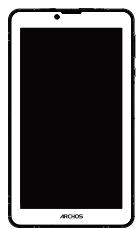
دليل المستخدم
الضمان والملاحظات القانونية ومتعلقة بالسلامة
كابل USB
الشاحن
بدء التشغيل
شحن البطارية
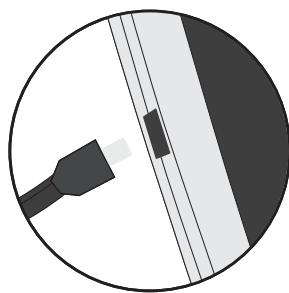
- اشحن الجهاز عن طريق توصيل كابل الطاقة بمنفذ micro-USB. سيبدأ جهاز ARCHOS في الشحن.
- اضغط على زر التشغيل / الإيقاف لتشغيل المنتج.
- أثناء الشحن، يمكن استخدام ARCHOS.
- اشحن الجهاز بالكامل قبل أول استخدام.
- استخدم فقط الشاحن المرفق.
عندما يكون جهازك فارغًا تمامًا، يجب شحنه لمدة 10 دقائق على الأقل قبل ظهور أيقونة شحن البطارية.
نصائح:
للحصول على مساعدة أكثر اكتمالاً، سجّل المنتج.
باستخدام جهاز كمبيوتر، انتقل إلى www.archos.com/register.
وصف جهاز ARCHOS
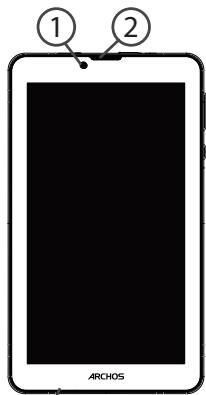

(5) زر التشغيل/الإيقاف ⑥ زر إعادة الضبط ⑦ مقبس سماعات الرأس ⑧ منفذ micro-USB
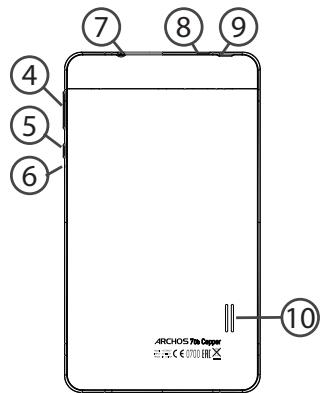
⑨ فتحة ⑩ مكبرات الصوت
① كاميرا ويب (2) مكبرات الصوت ③ ميكروفون مدمج (4) زر الصوت
إدخال بطاقات SIM وبطاقة Micro-SD
تحذير: قم بإيقاف تشغيل الجهاز.
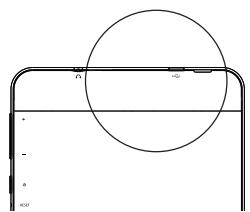
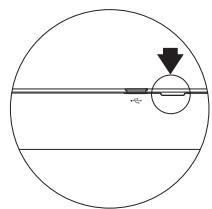
الفتح
قم بإزالة الغطاء الخلفي.
لا تقم بثني أو لف الغطاء الخلفي بشكل مفرط. فقد يتسبب ذلك في تلفه.
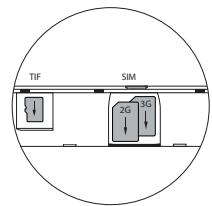
إدخال بطاقة SIM
لإدخال بطاقة SIM، مررها باتجاه الأسفل وأدخلها في الفتحة (2G/3G).
إدخال بطاقة الذاكرة
لإدخال بطاقة ذاكرة، مررها باتجاه الأسفل وأدخلها في فتحة TIF.
الإغلاق
أعد وضع غطاء البطارية في مكانه الصحيح.
اتصال 3G و WiFi
اتصال 3G
للوصول إلى الإنترنت، يجب تفعيل أيقونة البيانات المحمولة.
تفعيل البيانات المحمولة
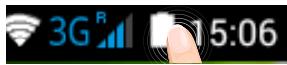
- المس مع الاستمرار أيقونتي الوقت والبطارية لعرض شريط الحالة.
- اسحب الخط الأزرق لأسفل.
- المس أيقونة البيانات المحمولة لتفعيلها.
إذا لم يتصل الجهاز بشبكة مزود 3G، فاتصل بمزود الخدمة للحصول على إعدادات الاتصال.
على الجهاز، المس "الإعدادات".
اختر "الشبكات اللاسلكية والشبكات" > "المزيد..." > "الشبكات المحمولة".
في "مشغلو الشبكات"، اختر المشغل الخاص بك. في "أسماء نقاط الوصول"، اختر اسم نقطة الوصول وأدخل معلمات الاتصال الصحيحة.
نصائح:
عند مواجهة مشاكل في الاتصال، راجع الأسئلة الشائعة على www.archos.com أو اتصل بمزود خدمة الشبكة 3G.

اتصال WiFi
تحذير: تأكد من أنك في منطقة مغطاة بشبكة WiFi.
- المس مع الاستمرار أيقونتي الوقت والبطارية لعرض شريط الحالة.
- اسحب الخط الأزرق لأسفل.
- اختر "الإعدادات" لفتح قائمة إعدادات WiFi.
- في قسم "الشبكات اللاسلكية والشبكات"، إذا كان WiFi مغلقًا، فحرك مفتاح WiFi إلى وضع "ON". بمجرد تنشيط شبكة WiFi، يبحث جهاز ARCHOS عن شبكات WiFi المتاحة في النطاق.
- اختر "WiFi".
- اختر اسم الشبكة التي تريد الاتصال بها. تظهر الشبكات الخاصة بقفل وتتطلب إدخال كلمة مرور.
نصائح:
- عند إدخال كلمة مرور WiFi، يُنصح بتحديد "إظهار كلمة المرور". للحصول على كلمة مرور WiFi الصحيحة للشبكة، اتصل بمزود شبكة WiFi.
- للحفاظ على اتصال Wi-Fi نشطًا (ON) عندما يكون الجهاز في وضع السكون، حدد أيقونة القائمة في صفحة "Wi-Fi". ثم حدد Advanced > Keep WiFi on during sleep > Always [خيارات متقدمة > الحفاظ على Wi-Fi نشطًا أثناء السكون > دائمًا].



واجهة Android™

بحث Google™
① حدد البحث بالنص أو بالصوت. ② تطبيقات Android™ حدد لبدء تشغيل تطبيق. ③ أيقونات دائمة للوصول السريع إلى تطبيقات Android™ ④ "رجوع" ⑤ "الصفحة الرئيسية" ⑥ "التطبيقات الحديثة" ⑦ "كل التطبيقات"
حدد هذه الأيقونة لعرض جميع التطبيقات والأدوات التي ستظهر على جهاز ARCHOS الخاص بك. جميع التطبيقات التي تم تنزيلها موجودة هنا.
شريط الحالة
يعرض الإشعارات والإعدادات السريعة.

واجهة Android™

(١) يدعم الجهاز اللوحي الجديد تعدد المستخدمين، مما يسمح لمستخدمين مختلفين بالحصول على مساحة خاصة بهم قابلة للتخصيص على جهاز واحد. يمكنك إضافة مستخدمين في Settings > Device [الإعدادات] > الجهاز]. (٢) يمكنك مشاركة الأفلام ومقاطع فيديو YouTube وكل ما تراه على الشاشة على تلفزيون HDTV. لإعادة البث
الإعدادات السريعة
1 المستخدم الحالي 2 النسبة المئوية للبطارية المتبقية 3 للوصول إلى جميع الإعدادات. 4 لتفعيل/إلغاء تفعيل اتصال Wi-Fi. 5 لتفعيل/إلغاء تفعيل اتصال Bluetooth. 6 لتفعيل/إلغاء تفعيل اتصال GPS. 7 لتفعيل/إلغاء تفعيل جميع الاتصالات اللاسلكية، خاصة في وضع الطيران. 8 تفعيل/إلغاء تفعيل الاتصال بالإنترنت عبر 3G 9 كمية البيانات المستخدمة 10 ضبط وضع الإشعارات 11 لضبط سطوع الشاشة. 12 لتفعيل/إلغاء تفعيل التدوير التلقائي للشاشة عند تدوير جهاز ARCHOS. 13 ضبط وضع السكون للشاشة
محتوى شاشتهم بسهولة وسرعة، يجب توصيل محول عرض لاسلكي بأي تلفزيون يدعم HDMI


التطبيقات الحديثة
فيما يلي قائمة بصور مصغرة للتطبيقات التي عملت عليها مؤخرًا:
المس: لفتح تطبيق.
اضغط مع الاستمرار: لعرض الخيارات
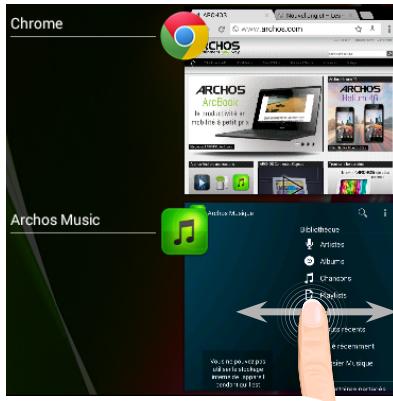
مرر لأعلى أو لأسفل: لإغلاق تطبيق.
التعرف على Android™
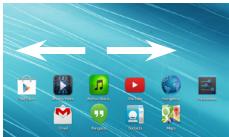
الشاشة الرئيسية الموسعة:
التنقل بين لوحات الشاشة الرئيسية المختلفة عن طريق التمرير من اليسار إلى اليمين.
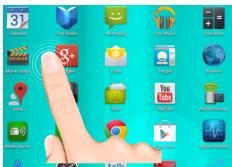
نقل عنصر من الشاشة الرئيسية:
حدد العنصر واضغط مع الاستمرار حتى تظهر خطوط شبكة الموضع، ثم مرر إلى الموضع المطلوب وارفع إصبعك.
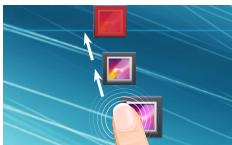
إزالة عنصر من الشاشة الرئيسية:
حدد العنصر واضغط مع الاستمرار، ثم مرر إصبعك نحو الجزء العلوي من الشاشة واتركه على أيقونة "إزالة".
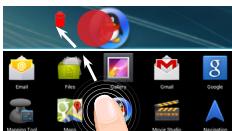
إلغاء تثبيت عنصر:
من شاشات جميع التطبيقات، حدد العنصر واضغط مع الاستمرار، ثم مرر إصبعك نحو الجزء العلوي من الشاشة واتركه على "سلة إلغاء التثبيت".
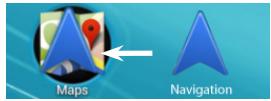
إنشاء مجلدات للتطبيقات:
اترك أيقونة تطبيق على أيقونة أخرى على الشاشة الرئيسية وسيتم دمج الأيقونتين.
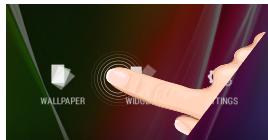
الأدوات:
اضغط مع الاستمرار على الشاشة في موضع فارغ، ثم اختر من القائمة: "أداة".
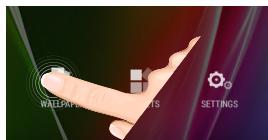
تغيير الخلفية:
اضغط مع الاستمرار على الشاشة في موضع فارغ، ثم اختر من القائمة.

قفل شاشة اللمس:
من لوحة الإعدادات السريعة في شريط الحالة، اختر الإعدادات. مرر واختر "الحماية" > "قفل شاشة اللمس". اختر نوع القفل الذي تريد استخدامه. بعد تعيين قفل، يظهر قفل في كل مرة يتم فيها إيقاف تشغيل الشاشة، مما يتطلب تسلسلًا أو رقمًا سريًا أو مفتاحًا محددًا آخر.


استكشاف الأخطاء وإصلاحها
إذا بدا أن الجهاز عالق:
اضغط على زر التشغيل/الإيقاف لمدة 10 ثوانٍ أو استخدم إعادة الضبط عبر الأجهزة. لاستخدام إعادة الضبط عبر الأجهزة، اضغط على زر "فتحة إعادة الضبط" باستخدام أداة حادة مثل عود أسنان.
إذا لم يتم تشغيل الجهاز:
- اشحن الجهاز لمدة 10 دقائق على الأقل.
- اضغط على زر التشغيل/الإيقاف لمدة 10 ثوانٍ أو استخدم إعادة الضبط عبر الأجهزة. لاستخدام إعادة الضبط عبر الأجهزة، اضغط على زر "فتحة إعادة الضبط" باستخدام أداة حادة مثل عود أسنان.
هاتفي لا يمكنه الاتصال بشبكة أو يعرض رسالة "لا توجد خدمة"
حاول الاتصال في مكان آخر. تحقق من تغطية الشبكة مع المشغل. تعذر إجراء مكالمات صادرة
تأكد من أن الهاتف متصل بشبكة، وأن الشبكة ليست محملة بشكل زائد أو غير متاحة.
تعذر استقبال المكالمات الواردة
تأكد من أن الهاتف قيد التشغيل ومتصل بشبكة (تحقق من أن الشبكة غير محملة بشكل زائد أو غير متاحة).
رمز PIN لبطاقة SIM مقفل
اتصل بمشغل الشبكة للحصول على رمز PUK (مفتاح إلغاء القفل الشخصي).
إذا كان استقبال WiFi بطيئًا جدًا:
تأكد من أنك لست بعيدًا جدًا عن نقطة WiFi.
قم بتحديث برنامج الجهاز الثابت: http://www.archos.com/support.
استعد إعدادات الاتصال.
اتصل بمزود اتصال WiFi.

المحتويات
ماذا يوجد في الصندوق؟ 72 البدء. 73 وصف ARCHOS 74 وضع بطاقة الذاكرة وبطاقة SIM. 75 اتصال 3G و WiFi. 76 واجهة AndroidTM. 78 التعرف على AndroidTM 82 استكشاف الأخطاء وإصلاحها 84
لمزيد من المعلومات، راجع الأسئلة الشائعة (FAQ) على www.archos.com. تأكد من قراءتها قبل التفكير في إرجاع المنتج. قد تكون مشكلتك مجرد مشكلة بسيطة. نظرًا لأننا نقوم باستمرار بتعديل وتحسين منتجاتنا، فقد يبدو برنامج جهازك مختلفًا قليلاً أو يحتوي على وظائف معدلة قليلاً عن تلك المعروضة في دليل البدء السريع هذا. راجع إعلان المطابقة على http://www.archos.com/products/declaration_conformity.html


ماذا يوجد في الصندوق؟
ARCHOS 70b Copper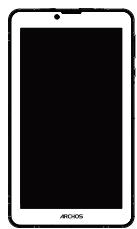
دليل المستخدم
الضمان، الإشعارات القانونية وإرشادات السلامة
كابل USB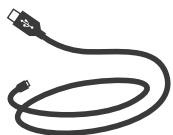
الشاحن
التشغيل
شحن البطاريات
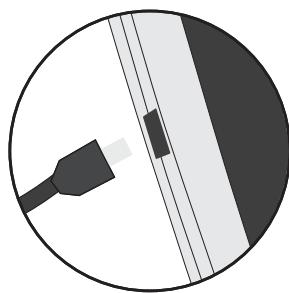
- اشحن جهازك عن طريق توصيل قابس كابل الطاقة بمنفذ micro USB. سيبدأ جهاز ARCHOS في الشحن.
- اضغط على زر التشغيل/الإيقاف لإيقاف تشغيل الجهاز.
- يمكنك استخدام جهاز ARCHOS الخاص بك أثناء شحنه.
- اشحن الجهاز بالكامل في المرة الأولى.
- استخدم فقط الشاحن المرفق.
إذا قمت بشحن جهازك ببطارية فارغة، فسيستغرق الأمر 10 دقائق على الأقل قبل ظهور رمز البطارية.
نصيحة:
سجل منتجك للحصول على الخدمة الكاملة.
إذا كان لديك جهاز كمبيوتر، فانتقل إلى www.archos.com/register.
وصف ARCHOS
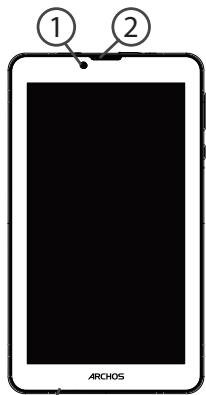

⑤ زر التشغيل/الإيقاف ⑥ زر إعادة الضبط ⑦ مقبس سماعة الرأس منفذ Micro USB
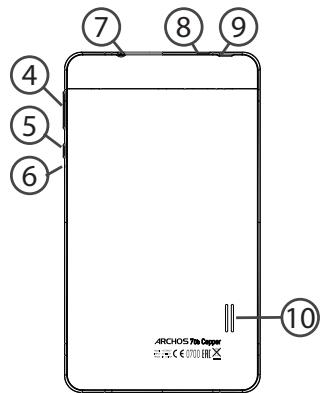
9 مكبر صوت مدمج
① كاميرا الويب مكبر الصوت ③ الميكروفون المدمج (4) أزرار التحكم في مستوى الصوت
تركيب بطاقة الذاكرة وبطاقة SIM
تحذير: قم بإيقاف تشغيل الجهاز.
الفتح
قم بإزالة الغطاء الخلفي.
لا تقم بثني الغطاء الخلفي أو طيه. وإلا فقد تتلف الغطاء الخلفي.
تركيب بطاقة SIM
ادفع بطاقة SIM بحيث يكون وجهها لأسفل في الفتحة (2G/3G).
تركيب بطاقة الذاكرة
ادفع بطاقة الذاكرة في الفتحة TIF.
الإغلاق
أعد غطاء حجرة البطارية إلى مكانه.
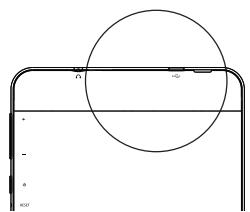
اتصال شبكة WiFi
اتصال 3G
للاتصال بالإنترنت، يجب تفعيل أيقونة البيانات الخلوية.
تفعيل البيانات الخلوية
- اضغط مع الاستمرار على أيقونات البطارية لإظهار شريط الحالة مرة أخرى.
- اسحب الشريط الأزرق إلى الأسفل.
- المس أيقونة البيانات الخلوية لتفعيلها.
إذا لم يتمكن جهازك من الاتصال بشبكة 3G الخاصة بمشغل الشبكة، فاتصل بمزود خدمة 3G للحصول على معلمات الاتصال. على جهازك، اضغط على الإعدادات.
اختر "شبكات لاسلكية وشبكات" > "المزيد..." > "الشبكات الخلوية".
في "مزودي الخدمة الخلوية"، اختر مزود الخدمة الخلوية الخاص بك. في "أسماء نقاط الوصول"، اختر اسم نقطة الوصول وأدخل معلمات الاتصال الصحيحة.
نصيحة:
في حالة مشاكل الاتصال، يمكنك الرجوع إلى الأسئلة الشائعة على www.archos.com أو الاتصال بمسؤول شبكة 3G الخاصة بك.


اتصال WiFi
تحذير: تأكد من أنك في منطقة تغطية WiFi.
- ضع أصابعك على الأيقونات الخاصة بالبطارية المنخفضة لعرض شريط الحالة.
- اسحب الشريط الأزرق إلى الأسفل.
- انقر على "الإعدادات" لفتح قائمة إعدادات WiFi.
- إذا كان WiFi مغلقًا في قسم "اللاسلكي والشبكات"، فحرك زر WiFi إلى وضع "ON" (تشغيل). إذا كان WiFi مفعلًا، سيقوم جهاز ARCHOS بفحص شبكات WiFi الموجودة في النطاق.
- انقر على WiFi.
- انقر على اسم الشبكة التي تريد الاتصال بها. تظهر الشبكات الخاصة مع قفل وتطلب منك إدخال كلمة المرور.
نصائح:
- عند إدخال كلمة مرور WiFi، ننصحك بتحديد "إظهار كلمة المرور" حتى تتمكن من رؤية الأحرف التي تكتبها. للحصول على كلمة مرور WiFi الصحيحة (أو الإعدادات) للشبكة، اتصل بمزود شبكة WiFi.
- للحفاظ على اتصال WiFi مفعلًا عندما يكون الجهاز في وضع الاستعداد، حدد أيقونة القائمة في صفحة WiFi. ثم حدد "خيارات متقدمة > إبقاء WiFi في وضع الاستعداد > دائمًا".


واجهة Android™
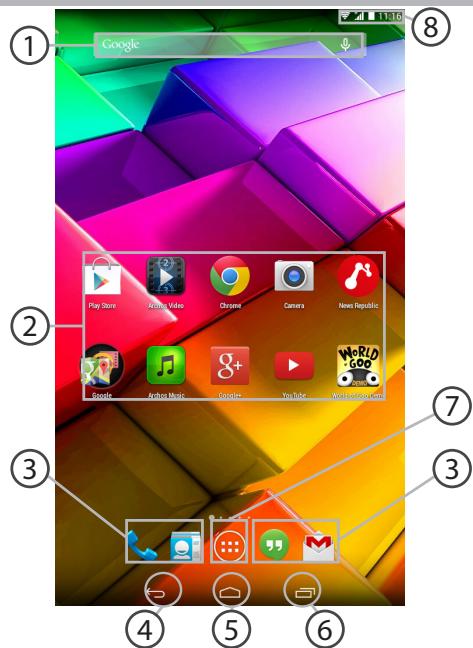
بحث Google™
انقر للبحث عن نص أو البحث بالصوت. 2 تطبيقات Android™ انقر عليها لبدء تطبيق. اختصارات دائمة لتطبيقات Android™ 4 التطبيقات الحديثة 5 الصفحة الرئيسية 6 رجوع 7 زر "كل التطبيقات"
انقر على هذا الرمز لعرض جميع التطبيقات والأدوات المثبتة على جهاز ARCHOS الخاص بك. جميع تطبيقاتك التي تم تنزيلها موجودة هنا.
شريط الحالة
يعرض الإشعارات والإعدادات السريعة.

واجهة أندرويد™
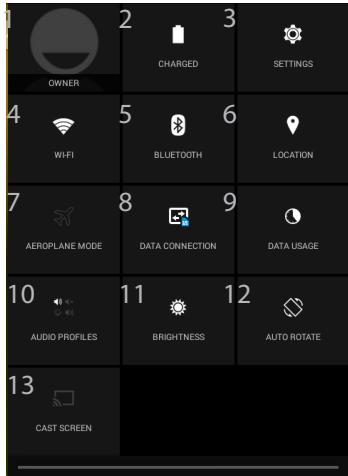
(1) دعم جديد للأجهزة اللوحية لعدة مستخدمين، حيث يمكن لكل مستخدم إنشاء مساحته الخاصة على الجهاز اللوحي وتخصيصها. أضف المستخدمين من الإعدادات > الجهاز [الإعدادات > الجهاز] (2) يمكنك مشاركة الأفلام ومقاطع يوتيوب وكل ما تراه على شاشتك على تلفزيون HDTV. لإعادة البث،
الإعدادات السريعة
1 المستخدم الحالي(1) 2 نسبة شحن البطارية 3 لفتح جميع الإعدادات. 4 لتشغيل/إيقاف اتصال WiFi. 5 لتشغيل/إيقاف اتصال Bluetooth. 6 لتشغيل/إيقاف اتصال GPS. 7 لتفعيل/إلغاء تفعيل جميع الاتصالات اللاسلكية، خاصة أثناء الطيران. 8 لتفعيل أو إلغاء تفعيل الاتصال بالإنترنت عبر 3G 9 كمية البيانات المستخدمة 10 ضبط ملف الصوت 11 ضبط وضع السكون للشاشة 12 لتفعيل/إلغاء تفعيل التدوير التلقائي للشاشة عند تدوير جهاز ARCHOS. 13 لضبط سطوع الشاشة.(2)
محتوى شاشتهم بطريقة بسيطة وسريعة، يجب توصيل محول عرض لاسلكي بأي تلفزيون يدعم HDMI.

التطبيقات الحديثة
يفتح قائمة بالصور المصغرة للتطبيقات التي عملت عليها مؤخرًا:
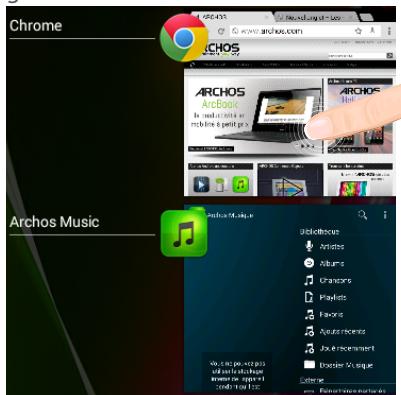
لمس: لفتح تطبيق.
الضغط مع الاستمرار: لعرض الخيارات
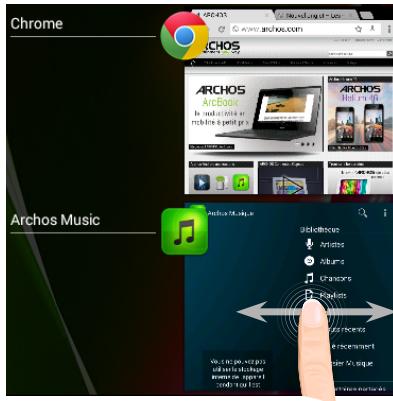
التمرير لأعلى ولأسفل: لإغلاق تطبيق.
التعرف على أندرويد™
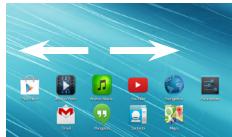
الشاشة الرئيسية الموسعة:
التنقل: بين لوحات الشاشة الرئيسية المختلفة عن طريق التمرير من اليسار إلى اليمين والعكس.
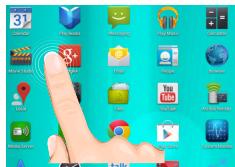
نقل عنصر على الشاشة الرئيسية:
المس مع الاستمرار بإصبعك على العنصر حتى تظهر خطوط شبكة التموضع، ثم اسحبه إلى الموقع المطلوب وارفع إصبعك بعد ذلك.
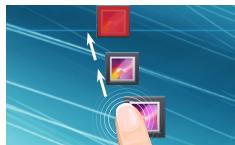
حذف عنصر على الشاشة الرئيسية:
المس مع الاستمرار بإصبعك على العنصر واسحبه بعد ذلك إلى أعلى الشاشة وضعه على أيقونة "حذف".
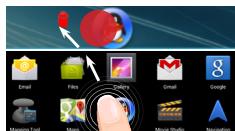
حذف عنصر:
في شاشات "كل التطبيقات"، المس مع الاستمرار بإصبعك على العنصر، ثم اسحب إصبعك نحو أعلى الشاشة وضع العنصر على سلة المهملات "حذف".
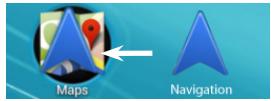
إنشاء مجلدات التطبيقات:
ضع على الشاشة الرئيسية أيقونة تطبيق فوق أخرى، وسيتم دمج الأيقونتين.
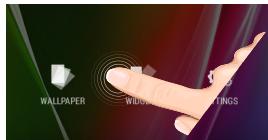
الأدوات:
المس مع الاستمرار بإصبعك على الشاشة في مكان فارغ، ثم اختر من القائمة: "الأدوات".
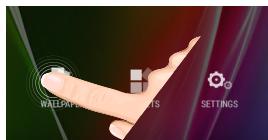
تغيير خلفية الشاشة:
المس مع الاستمرار بإصبعك على الشاشة في مكان فارغ، ثم اختر من القائمة.
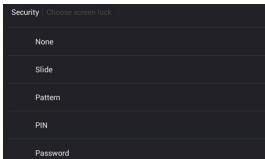
قفل شاشة اللمس:
من الإعدادات السريعة/لوحة التحكم، انقر على "الإعدادات". مرر إلى الأسفل وانقر على "الأمان". انقر على "قفل الشاشة". انقر على نوع القفل الذي تريد استخدامه. بعد تعيين قفل هنا، ستظهر شاشة قفل عند تنبيه الشاشة، تطلب النمط أو رمز PIN أو مفتاحًا محددًا آخر.

استكشاف الأخطاء وإصلاحها
إذا كان جهازك عالقًا:
اضغط مع الاستمرار على زر الطاقة لمدة 10 ثوانٍ أو استخدم إعادة الضبط عبر الأجهزة. لإعادة الضبط عبر الأجهزة، اضغط على الزر 'الموجود في الفتحة' باستخدام أداة حادة مثل عود أسنان.
إذا كان جهازك لا يعمل:
- اشحن جهازك لمدة 10 دقائق على الأقل.
- اضغط مع الاستمرار على زر الطاقة لمدة 10 ثوانٍ أو استخدم إعادة الضبط عبر الأجهزة. لإعادة الضبط عبر الأجهزة، اضغط على الزر 'الموجود في الفتحة' باستخدام أداة حادة مثل عود أسنان.
لا يمكن لهاتفي الاتصال بشبكة أو تظهر رسالة 'لا توجد خدمة'
حاول الاتصال من موقع آخر. استفسر من مسؤول الشبكة عن تغطية الشبكة.
لا يمكنني إجراء مكالمات صادرة
تحقق من أن هاتفك متصل بشبكة وأن الشبكة ليست محملة بشكل زائد أو غير متاحة.
لا يمكنني استقبال مكالمات واردة
تحقق من أن هاتفك قيد التشغيل ومتصل بشبكة (تحقق من أن الشبكة ليست محملة بشكل زائد أو غير متاحة). رمز PIN لبطاقة SIM محظور: اتصل بمسؤول الشبكة للحصول على رمز PUK (رمز إلغاء الحظر الشخصي).
إذا كان استقبال WiFi لديك ضعيفًا:
تأكد من أنك لست بعيدًا عن نقطة اتصال WiFi.
قم بتحديث برنامج الجهاز الثابت من: http://www.archos.com/support.
أعد ضبط إعدادات اتصال WLAN لديك.
اتصل بمزود خدمة اتصال WiFi الخاص بك.


الفهرس
محتويات العبوة. 86 البدء. 87 وصف جهاز ARCHOS 88 إدخال بطاقات SIM وبطاقات الذاكرة. 89 الاتصال 3G و WiFi 90 واجهة Android™ 92 التعرف على Android™ 96 حل المشكلات. 98
لمزيد من المعلومات، راجع الأسئلة الشائعة على www.archos.com. تأكد من مراجعتها قبل التفكير في إرجاع أي منتج. قد تكون مشكلتك بسيطة. نظرًا لأننا نقوم بتحديث وتحسين منتجاتنا الأخرى بشكل متكرر، فقد يبدو برنامج جهازك مختلفًا قليلاً أو يحتوي على وظائف معدلة. دليل البدء السريع: راجع إعلان المطابقة على http://www.archos.com/products/declaration_conformity.html

محتويات العبوة
ARCHOS 70b Copper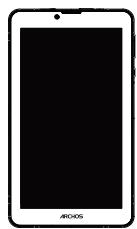
دليل المستخدم
الضمان والإشعارات القانونية وإشعارات السلامة
كابل USB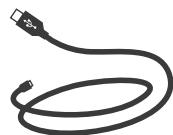
الشاحن
البدء
شحن البطارية
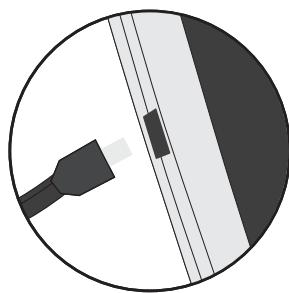
- اشحن جهازك عن طريق توصيل كابل الطاقة بمنفذ micro-USB. سيبدأ جهاز ARCHOS في الشحن.
- اضغط على زر التشغيل / الإيقاف لتشغيل الجهاز.
- يمكنك استخدام جهاز ARCHOS الخاص بك أثناء الشحن.
- اشحن الجهاز بالكامل قبل استخدامه لأول مرة.
- استخدم فقط الشاحن المرفق.
عندما يكون جهازك فارغًا تمامًا، يجب شحنه لمدة 10 دقائق على الأقل قبل ظهور أيقونة البطارية.
اقتراحات:
لتلقي مساعدة أكثر اكتمالاً، سجل منتجك.
في حالة حدوث مشكلة، تفضل بزيارة www.archos.com/register.
وصف جهاز ARCHOS
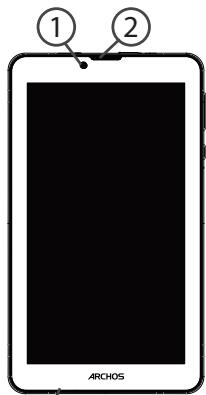
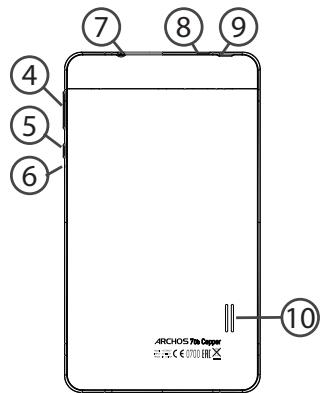
① كاميرا ويب ② مكبر صوت ③ زر الطاقة ④ زر إعادة الضبط
⑤ أزرار الصوت ⑥ ميكروفون مدمج ⑦ مقبس سماعات الرأس ⑧ منفذ micro-USB
⑨ فتحة ⑩ مكبر صوت
إدخال بطاقات SIM وبطاقات الذاكرة
تحذير: قم بإيقاف تشغيل الجهاز.
فتح
أزل الغطاء الخلفي.
لا تثنِ الغطاء الخلفي أو تلفه بشكل مفرط. فقد يؤدي ذلك إلى تلفه.
إدخال بطاقات SIM
لإدخال بطاقة SIM الخاصة بك، مررها بحيث يكون وجهها لأسفل باتجاه الفتحة (2G/3G).
إدخال بطاقات الذاكرة
لإدخال بطاقة ذاكرة، مررها بحيث يكون وجهها لأسفل باتجاه الفتحة TIF.
الإغلاق
أعد وضع غطاء البطارية، وادفعه إلى مكانه حتى تسمع صوت نقرة.
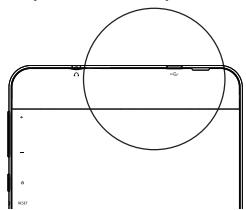
اتصال 3G و WiFi
اتصال 3G
يجب أن يكون رمز البيانات النقالة نشطًا للوصول إلى الإنترنت.
تفعيل البيانات النقالة
- المس مع الاستمرار أيقونتي الطقس والبطارية للكشف عن شريط الحالة.
- اسحب الخط الأزرق لأسفل.
- المس أيقونة البيانات النقالة لتفعيلها.
إذا لم يتمكن جهازك من الاتصال بشبكة مزود خدمة 3G
اتصل بمزود خدمة 3G الخاص بك للحصول على معلمات الاتصال.
على جهازك، انقر على الإعدادات.
حدد الشبكات اللاسلكية والشبكات > المزيد... الشبكات المحمولة.
في مشغلي الشبكة، حدد مشغل الشبكة الخاص بك.
في أسماء نقاط الوصول، حدد نقطة الوصول الصحيحة وأدخل معلمات الاتصال الدقيقة.
اقتراحات:
إذا كانت لديك مشاكل في الاتصال، راجع الأسئلة الشائعة على www.archos.com أو اتصل بمزود شبكة 3G الخاص بك.


اتصال WiFi
تحذير: تأكد من أنك في منطقة WiFi.
- انقر مع الاستمرار على أيقونات الوقت والبطارية لإظهار شريط الحالة.
- اسحب الخط الأزرق لأسفل.
- انقر على "الإعدادات" لفتح قائمة إعدادات WiFi.
- في قسم "الشبكات اللاسلكية والشبكات"، إذا كان خيار WiFi مغلقًا، فاسحبه إلى وضع "ON" (تشغيل). بمجرد تشغيل WiFi، سيقوم ARCHOS بتحليل شبكات WiFi الموجودة في نطاقك.
- انقر على WiFi.
- انقر على اسم الشبكة التي تريد الاتصال بها. تظهر الشبكات الخاصة بأيقونة قفل وستطلب إدخال كلمة المرور الخاصة بك.
اقتراحات:
- عند إدخال كلمة مرور WiFi، نوصي بتحديد "إظهار كلمة المرور" حتى تتمكن من رؤية الأحرف التي تكتبها. للحصول على كلمة المرور (أو الإعدادات) الصحيحة للشبكة،
اتصل بمشغل شبكة WiFi.
- للحفاظ على اتصال WiFi قيد التشغيل عندما يكون الجهاز في وضع السكون، حدد أيقونة القائمة في صفحة WiFi. ثم حدد خيارات متقدمة > الحفاظ على WiFi أثناء السكون > دائمًا.




واجهة Android™
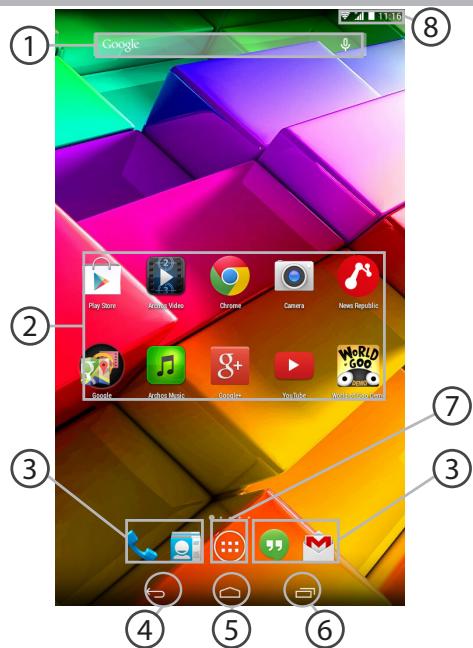
بحث Google™
انقر لإجراء بحث نصي أو بحث صوتي. 2 تطبيقات Android™ انقر لبدء تشغيل تطبيق. 3 اختصارات دائمة لتطبيقات Android™ 4 "التطبيقات الحديثة" 5 "الشاشة الرئيسية" 6 "رجوع" 7 "كل التطبيقات"
انقر على هذا الرمز لعرض جميع التطبيقات والأدوات المثبتة على جهاز ARCHOS الخاص بك. لا يتم عرض جميع التطبيقات التي تم تنزيلها.
شريط الحالة
يعرض الإشعارات والإعدادات السريعة.

واجهة Android™
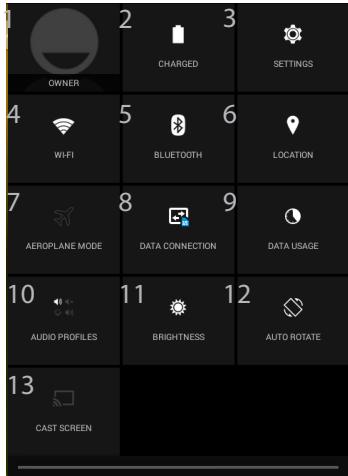
(1) يوفر النظام الجديد تعدد المستخدمين للسماح لمستخدمين مختلفين بمساحات عمل منفصلة ومخصصة على نفس الجهاز. يمكنك إضافة مستخدمين في الإعدادات > الجهاز. (2) يمكنك مشاركة الأفلام ومقاطع فيديو YouTube وكل ما هو موجود على شاشتك مع تلفزيون عالي الدقة. ما عليك سوى توصيل
الإعدادات السريعة
1 المستخدم الحالي(1) 2 عرض النسبة المتبقية من البطارية 3 للوصول إلى جميع الإعدادات الخاصة بك. 4 لتشغيل/إيقاف تشغيل اتصال WiFi. 5 لتشغيل/إيقاف تشغيل اتصال Bluetooth. 6 لتشغيل/إيقاف تشغيل اتصال GPS. 7 لتفعيل/تعطيل جميع الاتصالات اللاسلكية، خاصة أثناء الرحلات الجوية. 8 لتفعيل/تعطيل الاتصال بالإنترنت عبر 3G 9 كمية البيانات التي تم استخدامها. 10 تعيين ملف تعريف صوتي 11 لضبط سطوع الشاشة. 12 لتفعيل/تعطيل التدوير التلقائي للشاشة أثناء تدوير جهاز ARCHOS. 13 اضبط وضع السكون للشاشة(2)
محول عرض لاسلكي لتلفزيون مزود بمنفذ HDMI، ويمكنه عكس كل ما هو موجود على شاشة جهازك اللوحي، بسرعة وسهولة.


التطبيقات الحديثة
يفتح قائمة بصور مصغرة للتطبيقات التي استخدمتها مؤخرًا:
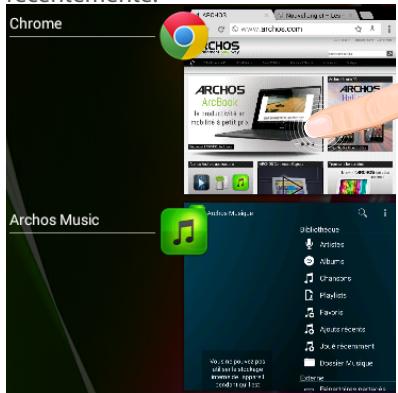
اضغط: لفتح تطبيق
اضغط مطولاً: لإظهار الخيارات
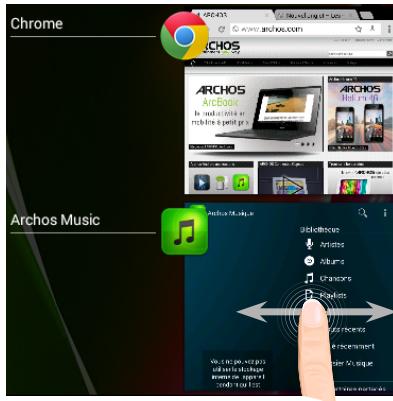
اسحب لأعلى أو لأسفل: لإغلاق تطبيق
التعرف على نظام Android™
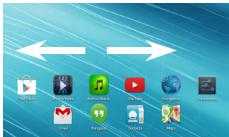
الشاشة الرئيسية الموسعة:
تنقل بين اللوحات المختلفة للشاشة الرئيسية بتحريكها يمينًا ويسارًا.
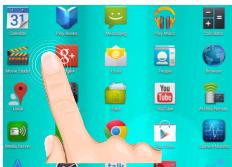
نقل عنصر من الشاشة الرئيسية:
اضغط باستمرار بإصبعك على العنصر حتى تظهر شبكة التموضع؛ ثم اسحبه إلى الموضع المطلوب وارفع إصبعك.
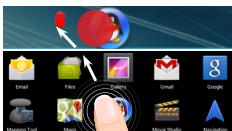
إزالة عنصر من الشاشة الرئيسية:
اضغط باستمرار على العنصر، واسحب إصبعك إلى أعلى الشاشة وأفلته على أيقونة إزالة.
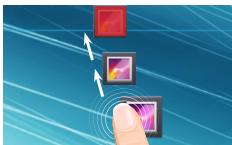
إلغاء تثبيت عنصر:
من خلال التطبيقات، المس باستمرار على التطبيق، ثم اسحب إصبعك إلى أعلى الشاشة وأفلته على سلة المهملات لإلغاء التثبيت.
إنشاء مجلدات التطبيقات:
اسحب أيقونة تطبيق فوق تطبيق آخر على الشاشة الرئيسية وسيتم دمج الأيقونتين.
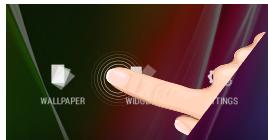
الأدوات:
اضغط باستمرار على الشاشة الرئيسية في مكان فارغ، ثم اختر من القائمة: الأدوات.
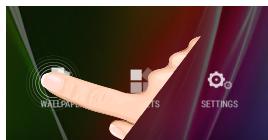
تغيير خلفية الشاشة:
اضغط باستمرار على الشاشة الرئيسية في مكان فارغ، ثم اختر من القائمة.
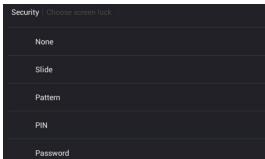
قفل شاشة اللمس:
من لوحة الإعدادات السريعة في شريط الحالة، اضغط على الإعدادات. مرر لأسفل واضغط على الأمان. اضغط على قفل الشاشة. اختر نوع القفل الذي تريد استخدامه. بعد تعيين القفل، ستظهر شاشة قفل في كل مرة تقوم فيها بتنشيط الشاشة، تطلب النمط أو رقم التعريف الشخصي أو مفتاحًا محددًا آخر.

استكشاف الأخطاء وإصلاحها
إذا كان الجهاز مقفلاً:
اضغط مع الاستمرار على زر الطاقة لمدة 10 ثوانٍ أو استخدم خيار إعادة تعيين الأجهزة. لاستخدام خيار إعادة تعيين الأجهزة، اضغط على زر "فتحة إعادة التعيين" باستخدام جسم مدبب، مثل عود أسنان.
إذا كان جهازك لا يعمل:
- اشحن الجهاز لمدة 10 دقائق على الأقل.
- اضغط مع الاستمرار على زر الطاقة لمدة 10 ثوانٍ أو استخدم خيار إعادة تعيين الأجهزة. لاستخدام خيار إعادة تعيين الأجهزة، اضغط على زر "فتحة إعادة التعيين" باستخدام جسم مدبب، مثل عود أسنان.
لا يمكن للهاتف الاتصال بالشبكة أو تظهر رسالة "لا توجد تغطية للشبكة"
حاول الاتصال في أماكن أخرى. تحقق من تغطية الشبكة لمشغلك.
لا يمكن إجراء المكالمات
تحقق من أن هاتفك متصل بشبكة وأن هذه الشبكة متاحة.
لا يمكن استقبال المكالمات
تحقق من أن هاتفك قيد التشغيل ومتصل بشبكة (تحقق من توفر الشبكة).
رمز PIN لبطاقة SIM مقفل
اتصل بمشغل الشبكة للحصول على رمز PUK (مفتاح إلغاء القفل الشخصي).
إذا كان استقبال WiFi بطيئًا جدًا:
تأكد من أنك لست بعيدًا عن نقطة اتصال WiFi.
قم بتحديث برنامج الجهاز: http://www.archos.com/support.
أعد ضبط إعدادات الاتصال الخاصة بك.
اتصل بمشغل شبكة WiFi الخاصة بك.

للإجابة على الأسئلة الأكثر شيوعًا، يرجى الرجوع إلى دليل مستخدم جهازك على www.archos.com. يرجى قراءة هذا الدليل قبل التفكير في إرجاع الجهاز. قد تكون مشكلتك مجرد مشكلة بسيطة. غالبًا ما نقوم بتحديث منتجاتنا، لذلك قد تختلف الرسومات والوظائف البرمجية لجهازك قليلاً عن تلك المعروضة في هذا الدليل المختصر.
يرجى الرجوع إلى إعلان المطابقة على http://www.archos.com/products/declaration_conformity.html

محتويات العبوة
ARCHOS 70b Copper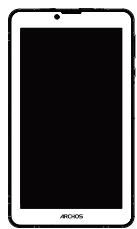
دليل مختصر
الضمان وتعليمات السلامة
كابل USB
جهاز الشحن
بدء التشغيل
الشحن
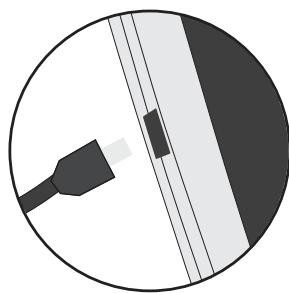
- اشحن جهازك بتوصيل كابل الطاقة بمنفذ micro-USB. سيبدأ جهاز ARCHOS في الشحن.
- اضغط زر الطاقة لتشغيل الجهاز. يمكنك استخدام جهاز ARCHOS أثناء الشحن.
- قبل الاستخدام الأول، يجب شحن الجهاز بالكامل. - يُسمح باستخدام جهاز الشحن المرفق فقط.
إذا كان جهازك فارغًا تمامًا، فاشحنه لمدة 10 دقائق على الأقل قبل أن تظهر أيقونة شحن البطارية.
نصيحة:
سجّل جهازك لتفعيل الضمان والحصول على الدعم الفني. عند استخدام الكمبيوتر، انتقل إلى الرابط www.archos.com/register.
وصف الجهاز
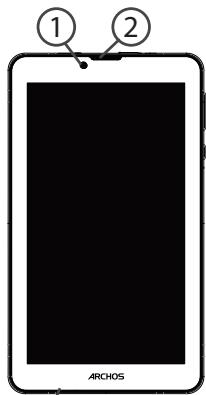
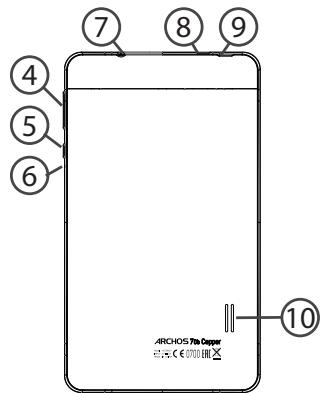
①كاميرا الويب
⑤زر التشغيل/الإيقاف
③مكبر الصوت
②مكبر الصوت
⑥زر إعادة الضبط
⑩مكبر الصوت
③الميكروفون
⑦مقبس سماعات الرأس
④أزرار الصوت
⑧منفذ Micro-USB
إدخال بطاقة SIM وبطاقة الذاكرة
تحذير: افصل الطاقة قبل الإجراء
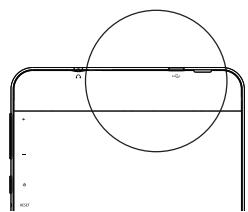
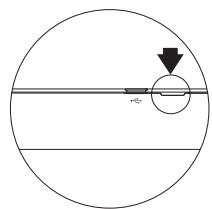
الفتح
- غطاء البطارية.
لا تثني أو تلف غطاء البطارية بقوة شديدة. فقد يؤدي ذلك إلى تلفه.
تركيب بطاقة SIM
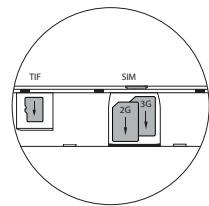
لتركيب بطاقة SIM، أدخلها بحيث يكون وجهها المعدني لأسفل في الفتحة (2G/3G).
تركيب بطاقة الذاكرة
أدخل بطاقة الذاكرة في الفتحة.
الإغلاق
قم بتركيب غطاء البطارية بحيث يستقر في مكانه مع سماع صوت نقرة.
تشغيل 3G و Wi-Fi
3G
للوصول إلى الإنترنت، يجب تنشيط برنامج البيانات المحمولة.
تنشيط البيانات المحمولة
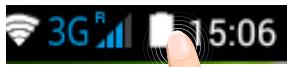
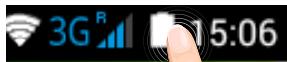
- المس مع الاستمرار على أيقونة الوقت والبطارية لفتح شريط الحالة.
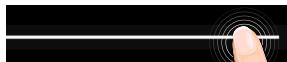
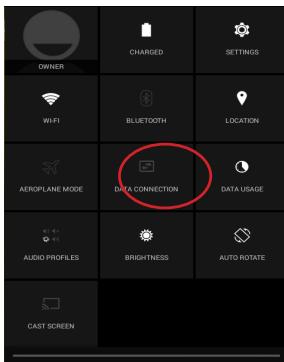
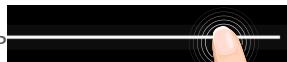
- اسحب الشريط لأسفل لعرض لوحة مراقبة الحالة. لتنشيط البيانات المحمولة، المس أيقونة البيانات المحمولة.

لا يتصل الجهاز بشبكة مشغل الجيل الثالث 3G
اتصل بمشغل شبكة 3G للحصول على معلمات الاتصال الصحيحة. اضغط على إعدادات جهازك.
اختر الإعدادات > الشبكات اللاسلكية والشبكات > الشبكات المحمولة. في قائمة مشغلي الشبكات، اختر المشغل الخاص بك. في نقطة الوصول (APN)، اختر اسم نقطة الوصول الصحيح وأدخل معلمات الشبكة الصحيحة.
نصيحة:
إذا واجهت مشاكل في الاتصال، راجع الأسئلة الشائعة والإجابات على موقع الويب www.archos.com أو اتصل بمزود خدمة شبكة 3G.

Wi-Fi
تأكد من أنك في منطقة Wi-Fi.
- المس مع الاستمرار رمز الوقت والبطارية لفتح شريط الحالة.
- اسحب إصبعك لأسفل من أعلى الشاشة لعرض لوحة مراقبة الحالة.
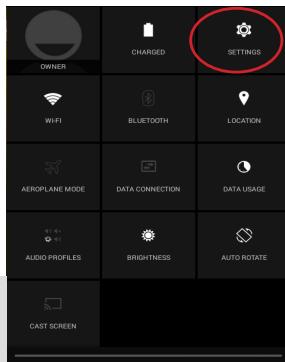
- اضغط على رمز الإعدادات للوصول إلى الإعدادات.
- إذا كانت وحدة Wi-Fi معطلة، في قسم الشبكات اللاسلكية والشبكات، حرك مفتاح Wi-Fi إلى وضع التشغيل. بعد تشغيل Wi-Fi، سيقوم جهاز ARCHOS بالبحث عن شبكات Wi-Fi في النطاق.
- اختر Wi-Fi.
- اختر الشبكة التي تريد الاتصال بها. تظهر الشبكات الخاصة برمز قفل، وتتطلب إدخال كلمة مرور.
نصيحة:
- عند إدخال كلمة المرور، يوصى بتحديد خيار "إظهار كلمة المرور" لعرض الرموز. للحصول على كلمة مرور الشبكة (أو الإعدادات) Wi-Fi، اتصل بموفر شبكة Wi-Fi.
- للحفاظ على اتصال Wi-Fi قيد التشغيل عندما يكون الجهاز في وضع الاستعداد، على صفحة Wi-Fi، اختر رمز القائمة. ثم اختر خيارات متقدمة > الحفاظ على Wi-Fi قيد التشغيل أثناء النوم > دائمًا.


واجهة Android™

1 زر Google™
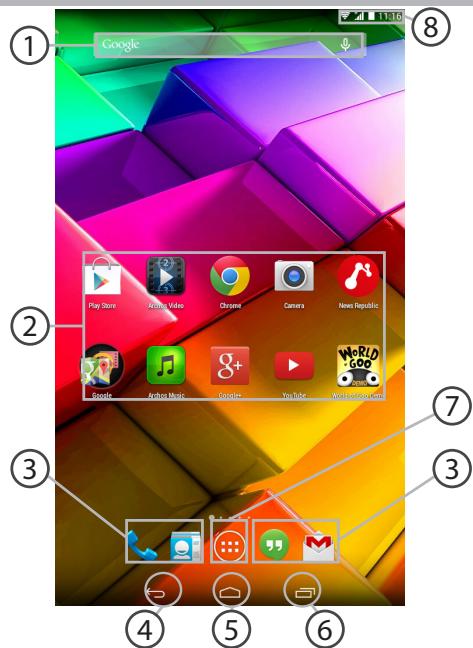
المس أيقونة «Google» لتنفيذ بحث نصي، أو أيقونة الميكروفون لتنفيذ بحث صوتي. 2 أيقونات تطبيقات Android™ المس أيقونة لفتح التطبيق. 3 التطبيقات الثابتة في Android™ 4 زر "التطبيقات الأخيرة" 5 زر "الصفحة الرئيسية" 6 زر "رجوع" 7 زر "كل التطبيقات"
المس هذه الأيقونة لعرض كل التطبيقات والأدوات المثبتة على جهاز ARCHOS الخاص بك. هنا توجد جميع التطبيقات التي قمت بتحميلها.
8 شريط الحالة
تعرض الإشعارات والإعدادات السريعة.

واجهة Android™
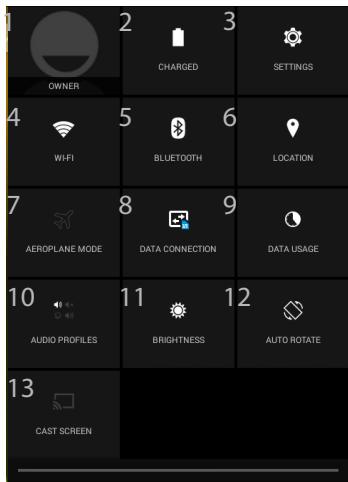
(1) دعم متعدد المستخدمين الجديد: يوفر لكل مستخدم مساحة خاصة به قابلة للتخصيص على نفس الجهاز. أضف مستخدمين من الإعدادات > الجهاز. (2) يمكنك مشاهدة الأفلام،
الإعدادات السريعة
1 المستخدم الحالي (1) 2 النسبة المئوية المتبقية من شحن البطارية 3 الوصول إلى جميع الإعدادات. 4 تشغيل/إيقاف اتصال Wi-Fi. 5 تشغيل/إيقاف اتصال Bluetooth. 6 تشغيل/إيقاف اتصال GPS. 7 تفعيل/تعطيل جميع الاتصالات اللاسلكية، خاصة أثناء الطيران. 8 تشغيل أو إيقاف الاتصال بالإنترنت عبر 3G 9 كمية البيانات المستخدمة 10 يضبط ملف صوتي 11 سطوع الشاشة 12 تفعيل/تعطيل التدوير التلقائي للشاشة عند تدوير جهاز ARCHOS. 13 البث (2)
مقاطع فيديو YouTube وكل ما هو موجود على شاشتك، على تلفزيون عالي الدقة. لعرض ما هو موجود على شاشتك بسرعة، تحتاج إلى توصيل جهاز الإرسال اللاسلكي بتلفزيون مزود بواجهة رقمية عالية الدقة (HDMI).


التطبيقات الأخيرة
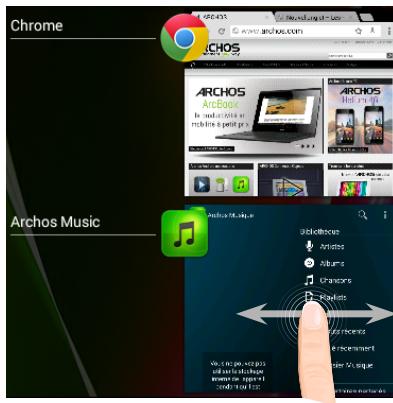
يتم فتح قائمة بالتطبيقات التي عملت بها مؤخرًا:
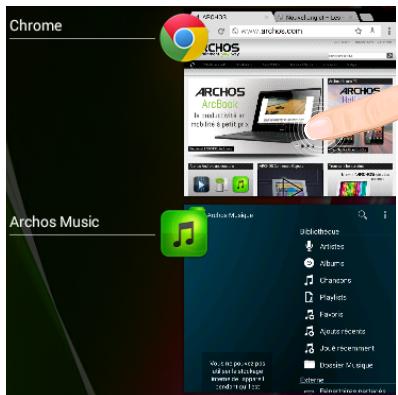
المس: لفتح التطبيق.
اسحب: لعرض المعلمات
التعرف على Android™
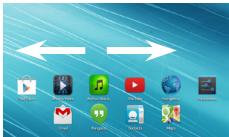
توسيع الشاشة الرئيسية:
يمكنك التنقل بين لوحات الشاشة الرئيسية المختلفة عن طريق تحريكها يسارًا ويمينًا.
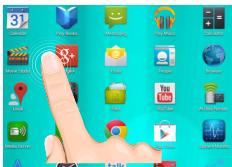
نقل العناصر:
المس العنصر مع الاستمرار حتى تظهر شبكة تحديد المواقع، ثم اسحبه إلى الموضع المطلوب وارفع إصبعك.
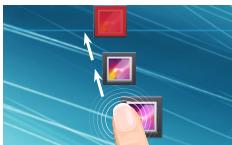
حذف عنصر من الشاشة الرئيسية:
المس العنصر مع الاستمرار، ثم اسحبه إلى أعلى الشاشة وارفع إصبعك.
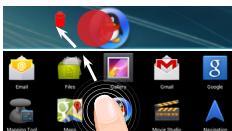
استبدال العناصر:
المس العنصر على شاشة «كل التطبيقات» مع الاستمرار، ثم اسحبه إلى أعلى الشاشة وارفع إصبعك لإلغاء تثبيت التطبيق.
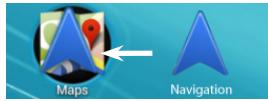
إنشاء مجلدات التطبيقات:
اسحب تطبيقًا فوق تطبيق آخر على الشاشة الرئيسية، وسيتم دمج التطبيقين.
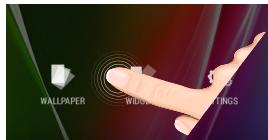
الأدوات:
اضغط مع الاستمرار على مكان فارغ في الشاشة الرئيسية، ثم اختر من قائمة الخيارات: الأدوات.
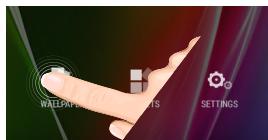
تغيير الخلفيات:
ضع الجهاز في مكان حر أمام الشاشة الرئيسية، ثم اختر من القائمة.
| Security - Single screen lock |
| None |
| Slide |
| Pattern |
| PIN |
| Password |
إعدادات مستشعر الشاشة:
المس الإعدادات في لوحة الإعدادات السريعة في شريط الحالة. على شاشة الإعدادات، مرر لأسفل والمس خيار الأمان. المس خيار قفل الشاشة. اختر نوع القفل الذي تريد استخدامه. بعد ذلك، عند كل استيقاظ للشاشة، ستظهر شاشة القفل مع طلب إدخال مجموعة الرموز أو رمز PIN أو النمط المحدد.

استكشاف الأخطاء وإصلاحها
في حالة تجمد الجهاز:
اضغط مع الاستمرار على زر الطاقة لمدة 10 ثوانٍ أو استخدم زر إعادة الضبط.
إذا لم يتم تشغيل الجهاز:
1. اشحن الجهاز لمدة 10 دقائق على الأقل. 2. اضغط مع الاستمرار على زر الطاقة لمدة 10 ثوانٍ أو استخدم زر إعادة الضبط.
عندما لا تتوفر شبكة الاتصال، تعرض الهاتف رسالة "لا توجد خدمة" (لا توجد شبكة).
حاول الاتصال في مكان آخر. تحقق من توفر تغطية الشبكة مع مشغل الشبكة. تحقق من أن بطاقة SIM الخاصة بك نشطة. حاول تحديد الشبكة (الشبكات) المتاحة يدويًا. حاول الاتصال لاحقًا إذا كانت الشبكة مشغولة.
لا يمكن إجراء مكالمات صادرة
الجهاز متصل بالشبكة، والخدمة متاحة وغير محملة بشكل زائد.
لا يمكن استقبال مكالمات واردة
يُرجى التأكد من أن الجهاز موصول ومفصول عن الشبكة (تحقق من أن التيار الكهربائي وصل ولم ينقطع).
تم حظر رمز PIN لبطاقة SIM
اتصل بمشغل شبكة الهاتف المحمول الخاص بك إذا نسيت رمز إلغاء القفل الشخصي (PUK).
إذا كنت تستقبل إشارة Wi-Fi ضعيفة:
تأكد من أنك لست بعيدًا جدًا عن نقطة الوصول إلى Wi-Fi.
قم بتحديث البرنامج الثابت المدمج للجهاز: http://www.archos.com/support.
أعد تعيين معلمات الاتصال وأدخلها مرة أخرى.
اتصل بمزود خدمة الإنترنت Wi-Fi.


جدول المحتويات
محتويات العبوة. 2 التشغيل الأول 3 وصف الجهاز. 4 استخدام المعالج. 6 الاتصال بشبكة Wi-Fi. 7 واجهة AndroidTM 8 استخدام نظام AndroidTM 12 استكشاف الأخطاء وإصلاحها. 14
لمزيد من المعلومات، يرجى الرجوع إلى الأسئلة الشائعة المنشورة على موقع www.archos.com. يجب عليك قراءة هذا القسم بعناية قبل التفكير في إرجاع أي منتج. قد يكون من السهل حل مشكلتك. غالبًا ما نقوم بتحديث وتحسين منتجاتنا، لذلك قد يختلف البرنامج قليلاً عن الوصف أو التوفر المذكور في دليل التعليمات المختصر.
راجع إعلان المطابقة على http://www.archos.com/products/declaration_conformity.html

محتويات العبوة
ARCHOS 70b Copper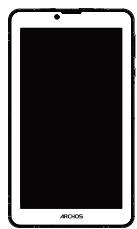
دليل التعليمات المختصر
الضمان والإشعارات القانونية ومعلومات السلامة

كابل USB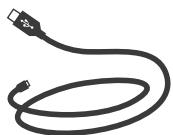
الشاحن
أول تشغيل
الشحن
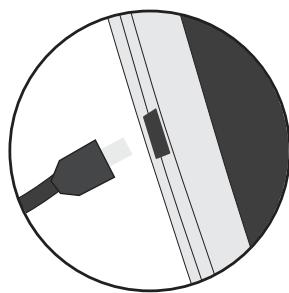
- لشحن الجهاز، قم بتوصيل كابل الطاقة بمنفذ micro-USB. سيبدأ جهاز ARCHOS في الشحن.
- اضغط على زر الطاقة لتشغيل الجهاز. يضيء مؤشر الشحن أثناء شحن البطارية.
- أثناء الشحن، يمكنك استخدام جهاز ARCHOS.
- عند أول شحن للجهاز، لا تفصل الجهاز عن مصدر الطاقة قبل اكتمال شحن البطارية.
- لشحن البطارية، استخدم الشاحن المرفق.
إذا كان الجهاز فارغًا تمامًا، بعد توصيله بمصدر الطاقة، انتظر 10 دقائق على الأقل حتى تظهر أيقونة الشحن.
ملاحظة:
للاستفادة من كامل الخدمات، يجب تسجيل المنتج.
يمكنك القيام بذلك على الموقع www.archos.com/register.



وصف الجهاز
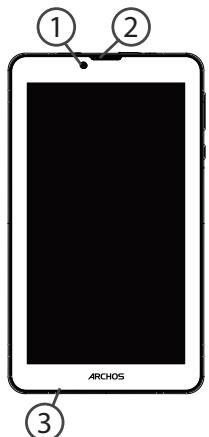
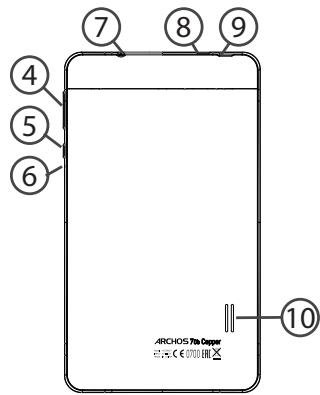
1 كاميرا أمامية
5 زر الطاقة
9 فتحة
مكبر صوت وضع مكبر الصوت
⑥ إعادة الضبط الثابت
10 مكبر الصوت
(3) الميكروفون
(7) مدخل سماعات الرأس
4 أزرار التحكم في مستوى الصوت
8 منفذ microUSB
إدخال بطاقة SIM وبطاقة Micro-SD
تحذير: تأكد من إيقاف تشغيل الجهاز عند إدخال بطاقة SIM وبطاقة الذاكرة.
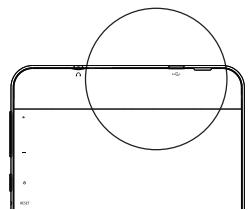
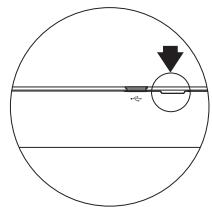
الفتح
استخدم الفتحة لإزالة الغطاء الخلفي.
لا تقم بثني أو لف الغطاء الخلفي بشكل مفرط. قد يؤدي ذلك إلى تلف الغطاء.
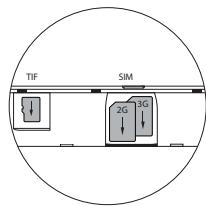
إدخال بطاقة SIM
بالنسبة لبطاقة SIM معينة، ادفعها لأسفل، وثبتها في فتحات 2G/3G.
إدخال بطاقة الذاكرة
ادفعها لأسفل، في مواجهة فتحة TIF
الإغلاق
ضع الغطاء الخلفي واضغط عليه حتى يعود إلى مكانه.
الاتصال بشبكة Wi-Fi
3G
لاستخدام الإنترنت، يجب تفعيل أيقونة البيانات المحمولة.
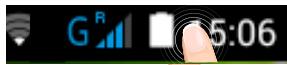
- المس مع الاستمرار أيقونتي الساعة والبطارية لإظهار شريط الحالة.
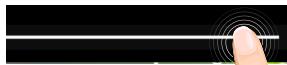
- اسحب الخط لأسفل لإظهار لوحة الحالة.
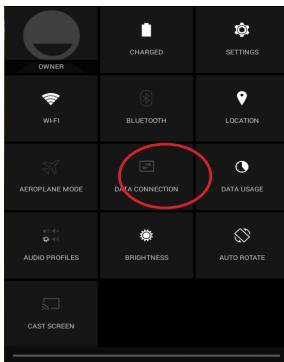
- المس أيقونة البيانات المحمولة لتفعيل الخيار. إذا لم يتصل الجهاز بشبكة مزود 3G: اتصل بمشغل 3G للحصول على معلمات الاتصال. في الجهاز، المس خيار الإعدادات. اختر الشبكات اللاسلكية والشبكات>المزيد...>الشبكات الخلوية. من مشغلي الشبكات، اختر المشغل. في نقاط الوصول، اختر اسم نقطة الوصول الصحيح وأدخل معلمات الاتصال الدقيقة.
ملاحظات:
في حالة وجود مشاكل في الاتصال، راجع الأسئلة الشائعة على موقع www.archos.com أو اتصل بمشغل الشبكة 4.




اتصالات Wi-Fi
تحذير: تأكد من أن الجهاز ضمن نطاق شبكة Wi-Fi. اختصار الإعدادات
للاتصال بشبكة Wi-Fi موجود في شريط حالة الجهاز.
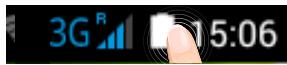
- المس مع الاستمرار أيقونتي الساعة والبطارية لعرض شريط الحالة.
- اسحب الخط لأسفل لعرض لوحة الحالة.
- المس أيقونة "الإعدادات" لفتح قائمة الإعدادات.
- في قسم "الشبكات اللاسلكية والاتصالات"، إذا كان اتصال Wi-Fi معطلاً، حرّك مفتاح Wi-Fi إلى وضع "ON" (تشغيل). بعد تشغيل اتصال Wi-Fi، سيبدأ جهاز ARCHOS في البحث عن شبكات Wi-Fi المتاحة.
- المس "Wi-Fi" لعرض الشبكات المتاحة.
- المس اسم الشبكة التي تريد الاتصال بها. تظهر الشبكات الخاصة بأيقونة قفل – للاتصال بها، يجب إدخال كلمة المرور.
ملاحظات:
عند إدخال كلمة مرور شبكة Wi-Fi، ننصح بتحديد خيار "إظهار كلمة المرور"،
لمعاينة الأحرف المُدخلة. يمكن الحصول على كلمة مرور شبكة Wi-Fi (أو إعدادات الشبكة) من مسؤول الشبكة. إذا كان خيار
اتصال Wi-Fi نشطًا وكان جهاز ARCHOS ضمن نطاق الشبكة التي تم الاتصال بها سابقًا، فسيتم محاولة الاتصال تلقائيًا.
لإبقاء اتصال Wi-Fi نشطًا أيضًا في وضع السكون، المس أيقونة القائمة في صفحة Wi-Fi. ثم اختر خيارات متقدمة > إبقاء Wi-Fi قيد التشغيل أثناء السكون > دائمًا.



واجهة Android™

بحث Google™
المس "Google" لاستخدام وظيفة البحث النصي، أو المس أيقونة الميكروفون لبدء البحث الصوتي.
② اختصارات التطبيقات لنظام Android™
المس لتشغيل التطبيق.
③ اختصارات تطبيقات Android™
المس لتشغيل التطبيق.
(4) زر الرجوع 5 زر الشاشة الرئيسية 6 زر التطبيقات المستخدمة مؤخرًا 7 زر "All Apps" (كل التطبيقات)
المس هذه الأيقونة لعرض جميع التطبيقات والأدوات المثبتة على جهاز ARCHOS الخاص بك. هنا تظهر جميع التطبيقات التي تم تنزيلها.
8 شريط حالة الجهاز
يعرض الإشعارات واختصارات الإعدادات الأكثر أهمية.

واجهة Android™
(1) دعم تعدد المستخدمين الجديد للأجهزة اللوحية يسمح لمستخدمين مختلفين بمساحات منفصلة وقابلة للتخصيص على جهاز واحد. أضف مستخدمين في الإعدادات > الجهاز. (2) هذه الخيار يتيح مشاركة الأفلام ومقاطع YouTube وأي محتوى آخر من الشاشة على شاشة تلفزيون HD. لعرض الصورة
الإعداد السريع
1 المستخدم الحالي(1) 2 حالة شحن البطارية 3 الوصول إلى خيارات الإعدادات. 4 تشغيل/إيقاف تشغيل Wi-Fi. 5 تشغيل/إيقاف تشغيل Bluetooth. 6 خدمات الموقع 7 تفعيل/إلغاء تفعيل خيار الاتصال اللاسلكي (وضع الطائرة). 8 لتشغيل/إيقاف تشغيل اتصال البيانات 9 للتحقق من كمية البيانات المستخدمة 10 لضبط ملف الصوت 11 ضبط سطوع الشاشة. 12 تفعيل/إلغاء تفعيل وظيفة التدوير التلقائي للشاشة عند تدوير جهاز ARCHOS. 13 تفعيل خيار العرض اللاسلكي(2)
من شاشة الجهاز اللوحي إلى التلفزيون، يجب توصيل محول لاسلكي بأي طراز تلفزيون HD مزود بمنفذ HDMI.


التطبيقات المستخدمة مؤخرًا
يفتح قائمة مصغرات أيقونات التطبيقات التي تم استخدامها مؤخرًا:
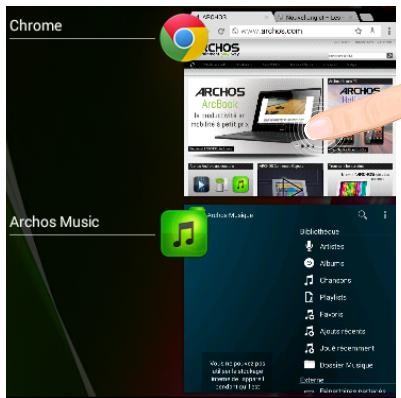
المس: لتشغيل التطبيق.
اضغط مع الاستمرار: لعرض الخيارات.
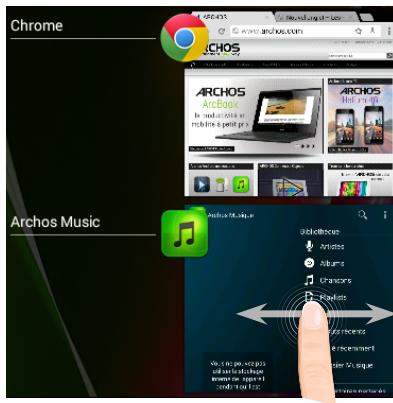
اسحب لأعلى أو لأسفل: لإغلاق التطبيق.
استخدام نظام Android™
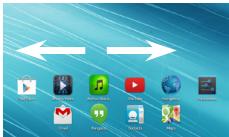
الشاشة الرئيسية الموسعة:
مرر بين اللوحات المتتالية للشاشة الرئيسية بتحريك إصبعك يمينًا ويسارًا.
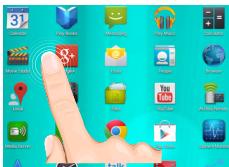
نقل عنصر من الشاشة الرئيسية:
المس مع الاستمرار على العنصر المحدد حتى يظهر خط التموضع، ثم اسحب الأيقونة إلى الموقع المطلوب.
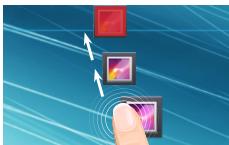
إزالة عنصر من الشاشة الرئيسية:
المس مع الاستمرار على العنصر المحدد، ثم اسحب إصبعك إلى أعلى الشاشة وأفلت العنصر فوق أيقونة الحذف.
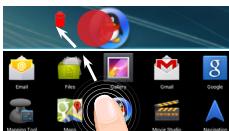
إزالة عنصر:
على شاشة جميع التطبيقات، المس مع الاستمرار على العنصر المحدد، ثم اسحب إصبعك إلى أعلى الشاشة وأفلت العنصر فوق أيقونة الحذف.
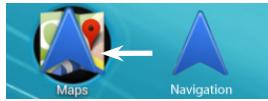
إنشاء مجلدات التطبيقات:
أفلت أيقونة أحد التطبيقات فوق أيقونة تطبيق آخر على الشاشة الرئيسية لدمجهما.
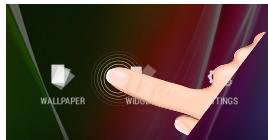
الأدوات:
اضغط مع الاستمرار على مساحة فارغة، ثم اختر الخلفية من قائمة الأدوات.
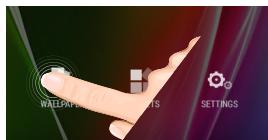
تغيير الخلفية:
اضغط مع الاستمرار على مساحة فارغة في الشاشة الرئيسية، ثم اختر الخلفية من القائمة.
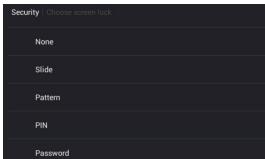
قفل الشاشة الرئيسية:
في قائمة الإعدادات، مرر لأسفل واضغط على أيقونة الأمان. ثم اضغط على قفل الشاشة. اختر نوع القفل الذي تريد تطبيقه. بعد تعيين القفل، سيتم عرض شاشة القفل بعد كل تشغيل للجهاز من وضع السكون، مع مطالبة بإدخال النمط أو رمز PIN أو عنصر الأمان الذي تم تكوينه.

استكشاف الأخطاء وإصلاحها
إذا تجمد الجهاز:
اضغط مع الاستمرار على زر الطاقة لمدة 10 ثوانٍ.
إذا لم يتم تشغيل الجهاز:
- قم بتوصيل الجهاز بمصدر طاقة لمدة 10 دقائق على الأقل.
- اضغط مع الاستمرار على زر الطاقة لمدة 10 ثوانٍ.
الهاتف لا يتصل بالشبكة أو تظهر رسالة عدم توفر الخدمة
حاول الاتصال من مكان آخر. تحقق من تغطية الشبكة مع مشغل الشبكة الخاص بك.
لا أستطيع إجراء مكالمات صادرة
تأكد من أن الهاتف متصل بالشبكة وأن الشبكة ليست محملة بشكل زائد أو غير متاحة.
لا أستطيع استقبال المكالمات الواردة
تأكد من أن الهاتف قيد التشغيل ومتصل بالشبكة (تحقق من أن الشبكة ليست محملة بشكل زائد أو غير متاحة).
تم حظر رمز PIN لبطاقة SIM
اتصل بمشغل الشبكة للحصول على رمز PUK الذي سيمكنك من إلغاء حظر بطاقة SIM.
إذا كانت إشارة Wi-Fi ضعيفة جدًا
تأكد من أنك لست بعيدًا جدًا عن نقطة الوصول إلى Wi-Fi.
قم بتحديث البرنامج الثابت: http://www.archos.com/support.
أعد تعيين معلمات الاتصال.
اتصل بمزود خدمة شبكة Wi-Fi.
المحتويات
محتويات العبوة. 128 الخطوات الأولى. 129 مقدمة عن الجهاز. 130 الإعداد باستخدام المعالج. 131 اتصال 3G وWi-Fi. 132 واجهة AndroidTM. 134 التعرف على AndroidTM. 138 استكشاف الأخطاء وإصلاحها. 140
إذا كنت بحاجة إلى مزيد من المعلومات، فاستشر قسم الأسئلة الشائعة على موقع www.archos.com. تأكد من قراءته قبل إرجاع المنتج. ربما لا تكون المشكلة مشكلة حقيقية. نظرًا للتحديثات والتحسينات المنتظمة لمنتجاتنا، قد يظهر برنامج جهازك بشكل مختلف قليلاً أو قد يحتوي على وظائف مختلفة قليلاً عن تلك المذكورة في دليل المستخدم السريع هذا. راجع إعلان المطابقة على http://www.archos.com/products/declaration_conformity.html

محتويات العبوة
ARCHOS 70b Copper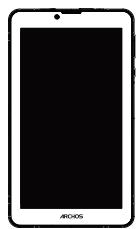
دليل المستخدم المختصر
كتيب يحتوي على معلومات الصيانة والسلامة والقانونية
كابل USB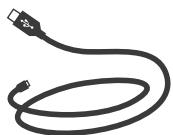
الشاحن
الخطوات الأولى
الشحن
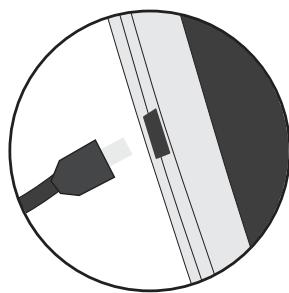
- لشحن الجهاز، قم بتوصيل كابل الطاقة بمنفذ micro USB. سيبدأ جهاز ARCHOS في الشحن.
- لتشغيل الجهاز، اضغط على زر الطاقة.
يضيء مؤشر الشحن أثناء شحن البطارية.
- يمكنك استخدام جهاز ARCHOS أثناء الشحن.
- قبل الاستخدام الأول، اشحن الجهاز بالكامل.
- استخدم فقط الشاحن المرفق.
إذا كان الجهاز فارغًا تمامًا، يجب شحنه لمدة 10 دقائق على الأقل حتى يظهر مؤشر شحن البطارية.
نصيحة:
للحصول على خدمة أكثر اكتمالاً، سجل جهازك.
افتح صفحة الويب www.archos.com/register على جهاز الكمبيوتر الخاص بك.
تقديم الجهاز
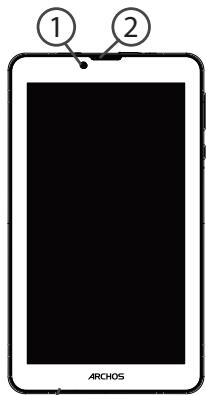
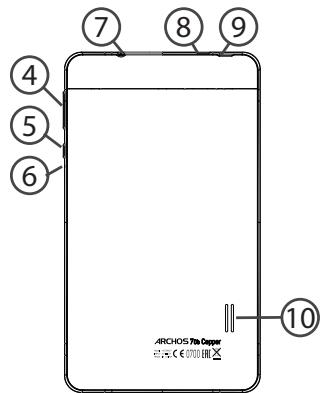
① الكاميرا الأمامية
مفتاح التشغيل
9 فتحة
مكبر الصوت
(6) زر إعادة الضبط
10 مكبر الصوت
③ الميكروفون
⑦ مقبس سماعة الرأس
أزرار التحكم في مستوى الصوت
منفذ Micro USB
إدخال بطاقات SIM وبطاقة micro SD
تحذير! قبل إدخال بطاقات SIM وبطاقات الذاكرة، تأكد من إيقاف تشغيل الجهاز في جميع الحالات.
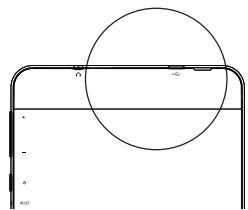
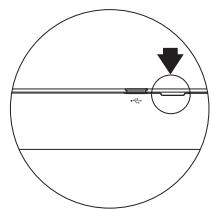
الفتح
باستخدام الفتحة، قم بإزالة الغطاء الخلفي.
لا تقم بثني أو لف الغطاء الخلفي بقوة زائدة، فقد يتسبب ذلك في تلفه.
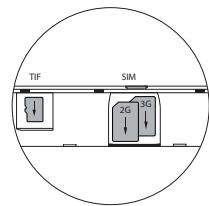
إدخال بطاقة SIM
قم بإدخال بطاقة SIM في الفتحة المخصصة لشبكات 2G/3G مع توجيهها لأسفل.
إدخال بطاقة الذاكرة
قم بإدخال بطاقة الذاكرة في فتحة TIF مع توجيهها لأسفل.
الإغلاق
أعد تركيب الغطاء الخلفي مع الضغط عليه حتى يستقر في مكانه.
اتصال 3G و Wi-Fi
اتصال 3G
للاتصال بالإنترنت، يجب عليك تفعيل أيقونة البيانات الخلوية.
تفعيل البيانات الخلوية
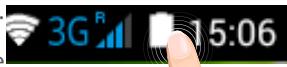
- اضغط مع الاستمرار على أيقونتي الوقت والبطارية لإظهار شريط الحالة.
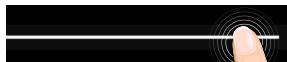
- اسحب الخط الأبيض لأسفل لإظهار شريط الحالة.
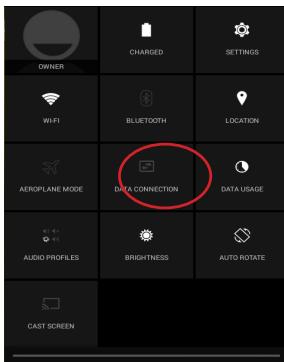
- المس أيقونة البيانات الخلوية للتفعيل. عند تفعيل البيانات الخلوية، يتغير لون الأيقونة إلى الأزرق.
إذا لم يتصل الجهاز بشبكة مزود خدمة 3G
بخصوص معلمات الاتصال، اتصل بمزود خدمة 3G الخاص بك.
على الجهاز، المس Settings [الإعدادات]. اختر Wireless & networks > More... > Mobile networks [الشبكات اللاسلكية والشبكات > المزيد... > الشبكات المحمولة].
في Network operators [مشغلو الشبكات]، اختر مزود الخدمة الخاص بك.
في Access Point Names [أسماء نقاط الوصول]، اختر اسم نقطة الوصول المناسب وأدخل معلمات الاتصال الصحيحة.
نصيحة:
إذا واجهت مشاكل في الاتصال، راجع قسم الأسئلة الشائعة (FAQ) على موقع www.archos.com أو اتصل بمزود خدمة 3G الخاص بك.
اتصال Wi-Fi
تحذير! تأكد من أنك في منطقة تغطية Wi-Fi.
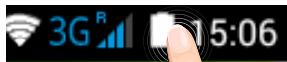
- اضغط مع الاستمرار على أيقونتي الوقت والبطارية لإظهار شريط الحالة.
- اسحب الخط الأبيض لأسفل لإظهار شريط الحالة.
- المس أيقونة "Settings" [الإعدادات] لفتح قائمة الإعدادات.
- في قسم "Wireless & networks" [الشبكات اللاسلكية والشبكات]، تحقق من أن Wi-Fi مفعل. إذا لم يكن كذلك، اسحب مفتاح Wi-Fi إلى وضع "ON" [تشغيل]. إذا كان مفعلاً، سيبدأ ARCHOS في البحث عن شبكات Wi-Fi المتاحة.
- المس عنصر "WiFi" لعرض الشبكات المتاحة.
- المس اسم الشبكة التي تريد الاتصال بها.
بجانب الشبكات اللاسلكية تظهر أيقونة قفل، ويُطلب إدخال كلمة المرور.
نصائح:
نقترح عند إدخال كلمة مرور Wi-Fi تحديد خيار "إظهار كلمة المرور" (Show password) لترى الأحرف التي تكتبها. بخصوص كلمة مرور الشبكة الصحيحة (أو إعداداتها)، يرجى مراجعة مزود خدمة Wi-Fi.
- إذا كنت ترغب في إبقاء خيار Wi-Fi مفعلاً أثناء وضع السكون للجهاز، اضغط على أيقونة القائمة (Menu) في صفحة "Wi-Fi". ثم اختر خيار "خيارات متقدمة > إبقاء Wi-Fi قيد التشغيل أثناء السكون > دائمًا" (Advanced > Keep WiFi on during sleep > Always).

واجهة نظام Android™


بحث Google™
للبحث النصي، المس حقل "Google"، وللبحث الصوتي، المس أيقونة الميكروفون. ② اختصارات تطبيقات Android™: المس لبدء تشغيل تطبيق. ③ روابط تطبيقات Android™ الثابتة: المس لبدء تشغيل تطبيق. ④ زر "التطبيقات الأخيرة" ⑤ زر "الشاشة الرئيسية" ⑥ زر "رجوع" ⑦ زر "كل التطبيقات"
لعرض جميع التطبيقات والتطبيقات المصغرة المثبتة على جهاز ARCHOS، المس هذا الرمز. ستجد هنا جميع التطبيقات التي تم تنزيلها.
8 شريط الحالة
عرض الإشعارات والإعدادات السريعة.

واجهة Android™
الإعدادات السريعة
1 المستخدم الحالي (1) 2 مستوى شحن البطارية (%) 3 فتح الإعدادات 4 تشغيل وإيقاف اتصال Wi-Fi 5 تشغيل وإيقاف اتصال Bluetooth 6 تشغيل وإيقاف نظام تحديد المواقع GPS 7 تشغيل وإيقاف جميع الاتصالات اللاسلكية، خاصة أثناء الطيران 8 تفعيل/إلغاء تفعيل اتصال البيانات 9 عرض كمية البيانات المستخدمة 10 ضبط ملف الصوت 11 ضبط سطوع الشاشة 12 تفعيل/إلغاء تفعيل التدوير التلقائي للشاشة عند تدوير جهاز ARCHOS 13 السماح بالعرض اللاسلكي (2) للمحتوى على تلفزيون HDTV.
بسرعة وسهولة، اعرض محتوى شاشتك على أي تلفزيون متوافق مع HDMI - للقيام بذلك، قم بتوصيل محول عرض لاسلكي.

التطبيقات الأخيرة
يفتح قائمة الصور المصغرة للتطبيقات التي عملت عليها مؤخرًا:
التمرير لأعلى/لأسفل: إغلاق التطبيق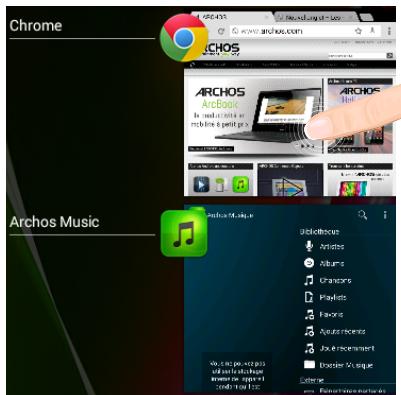
لمس: فتح التطبيق، الضغط المطول: إظهار الخيارات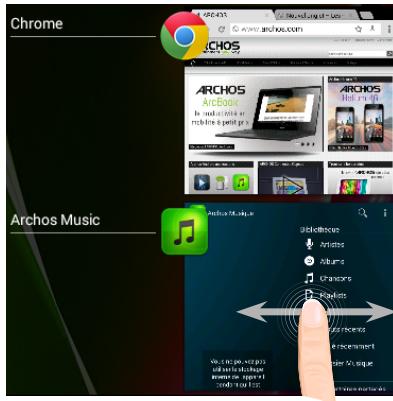
التعرف على نظام Android™
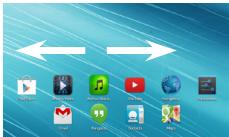
الشاشة الرئيسية الموسعة:
للتنقل بين لوحات الشاشة الرئيسية، مرر إصبعك إلى اليسار أو اليمين.
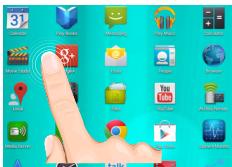
نقل عنصر على الشاشة الرئيسية:
المس العنصر بإصبعك واستمر في الضغط حتى تظهر شبكة الإحداثيات، ثم اسحبه إلى المكان المطلوب وارفع إصبعك.
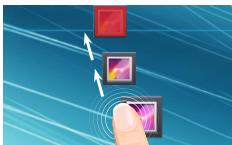
حذف عنصر من الشاشة الرئيسية:
المس العنصر بإصبعك، واستمر في الضغط، ثم اسحب إصبعك نحو أعلى الشاشة، ثم حرره فوق أيقونة الحذف.
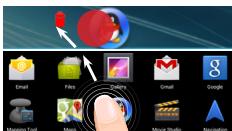
إزالة عنصر:
على شاشة جميع التطبيقات، المس العنصر بإصبعك، واستمر في الضغط، ثم اسحب إصبعك نحو أعلى الشاشة، ثم حرره فوق سلة الإزالة.
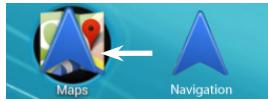
إنشاء مجلدات التطبيقات:
عند سحب أيقونة تطبيق فوق أيقونة أخرى على الشاشة الرئيسية ثم تحريرها، يتم ربط الأيقونتين معًا.
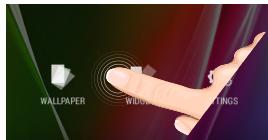
التطبيقات المصغرة:
اضغط مع الاستمرار على إصبعك في مكان فارغ على الشاشة الرئيسية، ثم اختر من القائمة: الأدوات.
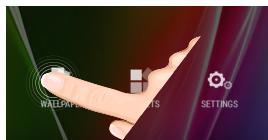
تغيير الخلفية:
اضغط مع الاستمرار على إصبعك في مكان فارغ على الشاشة الرئيسية، ثم اختر من القائمة.
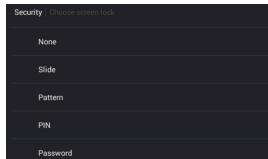
قفل شاشة اللمس:
في قائمة الإعدادات، مرر لأسفل واضغط على عنصر الأمان. اضغط على خيار قفل الشاشة. اضغط على نوع القفل الذي تريد استخدامه. إذا قمت بتعيين قفل، فستظهر شاشة القفل عند استيقاظ الشاشة وتطلب إدخال النمط أو رمز PIN أو مفتاح آخر.

استكشاف الأخطاء وإصلاحها
إذا تجمد الجهاز:
اضغط مع الاستمرار على زر الطاقة لمدة 10 ثوانٍ، أو اضغط على زر إعادة الضبط. لاستخدام زر إعادة الضبط، اضغط على زر إعادة الضبط "المخفي" بأداة حادة، مثل عود أسنان.
إذا لم يتم تشغيل الجهاز:
- اشحن الجهاز.
- اضغط مع الاستمرار على زر الطاقة لمدة 10 ثوانٍ، أو اضغط على زر إعادة الضبط. لاستخدام زر إعادة الضبط، اضغط على زر إعادة الضبط "المخفي" بأداة حادة، مثل عود أسنان.
جهازي اللوحي لا يتصل بالشبكة، أو تظهر رسالة "لا توجد شبكة" على الشاشة
حاول الاتصال من مكان آخر. تحقق من تغطية الشبكة مع مزود الخدمة الخاص بك.
لا أستطيع إجراء مكالمة
تحقق من أن هاتفك متصل بالشبكة، وأن الشبكة متاحة وغير محملة بشكل زائد.
لا أستطيع استقبال المكالمات
تحقق من أن هاتفك قيد التشغيل ومتصل بالشبكة (تحقق من أن الشبكة متاحة وغير محملة بشكل زائد).
رمز PIN لبطاقة SIM محظور
اطلب من مزود الخدمة رمز PUK (رمز إلغاء القفل الشخصي).
إذا كان استقبال Wi-Fi منخفضًا جدًا:
تأكد من أنك قريب بما يكفي من نقطة اتصال Wi-Fi. حدّث البرنامج الثابت للجهاز: http://www.archos.com/support.
أعد ضبط إعدادات الاتصال وأعد تكوينها.
اتصل بمزود خدمة Wi-Fi.


ARCHOS 70b Copper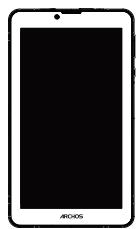
منفذ USB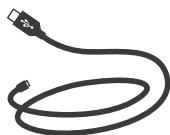

اضغط مع الاستمرار على زر الطاقة لمدة 10 ثوانٍ لإعادة التشغيل.
اضغط على زر الصفحة الرئيسية للعودة إلى الشاشة الرئيسية.
.2
شاشة اللمس
زر الصفحة الرئيسية
1000
اضغط مع الاستمرار على زر الطاقة لمدة 10 ثوانٍ لإعادة التشغيل.
اضغط مع الاستمرار على زر الطاقة لمدة 10 ثوانٍ لإعادة التشغيل.
سجل على www.archos.com/register

aIg
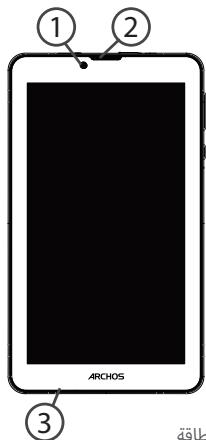
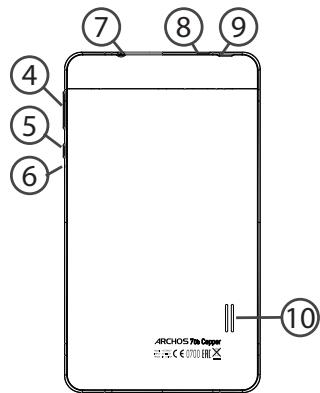
a
9
5 1
a>JbUdclauu
10
boulliolcl
6 a>JdUddlaWU ②
jillyaclawjiao
7 ③
USB jia:io
8 4

SD 0111111111111111
.8s11d aalb g aall lcl dlae alg yol sll
.
إذن {4b} > {3a}
.


الشكل 3
الشكل
نص غير مفهوم، ربما تالف
الشكل 4
.1

.
الشكل 1، الشكل 2، الشكل 3، الشكل 4
. 1
. الشكل 5
1984 100
四边形 AOBC 为正方形
aajg j, jssll iic gjall aak jqby gjrrall aok jzoe jzil, gjall aok jlsal iiie
aaiia aaii jiljolg aiial gia baiol,aiil gsw tll laiy






AndroidTM
.
①
ulaliluljla
②
gduu|Ub01<
aJlJIaJbJIaJIaJI
(3)
.
Egjllc
(4)
aaijz
(5)
0
(6)
alabolljSctao
7
.
ailll b
8
.


uJycu, pUauo u 15g g aJy jglal Ioo aUauo aUdy a, aauo u UclU eauo JU uUdy aUuo uJy cu jglal / UclUdy aUuo uUuo las, aUauu UdUd UJx u yag Ugelao g HDMU JUx o u y dUu yjglal
1
2
3
4
5
6
7
8
9
10
11
12
13
14
أندرويد™

0
الرجاء قراءة هذا الدليل قبل الاستخدام
احتفظ بهذا الدليل
الجهاز
يرجى قراءة جميع التعليمات قبل استخدام الجهاز
احتفظ بهذه التعليمات
اتبع جميع التحذيرات والتعليمات المذكورة في هذا الدليل
1.45
احتفظ بهذه التعليمات
.
احتفظ بهذه التعليمات
Android™ |djiwi

:clabal albol
aolgabol 3 aabull ooo y aayyll aalil g aubig
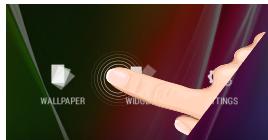
:Widgetsjoluc
Jolic aal Jwll g aall aai jy aai 3 > caiabull J > aiaa Jgds
.Wildgets
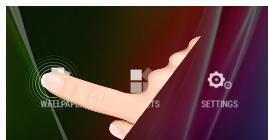
:bllll
aaii joojol aayll aaiwll 1kO Jbssally
| security | Choose screen host |
| None | |
| Slide | |
| Pattern | |
| PN | |
| Password | |
:aaJ
,dlalldll jzlyj a, allll bwr uJgwl Jy0 gwrul oolssw alsl 1d no aglglucg gawll qel 12, ooswwall awll jgsj jol , awll jas, qal
.>j1,PIN j0j,laal cggA Uk lgw alwl Jao JbJl w


lloolg lbslylss
الرجاء قراءة التعليمات التالية بعناية قبل استخدام الجهاز.
احتفظ بهذه التعليمات.
لا تستخدم الجهاز في الأماكن الرطبة أو القريبة من الماء.
لمزيد من المعلومات، تفضل بزيارة www.archos.com/support
JlaiyIulslubio 05cl
aSLwUdSulj
aalal aalal l 10 g jlll d 3 8gai alal alal alal alal alal alal alal alal alal
Jg Jg Jg Jg Jg Jg Jg Jg Jg Jg Jg Jg Jg Jg Jg Jg Jg Jg Jg Jg Jg Jg Jg Jg Jg Jg Jg Jg Jg
OJAL
L 1500000000000000000000000000000000000000000000000000000000000
j
UeIgloIigjJlAaNoJnOeollV:JnOeoll
aJ 2000 wJIO roI oJgol ic gU W: aogw jgjg29pO aJyDswI qBtIV,OgLsL ogilal:
aJaoJI

aJlqjooJy jaoJ119: oJoioll
aJ0g0j0JI
1000
aJJI aJQJOWOAN:
ARCHOS
الترفيه بطريقتك
#
…
wos

Uni-Group
www.uni-grp.com
/ArchosEgypt
/ArchosEgypt
القيود الوطنية
هذا الجهاز مخصص للاستخدام المنزلي والمكتبي في جميع دول الاتحاد الأوروبي (والدول الأخرى التي تتبع التوجيه الأوروبي 1999/5/EC) دون أي قيود باستثناء البلدان المذكورة أدناه:
| Country | Restriction | Reason/remark |
| Bulgaria | None | General authorization required for outdoor use and public service |
| France | Outdoor use limited to 10 mW e.i.r.p. within the band 2454-2483.5 MHz | Military Radiolocation use. Refarming of the 2.4 GHz band has been ongoing in recent years to allow current relaxed regulation. Full implementation planned 2012 |
| Italy | None | If used outside of own premises, general authorization is required. |
| Luxembourg | None | General authorization required for network and service supply (not for spectrum) |
| Norway | Implemented | This subsection does not apply for the geographical aera within a radius of 20 km from the centre of Ny-Alesund |
| Russian Federation | None | Only for indoor applications |
ملاحظة: الترددات 2454-2483.5 ميجاهرتز مقيدة بالاستخدام الداخلي في فرنسا.
تعلن شركة أركوس أن هذا الجهاز متوافق مع المتطلبات الأساسية والأحكام الأخرى ذات الصلة بالتوجيه 1999/5/EC).
C€1313
عرض برمجيات المصدر المفتوح
تشتمل البرمجيات المرفقة مع هذا المنتج على ملفات برمجية تخضع لمتطلبات تراخيص معينة للمصدر المفتوح. تخضع ملفات البرمجيات مفتوحة المصدر هذه حصريًا لشروط ترخيص المصدر المفتوح ذي الصلة. يتم توفير هذه البرمجيات مفتوحة المصدر على أساس "كما هي" إلى أقصى حد يسمح به القانون المعمول به. لملفات المصدر المفتوح الواردة هنا، يرجى الوصول إلى قسم "ترخيص المصدر المفتوح" الموجود في: الإعدادات\حول الجهاز اللوحي\المعلومات القانونية على الجهاز لشروط حقوق النشر والترخيص ذات الصلة. يمكنك الحصول على نسخة من ترخيص Apache، الإصدار 2.0 على http://www.apache.org/licenses/License-2.0. يمكنك أيضًا الحصول على نسخة من رخصة جنو العمومية، الإصدار 2 من مؤسسة البرمجيات الحرة، INC، 51 شارع فرانكلين، الطابق الخامس، بوسطن، MA 02110-1301، الولايات المتحدة الأمريكية.
حتى تاريخ يمر بعد ثلاث سنوات من آخر شحنة لنا لهذا المنتج، يمكنك الحصول على نسخة من الكود المصدري المقابل للملفات الثنائية لأي ملف مرخص بموجب GPL عن طريق الاتصال بخدمة عملاء ARCHOS على http://www.archos.com وسيرسل لك ARCHOS رابطًا إلى هذا الكود المصدري أو سيقدم تعليمات للحصول على الكود على وسيط مادي.
هذا العرض صالح لأي شخص يتلقى هذه المعلومات.
معدل الامتصاص النوعي
نظرًا لمواد الغلاف المستخدمة، يجب توصيل الجهاز فقط بواجهة USB من الإصدار 2.0 أو أعلى. يُحظر الاتصال بما يسمى USB للطاقة.
يجب تثبيت المحول بالقرب من الجهاز ويجب أن يكون سهل الوصول إليه.
تحذير: خطر الانفجار إذا تم استبدال البطارية بنوع غير صحيح. تخلص من البطاريات المستخدمة وفقًا للتعليمات.
حد معدل الامتصاص النوعي في أوروبا هو 2.0 واط/كجم. تم اختبار جهاز ARCHOS 70b Copper أيضًا وفقًا لهذا الحد. أعلى قيمة لمعدل الامتصاص النوعي تم الإبلاغ عنها وفقًا لهذا المعيار أثناء شهادة المنتج للاستخدام عند الأذن هي 1.03 واط/كجم، وعند ارتدائه بشكل صحيح على الجسم هي 0.767 واط/كجم. تم اختبار هذا الجهاز لعمليات الارتداء النموذجية على الجسم مع إبقاء الجزء الخلفي من الجهاز على مسافة 1.5 سم من الجسم. للحفاظ على الامتثال لمتطلبات التعرض للترددات الراديوية، استخدم ملحقات تحافظ على مسافة فاصلة قدرها 1.5 سم بين جسم المستخدم والجزء الخلفي من الجهاز. يجب ألا تحتوي مشابك الحزام والحافظات والملحقات المماثلة على مكونات معدنية في تجميعها. قد لا يتوافق استخدام الملحقات التي لا تفي بهذه المتطلبات مع متطلبات التعرض للترددات الراديوية، ويجب تجنبه.
بموجب هذا، تعلن شركة ARCHOS أن هذا الجهاز متوافق مع المتطلبات الأساسية والأحكام الأخرى ذات الصلة بالتوجيه 1999/5/EC.
معدل الامتصاص النوعي (الجسم): 1.875 واط/كجم معدل الامتصاص النوعي (الرأس): 0.324 واط/كجم
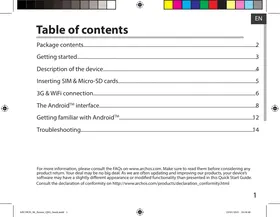
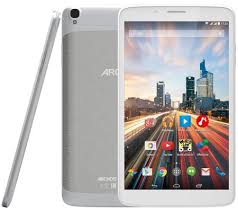
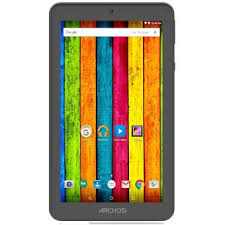
- جدول المحتويات
- محتويات العبوة
- البدء
- الشحن
- نصيحة
- وصف الجهاز
- إدخال بطاقات SIM وبطاقة MICRO-SD
- الفتح
- إدخال بطاقة SIM
- إدخال بطاقة الذاكرة
- الإغلاق
- اتصال 3G و WIFI
- اتصال 3G
- تفعيل البيانات المحمولة
- اتصال WIFI
- نصائح
- واجهة ANDROID™
- الإعدادات السريعة
- التطبيقات الحديثة
- التعرف على نظام ANDROID™
- الشاشة الرئيسية الموسعة
- نقل عنصر على الشاشة الرئيسية
- إزالة عنصر من الشاشة الرئيسية
- إلغاء تثبيت عنصر
- إنشاء مجلدات التطبيقات
- الأدوات
- تغيير خلفية الشاشة
- قفل شاشة اللمس
- استكشاف الأخطاء وإصلاحها
- إذا كان جهازك متجمدًا
- إذا كان جهازك لا يعمل
- لا يمكن للجهاز اللوحي الاتصال بالشبكة أو تظهر رسالة "لا توجد خدمة
- تعذّر إجراء المكالمات الصادرة
- تعذّر استقبال المكالمات الواردة
- رمز PIN لبطاقة SIM مقفول
- إذا كان استقبال WIFI ضعيفًا جدًا
- محتويات العلبة
- بدء الاستخدام
- شحن البطارية
- إدخال بطاقة SIM وبطاقة الذاكرة
- افتح
- أدخل بطاقة SIM
- INSÉRER UNE CARTE MÉMOIRE
- FERMER
- CONNEXIONS 3G & WIFI
- CONNEXION 3G
- ACTIVER LES DONNÉES MOBILES
- التعرف على ANDROID™
- نقل أيقونة من الشاشة الرئيسية
- حذف أيقونة من الشاشة الرئيسية
- إلغاء تثبيت تطبيق
- إنشاء مجلدات للتطبيقات
- قفل جهازك اللوحي
- إذا كان جهازك لا يستجيب
- جهازي اللوحي لا يتصل بالشبكة أو يعرض "لا توجد خدمة
- تعذّر إجراء المكالمات
- تعذّر استقبال المكالمات
- بطاقة SIM مقفلة (رمز PIN خاطئ)
- وصف محتويات العبوة
- الخطوات الأولى
- وصف جهاز ARCHOS
- أغلق
- اتصال 3G و WLAN
- G
- تفعيل البيانات الخلوية
- WLAN
- واجهة مستخدم ANDROID™
- إعدادات سريعة
- التطبيقات الأخيرة
- نقل عنصر من الشاشة الرئيسية
- الجهاز لا يستجيب
- إذا لم يتم تشغيل الجهاز مرة أخرى
- لا يمكن لهاتفي الاتصال بشبكة أو تظهر رسالة "لا توجد خدمة
- لا يمكن إجراء مكالمات صادرة
- لا يمكن استقبال المكالمات الواردة
- رمز PIN لبطاقة SIM مقفل
- استقبال WIFI (WLAN) ضعيف جدًا
- الفهرس
- الإجراءات الأولية
- وصف ARCHOS
- فتح
- إغلاق
- اتصال 3G وWIFI
- للتعرف على نظام ANDROID™
- تحريك عنصر على الشاشة الرئيسية
- حذف عنصر من الشاشة الرئيسية
- تغيير الخلفية
- إذا كان الجهاز مقفلاً
- إذا لم يتم تشغيل الجهاز
- لا يمكن لهاتفي الاتصال بالشبكة أو تظهر رسالة "لا توجد خدمات
- لا أستطيع إجراء المكالمات
- لا أستطيع استقبال المكالمات
- رمز PIN لبطاقة SIM مقفلة
- إذا كان استقبال WIFI ضعيفًا
- بدء التشغيل
- إذا بدا أن الجهاز عالق
- هاتفي لا يمكنه الاتصال بشبكة أو يعرض رسالة "لا توجد خدمة
- تعذر استقبال المكالمات الواردة
- إذا كان استقبال WIFI بطيئًا جدًا
- المحتويات
- ماذا يوجد في الصندوق؟
- التشغيل
- شحن البطاريات
- تركيب بطاقة الذاكرة وبطاقة SIM
- اتصال شبكة WIFI
- واجهة أندرويد™
- التعرف على أندرويد™
- حذف عنصر على الشاشة الرئيسية
- حذف عنصر
- إذا كان جهازك عالقًا
- لا يمكن لهاتفي الاتصال بشبكة أو تظهر رسالة 'لا توجد خدمة
- لا يمكنني إجراء مكالمات صادرة
- لا يمكنني استقبال مكالمات واردة
- إذا كان استقبال WIFI لديك ضعيفًا
- اقتراحات
- إدخال بطاقات SIM وبطاقات الذاكرة
- إدخال بطاقات SIM
- إدخال بطاقات الذاكرة
- تفعيل البيانات النقالة
- لا يمكن للهاتف الاتصال بالشبكة أو تظهر رسالة "لا توجد تغطية للشبكة
- لا يمكن إجراء المكالمات
- لا يمكن استقبال المكالمات
- تشغيل 3G و WI-FI
- WI-FI
- توسيع الشاشة الرئيسية
- نقل العناصر
- استبدال العناصر
- تغيير الخلفيات
- إعدادات مستشعر الشاشة
- في حالة تجمد الجهاز
- عندما لا تتوفر شبكة الاتصال، تعرض الهاتف رسالة "لا توجد خدمة" (لا توجد شبكة)
- لا يمكن استقبال مكالمات واردة
- تم حظر رمز PIN لبطاقة SIM
- إذا كنت تستقبل إشارة WI-FI ضعيفة
- أول تشغيل
- ملاحظة
- إدخال بطاقة SIM وبطاقة MICRO-SD
- الاتصال بشبكة WI-FI
- ملاحظات
- اتصالات WI-FI
- الإعداد السريع
- التطبيقات المستخدمة مؤخرًا
- استخدام نظام ANDROID™
- إزالة عنصر
- قفل الشاشة الرئيسية
- إذا تجمد الجهاز
- لا أستطيع إجراء مكالمات صادرة
- لا أستطيع استقبال المكالمات الواردة
- إذا كانت إشارة WI-FI ضعيفة جدًا
- تقديم الجهاز
- إدخال بطاقات SIM وبطاقة MICRO SD
- اتصال 3G و WI-FI
- اتصال WI-FI
- واجهة نظام ANDROID™
- التطبيقات المصغرة
- جهازي اللوحي لا يتصل بالشبكة، أو تظهر رسالة "لا توجد شبكة" على الشاشة
- لا أستطيع إجراء مكالمة
- رمز PIN لبطاقة SIM محظور
- إذا كان استقبال WI-FI منخفضًا جدًا
- AIG
- SD
- إذن {4B} > {3A}
- الشكل
- 四边形 AOBC 为正方形
- أندرويد™
- الجهاز
- احتفظ بهذه التعليمات
- ANDROID™ |DJIWI
- LLOOLG LBSLYLSS
- JG JG JG JG JG JG JG JG JG JG JG JG JG JG JG JG JG JG JG JG JG JG JG JG JG JG JG JG JG
- ARCHOS
- القيود الوطنية
- C€
- عرض برمجيات المصدر المفتوح
- معدل الامتصاص النوعي
العلامة التجارية : ARCHOS
الموديل : 70B COPPER
الفئة : تابلت