
90 COPPER - تابلت ARCHOS - دليل المستخدم المجاني
ابحث عن دليل الجهاز مجاناً 90 COPPER ARCHOS بصيغة PDF.



| نوع المنتج | جهاز لوحي |
| العلامة التجارية | ARCHOS |
| الموديل | 90 COPPER |
| نظام التشغيل | Android |
| الاتصال الخلوي | 2G/3G |
| الاتصال اللاسلكي | WiFi, Bluetooth, GPS |
| مكان شريحة SIM | 1 × فتحة 2G/3G |
| مكان بطاقة الذاكرة | 1 × فتحة TIF (microSD) |
| الكاميرا | مدمجة |
| مكبر الصوت | مدمج |
| الأزرار | تشغيل/إيقاف، الصوت |
| الطاقة | بطارية قابلة للشحن عبر الشاحن المرفق |
| الوظائف الرئيسية | تصفح الإنترنت، تطبيقات أندرويد، الوسائط المتعددة، المكالمات (عبر 3G) |
| الصيانة والتنظيف | ينظف بقطعة قماش ناعمة وجافة |
| الأمان | قفل الشاشة (نمط، رقم سري، كلمة مرور) |
| قطع الغيار وقابلية الإصلاح | اتصل بدعم ARCHOS لأي إصلاح |
الأسئلة الشائعة - 90 COPPER ARCHOS
أسئلة المستخدمين حول 90 COPPER ARCHOS
0 سؤال حول هذا الجهاز. أجب على تلك التي تعرفها أو اطرح سؤالك.
اطرح سؤالاً جديداً حول هذا الجهاز
تنزيل التعليمات لجهازك تابلت بصيغة PDF مجاناً! ابحث عن دليلك 90 COPPER - ARCHOS واستعد السيطرة على جهازك الإلكتروني. في هذه الصفحة منشورة جميع الوثائق اللازمة لاستخدام جهازك. 90 COPPER لعلامة ARCHOS.
دليل المستخدم 90 COPPER ARCHOS
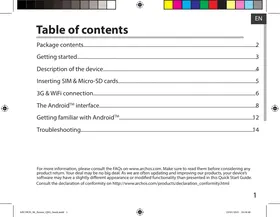
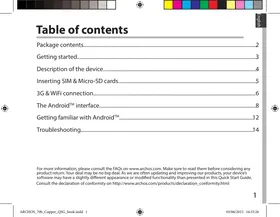
142......المحتوى 143. ...... دليل الاستخدام 144 وصف الهاتف 145 ...... SDD إدخال البطاقة و بطاقة الذاكرة 146 ...... شبكة 3G & 3G 148 Android نافذة تشغيل 152......تعليمات الاستخدام...... 154....إصلاح الأخطاء و معالجتها
لمزيد من المعلومات يرجى الاطلاع على الأسئلة الشائعة على الإنترنت , www.archos.com , يرجى قراءة هذا الدليل قبل
الاستخدام، الشركة تقوم بتحديث و تحسين المنتج، كما أن السوفت وير الموجود في الهاتف قد يختلف بعض الشيء في الوظائف و
المظهر عن الموجود في هذا الدليل.


كابل نقل البيانات USB
الشاحن
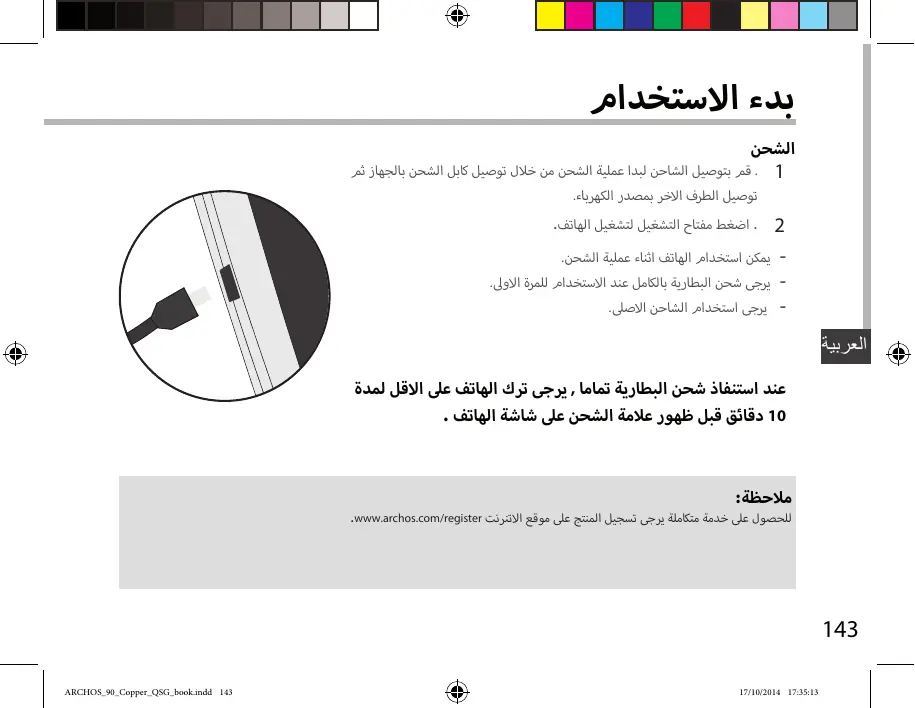
بدء الاستخدام
الشحن
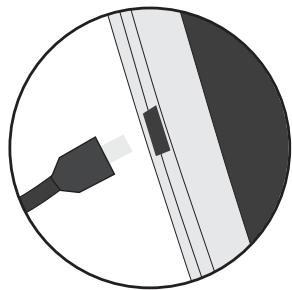
- قم بتوصيل الشاحن لبدء عملية الشحن من خلال توصيل كابل الشحن بالجهاز ثم
توصل الطرف الآخر بمصدر الكهرباء.
. اضغط مفتاح التشغيل لتشغيل الهاتف. 2
- يمكن استخدام الهاتف أثناء عملية الشحن.
- يرجى شحن البطارية بالكامل عند الاستخدام للمرة الأولى.
- يرجى استخدام الشاحن الأصلي.
عند استنزاف شحن البطارية تماما، يرجى ترك الهاتف على الشاحن لمدة
10 دقائق قبل ظهور علامة الشحن على شاشة الهاتف.
العربية
ملاحظة:
. www.archos.com/register للحصول على خدمة متكاملة يرجى تسجيل المنتج على /.
وصف الهاتف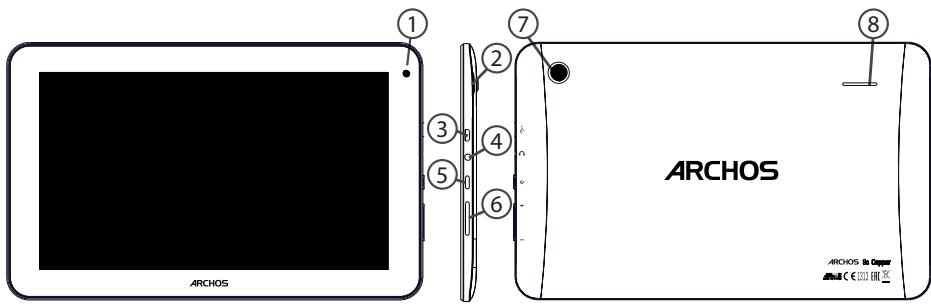
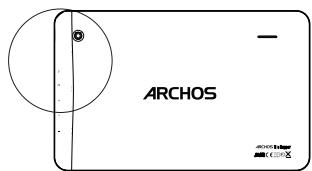
مفتاح التشغيل والإغلاق ⑤
الكاميرا الأمامية ①
مفاتيح الصوت ⑥
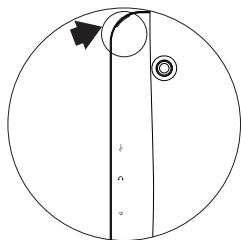
منفذ البطاقة ②
الكاميرا الخلفية ⑦
منفذ USB ③
مكبر الصوت الخارجي ⑧
منفذ سماعة الأذن ④
إدخال البطاقة وبطاقة الذاكرة SD
تحذير: يرجى التأكد من إغلاق الهاتف قبل إدخال البطاقة وبطاقة الذاكرة.
فتح الجهاز
قم بإزاحة الغطاء الخلفي للجهاز.
يرجى عدم ثني الغطاء أو الضغط عليه بعنف لتجنب إتلاف الغطاء.
إدخال البطاقة
قم بإدخال البطاقة في المكان المحدد لها.
إدخال بطاقة الذاكرة
قم بإدخال البطاقة في المكان المحدد لها.
الإغلاق
قم بوضع الغطاء الخلفي في المكان المحدد له حسب الاتجاه المحدد.
للدخول إلى الإنترنت يجب تفعيل اتصال البيانات.
تفعيل خدمة البيانات
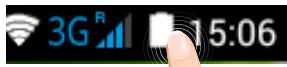
- اضغط مطولاً على زر الطاقة والبطارية للدخول إلى حالة الشحن.
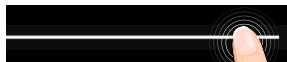
- قم بتمرير الإصبع للأسفل لعرض حالة لوحة الإشعارات.
- اضغط أيقونة لوحة الإشعارات.
اضغط أيقونة خدمة البيانات لتفعيل هذه الخدمة حتى يتغير لونها إلى الأزرق.
في حالة وجود مشكلة في الاتصال، يرجى الاتصال بمشغل الشبكة لضبط الإعدادات بشكل صحيح. للوصول إلى إعدادات الشبكة، انتقل إلى: الإعدادات > الشبكة > المزيد > شبكات الهاتف المحمول، ثم اختر الشبكة المفضلة وأدخل اسم نقطة الوصول والإعدادات الأخرى.
الصحيحة.
في حالة وجود مشكلة في الاتصال، يرجى الاطلاع على الأسئلة الشائعة على موقع الإنترنت، WWW.archos.com، أو الاتصال بمشغل الشبكة.


شبكة 3G والشبكة اللاسلكية.
اتصال الشبكة اللاسلكية.
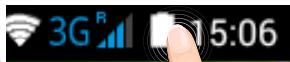
تنبيه: يرجى التأكد من التواصل في نطاق تغطية الشبكة اللاسلكية، يمكن الدخول إلى إعدادات
الشبكة اللاسلكية من خلال شريط الحالة.
- اضغط مطولاً على أيقونة الوقت والبطارية للدخول إلى شريط الحالة.
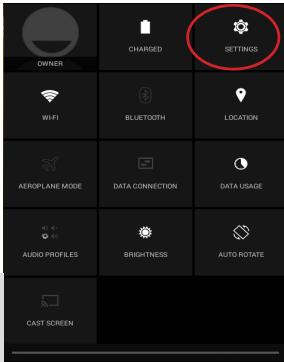
- قم بسبح الشريط الأبيض للأسفل لعرض حالة لوحة الإشعارات، ثم اضغط أيقونة لوحة

- اضغط أيقونة الإعدادات للدخول إلى نافذة الإعدادات.
- عند الدخول إلى نافذة الشبكة اللاسلكية، قم بتشغيل الشبكة اللاسلكية حيث يقوم الهاتف
بالبحث عن الشبكات المتاحة.
5. اضغط على أيقونة الشبكة اللاسلكية لعرض الشبكات المتاحة.
- قم باختيار اسم الشبكة المراد الدخول إليها.
وفي حالة وجود كلمة مرور للشبكة، يُطلب من المستخدم إدخال كلمة المرور.
ملاحظة:
- عند إدخال كلمة المرور، اختر « عرض كلمة المرور » لإظهار كلمة المرور عند الإدخال، ولمعرفة
كلمة المرور الصحيحة يرجى الاتصال بمشغل الخدمة اللاسلكية.
- للإبقاء على الاتصال أثناء سكون الهاتف، اضغط مفتاح القائمة وادخل إلى صفحة الشبكة
اللاسلكية > المتقدمة > البقاء متصلًا أثناء سكون الهاتف > دائم.



نافذة تشغيل Android™
بحث جوجل
لإدخال عناصر البحث النصي أو البحث الصوتي.
اختصارات التطبيقات
②
اضغط لبدء التطبيق.
مفتاح الرجوع
③
اضغط لبدء التطبيق.
مفتاح الرئيسية
④
⑤
مفتاح التطبيقات الأخيرة
⑥
اختصارات التطبيقات الدائمة
اضغط لبدء التطبيق.
⑦
لعرض جميع التعليقات وعناصر الأدوات المصغّرة على الشاشة الرئيسية وجميع التعليقات التي تم تعديلها.
شريط الحالة
⑧
لعرض الإشعارات والإعدادات السريعة.


هذا الجهاز يحتوي على حسابات مستخدمين، ولكل مستخدم إعدادات مخصصة. قم بإضافة مستخدم من أيقونة الإعدادات / الجهاز. يمكن مشاركة الملفات ومقاطع الفيديو من خلال الشبكة اللاسلكية، كما يمكن توصيل الجهاز بشاشة عرض من خلال HDMI.
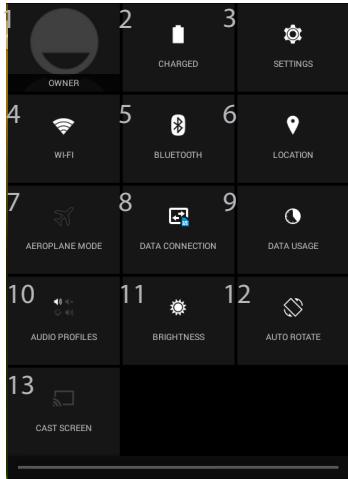
الإعدادات السريعة
1 المستخدم الحالي 2 نسبة الشحن المتبقية 3 الدخول إلى قائمة الإعدادات 4 تشغيل وإغلاق الشبكة اللاسلكية 5 تشغيل وإغلاق البلوتوث 6 تشغيل وإغلاق خدمة ٦ تشغيل وإغلاق كل الاتصالات اللاسلكية وخاصة عند تفعيل وضع الطيران 7 تشغيل وإغلاق اتصال البيانات 8 9 لمعرفة كمية البيانات المستخدمة 10 لضبط وضع الصوت 11 لتعديل إضاءة الشاشة 12 تشغيل وإغلاق التدوير التلقائي 13 لعرض الاتصال اللاسلكي


نافذة تشغيل Android™
التطبيقات الأخيرة

قم بفتح قائمة آخر التطبيقات التي تم استخدامها:
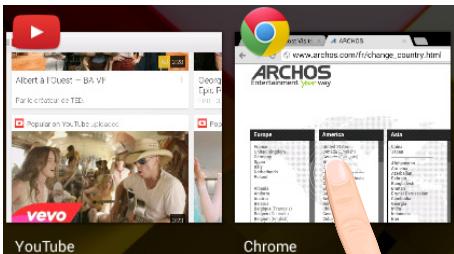
اضغط لمدة: لعرض الخيارات
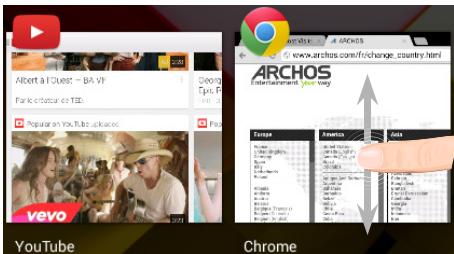
إزاحة: لإغلاق التطبيق

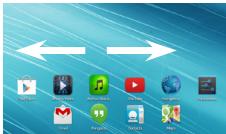
: تمديد الشاشة الرئيسية
التنقل بين مختلف لوحات الشاشة الرئيسية عن طريق التمرير لليمين واليسار.
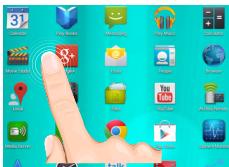
نقل عنصر من الشاشة الرئيسية:
قم بلمس الأيقونة واضغط لمدة حتى تظهر خطوط الشبكة. ثم قم بنقلها إلى المكان المحدد ثم قم
بتركها.
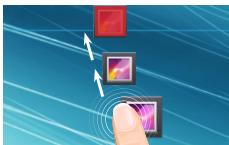
+: حذف عنصر من الشاشة الرئيسية:
قم بلمس الأيقونة واضغط لمدة ثم اسحب الأيقونة إلى أعلى الشاشة ثم اتركها في قائمة
المحذوفات.
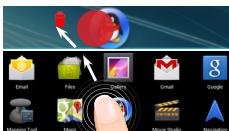
إلغاء تثبيت عنصر:
قم بالدخول إلى نافذة كل التطبيقات، ثم قم بالضغط على العنصر المحدد حتى يتم تحديده بلون
مختلف ثم قم بوضعه في المكان المحدد « إلغاء التثبيت » ثم قم برفع إصبعك.


استخدام Android™
![graph LR A["Maps"] <--> B["Navigation"]](/content/2020/04/87095/images/442e8722878b9516904567ff999cf8951a3765ceafbc241425d40c45159e4231.jpg)
إنشاء حافظة للتطبيقات:
قم بوضع تطبيق على الآخر في الشاشة الرئيسية حيث يتم دمج التطبيقين في حافظة واحدة.
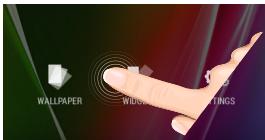
:Widgets عناصر
قم بالدخول إلى قائمة « كل التطبيقات » قم بتمرير القائمة يمينًا ويسارًا لتصفح عناصر .Widgets
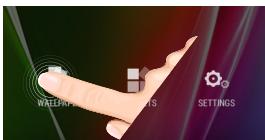
تغيير ورق الحائط:
قم بالضغط على مكان فارغ في الشاشة الرئيسية، ثم اختر من القائمة.
من خلال قائمة الاستخدام السريع من خلال الدخول إلى شريط الإعدادات، قم باختيار الإعدادات، ثم الشاشة، ثم اختر نوع قفل الشاشة المستخدم، بعد إغلاق الشاشة وعند محاولة فتحها سيُطلب إدخال رمز قفل الشاشة سواء كان «نمطًا، رمزًا» PIN.
الهاتف توقف عن العمل:
اضغط لمدة 10 ثوانٍ على مفتاح التشغيل والإغلاق أو استخدام مفتاح إعادة الضبط من خلال استخدام أداة مدببة حادة.
غير قادر على تشغيل الهاتف:
- يرجى شحن الجهاز.
- اضغط لمدة 10 ثوانٍ على مفتاح إعادة الضبط من خلال استخدام أداة مدببة حادة.
غير قادر على الاتصال بالشبكة أو لا توجد خدمة:
يرجى المحاولة مرة أخرى في مكان آخر، يرجى التأكد من وجود تغطية للشبكة.
غير قادر على إجراء مكالمات:
يرجى التأكد من اتصال الهاتف بالشبكة، وأن الشبكة تعمل ومتاحة.
غير قادر على استقبال مكالمات:
يرجى التأكد من أن الهاتف يعمل ومتصل بالشبكة، وأن الشبكة تعمل ومتاحة.
قفل رمز PIN للبطاقة:
يرجى الاتصال بمشغل الشبكة للحصول على رمز PIK.
الاتصال اللاسلكي ضعيف:
يرجى التأكد من عدم الابتعاد عن مصدر الشبكة اللاسلكية.
تحديد الهاتف من خلال www.archos.com/support
إعادة ضبط إعدادات الاتصال.
الاتصال بمشغل خدمة الشبكة اللاسلكية.
تنبيه: دليل المستخدم للمرجعية فقط، قد يوجد اختلاف بين خيارات الهاتف المذكورة في الدليل وبين الخيارات الفعلية للهاتف.


الشركة المتحدة للتجارة والوكالات والاستيراد والتصدير
القاهرة
وسط البلد: ٣٤ ش رشدي من ش عبد العزيز برج جوهر أعلن كنتاكي مدينة نصر: ٣٠ ش مصطفى صمام من ش عباس العقاد برج البلد مصر الجديدة: ٣٢ ش جسر السويس عمارات الميريلاند
الجيزة
الملك فيصل: ٢٧٦ ش الملك فيصل محطة الأزيزونا أمام قطاع الكتاب
الإسكندرية
سموحة: ٢٨ ش توت عنخ أمون أمام مدارس محمد كُريّم الخاصة العجمي: الهانوفيل كيلو ٤٨، طريق الإسكندرية م tournaments بجوار ويدوز
الهكتارية

المنصورة: ١٩ ش الجمهورية برج ARGE بجوار المحكمة
المنوفية
شبين الكريم: ١٠٥ ش جمال عبد الناصر
أسيوط
عيش التجربة مع أركوس
Uni-Group
19043 www.uni-grp.com
/ArchosEgypt
/ArchosEgypt

● ينبغي أن يتطابق الرقم المسلسل الموجود على بطاقة الضمان مع الرقم
المسلسل للجهاز.
• يجب على العميل الاحتفاظ بفاتورة الشراء الضريبية طوال فترة الضمان والتأكد من
مطابقة تاريخ فاتورة الشراء الضريبية مع تاريخ شهادة الضمان المرفقة بالجهاز
وذلك حفاظًا على حق العميل
أولاً: ضوابط وشروط صيانة أجهزة التليفونات المحمولة خلال سنة الضمان الأولى فقط:
● في حالة تكرار نفس العطل الذي يؤثر في أداء جهاز التليفون المحمول والتأكد من أن ذلك نتيجة
لعيب بالصناعة مرتين متتاليتين خلال السنة الأولى فقط أو فترة الضمان يتم استبدال التليفون
المحمول ببديل صالح (الوحدة الداخلية فقط) من نفس الموديل وبدون مقابل وذلك بعد إجراء
الفحص الفني اللازم للمرة الثالثة لحدود العطل والتأكد من عدم وجود سوء استخدام مع
استثناء عملية تحديث السوفت وير من الأعطال التي تؤثر في الأداء الوظيفي للتليفون.
● الحد الأقصى لعملية الصيانة ٤١ يومًا بعد هذه الفترة تلتزم الشركة باستبدال التليفون المحمول
ببديل صالح (الوحدة الداخلية) من نفس الموديل بدون مقابل مع استكمال فترة الضمان الأصلية
يحق للعميل طلب تقرير صيانة موضح به الجزء الذي تم إصلاحه أو استبداله وتاريخ العطل بعد
كل عملية صيانة مجانًا.
• من حق مركز الصيانة الخاصة بالشركة فتح الأجهزة لإصلاحها دون الرجوع للعميل
● في حالة وجود خلاف حول أي شرط من شروط شهادة الضمان يرجى الاتصال بالجهاز القومي
لتنظيم الاتصالات التابع لوزارة الاتصالات ومركز خدمة الجمهور رقم ٥٥ أو عنوان الجهاز القرية الذكية
info@ntra.gov.eg ٢٨-طريق الإسكندرية الصحراوي الجيزة مبنى Ⓔ أو على البريد الإلكتروني
ثانيًا: سياسة الاستبدال:
● في حال وجود أي عيب بالجهاز يؤثر على أداء الجهاز أو كان غير مطابق للمواصفات (مع استثناء
عملية تحديث السوفت وير من الأعطال التي تؤثر في الأداء الوظيفي للهاتف) خلال ١٠ أيام من
تاريخ الشراء يحق للمشتري استبدال الجهاز بجهاز آخر جديد بكل مشتملاته أو استرداد قيمة الجهاز
من محل / نقطة البيع المشترى منها الجهاز بشرط أن يكون الجهاز القيم بكل مشتملاته وبحالته
الأصلية مع توافر فاتورة الشراء الضريبية.
شروط الضمان
● مدة الضمان ٢٠ شهرًا من تاريخ المطبوع أو تاريخ المدون على فاتورة الشراء الضريبية
بالنسبة للجهاز فقط.
● مدة الضمان ٣ شهور على الملحقات فقط.
• يتمتع العميل باشتراك مجاني طوال فترة الضمان على المميزات التالية:
١ حفظ البيانات ٢ فحص الهاتف فنيًا ٣ تنظيف الهاتف ٤ تحديد السوفت وير الخاصة بالهاتف.
• كما يرجى الاحتفاظ بنسخة من البيانات الموجودة على الهاتف، فإن الشركة ستكون
غير مسؤولة عن فقدها.
تأكيدًا على رضاكم، نقدم خدمات ما بعد البيع لعملائنا الكرام.
● الضمان يشمل أعطال الجهاز الناتجة عن عيب الصناعة فقط.
● الضمان لا يشمل عيوبًا ناتجة عن (سوء الاستخدام – الإهمال – تعرض الجهاز للكسر
أو السوائل أو بخار الماء أو تيار كهربائي عالي).
- استخدام برامج سوفت وير غير معتمدة - الفتح أو العبث بالجهاز - محاولة الإصلاح من
خارج الشركة أو استخدام إكسسوارات غير معتمدة يعتبر الضمان لاغيًا في حالة حدوثها.
● الضمان يسقط في حالة أي شطب أو كشط في البيانات المبينة أعلاه.
● لا يسري الضمان إلا مع وجود ختم الشركة أو ختم الموزع.

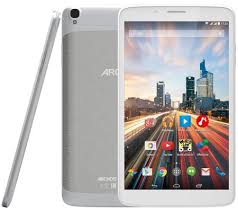
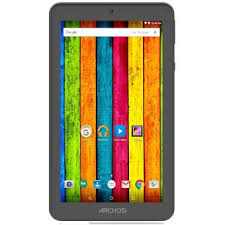
العلامة التجارية : ARCHOS
الموديل : 90 COPPER
الفئة : تابلت