
70B NEON - تابلت ARCHOS - دليل المستخدم المجاني
ابحث عن دليل الجهاز مجاناً 70B NEON ARCHOS بصيغة PDF.
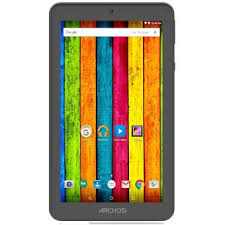



| نوع المنتج | جهاز لوحي يعمل باللمس |
| الماركة | ARCHOS |
| الموديل | 70B NEON |
| نظام التشغيل | أندرويد (إصدار غير محدد) |
| الشاشة | 7 بوصات (تقديري) |
| الاتصال | واي فاي 802.11 b/g/n، بلوتوث |
| المنافذ | 1x مايكرو-USB، 1x مقبس سماعة 3.5 مم، 1x قارئ بطاقة مايكرو-إس دي |
| الكاميرات | كاميرا أمامية وكاميرا خلفية |
| مكبر الصوت | مدمج |
| الأزرار | مستوى الصوت (+/-)، تشغيل/إيقاف، إعادة تعيين (الضغط بجسم حاد) |
| البطارية | ليثيوم-أيون قابلة للشحن (مضمنة)، شاحن مرفق |
| مصدر الطاقة | شاحن حائط عبر منفذ مايكرو-USB |
| محتويات الصندوق | جهاز لوحي، دليل الاستخدام السريع، دليل الضمانات، كابل USB، شاحن |
| الصيانة والتنظيف | نظف بقطعة قماش ناعمة وجافة. لا تستخدم منتجات كاشطة أو مذيبات. |
| الأمان | لا تعرض للرطوبة. استخدم فقط الشاحن المرفق. لا تفتح الجهاز. |
| قطع الغيار وقابلية الإصلاح | اتصل بدعم ARCHOS. زر إعادة التعيين متاح لإعادة التشغيل القسري. |
| معلومات عامة | إعلان المطابقة الأوروبية متاح على www.archos.com/support/download/conformity/CE_DOC_AC70BNE.pdf |
الأسئلة الشائعة - 70B NEON ARCHOS
أسئلة المستخدمين حول 70B NEON ARCHOS
0 سؤال حول هذا الجهاز. أجب على تلك التي تعرفها أو اطرح سؤالك.
اطرح سؤالاً جديداً حول هذا الجهاز
تنزيل التعليمات لجهازك تابلت بصيغة PDF مجاناً! ابحث عن دليلك 70B NEON - ARCHOS واستعد السيطرة على جهازك الإلكتروني. في هذه الصفحة منشورة جميع الوثائق اللازمة لاستخدام جهازك. 70B NEON لعلامة ARCHOS.
دليل المستخدم 70B NEON ARCHOS
جدول المحتويات
محتويات العبوة. 2 البدء. 3 وصف الجهاز. 4 من خلال المعالج. 5 الاتصال بشبكة WiFi. 6 واجهة أندرويد. 8 التعرف على أندرويد. 12 استكشاف الأخطاء وإصلاحها. 14
لمزيد من المعلومات، يرجى الاطلاع على الأسئلة الشائعة على www.archos.com. تأكد من قراءتها قبل التفكير في إرجاع أي منتج. قد تكون مشكلتك بسيطة. نظرًا لأننا نقوم بتحديث وتحسين منتجاتنا باستمرار، فقد يختلف مظهر برنامج جهازك قليلاً أو قد تكون الوظائف مختلفة عن تلك المعروضة في دليل البدء السريع هذا.
راجع إعلان المطابقة على http://www.archos.com/support/download/conformity/CE_DOC_AC70BNE.pdf

محتويات العبوة
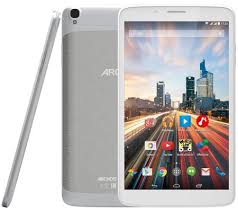
ARCHOS 70b Neon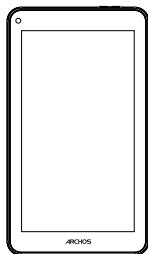
كتيب دليل البدء السريع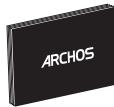
كتيب الضمان والسلامة
كابل USB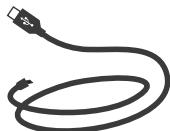
الشاحن
2
البدء
الشحن
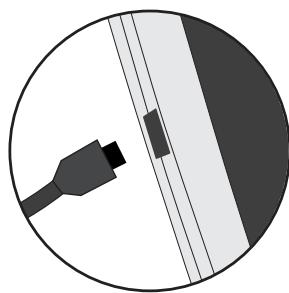
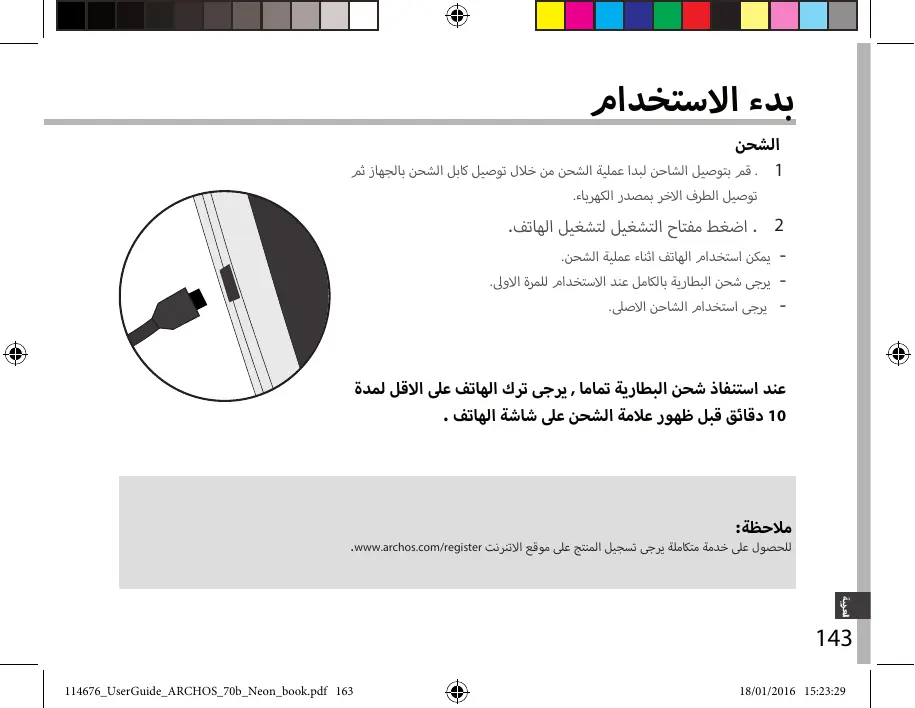
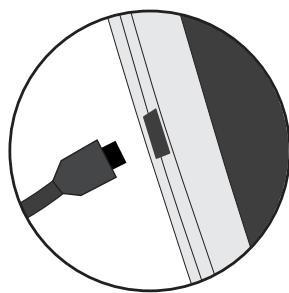
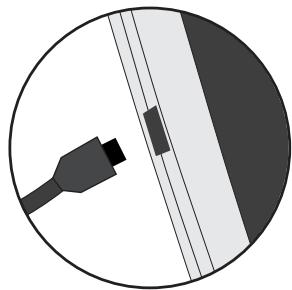
- اشحن جهازك عن طريق توصيل كابل الطاقة بموصل الطاقة. سيبدأ جهاز ARCHOS في الشحن.
- اضغط على زر الطاقة لتشغيل الجهاز.
- يمكنك استخدام جهاز ARCHOS الخاص بك أثناء شحنه.
- اترك جهازك يشحن بالكامل في المرة الأولى التي تستخدمه فيها.
- استخدم فقط الشاحن المرفق.
عندما يكون جهازك فارغًا تمامًا، تحتاج إلى شحنه لمدة 10 دقائق على الأقل قبل أن تظهر أيقونة البطارية المشحونة.
نصيحة:
للحصول على خدمة أكثر اكتمالاً، يرجى تسجيل منتجك.
من جهاز كمبيوتر، انتقل إلى www.archos.com/register.
وصف الجهاز
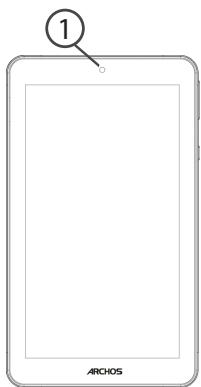
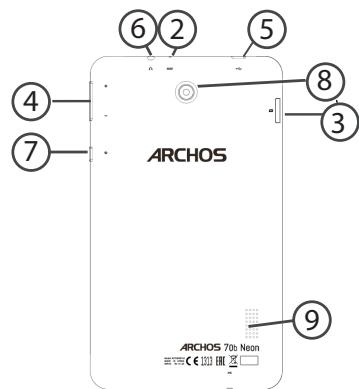
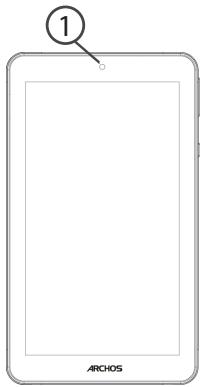
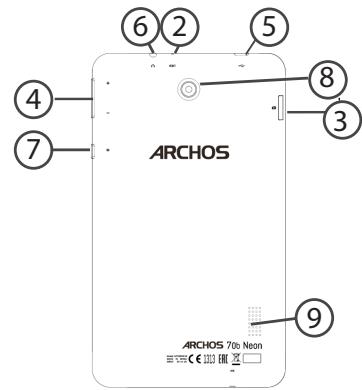
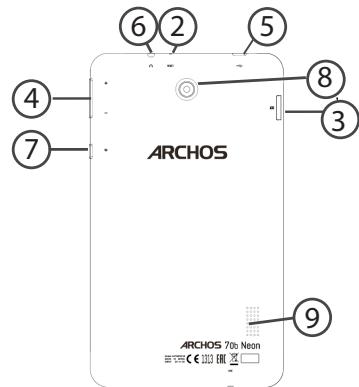
①كاميرا ويب ② إعادة تعيين الأجهزة ③ فتحة بطاقة micro-SD
أزرار الصوت منفذ Micro-USB ⑥ مقبس سماعة الرأس
زر التشغيل/الإيقاف الكاميرا 9 مكبر الصوت
من خلال المعالج
في المرة الأولى التي تقوم فيها بتشغيل جهاز ARCHOS الخاص بك، سيساعدك معالج التثبيت في إعداد جهازك:
- اللغة
- اتصال WiFi
- التاريخ والوقت
- اسمك
- خيارات خدمة الموقع
- تطبيقات الطرف الثالث
نصيحة:
ننصحك بإعداد جهازك في منطقة WiFi الخاصة بالشبكة التي ستستخدمها بانتظام.
الاتصال بشبكة WiFi
تحذير: تأكد من أنك في منطقة WiFi.
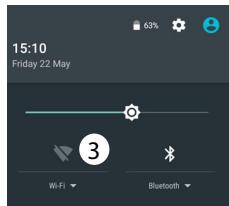
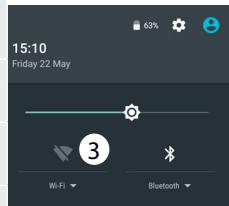
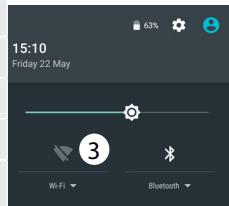
يمكنك الوصول إلى إعدادات WiFi بسرعة من شريط الحالة.
- المس واسحب شريط الحالة لأسفل لعرضه.
- المس الشريط مرة أخرى للكشف عن الإعدادات السريعة.
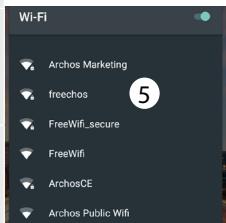
- حدد أيقونة WiFi لتفعيل اتصال WiFi
- حدد "WiFi" أسفل أيقونة WiFi.
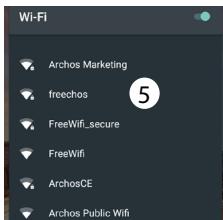
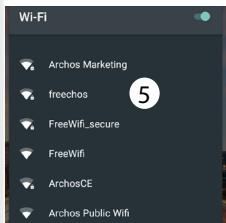
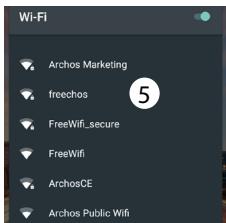
- المس اسم الشبكة التي تريد الاتصال بها. تظهر الشبكات الخاصة مع أيقونة قفل وسيُطلب منك إدخال كلمة المرور.
نصائح:
- عند إدخال كلمة مرور WiFi، ننصح بتحديد "إظهار كلمة المرور" حتى تتمكن من رؤية الأحرف التي تكتبها. للحصول على كلمة مرور WiFi الصحيحة (أو الإعدادات) للشبكة، اتصل بمزود شبكة WiFi. إذا كان WiFi لديك قيد التشغيل وكنت في نطاق شبكة اتصلت بها سابقًا، فسيحاول ARCHOS الاتصال بها تلقائيًا.
- للحفاظ على اتصال WiFi قيد التشغيل عندما يكون الجهاز في وضع السكون، حدد أيقونة القائمة في صفحة "WiFi". ثم حدد خيارات متقدمة > إبقاء WiFi قيد التشغيل أثناء السكون > دائمًا.
الاتصال بشبكة WiFi باستخدام WPS
- المس واسحب شريط الحالة لأسفل لعرضه.
- المس الشريط مرة أخرى للكشف عن الإعدادات السريعة.
- حدد أيقونة WiFi لتفعيل اتصال WiFi
- حدد "WiFi" أسفل أيقونة WiFi.
- حدد زر القائمة، ثم خيارات متقدمة.
- حدد زر الضغط WPS.
- اضغط على زر الإعداد المحمي لـ WiFi على جهاز التوجيه الخاص بك. قد يُسمى "WPS" أو يحتوي على رمز:
Wi-Fi
إضافة شبكة
الشبكات المحفوظة
تحديث
خيارات متقدمة
Wi-Fi Direct
WPS Push Button
WPS Pin Entry

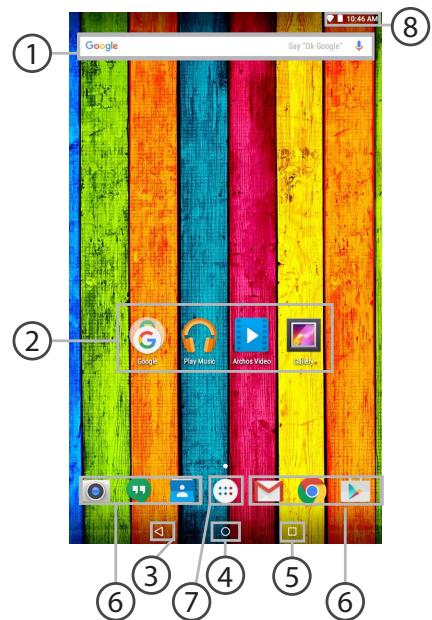
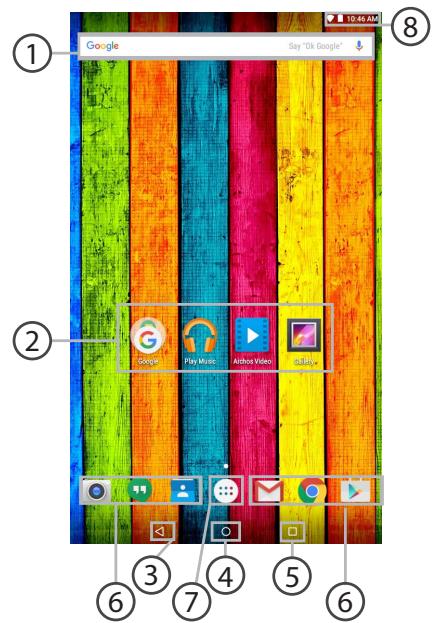
واجهة Android™
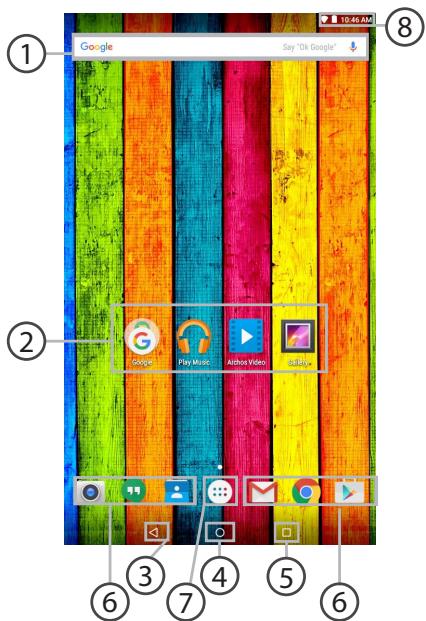

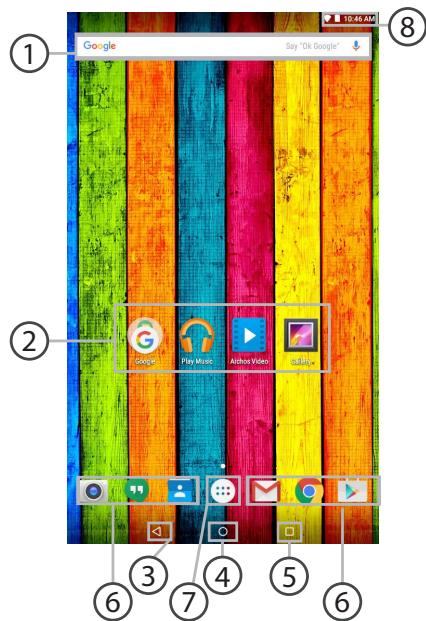
1 بحث Google™
المس "Google" للبحث النصي أو المس أيقونة الميكروفون للبحث الصوتي. 2 اختصارات تطبيقات Android™ المس لبدء تطبيق. ③ زر الرجوع زر الصفحة الرئيسية ⑤ أزرار التطبيقات الحديثة 6 اختصارات تطبيقات Android™ الدائمة
المس لبدء تطبيق
(7) زر جميع التطبيقات
المس هذه الأيقونة لإظهار جميع التطبيقات والأدوات المثبتة على جهاز ARCHOS الخاص بك. جميع تطبيقاتك التي تم تنزيلها موجودة هنا.
شريط الحالة
يعرض الإشعارات والإعدادات السريعة

واجهة أندرويد™
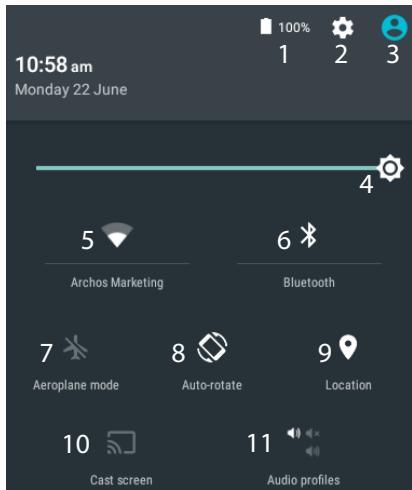
*دعم متعدد المستخدمين جديد للأجهزة اللوحية يتيح لمستخدمين مختلفين الحصول على مساحات منفصلة وقابلة للتخصيص على جهاز واحد. أضف المستخدمين من الإعدادات > الجهاز.
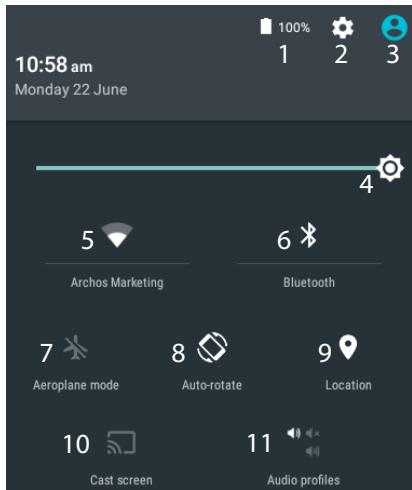
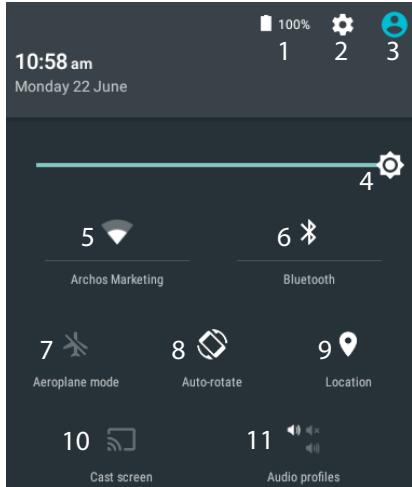
الإعدادات السريعة
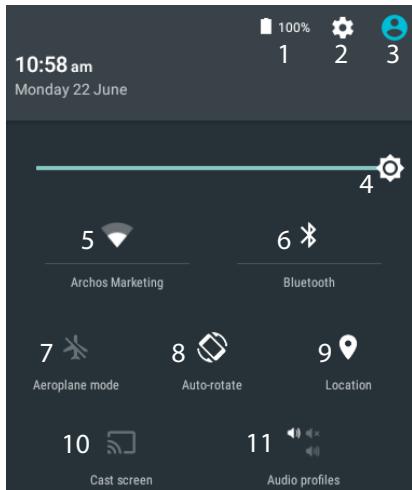
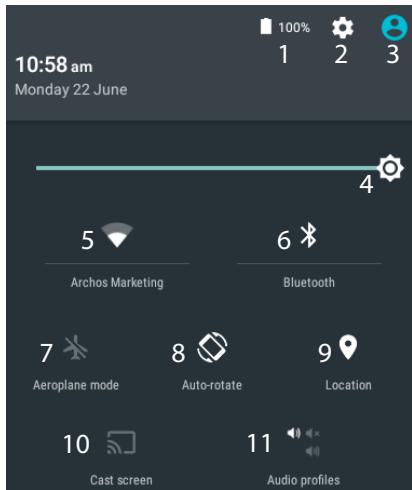
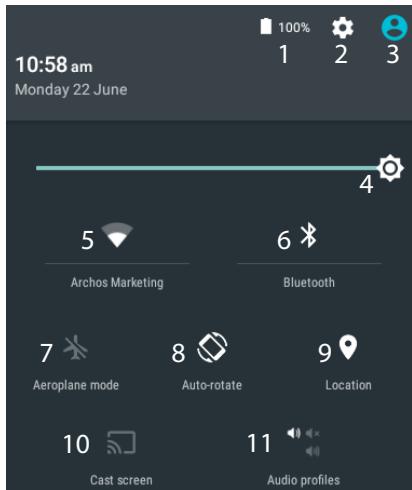
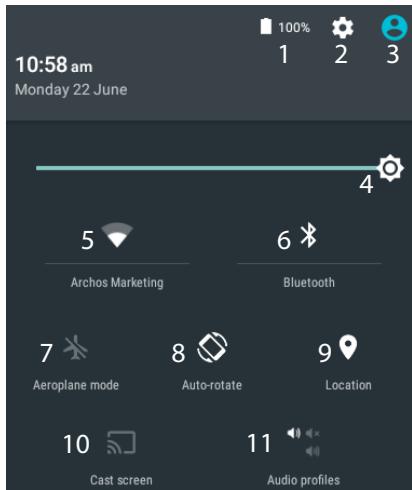
1 النسبة المئوية للبطارية المتبقية 2 للوصول إلى جميع إعداداتك. 3 المستخدم الحالي 4 لضبط سطوع الشاشة. 5 لتشغيل/إيقاف اتصال WiFi. 6 لتشغيل/إيقاف اتصال Bluetooth. 7 لتفعيل/تعطيل جميع الاتصالات اللاسلكية، خاصة عند الطيران. 8 لتفعيل/تعطيل التدوير التلقائي للشاشة عند إدارة جهاز ARCHOS. 9 خدمات الموقع 10 لعكس جهاز Android على التلفزيون لتستمتع بمحتواك الرائع تمامًا كما تراه على جهازك المحمول. 11 لتحديد نوع الإشعارات

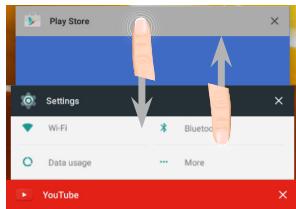
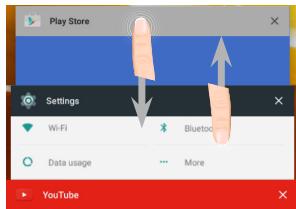
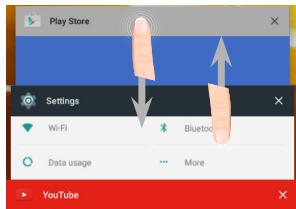
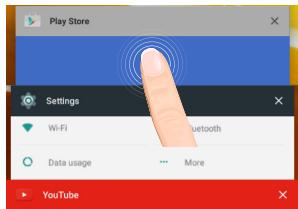
التطبيقات الحديثة
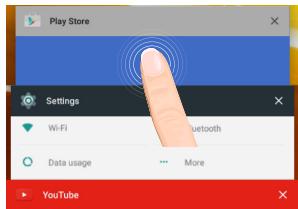
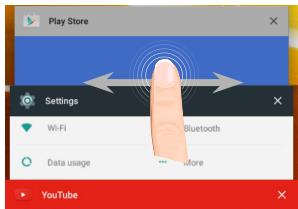
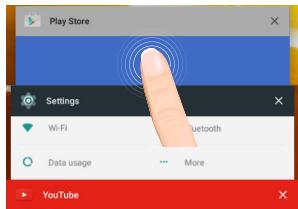
يفتح قائمة بصور مصغرة للتطبيقات التي عملت عليها مؤخرًا:

Archos GamePortal 2: Online Busing قبل عام واحد - 20% مشاهدة
Archos GamePortal 2: Online Busing قبل عام واحد - 20% مشاهدة
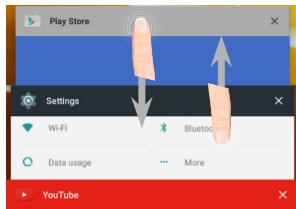
Archos GamePortal 2: Online Busing قبل عام واحد - 20% مشاهدة
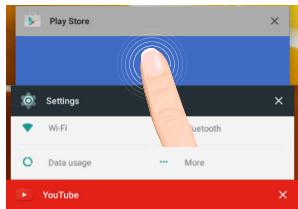
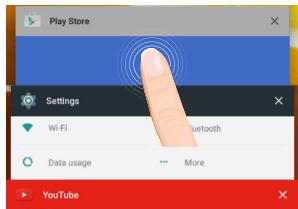
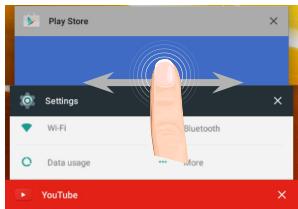
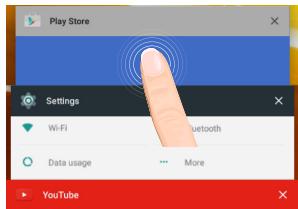
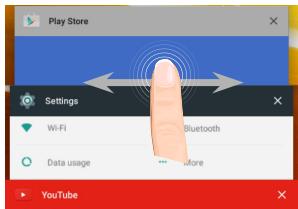
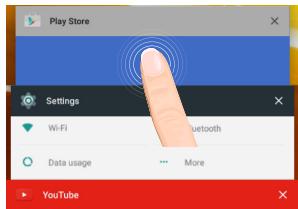
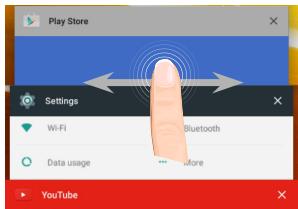
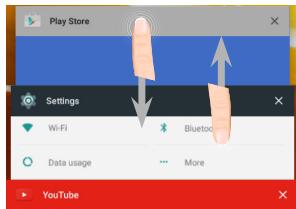
المس: لفتح تطبيق.
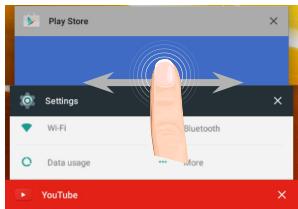
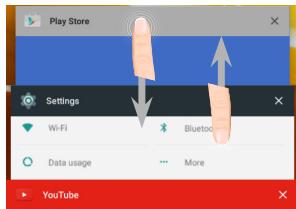
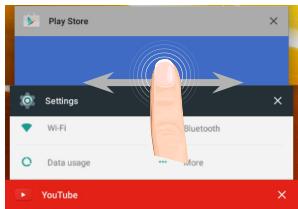
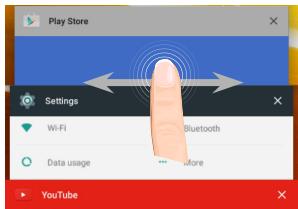
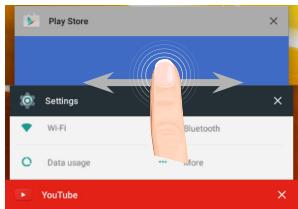
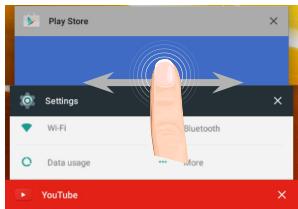
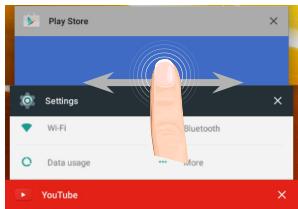
اسحب لليسار أو اليمين: لإغلاق تطبيق.
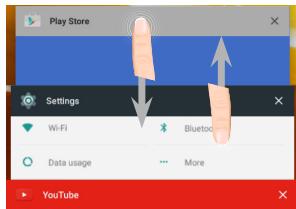
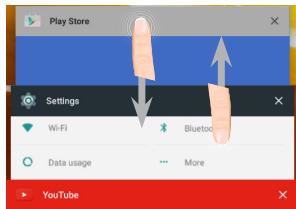
مرر لأعلى أو لأسفل: لعرض تطبيقات حديثة أخرى
التعرف على أندرويد™
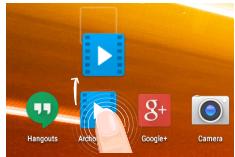
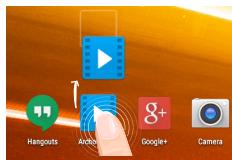
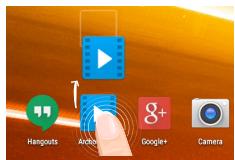
نقل عنصر على الشاشة الرئيسية:
المس مع الاستمرار بإصبعك حتى تظهر خطوط الشبكة، ثم اسحبه إلى الموقع المطلوب، ثم ارفع إصبعك.
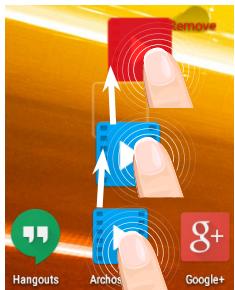
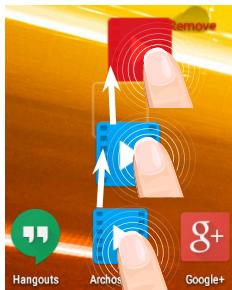
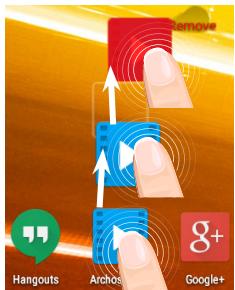
إزالة عنصر من الشاشة الرئيسية:
المس مع الاستمرار، ثم حرك إصبعك نحو أعلى الشاشة وأفلته فوق أيقونة الإزالة.
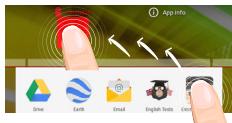
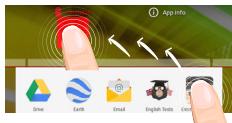
إلغاء تثبيت عنصر:
من شاشات التطبيقات، المس مع الاستمرار، ثم حرك إصبعك نحو أعلى الشاشة وأفلته فوق سلة إلغاء التثبيت.
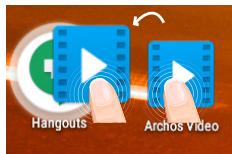
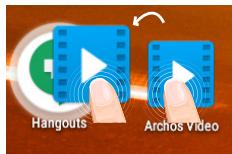
إنشاء مجلدات التطبيقات:
أفلت أيقونة تطبيق فوق أخرى على الشاشة الرئيسية وسيتم دمج الأيقونتين.
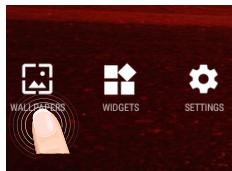
تغيير خلفية الشاشة:
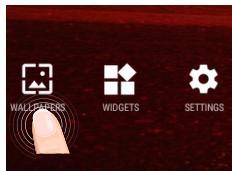
اضغط مع الاستمرار على مكان فارغ في الشاشة الرئيسية، ثم اختر من القائمة: الخلفية.
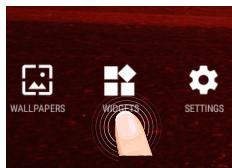
الأدوات:
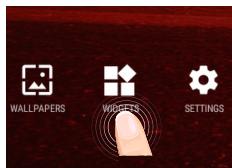
اضغط مع الاستمرار على مكان فارغ في الشاشة الرئيسية، ثم اختر من القائمة: الأدوات.
استكشاف الأخطاء وإصلاحها
إذا كان جهازك متجمدًا:
اضغط على زر التشغيل/الإيقاف لمدة 10 ثوانٍ أو استخدم زر إعادة الضبط. لاستخدام زر إعادة الضبط، اضغط على زر "إعادة الضبط الدقيق" باستخدام أداة حادة مثل عود أسنان.
إذا لم يتم تشغيل جهازك:
- اشحن جهازك.
- اضغط على زر التشغيل/الإيقاف لمدة 10 ثوانٍ أو استخدم زر إعادة الضبط. لاستخدام زر إعادة الضبط، اضغط على زر "إعادة الضبط الدقيق" باستخدام أداة حادة مثل عود أسنان.
إذا كنت ترغب في إطالة عمر البطارية:
قلل سطوع الشاشة وأوقف تشغيل الاتصالات اللاسلكية إذا لم تكن قيد الاستخدام.
إذا كان أداء جهازك بطيئًا جدًا:
أغلق جميع التطبيقات غير المستخدمة حاليًا.
إذا كان استقبال WiFi لديك ضعيفًا:
تأكد من أنك لست بعيدًا عن نقطة اتصال WiFi.
قم بتحديث برنامج الجهاز الثابت: http://www.archos.com/support.
أعد تعيين معلمات الاتصال الخاصة بك وأعد تعريفها.
اتصل بمزود خدمة اتصال WiFi الخاص بك.


لمزيد من المعلومات، راجع الأسئلة الشائعة على www.archos.com. راجعها قبل التفكير في أي إجراء. لمزيد من المعلومات، راجع الأسئلة الشائعة على www.archos.com. راجعها قبل التفكير في أي إجراء. لمزيد من المعلومات، راجع الأسئلة الشائعة على www.archos.com. راجعها قبل التفكير في أي إجراء. راجع التفاصيل الدقيقة وغيرها على http://www.archos.com/support/download/conformity/CE_DOC_AC70BNE.pdf
محتويات العلبة
ARCHOS 70b Neon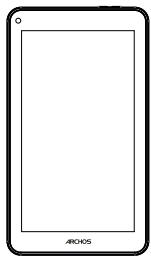
دليل الاستخدام السريع
دليل الضمانات والإشعارات القانونية
كابل USB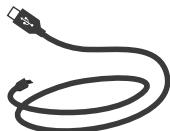
الشاحن
بدء الاستخدام
شحن البطارية
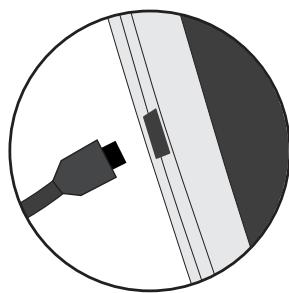
- قم بتوصيل كابل الطاقة بالمنتج عبر موصل الطاقة. سيبدأ الجهاز اللوحي في الشحن.
- اضغط على زر التشغيل/الإيقاف لتشغيل الجهاز.
- يمكنك استخدام جهازك اللوحي أثناء الشحن.
- عند الاستخدام الأول، اشحن البطارية بالكامل.
- استخدم فقط الشاحن المرفق.
عندما يكون جهازك اللوحي فارغًا تمامًا، اتركه يشحن لمدة 10 دقائق على الأقل قبل أن تظهر أيقونة الشحن.
نصائح:
للاستفادة من الدعم الكامل، سجل منتجك. من جهاز الكمبيوتر الخاص بك، انتقل إلى www.archos.com/register.
وصف الجهاز
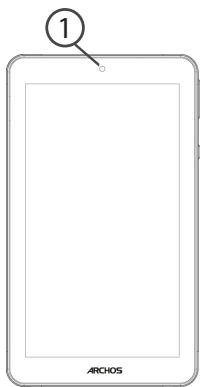
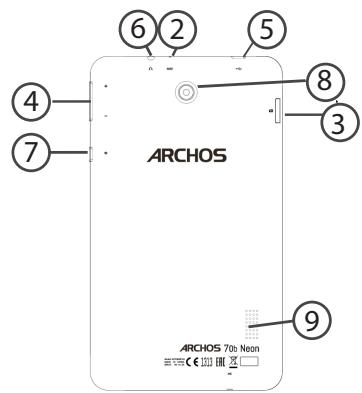
①كاميرا ويب (2) زر إعادة الضبط 3قارئ بطاقة micro-SD
أزرار الصوت 5منفذ micro-USB 6مقبس صوت
⑦زر التشغيل/الإيقاف ⑧الكاميرا مكبر الصوت
مساعد الإعداد
عند تشغيل جهازك اللوحي لأول مرة، يتيح لك مساعد الإعداد ضبط جهازك:
- اللغة
- اتصال WiFi
- التاريخ والوقت
- اسمك
- خيارات خدمة الموقع
- تطبيقات الطرف الثالث
نصائح:
لإعداد جهازك، ننصحك بالتواجد في منطقة تغطية شبكة WiFi التي تستخدمها بانتظام.


الاتصال بشبكة WiFi
تنبيه: تأكد من تواجدك في منطقة تغطيها شبكة WiFi.
يمكنك الوصول بسرعة إلى إعدادات WiFi من شريط الحالة.
- اسحب شريط الحالة لأسفل لعرضه.
- بمجرد ظهوره، المسه مرة أخرى للوصول إلى الإعدادات السريعة.
- حدد أيقونة WiFi لتفعيل الاتصال.
- حدد "WiFi" أسفل أيقونة WiFi.
- حدد اسم الشبكة التي تريد الاتصال بها. تظهر الشبكات الخاصة بقفل. تتطلب كلمة مرور.
نصائح:
- عند إدخال كلمة المرور، نوصي بتحديد "إظهار كلمة المرور" لرؤية الأحرف التي تدخلها. للحصول على كلمة المرور أو إعدادات شبكة WiFi، اتصل بمزود خدمة الإنترنت. إذا كان WiFi مفعلاً وكنت ضمن نطاق شبكة اتصلت بها مسبقًا، سيحاول جهازك اللوحي الاتصال تلقائيًا.
- للحفاظ على اتصال WiFi نشطًا عندما يكون الجهاز اللوحي في وضع السكون، حدد أيقونة القائمة في شاشة "WiFi"، ثم اختر "خيارات متقدمة" > "WiFi في وضع السكون" > "دائمًا".
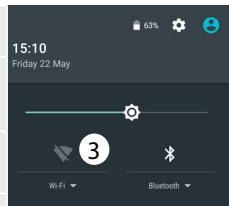
الاتصال بشبكة WiFi عبر WPS
- اسحب شريط الحالة لأسفل لعرضه.
- بمجرد ظهوره، المسه مرة أخرى للوصول إلى الإعدادات السريعة.
- حدد أيقونة WiFi لتفعيل الاتصال.
- حدد "WiFi" أسفل أيقونة WiFi.
- حدد زر القائمة، ثم "خيارات متقدمة".
- حدد زر WPS Push.
- اضغط على زر WPS في جهاز التوجيه الخاص بك. قد يحمل اسم "WPS" أو الرمز:
Wi-Fi
إضافة شبكة
الشبكات المحفوظة
تحديث
خيارات متقدمة
Wi-Fi Direct
زر WPS
إدخال رمز WPS


واجهة أندرويد™
بحث Google™
حدد "Google" لإدخال بحثك أو أيقونة الميكروفون لإملائه. اختصارات تطبيقات أندرويد™: حدد تطبيقًا لفتحه. ③ "رجوع" ④ "الصفحة الرئيسية" ⑤ "التطبيقات الحديثة" ⑥ اختصارات دائمة لتطبيقات أندرويد™ ⑦ "كل التطبيقات"
حدد لعرض جميع التطبيقات والأدوات المثبتة على جهاز ARCHOS الخاص بك. ستجد جميع تطبيقاتك التي تم تنزيلها.
شريط الحالة
Elle affiche les notifications et permet l'accès aux réglages rapides.

واجهة أندرويد™
*يتيح هذا الخيار لمستخدمين مختلفين لنفس الجهاز اللوحي أن يكون لكل منهم مساحته الخاصة القابلة للتخصيص. أضف مستخدمين من الإعدادات > الجهاز.
الإعدادات السريعة
1 النسبة المئوية للبطارية المتبقية 2 للوصول إلى جميع الإعدادات. 3 يعرض أيقونة المستخدم الحالي*. 4 لضبط سطوع الشاشة. 5 لتفعيل/تعطيل اتصال WiFi. 6 لتفعيل/تعطيل اتصال Bluetooth. 7 لتفعيل/تعطيل جميع الاتصالات اللاسلكية. على سبيل المثال، عند السفر بالطائرة. 8 لتفعيل/تعطيل التدوير التلقائي للشاشة عند تدوير الجهاز اللوحي. 9 خيارات خدمة الموقع. 10 لعرض شاشة جهازك على التلفزيون للاستمتاع بعرض كبير. 11 لتحديد نوع الإشعارات.

التطبيقات الحديثة
يعرض التطبيق قائمة من الصور المصغرة للتطبيقات المستخدمة مؤخرًا.

أرشوس جيم بورتال 2: فتح العلبة - قبل عام - 20% مشاهدة
أرشوس جيم بورتال 2: فتح العلبة - قبل عام - 20% مشاهدة
أرشوس جيم بورتال 2: فتح العلبة - قبل عام - 20% مشاهدة
لعرض تطبيق، حدده.
لإغلاق تطبيق، اسحبه لأعلى أو لأسفل.
لعرض التطبيقات الحديثة، مررها لأسفل أو لأعلى.
التعرف على أندرويد™
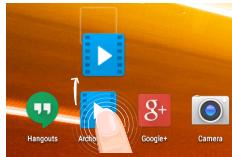
نقل أيقونة من الشاشة الرئيسية:
أبقِ إصبعك مضغوطًا على الأيقونة حتى تظهر خطوط التموضع، ثم اسحبها إلى الموقع المطلوب وأفلتها.
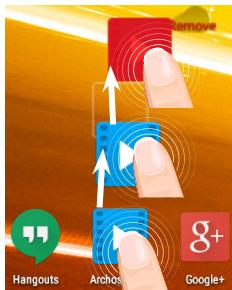
حذف أيقونة من الشاشة الرئيسية:
أبقِ إصبعك مضغوطًا على الأيقونة، ثم اسحبها إلى أعلى الشاشة وأفلتها على أيقونة "حذف".
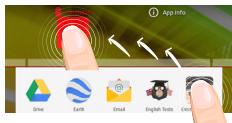
إلغاء تثبيت تطبيق:
من شاشة "كل التطبيقات"، أبقِ إصبعك مضغوطًا على الأيقونة، ثم اسحبها إلى أعلى الشاشة وأفلتها على أيقونة "إلغاء التثبيت".
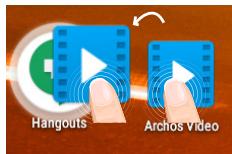
إنشاء مجلدات للتطبيقات:
من الشاشة الرئيسية، اسحب أيقونة فوق أخرى لتجميعهما معًا.
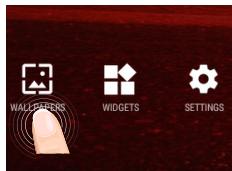
تغيير خلفية الشاشة:
أبقِ إصبعك مضغوطًا على مكان فارغ في الشاشة، ثم اختر من قائمة الخيارات: الخلفيات.
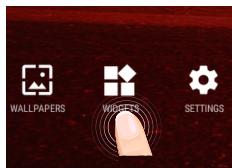
الأدوات:
أبقِ إصبعك مضغوطًا على مكان فارغ في الشاشة، ثم اختر من قائمة الخيارات: الأدوات.
استكشاف الأخطاء وإصلاحها
إذا كان جهازك لا يستجيب:
اضغط على زر التشغيل/الإيقاف لمدة 10 ثوانٍ أو استخدم زر إعادة الضبط. اضغط على زر إعادة الضبط باستخدام جسم مدبب مثل مشبك ورق.
إذا كان جهازك لا يعمل:
- قم بشحن جهازك.
- اضغط على زر التشغيل/الإيقاف لمدة 10 ثوانٍ أو استخدم زر إعادة الضبط. اضغط على زر إعادة الضبط باستخدام أداة حادة مثل مشبك ورق.
إذا كنت ترغب في إطالة عمر البطارية:
قلل سطوع الشاشة وعطّل الاتصالات اللاسلكية إذا لم تكن قيد الاستخدام.
إذا كان جهازك يعمل ببطء:
أغلق التطبيقات التي لا تستخدمها.
إذا كان استقبال الواي فاي ضعيفًا جدًا:
تأكد من أنك لست بعيدًا جدًا عن نقطة الواي فاي.
قم بتحديث سجل المنتج: http://www.archos.com/support.
أعد ضبط إعدادات اتصال الواي فاي.
اتصل بمزود الخدمة.


وصف محتويات العبوة
أركوس 70b نيون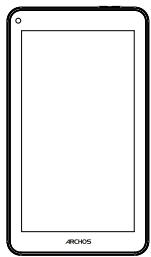
دليل المستخدم
الضمان، بيان الناشر، وإرشادات السلامة
كابل USB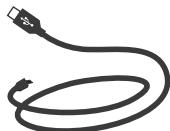
الشاحن
البدء
شحن البطارية
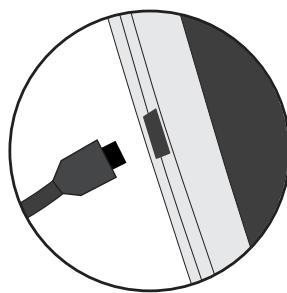
- اشحن الجهاز عن طريق توصيل كابل الطاقة بمنفذ أركوس. سيبدأ جهاز أركوس في الشحن.
- اضغط على زر التشغيل/الإيقاف لتشغيل الجهاز.
- يمكنك استخدام أركوس أثناء الشحن أيضًا.
- اشحن جهازك بالكامل مرة واحدة قبل الاستخدام الأول.
- استخدم فقط مصدر الطاقة المرفق.
إذا فرغت بطارية جهازك تمامًا، يجب شحنه لمدة 10 دقائق على الأقل قبل ظهور رمز شحن البطارية.
نصيحة:
لتتمكن من الاستفادة الكاملة من خدماتنا، ننصحك بتسجيل منتجك. للتسجيل عبر الكمبيوتر، انتقل إلى www.archos.com/register.
وصف جهاز ARCHOS
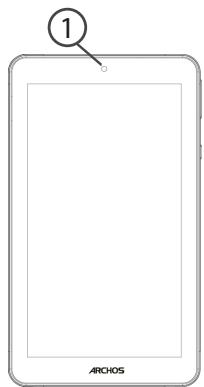
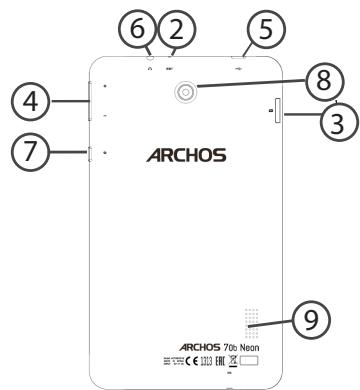
① كاميرا ويب ② زر إعادة الضبط أزرار الصوت
④ فتحة بطاقة microSD منفذ Micro USB ⑥ مقبس سماعات الرأس
زر التشغيل/الإيقاف ⑧ الكاميرا مكبر الصوت
معالج الإعداد
عند تشغيل جهاز ARCHOS الخاص بك لأول مرة، سيرشدك معالج الإعداد عبر الشاشات لمساعدتك في إجراء الإعدادات الأساسية:
- اللغة
- اتصال Wi-Fi
- التاريخ والوقت
- اسمك
- خدمات الموقع
- تطبيقات الطرف الثالث
نصيحة:
حدد إعدادات الجهاز لشبكة WiFi (WLAN) التي تستخدمها بانتظام.
اتصال WiFi (WLAN)
تحذير: تحقق من أنك في منطقة WLAN. يمكن الوصول بسرعة إلى إعدادات WLAN من شريط الحالة.
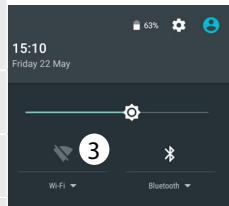
- المس شريط الحالة واسحبه لأسفل لعرضه.
- المس الشريط مرة أخرى لعرض الإعدادات السريعة.
- اختر أيقونة WLAN لتفعيل اتصال WLAN.
- اختر "WLAN" تحت أيقونة WLAN.
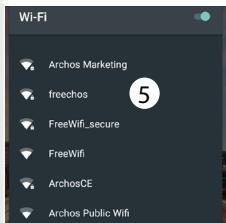
- انقر على اسم الشبكة التي تريد الاتصال بها. تظهر الشبكات الخاصة بأيقونة قفل، ويجب إدخال كلمة المرور هنا.
نصائح:
- عند إدخال كلمة مرور WLAN، ننصح باختيار "إظهار كلمة المرور" (Show Password). يمكنك الحصول على كلمة مرور WLAN الصحيحة (أو الإعدادات) للشبكة من مزود WLAN المعني. عندما يكون WLAN مفعلاً وكنت في نطاق شبكة اتصلت بها مسبقًا، يحاول ARCHOS تلقائيًا الاتصال بهذه الشبكة.
- للحفاظ على اتصال WLAN أثناء وضع الاستعداد، اختر أيقونة القائمة في صفحة "WLAN". اختر "خيارات متقدمة" > "إبقاء WLAN في وضع الاستعداد" > "دائمًا".
الاتصال بشبكة WLAN عبر WPS
- المس شريط الحالة واسحبه لأسفل لعرضه.
- المس الشريط مرة أخرى لعرض الإعدادات السريعة.
- اختر رمز WLAN لتفعيل اتصال WLAN
- اختر "WLAN" تحت رمز WLAN.
- اختر زر القائمة ثم "خيارات متقدمة".
- اختر WPS Push Button.
- اضغط زر WPS على جهاز التوجيه الخاص بك. يُسمى هذا الزر "WPS" أو يحتوي على رمز:
Wi-Fi
إضافة شبكة
الشبكات المحفوظة
تحديث
خيارات متقدمة
Wi-Fi Direct
WPS Push Button
إدخال رمز WPS PIN

واجهة مستخدم Android™
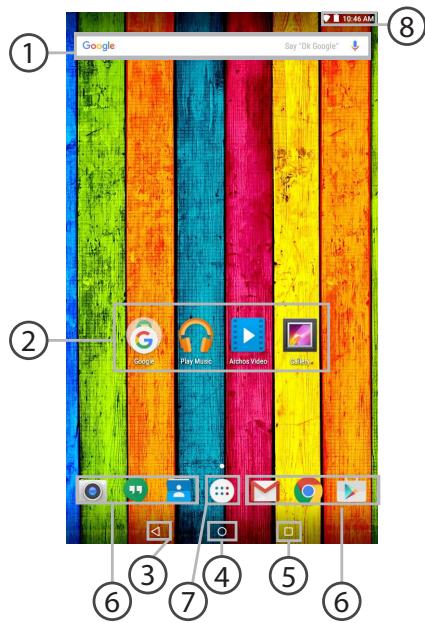
بحث Google™
اكتب كلمة البحث أو استخدم الإدخال الصوتي. ②تطبيقات Android™ يتم تفعيل التطبيق باللمس. (3) "رجوع" (4) "الشاشة الرئيسية" "التطبيقات الأخيرة" 6 اختصارات دائمة لتطبيقات Android™ ⑦ "كل التطبيقات"
المس هذا الرمز لعرض جميع التطبيقات والأدوات المثبتة على جهاز ARCHOS الخاص بك. جميع التطبيقات التي تم تنزيلها موجودة هنا.
8 شريط الحالة
يعرض شريط الحالة الإشعارات ورموز النظام.


واجهة مستخدم Android™
*مع دعم المستخدمين المتعددين الجديد للأجهزة اللوحية، يمتلك كل مستخدم منطقته الخاصة القابلة للتخصيص على جهاز واحد. يمكن إضافة المستخدمين من خلال الإعدادات > الجهاز.
إعدادات سريعة
1 عمر البطارية المتبقي بالنسبة المئوية 2 الوصول إلى جميع الإعدادات. 3 المستخدم الحالي* 4 ضبط سطوع الشاشة. 5 تشغيل وإيقاف اتصال Wi-Fi. 6 تشغيل وإيقاف اتصال Bluetooth. 7 ينهي جميع اتصالات Wi-Fi، مفيد للسفر الجوي. 8 يتيح تفعيل وتعطيل التدوير التلقائي للشاشة. 9 تفعيل / تعطيل اتصال GPS الخاص بك. 10 لتشغيل جهاز Android الخاص بك على التلفزيون، لعرض المحتوى الكبير تمامًا كما هو على جهازك المحمول. 11 اختيار نوع الإشعار

التطبيقات الأخيرة
يفتح قائمة بصور مصغرة للتطبيقات المستخدمة مؤخرًا:

Archos GamePortal 2: فتح علبة عبر الإنترنت قبل عام واحد - 20% مشاهدة
Archos GamePortal 2 فتح علبة بدون تعليق قبل عام واحد - 20% مشاهدة
Archos Gamel'Pd 2 فتح علبة قبل عام واحد - 20% مشاهدة
اضغط: لفتح تطبيق.
مرر لليمين أو اليسار: لإغلاق تطبيق.
التمرير لأعلى ولأسفل: عرض التطبيقات المستخدمة مؤخرًا
التعرف على أندرويد™
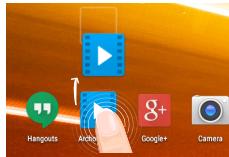
نقل عنصر من الشاشة الرئيسية:
لنقل عنصر من الشاشة الرئيسية، ضع إصبعك عليه واستمر في الضغط حتى تظهر خطوط الشبكة لتحديد الموضع. ثم اسحبه إلى المكان المطلوب وأفلته.
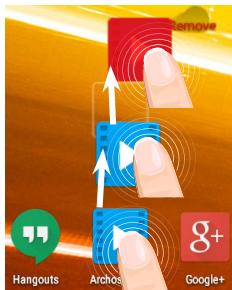
إزالة عنصر من الشاشة الرئيسية:
ضع إصبعك على العنصر واستمر في الضغط. حرك إصبعك لأعلى على الشاشة وأفلته فوق رمز «إزالة».
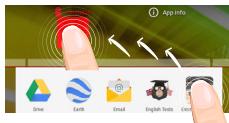
إلغاء تثبيت عنصر:
على شاشات «كل التطبيقات»، المس العنصر المعني واستمر في الضغط. حرك إصبعك لأعلى على الشاشة وأفلته فوق سلة المهملات «إلغاء التثبيت».
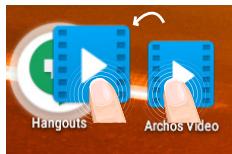
إنشاء مجلد تطبيقات:
على الشاشة الرئيسية، اسحب رمز تطبيق فوق رمز آخر. سيتم دمج الرمزين.
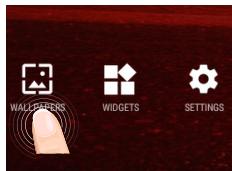
تغيير خلفية الشاشة:
ضع إصبعك على منطقة فارغة من الشاشة ثم اختر من القائمة.
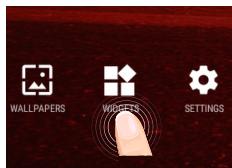
الأدوات:
المس رمز «كل التطبيقات» على الشاشة الرئيسية. المس «الأدوات» أعلى الشاشة. على الشاشة الرئيسية «الأدوات»، يمكنك نقل الأدوات تمامًا مثل رموز التطبيقات.
استكشاف الأخطاء وإصلاحها
الجهاز لا يستجيب:
اضغط مع الاستمرار على زر التشغيل/الإيقاف لمدة 10 ثوانٍ أو استخدم إعادة الضبط عبر الأجهزة. لإجراء إعادة الضبط عبر الأجهزة، أدخل جسمًا مدببًا، مثل مشبك ورق، في الفتحة المخصصة في الهيكل واضغط على زر إعادة الضبط بمشبك الورق.
إذا لم يتم تشغيل الجهاز مرة أخرى:
- اشحن الجهاز لمدة 10 دقائق على الأقل.
- اضغط مع الاستمرار على زر التشغيل/الإيقاف لمدة 10 ثوانٍ أو استخدم إعادة الضبط عبر الأجهزة – كما هو موضح سابقًا.
إطالة عمر البطارية:
قلل سطوع الشاشة وأوقف تشغيل اتصالات WiFi (WLAN) عندما لا تكون قيد الاستخدام.
الجهاز بطيء جدًا:
أغلق جميع التطبيقات غير المستخدمة.
استقبال WiFi (WLAN) ضعيف جدًا:
تأكد من أنك ضمن نطاق نقطة اتصال WiFi (WLAN).
قم بتحديث البرنامج الثابت للجهاز: http://www.archos.com/support.
أعد تعيين اتصال WiFi.
اتصل بمزود خدمة WiFi (WLAN) الخاص بك.

محتويات العلبة. 44 الإجراءات الأولية 45 وصف جهاز ARCHOS. 46 مساعد البدء 47 الاتصال بشبكة WiFi 48 واجهة AndroidTM 50 للتعرف على نظام Android. 54 حل المشكلات. 56
لمزيد من المعلومات، راجع قسم الأسئلة الشائعة على الموقع www.archos.com. تأكد من قراءتها قبل التفكير في إرجاع المنتج. قد تجد حلاً سهلاً لمشكلتك. يرجى ملاحظة أننا نقوم باستمرار بتحديث وتحسين منتجاتنا، وبالتالي قد يختلف برنامج جهازك قليلاً عن الوصف الوارد في هذا الدليل السريع. راجع إعلان المطابقة على http://www.archos.com/support/download/conformity/ CE_DOC_AC70BNE.pdf

محتويات العلبة
ARCHOS 70b Neon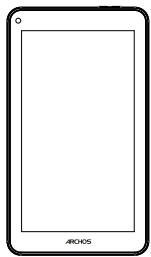
دليل المستخدم
إشعارات الضمان والقانونية والسلامة
كابل USB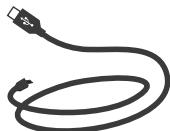
الشاحن
الإجراءات الأولية
شحن البطارية
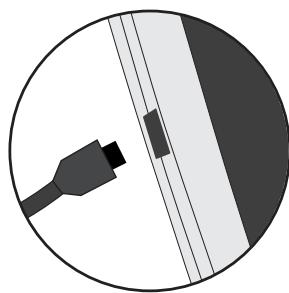
- لتشغيل الجهاز، قم بتوصيل كابل الطاقة بموصل الطاقة. سيبدأ جهاز ARCHOS في الشحن.
- اضغط على زر التشغيل/الإيقاف لتشغيل المنتج.
- يمكنك استخدام ARCHOS أثناء الشحن.
- اشحن الجهاز بالكامل في المرة الأولى التي تستخدمه فيها.
- استخدم فقط الشاحن المرفق.
عندما يكون الجهاز فارغ الشحن تمامًا، يجب شحنه لمدة 10 دقائق على الأقل قبل ظهور أيقونة طاقة البطارية.
نصائح:
لتلقي مساعدة أكثر اكتمالاً، سجّل منتجك.
باستخدام جهاز كمبيوتر، انتقل إلى www.archos.com/register.
وصف جهاز ARCHOS
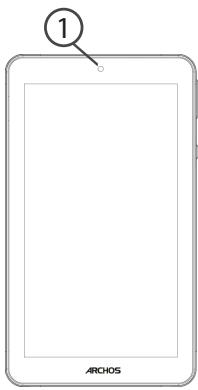
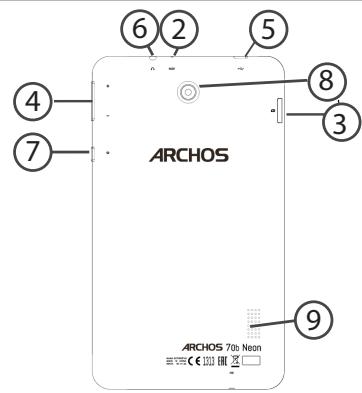
①كاميرا ويب (2) زر إعادة الضبط قارئ بطاقات micro-SD
4 أزرار الصوت 5 منفذ micro-USB (6) مقبس سماعات الرأس
7 زر التشغيل/الإيقاف كاميرا 9 مكبر الصوت
مساعد الإعداد
في المرة الأولى التي تشغل فيها جهاز ARCHOS، سيساعدك مساعد الإعداد على تكوين الجهاز:
- اللغة
- اتصال WiFi - التاريخ والوقت - اسمك
- خدمات الموقع
- تطبيقات الطرف الثالث
نصائح:
حدد إعدادات جهازك في منطقة شبكة WiFi التي تستخدمها بانتظام.
اتصال WiFi
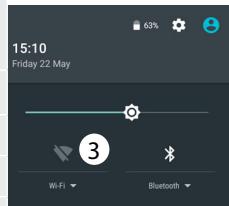
تحذير: تأكد من أنك في منطقة بها تغطية WiFi. يمكنك الوصول بسرعة إلى إعدادات WiFi من شريط الحالة.
- اسحب شريط الحالة لأسفل لإظهاره.
- اضغط على الشريط للوصول إلى الإعدادات السريعة.
- حدد أيقونة WiFi لتفعيل اتصال WiFi.
- قسم "WiFi" تحت أيقونة WiFi.
- اضغط على اسم الشبكة التي تريد الاتصال بها. تظهر الشبكات الخاصة بأيقونة قفل، مما يعني أنه يجب إدخال كلمة مرور.
نصائح:
- عند إدخال كلمة مرور WiFi، يُنصح بتحديد "إظهار كلمة المرور". للحصول على كلمة مرور (أو إعدادات) WiFi الصحيحة للشبكة، اتصل بمزود شبكة WiFi. إذا تم تنشيط نظام WiFi الخاص بك وكنت ضمن نطاق شبكة اتصلت بها سابقًا، فسيحاول ARCHOS الاتصال بها تلقائيًا.
- للحفاظ على اتصال WiFi نشطًا أثناء وضع السكون، حدد أيقونة القائمة في صفحة "WiFi". ثم حدد خيارات متقدمة > الحفاظ على WiFi نشطًا أثناء السكون > دائمًا.
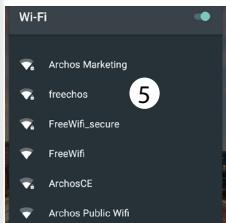
الاتصال بشبكة WiFi عبر WPS
- اسحب شريط الحالة لأسفل بإصبعك للوصول إلى ما تريد.
- المس الشريط مرة أخرى للوصول إلى الإعدادات السريعة.
- حدد أيقونة WiFi لتفعيل اتصال WiFi.
- اختر "WiFi" تحت أيقونة WiFi.
- اضغط زر القائمة ثم اختر "خيارات متقدمة".
- اختر خيار الإعداد عبر زر WPS.
- اضغط زر الإعداد المحمي WiFi على جهاز التوجيه الخاص بك. قد يكون معنونًا بـ "WPS" ويحتوي على رمز:
Wi-Fi
إضافة شبكة
الشبكات المحفوظة
تحديث
خيارات متقدمة
Wi-Fi Direct
زر WPS
إدخال رمز WPS




واجهة Android™
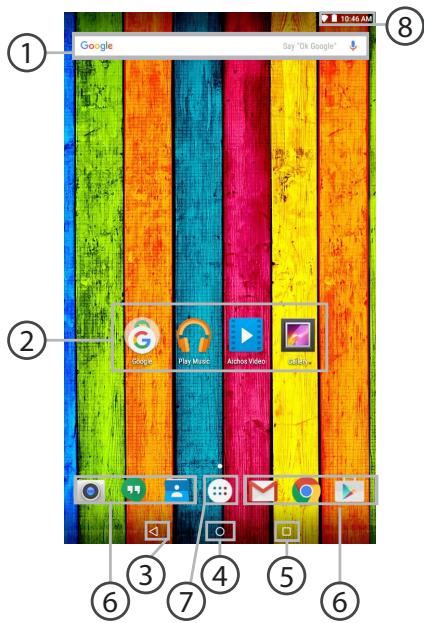

بحث Google™
المس للبحث النصي أو ابحث بالصوت. ② تطبيقات Android™ المس لبدء تطبيق. ③ "Solver" ④ "الرئيسية" "التطبيقات الحديثة" ⑤⑥ وصول مباشر دائم لتطبيقات Android™ ⑦ "كل التطبيقات"
المس هذا الأيقونة لعرض كل التطبيقات والأدوات المثبتة على ARCHOS. ستجد جميع التطبيقات التي تم تنزيلها هنا.
شريط الحالة
يعرض الإشعارات والإعدادات السريعة.


واجهة Android™
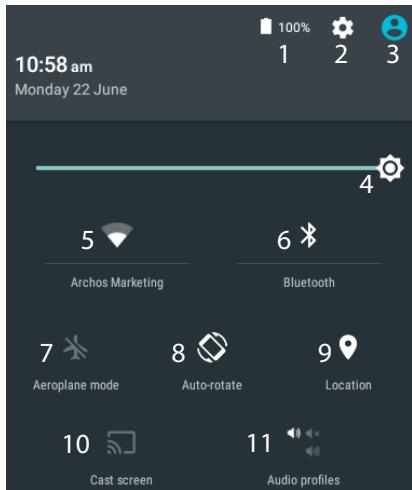
*ميزة تعدد المستخدمين الجديدة للأجهزة اللوحية تسمح لمستخدمين مختلفين بامتلاك مساحاتهم الخاصة القابلة للتخصيص والمستقلة على جهاز واحد. أضف مستخدمين في الإعدادات > الجهاز.
52
الإعدادات السريعة
1 النسبة المئوية للبطارية المتبقية 2 للوصول إلى جميع الإعدادات. 3 المستخدم الحالي* 4 لضبط سطوع الشاشة. 5 لتفعيل/تعطيل اتصال WiFi. 6 لتفعيل/تعطيل اتصال Bluetooth. 7 لتفعيل/تعطيل جميع الاتصالات اللاسلكية، خاصة عند السفر. 8 لتفعيل/تعطيل التدوير التلقائي للشاشة عند إمالة ARCHOS. 9 خدمة الموقع 10 لعرض شاشة جهاز Android على تلفزيون والاستمتاع بمحتواه كما يظهر على الجهاز المحمول. 11 لاختيار نوع الإشعارات

التطبيقات الحديثة
يفتح قائمة بالصور المصغرة للتطبيقات التي عملت بها مؤخرًا:
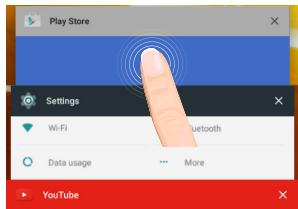

Archos GamePortal 2: Online Busing قبل عام واحد - 20% مشاهدة
المس: لفتح تطبيق.
حرك إصبعك لليمين أو اليسار: لإغلاق تطبيق.
اسحب بإصبعك لأعلى/لأسفل: لعرض التطبيقات الحديثة الأخرى
للتعرف على نظام Android™
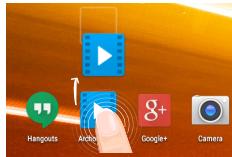
تحريك عنصر من الشاشة الرئيسية:
أبقِ إصبعك عليه حتى تظهر خطوط شبكة الموضع؛ ثم اسحبه إلى الموقع المطلوب وارفع إصبعك.
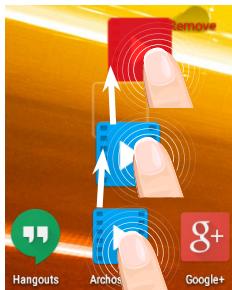
حذف عنصر من الشاشة الرئيسية:
أبقِ إصبعك عليه، واسحب إصبعك نحو الجزء العلوي من الشاشة وأفلته على أيقونة "حذف".
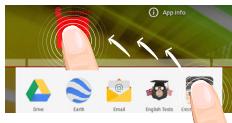
إلغاء تثبيت عنصر:
في شاشات جميع التطبيقات، أبقِ إصبعك عليه، واسحب إصبعك نحو الجزء العلوي من الشاشة وأفلته على سلة "إلغاء التثبيت".
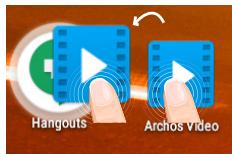
إنشاء مجلدات التطبيقات:
أفلت أيقونة تطبيق على أخرى في شاشة رئيسية وسيتم دمج الأيقونتين.
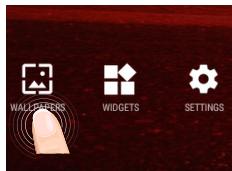
تغيير الخلفية:
أبقِ إصبعك على الشاشة في مكان فارغ، ثم اختر من القائمة.
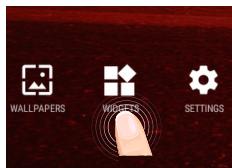
الأدوات:
أبقِ إصبعك على الشاشة في مكان فارغ، ثم اختر من القائمة: "الأدوات".
استكشاف الأخطاء وإصلاحها
إذا كان الجهاز مقفلاً:
اضغط على زر التشغيل/الإيقاف لمدة 10 ثوانٍ أو استخدم استعادة الأجهزة. لاستخدام استعادة الأجهزة، اضغط على زر "الاستعادة" بجسم مدبب مثل عود أسنان.
إذا لم يتم تشغيل الجهاز:
- اشحن الجهاز لمدة 10 دقائق على الأقل.
- اضغط على زر التشغيل/الإيقاف لمدة 10 ثوانٍ أو استخدم استعادة الأجهزة.
لاستخدام استعادة الأجهزة، اضغط على زر "الاستعادة" بجسم مدبب مثل عود أسنان.
إذا كنت ترغب في إطالة عمر البطارية:
قلل سطوع الشاشة وقم بتعطيل الاتصالات اللاسلكية إذا لم تكن تستخدمها.
إذا كان الجهاز يعمل ببطء شديد:
أغلق جميع التطبيقات التي لا تستخدمها.
إذا كانت استقبال WiFi ضعيفًا:
تأكد من أنك لست بعيدًا عن منطقة WiFi النشطة.
قم بتحديث برنامج الجهاز الثابت (firmware) من: http://www.archos.com/support.
أعد ضبط إعدادات الاتصال الخاصة بك.
اتصل بمزود خدمة WiFi.


ملخص
محتويات العبوة. 58 بدء التشغيل. 59 وصف جهاز ARCHOS. 60 التثبيت الموجه. 61 الاتصال بشبكة WiFi. 62 واجهة AndroidTM. 64 التعرف على Android. 68 حل المشكلات. 70
لمزيد من المعلومات، راجع الأسئلة الشائعة على www.archos.com. تأكد من إجراء التحديث قبل التفكير في إرجاع المنتج. قد لا تكون المشكلة التي واجهتها مشكلة حقيقية! نظرًا لأن منتجاتنا يتم تحديثها وتحسينها باستمرار، فقد يظهر برنامج الجهاز بشكل مختلف قليلاً أو بوظائف معدلة عما هو معروض في هذا الدليل السريع.
راجع إعلان المطابقة على http://www.archos.com/support/download/conformity/ CE_DOC_AC70BNE.pdf


محتويات العبوة
ARCHOS 70b Neon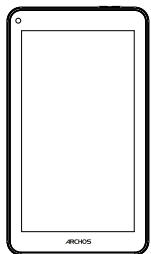
دليل المستخدم
الضمان والملاحظات القانونية ومتعلقات السلامة
كابل USB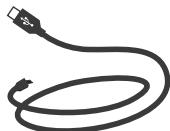
الشاحن
بدء التشغيل
شحن البطارية
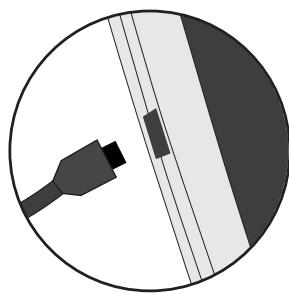
- اشحن الجهاز عن طريق توصيل كابل الطاقة بموصل الطاقة. سيبدأ جهاز ARCHOS في الشحن.
- اضغط على زر التشغيل / الإيقاف لتشغيل المنتج.
- يمكنك استخدام ARCHOS أثناء الشحن.
- اشحن الجهاز بالكامل عند أول استخدام.
- استخدم فقط الشاحن المرفق.
عندما يكون جهازك فارغًا تمامًا، يجب شحنه لمدة 10 دقائق على الأقل قبل ظهور أيقونة شحن البطارية.
نصائح:
لتلقي مساعدة أكثر اكتمالاً، سجل المنتج.
باستخدام جهاز كمبيوتر، انتقل إلى www.archos.com/register.
وصف ARCHOS
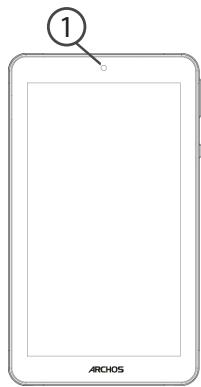
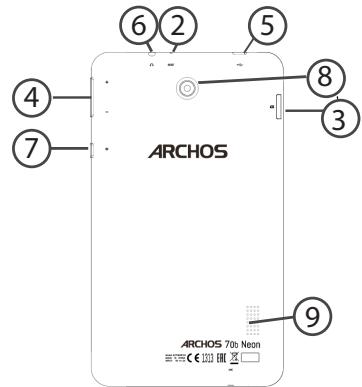
①كاميرا ويب (2) أزرار إعادة الضبط (3) قارئ بطاقات micro SD
(4) زر الصوت (5) منفذ micro-USB (6) مقبس سماعات الرأس
زر تشغيل/إيقاف الكاميرا 9مكبرات الصوت
التثبيت الموجه
في المرة الأولى التي يتم فيها تشغيل ARCHOS، سيساعدك معالج التثبيت على تثبيت الجهاز:
- اللغة
- اتصال WiFi
- التاريخ والوقت
- اسمك
- خدمة تحديد الموقع
- تطبيقات من شركات مصنعة أخرى
نصائح:
قم بتعيين معلمات الجهاز في منطقة شبكة WiFi التي تستخدمها بانتظام.
الاتصال بشبكة WiFi
تحذير: تأكد من أنك في منطقة Wi-Fi. يمكنك الوصول بسرعة إلى إعدادات Wi-Fi في شريط الحالة.
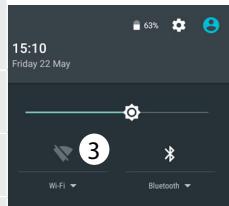
- المس واسحب لأسفل شريط الحالة لعرضه.
- المس الشريط مرة أخرى لعرض الإعدادات السريعة.
- حدد أيقونة Wi-Fi لتفعيل اتصال Wi-Fi
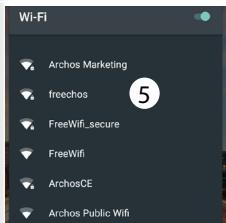
- حدد "Wi-Fi" تحت أيقونة Wi-Fi.
- المس اسم الشبكة التي تريد الاتصال بها. الشبكات الخاصة تظهر مع أيقونة قفل وتتطلب إدخال كلمة المرور.
نصائح:
- عند إدخال كلمة مرور Wi-Fi، يُنصح بتحديد "إظهار كلمة المرور". للحصول على كلمة المرور الصحيحة للشبكة (الإعدادات) Wi-Fi، اتصل بمزود شبكة Wi-Fi. إذا كانت شبكة Wi-Fi نشطة وكنت داخل شبكة مستخدمة سابقًا، سيحاول جهاز ARCHOS الخاص بك تلقائيًا الاتصال مرة أخرى بنفس الشبكة.
- للحفاظ على اتصال Wi-Fi نشطًا (ON) عندما يكون الجهاز في وضع السكون، حدد أيقونة القائمة في صفحة "Wi-Fi". ثم حدد خيارات متقدمة > إبقاء Wi-Fi نشطًا أثناء السكون > دائمًا.
الاتصال بشبكة Wi-Fi عبر WPS
- المس واسحب شريط الحالة لأسفل لعرضه.
- المس الشريط مرة أخرى لعرض الإعدادات السريعة.
- حدد أيقونة Wi-Fi لتفعيل اتصال Wi-Fi
- حدد "Wi-Fi" تحت أيقونة Wi-Fi.
- حدد زر القائمة، ثم خيارات متقدمة.
- حدد زر الضغط WPS.
- اضغط على زر الإعداد المحمي للواي فاي (WPS) في جهاز التوجيه. قد يحمل اسم "WPS" أو الرمز
واي فاي
إضافة شبكة
الشبكات المحفوظة
تحديث
خيارات متقدمة
واي فاي مباشر
زر الضغط WPS
إدخال رمز WPS




واجهة أندرويد™
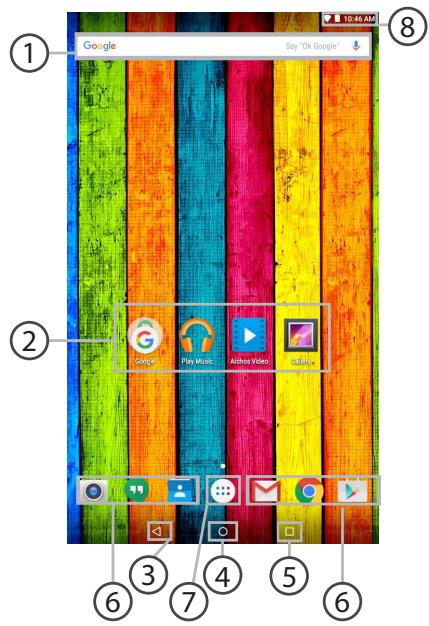

بحث جوجل™
اختر البحث بالنص أو بالصوت. 2) تطبيقات أندرويد™ اختر لتشغيل تطبيق. ③ "رجوع" (4) "الصفحة الرئيسية" ⑤ "التطبيقات الأخيرة" أيقونات دائمة للوصول السريع إلى تطبيقات أندرويد™ 7 "كل التطبيقات"
اختر هذه الأيقونة لعرض كل التطبيقات والأدوات التي ستظهر على جهاز ARCHOS الخاص بك. جميع التطبيقات التي تم تنزيلها موجودة هنا.
8 شريط الحالة
الذي يعرض الإشعارات والإعدادات السريعة.

واجهة Android™
يدعم الجهاز اللوحي الجديد خاصية تعدد المستخدمين، مما يتيح لكل مستخدم مساحة خاصة به قابلة للتخصيص على جهاز واحد. يمكنك إضافة مستخدمين من خلال الإعدادات > الجهاز.
الإعدادات السريعة
1 النسبة المتبقية من البطارية 2 للوصول إلى جميع الإعدادات. 3 المستخدم الحالي* 4 لضبط سطوع الشاشة. 5 لتشغيل/إيقاف اتصال WiFi. 6 لتشغيل/إيقاف اتصال Bluetooth. 7 لتشغيل/إيقاف جميع الاتصالات اللاسلكية، خاصة في وضع الطيران. 8 لتشغيل/إيقاف التدوير التلقائي للشاشة في تطبيقات ARCHOS. 9 خدمة تحديد الموقع. 10 لعرض شاشة جهاز Android على التلفزيون والاستمتاع بجميع المحتويات تمامًا كما تظهر على الجهاز المحمول. 11 لتحديد نوع الإشعار.


التطبيقات الحديثة
يفتح قائمة بالصور المصغرة للتطبيقات التي عملت عليها مؤخرًا:

Archos GamePad 2 Unboxing قبل عام واحد - 20% مشاهدة
Archos GamePortal 2 Unboxing قبل عام واحد - 20% مشاهدة
Archos GamePad 2 Unboxing قبل عام واحد - 20% مشاهدة
المس: لفتح تطبيق.
مرر إصبعك إلى اليسار أو اليمين: لإغلاق تطبيق.
مرر لأعلى أو لأسفل: لرؤية تطبيقات حديثة أخرى
التعرف على Android™
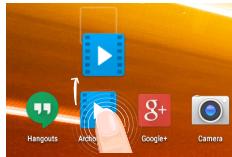
نقل عنصر من الشاشة الرئيسية:
اضغط مع الاستمرار على العنصر حتى تظهر خطوط شبكة التموضع، ثم اسحبه إلى الموضع المطلوب وارفع إصبعك.
إزالة عنصر من الشاشة الرئيسية:
حدد العنصر واستمر في الضغط عليه، ثم اسحب إصبعك نحو الجزء العلوي من الشاشة واتركه على أيقونة "إزالة".
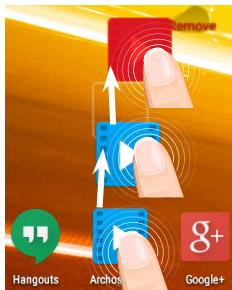
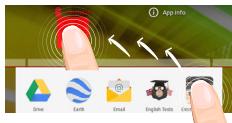
إلغاء تثبيت عنصر:
من شاشات "كل التطبيقات"، حدد العنصر واستمر في الضغط عليه، ثم اسحب إصبعك نحو الجزء العلوي من الشاشة واتركه على "سلة إلغاء التثبيت".
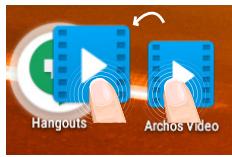
إنشاء مجلدات للتطبيقات:
اترك أيقونة تطبيق على أيقونة أخرى في الشاشة الرئيسية وسيتم دمج الأيقونتين.
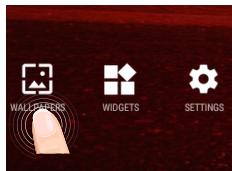
تغيير الخلفية:
اضغط باستمرار على الشاشة في موضع فارغ، ثم اختر من القائمة.
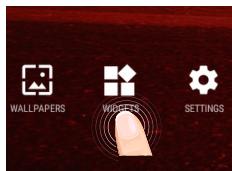
الأدوات (Widgets):
اضغط باستمرار على الشاشة في موضع فارغ، ثم اختر من القائمة: "الأدوات".
حل المشكلات
في حال بدا أن الجهاز عالق:
اضغط على زر التشغيل/الإيقاف لمدة 10 ثوانٍ أو استخدم إعادة الضبط عبر الأجهزة. لاستخدام إعادة الضبط عبر الأجهزة، اضغط على زر "إعادة الضبط (فتحة صغيرة)" باستخدام أداة مدببة مثل عود أسنان.
في حال لم يتم تشغيل الجهاز:
- اشحن الجهاز لمدة 10 دقائق على الأقل.
- اضغط على زر التشغيل/الإيقاف لمدة 10 ثوانٍ أو استخدم إعادة الضبط عبر الأجهزة. لاستخدام إعادة الضبط عبر الأجهزة، اضغط على زر «إعادة الضبط» باستخدام أداة حادة مثل عود أسنان.
إذا كنت ترغب في إطالة عمر البطارية:
قلل سطوع الشاشة وأوقف تشغيل الاتصالات اللاسلكية غير المستخدمة.
إذا كان الجهاز يعمل ببطء شديد:
أغلق جميع التطبيقات غير المستخدمة حاليًا.
إذا كان اتصال WiFi بطيئًا جدًا:
تأكد من أنك لست بعيدًا جدًا عن نقطة WiFi.
قم بتحديث برنامج الجهاز الثابت: http://www.archos.com/support.
استعادة إعدادات الاتصال.
اتصل بمزود خدمة اتصال WiFi.


المحتويات
ماذا يوجد في الصندوق؟ 72 التشغيل. 73 وصف ARCHOS. 74 معالج التثبيت. 75 اتصال شبكة WiFi. 76 واجهة AndroidTM. 78 التعرف على Android. 82 استكشاف الأخطاء وإصلاحها. 84
لمزيد من المعلومات، راجع الأسئلة الشائعة (FAQ) على www.archos.com. تأكد من قراءتها قبل التفكير في إرجاع المنتج. قد تكون مشكلتك مجرد مشكلة بسيطة. نظرًا لأننا نقوم باستمرار بتعديل وتحسين منتجاتنا، فقد يبدو برنامج جهازك مختلفًا قليلاً أو يحتوي على وظائف معدلة قليلاً عن تلك المعروضة في دليل البدء السريع هذا. راجع إعلان المطابقة على http://www.archos.com/support/download/ conformityCE_DOC_AC70BNE.pdf

ماذا يوجد في الصندوق؟
ARCHOS 70b Neon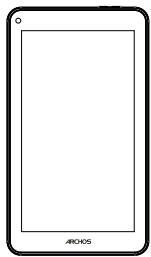
دليل المستخدم
الضمان والإشعارات القانونية وإرشادات السلامة
كابل USB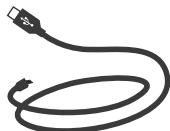
الشاحن
بدء التشغيل
شحن البطاريات
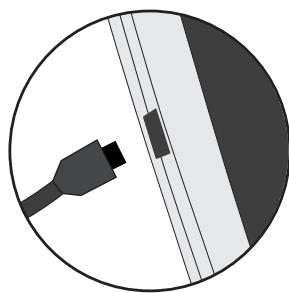
- اشحن جهازك عن طريق توصيل قابس كابل الطاقة بمأخذ التيار الكهربائي. سيبدأ جهاز ARCHOS في الشحن.
- اضغط على زر التشغيل/الإيقاف لإيقاف تشغيل الجهاز.
- يمكنك استخدام جهاز ARCHOS الخاص بك أثناء شحنه.
- اشحن الجهاز بالكامل في المرة الأولى.
- استخدم فقط الشاحن المرفق.
إذا كنت ستشحن جهازك ببطارية فارغة، فسيستغرق الأمر 10 دقائق على الأقل قبل ظهور أيقونة البطارية.
نصائح:
سجّل منتجك لتلقي الخدمة الكاملة.
إذا كان لديك جهاز كمبيوتر، فانتقل إلى www.archos.com/register.
وصف ARCHOS
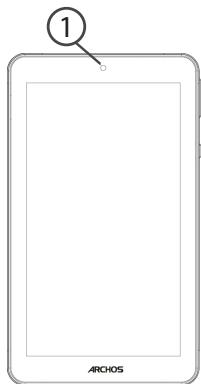
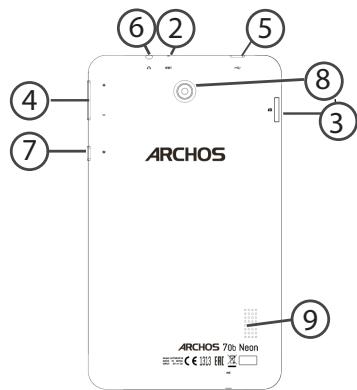
① كاميرا ويب ② زر إعادة الضبط ③ قارئ بطاقة Micro-SD
④ أزرار الصوت ⑤ منفذ Micro USB ⑥ مقبس سماعة الرأس
⑦ زر التشغيل/الإيقاف ⑧ الكاميرا ⑨ مكبر الصوت
معالج التثبيت
عند تشغيل جهاز ARCHOS لأول مرة، سيساعدك معالج التثبيت في إعداد جهازك:
- اللغة - اتصال WiFi - التاريخ والوقت - اسمك - خدمة الموقع - تطبيقات الطرف الثالث
نصائح:
حدد معلمات الجهاز في منطقة شبكة WiFi التي ستستخدمها بانتظام.
اتصال شبكة WiFi
تحذير: تحقق من وجودك في منطقة WiFi. من شريط الحالة، يمكنك الوصول بسرعة إلى إعدادات WiFi.
- اسحب شريط الحالة لأسفل لعرضها.
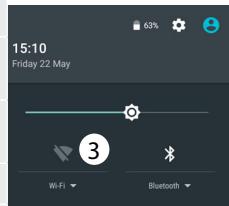
- المس الشريط مرة أخرى لإظهار الإعدادات السريعة.
- اختر أيقونة WiFi لتفعيل اتصال WiFi
- اختر "WiFi" تحت أيقونة WiFi.
- انقر على اسم الشبكة التي تريد الاتصال بها. تظهر الشبكات الخاصة بأيقونة قفل وتتطلب إدخال كلمة مرور.
نصائح:
- عند إدخال كلمة مرور WiFi، ننصحك بتحديد "إظهار كلمة المرور" حتى تتمكن من رؤية الأحرف التي تكتبها. للحصول على كلمة مرور WiFi الصحيحة (أو الإعدادات) للشبكة، اتصل بموفر شبكة WiFi. إذا كان WiFi مفعلاً وكنت ضمن نطاق شبكة اتصلت بها سابقاً، فسيحاول ARCHOS تلقائياً إعادة الاتصال بها.
- لإبقاء اتصال WiFi مفعلاً عندما يكون الجهاز في وضع الاستعداد، حدد أيقونة القائمة في صفحة WiFi. ثم حدد خيارات متقدمة > إبقاء WiFi قيد التشغيل أثناء السكون > دائماً.
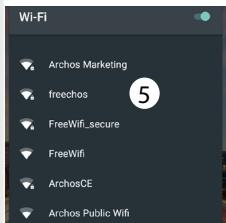
الاتصال بـ WiFi عبر WPS
- اسحب شريط الحالة لأسفل لعرضه.
- المس الشريط مرة أخرى لعرض الإعدادات السريعة.
- اختر أيقونة WiFi لتفعيل اتصال WiFi
- اختر "WiFi" تحت أيقونة WiFi.
- اختر زر القائمة ثم خيارات متقدمة.
- اختر زر WPS.
- اضغط على زر WiFi Protected Setup (إعداد WiFi المحمي) على جهاز التوجيه الخاص بك. قد يكون هذا الزر مزوداً باسم "WPS" أو برمز:
Wi-Fi
إضافة شبكة
الشبكات المحفوظة
تحديث
خيارات متقدمة
Wi-Fi Direct
WPS Push Button
WPS Pin Entry

واجهة Android™
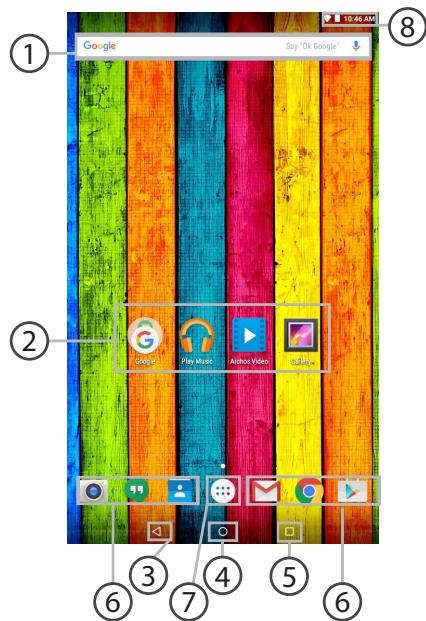
بحث Google™
اضغط للبحث عن نص أو البحث بالصوت. ②تطبيقات Android™ اضغط لبدء تطبيق. ③التطبيقات الأخيرة (4) الصفحة الرئيسية ⑤رجوع ⑥اختصارات التطبيقات الدائمة في Android™ ⑦زر "كل التطبيقات"
اضغط على هذا الرمز لعرض جميع التطبيقات والأدوات المثبتة على جهاز ARCHOS+. ستجد هنا جميع التطبيقات التي قمت بتنزيلها.
شريط الحالة
يعرض الإشعارات والإعدادات السريعة.

واجهة Android™
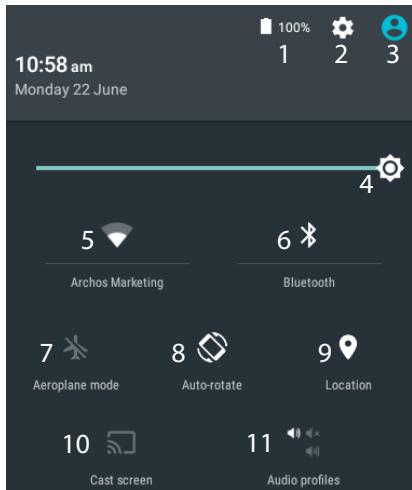
دعم جديد للأجهزة اللوحية لعدة مستخدمين، حيث يمكن لكل مستخدم إنشاء مساحته الخاصة على الجهاز اللوحي وتخصيصها. أضف المستخدمين من الإعدادات > الجهاز [الإعدادات > الجهاز]
الإعدادات السريعة
1 نسبة شحن البطارية 2 لفتح جميع الإعدادات. 3 المستخدم الحالي* 4 لضبط سطوع الشاشة. 5 لتشغيل/إيقاف اتصال WiFi. 6 لتشغيل/إيقاف اتصال Bluetooth. 7 لتفعيل/إلغاء تفعيل جميع الاتصالات اللاسلكية، خاصة أثناء الطيران. 8 لتفعيل/إلغاء تفعيل التدوير التلقائي للشاشة عند تدوير جهاز ARCHOS. 9 خدمة الموقع 10 لعكس جهاز Android على التلفزيون لاستخدام محتوى جهازك المحمول على شاشة كبيرة. 11 لاختيار نوع التنبيه


التطبيقات الحديثة
يفتح هذا قائمة بالصور المصغرة للتطبيقات التي عملت عليها مؤخرًا:
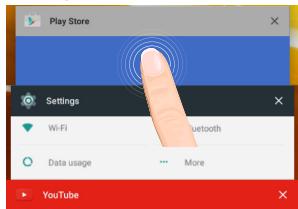

Archos GamePortal 2: فتح العلبة قبل سنة - 20% مشاهدة
Archos Gamelad 2 Uroobsing قبل سنة - 20 ألف مشاهدة
Archos GamePortal 2: فتح العلبة قبل سنة: 20% مشاهدة
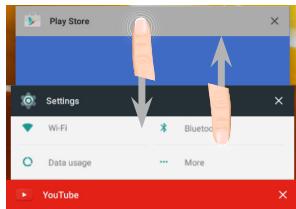
المس: لفتح تطبيق.
اسحب لليسار أو لليمين: لإغلاق تطبيق.
مرر لأعلى أو لأسفل: لعرض تطبيقات حديثة أخرى.
التعرف على Android™
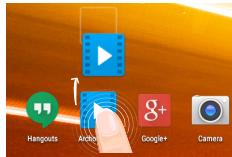
نقل عنصر على الشاشة الرئيسية:
المس مع الاستمرار بإصبعك في مكانه حتى تظهر خطوط شبكة التموضع، ثم اسحبه إلى الموقع المطلوب وارفع إصبعك بعد ذلك.
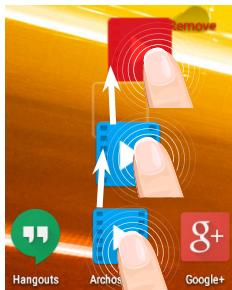
حذف عنصر من الشاشة الرئيسية:
المس مع الاستمرار على العنصر واسحبه إلى أعلى الشاشة ثم ضعه على أيقونة "حذف".
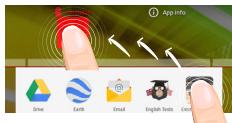
حذف عنصر:
في الشاشات "كل التطبيقات"، المس العنصر مع الاستمرار، ثم حرك إصبعك نحو أعلى الشاشة وضع العنصر في سلة المهملات "حذف".
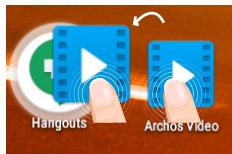
إنشاء مجلدات التطبيقات:
ضع على شاشة رئيسية أيقونة تطبيق فوق أخرى، وسيتم دمج الأيقونتين.
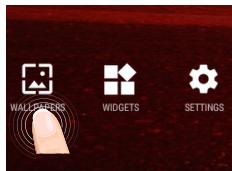
تغيير خلفية الشاشة:
المس الشاشة مع الاستمرار في مكان فارغ، ثم اختر من القائمة.
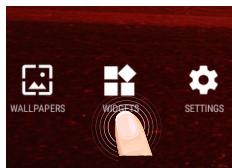
الأدوات:
المس الشاشة مع الاستمرار في مكان فارغ، ثم اختر من القائمة: "الأدوات".
حل المشكلات
إذا كان جهازك عالقًا:
اضغط مع الاستمرار على زر الطاقة لمدة 10 ثوانٍ أو استخدم إعادة الضبط عبر الأجهزة. لإعادة الضبط عبر الأجهزة، اضغط على الزر "في الفتحة" باستخدام أداة حادة مثل عود أسنان.
إذا لم يتم تشغيل جهازك:
- اشحن جهازك لمدة 10 دقائق على الأقل.
- اضغط مع الاستمرار على زر الطاقة لمدة 10 ثوانٍ أو استخدم إعادة الضبط عبر الأجهزة. لإعادة الضبط عبر الأجهزة، اضغط على الزر "في الفتحة" باستخدام أداة حادة مثل عود أسنان.
لإطالة عمر البطارية:
قلل سطوع الشاشة وأوقف تشغيل الاتصالات اللاسلكية إذا لم تكن قيد الاستخدام.
إذا كان جهازك يعمل ببطء:
أغلق جميع التطبيقات التي لا تُستخدم في الوقت الحالي.
إذا كان استقبال WiFi لديك ضعيفًا:
تأكد من أنك لست بعيدًا عن نقطة اتصال WiFi.
قم بتحديث البرنامج الثابت للجهاز: http://www.archos.com/support.
أعد ضبط إعدادات اتصال WLAN.
اتصل بمزود خدمة اتصال WiFi الخاص بك.

الفهرس
محتويات العبوة. 86 البدء. 87 وصف ARCHOS. 88 معالج التثبيت. 89 الاتصال بشبكة WiFi. 90 واجهة AndroidTM. 92 التعرف على تقنية Android. 96 حل المشكلات. 98
لمزيد من المعلومات، راجع الأسئلة الشائعة على www.archos.com. تأكد من مراجعتها قبل التفكير في إرجاع أي منتج. قد تكون مشكلتك بسيطة. نظرًا لأننا نقوم بتحديث وتحسين منتجاتنا الأخرى بشكل متكرر، فقد يبدو برنامج جهازك مختلفًا قليلاً أو يحتوي على وظائف معدلة عن تلك المعروضة في دليل البدء السريع هذا. راجع إعلان المطابقة على http://www.archos.com/support/download/conformityCE_DOC_AC70BNE.pdf

محتويات العبوة
ARCHOS 70b Neon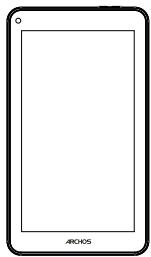
دليل المستخدم
الضمان والإشعارات القانونية والسلامة
كابل USB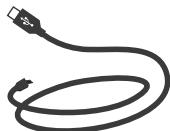
الشاحن
البدء
شحن البطارية
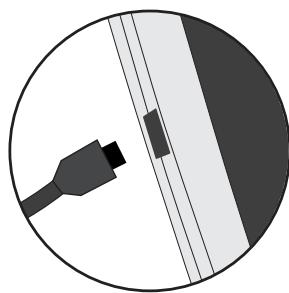
- اشحن جهازك عن طريق توصيل كابل الطاقة بموصل الطاقة. سيبدأ جهاز ARCHOS في الشحن.
- اضغط على زر التشغيل / الإيقاف لتشغيل المنتج.
- يمكنك استخدام جهاز ARCHOS الخاص بك أثناء شحنه.
- اشحن الجهاز بالكامل قبل استخدامه لأول مرة.
- استخدم الشاحن المرفق فقط.
عندما يكون جهازك فارغًا تمامًا، يجب شحنه لمدة 10 دقائق على الأقل قبل ظهور أيقونة البطارية.
نصائح:
للحصول على مساعدة أكثر اكتمالاً، سجل منتجك.
في حالة حدوث مشكلة، قم بزيارة www.archos.com/register.
وصف جهاز ARCHOS
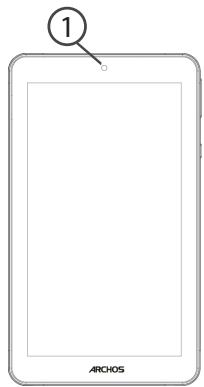
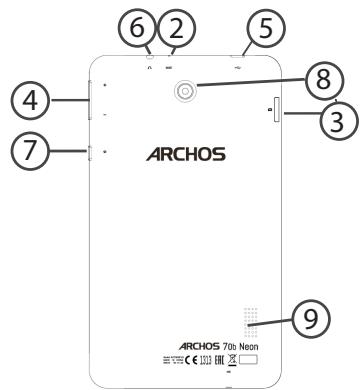
① كاميرا ويب ② زر إعادة الضبط ③ فتحة بطاقة micro SD
أزرار الصوت 5 منفذ Micro-USB ⑥ مخرج سماعات الرأس
7 زر الطاقة الكاميرا 9 مكبر الصوت
مساعد التثبيت
عند تشغيل جهاز ARCHOS لأول مرة، سيساعدك مساعد التثبيت في إعداد جهازك:
- اللغة - شبكة WiFi
- التاريخ والوقت
- اسمك
- موقعي
- تطبيقات الطرف الثالث
اقتراحات:
قم بتعيين معلمات جهازك على شبكة WiFi التي تستخدمها بانتظام.

الاتصال بشبكة WiFi
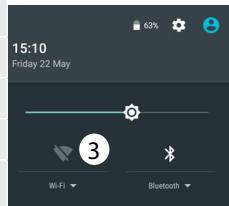
تحذير: تأكد من أنك في منطقة مغطاة بشبكة WiFi. يمكنك الوصول بسرعة إلى إعدادات WiFi من شريط الحالة.
- المس واسحب لأسفل شريط الحالة لإظهاره.
- المس الشريط مرة أخرى للكشف عن الإعدادات السريعة.
- حدد أيقونة Wi-Fi لتفعيل اتصال Wi-Fi
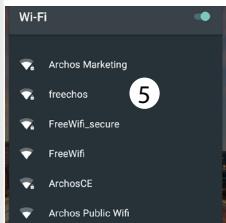
- حدد "Wi-Fi" أسفل الأيقونة.
- المس اسم الشبكة التي تريد الاتصال بها. تظهر الشبكات الخاصة برمز قفل وستحتاج إلى إدخال كلمة المرور.
اقتراحات:
- عند إدخال كلمة مرور Wi-Fi، نوصي بتحديد "إظهار كلمة المرور" حتى تتمكن من رؤية الأحرف التي تكتبها. للحصول على كلمة المرور (أو إعدادات) Wi-Fi الصحيحة للشبكة، اتصل بمزود شبكة Wi-Fi. إذا كانت وظيفة Wi-Fi لديك مفعلة وكنت داخل نطاق شبكة اتصلت بها بالفعل، فسيحاول جهاز ARCHCHOS الاتصال بها تلقائيًا.
- للحفاظ على اتصال Wi-Fi قيد التشغيل عندما يكون الجهاز في وضع السكون، حدد أيقونة القائمة في صفحة Wi-Fi. ثم حدد خيارات متقدمة > الحفاظ على Wi-Fi قيد التشغيل أثناء السكون > دائمًا.


الاتصال بشبكة Wi-Fi عبر WPS
- المس واسحب شريط الحالة لأسفل لإظهاره.
- المس الشريط مرة أخرى لإظهار الإعدادات السريعة.
- حدد أيقونة Wi-Fi لتفعيل اتصال Wi-Fi
- حدد "Wi-Fi" أسفل أيقونة Wi-Fi.
- حدد زر القائمة، متبوعًا بـ "خيارات متقدمة".
- حدد "زر الضغط WPS".
- اضغط زر الإعداد المحمي بتقنية Wi-Fi (WPS) على جهاز التوجيه الخاص بك. قد يُسمى "WPS" أو يحتوي على رمز:
Wi-Fi
إضافة شبكة
الشبكات المحفوظة
تحديث
خيارات متقدمة
Wi-Fi Direct
زر الضغط WPS
إدخال رمز WPS




واجهة Android™
بحث Google™
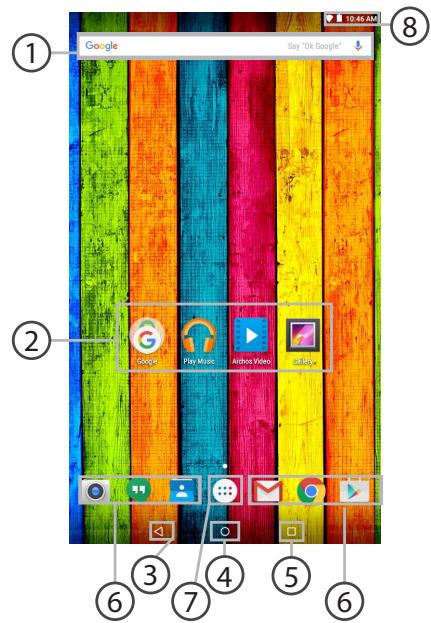
اضغط لإجراء بحث نصي أو بحث صوتي. 2 تطبيقات Android™ اضغط لبدء تطبيق. 3 "التطبيقات الأخيرة" (4) "الشاشة الرئيسية" (5) "رجوع" 6 اختصارات دائمة لتطبيقات Android™ 7 "كل التطبيقات"
اضغط على هذا الرمز لعرض جميع التطبيقات والأدوات المثبتة على جهاز ARCHOS الخاص بك. جميع التطبيقات التي تم تنزيلها موجودة هنا.
شريط الحالة
يعرض الإشعارات والإعدادات السريعة.

واجهة Android™
دعم المستخدمين المتعددين الجديد يسمح لمستخدمين مختلفين بمساحات عمل منفصلة ومخصصة على نفس الجهاز. يمكنك إضافة مستخدمين في الإعدادات > الجهاز.
الإعدادات السريعة
1 عرض النسبة المتبقية من البطارية 2 للوصول إلى جميع الإعدادات. 3 المستخدم الحالي 4 لضبط سطوع الشاشة. 5 لتشغيل/إيقاف تشغيل اتصال WiFi. 6 لتشغيل/إيقاف تشغيل اتصال Bluetooth. 7 لتفعيل/تعطيل جميع الاتصالات اللاسلكية، خاصة أثناء الرحلات الجوية. 8 لتفعيل/تعطيل التدوير التلقائي للشاشة عند تدوير جهاز ARCHOS. 9 موقعي. 10 لعرض جهاز Android الخاص بك على التلفزيون للاستمتاع بالمحتوى الرائع كما يظهر على جهازك المحمول. 11 لتحديد نوع الإشعارات.

التطبيقات الحديثة
يفتح قائمة بصور مصغرة للتطبيقات التي استخدمتها مؤخرًا:

Archos GamePortal 2: فتح عبر الإنترنت قبل عام واحد - 20% مشاهدة
Archos GamePortal 2: إلغاء الحظر قبل عام واحد - 20% مشاهدة
Archos GamePortal 2: فتح عبر الإنترنت قبل عام واحد - 20% مشاهدة
اضغط: لفتح تطبيق
اسحب لليسار أو لليمين: لإغلاق تطبيق
مرر عموديًا: لعرض تطبيقات حديثة أخرى.
التعرف على Android™
نقل عنصر من الشاشة الرئيسية:
اضغط باستمرار بإصبعك على العنصر حتى تظهر شبكة التموضع؛ ثم اسحبه إلى الموضع المطلوب وحرر إصبعك.
إزالة عنصر من الشاشة الرئيسية:
المس مع الاستمرار على العنصر، ثم اسحب إصبعك إلى أعلى الشاشة وأفلته على أيقونة إزالة.
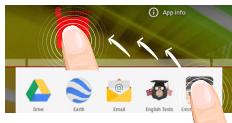
إلغاء تثبيت عنصر:
من شاشة جميع التطبيقات، المس مع الاستمرار على العنصر، ثم اسحب إصبعك إلى أعلى الشاشة وأفلته على سلة إلغاء التثبيت.
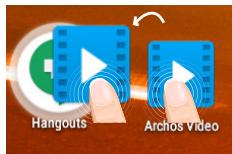
إنشاء مجلدات التطبيقات:
أفلت أيقونة تطبيق فوق أيقونة أخرى على الشاشة الرئيسية وسيتم دمج الأيقونتين.
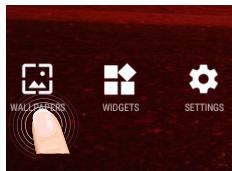
تغيير صورة الخلفية:
اضغط مع الاستمرار على منطقة فارغة على الشاشة، ثم اختر من القائمة.
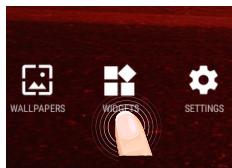
الأدوات:
اضغط مع الاستمرار على منطقة فارغة على الشاشة، ثم اختر من القائمة: الأدوات.
استكشاف الأخطاء وإصلاحها
إذا كان الجهاز مقفلاً:
اضغط على زر الطاقة لمدة 10 ثوانٍ أو استخدم خيار إعادة تشغيل الجهاز. لاستخدام خيار إعادة تشغيل الجهاز، اضغط على زر "فتحة إعادة الضبط" باستخدام أداة حادة مثل عود أسنان.
إذا لم يتم تشغيل جهازك:
- اشحن الجهاز لمدة 10 دقائق على الأقل.
- اضغط مع الاستمرار على زر التشغيل/الإيقاف لمدة 10 ثوانٍ أو استخدم خيار إعادة تشغيل الجهاز. لاستخدام خيار إعادة تشغيل الجهاز، اضغط على زر "إعادة الضبط" باستخدام جسم مدبب، مثل عود أسنان.
إذا كنت ترغب في زيادة عمر البطارية:
قلل سطوع الشاشة وأوقف تشغيل الاتصالات اللاسلكية إذا لم تكن قيد الاستخدام.
إذا كان أداء الجهاز بطيئًا جدًا:
أغلق جميع التطبيقات التي لا تستخدمها.
إذا كان استقبال WiFi بطيئًا جدًا:
تأكد من أنك لست بعيدًا عن نقطة اتصال WiFi.
تحديث البرنامج الثابت للجهاز: http://www.archos.com/support.
أعد ضبط إعدادات الاتصال الخاصة بك.
اتصل بمزود خدمة اتصال WiFi الخاص بك.


ARCHOS 70b Neon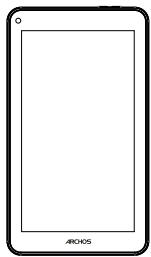
دليل مختصر
الضمان، التعليمات، والسلامة
كابل USB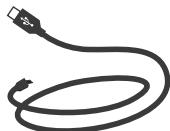
جهاز الشحن
بدء التشغيل
الشحن
- اشحن جهازك بتوصيل كابل الشحن بمقبس الشحن. سيبدأ جهاز ARCHOS في الشحن.
- اضغط زر الطاقة لتشغيل الجهاز. - يمكنك استخدام جهاز ARCHOS أثناء الشحن. - قبل أول استخدام، يجب شحن الجهاز بالكامل. - يُسمح باستخدام جهاز الشحن المرفق فقط.
إذا كان جهازك فارغًا تمامًا، فأنت بحاجة إلى شحنه لمدة 10 دقائق على الأقل قبل أن تظهر أيقونة البطارية المشحونة.
نصيحة:
سجّل منتجك للحصول على خدمة أكثر شمولاً.
عند العمل مع الكمبيوتر، انتقل إلى الرابط www.archos.com/register.
وصف الجهاز
①كاميرا ويب ② زر إعادة الضبط ③ فتحة بطاقة Micro-SD
④ أزرار الصوت ⑤ منفذ Micro-USB ⑥ مقبس سماعات الرأس
⑦ كاميرا Khonka BKN/BblKNI 9 للمتحدث
معالج الإعداد
عند تشغيل جهاز ARCHOS لأول مرة، سيساعدك معالج الإعداد على ضبط الأمور بسرعة:
- اتصال Wi-Fi - التاريخ والوقت - رفع مستوى الصوت - خيارات تحديد الموقع - التطبيقات الجانبية
نصيحة:
يُنصح بضبط الجهاز في منطقة شبكة Wi-Fi التي سوف تستخدمها.

الاتصال بشبكة Wi-Fi
تنبيه: يرجى الانتباه إلى أنك تتواجد في منطقة مغطاة بشبكة WiFi.
اتبع السطر للحصول على وصول سريع إلى إعدادات WiFi.
- المس شريط الحالة واسحبه لأسفل لعرض الشريط.
- المس شريط الحالة مرة أخرى لفتح الإعدادات السريعة.
- اختر أيقونة Wi-Fi لتفعيل الاتصال بشبكة Wi-Fi.
- اختر Wi-Fi تحت أيقونة Wi-Fi.
- المس الشبكة التي تريد الاتصال بها. الشبكات الخاصة تظهر بأيقونة قفل؛ للاتصال بها يجب إدخال كلمة مرور.
نصيحة:
يُنصح باختيار خيار "إظهار كلمة المرور" لعرض الرموز المُدخلة. للحصول على كلمة مرور شبكة أفضل (في الإعدادات) Wi-Fi، راجع مزود خدمة شبكة Wi-Fi. إذا كان اتصال Wi-Fi مفعّلاً وكنت في منطقة تغطية الشبكة التي اتصلت بها سابقًا، فسيقوم ARCHOS بتأسيس الاتصال تلقائيًا.
- لإبقاء اتصال Wi-Fi مفعّلاً عندما يكون الجهاز في وضع الاستعداد، انتقل إلى صفحة WiFi واختر رمز القائمة. ثم اختر Advanced > Keep WiFi on during sleep > Always [خيارات إضافية > إبقاء WiFi مفعّلاً في وضع الاستعداد > دائمًا].
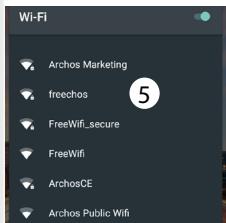
الاتصال بشبكة WiFi باستخدام WPS
- المس شريط الحالة واسحبه لأسفل لعرض الشريط. 2. المس شريط الحالة مرة أخرى لفتح الإعدادات السريعة.
- اختر أيقونة WiFi لتفعيل اتصال WiFi
- اختر WiFi تحت أيقونة WiFi.
- اختر زر القائمة («قائمة»)، ثم خيارات متقدمة («إعدادات إضافية»).
- اختر زر WPS.
- اضغط على زر WiFi Protected Setup على جهاز التوجيه. قد يُسمى WPS أو يحتوي على رمز:
Wi-Fi
إضافة شبكة
الشبكات المحفوظة
تحديث
خيارات متقدمة
Wi-Fi Direct
زر الضغط WPS
إدخال رمز WPS


واجهة Android™
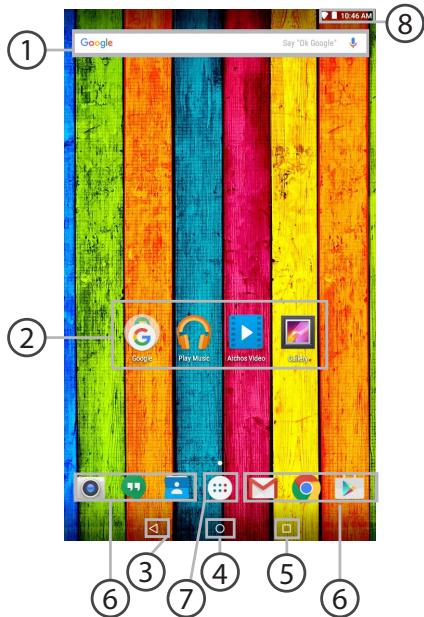
1 زر Google™ المس زر البحث لبدء البحث النصي، أو المس أيقونة الميكروفون لبدء البحث الصوتي. ② أيقونات تطبيقات Android™ المس أيقونة التطبيق لتشغيله. ③ زر التطبيقات الحديثة ④ زر "الصفحة الرئيسية" ⑤ زر "رجوع" ⑥ التطبيقات المثبتة مسبقًا في Android™ ⑦ زر "كل التطبيقات"
المس أيقونة التطبيق لإزالة التطبيقات والأدوات المثبتة على جهاز ARCHOS الخاص بك. هنا توجد جميع التطبيقات التي قمت بتنزيلها.
8 شريط الحالة
يتم عرض الإشعارات والإعدادات السريعة.
واجهة Android™

108
قد يستخدم المستخدمون دعمًا إضافيًا من الشركات المصنعة للأجهزة اللوحية، والذي يقدمه كل مصنع بشكل منفصل، ويتم تكوينه في مكان مخصص على الجهاز اللوحي. يمكن للمستخدمين الوصول إليه عبر الإعدادات > الجهاز.
هوبام هورونوف توفسكا نوديرجكا بيلي بيلانوف بريستافليا رازنيشيم نيبوزوفيتسيم سفوي سوبستفينيه أوتديلنو، كونفيغوريرويمويه ميستو نابلودني أوسترويستفي. دوبلتي بولزوفاتيلي Settings > Device [ناسترويك > ي سترويستفو].
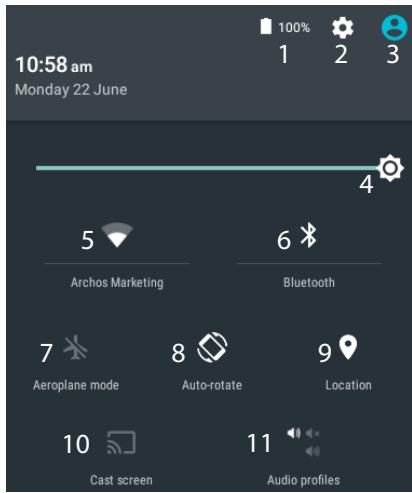
1 نسبة البطارية المتبقية 2 الوصول إلى جميع الإعدادات. 3 المستخدم الحالي* 4 ضبط سطوع الشاشة. 5 تشغيل/إيقاف تشغيل اتصال Wi-Fi. 6 تشغيل/إيقاف تشغيل اتصال Bluetooth. 7 تفعيل/إلغاء تفعيل جميع الاتصالات اللاسلكية، خاصة أثناء وضع الطيران. 8 تفعيل/إلغاء تفعيل التدوير التلقائي للشاشة عند تدوير جهاز ARCHOS. 9 خيارات خدمات تحديد الموقع 10 عرض شاشة الجهاز بنظام Android على التلفزيون للاستمتاع بالمحتوى الرائع تمامًا كما على الجهاز المحمول. 11 اختيار نوع الإشعارات
1 قيمة البطارية المتبقية 2 الوصول إلى جميع الإعدادات. 3 المستخدم الحالي* 4 ضبط سطوع الشاشة. 5 تشغيل/إيقاف تشغيل اتصال Wi-Fi. 6 تشغيل/إيقاف تشغيل اتصال Bluetooth. 7 تفعيل/إلغاء تفعيل جميع الاتصالات اللاسلكية، خاصة أثناء رحلات الطيران. 8 تفعيل/إلغاء تفعيل التدوير التلقائي للشاشة عند قلب جهاز ARCHOS. 9 خيارات خدمات تحديد الموقع 10 عرض شاشة الجهاز بنظام Android على التلفزيون والاستمتاع بالمحتوى الرائع تمامًا كما على الجهاز المحمول. 11 اختيار نوع الإشعارات

يتم فتح قائمة بالتطبيقات التي عملت عليها مؤخرًا.
الأدوات التي عملت بها مؤخرًا:
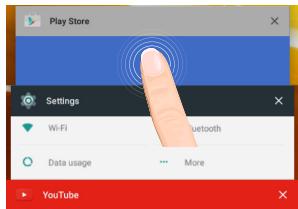

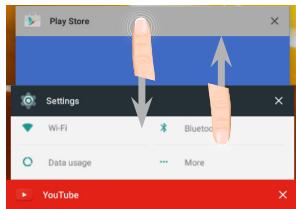
المس المنزل لفتح التطبيق.
مرر إصبعك لليسار أو لليمين لإغلاق التطبيق.
مرر إصبعك لأعلى أو لأسفل لعرض التطبيقات الأخيرة الأخرى.
التعرف على Android™
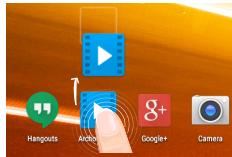
نقل عنصر الشاشة الرئيسية:
المس العنصر واستمر في الضغط حتى تظهر شبكة تحديد المواقع، ثم انقله إلى الموضع المطلوب وارفع إصبعك.
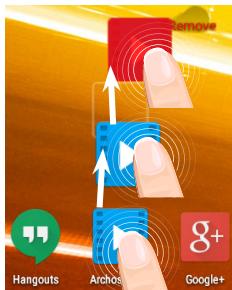
حذف عنصر الشاشة الرئيسية:
المس العنصر واستمر في الضغط، ثم اسحبه إلى أعلى الشاشة وأفلته فوق أيقونة إزالة.
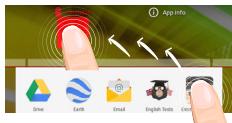
حذف عنصر:
المس العنصر على شاشة 'كل التطبيقات' واستمر في الضغط، ثم اسحبه إلى أعلى الشاشة وأفلته فوق أيقونة إلغاء التثبيت.
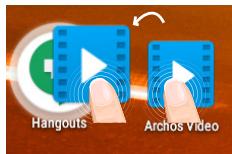
إنشاء مجلدات التطبيقات:
ضع أيقونة أحد التطبيقات فوق أيقونة أخرى على الشاشة، وسيتم دمج الأيقونتين.
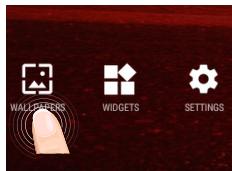
عرض:
اضغط مع الاستمرار على أيقونة في مكان فارغ على الشاشة الرئيسية، ثم اختر خلفية من القائمة.
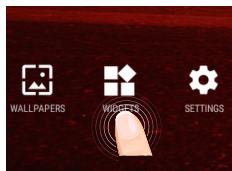
الأدوات:
اضغط مع الاستمرار على أيقونة في مكان فارغ على الشاشة الرئيسية، ثم اختر أداة من القائمة: الأدوات.
استكشاف الأخطاء وإصلاحها
في حالة تجميد الجهاز اللوحي:
اضغط مع الاستمرار على زر التشغيل/الإيقاف لمدة 10 ثوانٍ لاستخدام زر إعادة الضبط.
إذا لم يتم تشغيل الجهاز:
1. اشحن الجهاز لمدة 10 دقائق على الأقل. 2. اضغط مع الاستمرار على زر التشغيل/الإيقاف لمدة 10 ثوانٍ لاستخدام زر إعادة الضبط.
إذا كانت شاشة اللمس لا تعمل بشكل صحيح:
اختر الإعدادات > استعادة (إعادة ضبط المصنع)، ثم اضغط على أيقونة معايرة شاشة اللمس.
إذا كنت ترغب في إطالة عمر البطارية:
قلل سطوع الشاشة وأوقف تشغيل الاتصالات اللاسلكية إذا لم تكن قيد الاستخدام.
إذا كان الجهاز يعمل ببطء شديد:
أغلق جميع التطبيقات التي لا تستخدمها في الوقت الحالي.
إعدادات شبكة Wi-Fi الضعيفة:
تأكد من أنك لست بعيدًا جدًا عن نقطة الوصول إلى Wi-Fi.
قم بتحديث البرنامج الثابت المدمج للجهاز: http://www.arnovatech.com/support. أعد ضبط إعدادات الاتصال وأدخلها مرة أخرى. اتصل بمزود خدمة شبكة Wi-Fi.
محتويات العبوة. 114 التشغيل الأول. 115 وصف الجهاز. 116 عبر المعالج. 117 الاتصال بشبكة Wi-Fi. 118 واجهة AndroidTM 120 استخدام نظام Android 124 استكشاف الأخطاء وإصلاحها. 126
لمزيد من المعلومات، يرجى الاطلاع على الأسئلة الشائعة المنشورة على موقع www.archos.com. يجب عليك قراءة هذا القسم قبل إرجاع أي منتج. قد يتم حل مشكلتك بسهولة. نقوم بتحديث وتحسين منتجاتنا باستمرار، لذلك قد يختلف البرنامج أو المظهر أو توفر الوظائف عن تلك المعروضة في دليل الاستخدام المختصر.
راجع إعلان المطابقة على http://www.archos.com/support/download/conformityCE_DOC_AC70BNE.pdf


محتويات العبوة
ARCHOS 70b Neon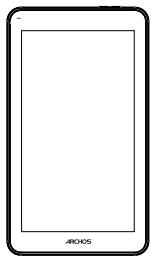
دليل الاستخدام المختصر
الضمان والإشعارات القانونية ومعلومات السلامة
كابل USB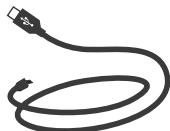
الشاحن
التشغيل الأول
الشحن
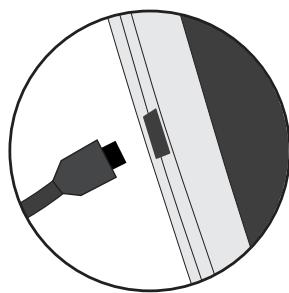
- لشحن الجهاز، قم بتوصيل كابل الطاقة بمنفذ الطاقة. سيبدأ جهاز ARCHOS في الشحن.
- اضغط على زر الطاقة لتشغيل الجهاز.
- أثناء الشحن، يمكنك استخدام جهاز ARCHOS.
- عند الشحن الأول للجهاز، لا تقم بفصل الجهاز عن مصدر الطاقة قبل اكتمال شحن البطارية.
- لإعادة الشحن، استخدم فقط الشاحن المرفق.
إذا كان الجهاز فارغًا تمامًا، بعد توصيله بمصدر الطاقة، انتظر 10 دقائق على الأقل حتى تظهر شاشة رمز الشحن.
ملاحظة:
لتتمكن من استخدام جميع الخدمات، يجب تسجيل المنتج.
يمكنك القيام بذلك على الموقع www.archos.com/register.



وصف الجهاز
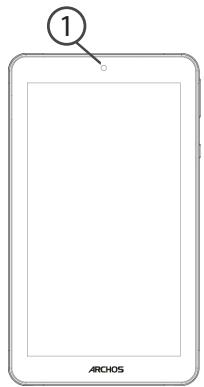
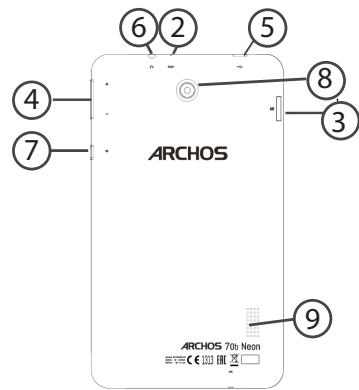
1 الكاميرا الأمامية ② إعادة الضبط الثابتة فتحة بطاقة micro-SD
4 أزرار التحكم في مستوى الصوت ⑤ منفذ microUSB 6 مدخل سماعات الرأس
7 زر الطاقة الكاميرا الخلفية مكبر الصوت
استخدام المعالج
عند أول تشغيل لجهاز ARCHOS، سيساعدك معالج الإعداد على تكوين أهم الإعدادات:
- اللغة
- اتصالات Wi-Fi - التاريخ والوقت
- اسمك
- خيارات خدمات الموقع
- تطبيقات من موفري جهات خارجية
نصيحة:
نوصي بإجراء إعداد الجهاز في منطقة بها تغطية Wi-Fi، حيث سيتم استخدامه بانتظام.

الاتصال بشبكة Wi-Fi
تحذير: تأكد من أن الجهاز في نطاق شبكة Wi-Fi.
يوجد اختصار لإعدادات اتصال Wi-Fi في شريط الحالة.
- المس شريط الحالة واسحبه لأسفل لعرضه.
- المس الشريط مرة أخرى للكشف عن الإعدادات السريعة.
- اختر أيقونة Wi-Fi لتفعيل اتصال Wi-Fi
- اختر "Wi-Fi" بجانب أيقونة Wi-Fi.
- المس اسم الشبكة التي تريد الاتصال بها. تظهر الشبكات الخاصة بأيقونة قفل – للاتصال بها، يجب إدخال كلمة المرور.
تلميحات:
- عند إدخال كلمة مرور شبكة Wi-Fi، ننصح بتحديد خيار "Show password" (إظهار كلمة المرور) لرؤية الأحرف المدخلة. يمكن الحصول على كلمة مرور شبكة Wi-Fi (أو إعدادات الشبكة) من مسؤول الشبكة. إذا كانت ميزة Wi-Fi نشطة وكان جهاز ARCHOS في نطاق الشبكة التي اتصلت بها سابقًا، فستتم محاولة اتصال تلقائية بالشبكة.
- لإبقاء اتصالات Wi-Fi نشطة حتى في وضع السكون، اضغط على أيقونة القائمة في صفحة Wi-Fi. ثم اختر خيار Advanced > Keep WiFi on during sleep > Always (خيارات متقدمة > إبقاء Wi-Fi قيد التشغيل أثناء السكون > دائمًا).


الاتصال بشبكة Wi-Fi باستخدام معيار WPS
- اضغط على شريط الحالة واسحبه لأسفل لعرضه.
- اضغط على الشريط مرة أخرى لعرض الإعدادات السريعة.
- اختر أيقونة Wi-Fi لتفعيل اتصال Wi-Fi.
- اختر "Wi-Fi" بجانب أيقونة Wi-Fi.
- اضغط على زر القائمة ثم اختر خيار "Advanced" (خيارات متقدمة).
- اضغط على زر WPS.
- اضغط على زر WiFi Protected Setup على جهاز التوجيه. قد يُسمى "WPS" أو يحتوي على رمز:
Wi-Fi
إضافة شبكة
الشبكات المحفوظة
تحديث
خيارات متقدمة
Wi-Fi Direct
WPS Push Button
WPS Pin Entry

واجهة أندرويد™
بحث جوجل™
① المس "Google" لاستخدام وظيفة البحث النصي أو المس أيقونة الميكروفون لبدء البحث الصوتي. ② اختصارات لتطبيقات أندرويد™: المس لتشغيل التطبيق. ③ زر الرجوع ④ زر الشاشة الرئيسية ⑤ زر التطبيقات المستخدمة مؤخرًا ⑥ شريط تطبيقات أندرويد™ الثابت
المس لتشغيل التطبيق.
⑦ زر "All Apps" (كل التطبيقات)
المس هذه الأيقونة لعرض كل التطبيقات والأدوات المثبتة على جهاز ARCHOS الخاص بك. هنا تظهر جميع التطبيقات التي تم تنزيلها. ⑧ شريط حالة الجهاز: يعرض الإشعارات واختصارات لأهم الإعدادات.

واجهة أندرويد™
*دعم جديد متعدد المستخدمين للأجهزة اللوحية يتيح لكل مستخدم مساحات منفصلة وقابلة للتخصيص على جهاز واحد. أضف المستخدمين في الإعدادات > الجهاز.
الإعداد السريع
1 حالة شحن البطارية 2 الوصول إلى خيارات الإعدادات. 3 المستخدم الحالي* 4 ضبط سطوع الشاشة. 5 تشغيل/إيقاف تشغيل شبكة Wi-Fi. 6 تشغيل/إيقاف تشغيل البلوتوث. 7 تفعيل/إلغاء تفعيل خيار الاتصال اللاسلكي (ما يسمى وضع الطيران). 8 تفعيل/إلغاء تفعيل وظيفة التغيير التلقائي لاتجاه الشاشة عند تدوير جهاز ARCHOS. 9 خدمات الموقع 10 عرض محتويات الجهاز بنظام التشغيل Android على شاشة التلفزيون. 11 اختيار نوع الإشعارات

التطبيقات المستخدمة مؤخرًا
يفتح قائمة بصور مصغرة لأيقونات التطبيقات التي تم استخدامها مؤخرًا:

Archos GamePortal 2: فتح العلبة قبل عام واحد - 20% مشاهدة
Archos GamePortal 2: فتح العلبة قبل عام واحد - 20% مشاهدة
Archos GamePortal 2: فتح العلبة قبل عام واحد: 20% مشاهدة
المس للمس: لتشغيل التطبيق.
اسحب لليسار أو لليمين: لإغلاق التطبيق.
مرر لأعلى أو لأسفل: لعرض التطبيقات الأخرى الأحدث
استخدام نظام Android™
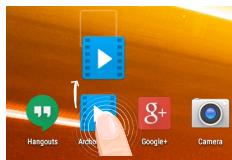
نقل عنصر من الشاشة الرئيسية:
المس مع الاستمرار بإصبعك على العنصر المحدد حتى يظهر خط المحاذاة، ثم اسحب الأيقونة إلى المكان المختار.
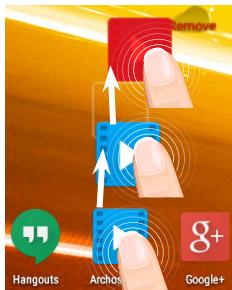
إزالة عنصر من الشاشة الرئيسية:
المس مع الاستمرار العنصر المحدد، ثم حرك إصبعك إلى أعلى الشاشة وأفلت العنصر فوق أيقونة الحذف.
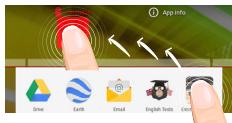
حذف عنصر:
على شاشة جميع التطبيقات، المس مع الاستمرار العنصر المحدد، ثم حرك إصبعك إلى أعلى الشاشة وأفلت العنصر فوق أيقونة الحذف.
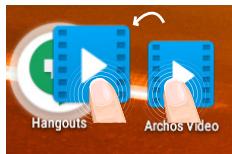
إنشاء مجلدات التطبيقات:
أفلت أيقونة أحد التطبيقات فوق أخرى على الشاشة الرئيسية لدمجهما.
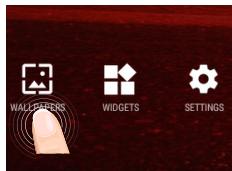
تغيير الخلفية:
اضغط مع الاستمرار على منطقة فارغة من الشاشة الرئيسية، ثم اختر الخلفية من القائمة.
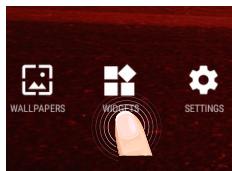
الأدوات:
اضغط مع الاستمرار على منطقة فارغة، ثم اختر الأداة من قائمة الأدوات.
استكشاف الأخطاء وإصلاحها
إذا تجمد الجهاز:
اضغط مع الاستمرار على زر الطاقة لمدة 10 ثوانٍ أو استخدم زر إعادة الضبط.
إذا لم يتم تشغيل الجهاز:
- اشحن الجهاز.
- اضغط مع الاستمرار على زر الطاقة لمدة 10 ثوانٍ أو استخدم زر إعادة الضبط.
إذا كنت ترغب في إطالة عمر البطارية:
اضبط سطوع الشاشة حسب إضاءة المحيط وقم بتعطيل وظيفة الاتصال اللاسلكي عندما لا تستخدمها.
إذا كان الجهاز يعمل ببطء شديد:
أغلق جميع التطبيقات المفتوحة.
إذا كانت إشارة Wi-Fi ضعيفة جدًا:
تأكد من أنك لست بعيدًا جدًا عن نقطة الوصول إلى Wi-Fi.
قم بتحديث البرنامج الثابت: http://www.archos.com/support.
أعد تعيين معلمات الشبكة.
اتصل بمزود خدمة شبكة Wi-Fi.
المحتويات
محتويات العبوة. 128 الخطوات الأولى. 129 تقديم الجهاز. 130 الإعداد بمساعدة المعالج. 131 الاتصال بشبكة Wi-Fi. 132 واجهة AndroidTM. 134 التعرف على Android 138 استكشاف الأخطاء وإصلاحها. 140
إذا كنت بحاجة إلى مزيد من المعلومات، فابحث في قسم الأسئلة الشائعة [FAQ] على موقع www.archos.com. يرجى قراءته قبل إرجاع المنتج. ربما ليست المشكلة كبيرة. نظرًا لتحديث وتطوير أنظمة منتجاتنا، قد يظهر جهازك وبرامجه بشكل مختلف قليلاً أو تختلف الوظائف قليلاً عن تلك المذكورة في دليل المستخدم المختصر هذا. تحقق أيضًا من إعلان المطابقة على http://www.archos.com/support/download/ conformityCE_DOC_AC70BNE.pdf

محتويات العبوة
ARCHOS 70b Neon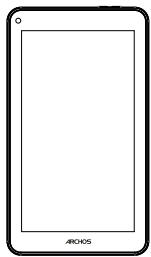
دليل المستخدم المختصر
دليل البدء السريع، يحتوي على معلوماتنا القانونية ومعلومات السلامة
كابل USB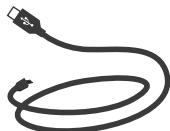
الشاحن
الخطوات الأولى
الشحن
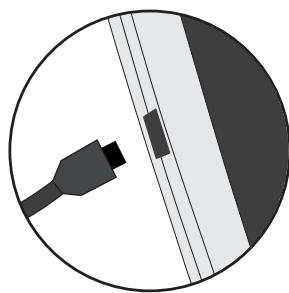
- لشحن الجهاز، قم بتوصيل كابل الطاقة بمقبس الطاقة. سيبدأ جهاز ARCHOS في الشحن.
- لتشغيل الجهاز، اضغط على زر الطاقة.
- يمكنك استخدام جهاز ARCHOS أثناء الشحن. - قبل الاستخدام الأول، اشحن الجهاز بالكامل.
- استخدم فقط الشاحن المرفق.
إذا كان الجهاز فارغًا تمامًا، فستحتاج إلى شحنه لمدة 10 دقائق على الأقل حتى تظهر أيقونة شحن البطارية.
نصيحة:
للحصول على خدمة أكثر اكتمالاً، سجل جهازك.
افتح على جهاز الكمبيوتر الخاص بك موقع الويب www.archos.com/register.
عرض الجهاز
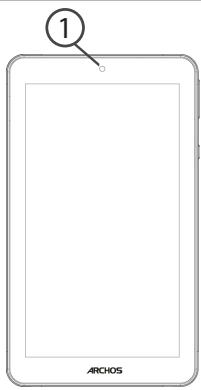
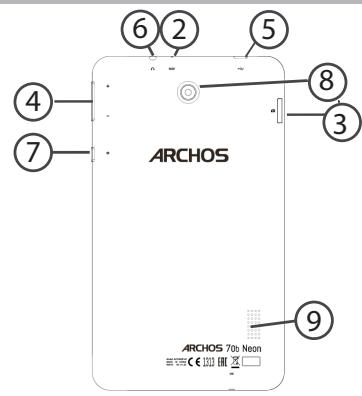
①الكاميرا الأمامية ② زر إعادة الضبط فتحة بطاقة Micro-SD
أزرار التحكم في مستوى الصوت منفذ Micro-USB 6 مقبس سماعة الرأس
مفتاح التشغيل الكاميرا الخلفية مكبر الصوت
الإعداد باستخدام المعالج
عند تشغيل ARCHOS لأول مرة، يساعدك معالج التثبيت في إعداد الجهاز:
- اللغة - اتصال Wi-Fi
- التاريخ والوقت
- اسمك
- إعدادات خدمة تحديد الموقع
- تطبيقات الطرف الثالث
نصيحة:
نوصي بإعداد الجهاز داخل منطقة تغطية Wi-Fi للشبكة التي ستستخدمها بانتظام.
الاتصال بشبكة Wi-Fi
تحذير! تأكد من تواجدك داخل منطقة تغطية Wi-Fi. يمكنك الوصول بسرعة إلى إعدادات Wi-Fi من شريط الحالة.
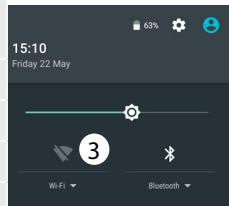
- لعرض الإشعارات، المس الشريط العلوي واسحبه لأسفل.
- المس الشريط مرة أخرى للكشف عن الإعدادات السريعة.
- حدد أيقونة Wi-Fi لتفعيل اتصال Wi-Fi.
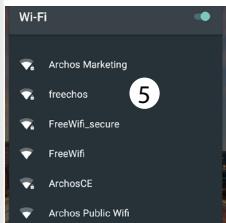
- حدد عنصر "WiFi" أسفل أيقونة Wi-Fi.
- المس اسم الشبكة التي تريد الاتصال بها. تظهر أيقونة قفل بجانب الشبكات الخاصة، وتتطلب إدخال كلمة مرور.
نصائح:
- ننصح بتحديد خيار "إظهار كلمة المرور" عند إدخال كلمة مرور Wi-Fi، حتى تتمكن من رؤية الأحرف التي تكتبها. بالنسبة لكلمة مرور Wi-Fi الصحيحة (أو الإعدادات) للشبكة، يرجى الاتصال بمزود خدمة Wi-Fi. إذا كانت وظيفة Wi-Fi مفعلة وكنت ضمن نطاق شبكة اتصلت بها سابقًا، فسيحاول ARCHOS الاتصال بها تلقائيًا.
- إذا كنت ترغب في إبقاء خيار Wi-Fi مفعلًا أثناء وضع السكون للجهاز، اضغط على أيقونة القائمة في صفحة "Wi-Fi". ثم حدد خيار "خيارات متقدمة > إبقاء Wi-Fi قيد التشغيل أثناء السكون > دائمًا".
الاتصال بشبكة Wi-Fi باستخدام WPS
- لعرض الإشعارات، المس الشريط العلوي واسحبه لأسفل.
- المس الشريط مرة أخرى للكشف عن الإعدادات السريعة.
- حدد أيقونة Wi-Fi لتفعيل اتصال Wi-Fi.
- حدد عنصر "WiFi" أسفل أيقونة Wi-Fi.
- اختر زر القائمة [Menu]، ثم اختر خيار [خيارات متقدمة].
- اختر خيار [WPS Push Button] (زر الضغط WPS).
- اضغط على زر WiFi Protected Setup (الإعداد المحمي لشبكة Wi-Fi) الموجود على جهاز التوجيه. قد يكون اسم الزر "WPS" أو يظهر عليه الرمز التالي:
Wi-Fi
إضافة شبكة
الشبكات المحفوظة
تحديث
خيارات متقدمة
Wi-Fi Direct
زر الضغط WPS
إدخال رمز WPS

واجهة Android™
بحث Google™
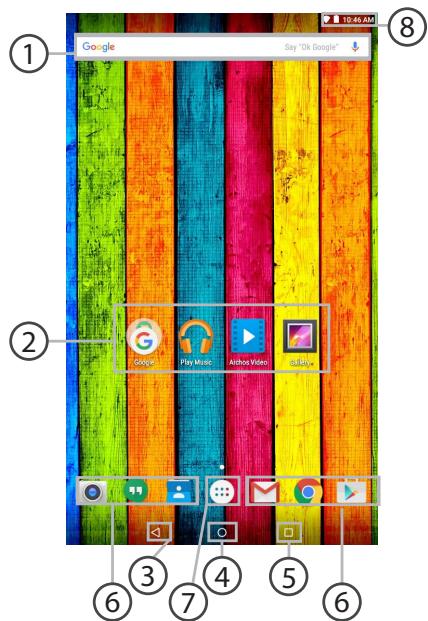
① للبحث النصي، المس حقل "Google"، وللبحث الصوتي، المس أيقونة الميكروفون. ② اختصارات تطبيقات Android™: المس أحدها لتشغيل التطبيق. ③ زر "التطبيقات الأخيرة". ④ زر "الشاشة الرئيسية". ⑤ زر "رجوع". ⑥ روابط تطبيقات Android™ الدائمة.
المس أحد التطبيقات لتشغيله.
زر "جميع التطبيقات"
المس هذا الرمز لعرض جميع التطبيقات والأدوات المصغرة المثبتة على جهاز ARCHOS. ستجد هنا جميع التطبيقات التي تم تنزيلها.
8 شريط الحالة
عرض الإشعارات والإعدادات السريعة.

واجهة Android™
*تدعم الأجهزة اللوحية الجديدة عدة مستخدمين؛ تتيح هذه الوظيفة لمستخدمين مختلفين الحصول على واجهات مخصصة خاصة بهم على جهاز واحد. يمكنك إضافة المستخدمين من الإعدادات > الجهاز.
الإعدادات السريعة
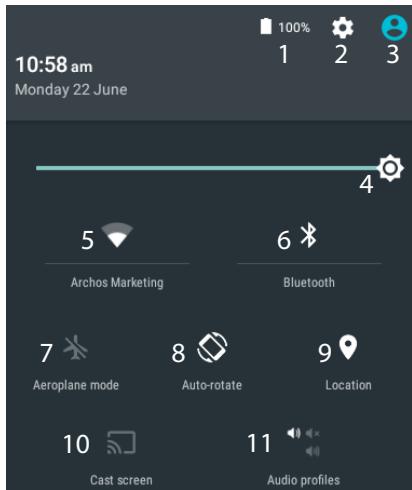
1 مستوى شحن البطارية (٪) 2 فتح الإعدادات 3 المستخدم الحالي* 4 ضبط سطوع الشاشة 5 تشغيل/إيقاف تشغيل اتصال Wi-Fi 6 تشغيل/إيقاف تشغيل اتصال Bluetooth 7 تشغيل/إيقاف تشغيل جميع الاتصالات اللاسلكية، خاصة أثناء الطيران 8 تفعيل/إلغاء تفعيل التدوير التلقائي للشاشة عند تدوير جهاز ARCHOS 9 خدمة تحديد الموقع 10 عرض محتوى جهاز Android على شاشة التلفزيون للاستمتاع به كما هو على شاشة الجهاز المحمول. 11 اختيار نوع الإشعار

التطبيقات الأخيرة
يفتح قائمة بالصور المصغرة للتطبيقات التي عملت عليها مؤخرًا:
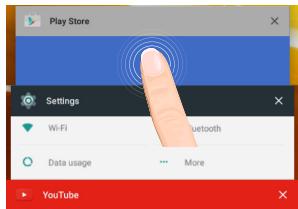

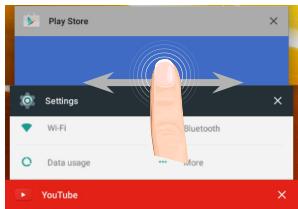

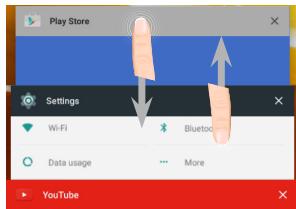
المس: لفتح تطبيق
مرر لليسار أو لليمين: لإغلاق تطبيق
التمرير لأعلى/لأسفل: عرض التطبيقات الأخيرة
التعرف على Android™
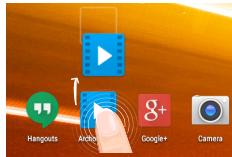
نقل عنصر على الشاشة الرئيسية:
المس العنصر بإصبعك واستمر في الضغط حتى تظهر الشبكة، ثم اسحبه إلى المكان المطلوب وارفع إصبعك.
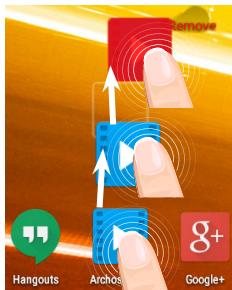
حذف عنصر من الشاشة الرئيسية:
المس العنصر بإصبعك، واستمر في الضغط، ثم اسحبه إلى أعلى الشاشة وأفلته فوق أيقونة الحذف.
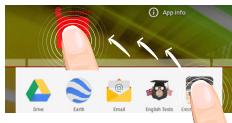
إزالة عنصر:
على شاشة جميع التطبيقات، المس العنصر بإصبعك، واستمر في الضغط، ثم اسحبه إلى أعلى الشاشة وأفلته فوق سلة الإزالة.
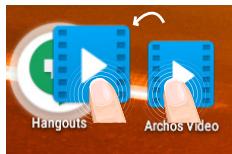
إنشاء مجلدات التطبيقات:
عند سحب أيقونة تطبيق فوق أيقونة أخرى على الشاشة الرئيسية ثم إفلاتها، يتم دمج الأيقونتين.
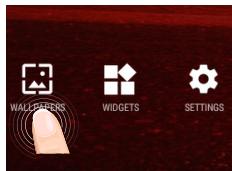
تغيير الخلفية:
اضغط باستمرار على مساحة فارغة على الشاشة الرئيسية، ثم اختر من القائمة.
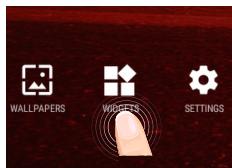
التطبيقات المصغرة:
اضغط باستمرار على مساحة فارغة على الشاشة الرئيسية، ثم اختر من القائمة: الأدوات.
استكشاف الأخطاء وإصلاحها
إذا تجمد الجهاز:
اضغط مع الاستمرار على زر الطاقة لمدة 10 ثوانٍ، أو اضغط على زر إعادة الضبط. لاستخدام زر إعادة الضبط، اضغط على زر إعادة الضبط "الصغير" بأداة حادة، مثل عود أسنان.
إذا لم يتم تشغيل الجهاز:
- اشحن الجهاز.
- اضغط مع الاستمرار على زر الطاقة لمدة 10 ثوانٍ، أو اضغط على زر إعادة الضبط. لاستخدام زر إعادة الضبط، اضغط على زر إعادة الضبط "الصغير" بأداة حادة، مثل عود أسنان.
إذا كنت ترغب في إطالة عمر البطارية:
قلل سطوع الشاشة، وأوقف تشغيل الاتصالات اللاسلكية إذا لم تكن تستخدمها.
إذا كان الجهاز بطيئًا جدًا:
أغلق التطبيقات غير المستخدمة.
إذا كان استقبال Wi-Fi منخفضًا جدًا:
تأكد من أنك قريب بما يكفي من نقطة اتصال Wi-Fi.
قم بتحديث البرنامج الثابت للجهاز: http://www.archos.com/support.
أعد تعيين معلمات الاتصال وأعد تكوينها.
اتصل بمزود خدمة Wi-Fi.


- 144 jglj 145 Wizard 147 149 AndroidAndroid
- 154.
، قم بزيارة www.archos.com للحصول على المساعدة والدعم. يمكنك أيضًا الاتصال بنا عبر البريد الإلكتروني أو الهاتف. شكرًا لاختيارك منتجات ARCHOS.




s
ARCHOS 70b Neon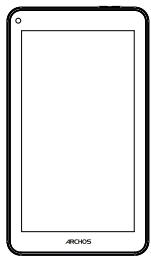
jolal 1b
USB 1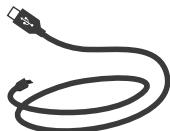

D
jgljgljwlll jlc wogj lki no jwlll aac lajnlwlqogj 1
aJySsI Juaa JySsI yJbll Joo
. 2
Juswll aLac slil alal wsiu
yall ylll lal 1
1000
oJd JyIyIgIyIyIyIyIyIyIyIyIyIyIyIyIyIyIy
. www.archos.com/register

الشكل ⑨
④
Micro-USB 5
الشكل ⑥
الشكل ①
الشكل ②
Micro-SD 3
Wizard
سجل منتجك على www.archos.com/register


#
يجب أن يكون الجهاز موضوعًا على سطح مستوٍ وثابت.
تأكد من أن جميع التوصيلات محكمة.
اضغط على الزر لتشغيل الجهاز.
0 0 0 0 0 0 0 0 0 0 0 0 0 0 0 0 0 0 0 0 0 0 0 0 0 0 0 0 0 0 0 0
انتظر حتى يظهر المؤشر.
استخدم الأسهم للتنقل في القائمة.
Ld-0gSswlclsI1slwiooI-0aovoo-aSswUaS

اضغط على زر التأكيد.
لا تستخدم الجهاز في الأماكن الرطبة.
1.1
افتح الغطاء العلوي للجهاز.
اضغط مع الاستمرار على زر الطاقة لمدة 3 ثوانٍ.
أدخل البطارية في المكان المخصص.
أغلق الغطاء بإحكام.
WPS PUSH 1.6
jgl WPS jgll jla+ 3 aSLuUaLb bclao j1.7
Wi-Fi
Add network
Saved networks
Refresh
Advanced
Wi-Fi Direct
WPS Push Button
WPS Pin Entry




AndroidTM
1
. ∴ S ΔACD = S ΔCOD + S ΔBDO - S ΔDCE
gabla|wba>
2 ③
a 4
5
a 6
إذاً 女性
LaaJ5
.1a
all all
.8


aannn aannnnnnaan aneaae
Jc aolalaiaoiagaldioa
إذاً {a}_{2} = 1
jglj<-u|u|y-uuusaaaslo
aJyulllaldyl
aaiioll aajlal a
|x - 2x| = 1/x - 1/x^2 < 1/x
جول جولي 3
4
5
6
اللوحة الأمامية والخلفية
الكل
الشاشة الرئيسية 8
اللوحة الخلفية 9
10
زر الطاقة وزر الصوت
11 × 1
أندرويد™

ج
الواجهة الرئيسية للتطبيق 1

gabll Ugduu:
gabill y: jllgl jall
aullolj:laaygljy
SΔACD = 1/2 · AD · CD = 1/2 × CD × 5
g>duall jaiill lc beaill a:aaill aaill no raic Jai g, a d uall jkall 420g a a llo ngl ouuau
a>daill aieill jc baiyly a:aaiyjll aaill no aic diz zao>>diz>>dall jkoll 4eog yao cclso oynol.
Jc bduy, a, aabuill Jk dli l jgduy y: jaic c 1all dull kll 3a2o00000000000000000000000000000000000000000000000000000000000
Android™ |daw
clababababg=flwj
Looaabull oao aagw gai bdi agai jgai gai gai
a 0 < a < a 1 时点号 b > 0 > 0 ②
a,aaaslll aalw l 8e jg kko Jc bzablyb: bll ggy
(bilg jgj) aai j
ملخصات
ملخص 150
لغة لغة
:جداول
جداول البيانات والجداول الأخرى في الصفحة 10
.0001 0001 جداول البيانات
:
.1
جداول البيانات في الصفحة 10 والجداول في الصفحة 12
.
:الجدول 1 في الصفحة 10
أ. أ. أ. أ. أ. أ. أ. أ. أ. أ. أ. أ. أ. أ. أ. أ. أ. أ. أ. أ. أ. أ. أ. أ. أ. أ. أ. أ. أ. أ. أ. أ. أ. أ. أ.
:الجدول 2
أ.10جدول 4,4جدول جدول
:الجدول 3 في الصفحة 4
aJ 2000 wJIO roI oJgol ic gU W: aogw jgjg29pO aJyDswI qIbIV,OgL JOGILJ:
aJaoJI

aJlqjooJyJooJyJooJyJooJyJooJyJooJy
a oJl
10000000000000000000
aJJI aJQJOWOAN:
ARCHOS
Entertainment your way
#
…
wos

Uni-Group
www.uni-grp.com
/ArchosEgypt
/ArchosEgypt
info@ntra.gov.eg
e 15
القيود الوطنية
هذا الجهاز مخصص للاستخدام المنزلي والمكتبي في جميع دول الاتحاد الأوروبي (والدول الأخرى التي تتبع توجيه الاتحاد الأوروبي 1999/5/EC) دون أي قيود باستثناء البلدان المذكورة أدناه:
| Country | Restriction | Reason/remark |
| Bulgaria | None | General authorization required for outdoor use and public service |
| France | Outdoor use limited to 10 mW e.i.r.p. within the band 2454-2483.5 MHz | Military Radiolocation use. Refarming of the 2.4 GHz band has been ongoing in recent years to allow current relaxed regulation. Full implementation planned 2012 |
| Italy | None | If used outside of own premises, general authorization is required. |
| Luxembourg | None | General authorization required for network and service supply (not for spectrum) |
| Norway | Implemented | This subsection does not apply for the geographical aera within a radius of 20 km from the centre of Ny-Alesund |
| Russian Federation | None | Only for indoor applications |
ملاحظة: الترددات 2454-2483.5 ميجاهرتز مقيدة للاستخدام الداخلي في فرنسا.
راجع إعلان المطابقة على http://www.archos.com/support/download/conformity/CE_DOC_AC70BNE.pdf

عرض البرامج مفتوحة المصدر
يتضمن البرنامج المرفق مع هذا المنتج ملفات برمجية تخضع لمتطلبات تراخيص برامج مفتوحة المصدر معينة. تخضع ملفات البرامج مفتوحة المصدر هذه فقط لشروط ترخيص البرامج مفتوحة المصدر ذات الصلة. يتم توفير هذه البرامج مفتوحة المصدر على أساس "كما هي" إلى أقصى حد يسمح به القانون المعمول به.
للوصول إلى ملفات المصدر المفتوح الواردة هنا، يرجى الاطلاع على قسم "ترخيص المصدر المفتوح" الموجود في: الإعدادات\حول الجهاز اللوحي\المعلومات القانونية على الجهاز للحصول على حقوق النشر وشروط الترخيص ذات الصلة. يمكنك الحصول على نسخة من رخصة أباتشي، الإصدار 2.0 على http://www.apache.org/licenses/License-2.0. يمكنك أيضًا الحصول على نسخة من رخصة جنو العمومية، الإصدار 2 من مؤسسة البرمجيات الحرة، 51 شارع فرانكلين، الطابق الخامس، بوسطن، MA 02110-1301، الولايات المتحدة الأمريكية.
حتى تاريخ ثلاثة أعوام بعد آخر شحنة لهذا المنتج، يمكنك الحصول على نسخة من الكود المصدري المقابل للملفات الثنائية لأي ملف مرخص بموجب GPL عن طريق الاتصال بخدمة عملاء ARCHOS على http://www.archos.com وسيرسل لك ARCHOS رابطًا إلى هذا الكود المصدري أو سيقدم تعليمات للحصول على المصدر على وسيط مادي.
هذا العرض صالح لأي شخص يتلقى هذه المعلومات.

تعلن شركة Archos أن هذا الجهاز متوافق مع المتطلبات الأساسية والأحكام الأخرى ذات الصلة بالتوجيه 1999/5/EC: http://www.archos.com/support/download/conformity/CE_DOC_AC70BNE.pdf
بموجب هذا، تعلن ARCHOS أن الجهاز متوافق مع المتطلبات الأساسية والأحكام الأخرى ذات الصلة بالتوجيه 1999/5/EC. يمكن الاطلاع على إعلان المطابقة على الموقع: http://www.archos.com/support/download/conformity/CE_DOC_AC70BNE.pdf
- جدول المحتويات
- محتويات العبوة
- البدء
- الشحن
- نصيحة
- وصف الجهاز
- من خلال المعالج
- الاتصال بشبكة WIFI
- نصائح
- الاتصال بشبكة WIFI باستخدام WPS
- واجهة ANDROID™
- واجهة أندرويد™
- الإعدادات السريعة
- التطبيقات الحديثة
- التعرف على أندرويد™
- نقل عنصر على الشاشة الرئيسية
- إزالة عنصر من الشاشة الرئيسية
- إلغاء تثبيت عنصر
- إنشاء مجلدات التطبيقات
- تغيير خلفية الشاشة
- الأدوات
- استكشاف الأخطاء وإصلاحها
- إذا كان جهازك متجمدًا
- إذا لم يتم تشغيل جهازك
- إذا كنت ترغب في إطالة عمر البطارية
- إذا كان أداء جهازك بطيئًا جدًا
- إذا كان استقبال WIFI لديك ضعيفًا
- محتويات العلبة
- بدء الاستخدام
- شحن البطارية
- مساعد الإعداد
- الاتصال بشبكة WIFI عبر WPS
- WI-FI
- WI-FI DIRECT
- نقل أيقونة من الشاشة الرئيسية
- حذف أيقونة من الشاشة الرئيسية
- إلغاء تثبيت تطبيق
- إنشاء مجلدات للتطبيقات
- إذا كان جهازك لا يستجيب
- إذا كان جهازك لا يعمل
- إذا كان جهازك يعمل ببطء
- إذا كان استقبال الواي فاي ضعيفًا جدًا
- وصف محتويات العبوة
- وصف جهاز ARCHOS
- معالج الإعداد
- اتصال WIFI (WLAN)
- الاتصال بشبكة WLAN عبر WPS
- واجهة مستخدم ANDROID™
- إعدادات سريعة
- التطبيقات الأخيرة
- نقل عنصر من الشاشة الرئيسية
- إنشاء مجلد تطبيقات
- الجهاز لا يستجيب
- إذا لم يتم تشغيل الجهاز مرة أخرى
- إطالة عمر البطارية
- الجهاز بطيء جدًا
- استقبال WIFI (WLAN) ضعيف جدًا
- الإجراءات الأولية
- اتصال WIFI
- للتعرف على نظام ANDROID™
- تحريك عنصر من الشاشة الرئيسية
- حذف عنصر من الشاشة الرئيسية
- تغيير الخلفية
- إذا كان الجهاز مقفلاً
- إذا لم يتم تشغيل الجهاز
- إذا كان الجهاز يعمل ببطء شديد
- إذا كانت استقبال WIFI ضعيفًا
- ملخص
- بدء التشغيل
- وصف ARCHOS
- التثبيت الموجه
- الاتصال بشبكة WI-FI عبر WPS
- التعرف على ANDROID™
- الأدوات (WIDGETS)
- حل المشكلات
- في حال بدا أن الجهاز عالق
- في حال لم يتم تشغيل الجهاز
- إذا كان اتصال WIFI بطيئًا جدًا
- المحتويات
- ماذا يوجد في الصندوق؟
- شحن البطاريات
- معالج التثبيت
- اتصال شبكة WIFI
- الاتصال بـ WIFI عبر WPS
- حذف عنصر
- إذا كان جهازك عالقًا
- لإطالة عمر البطارية
- الفهرس
- مساعد التثبيت
- اقتراحات
- تغيير صورة الخلفية
- إذا كنت ترغب في زيادة عمر البطارية
- إذا كان أداء الجهاز بطيئًا جدًا
- إذا كان استقبال WIFI بطيئًا جدًا
- الاتصال بشبكة WI-FI
- نسبة البطارية المتبقية 2 الوصول إلى جميع الإعدادات. 3 المستخدم الحالي* 4 ضبط سطوع الشاشة. 5 تشغيل/إيقاف تشغيل اتصال WI-FI. 6 تشغيل/إيقاف تشغيل اتصال BLUETOOTH. 7 تفعيل/إلغاء تفعيل جميع الاتصالات اللاسلكية، خاصة أثناء وضع الطيران. 8 تفعيل/إلغاء تفعيل التدوير التلقائي للشاشة عند تدوير جهاز ARCHOS. 9 خيارات خدمات تحديد الموقع 10 عرض شاشة الجهاز بنظام ANDROID على التلفزيون للاستمتاع بالمحتوى الرائع تمامًا كما على الجهاز المحمول. 11 اختيار نوع الإشعارات
- يتم فتح قائمة بالتطبيقات التي عملت عليها مؤخرًا
- نقل عنصر الشاشة الرئيسية
- حذف عنصر الشاشة الرئيسية
- عرض
- في حالة تجميد الجهاز اللوحي
- إذا كانت شاشة اللمس لا تعمل بشكل صحيح
- إعدادات شبكة WI-FI الضعيفة
- التشغيل الأول
- ملاحظة
- استخدام المعالج
- تلميحات
- الاتصال بشبكة WI-FI باستخدام معيار WPS
- الإعداد السريع
- التطبيقات المستخدمة مؤخرًا
- استخدام نظام ANDROID™
- إذا تجمد الجهاز
- إذا كانت إشارة WI-FI ضعيفة جدًا
- الخطوات الأولى
- عرض الجهاز
- الإعداد باستخدام المعالج
- الاتصال بشبكة WI-FI باستخدام WPS
- زر الضغط WPS
- إدخال رمز WPS
- إزالة عنصر
- التطبيقات المصغرة
- إذا كان الجهاز بطيئًا جدًا
- إذا كان استقبال WI-FI منخفضًا جدًا
- S
- D
- WIZARD
- اضغط على زر التأكيد
- لا تستخدم الجهاز في الأماكن الرطبة
- ANDROIDTM
- AJYULLLALDYL
- أندرويد™
- ANDROID™ |DAW
- لغة لغة
- ARCHOS
- القيود الوطنية
- عرض البرامج مفتوحة المصدر
العلامة التجارية : ARCHOS
الموديل : 70B NEON
الفئة : تابلت