
70B NEON - Tablet ARCHOS - Ingyenes használati útmutató
Találja meg az eszköz kézikönyvét ingyenesen 70B NEON ARCHOS PDF formátumban.
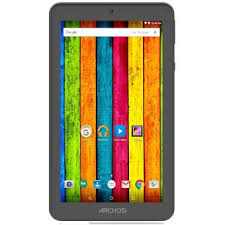



| Termék típusa | Érintőképernyős táblagép |
| Márka | ARCHOS |
| Modell | 70B NEON |
| Operációs rendszer | Android (nincs megadva verzió) |
| Képernyő | 7 hüvelyk (becsült) |
| Kapcsolatok | WiFi 802.11 b/g/n, Bluetooth |
| Portok | 1x Micro-USB, 1x 3,5 mm jack csatlakozó, 1x micro-SD kártyaolvasó |
| Kamerák | Elülső webkamera és hátsó kamera |
| Hangszóró | Beépített |
| Gombok | Hangerő (+/-), Be/Ki, Reset (éles tárggyal benyomható) |
| Akkumulátor | Lítium-ion újratölthető (tartozék), töltő mellékelve |
| Tápellátás | Hálózati töltő micro-USB porton keresztül |
| A csomag tartalma | Táblagép, gyors használati útmutató, garanciális útmutató, USB kábel, töltő |
| Karbantartás és tisztítás | Tisztítsa puha, száraz ruhával. Ne használjon koptató hatású anyagokat vagy oldószereket. |
| Biztonság | Ne tegye ki nedvességnek. Csak a mellékelt töltőt használja. Ne nyissa fel a készüléket. |
| Alkatrészek és javíthatóság | Vegye fel a kapcsolatot az ARCHOS támogatással. A Reset gomb elérhető a kényszerített újraindításhoz. |
| Általános információk | CE megfelelőségi nyilatkozat elérhető a www.archos.com/support/download/conformity/CE_DOC_AC70BNE.pdf címen |
Gyakran ismételt kérdések - 70B NEON ARCHOS
Felhasználói kérdések a következőről 70B NEON ARCHOS
0 kérdés erről a készülékről. Válaszolj azokra, amiket ismersz, vagy tedd fel a sajátod.
Tegyél fel egy új kérdést erről a készülékről
Töltse le az útmutatót a következőhöz Tablet PDF formátumban ingyenesen! Találja meg kézikönyvét 70B NEON - ARCHOS és vegye vissza elektronikus eszközét a kezébe. Ezen az oldalon közzé van téve az eszköze használatához szükséges összes dokumentum. 70B NEON márka ARCHOS.
HASZNÁLATI ÚTMUTATÓ 70B NEON ARCHOS
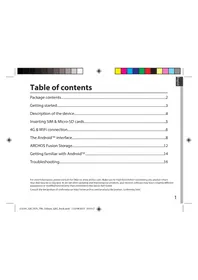
A csomag tartalma. 128 Első lépések. 129 A készülék bemutatása. 130 Beállítás a varázsló segítségével. 131 Csatlakozás Wi-Fi hálózathoz. 132 Az AndroidTM kezelőfelülete. 134 Az Android megismerése 138 Hibaelhárítás. 140
Ha további információra van szüksége, keresse a FAQ [GYIK] részt a www.archos.com weblapon. Feltétlenül olvassa el, mielőtt visszaküldené a terméket. Lehet, hogy a probléma nem is olyan nagy probléma. Termékeink rendszerének frissítése és fejlesztése miatt előfordulhat, hogy az Ön készülékének szoftvere némileg eltérően jelenik meg, vagy kismértékben eltér a funkciói a jelen Rövid felhasználói útmutatóban olvasottakhoz képest. Nézze meg még a megfelelőségi nyilatkozatot a http://www.archos.com/support/download/ conformityCE_DOC_AC70BNE.pdf

A csomag tartalma
ARCHOS 70b Neon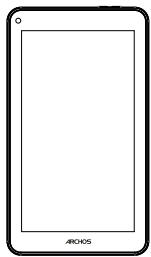
Rövid felhasználói útmutató
Jótállási, jogi és biztonsági információkat tartalmazó füzet
USB-kábel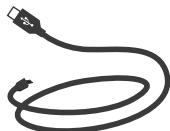
Töltő
Első lépések
Töltés
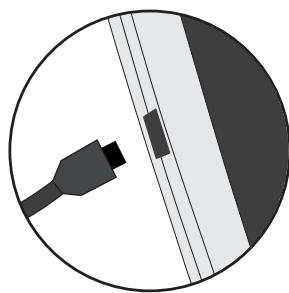
- A készülék töltéséhez csatlakoztassa a tápkábelt a tápcsatlakozóhoz. Az ARCHOS készülék tölteni kezd.
- A készülék bekapcsolásához nyomja meg a bekapcsológombot.
- Töltés közben is használhatja ARCHOS készülékét. - Az első használat előtt teljesen töltse fel a készüléket.
- Csak a mellékelt töltőt használja.
Ha a készülék teljesen lemerült, legalább 10 percig kell töltenie ahhoz, hogy az akkumulátortöltést jelző ikon megjelenjen.
TIPP:
Ha teljesebb körű szolgáltatáshoz szeretne jutni, regisztrálja készülékét.
Nyissa meg számítógépen a www.archos.com/register weblapot.
A készülék bemutatása
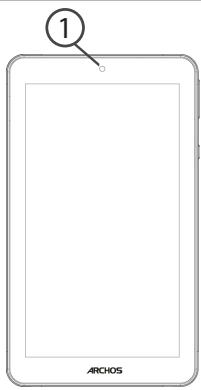
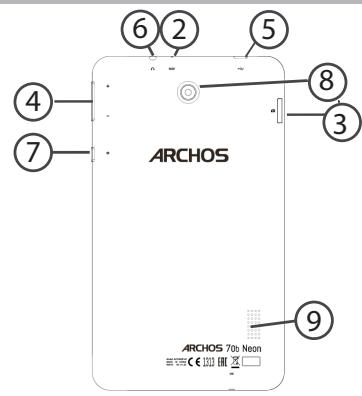
① Elülső kamera ② Visszaállító gomb Micro-SD kártya slot
Hangerő-szabályozó gombok Micro USB-port ⑥ Fejhallgató-csatlakozó
Főkapcsoló Hátsó kamera Hangszóró
Beállítás a varázsló segítségével
Az ARCHOS első indításakor a telepítési varázsló segít a készülék beállításában:
- Nyelv - Wi-Fi kapcsolat
- Dátum és idő
- A neved
- Helymeghatározó szolgáltatás beállításai
- Harmadik féltől származó alkalmazások
TIPP:
Javasoljuk, hogy annak a hálózatnak a Wi-Fi zónájában végezze a készülék beállítását, amelyiket rendszeresen használni fogja.
Csatlakozás Wi-Fi hálózathoz
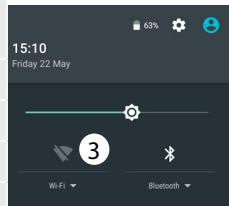
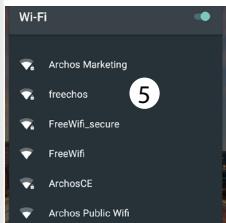
FIGYELEM! Győződjön meg róla, hogy Wi-Fi zónában tartózkodik. Az állapotsávról gyorsan elérheti a Wi-Fi beállításokat.
- A megjelenítéshez érintse meg és húzza lefelé az állapotsávot.
- A gyorsbeállítások felfedéséhez ismét érintse meg a sávot.
- Válassza ki a Wi-Fi ikont a Wi-Fi kapcsolat aktiválásához.
- Válassza ki a „Wi-Fi” elemet a Wi-Fi ikon alatt.
- Érintse meg annak a hálózatnak a nevét, amelyikhez csatlakozni szeretne. A magánhálózatok mellett lakat szimbólum látható, és jelszó megadását kérik.
TIPP:
- Javasoljuk, hogy Wi-Fi jelszó megadásakor jelölje be a „Show password” [Jelszó megjelenítése] opciót, így láthatja a beírt karaktereket. A hálózat helyes Wi-Fi jelszavával (vagy beállításaival) kapcsolatban forduljon a Wi-Fi szolgáltatóhoz. Ha a Wi-Fi funkció be van kapcsolva, és egy olyan hálózat hatókörében tartózkodik, amelyhez korábban már kapcsolódott, az ARCHOS automatikusan megpróbál kapcsolódni hozzá.
- Ha szeretné bekapcsolva tartani a Wi-Fi opciót a készülék alvó üzemmódjában, nyomja meg a Menu [Menü] ikont a „Wi-Fi” oldalon. Ezután válassza az Advanced > Keep WiFi on during sleep > Always [Speciális > Wi-Fi maradjon bekapcsolva alvó üzemmódban > Mindig] lehetőséget.
Csatlakozás Wi-Fi hálózathoz WPS használatával
- A megjelenítéshez érintse meg és húzza lefelé az állapotjelző sávot.
- A gyorsbeállítások felfedéséhez ismét érintse meg a sávot.
- Válassza ki a Wi-Fi ikont a Wi-Fi kapcsolat aktiválásához.
- Válassza ki a „Wi-Fi” elemet a Wi-Fi ikon alatt.
- Válassza ki a Menu [Menü] gombot, majd az Advanced [Speciális] lehetőséget.
- Válassza ki a WPS Push Button [WPS nyomógomb] lehetőséget.
- Nyomja meg az útválasztón lévő WiFi Protected Setup [Wi-Fi védett beüzemelés] gombot. Előfordulhat, hogy a gomb neve „WPS”, illetve a következő szimbólum látható rajta:
Wi-Fi
Hálózat hozzáadása
Mentett hálózatok
Frissítés
Speciális
Wi-Fi Direct
WPS nyomógomb
WPS PIN bevitel

Az Android™ kezelőfelülete
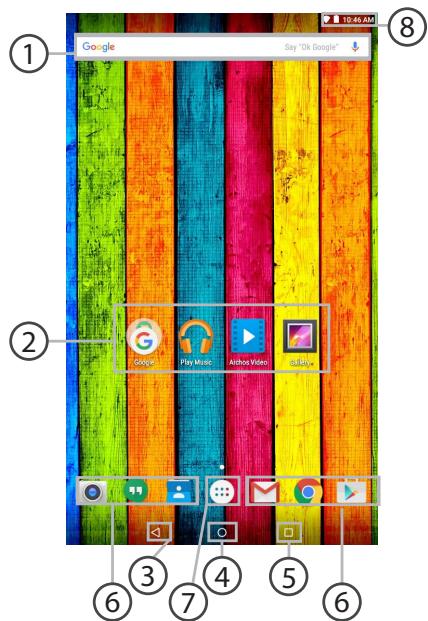
Google™ keresés: Szöveges kereséshez érintse meg a „Google” felületet, hangos kereséshez érintse meg a mikrofon ikont. ② Android™ alkalmazások parancsikonjai: Egy alkalmazás elindításához érintse meg. ③ „Legutóbbi alkalmazások” gomb ④ „Kezdőképernyő” gomb ⑤ „Vissza” gomb ⑥ Állandó Android™ alkalmazások hivatkozásai
Szöveges kereséshez érintse meg a „Google" felületet, hangos kereséshez érintse meg a mikrofon ikont. ②Android™ alkalmazások parancsikonjai: egy alkalmazás elindításához érintse meg. ③"Legutóbbi alkalmazások" gomb. ④"Kezdőképernyő" gomb. ⑤"Vissza" gomb. ⑥Állandó Android™ alkalmazások hivatkozások.
⑦ „Összes alkalmazás” gomb
Az ARCHOS készülékre telepített összes alkalmazás és minialkalmazás megjelenítéséhez érintse meg ezt az ikont. Az összes letöltött alkalmazást itt találja.
Az ARCHOS készülékre telepített összes alkalmazás és minialkalmazás megjelenítéséhez érintse meg ezt az ikont. Az összes letöltött alkalmazást itt találja.
Értesítések és gyorsbeállítások megjelenítése.
Értesítések és gyorsbeállítások megjelenítése.

*Az új táblagépek több felhasználót támogatnak; ez a funkció lehetővé teszi, hogy különböző felhasználók saját, testreszabott felülettel rendelkezzenek egyetlen készüléken. Felhasználókat a Settings > Device [Beállítások + Készülék] pontban adhat hozzá.
![ARCHOS 70B NEON - *Az új táblagépek több felhasználót támogatnak; ez a funkció lehetővé teszi, hogy különböző felhasználók saját, testreszabott felülettel rendelkezzenek egyetlen készüléken. Felhasználókat a Settings > Device [Beállítások + Készülék] pontban adhat hozzá. - 1](/content/2019/10/7325/images/083d5349cd61e16143db362532c750fa71c828e11ffab044daf354fc3c532187.jpg)
Az új táblagépek több felhasználót támogatnak; ez a funkció lehetővé teszi, hogy különböző felhasználók saját, testreszabott felülettel rendelkezzenek egyetlen készüléken. Felhasználókat a Settings > Device [Beállítások > Készülék] pontban adhat hozzá.
1 Akkumulátor töltöttsége (%) 2 A beállítások megnyitása 3 Aktuális felhasználó 4 A képernyő fényerejének beállítása 5 A Wi-Fi kapcsolat be- és kikapcsolása 6 A Bluetooth kapcsolat be- és kikapcsolása 7 Az összes vezeték nélküli kapcsolat be- és kikapcsolása, elsősorban repülés közben 8 Az automatikus képernyőtájolás aktiválása/deaktiválása az ARCHOS készülék elforgatásakor 9 Helymeghatározó szolgáltatás 10 Az Android eszköz tartalmának megjelenítése a TV képernyőjén, hogy úgy élvezhesse az adott tartalmat, mint a mobileszköz kijelzőjén. 11 Értesítés típusának kiválasztása
1 Akkumulátor töltöttsége (%) 2 A beállítások megnyitása 3 Aktuális felhasználó* 4 A képernyő fényerejének beállítása 5 A Wi-Fi kapcsolat be- és kikapcsolása 6 A Bluetooth kapcsolat be- és kikapcsolása 7 Az összes vezeték nélküli kapcsolat be- és kikapcsolása, elsősorban repülés közben 8 Az automatikus képernyőtájolás aktiválása/deaktiválása az ARCHOS készülék elforgatásakor 9 Helymeghatározó szolgáltatás 10 Az Android eszköz tartalmának megjelenítése a TV képernyőjén, hogy úgy élvezhesse az adott tartalmat, mint a mobileszköz kijelzőjén. 11 Értesítés típusának kiválasztása

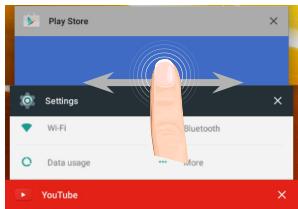
Megnyitja azon alkalmazások miniatűr képeinek listáját, amelyekkel legutóbb dolgozott:
Megnyitja azon alkalmazások miniatűr képeinek listáját, amelyekkel legutóbb dolgozott:
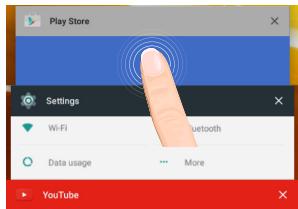


Érintés: alkalmazás megnyitása
Lapozzunk balra vagy jobbra: alkalmazás bezárása
Felfelé/lefelé görgetés: a legutóbbi alkalmazások megjelenítése
Az Android™ megismerése
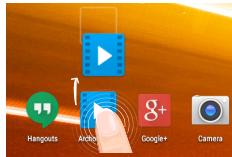
Elem áthelyezése a kezdőképernyőn:
Érintse meg az ujjával, és tartsa lenyomva, amíg a koordinátahálózat meg nem jelenik, utána húzza a kívánt helyre, és emelje fel az ujját.
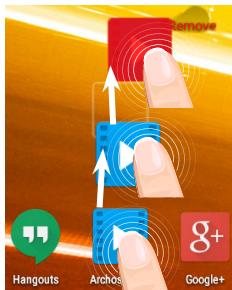
Elem törlése a kezdőképernyőn:
Érintse meg az ujjával az adott elemet, tartsa lenyomva, majd húzza az ujját a képernyő teteje felé, és engedje el a Törlés ikon felett.
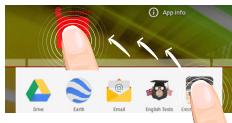
Elem eltávolítása:
Az Összes alkalmazás képernyőn érintse meg az ujjával az adott elemet, tartsa lenyomva, majd húzza az ujját a képernyő teteje felé, és engedje el az Eltávolítás kosár felett.
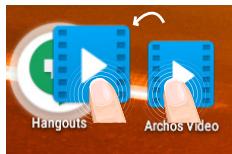
Alkalmazásmappák létrehozása:
Ha egy alkalmazás ikont egy másik fölé húz egy kezdőképernyőn, majd elengedi, azzal összekapcsolja a két ikont.
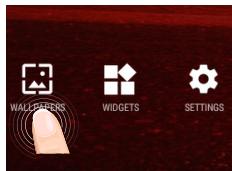
Háttérkép megváltoztatása:
Tartsa az ujját egy kezdőképernyőn egy üres helyen, majd válasszon a listából.
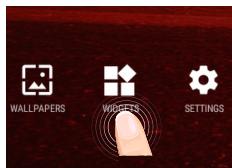
Minialkalmazások:
Tartsa az ujját egy kezdőképernyőn egy üres helyen, majd válasszon a listából: Widgetek.
Hibaelhárítás
Ha a készülék lefagyott:
Tartsa lenyomva a bekapcsológombot 10 másodpercig, vagy nyomja be a visszaállítás gombot. A visszaállítás gomb használatához nyomja be a "tűhegynyi" visszaállítás gombot egy hegyes eszközzel, például fogpiszkálóval.
Ha a készülék nem kapcsol be:
- Töltse fel a készüléket.
- Tartsa lenyomva a bekapcsológombot 10 másodpercig, vagy nyomja be a visszaállítás gombot. A visszaállítás gomb használatához nyomja be a "tűhegynyi" visszaállítás gombot egy hegyes eszközzel, például fogpiszkálóval.
Ha szeretné meghosszabbítani az akkumulátor rendelkezésre állási idejét:
Csökkentse a képernyő fényerejét, és kapcsolja ki a vezeték nélküli kapcsolatokat, ha épp nem használja őket.
Ha a készülék túl lassú:
Zárja be a nem használt alkalmazásokat.
Ha a Wi-Fi vétel túl alacsony:
Győződjön meg róla, hogy elég közel van a Wi-Fi hotspothoz.
Frissítse a készülék firmware-ét: http://www.archos.com/support.
Állítsa vissza és állítsa be újra a csatlakozási paramétereket.
Forduljon a Wi-Fi szolgáltatóhoz.





ARCHOS 70b Neon




- A CSOMAG TARTALMA
- ELSŐ LÉPÉSEK
- TÖLTÉS
- TIPP
- A KÉSZÜLÉK BEMUTATÁSA
- BEÁLLÍTÁS A VARÁZSLÓ SEGÍTSÉGÉVEL
- CSATLAKOZÁS WI-FI HÁLÓZATHOZ
- CSATLAKOZÁS WI-FI HÁLÓZATHOZ WPS HASZNÁLATÁVAL
- WI-FI
- WI-FI DIRECT
- WPS NYOMÓGOMB
- WPS PIN BEVITEL
- AZ ANDROID™ KEZELŐFELÜLETE
- AZ ÚJ TÁBLAGÉPEK TÖBB FELHASZNÁLÓT TÁMOGATNAK; EZ A FUNKCIÓ LEHETŐVÉ TESZI, HOGY KÜLÖNBÖZŐ FELHASZNÁLÓK SAJÁT, TESTRESZABOTT FELÜLETTEL RENDELKEZZENEK EGYETLEN KÉSZÜLÉKEN. FELHASZNÁLÓKAT A SETTINGS > DEVICE [BEÁLLÍTÁSOK + KÉSZÜLÉK] PONTBAN ADHAT HOZZÁ
- AKKUMULÁTOR TÖLTÖTTSÉGE (%) 2 A BEÁLLÍTÁSOK MEGNYITÁSA 3 AKTUÁLIS FELHASZNÁLÓ 4 A KÉPERNYŐ FÉNYEREJÉNEK BEÁLLÍTÁSA 5 A WI-FI KAPCSOLAT BE- ÉS KIKAPCSOLÁSA 6 A BLUETOOTH KAPCSOLAT BE- ÉS KIKAPCSOLÁSA 7 AZ ÖSSZES VEZETÉK NÉLKÜLI KAPCSOLAT BE- ÉS KIKAPCSOLÁSA, ELSŐSORBAN REPÜLÉS KÖZBEN 8 AZ AUTOMATIKUS KÉPERNYŐTÁJOLÁS AKTIVÁLÁSA/DEAKTIVÁLÁSA AZ ARCHOS KÉSZÜLÉK ELFORGATÁSAKOR 9 HELYMEGHATÁROZÓ SZOLGÁLTATÁS 10 AZ ANDROID ESZKÖZ TARTALMÁNAK MEGJELENÍTÉSE A TV KÉPERNYŐJÉN, HOGY ÚGY ÉLVEZHESSE AZ ADOTT TARTALMAT, MINT A MOBILESZKÖZ KIJELZŐJÉN. 11 ÉRTESÍTÉS TÍPUSÁNAK KIVÁLASZTÁSA
- MEGNYITJA AZON ALKALMAZÁSOK MINIATŰR KÉPEINEK LISTÁJÁT, AMELYEKKEL LEGUTÓBB DOLGOZOTT
- AZ ANDROID™ MEGISMERÉSE
- ELEM ÁTHELYEZÉSE A KEZDŐKÉPERNYŐN
- ELEM TÖRLÉSE A KEZDŐKÉPERNYŐN
- ELEM ELTÁVOLÍTÁSA
- ALKALMAZÁSMAPPÁK LÉTREHOZÁSA
- HÁTTÉRKÉP MEGVÁLTOZTATÁSA
- MINIALKALMAZÁSOK
- HIBAELHÁRÍTÁS
- HA A KÉSZÜLÉK LEFAGYOTT
- HA A KÉSZÜLÉK NEM KAPCSOL BE
- HA SZERETNÉ MEGHOSSZABBÍTANI AZ AKKUMULÁTOR RENDELKEZÉSRE ÁLLÁSI IDEJÉT
- HA A KÉSZÜLÉK TÚL LASSÚ
- HA A WI-FI VÉTEL TÚL ALACSONY
Márka : ARCHOS
Modell : 70B NEON
Kategória : Tablet