
70B COPPER - планшет ARCHOS - Бесплатное руководство пользователя
Найдите руководство к устройству бесплатно 70B COPPER ARCHOS в формате PDF.



| Тип продукта | Планшет |
| Бренд | ARCHOS |
| Модель | 70B COPPER |
| Экран | 7 дюймов (оценка) |
| Операционная система | Android |
| Подключение | WiFi 802.11 b/g/n, Bluetooth 4.0 (оценка), 3G |
| Датчики | GPS, Акселерометр (оценка) |
| Камера | Фронтальная веб-камера |
| Аккумулятор | Литий-ионный аккумулятор, зарядка через USB-кабель |
| Размеры | Примерно 19 × 11 × 1 см |
| Вес | Примерно 300 г |
| Материалы | Пластик |
| Питание | В комплекте зарядное устройство 5В |
| Основные функции | Интернет-навигация, приложения Android, телефонные звонки (через 3G), мультимедиа |
| Уход и чистка | Протирать мягкой тканью, избегать влаги |
| Безопасность | Блокировка экрана (графический ключ, PIN-код, пароль), PIN-код SIM |
| Запасные части | Обратитесь в службу поддержки ARCHOS |
| Ремонтопригодность | Сброс через кнопку Reset, обновление ПО на www.archos.com/support |
| Общая информация | Инструкция доступна для скачивания в PDF на notice-facile.com |
Часто задаваемые вопросы - 70B COPPER ARCHOS
Вопросы пользователей о 70B COPPER ARCHOS
0 вопрос об этом устройстве. Ответьте на те, что знаете, или задайте свой.
Задать новый вопрос об этом устройстве
Скачайте инструкцию для вашего планшет в формате PDF бесплатно! Найдите своё руководство 70B COPPER - ARCHOS и возьмите своё электронное устройство обратно в руки. На этой странице опубликованы все документы, необходимые для использования вашего устройства. 70B COPPER бренда ARCHOS.
РУКОВОДСТВО ПОЛЬЗОВАТЕЛЯ 70B COPPER ARCHOS
Проведите пальцем вверх или вниз, чтобы прокрутить.
Знакомство с Android™
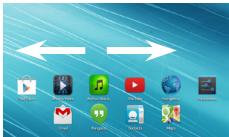
Расширенный домашний экран:
Выполняйте переходы между различными панелями домашнего экрана, смещая их влево и вправо.
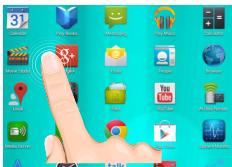
Перемещение элементов рабочего стола:
Прикоснитесь к элементу и удерживайте палец, пока не появится сетка позиционирования, затем перетащите его в требуемое положение и отпустите палец.
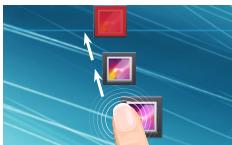
Удаление элемента домашнего экрана:
Демонтаж элементов:
Прикоснитесь к элементу на экране «Все приложения» и, удерживая палец, переместите его к верхней части экрана и отпустите на пиктограмме Uninstall (деинсталлировать).
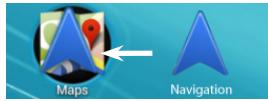
Создание папок приложений:
Поместите пиктограмму одного приложения поверх другого на домашнем экране, две пиктограммы объединятся.
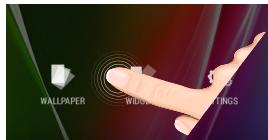
Виджеты:
Удерживайте палец на свободном месте домашнего экрана, затем выберите пункт списка: Widgets.
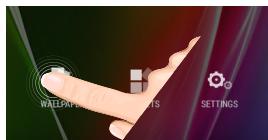
Изменение обоев:
Удерживайте палец на свободном месте домашнего экрана, затем выберите пункт списка.
Блокировка сенсорного экрана:
Коснитесь позиции Settings (Настройки) на панели быстрых настроек в строке состояния. На экране Settings (Настройки) выполните прокрутку вниз и коснитесь позиции Security (Защита). Коснитесь позиции Screen lock (Блокировка экрана). Выберите тип блокировки, который хотите использовать. После того, как будет установлена блокировка, при каждом пробуждении экрана будет отображаться экран блокировки с запросом на ввод комбинации символов, PIN-кода или указанного ключа.

Устранение неполадок
В случае зависания планшета:
Нажмите на кнопку ВКЛ/ВЫКЛ и удерживайте в течение 10 секунд или используйте кнопку сброса.
Попытайтесь установить соединение в другом месте. Проверьте у оператора наличие покрытия сети. Проверьте у оператора, действительна ли ваша SIM-карта. Попытайтесь выбрать доступную сеть (сети) вручную. Попытайтесь установить соединение позже, если сеть перегружена.
Не удается выполнить исходящие вызовы


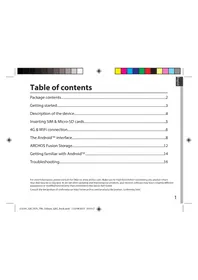


- ЗНАКОМСТВО С ANDROID™
- РАСШИРЕННЫЙ ДОМАШНИЙ ЭКРАН
- ПЕРЕМЕЩЕНИЕ ЭЛЕМЕНТОВ РАБОЧЕГО СТОЛА
- УДАЛЕНИЕ ЭЛЕМЕНТА ДОМАШНЕГО ЭКРАНА
- ДЕМОНТАЖ ЭЛЕМЕНТОВ
- СОЗДАНИЕ ПАПОК ПРИЛОЖЕНИЙ
- ВИДЖЕТЫ
- ИЗМЕНЕНИЕ ОБОЕВ
- БЛОКИРОВКА СЕНСОРНОГО ЭКРАНА
- УСТРАНЕНИЕ НЕПОЛАДОК
- В СЛУЧАЕ ЗАВИСАНИЯ ПЛАНШЕТА
- НЕ УДАЕТСЯ ВЫПОЛНИТЬ ИСХОДЯЩИЕ ВЫЗОВЫ
Марка : ARCHOS
Модель : 70B COPPER
Категория : планшет