Realimove AC9000 - Videókamera AGFA - Ingyenes használati útmutató
Találja meg az eszköz kézikönyvét ingyenesen Realimove AC9000 AGFA PDF formátumban.

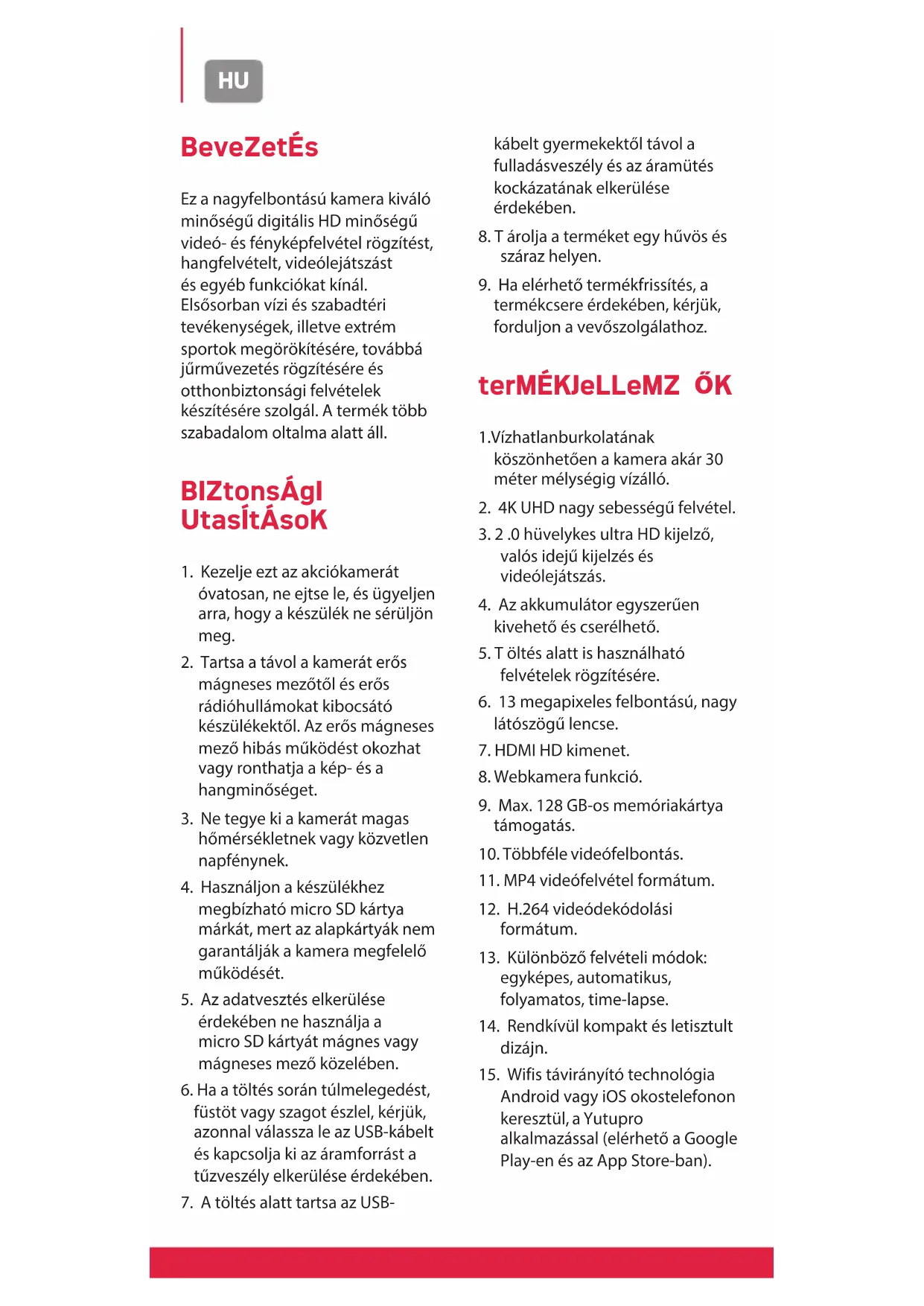


| Termék típusa | Akciókamera |
| Márka | Agfa |
| Modell | Realimove AC9000 |
| Méretek | 59,27 x 41,13 x 29,28 mm |
| Súly | Körülbelül 100 g (akkumulátorral) |
| Tápellátás | 1050 mAh, 3,7 V újratölthető akkumulátor |
| Üzemidő | Körülbelül 70 perc felvétel |
| Töltési idő | Körülbelül 3 óra |
| Vízállóság | Vízhatlan tokban akár 30 méterig |
| Videó felbontás | 4K (3840x2160) @30fps, 2.7K, 1440p, 1080p, 720p |
| Fotó felbontás | 20 Mpx, 12 Mpx, 8 Mpx, 5 Mpx, 3 Mpx |
| Kijelző | 2,0 hüvelykes LCD LTPS |
| Tárhely | Akár 128 GB micro SD kártya (nem tartozék) |
| Kapcsolódás | Wi-Fi (Yutupro alkalmazás), HDMI, USB 2.0 |
| Látószög | 170° széles látószög |
| Videó formátumok | MP4, H.264/H.265 |
| Fő funkciók | Videófelvétel, fotó, időzített felvétel, webkamera, távirányítás |
| Karbantartás és tisztítás | Hűvös, száraz helyen tárolja, kerülje a mágneses mezőket |
| Biztonság | Túlmelegedés vagy gyanús szag esetén húzza ki |
| Alkatrészek és javíthatóság | Javítás esetén vegye fel a kapcsolatot a vevőszolgálattal |
Gyakran ismételt kérdések - Realimove AC9000 AGFA
Felhasználói kérdések a következőről Realimove AC9000 AGFA
0 kérdés erről a készülékről. Válaszolj azokra, amiket ismersz, vagy tedd fel a sajátod.
Tegyél fel egy új kérdést erről a készülékről
Töltse le az útmutatót a következőhöz Videókamera PDF formátumban ingyenesen! Találja meg kézikönyvét Realimove AC9000 - AGFA és vegye vissza elektronikus eszközét a kezébe. Ezen az oldalon közzé van téve az eszköze használatához szükséges összes dokumentum. Realimove AC9000 márka AGFA.
HASZNÁLATI ÚTMUTATÓ Realimove AC9000 AGFA
Felhasznalói kezikonyv
Manuale d'uso scaricabile su /
Ez a nagyfelbontásu kamera kivaló minõsegü digitális HD minõsegü videoö- és fenyékpelvétel rogzítésst, hangfelvételt, videolejátszást és egyeb funkciokat kinal. Elsosorban vizi és szabadteri tevekenységek, illetve extrem sportok megörökítésere, tovabbá jürművezetés rogzítésere és otthonbiztonsagi felvetelek készítésere szolgál. A termek tobb szabadalom olthalma alatt all.
BIZtonsÁgl UtasítÁsoK
- Kezelje ezt az akciokamerat ovatosan, ne ejtse le, es ügyeljen arra, hogy a keszülek ne sérüljön meg.
- Tartsa a távol a kamerat erós
magnes mezőtól és erós
rádiohullamokat kibocsató
készülékektól. Az erós magnes
mező hibás muködest okozhat
vagy ronthatja a kép- és a
hangminóseget. - Ne tegye ki a kamerat magas hōmér sékletnek vagy közvetlen napfénynek.
- Használjon a keszülékhez megbízható micro SD kartya markát, mert az alapkártyák nem garantálják a camera megfelelo muködését.
- Az adatvesztés elkerülèse
erdekében ne használa a
micro SD kartyát magnes vagy
magnes mező bözelében. - Ha a toltés során tulmelegedest, fustot vagy szagot eszlel, kérjuk, azonnal valassza le az USB-kábelt és kapcsolja ki az áramforrást a tuzveszély elkerülse erdekében.
- A toltes alatt tartsa az USB
kabelg ygermekektol tavol a fulladasveszely es az aramutes kockazatanak elkerulese erdekuben.
- Tárolja a terméket egy húvós és száraz helyen.
- Ha elerheto termekfrissites, a termekcsere erdekében, kérjuk, forduljon a vevoszolgalathoz.
terMEKJeLLeMZ ÖK
1.Vizhatlanburkolatanak koszönhetoen a kamera akar 30 métermélységigvizallo.
2. 4K UHD nagy sebességü felvétel.
3.2.0 hüvelykes ultra HD kijelzó, valós idejú kijelzés és videolejátszás.
4. Az akkumulátor egyszerüen kiveheto és cserélheto.
5. T öltés alatt is hasznáhlato felvetelek rögzítésere.
6. 13 megapixeles felbontásu, nagy látóSZÖGÜ lencse.
7. HDMI HD kimenet.
8. Webkamera funkció.
9. Max. 128 GB-os memoriarartya tamogatas.
10. Többféle videófelbontás.
11. MP4 videofelvétel formátum.
12. H.264 videódekódolási formátum.
13. Kūlōnbözó felvételi modok: egyképes, automatikus, folyamatos, time-lapse.
14. Rendkivul kompakt es letisztult dizajn.
15. Wifis távirányító technología Android vagy iOS okostelefonon keresztül, a Yutupro alkalmazással (elérhető a Google Play-en és az App Store-ban).
a KaMera ÅtteKIntÉse
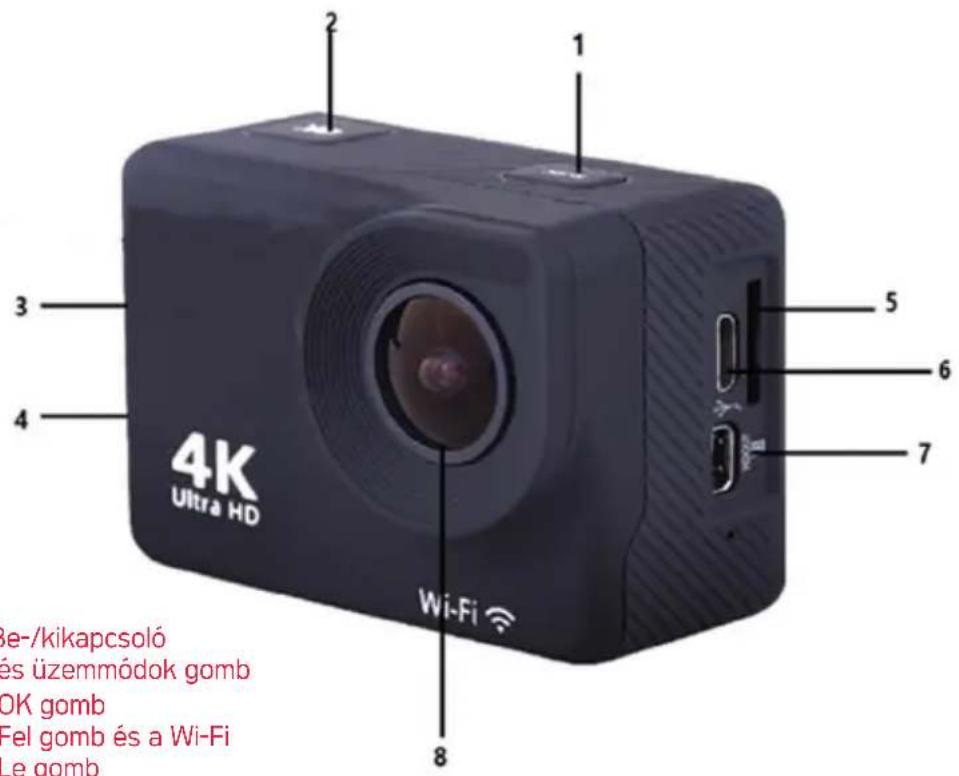
1.Be-/kikapcsoló es uzemmodok gomb
2. OK gomb
3. Fel gomb es a Wi-Fi
4. Legomb
5. TF kár'tya foglalat
6. USB-port
7.HDMI
8. Lencsek
KlegÉsZIt ÖK sZereLÉsI raJZ
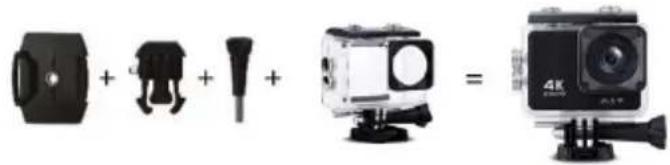
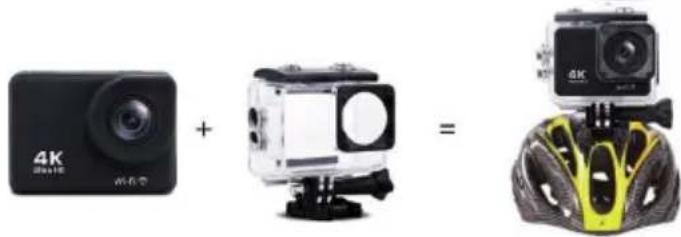

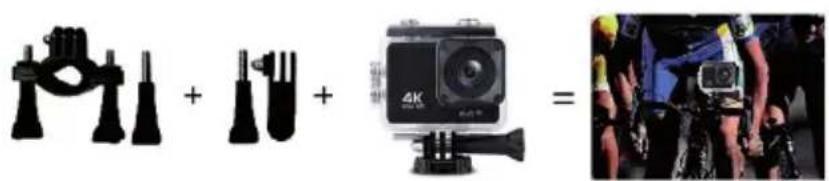
Csak referencingiaként
HasZnÁLatl UtasítÁsoK
1. A micro SD-kártya behelysezese
A kamerat nem hasznalhatja addig, amig a bal oldalan talalhato foglalatba nem helyez be egy megfelelo micro SD-kartyat. Lehetoleg valasszon megbizhato markaju micro SD-kartyat. Ez legfeljebb 128 GB-s lehet es hasznalat elott egy szamitogepen meg kell formazni.
Megjegyzés: a nem markás SD-kártyákkal nem garantálható a kamera megfelelo muködése.
2. Az akkumulátor behelyezése és eltávolítása
A. A nyil irányanak megfeleloen csusztassa el a rekesz fedelét, hogy hozzaferjen az akkumulátorhoz vagy a rekeszhez.
B. Az akkumulatoron felttuntetett positiv es negativ jel figylembe vetevel helyezze be az akkumulatort a helyere.A megfelelo rogzitest kattanohang jerzi.
3. Az akkumulátor toltese
A. A tolteshez csatlakoztassa a kamerat a szamitogépvez vagy a halózati adapterhez az USB-kabelle.
B. A kamerat egy autóban is töltheti, ha csatlakoztatja egy autós USBtoltóhoz.
4. Be-és kikapcsolás
A. A kamera bekapcsoláshoz kb. 3 masodpercig tartsa lenyomva a bekapcsologombat, amig a kijelzo világitani kezd.
B. A kamera bekapcsolasahoz kb. 3 masodpercig tartsa lenyomva a bekapcsologombat, amig a kijelzo elsoetul.
5. Üzemmódok bekapcsolása
A. Amikor a kamera be van kapcsolva, nyomja meg a Mode (üzemmód) gombat (megegyezik a Power, azaz bekapcsológombbal), amellyel egymás után lépkedhet egyik üzemmodból a masikba: videó / fenykepezls / lejatszas / beallitások menu.
B. A kijelzō bal felső sarkában látható ikon jelzi, hogy a kamera videó üzemmodban van.
C. Aikon a fenyképezés üzemmod szimbóluma.
D. Aikon a visszajatszás üzemód szimbóluma.
E. Aikon jelzi, hogy belépett a beallitások menübe.
6.Videózemmod
A video üzemmod aktivalasat kovetoen nyomja meg az OK gombot a felvetel inditasyho. A leallitashoz nyomja meg ujra ugyanezt a gombot.
7. Fénykepezés Üsemmod
A fenykepezés üzemmod
aktiválásat követően nyomja meg
az OK gombot, ha fenyképet
kiván keszüteni.
8.Visszajátszásüzemód
A visszajatszás üzemmod
aktiválásat követően a fel/
le nyilak megnyomásával
valaszthat ki egy videót vagy
egy fényképet. A kivalasztott
elem teljes képernyőn történő
megjelenítéshez nyomja meg az OK gombot.
9. Beallitások menu
A. A beallitások menu opcioinak eléréséhez negyszer nyomja meg a Mode (üzemmod) gombat.
B. A menüben a fel/le nyilak megnyomásával választhatja ki a modosítani kívant beallitást.
C. Nyomja meg az OK gombat az almenübe lépeshez.
D. Valassza ki a kivant beallitast, majd nyomja meg ujra az OK gombot a megerositeshez.
10.USB-kábel
Miután a kamerat a szamítogepez csatlakoztatta az USB-kabelle, a képernyón megjelenik a „Memória“ és a „Kamera“. Majd nyomja meg az OK gombot a valasztas megerősítéséhez.
A. A „Memória“ kivalasztása utan a szamítogép megjeleniti a kulso adathordozó egy ablakban a memóriakártyára mentett adatok átvitelehez.
B. A. "Kamera" kivalasztasa utan az eszkoz webkamerakent hasznalható videohivásokhoz.
11.Wifikapcsolat
A kamera wifikapcsolattal
csatlakoztathó Androidos
vagy iOS okostelefonhoz vagy
táblagephez az alábbi lépések
végrehajtsával:
A. Elször telepítse a „YUTUPRO" alkalmazást az okostelefonjára/ tablagépré - Androidos keszüléken a Google Play Store-ból, iOS rendszerre az App Store-ból.
B. Kapcsolja be a kamerat, es nyomja meg a Wi-Fi gombot. A képernyón megjelenik a Wi-Fi logo, majd az SSID (wififiók): AGFA_xxxxxxxxx és a PWA2 (kezdeti jelszo): 12345678.
C. Adja meg a wifibeallitasokat az okostelefonon/tablagepen, majd keresse meg a kamera wifis SSID azonositojat a csatlakoztatashoz.
D. Inditsa el a "YUTUPRO"
alkalmazast az okostelefonján/
táblagépén, hogy tavolról
vezérelje a kamerat, és
közvetlenül az eszközere tölts
le a rögzített videókat vagy
fényképeket.
12. HDMI HD kimenet
Ha a kamerat egy specialis
HDMI-kabelle csatlakoztatja
a TV-bemenetre, akkor az
automatikusan HDMi-modb
vaI, hogy lejatszassa fajlokata
egy TV-keszuleken.
MUSZAKI ADATO
| LCD képernyők | 2.0 Hüvelykes LTPS |
| Lencse | 170 fokos A + fokozatú nagy felbontású széles látószögű lencse |
| Nyelvek | Angol/Francia/Német/Spanyol/Olasz/Portugal/Holland/Lengyel/Cseh/Magyar/Orosz |
| Videofelbontás | 4K (3840 x 2160) 30fps2.7K (2704 x 1520) 30fps1440P (1920 x 1440) 60fps/30fps1080P (1920 x 1080) 60fps/30fps720P (1280 x 720) 120fps/60fps/30fps |
| Video formátum | MP4 |
| Video tömörítésiformátumok | H.265/H.264 |
| Fotó felbontás | 20M/12M/8M/5M/3M |
| Tárolóeszköz | Micro SD(TF) |
| Fotózás mód | Egyetlen fényék/pÖnidőzítő (3/5/10/20másodperc) |
| Fényforrásfrekvenciája | 50Hz/60Hz |
| USB csatlakozó | 2.0 |
| Akkumulátor-kapacitás | 1050MAH |
| Energia fogyasztás | 400mA@4.2V |
| Felvétel ideje | Körülbelül 70 perc |
| Töltesi id | Körülbelül 3 ára |
| Számítogépesrendszer | Windows/Linux/Unix/Win7/Mac OS |
| Mérétek | 59.27 x 41.13 x 29.28 mm |
Megjegyzés: Kérjuk, vegye figyelembe, hogy a specifikácik a termekfrissitéktól, frissitéktól és egyéb valtoztatasoktól fuggöen valtozhatnak.
gYIK
1. Az akciokamera hibasan mukodik, a képernyö összeomlik és hasznalat kozben fekete-fehérre valt
Bizonyos gyakorlatok vagy környezetak befolyasolhatjak a kamera megfelelo muködesét. Az összeomlasok valószinüleg tartós hasznalat után fordulnak elo. Ha ez történik, vegye ki az akkumulátort, és varja meg, amíg lehül, mielott ujból behelyezné a kamerába.
2. A kamera nem kapcsol be, mert az akkumulator nincs feltoltve
Ellenorizze, hovy a kamera tolti-e az akkumulatort, amikor USB-kabelle csatlakozik a szamitogépvez vagy az aramforrashoz. Ha a toltés elindul, de az akkumulator lemerül, akkor azt ki kell cserelni. Ellenkezö esetben ellenorizze, hovy a kamera megfeleloen van-e csatlakoztatva, vagy az USB-kabel nem sérült-e.
3. A kamera felmelegszik hasznalat kozben
Normális, ha a kamera hosszabb használat kozben kissé tulmelegszik, mert a kialakitása nem teszi lehetové a kibocsátott ho leadásat.
4. Nincs hang vagy az nagyon halk videofelvétel és lejatszás közben
Felhívjuk figyelmét, hogy ha
a kamera vizálló burkolattal
rendelkezik, a hang a
légmentesség miatt halkabb.
Ellenorizze azt is, hogy a készülék
nincs-e elnémitva.
5. A videó akadozik, néha homályos, és a képernyőn piros és zöld foltok jelennek meg
Hasznaljon markas, nagy sebessegu TF-kartyat, amelyet korabban a szamitogepen vagy a keszuleken megformazott.
6. Néhény használat után a készülék nem reagál a gombnyomásokra
Ha a kamerat vizallo burkolattal hasznalja, kerulje a gombok tulsagos lenyomasat, mert ez karosithatja a keszuleket es a belso rendszer hibasmukodeset okozhatja. Ha ez a problema felmerul, javasoljuk, hogy vegye fel a kapcsolatot a vevszolgalatunkkal az elvegzendo javitas erdekuben.
7. Instabil a wifijel
Más jelátvitel zavarhatja a kamera wifikapcsolatát. A legjobb, ha okostelefonját/tablagépét a kamera közelében tartja oly mádon, hogy a keszülék és a wifijel kozott ne legyen akadály.
8. Nem jön létre a wifikapcsolat
Mindenekelott Ellenorizze, hogy a kamera wifikapcsolatat megfeleloen aktivalta, azaz a megfelelo wifinevet valasztotta ki, es helyesen irta-e be a hozzartato zjelsztot az okostelefon/ tablagep beallitasaiban. Ha a wifikapcsolatot megfeleloen allitotta be, akkor ellenorizze, hogy az alkalmazas legfrissebb verziojat hasznalja-e, es szuksegeseten frissitse.
1 year limited warranty / garantie limite un an /
1 Jahr eingeschränkte Garantie / garantía limitada de 1 año /garanzia limitada di 1 anno / garantía limitada de 1 ano /
1aar beperkte garantie / roczna ograniczona gwarancja /
1 év krolátozott garancia / omezená záruka 1 rok /
1 roj orpaHueHHoI rapaHTnn
Made in China