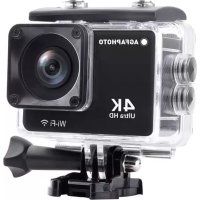
Realimove AC9000 - Camcorder AGFA - Kostenlose Bedienungsanleitung
Finden Sie kostenlos die Bedienungsanleitung des Geräts Realimove AC9000 AGFA als PDF.



| Produkttyp | Actionkamera |
| Marke | Agfa |
| Modell | Realimove AC9000 |
| Abmessungen | 59,27 x 41,13 x 29,28 mm |
| Gewicht | Ca. 100 g (mit Akku) |
| Stromversorgung | Wiederaufladbarer Akku 1050 mAh, 3,7 V |
| Akkulaufzeit | Ca. 70 Minuten Aufnahmezeit |
| Ladezeit | Ca. 3 Stunden |
| Wasserdichtigkeit | Bis 30 Meter mit wasserdichtem Gehäuse |
| Videoauflösung | 4K (3840x2160) @30fps, 2.7K, 1440p, 1080p, 720p |
| Fotoauflösung | 20 MP, 12 MP, 8 MP, 5 MP, 3 MP |
| Bildschirm | LCD 2,0 Zoll LTPS |
| Speicher | Micro-SD-Karte bis 128 GB (nicht im Lieferumfang enthalten) |
| Konnektivität | Wi-Fi (Yutupro-App), HDMI, USB 2.0 |
| Blickwinkel | 170° Weitwinkel |
| Videoformate | MP4, H.264/H.265 |
| Hauptfunktionen | Videoaufnahme, Foto, Zeitraffer, Webcam, Fernsteuerung |
| Pflege und Reinigung | An einem kühlen, trockenen Ort aufbewahren, Magnetfelder vermeiden |
| Sicherheit | Bei Überhitzung oder verdächtigem Geruch abklemmen |
| Ersatzteile und Reparierbarkeit | Für Reparaturen den Kundendienst kontaktieren |
Häufig gestellte Fragen - Realimove AC9000 AGFA
Benutzerfragen zu Realimove AC9000 AGFA
0 Frage zu diesem Gerät. Beantworten Sie die, die Sie kennen, oder stellen Sie Ihre eigene.
Eine neue Frage zu diesem Gerät stellen
Laden Sie die Anleitung für Ihr Camcorder kostenlos im PDF-Format! Finden Sie Ihr Handbuch Realimove AC9000 - AGFA und nehmen Sie Ihr elektronisches Gerät wieder in die Hand. Auf dieser Seite sind alle Dokumente veröffentlicht, die für die Verwendung Ihres Geräts notwendig sind. Realimove AC9000 von der Marke AGFA.
BEDIENUNGSANLEITUNG Realimove AC9000 AGFA
These Aktionskamera ist ein High-Definition-Produkt mit branchenfuhrenden Funktionen für digitale HD-Video- und Fotoaufnahmen, Tonaufnahmen, Videowiedergabe und mehr. Es ist in erster Linie für die Videoaufzeichnung und Aufnahme von Wasser- und Outdoor-Aktivitäten, Extremsportarten, Autofahren und Hausüberwachung vorgesehen. Darüber hinaus ist these des Produkt durch eine Reihe von Patenten geschützt.
vorslcHtsMass- naHMen
- These Aktionskamera ist ein hochprüzises Produkt, das mit Vorsicht behandelt werden damit. Lassen Sie es nicht fallen und beschädigen Sie es in keiner Weise.
- Halten Sie die Kamera von allen Objekten mit starkem Magnetismus oder starken Radiowellen fern. Ein starkes Magnetfeld konnte zu Fehlfunktionen des Produkts führen oder die Bild- und Tonqualität beeinträchtigen.
- Setzen Sie die Kamera keinen übermöbig hohen Temperaturen oder direktem Sonnenlicht aus.
- Wahlen Sie eine bekannte Mikro SD Kartenmarke Basiskarten garantieren nicht die einwandfrei Funktion der Kamera.
-
Verwenden Sie die Mikro-SD-Karte nicht an oder in der Nähe eines Ortes mit starkem Magnetismus, da sie ihren Daten Speicher verlieren kann.
-
Wenn es während des Ladevorgangs der Kamera zu Überhitzung, Rauch oder verdächtigem Geruch kommt,ziehen Sie sofort das USB-Kabel aus der Steckdose und schalten Sie die Kamera aus, um die Entstehung eines Feuers zu verhindern.
- Bewahren Sie das USB-Kabel beim Laden der Kamera außerhalb der Reichweite von Kindern auf, um Erstickungs-, Strangulations- oder Stromschlaggefahr zu vermeiden.
- Lagern Sie das Produkt an einem kühlen, trockenen Ort.
- Wenn ein Update des Produkts erforderlich ist, wenden Sie sichitte an den Kundendienst für einen Austausch.
ProdUKtsPeZIFIKatonen
- Wasserdichte Aktionskamera bis zu 30 Meter Tiefe dank ihrer wasserdichten Hülle.
- 4K UHD-Hochgeschwindigkeits-Aufnahmefunktion.
3.2.0-Zoll-UHD-Bildschirm für Echtzeitanzeige und hochwertige Videowiedergabe. - Einfaches Entfernen und Ersetzen der Batterie.
- Aufzeichnung während des Ladens möglich.
- Hochauflosendes 13-MillionenPixel-Weitwinkelobjektiv.
- HDMI HD-Ausgang.
- Webkamera-Funktion.
- Unterstützung von bis zu 128GB-Speicherkarten.
- Mehrere Videoauflösungen.
de
11.MP4- Videoaufzeichungsf格式
12.H.264- Videodekodierungsf格式
13. Verschiedene Aufnahmemodi: Einzelbild, Automatik, Serienbild, Zeitraffer.
14. Ultra-kompaktes und nüchternes Design.
15.Neuste Fernsteuerungstechnologie über WLAN auf Android- oder iOS-Smartphones mit der Yutupro-App (erhaltlich im Google Play Store und im App Store).
Übersicht der KaMera
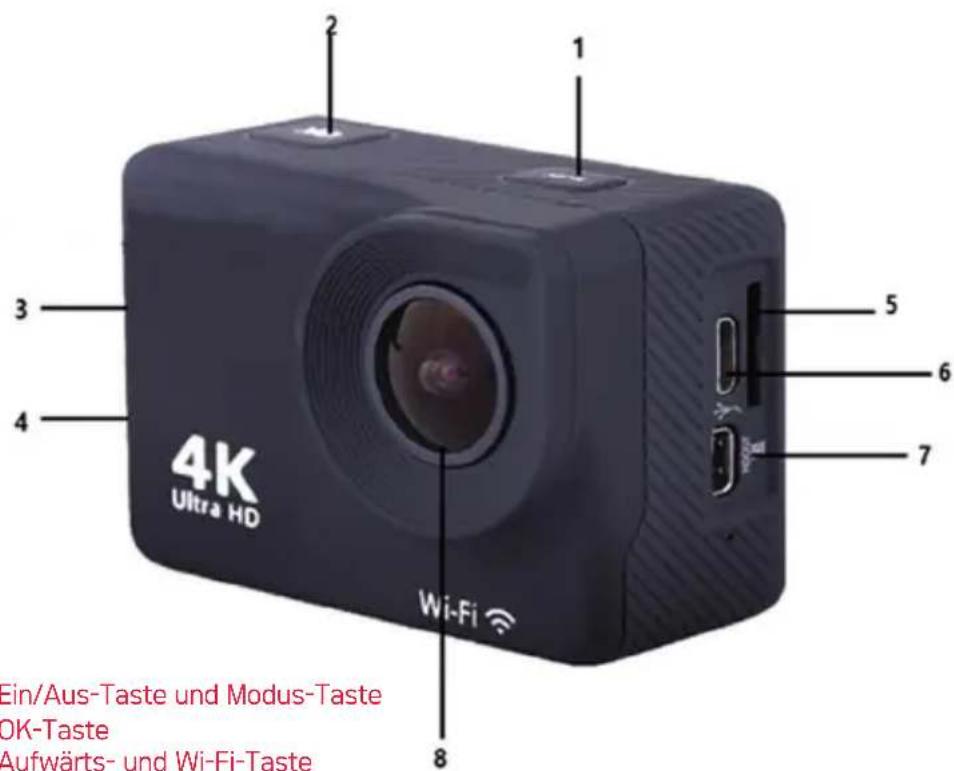
- Ein/Aus-Taste und Modus-Taste
- OK-Taste
- Aufwärts- und Wi-Fi-Taste
- Abwarts-Taste
- Steckplatz für TF-Karte
- USB-Anschluss
7.HDMI - Objektiv
Montageschema FÜR ZUBehör
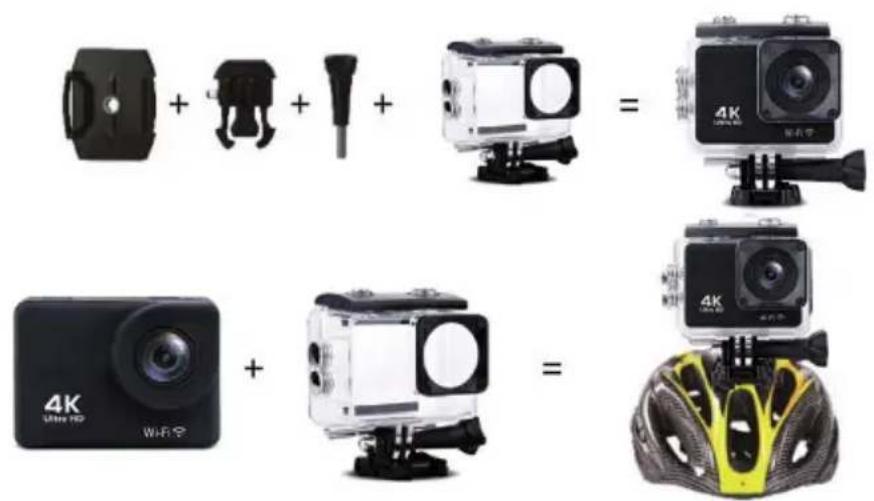

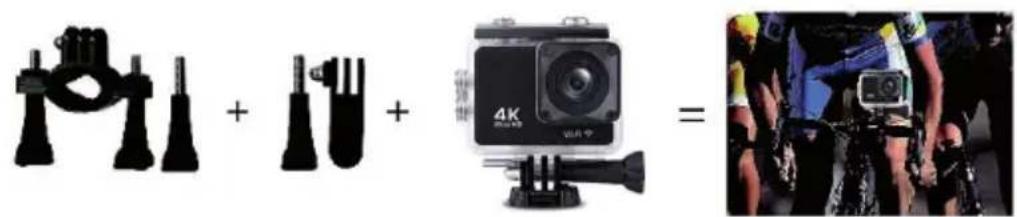
Nur zur Referenz
ANWEISUNGEN
1. Einsetzung einer Micro-SD-Karte
Sie können die Kamera nicht verwenden, ohne zuvor eine Micro-SD-Karte in den entsprechenden Steckplatz auf der linken Seite der Kamera eingesetzt zu haben. Wahlen Sie vorzugsweise eine Micro-SD-Karte einer entwickelten Marke mit bis zu 128GB Speicherkapazität, die vor der Verwendung auf einem Computer formatiert wurde.
Hinweis: Einfache Speicherkarten garantieren nicht die ordnungsgemäß Funktion der Kamera.
2. Einsetzung und Entfernung der Batterie
A. Schieber den Sie den Batteriefachdeckel in Pfeilrichtung, um den Zugang zum Fach zu öffnen.
B. Folgen Sie der Richtung der positiven und negativen Symbole auf der Batterie, um sie mit der richtigen Polaritätrichtung in den Schlitz einzusetzen, bis sie einrastet und ein Klicken ertont.
3. Aufladung der Batterie
A. SchlieBen Sie die Kamera mit dem USB-Kabel an einen Computer oder ein Netzteil zum Aufladen an.
B. Die Kamera kann auch in einem Auto aufgeladen werden, indem sie an ein USB-Autoladegerät angeschlossen wird.
4. Ein/Ausschaltung der Kamera
A. Um die Kamera einschalten, halten Sie die Ein/Aus-Taste etwas 3 Sekunden lang gedrückt, bis sich der Bildschirm einschaltet.
B. Um die Kamera auszuschalten, halten Sie die Ein/Aus-Taste etwas 3 Sekunden lang gedrückt, bis sich der Bildschirm ausschaltet.
5. Modus-Umschaltung
A. Wenn die Kamera eingeschaltet ist, drücken Sie die Modus-Taste [wie Ein/Aus-Taste], um zwischen den folgenden Modi zu wechseln: Video / Foto / Wiedergabe / EinstellungsmENU.
B. Das Symbolaben links auf dem Bildschirm zeigt an, dass sich die Kamera im Videomodus befindet.
C. Das Symbol entspricht dem Fotomodus.
D. Das Symbol entspricht dem Wiedergabemodus.
E. Das Symbol bedeutet, dass Sie das EinstellungsmENU aufgerufen haben.
6 Video-Modus
Sobald der Videomodus aktiviert ist, drücken Sie einfach die OK-Taste, um die Aufnahme zu starten, und drücken Sie sie erneut, um sie zu stoppen.
7.Foto-Modus
Sobald der Fotomodus aktiviert ist, drucken Sie einfach die OK-Taste, um ein Bild aufzunehmen.
8.Wiedergabemodus
Sobald der Wiedergabemodus aktiviert ist, drücken Sie die Ein-/Aus-Taste, um ein Video oder ein Foto auszuwahlen, und drücken Sie dann die OK-Taste, um es abzuspielen oder im Vollbildmodus anzuzeigen.
9. Einstellungsmenu
A. Wechseln Sie zu den Optionen des Einstellungenmenüs durch viermaliges Drucken der Modus-Taste.
B. Drücken Sie die Aufwärts-/ Abwärts-Taste, um die zu ändernde Einstellung im Menu auszuwahlen.
C. Drücken Sie die OK-Taste, um das Untermenü aufzurufen.
D. Wahlen Sie die gewünschte Einstellung und drücken Sie erneut die OK-Taste, um sie einzustellen.
10.USB-Kabel
Sobald die Kamera mit dem USB-Kabel an den Computer angeschlossen ist, werden «Speicher» und «Kamera» auf dem Bildschirm angezeigt. Drücken Sie die OK-Taste, um ihre Auswahl zu bestätigen.
A. Nach Auswahl von «Speicher» zeigt der Computer ein Wechseldatentragerfenster zum Übertragen der auf der Speicherkarte gespeicherten Daten an.
B. Nachdem Sie «Kamera» ausgewählten haben, kann die Kamera als Webcam für jegliche Videokommunikation mit dem Computer verwendet werden.
11.Wi-Fi-Verbindung
Die Kamera kann über Wi-Fi mit einem Android- oder iOS-Smartphone oder Tablet verbunden werden, indem Sie die folgenden Schritte ausführten:
A. Installieren Sie zunachst die «YUTUPRO» App auf Ihr Smartphone/Tablet über Google Play Store für Android oder App Store für iOS.
B. Schalten Sie die Kamera ein und drücken Sie die Wi-Fi-Taste (auch die Aufwärts-Taste). Das Wi-Fi-Logo erscheint auf dem Bildschirm und dann wird die AGFA_xxxxxxxxx SSID (Wi-Fi-Konto) zusammen mit dem PWA2 (Anfangspassword) 12345678 angezeigt.
C. Geben Sie die Wi-Fi-Einstellungen Ihres Smartphones/Tablets ein unduchen Sie die Wi-Fi-SSID der Kamera, um sie zu verbinden.
D. Öffnen Sie die «YUTUPRO» App auf Ihr Smartphone/ Tablet, um die Kamera fernzusteuern und auf diese Weise aufgenommene Videos oder Fotos direkt auf Ihr Gerätherunterzuladen.
12.HDMI-Ausgang
Wenn Sie die Kamera mit einem speziellen HDMI-Kabel an den TV-Eingang anschließen, schaltet die Kamera automatisch in den HDMI-Modus, so dass Sie die auf der Speicherkarte aufgezeichneten Dateien auf Ihrrem Fernseher wiedergeben konnen.
TECHNISCHE SPEZifikATIONEN
| LCD-Bildschirm | 2.0-Zoll-LTPS |
| Aufnahme | 170 Grad A + hochauflösendes Weitwinkelobjektiv |
| Sprachen | Englisch/Französisch/Deutsch/Spanisch/ Italienisch/Portugiesisch/Niederländisch/ Polnisch/Tschechisch/Ungarisch/ Russisch |
| Videoauflösung | 4K (3840 x 2160) 30fps 2.7K (2704 x 1520) 30fps 1440P (1920 x 1440) 60fps/30fps 1080P (1920 x 1080) 60fps/30fps 720P (1280 x 720) 120fps/60fps/30fps |
| Video-Format | MP4 |
| Video-Kompressionsformate | H.265/H.264 |
| Fotoauflösung | 20M/12M/8M/5M/3M |
| Speichermedium | Mikro SD(TF) |
| Aufnahmemodi | Einzelbild/Selbstauslöser (3/5/10/20 Sekunden) |
| Frequenz der Lichtquelle | 50Hz/60Hz |
| USB-Anschluss | 2.0 |
| Kapazität der Batterie | 1050MAH |
| Leistungsaufnahme | 400mA@4.2V |
| Aufzeichnungszeit | Etwa 70 Minuten |
| Aufladezeit | Etwa 3 Stunden |
| Systemvoraussetzungen | Windows/Linux/Unix/Win7/Mac OS |
| Dimensionen | 59.27 x 41.13 x 29.28 mm |
Hinweis: Die Spezifikationen können aufgrund von Produkt-Upgrades, Updates und anderen Gründen, die Änderungen an der Kamera erfordern, variieren.
FAQ
1. Kamera stürzt ab und der Bildschirm wird während des Gebrauchs plottlich schwarz/weiß
Bestimmte Praktiken oder Umgebungen können den ordnungsgemänen Betrieb der Kamera beeinträchtigen. Gelegentliche Abstrüze sind nach anhaltender Aktivität wahrscheinlich. Entfernen Sie in thisem Fall die Batterie und warten Sie, bis sie abgekühlt ist, bevor Sie sie wieder in die Kamera einsetzen.
2. Die Kamera schaltet sich nicht ein, da die Batterie nicht aufgeladen zu sein scheint
Stellen Sie sicher, dass die Kamera der Batterie auflädt, wenn sie über das USB-Kabel an ihren Computer oder eine Stromquelle angeschlossen ist. Wenn der Ladevorgang beginnt, die Batterie jedoch entladen bleibt, sollte die Batterie ausgetauscht werden. Andernfalls überprüfen Sie, ob die Kamera richtig angeschlossen ist oder ob das USB-Kabel nicht beschadigt ist.
3. Überhitzung der Kamera während des Gebrauchs
Es ist normal, dass sich die Kamera bei längerem Gebrauch etwas überhützt, da sie aufgrund ihrer Konstruktion nicht in der Lage ist, die abgegebene Wärme abzuleiten.
4. Kein oder sehr weniger Ton während der Videoaufzeichnung und -wiedergabe
Wenn die Kamera mit ihrem Wasserdichten Gehäuse ausgestattet ist, ist der Ton schwächer, weil es hermetisch ist. Überprüfen Sie auch, dass der Ton in den Einstellungsmenüoptionen nicht stumm geschalteit wurde.
5. Das Video ist nicht scharf, manchmal verschwommen und es erscheinen rote und grüne Punkte auf dem Bildschirm
Stellen Sie sicher, dass Sie eine echte Hochgeschwindigkeits-TF-Karte verwenden, die zuvor auf Ihr Computer oder in der Kamera formatiert wurde.
6. Die Tasten reagieren nach einigen Benutzungen nicht mehr
Wenn Sie die Kamera mit ihren wasserdichten Gehäuse verwenden, vermeiden Sie es, die Tasten zu stark zu drucken, da dies die Tasten beschädigen und zu Fehlfunktionen des internen Systems führen kann. Wenn these Problem auftritt, empfehlen wir Ihnen, sich mit unserem Kundendienst in Verbindung zu setzen, um eine bessere Kennnis der durchzuführenden Reparatur zu erhalten.
7. Instabilität des Wi-Fi-Signals
Andere Signalübertragungen können die Wi-Fi-Verbindung der Kamera stären. Daher ist es am besten, Ihr Smartphone/Tablet nahe an die Kamera zu halten, damit keine Hindernisse die Wi-Fi-Verbindung befindern.
8. Unabhängigkeit, die Wi-Fi-Verbindung zu aktivieren
Vergewissern Sie sich zunachst, dass die Wi-Fi-Verbindung der Kamera gut aktiviert ist, und stellen Sie dann sicher, dass Sie den richtigen Wi-Fi-Namen gewählt und das zugehörige Password in ihren Smartphone-/ Tablet-Einstellungen korrekt eingegeben haben, um die Verbindung zuzulassen. Falls dies nicht Funktioniert, überprüfen Sie, ob die Version der Anwendung die aktuellste ist undactualisieren Sie sie gegebenenfalls.