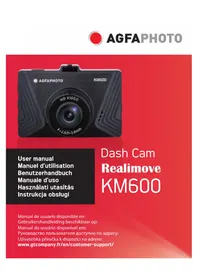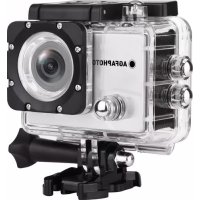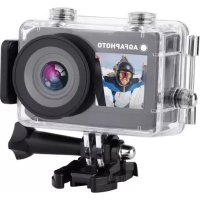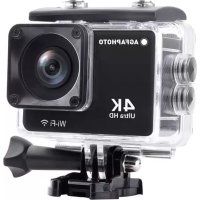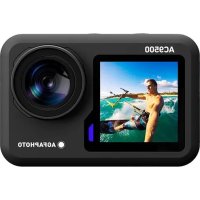
Realimove AC9500 - Camcorder AGFA - Kostenlose Bedienungsanleitung
Finden Sie kostenlos die Bedienungsanleitung des Geräts Realimove AC9500 AGFA als PDF.



| Produkttyp | Camcorder |
| Marke | Agfa |
| Modell | Realimove AC9500 |
| Hauptdisplay | 2,0 Zoll |
| Zweitdisplay | 1,3 Zoll |
| Maximale Fotoauflösung | 20 Megapixel |
| Maximale Videoauflösung | 4K |
| Interner Speicher | Keiner (micro-SD-Karte erforderlich) |
| Unterstützte Speicherkarte | Micro SD, Klasse 10, 16-128 GB |
| Fotoformat | JPG |
| Videoformat | MOV |
| Akku | Li-Ion-Akku, wiederaufladbar, 3,7 V |
| Ladetyp | Magnetisch |
| Ladezeit | Ca. 2 Stunden |
| Konnektivität | Wi-Fi |
| Mobile App | iSmart DV2 (iOS/Android) |
| Fotomodi | Einzelbild, Serienbild, Zeitraffer, Selbstauslöser, Langzeitbelichtung |
| Videomodi | Normal, Loop-Aufnahme, Zeitraffer, Zeitlupe, Zeitraffer |
| Pflege | An einem kühlen, trockenen und staubfreien Ort aufbewahren |
| Sicherheit | Bei Überhitzung abklemmen; während des Ladens nicht in die Reichweite von Kindern lassen |
| Kundendienst | aftersales@agfaphoto-gtc.com / +33 1 85 49 10 26 |
Häufig gestellte Fragen - Realimove AC9500 AGFA
Benutzerfragen zu Realimove AC9500 AGFA
0 Frage zu diesem Gerät. Beantworten Sie die, die Sie kennen, oder stellen Sie Ihre eigene.
Eine neue Frage zu diesem Gerät stellen
Laden Sie die Anleitung für Ihr Camcorder kostenlos im PDF-Format! Finden Sie Ihr Handbuch Realimove AC9500 - AGFA und nehmen Sie Ihr elektronisches Gerät wieder in die Hand. Auf dieser Seite sind alle Dokumente veröffentlicht, die für die Verwendung Ihres Geräts notwendig sind. Realimove AC9500 von der Marke AGFA.
BEDIENUNGSANLEITUNG Realimove AC9500 AGFA
SICHERHEIT &WARNUNGEN
Lesen Sie vor der Erstbenutzung unbedingt alle Anweisungen und Warnhinweise in dieser Bedienungsanleitung. Bewahren Sie these Benutzerhandbuch zum späteren Nachschlagen auf.
- These Kamera ist ein Produkt für hochste Prazision Lassen Sie die Kamera nicht fallen und setzen Sie sie keinen Stößen aus
- Stellen Sie die Kamera nicht in der Höhe von Objekten (z. B. Magneten und Motoren) auf, die starke Magnetfelder hervorrufen. Starke Magnetfelder können zu Kamerastörungen führen oder Bild- und Tonaufzeichnungen beschädigen.
- Bringen Sie die Kamera nicht in die Höhe von Objekten, die starke Funkwellen aussenden.
- Vergewissern Sie sich, dass die von Ihnen verwendete Mikro-Speicherkarte (nicht mitgeliefert) der Klasse 10 entspricht und 16-128 GB unterstützt. Micro-Speicherkarten, die nicht der Klasse 10 entsprechen, sind möglicherweise nicht mit dieser Kamera kompatibel.
- Bewahren Sie Mikrospeicherkarten nicht in oder in der Nähe eines starken Magneten auf, um den Verlust der gespeicherten Daten zu vermeiden.
- Wenn es beim Aufladen zu Überhitzung, Rauchoder Geruchsentwicklung kommt,ziehen Sie zum Brandschutz das magnetische Ladekabel sofort ab und beenden Sie den Ladevorgang.
Bewahren Sie die Kamera beim Aufladen außerhalb der Reichweite von Kindern auf. Dies ist erforderlich, weil das magnetische Ladekabel versehentliches Ersticken und Stromschläge verursachen kann.
Lagerung
Lagern Sie die Kamera an einem kühlen, trockenen und staubfreien Ort.
ÜBERBLICK
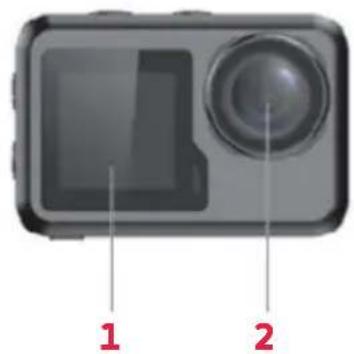
Vorderansicht
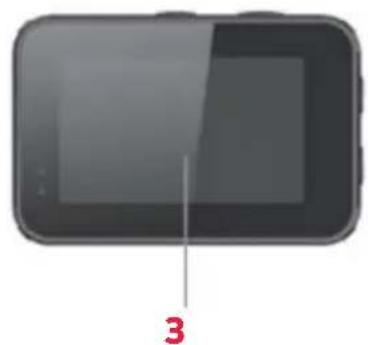
Rückansicht
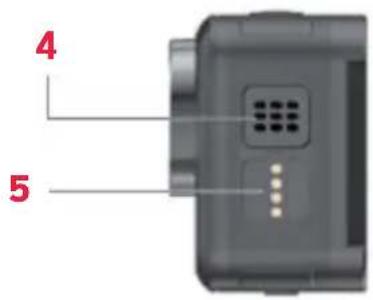
Ansicht von links
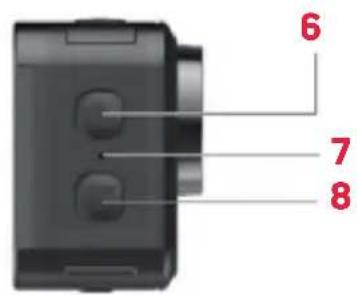
Ansicht von rechts
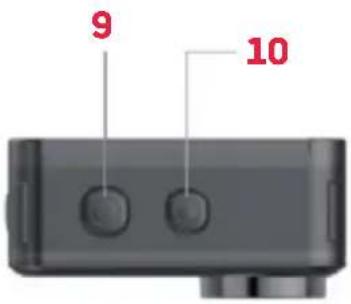
Ansicht von oben
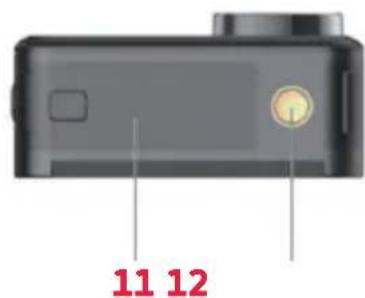
Ansicht von unten
1 1,3"-Bildschirm
2 Objektiv
3 2,0"-Bildschirm
4 Lautsprecher
5Magnetladepins
6 Aufwärts-Taste
7 Mikrofon
8 Abwärts-Taste
9 OK-Taste
10 Modus-Taste
11 Akkuabdeckung
12 Halterung
VOR DER ERSTEN BENUTZUNG
Micro-Speicherkarte
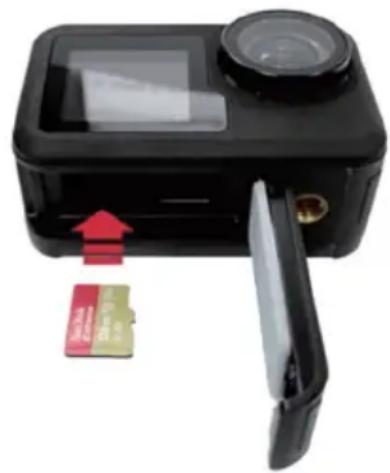
Zum Aufnahmen von Videos/Fotos ist eine Micro-Speicherkarte (nicht im Lieferumfang enthalten) erforderlich. Vergewissern Sie sich, dass die verwendete Micro-Speicherkarte eine große von 16-128 GB und mindestens Klasse 10 hat. Die Micro-Speicherkarte muss auch formatiert werden. So installmenten Sie die Micro-Speicherkarte:
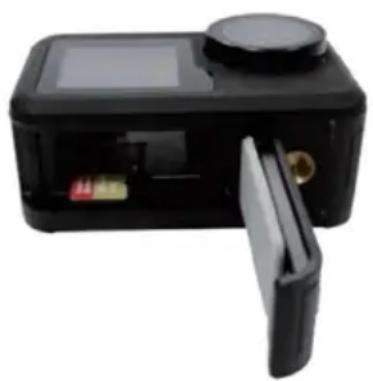
- Schieber Ben Sie die Akkufach-Abdeckung auf und öffnen Sie sie.
- Legen Sie die Micro-Speicherkarte wie abgebildet mit der Chipseite nach unten ein.
- Schlieben Sie die Akkufach-Abdeckung.
Akku
Setzen Sie den Akku in das Akkufach darüber Mikrospeicherkarte ein. Wenn der Akku entnommen werden muss,ziehen Sie an der Lasche des Akkus.Wir empfehlen, den Akku hersauszunehmen, wenn Sie die Kamera fur langere Zeit nicht benutzen.
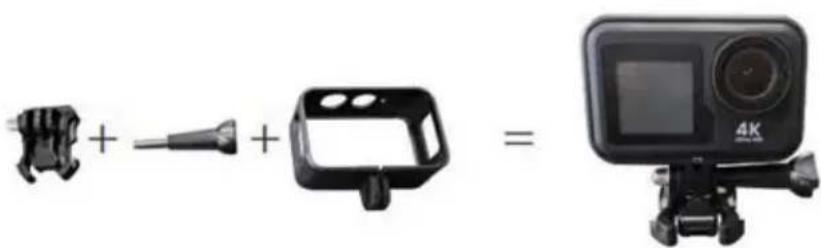
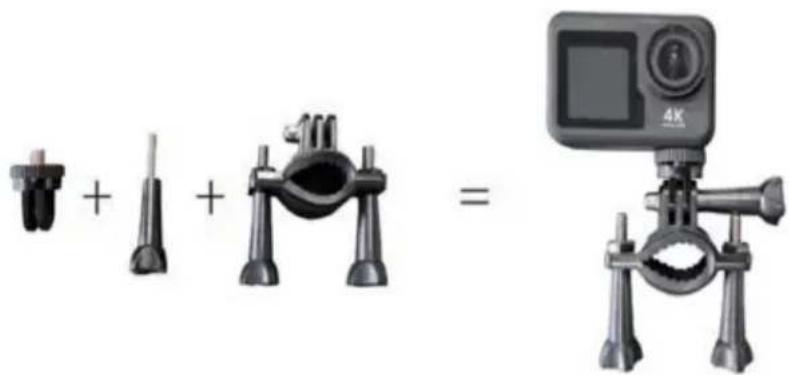
Konfigurationen
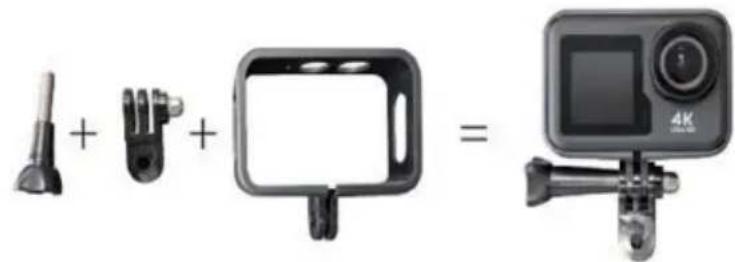
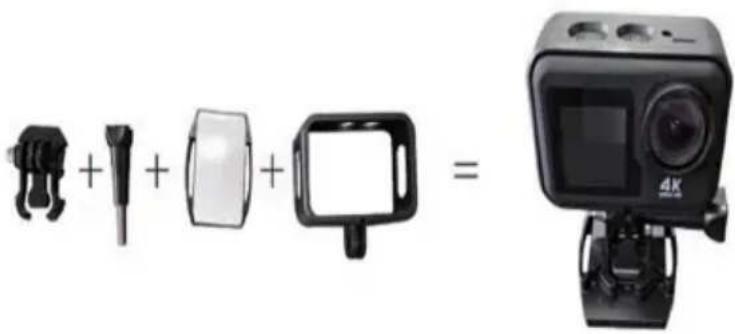
Mit Hilfe des mitgelieferten Zubehörs kann die Kamera auf ihre Aufnahmeanforderungen eingestellt werden.
Nachstehend findsie Beispiele fur mögliche Konfigurationen.
BEDIENUNG
Stromversorgung
Halten Sie die Modus-Taste 2-3 Sekunden lang gedrückt, um die Kamera einszuschalten. Daraufhin schaltet sich der 2"-Bildschirm ein, und ein grüne Licht zeigt an, dass die Kamera eingeschaltet ist (Die Anzeigeleuche des 1,3"-Bildschirms erscheint blau.). Halten Sie die Modus-Taste erneut 2-3 Sekunden lang gedrückt, um die Kamera auszuschalten.
Modi
These Kamera verfügt über drei Modi [Photo, Video, Menu]. Um zwischen den Modi zu wechseln, drücken Sie die Modustaste.
Foto
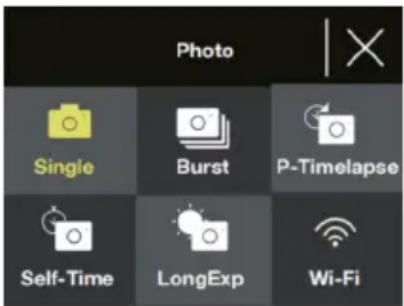
Tippen Sie unter auf die Mitte des Displays, um das Fotomodusmenu anzuzeigen, und tippen Sie dann auf den gewünschten Modus, um ihre Auswahl zu bestätigen. Das entsprechende Symbol für den Fotomodus wird daraufhin in der oberen linken Ecke des Bildschirms angezeigt.
Name Beschreibung
| Single | Nimmt Einzelotos auf. In den Menüeinstellungen können Sie die Fotoauflösung auf 2, 5, 8, 10, 14, 16 oder 20 Megapixel einstellen.Dräcken Sie die OK-Taste, um ein Foto aufzunehmen. |
| Serienbild | Nimmt eine Serie von Fotos auf, wenn die OK-Taste gedrückt wird. Diese Modus kann entweder auf 3, 7, 15 oder 30 Bilder eingestellt werden. Ein grünes Licht blinkt auch bei der Aufnahme von Serienotos.Hinweis: In thisem Modus bestehtigt die Kamera eine längerere Zeit zum Speichern der Fotos und kann erst dann weitere Fotos aufnahmen, wenn die Serie gespeichert ist. |
| Zeitrafer Foto | Macht ein Foto nach jedem vom Benutzer ausgewählten Intervall Dies kann nützlich sein, wenn Sie ein Gebiet über einen längeren Zeitraum hinweg im Zeitraffer fotografieren möchten. Das Intervall kann entweder auf 3, 5, 10, 30 oder 60 Sekunden eingestellt werden. Sobald dieser Modus aktiviert ist, drücken Sie die OK-Taste, um den Zeitraffer zu starten. Die Kamera beginnnt dann, im eingestillten Intervall Fotos aufzunehmen. Drücken Sie die OK-Taste erneut, um den Zeitraffer zu beenden. |
| Timing | Nimmt ein Foto nach einem vom Benutzer festgelegten Zeitraum auf. Der Timer kann entweder auf 2, 5 oder 10 Sekunden eingestellt werden. Sobald dieser Modus aktiviert ist, drücken Sie die OK-Taste, um den Timer zu starten. Das Foto wird dann nach Ablauf des Timers aufgenommen. |
| Lange Belich | Nimmt ein Foto mit einer langen Belichtungszeit auf. Dies kann bei sich bewegenden Objekten einen unscharfen Effekt erzeugen. Die Belichtungszeit kann auf 1, 2, 5, 8, 30 oder 60 Sekunden eingestellt werden. Sobald dieser Modus aktiviert ist, drücken Sie die OK-Taste, um ein Foto zu machen. |
| W-lan | Tippen Sie auf diesen Symbol, um die WLAN-Funktion einzuschalten |
Video
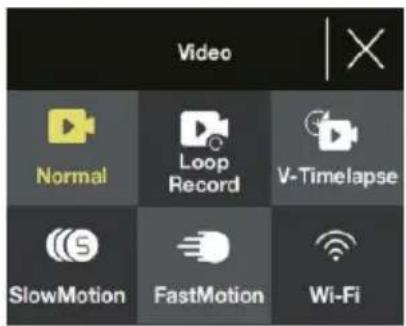
Tippen Sie unter in der Mitte des Bildschirms auf das Videomodus-MENU und dann auf den gewünschten Modus, um ihre Auswahr zu bestätigen. Das entsprechende Symbol für den Videomodus wird dann in der oberen linken Ecke des Bildschirms angezeigt.
Hinweis: These Kamera verwendet ein Weitwinkelobjektiv mit festem Fokus. Die kürzeste effektive Aufnahmedistanz eines Objektivs mit fester Brennweite beträgt 30 cm. Ist das Motiv erh, so werden die Aufnahmen unscharf.
| Name | Beschreibung |
| Normal | Wenn Sie dies ausgewählten haben, drücken Sie OK, um die Aufnahme zu starten und zu beenden. |
| Loopaufnahme | Dies ermitteligt eine kontinuierliche Filmaufzeichnung, aufgeitn nach Wahl des Benutzers in Dateien von 1, 3 oder 5 Minuten Länge.Wenn die Micro-Speicherkarte voll ist, nimmt die Kamera weiter auf und überschreiben die älste Datei.Wenn dieser Modus aktiviert ist, drücken Sie die OK-Taste, um die Loop-Aufnahme zu starten. |
| Zeitraffer Video | Dies ermitteligt die Aufnahme eines Zeitraffervideos mit 30 Bildern pro Sekunde (fps).Die Zeitraffer-Aufnahmedauer kann auf 5, 10, 15, 20, 30, 60 Minuten oder auf unbegrenzt eingestellt werden.(Im letzteren Fall lauft die Aufnahme, bis sie gestoppt wird oder die Micro-Speicherkarte voll ist).Der Zeitrafferparameter kann auf 1, 3, 5, 10, 30 Sekunden oder 1 Minute eingestellt werden.Dräumen Sie die Taste OK, um den Zeitraffer zu starten. |
| Zeitlupe | Damit konnen Benutzer Zeitlupenaufnahmen machen.Wenn dieser Modus aktiviert ist, drücken Sie die OK-Taste, um die Aufnahme zu starten. |
| Schnelle | Damit konnen Benutzer Aufnahmen machen, die für schnelle Wiedergabe bestimmt sind.Im Menu „Fast Motion" konnen Sie den Faktor einstellen, um den der Film beschleunigt wird (x2, x4, x6, x10, x15). |
| W-Lan | Tippen Sie auf these Symbol, um die WLAN-Funktion einzuschalten. |
Abkürzungen für den Foto- und Videomodus
- Drücken Sie im Foto- oder Videomodus die Abwärstaste, um WLAN ein- oder auszuschalten.
- Halten Sie im Foto- oder Videomodus die Abwärstaste gedrückt, um zwischen dem 2"- und dem 1,3"-Bildschirm zu wechseln.
Menu
In dem Menu gibt es drei Optionen [Playback, Video Setup, Photo Setup]. Drücken Sie die Auf- und Ab-Tasten, um zwischen den drei Optionen zu wechseln, und drücken Sie dann die OK-Taste, um zu bestätigen, welches Menu Sie aufrufen möchten.
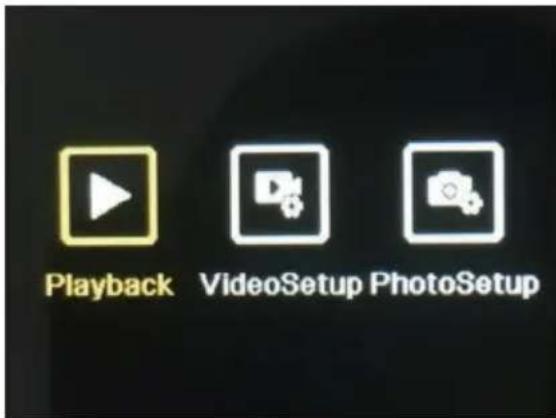
Playback
Damit können Sie die mit der Kamera aufgenommen Fotos und Videos ansehen.
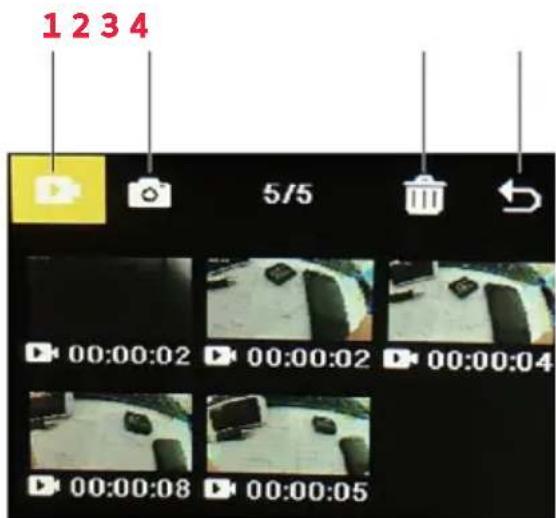
Nr. Name Beschreibung
| 1 Video Gallery | Wenn das Symbol hervorgehoben ist, drücken Sie die Modustaste, um in die Videogalerie zu gelangen. Alle mit der Kamera aufgenommen Videos können hier angesehen werden. Benutzen Sie die Auf- und Ab-Tasten, um durch die Videos zu blättern, und drücken Sie die OK-Taste, um das ausgewählte Video abzuspielen bzw. anzuhalten. |
| 2 Photo Gallery | Drücken Sie die Auf- und Ab-Tasten, um das Symbol zu markieren, und drücken Sie dann die Mode-Taste, um in die Fotogalerie zu gelangen. Alle mit der Kamera aufgenommen Fotos können hier angesehen werden. Benutzen Sie die Auf- und Ab-Tasten, um durch die Fotos zu blättern, und drücken Sie die OK-Taste, um das ausgewählte Foto in der Vollbildansicht anzuzeigen. |
| 3 Delete | Dient zum Löschen von Fotos oder Videos 1. Drücken Sie die Auf- und Ab-Tasten, um das Symbol zu markieren, und drücken Sie dann die OK-Taste. 2. Drücken Sie die Modus-Taste, um in die Galerie zu gelangen, aus der Sie Fotos oder Videoslöschen möglichten. 3. Drücken Sie die Auf- und Ab-Tasten, um durch die Fotos und Videos zu blättern, und drücken Sie die OK-Taste, um diejenigen auszuwahlen, die Sielöschen möglichten. Hinweis: Es gibt auch eine Option zum Löschen aller Fotos oder Videos. Drücken Sie die Modus-Taste und anschließend die OK-Taste, um den Löschvorgang zu bestätigten. |
| 4 Exit | Drücken Sie die Auf- und Ab-Tasten, um das Symbol zu markieren, und drücken Sie dann die OK-Taste, um das Wiedergabenu zu verlassen. |
Video setup
In diesen Menufinden Sie verschiedene Einstellungenoptionen fur die Videoaufnahme.
- Drücken Sie die Auf- und Ab-Tasten, um durch die Einstellungen zu blättern, und dann die OK-Taste, um die Einstellung auszuwahlen, die Sie ändern möchten.
- Drücken Sie die Auf- und Ab-Tasten erneut, um durch die Einstellungsoptionen zu blättern, und drücken Sie dann zur Bestätigung die OK-Taste.
Hinweis: Für eine optimierte Videoausgabe wird eine Aufnahme mit 4K / 30 fps empfohlen.
Photo setup
In dieser Menufinden Sie verschiedene Einstellungenoptionen fur Fotos.
- Drücken Sie die Auf- und Ab-Tasten, um durch die Einstellungen zu blättern, und dann die OK-Taste, um die Einstellung auszuwahlen, die Sie ändern möchten.
- Drücken Sie die Auf- und Ab-Tasten erneut, um durch die Einstellungsoptionen zu blättern, und drücken Sie dann zur Bestätigung die OK-Taste.
Wi-Fi function
These Kamera ist mit einer WLAN-Funktion ausgestattet, die es ermittelicht, sie mit der App „iSmart DV2" zu verbinden, mit deren Hilfe Sie die Kamera per Handy oder Tablet steuern können. Vergewissern Sie sich, dass sich die Kamera im Fotomodus befindet, bevor Sie sich im WLAN anmelden.
- Suchen Sie im Google Play Store oder App Store nach „iSmart DV2". Laden Sie die App herunter und installieren Sie sie (die App-Vernetung Funktioniert am besten im Freien).
- Vergewissern Sie sich, dass sich die Kamera im Fotooder Videomodus befindet, und drücken Sie dann die Abwarts-Taste, um die WLAN-Funktion der Kamera einzuschalten.
Tippen Sie alternative unter in der Mitte des Bildschirms auf das Menu für den Foto- oder Videomodus und tippen Sie auf das WLAN-Symbol, um die WLAN-Funktion zu aktivieren.
- Vergewissern Sie sich, dass auf Ihr hem Handy oder Tablet WLAN aktiviert ist. Öffnen Sie die App „iSmart DV2" und tippen Sie dann auf „Neue Kamera hinzufugen".
-
Tippen Sie auf „Kamera-WLAN auswahlen und verbinden".
-
Tippen Sie und stellen Sie eine Verbindung zum WLAN-Netzwerk der Kamera her. Dieses wird auf dem Kameradisplay angezeigt und sollte „AGFA_XXXXXXXX" lauten. Auf Aufforderung geben Sie das Password ein: „12345678". Ihr Handy oder Tablet wird dann mit der Kamera verbunden.
Nach der Verbindung mit dem WLAN-Netzwerk der Kamera kann Ohnen die Aufforderung angezeigt werden, sich mit einem anderen Netzwerk zu verbinden. Drücken Sie „Abbrechen", um weiterhin das WLAN-Netzwerk der Kamera zu verwenden.
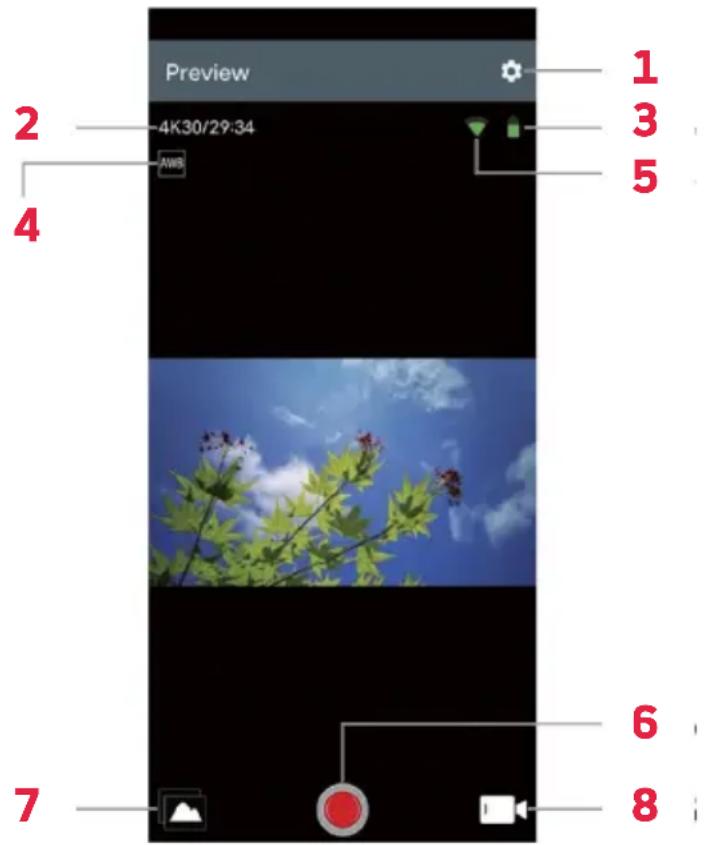
App-Benutzeroberfläche
| No. Name | Beschreibung |
| 1 Einstellung | Dient zum Anpassen der verschiedenen Kameraeinstellungen. |
| 2 Auflösung | Zeigt die Auflösung der aufgenommenen Fotos/Videos an. Im Videomodus wird außerdem die verbleibende Zeit angezeigt, die noch gefilmt werden kann, bis der Speicher voll ist. |
| 3 Akku | Zeigt den Akkustand an. |
| 4 WeißeBabbleich | Dient zur Einstellung des WeißeBabbleichs. |
| 5 WLAN-Signal | Zeigt die Stärke der WLAN-Verbindung Ihr's Handys oder Tablets an. |
| 6 Verschluss | Tippen Sie daraufuf, um Fotos aufzunehmen oder die Videoaufnahme zu starten bzw. zu stoppen. |
| 7 Album | Durch Antippen werden alle mit der Kamera aufgenommenen Fotos und Videos angezeigt. |
| 8 Modu-sauswahl | Dient zum Umschalten zwischen Foto-, getimtem Foto- und Videomodus. |
Aufladen
- SchlieBen Sie das magnetische Ende des Magnetladekabels an den Magnetladeanschluss an.
- Stecken Sie das USB-Ende des Kabels in einen Adapter und schließen Sie den Adapter an eine Steckdose an.
- Aktivieren Sie die Steckdose, und die Kamera beginnnt zu laden.
Während die Kamera geladen wird, leuchtet eine rote LED. Eine vollständige Aufladung dauert in der Regel etwa zwei Stunden. Nach einer vollständigen Aufladung erlischt die rote LED.
TECHNISCHE DATEN
| Modi | Foto, Video, Menu |
| LCD-Bildschirme | 2,0"-Bildschirm + 1,3"-Bildschirm |
| Verfügbare Bil- dauflösungen | 20 MP, 16 MP, 14 MP, 10 MP, 8 MP, 5 MP, 2 MP |
| Verfügbare Videoauflösungen | 4K, 2,7K, 1080 P, 720 P |
| Speicherkapazität | Micro-Speicherkarte zwischen 16-128 GB |
| Dateiformate | JPG, MOV |
| Aufladeverfahren | Magnetladepins |
| Stromversorgung | Wiederaufladbarer 3,7V-Li-lonen-Akku |