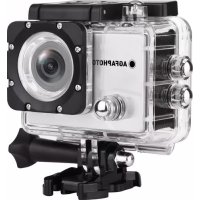
Realimove AC5000 - Camcorder AGFA - Kostenlose Bedienungsanleitung
Finden Sie kostenlos die Bedienungsanleitung des Geräts Realimove AC5000 AGFA als PDF.

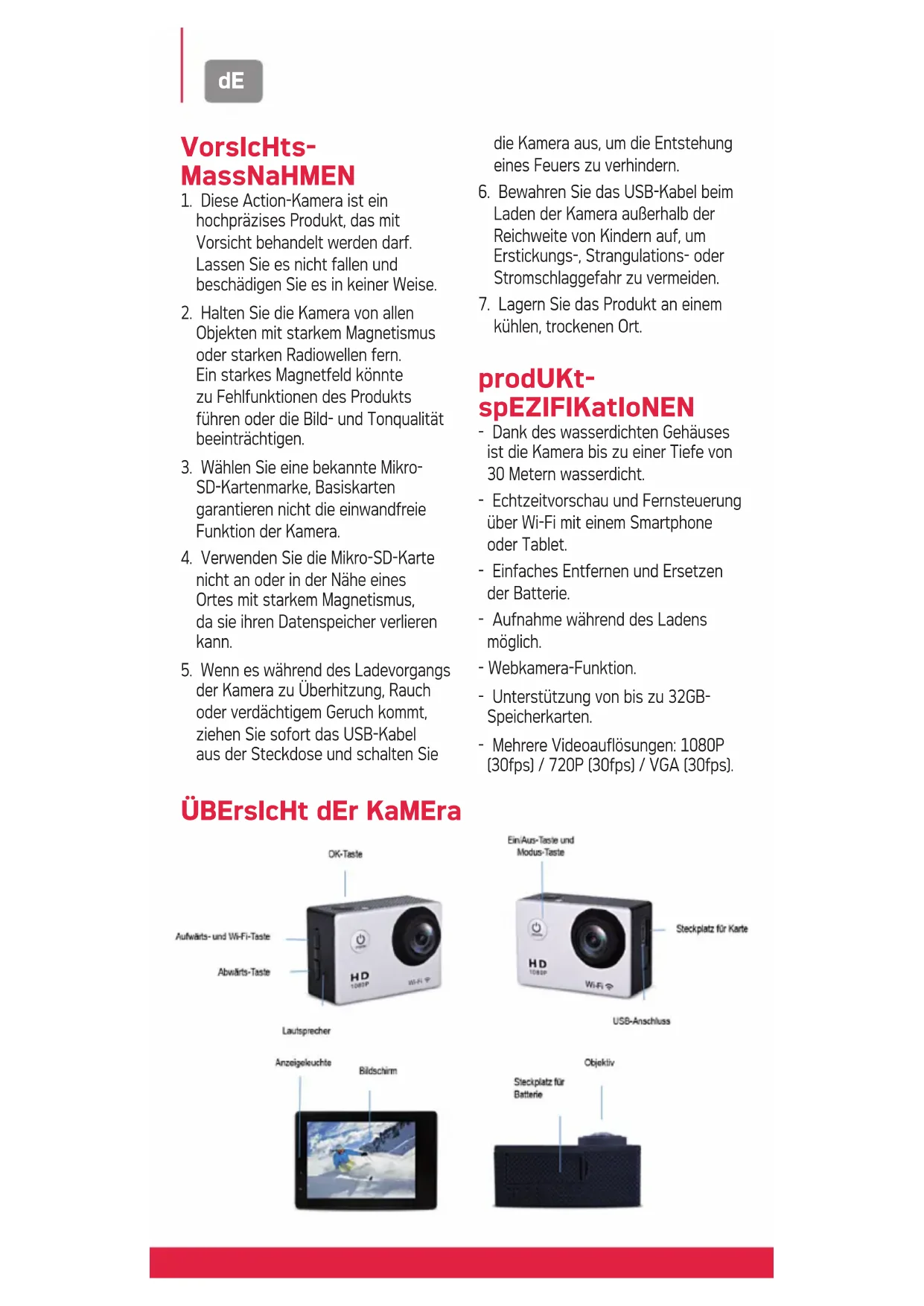


| Type de produit | Action-Kamera |
| Marque | Agfa |
| Modèle | Realimove AC5000 |
| Dimensions | 59.27 x 41.13 x 29.28 mm |
| Alimentation | DC 5V 1A |
| Écran | LCD 2.0 Zoll |
| Objectif | Hochauflösendes Weitwinkelobjektiv Klasse A+ |
| Résolution vidéo maximale | 1080P (1920x1080) bei 30fps |
| Format vidéo | AVI |
| Résolution photo maximale | 12M (4032x3024) |
| Format photo | JPG |
| Carte mémoire | Micro SDHC, Klasse 10 oder höher, bis zu 32 GB |
| Connectivité | Wi-Fi, USB 2.0 |
| Batterie | Herausnehmbar, wiederaufladbar |
| Étanchéité | Bis zu 30 Meter |
| Fonction webcam | Ja |
| Langues disponibles | Englisch, Französisch, Deutsch, Spanisch, Italienisch, Portugiesisch, Niederländisch, Polnisch, Tschechisch, Ungarisch, Russisch, Chinesisch |
| Modes de prise de vue | Video, Foto, Wiedergabe, Einstellungen |
| Retardateur | 3 / 5 / 10 / 20 Sekunden |
| Contrôle à distance | Über GoTrack App (Wi-Fi) |
| Entretien et nettoyage | Mit einem weichen, trockenen Tuch reinigen. An einem kühlen, trockenen Ort aufbewahren. |
| Sécurité | Bei Überhitzung sofort den USB-Stromstecker ziehen. USB-Kabel von Kindern fernhalten. |
Häufig gestellte Fragen - Realimove AC5000 AGFA
Benutzerfragen zu Realimove AC5000 AGFA
0 Frage zu diesem Gerät. Beantworten Sie die, die Sie kennen, oder stellen Sie Ihre eigene.
Eine neue Frage zu diesem Gerät stellen
Laden Sie die Anleitung für Ihr Camcorder kostenlos im PDF-Format! Finden Sie Ihr Handbuch Realimove AC5000 - AGFA und nehmen Sie Ihr elektronisches Gerät wieder in die Hand. Auf dieser Seite sind alle Dokumente veröffentlicht, die für die Verwendung Ihres Geräts notwendig sind. Realimove AC5000 von der Marke AGFA.
BEDIENUNGSANLEITUNG Realimove AC5000 AGFA
- These Action-Kamera ist ein hochprüzises Produkt, das mit Vorsicht behandelt werden damit. Lassen Sie es nicht fallen und beschädigen Sie es in keiner Weise.
- Halten Sie die Kamera von allen Objekten mit starkem Magnetismus oder starken Radiowellen fern. Ein starkes Magnetfeld konnte zu Fehlfunktionen des Produkts führen oder die Bild- und Tonqualität beeinträchtigen.
- Wahlen Sie eine bekannte MikroSD-Kartenmarke, Basiskarten garantieren nicht die einwandfrei Funktion der Kamera.
- Verwenden Sie die Mikro-SD-Karte nicht an oder in der Höhe eines Ortes mit starkem Magnetismus, da sie ihren Daten Speicher verlieren kann.
- Wenn es während des Ladevorgangs der Kamera zu Überhitzung, Rauch oder verdächtigem Geruch kommt,ziehen Sie sofort das USB-Kabel aus der Steckdose und schalten Sie
die Kamera aus, um die Entstehung eines Feuers zu verhindern.
- Bewahren Sie das USB-Kabel beim Laden der Kamera außerhalb der Reichweite von Kindern auf, um Erstickungs-, Strangulations- oder Stromschlaggefahr zu vermeiden.
- Lagern Sie das Produkt an einem kühlen, trockenen Ort.
prodUKt-spEZIFIKatloNEN
Dank des wasserdichten Gehäuses ist die Kamera bis zu einer Tiefe von 30 Metern wasserdicht.
- Echtzeitvorschau und Fernsteuerung über Wi-Fi mit einem Smartphone oder Tablet.
Einfaches Entfernen und Ersetzender Batterie.
- Aufnahme während des Ladens möglich.
- Webkamera-Funktion.
- Unterstützung von bis zu 32GB-Speicherkarten.
-Mehrere Videoauflösungen: 1080P [30fps] / 720P [30fps] / VGA [30fps].
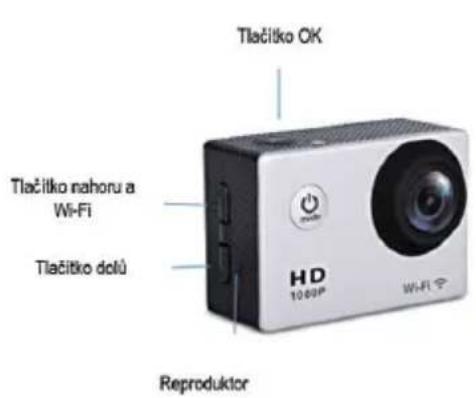
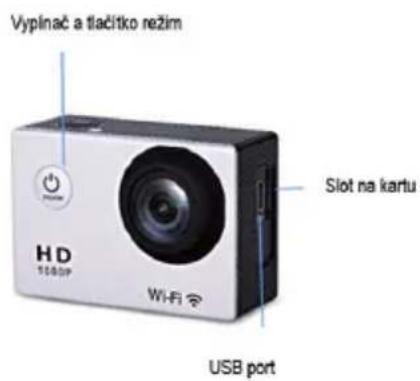
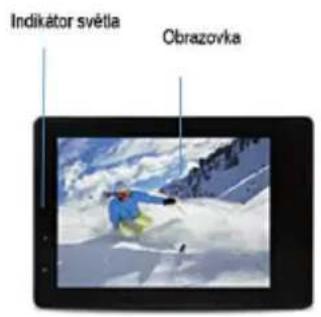
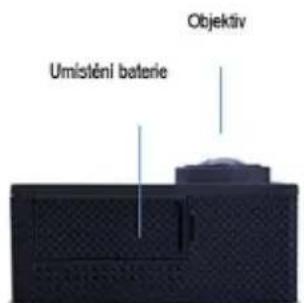
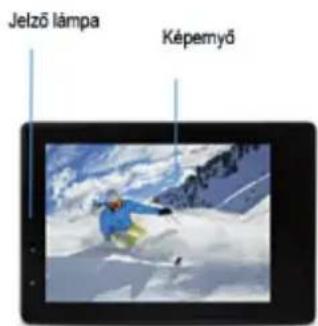
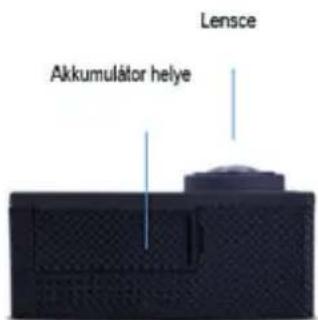
ÜBerslcHt dEr KaM era
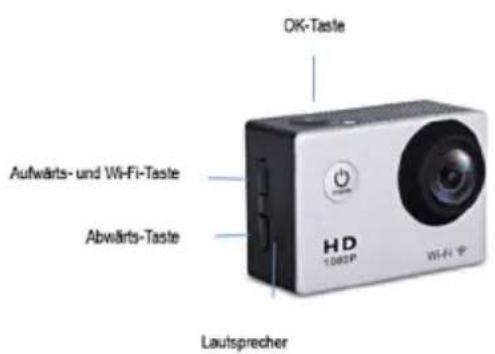
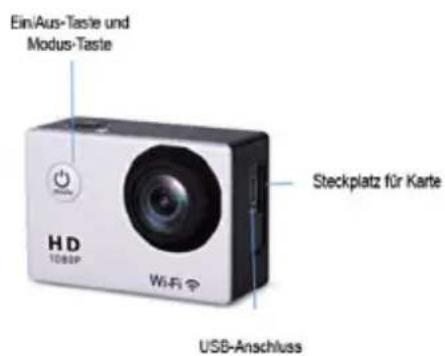
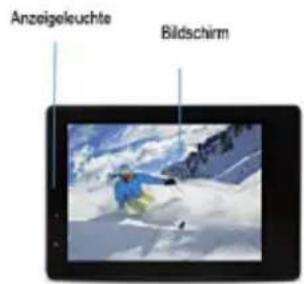
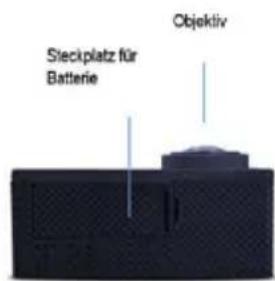
ANWEISUNGEN
1. Einsetzung einer Mikro-SD-Karte
Sie können die Kamera nicht verwenden, ohne zuvor eine Mikro-SD-Karte in den entsprechenden Steckplatz auf der linken Seite der Kamera eingesetzt zu haben. Wahlen Sie vorzugsweise eine Mikro-SD-Karte einer tatsächchen Marke mit bis zu 32GB Speicherkapazität, die vor der Verwendung auf einem Computer formatiert wurde.
Hinweis: Basische Speicherkarten garantieren nicht die ordnungsgemäß Funktion der Kamera.
2. Einsetzung und Entfernung der Batterie
A. Entfernen Sie die Batterieabdeckung.
B. Folgen Sie der Richtung der positiven und negativen Symbole auf der Batterie, um sie mit der richtigen Richtung der Polarität in den Schlitz einzusetzen, bis sie einrastet.
C. Oben rechts auf dem Bildschirm wird ein Batteriesymbol erschinen, das den Ladezustand anziegt.
Hinweis: Um die Batterie zu entfernen, entfernen Sie die Abdeckung undziehen Sie die Batterie vorsichtigheraus, indem Sie die keine Laschegreifen.
3. Aufladung der Batterie
A. SchlieBen Sie die Kamera mit dem USB-Kabel an einen Computer oder ein Netzteil zum Aufladen an.
B. Die Kamera kann auch in einem Auto aufgeladen werden, indem sie an ein USB-Autoladegerät angeschlossen wird.
Hinweis: Es ist möglich, Bilder und Videos aufzunehmen, während die Kamera aufgeladen wird.
4. Ein-/Ausschaltung der Kamera
A. Um die Kamera einschalten, halten Sie die Ein/Aus-Taste etwa 3 Sekunden lang gedrückt, bis sich der Bildschirm einschaltet.
B. Um die Kamera auszuschalten, halten Sie die Ein/Aus-Taste etwa 3 Sekunden lang gedrückt, bis sich der Bildschirm ausschaltet.
5. Modus-Umschaltung
Wenn die Kamera eingeschaltet ist, drücken Sie die Modus-Taste [wie Ein/Aus-Taste], um zwischen den folgenden Modi zu wechseln: Video / Foto / Wiedergabe / EinstellungsmENU.
5.1. Video-Modus
A. Drucken Sie zuerst die Modus-Taste [wie bei der Ein/Aus-Taste], bis Sie in den Videomodus wechseln [erster Modus, der auf dem Bildschirm erscheidt, da dies der Standardmodus ist].
B. Drücken Sie dann die OK-Taste, um eine Aufnahme zu starten, und drücken Sie sie erneut, um sie zu stoppen.
C. Das rote Punktsymbol oben links auf dem Bildschirm blinkt gelb und zeigt damit an, dass die Aufnahme lauft.
5.2.Foto-Modus
A. Drücken Sie zuerst die Modus-Taste [wie bei der Ein/Aus-Taste], bis Sie in den Foto-Modus wechseln.
B. Drucken Sie dann die OK-Taste, um ein Bild aufzunehmen.
C. Ein gelbes Punktsymbol erscheint,
oben links auf dem Bildschirm,
bis das aufgenommene Bild
gespeichert ist.
5.3. Wiedergabemodus
A. Drücken Sie zuerst die Modus-Taste [wie bei der Ein/Aus-Taste], bis Sie in den Wiedergabemodus wechseln.
B. Drücken Sie die Aufwärts-/Abwärts-Tasten, um ein Video oder ein Foto auszuwahlen.
C. Drücken Sie dann die OK-Taste, um die ausgewählte Datei im Vollbild abzuspielen oder anzuzeigen.
5.4. Einstellungenmenu
A. Drucken Sie zuerst die Modus-Taste [wie bei der Ein/Aus-Taste],
DE
bis Sie in den Einstellungsmodus und Zugang zum Einstellungenmenügelangen.
B. Drücken Sie die Aufwärts-/ Abwärts-Tasten, um die Einstellung auszuwahlen, die Sie ändern möchten.
C. Drücken Sie dann die OK-Taste, um das Untermenü aufzurufen.
D. Wahlen Sie eine der Einstellungsoptionen und drucken Sie die OK-Taste erneut, um ihre Wahl zu bestätigen.
6. Wi-Fi-Verbindung
Die Kamera kann über Wi-Fi mit einem Android- oder iOS-Smartphone oder Tablet verbunden werden, indem Sie die folgenden Schritte ausführten:
A. Installieren Sie zunachst die GoTrack App auf Ihr Smartphone/Tablet uber Google Play Store fur Android oder App Store fur iOS.
B. Schalten Sie die Kamera ein und drücken Sie die Wi-Fi-Taste (wie bei der Aufwärts-Taste).
C. Das Wi-Fi-Logo erscheint dann auf dem Bildschirm in blau mit der AGFA_xxxxxxxxxxx SSID [Wi-Fi-Name mit einer 12-stelligen zufälligen Seriennummer] und dem PWA2 (Password) 12345678.
D. Geben Sie die Wi-Fi-Einstellungen Ihres Smartphones/Tablets ein und suchen Sie nach der Wi-Fi-SSID der Kamera, um sie anzuschreiben.
E. Öffnen Sie die «GoTrack» App auf Ihrem Smartphone/Tablet, um die Kamera fernzusteuern und auf diese Weise aufgenommene Videos oder Fotos direkt auf Ihr Gerät herunterzuladen.
6.1. Wi-Fi-SSID-Einstellung
A. Drücken Sie zuerst die Modus-Taste [wie bei der Ein/Aus-Taste], bis Sie in den Einstellungsmodus und Zugang zum Einstellungsmenu gelangen.
B. Drücken Sie die Abwärts-Taste, bis Sie die Wi-Fi-SSID-Einstellung wahlen, und drücken Sie dann die OK-Taste, um den Name des Wi-Fi-Netzwerks anzuzeigen.
C. Wenn ein Buchstabe oder eine Zahl rot dargestellt ist, bedeutet dies, dass Sie sie ändern konnen, indem Sie mit den Aufwarts-/Abwarts-Tasten durch die verschiedene Zeichen blättern.
D. Sobald das richtige Zeichen ausgewähl ist, drucken Sie die OK-Taste, um ihre Wahl zu bestätigten und zum nachsten Zeichen zu gehen.
E. Drücken Sie schlieBlich zweimal die Modus-Taste, um zu verlassen und zum Videomodus zurückzukehren.
6.2. Wi-Fi-Password-Einstellung
A. Drücken Sie zuerst die Modus-Taste (wie bei der Ein/Aus-Taste), bis Sie in den Einstellungsmodus und Zugang zum Einstellungsmenu gelangen.
B. Drücken Sie die Abwärts-Taste, bis Sie die Wi-Fi-Password-Einstellung wahren, und drücken Sie dann die OK-Taste, um das Password des Wi-Fi-Networks anzuzeigen.
C. Wenn ein Buchstabe oder eine Zahl rot dargestellt ist, bedeutet dies, dass Sie sie ändern konnen, indem Sie mit den Aufwarts-/Abwarts-Tasten durch die verschiedene Zeichen blättern.
D. Sobald das richtige Zeichen ausgewähl ist, drücken Sie die OK-Taste, um ihre Wahl zu bestätigten und zum nachsten Zeichen zu gehen.
E. Drücken Sie schließlich zweimal die Modus-Taste, um zu verlassen und zum Videomodus zurückzukehren.
6.3. Wi-Fi-Abschaltung
Drücken Sie kurz die die Aufwarts-Taste, um die Wi-Fi-Verbindung abzuschalten.
TECHNISCHE SPEZifikATIONEN
| LCD-Bildschirm | 2.0 Zoll |
| Objektiv | Hochauflosendes Weitwinkelobjektiv der Klasse A + |
| Sprachen | English/Französisch/Deutsch/Spanisch/Italienisch/Portugiesisch/Niederländisch/Polnisch/Tschechisch/Ungarisch/Russisch/Chinesisch |
| Videoauflösung | 1080FHD (1920 x 1080) 30fps720P (1280 x 720) 30fpsVGA (848 x 480) 30fps |
| Video-Format | AVI |
| Foto-Format | JPG |
| Fotoauflösung | 12M (4032 x 3024)10M (3648 x 2736)8M (3264 x 2448)5M (2592 x 1944)3M (2048 x 1536)2M (1920 x 1080)1.3 (1280 x 720) |
| Speicherkarte | Mikro SDHC, Klasse 10 oderHigher |
| Foto-modus | Einzelbild/Selbstauslöser (3/5/10/20Sekunden) |
| USB | 2.0 |
| Netzteil | DC 5V 1A |
| Dimensionen | 59.27 x 41.13 x 29.28 mm |
Hinweis: Bestimmte Praktiken oder Umgebungen können den
ordnungsgemäBen Betrieb der Kamera beeinträchtigen.
Gelegentliche Abstürze sind nach anhaltender Aktivität wahrscheinlich.
Entfernen Sie in thisem Fall die Batterie und warten Sie, bis sie abgekühlt ist, bevor Sie sie wieder in die Kamera einsetzen.
prEcaUcIoneS
A KAMERA ÁTTEKINTÉSE
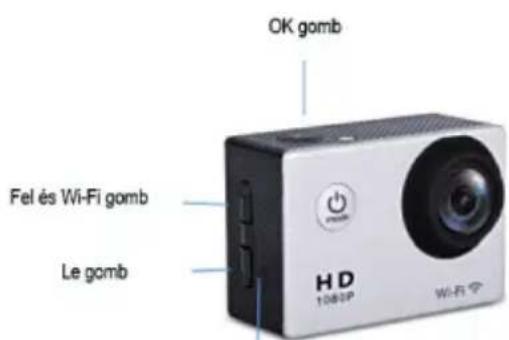
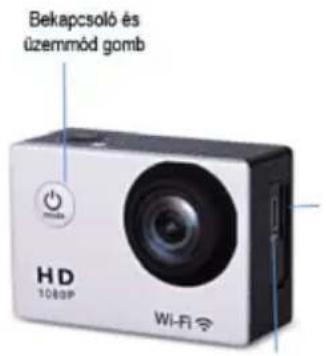
USB csatlakoz
Hangszörk
HASZNÁLATI UTASITÁSOK
1. A micro SD-kártya behelysezese
PREHLED UDAJU OKAMERE