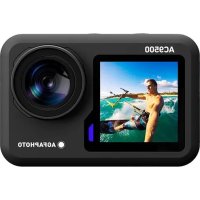
Realimove AC9500 - Videocamera AGFA - Manuale utente e istruzioni gratuiti
Trova gratuitamente il manuale del dispositivo Realimove AC9500 AGFA in formato PDF.



| Tipo di prodotto | Videocamera |
| Marca | Agfa |
| Modello | Realimove AC9500 |
| Schermo principale | 2,0 pollici |
| Schermo secondario | 1,3 pollici |
| Risoluzione foto massima | 20 megapixel |
| Risoluzione video massima | 4K |
| Memoria interna | Nessuna (scheda micro SD richiesta) |
| Scheda di memoria supportata | Micro SD, classe 10, 16-128 GB |
| Formato foto | JPG |
| Formato video | MOV |
| Batteria | Li-ion ricaricabile 3,7 V |
| Tipo di carica | Magnetico |
| Tempo di ricarica | Circa 2 ore |
| Connettività | Wi-Fi |
| App mobile | iSmart DV2 (iOS/Android) |
| Modalità foto | Singola, Raffica, Timelapse, Timer, Lunga esposizione |
| Modalità video | Normale, Registrazione in loop, Timelapse, Rallentato, Accelerato |
| Manutenzione | Conservare in un luogo fresco, asciutto e senza polvere |
| Sicurezza | Scollegare in caso di surriscaldamento; non lasciare alla portata dei bambini durante la ricarica |
| Servizio post-vendita | aftersales@agfaphoto-gtc.com / +33 1 85 49 10 26 |
Domande frequenti - Realimove AC9500 AGFA
Domande degli utenti su Realimove AC9500 AGFA
0 domanda su questo apparecchio. Rispondi a quelle che conosci o fai la tua.
Fai una nuova domanda su questo apparecchio
Scarica le istruzioni per il tuo Videocamera in formato PDF gratuitamente! Trova il tuo manuale Realimove AC9500 - AGFA e riprendi in mano il tuo dispositivo elettronico. In questa pagina sono pubblicati tutti i documenti necessari per l'utilizzo del tuo dispositivo. Realimove AC9500 del marchio AGFA.
MANUALE UTENTE Realimove AC9500 AGFA
Assicurarsi di leggere tutte le istruzioni e le avventenze contenate in quello manuale prima del primo utilizzato. Conservare quello manuale d'uso per una futura consulazione.
- Questa videocamera è un prodotto di alta precisione. Non far cadere o urtare la videocamera.
Non collocare la videocamera in prossimità di oggetti che generano forti campi magnetici (ad esempio calamite e motori). Forti campi magnetici sono causare guasti alla videocamera o danneggiare le immagini e i suoni. - Evitare di posizionare la videocamera vicino a oggetti che emettono forti onde radio.
- Assicurarsi di utilizzato una schedà di memoria microSD (non fornita) di Classe 10 da 16-128 GB. Le schede di memoria microSD che non sono di Classe 10 potrebbero non essere compatibili con questa videocamera.
- Non conservare le schede di memoria microSD sobre o in prossimità di un potente magnete onde evitare di perdere i dati memorizzati.
- In caso di surriscaldamento o di formazione di fumo o odore durante la ricarica, scollegare immediatamente il cavo magnetico di ricarica e interrompere la ricarica per evitare incendi.
- Durante la ricarica, tenere la videocamera fuori alla portata dei bambini. Questo perché il cavo magnetico di ricarica può provocare un soffocamento accidentale e scisse elettriche.
Conservazione della videocamera
Tenere la videocamera in un luogo fresco, asciutto e privo di polvere.
PANORAMICA
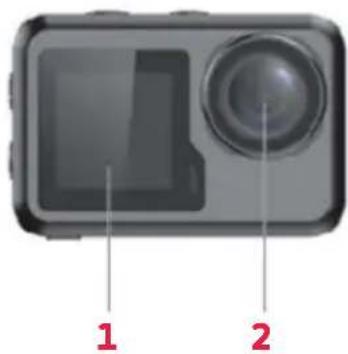
Vista frontale
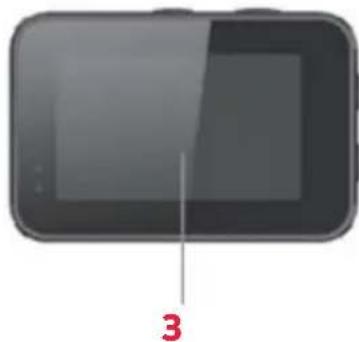
Vista posteriore
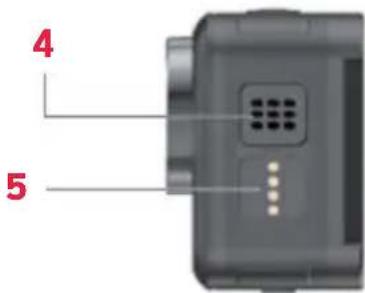
Vista laterale sinistra
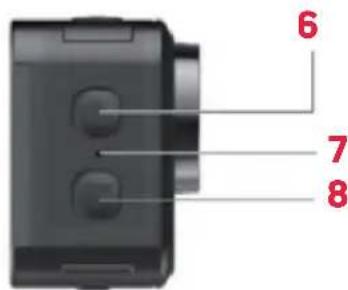
Vista laterale destra
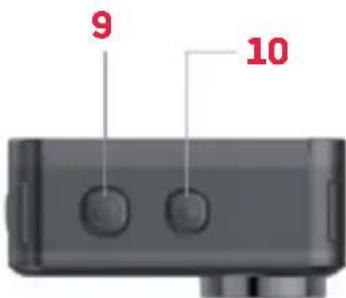
Vista dall'alto
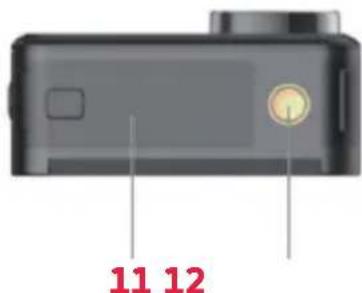
Vista dal basso
1 Schermo da 1,3"
2 Obiettivo
3 Schermo da 2"
4 Altoparlante
5 Contatti magnetici ricarica
6 Pulsante su
7 Microfono
8 Pulsante giue
9 Pulsante OK
10 Pulsante modalita
11 Coperchio battery
12 Attacco per supporto
PRIMA DEL PRIMO UTILIZZO
Scheda di memoria microSD
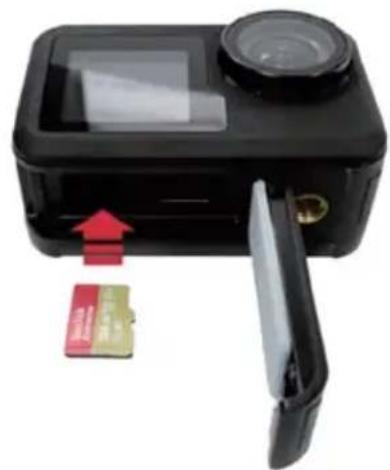
Per registrar o scattare video/foto è necessaria una scheda di memoria microSD (non fornita). Assicurarsi che la scheda di memoria microSD utilizzata disponga di 16-128 GB di memoria e sia almeno di classe 10. La scheda di memoria microSD deveanche essere formattata. Per insere la scheda di memoria microSD:
-
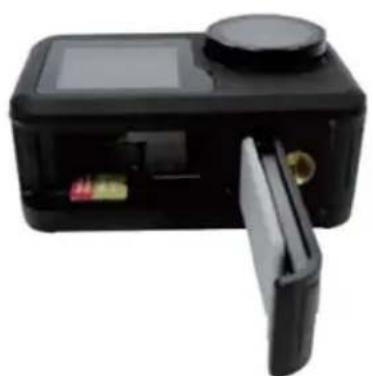
Far scorrere e, quindi, aprire il coperchio della batteria.
-
Inserire la Scheduled di memoria microSD con il lato del chip rivolto verso il basso, come nell'immagine.
-
Chiudere il coperchio della batteria.
Batteria
Inserire la batteria nell'apposto alloggiamento accanto alla sched a memoria microSD. Se è necessario estrarre la batteria, tirarne la linguetta.
Si consiglia di rimuovere la batteria se si ha intenzione di non utilizzato la videocamera per un periodo prolongato.
Configurazioni
Utilizzando gli accessori in dotazione, la videocamera può essere personalizzata in base alle proprie esigenze di ripresa. Di seguito sono riportati alcuni esempi di possibili configurazioni.
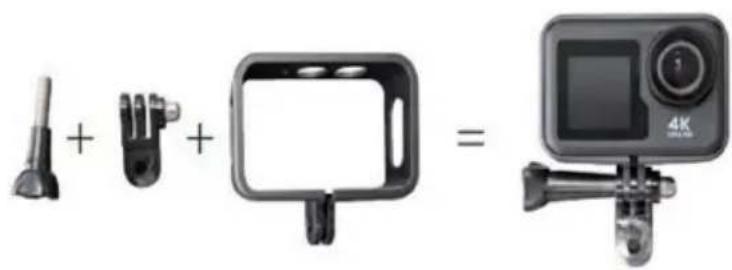
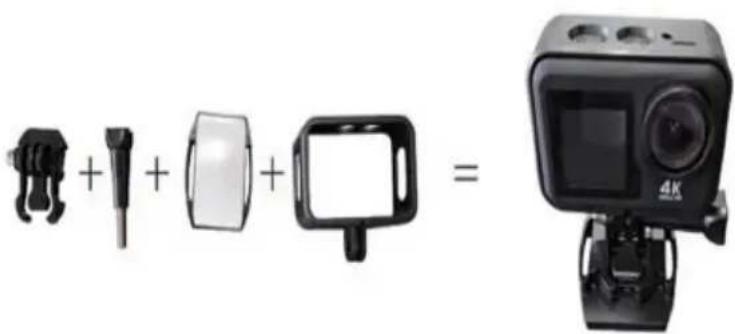
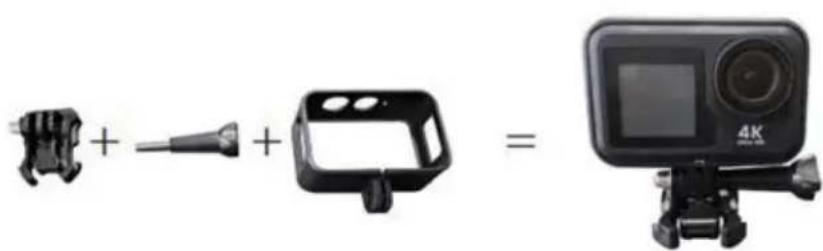
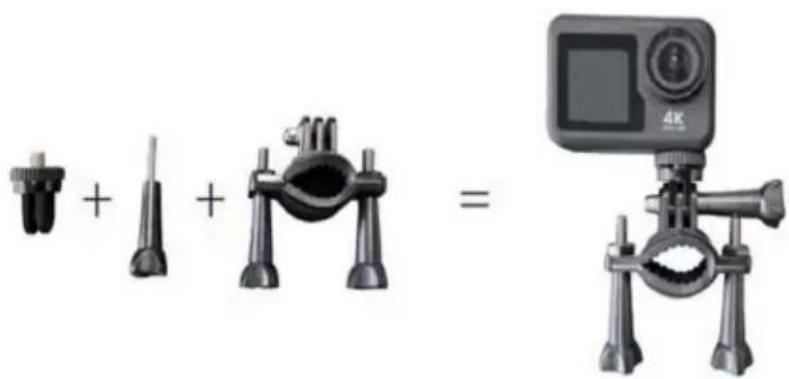
FUNZIONAMENTO
Accensione
Per accendere la videocamera, tenere premuto il pulsante modalità per 2-3 secondi. Lo schermo da 2" si accenderà e apparirà un indicatore luminoso verde per confermare che la videocamera è accesa (l'indicatore luminoso dello schermo da 1,3" apparirà di colore blu). Per spagnere la videocamera, tenere nuovamente premuto il pulsante modalità per 2-3 secondi.
Modalita
Questa videocamera dispone di tre modalità (Foto, Video, Menu). Per passare da una modalità all'altra, premere il pulsante modalità.
Foto
Toccare la parte inferiore dello schermo al centro per visualizzare il menu delle modalità fotografiche, quando toccare la modalità desiderata per confermare la selezione. L'icona della modalità fotografica corrispondente viene visualizzata nell'angolo superiore sinistro dello schermo.
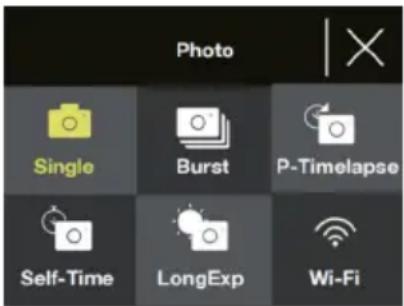
Nome
Descrizione
Single
Scatta una singola Foto. La risoluzione delle fotto può essere regolata nelle impostazioni del menu su 2, 5, 8, 10, 14, 16 o 20 megapixel. Premere il pulsante OK per scattare una fotto.
Burst
Quando si preme il pulsante OK viene scattata una raffica continua di foto.
È possibile impostare una raffica di 3, 7, 15 o 30 immagini. Quando si scattano foto a raffica, lampeggiaanche una luce verde. Nota: quando si utilizza esta modalità, la videocamera necessita di un periodo di tempo più lungo per memorizzare le foto e non più scattarne altre finché le precedenti non sono state memorizzate.
| P-Timelapse | Scatta una foto dopo agli intervallo di tempo selezionato dall'utente. Ciò più essere usile quando si desidera fotografia un'area per periodi più lunghi. L'intervalle più essere impostato su 3, 5, 10, 30 o 60 secondi. Una volta attivata esta modalità, premere il pulsante OK per avviare il timelapse. La videocamera inizIERÀ a scattare foto all'intervalle impostato. Premere nuovamente il pulsante OK per interrompere il timelapse. |
| Self-Time | Scatta una foto dopo un lasso di tempo indicato dall'utente. Il timer più essere impostato su 2, 5 o 10 secondi. Una volta attivata esta modalità, premere il pulsante OK per avviare il timer. La foto verrà scattata allo scadere del timer. |
| LongExp | Scatta una foto con un tempo di esposizione lungo. Questo più create un effetto sfocato sugli oggetti in movimento. Il tempo di esposizione più essere impostato su 1, 2, 5, 8, 30 o 60 secondi. Una volta attivata esta modalità, premere il pulsante OK per scattare una foto. |
| Wi-Fi | Toccare esta icona per attivare la funzione Wi-Fi |
Video
Toccare la parte inferiore dello schermo al centro per visualizzare il menu delle modalità video, quando toccare la modalità desiderata per confirmare la selezione.
L'icona della modalità video corrispondente verrà visualizzata nell'angolo superiore sinistro dello schermo.
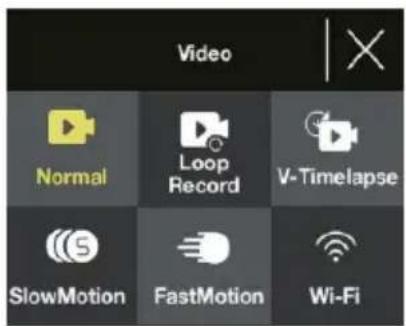
Note: Questa videocamera utilizes un obiettivo grandangolare a facale fissa. La distanza minima di ripresa effettiva di un obiettivo a facale fissa è di 30 cm: se il soggetti si trovare a una distanza inferiore, le riprese risulteranno sfocate.
| Nome | Descrizione |
| Normal | Quando è selezionata, premere il pulsante OK per avviare e interrompere la registrazione. |
| Loop Record | Consente la registrazione continua di filmati che vengono suddivisi in file da 1, 3 o 5 minuti, a scelta dell'utente. Quando la schedà di memoria microSD è piena, la videocamera continua a registrar sovrascrivendo il file più vecchio. Quando esta modalità è attivata, premere il pulsante OK per avviare la registrazione in loop. |
| V-Timelapse | Qesso permetteagli utenti di registrar un video timelapse a 30 fotogrammi al secondo (fps). La durata della registrazione del timelapse può essere impostata su 5, 10, 15, 20, 30 e 60 minuti, oppure può essere impostata su illimitata [registrazione fino a quando la schedà di memoria microSD non è piena o al ripresa non viene interrotta]. Il parametro Timelapse può essere impostato su 1, 3, 5, 10, 30 secondi o 1 minuto. Premere il pulsante OK per avviare il timelapse. |
| Slow Motion | Permette di riprendere filmati al rallentatore. Quando但这a modalità è attivata, premere il pulsante OK per avviare la registrazione. |
| Fast Motion | Consenteagli utenti di riprendere filmati in fast motion. Nel menu video fast motion, è possibile impostare il fattore di accelerazione delle riprese (x2, x4, x6, x10, x15). |
| Wi-Fi | Toccare Questa icona per attivare la funzione Wi-Fi. |
Scorciatoie per le modalità fot e video
- In modalità foto o video, premere il pulsante giù per attivare/disattivare il Wi-Fi.
- Quando si è in modalità fotto o video, tenere premuto il pulsante giù per passare dallo schermo da 2" a quello da 1.3".
Menu
Nel menu sono presenti tre opzioni (Playback, Video Setup, Photo Setup). Premere i pulsanti su e giù per passare da un'opzione all'altra, quindi premere il pulsante OK per confermare il menu a cui si desidera accedere.
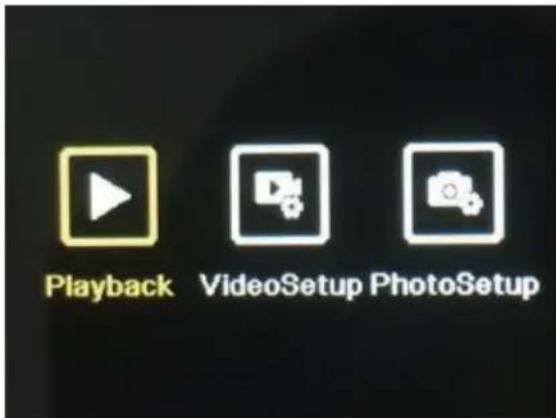
Playback (Riproduzione)
Consente di visualizzare le foto e i video ripresi con la videocamera.
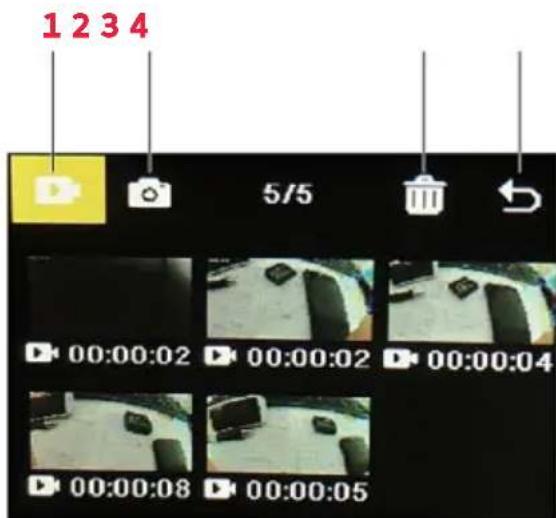
Nr. Nome Descrizione
| 1 Galleria video | Quando l'icona è evidenziata, premere il pulsante modalità per accedere alla galleria video. Qui è possibile visualizzare tutti i video registrati nella videocamera. Utilizzare i pulsanti su e giù per scorrere i video, quando premere il pulsante OK per riproduire/mettere in pausa il video selezionato. |
| 2 Galleria fotografica | Premere i pulsanti su e giù per evidenziare l'icona, quando premere il pulsante Modalità per accedere alla galleria fotografica. Qui è possibile visualizzare tutte le foto scattate nella videocamera. Utilizzare i pulsanti su e giù per sfogliare le foto, quando premere il pulsante OK per visualizzare la foto selezionata a schermo intero. |
| 3 Cancellation | Serve per eliminare foto o video 1. Premere i pulsanti su e giù per evidenziare l'icona, quando premere il pulsante OK. 2. Premere il pulsante modalità per accedere alla galleria da cui si desidera eliminare le foto o i video. 3. Premere i pulsanti su e giù per scorrere le foto e i video, quando premere il pulsante OK per selezionare quelli che si desidera eliminare. Nota: esisteanche un'opzione per eliminare tutte le foto o i video. 4. Premere il tasto modalità, quando il tasting OK per confirmare la cancellazione. |
| 4 Uscita | Premere i pulsanti su e giù per evidenziare l'icona, quando premere il pulsante OK per uscire dal menu di riproduzione. |
Video Setup [Configurazione video]
Questo menu presente varie impostazioni per la ripresa video.
- Premere i pulsanti su e giù per scorrere le impostazioni, quando premere il pulsante OK per selezionare l'impostazione che si desidera modificare.
- Premere nuovamente i pulsanti su e giù per scorrere le opzioni di impostazione, quindi premere il pulsante OK per confermare.
Nota: per ottimizzare la resa video, si consiglia di effettuare riprese a 4K / 30 fps.
Photo Setup (Configurazione Foto)
Questo menu presente varie impostazioni per le fotto.
- Premere i pulsanti su e giù per scorrere le impostazioni, quando premere il pulsante OK per selezionare l'impostazione che si desidera modificare.
- Premere nuovamente i pulsanti su e giù per scorrere le opzioni di impostazione, quindi premere il pulsante OK per confirmare.
Funzione Wi-Fi
Questa videocamera è dotata di una funzione Wi-Fi che consente di collegarla all'applicazione "iSmart DV2", che permette di utilizzato i comandi della videocamera sul Telefono o sul tablet. Assicurarsi che la videocamera sia in modalità foto prima di connettersi al Wi-Fi.
- Cercare "iSmart DV2" su Google Play Store o App Store. Scaricare e installare l'app (la connettività dell'app funziona meglio all'aperto).
- Assicurarsi che la videocamera stia utilizzato la modalità Foto o video, quando premere il pulsante giù per attivare il Wi-Fi della videocamera. In alternatively, toccare la parte inferiore dello schermo al centro per aprire il menu della modalità Foto o video e toccare l'icona Wi-Fi per attivare la funzione Wi-Fi.
- Assicurarsi che il Telefono o il tablet abbia il Wi-Fi attivato. Aprire l'applicazione "iSmart DV2", quindi toccare " Add New Camera".
- Toccare " Choose camera Wi-Fi and connect ".
- Toccare e connettersi alla rete Wi-Fi della videocamera. Questa verrà visualizzata sul display della videocamera e dovrebbe essere "AGFA_XXXXX". Quando viene richiesto, digitare la password: "12345678". Il Telefono o il tablet saranno quindi collegati alla videocamera.
IT
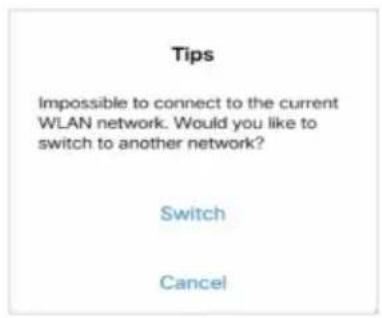
Dopo essersi connessi alla rete Wi-Fi della videocamera, potrebbe venire richiesto di connettersi a un'altra rete: toccare "Cancel" per continuare a utilizzato la rete Wi-Fi della videocamera.
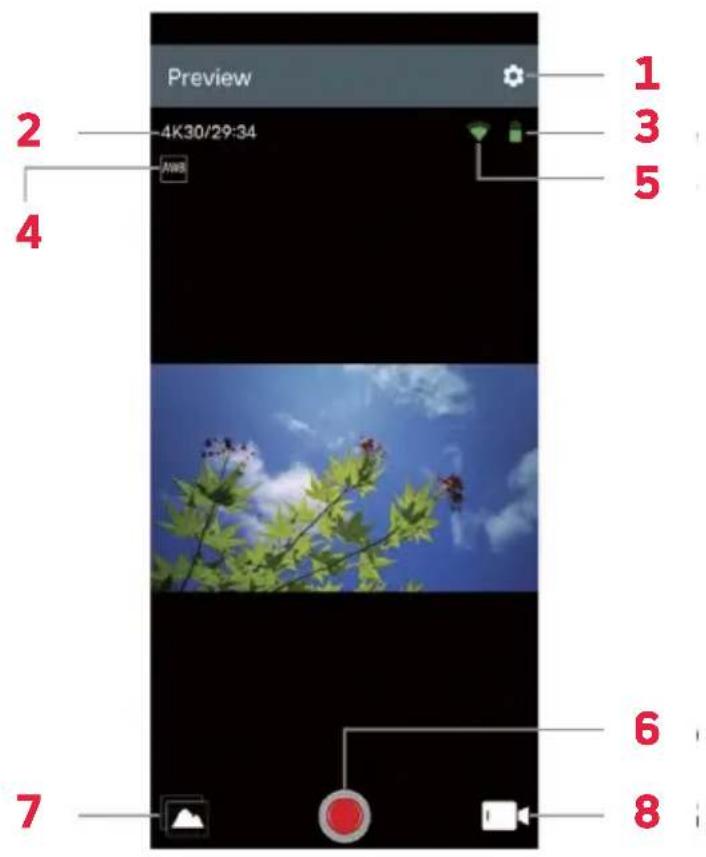
Interfaccia dell'app
| No. | Nome | Descrizione |
| 1 | Impostazioni | Consente di regolare le varie impostazioni della videocamera. |
| 2 | Risoluzione | Visualità la risoluzione con cui vengono scattate le foto/i video. In modalità video,在哪加之 il tempo residuo disponibile per le riprese fino all'esaurimento della memoria. |
| 3 | Batteria | Mostra la carica della batteria. |
| 4 Bilanciamento del bianco | Utilizzato per regolare il bilanciamento del bianco |
| 5 Segnale Wi-Fi | Visualità l'intensità della connessione Wi-Fi dal Telefono o dal tablet. |
| 6 Scatto/Ripresa | Toccare per scattare fotep er per avviare/interrimpere la registrazione di video. |
| 7 Album | Toccando si visualizzano tutte le fotep e i video acquisiti alla videocamera. |
| 8 Selezione della modalità | Si usa per passare tra modalità fotopoto temporizzata e video. |
Ricarica
- Collegare l'estremita magnetica del cavo di ricarica alla porta magnetica di ricarica.
- Inserire l'estremita USB del cavo in un adattatore e collegare l'adattatore a una presa di corrente.
- Attivare la presa a muro e la videocamera inizIERa a caricarsi.
Quando la videocamera è in carica, si accende un LED rosso. Una carica completa richiede circa due ore. Una volta completata la ricarica, il LED rosso si spegne.
SPECIFICHE
| Modalità | Foto, Video, Menu |
| Schemi LCD | Schemo da 2" + schermo da 1,3". |
| Risoluzioni delle immagini disponibili | 20M, 16M, 14M, 10M, 8M, 5M, 2M |
| Risoluzioni video disponibili | 4K, 2.7K, 1080P, 720P |
| Capacità di archivazione | Scheda di memoria microSD da 16-128 GB |
| Formati dei file | JPG, MOV |
| Metodo di ricarica | Contatti di ricarica magnetici |
| Alimentazione | Batteria ricaricabileagli ioni di litio da 3,7 V |
1 year limited warranty / garantie limitée un an / 1 Jahr eingeschränkte Garantie / garantía limitada de 1 año / garanzia limitada di 1 anno / 1aar beperkte garantie / garantia limitada de 1 ano / roczn aocriczona gwarancja / omezená záruka 1 rok / 1 ev korlatozott garancia / 1 rod orpauHHHn rapaHTm
Made in China