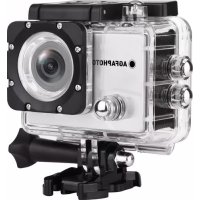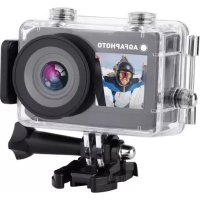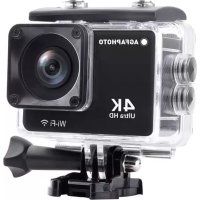
Realimove AC9000 - Videocámara AGFA - Manual de uso y guía de instrucciones gratis
Encuentra gratis el manual del aparato Realimove AC9000 AGFA en formato PDF.



| Tipo de producto | Cámara de acción |
| Marca | Agfa |
| Modelo | Realimove AC9000 |
| Dimensiones | 59,27 x 41,13 x 29,28 mm |
| Peso | Aproximadamente 100 g (con batería) |
| Alimentación | Batería recargable 1050 mAh, 3,7 V |
| Autonomía | Aproximadamente 70 minutos de grabación |
| Tiempo de carga | Aproximadamente 3 horas |
| Impermeabilidad | Hasta 30 metros con carcasa sumergible |
| Resolución de video | 4K (3840x2160) @30fps, 2.7K, 1440p, 1080p, 720p |
| Resolución de foto | 20 Mpx, 12 Mpx, 8 Mpx, 5 Mpx, 3 Mpx |
| Pantalla | LCD 2,0 pulgadas LTPS |
| Almacenamiento | Tarjeta micro SD de hasta 128 GB (no incluida) |
| Conectividad | Wi-Fi (aplicación Yutupro), HDMI, USB 2.0 |
| Ángulo de visión | 170° gran angular |
| Formatos de video | MP4, H.264/H.265 |
| Funciones principales | Grabación de video, foto, time-lapse, webcam, control remoto |
| Mantenimiento y limpieza | Conservar en un lugar fresco y seco, evitar campos magnéticos |
| Seguridad | Desconectar en caso de sobrecalentamiento u olor sospechoso |
| Piezas de repuesto y reparabilidad | Contactar al servicio postventa para cualquier reparación |
Preguntas frecuentes - Realimove AC9000 AGFA
Preguntas de los usuarios sobre Realimove AC9000 AGFA
0 pregunta sobre este aparato. Responde a las que conoces o haz la tuya.
Hacer una nueva pregunta sobre este aparato
Descarga las instrucciones para tu Videocámara en formato PDF gratis! Encuentra tus instrucciones Realimove AC9000 - AGFA y toma tu dispositivo electrónico nuevamente en la mano. En esta página están publicados todos los documentos necesarios para el uso de su dispositivo. Realimove AC9000 de la marca AGFA.
MANUAL DE USUARIO Realimove AC9000 AGFA
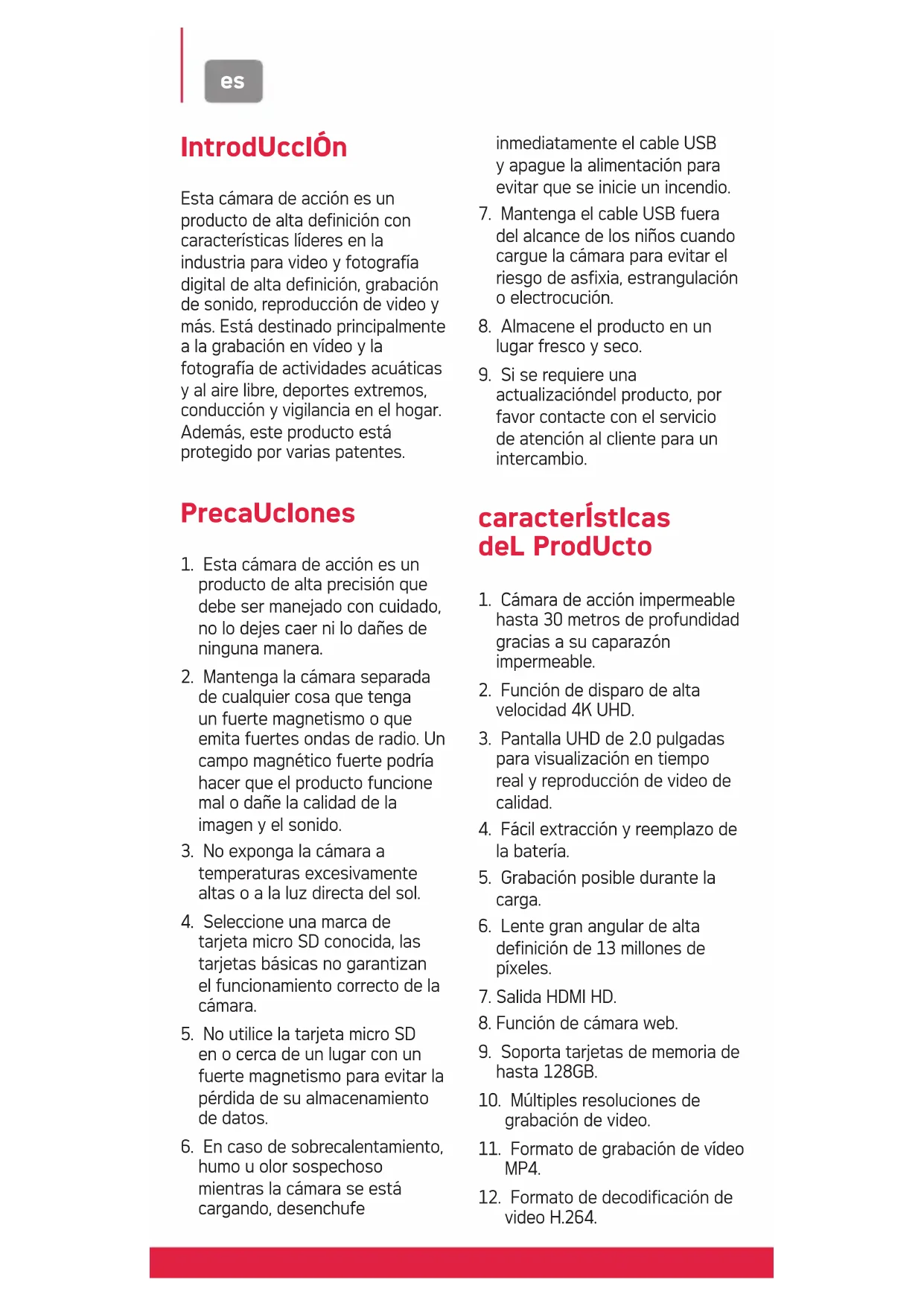
Esta CAMERA deersion es un
producto de alta definacion con
caracteristicas lideres en la
industria para video y fotografia
digital de alta definacion,grabacion
de sonido,reproduccion de video y
mAs.Esta destinado principalmente
a la grabacion en video y la
fotografia de本次活动as acuaticas
y al aire libre, deportes extremos,
conduccion y vigilancia en el hogar.
Ademas,este producto esta
protegado por varias patentes.
PrecaUclones
1.Esta CAMERA deersion es un producto de alta precision que debe ser manejado con cuidado, no lo dejes caer ni lo dañes de ningunaforma.
2. Mantenga la CAMERASeparated de cualquiercosa que tengau un fuerte magnetismo o que emita fuertes ondas de radio. Un Campo magnétique fuerte podra hacer que el producto funcione mal o dañe la calidad de laImagen y el sonido.
3. No exponga la webcam a temperatas excessivamente altas o a la luz directa del sol.
4. Seleccione unamarca de tarjeta micro SD conocida,las tarjetasbasicas no garantizan el funcionaiento correcto de laamera.
5. No utilise la tarjeta micro SD en ocee de un lugar con un fuerte magnetismo para evaporar la perdida de su almacenamento de datos.
6. En caso de sobrecalentamento, homo u olor sospechosomientos la CAMERA se esta carrando, desenchufe
inmediamente el cable USB y apague la alimentacion para evaporar que se inicia un incidio.
- Mantenga el cable USB fuera del alcance de los niños cuando cargue la CAMERA paraatar el riesgo de asfixia, estrangulacion o electrocución.
- Almacene el producto en un lugar fresco y seco.
- Si se requiere unaactualización del producto, porfavor contacte con el serviciosde atencion al cliente para un intercambio.
characteristica deL ProdUcto
- Camara de ACCION impermeable hasta 30 metros de profundidad gracias a su caparazon impermeable.
- Funcion de disparo de alta velocidad 4K UHD.
- Pantalla UHD de 2.0 pulgadas para visualización en tiempo real y reproducción de video de calidad.
- Fácil extracción y reemplazo de la bateria.
- Grabación possible durante la energia.
- Lente gran angular de alta definencia de 13 millones de pixeles.
- Salida HDMI HD.
- Función de CAMERA web.
- Soporta tarjetas de memoria de hasta 128GB.
- Multiples resolutions de grabacion de video.
- Tipo de grabación de video MP4.
-
Formato de decodificacion de video H.264.
-
Diferentes modelos de rodaje: unico, automatico, continuo, time-lapse.
- Diseño ultra compacto y sobrio.
- Ultima的技术 de control remoto via Wi-Fi en el
smartphone Android o iOS con la aplicacion Yutupro [disponible en Google Play Store y App Store].
vista general de La cÁMara
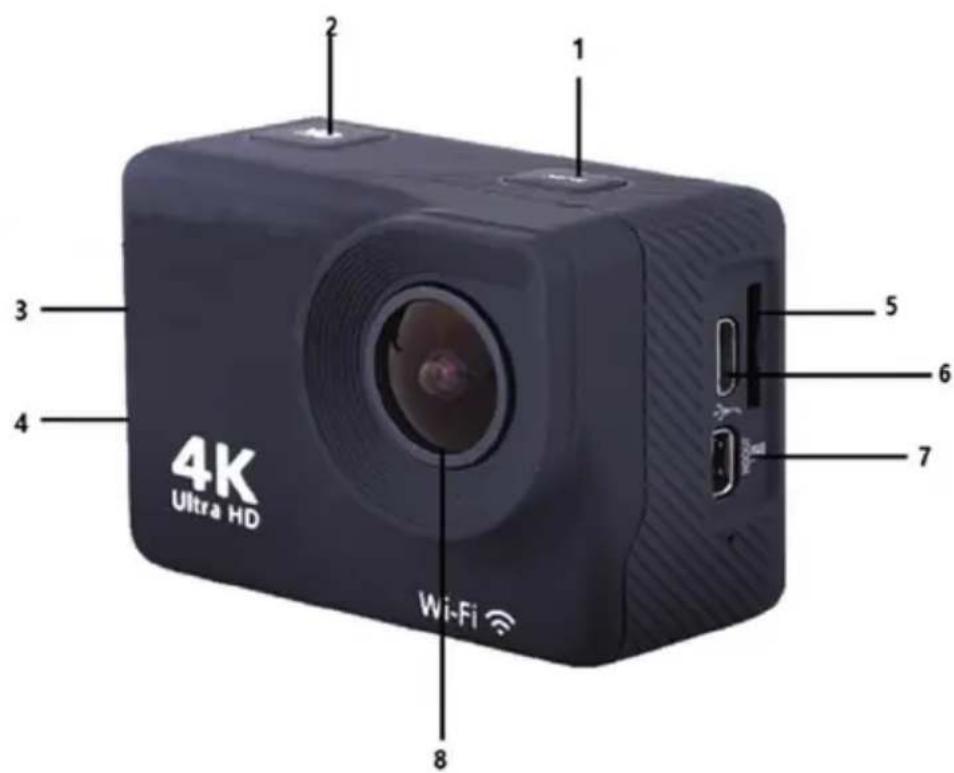
- Botón de encendido/apagado y botón de modo
- Botón OK
- Botón de arriba y Wi-Fi
- Botón de bajada
- Ranura de insertion de la tarjeta TF
- Puerto USB
7.HDMI - Lente
drama de Montaje de accesorlos
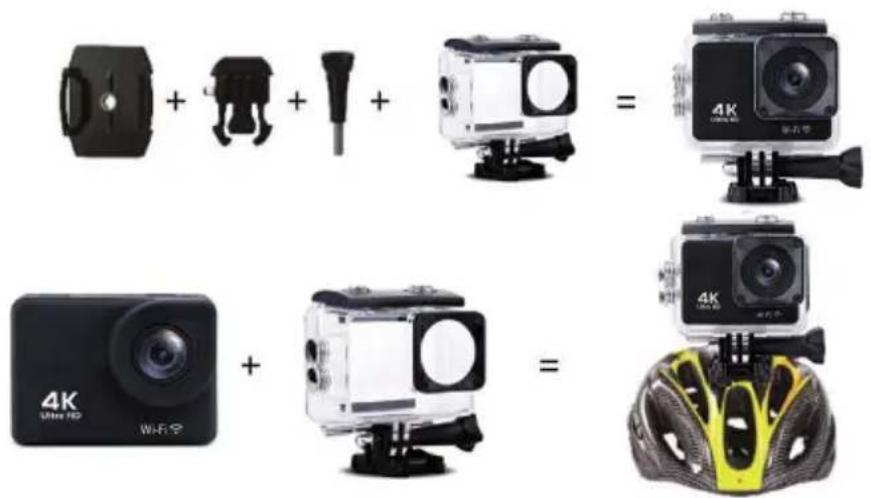

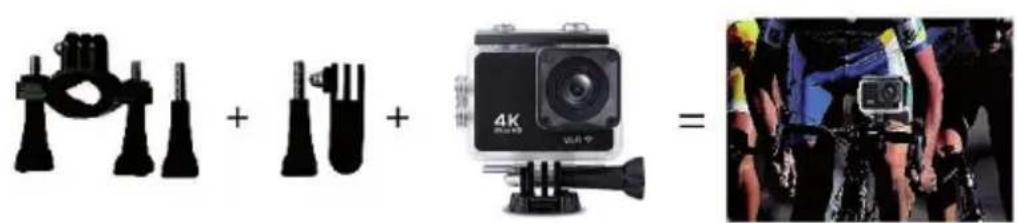
Sólo como referencia
INSTRUCCIONES
- Insertar una tarjeta micro SD No pueda utiliser la CAMERA sin insertar primero una tarjeta micro SD en la ranura correspondiente delazo izquierdo de laamera. Elija preferiblemente una tarjeta micro SD demarca conocida con una capacité de almacenimiento de hasta 128 GB que haya sido formateada en un ordinador antes de su uso.
Nota: Las tarjetas de memoria bássicas no garantizan que la webcam的功能正被证明。
2. Instalación y extracción de la bateria
A. De(acuerdo con la direccion de la flecha,deslice la tapa del compartmento de la bateria para abrir el acceso a su ranura.
B. De acuerdo con la direccion de los SYMBOLOS positivos y negativos marcados en la bateria, inserte la bateria en la ranura con la polaridad correcta hasta que se asiente y hagablick.
3. Carga de la bateria
A. Enchufe la-camera con el cable USB a un ordinador o a un adaptor de AC para cargarla.
B. Laamera también puede cargarse en un automóvil enchufándola a un cargador USB para automóviles.
4. Encendidoyapagado
A. Para encender la CAMERA, pulse el botón de encendido/apagado durante uno 3segundos hasta que la pantalla se illumine.
B. Para apagar la CAMERA, mantenga pulsado el botón de encendido/apagado durante uno 3segundos hasta que la pantalla se apague.
5. Cambio de modo
A. Una vez que la CAMERA está encendida, pulse el botón de Modo (igual que la de encendido/apagado) para pagar suscesivamente de un modo a otro: video / Foto / reproducción / menu de configuración.
B. El icono de la parte superior izquierda de la pantalla indica que la CAMERA está en modo de video.
C. El icono corresponde al modo de fotografia.
D. El icono corresponde al modo de reproduccion.
E. El icono indica que ha entrada en el menu de configuracion.
6. Modelo de video
Una vez activado el modo de video, simplemente presione el botón OK para comenzar a grabar y vuelva a presionarlo para detenerlo.
7. Modelo fotografico
Una vez que se activa el modo de fotografia, simplement presione el botón OK paraizaruna Foto.
8. Modelo de reproducción
Una vez activado el modo de reproduccion, pulse los botones arriba/bajada para selectionar un video o una foto, y pulse el boton OK para reproducirlo omostatarlo en pantalla completa.
9. Menu de configuración
A. Bomba a las options del menu de configuracion pulsando el boton modo quatre vezes.
B. Pulse los botones arriba/bajada para selectionar el ajuste que desea embarir en el menu.
C. Pulse el botón OK para entrada en el submenu.
ES
D. SeLECTIONE el ajuste deseado y pulse el boton OK de nuevo para ajustarlo.
10. Cable USB
Una vez que la CAMERA está conectada al ordinador con el cable USB, «Memoria» y «Cama» aparecen en la pantalla. Pulse el botón OK para confirmar su selección.
A. Después de selecciónar «Memoria», la computadora做不到 una ventana de disco extraíble para transferir los datos almacenados en la tarjeta de memoria.
B. Después de selecciónar «Cámara», laámara puedeser usada como unaámara web paraequalquiercomunicaciónde video con lacomputadora.
11. Conexión Wi-Fi
La CAMERA se pueda conectar via Wi-Fi a un smartphone o tableta Android o iOS siguiendo these pasos:
A. Primero instalala aplicacion «YUTUPRO» en tu smartphone/ tableta atramés de Google Play Store para Android o App Store para iOS.
B. Enciende la CAMERA y pulsa el botón Wi-Fi (tambien el botón arriba). El logo de Wi-Fi aparecerá en la pantalla y bajo el AGFA_xxxxxxxxx SSID [Nombre de Wi-Fi] se做不到� jusqu con el PWA2 (contraseña inicial) 12345678.
C. Introduce la configuración Wi-Fi de tu smartphone/tabletaybusca el SSID Wi-Fi de lacamara para conectarla.
D. Abre la aplicacion «YUTUPRO» en tu smartphone/tablet para controlar la CAMERA a distancia ydescendinglos videos o fotos tomadasde estaforma directamenteatudispositivo.
12. Salida HDMI
Si conecta la CAMERA con un cable HDMI especial en la entrada de TV, esta cambia automatistically al modo HDMI, para que pueda reproducir los ARCHivos grabados en la tarjeta de memoria de su TV.
ESPECIFICACIONES DE TECNICAS
| Pantallas LCD | 2.0ulgadas LTPS |
| Lente | 170 grados A + lente gran angular de alta resolución |
| Idiomas | Inglés/Francés/Alemán/Espanol/Italiano/Portugués/Holandés/Polaco/Hüngaro/Checo/Ruso |
| Resolución de video | 4K (3840 x 2160) 30fps2.7K (2704 x 1520) 30fps1440P (1920 x 1440) 60fps/30fps1080P (1920 x 1080) 60fps/30fps720P (1280 x 720) 120fps/60fps/30fps |
| Formato de video | MP4 |
| Formatos de compresión de video | H.265/H.264 |
| Resolución de laanela | 20M/12M/8M/5M/3M |
| Medio de almacenimiento | Micro SD(TF) |
| Modo de rodaje | Captura Única/Temporizador(3/5/10/20segundos) |
| Frecuencia de la fuente de luz | 50Hz/60Hz |
| Puerto USB | 2.0 |
| Capacidad de la batería | 1050MAH |
| Consumo de energia | 400mA@4.2V |
| Tiempo de grabación | Unos 70 Minutes |
| Tiempo deoga | Unas 3 horas |
| Requisitos delsystema informativo | Windows/Linux/Unix/Win7/Mac OS |
| Dimensiones | 59.27 x 41.13 x 29.28 mm |
Nota: Las specifications你能varier dependiendo de lasactualizaciones del producto, de lasactualizaciones y deotros motivosque requieran cambios en la camarara.
FAQ
- La CAMERA se estropea y la pantalla se pone de repente en blanco/n Negro durante el uso Ciertas practicas o entornos能把 afectar al buena funcionamento del dispositivo. Por exemple, es possible que se produzcan bichos occasionales despues de una activités sostenida. Si este sucede, retire la bateria y espere a que se enfrie antes de volver a instalarla en la CAMERA.
2. Laámara no se enciende porque la bateria parece no haberse recargado
Asegürese de que la casa recargue la bateria cuando está connectada al ordinador o a una fuente de alimentación a工程技术 del cable USB. Si se inicia la carga pero la bateria permanece descargada, es necesario combustiarla. En caso contrario, disfruebe que la casa esté bien connectada o que el cable USB no está dañado.
3. Sobrecalentamente de la webcam durante el uso
Es normal que laamera se sobrecaliente un poco durante un uso prolongado porque su diseño no le permitte disipar el calor emitido.
4. No hay o hay muy poco sonido durante la grabacion y reproduccion del video
Tenga en cuenta que cuando la camara está equipada con su carcasa impermeable, el sonido es más debil porque está sellada herméticamente. Compruebe también que el sonido no haya sido silenciado en las options de configuración del menu.
5. El video no es fluido, a vezes está borroso y aparecen manchas rojas y verdes en la pantalla
Asegürese de usar una verdadera tarjeta TF de alta velocidad que haya sido formateada previamente en su computadora o en la CAMERA.
6. Los botones ya no responden\ después de uno poco usos
Cuando utilise la CAMERA con su carcasa impermeable, evite presionar los botones con demasiada fuerza, ya que podra dararlos y provocar un mal funciona del sistema interno. Si se produce este problema, le recomendamos que se ponga en contacto con nuestro service postventa para poder Mejar la reparacion que se va a realizar.
7. Inestabilidad de la seals de Wi-Fi
Otras transmissions de senalesSEO.
puede interferir en la connexion Wi-Fi de la webcam. Por lo
tanto, es mejormantener el
smartphone/tableeta circa de
la webcam para que ningún
obstaculo dificulte la connexion Wi-Fi.
8. No se pueda activar la connexion Wi-Fi
Primero, asegúrate de que la connexion Wi-Fi de la CAMERA se haactivado, bajo asegúrate de que has elegido el nombre Wi-Fi correcto y has introducido correctamente la contraseña asociada en los ajustes de tu smartphone/tableta para permitir la connexion. Siesto no funciona, asegúrese de que la version de la aplicación es la másrecente yactualícela si esnecessary.
Introdução
Apenas para referencia