DVD RECORDER MD 82999 - DVD felvevő MEDION - Ingyenes használati útmutató
Találja meg az eszköz kézikönyvét ingyenesen DVD RECORDER MD 82999 MEDION PDF formátumban.


| Termék típusa | Beépített merevlemezes DVD-felvevő |
| Márka | MEDION |
| Modell | MD 82999 |
| Méretek (M x Sz x Mé) | 7 x 42,5 x 32 cm |
| Tömeg | 4,4 kg |
| Tápfeszültség | 230 V ~ 50 Hz |
| Áramfogyasztás | kb. 50 W |
| Beépített merevlemez | 360 GB, maximális felvételi kapacitás 445 óra |
| Írható lemezek | DVD+R, DVD+RW, DVD-R, DVD-RW, DVD+R duplarétegű |
| Olvasott videoformátumok | MPEG-1, MPEG-2, MPEG-4, JPEG, BMP, DivX® |
| Olvasott audioformátumok | MP3, WMA, WAV, LPCM, Dolby Digital 2 csatorna, Dolby Digital 5.1 (digitális kimenet) |
| Videó csatlakozók | HDMI, SCART (bemenet/kimenet), komponens, kompozit, S-Video, DV-Link (IEEE 1394) |
| Audio csatlakozók | Optikai és koaxiális digitális kimenet, analóg audio kimenet (Cinch L/R) |
| Fő funkciók | Azonnali és időzített felvétel, SHOWVIEW rendszer, másolás (merevlemezről lemezre és fordítva), médiafájlok lejátszása, cím/fejezet szerkesztő, timeshift |
| Univerzális távirányító | Programozható TV, dekóder, videomagnó és más eszközök vezérlésére |
| Lézerosztály | 1 (biztonsági) |
| Tisztítás | Húzza ki a terméket, használjon száraz ruhát, ne használjon oldószereket |
| Biztonság | Ne nyissa ki a házat, tartsa távol gyermekektől, kerülje a nedvességet, tartsa be a szellőzési előírásokat |
| Távirányító elemek | 2 x 1,5 V AAA (R03/LR03) |
Gyakran ismételt kérdések - DVD RECORDER MD 82999 MEDION
Felhasználói kérdések a következőről DVD RECORDER MD 82999 MEDION
0 kérdés erről a készülékről. Válaszolj azokra, amiket ismersz, vagy tedd fel a sajátod.
Tegyél fel egy új kérdést erről a készülékről
Töltse le az útmutatót a következőhöz DVD felvevő PDF formátumban ingyenesen! Találja meg kézikönyvét DVD RECORDER MD 82999 - MEDION és vegye vissza elektronikus eszközét a kezébe. Ezen az oldalon közzé van téve az eszköze használatához szükséges összes dokumentum. DVD RECORDER MD 82999 márka MEDION.
HASZNÁLATI ÚTMUTATÓ DVD RECORDER MD 82999 MEDION
Biztonsági utmutatások 3
A keszülk tiszítása 4
Kezelöelemek és kijelzések. 5
A keszülék elolapja 5
Kijelzések a megjelenitón 5
Univerzalis mukodés a tavirányítón .6
A gombok funkcioinak attekintese 6
Elemek behelysezese a taviranyifóba 7
Be-és kikapcsolás 7
Hátulnézetcsatlakozók 8
Csatlakozók az elōlapon 8
Csatlakoztatasok menete 9
Antennakábelek csatlakoztatása 9
Televizio csatlakoztatasa 9
HDMI keszülék csatlakoztatása. 10
Erosito csatlakoztatasa 11
További audio-/video készülékek
csatlakoztatasa 12
Általános tudnivalók 14
ADVD-rOI 14
Nyers DVD-k 14
Az MP3-as formátum 14
Rendelkezésre áló Surround hangformátumok 15
Tudnivalok lemezekrol 15
Lemez behelyezese 15
Lemez elokszitese (formatálasa) 15
Lemezek lezárasa 15
Mûsorszámok és mûsorreszek 16
SHOWVIEW programozó rendszerhez 16
Beallitások a SETUP-menüben 17
Mielott hozzákezdene 17
Navigálas a menükben 17
Rendszer menu 17
Easy Setup menu. 17
Datum/idō menu 18
TV-Tuner menu 18
Video bemenet/-kimenet 19
Audio kimenet. 20
Felvétel / lejátszás. 20
DVD Movie 21
Acsatornak szerkesztese a
"Channel Editor"-al .22
Tartalom menu és billentyúzet 24
Tartalom menu (Contents) 24
Navigalasa menuben 24
A fajlstruktura 24
A képernyō billentyüzet 25
Gyorshozzafereisigombok 25
Az „Easy Guider“ 26
Lejatszasi funkciok 26
Médiaféjlok (videó, zene, képek) lejátszása .26
Zenevel kisert képek lejászasa. 27
Az utoljára felvett mûsorszám lejátszása (csak HDD-nél) 27
Felvételi funkciok 27
Kozvetlen felvétel 27
Idoztetteft felvete1 28
Felvétel SHOWVIEW-val 29
Másolási funkciók 30
Másolásvédelem 30
Másolás lemezől HDD-re 30
Másolás HDD-röl lemezre 30
Lemezeszkózok. 31
Az eszkocz áttekintése 31
Törlés (HDD és lemez) 31
Eltávolítás (HDD) 31
Toredezettség mentesités (HDD) 32
Lezárás (DVD) 32
Lemez elnevezese (DVD) 32
Felvétel 33
Másolásvédelem 33
Tudnivalok a felvételhez 33
Memóriakapacitasa .33
Tudnivalok a felvételi formátumokkal
kapcsolatban 33
Felvetel TV keszülékröl. 34
1 Setup behívása 34
2 Felveteli mód megválasztása 34
3 A tárolási celhely megválasztása . . . . . . .34
4 Jelforras megvalasztasa 34
5 Felvétel elindítasa 34
Felvétel külso forrásokból. 35
VCR/V8 camcorder csatlakoztatása .35
DVD lejátszó, Video felvevő vagy VCR
csatlakoztatása 35
Jelforrás megválasztása .35
Felvétel DV-rōl (digital camcorderrol) 35
Digitalis camcorder csatlakoztatasa 35
Felvétel DV-rol 'Rec Link'-el 36
Felvétel DV-rol 'Rec Link' nélkül 36
OTFelvétel (One-Touch-Recording). 36
Mûsorreszjelzo jelek használata. 36
A kozek elozetes beallitasa 36
További mússorreszjelzö jelek beszúrasa . . . . 36
Idzitett felvétel 37
Az Idokapsoló menu 37
Beallitasok az Idokapcsol menuben 38
Idoeltolas. 39
Lejatszás 40
Lejatszási funkciók a Navigáló menüben. . . 40
ismétlésifunkciok 41
Nagyítás 41
Képvezérles 41
Lassitas 41
Keresés 41
A-B ismétlés 41
Felirat 41
Audio 41
Szog 42
Tulajdonsagok 42
Programozott lejatszás (Audio-CD) 42
Média adatok (video, zene, képek)
lejatszasa 42
Lejatszás a merevlemezrōl 43
Az utoljara keszitett felvetel lejatszasa 43
MPEG 4és DivX® VOD 44
MPEG 4 videok. 44
MPEG 4 lejatszasa 44
DivX® VOD videok 44
Felhasznaloi fiok letrehozasa 44
A DVD felvevo bejegeyzetete . 44
Videofajlokbeszerzesiforrasai. 45
Média adatok szerkesztése 46
A Szerkesztö menu 46
Szerkesztö menu megnyitása 46
Musorszam szerkesztese 47
Szerkesztési lehtoségek különbozö
formátumoknál 47
Mûsorszám átnevezése 47
Mûsorszám ellatása irás-és
törlesvédelemmel 47
Mûsorszám átírása 47
Mûsorszám osztása 47
Mûsorszámok egyesítésé 48
Mûsorszám törlése 48
Mûsorszám miniaturnézetének rögzítésé . . . 48
Musorreszekszerkesztese 49
Szerkesztési lehtosegek különbozö
formátumoknál 49
Mûsorreszjelzö jelek beszúrasa 49
Musorreszjelzo jel eltavolitasa 49
Musorreszek elrejtese 49
Musorreszek megelenitese 49
A-B torles 50
Kozvetlen masolat 51
"One-Touch-Copy" elvégzésé 52
Hibaüzenetek a masolás alatt 52
Univerzális múködés a távirányítón . . . 53
Biztonsagi utmutatasok. 53
Alkalmazás kore. 53
Keszülékkódk programozása 53
Általános tudnivalók 53
Elopogramozás 53
Keszülékkódbevitele kódlista alapján 53
Kézi kódkeresés 53
Automatikus keresés 54
Kódkeresés kereskedelmi nev szerint . . . . . 54
Kódazonosítás 54
Normál üzem 55
Külonleges funkciok 55
Univerzális ( „Punch Through“) funkciók . . . 55
Az univerzális hangerő/némitás funkciók
beprogramozasa mas keszüléktipusra 55
Az univerzális hangerő/némitás funkciok beprogramozása meghatározott készülékre . . 56
Az univerzális hangerő/némitás funkció újból
beallitasa 56
Hibaelharitas 56
Ha üzemzavarok jelentkeznek 57
Muszaki adatok 60
Ártalmatlanítás 61
Keszulek 61
Elem 61
Csomagolás 61
Kódlistában Code
Biztonsági utmutatások
Néhány szó az utmutatóról

Uzembe helyezés elott olvassa el figyelmesen abiztonsági elóirásokat. Vegye figyelerbe a készüléken és a kezelési utmutatóban talalható
figyelmezteteseket.
A kezelési utmutatót tartsa mindig a készülék közelében. Ha valakinek eladja vagy odaadja a készüléket, okvetlenül adja át az utmutatót is.
Rendeltetesszeru hasznalat
A készülék a sugárzott TV músorok, valamint adathordozók videoó- és audió anyaganak lejátszására, felvételère és tárolására szolgál. A készüléket saját szórakoztatásra szántuk
Elektromos keszülékek gyerek kezébe nem valók
- Soha ne engedje, hogy felnött felügyele nélkül gyermekek elektramos készüléket használjanak.
- Az elementk/akkuk lenyelése életveszélyes lehet. Ezér tartsa a készüléket és az elementket oyan helyen, ahol gyerekek nem ferhetnek hozzájuk. Ha valaki lenyelt egy elemet, azonnal orvosi segitséget kell kéri.
- A csomagolófíiát is tartsa távol a gyerektól. A fólia miatt fulladasveszély ally fenn.
A keszülék elhelyezese
A keszülék elhelyezésekor az alábbi környezeti feltételekre ügyeljen:
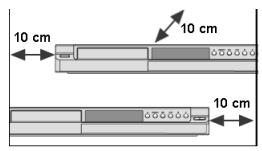
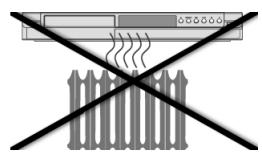
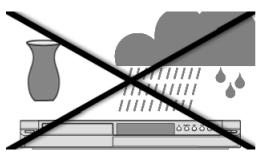
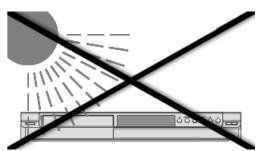
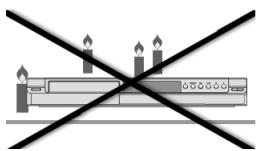
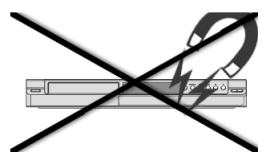
A készülék üzemeltetése nagy páratartmú helyiségben (pl. furdǒszobában) nem ajánlott.
- Helyezze el a keszüléket szilard, sik felületre.
- Ne tegye a készüléket közvetlen hösugárzó (pl. fütőtest) közelébe;
- Ne tegye a keszüléket oyan helyre, ahol kozvetlen ür örs napsugar érhetak.
- Ne tegye a készüléket oyan helyre, ahol viz csepeghet vagy spricelhet rá. Ne tegyen folyadékkal toltött tárgyakat, p l. vázát a készülékre. Ne tegye a készüléket furdokád, vizmedence, úsztómedence stb. közelébe.
- Ne gyrojutson nyílt lángot (pl. gyertyát) a készüléken vagy a készülék közelében.
- A légréseket ne takarja el, hogy mindig megfelelo módon szellózhexen. Nem szabad bármit is (igy ujsagot, teritôt, fuggönyt stb.) ratenii a szellózonyilásokra, Nehogy megakadályozzák a szellózest. Ügy helyezze el a készüléket, hogy a falaktól vagy butoroktól felül és hátul legalább 10 cm távol, oldalt pedig szintén kb. 10 cm távol legyen.
- Semmiféle târgy nem kerülhet bele a készülék besejébe, pld. a szellözonyilásokon keresztül. Különben előfordulhat, hogy a készülék komponensei vagy áramot vezető részei kárt szenvednek.
- Ne tegye a készüléket olyan helyre, ahol mágneses tér (pl. televizio vagy más hangszóró) hatása alá kerülhét.
Ha a keszülék hideg helyról melegre kerül, pára csapódhat ki a besejében. Várjon néhány ort a keszülék üzembe helyezése elött. - Ne tegye ki a készüléket rázkódásnak. A rázkódások kárt okozhatnak az érzékeny elektronikában.
Hálozati csatlakozás
- A gépetCsak a szereIés helyehez közeli, jol hozzaférhetó dugaszoló aljatra (230V ~ 50Hz) kõsse. Annak érdekében, hogy a készülék halózati csatlakozóját szükség esétén gyorsan kihúzhassa, akadálytalanul megközelithetó dugaszoló aljatot kell használnia.
Ha a keszüléket hidegből meleg helyiségbe viszi, varjon kicsit a halózati kabel csatlakoztatásával. Különben a lecsapódó párvíz esetleg tönkreteheti a keszüléket. Ha a keszülék már felvette a szoba hörmersékletét, veszély nélkül használatba lehet venni - Ügyeljen rá, hogy a halózati kábelen ne lehessen megbotlani. A csatlakozóvezétéket nem szabad becsípní és összelapítani.
FIGYELEM! Ütmutatás a halózati feszültseg leválasztásához: A készülék készenléti kapcsolója nem ványasztja le teljesen a készüléket a halózatról. Azonfelül a készülék készenléti modban is vesz fel áramot. A készüléket úgy tudja teljesen leválasztani a halózatról, hogy kihúzza a halózati csatlakozó t a halózati aljzataból.
Zivatar
Zivatar vagy hosszabb tavollét eseten húzza ki a csatlakozódupôt és az antennakábelt.
Rongalódások esetén
- Ne helyeze üzembé a készüléket, ha a készüléken vagy halózati kabelen nyilvánvaló károk lathatok vagy a készülék leesett.
- A dugaszcsatlakozó, csatlakozó gezeték vagy készülék károsodása esétén illetve, ha folyadék vagy idegen târgy kerül a készülék besejébe, húzza ki rögtön a dugaszcsatlakozót az aljzataból. A halózati csatlakozót mindig a dugónal, de soha ne a kábelnél fogva húzza ki a csatlakozóaljzataból.

Semmékappen ne probálaj a készüléket saját maga felnyitni és/vagy megjavitänti. Ekkor áramütes veszelye ally fenn. Meghibásodás esétén forduljon szervizközpontunkhoz, vagy megfelelo szakmuhelyhez.
Mukódési zavar esétén
- Amennyiben a készülék mülödési zavart mutat, lehetséges, hogy elektrosztatikus kisülés lépett fel. Ebben az esetben húzza ki a halózati kábelt. Majd üból dugja vissza a készüléket. A készülék ilyen mádon alapallapotba kerül.
A CD-/DVD felvevo

- A DVD felvevo 1. osztalyu lézer termék. A készülékBiztonsági rendszerrel van ellátva, amely megakadályozza a veszélyes lézer sugarak kijutásat normalis hasznalat esétén. Azemsérulések megelózese érdekében ne nyúljon a készülék biztonsági rendszeréhez és ne rongálja meg.
Az elementkBiztonsagos kezelése
A távirányító elementk múködtetik. Tartsa be az alábbi utmutatasokat:
- Az elementek tartsa távol a gyerektól. Az elementek lenyelése életveszélyes lehet. Ha valaki lenyelt egy element, azonnal orvosi segitséget kell kérini.
- Ne dobja az elementeket tuzbe, ne zárja rövidre és ne szedje szét öket.
- Szükség esétén, a behelyezés elött tisztítsa meg az elementek és a készülék érintkezőít.
- Az elementek cserejekor mindig egyszerre cserelje a két elemet.
- Csak azonos típusú elementek használjon. Ne használjon kūlönbozó típusokat és ne használjon vegyesen régi és ú elementek.
- Az elementek behelyezéskor ügyeljen azok polaritására (+/-).
- Ha a készüléket hosszabb ideig nem használja, vegye ki az elementek.
- Vegye ki azonnal a kimerüt elementekat a keszülékból! Az elementk konnyen kifolyhatnak!
- Soha ne tegye ki az elementek szelsóséges melegnek, páldául napsugárnak, tuznek vagy hasonlónak, ne tegye a készüléket pl. fútôtestre! Az elementk konnyen kifolyhatnak!
- Sohase的概率为 12 时概率为 13
- A kifolyt elementek azonnal vegye ki a keszülékból. Tisztítsa meg az érintkezőket, mielótt új elementek tesz bele. Az elementkben lévo sav maró hatású lehet!
- Amenyiben sav folyt ki az elemból, feltétlenül kerülje el annak börre, szembe vagy nyalkahártyára kerülését! Amennyiben a sav megis a börre került, az erintett felületet azonnal, bő tiszta vizzel öblitse le és haladéktalanul forduljon orvoshoz.
A készülék tisztlításá
- A tisztítas elǒtt kérjúk, húzza ki a hlózati csatlakozót az aljzataból. A tisztításhoz száraz, puha Kendǒt használjon. Oldószerek és tisztítószerek használatát lehetőleg kerülni kell, mert ezek megrongálhatják a készülék felületét és/vagy a rajta levő feliratokat.
Kezelőelemek és kijelzések
A készülék előlapja
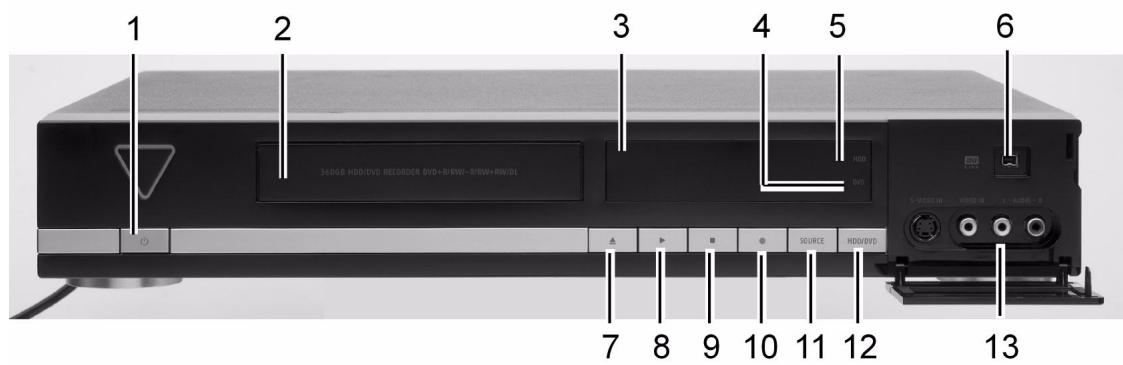
- : Bekapcsolja a DVD felvevőt vagy készenléti modba helyezi a készüléket.
- Lemezfogadó rekesz: Ide tesszik be a lemezeket, amelyeket le akarunk jatszani vagy amelyre fel akarunk venni.
- Kijelzö (lásd alább)
- DVD jelkép: Ég, amikor a DVD-t állitja be célkészüléknek.
- HDD kijelzes: Ég, amikor a HDD-t (merevlemezt) állitja be célkészüléknek.
- DV-LINK aljzat (IEEE 1394): Digitális camcorder csatlakoztatásához.
-
: Kinyitja vagy becsukja a lemeztlcát.
-
Elkezdi az éppen beallitott keszülék lejatszásat.
-
: Leallitja a lejatszast vagy felvetelt.
-
: Elkezdi a felvetelt az éppen beallitott keszülékkel.
- SOURCE: JELFORRÁS gomb, amellyel azt az egyik bemenetre csatlakoztatott készüléket választhatja ki.
- HDD/DVD gomb: Àtkapcsolja a DVD felvevő pillanatnyi üzemmodját HDD-ról (merevlemezról) DVD-re és megfordütva.
- LINE-IN aljzatok (S-Video/Composite VIDEO és AUDIO L/R): Külso készülékek kimeneteinekCsatlakoztatasára, S-Video- vagy Composite-Video/Audio kabell.
Kijelzések a megjelenitón
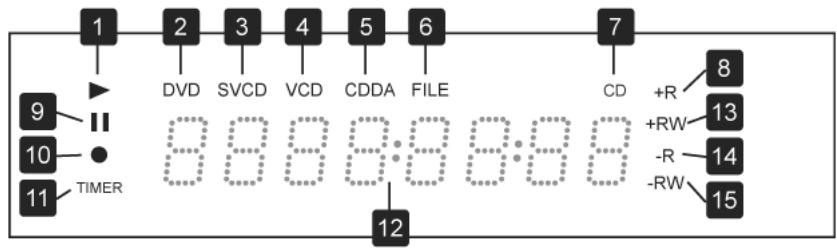
- Lejatszásijelkép
- Szünetjelkép
- Felveteli jelkép
- Idzitett felveteli jelkep
- DVD jelkép
- SVCD jelkép
- VCD jelkép
-
CDDA jelkép
-
Fajl jelkép
- Több funksiós tíjekoztató ablakFelvételi jelkép
- CD jelkép
- DVD+R jelkép
- DVD+RW jelkép
- CD-R/DVD-R jelkép
- CD-RW/DVD-RW jelkép
Univerzális működés a távirányítón
Ebben az attekintésben a DVD/HDD felvevő kezelésére szolgálo gombokat ismertetjuk.
De a távkezelőt univerzális távkezelőkent is használhatja és más készülékeket ist vezérelhet vele. Ehhez lásd a 53.-tól kezdódő részt.
A távirányító beirányításá
A távirányító hatótvolsága mintegy 7,5 m és akkor működik a legjobban, ha a vizszinteshez képest 30^ -os szögtartományiban irányítja rá a DVD felvevo érzékelő ablakára.
A gombok funkcióinak àttekintése
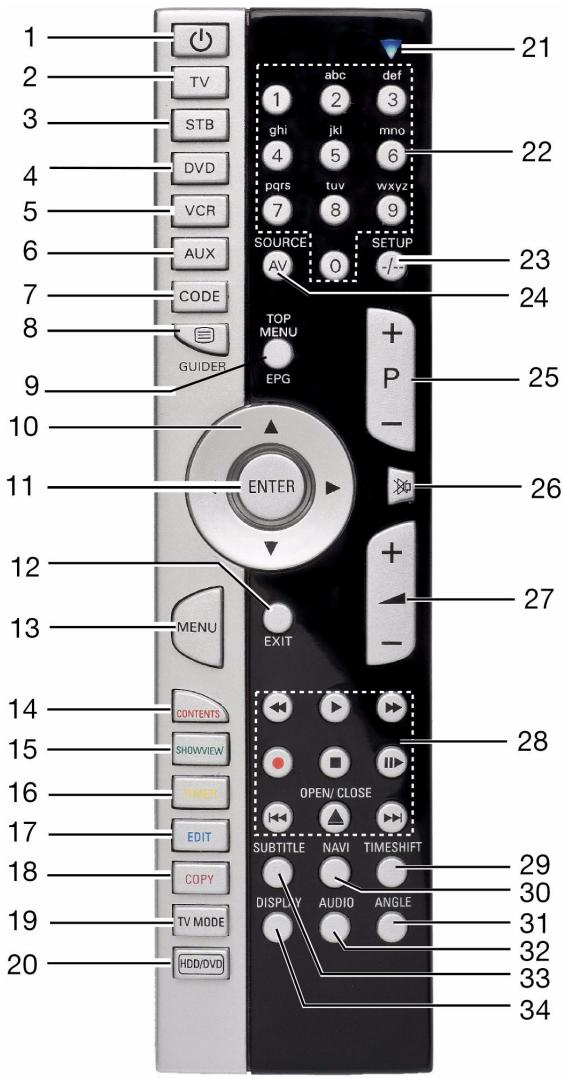
- POWER: A keszülék bekapcsolása és készenléti modba állitasa
- TV: Beprogramozhato adatforrás-gomb TV-keszülékek üzemltetéséhz (Id. 55. o.)
- STB: Beprogramozhato adatforrás-gomb (Id. 55. o.)
- DVD: Az MD 82999 DVD/HDD felvevo funkcioinak hasznalata
- VCR: Beprogramozhato adatforras-gomb (Id. 55. o.)
- AUX: Beprogramozható adatforrás-gomb (Id. 55. o.)
- CODE: Adatforrás-gombok beprogramozásához
- GUIDER: „Easy Guider“ menu megnyitása
- TOP MENU: DVD fömenü megnyitása (ha rendelkezésre áll)
- Irányválasztó gombok
- ENTER: Bevitel jóváhagyásá
- EXIT: Kilépés a menubol
- MENU: Lemezmenu megnyitása
- CONTENTS: Menutartalom megnyitása
- SHOWVIEW: SHOWVIEW menu megnyitása
- TIMER: Idzitett felvetel menjenek megnyitasa
- EDIT: Szerkesztés menu megnyitása
- COPY: Másolás elinditása
- TV MODE: Átkapcsolás a TV músor nezése és a SCART csatlakozóra csatlakoztatott készülék (dekóder) lejátszása között
- HDD/DVD: Átkapcsolás a DVD- és HDD üzem közöttt
- Kék LED
- Számombok; betúgombok
- SETUP: SETUP menu megnyitása
- SOURCE: Bemenő jelforráns választása
- P+/P-: TV músor-választó gombok
- MUTE: Némító kapcsoló
- VOLUME: Hangerő beállításá
- Gombok a lejatszókészülékek üzemeltetéséhz (DVD- Rekorder, Videorecorder stb.)
- TIME SHIFT: Timeshift fungció; felvétel és késleltetét lejátszás
- NAVI: Navigáló menu megnyitása
- ANGLE: Kamera beállítás választása (ha a DVD-n rendelkezésre ally)
- AUDIO: Ramondas nyelvenek valasztasa (ha a DVD-nél hasznalható)
- SUBTITLE: Felirat választása (ha a DVD-nél használható)
- DISPLAY (MEGJELENTO): Lemez-/HDD informação kijelzese
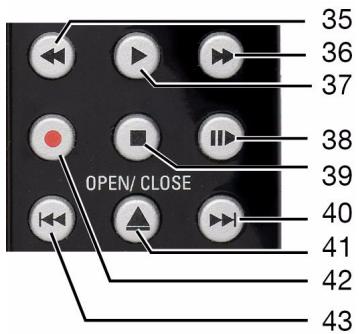
35./36. Gyorsforall hastra, gyorsforall elore
37. PLAY: Lejatszás elindítása
38. PAUSE/STEP: Lejátszás megszakítása; ismételt megnyomásakor kép-a-képben lejátszás
39. STOP: Lejatszás leállitása
40./43. SKIP elugras hátra/elore az elož Ž ill.
kōvetkezǒ músorszámra vagy músorreszre
41. OPEN/CLOSE: Lemeztálca kinyitása
42. RECORD: Felvétel elindítasa
Elemek behelyzésa távirányítóba
A távirányító számá rát darab 1,5 V-os mikro (AAA, R03/LR03) element mellekeltunk.
Tolja el az elemfiok fedelét a távirányító hátoldán a nyil irányába.
Helyezbe be az elementek utgy, hogy azok minusz-polusa a rugóknal legyen.
Tolja vissza az elemfiók fedelet.
Be- és kikapcsolás
Kapcsolja be a televizióját.
Kapcsolja be a DVD felvevőt, ehbez nyomja meg a POWER gombot a távirányítón illeetv/1 a készüléken. A kijelzón üdvözló szöveg jelenik meg.
HELLO
Utána a kijelző megjeleniti a napi időt vagy az üzemmodól illetve a használt közegtól fuggöen mast mutat (ha az ora nincs beálítva, a „- - / - - “ kijelzés jelenik meg).
Amennyiben a televizio magátol nem ismeri fel a DVD felvevôt (nem jelenik meg a DVD felvevô címképe a képernyón) valassza ki a DVD felvevô vételi jelét a televisión (altalában a televizio AV gombjával).
A DVD felvevőt szintén azzal (/) tudja újból kikapcsolni (készenléti modba). Ekkor a kijelzőn a napi idő látható kisebb fenyerővel.
Hátulnézet és csatlakozók
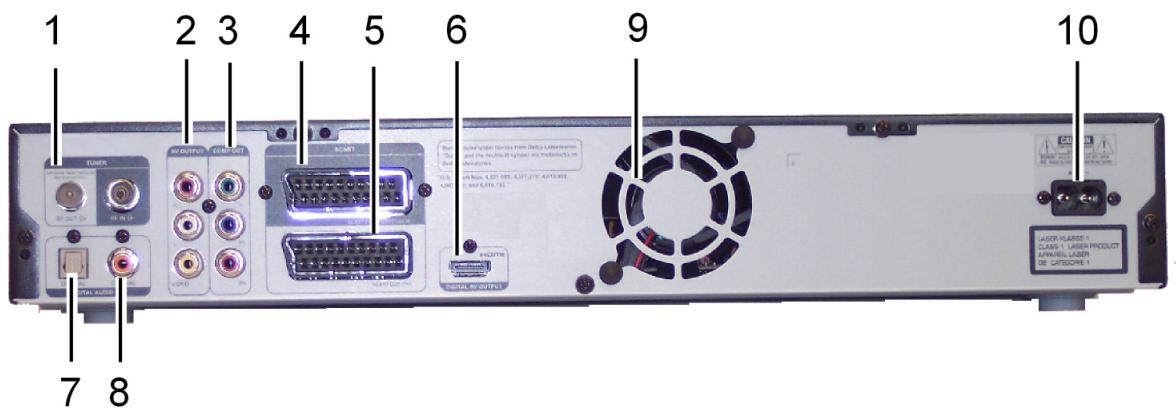
- RF IN/OUT: Antennakábelek csatlakoztatása.
- AV Output: Külso keszülékek bemeneteinekCsatlakoztatása Composite-Video/Audio kabelen át.
- COMP OUT: Külso keszülékek bemeneteinek csatlakoztatása Component-Video kábelen át.
- SCART INPUT: Külso keszülékek kimeneteinek csatlakoztatása SCART kabelen át.
- SCART OUTPUT: Külso keszülékek kimeneteinek csatlakoztatása SCART kabelen át.
-
HDMI OUTPUT: HDMI kimenet a HDMI bemenettel rendelkező készülékeknél (kép és hang digitális átvitele)
-
DIGITAL AUDIO OUT (OPTICAL): Digitális bemenő csatlakozóval rendelkező erősítő vagy vevo csatlakoztatásához.
-
DIGITAL-AUDIO-kimeneti csatlakozó (koaxiális): Digitalis bemenő csatlakozóval rendelkezó erősítő vagy vevo csatlakoztatásához.
-
Lüfter
- AC IN: Hálózati kábel csatlakozó

A légréseket ne takarja el, hogy mindig megfelelo módon szellözhessen. Nem szabad bármit is (igy úsjágot, teritôt, fuggonyt stb.) rátenni a
szellözonyilásokra, nehogy megakadályozzák a szellözást. Ügy helyezze el a készüléket, hogy a falaktól vagy butoroktól felül és hátul legalább 10 cm tívol, oldalt pedig szintén kb. 10 cm tívol legyen.
Csatlakozók az elǒlapon
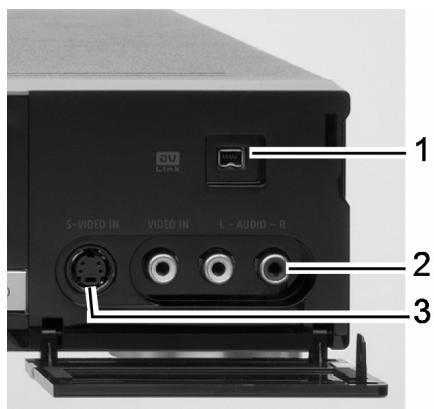
1. DV-LINK csatlakozó, 4 tuskés (IEEE 1394): Digitális camcorder csatlakoztatásahoz
- LINE-IN csatlakozók (Composite VIDEO és AUDIO L/R): Külso készülékek kimeneteinekCsatlakoztatásához
- S-Video IN csatlakozó: Külso keszülékek kimeneteinek csatlakoztatásához
Csatlakoztatások menete
- Ha a kabelcsatorna berendezés vagy a házi antenna berendezés antennavezetéke csatlakoztatva van a DVD felvevőhöz és egy további antenna kabel a lejátsztóktö össze a televízóval, ebben az esetben a TV műsorok akkor is láthatók, ha a DVD felvevő készenléti üzemben van.
- Ha lehet, a DVD felvevőt ne csatlakoztassa közvetett bódon a televíðra videomagnón keresztül, mert ilyenkor a képminõség nagymörtékben csorbát szenved.
- Az RCA csatlakozókábel színes dugókkal van ellátva. Hogy a készülék telepitését leegyszerüsitse, használjon mindig hasonlo szinú RCA dugó és csatlakozó hüvelyt, amikor két készüléket egymással összeköt.
- A DVD felvevo AUDIO kimeneteit ne kõsse össze az audió rendszer PHONO-IN bemenetével.

Ugyeljen arra, hogy minded keszülék kikapcsolt
allapotban legyen a csatlakoztatas elott. Csak
akkor csatlakoztassa a keszülékeket a halózatra,
ha azokat egymással már összeköttotte.
Antennakábelekcsatlakoztatása
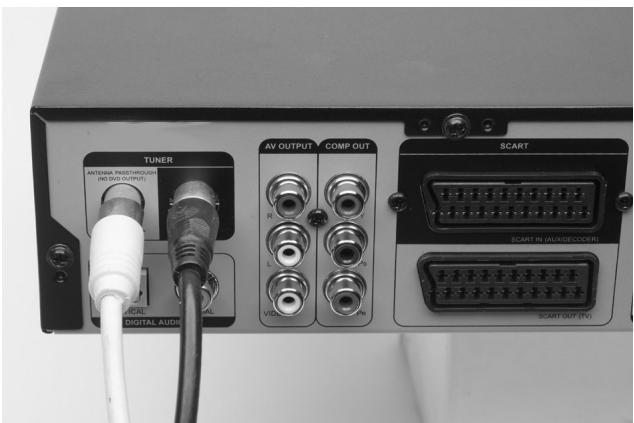
Ha a DVD felvevót televizióra csatlakoztatja, antenna kapcsolatot kell teremtenie a televízio, a DVD felvevő és a lakás antennája között.
A DVD felvevo (RF IN) antenna bemenetéról jovó antennakábelt kõsse össze a külso antennéval (a fali antenna csatlakozóval).
Egy.masik antennakábelt (p.l. amelyik a tartozékok kozt talalható) csatlakoztasson a televizio (RF IN) antenna bemenete és a DVD felvevo (RF OUT) antenna kimenete közé. (Ez csupán „átereszként“ szolgál, azaz dekedolatlanul tovább gezeti a jelet.)
Televízio csatlakoztatása
A DVD felvevőt többféle képen lehet csatlakoztatni televíðra.
SCART kábelen át,
- komponens (3 polusu RCA videó) kabelen át,
- HDMI kabelenát ("HDMI keszülék csatlakoztatása", 10. oldal)
Az alábbi lehetōségek kozúl csupán egyet használjon; a leírtaktól eltérő kombinációnt ne használjon.
SCART kâbelle
A SCART-kábel jelenti a legegyszerübb kapcsolatot a DVD felvevo és a televíziónközött.
Amennyiben tv-keszüléke képes RGB-jelek feldolgozására, akkor ezzel az opcióval igen jó képminõséget kaphat.
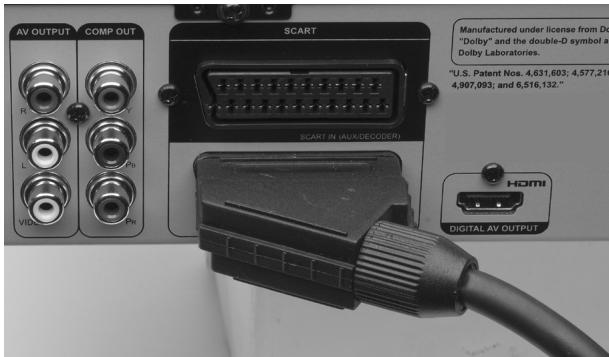
- Csatlakoztassa a SCART kábelt a televizio SCART bemeneté és a DVD felvevo SCART-OUT csatlakozójára.
A Setup menüben állítsa be a Videó kimenet pontot (lásd 19.), valassza a 'Scart RGB'-t.
A SETUP menüt a SETUP megnyomásával kózvetlenül is muködésbe helyezheti.
3 polusú RCA videó kabelle a komponens csatlakozókon át (YUV szíformátum)
Ha a TV-je rendelkezik az úgynévezett „Progressive Scan" vagy „HD-Ready" funkcióval, a legjobb anomalóg képminõseg az (Y, Cb/Pb, Cr/Pr) komponens csatlakozókon érhető el. A progressive scan eljárásban megnövelt képfrekvencia kiadására kerül sor. A kép villogása igy minimálisra csökken és a mozgások folyamatosabban jelennek meg.
A lejatszás feltétele természetesen, hogy TV készüléke is képes legyen ezen formátum megjelenitésére. A SCART vagy más videó összekottetésen keresztül a PROGRESSIVE SCAN nem működik.
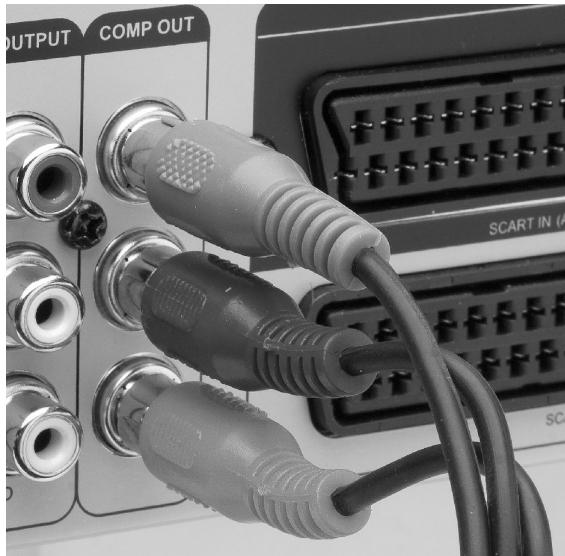
A komponen csatlakozókon át harom polusu RCA videoó kabelle (piros/kék/zöld) létesitsen összeköttetétst.
Csatlakoztassa a kábelt a COMP OUT
csatlakozó megfelelo hüvelyeibe.
A Setup menüben allytsa be a Video kimenet pontot (lásd 19.) és valassza a Component-Progressive' pontot. A SETUP menüt a SETUP megnyomásával bözvetlenül is muködésbe helyezheti.
A hang átviteléhez (piros/fehér) RCA Audio kábelt használhat.
A televízio helyett pl. videó kivetítót is csatlakoztathat.

720p vagy 1080i felbontásoknál az S-Video kimenet és a komponens kimenet nem/all rendelkezésre.
HDMI készülék csatlakoztatása
HDMI, a HDMI logo és a High Definition Multimedia Interface a HDMI Licensing LLC márkajelei ill. bejegyzett márkajelei.
Nehany szó a HDMI-röl
A DVD felvevoje HDMI (OUT) csatlakozóval rendelkezik. A HDMI (",High Definition Multimedia Interface") az egyetlen olyan cisatoló a szórakoztató elektronika terén, amely egyszerre viszi át digitálisan az audio és videó adatokat. A ma ismert összes képés hangformátumot fel tudja dolgozní, bele értve a HDTV (High Definition Television) formátumot is és igy minőségveszteség nélkülBiztositani tudja a jelenleg lehetséges legnagyobb (1080p-es) felbontást.
A DVD felvevőt úgy HDMI, mint DVI bemenettel rendelkező televizióna csatlakoztathatja, a (HDMI
együtt tud muködni a korábbi DVI - „Digital Visual Interface" formátummal is). A HDMI bemenetre mindössze egyetlen HDMI kábelle lehet csatlakozni. Amennyiben a televizioja rendelkezik DVI csatlakozóval, meg egy (HDMI - VDI) adapterre is szüksége van, amely ugyancsak szakkereskedésben kapható.

Tartsa észben, hogy nem mindegyik DVI keszülék tud együttmuködn i DVD felvevőjével. Előfordulhat, hogy a kénpem fog helyesen látszani.
Felbontások
A beepitett videojavitóval a DVD felvevoönmuködōen meg tutja novelni a kivitt kép felbontását (1080 letapogatási sor, Progressive mod). A kisebb, de élesebb képvez olyan felbontási modot valasszon, amelyet támogat a televizio ja.
A csatlakoztatott készüléknek együtt kell tudnia muködni a DVD felvevő altal kezelt felbontással. A következő felbontások választhatók:
- 576p (720 x 576), progressziv
720p (1280 x 720), progressziv
1080i (1920 x 1080), interlaced
1080p (1920 x 1080), progressziv
A felbontást a SETUP ("Video bemenet/-kimenet", 19. oldal) menüben tudja beállitani.

A HDMI felbontás beállitásabefolyással van a felvevo videó kiviteli modjára.
Helyes csatlakoztatás
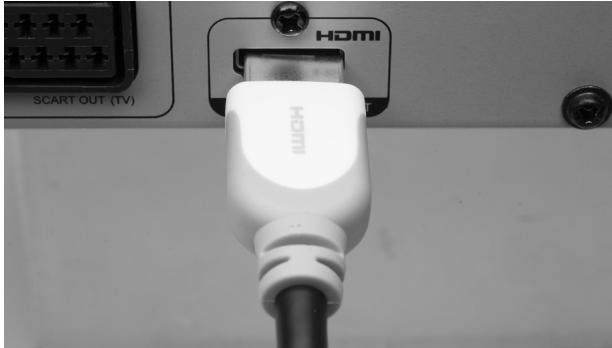
A HDMI kábelt kõsse össze a DVD felvevő HDMI-OUTPUT csatlakozójával és a televizio vagy monitor HDMI bemenetével.

A csatlakozón levő jelölsnek felfelé kell mutatnia.
Miután csatlakoztatta a készüléket a DVD felvevőre, kapcsolja be a készüléket. Majd varjon kb. 30 masodpercig. Ezalatt a készülék ráhangoljá a csatlakoztatott képernyő HDMI bemenetét a DVD felvevőre.
Csak ekkor kapcsolja be a DVD felvevot.

Esetleg a televizio jelforrásának a „HDMI“-t kell választania.
Beallitások HDMI üzemnél
A SETUP menüben tutja elvègezni a HDMI üzem beallitásait.
Ha csatlakoztatott készülék nincs felszerelve Dolby Digital-al és MPEG deköderrel, allytsa a Dolby Digital és MPEG beálításat PCM-re.
- Ha a csatlakoztatott készülék nincs felszerelve DTS dekóderrel, allítsa be a DTS beállítást AUS állásba. (A készülék akkor viszi ki a tòbbcsatornás DTS jelet és On akkor tudja élvezni a környezeti (Surround) hangot, ha a DVD felvevőjét valamelyik digitális Audio kimenétével DTS-el együttműködní képes vevőre csatlakoztatja.)
Ha a HDMI csatlakozót használaja, a Setup ("Video bemenet/-kimenet", 19. oldal) menüben az alábbi felbontásokat tudja ványasztani: 576p, 720p, 1080í és 1080p.

Ha lehet, muködés kozben ne modositsa a felbontást. Amennyiben ilyen esetben zavarok jelentkeznek, kapcsolja ki és utána be a készüléket.
Ha a HDMI felbontásimódja '576p', '720p', '1080i' vagy '1080p' értekre van beállitva, a felvevő videó kiviteli formátuma önműködően a Progressive-Scan modba kapcsol ('Component-
Progressive'). Ha más csatlakoztatás miatt megbontja a HDMI kábelt, MODositania kell a video kivitel beallitásat a SETUP menüben, vagy azzal együttműködní képes televiziót kell használnia.
Ha a HDMI felbontási modja 'Auto'-ra van beállitva, a felvevő videó kiviteli formátuma önmuködően az utoljára kivalasztott Interlaced-Scan modra all ('SCART S-Video', 'SCART RGB' vagy
'Component-Interlaced') miután megbontotta a HDMI kábelt.
Erósítő csatlakoztatása
Az erősítő csatlakoztatásánál tobbféle lehetőseg közül választhata:
- Composite (RCA) kábelen, 2 csatornás sztereo készüléken át
- optikai kabelen at vagy
koaxialis kabelen, PCM-el ellatott keszüléken vagy többcsatornás dekóderen át.
2 csatornás sztereó készülék csatlakoztatása
Dolby Pro Logic II-vel vagy Pro Logic-al ellatott 2
csatornás szereó készülék (sztereó erősítő, -vevő vagy televizio) csatlakoztatásához használjon Composite-Audio/Video kábelt vagy Composite-Audio kábelt.

Kösse össze a DVD felvevő AUDIO-OUT aljzát az audió keszülék megfelelo audió bemeneteivel.
PCM-el vagy többcsatornás dekóderrel rendelkező készülék csatlakoztatása
2 csatornás digitális sztereóval (PCM-el) rendelkeő erősítőt vagy többcsatornás dekóderrel (Dolby Digital™, MPEG 2 vagy DTS) rendelkeő Audio-Video vevőt az alábbiástón csatlakoztathat:
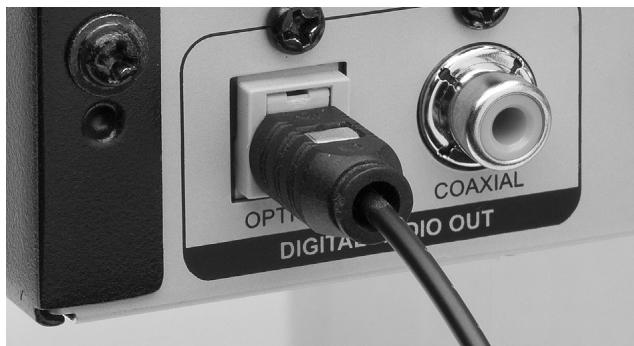
Kösse össze az optikai kábelt a DVD felvevoptikai kimenetével és az erősítő megfelelo bemenetével (0).
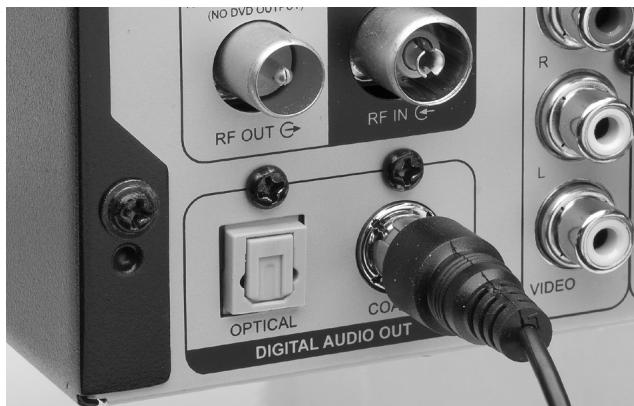
Kösse össze a koaxiális kábelt a DVD felvevő koaxiális kimenetével és az erősítő megfelelo bemenetével (X).
A digitális kimenetek használatához a menüben muködésbe kell helyeznie az AUDIO pontot (20.).
Ha a digitális kimenetek hangformátuma nem illik az erősítő követelményeihez, erősentorz hangsztint fog kapni vagy a készülék nem fog hangot adni.
- 6 csatornás digitális Surround hangCsak akkor vihető ki,ha csatlakoztatott erősító többcsatornás dekóderrel van felszerelve.
- A DVD felvevo 2 csatornás DTS hangsávot nem tud dekedólni sját eszközeivel. (A készülék akkor viszi ki a tòbbcsatornás DTS jelet és Öl n akkor tudjaélvezni a környezeti (Surround) hangot, ha a DVD felvevojét valamelyik digitális Audio kimenetével DTS-el együttmuködní képes vevőrecsatlakoztatja.)
További audio- /video készülékek csatlakoztatása
Pay-TV vagy Canal-Plus dekóder
Ha Ölrendelkezik Pay-TV elöfizetéssel, a kapott dekóder is csatlakoztatnia kell a televiziojára és DVD felvevőjéré. A dekóder csatlakoztatása után nézni tudja és fel is veheti a rajta keresztül vett mürorokat.
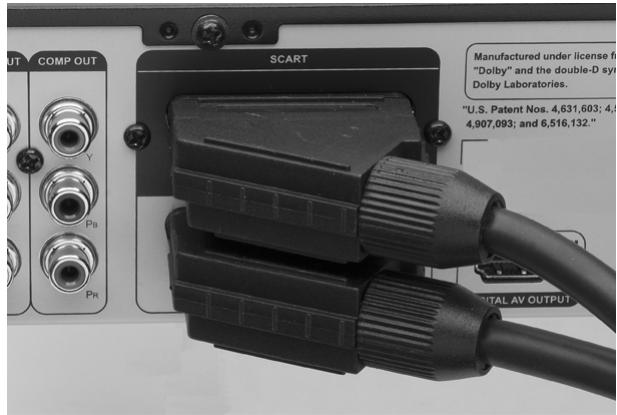
Csatlakoztassa a televizióját a fenn ismertetett bódon.
Csatlakoztassa a dekódert SCART kábelel DVD felvevo SCART-IN aljatára és a dekóder megfelelo Scart kimenetére.

A dekóder beállitasát a 23.. oldalon olvashatja el.
Ha felvétel kozben nehézségei támadnak a músorok dekóderen át történő nézésében, kapcsoljon át SCART áthidaló MODba a TV (MODE) megnyomásával. Ezt a funkciót azonban múködésbé kell helyeznie a Setup > Videó bemenet/kimenet> TV MODE segitségével.
Attól fuggóen, hogy ki gyártotta a kábelt, a SCART kábel esetleg nem képes felismerni az összeköttétésen átvitt minded jelet. Ha mūködésbe helyeze tă SCART áthidaló' (SCART Bypass) modot a SETUP menüben (lásd "A TV MODE/SCART áthidalás beallitása", 19.. oldal), és meg mindig nehézségekbe utközik a funkció hasznalatával, pódálaj meg ésik SCART kábelle csatlakoztatni a dekódert a DVD felvevőjér.
További csatlakozások a SCART-IN-en
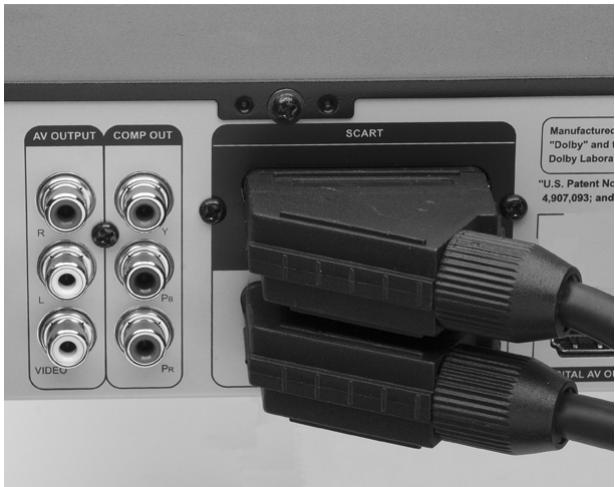
A SCART-IN csatlakozó videomagnó, müholdvevo, kabelbox v. h. csatlakoztatársa is alkalmas.
Csatlakoztassa a televizióját a fenn ismertetett módon.
Csatlakoztasson videomagnóvag más videó készüléket a DVD felvevo SCART-IN aljzatárcSCARTkabell.

A csatlakoztatott keszülék jelei a DVD felvevo bekapcsolása nélkül is továbbmennek. Ehhez azonban összeköttétésben kell állnia a halózattal.
Átmutatasok videomagno csatlakoztatáshoz
Ne csatlakoztassa a videomagnó t DVD felvevo és a televizio kozé. Ez ugyanis erösen befolyásolja a kép minóségét.
Tartsa magát az itt bemutatott csatlakozási sorrendhez.
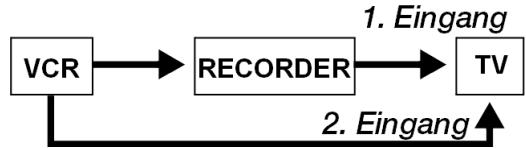
Videószalag lejátszásához a TV készülék 2. SCART bemenetét használja.
Keszülék csatlakoztatása CompositeVIDEO és Audio LR aljzatra
Az elolapon felhajthato fedel mögött további Audio-/ Video bemenetek (RCA aljzatok) talalhatók.
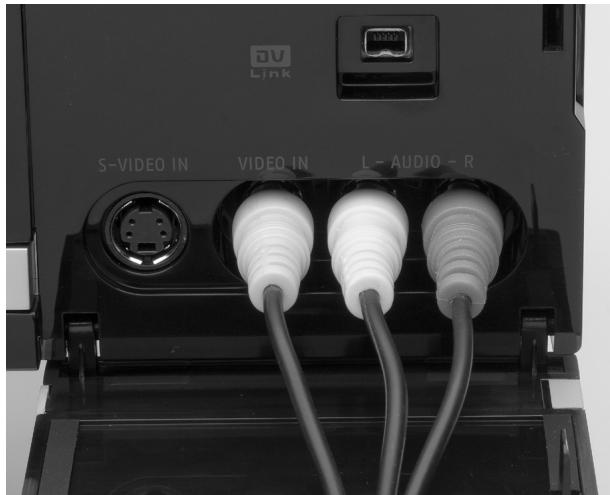
Audio-/video kimenetekkel ellatott készüléket (pl. videomagnôt, camcordert stb.) a hozzaïlló RCA kábelekkel csatlakoztassa a DVD felvevô bemeneteire. A csatlakozódukók szinjelolésère figyeljen. A sárga összeköttétés a video jeleket, a piros és fehér az audio jeleket (bal/jobb hangcsatorna jeleit) viszi át.
Keszülék csatlakoztatása S-VIDEO IN aljzatra
Az elolap felhajthato fedele mogg't S-VIDEO IN csatlakozó is talalható, ahová pl. videó kamerát lehet csatlakoztatni.
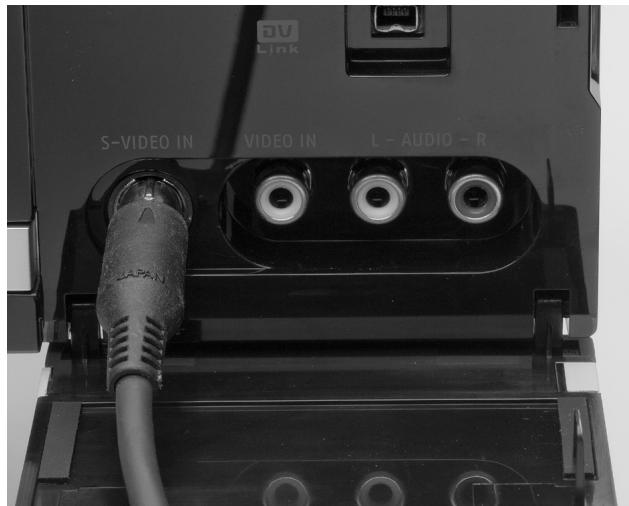
Csatlakoztassa az S-VIDEO IN kábelt a DVD felvevo csatlakozójára és a készülék megfelelo csatlakozójára.
Video kamera/Camcoder csatlakoztatása
Az elolap felhajthato fedele mogott van meg egy DV IN csatlakozó is, ahová digitális Camcordert lehet csatlakoztatni. Jegyezze meg, hogy az aljat mas készülk fogadására nem alkalmas
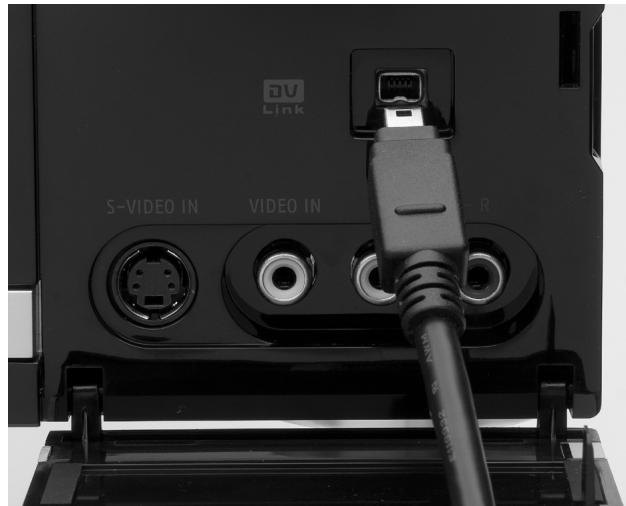
- Csatlakoztassa a DV kábelt a DVD felvevo DV LINK csatlakozójára és a camera DV IN/OUT csatlakozójára.
Ekkor DVD-re tutja átvinni a DV felveteleket:
nyomja meg a Guider gombot és jelforrásnak valassza a DV-t. Majd kõvesse a menu utasításait.

Mialatt a felvetelek átvitele folyik, ne bontsa meg az összeköttetést. Különben zavarok jelentkezhetnek.
Általános tudnivalók
A DVD-röl
A DVD - Digital Versatile Disc (magyar fordításban „többfunkciós digitális lemez") nem más, mint digitális informaciók tárolása szolgálo eszköz.
A DVD-ket az alábbi jelképek valamelyike jerolli.


Az informaciok rogzitési modjatol fuggoen kulönbozó,eltero tárolóképpességü DVD-tipusok léteznek.
A DVD felépîtése
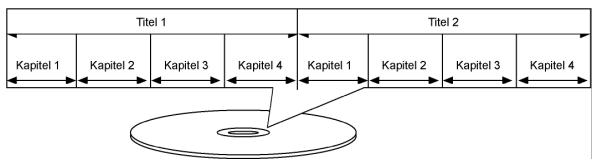
A video-DVD músorszámokra és músorrészekre van felosztva. Egy DVD tobb músorszámot tartalmazhat, amelyek szintén tobb músorrészból allhatnak. A músorszámok és músorrészek szamozása folytatólagos
Általában a DVD elso músorszámá a licenccelep capcsolatos tudnivalókból és a gyártóra vonatkozó informacióból ally. A következő músorszám tobbnyire maga a film. További músorszámok lehetnek pl.werkfilmek, filmelőzetesek vagy a szinészekre vonatkozó informácio.
Nyelvek és feliratok
A DVD-n akár 8 nyelvú hang és akár 32 nyelvú felirat is tárolható. A hang és a felirat lejátszáskor tetszölegesen kombinálható.
Régiodok
Az egész világra kiterjedo értékesitési strategia alapján a DVD-hez kódot fejlesztettek ki, hogy azt csak olyan eszközon játszhassák le, amelyet meghatározott régioban vásároltak.
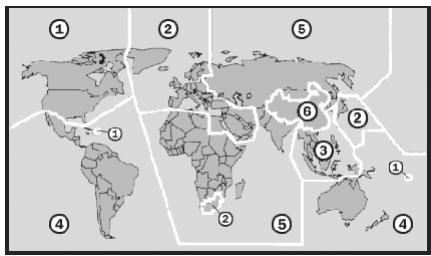

Az e kód alapjául szolgóló rendszer a vilagot hat régióra osztja fel. Europa a 2. zónaba tartozik. Az Öl DVD-lejátszója ennélfogvaCsak a 2. régiokóddal ellatott DVD-ket képes lejátszani. A régiokódot a DVD csomagolásán tüntetak fel (lásd az itt taláhtó jelet).
A 2-es régiokóddal ellatott DVD-ken kivül csak a 0 régiokódu DVD-k (minden DVD lejátszóhoz alkalmasak) jatszhatok le a készülékén.

AmennyibenBizonyosDVD-lemez lejatszasa nehezségekbe utkozik, gyozodjon meg arrol, hogy az a 2-es regiokoddal van ellatva.
Nyers DVD-k
Az On felvevoje a kovetkez o nyers DVD lemezekre tud irni:
DVD+RW, DVD-RW: A nyers DVD+ és DVD-ReWritable lemezek töbSZör irható DVD-k.
DVD+R, DVD-R: A nyers DVD+R és DVD-R lemezek egyszer irható DVD-k.
A nyers DVD+R DL lemezek egyszer irható DVD-k, amelyeknek nagyobb a tárolóképpességük.
A "Tudnivalok a felvételhez", oldal 33.. szakaszban részletes leirast olvashato arról, hogyan történik a felvétel a nyers CD-re.
Márkajelzések
A DVD-R, DVD-RW, DVD+R, DVD+RW, DVD+R DL (Double Layer) logók a mindenkori tulajdonosok védjegyei.
Az MP3-as formátum
Az MP3 egy audio adatokat tömörítö formátum. Az MP3-as formátumot azér fejlesztéték ki, hogy nagymörtékben csökkenthessék az audio adatok mennyiségét.
Az MP3-as fajlokat az ennek megfelelo *.mp3 fajliterjesztéssel kell elmenteni, hogy felismerhetok legyenek. A hagyományos audio CD-vel ellentétben az MP3-CD felosztható - akárcsak a számítogepes adat CD - konyvtárakra (konyvtárak, albumok) és fajlobra (savokra, músorszámokra).
Rendelkezésre álló Surround hangformátumok

Dolby Digital 5.1
A Dolby Digital hangformátumban a hangot digitálisan tárolják. Ennek keretében akár öt különalló, teljes frekvenciájú hangcsatorna (bal és jobb elso, kózépső, bal és jobb hátsó), valamint egy effekt-, illetve mélycsatorna (5.1) tárolható a többöl külön. A Dolby-Digital formátumú hanghordozókat az itt latható védjegy jelöli.
Mivel minded csatorna teljesen független egymástól, ezert valósághű, „háromdimenziós” hangérzetet keltő hangtér alakul ki, igy(AP)(AP)(AP)APAPAPAPAPAPAPAPAPAPAPAPAPAPAPAPAPAPAPAPAPAPAPAPAPAPAPAPAPAPAPAPAPAPAPAPAPAPAPAPAPAPAPAPAPAPAPAPAPAPAPAPAPAPAPAPAPAPAPAPAPAPAPAPAPAPAPAPAPAPAPAPAPAPAPAPAPAPAPAPAPAPAPAPAPAPAPAPAPAPAPAPAPAPAPAPAPAPAPAP
Tudnivalok lemezekrol
Lemez behelysezése
A lemeztlca kinyitasyahoz nyomja meg az OPEN/ CLOSE gombat.
A címkézett oldalával felfelé tegy ra ávatosan a lemezt a tálcára és csukja be a tálcát az OPEN/ CLOSE gombújbói megnyomásával.
Lemez elokésztése (formatálasa)
Ha nyers DVD-RW lemezeket használ, felvetel elött formáznia kell a lemezeket. Miután betette az üres DVD-RW lemezt, megjelenik a lemez-elokészítés képe. A ▼gombbal valassza meg a 'Gyorsformázás' vagy 'Teljes formázás' opciôt és utána nyomja meg az ENTER gombat.

Gyorsformázás
Ha ezt az opciot valasztja, a felvevo azonnali felvételre formázza a lemez egy részét. A formázas lezárulta után fel lehet venni a lemezre vagy le lehet jatszani a felvett músorszámot. Ha a músorszámot egy masik DVD felvevn, DVD lejatszón vagy PC-n szeretné megnézni, elóször le kell zárnia a CD-t.

"Teljes formázás
Ha ezt az opciot valasztja, a felvevo a teljes lemezt megformazza. A muvelet hosszabb idot igenyel. A formazas utan a lemezre tobbszor is ralehet venni es ehbez nincs szukseg a lemezlezarasara.
Az elokeszitő kép a DVD-RW lemez törlése után is megjelenik.

dts (Digital Theater Systems)
A dts rövidités egy eddig kevésbé elterjedt
hangformátumot takar, amellyel ugyancaśak akár hat (5.1) kūlónálló csatorna tárolható egyetlen
hanghordozón. A dts formátumu hanghordozókat az itt latható védjegy jelöli.
Ezeket az audio adatokat az On DVD felvevoje Dolby-Digital 5.1 es dts formátumban tutja elolvasni és az elolvasott adatokat továbbadja dekedolásra a digitalis kimeneteknek ("DIGITAL OUT"). Ugyanakkor maga nem tutja lejátszani a dts hanghordozó hangját.
Márkajelzések
A „Dolby“, „Pro Logic“ és a kettős D jelkép a Dolby Laboratories markajelzései.
A „dts" fogalom a DTS Technology, LLC védjegye.
Lemezek lezárasa
A felvetel vagy a masolás után adott esetben le kell zárnia a lemezt, mertCsak igy tutja lejátszani tísk DVD felvevőn, DVD lejátszón vagy PC-n. Ennek modjat a 32. oldalon ismertetjuk.

Csak videó músorszámok felvételére szolgálo lemezeket kell lezární. Azokat a lemezeket, amelyeket mediafajlok (mint MP3- vagy JPEG fajlok)íasolására használnak, adatlemeznek tekinti a készülék: ezeket a lemezeket szükségtelen lezární.
Ha a lemezt "Teljes formázasi" modban formázták meg, nem kel lezárnì.
Jegyezze meg, hogy muszaki
összeférhetetlenség miatt egyfajta lezárt lemezt
esetleg nem lehet lejátszani meghatározott
készülékeken (pl. régebbi típusú DVD
lejátszókon).
Músorszámok és músorrészek
DVD videónal vagy más digitális videóknála lemezek tartalma rendszerint músorszámokra van felosztva, amelyeket a lemez menüjén át lehet megtekinteni. Egyes músorszámok esetleg tovább vannak osztva kisebb egységekre, amelynek neve 'músorrész' (Chapter). A lemez menüjének megtekintéséhez nyomja meg a távirányító MENU gombját. Felvetel alatt és után saját maga is készithet músorrészeket, ha beszúrja a músorrészjelő jelet a videoó músorszámba. A használt celközegtól fuggően más-más lehet a músorrészek és músorszámok
maximális darabszáma. Az ezzel kapcsolatos részletek az alábbi tablázatban lathók.
| DVD | HDD | |
| Egy műsorszámban használató műsorrészek max. darabszáma | 99 | 999 |
| Egyreusegen használató műsorrészek max. darabszáma | 254 | 5000 |
| Egyreusegen használató műsorszámok max. darabszáma | 49 | 999 |
ShowView programozó rendszerhez
SHOWVIEW A SHOWVIEW programoz噪音kulönleges Funktion, amely TV músorok felvételere szolgál. A rendszer lenyegesen egyszerübbé teszi az idözített felvételt, mivel nem kell bevinni oyan programinformatáciot, mint datum, csatornaszám, a felvétel elejenek és végének ideje. Minden szükséges információ benne szerepel a SHOWVIEW programszámokban. Az idözített felvételt egyszerüen be tudja allitani, ehhez vigye be a SHOWVIEW szamot, amely csaknem minded úsjágban TV músor úsjágban vagy a világhálós forráskoban megtalálható.
Márkajelzések
A SHOWVIEW a Gemstar Development Corporation bejegyzett védjegye.
A SHOWView rendszer a Gemstar Development Corporation licence alapján keszül.
Beállítások a SETUP-menüben
Mielött hozzákezdene …
Vizsgálja felül, hogy a televizióba bejuttatandó jelforrást atkapcsolta-e a megfelelo opcióra (p I.
VIDEO 1, LINE 2, stb.), mert a DVD felvevo videói
csak igy jelenithetok meg a képernyón. Esetleg járjon
utána a televizio utmutatójában.
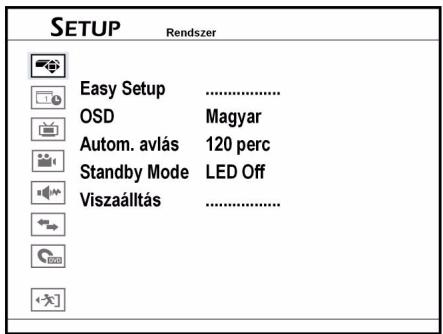
A SETUP-menüben, amelyet a SETUP gombbal hivhat be, a DVD/HDD felvevo összes beállítását elvégesheti.
Navigálás a menükben
A Kurzormozgató gombokkal válaszhat masik menüt a fömenüben.
A kurzormozgató gombokkal jelölhet ki almenüt.
Az ENTER megnyomásával nyithatja meg az almenüt.
A Kimenet menüponttal térhet vissza a fōmenübe a menütól fuggöen vagy zárhatja be a menüt.
Ha vissza szeretne terneni valamelyik korabbi opcioba, valassza a Vissza gombot. Vagy valassza a Kilepes pontot, ha el szeretne hagyni a beallitó mveletet.
Rendszer menu
Easy Setup Lépésrôllépésrefunkcihasznalata az
'Easy Setup'-Guide-ban az alapbeállitások elvégzéséhez.
OSD A képernyǒ menu és az üzenetek nyelvének módosítása.
Autom. alvás Annak az időszaknak a beállítása, amely alatt a DVD felvevő üzemkimaradáskor a készenléti módba kapcsol: Ki, 30 perc, 60 perc, 90 perc vagy 120 perc.
Standby Mode A DVD felvevő megjelenítését kapcsolja készenléti modban: Be „LED On“ vagy Ki „LED Off“.
Visszaaalltas Minden gyari beallitas visszaallitasa.
Easy Setup menu
Az 'Easy Setup' menüvel lépésról lépésre lehet elvegezni az alapbeállitásokat. Az Easy Setup menüvel az alábbi beállitások végezhetők el:
- Nyelv beallitasa
Idoformatumbeallitasa - Rendszerdátum beállítasa
- Rendszeridó beállítasa
- Televiziós csatorna beállítasa
- Ország kivalasztása
Adokereses - Beallitások lezárása
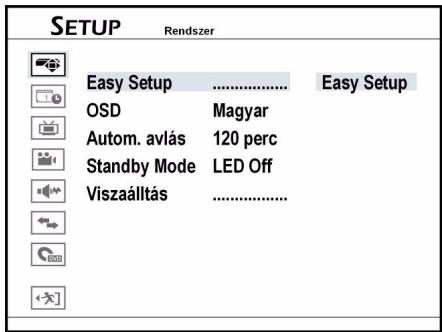
1 Nyelv beallitasa
A ▼gombbal valassza ki a képernyǒ menün használni kivánt nyelvet és nyomja meg az ENTER-t.
2 Napi idő alakjának beállítása
A ▼gombbal valassza ki a napi ido hasznánlí kivánt alakját és nyomja meg az ENTER-t.
3 Rendszerdátum beállítása
A ▲ ▲ gombokkal vagy a (0-9) számgombokkal vigye be a�数um helyes információját és utána nyomja meg az ENTER-t.
4 Rendszeridő beállítása
A ▲ ▼ ▲ gombokkal vagy a (0-9) számgombokkal vigye be a napi idő helyes információját és utána nyomja meg az ENTER gombot.
5 Televíos csatornák beállítása
A csatornák teljes listájanak elkésztéséhez kövesse a képernyő utasításait.
Ha késöbb szeretné elvegezni az adókeresét,
valassza a Folyamat atlépésé pontot és nyomja meg
az ENTER gombat.
Datum/idó menu
Idoformátum Valasszon formatumot:
H/N/E-12 h, N/H/E-12 h, E/H/N-12 h,
H/N/É-24 h, N/H/É-24 h, É/H/N-24 h.
TV-Tuner menu
Ország Az ország/sajat régio kivalasztasa.
Csatornák Adókeresés elvégzése és ezzel a csatornák listajának elkésztítese és a lista szerkesztése.
- Csatorna lekárdezese (adokeresés)
Csatorna szerkesztese
TV-Audio A TV Tuner által importált audiojel típus kivalasztása.
Ha az adokeresés, Csatorna lekérdezés, funkciot helyezte muködesbe, a készülék megkeresi a TV adókat és meghatározott sorrendben eltárolja öket. Ha a szolgaltató módositjá a csatornák kiosztását vagy ha Öljra telepīti a DVD felvevőjét, újból el kell végeznie az adokeresésst.

Hagyja teljesen végigutni az adokeresést,
különben a lista nem kerül bele a memóriába.
Ország kivalasztása
A ▼gombbal valassza ki az orszagot/regiôt, ahol el es utána nyomja meg az ENTER gombot.
Adokeresés
A ▼gombbal valassza ki az 'Auto Scan' opciot és utána nyomja meg az ENTER gombat. Elindul a kereső művelet.
Máskūlónben valassza az Átlépés pontot, ha át kiván lépní a kereső műveleten.
6 Beallitások lezárása
Miután végbement a kereső művelet, nyomja meg az ENTER gombot, mire a készülék eltároljá beállításokat és kilép az 'Easy Setup' képből.

Az egyszerü kezelés érdekében a készüléke menüvel rendelkezik, folytassa a 26..oldalon talalható "Az „Easy Guider"" fejezettel.
Datum A rendszerdatum beallitasa.
Idó A rendszeridó beállítasa.
Felsorolt TV csatornák szerkesztése
Az automatikus adókeresés meghatározott
sorrentden sorolja fel a rendelkezésre allyó
csatornákat. Ha meg szerétrné valtoztatni a
sorrentdet, a kivistc csatornákat szerkeszteni tudja a
'Channel Editor' csatornaszerkesztő menüben.
Azonkivul a 'Channel Editor' tovabbi testre szabható funkciokat is kinal (pl. a csatornák átnevezése, a csatornák beszúrasa vagy kikapcsolása stb.); ehhez lásd meg a 22. oldalt.
TV-Audio beallitasa
A 'TV Audio' opcióval megjelenitheti a kedvenc hangcsatornát és rögzitheti, mikor vegye fel a DVD felvevo a televiziós músorokat.
Sztereó kiválasztás, amellyel az adott televizioadás sztereó hangcsatornaját lehet felvenni.
Dual1 kiválasztás, amellyel kétnyelvú televiziónadás elő nyelvcsatornáját lehet felvenni.
Dual2 kiválasztás, amellyel kétnyelvú televizióadás masodik nyelvcsatornáját lehet felvenni.
Monó kiválasztás, amellyel az adott televizioadás
monó hangcsatornáját lehet felvenni.
Az audió beallitas csak akkor érvenyes, ha a valasztott hangcsatorna rendelkezésre áll. Kétnyelvú televizióadásoknál csak egy nyelvú valtozat vehető fel.
Video bemenet/-kimenet
| TV MODE | A ‘TV MODE/SCART áthidaló’ funkció (Bypass) be- vagy kikapcsolása, amellyel a kije jelforrás átváltása vezérelhető. |
| Elǒlapi AV bemenet | Az aljatok bemenő jelforrásainak sorrendbe állitása a készülék elǒlapján. Auto (az S-Video jalødleges használata, ha rendelkezésre áll) S-Video Composite |
| Videó kimenet | A televizión által támogatott videoó jalválasztása. Component Interlace Component Progressive SCART RGB SCART S-Video |
| HDMI felbontás | Olyan felbontásimódot valasszon, amely együtt tud működnia HDTV vagy HD fogadására kész televiziónával: Automatikus, 576p, 720p, 1080i vagy 1080p . |
| HDMI kivitel | Videó + Audió Csak videó |
A TV MODE/SCART áthidalás beállítása
A TV MODE/SCART áthidaló funkcióval gombnyomásra közvetlenül nézheti a SCART jelforrás (dekóder, VCR stb.) videóit/adásait.
A távirányító TV MODE gombjának használata elótt működésbe kell helyeznie a funkciós a SETUP menüvel.
Miután a SCART jelforrás videóinak/adásainak megtekintéséhez kivalasztotta a TV MODE-t,Csak a távirányító (POWER) BE/KI gombját és a TV MODE gombját tudja használni. A (POWER) BE/KI gombbal csak a DVD felvevőt tudja kikapcsolni, míg a TV MODE Újbóli megnyomásával az előző MODba tud visszatérni.
Miután megnyomta a TV MODE gombot a SCART jelforrás videóinak/adásainak megtekintéséhez, felgyullad a kijelzo PLLapotjelzo Iampaja.
Attól fuggóen, hogy ki gyártotta a SCART kábelt, amellyel a külso készüléket köti össze a DVD felvevővel, az esetleg nem képes felismerni az összekottétésen átvitt/GLEN jelet. Ha muködésbe helyezte a 'TV MODE/SCART athidaló funkciót' (TV MODE/SCART Bypass) a SETUP menüben és meg mindig nehézségekbe ütközik a funkció használata,probability meg ésik SCART csatlakozóköbel használni.
A Component-Video kimenet beállítása
Ha a televiziója támogatja a 'Progressive Scan' módot, Ön választhatja meg a DVD felvevő kimenétét, hogy megfeleloen jobb képminõseget elvezhessen. A 'Progressive Scan' eljárás abban kulönbozik az 'Interlaced Scan' eljárástól, hogy.masként frissiti a videoó képet. A 'Progressive Scan' eljárasnál a rendszer a kép letapogatott sorait minded atfutaskor és sorban egymás után frissiti. Az 'Interlaced-Scan' eljárasnál a rendszer idöben eltolva, páros és páratlan letapogatási sorokban frissiti a képet.
Ha vétletenül a 'Progressive' opciôt valasztotta a videoó kivitélé, bár a DVD felvevőt nem a Progressive-Scan eljárssal együttmuködésre képtelen televizióra csatlakoztatta, előfordulhat, hogy a jal azonnal elvész. A kép újból behívasához kapcsolja ki, majd be a DVD felvevőt. (Nagyjából 30 mp-el) a DVD felvevő bekapcsolása után nyomja meg a gombat (jobbra mutató kurzormozgató nyil gombat) valamint a távirányító 5, 0, 2 és 0 számgonbjait és utána nyomja meg az ENTER gombat. Ekkor a felvevő önmuködően kikapcsol. A felvevő következő bekapcsolásakor újból helyréáll a DVD felvevőn a TV jel kivitele.
Audió kimenet
| Dolby Digital | Beállítja a digitális audió kiviteli MODOT (lásd 15.). PCM, ha az erősítőjében nincs beépített Dolby Digital dekóder. Bitáram, ha az erősítőjében van beépített Dolby Digital dekóder. |
| DTS kimenet | A dts hangformátumot kapcsolja rá a digitális kimenetekre (lásd 15.): Be Ki |
| Mpeg Audio | Beállítja az MPEG audió kiviteli MODOT. PCM: Célserű akkor működésbhe lelyezni, ha az erősítőjében nincs beépített MPEG-Audio dekóder. Bitáram: Célserű akkor működésbhe lelyezni, ha az erősítőjében van MPEG-Audio dekóder. |
| HDMI-Audio | Beállítja a HDMI kábeles audió kimeneti MODOT. Auto vagy PCM |
Felvétel / lejátszás
| Felvételi某种程度 | A felvételi某种程度 beállítása különböző képminőséghez és felvételi időhöz. A jobb minőség hosszabb felvételi időt igényel. HQ (jó minőség) SP (normál lejátszás) LP (hosszú lejátszás) EP (nyújtott lejátszás) SLP (szuper-hosszú lejátszás) |
| Músorrészjelző jel | Időkő beállítása, amelynek végén műsorrészjelző jel szúrható be a felvett műsorszámokban: Ki, 5 perc, 10 perc, 15 perc, 20 perc, 25 perc vagy 30 perc. |
| Dia-Show időköz | Az allókép lejátszási sebesságénék beállítása: Ki vagy 3 - 99 másperc hosszúságú időköz. |
| VCD PBC | A PBC (Playback Control) funkció kapcsolására a VCD-nél vagy SVCD-nél van szükség. Ki-/Be kapcsoló |
| DivX(R) VOD | A DVD felvevő regisztráló kódjának kijelzése. |
menu Kedvenc nyelv kivalasztasa a DVD menu kijelzesehez.
Audió Kedvenc rámondásí nyelv kivalasztása video DVD lejatszásához.
Felirat Kedvenc nyelv kivalasztasa a videó DVD feliratainak kijelzéséhez.
Kedvenc ellenőrzési fok kivalasztása, amelynek alapján hozza lehet férnì a tartalomhoz.
Jelszó A gyerekzkár funkció jelszavának kivalasztása. A gyári beállítás: 0000.
Oldalarany A nezet módjának kivalasztása, amelyet a televizioja vagy kijelző képernyője támogat.
16:9 Wide
4:3 Pan
4:3 L.Box
Tudnivalók a nyelv beállitásához
Ha a videoó DVD-n már be van állitva nyelv, a lejátszás ezzel a beálltással indul el, nem pedig a kiválasztott opcióval. Késöbb lejátszás közben MODosítani lehet a gyári beállitásokat a SETUP menüvel vagy a Navigáló menüvel (40.).
A Menu, Audio és Subtitle opciókhozCsak akkor lehet hozzáférní, ha a lejátszott lemezek a kivant nyelvú valtytozatokat is tartalmazzák.
Gyerekzár beállitása
Itt allithatja be a DVD engedelyezési osztályát.
Egyes DVD-k és CD-k jegi a Motion Picture
Association által bevezetett engedélyezési osztályokkal vannak kódolva. A következő nyolc engedélyezési osztály létezik:
1:Kid Safe: kisgyermekek isnézhetik;
2:G : ("General") minded korcsopportnak;
3:PG: ("Parental Guidance") szulöi felügyelet ajánlott;
4:PG-13: szigoruszuloi felugyelet ajanylott; nehany jelenet 13 ev alatti fiataloknak nem ajanylott;
5:PG-R: ("Parental Guidance Restriction") 17 évnél fiatalabbak esétében szülői felügyelet ajánlott;
6:R : ("Restriction") 17 alatt szigoru szuloi felügyelet ajánlott;
7:NC 17: 17 év alatti fiataloknak nem ajánlott;
8:Adultt:Csak felnottteknek ajánlott.
Ha egy DVD-t pl. a 7 (NC 17) vagy 8 (ADULT)
hozzaféris osztálynak megfeleloen kódoltak, és On az 1-tól 6-ig terjedő hozzaféris osztályok egyikét állitotta be, akkor megjelenik egy üzenet és meg kell adnia a jelszó. A DVD-nek bizonyos részeit, azaz, bizonyos jeleneteket is kódolni lehet valamelyik hozzaféris osztály vagy tobb különboző hozzaféris osztály szerint.
Az engedélyezési osztály módosításához meg kell adnia a négyjegyú jelszavát.
Jelszó beállítása
A (09) számgonbokkal adja meg a jelszavát.
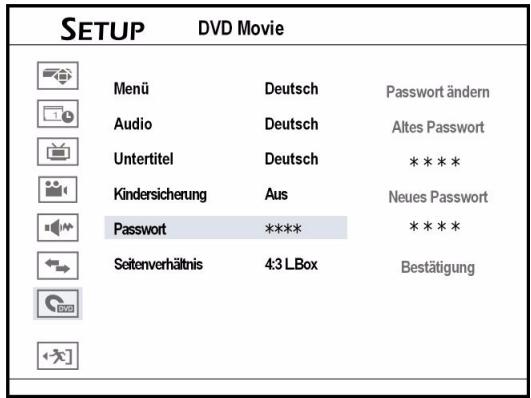
Ha a beadott jelszó helyes, a készülék megkéri, hogy kétser adja meg az új jelszót. Ha a kétser megadott jelszó nem egyezik, figyelmeztető üzenet jelenik meg.
Lezáráskeppentérjenvisszaafömenübea-vel.

Ha elfelejtete a jelszavát, állitsa vissza a DVD felvevőt a Setup > Rendszer > Visszaállitás segítsegével.
Oldalarány beállítása
Az oldalarány határozza meg, hogyan látszódjanak a videoó képek. Olyan opciót valasszon, amely megfelel a televiziojának:
4:3 Letter Box
Ezt a beallitast valassza ki a 16:9 formatumú film bemutatasához hagyományos 4:3 formatumú TV-n. A kép megjelenitésekor egy vastag fekete képszagely látható lent és fent.
4:3 Pan Scan
Akkor valassza ezt a beallitast, ha szokásos 4:3 formátumú adásokat akar egy 4:3 TV keszüléken megtekinteni. A 16:9 formátumú adások abrázolása a zavaró vastag fekete csík nélkül történik, jollehet a kép oldalszegélyeit viszont levágják.
16:9 Wide
Ezt a beallitást a 16:9 formátumú panorama TV-n történő lejátszáskor valassza.

Egyes lemezek esetleg nem tudjak lejatszani a 4:3 Pan & Scan nézési opciót. Még ha Öl 4:3 Pan (4:3 Pan & Scan) modot is allit be, a kép akkor is 4:3 L.Box (4:3 Letter Box) alakban fog megjelenni
A csatornák szerkesztése a „Channel Editor“-al
A „Channel Editor“-al lehet listába szerkeszteni a TV músorokat.
A Channel Editor-t nyissa meg a SETUP menüvel:
- Nyomja meg a SETUP gombat a SETUP menu behívásához.
A ▼gombbal valassza ki a TV-Tuner-t és utányomja meg az ENTER gombat.
A és gombokkal valassza ki acsatornákat es nyomja meg az ENTER-t.
A ▼gombbal valassza ki a Csatorna szerkesztése pontot és nyomja meg az ENTER gombat.
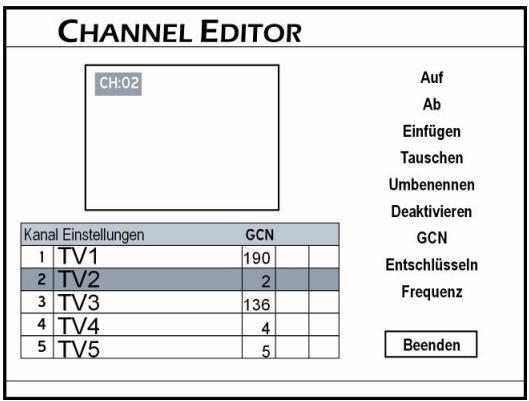
Channel Editor megnyitása televizózáskor
Válassza a TVnézési üzemmodot. A gyári beallitásban valassza a TVnézési üzemmodot a TV MODE gombbal. De ha már muködésbe helyezte a SCART athidaló módot a SETUP menüben, át kell kapcsolniaTV üzemre a SOURCE gombbal (a gomb többszörimegnyomásával).
Nyomja meg az EDITgombot.
Csatornák eltolása
A ▲▼▲ gombokkal valasszon ki egy csatornát a listából és nyomja meg az ENTER gombat.
A ▼gombbal valassza ki a Beszurás opció tés nyomja meg az ENTER gombot.
A ▲ ▼ ▲ gombokkal vagy a (0-9) számgombokkal vigye be az adó számát és nyomja meg az ENTER gombat.
A csatorna átkerül a kivist helyre. A többi csatornaszáma megfeleloen módosul.
Csatornák kicserélese
A ▲ ▼ ▲ gombokkal valasszon ki egy csatornát a listából és nyomja meg az ENTER gombat.
A ▼gombbal valassza ki a Csere opciót és nyomja meg az ENTER gombat.
A ▲ ▼ ▲ gombokkal vagy a (0-9) szamgombokkal vigye be az adó számát és nyomja meg az ENTER gombat.
A csatornák sorrendje megfeleloen módosul.
Csatornák ántevezése
A ▲ ▼ ▲ gombokkal valasszon ki egy csatornát a listából és nyomja meg az ENTER gombat.
A ▼gombbal valassza ki az Átnevezés opciot éns nyomja meg az ENTER gombot. A képernyǒn billentyúzet jelenik meg. A billentyúzet kezeléséról a 22. oldalon olvashat részleteket.
A ▲ ▼ ▲ gombokkal valassza a kivist karaktereket és minded kivalasztás után nyomja meg az ENTER gombat. A név legfeljebb 10 karaktert tartalmazhat.
Csatornák be- és kikapcsolása
Az onmūkōdō csatornakeresés a rendelkezésre alló összes csatornát felsorolja. A listát szerkeszteni lehet és a nem kívánt csatornákat el lehet távolítani a listából. AMūkōdésbe helyezés/Mūkōdésen kívül helyezés funkcióval ismét be tutja szúrnìa listába az elózǒleg kikapcsolt csatornákat.
A ▲ ▼ ▲ gombokkal valasszon ki egy csatornát a listából és nyomja meg az ENTER gombat.
A ▼gombbal valassza ki a Mukodésbe helyezés (kijelzés) vagy Mukodésen kivül helyezés (eltüntetés) opciót. Ezzel a kivalasztott csatorna be- vagy kikapcsol.
GCN beállítások a SHOWView programozó rendszerhez
A SHOWView programozó rendszer különleges
funkció, amely TV músorok felvételère szolgál. A
rendszer lényegesen egyszerübbé teszi az idözített
felvételt, mivel nem kell bevinni olyan program
informatáciot, mint datum, csatornaszám, a felvétel
elejének és végének ideje. Minden szükséges
információ benne szerepel a SHOWView
programszámokban. Az időzített felvételt egyszerüen be tudja állitani, ehbez vigye be a SHOWVIEW számot, amely csaknem minded úságban TV músor úságban vagy a világhálós forróskoban megtalálható.

Ha az adókeresékor az ugynvezett haromjegyú "vezérszámok" netan nem kerültek volna át a készülékbe, ezeket minded adónal kézzel is beviheti. A vezsérszámokat megtalálhatja p l. az Interneten, ha rakeres a „GCN“ -re (Guide Channel Number), de megtudhatja a TV músor szolgáltatójánál is.
Nyissa meg a Channel Editor-t a TV nezési üzemmodban.
A gyári beallításban valassza a TV nézési üzemmodot a TV MODE gombbal. De ha már muködésbe helyezte a SCART athidaló modot a SETUP menüben, át kell kapcsolnia TV nézési üzemmodra a SOURCE gombbal (esetleg a gomb többszörì megnyomásával).
Az EDIT-el nyissa meg a Channel Editor-t.
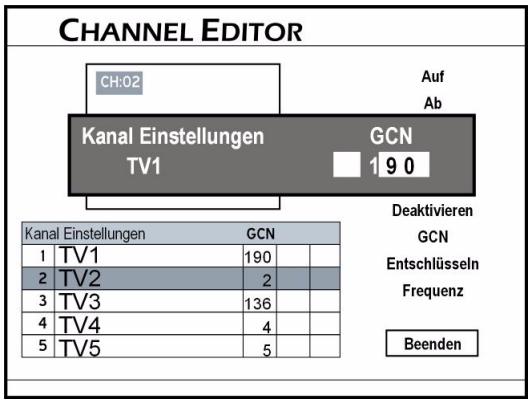
A ▲ ▼ ▲ gombokkal valasszon ki egy csatornát a listából és nyomja meg az ENTER gombat.
A ▼gombbal valassza ki a GCN opciot és nyomja meg az ENTER gombat. Megnyílik egy menu és benne egy haromjegyú beviteli mező.
A ▲gombokkal vagy a számgonbokkal vigye be a valasztott adó haromjegyü vezérszámát.
PayTV- vagy Canal+ dekóder beállítása
A gombokkal valasszon ki egy csatornát a listából és nyomja meg az ENTER gombat.
A ▼gombbal valassza ki a Dekódolás opció tés nyomja meg az ENTER gombat.
Egy kulcs jelképe jelenik meg a képernyőn, amely jelzi, hogy a választott csatornán be van kapcsolvera a dekóder funkció.
Adófrekvencia beállítasa
Ezzel az opcióval jobb adojelet vagy meghatározott csatornát lehet keresni, amely az adokeresés végén
nem kerül bele a listába.
A ▲ ▼ ▲ gombokkal valasszon ki egy csatornát a listából és nyomja meg az ENTER gombat.
A ▼gombbal valassza ki a Frekvencia opció és nyomja meg az ENTER gombot. Ablak jelenik meg, ahol bevihető az adófrekvencia.
A ▲▼▲ gombokkal vagy a (0-9) számgombokkal vigye be az adófrekvenciát és nyomja meg az ENTER gombat.
A ▼▲ gombbal valasszon alkalmas TV rendszert és nyomja meg az ENTER gombot. A DVD felvevo keresni kezdi az adó jelet.
Az adókeresés lezárulása után, a gombokkal valassza az OK -t (ha a keresés sikeres volt) vagy a Következő keresésé pontot (ha folytatni szeretné a keresését) és nyomja meg az ENTER grombot. A keresés félbeszakitásához valassza a Mégse és ENTER grombot.

A TV rendszerek országól függően ványtoznak: PAL-BG, PAL-BH, PAL-DK, PAL-I, SECAM-L.
Németorzág esétében valassza a: PAL-BG rendszert!
Tartalom menu és billentyüzet
Ez a fejezet két különleges módon kialakított kezelési szintet ismertet, amelyek kényelmesebb és problémamentekeselési környezetetbiztositanak
az On számára. Mindig az alább ismertetett modon járjon el.
Tartalom menu (Contents)
A Tartalom menu gyors attekintest nyujt a vlasztott kozegen tarolt fajlokról.
A Tartalom menu behívásához nyomja meg a
CONTENTS gombat:
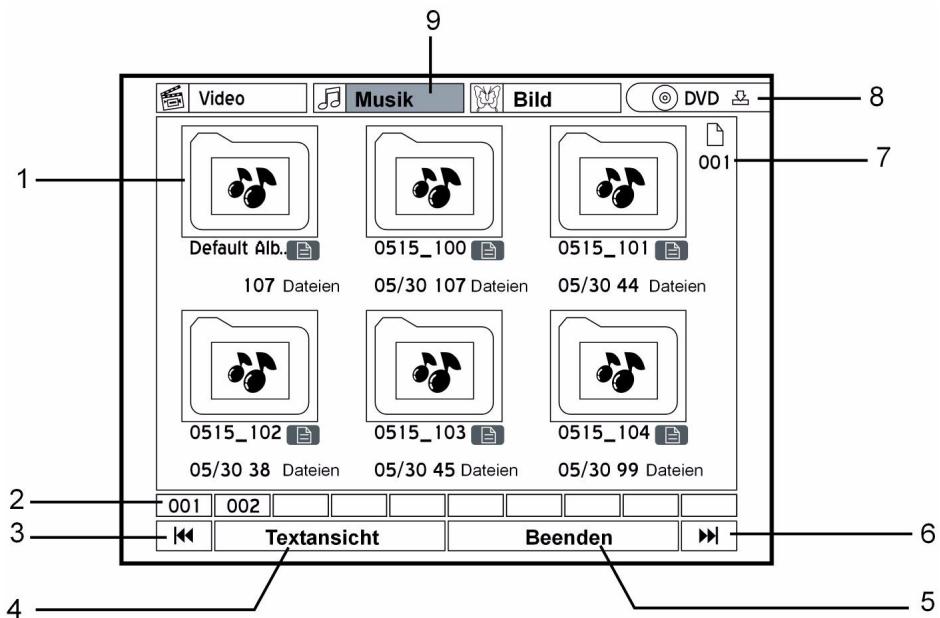
- Mûsorszám/sáv/fajl/album:
A lejátszás elindításához nyomja meg az ENTER gombat. - Oldalmutató
- Az eložo oldal behivásához nyomja meg ezt a nyomógombot.
- Nézet mod. "'Szöveg-' és 'Miniatür nézet' kapcsolásához nyomja meg ezt a nyomógombot.
-
Kilépés
-
A következő oldal behívásához nyomja meg ezta nyomógombot.
- Oldalszám
- Forraskozeg: Atkapcsolas DVD és HDD közott.
- Fajlkatalógus: Ha kivalasztotta, a mező kiemelést kap. A fajlok megtekintéséhez vagy a katalógus albuminak mnegrézséséhez nyomja meg.
Navigálás a menüben
A ▲▶▼▲ nyil gombokkal valasszon ki egy nyomógombot. A nyomógomb muködésbe
helyezéséhez nyomja meg az ENTER gombot. Üjfent a navigálo gombokkal valasszon opciôt és hagyja jóvá az ENTER gombbal.
Video fajl lejatszasat az ENTER gombbal inditsa
Zeneszámok és képek lejátszását a PLAY gombbal is elindithatja és a STOP gombbal is befejezheti.
A fajlstruktúra
A zene- és fénykép albumokban önmüködően alapértelmezett album (Default Album) készül az olyan médiafájlok felvételéhez, amelyek nem saját kényvtárakban vannak csoportosítva. Ezeket a fajlokat ú "alapértelmezett" albumban fogja össze a készülék. Az eredeti lemezen lévo fajlstrukturát semmi nem befolyásolja.
Példa:
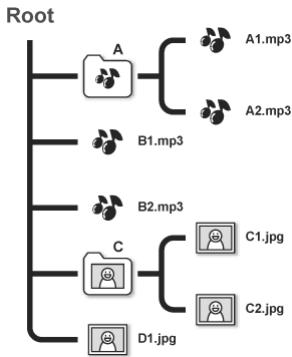
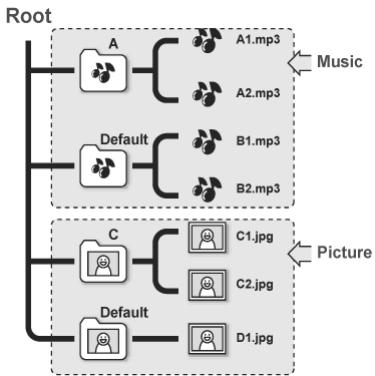
Fajlstruktura a DVD felvevoben

Várjon néhányíasodpercig,amig a DVD felvevo a Tartalom menuösszes fajljat ki nem jelezi.
A Tartalom menüben a támogatott média formátumban lévo fajlok jelennek meg. A normal adatfajlok nem fognak megjelenni.
Ha a videoó fajl vagy músorszám neve tú hosszú, a készülék leröviditi.
A videó fajl vagy músorszám neve adott esetben nem fog helyesen látszani, ha olyan karaktereket tartalmaz, amelyek a DVD felvevo által nem tamogatott karakterkészleteket használnak. Ez azonban nem érinti hátrányosan a müveletet, amelyet Ön el szeretne végezni.
A képernyő billentyúzet
A képernyő billentyúzet egyszerǔ eljárast kinal a fajlnevek beviteléhz. A kivist karaktereket egész egyszerüen vigye be a ▲▶▼▲ gombokkal és a távirányitó ENTER gombjával. A további funkciókat az alábbi attekintésben magyarázzuk el.
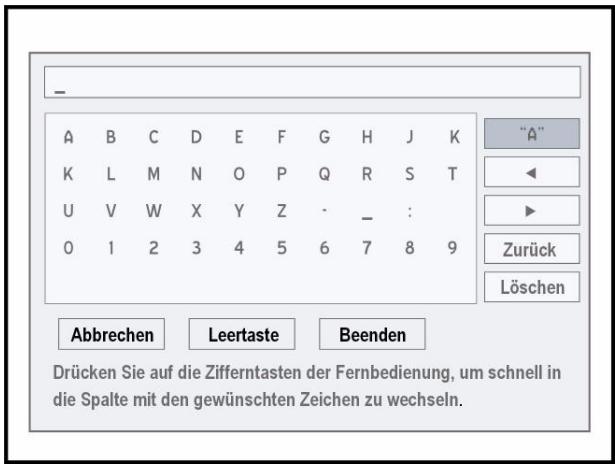
Kurzor beviteli jel
"A"beviteli opciok:
A nagybetuk;
a kisbetuk;
Jelkép;
Nemzetkozi betukékezetakkel.
Ezeket az ENTER gomb megnyomásával
hivhatja be
Billentyüzet a rendelkezesre allyokarakterek, szamok,jelkepek lathatok rajta.
Hátra karakterek törlése egyenként.
Félbeszakítás modosítások elvetése és visszatérés az előző oldalra.
Szóköz billentyú szóköz beszúrásá a fajlcimbe/- névbe
Kilépés beallitások jováhagyása és a képernyő elhagyása
Törles Minden karakter törlée.
Gyors hozzaféresi gombok
A kivist karakterek gyors kivalasztasahoz a
taviranyitó szamjegy- és bető gombjait hasznalhatja.
Ha megnyomja valamelyik szamgombot, a neki
megfelelo karakterek kiemelve latszanak a
képernyőn. A kivist karakter kijelöléséig nyomja meg
tobbször a gombot és utána hagyja jová a kivalasztást
az ENTER gombbal.

A músorszám neve legfeljebb 30 karaktert tartalmazhat.
Ha üres marad a beviteli sor, nem lehet elhagyni a képernyǒt a Finish gombbal. A muvelet befejezeséhez kövesse az ablakban megjelenő utasításokat.
Az „Easy Guider“
Az Easy Guider abrak segitssegével és az Öl megérzsésere tamaszkodva vezeti vegig Ölnt a rendelkezésre alló összes funckión és segiti abban, hogy mindössze néhány lépésben elvegezhesse az alapfunkciokat. Egyszerüen kõvesse a képernyőn megjelenő utasításokat, p l. a lejátszás elindításához, a televizióadas felvétéléhez vagy időzített felvetelek programozásához. Az Easy Guider-ben minded funkció egyszerüen kivalaszthato és muködésbe helyezhető a távirányíto «▲ és ENTER gombbaival.
- Nyomja meg a GUIVER gombot az Easy Guider behívásához:
Az Easy Guider-t bárhol bezárhatja a GUIDER gomb ismetelt megnyomásával.
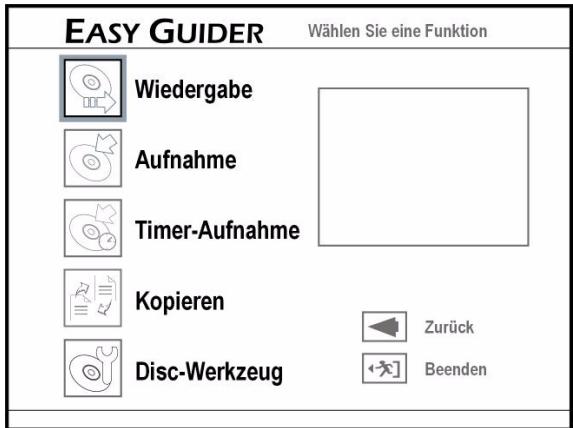
Az elónéziti ablakban (fekete mező) az utolsó videó kép vagy zenefájlok jelképe latható.
Ha valamelyik nyomógomb ki van választva, a funkcićt az ENTER gombbal indíthatja el.
Vissza vissza az utolsó lépésre
Kilépés a menu elhagyása
Lejátszásifunkciok
Médiaféjlok (videoó, zene, képek) lejátszása
Az Easy Guider menüben valassza meg a ▼▲ gombbal a Lejátszás opció t és nyomja meg az ENTER gombot.
A ▼gombbal valassza meg a 'DVD' vagy 'HDD' opciót, amelyet jelforrásként fog használni és nyomja meg az ENTER gombat.
A ▼gombbal valassza ki a fajltipust (video/ zene/kép) és nyomja meg az ENTER gombat.
A ▲ ▼ ▲ gombokkal valasszon ki egy músorszámot, fajlt vagy albumot és nyomja meg az ENTER gombat.
Video: Ha videoó fajlt valiasztott ki, elkezdódka lejátszás.
Zene: Ha zenealbumot választott ki, a lejátsás elindításához vázlasszon ki égy fajlt vagy sávota a ▲ gombokkal.
Képek: Ha képalbumot választott ki, a lejatszás elindításához válasszon ki égy fajlt a ▲ gombokkal.
Képek zenével: Ha képalbumot valasztott ki, a lejatszás elindításához valasszon ki égy fajlt a ▲ gombokkal.
Utolsó felvétel: Ha ezt a funkció t választotta ki és megnyomja az ENTER gombot, a HDD merevlemezen lévo utolsó felvétel indul el.
A lejátszás megszakításához nyomja meg a PAUSE/STEP gombat. A(normál lejátszás folytatásához nyomja meg a PLAY gombat.
Képek Nyomja meg a ▲ gombot, mire a kép az oramutató járásanak irányában elfordul vagy a▼ gombot, mire a kép az oramutató járásával ellentétesen elfordul. Menjen át a képen a « vagy gombokkal.
Zeneszám Lépjé à músorszámot a SKIP gombokkal Vagy
- Nyomja meg a STOPgombat egyszer, hogy átmenetileg leállítsa a lejátszást. IEbben az állapotban a lejátszást ugyanazon a helyen folytathatja.
A lejátszás teljes leallitásához és az elejéré alláshoz nyomja megMeg egyszer a STOP gombot.

Ha jelforrásnak a DVD-t választotta, a lejátszás önmúködoen elkezdódk, mihelyt beteszi a video DVD-t, VCD-t, SVCD-t vagy audió CD-t.
Ha az MP3 fajlnév 2 bajtos karaktereket (pl. kiniakaraktereket) tartalmaz, esetleg nem fognakhelyesen latszódni.
A DVD felvevo nem tamogatja az ID3- (MP3-nal) és WMA tag-eket.
A DVD felvevő nem támogatja az MP3-Pro fajlokat.
A DVD felvevo az MP3 fajlok alabbi bitsebességeit támogatja: 32 kBt/s - 320 kBt/s.
A DVD felvevo nem tamogatja a Lossless-WMA fajlokat és a DRM (digital rights management) Technologie altal tamogatott WMA-fajlokat.
Zénével kisért képek lejászasa
Ha a tárolóközeg képeket és audió músorszámokat istartalmaz, egyszerre mindkettőt is le lehet játszani.
Lejátszás az Easy Guider utján
Miután az Easy Guider-ben muködésbe helyezte a lejátszást a Lejátszás ponttal és jelforrásnak a DVD-tvagy HDD-tvalasztotta, valassza a Zenével kisér t képek opciót és nyomja meg az ENTER gombat.
A ▲▼▲ gombokkal valasszon képalbumot és nyomja meg az ENTER gombat.
A képalbumban valasszon kezdó fajlt és nyomja meg az ENTER gombot.
Ekkor megjelenik a zenei fajlok katalogusa. A gombokkal valasszon zenealbumot es nyomja meg az ENTER gombat.
Válasszon audio fajlt és nyomja meg az ENTER gombat.
Felvételi funkciók

Okvetlenül fogadja meg a felvételhez adott utmutatásokat 33..
Közvetlen felvétel
Az Easy Guider menüben valassza meg a ▼▲ gombbal a Recordopciót és nyomja meg az ENTER gombot.
Lejatszás a Tartalom menu utján
A CONTENTS gombbal nyissa meg a Tartalom menüt.
A ▲ ▼ ▲ gombokkal valassza meg a ‘DVD’ opciôt, amelyet jelforrásként fog használni és nyomja meg az ENTER gombat.
A gombbal valassza ki a Picture kép opció tés nyomja meg az ENTER-t.
A ▲▼▲ gombokkal valasszon képalbumot és nyomja meg az ENTER gombat.
A ▲▼▲ gombokkal valasszon képet és nyomja meg az ENTER gombat. Ekkor elindul a lejátszás.
A CONTENTS gombbal tutja ujból behivni a Tartalom menüt.
A gombbal valassza kia Music zenei opciot es nyomja meg az ENTER-t.
A ▲gombokkal valasszon zenealbumot éns nyomja meg az ENTER gombat.
A gombokkal valasszon egy zenefajlt es nyomja meg az ENTER gombat. Ekkor elindul a lejatszas.
Az utoljára felvett músorszám lejátszása (csak HDD-nél)
Az Easy Guider menüben valassza meg a gombbal a Play opció tés nyomja meg az ENTER gombat.
A ▼gombbal valassza meg a 'HDD' opciot, amelyet jelforraskent fog hasznalni es nyomja meg az ENTER gombat.
A ▼gombbal valassza ki a Last Recorded opciôt és nyomja meg az ENTER gombot. Ekkor elkezdődik az utoljára felvett műsorszám lejátszásá.
A ▼gombbal valassza meg a jelforrást (TV, elülso AV, Scart és DV) és nyomja meg az ENTER gombat.
Ha a TV-t allitja be, a ▲ gombbal valassza azt a csatornát, amelyrol fel kiván venni és nyomja meg az ENTER gombat.
A ▼gombbal valassza meg a 'DVD' vagy 'HDD' opciot, amelyen a felvételt rögziteni fogja és nyomja meg az ENTER gombat.
A ▼ gombbal valasszon felvételi MODot (lásd “Felvétel / lejátszás”, 20. oldal) oldalt és nyomja meg az ENTER gombot.
Minél jobb minõségü felvételt valaszt, annal hosszabb ideig fog tartani a felvétel. Ha igen nagy mennyiségü adatot szeretne felvenni, celszerü csökkentenie a felvételi minõséget.
Ha jelforásnak a 'TV'-t allitotta be, megnyílik a "TV hang megvalasztása felvételhez" menu és ekkor a ▼gombbal valasszon TV-Audio modot, majd nyomja meg az ENTER gombat.
- Nyomja meg az ENTER gombot és ezzel hagyjá jóvá a Start valasztását. A felvetel elindul.
A felvetelt a PAUSE/STEP gombbal szakithatja meg és folytathatja tovább.
Nyomja meg a STOP gombat, hogy leállitsa a felvételt.
Idözített felvétel

Az idózítét felvétel beprogramozása után capcsolja ki a DVD felvevőt; ha nem teszi meg ezt, a felvétel nem indul el.
Idózítét telfvételnél bizonyosodjon meg róla,
hogy helyesen van beállitva a DVD felvevo datuma és orája.
Ellenorizze, hogy elég hely van-e a lemezen vagy merevlemezen.
Legfeljebb 32 darab felvételt tud beprogramozni.
VPS (Video Programming System) és PDC (Program Delivery Control)
Az idzitett programozaskor mukodsesbe tudjahelyezni a VPS funkciot.
A VPS/PDC szolgáltatasokat arra tudja használni a készülék, hogy önmuködően Ellenőrizable a küldött televizioadások idő informáciját. Ha a lakhelyén muködő TV állomások felkinalják ezt a szolgáltatást, a DVD felvevőn be lehet állitani a VPS funkciót az időzített felvétel tervezésekor. Ha muködésbe helyezte a funkciót, a felvevő ellenőrzi, hogy az előre beallitott adás kezdésideje nem modosult-e és a felvételt a megfeleloően frissítatt idópontban kezdi el. Akár 20 db VPS beallitást is ki tud osztani a músorok között. Jegyezze meg, hogy a VPS jelet csak akkor lehet figyelemmel kisérni, ha a DVD felvevő készenléti modban van. Ha használajá a DVD felvevőt az előre beallitott időzített adás elkezdése elöttt, a felvétel azeredeti terv szerint kezdődik el.
Az Easy Guider menüben valassza meg a ▼▲ gombbal az Idözített felvétel opció tés nyomja meg az ENTER gombat.
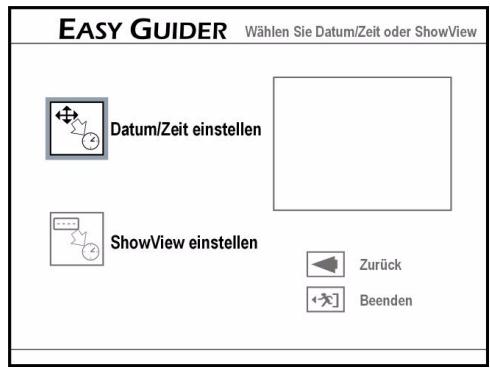
A ▼ gombbal valassza ki aDATEDum/idobeallitasat es nyomja meg az ENTER gombat.
A ▼gombbal valassza ki a jelforrást és nyomja meg az ENTER-t.
- Ha a TV-t/allitja be, a gombbal valassza azt a csatornát, amelyrol fel kiván venni és nyomja meg az ENTER gombat.
Ha a 'TV' módot valasztja, a gombbal kapcsolja be vagy ki a VPS/PDC funkciôt és nyomja meg az ENTER gombat (lásd az úmutatást 28.).
A ▼gombbal valassza az 'Egyszer' (Once), 'Naponta' (Daily) vagy 'Hetente' (Weekly) opciot és nyomja meg az ENTER gombot.
- Egyszer: A músort egyszer veszi fel a készülék.
- Naponta: A keszülék minded nap azonos idöpontban felveszi a músort.
- Hetente: A készülék minded héten azonos idöpontban felveszi a músort.
A ▲▼▲ gombokkal vagy a (0-9) számgombokkal vigye be a dátumot és nyomja meg az ENTER gombat.
A ▲ ▲ gombokkal vagy a (0-9) számgombokkal vigye be a kezdés idejét és nyomja meg az ENTER gombat.
A ▲ ▲ gombokkal vagy a (0-9) szamgombokkal vigye be a befejezes idejét és nyomja meg az ENTER gombat.
A ▼gombbal valassza meg a 'DVD' vagy 'HDD' opciót, amelyen a felvetelt rögzǐteni fogja és nyomja meg az ENTER gombat.
A ▼ gombbal valasszon felvételi MODOT (lásd “Felvétel / lejátszás”, 20. oldal) oldalt és nyomja meg az ENTER gombat.
Ha a 'TV' jelforrást allitotta be, most valasszon TV-Audio módot a gombbal és nyomja meg az ENTER gombot.
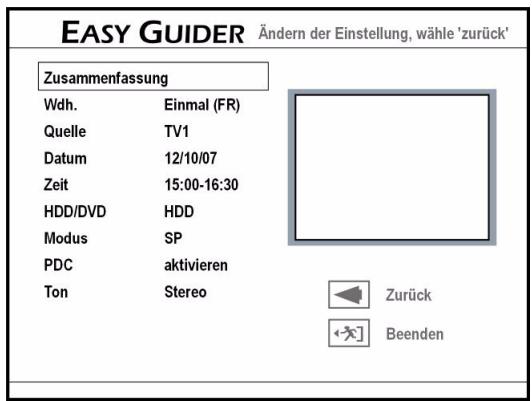
Megjelenik a képernyón az idózített programozás összefoglalása.
Ha uból meg szerétrné valtoztatni a beállitást, a Back muveletet hagyja jóvá az ENTER gombbal; ha le szerétrné zární a programozást, hagyja jóvá a tárolást és befejezást az ENTER gombbal.
Felvétel SHOWVIEW-val
A SHOWVIEW a televizióadások felvételének egyszerü programozási rendszere. Minden adáshoz egy-kilenc jegyú SHOWVIEW szám készül. Ez tartalmazza a napot, az adót, a kezdés idejét és az adás tartamát, SHOWVIEW nélkül ezeket az adatokat egyenként kellene programozni.
Az egyes adások SHOWVIEW számit p l. suk músorújságban vagy a teletexten lehet megtalálni.
Az Easy Guider menüben valassza meg a ▼▲ gombbal a Timer Record opció és nyomja meg az ENTER gombat.
A ▼gombbal valassza ki a SHOWView beallitasa opciot es nyomja meg az ENTER gombot.
A ▼gombbal valassza az 'Egyszer' (Once), 'Naponta' (Daily) vagy 'Hetente' (Weekly) opciot és nyomja meg az ENTER gombot.
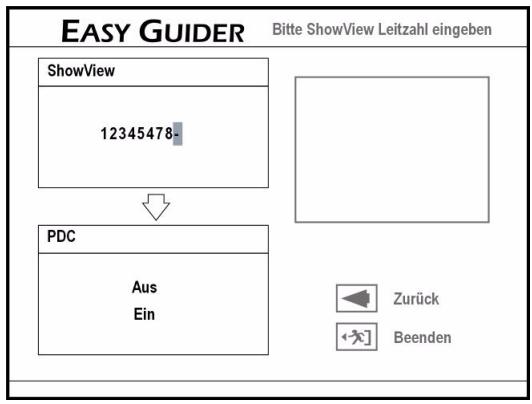
A (0-9) számgonbokkal vigye be az adás SHOWView számát, amelyet fel szeretne venni. Kapcsolja be vagy ki a VPS funkció t ▼gombbal és nyomjag meg az ENTER gombot (lásd az útmatatst 28.).
Megjelenik a képernyǒn a Csatorna beállitás párbeszéd mező, ha a DVD felvevő nem találja az illető csatorna informáciját.
Adja be a csatorna számát a gombbal, amely a SHOWVIEW rendszer GCN számánek (Guide Channel Number) felel meg és nyomja meg az ENTER gombot.
GCN gezérszám illesztése
Példa a GCN hozzárendelésère
| TV állomás | GCN | Előre beállított csatorna | |
| A régio | X | 2 | 4 |
| B régio | X | 2 | 15 |
| C régio | X | 2 | 56 |

A „GCN“-rola 22. oldalon olvashat tovabbi részleteket.
A TV állomásk csatornaszámai lakhelytól fuggöen valtozhatnak. Ha használni szeretné a SHOWVIEW rendszert időzítét felvétel készítésére, a lakhelyehez illo listát kel készitenie,
A SHOWVIEW rendszer TV listajának esetében pl. az X
állomás a (002) GCN-al van lefoglalva, mig az A ill. B
régioban a 4 ill. 15-ös csatornákhoz van
hozzärendelve. A megfelelo lista elkésztéséhez
vigye be a 4 vagy 15-ös számot, amikor megjelenik a
Csatorna beállítás ablak.
A ▲ gombbal valassza meg a ‘DVD’ vagy ‘HDD’ opciót, amelyen a felvételt rögzǐteni fogja és nyomja meg az ENTER gombat.
A ▼ gombbal valasszon felvételi modot (lásd "Felvétel / lejátszás", 20. oldal) oldalt és nyomja meg az ENTER gombat.
Ha a 'TV' jelforrást állitotta be, most valasszon TV-Audio módot a ▲ gombbal és nyomja meg az ENTER gombat.
Megjelenik a képernyǒn az idózītett programozás összefoglalása.
Másolástifikciók
Másolásvédelem
Ha a DVD/CD lemez, amelyrol fel szeretne venni, masolásve délemmel van ellatva, akkor nem lehetséges az adatátvitel a DVD felvevőbe.

A DVD felvevővelCsak azokat a fajlokat szabad másolni vagy kódln, amelyek szerője onmaga vagy amelyek szerője áruháztA Onre a megfelelohasznalati
jogot. Amennyiben megsérti ezeket a jogokat, fenn áll a veszély, hogy búnçselekményt követ el vagy a tulajdonos érvényesitésen i fogja a jogát Onnel szemben.

Amikor felvett músorszámokatíasol nyers DVD-re (DVD-R/-RW, DVD+R/+RW), nem használatja ugyanazt a lemez't az adatokíasolására és megfordíva.
A VCD/SVCD lemezre felvett anyagot csak a lemez lezarasa utan lehet atmásolni a merevlemezre.
Másolás lemezől HDD-re
Az Easy Guider menüben valassza meg a ▼▲ gombbal a Másolás opciót és nyomja meg az ENTER gombot.
A ▼gombbal valassza ki a DVD HDD-re opciot és nyomja meg az ENTER-t.
A következő lépés aszerint kulönbozik, hogy milyen közeget tett a felvevőbe:
Audio-CD, VCD, SVCD: A gombbal valassza ki a Másolás opciót és nyomja meg az ENTER-t. Ekkor megkezdődik a masolási művelet.
- Lemezek videó músorszámokkal: A Lemez menujelenik meg.
Válassza ki a másolni ochajtott músorszámot a
▲gombokkal és nyomja meg az ENTER
gombat.
Válassza ki a gombbal a Másolás opciót és nyomja meg az ENTER gombot. Ekkor megkezdódk a másalési mvelet.
- Lemez fajlokkal és mediafajlokkal: Valassza meg a masolni ohajtott fajltipust a gombokkal és nyomja meg az ENTER gombat.
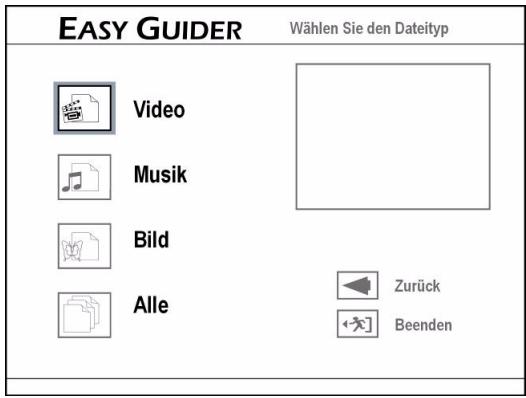
A következő lépésben valasszon egyet az alábbi opciok kBZI:
Mindet: Ekkor megkezdódkamásolásimuvelet.
Video: Valassza meg a kivist fajlt a gombokkal es nyomja meg az ENTER gombat. Ekkor megkezdiodik a masolasi muvele
Zene/kepek: Valassza meg a kivist albumot a gombokkal es nyomja meg az ENTER gombat.
Välassza meg a kivist fajlt a ▲gombokkal és nyomja meg az ENTER gombat. Ablak nyilik meg, ahol tovabbi masolasi opciok lathatok.
- Kívalasztott fajl: Hagyja jová a kívalasztást, haCsak a választott fajlt szeretné másolni.
- Egész album: Hagyja jóva a kivalasztást, haCsak az egész albumot szeretné másolni.
Az ablak az album elso megnyitásakor jelenik meg. Ha a Selected File opcio kivalasztása utánMegis az egész albumot szerétrne törölni, elóször le kell zárnia az albumot. A ▲gombokkal valassza ki a Return opció és nyomja meg az ENTER-t, mire visssztér az album szintjéré.
A menüt az Exit nyomógombbal hagyhatja el.
Másolás HDD-ról lemezre
Az Easy Guider menüben valassza meg a ▼gombbal a Másolás opciót és nyomja meg azENTER gombot.
A ▼gombbal valassza ki a HDD DVD-re opciot és nyomja meg az ENTER-t.
Válassza ki a másolni Óhajtott fajltipust a ▲ gombokkal és nyomja meg az ENTER gombot.
A következő lépés aszerint kulönbozik, hogy milyen közeget tett a felvevőbe:
Video: Valassza ki a kivant fajlt a ▲gombokkal es nyomja meg az ENTER gombat. Ekkor megkezdódkamásolási mvelet.
Zene/képek: Valassza ki a kívant albumot a ▲gombokkal és nyomja meg az ENTER gombat.
Folytassa uygy, ahogyan az eložo szakasz ("Másolás lemezrol HDD-re") Zenek/kepek bekezdésé ismerteti.

A gyors-másolási funkciót lásd a “Közvetleníasolat”, 51. oldal.
Lemezeszközök
Lemezek utolagos szerkesztéséhez és a beepitett merevlemez kezeléséhez használja a lemezeszköket.
A merevlemeznél a következő funkciók állnak rendelkezésre:
Törles,
- Eltavolitas,
Toredezettsg mentesités.
A lemeznel a kovetkezofunkciok allnak rendelkezesre:
Törles,
Lezarás,
- Lemez elnevezése.
Az eszközök áttekintése
Az Easy Guider menüben valassza meg a gombbal a Lemezeszközok opciót és nyomja meg az ENTER gombot.
A ▼gombbal valassza meg a 'HDD' vagy DVD opciot, amelyet celkozegkent fog hasznalni és nyomja meg az ENTER gombat.
A menük a következő szerkesztési opciókat mutatják a merevlemeznél:
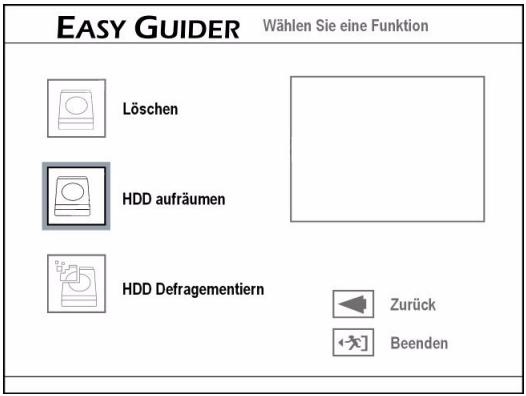
a lemeznél:
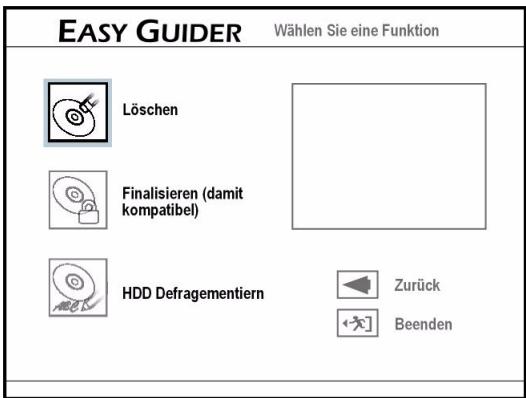
Törlés (HDD és lemez)

A törlési funkció használata elöttBizonyosodjon meg róla, hogy az összes fontos fajljat elmentette-e. A funkció elvégzése után minded tartalom törlódik.
A Lemezeszközok menüben valassza meg a ▼gombbal a Törlés opciót és nyomja meg azENTER gombot.
A ▼gombbal valassza ki a célközeget és nyomja meg az ENTER-t.
Válassza meg a gombbal a 'Go' opció tés nyomja meg az ENTER gombot. Ekkor megkezdódk a törlési muvelet.
Zárasképpen nyomja meg az ENTER gombot a képernyő elhagyásához.
Eltávolítás (HDD)
Ennel a funkcional meghatarozott fajlokat vlaszthat ki a törlesre. Az alkalmazás veglegesen törli a vlasztott fajlokat vagy albumot.
A Lemezeszközok menüben valassza meg a HDD opciot, majd a ▲gombbal az Eltávolítás opciot és nyomja meg az ENTER gombat.
Ekkor a gombbal a kovetkez'o opciokat valiaszthatja meg:
- Minden fajl törlese: A következő lépésben a készülék javasolni fogja az összes régebbi fajl kitörlysét.
Nagy fajlok törlése: A következő lèpésben a készülék javasolni fogja az összes nagyobb fajl kitörlysét. - Rittkán jatszott fajlok törlése: A követkežólepésben a készülék javasolni fogja az összesritkán jatszott fajl kitörlysét.
- Album törlège: A következő lépésben a készülék javasolni fogja az összes album kitörlését.
- Minden törlése: A következő lépésben az egész lemez törölhető.
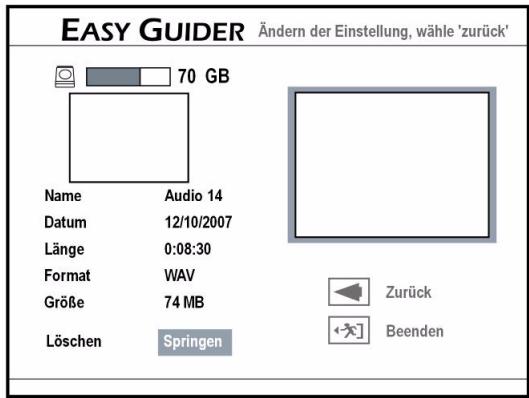
A következő menüben a készülék felkinalja törlésre az előre választott fajlokat. Valassza meg a gombbal a 'Törlés' opció és
nyomja meg az ENTER gombot a trolési muvelet elinditásához.
Válassza meg a gombbal az 'Átugrás' opció és nyomja meg az ENTER gombot az illető fajl átlépszéhez.
Ha az összes fajl törlysét választotta, hagyja jóvá a Start parancsot az ENTER gombbal.
Ekkor megkezdódk az összes fajl eltávolitásanak
müvelete. A mvelet az eredeti felvételi
feltételektól fuggöen hosszabb-rövidebb ideig
tarthat.
Zárasképpen nyomja meg az ENTER gombat a képernyő elhagyásához.
Toredezettség mentesités (HDD)
Ennel a funkcional a keszülék elonyösebb helyekre teszi át a merevlemez tartalmát. A tárol adatok nem vesznek el. Ajánlatos a merevlemez toredezettségét rendszeresen megszüntetni, mivel ez összességében javit a merevlemez teljesitményén.
A Lemezeszközk menüben valassza meg a HDD opciét, majd a ▲gombbal a HDD toredezettség mentesités opciét és nyomja meg az ENTER gombat.
A gombbal valassza ki a Start opciot és nyomja meg az ENTER-t. Ekkor megkezdődik a toredezettsg mentestő művelet.
A muvelet végén a menu elhagyásához nyomja meg az ENTER gombat.
Lezárás (DVD)
A lemez lezárasa fontos lépés, ha meghatározott típusú digitális tartalmakat ki szerétrné cserélni másokkal. Mihelyt lezárta a lemezzt, le lehet játszani más DVD lejátszókon vagy PC-ken.
A DVD+RW lemezt szükségtelen lezárnì.
Csak videó músorszámok felvételère szolgálo lemezeket kelllezární.
Azokat a lemezeket, amelyeket mediafajlok (mint MP3- vagy JPEG fajlok) masolására használnak, adatlemeznek tekinti a készülék. Ezeket a lemezeket szükségtelen lezárni.

Jegyezze meg, hogy a lezárt DVD-t nem lehet tovább irni.
A Lemezeszközök menüben valassza meg a DVD opciót, majd a ▲gombbal a Véglegesités (tehát összeféro)opciót és nyomja meg az ENTER gombot.
A gombbal valassza ki a Start opciot és nyomja meg az ENTER-t. Ekkor megkezdődik a lezárási művelet.
A muvelet végén a menu elhagyásához nyomja meg az ENTER gombat.
Lemez elnevezése (DVD)
Itt lehet nevet adni a DVD-nek.
A Lemezeszközok menüben valassza meg a DVD opciot, majd a ▼gombbal a Lemez elnevezése opciot és nyomja meg az ENTER gombat. Billentyüzet jelenik meg a képernyőn.
A ▲ ▼ ▲ gombokkal valassza ki egymás után a kívant karaktereket és minden bevitelt hagyjön jóvá az ENTER gomb megnyomásával. A képernyő billentyűzet kezelésével kapcsolatos tudnivalókat lásdMeg a 25. oldalon is.
A muvelet végén hagyja jóva a Kilépés parancsot az ENTER megnyomásával, mire a készülék eltárolja a lemez nevét.

Ebben a fejezetben ismertetjuk a felvételt és megadjuk, hogyan kell elokészǐteni a SETUP menüben. A felvételt az Easy Guider menüvel is el lehet végezni.
Másolásvédelem

Előfordulhat, hogy valamelyik anyagot nem tudja felvenni a felvevőre csatlakoztatott készülékról, ha a forrásanyag irásvededd.
Tudnivalók a felvételhez
Memória Kapacitása
Ezzel a keszülékkel mind a beépītét merevlemezre, mind DVD-re lehet készíteni felvételt. A DVD felvevo nyers DVD-R, DVD+R, DVD-RW, DVD+RW és DVD+R DL lemezekre tud irni. A felvételi idő hossza a felvételhez valasztott mödtól é a nyers-DVD tárolóféppességétól fugg.
- Felvételi某种程度 HK merevlemeznél HQ akár 76 orányi, SP akár 150 orányi, LP akár 222 orányi, EP akár 296 orányi, SLP akár 445 orányi, Just fit (változó)
- Felvételi módok kétretegü (Double Layer) DVD-nél HQ akár 114 percnyi, SP akár 224 percnyi, LP akár 332 percnyi, EP akár 443 percnyi, SLP akár 665 percnyi, Just fit (valtozó)

Kétretegü lemezeknél a felveteli szakasz legfeljebb 8 ora hosszúságú lehet. 8 ora mulva a DVD felvevoönmuködoen leallitja a felvetelt.
Felvételi某种程度 DVD-nél HQ akár 60 percnyi, SP akár 120 percnyi, LP akár 180 percnyi, EP akár 240 percnyi, SLP akár 360 percnyi, Just fit (valtozó)

A tárolókapacitas csekély mertékben valtozhat. Ez a felvett anyagétól fugg. Rosszabbul vehető TV músoroknól több tárhelyre, képek és audió anyag esétén ezzel szemben a mozgóképnél kevesebb tárhelyre van szükség. A lemezek többszörí szerkesztése is igények valamennyi tárhelyet. Azonfelül előfordulhat, hogy az elhasznált és a szabad tárhely pontosan nem teszi ki az összes tárhelyet. Ez nem a lemez illetve a készülék hibája.
A beepitett merevlemezrol barmikor torolhet felveteleket es ujra irhatja a merevlemezt.
Jegyezze meg, hovy a megvásárolt vagy
kikólcsonzött videót vagy lemez't nem tudja felvenni/
lemásolni felvevőre csatlakoztatottesian
készülékról (videomagnóról, DVD lejátszóról, DVD
felvevőról stb.).
Ha (gyorsformázással formázott) DVD-R, DVD+R, DVD-RW lemezt használ, a lemez let kell zárnia, ha le szerétrné jatszani más összeférö készülékeken. Ezt a mūveletet az Easy Guider menüvel végezheti el (lásd 32. oldal).

A felvétel önmuködoen leall, ha nincs tobb hely a celközegen vagy ha az elerte az elore beállitott idǒtartam vegét.
Tudnivalok a felvételi formátumokkal kapcsolatban
DVD+RW és DVD-RW lemezekre irni és tartalmukat törölni is lehet. Nyers DVD+R és DVD-R lemezekCsak egyszéri irásra alkalamasak, s nem lehet uy felvételt hozzafúzni, miután a DVD+R/DVD-R lemezzt egyszernár lezárták.
Esetleg nem lehetséges a felvétel DVD+RW/DVD-RW-re, ha az már egyesian DVD készülék vagy egy szamítógp felveteleit tartalmazza. Ha megis sikerülene oyan DVD+RW/DVD-RW-re felvenni, amelyet egyesian felvevőn késztitettek, akkor a DVD felvevoj DVD menüt haz létre. Ha a DVD+RW/DVD-RW lemez szamítógépen létrehozott adatokat tartalmaz, akkor ezeket a felvevo kitörli.
A DVD felvevo a DVD-VR felvételi formátumot használja, amely viszonylag suk szabványel együtt tud muködni. De meg mindig előfordulhat, hogy a felvevojével készített felveteleket nem tudja lejátszami más DVD felvevokon vagy DVD lejátszókon.

A DVD felvetelek más DVD keszüléken történő lejatszhatósága nem garantálható.
Felvétel TV készülékről
Mielott hozzákezdene ...
Vizsgálja felül, hogy a televizióba bejuttatandó jelforrást atkapcsolta-e a megfelelo opcióra (p l. VIDEO 1, LINE 2, stb.), mert a DVD felvevo videóiCsak igy jelenithetok meg a képernyón.
Bizonyosodjon meg rola, hogy az adokeresés lezárult a televizioján.
1 Setup_behívása
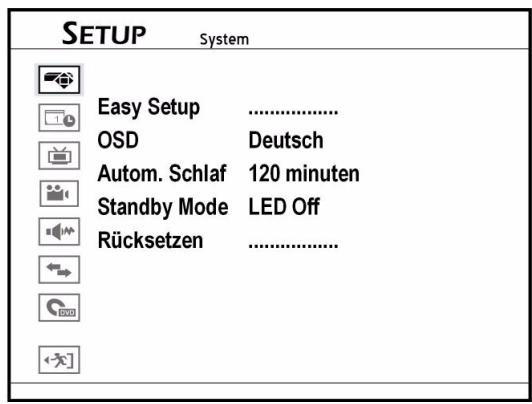
- Nyomja meg a SETUP gombot a Setup menu elindításához.
A ▼gombbal valassza a 'Felvétel/lejátszás' opció tés utána nyomja meg az ▷vagy az ENTER gombot.
2 Felvételi mod megvalasztása
A ▼ gombbal valassza ki a Felvételi mod opciot (HQ, SP, LP, EP vagy SLP) és nyomja meg az ENTER-t. Ehhez lásd meg a “Felvétel / lejátszás”, 20. oldalon.
Zárasképpen nyomja meg a SETUP gombat a Setup menu elhagyásához.
3 A tárolási celhely megvalasztása
Ha a merevlemezre szeretne felvenni, a HDD/DVD gombbal kapcsoljon a HDD üzemmodra.
Ha DVD lemezre szeretne felvenni, tegyen be irható DVD-tés a HDD/DVD gombbal kapcsoljon a DVD üzemmodra.
4 Jelforrás megvalasztása
- Nyomja meg a TV MODE vagy SOURCE gombat, hogy jelforrasnak a 'TV'-t valassza meg.
Válassza a TV nézési üzemmodot.
A gyári beallitásban valassza a TV nézési üzemmodot a TV MODE gombbal. De ha már
muködésbe helyezte a SCART athidaló módot a Setup menüben, át kell kapcsolnia TVnézési üzemmodra a SOURCE gombbal (esetleg a gomb többszörì megnyomásával).
A P+ vagy P- gombokkal vagy a számgbombokkal valassza meg a kivist csatornát. Kétjegyő szám beviteléhez tempósan nyomja meg egymás után a két számgbombot.
5 Felvétel elindítasa
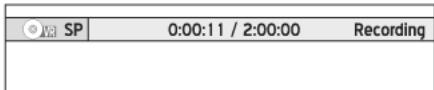
Nyomja meg a Felvétel gombot a felvétel elindításához. Info sour jelenik meg, rajta a felvételi minóséggel és a telő idővel.
A felvetelt a PAUSE/STEP gombbal szakithatja meg és folytathatja tovább.
Nyomja meg a STOPgombat, hogy leállítsa a felvételt.

Tévezés a felvétel alatt
Ha felvétel alatt bekapcsolja a DVD felvevőt, csak a felvett csatornát tudjanézni a képernyőn. Amennyiben másik TV adót szeretnenézni, ehez át kell kapcsolnia a TV készülékét a Tuner készülékre (pl. antennára, Set-Top-Box-ra vagy müholdvevőre) - ehez esetleg lásd a TV készülék utmutatóját is). Ennek nincs befolyása az éppen folyó felvételre.
Felvétel külso forrásokból
Mielott hozzákezdene ...
Bizonyosodjon meg rola, hogy a külso keszülék AV kimenő aljatai felöl jovő kábelek helyesen vannak-e csatlakoztatva a felvevo AV bemenő aljzataiba.
VCR/V8 camcordercsatlakoztatasa
A Camcorder-t RCA Audio-/Video kábelek kuludja csatlakoztatni a készülék elölapján. A (sárga) videó kábelt S-Video kábelle is helyettesitheti.
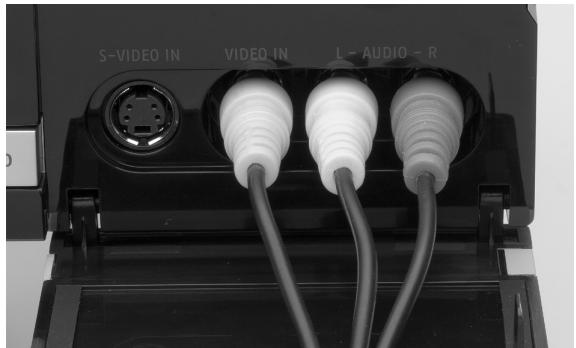
Ha mindkét bemenő video áljat használatban van, a DVD felvevő önműködően úgy veszi, mintha a Composite (RCA videó) helyett az S-Video jelet adták volna meg előre és ezt választja. Az alapértelmezett beállítást a Setup > Front Video IN AUDIO LR segütségevel módosithatja.
DVD lejátszó, Video felvevo vagy VCR csatlakoztatása
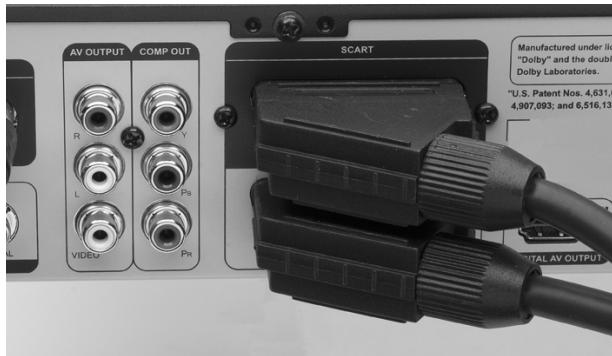
A további lejátszó készüléket kösse össze a külso készülék SCART-OUT csatlakozójal és a DVD felvevo SCART-IN csatlakozójal.
Jelforrás megválasztása
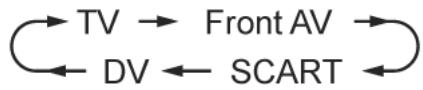
A SOURCE gomb ismetelt megnyomásával valassza meg a csatlakozót, amelyre a külso készüléket csatlakoztatta.
Ekkor valassza meg a tárolási celhelyet és végezze el a felvételt a “Felvétel TV készülékról”, 34. oldalon alatt ismertetett modon.
Felvétel DV-ról (digitalis camcorderrol)
Digitális camcordercsatlakoztatása
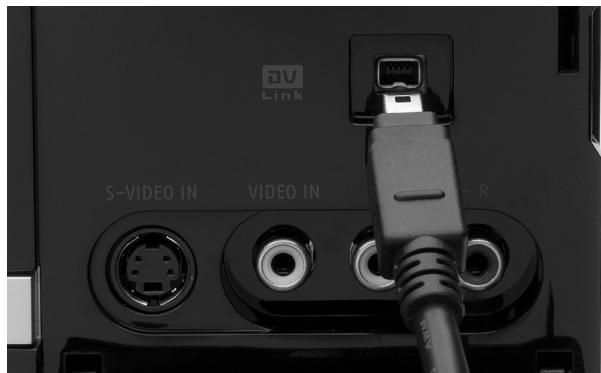
- Csatlakoztassa a digitális camcordert (4 tuskés) DV-Link kábelen át a készülék elölapján lévo DV-IN aljzatba.
DV csatlakozó a készülék elején

A felvevo DV-Link csatlakozója csupán DV-vel együttmuködni tudó camcorderek hasznalatára szolgál.
A DVD felvevo DV-Link aljzatánCsak DV jelek vihetok be.
Ne csatlakoztasson Micro-MV formátumú videó camcordert a DV-Link aljzatra.
Előfordulhat, hogy a DV készülékét nem tamogatja teljesen a felvevő. Amennyiben nehézségei vannak a DV összeköttetëssel vegzendő felvételkor, az S-Video vagy Composite kábelle csatlakoztassa a DV készülékét a DVD felvevőre.
Felvétel DV-ról 'Rec Link'-el
A 'Rec Link' funkcióval egyszerüen fel tudja venni a DV filmanyagát a felvevő távirányitójával. Ez a funkció muködésbe van helyezve a gyári beállitásokban.
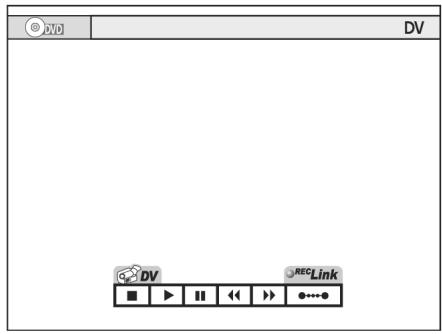
A SOURCE gomb ismetelt megnyomásával valassza a DV bemenőjelet. Megnyilik a vezérlömező és benne muködésbélep a 'Rec Link' funkció. A DV készülékét a képernyő vezérlömezején a «▲»és ENTER gombokkal, a DV készülék kezelögombjaival vagy a DV készülék távirányítójal Tudja kezelni.
A HDD/DVD gombbal valassza célmédiumnak a merevlemezt vagy DVD-t.
Kapcsolja a DV keszülékét lejátszásí modba és indítsa el a lejátszást.
Szakitsa meg a lejatszást azon a helyen, ahol el szerétrne indítani a felvételt.
Nyomja meg a RECORD gombot a felvétel elindításához. A DV készülék elkezdi lejátszani a filmanyagot.
A felvetelt a PAUSE/STEP gombbal szakithatja meg és folytathatja tovább. A DV készülék folytatja a filmanyag lejátszását.
- Nyomja meg a STOP gombat, hogy leállítsa a felvételt. A DV készülék befejezi a filmanyag lejátszását.
Felvétel DV-rol 'Rec Link' nélkül
A SOURCE gomb ismetelt megnyomásával valassza a DV bemenójelet.
A gombbal valassza meg a 'Rec Link' nyomógombat a képernyón és utána nyomja meg az ENTER gombot a funkció kikapcsolásához. A Rec-Link jelkép attörve latszik.
Folytassa a felvetelt az elozo szakaszban ismertetett modon.
OTR felvétel (One-Touch-Recording)
A RECORD gomb tobbszörimegnyomásával be tudjá allitani a kozvetlen, idoklorátos felvételt:
A RECORDkétzsir megnyomva: 30 perc, RECORD haromszor megnyomva: 60 perc, stb. egészen 6 oráig.
A 'One-Touch Recording' egy gombos felvétel azokkal a beállitásokkal indul el, amelyeket a SETUP menüben állitott be a Felvétel/lejátszás alatt (lásd 20. oldal.)
Músorreszjelző jelek használata
Felvetel alatt és után saját maga is készithet músor részt, ha beszürja a músorreszjelzo jelet a videoo músorszámba. A hasznalt célközegtól fuggóen más-más lehet a beszurható músorreszek és músorszámok maximális száma.
| Max. darabszám a | DVD | HDD |
| Músorrészek egy músorszámban | 99 | 999 |
| Músorrészek egy bözegen | 254 | 5000 |
| Músorszámok egy bözegen | 49 | 999 |
A kozok elozetes beallitasa
Nyissa meg a SETUP menüt a SETUP gombbal.
Válassza a Recording/Playback moledot.
Válassza a Chapter Mark (Músorreszjelző jal) pontot.
AlItsa be, hogy a keszulek milyen idokzonkent szurjon be musorreszjelz jeleket: Ki, 5 perc, 10 perc, 15 perc, 20 perc, 25 perc vagy 30 perc.
Továbbimúsorrészjelzójelek beszúrasa
A felvetel kozben lehetosége van tovabbi musorreszjelzo jelek beszurára.
Músorreszjelzo jel beszúrsához felvétel kózben nyomja meg az EDIT gombot a kivant helyen.
A músorreszjelzo jeleket utolag is be lehet szúrnì; lásd 49. oldal.
Idözített felvétel
Mielott hozzákezdene ...
Vizsgálja felül, hogy a televizióba bejuttatandó jelforrást átkapcsolta-e a megfelelo opcióra (p l. VIDEO 1, LINE 2, stb.), mert a DVD felvevo videóiCsak igy jelenithetok meg a képernyón.
Bizonyosodjon meg rola, hogy az adokeresés lezárult a televizioján.
Ellenorizze, hogy elég hely van-e a lemezen vagy merevlemezen.

Idokapcsoló funkció cisatlakoztatott vevonél
Ha a DVD felvevő mühold- vagy DVBT vevön át
kap bemenőjelet,Csak akkor lehet elvégezni az
adókeresésst,Ha a vevő egy masodik Tuner-rel
illetve a TV készülék saját Tuner-rel rendelkezik.
Ha nem, elször a vevő, majd utána a DVD
felvevő idokapcsolóját kell beallitania.
Az Időkapcsoló menu
A TIMER gombbal tutja megnyitni az Idokapcsoló menüt. Itt az összes beallitást el tutja végezni.
A gombokkal tud lépdelni az egyes oszlopok kozott.
A gombokkal tutja módositani a beallitásokat.
Az Idokapcsoló menu két képernyǒ nézetból áll.
1. nézet (dátum/ido mod kijelzésé)
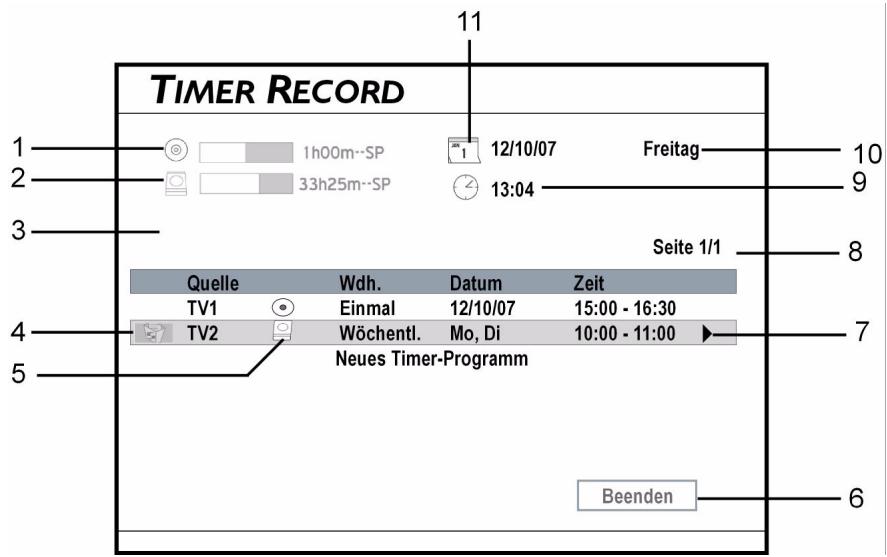
- Rendelkezésre allyó hely/hátralévo idő a CD-n
- Rendelkezésre ally hely/hátralévő idő a HDD merevlemezen
- Adott esetben itt hibauzenet jelenik meg
- A lomtar kijelolésével és az ENTER, megnyomásával teudj torolni a felvetelt.
- Celkozeg a felvételhez
- Kilépés menu
- Képfutási jelkép, itt tud átkapcsolni a masodik képernyő nézetre.
- Oldal index
- Rendszeridó
10: Rendszerdátum - Elore beallitott felveteli mod
2.nézet (SHOWVIEW kijelzés)
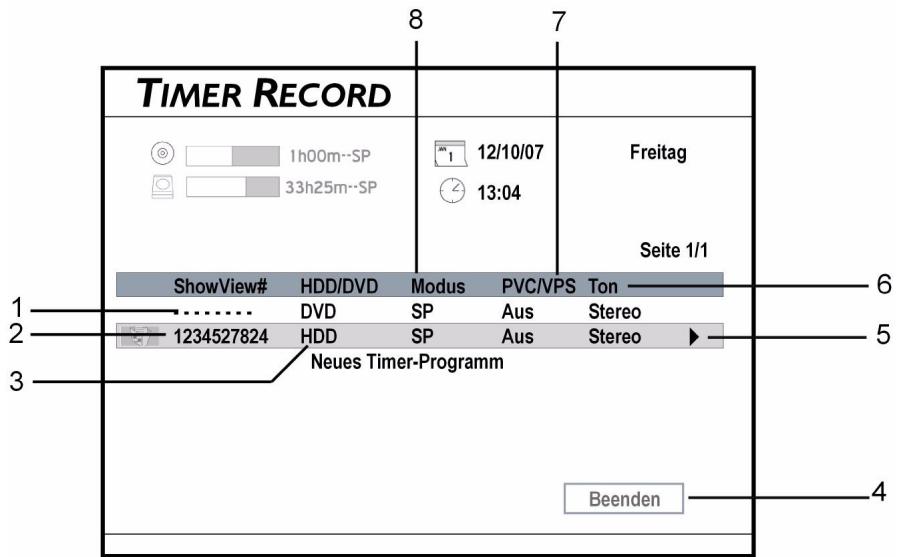
- Idózítételléfvétela dátum-/idómodhasznalatalval
- Az idózített felvétel Show-View száma
- Celkozeg a felvételhez
-
Kilépés menu
-
Képfutási jelkép, itt tud átkapcsolni a masodik képernyő nézetre.
- Az idözített felvétel TV-Audio beállitásai
- Az idozített felvétel PDC/VPS beállitásai
- Az idzitett felvetel felveteli modja
Beállítások az Idókapcsoló menüben
1 Forras
Jelforrasnak valassza a 'TV'-t, vigye be a csatornaszamot▼▲-vel vagy a (0-9) szamgombokkal és utána hagyja jóvá az ENTER gombbal.
2csatorna
Välassza meg a TV adót.
3 Celkozeg
Välassza a DVD-t, ha DVD-re vagy a HDD-t, ha HDD-re készt felvételt.
4 Felvételi mód
Állitsa be itt a felvételi módot, azaz, a képminóseg. A jobb minóseg hosszabb felvételi idôt igényel.
HQ (jó minǒsèg)
- SP (normál lejátszás)
- LP (hosszú lejátszás)
- EP (nyújtott lejátszás)
- SLP (szuper-hosszú lejátszás).
5 Ismétlési gyakoriság és 6 dátum (Date)
Egyszer (Once): Ennel a kivalasztásnál dátumot kell bevinnie.
Naponta (Daily): Az idzitett felvetelt a keszülk önmuködōen minded napra beallitja egészen addig, amig nem törli a beallitást vagy elfogy a tárhely a célkozegen.
Hetente (Weekly): Naptár jelenik meg az év hétjeinek képével, amelyen ki tud ványasztani egy vagy tobb napot. Minden kivalasztást az ENTER gombbal hagyjon jóvá és vegezetül az OK nyomógombot az ENTER megnyomásával hagyja jóvá.
"Advanced" (bóvitett) nyomógomb: Ha ezt a menüt nyitja meg, rögzitheti, hogy korlátozni akarja-e az idős szakot a (With Restriction) funkcióval vagy korlátozás nélkül (Without Restriction) szeretné használni a funkciót.
7 Kezdési idő
Az ENTERés ▲gombokkal (vagy a (0-9) szamgombokkal) vigye be a kezdés idejét és nyomja meg az ENTER-t.
8 Befejezési idó
Az ENTERés ▲gombokkal (vagy a (0-9) szamgombokkal) vigye be a befejezes idejét es nyomja meg az ENTER-t.
9 PDC/VPS
Állítsa az opciót „Be“-re, ha szerétrné múkódésbe helyezni a VPS funkciót.Így a felvételt a TV adó jelei indíjtják el és fejezik be; lásd 28. oldalt is.

Akár 20 db VPS beällitást is hozza lehet rendelni a mūsorokhoz. Jegyezze meg, hogy a VPS jelet csak akkor lehet figyelemmel kisérni, ha a DVD felvevője készenléti modban van. Ha használja a DVD felvevőt az előre beällitott időzített adás elkezdésé elött, a felvétel azeredeti terv szerint kezdődik el.
10 Audio mod
Ha a jelforrás a „TV“, itt választhatja meg a sztereó vagy mono audió módot.
SHOWVIEW
A SHOWVIEW funkciós felvételhez lásd a 29. oldalt.
Idöeltolás
Az idōeltolási funkcióval a készülék felveszi a futó TV músort és idöben késletetve játssza le. Ilyenkora TV músor átmenetileg videó klipkényt kerül rá a merevlemezre.
Ilyen códon akár 2 orával késöbb is megnézheti a músort.
A kōvetkezǒképpen helyezheti mūködésbe az idōeltolási funkciót:
Az éppen futo adás megszakitáshoz nyomja meg a TIME SHIFT gombat. Az éppen látott kép megáll.
Ha folytatni szeretné a futó adást, nyomja meg a PLAY gombot. Ekkor az adás azon a helyen folytatódik, amelyen meg lett szakítva.
A z eltolt idejú lejátszás alatt használni lehet a lejátszási funkció szūneteltétését, valamint a gyors hátra és gyors előre műveleteket is.
Az idōeltolái funkció kikapcsolásához és a normal televiziós átvitel visszaállitásához nyomja meg újra a TIME SHIFT gombat.
Utmutatasok

Az időkapcsoló funkcióval akár 32 darab felvételi munkaszakot is be tud programozni, amelyek négy külön oldalon jelennek meg. Ha 8-nál kevesebb adás van a listában, nem jelenik meg a 'Következő oldal' (Next Page) nyomógomb.
A rendszer önmuködōen rendeziza programozott listát az elore beállitott adások kezdési ideje szerint.
Valamelyik felvétel esetleg nem lesz teljes, amennyiben két idözītett felvétel beallitott idöpontjai egymásba érnek. A késöbbi músor kezdési idöpontjában a DVD felvevo leallitja a korábbi músor felvetelet.
Idözītét felvētelek programozásakor ki kell kapcsolnia a DVD felvevőt a programozás után (készenléti modba kell kapcsolni) ahhoz, hogy a felvétel a beprogramozott idöpontban elkezdódjön.

Jegyezze meg, hogy valószinüleg nem mindig lehet lejátszani olyan, meghatározott tartalommal bíró lemezeket, amelyeket más DVD felvevőkön vettek fel.
Lejatszás elindítása
A lemeztlca kinyitásához nyomja meg az OPEN/ CLOSE gombat.
A címékézett oldalával felfelé tegye rá ovatosan a lemez't a tálcára és csukja be a tálcát az OPEN/ CLOSE gombújbóli megnyomásával.
Ha a lejátszás nem kezdódk il önmuködóen, nyomja meg a PLAY gombot, hogy elinditsa a lejátszást.
Ha Video-DVD-t tett be, esetleg menuj jelenik meg, ha a lemez a lejatszasi mo'dban van.
Szamozott(CC) meuk esetén a △gombokkal és az ENTER gombbal is végezhet kivalasztást a menüben.
Ha (gyorsformázással formázott) DVD-R, DVD+R, DVD-RW lemez't használ, a lemez't le kell zárnia, ha le szerétrné jatszani más összefrö készülékeken. Ezt a műveletet az Easy Guider menüvel végesheti el (lásd 26.).
- Szakitsa meg a lejátszást a PAUSE/STEP gombbal. Folytassa a normál lejátszást a PLAY gombbal.
- Nyomja meg a STOPgombat egyszer, hogy átmenetileg leállítsa a lejátszást. Ebben az állapotban a lejátszást ugyanazon a helyen folytathatja.
A lejátszás teljes leallitásához és az elejéré allashoz nyomja meg egyszer a STOP gombot. - WHa szeretné behívni a DVD menüt, nyomja meg a távirányító MENU gombját.
Lejátszási funkciók a Navigáló menüben
A Navigáló menüben a különbožo mediatípusok (p I. DVD, Audio-CD, VCD sb.) összes lejátszási funkciógát megtalálja. A rendelkezésre nem allo opciok mūködésen kivül vannak helyezve.
Nyomja meg a NAVI gombot a Navigáló menubehivásához.
A▼▲ gombokkal valassza ki valamelyik opciôt. A valasztását hagyjá jóvá ENTER-el.
Esetleg végezhen ujra beallitást a ▼gombokkal, vagy ismetelten nyomja meg azENTER gombot a beallitás MODosítasyhoz
A kūlɒnbözǒ mediatípusokhoz a kòvetkezǒ funkciókat választhatja:
DVD-Video ismétlés
Nagyítás
Lassitás
Keresés
A-B ismétlés
Felirat
Audió
Szog
Informação
Kilépés
VCD/SVCD ismétlés
Nagyítás
Lassitás
Keresés
A-B ismétliés
Audió
Sound (hang)
Informação
Kilépés
MPEG-1/-2 ismétliés
Nagyítás
Keresés
A-B ismétliés
Informação
Kilépés
MPEG-4 ismétlés
Keresés
A-B ismétliés
Felirat
Audió
Informação
Kilépés
Audio-CD ismétlés
Keresés
A-B ismétliés
Informação
Kilepés
Képfajlok ismetlés
Keresés
Képvezérles
Informação
Kilépés
ismétlésfunkciok
A beallitas valiasztasahoz ismetelten nyomja meg az ENTER gombat:
DVD-Video /Video músorszám: Egy músorszám megismétlése > Ki.
VCD/SVCD: Mind megismétlée > Ki.
- Video fajlok: Egy músorszám megismétlése > Mind megismétlése > Ismétlés Ki > Véletlen elerési mod.
- Audio-CD: Egy músorszám megismétlése > Mind megismétlése > Ismétlés Ki > Véletlen elerési mod.
Zenei fajlok: Egy músorszám megismétlése > Mind megismétlése > Ismétlés Ki > Véletlen elérési mod.
- Képfajlok: Egy músorszám megismétlése > Mind megismétlése > Véletlen elérişi mod.
Nagyítás
Válassza a „Nagyítás“ jelképet és ismetelten nyomja meg az ENTER gombot a videó kép 100%, 200%, 300% vagy 400%-os nagyításához.
A kinagyított képen a nyil gombokkal lehet választani képréSZletet.
Válassza a „Kicsinyités“ © jelképet és ismetelten nyomja meg az ENTER gombot a videó kép 400 %, 300 %, 200 % vagy 100 %-os kicsinyitéséhez.
A normal képméré visszaállitásához valassza a 100 % opció és nyomja meg az ENTER gombot.
Képvezérles
A Képvezérési funkcióval nem csupán fel lehet nagyítani vagy le lehet kicsinyīteni a képet, hanem mozogni is lehet a képen a这一点sabb megszemléleshez.
Válassza a „Nagyítás“ ① jelképet és ismételten nyomja meg az ENTER gombot a videoó kép 25 % , 50 % , 75 % vagy 100 % -os nagyításához.
Válassza a „Kicsinyítés“ © jelképét és ismetelten nyomja meg az ENTER gombot a videó kép 75%, 50% vagy 25%-os kicsinyítéséhez.
A kinagyított kép különboź szakaszainak megtekintéséhez menjen a megjelenít sett vezerlómezőre.
A ▲▼▲ nyil gombokkal valassza meg az iranyt és ismetelten nyomja meg az ENTER gombat a kép mozgatasához.
Zárja be a képvezérlest az Exit gombbal.
Lassitas
A lassitott lejatszás beállításához nyomja meg ismételten az ENTER gombat: 1 / 2 × (előre) >1 / 4 × (előre) >1 / 2 × (hátra) >1 / 4 × (hátra).
Folytassa a normal lejatszast a PLAY gombbal.
Keresés
Videoó fajlokat vagy videoó músorszámokat tartalmazó lemezt a músorszám/musorrész számának bevitével vagy meghatározott idő bevitével lehet vegigkeresni. Hasonlo funkció all rendelkezesre audio CD-k vagy zenei fajlok lejátszásanál is.
A Search menüben valassza ki a músorszámot/ músorresz (Title/Chapter) funkciót.
Megjelenik a músorszám/músorrész számánek bevitelère szolgáló sor.
A ▲ ▼ ▲ gombokkal vagy a (0-9) számgombokkal vigye be a számokat és nyomja meg az ENTER-t a választott músorszám elindításához.
A Search menüben valassza az idő (Time) funkciót. Megjelenik az idő bevitelère szolgálo sor.
A ▲ ▼ ▲ gombokkal vagy a (0-9) számgombokkal vigye be a kivant kezdési időt és nyomja meg az ENTER gombat a músorszám bevitt időpontban történő elindításához.

Ha szeretné megnézni az összes idôt, menjen a Navigáló menu 'Informácio' pontjára (lásd 42. oldalt).
A-B ismétlés
Ezzel a funkcióval megismételheti a sját maga által meghatározott szakaszt.
Amikor a lejatszás eléri a megismétlendő szakasz elejét, hagyja jóvá a Set Point A-t az ENTER gombbal.
A megismétlendő szakasz végén hagyja jóvá a Set Point B-t az ENTER gombbal. A szakasz veg nélkül ismetlódk.
A funkció befejezeséhez hagyja jóva a Cancel mveletet az ENTER gombbal.

Ha úgy hagyja el a funkciót, hogy csak az A pontot rögzítete, a beállitott A pont fog számítani az 'A-B ismétlési funkció' következő behívasakor is.
Felirat
Egyes músoros DVD lemezeken egynél több nyelven is olvashato a felirat. Ha a DVD videó lemezenár beallitott egy nyelvet, a lejátszás e beallitás szerint indul el, de a Navigáló menüvel lejátszás kozben bármikor kivalaszthat egyesian nyelvet is.
A Subtitle menüben valassza ki a ▼gombokkal a felirat nyelvét és hagyja jóva az ENTER gombbal.
Audió
Egyes músoros DVD lemezek egynél több nyelvel is rendelkezhetnek. Ha a DVD Video lemezén már beallitott egy nyelvet, a lejátszás e beallitás szerint indul el, de a Navigáló menüvel lejátszás kozben
barmikor kivaszthat egymasik nyelvet is.
Az Audio menüben valassza ki a ▼gombokkal valamelyik nyelvet és hagyja jóvá az ENTER gombbal.

Ha a lejátszáshoz VCD/SVCD-t választott, az alábbi hang opciok léteznek: Normál, csere, bal és jobb.
Szög
Egyes DVD-k tartalmazhatnak oyan jeleneteket, amelyeket kūlɒbžǒ kameraszögból vettek fel. A DVD lejátszása alatt meg lehet választani ezeket a kameraszögeket.
A Szög menüben valasszon a ▼ gombokkal kameraszöget és hagyjá jóváz ENTER gombbal.
Tulajdonságok
Lejtszás kozben megválaszthatja, hogy a lemezinformácio látható legyen-e a képernyón avagy el legyen-e rejtve.
- Az Informação menüben a ▼ gombokkal valassza a Be pontot, ha a képernyőre szerétrné vinni az információt, vagy a Aus pontot, ha azt el szerétrné rejteni és hagyja jóvá a válaszrást az ENTER gombbal.

A megjeleno informaci o kozegtol fuggoen mas-mas lesz.
Programozott lejatszás (Audio-CD)
A músorszámok lejátszásanak sorrendjét programozni lehet.
Lejatszás alatt nyomja meg az EDIT gombot, hogy megjelenjen a szerkesztősor.
Adja be a sáv számát, amelyet játszani szeretne és hagyja joźá az ENTER gombbal.
Ezt mindaddig ismételje meg, amat a lista teljessé nem valik.
A végén a PLAY gombbal kezdheti el a lejátszást.
A listáralalkalmazni lehet azokásos lejátszasi funkciókat.
Média adatok (videoó, zene, képek) lejátszásá
A média adatok (videók, zeneszámok, képek) az alábbi mádon jelennek meg a menüben:
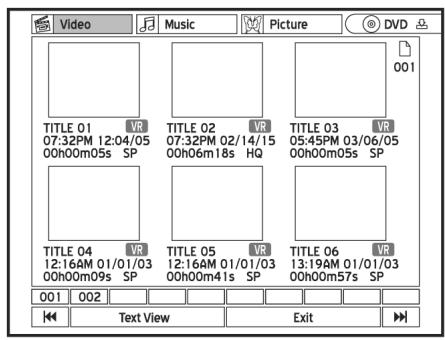
Video
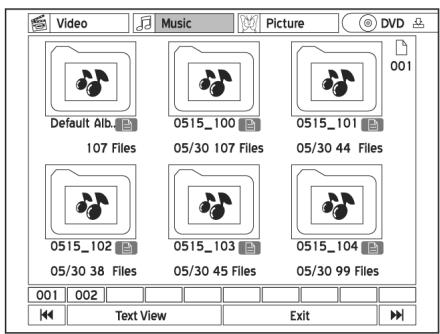
Zene
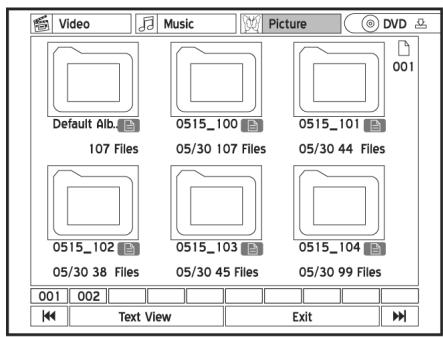
Kép
Video músorszámota gombokkal tud kiválasztani és az ENTER gombbal tud elindítani.
Audio musorszám vagy kép lejatsáhsaz elszörnyissa meg a mappát az ENTER gombbal, majd valasszon fajlt és hagyja jova a valasztását az ENTER gombbal.
A további funkciókhoz lásd a "Lejátszási funkciók", 26. oldal oldalt.
Lejátszás a merevlemezról
Forraskozegnek valassza a HDD-t. Ehvez különboző lehetősegek allnak a rendelkezésére:
- Nyomja meg az HDD/DVD gombot.
- A CONTENTS ponttal nyissa meg a Tartalom menüt és valassza a HDD opciót.
- Nyissa meg az Easy Guider -t a GUIIDER ponttal, valassza a Play opciot és utána forráskögegnek a HDD-t.
Az utoljára készített felvétel lejátszása
A HDD-re utoljára felvett músorszámot egyszerüen le tudja játszani a PLAY lejátszó gomb megnyomásával.
De helyette az Easy Guider-ben a Lejátszás pont és a HDD forrásközeg utján az Utolsó felvétel pontot is választhatja.
MPEG 4 és DivX® VOD

A forgalomban lévo videó formátumok hasznalatakortartsa szem elott:
Szerzői jogokkal védett anyagok engedély nélküli letoltése és hasznalata jogellenes
cselekménynek számít. Mielótt használni vagynézni
MPEG 4 videók
Az MPEG-4 technologiának kösönhetöen nagyméretü videofájt 2 orás film formajaban hatékonyan be lehet tömöritieni anélkül, hogy azeredeti kép- és hangminóség csorbát szenvedne.
Az MPEG-4 formátumban rendelkezésre allyo filmek videoo-/audio fajljai mellett adott esetben felirati fajlok is tárolva vannak a kozegen. Az alábbi tabláza soroljafel a DVD felvevo által tamogatott MPEG 4 fajlformátumokat:
| Osztály | Codec szabvány | Fáj l kiterjeszté s | |
| Film | Videó | DivX XviD | AVI, DIVX, DIV |
| Audió | MP3 AC3 LPCM | ||
| Felirat | SUB, SRT, TXT | ||
DivX® VOD videók
A DivX® VOD (Video-On-Demand) funkcióval számítogépère töltheti le a videoć fajlokat és ezeket a számítogépén vagy a televizión is megtekintheti. Az ilyen videók szerzői jogainak védelméül a szolgáltatas Internet alapú, DRM (Digital Rights Management, digitális jogkezelés) elnevezésü szerzői jegvédörrendszerrel rendelkezik. A DRM világhálósbejelentkezési eljárassal védi a szerzői jogokat. DRM védelemmel ellatott videó fajlok megtekintéséhz be kell magát jegyeztetnie.
Felhasznalói fiok letrehozasa
DRM védemmel ellatott videó fajlok
megtekintéséhez elóször felhasználoi fiokot kell
bejegyeztetnie és letrehoznia a nevara a DivX®
kezdené a videokat vagy fajlokat, okvetlenül szerezze be a jováhagyást vagy engedélyt a szeržöi jog birtokosától és a hozza tartozó harmadik fertól. A fentiek figyelmen kívül hagyása komoly pénzbüntetéshez gezethet.
A bitmap alapú feiratot, igy az idx+sub formátumot a DVD felvevo nem támogatja.
MPEG 4 lejátszása
inditsa el a fajl lejatszásat a fenn ismertetett módon (p l. "Lejatszás elinditása", 40. oldal).
Ha a fajlt a DVD felvevo nem támogatja, megfelelo üzenet jelenik meg a képernyón.
Hagyja jova az Atlepes uzenetet az ENTER gombbal.
honlapon. Ezzel kapcsolatban további informação olvashatór:
a http://www.divx.com/vod honlapon.
A DVD felvevo bejegyeztétése
A DVD felvevojének bejegeyeztetehez be kell hivnia a DVD felvevojének bejegeyzesi kójdát.
- Nyomja meg a SETUP gombot a SETUP menu behívásához.
Válassza meg a Recording/Playback opciót és nyomja meg az ENTER gombot.
Válassza meg a DivX(R) VOD opció és nyomja meg az ENTER gombot.
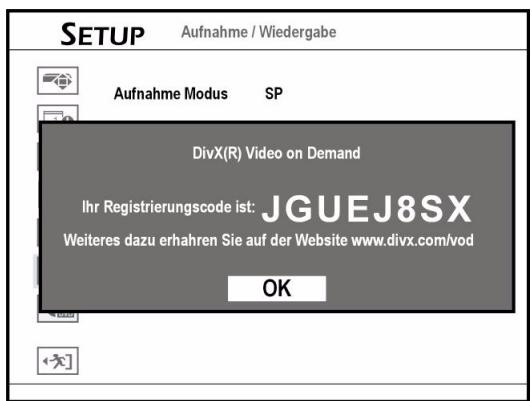
Nyomja meg az ENTER gombot a bejegyzési informació megjelenítéshez. (Az itt mutatott kód csupán példaként szolgál.)
Hagyja el a SETUP menüt a SETUP gombbal.
Miután behívta az azonosító kódját, menjen a DivX® honlapjára és vigye be a felvevo bejegyzési számát a fiókjába. Ha kitöltötte a szükséges informáciot, a honlap a filmletö'to ugropontra viszi Önt.
Kövesse a honlapon megjelenő utasításokat és irja ki a rovidfilmet DVD lemezre.
A bejegeyzetési muvelet lezárásához a letöltött filmet tartalmazó lemezt le kell játszania a DVD felvevőjén.
Amikor leáll a lejatszás, immár hivatalosan is be van jegyeztete a DVD felvevoje.
Video fajlok beszerzési forrásai
A megnézni ohajtott videoó fajlokat különboző világhálós kölcsönznökben vagy világhálós boltkban valaszthatja ki. A felhasználok általaban fiznek azét, hogy megszerezzék a felhasználó PC-jéré letöltött videoó fajlok lejatszásí jogát. Ha meg szeretné nezni az ilyen videoó fajlokat a tevizióján, át kell masolnia fajlokat irható CD-re vagy DVD-re. A megfelelo jogok megszerzésénk feltetelei a szolgaltatotól fuggöen különboznek egymástól.
Média adatok szerkesztése
A merevlemezen tárolt média fajlokat (pl. videó músorszámokat, képfajlokat) és lemezekre felvett videó músorszámokat szerkeszteni lehet.
A rendelkezésre ally szerkesztési opciok:
- zenei és képalbumoknál: átnevezés, felosztás, egyesítés és törlés;
- zenei és képfajloknal: atanvezes és törles.

Utmutatasok a lezárashoz
A lemez lezárása elött fejezzen be minded szerkesztési lépást. Ležart lemeznél nem lehet használni a szerkesztési funkciót, kíveve, ha olyan DVD-RW lemezról van szó, amelyet előzǒleg a 'Gyorsformázási' (Quick Preparation) modban formáztak meg.
Ha nem zárja le a lemezt égy的概率a lejátszani másik DVD lejátszón, a szerkesztési funkciók eredményei nem jelennek meg.
A Szerkesztő menu
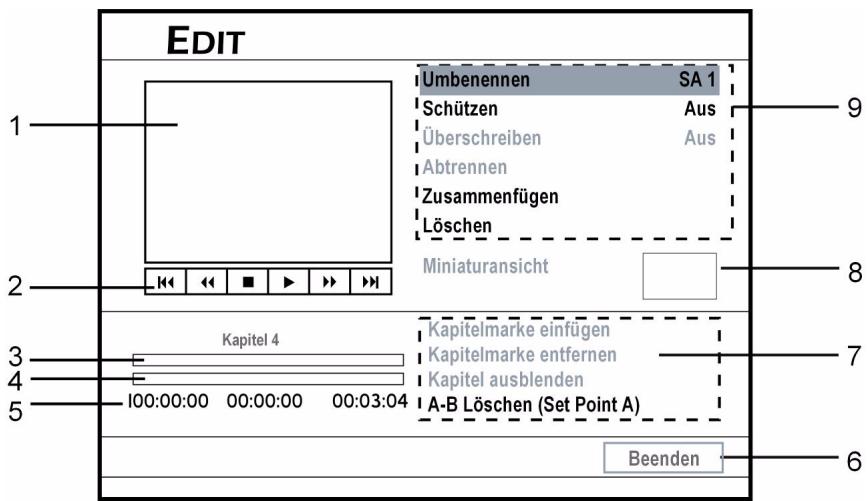
- Képernyő ablak, amely kijelzi a pillanatnyi videó forrás képét.
- Kijelzi a távirányítón rendelkezésre allyo funkciókat.
- Kijelzi a músorszám músorreszeinek jeleit.
- Kijelzi a músorszám pillanatnyi allását.
- Idō kijelzés
- Kilépés
- Kijelzi a músorresz rendelkezesre alló szerkesztési opcioit (a nem elérhető opciok szürke háttér elött latszanak).
- Kijelzi a músorszám miniatür nézetét.
- Kijelzi a músorszám szerkesztési opcióit (a nem elérhető opciók szürke háttér el'tt latszanak).
A ▲▼▲ gombokkal valasszon video músorszámot.
A Szerkesztő menu megnyitásához valassza az EDIT opciót.
- De a Szerkesztő menüt az EDIT gombbal is megnyithatja.
Szerkesztő menu megnyitása
- Nyissa meg a Tartalom�� a CONTENTSGombbbal.
Välassza meg a forrasközeget.
A gombokkal valassza a "Video"-t és nyomja meg az ENTER gombat.
Músorszám szerkesztése
Szerkesztési lehetósegek különboző formátumoknál
Az alábbi tablázat mutatja a különbožó formátumu lemezekné letezó szerkesztési opciókat:
| DVD-R | DVD-RW | DVD+R | DVD+RW | HDD | |
| Mühsorszám ántyvezésé | X | X | X | X | X |
| Mühsorszám ellatása irás- és törlésvédelemmel | X | X | X | X | X |
| Mühsorszám átirása | - | X | - | X | - |
| Mühsorszám osztása | - | X | - | X | X |
| Mühsorszámok egyesítésé | - | X | - | X | X |
| Mühsorszám törlése | X | X | X | X | X |
| Mühsorszám miniaturnétek rögzítésé | X | X | X | X | X |
Músorszám átnevezése
A Szerkesztő menüben valassza a Rename opciôt. A képernyőn billentyúzet jelenik meg.
Vigye be a músorszám nevét (ehhez lásd a "A képernyő billentyúzet", oldal 25. oldalt). A músorszám neve legfeljebb 30 karaktert tartalmazhat.
Ha üres marad a beviteli sor, nem lehet elhagyni a képernyőt a Mûvelet vége (Finish) gombbal. A mûvelet befejezéséhz kövesse az ablakban megjelenő utasításokat, vagy térjen vissza a Szerkesztő menübe a 'Félbeszakit' (Cancel) pont használataval.
Nevadásnál figyeljen rá, hogy már létező név adásával ne vátson ki hibaüzenetet.
Músorszám ellatása irás- és törlésvédelemmel
Mūködésbe helyezheti az irás- és törólsvédelmet, nehogy tevedésból kitöröljön vagy átszerkesszen músorszámokat. Ha be van kapcsolve a védelmi funkció, sem szerkeszteni, sem törölni nem lehet a músorszámot. A szerkesztéshez mūködésen kívül kell helyeznie a védelmi funkciót.
A Szerkesztő menüben valassza a Protect opciôt.
Ha mukodésbe helyezi a funkciót, a védett músorszám mellett lakat jelképe lathato a Lemez menüben vagy a Tartalom menüben.
Músorszámatórása
Ha músorszámra alkalmazza az átirási funkciót, a kōvetkező felvételkor az új músorszám/músor átirja az addig létező felvételt.
A Szerkesztő menüben valassza az Overwrite opciót.
Ha muködésbe helyezi a funkciot, az átírt musorszám mellett irótolj jelképe látható a Lemez menüben vagy a Tartalom menüben.
Az átirás mūködésmódja
Az uy videó az átírt músorszám helyère kerül a lemezen.
A lemezre kõvetkezõnek rakerült músorszám önmuködōen védelmet kap, nehogy vêletlenül át lehessen irni. Ha az üj videoó hosszabb az átīrt músorszámnal, vagy jobb minõsegü felvételi modot használ, elöfordulhat, hogy nem a teljes videoó fog rakerünlä a lemezre.
Ha az átirt helyet új felvétel készítésére használja, vegye figylembe, hogy esetleg eltérhet egymástó a Tartalom menüben kijelzett idő és a tényleges felvételi idő. Ennek oka a kulönboźő felvételi modok használata.
Músorszám osztása
Ezzel a funkcióval egy músorszámot két
músorszámra oszthat fel. Az osztott músorszámokat
úbjól össze is lehet füzni. Az 'Osztás' (Split) és
'Egyesítés' (Merge) funkciókkal róvid időre
kivághatja az atlépní kivistreklamot vagy képeket.
HaÖrketreölni akarjá a nem kivánatos
szakaszokat, használaj az 'A-B törlés' (A-B Erase)
funkciót.
A Szerkesztő menüben valassza a Split opciót.
Amikor a lejatszás arra a helyreér, ahol beszeretné szúrnia szétválasztó jelet, nyomja meg az ENTER gombat.
Az osztasi funkcióCsak olyan videó músorszámoknál
áll rendelkezésre, amelyek 6 masodpercnél
hosszabb ideig tartanak.
Músorszámokat nem lehet osztani, ha a lemezen már 49 darab músorszám vagy 99 darab músorresz van tárolva.
Músorszámok egyésitése
Ezzel a funkcióval lehet egyesīteni két músorszámot, mint például az adások reklámszūnet elòti és utání két szakaszát. Egyesītett músorszámokat újból fel lehet osztani.
- Indītsa el a músorszám lejátszását, amelyet egy tískal szeretne egyesitéseni.
A Szerkesztő menüben valassza a Merge opciót. Megnyílik egy menuù, amely az összes olyan músorszámot kijelzi, amelyeket egyesitéseni lehet az éppen futó músorszámmal.
Válassza meg a músorszámot, amelyet az éppen fútoval szeretne egyesités niés nyomja meg az ENTER gombat.
Olyan videó músorszámoknól, amelyek DVD+RW vagy DVD-RW lemezekre vannak felveve, a músorszámotCsAk az előző/következő músorszámmal egyesitheti és ezt isCsak akkor, ha az előző/következő músorszámnek azonos mádon van beállitva a felvételi minősége, TV jele, audiója és videója.
Védett vagy törölt músorszámok nem egyesithetők.
Músorszám törlése
A törlési funkció használáte elöttBizonyosodjon meg
róla, hogy az összes fontos fajljat elmentette-e. A
törléssel vegérvényesen elvesznek a tartalmak.
A Szerkesztő menüben valassza a Törlés opció tés nyomja meg az ENTER gombot. Megjelenik a jóváhagyást kérő ablak. A vlasztottmúsorszám törlódk.
A törlo mvelet lezárulása után a törölt músorszám ilyen értelemben láthato a Lemez menüben vagy a Tartalom menüben.
Músorszám miniaturnézetének rögzítése
A rendszer valamely felvétel elso képét rendszerint elonézeti képként használja. Ezzel a funkcióval masik képet lehet választani.
Inditsa el a muisorszam lejatszasat.
A Szerkesztő menüben valassza a Set Thumbnail opciót.
Amikor megjelenik a hasznalt kivant kép, nyomja meg az ENTER gombat, mire ettol kezdve ez lesz a miniatur kép.
A DVD felvevő adott időközönként rögzíti a képeket. Ezér égy kis eltérés lehet a választottné kép és a vegül miniatürként megjelenő kép kBÖTT.
Músorreszek szerkesztése
Szerkesztési lehetósegek különboző formátumoknál
Az alábbi tablázat mutatja a különboző formátumu lemezekné letező szerkesztési opciókat:
| DVD-R | DVD-RW | DVD+R | DVD+RW | HDD | |
| Músorrészjelző jelek bezúrása | X | X | X | X | X |
| Músorrészjelző jal eltávolítása | X | X | X | X | X |
| Músorrészek elrejtése | X | X | X | X | X |
| Músorrészek megjelenitése | X | X | X | X | X |
| A-B törlés | - | - | - | - | X |
Músorreszjelzo jelek beszúrasa
Valamely músorszám lejátszása kozben további
músorrészjelző jeleket szúrhat be.
Inditsa el a muisorszam lejatszasat.
A Szerkesztő menüben valassza az Insert Chapter Mark opciót.
Músorreszjelzǒjel beszúrasához lejátszás közbén nyomja meg az ENTER gombot a kivant helyen. Akár 99 darab músorreszjelzǒ jelet is be lehet szúrnì. Két músorreszjelzǒjel kozott legalább egy masodpercet kell tartani.
A DVD felvevo idokzönként rögziti a képeket. Ezert egy kis elterés lehet a vlasztott hely és a vegül músorrészjelő jelként rögzitett pont között.
Felvételkor közvetlenül, kézi uton is be tud szürnimiúsorreszjelz jeleket, ha a rendes felvétel kozben megnyomja az EDIT gombat.
Músorreszjelzo jeleltávolítasa
Valamely músorszám lejátszása kózben eltávolithat músorrészjelő jeleket.
Inditsa el a musorszam lejatszasat.
A Szerkesztő menüben valassza az Remove Chapter Mark opciót.
- Menjenarra músorreszre, amelyet el akar távolitani éns nyomja meg az ENTER gombot. A músorresz egyesül az elózǒ músorresszel.
A video músorszám elso músorreszjelzo jelet nem lehet eltávolítani.
Músorreszek elrejtése
Valamely músorszám lejátszása kozben elrejthet músorreszeket.
Inditsa el a musorszam lejatsaszat.
A Szerkesztő menüben valassza a Hide Chapter opciót.
Válassza meg a músorrészt, amelyet el akar rejteni (pl. a SKIP gombbal).
A músorrész lejátszása alatt nyomja meg az ENTER gombot a músorrészjelőj elrejtéséhez. Ha a músorszámota a Szerkesztő menüvel tekinti meg, az elrejtét t músorrész músorrészjelő jele sötét szinnel láthato. A képernyő ablak bal also részén az 'elrejtve' (hidden) üzenet látható.
Músorreszek megjelenitése
Valamely músorszám lejátszása kózben ujra megjelenithet músorrészeket, amelyek jelenleg el vannak rejtve.
Inditsa el a musorszam lejatszasat.
A SKIP gombbal menjen annak a músorrésznek az elejère, amelyet meg akar jelenittetni és nyomja meg a PAUSE/STEP gombat.
A Szerkesztő menüben valassza a Show Chapter opció és nyomja meg az ENTER gombat.
A-B törlés
A nem kívant szakaszok vegleges kivágásához használja az 'A-B törlés' funkciót.
Inditsa el a musorszam lejatsaszat.
A Szerkesztő menüben valassza az A-B Erase opciét.
Majd hagyja jóva az 'A pont rögzítésé' (Set Point A) opciôt és nyomja meg az ENTER gombat a kezdópont lerögzítéséhez.
Majd valassza a 'B pont rögzítese' (Set Point B) opció és nyomja meg az ENTER gombot a kivánt végponton.
Hagyja jóva az utána következő kérdészt.
A B pont jóváhagyása után biztonsági figyelmeztétés jelenik meg. Hagyja jóva OK-val, ha a szakaszörökre törölni akarja, vagy Cancel,- el, ha megis félbe szeretné szakítani a múveletet.
Ez a funkcióCsak oyan músorszámoknál all rendelkezsésre, amelyek 3 masodpercnél hosszabb ideig tartanak.
A és B pont között a legrövidebb időköz egy masodperc.
Közvetleníasolat
A „One-Touch-Copy“ funkcióval fajlokatíasolhat DVD-rólmerevlemezreés megfordítva a Tartalom menu segítségével. A DVD felvevo alheto leggyorsabbsebességgelésol.
Utmutatasokamasolashoz

A DVD felvevőtCsak oyan anyag sokszorosítására vagy masolására szabad használi, amelynér rendelkezik a szerői joggal, a szerői jog birtokosának engedélyével illetve egyémb mondon jogábar
áll masolatot vagy reproducciót készǐteni. Ettól eltéró cselekedet jogellenes és séri a szeržoì jogvédimi törvenyt és az elkövetővel szemben esetleg kárterítési követeléseket vagy más követeléseket támaszthatnak.
Ha a szerzői jogok Önt illetik meg, az egész videó DVD-t merevlemezre másolhatja. A videó DVD-k tartalmát a merevlemezről lehet átmásolni üres DVD lemezre.

Jegyezze meg, hogy a megvasárolt vagy kikölcsönztt videót vagy lemez't nem tudja felvenni/lemásolni felvevőre csatlakoztatott ésisk készülékról (videomagnóról, DVD lejátszöról, DVD felvevőról stb.).
Nem minded lemez tud együttmuködnia gyorsmasolási funkcióval. Az együttmuködésell kapcsolatos tudnivalókat a lemez gyartójától kaphatja meg.
Másik felvevón kezdésre allitott lemezeket nem lehet masolársa hasznánl.
Amikor felvett músorszámokatíasol nyers DVD-re, nem használatja ugyanazt a lemezzt az adatok masolására és megfordítva.
A közvetlen masolási funkció nem használtó fel músorszám masolására, ha a músorszám valamelyik része irásvedett.
A VCD/SVCD lemezre felvett anyagot csak a lemez lezarasa utan lehet atmásolni a merevlemezre.
"One-Touch-Copy" elvégzésé
Inditsa el a muisorszam lejatszasat.
- Nyissa meg a Tartalom�� a CONTENTSGombbal.
Forraskozegnek valassza a DVD vagy HDD kozeget.
Válassza meg a fajlkatalógust, amely a masolando fajlokat tartalmazza és nyomja meg az ENTER gombat.
Válassza meg a kívánt albumot vagy a kívant fajlt és nyomja meg a COPY gombot. Ekkor megkezdódk aíasolásimüvelet.
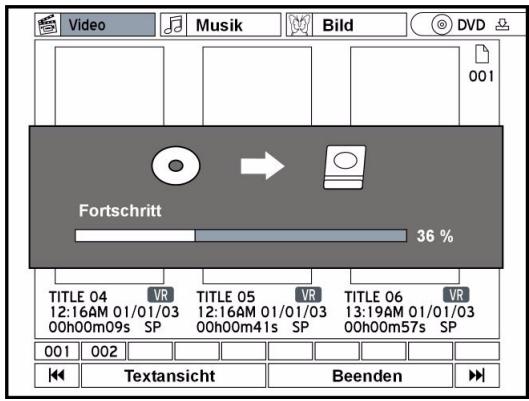
Ha szeretné félbeszakitani a masolási folyamatot, nyomja meg a STOP gombot.

Ha fajlokat masolt at a merevlemezról lemezre és a muvelet felbeszakitása mellett dont, a lemezt tobbé nem lehet használni felvételre vagy masolásra.
Hibauzenetek a masolás alatt
Hiányzó hely
Ha a DVD felvevo hiányzó tárhelyet ismer fel a lemezen, hibauzenet jelenik meg. Attól fuggóen, hogy mely kozegen nincs elég hely, tegyen be masik lemezt vagy távolítsa el a merevlemez tartalmát.
Helytelen formátum
Ha a DVD felvevo nem hozailló formátumot ismer fel a lemezen, ablak jelenik meg. Abban javaslatot tesz a lehetséges lemezformátumra (Javasolt lemez), amellyel elvegezheti a masoló muveletet.

A masoló funkciót az Easy Guider-el is végrehajthatja, ehez lásd a 30. oldalt.
Univerzális működés a távirányítón
Biztonsági utmutatások
Ne javitsa sajat maga a taviranyitot!
Az univerzális távirányító 1M osztályú infravörös diódát tartalmaz. Ne nézzen bele a lézerbe optikai múszerekkel!
Alkalmazás köre
Az univerzális távirányító a következő típusú készülékeket tudja kezelni:
TV televízio
DVD DVD felvevo MD 82999
Ne tegye ki pornak, erős napsugárzásnek, nedvességnek, magas hómér sékleteknek vagy erős rázkódásoknek a távirányítôt.
Ne hasznaljon maró hatású vagy az anyagát kikezdó tisz tíószert.
STB/VCR/AUX Egyeb keszülékek (p l. analóg müholdvevő, más DVD lejátszó, erősítő, Tuner stb.). A felirat nem jelöli a programozandó keszüléktípust. Csupán a konnyebb áttekintésre szolgál.
Keszülékkódk programozása

Jegyezze meg a kódkat, amelyeket a beprogramozáshoz használt. Amennyiben a kódk pl. egy elemcsere során nem elérhetoek többe, a lejegyzett kódk segítségével a távirányító gyorsabban beprogramozhatja.
Általános tudnivalók

A távirányító programozása nem múködik DVD modban.
Minden készüléknél, amelyet az univerzális
távirányitóval kezelni szeretne, négyjegyū
készülékkódot kell beprogramoznia valamelyik
jelforrás gombra (TV, STB, VCR, AUX).
Videomagnó: A kódkeresést betett videószalaggal végezè el.
Elópogramozás

A távirányító a gyáró, a Medionnéhány készülékére elöre be van programozva. Ilyen mádon pl. a Medion televiziók alapfunkcioit készülékód saját beprogramozása nélkül lehet elvegezni.
Keszülékkód bevitele kódlasta alapján
A megfelelo keszülékek kódjai a kezelési utmutatóhoz mellekelt kódlistában talalhatok. A következóköppen járjon el:
Kapcsolja be kézzel az illető készüléket.
Röviden nyomja meg a jelforrás kívant gombját (TV, STB, VCR, AUX).
Tartsa megnyomva a CODE gombat kb. 3 masodpercig, amig állando fénnel nem világit a kék LED.
Vigye be a négjegyu kódot a kódtablázatból.

A gombnyomások jováhagyását a kék LED rövid elalvása jalzi.
Ha érvényes kódot vitt be, az utoló helyerték bevitele után elalszik a kék LED. Ha érvénytelen kódot vitt be, elalvása elött három.masodpercig villog a kék LED.
Ha a keszülék nem úgy reagál, mint várná, esetleg ismetelje meg a programozást egy.masik kóddal.
Próbalja ki a keszülék markájához adott összes kódot. Valassza ki azt a kódot, amelyre a távirányító összes rendelkezésre allo parancsa helyesen reagál.
Ha azzal sem jár sikerrel, próbalja meg az
"Automikus keresés" címú fejezetben ismertetétter keresési modszert.
Kézi kódkeresés
Kézi keresés a következóképpen végeshetó:
Kapcsolja be kézzel az ilteõ készüléket.
Röviden nyomja meg a jelforrás kívant gombját (TV, STB, VCR, AUX).
Tartsa megnyomva a CODE gombat kb. 3 masodpercig, amig állando fénnel nem világít a kék LED.
Tobször (max. 350-szer) egymás után nyomja meg a POWER, P+ vagy P- vagy gombat (csak VCR esétében), amíg a vezérelendo
készülék ki nem kapcsol, csatornát nem valt vagy megfeleloen nem reagál.
A kódkeresés a pillanatnyilag tárol négyjegyú számnál kezdődik.
A kód eltarolásához röviden nyomja meg az OK gombot.
A kūlɒnbözǒ kódszámok nagy száma miatt
készüléktipusonként akár 350 darab kūlɒnbözǒ
kód is lehet elore programozva. Egyes
esetekben előfordulhat, hogy csak a fő funkciók
kožülCsak a leginkább használtak állnak
rendelkezésre. Egyes kūlɒnleges
készülékmodellnl előfordulhat, hogy az
ismertetett eljárasmód nem vezet eredményre.
Automikus keresés
Ha a keszüléke nem fogadja el a távirányító
parancsait, noha Öl a saját keszüléktipusára és a
megfelelo márkára megadott összes kódot
kiprobálta, probálkozzon az automatikus keresésselt.
Ezzel oyan márkák oyan kódjait is megkersesheti,
amelyek nincsenek felTÜntetve a keszülékek
kódlastajában.
Kapcsolja be kézzel az ilteć készüléket.
Röviden nyomja meg a jelforrás kívant gombját (TV, STB, VCR, AUX).
Tartsa megnyomva a CODE gombat kb. 3 masodpercig, amíg állandó fénnyel nem világít a kék LED.
Irányitsa a távirányító a készülékre és röviden nyomja meg egyszer a P+ gombot. Ha a készüléknek nincs program funkciója, a P+ helyett a Vagy POWER gombot nyomja meg. A távirányító 6 masodperc mulva elkezdi a kódkeresését és masodpercenként egymás után visszajelzi az összes kódot (lásd a kovekező szakasz is). Minden adónal felgyullad a kék LED.
Mihelyt a keszülék elfogadja a távirányító parancsait, nyomja meg az OK gombot. - Ha a kello idöben elmulasztotta megnyomni az OK gombot, a P- gombbal lépésenként visszaugorhat arra a kódra, amelynek parancsait a keszülék elfogadja.
A keresés félbeszakításához nyomja meg az EXIT gombat.
1 masodperces vagy 3 masodperces ütem Ha azt akarja, hogy a távirányító 1 masodperc helyett 3 masodpercenként kuldje vissza az új kódot, a következőképpen járjon el:
A P+ (ill. ▷ vagy POWER) gomb 4. pont alatt ismertetett megnyomása után 6 masodpercen belül nyomja meg még egyszer a P+ vagy P- gombat. Ekkor a távirányító 3 masodpercenként küldi az új kódot. Ezzel ugyan idöt nyer, de a müvelet tovább tart.
Kódkeresés kereskedelminév szerint
Ez a funkció lehtőséget kinal a kereskedelmi név szerinti keresésre (lásd a kódlát). A következőképpen járjon el:
Kapcsolja be kézzel az ilteş készüléket.
Röviden nyomja meg a jelforrás kívant gombját (TV, STB, VCR, AUX).
Tartsa megnyomva a CODE gombat kb. 3 masodpercig, amig állando fénnel nem világít a kék LED.
Vigye be az egyegyú kódot az alábbi tablázat szerint:
1 gomb = Medion, Tchibo
2 gomb = Philips, Radiola, Philco, Erres, Pye
3 gomb = Sony, Akai, Panasonic, JVC, Sharp, Toshiba, Daewo
4 gomb = Thomson, Brandt, Fergusson
5 gomb = Saba, Nordmende, Telefunken
6 gomb = Grundig, Blaupunkt
0 gomb = minded margka.
Nyomja meg tobbször a P+ (vagy videomagnóknála POWER vagy) gombat, amíg a készülék megfeleloen nem fogadja a parancsokat. Dolgozzon tempósan, különben elindul az automatikus keresés.
Tárolja el a kódot az OK megnyomásával. Ha az összes kódot vegigkereste, kb. 3 masodpercig villog a kék LED.
Kódazonosítás
A kódazonosítás lehetőséget kinal a már bevitt és a távirányitóban eltarolt kódok meghatározására. A következőképpen járjon el:
Kapcsolja be kézzel az ilteş készüléket.
Röviden nyomja meg a jelforrás kívant gombját (TV, STB, VCR, AUX).
Tartsa megnyomva a CODE gombat kb. 3 masodpercig, amig állando fénnel nem világít a kék LED.
Röviden nyomja meg a CODE gombot. A gomb megnyomásakor rovid idore elalszik a kék LED.
Az elő szám megkereséséhez nyomja meg a 0 -9 számgbokat. Amikor a kék LED rövid időe elalszik, az elő szám bekerült a memórába.
A masodik szám megkereséséhez újból nyomja meg a 0 - 9 számgombokat. Ismételje meg a müveletet a harmadik számra is.
A kék LED elalszik, mihelyt megnyomta a harmadik szám gombját.
Ezzel lezárult a kódazonosítás.
Normal Üzem
Miután elvegezte a távirányító beprogramozását az Audio/Video készülékekre, a távirányító úgy fog működní a fő funkciók tekintetében, mintha az illető készülék eredeti távirányítója lenne.
Irányítsa a távirányító t a kívant készülékre és nyomja meg a jelforras megfelelo gombját. A kék LED rovid időr felgyullad, de nem marad égve.
A funkciókat az univerzális távirányító megfelelo
funkciós gombjának megnyomásával lehet
múködésbe helyezni. Minden gombnyomásra
röviden felvillan a kék LED.
Különleges funkciök
, Minden Ki“ funkció
A funkcióval egyszerre minded elore beprogramozott keszüléket ki lehet kapcsolni. A következőképpen járjon el:
Egy.masodpercen belül nyomja meg kétszer a Power-gombat és tartsa azt benyomva 3 masodpercig. Most mindegyik elöprogramozott készülék egymást után lekapcsol. Ez kb. 3 mp-ig tart, majd ezt követően a LED kialszik.
A távirányító mindaddig a kezelendő készülékekre kell irányítani, &, amíg el nem alszik a kék LED.
Egyes készülékek a POWER -gombbal is be- és kikapcsolhato. Az igy kikapcsolt készülékek a Minden Ki funkcióval lehet bekapcsolni.
Kérjuk, ügyeljen az alábbiakra: Adott körülmények kozött azeredeti távirányitónak nem minded funkciója lesz elérhető kozvetlenül az univerzális távirányítón. Különösen az úabb készülékeknél fordulhat elő, hogy a funkciók elsore a várakozástól eltérően más gombokra kerülnek vagy egyáltalán nem állnak rendelkezesre.
EPG - elektronikus músor
Az EPG ("EPG" = "Electronic Program Guide") gombnak különboző funkciói vannak, aszerint, hogy mely kódra alkalmazák:
DVD kódok esétén a Músorszám menüt nyitja meg.
SAT- vagy VCR kódok esétén ezzel a gombbal lehet
végezni a programozást, amennyiben a videomagnó
rendelkezik SHOWVIEW funkcióval.
Univerzális ( „Punch Through“) funkciók
Az univerzális funkciók (amelyeket „Punch Through“ funkcióknak is hivnak) lehetővé teszik, hogy meghatározott funkciókat a beallitottól eltérő más készüléktípuson vegezzenek el. Ezek a hangerő, némításii valamint a lejátszásii funkciók.
Ha a tíváriányító a VCR-, DVD-, SAT- vagy CBL üzemben van, a hangerő és némítás (®) gombok vezérik a TV készüléket (amennyiben a többi készülék nem rendelkezik saját hangerő szabályozással);
ha a távirányító a TV üzemmodban vagy oyan üzemmodban van, amelynek nincsenek lejátszó funkciói, a gombok a lejátszást, szünetet, leállítást és esetleg a csatlakoztatott videomagnóra irányuló felvételt, DVD lejátszót vagy DVD felvevőt vezérlik. A vezérles mindig az utolsónakálasztott készüléket érinti.
Az univerzális hangerő/ némítás funkciók beprogramozása mas készüléktípusra
Az univerzális távirányító olyan beállitással szàllitjuk ki, hogy a hangerő és némitas funkciok automatikusan vezéreljék a TV készüléket, ha éppen képátvitellel rendelkező készülék (DVD, videomagnó stb.) jelforrás gombja van megnyomva.
De uy is beallithatja az univerzalis taviranyitot, hogy az univerzalis hangero es nemitas funkciok a TV keszulektol altero masik keszulektipust vezereljenek.
Tartsa megnyomva a CODE gombat kb. 3 masodpercig, amíg állando fénnyel nem világít a kék LED.
Nyomja addig a gombot., amig rovid idore el nem alszik a kék LED.
A készüléken nyomja meg annak a jelforrásnak a gombját, amelyre át akarja tenni a hangerő és némítás funkciót. A kék LED égve marad.
- Nyomja addig a gombot., amíg el nem alszik a kék LED. Ha tevedésból oyan készüléket valasztott, amely nem rendelkezik saját hangerő szabályozással, a kék LED 3 masodpercig villog.
Az univerzális hangerő/ némítás funkciók beprogramozása meghatározott készülékre
Az univerzális távirányító uy is beallithatja, hogy meghatározott készülékreCsak annak saját funkcioit (hangerőt énsémitást) alkalmazza. Igy az univerzális funkció ki van kapcsolva erre a modra ill. készüléktipusra.
Tartsa megnyomva a CODE gombat kb. 3 masodpercig, amig állando fénnel nem világít a kék LED.
Nyomja addig a gombot., amig rovid idore el nem alszik a kek LED.
Nyomja meg a keszüléken annak a jelforrásnak a gombját, amelynek saját hangerő és némítás funkciót akar biztosítani.
Nyomja meg az egyik hangerő gombot. A kék LED égve marad.
Nyomja meg ujból a gombot addig, amíg ki nem alszik a kék LED.
Az univerzális hangerő/ némítás funkció újbóli beállitása
Amennyiben Ön megváltoztatta az univerzális hangerő és némítás funkciókat az előző két szakaszban ismertetettástón, úbjól visszaállithatja a funkciókat gyári beállitásukra és igy helyreállithatja a „Punch-Through“ hatást.
Tartsa megnyomva a CODE gombot kb. 3 mp-ig, amig állandó fénnel nem világít a kék LED.
Nyomja addig a gombot., amíg róvid időre el nem alszik a kék LED.
Nyomja meg a gombot meg egyszer. A kék LED egészen elalszik. Ekkor a hangerő és nemitás funkciók kiszállításá allapotukban vannak.
Hibaelháritas
A távirányító nem múködk:
Vizsgalja felül, hogy a készülékei helyesen csatlakoznak-e és be vannak-e kapcsolva.
Vizsgálja felül, hogy a távirányító elementi helyesen vannak-e betéve és a + / - sarkok jo helyen vannak-e.
Amennyiben az elementk tul gyengek, cserelje ki ujakkal.
Keszülékmárkaneve alatt tobb keszülékkód is fel van tüntetve. Hogyan állapitom meg a helyes keszülékkódot?
A készülék helyes készülékkódjanak megállapításához problálaj ki egymás után a kódokat, amig a készülék legtöbb funkciójszabályszerüen nem fog mukodni.
A készülékek a távirányítónak csupán néhány parancsára engedelmeskednek:
Próbaljón ki további kódokat egészen addig, amíg a készülékek megfeleloen nem teljesítik a parancsokat.
Ha sem a kézi kódbevitel, sem az automatikus kódkeresés nem vezet eredményre, egyes különleges esetakben előfordulhat, hogy a készülékmem Tud együttműködni az univerzális távirányítóval.
Ha üzemzavarok jelentkeznek
Amennyiben üzemzavarok jelentkeznének, elóször vizsgálja meg, hogy saját maga is meg tudja-e oldani a problemat. Ebben segithet az alábbi áttekintés.
Soha ne的概率kozzon a berendezés sajat javitásával.
Ha szükség van javitása forduljon szerviz kózpontunkhoz vagy más alkalmas szakmuhelyhez.
ÜZEMZAVAR
FOADATOK
Nincs készenléti jelzes
-haromszogletuIampa es megjelenito sotét
-Megjelenito sotét
A készülék nem muködik
A lemez nem indul el, bár
megnyomta a PLAY gombat, vagy
azonnal Újra megáll
A készülék nem fogadja a távirányító parancsait.
Nincs kép
Torzitott kép
LEHETSEGES OK / INTÉZKEDÉS
Vizsgálja meg a halózati csatlakozót: A csatlakozódugó szorosan van-e bedugva a halózati aljatba?
Vizsgálja felül, hogy működésbe van-e helyezve a Stand by „Off“funkció a Setup menüben.
Nyomja meg a STANDBY/ON gombot a tavirányítón vagy a készüléken. Ha a készülék zavarát vihar, sztatikus feltolódés vagy egy más külso tényező okozza, probálja meg a következőket: Nyomja le a STANDBY/ON gombot a készüléken (Standby mod). Majd húzza ki és dugja vissza a halózati kábelt.
A lemezt a feliratos oldalával felfelé helyezte be?
Ellenorizze, hogy nem rongalóddt-e meg a lemez, uyg, hogy egy masik lemezt tesz bele. Ha a lemez elszennyezoddt, a kozepétol a széle felé haladva törölje le ovatosan puha, száraz ruhával.
Nem lehet, hogy nem lejatszato lemezfajtát sett bele?
Kereskedelemben kaphato DVD: Helyes a DVD regiokódja (2)?
Kondenzviz képzödott; várjon egy-két orat, amig a készülék kiszárad.
Vizsgálja meg, hogy az elementek elhasználodtak-e vagy rosszul vannak-e behelyezve. Távolitsa el az esetleges akadályokat a távirányító infravörös adoja és a készüléken levő érzékelő bözül.
Esetleg tül messze van a készüléktöl (több mint 7 m-re)?
A DVD lejatszó és a TV kőzti kábel összekottétés kifogástalan és helyesen van elvegezve?
Be van kapcsolva a tv-keszülék?
A tv-készüléken a video-csatornát választotta ki?
A helyes funkciót (DVD) választotta ki?
A helyes videó kimenetet választotta a DVD felvevőn?
Esetleg nem kellene úbjólvégezná az adókeresésst?
Állapítsa meg, hógy a lemez helyesen van-e rajta a lemeztálcán és hogy a felvétel oyan formátumban készült-e, amellyel a helyi TV rendszer (NTSC vagy PAL) együtt tud múködni.
Vizsgálja felül a beállításokat a Setup > Video Input/Output > alatt A
Video Output-t esetleg csatlakoztassa másik televizióra és valasszon oyan kivileti MODOT, amelyet a TV készüléke támogat.
Ha a Video kivitelt „Progressive“ modba állitja, de a DVD felvevő nem olyan TV keszülékre csatlakozik, amely aztámogatja, előfordulhat, hogy a videojel elvész. Ilyen esetben a következőképpen járjon el: Kapcsolja ki, majd be a DVD felvevőt. Utána nyomja meg a , 5, 0, 2, 0, ENTER gombokat sorban egymás után, hogy visszaállítsa a keszüléket.
Ellenorizze, hogy a DVD nem szennyeződott-e, és adott esetben a kózepétől a széle felé haladva ovatosan törölje le puha, száraz ruhával. A képen jelentkező kisebb zavarok nem jelentik azt, hogy a készülék hibásan működk.
| Kép zavarokkal | Ha a felvevő kivitt videójele videomagnón at jut el a televizióba, vagy ha a felvevőt videó-/TV készülékre csatlakoztatta, előfordulhat, hagy egyes DVD műsorok másalésvedő kódja hátrányosan befolyásolja a képminõsseget. Ha a problème akkor is fennáll., amikor a felvevőt Közvetlenül csatlakoztatja a televizória, a felvevőt a televizio S-VIDEO bemenetère csatlakoztassa ră. |
| Helytelen képformátum (4:3, 16:9) | A TV oldalarány menüben vizsgálajma meg, hogy a vałasztott formátum megfelel-e a TV készüléknek. |
| Nincs hang | Esetleg nincs bekapcsolva a némítás (MUTE)?Vizsgálajfa felül az audió összeköttetések.A DVD lejátszás gyors vagy lassú menetben van. |
| Túl halk hang | Vizsgálajma meg a beallitásokat az AUDIO menüben. |
| JELLEMZő DVD-HIBÁK | |
| Nincs lejátszás | Vizsgálajfa felül, hogy a DVD felvevő támogatja-e a fajlformátumot.Ha a betét lemez oyan videókat tartalmaz, amelyeket)másik DVD felvevőn vettek fel, vizsgálajfa felül, hogylezárták-e a lemezzt. Egyes eseteken a DVD felvevő nem tudja lejátszani a lezárlemezt, attól foggöen, milyen a lemez típusa vagy milyenek voltak a feltételek felvételkor.A csupán egyszer másolható adatokkal felírt lemezekCsAK CPRM (Content Protection for Recordable Media) funksióval együttmuködni tudó lejátszön kátszhatok le.A felvevő régióködjanak egyeznie kell a lemez hasonlá jellemzőjével. |
| A felvett DVD-t nem lehet lejátszani másik DVD lejátszón. | A felvétel után nem zárták le a DVD-t. |
| Helytelen nyelv helytelen felirati nyelv | Módosítsa a nyelvbeallitást a SETUP Disc FELIRAT menüjében a SUBTITLE gombbal vagy a DVD menüben.Vizsgálajma meg a DVD tartóján vagy a DVD menüben, hogy a kívant nyelv létezik-e a DVD-n.Nehány DVD-n oyan műsorszám/műsorrész van, amelyhez a SKIP funkció le van zárna. |
| SKIP fungció nem lehetséges | Nehány DVD-n oyan műsorszám/műsorrész van, amelyhez a SKIP fungció le van zárna. |
| A kameraállás nem mádosható. | Különbőző kameraállás csak kevés lemezen talalható és rendszerint a DVD-nek csupán néhány kivalasztott jeleneténél all rendelkezésre. |
| Elfelejtette a jelszót. | Lásd 21. oldal. |
| FELVÉTELEK | |
| A felvett DVD-t nem lehet lejátszani egy másk DVD lejátszón. | A felvétel után nem zárták le a DVD+R lemez (Iásd 32. oldal). |
| Nem műköndek a felvételek. | Nincs behelyezve lemez, vagy a lemez irásvedett.A lemez már 49 darab műsorszámot (DVD-RW 99 műsorszámot), ill. a merevlemez 255 műsorszámot tartalmaz. Nyomja meg a DISPLAY gombot, hogy leellenőrize, elég hely van-e a lemezzen/merevlemezden.Vizsgálajfa felül, hogy a lemezt lezárták-e. Lezárt lemezre nem lehet felvenni.A beprogramozott idöpontban más felvétel folyik.Vizsgálajfa felül, nem oyan lemezt tett-e be, amelyre már más DVD felvevőkön felvettek.A valasztott jelforrás nem bocsátki jelet. |
| Nem működtänz az időzitätt felvétel. | A készülék be volt kapcsolva. Az időzitätt felvételhez a készüléknek készelenétő modban kell lennie.A felvétel mind a 8 tárolöhelye foglalt.A beprogramozott idöpont már elműlt.TÁVIRÁNYÍTÓ |
| Nem működkik. | Nincs betéve elem vagy az elemek kimerültek.A távirányító nincs a felvevő felé irányitva. |
A „TV“ kezelőmező gombjai nem működnek.
A gombok egy TV készülék kezelésére alkalmasak. Be kell programoznia a TV készülékének készülékkódjat.
HU
Mûszaki adatok
Feszültsegellatás: 230 V ~ 50 Hz
Teljesitményfelvétel: kb. 50 W (üzemben)
A távirányítóhoz való element: 2 X 1,5 V R03/LR03, AAA TIPUSU

Lézerteljesitmény:
1-es osztalyu lezer
Felvétel
Irható kozegek: beépitet merevlemez, DVD+R; DVD+RW, DVD-R, DVD-RW,
DVD+R Double Layer
Felvehető videó formátumok: DVD+VR a HQ-, SP-, LP- vagy EP módban - MPEG 2
DVD+VR az SLP módban - MPEG 1
Felvehető audió formátumok: DVD+VR - Dolby Digital 2 csatornás
Lejatszás
Lejatszható lemezek: DVD videó, DVD+R, DVD+RW, DVD-R, DVD-RW;
VCD, SVCD, audio CD, CD-R, CD-RW, JPEG-CD,
Támongatott formátumok
Video: JPEG/BMP, MPEG 1, MPEG 2 fajol MPEG 4 fajlokkal (.AVI, .DIV, .DIVX)
Audió: MP3, WMA, WAV, LPCM, Dolby Digital 2 csatornás, Dolby Digital 5.1 csatornás (csak digitális kivitelnél)
Bemenetek
ANTENNA IN 75 Ohm
VIDEO IN 1,0 Vcs-cs 75 Ohm, negativ szinkron, 1 × RCA / 2 × SCART
DV IN 4 tuskés (IEEE 1394 szabvány)
USB IN 4 tuskés (USB 1.1 szabvány)
Kimenetek
S-VIDEO OUT (Y) 1,0 V (cs-cs), 75 Ohm, negativ szinkron,
1 x Mini DIN 4 tuskés
(C) 0,3V (cs-cs), 75 Ohm
COMPONENTVIDEOOUT (Y)1,0V(cs-cs),75Ohm,negitivszinkron,1xRCA
(Pb)/(Pr) 0,7 V (cs-cs), 75 Ohm, 2 x RCA
HDMIVIDEO/AUDIO OUT 19 tuskés (HDMI szabvány, A típusú)
AUDIO OUT (digital) 0,5 V (cs-cs), 75 Ohm, 1 x RCA
AUDIO OUT (optikai) 3 V (cs-cs), 1 x optikai csatlakozó
Nincs arra garancia, hogy az On DVD felvevojével késztitet DVD+R, DVD-R, DVD+RW vagy DVD-RW lemez más DVD lejatszón is lejatszható.
Olvasson utána esetleg a masik DVD lejátszó kězikönyhében, és győződjön meg róla, hogy a készülék DVD+R és DVD+RW formátumokat is letud játszani.
Ha audio-CD-t hallgat, ügyeljen a lemezre nyomtatott feliratra

Kérjuk, ügyeljen az alábbiakra: Manapság számos különféle, részben nem szabványos CD-felvételi és -másolásvédő eljárás, valamint különféle nyers CD-R- és CD-RW lemezek léteznek. Ezér egyes esetakben olvasásí hiba vagy késlettetés lephet fel. Ez nem a készülék hibája.

A muszaki jellemzok valtoztatasanak jogat fenntartjuk!
Ártalmatlanítás
Keszülék

Ha a keszülék elérte élettartamának végét, semmi esetre sem szabad a háztartási szemétbe dobni. Lehetőseg szerint járjon utána, hogyan lehet környezethelyes mo don ártalmatlanítani.
Elem

A kimerült elemek nem a háztartási
hulladékba valók. Az elemeket le lehet adni a
begyüjtöhelyen vagy a
szakkereskedéskben.
Csomagolás

A DVD lejatszóját becsomagoljuk,nehogy szallitás kozben kár érje. Acsomagolóanyagok nyersanyagok,igy ujra felhasznalhatok, vagy visszajuttathotok anyersanyag-körforgásba.
Kódlistában a távirányítón
TV
| A | BINATONE | 0003 | ||||||||||
| BLACK DIAMOND | 0171 | |||||||||||
| ACME | 0011 | BLACK PANTHER LINE0245 | ||||||||||
| ADA | 0018 | BLACK STAR | 0129 | |||||||||
| ADC | 0006 | 0007 | BLAUPUNKT | 0117 | 0202 | 0135 | 0008 | 0022 | ||||
| ADMIRAL | 0019 | 0108 | 0002 | 0001 | 0047 | 0100 | ||||||
| 0000 | BLUE SKY | 0011 | ||||||||||
| ADYSON | 0003 | BLUE STAR | 0120 | |||||||||
| AGAZI | 0002 | BONDSTEC | 0129 | |||||||||
| AGB | 0123 | BOOTS | 0003 | |||||||||
| AIKO | 0003 | 0009 | 0004 | BPL | 0120 | |||||||
| AIWA | 0184 | 0248 | 0291 | BRANDT | 0127 | 0045 | 0022 | 0036 | 0126 | |||
| AKAI | 0011 | 0086 | 0009 | 0068 | 0004 | 0139 | 0046 | |||||
| 0006 | 0008 | 0051 | BRION VEGA | 0051 | 0169 | 0000 | ||||||
| 0061 | 0088 | 0169 | 0200 | 01330141 | BRITANNIA | 0003 | ||||||
| 0069 | BROKSONIC | 0920 | ||||||||||
| AKIBA | 0011 | BRUNS | 0000 | 0007 | ||||||||
| AKURA | 0169 | 0074 | 0002 | 0009 | 00110071 | BSR | 0131 | 0026 | ||||
| ALBA | 0028 | 0027 | 0009 | 0011 | 00030068 | BTC | 0011 | |||||
| 0083 | 0169 | BUSH | 0028 | 0027 | 0032 | 0009 | 0011 | |||||
| 0047 | 0245 | 0248 | 0162 | 0062 | 0019 | 0205 | 0039 | |||||
| ALBIRAL | 0037 | BSR | 0051 | 0068 | 0169 | 0107 | 0115 | |||||
| ALKOS | 0164 | CENTURION | 0051 | 0169 | ||||||||
| ALLORGAN | 0157 | 0026 | CENTURY | 0000 | ||||||||
| ALLSTAR | 0051 | CGE | 0245 | 0248 | 0024 | 0132 | 0120 | |||||
| ALTUS | 0042 | CIMLINE | 0062 | |||||||||
| AMPLIVISION | 0003 | |||||||||||
| AMSTRAD | 0011 | 0009 | 0068 | 0074 | 0002 | CAPSONIC | 0002 | |||||
| 0108 | 0071 | 0069 | CARREFOUR | 0027 | ||||||||
| 0030 | 0123 | 0013 | CASCADE | 0009 | ||||||||
| ANAM | 0009 | 0065 | 0109 | CATHAY | 0051 | 0169 | ||||||
| ANGLO | 0009 | CENTRUM | 0168 | 0205 | ||||||||
| ANITECH | 0009 | 0002 | 0043 | 0109 | CENTURION | 0051 | 0169 | |||||
| ANSONIC | 0009 | 0014 | CENTURY | 0000 | ||||||||
| ARC EN CIEL | 0126 | 0045 | 0139 | CGE | 0129 | 0047 | 0131 | 0043 | ||||
| ARCAM | 0003 | CIMLINE | 0009 | 0028 | ||||||||
| ARISTONA | 0169 | 0051 | CITY | 0009 | ||||||||
| ARTHUR MARTIN | 0158 | CLARIVOX | 0169 | 0037 | ||||||||
| ASA | 0017 | 0110 | 0016 | 0018 | 0000 | CLATRONIC | 0009 | 0011 | 0051 | 0002 | 0083 | |
| 0021 | 0003 | 0129 | 0030 | |||||||||
| ASBERG | 0051 | 0043 | 0043 | |||||||||
| ASTRA | 0009 | COMBITECH | 0248 | |||||||||
| ASUKA | 0011 | 0002 | 0003 | CONCORDE | 0009 | |||||||
| ATLANTIC | 0169 | 0003 | 0051 | 0157 | CONDOR | 0198 | 0051 | 0083 | 0003 | 0245 | ||
| ATORI | 0009 | CONTEC | 0003 | 0009 | 0027 | 0030 | 0029 | |||||
| AUDIOSONIC | 0009 | 0003 | 0169 | 0011 | 0051 | CONTINENTAL EDISON00220111 | 0036 | 0045 | 0126 | |||
| 0139 | 0157 | 0090 | 0139 | 0046 | ||||||||
| 1062 | COSMEL | 0009 | ||||||||||
| AUDIOTON | 0003 | CROSLEY | 0129 | 0131 | 0000 | 0043 | ||||||
| AUSIND | 0043 | CROWN | 0009 | 0169 | 0083 | 0047 | 0051 | |||||
| AUTOVOX | 0003 | 0002 | 0101 | 0157 | 0000 | 0245 | 0121 | 0043 | ||||
| 0125 | 0043 | CS ELECTRONICS | 0011 | 0129 | 0003 | |||||||
| B | CTC | 0129 | ||||||||||
| CTC CLATRONIC | 0014 | |||||||||||
| BAIRD | 0111 | 0139 | 0245 | CYBERCOM | 0177 | 0038 | 0171 | 0002 | 0009 | |||
| BANG & OLUFSON | 0199 | 0000 | 0206 | 0205 | 0207 | |||||||
| BARCO | 0112 | 0208 | 0210 | 0169 | 0042 | 0044 | ||||||
| BASIC LINE | 0009 | 0011 | 0051 | 0245 | 0127 | 0047 | 0061 | |||||
| BASTIDE | 0003 | 0063 | 0067 | 0068 | 0103 | 0107 | ||||||
| BAUR | 0169 | 0118 | 0076 | 0141 | 0132 | 0115 | 0154 | 0168 | ||||
| BEKO | 0042 | 0083 | 0034 | 1064 | 0007 | 0185 | 0228 | 0209 | 0343 | 0924 | ||
| 0095 | 0933 | 0248 | 0291 | |||||||||
| BEON | 0169 | 0051 | CYBERMAXX | 0177 | 0038 | 0171 | 0002 | 0009 | ||||
| BEST | 0113 | 0206 | 0200 | 0205 | ||||||||
| BESTAR | 0051 | 0245 | 0207 | 0208 | 0210 | 0211 | 0169 | |||||
Code
| 0047 | 0048 | 0049 | 0061 | 0063 | |
| 0067 | 0068 | 0087 | |||
| 0103 | 0107 | 0115 | 0127 | 0154 | |
| 0155 | 0168 | 0170 | |||
| 0185 | 0228 | 0229 | 0209 | 0218 | |
| 1005 | 0894 | 0343 | |||
| 0924 | 0933 | 0248 | 0291 | ||
| CYBERTRON | 0011 | ||||
| CYTRON | 0177 | 0038 | 0171 | 0002 | 0009 |
| 0206 | 0200 | 0205 | |||
| 0207 | 0208 | 0210 | 0211 | 0169 | |
| 0015 | 0042 | 0044 | |||
| 0047 | 0048 | 0049 | 0061 | 0063 | |
| 0067 | 0068 | 0087 | |||
| 0103 | 0107 | 0115 | 0127 | 0154 | |
| 0155 | 0168 | 0170 | |||
| 0228 | 0229 | 0209 | 0218 | ||
| 1005 | 0894 | 0343 | |||
| 0924 | 0933 | 0248 | 0291 |
D
| DAEWOO | 0094 | 0009 | 0191 | 0003 | 0051 |
| 0115 | 0245 | ||||
| DAINICHI | 0011 | ||||
| DANSAI | 0002 | 0169 | 0051 | ||
| DANTAX | 0171 | 0161 | 0169 | 0088 | 0034 |
| 0113 | |||||
| DATSURA | 0121 | ||||
| DAYTON | 0009 | ||||
| DAYTRON | 0245 | ||||
| DE GRAAF | 0019 | 0006 | 0033 | ||
| DECCA | 0003 | 0169 | 0004 | 0051 | 0123 |
| 0030 | |||||
| DECCACOLOR | 0015 | ||||
| DCE | 0205 | 0042 | |||
| DELL | 0025 | ||||
| DESMET | 0051 | 0169 | |||
| DIGITOR | 0227 | 0228 | |||
| DISNEY | 0148 | ||||
| DIXI | 0009 | 0169 | 0051 | ||
| DTS | 0009 | ||||
| DUAL | 0177 | 0038 | 0171 | 0002 | 0009 |
| 0206 | 0207 | 0208 | |||
| 0169 | 0042 | 0044 | 0127 | 0047 | |
| 0061 | 0063 | 0067 | |||
| 0068 | 0003 | 0103 | 0107 | 01150 | |
| 126 | 0131 | 0139 | |||
| 0154 | 0160 | 0168 | 0210 | 0228 | |
| 0343 | 0924 | 0933 | |||
| 0248 | 0291 | 0125 | 0089 | ||
| DUAL-TEC | 0009 | 0131 | 0003 | ||
| DUMONT | 0003 | 0014 | 0017 | 0018 | 0000 |
| DURABRAND | 0228 | 1006 | 1007 | 1008 | 1009 |
| 0933 | 1085 | 1086 | |||
| 1087 | 1088 | ||||
| DUX | 0169 | ||||
| DYNATRON | 0051 | 0169 |
E
| ELBE | 0108 | 0157 | 0037 | ||
| ELCIT | 0000 | ||||
| ELECTRO TECH | 0009 | ||||
| ELEKTA | 0120 | ||||
| ELIN | 0051 | 0003 | 0169 | 0016 | 0018 |
| ELITE | 0011 | 0051 | |||
| ELMAN | 0014 | 0131 | |||
| ELTA | 0009 | ||||
| EMERSON | 0141 | 0127 | 0000 | ||
| ERAE | 1003 | ||||
| ERRES | 0169 | 0051 | |||
| ESC | 0245 | ||||
| ETRON | 0009 | ||||
| EURO-FEEL | 0002 | ||||
| EUROLINE | 0149 | 0169 | 0088 | ||
| EUROMANN | 0002 | 0051 | 0003 | ||
| EUROPHON | 0003 | 0051 | 0051 | 0131 | 0123 |
| EXPERT | 0157 |
F
| FENNER | 0009 | 0115 | |||
| FERGUSON | 0127 | 0166 | 0035 | 0169 | 0036 |
| 0050 | 0052 | 0111 | |||
| 0163 | 0037 | ||||
| FIDELITY | 0003 | 0019 | 0068 | 0074 | 0096 |
| FINLANDIA | 0019 | 0006 | 0110 | 0128 | |
| FINLUX | 0061 | 0087 | 0063 | 0003 | 0004 |
| 0016 | 0167 | 0110 | |||
| 0131 | 0157 | 0169 | 0051 | 0017 | |
| 0018 | 0014 | 0000 | |||
| 0123 | 0043 | 0042 | |||
| FIRSTLINE | 0003 | 0129 | 0009 | 0051 | 0062 |
| 0026 | |||||
| FISHER | 0006 | 0003 | 0018 | 0083 | 0131 |
| 0000 | 0027 | 0029 | |||
| 0040 | |||||
| FLINT | 0051 | 0113 | |||
| FORMENTI | 0001 | 0169 | 0003 | 0131 | 0133 |
| 0000 | 0043 | 0125 | |||
| FORTRESS | 0001 | 0000 | |||
| FRONTECH | 0019 | 0002 | 0009 | 0068 | 0118 |
| 0129 | 0120 | 0021 | |||
| FUJITSU | 0116 | 0004 | 0157 | ||
| FUNAI | 0002 | 0026 |
G
| GALAXY | 0047 | 0083 | |||
| GBC | 0009 | 0027 | 0131 | ||
| GEC | 0169 | 0003 | 0004 | 0041 | 0051 |
| 0141 | 0123 | 0132 | |||
| GELOSO | 0019 | 0009 | 0131 | ||
| GENERAL TECHNIC | 0009 | 0248 | |||
| GENEXXA | 0011 | 0051 | 0021 | ||
| GERICOM | 1064 | 0049 | 1022 | 1023 | |
| GOLDSTAR | 0084 | 0129 | 0003 | 0009 | 0019 |
| 0051 | 0131 | 0169 | |||
| 0171 | 0261 | 0012 | 0093 | ||
| GOODMANS | 0009 | 0111 | 0002 | 0004 | 0027 |
| 0169 | 0028 | 0051 | |||
| 0068 | 0115 | 0127 | 0171 | 0245 | |
| 0283 | 0093 | ||||
| GORENJE | 0083 | ||||
| GPM | 0011 | ||||
| GRAETZ | 0141 | 0142 | 0021 | ||
| GRANADA | 0127 | 0019 | 0003 | 0006 | 0169 |
| 0027 | 0031 | 0051 | |||
| 0054 | 0004 | 0064 | 0133 | 0138 | |
| 0128 | 0040 | 0043 | |||
| 0123 | |||||
| GRANDIN | 0009 | 0169 | 0011 | 0245 | 0120 |
| GRUNDIG | 0117 | 0091 | 0114 | 0101 | 01350008 |
| 00170136 | |||||
| 0043 |
H
| H & B | 0343 | 0228 | |||
| HB | 1003 | 0168 | 0095 | 0015 | 0042 |
| 1011 | |||||
| HAAZ | 0228 | ||||
| HALIFAX | 0002 | 0003 | |||
| HAMPTON | 0003 | ||||
| HANSEATIC | 0009 | 0003 | 0027 | 0169 | 0051 |
| 0083 | 0118 | 0131 | |||
| 0141 | 0007 | 0026 | |||
| HANTAREX | 0009 | 0123 | |||
| HARWOOD | 0171 | ||||
| HCM | 0002 | 0003 | 0009 | 0074 | 0120 |
| HIFIVOX | 0139 | ||||
| HINARI | 0171 | 0009 | 0011 | 0027 | 0051 |
| 0006 | 0169 | 0248 | |||
| 0043 | 0137 | ||||
| HISAWA | 0011 | 0113 | 0120 | ||
| HISENSE | 0156 | ||||
| HITACHI | 0027 | 0019 | 0085 | 0134 | 0153 |
| 0213 | 0140 | 0144 | |||
| 0003 | 0118 | 0004 | 0016 | 0023 | |
| 0041 | 0045 | 0047 | |||
| 0131 | 0133 | 0138 | 0139 | 0141 | |
| 1013 | 0021 | 0046 | 0033 | 0123 | |
| 0142 | |||||
| HORNYPHON | 0051 | ||||
| HOSHAI | 0011 | ||||
| HUANYU | 0003 | 0115 | |||
| HYGASHI | 0003 | ||||
| HYPER | 0003 | 0009 | 0129 | 0131 | |
| HYPSON | 0002 | 0003 | 0051 | 0169 | 0120 |
| HYUNDAI | 1010 | ||||
| ICE | 0009 | 0002 | 0003 | 0011 | 0051 |
| 0068 | |||||
| IMPERIAL | 0047 | 0051 | 0083 | 0129 | 0131 |
| 0021 | 0043 | ||||
| INDESIT | 0024 | 0101 | |||
| INDIANA | 0051 | 0169 | |||
| INGELEN | 0021 | ||||
| INGERSOL | 0009 | ||||
| INNO HIT | 0009 | 0011 | 0003 | 0004 | 0051 |
| 0169 | 0245 | 0093 | |||
| 0123 | |||||
| INNOVATION | 0171 | 0111 | 0002 | 0009 | 0169 |
| 0061 | 0067 | 0068 | |||
| 0103 | 0107 | 0115 | 0154 | 0168 | |
| 0177 | 0248 | 0291 | |||
| INTERBUY | 0009 | 0129 | 0109 | ||
| INTERFUNK | 0051 | 0129 | 0169 | 0139 | 0141 |
| 0000 | 0021 | ||||
| INTERTRONIC | 0894 | ||||
| INTERVISION | 0002 | 0003 | 0014 | 0109 | |
| IRRADIO | 0009 | 0011 | 0051 | 0169 | 0068 |
| ISUKAI | 0011 | ||||
| ITC | 0003 | 0131 | |||
| ITS | 0011 | 0051 | 0068 | 0120 | |
| ITT | 0061 | 0009 | 0143 | 0031 | 0133 |
| 0141 | 0021 | 0142 | |||
| 0132 | |||||
| ITT/NOKIA | 0133 | 0142 | 0021 | ||
| ITV | 0169 | 0171 | 0009 | 0088 | 0245 |
| J | |||||
| JEC | 0164 | ||||
| JVC | 0051 | 0053 | 0027 | 0068 | |
| K | |||||
| KAISUI | 0009 | 0011 | 0003 | 0120 | |
| KAMOSONIC | 0003 | ||||
| KAMP | 0003 | ||||
| KAPSCH | 0157 | 0021 | |||
| KARCHER | 0169 | 0003 | 0009 | 0016 | 0037 |
| KENDO | 0019 | 0014 | 0028 | 0108 | 0245 |
| KENNEDY | 0131 | 0157 | |||
| KINGSLEY | 0003 | ||||
| KING TV | 0015 | ||||
| KNEISSEL | 0174 | ||||
| KOLSTER | 0051 | ||||
| KONKA | 0047 | 0068 | 0229 | 0011 | |
| KORPEL | 0051 | 0169 | |||
| KORTING | 0000 | ||||
| KOYODA | 0009 | ||||
| KTV | 0003 | ||||
| KURO | 0121 | ||||
| KYOTO | 0037 | ||||
| L | |||||
| LENCO | 0009 | 0245 | |||
| LENOIR | 0003 | 0009 | |||
| LESA | 0129 | ||||
| LEYCO | 0169 | 0002 | 0004 | 0051 | 0026 |
| LG | 0084 | 0119 | 0129 | 0149 | 0019 |
| 0003 | 0051 | 0088 | |||
| 0131 | 0169 | 0171 | 0009 | 0261 | |
| 0093 | |||||
| LIESENK | 0169 | ||||
| LIFE | 0002 | 0009 | 0061 | 0067 | 0068 |
| 0103 | 0107 | 0111 |
| 0115 | 0154 | 0168 | 0169 | 0171 | |
| 0177 | 0205 | 0291 | |||
| LIFETEC | 0177 | 0038 | 0171 | 0002 | 0009 |
| 0206 | 0205 | 0207 | |||
| 0208 | 0210 | 0211 | 0169 | 0015 | |
| 0042 | 0044 | 0047 | |||
| 0048 | 0049 | 0061 | 0063 | 0067 | |
| 0068 | 0087 | 0103 | |||
| 0107 | 0115 | 0127 | 0154 | 0155 | |
| 0168 | 0170 | 0185 | |||
| 0228 | 0229 | 0209 | 0218 | 1005 | |
| 0894 | 0343 | 0924 | |||
| 0933 | 0248 | 0291 | |||
| LOEWE | 0097 | 0098 | 0051 | 0169 | 0000 |
| LOGIK | 0030 | ||||
| LUMA | 0019 | 0169 | 0141 | 0157 | |
| LUMATRON | 0002 | 0171 | 0019 | 0088 | 0051 |
| 0074 | 0169 | 0107 | |||
| 0141 | 0157 | 0245 | |||
| LUX MAY | 0051 | ||||
| LUXOR | 0141 | 0019 | 0047 | 0003 | 0077 |
| 0138 | 0093 | 0132 | |||
| M | |||||
| M+P | 0133 | ||||
| MAGNADYNE | 0014 | 0129 | 0131 | 0169 | 0000 |
| 0123 | |||||
| MAGNAFON | 0003 | 0014 | 0043 | 0123 | |
| MAGNUM | 0002 | 0111 | 0009 | 0169 | 0171 |
| 0061 | 0067 | 0068 | |||
| 0103 | 0107 | 0115 | 0154 | 0168 | |
| 0177 | 0200 | 0291 | |||
| MANDOR | 0002 | ||||
| MANESTH | 0002 | 0169 | 0003 | 0028 | 0051 |
| MARANTZ | 0051 | 0169 | |||
| MARELLI | 0000 | ||||
| MARK | 0051 | 0169 | |||
| MATSUI | 0173 | 0099 | 0091 | 0027 | 0180 |
| 0028 | 0147 | 0003 | |||
| 0004 | 0009 | 0019 | 0051 | 0068 | |
| 0101 | 0164 | 0169 | |||
| 0248 | 0113 | 0123 | 0013 | 0062 | |
| 0026 | 0030 | ||||
| MATSUSHITA | 0065 | ||||
| MCMICHIEL | 0041 | ||||
| MEDIATOR | 0051 | 0169 | |||
| MEDION | 0177 | 0038 | 0171 | 0002 | 0009 |
| 0206 | 1015 | 0200 | |||
| 0205 | 0207 | 0208 | 0210 | 0211 | |
| 0169 | 0015 | 0042 | |||
| 0044 | 0047 | 0048 | 0049 | 0061 | |
| 0063 | 0067 | 0068 | |||
| 0087 | 0103 | 0107 | 0115 | 0127 | |
| 0148 | 0154 | 0155 | |||
| 0168 | 0170 | 0185 | 0228 | 0229 | |
| 0209 | 0218 | 1005 | |||
| 0894 | 0343 | 0924 | 0933 | 0248 | |
| 0291 | 1014 | ||||
| MELECTRONIC | 0009 | 0016 | 0169 | 0018 | 0003 |
| 0036 | 0051 | 0068 | |||
| 0110 | 0115 | 0139 | 0021 | 0109 | |
| MEMOREX | 0009 | 0920 | |||
| MEMPHIS | 0004 | 0009 | |||
| METZ | 0201 | 0135 | 0151 | 0152 | 0000 |
| 0075 | |||||
| MICROMAXX | 0177 | 0038 | 0171 | 0002 | 0009 |
| 0206 | 0200 | 0205 | |||
| 0207 | 0208 | 0210 | 0211 | 0169 | |
| 0015 | 0042 | 0044 | |||
| 0047 | 0048 | 0049 | 0061 | 0063 | |
| 0067 | 0068 | 0087 | |||
| 0103 | 0107 | 0115 | 0127 | 0154 | |
| 0155 | 0168 | 0170 | |||
| 0185 | 0228 | 0229 | 0209 | 0218 | |
| 1005 | 0894 | 0343 | |||
| 0924 | 0933 | 0248 | 0291 | ||
| MICROSTAR | 0177 | 0038 | 0171 | 0002 | 0009 |
| 0206 | 0200 | 0205 | |||
| 0207 | 0208 | 0210 | 0211 | 0169 | |
| 0015 | 0042 | 0044 | |||
| 0047 | 0048 | 0049 | 0061 | 0063 | |
| 0067 | 0068 | 0087 | |||
| 0103 | 0107 | 0115 | 0127 | 0154 | |
| 0155 | 0168 | 0170 | |||
| 0185 | 0228 | 0229 | 0209 | 0218 | |
| 1005 | 0894 | 0343 | |||
| 0924 | 0933 | 0248 | 0291 | ||
| MINERVA | 0017 | 0101 | 0135 | ||
| MINOKA | 0051 | ||||
| MITSUBISHI | 0000 | 0027 | 0030 | 0051 | 0054 |
| 0057 | 0060 | 0098 | |||
| 0101 | 0135 | 0205 | |||
| MIVAR | 0055 | 0083 | 0003 | 0093 | 0123 |
| 0043 | |||||
| MOTION | 0043 | ||||
| MT LOGIC | 0090 | 1062 | |||
| MTC | 0132 | ||||
| MULTI SYSTEM | 0169 | ||||
| MULTITECH | 0003 | 0009 | 0014 | 0019 | 0169 |
| 0027 | 0045 | 0129 | 0131 | 0043 | |
| MURPHY | 0003 | 0133 | 0018 |
N
| NAD | 0141 | ||||
| NAIKO | 0099 | ||||
| NAONIS | 0019 | 0108 | |||
| NATIONAL | 0064 | 0101 | |||
| NEC | 0185 | 0027 | 0056 | ||
| NECKERMANN | 0003 | 0169 | 0008 | 0019 | 0022 |
| 0051 | 0083 | 0118 | 0132 | 0000 | |
| NEI | 0051 | 0068 | 0169 | 0113 | |
| NESCO | 0129 | ||||
| NEW WORLD | 0011 | ||||
| NEWTECH | 0009 | 0051 | |||
| NICAMAGIC | 0003 | ||||
| NIKKAI | 0002 | 0003 | 0164 | 0004 | 0011 |
| 0051 | 0169 | ||||
| NOBLIKO | 0003 | 0014 | 0043 | ||
| NOGAMATIC | 0139 | ||||
| NOKIA | 0061 | 0143 | 0063 | 0141 | 0077 |
| 0133 | 0031 | 0021 | 0132 | 0142 | |
| NORDMENDE | 0111 | 0127 | 0036 | 0045 | 0051 |
| 0126 | 0139 | 0046 | 0000 | 0021 | |
| 0024 | |||||
| NORDVISION | 0169 |
0
| OCEANIC | 0141 | 1011 | 0142 | 0021 | 1089 |
| OKANO | 0083 | ||||
| ONCEAS | 0003 | ||||
| ONWA | 0069 | ||||
| ORBIT | 0051 | ||||
| ORION | 0099 | 0147 | 0159 | 0009 | 0212 |
| 0028 | 0051 | 0154 | 0169 | 0171 | |
| 0920 | 0248 | 0283 | 0123 | 0142 | |
| 0030 | 0013 | 0062 | 0075 | 0026 | |
| ORMOND | 0205 | ||||
| OSAKI | 0011 | 0002 | 0003 | 0004 | 0074 |
| OSO | 0011 | ||||
| OSUME | 0004 | 0029 | |||
| OTTO VERSAND | 0003 | 0169 | 0008 | 0001 | 0027 |
| 0051 | 0076 | 0111 | 0118 | 0131 | |
| 0139 | 0141 | 0120 | 0121 | 0132 |
P
| PACKARD BELL | 0204 | 0203 | |||
| PAEL | 0003 | ||||
| PALLADIUM | 0003 | 0083 | 0012 | ||
| PANAMA | 0002 | 0003 | 0009 | ||
| PANASONIC | 0065 | 0067 | 0064 | 0197 | 0072 |
| 0186 | 0101 | 0141 | 0021 | 0151 | |
| 0142 | 0124 | 0152 | |||
| PATHE CINEMA | 0003 | 0083 | 0131 | 0037 | |
| PATHE MARCONI | 0022 | 0045 | 0126 | 0139 | 0037 |
| 0046 | |||||
| PAUSA | 0009 | ||||
| PERDIO | 0004 | ||||
| PHILCO | 0047 | 0129 | 0131 | 0000 | 0043 |
| PHILHARMONIC | 0003 |
| PHILIPS | 0200 | 0088 | 0217 | 0202 | 0020 |
| 0169 | 0003 | 0041 | 0181 | 0339 | |
| 0051 | 0083 | 0111 | 0115 | 0131 | |
| 0141 | 0154 | 0000 | 0043 | 0089 | |
| PHOCUS | 0042 | 0095 | 1064 | ||
| PHOENIX | 0051 | 0169 | 0000 | ||
| PHONOLA | 0051 | 0169 | 0000 | ||
| PIONEER | 0010 | 0145 | 0036 | 0051 | 0139 |
| 0169 | 0021 | ||||
| PLANTRON | 0002 | 0051 | |||
| POPPY | 0009 | ||||
| PORTLAND | 0245 | ||||
| PRANDONI-PRINCE | 0019 | 0141 | 0123 | ||
| PRECISION | 0003 | ||||
| PRIMA | 0009 | 0021 | |||
| PRINZ | 0047 | ||||
| PRO2 | 0177 | 0038 | 0171 | 0002 | 0009 |
| 0206 | 0200 | 0205 | 0207 | 0208 | |
| 0210 | 0211 | 0169 | 0015 | 0042 | |
| 0044 | 0047 | 0048 | 0049 | 0061 | |
| 0063 | 0067 | 0068 | 0087 | 0103 | |
| 0107 | 0115 | 0127 | 0154 | 0155 | |
| 0168 | 0170 | 0185 | 0228 | 0229 | |
| 0209 | 0218 | 1005 | 0894 | 0343 | |
| 0924 | 0933 | 0248 | 0291 | ||
| PROFEX | 0009 | 0141 | 0043 | ||
| PROFICO | 0171 | ||||
| PROFI-TRONIC | 0051 | ||||
| PROLINE | 0004 | 0051 | 0062 | ||
| PROSONIC | 0161 | 0169 | 0003 | 0015 | 0042 |
| 0088 | 0107 | 0200 | 0068 | 0245 | |
| PROTECH | 0002 | 0003 | 0009 | 0169 | 0014 |
| 0051 | 0129 | 0131 | 0132 | 0113 | |
| PROVISION | 0169 | 0171 | 0015 | ||
| PYE | 0169 | 0051 | 0068 | ||
| PYMI | 0009 |
0
| QUASAR | 0129 | ||||
| QUELLE | 0169 | 0205 | 0002 | 0003 | 0016 |
| 0022 | 0051 | 0129 | 0131 | 0135 | |
| 0141 | 0017 | 0018 | 0026 | 0030 | |
| QUESTA | 0027 |
R
| RADIOLA | 0051 | 0169 | |||
| RADIOMARELLI | 0129 | 0000 | 0123 | ||
| RADIONETTE | 0016 | 0018 | |||
| RADIOTONE | 0051 | 0007 | |||
| RANK | 0017 | 0027 | |||
| RBM | 0017 | ||||
| RCA | 0031 | ||||
| REDIFFUSION | 0141 | ||||
| REVOX | 0051 | 0169 | |||
| REX | 0019 | 0002 | 0108 | 0157 | 0021 |
| RFT | 0000 | 0007 | |||
| R-LINE | 0051 | 0169 | |||
| ROADSTAR | 0002 | 0009 | 0011 | 0245 | |
| ROBOTRON | 0000 | ||||
| RTF | 0000 |
s
| SABA | 0127 | 0111 | 0126 | 0036 | 0045 |
| 0139 | 0141 | 0245 | 0142 | 0046 | |
| 0000 | 0123 | 0021 | |||
| SACCS | 0037 | ||||
| SAISHO | 0028 | 0002 | 0003 | 0009 | 0248 |
| 0030 | 0123 | 0013 | |||
| SALORA | 0019 | 0031 | 0047 | 0061 | 0107 |
| 0108 | 0118 | 0131 | |||
| 0138 | 0141 | 0093 | 0121 | 0128 | |
| 0132 | 0021 | ||||
| SAMBERS | 0014 | 0169 | 0043 | 0123 | |
| SAMSUNG | 0090 | 0104 | 0009 | 0051 | 0172 |
| 0083 | 0002 | 0160 | 0003 | 0004 | |
| 0312 | 0030 | 0105 | 0093 | ||
| SANDRA | 0003 | 0009 | |||
| SANSUI | 0051 | 0920 | |||
| SANYO | 0004 | 0006 | 0031 | 0003 | 0027 |
| 0016 | 0018 | 0083 | 0127 | 0160 | |
| 0131 | 0029 | 0030 | 0040 | 0043 | |
| SAVILLE | 0248 | ||||
| SBR | 0041 | 0169 | |||
| SCHAUB LORENZ | 0141 | 0021 | 0142 | 0205 | 1003 |
| 0168 | 0095 | 0015 | 0042 | 1011 | |
| SCHNEIDER | 0177 | 0003 | 0169 | 0011 | 0051 |
| 0068 | 0131 | 0139 | 0160 | 0245 | |
| 0264 | 0071 | 0125 | |||
| SCHWAIGER | 1024 | ||||
| SEG | 0171 | 0002 | 0205 | 0003 | 0169 |
| 0009 | 0014 | 0027 | 0088 | 0129 | |
| 0131 | 1014 | 0043 | 0168 | ||
| SEI-SINUDYNE | 0014 | 0013 | 0021 | 0026 | 0075 |
| 0123 | 0000 | ||||
| SELECO | 0019 | 0027 | 0131 | 0108 | 0157 |
| 0021 | |||||
| SENCORA | 0009 | ||||
| SENTRA | 0164 | ||||
| SHARP | 0001 | 0059 | 0005 | 0027 | 0187 |
| 0188 | 0029 | ||||
| SHORAI | 0026 | ||||
| SIAREM | 0014 | 0131 | 0000 | 0123 | |
| SICATEL | 0037 | ||||
| SIEMENS | 0008 | 0022 | 0200 | 0135 | 0029 |
| SIERRA | 0051 | ||||
| SIESTA | 0160 | ||||
| SILVER | 0027 | ||||
| SINGER | 0014 | 0131 | 0129 | 0228 | 0000 |
| SINUDYNE | 0014 | 0131 | 0169 | 0028 | 0000 |
| 0075 | 0013 | 0026 | 0015 | ||
| SKANTIC | 0138 | 0021 | |||
| SKYMASTER | 0016 | ||||
| SKYWORTH | 0228 | ||||
| SOLAVOX | 0092 | 0021 | |||
| SONITRON | 0006 | 0031 | |||
| SONOKO | 0009 | 0002 | 0169 | 0003 | 0051 |
| 0245 | |||||
| SONOLOR | 0006 | 0021 | |||
| SONTEC | 0051 | 0169 | 0160 | ||
| SONY | 0165 | 0130 | 0183 | 0106 | 0076 |
| 0027 | 0127 | 0009 | |||
| 0004 | 0182 | 0029 | 0030 | ||
| SOUND & VISION | 0011 | 0014 | |||
| SOUNDWAVE | 0051 | 0169 | |||
| STANDARD | 0003 | 0009 | 0011 | 0051 | 0245 |
| STARLIGHT | 0169 | ||||
| STENWAY | 0120 | ||||
| STERN | 0019 | 0157 | 0021 | ||
| SUNKAI | 0009 | 0026 | 0062 | ||
| SUNWOOD | 0009 | 0051 | |||
| SUPERLA | 0003 | ||||
| SUPERTECH | 0118 | ||||
| SUPRA | 0009 | ||||
| SUSUMU | 0011 | ||||
| SUTRON | 0009 | ||||
| SYDNEY | 0003 | ||||
| SYSLINE | 0169 |
T
| TANDBERG | 0157 | 0026 | |||
| TANDY | 0001 | 0003 | 0004 | 0011 | 0133 |
| 0021 | |||||
| TARGA | 0185 | 1018 | 1003 | 1004 | |
| TASHIKO | 0003 | 0019 | 0027 | 0041 | 0056 |
| 0128 | |||||
| TATUNG | 0051 | 0003 | 0004 | 0169 | 0123 |
| TCM | 0177 | 0038 | 0171 | 0002 | 0009 |
| 0206 | 1015 | 1017 | |||
| 1119 | 0205 | 0207 | 0208 | 0210 | |
| 0169 | 0042 | 0044 | |||
| 0047 | 0061 | 0063 | 0067 | 0068 | |
| 0103 | 0107 | 0115 | |||
| 0127 | 0154 | 0168 | 0185 | 0211 | |
| 0228 | 0209 | 1005 | |||
| 0343 | 0924 | 0933 | 0248 | 0291 | |
| TEC | 0003 | 0009 | 0129 | 0131 | 0133 |
| TECHNICS | 0065 | ||||
| TECHNISAT | 0154 |
| TECHNISSON | 0042 | ||||
| TELEAVIA | 0022 | 0036 | 0045 | 0111 | 0126 |
| 0139 | |||||
| TELEFUNKEN | 0166 | 0111 | 0127 | 0190 | 0022 |
| 0035 | 0163 | 0101 | 0102 | 0036 | |
| 0050 | 0051 | 0052 | 0078 | 0108 | |
| 0126 | 0139 | 0079 | |||
| TELETECH | 0169 | 0009 | 0088 | 0129 | 0113 |
| TELETON | 0003 | 0157 | 0118 | 0132 | |
| TENSAI | 0011 | 0168 | 0018 | 0051 | 0026 |
| TESMET | 0051 | ||||
| TEVION | 0177 | 0038 | 0171 | 0002 | 0009 |
| 0206 | 1015 | 0200 | 0205 | 0207 | |
| 0208 | 0210 | 0211 | 0169 | 0015 | |
| 0042 | 0044 | 0047 | 0048 | 0049 | |
| 0061 | 0063 | 0067 | 0068 | 0087 | |
| 0103 | 0107 | 0115 | 0127 | 0154 | |
| 0155 | 0168 | 0170 | 0185 | 0228 | |
| 0229 | 0209 | 0214 | 0218 | 1005 | |
| 1016 | 0894 | 0343 | 0924 | 0933 | |
| 0248 | 0291 | 1064 | |||
| TEXET | 0003 | ||||
| THOMSON | 0166 | 0127 | 0111 | 0003 | 0022 |
| 0036 | 0045 | 0176 | 0101 | 0102 | |
| 0050 | 0051 | 0052 | 0126 | 0139 | |
| 0163 | 0185 | 0245 | 0046 | ||
| THORN | 0004 | 0018 | 0169 | 0035 | 0054 |
| 0111 | 0127 | 0141 | 0164 | 0037 | |
| TOKAI | 0004 | 0051 | |||
| TOKYO | 0003 | ||||
| TOMASHI | 0120 | ||||
| TOSHIBA | 0117 | 0164 | 0189 | 0027 | 0146 |
| 0017 | 0920 | 0082 | |||
| TOWADA | 0131 | 0021 | |||
| TRIUMPH | 0013 | 0123 | 0082 |
U
| UHER | 0051 | 0157 | 0021 | 0043 | |
| ULTRAVOX | 0003 | 0014 | 0129 | 0131 | 0133 |
| 0000 | |||||
| UNITED | 0088 | 0169 | |||
| UNITED QUICK STAR | 0245 | ||||
| UNIVERSUM | 0102 | 0002 | 0016 | 0018 | 0051 |
| 0061 | 0169 | 0083 | 0110 | 0122 | |
| 0129 | 0131 | 0143 | |||
| UNIVOX | 0037 | ||||
V
| VESTEL | 0019 | 0051 | 0169 | 0171 | 0083 |
| 0092 | 0103 | 0107 | 0118 | 0129 | |
| 0131 | 0138 | 0168 | 0195 | 0205 | |
| 0021 | 1014 | ||||
| VEXA | 0169 | 0009 | |||
| VICTOR | 0027 | 0051 | 0065 | ||
| VIDEO SYSTEM | 0051 | ||||
| VIDEOLOGIQUE | 0011 | 0003 | |||
| VIDEO | 0248 | ||||
| VIDEOSAT | 0129 | ||||
| VISIOLA | 0003 | ||||
| VISION | 0051 | ||||
| VISOREX | 0096 | ||||
| VISTAR | 0133 | ||||
| VORTEC | 0051 | 0169 | |||
| VOXSON | 0019 | 0051 | 0108 | 0021 | 0043 |
| 0000 |
W
| WALTHAM | 0003 | 0133 | 0138 | 0037 | |
| WATSON | 0051 | 0169 | |||
| WATT RADIO | 0003 | 0014 | 0131 | 0037 | |
| WEGA | 0000 | 0027 | |||
| WELLTECH | 0042 | ||||
| WELTBLICK | 0051 | 0169 | |||
| WESTON | 0131 | ||||
| WHARFEDALE | 0099 | ||||
| WHITE WESTINGHOUSE | 0169 | 0003 | 0014 | 0043 | |
| WORLD OF VISION1021 | |||||
| Y | |||||
| YAKUMO | 1012 | ||||
| YOKO | 0009 | 0011 | 0051 | 0169 | 0002 |
| 0003 |
| YORX | 0011 | ||
| Z | |||
| ZANUSSI | 0019 | 0157 | 0108 |
VCR
| A | ESC 0245 ETZUKO 0275 | |||||||||
| AIWA | 0230 | 0233 | 0256 | 0293 | 0231 | F | ||||
| 0248 | 0291 | FERGUSON 0294 | 0259 | 0271 | 0278 | 0293 | ||||
| AKAI | 0300 | 0329 | 0307 | 0237 | 0236 | 0281 | 0305 | |||
| 0238 | 0239 | 0293 | FIDELITY 0311 | 0231 | ||||||
| AKIBA | 0275 | FINLANDIA 0266 | 0257 | 0258 | ||||||
| AKURA | 0275 | 0244 | 0293 | FINLUX 0266 | 0298 | 0257 | 0231 | 0258 | ||
| ALBA | 0275 | 0233 | 0250 | 0245 | 0248 | 0293 | 0237 | |||
| 0246 | 0247 | FIRSTLINE 0266 | 0275 | 0233 | 0265 | 0298 | ||||
| ALLORGAN | 0311 | 0256 | ||||||||
| AMBASSADOR | 0250 | FISHER 0258 | 0279 | |||||||
| AMSTRAD | 0253 | 0231 | 0254 | FLINT 0233 | ||||||
| ANITECH | 0275 | FORMENTI-PHEONIX0257 | ||||||||
| APEX | 0949 | FRONTECH 0250 | ||||||||
| ASA | 0257 | 0256 | FUJITSU 0231 | |||||||
| ASUKA | 0275 | 0257 | 0231 | 0256 | FUNAI 0231 | 0339 | ||||
| B | G | |||||||||
| BAIRD | 0259 | 0231 | 0258 | 0245 | 0237 | GALAXY 0231 | ||||
| 0293 | GBC 0275 | 0250 | ||||||||
| BASIC LINE | 0275 | 0233 | 0250 | 0245 | GEC 0257 | |||||
| BAUR | 0263 | 0257 | GELOSO 0275 | |||||||
| BESTAR | 0250 | 0245 | GENERAL 0250 | |||||||
| BLACK PANTHER LINE0245 | GENERAL TECHNIC0262 | 0233 | 0311 | 0248 | ||||||
| BLAUPUNKT | 0263 | 0257 | 0262 | 0260 | 0309 | GOLDHAND 0275 | ||||
| 0325 | 0271 | GOLDSTAR 0231 | 0256 | |||||||
| BONDSTEC | 0250 | GOODMANS 0275 | 0250 | 0259 | 0256 | 0231 | ||||
| BRANDT | 0303 | 0305 | 0245 | 0283 | 0282 | |||||
| BROKSONIC | 0277 | 0967 | GO-VIDEO 0338 | 0367 | 0971 | |||||
| BUSH | 0275 | 0233 | 0245 | 0248 | 0246 | GRAETZ 0258 | 0293 | |||
| 0247 | 0288 | GRANADA 0257 | 0266 | 0240 | 0258 | 0271 | ||||
| GRANDIN 0275 | 0250 | 0256 | 0231 | 0245 | ||||||
| GRUNDIG 0273 | 0270 | 0263 | 0235 | 0243 | ||||||
| C | 0257 | 0260 | 0272 | |||||||
| CATRON | 0250 | 0275 | 0286 | 0287 | 0290 | 0315 | ||||
| CGE | 0231 | 0293 | 0271 | 0288 | ||||||
| CIMLINE | 0275 | 0233 | ||||||||
| CINEVISION | 0256 | |||||||||
| CLATRONIC | 0250 | H | ||||||||
| COMBITECH | 0248 | HAAZ 0233 | ||||||||
| CONDOR | 0250 | 0245 | HANSEATIC 0257 | 0256 | ||||||
| CROWN | 0275 | 0250 | 0245 | HCM 0275 | 0288 | |||||
| CYBERCOM | 0233 | 0311 | 0262 | 0269 | 0319 | HINARI 0275 | 0233 | 0248 | 0288 | 0301 |
| 0256 | 0248 | 0291 | HISAWA 0233 | |||||||
| 0338 | 0905 | 0906 | HITACHI 0266 | 0257 | 0268 | 0231 | 0293 | |||
| CYBERMAXX | 0233 | 0311 | 0262 | 0269 | 0319 | HYPSON 0387 | ||||
| 0256 | 0248 | 0291 | IT | |||||||
| 0338 | 0905 | 0906 | IMPEGO 0250 | |||||||
| CYTRON | 0233 | 0311 | 0262 | 0269 | 0319 | IMPERIAL 0231 | ||||
| 0256 | 0248 | 0291 | INNO HIT 0250 | 0257 | 0275 | 0245 | ||||
| 0338 | 0905 | 0906 | INNOVATION 0233 | 0311 | 0262 | 0248 | 0291 | |||
| D | INTERBUY 0256 | |||||||||
| 0274 | 0250 | 0265 | 0319 | 0245 | INTERFUNK 0257 | 0258 | ||||
| 0971 | INTERVISION 0231 | |||||||||
| DAEWOO | 0274 | 0250 | 0265 | 0319 | 0245 | IRRADIO 0275 | 0256 | |||
| 0971 | ITT 0237 | 0293 | 0258 | 0292 | ||||||
| DANSAI | 0275 | ITV 0256 | 0245 | |||||||
| DANTAX | 0233 | |||||||||
| DAYTRON | 0245 | |||||||||
| DE GRAAF | 0266 | 0257 | ||||||||
| DECCA | 0257 | 0231 | 0293 | |||||||
| DUAL | 0233 | 0256 | 0257 | 0311 | 0262 | J | ||||
| 0319 | 0293 | 0248 | ||||||||
| 0291 | 0338 | 0905 | 0906 | JVC 0294 | 0295 | 0293 | 0400 | |||
| DUMONT | 0266 | 0257 | 0231 | 0258 | ||||||
| E | K | |||||||||
| KAISUI 0275 | ||||||||||
| KARCHER 0257 | ||||||||||
| KENDO | 0233 | 0250 | 0265 | 0300 | 0245 |
| 0236 | 0237 | ||||
| KENWOOD | 0293 | ||||
| KORPEL | 0275 | ||||
| L | |||||
| LENCO | 0245 | ||||
| LEYCO | 0275 | ||||
| LG | 0231 | 0256 | 0261 | 0907 | |
| LIFE | 0291 | 0256 | |||
| LIFETEC | 0233 | 0311 | 0262 | 0269 | 0319 |
| 0256 | 0248 | 0291 | |||
| 0338 | 0905 | 0906 | |||
| LOEWE | 0267 | 0325 | 0262 | 0257 | 0256 |
| 0271 | |||||
| LOGIK | 0275 | ||||
| LUMATRON | 0274 | 0245 | |||
| LUXOR | 0298 | 0258 | 0237 | 0281 |
M
| MAGNASONIC | 0258 | ||||
| MAGNAVOX | 0914 | 0285 | |||
| MAGNUM | 0291 | ||||
| MANESTH | 0275 | 0265 | |||
| MARANTZ | 0257 | 0271 | 0281 | 0299 | |
| MATSUI | 0233 | 0256 | 0248 | 0301 | |
| MEDIATOR | 0257 | ||||
| MEDION | 0233 | 0311 | 0262 | 0269 | 0319 |
| 0256 | 0248 | 0291 | |||
| 0338 | 0905 | 0906 | |||
| MELECTRONIC | 0231 | ||||
| MEMOREX | 0240 | 0256 | 0231 | 0258 | 0279 |
| MEMPHIS | 0275 | ||||
| METZ | 0262 | 0263 | 0267 | 0273 | 0325 |
| 0271 | |||||
| MICROMAXX | 0233 | 0311 | 0262 | 0269 | 0319 |
| 0256 | 0248 | 0291 | |||
| 0338 | 0905 | 0906 | |||
| MICROSTAR | 0233 | 0311 | 0262 | 0269 | 0319 |
| 0256 | 0248 | 0291 | 0338 | 0905 | |
| 0906 | |||||
| MIGROS | 0231 | ||||
| MINERVA | 0263 | 0271 | |||
| MITSUBISHI | 0298 | 0257 | 0289 | 0294 | 0231 |
| MULTITECH | 0275 | 0250 | 0257 | 0231 | |
| MURPHY | 0231 |
N
| NATIONAL | 0262 | 0260 | |||
| NEC | 0294 | 0293 | 0299 | ||
| NECKERMANN | 0257 | 0293 | 0301 | ||
| NEI | 0257 | ||||
| NESCO | 0275 | ||||
| NIKKAI | 0250 | 0302 | |||
| NOKIA | 0240 | 0300 | 0307 | 0258 | 0237 |
| 0292 | 0293 | ||||
| NORDMENDE | 0294 | 0293 | 0303 | 0305 |
0
| OCEANIC | 0240 | 0231 | 0293 | ||
| OKANO | 0233 | 0300 | |||
| ORION | 0234 | 0233 | 0304 | 0248 | 02830301 |
| 0246 | |||||
| ORSON | 0231 | ||||
| OSAKI | 0275 | 0231 | 0256 | ||
| OTTO VERSAND | 0257 |
P
| PALLADIUM | 0275 | 0300 | 0256 | 0271 | 0293 |
| PANASONIC | 0262 | 0267 | 0260 | 0314 | 0321 |
| 0325 | 0970 | ||||
| PATHE CINEMA | 0301 | ||||
| PATHE MARCONI | 0293 | ||||
| PENTAX | 0266 | ||||
| PERDIO | 0231 | ||||
| PHILCO | 0299 |
| PHILIPS | 0235 | 0257 | 0290 | 0315 | 03270286 |
| 02850242 | |||||
| 0271 | 0293 | 0969 | |||
| PHONOLA | 0257 | ||||
| PIONEER | 0294 | 0257 | 1084 | ||
| POLAROID | 0949 | ||||
| PORTLAND | 0250 | 0245 | |||
| PRINZ | 0231 | ||||
| PRO2 | 0233 | 0311 | 0262 | 0269 | 0319 |
| 0256 | 0248 | 0291 | |||
| 0338 | 0905 | 0906 | |||
| PROFEX | 0275 | ||||
| PROLINE | 0231 | 0288 | |||
| PROSONIC | 0233 | 0245 | |||
| PYE | 0257 | ||||
0
| QUARTZ | 0258 | ||||
| QUELLE | 0257 | 0263 | 0258 | 0231 | 0271 |
| 0301 | |||||
| R | |||||
| RADIOLA | 0257 | ||||
| REX | 0293 | ||||
| RFT | 0250 | 0257 | |||
| ROADSTAR | 0275 | 0256 | 0245 |
s
| SABA | 0324 | 0245 | 0281 | 0293 | 0303 |
| 0305 | |||||
| SAISHO | 0275 | 0233 | 0248 | 0301 | |
| SALORA | 0298 | 0258 | 0237 | 0292 | |
| SAMSUNG | 0311 | 0312 | 0338 | 0963 | |
| SAMURAI | 0250 | ||||
| SANSUI | 0294 | 0244 | 0293 | 0920 | |
| SANYO | 0284 | 0258 | 0279 | ||
| SAVILLE | 0248 | ||||
| SBR | 0257 | ||||
| SCHAUB LORENZ | 0258 | 0237 | 0231 | 0293 | |
| SCHNEIDER | 0275 | 0233 | 0265 | 0250 | 0257 |
| 0256 | 0231 | 0264 | 0245 | ||
| SEG | 0275 | 0319 | |||
| SEI-SINUDYNE | 0257 | ||||
| SELECO | 0293 | ||||
| SENTRA | 0250 | ||||
| SENTRON | 0275 | ||||
| SHARP | 0240 | 0241 | 0328 | 0281 | |
| SHINTOM | 0275 | 0258 | |||
| SHIVAKI | 0256 | ||||
| SIEMENS | 0263 | 0256 | 0258 | 0271 | |
| SILVA | 0256 | ||||
| SILVERCREST | 0256 | ||||
| SINUDYNE | 0257 | ||||
| SOLAVOX | 0250 | ||||
| SONOKO | 0245 | ||||
| SONOLOR | 0240 | ||||
| SONTEC | 0256 | ||||
| SONY | 0232 | 0308 | 0309 | 0310 | 0313 |
| 0249 | 0251 | 0255 | |||
| 0402 | |||||
| STANDARD | 0245 | ||||
| STRONG | 0244 | ||||
| SUNKAI | 0233 | ||||
| SUNSTAR | 0231 | ||||
| SUNTRONIC | 0231 | ||||
| SUNWOOD | 0275 | ||||
| SYLVANIA | 0339 | 0231 |
T
| TAISHO | 0233 | ||||
| TANDBERG | 0263 | ||||
| TARGA | 0256 | 0907 | |||
| TASHIKO | 0240 | 0231 | |||
| TATUNG | 0257 | 0231 | 0293 | ||
| TCM | 0233 | 0256 | 0311 | 0262 | 0269 |
| 0319 | 0375 | 0248 | 0291 | 0338 | |
| 0905 | 0906 | ||||
| TEC | 0250 | ||||
| TECHNICS | 0262 | 0260 | |||
| TELEAVIA | 0293 |
Code
| TELEFUNKEN | 0306 | 0294 | 0324 | 0295 | 0323 |
| 0280 | 0293 | 0303 | 0305 | ||
| TENOSAL | 0275 | ||||
| TENSAI | 0275 | 0231 | 0256 | ||
| TEVION | 0233 | 0311 | 0262 | 0269 | 0319 |
| 0256 | 0248 | 0291 | |||
| 0338 | 0905 | 0906 | |||
| THOMSON | 0294 | 0324 | 0295 | 0323 | 0326 |
| 0245 | 0242 | 0293 | 0305 | ||
| THORN | 0258 | 0293 | 0301 | ||
| TIVO | 0242 | ||||
| TOKAI | 0275 | 0256 | |||
| TONSAI | 0275 | ||||
| TOSHIBA | 0320 | 0257 | 0265 | 0298 | 0319 |
| 0362 | 0293 | ||||
| TOWADA | 0275 | ||||
| TOWIKA | 0275 | ||||
| TRIUMPH | 0301 | ||||
| TVA | 0250 | ||||
| U | |||||
| UHER | 0256 |
| UNITED QUICK STAR0245 | |||||
| UNIVERSUM | 0290 | 0235 | 0263 | 0257 | 0315 |
| 0256 | 0231 | 0237 | 0239 | 0253 | |
| 0271 | |||||
| V | |||||
| VICTOR | 0294 | 0295 | |||
| VIDEO | 0233 | 0262 | 0311 | 0248 | |
| W | |||||
| WELTBLICK | 0256 | ||||
| Y | |||||
| YAMISHI | 0275 | ||||
| YOKAN | 0275 | ||||
| YOKO | 0275 | 0250 | 0256 | ||
| Z | |||||
| ZENITH | 0256 | ||||
DVD
| COBY | 0332 | 0916 | 0946 | 0947 | 0357 | ||||||
| A | 1051 | 0948 | |||||||||
| CONTEL | 0894 | ||||||||||
| ACCOUSTIC SOLUTIONS | 0383 | 0350 | CRITERION | 0344 | |||||||
| AEG | 0894 | 0333 | CROWN | 0373 | 0382 | ||||||
| AFREEY | 0386 | C-TECH | 0341 | ||||||||
| AIRIS | 0357 | CURTIS | 0950 | 0948 | |||||||
| AIWA | 0383 | 0377 | CYBERCOM | 0356 | 0930 | 0932 | 0330 | 0335 | |||
| AKAI | 0369 | 0333 | 0382 | 0350 | 0894 | 0339 | 0340 | 0341 | 0342 | 0345 | |
| AKASHI | 0346 | 0352 | 0358 | 0371 | 0923 | 0375 | |||||
| ALBA | 0384 | 0350 | 0381 | 0357 | 0370 | 0343 | 0924 | 0933 | 0338 | 0334 | |
| 0351 | 0344 | 0664 | 0372 | 0373 | |||||||
| ALL-TEL | 0333 | CYBERHOME | 0347 | 0912 | 0985 | 1075 | |||||
| AMES | 0383 | CYBERLINK | 1101 | ||||||||
| AMSTRAD | 0350 | CYBERMAXX | 0356 | 0930 | 0373 | 0932 | 0330 | ||||
| AMW | 1053 | 1054 | 0335 | 0339 | 0340 | 0341 | 0342 | ||||
| ANABA | 0961 | 0345 | 0352 | 0358 | 0371 | 0895 | |||||
| ANSONIC | 0356 | 0896 | 0897 | 0898 | 0899 | 0900 | |||||
| APEX | 0921 | 0384 | 0357 | 0911 | 0390 | 0901 | 0902 | 0903 | 0904 | 0923 | |
| 0913 | 1083 | 0949 | 0893 | 0959 | 1069 | 1070 | 1071 | ||||
| ARENA | 0923 | 1067 | 1066 | 1068 | 1117 | 1118 | |||||
| ASPIRE | 0952 | 0905 | 0343 | 0924 | 0933 | 0375 | |||||
| A-TREND | 0347 | 0906 | 0338 | 0372 | 0334 | 0344 | |||||
| AUDIOSONIC | 0382 | 1062 | 0664 | 0894 | |||||||
| AUDIOVOX | 0942 | CYTRON | 0356 | 0930 | 0373 | 0932 | 0330 | ||||
| AXION | 0942 | 0335 | 0339 | 0340 | 0341 | 0342 | |||||
| 0345 | 0352 | 0358 | 0371 | 0380 | |||||||
| B | 0895 | 0896 | 0897 | 0898 | 0899 | ||||||
| 0900 | 0901 | 0902 | 0903 | 0904 | |||||||
| B & K | 0978 | 0923 | 0893 | 0959 | 1069 | 1070 | |||||
| BAIER | 0349 | 1071 | 1067 | 1066 | 1068 | 1117 | |||||
| BAZE | 0357 | 1118 | 0905 | 0343 | 0924 | 0933 | |||||
| BEKO | 1064 | 0375 | 0906 | 0338 | 0372 | 0334 | |||||
| BLACK DIAMOND | 0350 | 0344 | 0664 | 0894 | |||||||
| BLAUPUNKT | 0384 | ||||||||||
| BLUE NOVA INTERNATIONAL 1051 | D | ||||||||||
| BLUE SKY | 0373 | 0357 | 0350 | DAEWOO | 0353 | 0354 | 0965 | 0355 | |||
| BOMAN | 0894 | 0351 | 0380 | 0925 | 0971 | ||||||
| BRANDT | 0373 | 0360 | 0362 | DANSAI | 0351 | ||||||
| BROKSONIC | 0920 | 0967 | DAYTRON | 0925 | |||||||
| BUSH | 0384 | 0382 | 0350 | 0381 | 0356 | DCE | 0356 | ||||
| DENON | 0364 | 0389 | |||||||||
| DENVER | 0381 | 1051 | 0894 | ||||||||
| DENZEL | 0392 | ||||||||||
| CAMBRIDGE | 0376 | DESAY | 0958 | ||||||||
| CELESTIAL | 0357 | DIAMOND | 0373 | 0341 | |||||||
| CENTREX | 0357 | DIGIFRAME | 0930 | ||||||||
| CENTRIOS | 0932 | 0951 | 0954 | 0955 | DIGIHOME | 0350 | |||||
| CENTRON | 0932 | DIGITOR | 0382 | ||||||||
| CENTRUM | 0346 | 0926 | 0928 | 0350 | 0927 | DIGITREX | 0357 | ||||
| CINETEC | 0350 | DIGITRON | 0386 | ||||||||
| CINEVISION | 0375 | DIGIX | 0962 | ||||||||
| CLASSIC | 0383 | DIK | 0356 | ||||||||
| CLATRONIC | 0357 | 0894 | DISNEY | 0339 | 0902 | ||||||
| CMI | 0923 | DiViDo | 0380 | ||||||||
| DIVX | 0375 | 0932 | |||
| DK DIGITAL | 0356 | ||||
| DMTECH | 0351 | 0333 | |||
| DRAGON SYSTEMS | 0356 | ||||
| DUAL | 0350 | 0356 | 0984 | 0383 | 0956 |
| 0373 | 0330 | 0335 | 0337 | 0340 | |
| 0392 | 0341 | 0342 | 0345 | 0352 | |
| 0358 | 0371 | 0923 | 0351 | 0333 | |
| 0343 | 0338 | 0372 | 0334 | 0344 | |
| 0664 | 0375 | 0924 | 0933 | ||
| DURABRAND | 0333 | 0375 | 0356 | 0933 | 1085 |
| 1086 | 1087 | 1088 | |||
| DVD | 1024 | 0929 |
E
| E-BENCH | 0341 | |||
| ELTA | 0365 | 0382 | 0894 | 0333 |
| ELTAX | 1051 | |||
| EMERSON | 0380 | 1057 | 0339 | 0375 |
| ENCORE | 0386 | |||
| ENZER | 0392 | |||
| ESA | 0956 | |||
| EUROLINE | 0894 |
F
| FARENHEIT | 0960 | ||
| FERGUSON | 0373 | ||
| FINLUX | 0375 | 0357 | 0351 |
| FINTEC | 0350 | ||
| FIRSTLINE | 0373 | ||
| FISHER | 0378 | ||
| FUNAI | 0339 |
G
| GE | 0384 | ||||
| GERICOM | 1064 | ||||
| GOLDEN SPHERE | 0341 | ||||
| GOLDSTAR | 0375 | 0907 | 0972 | ||
| GOODMANS | 0373 | 0382 | 0350 | 0333 | 0351 |
| GO-VIDEO | 0383 | 1059 | 1061 | 0338 | 0367 |
| 0971 | 0351 | ||||
| GPX | 0910 | ||||
| GRADIENTE | 0373 | ||||
| GRAETZ | 0392 | ||||
| GRAN PRIX | 0356 | ||||
| GRANDIN | 0357 | ||||
| GRUNDIG | 0385 | 0370 | 0380 | 0373 | 0378 |
| 0376 | 0350 | 0333 |
H
| H & B | 0350 | 0343 | |||
| HB | 1089 | ||||
| HAAZ | 0341 | 0342 | |||
| HANSEATIC | 0375 | 0351 | 0333 | ||
| HARMON/KARDON | 0395 | ||||
| HCM | 0894 | ||||
| HE | 0383 | ||||
| HITACHI | 0367 | 0368 | 0392 | 0387 | 0350 |
| HITEKER | 0357 | ||||
| HOHER | 0356 | ||||
| HOME ELECTRONICS | 0383 | ||||
| HOMITA | 0934 | 0935 | 0936 | 0937 | 0938 |
| HOYO | 0392 | ||||
| HYUNDAI | 0351 | ||||
| I | |||||
| ILO | 0959 | ||||
| INITIAL | 0384 | ||||
| INTEGRA | 0374 | ||||
| INTERTRONIC | 0893 | 0933 | 0894 | ||
| J | |||||
| JATON | 0392 | ||||
| JBL | 0395 | ||||
| JDB | 0383 | ||||
| JVC | 0361 | 1058 | 0362 | 0400 | 0964 |
| 0662 | 1072 |
| JWIN | 1076 | 1083 | |
| K | |||
| KARCHER | 0351 | ||
| KAWASHI | 0333 | ||
| KENDO | 0356 | 0923 | 0350 |
| KENNEX | 0350 | ||
| KENWOOD | 0393 | 0364 | |
| KISS | 0392 | ||
| KLH | 0384 | ||
| KONKA | 0908 | 0909 | |
| KOSS | 0358 | 0373 |
L
| LASONIC | 0341 | ||||
| LAWSON | 0341 | 0380 | |||
| LECSON | 0376 | ||||
| LENCO | 0373 | 0350 | 0356 | ||
| LENOXX | 0931 | 0346 | 0382 | ||
| LG | 0375 | 0907 | 0972 | ||
| LIFE | 0372 | 0373 | 1117 | 1118 | |
| LIFETEC | 0356 | 0930 | 0373 | 0932 | 0330 |
| 0335 | 0339 | 0340 | 0341 | 0342 | |
| 0345 | 0352 | 0358 | 0371 | 0895 | |
| 0896 | 0897 | 0898 | 0899 | 0900 | |
| 0901 | 0902 | 0903 | 0904 | 0923 | |
| 0893 | 0959 | 1069 | 1070 | 1071 | |
| 1067 | 1066 | 1068 | 1117 | 1118 | |
| 0905 | 0343 | 0924 | 0933 | 0375 | |
| 0906 | 0338 | 0372 | 0334 | 0344 | |
| 0664 | 0894 | ||||
| LIMIT | 0341 | ||||
| LINN | 0336 | ||||
| LITEON | 0982 | 1056 | 1059 | 0959 | |
| LODOS | 0350 | ||||
| LOEWE | 0370 | 0375 | |||
| LOGIX | 0351 | 0380 | |||
| LUMATRON | 0332 | 0342 | 1051 | 0350 | 0383 |
| 0380 | |||||
| LUXMAN | 0367 | ||||
| LUXOR | 0350 | 0383 |
M
| MAGNAVOX | 0362 | 0379 | 0979 | 0980 | 0981 |
| 0370 | 0350 | 0914 | |||
| MANHATTAN | 0350 | 0380 | |||
| MARANTZ | 1079 | 0370 | 0379 | 0981 | 0375 |
| 0362 | |||||
| MARK | 0350 | ||||
| MASTEC | 0335 | ||||
| MATSUI | 0373 | 0357 | 0350 | ||
| MAXDORF | 0894 | ||||
| MAXIM | 0331 | 0350 | |||
| MBO | 0396 | 0383 | 0382 | ||
| MEDION | 0356 | 0930 | 0373 | 0932 | 0330 |
| 0335 | 0339 | 0340 | 0341 | 0342 | |
| 0345 | 0352 | 0358 | 0371 | 0351 | |
| 0895 | 0896 | 0897 | 0898 | 0899 | |
| 0900 | 0901 | 0902 | 0903 | 0904 | |
| 0923 | 0893 | 0959 | 1069 | 1070 | |
| 1071 | 1067 | 1066 | 1068 | 1115 | |
| 1116 | 1117 | 1118 | 0905 | 0343 | |
| 0924 | 0933 | 0375 | 0906 | 0338 | |
| 0372 | 0334 | 0344 | 0664 | 0894 | |
| MEMOREX | 0356 | 0339 | 0920 | ||
| MERIDIAN | 0362 | ||||
| METZ | 0368 | 0350 | 0922 | ||
| MICROMAXX | 0356 | 0893 | 0930 | 0373 | 0932 |
| 0330 | 0335 | 0339 | 0340 | 0341 | |
| 0342 | 0345 | 0352 | 0358 | 0371 | |
| 0895 | 0896 | 0897 | 0898 | 0899 | |
| 0900 | 0901 | 0902 | 0903 | 0904 | |
| 0923 | 0959 | 1069 | 1070 | 1071 | |
| 1067 | 1066 | 1068 | 1117 | 1118 | |
| 0905 | 0343 | 0924 | 0933 | 0375 | |
| 0906 | 0338 | 0372 | 0334 | 0344 | |
| 0664 | 0894 | ||||
| MICROMEGA | 0370 | ||||
| MICROSOFT | 0399 |
Code
| MICROSTAR | 0356 | 0930 | 0373 | 0932 | 0330 |
| 0335 | 0339 | 0340 | 0341 | 0342 | |
| 0345 | 0352 | 0358 | 0371 | 0895 | |
| 0896 | 0897 | 0898 | 0899 | 0900 | |
| 0901 | 0902 | 0903 | 0904 | 0923 | |
| 0893 | 0959 | 1069 | 1070 | 1071 | |
| 1067 | 1066 | 1068 | 1117 | 1118 | |
| 0905 | 0343 | 0924 | 0933 | 0375 | |
| 0906 | 0338 | 0372 | 0334 | 0344 | |
| 0664 | 0894 | ||||
| MINATO | 0349 | ||||
| MINERVA | 0380 | ||||
| MINTEK | 0384 | ||||
| MIRROR | 0349 | ||||
| MITSUBISHI | 0350 | 0366 | |||
| MONYKA | 0392 | ||||
| MT LOGIC | 1062 | ||||
| MUSTEK | 0383 | ||||
| MxONDA | 0373 | ||||
| MYSTRAL | 0356 |
N
| NAD | 0375 | 0394 | |||
| NAKAMICHI | 0398 | ||||
| NEC | 0375 | ||||
| NEOTEK | 0386 | ||||
| NEUFUNK | 0392 | ||||
| NEVIR | 0356 | ||||
| NEXXTECH | 0932 | 0954 | 0955 | 0956 | |
| NORCENT | 0332 | 0982 | 0944 | 0945 | 0948 |
| NORDMENDE | 0356 | ||||
| NORIKO | 0349 |
0
| OCEANIC | 1089 | |
| OKANO | 0349 | 0362 |
| OMNI | 0382 | |
| ONIX | 0346 | |
| ONKYO | 0374 | 0975 |
| OPTIMUS | 0368 | 0922 |
| ORION | 0920 | 0335 |
| ORITRON | 0373 |
P
| PACIFIC 0356 0350 0333 | |||||
| PACKARD BELL | 0939 | 0940 | 1101 | 1052 | |
| PALSONIC | 0357 | ||||
| PANASONIC | 0401 | 0364 | 0403 | 0970 | 0974 |
| PANDA | 0351 | ||||
| PHILIPS | 0370 | 0379 | 0979 | 0980 | 0981 |
| 0362 | 1080 | 1123 | 1128 | 0969 | |
| 0339 | |||||
| PHOCUS | 1063 | 1064 | |||
| PHONOTREND | 0916 | ||||
| PIONEER | 0368 | 0977 | 0922 | 0968 | 0976 |
| 1084 | |||||
| POLAROID | 0957 | 0949 | |||
| PORTLAND | 0382 | ||||
| PRINZ | 0356 | ||||
| PRISM | 0335 | ||||
| PRO2 | 0356 | 0930 | 0373 | 0932 | 0330 |
| 0335 | 0339 | 0340 | 0341 | 0342 | |
| 0345 | 0352 | 0358 | 0371 | 0895 | |
| 0896 | 0897 | 0898 | 0899 | 0900 | |
| 0901 | 0902 | 0903 | 0904 | 0923 | |
| 0893 | 0959 | 1069 | 1070 | 1071 | |
| 1067 | 1066 | 1068 | 0905 | 0343 | |
| 0924 | 0933 | 0375 | 0906 | 0338 | |
| 0372 | 0334 | 0344 | 0664 | 0894 | |
| PROCASTER | 0905 | ||||
| PROLINE | 0373 | 0357 | 0333 | 0376 | 0397 |
| PROSCAN | 0399 | ||||
| PROSON | 0350 | ||||
| PROSONIC | 0332 | 0341 | 0349 | ||
| PROVISION | 0381 | 1051 | |||
0
| QUARTEK | 1077 |
R
| RADIONETTE | 0375 | ||
| RAITE | 0392 | ||
| RCA | 0399 | 0384 | |
| REDSTAR | 0894 | ||
| RELISYS | 0923 | 0895 | |
| REOC | 0341 | ||
| REX | 0346 | ||
| ROADSTAR | 0350 | 0383 | 0382 |
| RONIN | 0397 | ||
| ROTEL | 0361 | ||
| ROWA | 0384 | 0922 | |
| RTL | 0923 |
s
| SABA | 0373 | 0915 | 0360 | ||
| SAIVOD | 0356 | ||||
| SALORA | 0375 | ||||
| SAMPO | 0341 | 0386 | 0923 | 0895 | 1051 |
| SAMSUNG | 0367 | 1050 | 0338 | 0963 | 0919 |
| SANSUI | 0341 | 0920 | |||
| SANYO | 0350 | 0333 | 1060 | 0378 | |
| SCAN | 0380 | ||||
| SCHAUB LORENZ | 0894 | 1089 | |||
| SCHWAIGER | 0349 | ||||
| SCIENTIFIC LABS | 0341 | ||||
| SCOTT | 0373 | 0357 | |||
| SEG | 0350 | 0341 | 0392 | ||
| SHARP | 0371 | 0394 | 1055 | 0350 | |
| SHERWOOD | 0391 | ||||
| SHINCO | 0384 | ||||
| SHINSONIC | 0384 | ||||
| SILVA | 0894 | ||||
| SILVA SCHNEIDER | 0356 | ||||
| SILVERCREST | 0341 | 1093 | 1090 | 1091 | 1092 |
| SINGER | 0341 | 0382 | |||
| SKYMASTER | 0382 | 0383 | |||
| SM ELECTRONIC | 0382 | 0383 | 0341 | ||
| SMART | 0350 | 0380 | |||
| SONY | 0363 | 0987 | 0988 | 0989 | 0402 |
| 0986 | |||||
| SOUNDMASTER | 0341 | ||||
| SOUNDMAX | 0341 | ||||
| SOUNDSTORM | 0330 | ||||
| SOUNDWAVE | 0351 | ||||
| STANDARD | 0373 | ||||
| STRONG | 0350 | ||||
| SUNGALE | 0953 | ||||
| SUPERVISION | 0382 | 0383 | |||
| SVA | 0349 | ||||
| SYLVANIA | 0339 | ||||
| SYNN | 0341 |
T
| TANDBERG | 0350 | ||||
| TANGENT | 1051 | ||||
| TARGA | 0375 | 1115 | 0959 | 0891 | 1117 |
| 0972 | 1094 | 1121 | 1041 | 0907 | |
| TCM | 0356 | 0930 | 0373 | 0932 | 0330 |
| 0335 | 0339 | 0340 | 0333 | 0341 | |
| 0342 | 0345 | 0352 | 0358 | 0371 | |
| 0923 | 1119 | 0343 | 0924 | 0933 | |
| 0338 | 0372 | 0334 | 0344 | 0664 | |
| TEAC | 0368 | 0333 | 0341 | 0384 | 0375 |
| TECHNICS | 0364 | 0399 | |||
| TECHNIKA | 0356 | ||||
| TECHWOOD | 0394 | 0350 | 0370 | ||
| TECO | 0923 | 0895 | |||
| TEDELEX | 0382 | ||||
| TELEDEVICE | 1051 | ||||
| TELEFUNKEN | 0894 | 0333 | |||
| TELETECH | 0350 | ||||
| TENSAI | 0373 | 0382 | |||
| TERAPIN | 0943 | ||||
| TEVION | 0356 | 0930 | 0373 | 0932 | 0330 |
| 0335 | 0337 | 0339 | 0340 | 0341 | |
| 0342 | 0345 | 0352 | 0358 | 0371 | |
| 0891 | 0892 | 0895 | 0896 | 0897 | |
| 0898 | 0899 | 0900 | 0901 | 0902 | |
| 0903 | 0904 | 0923 | 0966 | 0893 | |
| 0959 | 1065 | 1068 | 1069 | 1070 | |
| 1071 | 1067 | 1066 | 1117 | 1118 | |
| 0890 | 0905 | 0343 | 0924 | 0933 | |
| 0375 | 0906 | 338 | 0917 | 0918 | |
| 0372 | 0334 | 0344 | 0664 | 0894 | |
| 1064 | |||||
| THETA DIGITAL | 0368 | ||||
| THOMSON | 0360 | 0359 | 0399 | 1078 | |
| TINY | 1051 | ||||
| TOKAI | 0894 | 0392 | |||
| TOKIWA | 0380 | ||||
| TOSHIBA | 0973 | 1110 | 1120 | 0362 | 0983 |
| 0920 | 1111 | ||||
| TRANS-CONTINENTS 0356 1051 | |||||
| TRANSONIC | 0357 | ||||
| TREDEX | 0941 | ||||
| TRUTECH | 1075 | ||||
| U | |||||
| UMAX | 0382 | ||||
| UNITED | 0333 | 0348 | 0357 | 0894 | |
| UNIVERSUM | 0350 | 0375 | 0333 | ||
| V | |||||
| VENTURER | 0333 | ||||
| VESTEL | 0350 | ||||
| VIETA | 0380 | ||||
| VOXSON | 0383 | 0356 | 0382 | ||
| W | |||||
| WALKVISION | 0384 | ||||
| WELKIN | 0356 | ||||
| WESTAR | 0350 | ||||
| WHARFEDALE | 0376 | 0349 | 0341 | 0386 | |
| WILSON | 0356 | ||||
| X | |||||
| X-BOX | 0399 | ||||
| XENIUS | 0373 | 0358 | |||
| XLOGIC | 0341 | ||||
| XMS | 0894 | ||||
| Y | |||||
| YAKUMO | 0357 | 1083 | 0905 | ||
| YAMAHA | 0364 | 0388 | 0979 | 0980 | 0370 |
| YAMAKAWA | 0397 | 0392 | 0382 | ||
| YUKAI | 0383 | ||||
| Z | |||||
| ZENITH | 0375 | 0907 |
CD
| A | ||||
| ADCOM | 0848 | |||
| AIWA | 0849 | 0850 | 0851 | 0751 |
| AKAI | 0853 | 0854 | 0855 | |
| ALBA | 0856 | |||
| ARCAM | 0732 | |||
| B | |
| BESTAR | 0859 |
| BSR | 0860 |
| BUSH | 0661 |
| C | |||||
| CARRERA | 0663 | ||||
| CLASSIC | 0807 | ||||
| CONDOR | 0860 | ||||
| CYBERCOM | 0843 | 0664 | 0668 | 0674 | 0675 |
| 0694 | 0730 | 0742 | 0743 | 0744 | |
| 0745 | 0746 | 0747 | 0801 | 0802 | |
| 0803 | 0807 | 0809 | 0818 | 0819 | |
| CYBERMAXX | 0843 | 0664 | 0668 | 0674 | 0675 |
| 0694 | 0730 | 0742 | 0743 | 0744 | |
| 0745 | 0746 | 0747 | 0801 | 0802 | |
| 0803 | 0807 | 0809 | 0819 | ||
| CYTRON | 0843 | 0664 | 0668 | 0674 | 0675 |
| 0694 | 0730 | 0742 | 0743 | 0744 | |
| 0745 | 0746 | 0747 | 0801 | 0802 | |
| 0803 | 0807 | 0809. | 0818 | 0819 | |
| D | |||||
| DENON | 0665 | 0666 | |||
| DUAL | 0843 | 0848 | 0664 | 0668 | 0675 |
| 0694 | 0730 | 0742 | 0743 | 0744 | |
| 0745 | 0746 | 0747 | 0798 | 0801 | |
| 0802 | 0803 | ||||
| E | |||||
| E-BENCH | 0811 | ||||
| ELTA | 0667 | 0668 | 0693 | 0694 | 0745 |
| EMERSON | 0848 | 0859 | |||
| F | |||||
| FISHER | 0669 | ||||
| G | |||||
| GENEXXA | 0859 | 0671 | 0672 | 0673 | 0675 |
| 0676 | 0677 | ||||
| GOLDSTAR | 0663 | ||||
| GOODMANS | 0678 | 0679 | |||
| GRUNDIG | 0680 | 0697 | 0698 | 0732 | |
| H | |||||
| HARMON/KARDON 0683 | |||||
| HITACHI 0848 | 0685 | 0686 | |||
| I | |||||
| INNOVATION 0730 | 0742 | 0743 | 0744 | 0745 | |
| 0746 | 0747 | ||||
| J | |||||
| JVC | 0662 | 0687 | |||
| K | |||||
| KENWOOD | 0669 | 0688 | 0689 | 0690 | 0762 |
| L | |||||
| LIFETEC | 0843 | 0664 | 0668 | 0674 | 0675 |
| 0694 | 0730 | 0742 | 0743 | 0744 | |
| 0745 | 0746 | 0747 | 0801 | 0802 | |
| 0803 | 0807 | 0809 | 0818 | 0819 | |
| LG | 0663 | ||||
| LINN | 0732 | ||||
| LUXMAN | 0691 | ||||
| M | |||||
| MAGNUM | 0730 | 0742 | 0743 | 0744 | 0745 |
| 0746 | 0747 | ||||
| MARANTZ | 0695 | 0732 | |||
| MATSUI | 0696 | 0732 | |||
| MEDION | 0843 | 0664 | 0668 | 0674 | 0675 |
| 0694 | 0730 | 0742 | 0743 | 0744 | |
| 0745 | 0746 | 0747 | 0801 | 0802 | |
| 0803 | 0807 | 0809 | 0818 | 0819 | |
| MEMOREX | 0848 | 0859 | 0677 | ||
| MERIDIAN | 0732 | ||||
| MICROMAXX | 0843 | 0664 | 0668 | 0674 | 0675 |
| 0694 | 0730 | 0742 | 0743 | 0744 | |
| 0745 | 0746 | 0747 | 0801 | 0802 | |
| 0803 | 0807 | 0809 | 0818 | 0819 | |
| MICROMEGA | 0732 | ||||
| MICROSTAR | 0843 | 0664 | 0668 | 0674 | 0675 |
| 0694 | 0730 | 0742 | 0743 | 0744 | |
| 0745 | 0746 | 0747 | 0801 | 0802 | |
| 0803 | 0807 | 0809 | 0818 | 0819 | |
| MISSION | 0732 | ||||
| N | |||||
| NAD | 0671 | 0733 | 0735 | 0736 | 0737 |
| 0800 | |||||
| NAIM | 0732 | ||||
| NAKAMICHI | 0699 | 0700 | |||
| NUVO | 0866 | ||||
| O | |||||
| ONKYO | 0840 | 0701 | 0702 | 0703 | 0785 |
| 0792 | |||||
| P | |||||
| PANASONIC | 0661 | 0705 | |||
| PHILIPS | 0847 | 0706 | 0732 | ||
| PHILIPS CD-V | 0840 | ||||
| PIONEER | 0673 | 0677 | 0753 | ||
| PRO2 | 0843 | 0664 | 0668 | 0674 | 0675 |
| 0694 | 0730 | 0742 | 0743 | 0744 | |
| 0745 | 0746 | 0747 | 0801 | 0802 | |
| 0803 | 0807 | 0809 | 0819 | ||
| PROTON | 0732 | ||||
| Q | |||||
| QUAD | 0732 | ||||
| R | |||||
| REALISTIC | 0848 | 0859 | 0675 | ||
| ROADSTAR | 0706 | 0708 | |||
| ROTEL | 0732 | ||||
| S | |||||
| SABA | 0848 | ||||
| SAE | 0732 | ||||
| SAMSUNG | 0768 | ||||
| SANSUI | 0847 | 0709 | 0710 | 0711 | 0732 |
SAT
| SCHNEIDER | 0860 | 0732 | |||
| SCOTT | 0859 | ||||
| SHARP | 0672 | 0712 | 0713 | 0714 | |
| SHERWOOD | 0782 | ||||
| SILVERCREST | 0811 | ||||
| SINGER | 0803 | ||||
| SKYMASTER | 0778 | ||||
| SONY | 0671 | 0716 | 0717 | 0718 | 0741 |
| 0748 | 0749 | 0750 | |||
| T | |||||
| TANDBERG | 0732 | ||||
| TCM | 0843 | 0664 | 0668 | 0674 | 0675 |
| 0694 | 0730 | 0742 | 0743 | 0744 | |
| 0745 | 0746 | 0747 | 0801 | 0802 | |
| 0803 | 0807 | 0809 | 0823 | 0824 | |
| 0825 | |||||
| TEAC | 0795 | ||||
| TECHNICS | 0705 | 0721 | 0763 | 0787 | |
| TELEFUNKEN | 0848 | ||||
| TEVION | 0843 | 0664 | 0668 | 0674 | 0675 |
| 0694 | 0730 | 0742 | 0743 | 0744 | |
| 0745 | 0746 | 0747 | 0801 | 0802 | |
| 0803 | 0807 | 0809. | 0813 | 0814 | |
| 0816 | 0818 | 0819 | 0821 | 0822 | |
| THEORIE & ANWENDING | 0804 | ||||
| THOMSON | 0842 | 0848 | |||
| TOSHIBA | 0722 | 0723 | |||
| U | |||||
| UNIVERSUM | 0732 | ||||
| V | |||||
| VECTOR RESEARCH 0663 | |||||
| VICTOR | 0687 | ||||
| W | |||||
| WELLTECH | 0675 | 0694 | 0744 | 0811 | 0827 |
| 0828 | |||||
| Y | |||||
| YAMAHA | 0712 | 0720 | 0725 | 0771 | |
| YORX | 0708 | ||||
A
| AKAI | 0552 | ||||
| ALBA | 0508 | 0562 | 0405 | 0407 | |
| ALDES | 0408 | 0409 | |||
| ALLSAT | 0462 | 0410 | 0552 | ||
| ALLSONIC | 0408 | 0428 | |||
| AMPERE | 0422 | ||||
| AMSTRAD | 0584 | 0555 | 0541 | 0415 | 0416 |
| 0417 | 0419 | ||||
| ANKARO | 0408 | 0428 | 0424 | ||
| ANTTRON | 0405 | 0407 | |||
| APOLLO | 0405 | ||||
| ARCON | 0415 | 0422 | 1155 | 1144 | 1153 |
| 0424 | 0463 | 1154 | |||
| ARMSTRONG | 0419 | ||||
| ASAT | 0552 | ||||
| AST | 0435 | ||||
| ASTON | 0594 | 0406 | |||
| ASTRA | 0429 | 0419 | 0431 | 0432 | 0502 |
| ASTRO | 0428 | 0439 | 0569 | 0407 | 0409 |
| AUDIOTON | 0462 | 0407 | |||
| AURORA | 0602 | ||||
| AUSTAR | 0602 | 0643 | 0642 | ||
| AXIS | 0428 | 0415 | 0432 | 0456 |
B
| BARCOM | 0424 | |||
| BEST | 0428 | 0424 | ||
| BLAUPUNKT | 0439 | |||
| BOCA | 0419 | 0502 | ||
| BRAIN WAVE | 0444 | 1131 | ||
| BRANDT | 0565 | 0566 | 0567 | 0574 |
| BSKYB | 0584 | 0555 | ||
| BT SATELLITE | 0574 | |||
| BUSH | 0508 | 0562 | 0410 | |
| C | ||||
| CANAL SATELLITE | 0569 | 0599 | ||
| CANAL+ | 0569 | 0599 | ||
| CHAPARRAL | 0507 | |||
| CHESS | 0547 | 0586 | ||
| CITYCOM | 0508 | 0640 | 0459 | |
| CLATRONIC | 0444 | |||
| CLEMENS KAMPHUS | 0491 | |||
| CNT | 0409 | |||
| COLUMBUS | 0477 | |||
| COMAG | 0471 | |||
| COMMLINK | 0408 | |||
| COMTECH | 0456 | |||
| CONDOR | 0428 | 0640 | ||
| CONNEXIONS | 0438 | 0454 | ||
| CONRAD | 0640 | 1156 | ||
| CONTEC | 0456 | 0459 | |||
| COSAT | 0462 | ||||
| CROWN | 0419 | ||||
| CYBERCOM | 0412 | 0413 | 0423 | 0428 | 0442 |
| 0493 | 0504 | 0511 | 0514 | 0546 | |
| 0566 | 0583 | 0586 | 0587 | 0618 | |
| 0619 | |||||
| CYBERMAXX | 0412 | 0413 | 0423 | 0428 | 0442 |
| 0466 | 0478 | 0484 | 0493 | 0504 | |
| 0511 | 0514 | 0535 | 0546 | 0566 | |
| 0583 | 0586 | 0587 | 0618 | 0619 | |
| 0644 | 0650 | 0652 | 0653 | 1130 | |
| 1138 | 1137 | ||||
| CYTRON | 0412 | 0413 | 0423 | 0428 | 0442 |
| 0466 | 0478 | 0484 | 0493 | 0504 | |
| 0511 | 0514 | 0535 | 0546 | 0566 | |
| 0583 | 0586 | 0587. | 0618 | 0619 | |
| 0644 | 0650 | 0652 | 0653 | 1130 | |
| 1138 | 1137 |
D
| DAERYUNG | 0438 | ||||
| DANSAT | 0410 | ||||
| D-BOX | 0564 | 0604 | |||
| DECCA | 0460 | ||||
| DEW | 0456 | ||||
| DIAMOND | 0461 | ||||
| DIGIALITY | 0640 | ||||
| DISKXPRESS | 0424 | 0454 | |||
| DITRISTRAD | 0462 | ||||
| DMT | 0412 | ||||
| DNT | 0438 | 0552 | |||
| DRAKE | 0557 | 0463 | |||
| DREAMBOX | 0658 | ||||
| DStv | 0602 | ||||
| DUAL | 0412 | 0413 | 0423 | 0428 | 0493 |
| 0504 | 0511 | 0566 | 0583 | 0586 | |
| 0587 | 0618 | 0514 |
E
| ECHOSTAR | 0640 | 0581 | 0586 | 0425 | 0481 |
| 0578 | 0579 | 0580 | 0657 | 0659 | |
| 0464 | 0465 | 0467 | |||
| EINHELL | 0408 | 0417 | 0405 | 0419 | |
| ELEKTA | 0409 | ||||
| ELTA | 0428 | 0462 | 0405 | 0552 | |
| EMANON | 0405 | ||||
| EMME ESSE | 0428 | 0508 | 0491 | ||
| EMTECH | 1162 | ||||
| EP SAT | 0508 | 0491 | |||
| E-TEK | 1140 | ||||
| EUROPHON | 0640 | ||||
| EUROSAT | 0419 | ||||
| EUROSKY | 0428 | 0640 | 1156 | 0419 | |
| EUROSPACE | 0468 | ||||
| EUROSTAR | 0438 | 0419 | |||
| EVA | 0588 | 0589 | |||
| EXATOR | 0405 | 0407 |
F
| FERGUSON | 0508 | 0472 | 0603 | 0410 | 0473 |
| FIDELITY | 0415 | 0417 | |||
| FINLANDIA | 0508 | ||||
| FINLUX | 0508 | 0429 | 0608 | 0475 | 0480 |
| 0487 | |||||
| FINNSAT | 0603 | 0456 | |||
| FORCE | 0577 | 0553 | 0535 | ||
| FORTEC STAR | 0470 | ||||
| FOXTEL | 0602 | 0643 | 0584 | ||
| FRACARRO | 0562 | ||||
| FRANCE SATELLITE/TV | 0477 | ||||
| FREECOM | 0405 | 0489 | |||
| FTE | 0422 | 0496 | |||
| FUBA | 0548 | 0439 | 0428 | 0438 | 0405 |
| 0424 | 0431 | 0477 | 0480 | 0552 | |
| FUNTACH | 0587 |
G
| GALAXIS | 0428 | 0408 | 0462 | 0478 | 0 484 |
| 0535 | 0582 | 0583 | 0602 | 0619 | |
| 0432 | 0456 | ||||
| GALAXY | 0424 | ||||
| GLOBECAST | 1141 | ||||
| GLOBO | 1156 | ||||
| GMI | 0419 | ||||
| GOLDSTAR | 0489 | ||||
| GOODING | 0483 | ||||
| GOODMANS | 0508 | ||||
| GRANADA | 0429 | ||||
| GROTHUSEN | 0405 | 0489 | |||
| GRUNDIG | 0439 | 0436 | 0483 | 0495 | 0508 |
| 0544 | 0469 | 0602 | 0584 | 0407 | |
| 0550 |
H
| HANDAN | 0547 | 1167 | |||
| HANSEATIC | 0504 | ||||
| HANTOR | 0444 | 0405 | |||
| HANURI | 0409 | ||||
| HB | 1162 | 0413 | |||
| HELIOCOM | 0422 | ||||
| HIRSCHMANN | 0439 | 0522 | 0547 | 0548 | 1156 |
| 1165 | 1174 | 0487 | 0488 | 0491 | |
| 0558 | |||||
| HISAWA | 0444 | ||||
| HITACHI | 0508 | 0537 | |||
| HOUSTON | 0462 | ||||
| HUMAX | 0485 | 0517 | 0582 | ||
| HUTH | 0408 | 0411 | 0444 | 0462 | 0419 |
| 0491 | |||||
| HYUNDAI | 0486 |
1
| IMPERIAL | 0562 | ||||
| INNOVATION | 0428 | 0493 | 0504 | 0511 | 0583 |
| 0586 | 0587 | 0618 | |||
| INTERTRONIC | 0419 | ||||
| INTERVISION | 0462 | ||||
| IRDETO | 0602 | ||||
| ITT/NOKIA | 0429 | 0508 | 0548 | 0454 | 0487 |
| 0537 |
J
| JOHANSSON | 0444 |
| JSR | 0462 |
| JVC | 0483 |
K
| KATHREIN | 0549 | 0617 | 0631 | 0607 | 0635 |
| 0439 | 0459 | 0496 | 0507 | 0552 | |
| KOSMOS | 0489 | 0491 | 0496 | ||
| KR | 0407 | ||||
| KREISELMEYER | 0439 | ||||
| KYOSTAR | 0405 |
L
| LASAT | 0428 | 0565 | 0566 | 0567 | 1156 |
| 1157 | 0409 | 0502 | |||
| LENCO | 0405 | 0489 | 0503 | ||
| LENG | 0444 | ||||
| LENNOX | 0462 | ||||
| LENSON | 0479 | ||||
| LG | 0489 | ||||
| LIFE | 0583 | ||||
| LIFESAT | 0412 | 0413 | 0423 | 0428 | 0442 |
| 0493 | 0504 | 0511 | 0514 | 0546 | |
| 0566 | 0583 | 0586 | 0587 | 0618 | |
| 0619 | |||||
| LIFETEC | 0412 | 0413 | 0423 | 0428 | 0442 |
| 0466 | 0478 | 0484 | 0493 | 0504 | |
| 0511 | 0514 | 0535 | 0546 | 0566 | |
| 0583 | 0586 | 0587 | 0618 | 0619 | |
| 0644 | 0650 | 0652 | 0653 | 1130 | |
| 1138 | 1137 |
Code
| LION | 0468 | |||
| LORENTZEN | 1156 | |||
| LORRAINE | 0489 | |||
| LUPUS | 0428 | |||
| LUXOR | 0417 | 0429 | 0548 | 0537 |
M
| MACAB | 0603 | ||||
| MANHATTAN | 0462 | 0508 | 0557 | 0633 | 0421 |
| 0409 | |||||
| MARANTZ | 0552 | ||||
| MARMITEK | 0641 | ||||
| MARMITEK OCTOPUS | 0655 | ||||
| MASCOM | 0409 | ||||
| MASPRO | 0483 | 0508 | 0507 | 0558 | |
| MATSUI | 0483 | 0574 | |||
| MB | 0504 | ||||
| MBOX | 0442 | ||||
| MEDIABOX | 0569 | ||||
| MEDIAMARKT | 0419 | ||||
| MEDIASAT | 0569 | 0432 | |||
| MEDION | 0412 | 0413 | 0423 | 0428 | 0442 |
| 0466 | 0478 | 0484 | 0493 | 0504 | |
| 0511 | 0514 | 0535 | 0546 | 0566 | |
| 0583 | 0586 | 0587 | 0618 | 0619 | |
| 0644 | 0650 | 0652 | 0653 | 1130 | |
| 1139 | 1138 | 1137 | 1181 | ||
| MEGA | 0552 | ||||
| METRONIC | 0408 | 0575 | 0612 | 0613 | 0614 |
| 0615 | 0632 | 0409 | 0424 | 0405 |
| 0407 | |||||
| METZ | 0439 | ||||
| MICRO TECHNOLOGY | 0468 | ||||
| MICROMAXX | 0412 | 0413 | 0423 | 0428 | 0442 |
| 0466 | 0478 | 0484 | 0493 | 0504 | |
| 0511 | 0514 | 0535 | 0546 | 0566 | |
| 0583 | 0586 | 0587 | 0618 | 0619 | |
| 0644 | 0650 | 0652 | 0653 | 1130 | |
| 1139 | 1138 | 1137 | |||
| MICROSTAR | 0412 | 0413 | 0423 | 0428 | 0442 |
| 0466 | 0478 | 0484 | 0493 | 0504 | |
| 0511 | 0514 | 0535 | 0546 | 0566 | |
| 0583 | 0586 | 0587. | 0618 | 0619 | |
| 0644 | 0650 | 0652 | 0653 | 1130 | |
| 1138 | 1137 | |||
| MINERVA | 0483 | 0439 | ||
| MITSUBISHI | 0508 | 0439 | 0574 | |
| MITSUMI | 0502 | |||
| MORETV | 0644 | 0423 | 1130 | 1181 |
| MORGAN SYDNEY | 0611 | |||
| MORGANS | 0611 | 0419 | 0502 | 0552 |
| MULTICHOICE | 0602 | |||
| MULTISTAR | 0496 | |||
| MULTITEC | 0586 | 0587 | ||
| MURATTO | 0437 | 0489 |
N
| NAVEX | 0444 | ||||
| NEC | 0509 | 0510 | |||
| NEUHAUS | 0462 | 0479 | 0432 | ||
| NEXTWAVE | 0414 | 0585 | |||
| NIKKO | 0419 | ||||
| NOKIA | 0530 | 0564 | 0425 | 0429 | 0508 |
| 0548 | 0563 | 0531 | 0454 | 0487 | |
| 0604 | |||||
| NOMEX | 0622 | ||||
| NORDMENDE | 0549 | 0472 | 0508 | 0603 | 0405 |
| 0409 | |||||
| NOVIS | 0444 |
0
| OAK | 0424 | ||
| OCEANIC | 0461 | 0468 | |
| OCTAGON | 0405 | 0407 | 0456 |
| OKANO | 0419 | 0491 | 0496 |
| OPTEX | 0462 | 0459 | 0656 |
| OPTUS | 0602 | ||
| ORBIT | 0435 | ||
| ORBITECH | 0405 |
| ORIGO | 0468 | ||||
| OSAT | 0407 | ||||
| OTTO VERSAND | 0439 | ||||
| P | |||||
| PACE | 0584 | 0555 | 0439 | 0559 | 0527 |
| 0508 | 0410 | 0617 | |||
| PACIFIC | 0461 | ||||
| PALCOM | 0479 | 0431 | 0477 | ||
| PALLADIUM | 0483 | 0419 | |||
| PALTEC | 0431 | ||||
| PANASONIC | 0584 | 0508 | 0542 | ||
| PANDA | 0508 | 0410 | |||
| PANSAT | 0490 | ||||
| PANTECH | 0591 | ||||
| PBI | 1138 | ||||
| PHILIPS | 0552 | 0436 | 0483 | 0493 | 0495 |
| 0508 | 0543 | 0434 | 0569 | 0574 | |
| 0605 | 0618 | 0455 | 0561 | 0550 | |
| 0456 | 0515 | 0604 | |||
| PHOENIX | 0456 | ||||
| PHONOTREND | 0408 | 0462 | 0491 | 0652 | |
| PINNACLE | 0654 | ||||
| PIONEER | 0569 | ||||
| POLSAT | 0603 | ||||
| POLYTRON | 0459 | ||||
| PREDKI | 0444 | ||||
| PREMIER | 0569 | ||||
| PREMIERE | 0564 | 0462 | 0569 | 0542 | 0442 |
| 0604 | |||||
| PREMIUM X | 1134 | ||||
| PRIESNER | 0445 | 0419 | |||
| PRO2 | 0412 | 0413 | 0423 | 0428 | 0442 |
| 0466 | 0478 | 0484 | 0493 | 0504 | |
| 0511 | 0514 | 0535 | 0546 | 0566 | |
| 0583 | 0586 | 0587 | 0618 | 0619 | |
| 0644 | 0650 | 0652 | 0653 | 1130 | |
| 1138 | 1137 | ||||
| PROFI | 0503 | ||||
| PROMAX | 0508 | ||||
| PROSAT | 0408 | 0562 | |||
| PROTEK | 0461 | ||||
| PROVISION | 0409 |
Q
| QUADRAL | 0408 | 0428 | |
| QUELLE | 0439 | 0417 | |
| QUIERO | 0603 | ||
| RADIOLA | 0552 | ||
| RADIX | 0630 | 0438 | 0632 |
| RAINBOW | 0407 | ||
| REDIFFUSION | 0510 | ||
| REDPOINT | 0432 | ||
| REDSTAR | 0428 | ||
| RFT | 0408 | 0552 | |
| RUEFACH | 0503 |
s
| SAB | 1137 | 1144 | 1145 | 1146 | 1147 |
| SABA | 0472 | 0508 | 0543 | 0556 | 0562 |
| 0565 | 0571 | 0572 | 0573 | 0574 | |
| 0575 | 0409 | 0468 | |||
| SABRE | 0508 | ||||
| SAGEM | 0570 | 0604 | 0599 | 0603 | 0648 |
| SAKURA | 0456 | ||||
| SALORA | 0429 | 0527 | 0509 | 0520 | |
| SAMSUNG | 0426 | 0405 | |||
| SAT | 0415 | 0435 | 0437 | ||
| SATCOM | 0640 | 0504 | 0523 | ||
| SATEC | 0508 | ||||
| SATPARTNER | 0444 | 0405 | 0407 | 0409 | 0489 |
| 0491 | |||||
| SCHAUB LORENZ | 1147 | 1162 | |||
| SCHNEIDER | 0428 | 0455 | 0511 | 0583 | 0586 |
| 0587 | 0618 | ||||
| SCHWAIGER | 0411 | 0412 | 0413 | 0427 | 0430 |
| 0433 | 0440 | 0504 | 0508 | 0516 | |
| 0566 | 0573 | 0575 | 0576 | 0577 | |
| 0582 | 0514 | 0583 | 0585 | 0587 | |
| 0598 | 0616 | 0630 | 0631 | 0633 | |
| 0635 | 1132 | 1133 | 1147 | 1152 | |
| 1173 | 0459 | ||||
| SEEMANN | 0438 | 0419 | 0432 | ||
| SEG | 0428 | 0444 | 0504 | 0541 | 0631 |
| 0634 | 0405 | ||||
| SELECO | 0462 | ||||
| SIEMENS | 0439 | 1157 | |||
| SILVA | 0489 | ||||
| SKARDIN | 0432 | 0586 | 0546 | 1160 | |
| SKY | 0584 | 1151 | |||
| SKY DIGITAL | 0584 | 0555 | |||
| SKY+ | 0555 | ||||
| SKYMASTER | 0408 | 0504 | 0506 | 0546 | 0547 |
| 0586 | 0587 | 0588 | 0589 | 0590 | |
| 0591 | 0592 | 0621 | 1140 | 1138 | |
| 1159 | 1161 | 1160 | 1162 | 1167 | |
| SKYMAX | 0552 | ||||
| SKYPEX | 1156 | ||||
| SKYVISION | 0462 | ||||
| SM ELECTRONIC | 0408 | 0412 | 0504 | 0506 | 0546 |
| 0547 | 0586 | 0587 | 0588 | 0589 | |
| 0591 | 0621 | 1140 | 1138 | 0592 | |
| 1159 | 1161 | 1160 | 1162 | 1167 | |
| SONY | 0584 | 0569 | 0418 | 0446 | |
| SR | 0472 | 0419 | 0502 | ||
| STAR TRAK | 0405 | ||||
| STARLAND | 0586 | ||||
| STARRING | 0444 | ||||
| STRONG | 0562 | 0428 | 0602 | 0545 | 0454 |
| 0489 | 0405 | 0407 | |||
| SUMIDA | 0419 | ||||
| SUNSTAR | 0527 | 0419 | 0502 | ||
| T | |||||
| TANDBERG | 0603 | ||||
| TANDY | 0407 | ||||
| TANTEC | 0508 | 0479 | 0477 | ||
| TARGA | 1195 | ||||
| TATUNG | 0460 | ||||
| TCM | 0412 | 0413 | 0423 | 0428 | 0442 |
| 0493 | 0504 | 0511 | 0514 | 0546 | |
| 0566 | 0583 | 0586 | 0587 | 0618 | |
| 0619 | |||||
| TECHNIHALL | 0416 | ||||
| TECHNISAT | 0438 | 0479 | 0569 | 0623 | 0528 |
| 0529 | |||||
| TECHNOMATE | 0441 | 1142 | |||
| TECO | 0419 | 0502 | |||
| TELASAT | 0640 | ||||
| TELEFUNKEN | 0560 | 0508 | 0565 | 0566 | 0567 |
| 0574 | 0405 | ||||
| TELEKA | 0438 | 0640 | 0407 | 0419 | |
| TELEMASTER | 0409 | ||||
| TELESAT | 0504 | ||||
| TELESTAR | 0479 | 0569 | |||
| TELEVES | 0508 | 0610 | 0611 |
DVD_R
| TELEWIRE | 0462 | ||||
| TEVION | 0412 | 0413 | 0423 | 0428 | 0442 |
| 0466 | 0478 | 0484 | 0493 | 0504 | |
| 0511 | 0514 | 0535 | 0546 | 0566 | |
| 0583 | 0586 | 0587 | 0618 | 0619 | |
| 0644 | 0650 | 0652 | 0653 | 1130 | |
| 1140 | 1138 | 1137 | |||
| THOMSON | 0472 | 0601 | 0570 | 0574 | 0492 |
| 0508 | 0560 | 0568 | 0569 | 0603 | |
| 0427 | 1156 | ||||
| THORENS | 0461 | ||||
| THORN | 0508 | 0410 | 0473 | ||
| TIOKO | 0459 | ||||
| TONBURY | 0445 | 1159 | |||
| TONNA | 0508 | 0462 | |||
| TOPFIELD | 0497 | 0505 | 0506 | ||
| TPS | 0570 | ||||
| TPS PLATINUM | 1178 | ||||
| TRIAD | 0435 | 0437 | 0533 | 0489 | |
| TRIASAT | 0480 | ||||
| TRIAX | 0439 | 0479 | 0565 | 0609 | 0619 |
| TWINNER | 0610 | 0611 |
U
UNIDEN 0534
UNISAT 0419 0456
UNITOR 0444 0424
UNIVERSUM 0439 0483 1156 0475 0487
V
VARIOSTAT 0439
VECTOR 0468
VENTANA 0552
VIA DIGITAL 0568
VIA SAT 0568
VISIOSAT 0594 0444 0462 0586 0593
0595 0596 0597
VIVANCO 0536 0624
VORTEC 0405
V-TECH 0437 0435 0515 0537
W
WEVASAT 0508
WEWA 0508
WINERSAT 0444
WISI 0435 0437 0438 0439 0508
0533 0538 0539 0540 0597
0625 0626 0627 0628 0629
WITTENBERG 0415
WOORISAT 0409
WYSI 1156
Z
ZEHNDER 0428 0437 0635 0541 0631
ZODIAC 0407
DVD Recorders (DVD-R, DVD-RW, etc)
A
APEX 0911
ARENA 0923
ASPIRE 0952
B
BLUE NOVA INTERNATIONAL 1051
C
CENTRIOS 0951
CMI 0923
COBY 1051
CYBERCOM 0923
CYBERHOME 0912
CYBERMAXX 0895 0905 0906 0923 0959
1071 1117
CYTRON 0895 0905 0906 0923 0959
1071 1117
D
DENVER 1051
DUAL 0923
E
ELTAX 1051
EMERSON 1057
G
GO-VIDEO 0383 1059 1061
| H | PANASONIC | 0403 | ||||||||||
| PHILIPS | 0979 | 0980 | 1080 | 1128 | ||||||||
| HB | 1089 | PHOCUS | 1063 | |||||||||
| HITACHI | 0387 | PIONEER | 0977 | 1084 | ||||||||
| PRO2 | 0895 | 0905 | 0906 | 0923 | 0959 | |||||||
| I | 1071 | |||||||||||
| ILO | 0959 | PROVISION | 1051 | |||||||||
| J | R | |||||||||||
| JVC | 1058 | 1072 | RTL | 0923 | ||||||||
| K | S | |||||||||||
| KENDO | 0923 | SAMPO | 1051 | |||||||||
| SAMSUMG | 1050 | |||||||||||
| L | SANYO | 1060 | ||||||||||
| SCHAUB LORENZ | 1089 | |||||||||||
| LG | 0907 | SHARP | 1055 | |||||||||
| LIFE | 1117 | SONY | 0987 | 0988 | 0989 | |||||||
| LIFETEC | 0895 | 0905 | 0906 | 0923 | 0959 | T | ||||||
| 1071 | 1117 | |||||||||||
| LITEON | 1056 | 1059 | 0959 | TANGENT | 1051 | |||||||
| LUMATRON | 1051 | TARGA | 1115 | 0959 | 0891 | 1117 | 0907 | |||||
| 1121 | ||||||||||||
| M | TCM | 0923 | ||||||||||
| MAGNAVOX | 0979 | 0980 | TELEDEVICE | 1051 | ||||||||
| MEDION | 0895 | 0905 | 0906 | 0923 | 0959 | TEVION | 0890 | 0891 | 0895 | 0905 | 0906 | |
| 1071 | 1117 | 0923 | 0959 | 1065 | 1071 | 1117 | ||||||
| MICROMAXX | 0895 | 0905 | 0906 | 0923 | 0959 | THOMSON | 0360 | 0359 | 1078 | |||
| 1071 | 1117 | TINY | 1051 | |||||||||
| MICROSTAR | 0895 | 0905 | 0906 | 0923 | 0959 | TOSHIBA | 0973 | 0983 | 0362 | 1111 | ||
| 1071 | 1117 | TRANS-CONTINENTS | 1051 | |||||||||
| MUSTEK | 0383 | Y | ||||||||||
| O | YAKUMO | 0905 | ||||||||||
| OCEANIC | 1089 | YAMAHA | 0979 | 0980 | ||||||||
| P | Z | |||||||||||
| PACKARD BELL | 0940 | 1052 | ZENITH | 0907 | ||||||||
DECODER
| A | I | |||||||
| IMPULSE | 0554 | |||||||
| AUSTAR | 0494 | J | ||||||
| B | JERROLD | 0554 | 0494 | |||||
| BMB | 0636 | K | ||||||
| BT | 0554 | KABELVISION | 0554 | |||||
| C | L | |||||||
| CABLE AND WIRELESS | 0606 | LYONNAISE | 1183 | |||||
| CABLECRYPT | 0474 | |||||||
| CABLETIME | 0448 | 0449 | 0450 | |||||
| CANAL PLUS | 0474 | M | ||||||
| CLYDE CABLEVISION | 0452 | |||||||
| COMCRYPT | 0474 | MARMITEK | 0636 | |||||
| CRYPTOVISION | 0458 | MELITA | 0554 | |||||
| MNET | 0602 | 0474 | ||||||
| E | MOTOROLA | 0494 | ||||||
| EURODEC | 0603 | MOVIE TIME | 0551 | |||||
| MULTICHOICE | 0474 | 0602 | ||||||
| F | N | |||||||
| FILMNET | 0474 | NOKIA | 0564 | |||||
| FILMNET CABLECRYPT | 0474 | NOOS | 1143 | 1158 | 1175 | |||
| FILMNET COMCRYPT | 0474 | NTL | 0606 | |||||
| FOXTEL | 0602 | NUMERICABLE | 0603 | |||||
| G | O | |||||||
| GEC | 0452 | OPTUS | 0494 | |||||
| GI | 0494 | 0554 | ||||||
| P | ||
| PACE | 0606 | |
| PHILIPS | 0487 | |
| PIONEER | 0518 | 0521 |
| PVP | 0554 | |
| S | ||
| SAGEM | 0604 | |
| SAMSUNG | 1148 | |
| SCIENTIFIC ATLANTA | 0524 0525 | |
| STS | 0551 | |
| T | |||
| TELE+1 | 0474 | ||
| TELEPIU | 0474 | ||
| TELEWEST | 0606 | 0554 | |
| THOMSON | 1189 | ||
| U | |||
| UNITED | 0554 | ||
| UPC | 1143 | 1175 | 1184 |
| V | |||
| VISIONETICS | 1185 |
| VISIOSAT | 0487 |
Code
LD
| D | N | |||
| DENON | 0252 | 0318 | NAD | 0318 |
| G | P | |||
| GRUNDIG | 0318 | PIONEER | 0318 | |
| M | T | |||
| MITSUBISHI | 0318 | TELEFUNKEN | 0318 | |
| THORN | 0322 |
HDD-DVR
| HDD Digital Video Recorders (Hard Disk Drive, DVR, PVR, etc) | I | ||||||||||
| A | ILO | 0959 | |||||||||
| AMSTRAD | 0555 | J | |||||||||
| ARCON | 1144 | JVC | 1072 | ||||||||
| B | L | ||||||||||
| BSKYB | 0555 | LASAT | 1156 | 1157 | |||||||
| C | LIFE | 1117 | |||||||||
| LIFESAT | 0412 | 0423 | 0514 | ||||||||
| CANAL SATELLITE | 0599 | LIFETEC | 0905 | 0412 | 0423 | 0514 | |||||
| CANAL+ | 0599 | 0653 | 1130 | 0959 | 1071 | 1117 | |||||
| CONRAD | 1156 | LITEON | 0959 | ||||||||
| CYBERCOM | 0412 | 0423 | 0514 | LORENTZEN | 1156 | ||||||
| CYBERMAXX | 0905 | 0412 | 0423 | 0514 | 0644 | M | |||||
| 0653 | 1130 | 0959 | 1071 | 1117 | |||||||
| CYTRON | 0905 | 0412 | 0423 | 0514 | 0644 | MARMITEK OCTOPUS | 0655 | ||||
| 0653 | 1130 | 0959 | 1071 | 1117 | MEDION | 0905 | 0412 | 0423 | 0514 | ||
| 0653 | 1130 | 0959 | 1071 | ||||||||
| D | 1115 | 1181 | 1117 | ||||||||
| DIGIFUSION | 0647 | MICROMAXX | 0905 | 0412 | 0423 | 0514 | |||||
| DMT | 0412 | 0653 | 1130 | 0959 | 1071 | ||||||
| DREAMBOX | 0658 | 1117 | |||||||||
| DUAL | 0412 | 0423 | 0514 | MICROSTAR | 0905 | 0412 | 0423 | 0514 | |||
| 0653 | 1130 | 0959 | 1071 | ||||||||
| E | MORETV | 0644 | 1130 | 1181 | |||||||
| ECHOSTAR | 0659 | N | |||||||||
| EUROSKY | 1156 | ||||||||||
| NEUF TELECOM | 1196 | ||||||||||
| NEUF TV | 1196 | ||||||||||
| F | P | ||||||||||
| FORCE | 0553 | ||||||||||
| FORTEC STAR | 0470 | PACE | 0555 | 0453 | |||||||
| FREEBOX | 1182 | PACKARD BELL | 1052 | ||||||||
| PANASONIC | 0403 | ||||||||||
| G | PHILIPS | 0242 | 1128 | ||||||||
| GLOBO | 1156 | PHOCUS | 1063 | ||||||||
| PINNACLE | 0654 | ||||||||||
| PIONEER | 0977 | ||||||||||
| HIRSCHMANN | 1156 | PRO2 | 0905 | 0412 | 0423 | 0514 | |||||
| HUMAX | 0651 | 0653 | 1130 | 0959 | 1071 | ||||||
| HYUNDAI | 0486 | PROCASTER | 0905 | ||||||||
TV/VCR(COMBOS)
| S | TEVION | 0890 | 0905 | 0412 | 0423 | 0514 | |||||
| SAGEM | 0599 | 1143 | 1158 | 0644 | 0653 | 1130 | 0959 | 1065 | |||
| SCHWAIGER | 0412 | 0514 | 1132 | 1152 | THOMSON | 0532 | 0242 | 0326 | 1156 | 1078 | |
| SIEMENS | 1157 | TIVO | 0242 | ||||||||
| SKARDIN | 1160 | TONBURY | 1159 | ||||||||
| SKY | 1151 | TOPFIELD | 0506 | ||||||||
| SKY DIGITAL | 0555 | TOSHIBA | 0983 | 1111 | |||||||
| SKY+ | 0555 | ||||||||||
| SKYMASTER | 0506 | 1165 | 1159 | 1160 | U | ||||||
| SKYPEX | 1156 | ||||||||||
| SM ELECTRONIC | 0412 | 0506 | 1165 | 1159 | 1160 | UNIVERSUM | 1156 | ||||
| SONY | 0987 | 0988 | 0989 | ||||||||
| T | W | ||||||||||
| WYSI | 1156 | ||||||||||
| TARGA | 1115 | 1117 | 1195 | Y | |||||||
| TCM | 0412 | 0423 | 0514 | ||||||||
| YAKUMO | 0905 |
| A | ||
| AIWA | 0248 | 0291 |
| ALBA | 0245 | 0248 |
| B | ||
| BAIRD | 0245 | |
| BASIC LINE | 0245 | |
| BESTAR | 0245 | |
| BLACK PANTHER LINE | 0245 | |
| BUSH | 0245 | 0248 |
| C | ||
| COMBITECH | 0248 | |
| CONDOR | 0245 | |
| CROWN | 0245 | |
| CYBERCOM | 0248 | 0291 |
| CYBERMAXX | 0248 | 0291 |
| CYTRON | 0248 | 0291 |
| D | ||
| DAEWOO | 0245 | |
| DAYTRON | 0245 | |
| DUAL | 0248 | 0291 |
| E | |
| ESC | 0245 |
| G | ||
| GENERAL TECHNIC 0248 | ||
| GOLDSTAR | 0261 | |
| GOODMANS | 0245 | 0283 |
| GRANDIN | 0245 | |
| H | |
| HINARI | 0248 |
| INNO HIT | 0245 | |
| INNOVATION | 0248 | 0291 |
| ITV | 0245 |
| K | |
| KENDO | 0245 |
| L | ||
| LENCO | 0245 | |
| LG | 0261 | |
| LIFE | 0291 | |
| LIFETEC | 0248 | 0291 |
| LUMATRON | 0245 | |
| M | ||
| MAGNUM | 0291 | |
| MATSUI | 0248 | |
| MEDION | 0248 | 0291 |
| MICROMAXX | 0248 | 0291 |
| MICROSTAR | 0248 | 0291 |
| 0 | ||
| ORION | 0248 | 0283 |
| P | ||
| PORTLAND | 0245 | |
| PRO2 | 0248 | 0291 |
| PROSONIC | 0245 | |
| R | |
| ROADSTAR | 0245 |
| S | ||
| SABA | 0245 | |
| SAISHO | 0248 | |
| SAMSUNG | 0312 | |
| SAVILLE | 0248 | |
| SCHNEIDER | 0245 | 0264 |
| SONOKO | 0245 | |
| STANDARD | 0245 | |
| T | ||
| TCM | 0248 | 0291 |
| TEVION | 0248 | 0291 |
| THOMSON | 0245 | |
| U |
| UNITED QUICK STAR 0245 |
| V | |
| VIDEO | 0248 |