
DVD RECORDER MD 82999 - DVD-Rekorder MEDION - Kostenlose Bedienungsanleitung
Finden Sie kostenlos die Bedienungsanleitung des Geräts DVD RECORDER MD 82999 MEDION als PDF.


| Produkttyp | DVD-Recorder mit integrierter Festplatte |
| Marke | MEDION |
| Modell | MD 82999 |
| Abmessungen (H x B x T) | 7 x 42,5 x 32 cm |
| Gewicht | 4,4 kg |
| Stromversorgung | 230 V ~ 50 Hz |
| Stromverbrauch | ca. 50 W |
| Integrierte Festplatte | 360 GB, maximale Aufnahmekapazität 445 Stunden |
| Beschreibbare Medien | DVD+R, DVD+RW, DVD-R, DVD-RW, DVD+R Dual Layer |
| Abspielbare Videoformate | MPEG-1, MPEG-2, MPEG-4, JPEG, BMP, DivX® |
| Abspielbare Audioformate | MP3, WMA, WAV, LPCM, Dolby Digital 2-Kanal, Dolby Digital 5.1 (digitaler Ausgang) |
| Videoanschlüsse | HDMI, SCART (Eingang/Ausgang), Komponente, Composite, S-Video, DV-Link (IEEE 1394) |
| Audioanschlüsse | Digitaler optischer und koaxialer Ausgang, analoger Audioausgang (Cinch L/R) |
| Hauptfunktionen | Sofort- und programmierte Aufnahme, SHOWVIEW-System, Kopieren (Festplatte auf Disc und umgekehrt), Medienwiedergabe, Titel-/Kapiteleditor, Timeshift |
| Universalfernbedienung | Programmierbar zur Steuerung von TV, Receiver, Videorecorder und anderen Geräten |
| Laserklasse | 1 (Sicherheit) |
| Reinigung | Gerät vom Stromnetz trennen, trockenes Tuch verwenden, keine Lösungsmittel benutzen |
| Sicherheit | Gehäuse nicht öffnen, von Kindern fernhalten, Feuchtigkeit vermeiden, Lüftungshinweise beachten |
| Batterien der Fernbedienung | 2 x 1,5 V AAA (R03/LR03) |
Häufig gestellte Fragen - DVD RECORDER MD 82999 MEDION
Benutzerfragen zu DVD RECORDER MD 82999 MEDION
0 Frage zu diesem Gerät. Beantworten Sie die, die Sie kennen, oder stellen Sie Ihre eigene.
Eine neue Frage zu diesem Gerät stellen
Laden Sie die Anleitung für Ihr DVD-Rekorder kostenlos im PDF-Format! Finden Sie Ihr Handbuch DVD RECORDER MD 82999 - MEDION und nehmen Sie Ihr elektronisches Gerät wieder in die Hand. Auf dieser Seite sind alle Dokumente veröffentlicht, die für die Verwendung Ihres Geräts notwendig sind. DVD RECORDER MD 82999 von der Marke MEDION.
BEDIENUNGSANLEITUNG DVD RECORDER MD 82999 MEDION
Sicherheitschinweise 3
Das Gerät reinigen 4
Bedienelemente und Anzeigen . 5
Gerätevorderseite 5
Anzeigen im Display 5
Universalfunktion der Fernbedienung 6
Tastenfunktionen 6
Batterien in die Fernbedienung einlegen . . .7
Ein- und Ausschalten 7
Rückansicht und Anschlüsse . . 8
Anschlasse an der Vorderseite 8
Anschlüsse vornehmen 8
Antennenkabel anschließen .9
Fernsehgerat anschlieben 9
HDMI-Gerat anschließen 10
Verändereranschlieben 11
Weitere Audio-/Video-Geräte anschließen . .12
Allgemeines 14
Uber DVD. 14
DVD-Rohlinge 14
Das MP3-Format 14
Verfugbare Surround-Tonformate 15
Uber Discs 15
Disc einlagen 15
Discvorbereitung (Formatierung) 15
Discs abschreiben 15
Titel und Kapitel 16
ShowView-Programmiersystem 16
Einstellungen im SETUP-MENU 17
Bevor Sie starten 17
In den Menüs navigieren 17
Menu System 17
Easy Setup Menu 17
Datum/Uhrzeit Menu 18
TV-Tuner Menu. 18
Videoeingang/-ausgang 19
Audio Ausgang 20
Aufnahme/Wiedergabe 20
DVD Movie 21
Die Kanäle mit dem „Channel Editor“
bearbeiten 22
Inhaltsmenu und Tastatur . . . 24
Inhaltsmenu (Contents) 24
Im Menu navigieren 24
Die Dateistruktur 24
DieBildschirmtastatur 25
Schnellzugriffstasten 25
Der „Easy Guider“ 26
Wiedergabefunktionen 26
Wiedergabe von Mediadateien (Video, Musik, Bilder) 26
Wiedergabe von Bildern mit Musik .27
Wiedergabe des zuletzt aufgenommen Titels (nur HDD) 27
Aufnahmefunktionen 27
Direkte Aufnahme 27
Timer-Aufnahme 28
Aufnahme mit SHOWView 29
Kopierfunktionen 30
Kopierschutz 30
Von Disc auf HDD kopieren 30
Von HDD auf Disc kopieren 30
Disc-Werkzeuge 31
Übersicht der Werkzeuge 31
Löschen (HDD und Disc) 31
Aufräumen (HDD) 31
Defragmentieren (HDD) 32
Abschreiben (DVD) 32
Disc bezeichneten (DVD) 32
Aufnehmen 33
Kopierschutz 33
Informationen zur Aufnahme. 33
Speicherkapazität 33
Zuden Aufnahmeformaten 33
Aufnehmen vom TV-Gerät. 34
1 Setup aufrufen 34
2 Aufnahmemodus wahlen 34
3 Speicherzielort wahlen 34
4 Signalquelle wahlen 34
5 Aufnahme starten 34
Aufnehmen von externen Quellen. 35
VCR/V8-Camcorder anschlieBen 35
DVD-Player, Videorekorder oder VCR
anschließlich 35
Signalquelle wahlen 35
Aufnehmen von DV (digitaler Camcorder) 36
Digitalen Camcorder anschlieben 36
Aufnehmen von DV mit 'Rec Link' 36
Aufnehmen von DV ohne 'Rec Link' .36
OTR-Aufnahme (One-Touch-Recording) 36
Kapitelmarkt verwenden 37
Voreinstellung der Interva 37
Zusätzliche Kapitelmarkt einfugen .37
Timer-Aufnahme 37
Das Timer-Menu 37
Die Einstellungen im Timer-MENU 38
Timeshift 39
Wiedergabe 40
Wiedergabe starten 40
Wiedergabefunktionen im Navigationsmenu.. 40
Wiederholfunktionen 41
Zoom 41
Bildsteuerung 41
Zeitlupe 41
Suche 41
A-B Wiederholung 41
Untertitel 41
Audio 41
Winkel 42
Eigenschaften 42
Programmierte Wiedergabe (Audio-CD) 42
Wiedergabe von Mediadaten
(Video/Musik/Bilder) 42
Wiedergabe von der Festplatte 43
Wiedergabe der zuletzt gemachten
Aufnahme 43
MPEG 4 und DivX® VOD . . . . .44
MPEG 4-Videoe 44
MPEG 4 wiedergeben 44
DivX® VOD-Videoes. 44
Benutzerkonto einrichten 44
DVD-Rekorder registrierten 44
BearbeitenvonMediadaten.46
Das Bearbeitungsmenu 46
Bearbeitungsmenu öffnen 46
Titelbearbeiten 47
Bearbeitungsmöglichkeiten bei
verschiedenen Formaten 47
Titel umbenennen 47
Titel mit Schreib- und Löschschutz
versehen 47
Titel überschreiben 47
Titel teilen 47
Titel zusammenfugen 48
Titel löschen 48
Titel-Miniaturansicht festlegen 48
Kapitelbearbeiten 48
Bearbeitungsmöglichkeiten bei verschiedenen
Formaten 48
Einfugen von Kapitelmarkten 48
Kapitelmarke entfernen 49
Kapitel ausblenden 49
Kapitel einblenden 49
A-B löschen 49
Direktkopie 50
"One-Touch-Copy" ausführten 50
Fehlermeldungen während des Kopierens . 50
Universalfunktion der
Fernbedienung 51
Sicherheitshinweise 51
Anwendungsumfang 51
Gerätecodesprogrammieren 51
Allgemeines 51
Vorprogrammierung 51
Gerätecode nach Code-Liste eingeben 51
Manueller Code-Suchlauf 51
Automatischer Suchlauf 52
Codesuche nach Handelsname 52
Code-Identifizierung 52
Normaler Betrieb 53
Sonderfunktionen 53
"Alles-aus"-Funktion 53
EPG-ElektronischesProgramm 53
Universal-Funktionen ("Punch Through"). 53
Lautstärke/Stummschaltung programmieren 53
Die Funktion wieder einstellen 54
Fehlerbehebung 54
Wenn Störungen aufreten 55
Technische Daten 58
Entsorgung 59
Gerat 59
Batterie 59
Verpackung 59
Codeliste ....Code
Zudieser Anleitung

Lesen Sie vor Inbetriebnahme die Sicherheitsvorschriften aufmerksam durch. Beachten Sie die Warnungen auf dem Gerät und in der Bedienungsanleitung.
Bewahren Sie die Bedienungsanleitung immer in Reichweite auf. Wenn Sie das Gerät verkaufen oder weitergeben, händigen Sie unbedingt auch diese Bedienungsanleitung aus.
Bestimmungsgemäßer Gebrauch
Dieses Gerät dient zur Wiedergabe, Aufnahme und Speicherung von Fernsehausstrahlungen sowie von Video- und Audiomaterial von Datenträgern. Das Gerät ist für den privaten Gebrauch bestimmt.
Elektrische Geräte nicht in Kinderhände
- Lassen Sie Kinder niemals unbeaufsichtigt elektrische Geräte benutzen.
- Batterien/Akkus können bei Verschlucken lebensgefährlich sein. Bewahren Sie deshalb das Gerät und die Batterien für Kleinkinder unerreichbar auf. Werde eine Batterie verschlucht, muss sofort medizinische Hilfe in Anspruch genommen werden.
- Halten Sie auch die Verpackungsfolien von Kindern fern. Es besteht Erstickungsgefahr.
Das Gerät sicheraufstellen
Achten Sie beim Aufstellen des Geräts auf folgende Umgebungsbedingungen:
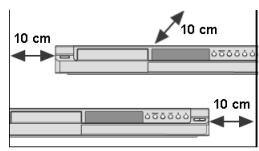
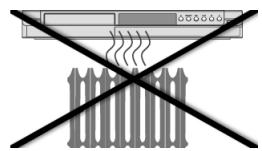
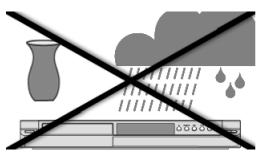
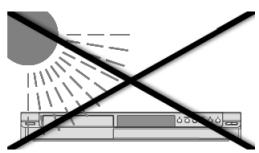
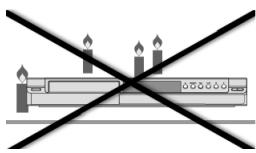
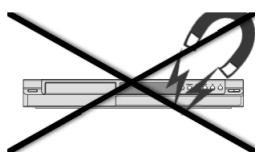
- Das Gerät ist nicht für den Betrieb in Räumen mit hoher Luftfeuchtigkeit (z. B. Badezimmer) ausgelegt.
- Stellen Sie das Gerät auf eine feste, ebene Oberfläche.
-
Lassen Sie keine direkten Wärmequellen (z. B. Heizungen) auf das Gerät wirken.
-
Das Gerätarf nicht starkem, direktem Sonnenlicht ausgesetzt sein.
- Tropf- oder Spritzwasserarf nicht auf das Gerät treffen. Stellen Sie deshalb auch keine mit Flüssigkeit gefüllten Gegenstände – wie z. B. Vasen – auf das Gerät. Betreiben Sie das Gerät nicht in der Nähe von Badewannen, Wasserbecken, Swimmingpools etc.
- Stellen Sie keine öffen Brandquellen (z. B. brennende Kerzen) auf oder in die Höhe des Geräts.
- Verdecken Sie die Lufungsschlitze nicht, damit immer eine ausreichende Beluftung gewährleistet ist. Die Beluftungarf nicht durch Bedecken der Lufungsöffnungen mit Gegenständen (wie Zeitschriften, Decken, Vorhängen usw.)behindert werden. Bewahren Sie einen Mindestabstand zu Wänden oder Möbeln von ca. 10 cm nach oben und hinten und ca. 10 cm zu den anderen Seiten.
- Es dürfen keine Gegenstände ins Innere des Gerätes gelangen, z. B. durch die Lüftungsschlitze. Es konnten stromführungale Teile berührt werden oder Komponenten der Geräte beschädigt werden.
- Stellen Sie das Gerät nicht in unmittelbarer Höhe von Magnetfeldern (z. B. Fernseher oder anderen Laufsprechern) auf.
- Wird das Gerät von einem kalten an einen warmen Ort gebracht, kann Kondensfeuchtigkeit im Gerät entstehen. Warten Sie eine Stunden, bevor Sie das Gerät in Betriebnehmen.
- Setzen Sie das Gerät keinen Erschüttterungen aus. Erschüttterungen können der empfindlichen Elektronik schaden.
Netzanschluss
- Schließen Sie das Gerät nur an eine gut erreichbare Steckdose (230 V ~ 50 Hz) an, die sich in der Höhe des Aufstellorts befindet. Für den Fall, dass Sie das Gerät schnell vom Netznehmen,müssen,muss die Steckdose frei zugänglich sein.
- Warten Sie mit dem Anschluss des Netzkabels, wenn das Gerät von einem kalten in einen warmen Raum gebracht wird. Das darauf entstehende Kondenswasser kann unter Umständen das Gerät zerstären. Wenn das Gerät Zimmertemperatur erreicht hat, kann es gefahrlos in Betrieb genommen werden.
- Achten Sie darauf, dass das Netzkabel nicht zur Stolperfalle wird. Die Anschlussleitungarf nicht geklemmt und gequetscht werden.
- ACHTUNG: Hinweis zur Netztrennung: Der Standby-Schalter these Gerätes trennt nicht vollständig vom Stromnetz. Außer dem nimmt das Gerät im Standby-Betrieb Strom auf. Um das Gerät vollständig vom Netz zu trennen, muss der Netzstecker aus der Netzsteckdose gezogen werden.
Gewitter
- Bei längerer Abwesenheit oder Gewitterziehen Sie den Stecker und das Antennenkabel ab.
Bei Beschädigungen
- Nehmen Sie das Gerät nicht in Betrieb, wenn Gerät oder Netzkabel sightbare Schäden aufweisen oder das Gerät heruntergefallen ist.
- Ziehen Sie bei Beschädigung des Steckers, der Anschlussleitung oder des Gerätes oder, wenn Flüssigkeiten oder Fremdkörper ins Innere des Gerätes gelangt sind, sondern den Stecker aus der Steckdose. Ziehen Sie den Netzstecker immer am Stecker, nie am Kabel aus der Steckdose.

Versuchen Sie auf keinen Fall, das Gerät selbst zu öffnen und/oder zu reparieren. Es besteht die Gefahr des elektrischen Schlags. Wenden Sie sich im Störungsfall an unser Service Center oder eine andere geeignete Fachwerkstatt.
Im Falle von Funktionstörungen
- Sollte das Gerät Funktionstörungen zeigen, kann es sein, dass eine elektrostatische Entladungstattgefunden hat. Ziehen Sie in thism Fall das Netzkabel ab. Nehmen Sie das Gerät dann wieder ans Netz. Es wird auf diese Weise zurückgesetzt.
Der CD-/DVD-Rekorder

- Der DVD-Rekorder ist ein Laserprodukt der Klasse 1. Das Gerät ist mit einem Sicherheitssystem ausgerüstet, das das Austreten von gefährlichen Laserstrahlen während des normalen Gebrauchs verhindert. Um Augenverletzungen zu vemeiden, manipulieren oder beschädigen Sie niemals das Sicherheitssystem des Geräts.
Sicherer Umgang mit Batterien
Die Fernbedienung wird mit Batterien betrieben. Beachachten Sie hierzu folgende Hinweise:
- Halten Sie Batterien von Kindern fern. Batterien können bei Verschlucken lebensgefährlich sein. Werde eine Batterie verschluckt, muss sofort medizinische Hilfe in Anspruch genommen werden.
- Werfen Sie die Batterien nicht ins Feuer, schlieben Sie sie nicht kurz und nehmen Sie sie nicht auseinander.
- Reinigen Sie die Batterie- und Gerätekontakte vor dem Einlagen bei Bedarf.
Tauschen Sie immer alle Batterien gleichzeitig aus. - Setzen Sie nur Batterien des gleichen Typs ein. Verwenden Sie keine unterschiedlichen Typen; mischen Sie keine gebrauchten und neue Batterien.
-
Beachten Sie beim Einlagen der Batterien die Polarität (+/-).
-
Wenn Sie das Gerät längerere Zeit nicht verwenden, nehmen Sie die Batterien herself.
- Entfernen Sie erschöpfte Batterien umgehend aus dem Gerät! Es besteht erhöhte Auslaufgefahr!
- Setzen Sie Batterien niemals übermäßig Wärme wie durch Sonnenschein, Feuer oder dergleichen aus; stellen Sie das Gerät z. B. nicht auf Heizkörpern ab! Es besteht erhöhte Auslaufgefasrt!
- Versuchen Sie niemals, normale Batterien wieder aufzuladen! Es besteht Explosionsgefahr!
- Nehmen Sie ausgelaufene Batterien sofort aus dem Gerät. Reinigen Sie die Kontakte, bevor Sie neue Batterien einlagen. Es besteht Verzuzungsgefahr durch Batteriesäure!
- Sollte Batteriesäure ausgelaufen sein, vermeiden Sie unbedingt den Kontakt mit Haut, Augen und Schleimhäuten! Falls die Säure noch mit Haut in Kontakt gekommen ist, spulen Sie die betroffenen Stellen sofort mit reichlich klarem Wasser unduchen Sie umgehend einen Arzt auf.
Das Gerät reinigen
- Vor der Reinigungziehen Sieitte den Netzstecker aus der Steckdose. Für die Reinigung verwenden Sie ein trockenes, weiches Tuch. Chemische Lösungs- und Reinigungsmittel sollenn Sie vermeiden, weil diese die Oberfläche und/oder Beschriften des Gerats beschädigen konnen.
Gerätevorderseite
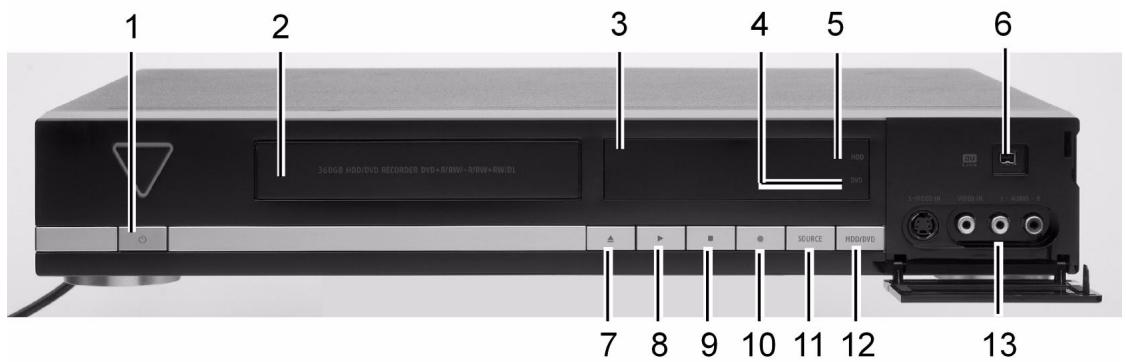
- : Schaltet den DVD-Rekorder an oder versetzt das Gerät in den Standby-Modus.
- Disc-Fach: Hier werden die Discs für die Aufnahme und Wiedergabe eingelegt.
- Display (siehe unten)
- DVD-Symbol: Leuchtet, wenn als Zielgerät DVD eingestellt ist.
- HDD-Anzeige: Leuchtet, wenn als Zielgerät HDD (Festplatte) eingestellt ist.
- DV-LINK-Buchse (IEEE 1394): Zum Anschluss eines digitalen Camcorders.
- : Öffnet oder schließt die Disc-Lade.
-
Play: Beginnt mit der Wiedergabe vom aktuellen Gerät.
-
Stopp: Stopt die Wiedergabe oder Aufnahme.
- : Record: Beginnt mit der Aufnahme vom aktuel-len Gerät.
- SOURCE: QUELLE-Taste, für die Auswahl des Geräts, das an einen Eingang angeschlossen ist.
- HDD/DVD-Taste: Wechselt die aktuelle Betriebsart des DVD-Rekorders von HDD (Festplatte) auf DVD und umgekehrt.
- LINE-IN-Buchsen (S-Video/Composite VIDEO und AUDIO L/R): Zum Anschluss der Ausgänge externer Geräte über S-Video- oder Composite-Video/Audio-Kabel.
Anzeigen im Display
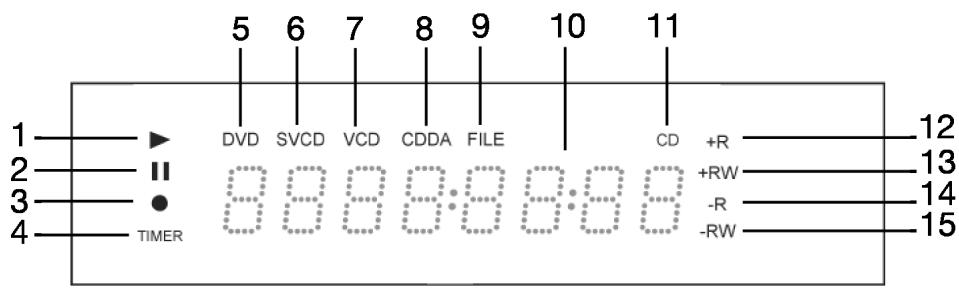
- Wiedergabesymbol
- Pause-Symbol
- Aufnahme-Symbol
- Timer-Aufnahme-Symbol
- DVD-Symbol
- SVCD-Symbol
- VCD-Symbol
- CDDA-Symbol
- Datei-Symbol
- Multiinformationsfenster
-
CD-Symbol
-
DVD+R-Symbol
- DVD+RW-Symbol
- CD-R/DVD-R-Symbol
- CD-RW/DVD-RW-Symbol
Universalfunktion der Fernbedienung
In dieser Übersicht sind die Tasten zur Bedienung des DVD-/HDD-Rekorders beschreiben.
Sie können die Fernbedienung jedoch auch als Universalfernbedienung nutzen und andere Geräte damit steuern. Lesen Sie dazu ab Seite 51.
Ausrichtung der Fernbedienung
Die Fernbedienung hat eine Reichweite von etwa 7,5 m und Funktioniert am besten, wenn sie in einem Winkelbereich von 30^ zur Horizontalen auf das Sensorfenster des DVD-Rekorders gerichtet wird.
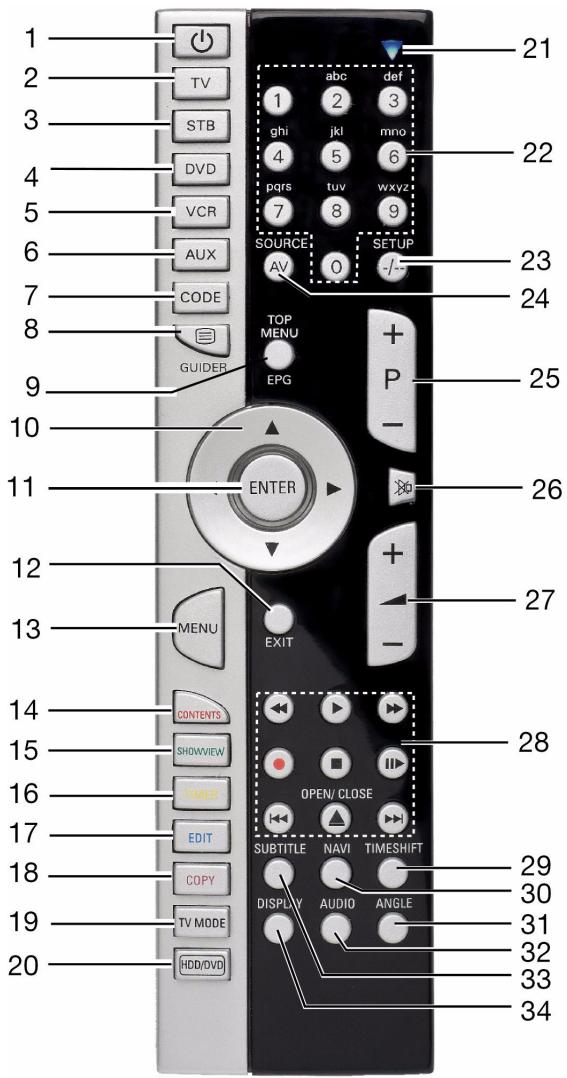
Tastenfunktionen
- POWER: Gerät ein- und wieder in den Standby-Modus schalten
- TV: Programmierbare Quellentaste zur Bedienung eines TV-Gerätes (siehe Seite 51)
- STB: Programmierbare Quellentaste (siehe Seite 51)
- DVD: Die Funktionen des DVD-/HDD-Rekorders MD 82999 gehrauchen
- VCR: Programmierbare Quellentaste (siehe Seite 51)
- AUX: Programmierbare Quellentaste (siehe Seite 51)
- CODE: Zur Programmierung der Quellentasten
- GUIDER: Menu „Easy Guider“ öffnen
- TOP MENU: DVD-Hauptmenü öffnen (falls verfügbar)
- Richtungstasten
- ENTER/OK: Eingabe bestätigten
- EXIT: Menu verlassen
- MENU: Disceu Offnen
- CONTENTS: Menuinhalt Offnen
- SHOWVIEW: SHOWVIEW-MENU Öffnen
- TIMER: Menu Timer-Aufnahme öffnen
- EDIT: Menu Bearteiten offen
- COPY: Kopieren starten
- TV MODE: Zwischen TV-Wiedergabe und Wiedergabe des Geräts an der SCART-Buchse (Decoder) umschalten
- HDD/DVD: Zwischen DVD- und HDD-Betrieb umschalten
- Blaue LED
- Zifferntasten; Alphabettasten
- SETUP: SETUP-MENU OFFEN
- SOURCE: Eingangsquelle wahlen
- P + / P - TV-Programmwahltasten
- MUTE: Stummschaltung
- VOLUME: Lautstärke einstellen
- Tasten zum Bedieren eines DVD-Rekorders, Videorecorders etc.
- TIME SHIFT: Timeshift-Funktion; aufnehmen und zeitverzögert wiedergeben
- NAVI: Menu Navigation Offnen
- ANGLE: Kameraeinstellung wahlen (falls auf der DVD vorhanden)
- AUDIO: Audiosprache wahlen (falls bei der DVD möglich)
- SUBTITLE: Untertitel wahlen (falls bei der DVD möglich)
- DISPLAY: Disc-/HDD-Informationen anzeigen.
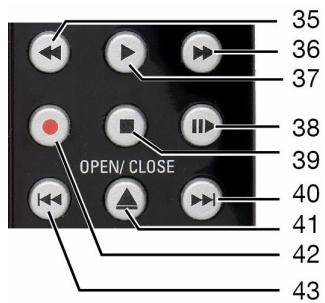
35./36. Schneller Rücklauf, schneller Vorlauf
37. PLAY: Wiedergabe starten
38. PAUSE/STEP: Wiedergabe unterbrechen; bei wiederholtem Drücken Bild-für-Bild-Wiedergabe
39. STOP: Wiedergabe stoppen
40./43. SKIP rückwärts/vorwärts zum vorherigen bzw. nachsten Titel oder Kapitel springen
41. OPEN/CLOSE: Disclude öffnen
42. RECORD: Aufnahme starten
Batterien in die Fernbedienung einlagen
Für die Fernbedienung sind zwei Micro-Batterien 1,5 V (Größe AAA, R03/LR03) mitgeliefert.
Schieben Sie den Batteriefachdeckel auf der Rückseite der Fernbedienung in Pfeilrichtung ab.
Legen Sie die Batterien so ein, dass der Minuspol der Batterien an den Federn anliegt.
Schieben Sie den Batteriefachdeckel wieder auf.
Ein- und Ausschalten
Schalten Sie Ihr Fernsehgeber ein.
Schalten Sie den DVD-Rekorder ein, indem Sie die Taste POWER auf der Fernbedienung oder am Gerät drücken. Im Display erscheint eine Begrübung.
HELLO
Danach zeigt das Display hell die Uhrzeit oder eine andere Anzeige gemäß der Betriebsart oder des aktiven Mediums an. Wenn die Uhr nicht gestellt ist, erscheint die Anzeige „- / -“.
Falls das Fernsehgerät den DVD-Rekorder nicht von selbst erkennt (das Titelbild des DVD-Rekorders erscheid nicht auf dem Bildschirm), wahren Sie das Empfangssignal des DVD-Rekorders am Fernsehgerät (in der Regel die Taste AV am Fernsehgerät).
- Sie schalten den DVD-Rekorder ebenfalls über / wieder aus (in den Standby-Modus). Nun erscheint die Uhrzeit schwächer beleuchtet im Display.
Rückansicht und Anschlüsse
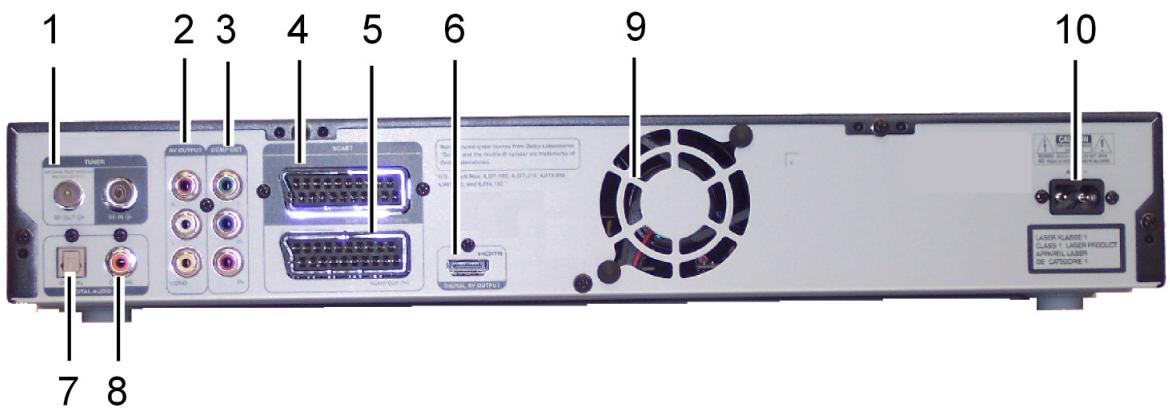
- RF IN/OUT: Anschluss von Antennenkabeln.
- AV Output: Anschluss der Eingänge von externen Geräten über Composite-Video/Audio-Kabel.
- COMP OUT: Anschluss der Eingänge von externen Geräten über Component-Video-Kabel.
- SCART INPUT: Anschluss der Ausgänge von externen Geräten über SCART-Kabel.
- SCART OUTPUT: Anschluss der Ausgänge von externen Geräten über SCART-Kabel.
-
HDMI OUTPUT: HDMI-Ausgang für Geräte mit HDMI-Eingang (digitale Übertragung von Bild und Ton)
-
DIGITAL AUDIO OUT (OPTICAL): Für den Anschluss eines Verständers oder Receivers mit digitaler Eingangsbuchse.
-
DIGITAL-AUDIO-Ausgangsbuchse (koaxial): Für den Anschluss eines Verständerkers oder Receivers mit digitaler Eingangsbuchse.
-
Lüfter
- AC IN: Anschluss für das Netzkabel.

Die Belüftung darf nicht durch Bedekken der Lüftungsöffnungen mit Gegenständen (wie Zeitschriften, Decken, Vorhängen usw.) behindert werden.
Bewahren Sie einen Mindestabstand zu Wänden oder Möbeln von ca. 10 cm nach oben und halten und ca. 10 cm zu den anderen Seiten.
Anschlüsse an der Vorderseite
Anschlüsse vornehmen
-
Wenn das Antennenkabel Ihrer Hausantenne oder Kabelanlage an den DVD-Rekorder angeschlossen ist und ein weiteres Antennenkabel den Rekorder mit dem Fernseher verbindet, konnen Sie TV-Programme sehen, auch dann, wenn sich der DVD-Rekorder im Standby-Modus befindet.
-
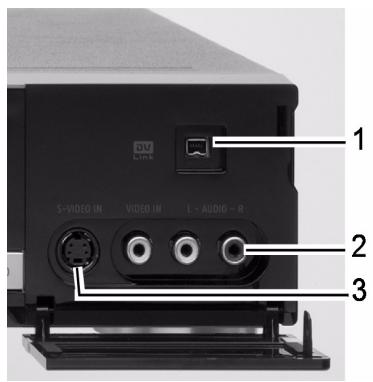
DV-LINK-Buchse 4 pin (IEEE 1394): Zum Anschluss eines digitalen Camcoders
- LINE-IN-Buchsen (Composite VIDEO und AUDIO L/R): Zum Anschluss der Ausgänge externer Geräte
-
S-Video IN Buchse: Zum Anschluss der Ausgänge externer Geräte
-
Vermeiden Sie einen indirekten Anschluss des DVD-Rekorders über einen Videorekorder mit dem Fernseher, weil dadurch die Bildqualität erheblich beeinträchtigt wird.
Die Cinch-Anschlusskabel sind mit Farbigen Steckern versehen. Um die Installation des Gerätes zu vereinfachen, verwenden Sie stets Cinch-
Stecker und Anschlussbuchsen gleicher Farbe, wenn Sie zwei Geräte miteinander verbinden.
- Verbinden Sie nicht die AUDIO-Ausgabe des DVD-Rekorders mit einem PHONO-IN-Eingang Ihres Audiosystems.

Achten Sie daraufuf, dass alle Geräte ausgeschaltet sind, bevor Sie sie anschließen. Nehmen Sie die Geräte erst ans Netz, wenn die Anschlüsse vorgenommen wurden.
Antennenkabel anschließen
- Wenn Sie den DVD-Rekorder an ein Fernsehgerät anschließen, müssen Sie eine Antennenverbindung zwischen Fernsehgerät, DVD-Rekorder und Hausantenne schaffen.
Verbinden Sie ein Antennenkabel vom Antenneneingang (RF IN) des DVD-Rekorders zur Außenantenne (Wandanschlussdose).
Verbinden Sie ein zweites Antennenkabel (z. B. das mitgelieferte) zwischen dem Antenneneingang (RF IN) des Fernsehgeräts und dem Antennenausgang (RF OUT) des DVD-Rekorders. (Dies dient nur als „Pass-Through“, d. h. undeksi-dierte Weiterleitung des Signals.)
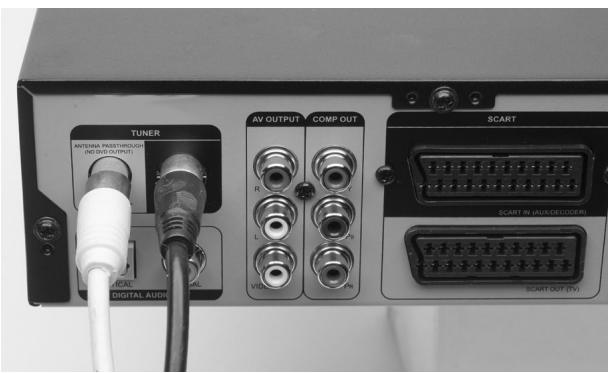
Fernsehgerät anschließen
Es gibt verschiedene möglichen, den DVD-Rekorder an ein Fernsehgerät anzuschreiben.
- Uber ein SCART-Kabel,
- Über ein Komponentenkabel (3 poliges Video-Cinch-Kabel),
- Über ein HDMI-Kabel ("HDMI-Gerät anschließen", Seite 10)
Verwenden Sie nur eine der nachstehend beschreiben- den Mochglichkeiten; kombinierten Sie nicht anders als beschreiben.
Mit SCART-Kabel
Das SCART-Kabel ist die einfache Verbindung zwischen dem DVD-Rekorder und dem Fernsehgerät.
Sofern Ihr Fernsehgerät zur Verarbeitung von RGB-Signalen in der Lage ist, erreichen Sie über diese Option eine sehr gute Bildqualität.
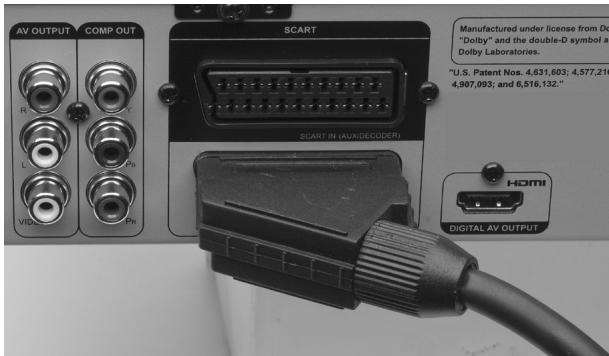
SchlieBen Sie das SCART-Kabel an den SCART-Eingang am Fernsehgerät und die SCART-OUT-Buchse am DVD-Rekorder an.
Stellen Sie im Menu Setup den Eintrag Video-Ausgang ein (vgl. Seite 19), wahlen Sie 'Scart RGB'.
- Sie können das SETUP-MENU direkt aktivieren, indem Sie SETUP drucken.
Mit einem 3-poligen Video-Cinch-Kabel über die Komponentenan-schlüsse (YUV-Farbformat)
Wenn Ihr TV-Gerät über eine sogenannte „Progressive Scan“- oder „HD-Ready“- Funktion verfügt, wird die beste analoge Bildqualität über die Komponentenanschlüsse (Y, Cb/Pb, Cr/Pr) erzielt. Im ProgressiveScan-Verfahren wird eine erhöhte Bildfrequenz ausgegeben. Bildflimmern wird auf diese Weise auf ein Minimum reduziert und Bewegungsabläufe werden flüssiger dargestellt.
Voraussetzung zur Wiedergabe ist tatsächlich, dass Ihr TV-Gerät theses Format ebenfalls verarbeiten kann. Mit einer SCART- oder einer anderen Video-Verbindung Funktioniert PROGRESSIVE SCAN nicht.
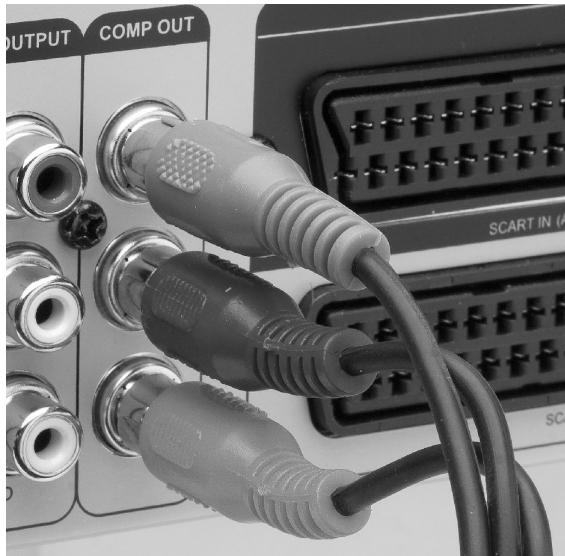
- Setzen Sie für die Verbindung über die Komponentenanschluss ein dreipoliges Video-Cinch-Kabel (rot/blau/grün) ein.
SchlieBen Sie das Kabel an den entsprechenden Buchsen des COMP OUT-Anschlusses an.
Stellen Sie im Menu Setup den Eintrag Video-Ausgang um (vgl. Seite 19) und wahlen Sie 'Component-Progressive'. Sie konnen das SETUP-Menü direkt aktivieren, indem Sie SETUP drücken.
Zur Übertragung des Tons setzen Sie ein Audio-Cinch-Kabel (rot/weiß) ein.
Statt des Fernsehgeräts können Sie z. B. auch einen Beamer anschließen.

Bei den Auflösungen 720p oder 1080i sind der S-Video-Ausgang und der Komponentenausgang nicht verfügbar.
HDMI-Gerät anschließen
HDMI, das HDMI-Logo und High Definition Multimedia Interface sind Markenzeichen oder eingetragene Markenzeichen von HDMI licensing LLC.
UberHDMI
Ihr DVD-Rekorder verfügt über einen HDMI (OUT)-Anschluss. HDMI (",High Definition Multimedia Interface") ist im Bereich der Unterhaltungselektronik die einzige Schnittstelle, die gleichzeitig Audio- und Videodaten digital überträgt. Sie verarbeitet alle heute entwickelten Bild- und Tonformate, einschließlich HDTV (High Definition Television) und kann somit auch die derzeit hochste Auflösung von 1080p ohne Qualitätverlust darstellen.
Sie können den DVD-Rekorder sowohl an einen Fernsehgerät mit HDMI- als auch mit DVI-Eingang anschlieben (HDMI ist abwärtskompatibel zu DVI - „Digital Visual Interface“). Für den Anschluss an einen HDMI-Eingang benötigen Sie lediglich ein HDMI-Ka
bel. Falls Ihr Fernsehogerät eine DVI-Buchse besitzt, benötigen Sie zusammen einen Adapter (HDMI - DVI), der ebenfalls im Fachhandel erhältlich ist.

Bitte beachten Sie, dass nicht alle DVI-Geräte mit thisem DVD-Rekorder kompatibel sind. Es kann sein, dass das Bild nicht richtig dargestellt wird.

Wenn Sie ein DVI-Gerät anschließen möchten ist ein separates Audiokabel notwendig, für einen HDMI- Anschluß kann dies entfallen.
Auflösungen
Mit einem integrierten Video-Upscaler kann dieser DVD-Rekorder die Auflösung des ausgegebenen Bil des bis zu 1080p (1080 Scanzeilen, Progressive-Modus) automatisch erhöhen. Wahlen Sie einen Auflösungsmodus, der von Ihr Fremsehgerät unterstützt wird, um ein schärferes, klareres Bild zuGENIeB. Das angeschlossene Gerät muss mit den Auflösungen, die der DVD-Rekorder zur Verfugung stellt, kompatibel sein. Dies sind die Auflösungen:
- 576p (720 x 576), progressive
720p (1280 x 720), progressive
1080i (1920 x 1080), interlaced
1080p (1920 x 1080), progressive
Sie können die Auflösung im Menu SETUP ("Videoeinggang/-ausgang", Seite 19) einstehen.

Die HDMI-Auflösungseinstellung kann den VideoAusgabemodus diesen Rekorders beeinträchtigen.
Richtig anschließen
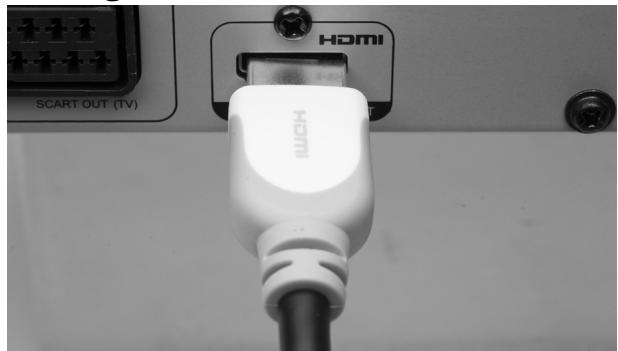
- Verbinden Sie ein HDMI-Kabel mit der HDMI-OUTPUT-Buchse des DVD-Rekorders und dem HDMI-Eingang des Fernsehgeräts oder Monitors.

Die Markierung auf dem Stecker muss nach offen weisen.
- Wenn Sie das Gerät an den DVD-Rekorder ange-schlossen haben, schalten Sie zunachst nur diesen Gerät ein. Warten Sie dann ca. 30 Sekunden. Dadurch wird der HDMI-Eingang des ange-schlosen Bildschirms auf den DVD-Rekorder abge-stimmt.
Schalten Sie dann erst den DVD-Rekorder ein.

Eventuell müssen Sie für den Fernseher die Quelle „HDMI" wahren.
Einstellungen für den HDMI-Betrieb
Im Menu SETUP können Sie Einstellungen für den HDMI-Betrieb treffen.
- Wenn das angeschlossene Gerät nicht mit Dolby Digital und MPEG-Decoder ausgestattet ist, stellen Sie die Dolby Digital- und MPEG-Einstellung auf PCM.
- Wenn das angeschlossene Gerät nicht mit einem DTS-Decoder ausgestattet ist, stellen Sie die DTS-Einstellung auf AUS. (Um das DTS-Mehrkanal-Signal auszugeben und dadurch den Surround-Sound zuGENIen, müssen Sie den DVD-Rekorder über einen der digitalen Audio-Ausgänge an einen DTS-kompatiblen Empfänger anschließen.)
- Wenn Sie den HDMI-Anschluss benutzen, können Sie im Menu Setup ("Videoeingang/-ausgang", Seite 19), folgende Auflösungen wahlen: 576p, 720p, 1080i und 1080p.

Ändern Sie die Auflösung möglichst nicht während des Betriebs. Falls in dieserm Fall Störungen auftreten, schalten Sie das Gerät aus und wieder ein.
- Wenn der HDMI-Auflösungsmodus auf '576p', '720p', '1080i' oder '1080p' eingestellt ist, wechselt das Video-Ausgabeformat des Rekorders automatisch zum Progressive-Scan-Modus ('Component-Progressive'). Wenn Sie das HDMI-Kabel für andere Verbindungen trennen, müssen Sie entweder die Video-Ausgabeeinstellung im SETUP-Menu ändern, oderCompatible Fernsehgeräte benutzen.
- Wenn der HDMI-Auflösungsmodus auf 'Auto' eingestellt ist, wechselt das Video-Ausgabeformat des Rekorders automatisch zum zuletzt ausgewählten Interlaced-Scan-Modus ('SCART S-Video', 'SCART RGB' oder 'Component-Interlaced') nachdem Sie das HDMI-Kabel getrennt haben.
Veränderer anschließen
Sie haben verschiedene Möglichkeit einen Veränderker anzuschreiben:
- Über ein Composite-Kabel (Cinch) ein 2-Kanal-Stereo-Gerät
- Über ein optisches Kabel oder
- Über ein Coaxial-Kabel ein Gerät mit PCM oder einen Mehrkanaldekoder.
2-Kanal-Stereo-Gerät anschließen
Benutzen Sie ein Composite-Audio/Video-Kabel oder ein Composite-Audio-Kabel (über die roten und weißen Anschlüsse) um ein 2-Kanal-Stereo-Gerät mit Dolby Pro Logic II oder Pro Logic (Stereoverstärker, -receiver oder oder ein Fernsehgerät) anzuschreiben.
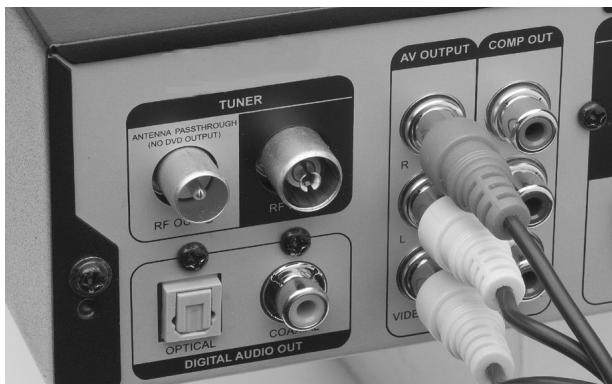
- Verbinden Sie die AUDIO-OUT Buchse des DVD-Rekorders mit den entsprechenden Audio-Eingangen des Audiogeräts.
Gerät mit PCM oder Mehrkanal-Decoder anschließen
Sie können einen Veränderer mit 2-Kanal-Digital-Stereo (PCM) oder einen Audio-Video-Receiver mit Mehrkanal-Decoder (Dolby Digital™, MPEG 2 oder DTS) wie folgt anschließen:
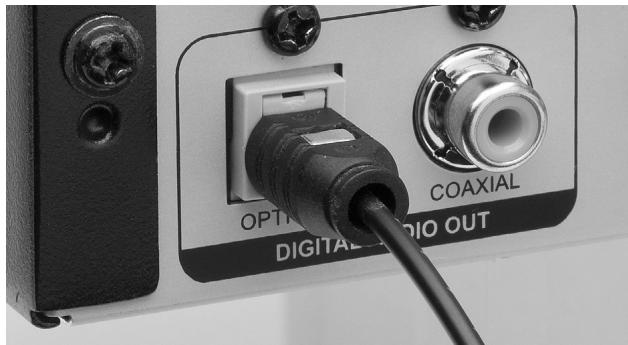
Verbinden Sie ein optisches Kabel mit dem optischen Ausgang des DVD-Rekorders und dem entsprechenden Eingang des Verständerkers.
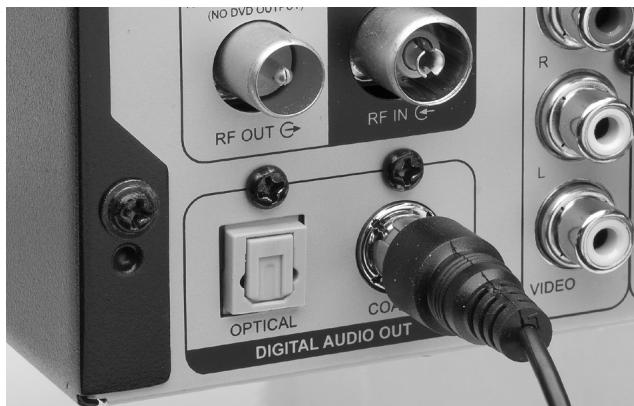
Verbinden Sie ein Koaxialkabel mit dem KoaxialAusgang des DVD-Rekorders und dem entspruchenden Eingang des Verstärkers.
Um die digitalen Ausgänge zu nutzen, mösen Sie sie im Menu AUDIO aktivieren (Seite 20).
Wenn das Audioformat der Digitalausgänge nicht zu den Anforderungen des Verständers passen, entstehen ein stark verzerrter Klang oder es wird kein Ton ausgegeben.
- Ein digitaler 6-Kanal-Surround-Sound kann nur ausgegeben werden, wenn der angeschlossene Veränder mit einem Multi-Kanal-Decoder ausgestellt ist.
- Der DVD-Rekorder kann einen 2-Kanal DTS-Soundtrack nicht intern dekodieren. (Um das DTS-Mehrkanal-Signal auszugeben und dadurch den Surround-Sound zuGENIen, müssen Sie den DVD-Rekorder über einen der digitalen Audio-Ausgänge an einen DTS-kompatiblen Empfänger anschließen.)
Weitere Audio-/Video-Geräte anschließen
Pay-TV- oder Canal-Plus-Decoder
Als PAY-TV-Abonnent müssen Sie einen zusätzlichen Decoder an Ihr Fernsehgerät und ihren DVD-Rekorder anschließen. Wenn Sie einen Decoder anschließen, können Sie die darüber empfangenen Programme sehen und aufnehmen.
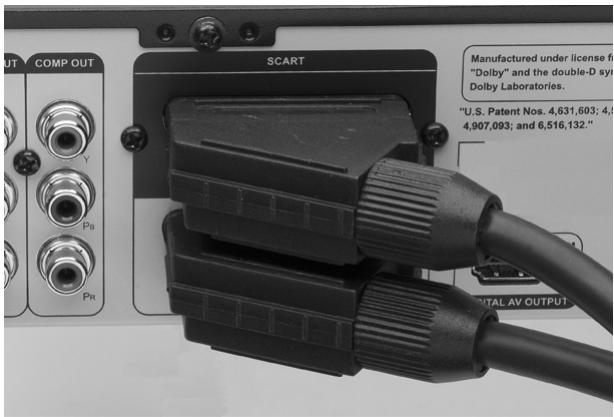
Schlieben Sie das Fernsehgerät wie oben beschrieben an.
Schlieben Sie den Decoder mit einem SCART-Kabel an die SCART-IN-Buchse des DVD-Rekorders an und den entsprechenden Scart-Ausgang des Decoders an.

Zur Einstellung des Decoders,lesen Sie auf Seite 23 weiter.
Wenn Sie während der Aufnahme Probleme haben, Programme über den Dekoder anzusehen, können Sie TV (MODE) drücken, um in den SCART-Umgehungsmodus zu schalten. Sie müssen diese Funktion jedoch zunachst über Setup > Video Eingang/Ausgang > TV MODE aktivieren.
Je nach Kabelhersteller ist das verwendete SCART-Kabel ggf. nicht in der Lage, alle über diese Verbindung übertragenen Signale zu erkennen. Wenn Sie die 'SCART-Umgehung' (SCART Bypass) im SETUP-MENU aktiviert haben (vgl. "Einstellen der TV MODE/SCART-Umgehung", Seite 19), und noch immer auf Probleme mit dieser Funktion stöhen, versuchen Sie, den Dekoder mit einem neuen SCART-Kabel an ihren DVD-Rekorder anzuschlieben.
Weitere Anschlüsse an SCART-IN
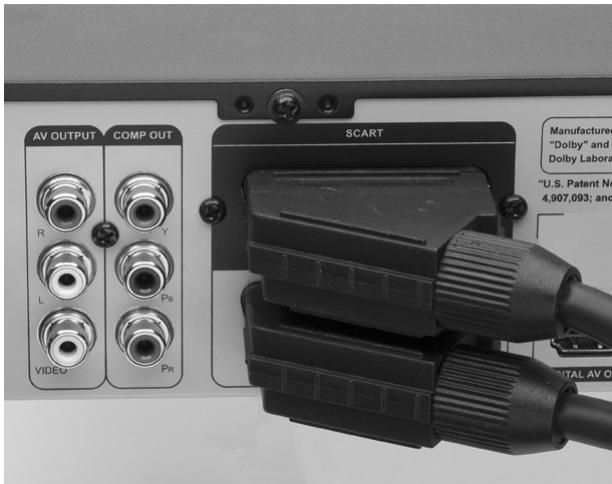
Der SCART-IN-Anschluss eignet sich auch für einen Videorekorder, Satellitenempfänger, eine Kabelbox o. ä.
SchlieBen Sie das Fernsehgerat wie oben beschrieben an.
Schlieben Sie einen Videorekorder oder ein anderes Videogerät mit einem SCART-Kabel an die SCART-IN-Buchse des DVD-Rekorders an.
Die Signale des angeschlossenen Geräts werden übertragen, ohne dass der DVD-Rekorder eingeschaltet ist. Er muss allerdings mit dem Netz verbunden sein.
Hinweise zum Anschluss eines Videorekorders
Schließen Sie den Videorekorder nicht zwischen DVD-Rekorder und Fernsehgerät. Das Bild wird stark beeinträchtigt.
Halten Sie sich an die Anschlussreihenfolge wie hier dargestellt.
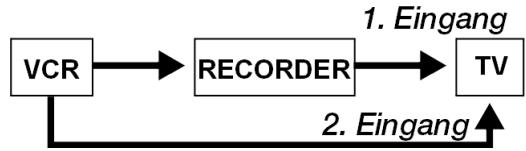
Um ein Videoband wiederzugegeben, benutzen Sie den 2. SCART-Eingang am TV-Gerät.
Gerät an Composite VIDEO und Audio LR anschließen
Hinter der aufklappbaren Blende an der Vorderseite befinden sich weitere Audio-/Video-Eingänge (Cinch-Buchsen).
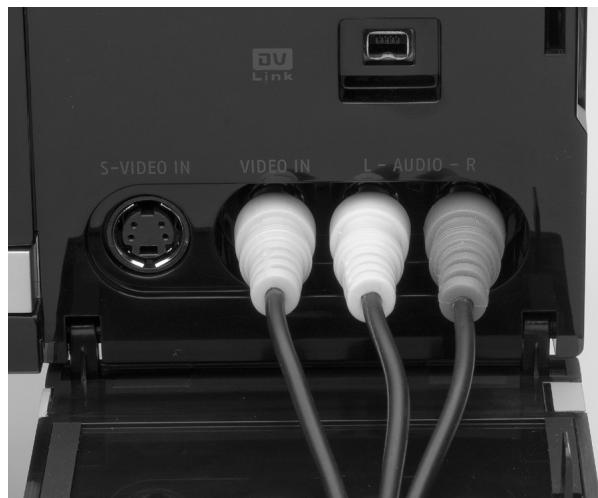
Schließen Sie ein Gerät (z. B. einen Videorekorder, einen Camcorder etc.) mit Audio-/Video-Ausgangen mit den passenden Cinchkabeln an die Eingänge am DVD-Rekorder an. Beachten Sie die Farbgebung der Stecker. Die gelbe Verbindung überträgt Videosignale, die rote und weiße Audiosignale (links/rechts).
Gerät an S-VIDEO IN anschließen
Hinter der aufklappbaren Blende an der Vorderseite befindet sich außer dem ein S-VIDEO IN-Anschluss, hier können Sie z. B. eine Videokamera anschließen.
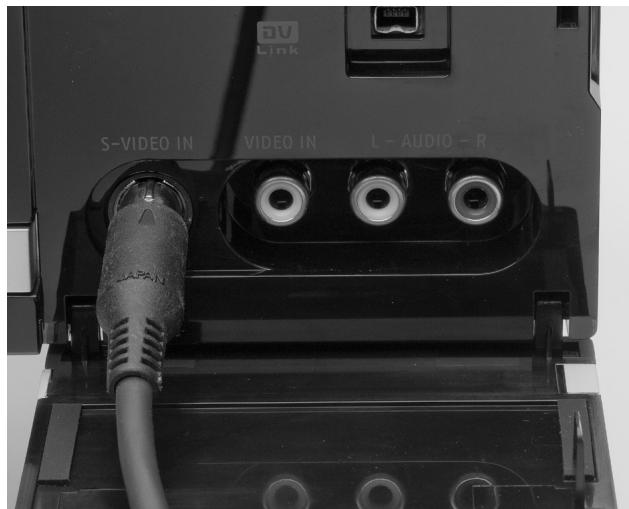
Schlieben Sie ein S-VIDEO IN-Kabel an den Anschluss am DVD-Rekorder und dem entsprechenden Anschluss des Gerätes an.
Videokamera/Camcoder anschließen
Hinter der aufklappbaren Blende an der Vorderseite befindet sich außerdem ein DV IN-Anschluss zum Anschluss eines digitalen Camcorders.itte beachten Sie, dass die Buchse für kein anderes Gerät geeignet ist
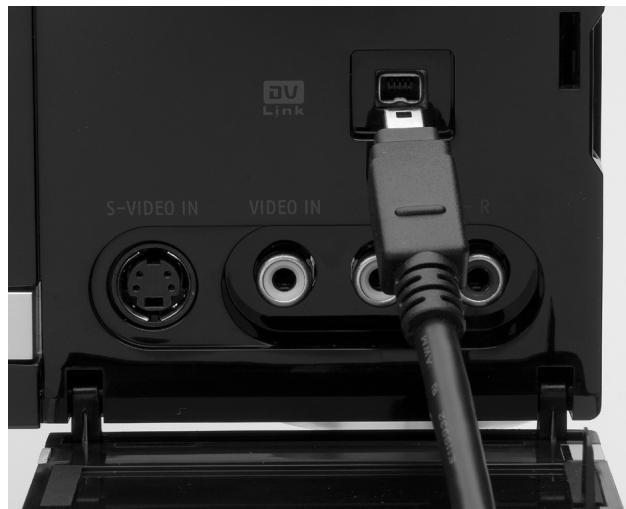
Schlieben Sie ein DV-Kabel an den DV LINK-Anschluss am DVD-Rekorder und dem DV IN/OUT-Anschluss der Kamera an.
Sie können nun die DV-Aufnahmen auf eine DVD übertragen:
- Drücken Sie die Taste Guider und wahlen Sie als Signalquelle DV. Folgen Sie nun den Anweisungen des Menüs.

Trennen Sie die Verbindung nicht, während die Aufnahmen übertragen werden. Es konnen Störungen auftreten.
Allgemeines
Uber DVD
Die DVD - Digital Versatile Disc (englisch für „vielseitige digitale Scheibe“) ist ein digitales Speichermedium für Informationen.
DVDs sind durch eins der Nebenstehenden Symbole gekenn-zeichnet.


VIDEO
Abhängig davon, wie die Informationen aufgebracht sind, ergeben sich verschiedene DVD-Type mit unterschiedlichen Speicherkapazitäten.
DVD-Aufbau
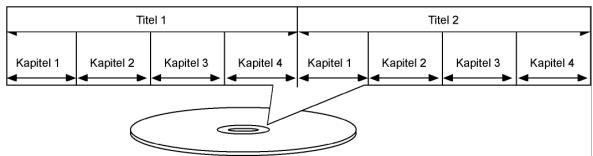
Video-DVDs sind in Titel und Kapitel unterteilt. Eine DVD kann mehrere Titel haben, die wiederum aus mehreren Kapiteln bestehen können. Titel und Kapitel sind jeweils fortlaufend nummeriert
Normalerweise besteht der ersten Titel einer DVD aus Lizenzhinweisen und Informationen zum Hersteller. Der{nachste Titel ist meinst der Film selbst. Weitere Titel konnen z. B., Making-Of"-Reportagen, Filmvorschauen oder Informationen zu den Schauspielern enthalten.
Sprachen und Untertitel
Auf DVDs können bis zu acht Sprachen und Untertitel in bis zu 32 Sprachen gespeichert werden. Sprache und Untertitel können bei der Wiedergabe beliebig kombiniert werden.
Regionalcodes
Aufgrund weltweiter Vertriebsstrategien wurde für die DVD ein Code entwickelt, der das Abspielen nur auf Geräten erlaubt, die in bestimmten Regionen erworbenen wurden.
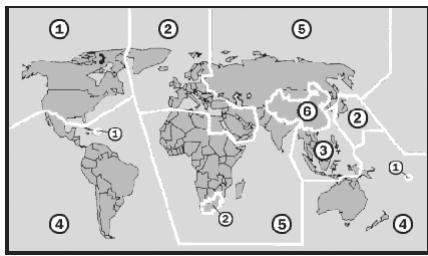

Dieser Code basiert auf einem System, das die Welt in sechs Regionen einteilt. Europa gehört zur Zone 2. Auf Ihr dem DVD-Player lassten sich daher DVDs abspielen, die mit dem Regionalcode 2 versehen sind. Der Regionalcode ist auf der Verpackung der DVD aufgedruckt (siehe darüberstehendes Logo).
Außer DVDs mit dem Regionalcode 2{lassen sich nur DVDs mit dem Regionalcode 0 (geeignet für jeder DVD-Player) auf Ihrtem Gerät wiedergeben.

Sollten beim Abspielen bestimmter DVDs Probleme auftreten, versichern Sie sich, dass die DVD den Ländercode 2 oder 0 hat.
DVD-Rohlinger
Ihr Rekorder kann folgende Arten von DVD-Rohlingen beschreiben:
DVD+RW, DVD-RW: DVD+ und DVD- ReWritable-Rohlinge sind mehrmals beschreibenbare DVDs.
DVD+R, DVD-R: DVD+R- und DVD-R-Rohlinge sind einmal beschreibenbare DVDs.
DVD+R DL Rohlinge sind einmal beschreibbare DVDs die eine höhere Speicherkapazität haben.
Naheres zur Aufnahme auf CD-Rohlinge können Sie im Abschnitt "Informationen zur Aufnahme", Seite 33, nachlesen.
Markenzeichen
Die Logos DVD-R, DVD-RW, DVD+R, DVD+RW, DVD+R DL (Double Layer) sind Warenzeichen ihrer jeweiligen Besitzer.
Das MP3-Format
Das MP3-Format ist ein Kompressionsformat für Audiodaten. Das MP3-Format wurde entwickelt, um die Datenmenge von Audiodaten extrem zu verringn.
MP3-Dateien müssen zur Erkennung mit der entsprechenden Dateierweiterung *.mp3 abgespeichert sein. Im Gegensatz zu einer herkömmlichen Audio-CD kann eine MP3-CD – wie eine Daten-CD für den Computer – in Verzeichnisse (Ordner, Alben) und Dateien (Tracks, Titel) unterbeit sein.
Verfügbare SurroundTonformate

Dolby Digital 5.1
Beim Dolby-Digital-Tonformat wird das Audiomaterial digital gespeichert. Dabei werden bis zu fünf separate Vollfrequency-Audiokanäle (vorne links und rechts, Mitte, hinteren links und rechts) sowie ein Effekt- bzw. Tiefenkanal (5.1) separat gespeichert. Tonträger im Dolby-Digital-Format sind mit dem entspruchenden Warenzeichen gekennzeichnet.
Da jeder Kanal vollkommen unabhängig ist, wird ein realistisches Klangfeld mit einem „drecht-dimensionalen“ Hörgeführ geschaffen, wodurch der Ton Distanz, Bewegung und eine relative Position im Raum erhält.
Uber Discs
Disc einlagen
- Drücken Sie die Taste OPEN/CLOSE, um die Disc-Lade zu öffnen.
- Legen Sie die Disc vorsichtig mit dem Etikett nach oben in die Lade und schreiben Sie die Lade wieder mit OPEN/CLOSE.
Discvorbereitung (Formatierung)
Wenn Sie DVD-RW-Rohlinge verwenden, müssen die Discs vor der Aufnahme formatiert werden. Nachdem eine leere DVD-RW-Disc eingelegt wurde, erscheidt der Disc-Vorbereitungsbildschirm. Wahlen Sie mit
die Option 'Kurzformatierung' oder 'Vollformatierung'), und drücken Sie dann ENTER.

Kurzformatierung
Wenn Sie diese Option wahlen, formatiert der Rekorder einen Teil der Disc zur sofortigen Aufnahme. Nachdem die Formatierung abgeschlossen ist, kann mit der Aufnahme oder Wiedergabe des aufgezeichneten Titels fortgefahren werden. Wenn Sie den Titel auf einem anderen DVD-Rekorder, DVD-Player oder PC sehen möchten, müssen Sie zuerst die CD abschieden.

Vollformatierung
Wenn Sie diese Option wahlen, formatiert der Rekorder die komplette Disc. Diese Vorgang benötigt länger Zeit. Nach der Formatierung kann die Disc wiederholt zur Aufnahme benutzt werden; das Abschreiben den Disc ist nicht erforderlich. Der Vorbereitungsbildschirm erscheint ebenfalls, nachdem eine DVD-RW-Disc gelöscht wurde.

dts (Digital Theater Systems)
Hinter der Abkürzung dts verbirgt sich ein bisher weniger verbreitetes Tonformat, mit dem ebenfalls bis zu sechs (5.1) getrennte Kanäle auf einem Tonträger gespeichert werden. Tonträger im dts-Format sind mit dem entsprechenden Warenzeichen gekennzeichnet. Ihr DVD-Rekorder kann diese Audiodaten im Dolby-Digital 5.1-Format und im dts-Formatlesen und leitet sie zur Dekodierung an die digitalen Ausgänge weiter ("DIGITAL OUT"). Er kann den Toni eines dts-Tonträgers jedoch selbst nicht wiedergeben.
Markenzeichen
"Dolby", "Pro Logic" und das Doppel-D-Symbol sind Markenzeichen der Dolby Laboratories.
Der Begriff „dts“ ist ein Warenzeichen von DTS Technology, LLC.
Discs abschlieBen
Nach der Aufnahme oder dem Kopieren,müssen Sie ggf. Ihr Disc abschreiben,bevor sie auf einem anderen DVD-Rekorder,DVD-Player oder PC abgespielt werden kann.Die Vorgehensweise wird auf Seite 32 beschrieben.

Nur Discs, die zur Aufnahme von Videotiteln die- nen, müssen abgeschlossen werden. Discs, die zum Kopieren von Mediendateien (wie MP3- oder JPEG-Dateien) verwendet werden, werden als Daten betrachtet: Es ist nicht erforderlich, diese Discs abzuschlieben.
Wurde die Disc im Modus „Vollformatierung“ formatiert, muss sie nicht abgeschlossen werden.
Bitte beachten Sie, dass Sie eine abgeschlossene Disc auf bestimmten Geräten (z. B. DVD-Playern ätheren Modells) wegen technischer Inkompatibilität ggf. nicht abspielen können.
Titel und Kapitel
Für DVD-Video oder andere digitale Videos ist der Inhalt der Disc normalerweise in einzeln Titel unterteilt, die Sie über das Disc-MENU ansehen können. Einige Titel sind ggf. weiter in eine Kleinere Einheit mit dem Namen 'Kapitel' (Chapter) unterteilt. Drücken Sie zur Ansicht des Disc-Menus MENU auf der Fernbedierung.
Während oder nach der Aufnahme konnen Sie durch Einfugen von Kapitelmarkt in den Videotitel Kapitel erstellen. Je nach verwendetem Zielmedium ist die
maximale Zahl für Kapitel und Titel verschiedene. Einzelheiten finden Sie in der nachstehenden Tabelle.
| DVD | HDD | |
| Max. Anzahl der Kapitel pro Titel | 99 | 999 |
| Max. Anzahl der Kapitel pro Medium | 254 | 5000 |
| Max. Anzahl der Titel pro Medium | 49 | 999 |
ShowView-Programmiersystem
ShowView* Das SHOWVIEW-Programmiersystem ist eine spezielle Funktion zur Aufnahme von TV-Programmen. Das System vereinfacht die Timer-Aufnahme wesentlich, da Sie keine Programminformationen wie Datum, Kanalnummer, Anfangs- und Endzeit der Aufnahme eingeben * M üssen. Alle bestehtigten Informationen sind in den SHOWVIEW-Programmnummern enthalten. Sie * M üssen die Einstellung der Timer-Aufnahme einfach vornehmen, indem Sie die ShowView-Nummer eingeben, die Sie in fast allen Zeitungen, TV-Programmzeitschriften oder Online-Quellen finden * M üssen.
Markenzeichen
"SHOWVIEW" ist ein eingetragenes Warenzeichen der Gemstar Development Corporation. Das SHOWVIEW-System wurde hergestellt unter der Lizenzen der Gemstar Development Corporation.
Bevor Sie starten …
Überprüfen Sie, ob Sie die Eingabequelle des Fernsehgeräts auf die entsprechende Option (z. B.
VIDEO 1, LINE 2, etc.) umgeschaltet haben, so dass Videos vom DVD-Rekorder auf dem Bildschirm eingeblendet werden können. Lesen Sie ggf. in der Anleitung des Fernsehgerätes nach.
Menu System
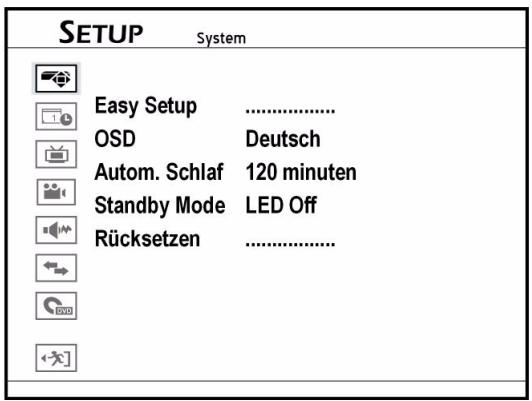
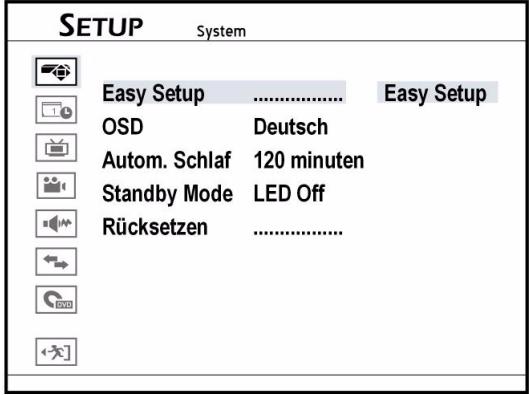
Easy Setup Verwendung des Schritt für Schritt 'Easy Setup'-Guide, um die Grundeinstellungen fertigzustellen.
OSD Änderung der Sprache des Bildschirmmenus und der Nachrichten.
Im SETUP-MENU, das Sie über die Taste SETUP aufrufen,ephenmen Sie alle Einstellungen des DVD/HDD-Rekorders vor.
In den Menüs navigieren
Mit den Pfeiltasten wahlen Sie ein Menu im Hauptmenu aus.
Mit den Pfeiltasten markieren Sie ein Untermenü.
Mit ENTER öffnen Sie das Untermenü.
Mit dem Menüpunkt Ausgang kommt Sie je nach Menu zum Hauptmenü darüber oder schreiben das Menu.
- Wenn Sie zu einer vorherigen Option zurückgehren möchten, wahren Sie Zurück.
Oder wahlen Sie Beenden, wenn Sie den Einstellungsvorgang verlassen möhen.
Autom. SchlafEinstellen der Zeitspanne bis zum Wechsel des DVD-Rekorders in den Standby-Modus bei ausbleibendem Betrieb: Aus, 30 Minuten, 60 Minuten, 90 Minuten oder 120 Minuten.
Standby ModeSchaltet das Display des DVD-Rekorders im Standby-Modus ein „LED On“ oder aus „LED Off".
Rücksetzen Wiederherstellung aller Werkseinstellungen.
Easy Setup Menu
Mit dem 'Easy Setup' konnen Sie die Grundeinstellungen Schritt für Schritt einstellen. Folgende Einstellungen werden über das Easy Setup Menu vorgenommen:
- Sprache einstellen
Uhrzeitformat einstellen - Systemdatum einstellen
- Systemzeit einstellen
Fernsehkanäe einstellen - Land auswahlen
- Sendersuchlauf
- Einstellungen abschreiben
1 Sprache einstellen
Wahlen Sie mit ihre bevorzugte Sprache für die Bildschirmmenüs und drücken Sie dann ENTER.
2 Uhrzeitformat einstellen
Wahlen Sie mit Ihr bevorzugtes Uhrzeitformat und drücken Sie dann ENTER.
3 Systemdatum einstellen
Geben Sie die richtige Dateninformation mit oder über die Zifferntasten (0-9) ein und drücken Sie dann ENTER.
4 Systemzeit einstellen
Geben Sie die richtige Zeitinformationen mit oder über die Zifferntasten (0-9) ein und drucken Sie dann ENTER.
5 Fernsehkanäle einstellen
Folgen Sie den Anweisungen auf dem Bildschirm, um eine vollständige Liste der Kanäle zu erstehen. Wenn Sie den Sendersuchlauf später ausführten
Datum/Uhrzeit Menu
AnzeigeformatWahlen Sie eins der Formate: M/T/J-12 h, T/M/J-12 h, J/M/T-12 h, M/T/ J-24 h, T/M/J-24 h, J/M/T-24 h.
TV-Tuner Menu
Land Auswahl Ihres Landes/Ihrer Region.
Kanäle Ausführung des Sendersuchlaufs, um eine Listeder Kanäle zu erstellen und die Listezu bearbeiten.
- Kanal scanners (Sendersuchlauf)
- Kanal bearbeiten
TV-Ton Auswahldes vom TV-Tuner importierten Audiosignal-Typs.
Wenn Sie die Funktion Sendersuchlauf, Kanal scannen, aktiviert haben, werden die TV-Sender gesucht und in einer bestimmten Reihenfolge gespeichert. Wenn die Zuweisung der Kanäle vom Senderanbieter geändert wird, oder wenn Sie diesen DVD-Rekorder neu installieren, müssen Sie den Sendersuchlauf erneut durchführren.

Lassen Sie den Sendersuchlauf bis zum Ende laufen, sonst wird die Liste nicht gespeichert.
möhlen, wahlen Sie Prozess überspringen und drucken Sie dann ENTER.
Land auswahlen
Wahlen Sie mit Ihr Land/Ihre Region und drucken Sie dann ENTER.
Sendersuchlauf
Wahlen Sie mit die Option 'Auto Scan' und drücken Sie dann ENTER. Der Scan-Vorgang beginnt.
Andernfalls wahlen Sie Springen, um den Scan-Vorgang zu übergeben.
6 Einstellungen abschreiben
Nachdem der Scan-Vorgang fertiggestellt ist, drücken Sie ENTER, um die Einstellungen zu speichern und den 'Easy Setup'-Bildschirm zu verlassen.

Ihr Gerät ist mit einem Menu zur einfachen Bedienung ausgestattet,lesen Sie im Kapitel “Der „Easy Guider“, Seite 26 weiter.
Datum Einstellen des Systemdatumss.
Zeit Einstellen der Systemzeit.
Aufgelistete TV-Kanälebearbeiten
Der automatische Sendersuchlauf listet alle verfügbaren Kanäle in einer bestimmten Reihenfolge auf. Wenn Sie diese Reihenfolge ändern möchten, können Sie die gewürschten Kanäle im 'Channel Editor' (dem Kanalbearbeitungsmenu) bearbeiten. Der 'Channel Editor' bietet außer dem weitere anpassbare Funktionen (z. B. Umbenennung der Kanäle, Einfugen oder Ausschalten der Kanäle, etc.); vgl. hierzu Seite 22.
TV-Audio einstellen
Benutzen Sie die 'TV Audio'-Option, um einen bevorzugten Audiokanal zur Ansicht und Aufnahme von Fernsehprogrammen durch den DVD-Rekorder festzulegen.
Stereo Auswahlen, um den Stereotonkanal einer Fernsehsendung aufzunehmen.
Dual1 Auswahlen, um den Erstsprachkanal einer bilingualen Fernsehsendung aufzunehmen.
Dual2 Auswahlen, um den zweiten Sprachkanal einer bilingualen Fernsehsendung aufzunehmen.
Mono Auswahlen, um den Monotonkanal einer Fernsehsendung aufzunehmen.

Die Audioeinstellung gilt nur, wenn der gewählte Audiokanal angeboten wird.
Bei bilingualen Fernsehsendungen kann nur eine Sprachversion aufgenommen werden.
| TV MODE | Ein- oder Ausschalten der ‘TV MODE/SCART-Umgehung’- Funktion (Bypass), mit der der Wechsel der Anzeigequelle gesteuert wird. |
| Front AV-Eingang | Priorisierung der Eingangsquelle der Buchsen an der Vorderseite des Geräts. Automatisch (vorrangige Benutzung des S-Video signals wenn verfügbar) S-Video Composite |
| Videoausgang | Auswahl des vom Fernsehgerät unterstützen Videosignals. Component Interlace Component Progressive SCART RGB SCART S-Video |
| HDMI-Auflösung | Wählen Sie einen Auflösungsmodus, der mit ihrem HDTV- oder HD-bereiten Fernsehgerätkompatibel ist: Automatisch, 576p, 720p, 1080i oder 1080p . |
| HDMI-Ausgabe | Video + Audio Nur Video |
Einstellen der TV MODE/SCART-Umgehung
Mit der TV MODE/SCART-Umgehungsfunktion können Sie Videos/Sendungen von der SCART-Quelle (Dekoder, VCR, etc.) direkt durch Knopfdruck sehen. Die Funktion muss vor der Nutzung der TV MODE-Tauste der Fernbedienung über das SETUP-MENU aktiviert werden.
Nachdem Sie TV MODE zur Ansicht von Videos/Sendungen von der SCART-Quelle gewählt haben, konnen nur die EIN/AUS-Taste (POWER) und die TV MODE-Taste der Fernbedienung benutzt werden. Sie konnen die EIN/AUS-Taste (POWER) nur drücken, um den DVD-Rekorder auszuschalten, oder TV MODE erneut drücken, um zum vorherigen Modus zurückzukehren.
Nachdem Sie auf TV MODE gedrückt haben, um Videos/Sendungen von der SCART-Quelle zu sehen, leuchtet das Statussymbol im Display auf.
Je nach Kabelhersteller ist das SCART-Kabel, mit dem Sie ein externes Gerät mit dem DVD-Rekorder verbinden, ggf. nicht in der Lage, alle über diese Verbindung übertragenen Signale zu erkennen. Wenn Sie die TV MODE/SCART-Umgehungsfunktion' (TV MODE/ SCART Bypass) im SETUP-MENU aktiviert haben, und noch immer auf Probleme mit dieser Funktion stößen, versuchen Sie, ein neuen SCART-Anschlusskabel zu verwenden.
Einstellen des Component-Video-Ausgangs
Wenn Ihr Fernsehgerät den 'Progressive Scan'-Modus Unterstützung, können Sie den Component-VideoAusgang des DVD-Rekorders wahren, um entsprechend bessere Videoqualität zuGENIeBen. Das 'Progressive Scan'-Verfahrenschnittet sich vom Interlaced Scan'-Verfahren durch die Weise, wie ein Videobildactualisiert wird. Beim 'Progressive Scan' werden Scan-Zeilen für ein Bild in jedem Durchgang und in sequenzieller Reihenfolgeactualisiert. Beim In
terlaced-Scan' wird das Bild zeitlich versetzt in geraden und ungeraden Scan-Zeilenactualisiert.
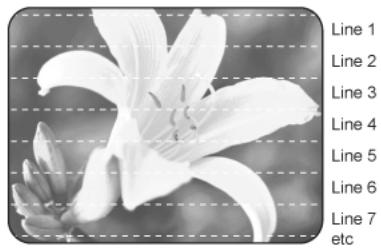
Progressive-Scan-Modus
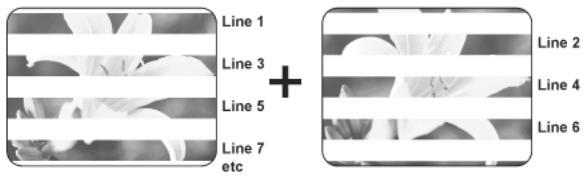
Interlace-Scan-Modus
Wenn Sie versehentlich als Videoausgabe die Option 'Progressive' gewählt haben und Fernsehgerät nicht über HDMI angeschlossen ist, schaltet der DVD-Rekkorder nach 10 Sekunden automatisch in den Interlaced-Modus zurück.
Wenn Sie als Videoausgabe die Option 'Progressive' gewählt haben, obwohl das über HDMI angeschlossene Fernsehgerät nicht Progressive-Scan kompatible ist, ist es möglich, dass das Signal sofort verloren goht. Der HDMI-Ausgang hat in jedem Fall vorrang.
Um das Bild wieder aufzurufen, schalten Sie den DVD-Rekorder aus, ziehen Sie den HDMI-Stecker aus dem DVD-Rekorder und verbinden Sie das Fernsehgerät nur mit dem Scart-Kabel.
- Danach schalten Sie den DVD-Rekorder wieder ein.
Nach dem Einsatz des DVD-Rekorders erscheint die Begrübung auf dem Display und anschließend die Anzeige Load.
- Wenn das Gerät betriebsbereit ist, drücken Sie kurz hintereinander auf (Pfeiltaste nach rechts) sowie die Zifferntasten 5, 0, 2 und 0 auf der Fernbedienung.
- Danach bestätigten Sie die Eingabe und drücken auf ENTER.
Der Rekorder wird dann automatisch ausgeschelt. Beim nachsten Einsatz des Rekorders wird die TV-Ausgabe des DVD-Rekorders wieder hergestellt.

Das Gerät verliert hierbei seine Senderprogrammierung. Nach dem Einsatz themselves Sie deshalb erneut den Programmsuchlauf starten. (Vgl. "TV-Tuner Menu", Seite 18 oder "Easy Setup Menu", Seite 17)
Audio Ausgang
| Dolby Digital | Stellt den digitalen Audio-Ausgabemodus ein (vgl. Seite 15). PCM, wenn Ihr Verständner keinen integrierten Dolby Digital-Dekoder hat. Bitstrom, wenn Ihr Verständner einen integrierten Dolby Digital-Dekoder hat. |
| DTS Ausgang | Schaltet die Weiterleitung des dts-Tonformats (vgl. Seite 15) an die digitalen Ausgänge: Ein Aus |
| Mpeg Audio | Stellt den MPEG-Audio-Ausgabemodus ein. PCM: Sollten Sie aktivieren, wenn Ihr Verständner keinen integrierten MPEG-Audio-Dekoder hat. Bitstrom: Sollten Sie aktivieren, wenn Ihr Verständner einen MPEG-Audio-Dekoder hat. |
| HDMI-Audio | Stellt den Modus des Audioausgangs über das HDMI-Kabel ein. Auto oder PCM |
Aufnahme / Wiedergabe
| Aufnahme Modus | Einstellen des Aufnahmemodus für entsprechiche Bildqualität und Aufnahmezeit. Eine höhere Qualität besteht mehr Aufnahmezeit.HQ (Hohe Qualität)SP (Standard Play)LP (Long Play)EP (Extended Play)SLP (Super Long Play).Just fit (nur für Aufnahmen auf HDD und DVD+R Double Layer) die Funktion ist nicht im Setup wählbar, nur im Aufnahmemenü |
| Kapitelmarke | Einstellen des Intervals zum Einfügen von Kapitelmarkt in aufgenommenen Titeln: Aus, 5 Minuten, 10 Minuten, 15 Minuten, 20 Minuten, 25 Minuten oder 30 Minuten. |
| Dia-Show Intervall | Einstellen der Geschwindigkeit der Wiedergabe von Bilddateien zur Vorbührung als Dia-Show:Aus oder IntervaIe von 3 bis 99 Sekunden. |
| VCD PBC | Schalten der PBC (Playback Control)-Funktion wird für VCD oder SVCD besteht. Ein / Aus |
| DivX(R) VOD | Anzeige des Registriercodes des DVD-Rekorders. |
Just fit-Funktion
Bei Sendungen, die sie tätiglich oder wochentlich mit dem Timer aufnehmen möchten, stellt diese Funktion die Aufnahme der gesamten Sendung sicher. Sollte das gewählte Speichermedium (HDD oder DVD+R Double Layer) zu weniger Speicherkapazität frei haben, so wählt der DVD-Rekorder automatisch einen Aufnahmehodemus mit geringerer Qualität.
| Menü | Auswahl einer bevorzugten Sprache für die Anzeige des DVD-Menüs. |
| Audio | Auswahl einer bevorzugten Audiosprache für die Wiedergabe von Video-DVD. |
| Untertitel | Auswahl einer bevorzugten Sprache für die Anzeige von Untertiteln einer Video-DVD. |
| Kindersicherung | Auswahl einer bevorzugten Stufe der Zugriffskontrolle auf den Inhalt. |
| Password | Auswahl eines Passwords für die Kindersicherungsfunktion. Die Werkseinstellung ist: 0000. |
| Seitenverhältnis | Auswahl eines Ansichtsmodus, der von ihrem Fernsehgerät oder ihrem Anzeigebild-schirm unterstützen wird.16:9 Wide4:3 Pan4:3 L.Bo |
Zuden Spracheinstellungen
Wenn auf der Video-DVD bereits eine Sprache eingestellt ist, startet die Wiedergabe gemäß dieser Einstellung anstelle der ausgewählten Option. Später konnen die Werkseinstellungen während der Wiedergabe über das SETUP-MENU oder das Navigationsmenü (Seite 40) geändert werden.
Der Zugriff auf die Optionen Menu, Audio und Subtitle ist nur möglich, wenn die abgespielten Discs die gewünschten Sprachversionen haben.
Kindersicherung einstellen
Hier stellen Sie die Freigabeklasse für DVDs ein.
Einige DVDs und CDs sind mit Verschlussungssignalen der von der Motion Picture Association etablierten Freigabeklassen kodiert. Die acht Freigabeklassen lauten:
1:Kid Safe: auch für keine Kinder geeignet;
2:G: ("General") für alle Altersgruppen;
3:PG: ("Parental Guidance") elterliche Aufsicht empfohlen;
4:PG-13: alterliche Aufsicht strengstens empfohlen; einige Szenen für Jugendliche unter 13 nicht geeignet;
5:PG-R: ("Parental Guidance Restriction") für Jugendliche unter 17 elterliche Aufsicht empfohlen;
6:R: „Restriction“) für Jugendliche unter 17;elterliche Aufsicht strengstens empfohlen;
7:NC 17: nicht für Jugendliche unter 17 Jahren;
8: Adult: nur für Erwachsene.
Wurde eine DVD z. B. mit der Freigabeklasse 7 (NC 17) oder 8 (Adult) kodiert und Sie haben eine der Freigabeklassen 1 bis 6 eingestellt, so erfolgt eine Meldung und es muss das Password eingegeben werden. Es können auch nur Teile der DVD, das heißt bestimmte Filmszenen, mit einer Freigabeklasse oder verschiedene Freigabeklassen kodiert sein.
Um die Freigabeklasse zu ändern, müssen Sie das vierstellige Password eingeben.
Password einstellen
Geben Sie Ihr Password über die Zahlentasten (0-9) ein.
| SETUP DVD Movie | |||
| Menu | Deutsch | Passport ändern | |
| Audio | Deutsch | Altes Passport | |
| Untertitel | Deutsch | ********** | |
| Kindersicherung | Aus | Neues Passport | |
| Passport | ********** | ********** | |
| Seitenverhältnis | 4:3 LBox | Bestätigung | |
Ist das eingebene Password richtig, werden Sie aufgefordert, zweimal ein neues Password einzugeben. Stimmen die zwei Passwörter nicht überein, erscheidine eine Warnmeldung.
Kehren Sie abschlussend mit zum Hauptmen zu-rück.

Wenn Sie Ihr Password vergessen haben, setzen Sie den DVD-Rekorder über Setup > System > Zurücksetzen zurück.
Seitenverhältnis einstellen
Das Seitenverhältnis bestimmt, wie Videobildner darge-stellt werden. Wahlen Sie eine Option entsprechend Ihres Fernsehgeräts:
4:3 Letter Box
Wahlen Sie diese Einstellung zur Anzeige eines Filmes im 16:9 Format auf einem herkömmlichen Fernseher im 4:3-Format. Das Bild wird mit schwarzen Balken am unteren und oberen Bildrand dargestellt.
4:3 Pan Scan
Wahlen Sie diese Einstellung, um Sendungen im üblichen 4:3 Format auf einem 4:3 Fernsehgerät darzustellen. Sendungen im 16:9 Format werden ohne störende Balken im Vollbild dargestellt, allerdings werden die Seitenränder des Bildes beschritten.
16:9 Wide
Wahlen Sie diese Einstellung zur Ausgabe auf einem Breitbartfernseher im 16:9-Format.

Einige Discs können die Ansichtsoption 4:3 Pan & Scan ggf. nicht unterstützen. Selbst wenn Sie 4:3 Pan (4:3 Pan & Scan) einstellen, wird das Bild auch dann im Format 4:3 L.Box (4:3 Letter Box) angezeigt
Die Kanäle mit dem „Channel Editor“ bearbeiten
Mit dem „Channel Editor“ organisieren Sie ihre TV-Programmliste.
Channel Editor über das SETUP-MENU öffnen:
Drucken Sie auf SETUP, um das SETUP-Menü aufzurufen.
Wahlen Sie mit TV-Tuner und drucken Sie dann auf ENTER.
Wahlen Sie mit und Kanale und drucken Sie ENTER.
Wahlen Sie mit Kanalbearbeitenausund druckenSieENTER.
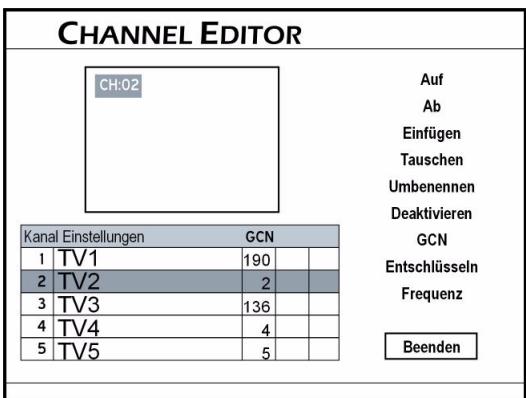
Channel Editor beim Fernsehen öffnen
Wahlen Sie den Fernsehbetrieb.
In der Werkseinstellung wahren Sie den Fernseh-betrieb mit der Taste TV MODE. Haben Sie jedoch den Modus SCART-Bypass im SETUP-MENU aktiviert, müssen Sie mit der Taste SOURCE (ggf. mehrfach drücken) auf den TV-Betrieb umschalten.
Drucken Sie EDIT.
Kanäle verschieben
Wahlen Sie mit einen Kanal aus der List und drücken Sie ENTER.
Wahlen Sie mit die Option Einfugen und drücken Sie ENTER.
Geben Sie die Sendernummer mit oder über die Zifferntasten (0-9) ein und drücken Sie ENTER.
Der Kanal wird an die gewünschte Position verschoben. Die Nummern der anderen Kanäleändern sich entsprechend.
Kanäle austauschen
Wahlen Sie mit einen Kanal aus der List und drucken Sie ENTER.
Wahlen Sie mit die Option Tauschen und drucken Sie ENTER.
Geben Sie die Sendernummer mit oder über die Zifferntasten (0-9) ein und drücken Sie ENTER.
Die Reihenfolge der Kanäleändert sich entsprechend.
Kanäle umbenennen
Wahlen Sie mit einen Kanal aus der List und drucken Sie ENTER.
Wahlen Sie mit die Option Umbenennen und drücken Sie ENTER. Es erscheint eine Bildschirmastatur. Zur Bedienung der Bildschirmastaturlesen Sie auf Seite 22 weiter.
Wahlen Sie mit die gewünschten Zeichen und drücken Sie nach jeder Auswahl ENTER. Ein Namearf maximal 10 Zeichen umfassen.
Kanäle ein- und ausschalten
Der automatische Sendersuchlauf listet alle verfügbarbaren Kanäle auf. Sie können diese liste weiter bearbeiten und unerwänschte Kanäle von derliste entfernen. Mit der Funktion Aktivieren/Deaktivieren konnen Sie zuvor ausgeschaltete Kanäle wieder der liste hinzufugen.
Wahlen Sie mit einen Kanal aus der List und drucken Sie ENTER.
Wahlen Sie mit die Optionen Aktivieren (an-zeigen) oder Deaktivieren (unterträcken). Der ausgewählte Kanal wird dadurch ein- oder ausgeschaltet.
GCN - Einstellungen für das SHOWVIEW-Programmiersystem
Das SHOWVIEW-Programmiersystem ist eine spezielle Funktion zur Aufnahme von TV-Programmen. Das System vereinfacht die Timer-Aufnahme wesentlich, da Sie keine Programminformationen wie Datum, Kanalnummer, Anfangs- und Endzeit der Aufnahme eingeben * M ßen. Alle benotigten Informationen sind in den SHOWVIEW-Programmnummern enthalten. Sie konnen die Einstellung der Timer-Aufnahme einfach vornehmen, indem Sie die SHOWVIEW-Nummer eingeben, die
Sie in fast allen Zeitungen, TV-Programmzeitschriften oder Online-Quellen finden können.

Sollten beim Sendersuchlauf die so genannten dreistelligen „Leitzahlen“ nicht übermittelt worden sein, so können Sie diese für jeder Sonder eingeben. Sie finden die Leitzahlen z. B. im Internet, wenn Sie nach „GCN“ (Guide Channel Number) suchen oder bei Ihr dem TV-Anbieter.
- Öffnen Sie den Channel Editor während des Fernsehbetriebs.
In der Werkseinstellung wahren Sie den Fernseh-betrieb mit der Taste TV MODE. Haben Sie jedoch den Modus SCART-Umgehung im SETUP-MENU aktiviert, müssen Sie mit der Taste SOURCE (ggf. mehrfach drücken) auf den TV-Betrieb umschalten.
Offnen Sie mit EDIT den Channel Editor.
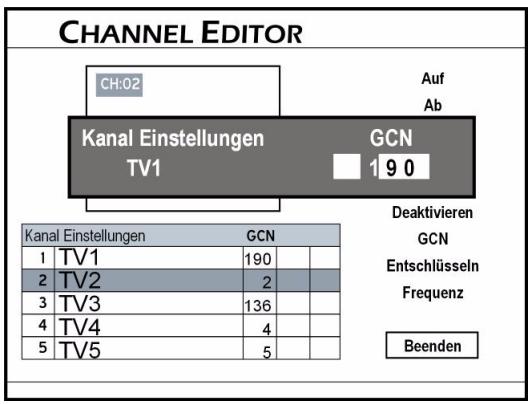
Wahlen Sie mit einen Kanal aus der List und drücken Sie ENTER.
Wahlen Sie mit die Option GCN und drucken Sie ENTER.
Es öffnet sich ein Menu mit einem dreistelligen Ein-gabefeld.
Geben Sie mit oder den Zifferntasten die drei Ziffern für die Leitzahl des gewählten Senders ein.
PayTV- oder Canal+ - Dekoder einstellen
Wahlen Sie mit einen Kanal aus der List und drücken Sie ENTER.
Wahlen Sie mit die Option Entschlüsseln und drücken Sie ENTER.
Es wird ein Schlüsselsymbol eingeblendet, das an-zeigt, dass die Dekoder-Funktion fur den gewählten Kanal eingeschaltet ist.
Senderfrequenz einstellen
Mit dieser Option können Sie ein besseres Sender-signal oder nach einem bestimmen Kanaluchen, der nach dem Sendersuchlauf nicht aufgelistet wird.
Wahlen Sie mit einen Kanal aus der List und drucken Sie ENTER.
Wahlen Sie mit die Option Freqenz und drucken Sie ENTER. Es erscheidt ein Fenster für die Eingabe der Senderfrequenz.
Geben Sie die Senderfrequenz mit oder über die Zifferntasten (0-9) ein und drücken Sie ENTER.
Wahlen Sie mit ein geeignetes TV-System und drücken Sie ENTER.
Der DVD-Rekorder beginnt die Suche nach dem Sendersignal.
Wahlen Sie nach Abschluss des Sendersuchlaufs mit entweder OK (wenn die Sueche erfolgreich war) oder Nächstenuchen (wenn Sie die Sueche fortsetzen möchten) und drücken Sie ENTER. Um die Sueche abzubrechen, wahlen Sie Abbrechen und ENTER.

Je nach Land untersuchen sich die TV-Systeme:
PAL-BG, PAL-BH, PAL-DK, PAL-I, SECAM-L.
Für Deutschland wahren Sie: PAL-BG!
Inhaltsmenu und Tastatur
Dies Kapitel beschreiben zwei speziell ausgelegte Bedienegeben, die Ihnen ein bequemeres und problem-
loses Bedienumfeld anbieten sollen.itte gehen Sie jeweils wie unten beschreiben vor.
Inhaltsmenu (Contents)
Das Inhaltsmenu bietet Ihnen eine schelle Übersicht der auf Ihr gemäßten Medium gespeicherten Daten.
Drücken Sie CONTENTS, um das Inhaltsmenu aufzurufen:
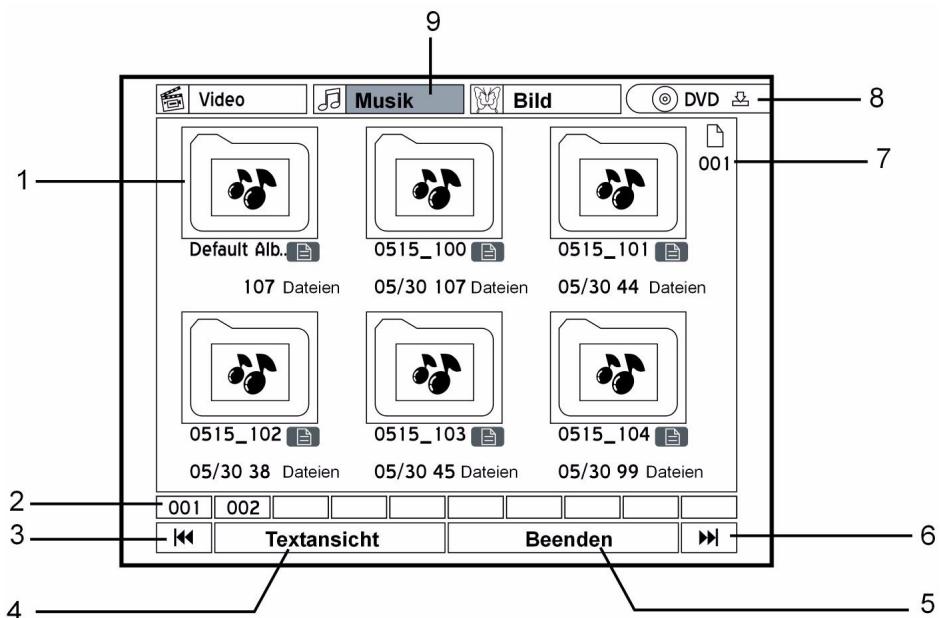
- Titel/Track/Datei/Album:
Zum Start der Wiedergabe ENTER drucken. - Seitenindex
- Drücken Sie diese Schaltfläche, um zur vorherigen Seite zu gehen.
- Ansichtsmodus. drücken Sie diese Schaltfläche, um zwischen 'Text' - und 'Miniaturansicht' zu wechseln.
-
Beenden
-
Drücken Sie diese Schaltfläche, um zur folgenden Seite zu gehen.
- Seitenzahl
- Quellmedium: Zwischen DVD und HDD wechseln.
- Dateikatalog: Wenn ausgewählt, wird das Feld hervorgehoben.Drucken, um Dateien anzusehen oder Alben innerhalb des Katalogs.
Im Menu navigieren
Wahlen Sie mit den Pfeiltasten eine Schaltfläche aus. Drücken Sie ENTER, um die Schaltfläche zu aktivieren. Wahlen Sie wiederum mit den Pfeiltasten eine Option und bestätigten Sie mit ENTER.
Die Wiedergabe einer Videodatei starten Sie mit ENTER.
Die Wiedergabe von Musiktiteln und Bildern konnen Sie auch mit der PLAY-Taste starten und mit STOP beenden.
Die Dateistruktur
In den Musik- und Foto-“Alben” wird automatisch ein Standardalbum (Default Album) erstellt, um Medien-dateien aufzunehmen, die nicht in eigenen Verzeichnissen gruppiert sind. Diese Dateien werden in einem neuen „Default“-Album zusammengefasst. Die Datei-struktur auf Ihrer OriginalDisc wird nicht beeinflusst. Beispiel:
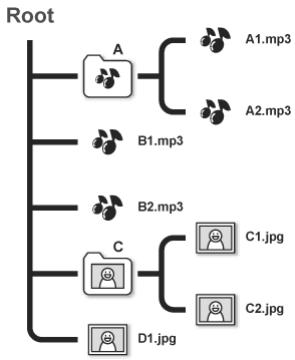
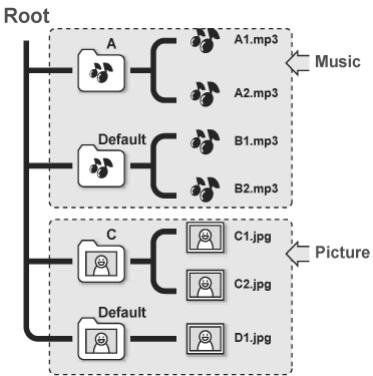
Dateistruktur im DVD-Rekorder
Die Bildschirmtastatur
Die Bildschirmtastatur betet ein einfaches Verfahren zur Eingabe von Dateinamen. Die gewünschten Zeichen geben Sie ganz einfach mit den Tasten ▲ and ENTER auf ihrer Fernbedienung ein. Die weiteren Funktionen werden in folgender Übersicht erklär.
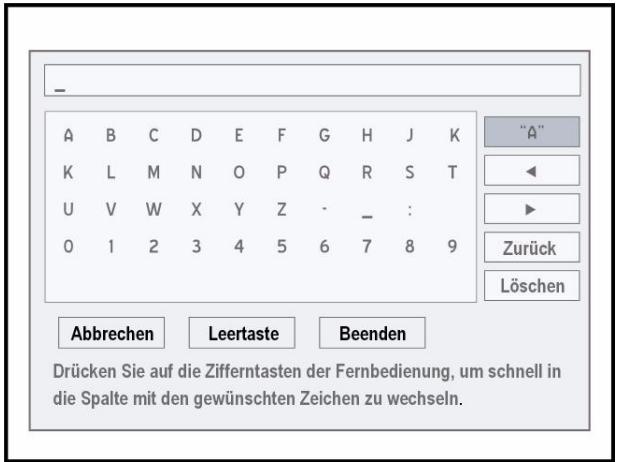

Eingabeleiste Cursor
Eingabeoptionen:
A GroBuchstaben;
a Kleinbuchstaben;
Symbol;
International Buchstaben mit Akzenten.
Sie konnen sie durch drucken der ENTER-
Taste aufrufen

Bitte warten Sie ein paar Sekunden, bis der DVD-Rekorder alle ihre Dateien im Inhaltsmenu anzeigt.
Nur Dateien in Unterstützungen Medienformaten werden im Inhaltsmenu angezeigt. Normale Datendateien werden nicht gezeigt.
Ist der Videodatei- oder Titelname zu lang, wird er abgekürzt.
Der Videodatei- oder Titelname wird ggf. nicht richtig angezeigt, wenn er Zeichen enthalt, die von diesen DVD-Rekorder nicht Unterstützung Zeichensätze verwenden. Dies beeinträchtigt jedoch keinen Vorgang, den Sie ausführten möchten.
Tastatur Verfügbare Zeichen, Zahlen, Symbole werden hier angezeigt.
Cursor rückwärts
Cursor vorwärts
Zurück einzelne Zeichen zu Löschen.
AbbrechenÄnderungen verwerfen und zur vorherigen Seite zurückkehren.
Leertaste Leerzeichen in den Dateititel/-namen eingufen
Beenden Einstellungen bestätigten und den Bildschirm verlassen
Löschen Alle Zeichen löschen.
Schnellzugriffstasten
Sie können die Ziffern und Alphabettasten auf der Fernbedienung drücken, um die gewünschten Zeichen schnell auszuwahlen. Wenn Sie eine der Ziffern-tasten drücken, werden die entsprechenden Zeichen auf dem Bildschirm hervorgehoben. Drücken Sie mehrmals die Taste, bis das gewünschte Zeichen markiert ist, und bestätigen Sie ihre Auswahl dann mit ENTER.

Ein Titelnamearf maximal 30 Zeichen umfassen.
Wenn die Eingabeleiste leer bleibt, kann der Bildschirm nicht durch Beenden verlassen werden.
Bitte folgen Sie den Anweisungen im Fenster, um den Vorgang zu beenden.
Der „Easy Guider“
Der Easy Guider führt Sie grafisch und intuitiv durch alle wichtigen verfügbaren Funktionen, und hilft Ihnen, Grundfunktionen in nur weniger Schritten auszuführen. Folgen Sie einfach den Anweisungen auf dem Bildschirm, um z. B. die Wiedergabe zu starten, eine Fernsehsendung aufzunehmen oder Timer-Aufnahmen zu programmieren. Alle Funktionen im Easy Guider setzen sich ein fach mit and ENTER auf Ihrern Fernbedienung ausgehalten und aktivieren.
- Drücken Sie die Taste GUIDER, um den Easy Gui- der aufzurufen:
- Sie können den Easy Guider an jeder Stelle wiederum mit der Taste GUIIDER schreiben.
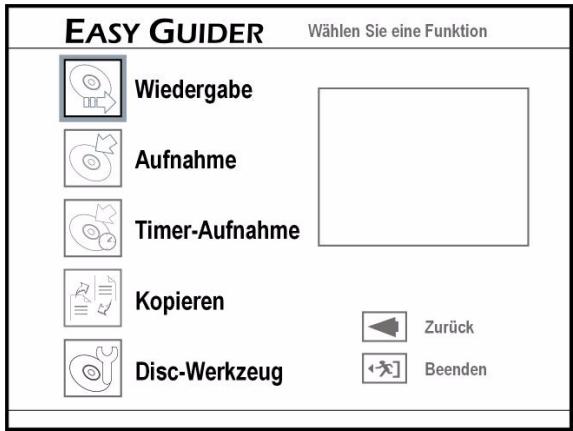
Im Vorschaufenster, schwarzes Feld, wird das letzte Videobild oder das Symbol für Musikdateien angezeigt.
Wenn eine Schaltfläche markiert ist, können Sie mit ENTER die Funktion starten.
Zurück zurück zum letzten Schritt Beenden Menuverlassen
Wiedergabefunktionen
Wiedergabe von Mediadateien (Video, Musik, Bilder)
Wahlen Sie im Easy Guider-MENU mit die Option Wiedergabe und drucken Sie ENTER.
Wahlen Sie mit die OptionDVD'oderHDD als Quellmedium und drucken Sie ENTER.
Wahlen Sie mit den Dateotyp (Video/Music/Bild) und drucken Sie ENTER.
Wahlen Sie mit einen Titel, eine Daten oder ein Album und drucken Sie ENTER.
Video: Wenn Sie eine Videodatei ausgewählten haben, beginnnt die Wiedergabe.
Musik: Wenn Sie ein Musikalbum ausgewählten haben, wahren Sie eine Datie oder einen Track mit aus, um die Wiedergabe zu starten.
Bilder: Wenn Sie ein Bilderalbum ausgewählt haben, wahren Sie eine Datei mit aus, um die Wiedergabe zu starten.
Bilder mit Musik: Wenn Sie ein Bilderalbum ausgewählt haben, wahren Sie eine Musikdati mit aus, um die Wiedergabe zu starten.
Letzte Aufnahme: Wenn Sie die Funktion ausgewählten haben und ENTER drücken, startet die
letze Aufnahme auf der Festplatte HDD.
Unterbrechen Sie die Wiedergabe mit PAUSE/STEP. Setzen Sie die normale Wiedergabe mit PLAY fort.
Bilder Drucken Sie ,um das Bild im Uhrzeigersinn zu drehen oder ,um es gegen den Uhrzeigersinn zu drehen. Ubergehen Sie das Bild mit oder
Musiktitel Überspringen Sie den Titel mit den SKIP-Tasten oder
- Drücken Sie einmal STOP, um die Wiedergabe vorläufig zu stoppen.
In diesen Zustand konnen Sie die Wiedergabe an derselben Stelle fortsetzen. - Drücken Sie ein weiteres Mal STOP, um die Wiedergabe ganz zu stoppen und auf den Anfang zurückzusetzen.

Wenn Sie als Quelle DVD gewählt haben, beginnnt die Wiedergabe automatisch, sobald Sie eine Video-DVD, VCD, SVCD oder Audio-CD einlagen.
Enthält ein MP3-Dateiname 2-Byte-Zeichen (z. B. chinesische Zeichen) wird er ggf. nicht korrekt angezeigt.
Dieser DVD-Rekorder understands nicht ID3- (für MP3) und WMA-Tags.
Dieser DVD-Rekorder understandskeine MP3-Pro-Dateien.
Von thisem DVD-Rekorder Unterstützung MP3-Datei-Bitraten sind: 32 kBits/s - 320 kBits/s.
Dieser DVD-Rekorder untersucht keine Lossless-WMA-Dateien und keine durch DRM (digital rights management) Technologie geschützten WMA-Dateien.
Wiedergabe von Bildern mit Musik
Wenn das Medium Bilder und Audiotitel enthalt, konnen Sie beiden gleichzeitig abspielen.
Wiedergabe über den Easy Guider
Nachdem Sie im Easy Guider über Wiedergabe die Wiedergabe aktiviert und DVD oder HDD als Quellmedium gewählt haben, wahren Sie die Option Bilder mit Musik und drücken Sie ENTER.
Wahlen Sie mit ein Bilderalbum und drukken Sie ENTER.
Wahlen Sie eine Startdate im Bilderalbum und drücken Sie ENTER.
Zeit wird der Musikdateikatalog angezeigt. Wahlen Sie mit ein Musikalbum und drücken Sie ENTER.
Aufnahmefunktionen

Beachten Sie unbedingt die Hinweise zum Aufnahme auf Seite 33.
Direkte Aufnahme
Wahlen Sie im Easy Guider-MENU mit die Option Aufnahme und drücken Sie ENTER.
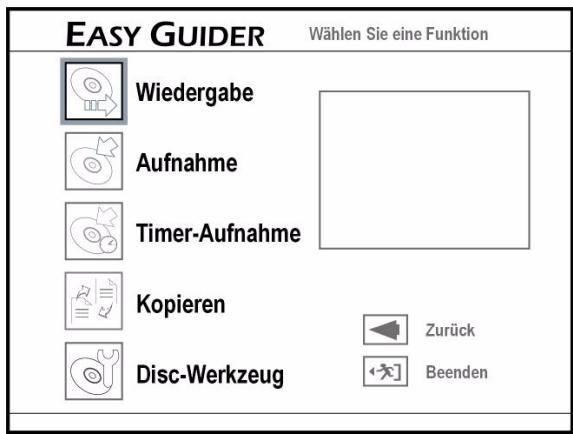
Wahlen Sie eine Audiodatei und drücken Sie ENTER.
Wiedergabe über das Inhaltsmenü
- Öffnen Sie mit der Taste CONTENTS das Inhaltsmenu.
Wahlen Sie mit die Option 'DVD' als Quellmedium und drucken Sie ENTER.
Wahlen Sie mit die Option Bild' (Picture) und drucken Sie ENTER..
Wahlen Sie mit ein Bilderalbum und drukken Sie ENTER.
Wahlen Sie mit ein Bild und drücken Sie ENTER. Die Wiedergabe wird nun gestartet.
Rufen Sie wieder mit CONTENTS das Inhaltsmenü auf.
Wahlen Sie mit die Option 'Musik' (Musik) und drücken Sie ENTER.
Wahlen Sie mit ein Musikalbum und drukken Sie ENTER.
Wahlen Sie mit eine Musikdatei und drukken Sie ENTER. Die Wiedergabe wird nun gestartet.
Wiedergabe des zuletzt aufgenommen Titels (nur HDD)
Wahlen Sie im Easy Guider-MENU mit die Option Wiedergabe und drucken Sie ENTER.
Wahlen Sie mit die Option 'HDD' als Quellmedium und drucken Sie ENTER.
Wahlen Sie mit die Option Letzte Aufnahme und drucken Sie ENTER.
Jetzt beginnt die Wiedergabe des zuletzt aufgenommen Titels.
Wahlen Sie mit die Signalquelle (TV, Vorne AV, Scart und DV) und drucken Sie ENTER.
- Wenn Sie TV einstellen, wahren Sie mit den Kanal, den Sie aufnehmen möchten, und drücken Sie ENTER.
Wahlen Sie mit die Option 'DVD' oder 'HDD' als Zielmedium zur Aufnahmespeicherung und drucken Sie ENTER.
Wahlen Sie mit einen Aufnahmemodus (vgl. "Aufnahme / Wiedergabe", Seite 20) und drücken Sie ENTER.
Je hörher die gewählte Aufnahmequalität ist,esto länger dauert die Aufnahme. Wenn Sie sehr große Datenmengen aufnehmen möchten, sollten Sie die Aufnahmequalität heruntersetzen.
Haben Sie als Signalquelle 'TV' eingestellt, öffnet sich nun das Menu „TV Ton zur Aufnahme wahren“, wahren Sie jetzt mit einen TV-Audiomodus (vgl. "TV-Audio einstellen", Seite 18) und drücken Sie ENTER.
Drucken Sie ENTER und bestätigten Sie damit den Eintrag Start. Die Aufnahme startet.
- Sie können die Aufnahme mit PAUSE/STEP unterbrechen und wieder fortsetzen.
- Drücken Sie STOP, um die Aufnahme zu stoppen.
Timer-Aufnahme

Schalten Sie den DVD-Rekorder nach der Timer-Programmierung aus; sonst startet die Aufnahme nicht.
Vergewissern Sie sich für eine Timer-Aufnahme, dass Datum und Uhrzeit des DVD-Rekorders rich-tig eingestellt sind.
Kontrollieren Sie, ob genügend Platz auf der Disc oder Festplatte ist.
Sie können maximal 32 Aufnahmen programmieren.
VPS (Video Programming System) und PDC (Program Delivery Control)
Bei der Timer-Programmierung können Sie die VPS-Funktion aktivieren.
VPS/PDC-Dienste werden dazu benutzt, die Zeitinformationen der gesendeten Fernsehsendungen automatisch zu kontrollieren. Wenn die Fernsehstationen in Ihr Gemiet den Service anbieten, kann die VPS-Funktion beim Planen einer Timer-Aufnahme auf this dem DVD-Rekorder eingestellt werden. Wenn die Funktion aktiviert ist, kontrolliert der Rekorder, ob die Startzeit ihrer voreingestelltten Sendung geändert wurde, und beginnnt mit der Aufnahme zu der entsprechend aktualisierten Zeit.
Sie konnen bis zu 20 VPS-Einstellungen zuweisen.itte beachten Sie, dass das VPS-Signal nur überwacht werden kann, wenn der DVD-Rekorder im Standby-Modus ist. Wenn Sie den DVD-Rekorder benutzen, bevor die voreingestellte Timer-Sendung beginnnt, startet die Aufnahme gemäß dem Originalplan.
Wahlen Sie im Easy Guider-MENU mit die Option Timer-Aufnahme und drücken Sie ENTER.
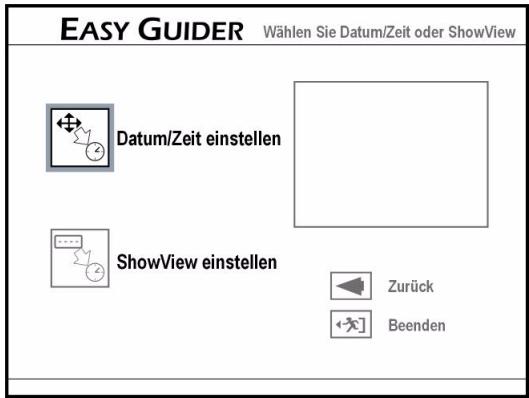
Wahlen Sie mit Datum/Zeit einstellen und drucken Sie ENTER.
Wahlen Sie mit die Signalquelle und drucken Sie ENTER.
- Wenn Sie 'TV' einstellen, wahren Sie mit den Kanal, den Sie aufnehmen möchten und drucken Sie ENTER.
- Wenn Sie 'TV' wahren, schalten Sie die VPS/PDC-Funktion mit ein oder aus, und drücken Sie ENTER (vgl. Hinweis Seite 28).
Wahlen Sie mit die Option 'Einmal' (Once), 'Täglich' (Daily) oder 'Wöchentlich' (Weekly) und drücken Sie ENTER.
- Einmal: Das Programm wird einmal aufgenommen.
- Täglich: Das Programm wird jeder Tag zur selbst Zeit aufgenommen.
- Wöchentlich: Das Programm wird jederWoche zurselben Zeit aufgenommen.
Geben Sie das Datum mit oder über die Zifferntasten (0-9) ein drucken Sie ENTER.
Geben Sie eine Startzeit mit oder über die Zifferntasten (0-9) ein drücken Sie ENTER.
Geben Sie eine Endzeit mit oder über die Zifferntasten (0-9) ein drücken Sie ENTER.
Wahlen Sie mit die OptionDVD'oderHDD als Zielmedium zur Aufnahmespeicherung und drucken Sie ENTER.
Wahlen Sie mit einen Aufnahmemodus (vgl. "Aufnahme / Wiedergabe", Seite 20) und drücken Sie ENTER.
- Haben Sie als Signalquelle 'TV' eingestellt, wahren Sie jetzt mit einen TV-Audiomodus und drükken Sie ENTER.
EASYGUIDER
Ändern der Einstellung, wähle 'zurück'
Zusammenfassung
Wdh.
Einmal (FR)
Quelle
TV1
Datum
12/10/07
Zeit
15:00-16:30
HDD
HDD
Modus
PDC
aktivieren
Ton
Stereo

Zurück

Beenden
- Eine Zusammenfassung der Timer-Programmierung wird eingebrendet.
- Wenn Sie die Einstellung noch mal ändern möchten, bestätigten Sie Zurück mit ENTER; wenn Sie die Programmierung abschlussen möchten, bestätigten Sie Speichern und Ende mit ENTER.
Aufnahme mit SHOWVIEW
SHOWVIEW ist ein System zur einfen Aufnahme-Programmierung von Fernsehsendungen. Für jeder Sendung wird eine ein- bis neunstellige SHOWVIEW-Nummer erzeugt. Diese enthalt den Tag, den Sender, die Anfangszeit und die Dauer der Sendung, diese Angaben müssen Sie sonst einzeln einprogrammieren. Die SHOWVIEW-Nummern der einzelnen Sendungenfinden Sie z. B. in vielen Programmzeitschriften oder im Teletext.
Wahlen Sie im Easy Guider-MENU mit die Option Timer Aufnahme und drücken Sie ENTER.
Wahlen Sie mit SHOWView einstellen und drucken Sie ENTER.
Wahlen Sie mit die Option 'Einmal' (Once), 'Täglich' (Daily) oder 'Wöchentlich' (Weekly) und drücken Sie ENTER.
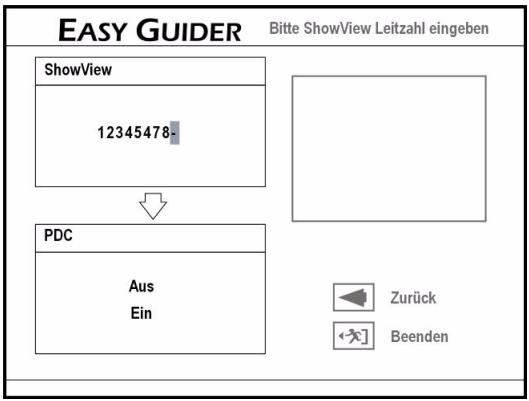
Geben Sie die SHOWVIEW-Nummer der Sendung, die Sie aufnehmen möchten, über die Zifferntasten (0-9) ein.
Schalten Sie die VPS-Funktion mit ein oder aus und drucken Sie ENTER (vgl. Hinweis Seite 28).
Das Dialogfeld Kanal Einstellung wird eingeblen det, wenn der DVD-Rekorder Informationen eines entsprechenden Kanals nicht finden kann.
Geben Sie mit die Nummer des Kanals ein, die der GCN-Nummer (Guide Channel Number) des ShowView-Systems entspricht, und drucken Sie ENTER.
GCN-Leitzahl anpassen
Beispiel für GCN-Zuordnungen
| TV-Station | GCN | Voreingestell-ter Kanal | |
| Region A | X | 2 | 4 |
| Region B | X | 2 | 15 |
| Region C | X | 2 | 56 |

Naheres zu „GCN" finden Sie auf Seite 22.
Die Kanalnummern von Fernsehstationen konnen abhängig vom Wohnort, variieren. Um das SHOWVIEW-System zum Programmieren einer Timer-Aufnahme benutzen zu konnen, muss eine passende Liste erstellt werden,
Bei der Fernsehliste des SHOWVIEW-Systems ist z. B. die Station X mit der GCN (002) belegt, während sie in den Regionen A bzw. B den Kanälen 4 bzw. 15 zugeordnet ist. Um eine entsprechende Liste zu erstellen, geben Sie die Nummer 4 oder 15 ein, wenn das Fenster Kanal Einstellung erscheint.
Wahlen Sie mit die Option 'DVD' oder 'HDD' als Zielmedium zur Aufnahmespeicherung und drücken Sie ENTER.
Wahlen Sie mit einen Aufnahmemodus (vgl. "Aufnahme / Wiedergabe", Seite 20) und drücken Sie ENTER.
Haben Sie als Signalquelle 'TV' eingestellt, wahren Sie jetzt mit einen TV-Audiomodus und drükken Sie ENTER.
- Eine Zusammenfassung der Timer-Programmierung wird eingebrendet.
Kopierfunktionen
Kopierschutz
Sollte die DVD/CD, von der Sie aufnehmen möchten, kopiergeschützt sein, ist keine Datenübertragung zum DVD-Rekorder möglich.

Mit Ihr dem DVD-Rekorder dürfen nur solche Dateien kopiert oder kodiert werden, bei denen Sie selbst der Urheber sind oder Dateien bei denen Ihnen entsprechende Nutzungs-
rechte durch die Urheber eingeräumt worden sind. Verletzen Sie diese Rechte, besteht die Gefahr, dass Sie sich strafbar machen oder von den Inhabern der Rechte in Anspruch genommen werden können.

Wenn Sie aufgenommene Titel auf einen DVD-Rohling (DVD-R/-RW, DVD+R/+RW) kopieren, können Sie nicht die gleiche Disc zum Kopieren von Daten verwenden und umgekehrt.
Auf einer VCD/SVCD-Disc aufgenommen Ma t erkst nach dem Abschlieben der Disc auf die Festplatte kopiert werden.
Von Disc auf HDD kopieren
Wahlen Sie im Easy Guider-MENU mit die Option Kopieren und drucken Sie ENTER.
Wahlen Sie mit DVD to HDD und drucken Sie ENTER.
Der folgende Schritt unterscheidet sich je nach eingelegtem Medium:
Audio-CD, VCD, SVCD: Wahlen Sie mit Kopieren und drücken Sie ENTER. Der Kopiervorgang beginnt.
- Discs mit Videotiteln: Es erscheint ein Disc-MENU. Wahlen Sie mit ▼▲ den Titel, den Sie kopieren möchten, und drücken Sie ENTER. Wahlen Sie mit ‘Kopieren’ und drücken Sie ENTER. Der Kopiervorgang beginnt.
- Disc mit Dateien & Mediadateien: Wahlen Sie mit den Datetyp, den Sie kopieren möchten, und drucken Sie ENTER.
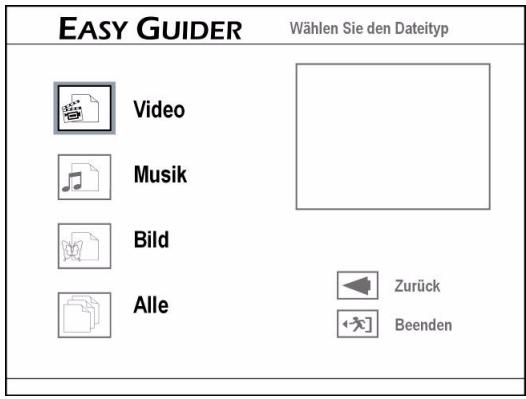
Im nachsten Schritt wahlen Sie unter folgenden Optionen:
Alles: Der Kopiervorgang beginnt.
Video: Wahlen Sie mit die gewünschte
Datei und drücken Sie ENTER.
Der Kopiervorgang beginnt.
Musik/Bilder: Wahlen Sie mit ▲ das gewünschte Album und drücken Sie ENTER.
Wahlen Sie mit die gewünschte Datei, und drücken Sie ENTER. Es wird ein Fenster mit weiterekoperoptionen geöffnet.
- Ausgewählte Datei: Bestätigen Sie diese Auswahr, wenn Sie nur die gewährte Daten kopieren müssen.
- Ganzes Album: Bestätigten Sie diese Auswahl, wenn Sie dasGPCeAlbumkopieren mochten.
Dieses Fenster erscheint beim ersten Öffnen des Albums. Wenn Sie nach Auswahl der Option Ausgewählte Datei noch das ganze Album kopieren möchten, müssen Sie das Album zunachst schreiben.
Wahlen Sie mit die Option Zurück und drukken Sie ENTER, um auf die Albumebene zusückzugehen.
- Verlassen Sie das Menu über die Schaltfläche Beenden.
Von HDD auf Disc kopieren
Wahlen Sie im Easy Guider-MENU mit die Option Kopierenund drucken Sie ENTER.
Wahlen Sie mit HDD to DVD und drucken Sie ENTER.
Wahlen Sie mit den Dateityp, den Sie kopieren möchten, und drücken Sie ENTER.
Der folgende Schritt unterscheidet sich je nach eingelegtem Medium:
Video: Wahlen Sie mit die gewünschte Datei und drücken Sie ENTER. Der Kopiervorgang beginnt.
Musik/Bilder: Wahlen Sie mit ▼ das gewünschte Album und drücken Sie ENTER.
Fahren Sie fort wie im vorangegangenen Abschnitt „Von Disc auf HDD Kopieren" unter Musik/Bilder beschrieben.

Zur Schnellkopierfungtion siehe auch "Direktkopie", Seite 50.
Disc-Werkzeuge
Benutzen Sie die Disc-Werkzeuge zur Nachbearbeitung von Discs und zur Verwaltung der integrierten Festplatte.
Für die Festplatte stehen Ihnen folgende Funktionenzur Verfügung:
Löschen,
- Aufräumen,
- Defragmentieren.
Für eine Disc stehen Ihnen folgende Funktionen zur Verfugung:
Löschen,
Abschreiben,
- Disc bezeichneten.
Übersicht der Werkzeuge
Wahlen Sie im Easy Guider-MENU mit die Option Disc-Werkzeuge und drucken Sie ENTER.
Wahlen Sie mit ▲ das Zielmedium HDD oder DVD und drücken Sie ENTER.
Die Menüs zeigen folgende Bearbeitungsoptionen für die Festplatte:
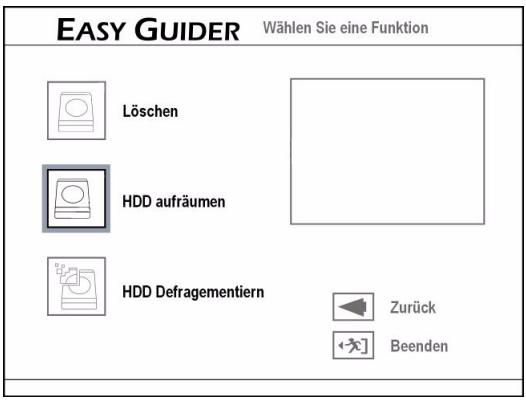
für eine Disc:
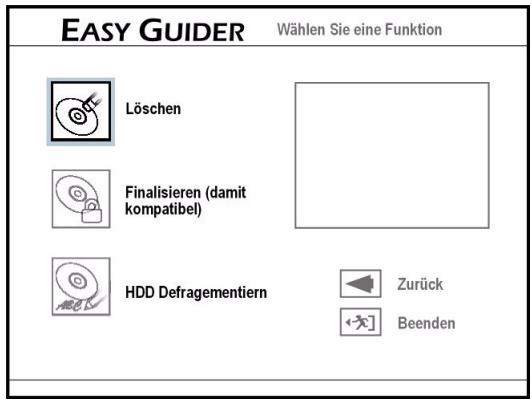
Löschen (HDD und Disc)

Bevor Sie die Löschen-Funktion verwenden, vergewissern Sie sich, dass alle ihre wichtigen Daten gesichert sind. Nach Ausführren der Funktion sind alle Inhalte gelöscht.
Wahlen Sie im Disc-Werkzeuge-Menu mit die Option Löschen und drücken Sie ENTER.
Wahlen Sie mit ▲ das Zielmedium und drucken Sie ENTER.
Wahlen Sie mit Start und drücken Sie ENTER.
Der Löschvorgang beginnt.
- Drücken Sie abschlussend ENTER, um den Bildschirm zu verlassen.
Aufräumen (HDD)
Bei dieser Funktion konnen Sie bestimmte Dateien zum Löschen auswahlen. Die Anwendung loscht gewählte Dateien oder Album dauerhaft.
Wahlen Sie im Disc-Werkzeuge-Menu die Option HDD, dann mit die Option Aufräumen und drucken Sie ENTER.
Nun können Sie mit unter folgenden Optionen wahlen:
- Alte Dateien Löschen: Es werden Ohnen im folgenden Schritt alle älteren Dateien zum Löschen vorgeschlagen.
- Großte Dateien Löschen: Es werden Ihnen im folgenden Schritt alle größeren Dateien zum Löschen vorgeschlagen.
- Selten gespielte Dateien Löschen: Es werden Ohnen im folgenden Schritt alle salten gespielten Dateien zum Löschen vorgeschlagen.
- Albumlöschen: Es werden Ihnen im folgenden Schritt alle Alben zum Löschen vorgeschlagen.
- Alles Löschen: Im folgenden Schritt kann die ganze Platte gelöscht werden.
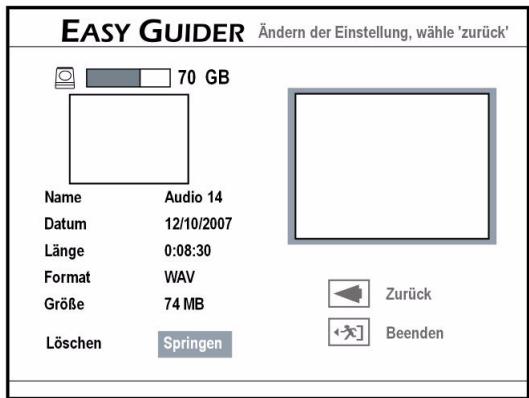
-
Im nächsten Menu werden Ihnen entsprechend der Vorauswahl Dateien zum Löschen angeboten. Wahlen Sie mit Lösen und drücken Sie ENTER, um den Löschvorgang zu starten. Wahlen Sie mit Springen und drucken Sie ENTER, um diese Datei zu übergeben.
-
Wenn Sie das Löschen aller Dateien gewählt haben, bestätigten Sie Start mit ENTER. Der Aufräumvorgang beginnt. Er kann je nach Originalaufnahmebedingungen verschiedene langedauern.
- Drücken Sie abschlussend ENTER, um den Bildschirm zu verlassen.
Defragmentieren (HDD)
Bei dieser Funktion werden die Inhalte auf der Festplatte günstiger geordnet. Gespeicherte Daten gehen nicht verloren. Regelmaßiges Defragmentieren wird empfehlen, da es die Gesamtleistung der Festplatte verbessert.
Wahlen Sie im Disc-Werkzeuge-Menu die Option HDD, dann mit die Option HDD Defragmenten und drucken Sie ENTER.
Wahlen Sie mit Start und drucken Sie ENTER. Der Defragmentierungsvorgang beginnt.
- Drücken Sie am Ende ENTER, um das Menu zu verlassen.
Abschreiben (DVD)
Das Abschluss einer Disc ist ein notwendiger Schritt, wenn Sie bestimmte Arten von digitalen Inhalten mit anderen austauschen möchten. Sobald eine Disc abgeschlossen ist, kann sie auf anderen DVD-Playern oder PCs abgespielt werden.
Eine DVD+RW braucht nicht abgeschlossen zu werden.
Nur Discs, die zur Aufnahme von Videotiteln dieren, müssen abgeschlossen werden.
Discs, die zum Kopieren von Mediendateien (wie MP3- oder JPEG-Dateien) verwendet werden, werden als Daten betrachtet. Es ist nicht erforderlich, diese Discs abzuschreiben.

Bitte beachten Sie, dass eine abgeschlossene DVD nicht weiter beschrieben werden kann.
Wahlen Sie im Disc-Werkzeuge-Menu die Option DVD, dann mit die Option Finalisieren (daimt kompatibel) und drucken Sie ENTER.
Wahlen Sie mit Start und drucken Sie ENTER. Der Abschreibung beginnt.
- Drücken Sie am Ende ENTER, um das Menu zu verlassen.
Disc bezeichneten (DVD)
Hier können Sie der DVD einen Namegen haben.
Wahlen Sie im Disc-Werkzeuge-Menu die Option DVD, dann mit die Option Disc bezeichneten und drucken Sie ENTER. Die Bildschirmtastatur wird eingeblendet.
Wahlen Sie mit nacheinander die gewünschten Zeichen aus und bestätigten Sie jeder Eingabe mit ENTER. Zur Bedienung der Bildschirmastatur siehe auch Seite 25.
- Bestätigen Sie am Ende den Eintrag Beenden mit ENTER, um den Name der Disc zu speichern.

In thisem Kapitel wird die Aufnahme mit der Vorbereitung über das SETUP-MENU
beschreiben. Sie können die Aufnahme auch über den Easy Guider durchführren.
Kopierschutz

Sie konnen Material von einem Gerät, das an die-
sen Rekorder angeschlüssen ist, ggf. nicht auf-
nehmen, wenn das Quellmaterial kopiergeschützt ist.
Bitte beachten Sie, dass Sie ein Video oder eine Disc, die Sie gekauft oder gemietet haben, nicht von einem anderen Gerät (Videorekorder, DVD-Player, DVD-Rekorder usw.), das an diesen Rekorder angeschlossen ist, aufnehmen/kopieren können.
Informationen zur Aufnahme
Speicherkapazität
Mit diesen Gerät konnen Sie sowohl auf die eingebaute Festplatte als auch auf DVD aufnehmen. Der DVD Rekorder kann DVD-R, DVD+R, DVD-RW, DVD+RW und DVD+R DL Rohlinge beschreiben. Die Länge der Aufnahmezeit hängt vom gewählten Aufnehmecodus und von der Speicherkapazität des DVD-Rohlings ab.
- Aufnahmemodi Festplatte HDD HQ bis zu 76 STd., SP bis zu 150 STd., LP bis zu 222 STd., EP bis zu 296 STd., SLP bis zu 445 STd., Just fit (Variabel)
- Aufnahmemodi DVD (Double Layer) HQ bis zu 114 min., SP bis zu 224 min., LP bis zu 332 min., EP bis zu 443 min., SLP bis zu 665 min., Just fit (Variabel)

Eine Aufnahmesitzung auf Double-Layer-Discs kann nicht länger als 8 Stunden sein. Nach 8 Stunden stoppt der DVD-Rekorder die Aufnahme automatisch.
- Aufnahmemodi DVD HQ bis zu 60 min., SP bis zu120 min., LP bis zu 180 min., EP bis zu 240 min., SLP bis zu 360 min., Just fit (Variabel)

Die Speicherkapazität kann geringfällig variieren. Sie hangt vom aufgenommen Material ab. So benötigen Fernsehprogramme bei schlechtem Empfang mehr Speicherplatz, Bilder und Audiomaterial dagegen weniger als bewegte Bilder. Das mehrfache Bearbeiten von Discs besteht daraufupon etwas Speicherplatz. Darüber hinaus kann es vorkommen, dass die Summe von verbrauchtem Speicher und freiem Speicher nicht genau den Gesamtspeicher wiedergibt. Dies ist kein Defekt der Disc oder des Geräts.
Von der eingebauten Festplatte können Sie Aufnahmen jederzeit loschen und die Festplatte neu beschreiben.
Wenn Sie eine DVD-R, DVD+R, DVD-RW (formatiert über Kurzformatierung) verwenden, müssen Sie die Disc abschreiben, bevor sie auf anderen kompatiblen Geräten abgespielt werden kann. Sie können den Vorgang über das Easy Guider-Menu durchführren (vgl. Seite 32).

Die Aufnahme stoppt automatisch, wenn kein Platz mehr auf dem Zielmedium vorhanden ist, oder wenn das Ende ihrer voreingestellt den Dauer erreicht wird.
Zu den Aufnahmeformaten
DVD+RWs und DVD-RWs können beschreiben und wieder gelöscht werden. DVD+R und DVD-R Rohlinge können nur einmal beschreiben werden und es konnen auch keine neuen Aufnahmen hinzugeführten werden, nachdem eine DVD+R/DVD-R einmal abgeschlossen wurde.
Eventuell ist es nicht möglich, auf einer DVD+RW/DVD-RW aufzunehmen, die bereits Aufnahmen von einem anderen DVD-Rekorder oder einem Computer enthalt. Sollten Sie trotzdem auf einer DVD+RW/DVD-RW aufnehmen können, die von einem anderen Re-korder erstellt wurde, so legt Ihr DVD-Rekorder das DVD-Menü neu an. Wenn die DVD+RW/DVD-RW Daten enthalt, die von einem Computer erstellt wurden, so werden diese vom Rekorder gelöscht.
Dieser DVD-Rekorder verwendet das Aufnahmeformat DVD+VR, das eine relativ große Kompatibilität besitzt. Es kann jeder noch immer noch vorkommen, dass Aufnahmen, die mit diesen Rekorder gemacht wurden, auf anderen DVD-Rekordern oder DVD-Spielern nicht wiedergegeben werden können.

Für die Abspielbarkeit ihrer beschriebenen DVDs auf anderen DVD-Geräten kann nicht garantiert werden.
Aufnehmen vom TV-Gerät
Bevor Sie starten …
Überprüfen Sie, ob Sie die Eingabequelle des Fernsehgeräts auf die entsprechende Option (z. B. VIDEO 1, LINE 2, etc.) umgeschaltet haben, so dass Videos vom DVD-Rekorder auf dem Bildschirm eingeblendet werden können.
Vergewissern Sie sich, dass der Sendersuchlauf für Ihr Fernsehgerät abgeschlossen ist.
1 Setup aufrufen
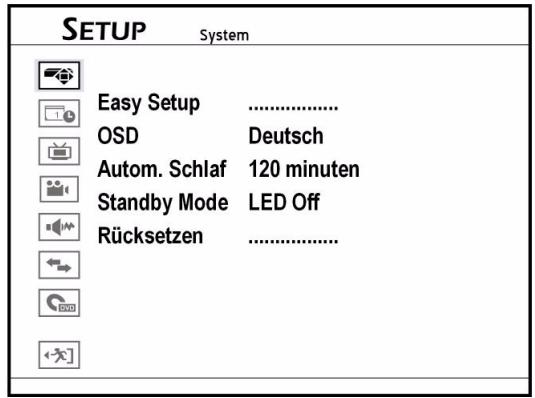
Drücken Sie die Taste SETUP, um das Setup-Menü aufzurufen.
Wahlen Sie mit die Option Aufnahme/Wiedergabe und drücken Sie dann oder ENTER.
2 Aufnahmemodus wahlen
Wahlen Sie mit die Option Aufnahme Modus (HQ, SP, LP, EP oder SLP) und drücken Sie ENTER. Vgl. hierzu auch "Aufnahme / Wiedergabe", Seite 20.
Drücken Sie abschreiben auf SETUP, um das Setup-MENU zu verlassen.
3 Speicherzielort wahlen
- Wenn Sie auf die Festplatte aufnehmen möchten, schalten Sie mit derTaste HDD/DVD auf den HDD-Betrieb.
- Wenn Sie auf eine DVD aufnehmen möchten, legen Sie eine beschreibenbare DVD ein und schalten Sie mit derTaste HDD/DVD auf denDVD-Betrieb.
4 Signalquelle wahlen
- Drücken Sie auf TV MODE oder SOURCE, um 'TV' als Signalquelle zu wahren.
Wahlen Sie den Fernsehbetrieb. In der Werkseinstellung wahren Sie den Fernsehbetrieb mit der Taste TV MODE. Haben Sie jedoch den Modus SCART-Umgehung im Setup-Menu aktiviert, müssen Sie mit der Taste SOURCE (ggf. mehrfach drücken) auf den TV-Betrieb umschalten.
Wahlen Sie mit P+ oder P- oder den Zifferntasten den gewünschten Kanal. Um eine zweistellige Nummer einzugeben, drücken Sie die beiden Zifferntasten zügig hintereinander.
5 Aufnahme starten
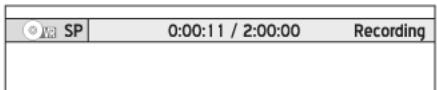
Drücken Sie auf Aufnahme, um die Aufnahme zu starten.
Es erscheint eine Infoleiste mit der Aufnahmequalität und der ablaufenden Zeit.
- Sie können die Aufnahme mit PAUSE/STEP unterbrechen und wieder fortsetzen.
Drucken Sie STOP, um die Aufnahme zu stoppen.

Fernsehen während der Aufnahme
Wird der DVD-Rekorder während der Aufnahme eingeschaltet, können Sie nur den aufgezeichneten Canal auf dem Bildschirm ansehen.
Falls Sie einen anderen Fernsehsender sehen möchten, müssen Sie dazu Ihr TV-Gerät auf das Tunergerät (z. B. Antenne, Set-Top-Box oder Satellitenempfänger) umschalten (siehe dazu ggf. die Anleitung zum TV-Gerät). Dies hat keinen Einfluss auf die Aufnahme, die gerade staatfindet.
Aufnehmen von externen Quellen
Bevor Sie starten …
Vergewissem Sie sich, dass alle Kabel von den AV-Ausgangsbuchsen des externen Geräts richtig an die AV-Eingangsbuchsen des Rekorders ange-schlossen sind.
VCR/V8-Camcorder anschlieBen
- Sie können einen Camcorder mit Audio-/Video-Cinch-Kabeln an die Vorderseite des Geräts anschließen. Das Videokabel (gelb) können Sie durch ein S-Video-Kabel ersetzen.
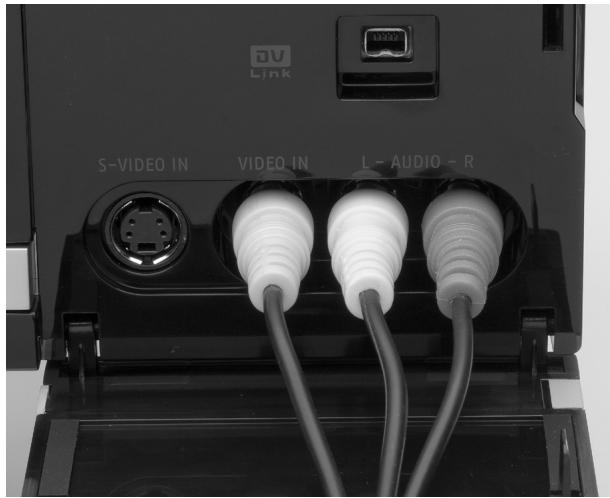
Als Vorgabe wählt dieser DVD-Rekorder automatisch das S-Video-Signalstatt Composite(Video-Cinch), wenn beiden Video-Eingangsbuchsen verwendet werden. Sie können die Standardeinstellung über Setup> Front Video IN AUDIO LR ändern.
DVD-Player, Videorekorder oder VCR anschließen
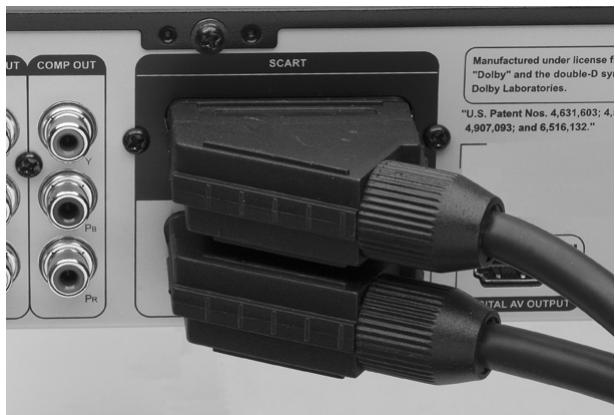
- Verbinden Sie ein weiteres Wiedergabegerät mit dem SCART-OUT-Anschluss des externen Geräts und dem SCART-IN-Anschluss des DVD-Rekorders.
Signalquelle wahlen
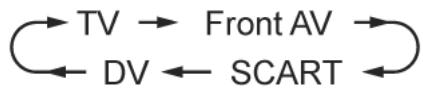
Wahlen Sie durch wiederholtes Drücken der Taste SOURCE den Anschluss, an den das externe Gerät angeschlossen ist.
Wahlen Sie nun den Speicherzielort und führen Sie die Aufnahme durch wie unter "Aufnehmen vom TV-Gerät", Seite 34, beschrieben.
Aufnehmen von DV (digitaler Camcorder)
Digitalen Camcorder anschlieben
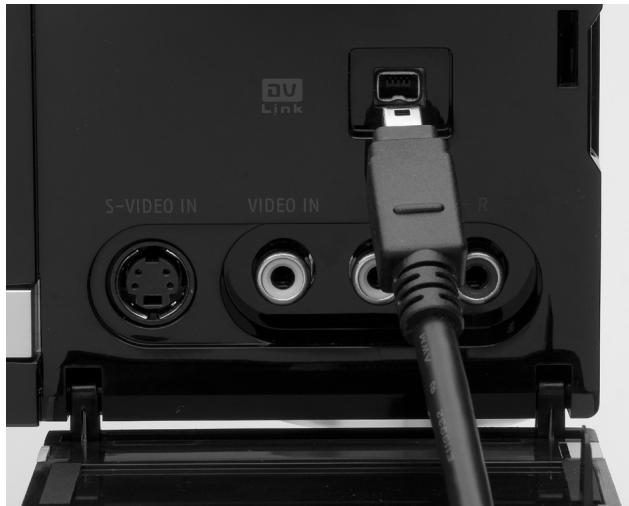
SchlieBen Sie den digitalen Camcorder über ein DV-Link-Kabel (4-pin) an die DV-IN-Buchse an der Gerätefront an.
DV-Anschluss an der Gerätefront

Der DV-Link-Anschluss an diesen Rekorder dient nur zur Verwendung mit DV-kompatiblen Cam-cordern.
Es können nur DV-Signale an der DV-Link-Buchse diesen DVD-Rekorders eingeben werden.
Schlieben Sie keinen Videocamcorder im MicroMV-Format an die DV-Link-Buchse an.
Es ist möglich, dass Ihr DV-Gerät vom Rekorder nicht vollständig unterstützen wird. Falls Sie Probleme bei der Verwendung der DV-Verbindung für die Aufzeichnung haben, schreiben Sie Ihr DV-Gerät bereits über S-Video- oder Composite-Kabel an thisem DVD-Rekorder an.
Aufnehmen von DV mit 'Rec Link'
Mit der 'Rec Link'-Funktion konnen Sie Filmmaterial von DV einfach mit der Fernbedienung des Rekorders aufnehmen. Diese Funktion ist in den Werkseinstellungen aktiviert.
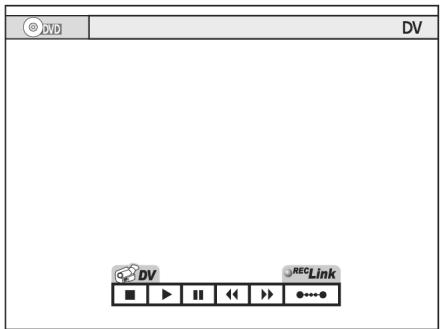
Wahlen Sie durch wiederholtes Drucken der Taste SOURCE das Eingangssignal DV.
Es wird das Steuerfeld mit aktivierter 'Rec Link'- Funktion geöffnet. Sie können Ihr DV-Gerät entweder über das Bildschirmsteuerfeld mit und ENTER bedieren, über die Bedientasten am DV-Gerät oder mit der Fernbedienung des DV-Geräts.
Wahlen Sie mit der Taste HDD/DVD Ihr Zielmedium Festplatte oder DVD.
Schalten Sie das DV-Gerät in den Wiedergabe-Modus und starten Sie die Wiedergabe.
Unterbrechen Sie die Wiedergabe an der Stelle, and der Sie die Aufnahme starten möchten.
- Drücken Sie auf RECORD, um die Aufnahme zu starten.
Das DV-Gerät beginnt, das Filmmaterial wiederzugegeben.
- Sie können die Aufnahme mit PAUSE/STEP unterbrechen und wieder fortsetzen. Das DV-Gerät fahrmit mit der Wiedergabe des Filmmaterials fort.
Drücken Sie STOP, um die Aufnahme zu stoppen. Das DV-Gerät beendet die Wiedergabe des Filmmaterials.
Aufnahme von DV ohne 'Rec Link'
Wahlen Sie durch wiederholtes Drucken der Taste SOURCE das Eingangssignal DV.
Wahlen Sie mit die 'Rec Link'-Schaltfläche auf dem Bildschirm, und drücken Sie dann auf ENTER, um die Funktion auszuschalten. Das Rec-Link-Symbol erscheint durchbrochen.
Fahren Sie mit der Aufnahme so fort wie im vorhergehenden Abschnitt beschrieben.
OTR-Aufnahme (One-Touch-Recording)
Durch mehrmaliges Drücken der Aufnahmetaste RE-CORD können Sie eine Direktaufnahme mit Zeitbegrenzung einstehen:
RECORD zweimal drücken: 30 Minuten, RECORD dreimal drücken: 60 Minuten, usw. bis max. 6 Stunden.
Das 'One-Touch Recording' startet mit den Einstel
lungen, die im SETUP-MENU unter Aufnahme/Wiedergabe (vgl. Seite 20) gesetzt sind.
Kapitelmarkt verwenden
Während oder nach der Aufnahme konnen Sie durch Einfügen von Kapitelmarkt in den Videotitel Kapitel erstellen. Je nach verwendetem Zielmedium ist die maximale Zahl für Kapitel und Titel, die Sie hinzufugen konnen, verschieden:
| Max. Anzahl der | DVD | HDD |
| Kapitel pro Titel | 99 | 999 |
| Kapitel pro Medium | 254 | 5000 |
| Titel pro Medium | 49 | 999 |
Voreinstellung der Interva
Öffnen Sie das SETUP-MENU mit SETUP.
Wahlen Sie Aufnahme/Wiedergabe.
Timer-Aufnahme
Bevor Sie starten …
Überprüfen Sie, ob Sie die Eingabequelle des Fernsehgeräts auf die entsprechende Option (z. B. VIDEO 1, LINE 2, etc.) umgeschaltet haben, so dass Videos vom DVD-Rekorder auf dem Bildschirm eingeblendet werden können.
Vergewissern Sie sich, dass der Sendersuchlauf für Ihr Fernsehgerät abgeschlossen ist.
Kontrollieren Sie, ob genügend Platz auf der Disc oder Festplatte ist.
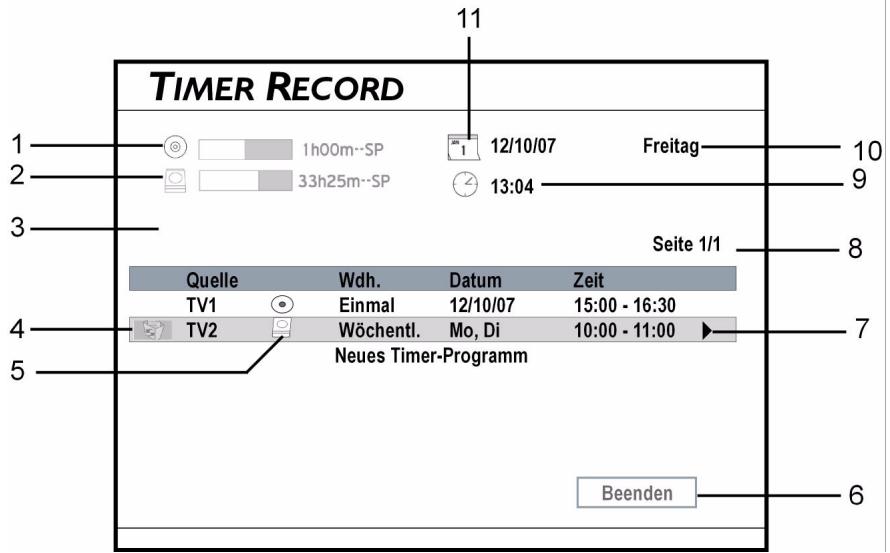
Ansicht 1 (Datums-/Zeitmodus-Anzeige)
- Verfügbarer Platz/ verbleibende Zeit auf der CD
- Verfügbarer Platz/verbleibende Zeit auf der Festplatte HDD
- Hier entscheidt ggf. eine Fehlermeldung
- Durch Markieren des Papierkorbs und Drücken von ENTER, können Sie die Aufnahmelöschen.
- Zielmedium für die Aufnahme
- Menu-Beenden
- Bildlauf-Symbol, hier können Sie zur zweiten Bildschirmansicht wechseln.
- Seitenindex
Wahlen Sie Kapitelmarke.
Stellen Sie hier das Interval zum Einfugen von Kapitelmarkt ein: Aus, 5 Minuten, 10 Minuten, 15 Minuten, 20 Minuten, 25 Minuten oder 30 Minuten.
Zusätzliche Kapitelmarkeneinfugen
Während der Aufnahme konnen Sie zusätzliche Kapitalmarkt einfugen.
Drücken Sie während der Aufnahme EDIT, um eine Kapitelmarke an der gewündsten Stelle einzufugen.
Die Kapitelmarkt konnen auch nachträglich eingefügt werden; siehe Seite 48.
Das Timer-MENU
Mit der Taste TIMER öffnen Sie das Timer-MENU. HierephenmenSie alle Einstellungen vor.
Mit den Tasten bewegen Sie sich zwischen den Spalten.
Mit den Tasten andern Sie die Einstellungen.
Das Timer-MENU besteht aus zwei Bildschirmansichen.
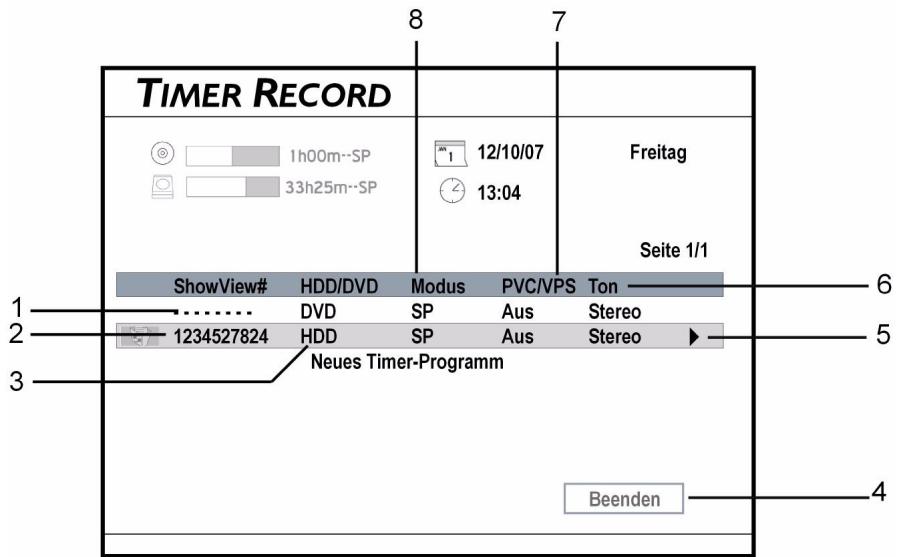
- Timer-Aufnahme mit Benutzung des Datum-/ Zeitmodus
- Show-View-Nummer der Timer-Aufnahme
- Zielmedium für die Aufnahme
-
Menu-Beenden
-
Bildlauf-Symbol, hier konnen Sie zur zweiten Bildschirmansicht wechseln.
- TV-Audioinstellungen der Timer Aufnahme
- PDC/VPS-Einstellungen der Timer-Aufnahme
- Aufnahmemodus der Timer Aufnahme
Die Einstellungen im Timer-MENU
1 Quelle
Wahlen Sie 'TV' als Signalquelle, geben Sie die Kanalnummer mit oder über die Zifferntasten (0-9) ein, und bestätigten Sie dann mit ENTER.
2 Kanal
Wahlen Sie den Fernsehsender.
3 Zielmedium
Wahlen Sie DVD für die Aufnahme auf DVD oder HDD für die Aufnahme auf HDD.
4 Aufnahmemodus
- Stellen Sie hier den Aufnahmemodus, das heißt die Bildqualität, ein. Eine höhere Qualität benötigt mehr Aufnahmezeit.
HQ (Hohe Qualität)
- SP (Standard Play)
- LP (Long Play)
- EP (Extended Play)
- SLP (Super Long Play).
- Just fit (für HDD und DVD +R Double Layer).
5 Wiederholungsfrequency und 6 Datum
Einmal: Bei dieser Auswahl müssen Sie ein Datum eingeben.
Täglich: Die Timer-Aufnahme wird automatisch für jeder Tag eingestellt, bis die Einstellung gelöscht wird oder es nicht mehr genug Platz auf dem Zielmedium gibt.
Wöchentlich: Es wird ein wöchentlicher Kalender angezeigt, auf dem Sie einen oder mehrere Tage wahren können. Bestätigen Sie jeder Auswahl mit ENTER und
zum Schluss die Schaltfläche OK mit ENTER.
Schaltfläche „Erweiter“: Wenn Sie diesen Menu öffnen, können Sie festlegen, ob Sie den Zeitaum begrenzen möchten (Mit Einschränkung) oder den Zeitaum unbegrenzt让他们 möchten (Ohne Einschränkung).
7 Startzeit
Geben Sie die Startzeit mit ENTER und △ (oder über die Zifferntasten [0-9]) ein und drücken Sie ENTER.
8 Endzeit
Geben Sie die Endzeit mit ENTER und (oder über die Zifferntasten [0-9]) ein und drücken Sie ENTER.
9 PDC/VPS
- Stellen Sie die Option auf „Ein“, wenn Sie die VPS-Funktion aktivieren möchten. Die Aufnahme wird dadurch durch Signale vom Fernsehsender gestartet und beendet; vgl. auch Seite 28.

Sie können hochstens 20 VPS-Einstellungen zu-ordnen. Beachten Sie, dass das VPS-Signal nur überwacht werden kann, wenn Ihr DVD-Rekorder im Standby-Modus ist. Wenn Sie den DVD-Rekorder benutzen, bevor die voreingestelle Timer-Sendung beginnnt, startet die Aufnahme gemäß dem Originalplan.
10 Audiomodus
Wenn die Signalquelle „TV“ ist, können Sie hier die Audiomodi Stereo, Haupt, SAP oder Mono wahlen.
SHOWVIEW
Zur Aufnahme mit SHOWVIEW siehe Seite 29.
Hinweise

Mit der Timer-Aufnahme konnen Sie bis zu 32 ein-zelne Aufnahmesitzungen programmieren, die auf vier separaten Seiten angezeigt werden. Wenn weniger als 8 Sendungen in der Liste sind, wird die 'Nächste Seite'-Schaltfläche (Next Page) nicht angezeigt.
Die Programmierliste wird vom System automatisch nach der Startzeit jeder voreingestelltener Sendung sortiert.
Timeshift
Mit der Timeshift-Funktion wird das laufende Fernsehprogramm aufgenommen und zeitverzögt wiederlegegeben. Das Fernsehprogramm wird damit als Videoclip vorübergehend auf der Festplatte gespeichert.
Sie können das Programm auf diese Weise um bis zu 2 Stunden verzögt ansehen.
So aktivieren Sie die Timeshift-Funktion:
Drücken Sie auf TIME SHIFT, um die gerade laufende Sendung zu unterbrenchen. Das aktuelle Bild bleibt stehen.
- Wenn Sie die laufende Sendung fortsetzen wollen, drücken Sie PLAY. Die Sendung wird nun an der Stelle fortgesetzt, an der sie unterbrochen wurde.
Wahlend der Timeshift-Wiedergabe konnen Sie die Wiedergabefunktionen Pause sowie schneller Rück- und Vorlauf anwenden.
- Drücken Sie auf TIME SHIFT erneut, um die Timeshift-Funktion auszuschalten und zur normalen Fernsehübertragung zurückzukehren.

Eine unvollständige Aufnahme kann auftreten, wenn die Zeiteinstellungen zweier Timer-Aufnahmen sich überschneiden. Der DVD-Rekorder stoppt die Aufnahme des früheren Programms zur Startzeit des späteren Programms.
Bei Timer-Programmierungen müssen Sie den DVD-Rekorder nach der Programmierung ausschalten (in den Standby-Modus schalten), damit die Aufnahme zur programmierten Zeit beginnnt.
Wiedergabe

Bitte beachten Sie, dass Sie wahrscheinlich Discs mit bestimmten Inhalten, die auf anderen DVD-Rekordern aufgenommen wurden, nicht immer abspielen können.
Wiedergabe starten
- Drücken Sie die Taste OPEN/CLOSE, um die Disc-Lade zu öffnen.
- Legen Sie die Disc vorsichtig mit dem Etikett nach oben in die Lade und schreiben Sie die Lade wieder mit OPEN/CLOSE.
Beginnt die Wiedergabe nicht automatisch, drükken Sie die Taste PLAY, um die Wiedergabe zu starten. - Wenn Sie eine Video-DVD eingelegt haben, erscheidt ggf. ein Menu, wenn die Disc im Wiedergabemodus ist.
Im Menu können Sie mit , bei nummerierten Menü's auch mit den Zifferntasten, und ENTER eine Auswahl treffen.
Wenn Sie eine DVD-R, DVD+R, DVD-RW (formatiert über Kurzformatierung) verwenden, müssen Sie die Disc abschreiben, bevor sie auf anderen kompatiblen Geräten abgespielt werden kann. Sie können den Vorgang über das Easy Guider-MENU durchführren (siehe Seite 26).
Unterbrechen Sie die Wiedergabe mit PAUSE/STEP. Setzen Sie die normale Wiedergabe mit PLAY fort.
Drücken Sie einmal STOP, um die Wiedergabe vorläufig zu stoppen. In diesen Zustand konnen Sie die Wiedergabe an derselben Stelle fortsetzen.
- Drücken Sie ein weiteres Mal STOP, um die Wiedergabe ganz zu stoppen und auf den Anfang zurückzusetzen.
- Wenn Sie das DVD-MENU aufrufen möchten, drüken Sie auf MENU auf der Fernbedienung.
Wiedergabefunktionen im Navigationsmenu
Im Navigationsmenufinden Sie alle Wiedergabefunktionen fur die verschiedene Medientypen (z. B. DVD, Audio-CD,VCD usw.).Nicht verfügbarbare Optionen sind deaktiviert.
- Drücken Sie die Taste NAVI, um das Navigationsmenü aufzurufen.
Mit den Tasten wahlen Sie eine Option aus. Bestätigen Sie mit ENTER.
Nehmen Sie ggf. wieder mit eine Einstellung vor, oder drücken ENTER wiederholt, um eine Einstellung zu ändern
Für die verschiedene Medientypen können Sie fol-gende Funktionen wahlen:
DVD-Video Wiederholen
Zoom
Zeitlupe
Suchen
A-B Wiederholen
Untertitel
Audio
Winkel
Information
Beenden
VCD/SVCD Wiederholen
Zoom
Zeitlupe
Suchen
A-B Wiederholen
Audio
Sound (Ton)
Information
Beenden
MPEG-1/-2 Wiederholen
Zoom
Suchen
A-B Wiederholen
Information
Beenden
MPEG-4 Wiederholen
Suchen
A-B Wiederholen
Untertitel
Audio
Information
Beenden
Audio-CD Wiederholen
Suchen
A-B Wiederholen
Information
Beenden
Bilddateien Wiederholen
Suchen
Bildsteuerung
Information
Beenden
Wiederholfoniumen
Drucken Sie wiederholt ENTER, um eine Einstellung zu wahlen:
DVD-Video /Videotitel: Einen Titel wiederholen > Aus.
VCD/SVCD: Alles wiederholen > Aus.
- Videodateien: Einen Titel wiederholen > Alles wiederholen > Wiederholung aus > Zufallsmodus.
Audio-CD: Einen Titel wiederholen > Alles wiederholen > Wiederholung aus > Zufallsmodus.
- Musicdateien: Einen Titel wiederholen > Alles wiederholen > Wiederholung aus > Zufallsmodus.
- Bilddateien: Einen Titel wiederholen > Alles wiederholen > Zufallsmodus.
Zoom
Wahlen Sie das Symbol „Vergroßern“ und drücken Sie wiederholt ENTER, um das Videobild um 100%, 200%, 300% oder 400% zu vermögen.
Im vergroßerten Bild konnen Sie mit den Pfeiltasten einen Bildausschnitt wahren.
Wahlen Sie das Symbol „Verkleinern“ und drücken Sie wiederholt ENTER, um das Videobild um 400% , 300% , 200% oder 100% zu verkleinen.
Wahlen Sie zur Rückkehr zur normalen Bildgroße Option '100%' und drucken Sie ENTER.
Bildsteuerung
Mit der Funktion Bildsteuerung konnen Sie nicht nur das Bild vergroßern oder verkleinern, sondern konnen sich auch durch das Bild bewegen, um es genauer zu betrachten.
Wahlen Sie das Symbol „Vergroßern“ und drücken Sie wiederholt ENTER, um das Bild um 25%, 50%, 75% oder 100% zu vermögen.
Wahlen Sie das Symbol „Verkleinern“ und drücken Sie wiederholt ENTER, um das Bild um 75%, 50% oder 25% zu verkleinern.
Gehen Sie zur Ansicht verschiedener Abschnitt des vergroßerten Bilds auf das eingeblendete Steuerfeld.
Wahlen Sie mit den Pfeiltasten die Richtung und drücken Sie ggf. wiederholt ENTER, um das Bild zu bewegen.
Schlieben Sie die Bildsteuerung über Beenden.
Zeitlupe
- Drücken Sie wiederholt ENTER, um eine Wiedergabe in Zeitlupe einzustellen: 1 / 2x (vorwärts) >1 / 4x (vorwärts) >1 / 2x (rückwärts) >1 / 4x (rückwärts).
- Setzen Sie die normale Wiedergabe mit PLAY fort.
Suche
Sie können eine Disc mit Videodateien oder Videotiteln durch Eingabe der Titel-/Kapitelnummer oder durch Eingabe einer bestimmten Zeit durchsuchen.
Eineähnliche Funktionist auch bei der Wiedergabe von Audio-CDs oder Musikdateien verfügbar.
Wahlen Sie im Menu Suche die Funktion Titel/Kapitel. Die Leiste zur Eingabe der Titel-/Kapitelnummer wird eingebrendet.
Geben Sie die Nummern mit oder über die Zifferntasten (0-9) und drücken Sie ENTER, um den gewählten Titel zu starten.
Wahlen Sie im Menu Suche die Funktion Zeit. Die Leiste zur Eingabe der Zeit wird eingeblendet.
Geben Sie gewünschte Startzeit mit oder über die Zifferntasten (0-9) und drücken Sie ENTER, um den Titel zu der eingebenen Zeit zu starten.

Wenn Sie die Gesamtzeit sehen möchten, gehen Sie zu 'Information' im Navigationsmenü (siehe Seite 42).
A-B Wiederholung
Mit dieser Funktion konnen Sie einen selbst definierten Abschnitt wiederholen.
- Wenn die Wiedergabe den Beginn des zu wiederholenden Abschnitts erreicht, bestätigen Sie Punkt A setzen mit ENTER.
Am Ende des zu wiederholenden Abschnitts bestätigten Sie Punkt B setzen mit ENTER. Der Abschnitt wird endlos wiederholt.
Zur Beendigung der Funktion bestätigten Sie Abbrechen mit ENTER.

Wenn Sie die Funktion verlassen und nur Punkt A festgelegt haben, gilt der eingestellte Punkt A auch beim nachsten Aufruf der 'A-B-Wiederhol-funktion'.
Untertitel
Einige bespiefte DVD-Discs können mehr als eine Untertitelsprache haben. Wenn auf der DVD-Video-Disc bereits eine Sprache eingestellt ist, startet die Wiedergabe gemäß dieser Einstellung, aber Sie konnen über das Navigationsmenü zu jeder Zeit während der Wiedergabe eine andere Sprache auswahlen.
Wahlen Sie im Menu Untertitel mit eine Untertitelsprache aus und bestätigten Sie mit ENTER.
Audio
Einige bespiefte DVD-Discs können mehr als eine Audiosprache haben. Wenn auf der DVD-Video-Disc besteht eine Sprache eingestellt ist, startet die Wiedergabe gemäß dieser Einstellung, aber Sie können über das Navigationsmenü zu jeder Zeit während der Wiedergabe eine andere Sprache auswahlen.
Wahlen Sie im Menu Audio mit eine Sprache aus und bestätigten Sie mit ENTER.

Wenn VCD/SVCD zur Wiedergabe gewählt ist, sind die Tonoptionen: Normal, Tauschen, Links und Rechts.
Winkel
Eine bespielte DVDs enthalten Szenen, die aus verschiedenen Kamerawinkel gefilmt wurden. Sie konnen diese Kamerawinkel während der Wiedergabe der DVD wahren.
Wahlen Sie im Menu Winkel mit einen Kamerawinkel und bestätigten Sie mit ENTER.
Eigenschaften
Während der Wiedergabe konnen Sie wahlen, die Discinformationeniben am Bildschirm anzuzeigen oder sie auszublenden.
Wahlen Sie im Menu Information mit Ein, um die Informationen einzublenden, oder Aus, um sie auszublenden, und bestätigen Sie mit ENTER.

Die eingebrendeten Informationen untersachten sind je nach Medium.
Programmierte Wiedergabe (Audio-CD)
Sie können für die Wiedergabe von Titeln eine Reihenfolge programmieren.
- Drücken Sie während der Wiedergabe einer AudioCD die Taste EDIT, um die Bearbeitungsleiste einzublenden.
Geben Sie die Nummer des Tracks, den Sie spielten möchten, mit den Zifferntasten (0-9) ein und bestätigten Sie mit ENTER.
Wiederholen Sie dies, bis ihre Listekomplett ist.
Am Ende beginnen Sie die Wiedergabe mit PLAY.
- Sie können die üblichen Wiedergabefunktionen auf die Beste anwenden.
Wiedergabe von Mediadaten (Video/Musik/Bilder)
Mediadaten (Videos, Musiktitel, Bilder) werden folgendermaßen im Menu angezeigt:
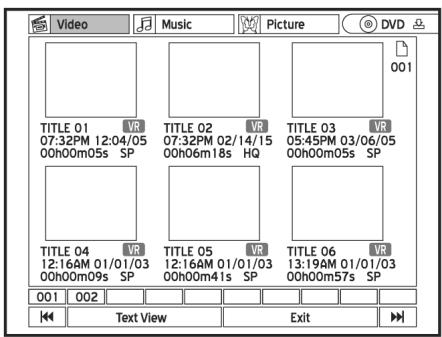
Video
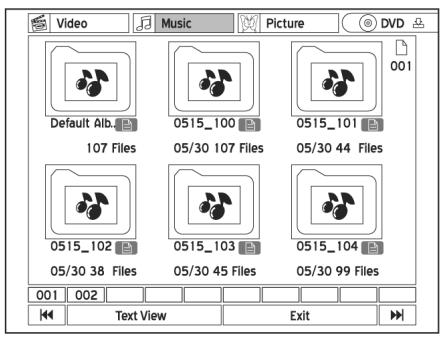
Musik
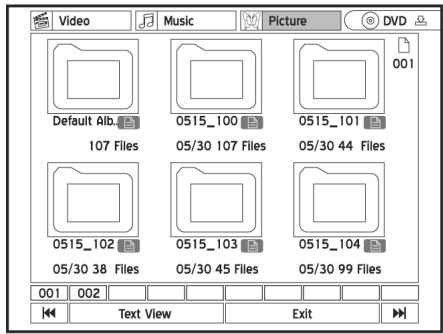
Bild
Einen Videotitel können Sie mit auswahlen und mit ENTER starten.
Um einen Audio-Titel oder ein Bild wiederzugegeben, öffnen Sie zunachst den Ordner mit ENTER, wahren Sie dann eine Datei und bestätigten Sie sie mit ENTER.
Für die weiteren Funktionen siehe "Wiedergabefunktionen", Seite 26.
Wiedergabe von der Festplatte
Wahlen Sie HDD als Quellmedium. Hierzu haben Sie verschiedene Möglichkeit:
- Drucken Sie die Taste HDD/DVD.
- Öffnen Sie das Inhaltsmenu mit CONTENTS und wahren Sie die Option HDD.
- Öffnen Sie den Easy Guider mit GUIDEr, wahlen Sie die Option Play and dann die Option HDD als Quellmedium.
Wiedergabe der zuletzt gemachten Aufnahme
Sie können die zuletzt auf HDD gemachte Aufnahme einfach durch Drücken der Wiedergabetaste PLAY abspielen.
Alternative können Sie im Easy Guider über Wiedergabe und das Quellmedium HDD die Option Letzte Aufnahme wahlen.
MPEG 4 und DivX® VOD

Beachten Sie bei der Nutzung von gemeins-ziellen Videoformaten:
Der Download und die Nutzung unauthorisierter, urheberrechtlich geschützter Materialien
ist gesetzeswidrig. Holen Sie sich unbedingt die Ge-
MPEG 4-Videos
Dank MPEG-4-Technologie kann eine große Videodatei wie ein zweistündiger Film wirksam komprimiert werden, ohne Einbußen bei der ursprünglichen Videound Audioqualität zu erleiden.
Mit den Filmen im MPEG-4-Format sind ggf. Untertiteldateien zur Wiedergabe besoin Video-/Audiodateien gespeichert. Die folgende Tabelle listet die von thisem DVD-Rekorder Unterstützungen Formate von MPEG 4-Dateien auf:
| Kategorie | Codec-Standard | Dateier-keitung | |
| Film | Video | DivX XviD | AVI, DIVX, DIV |
| Audio | MP3 AC3 LPCM | ||
| Untertitel | SUB, SRT, TXT | ||
DivX® VOD-Videos
Mit DivX® VOD (Video-On-Demand) konnen Sie Videodateien auf ihren PC laden, die Sie entweder auf dem Computer oder auf dem Fernsehgerät ansehen konnen. Zum Schutz der Urheberrechte dieser digitalen Videos verfügbar der Service über ein Urheberrechtschutzsystem auf Internetbasis mit der Bezeichnung DRM (Digital Rights Management, digitale Rechteverwaltung). DRM schützt Urheberrechte über ein Online-Anmeldeverfahren. Um DRM-geschützte Videodateien ansehen zu konnen, müssen Sie ein Registrierverfahren durchlaufen.
Benutzerkonto einrichten
Um DRM-geschützte Videodateien ansehen zu konnen, müssen Sie zunachst ein Benutzerkonto auf der DivX®-Website registrieren und einrichten. Weitere Informationen finden Sie unter: http://www.divx.com/vod.
nehmigung oder Erlaubnis der Urheberrechtsinhaber und zugehöriger Dritter ein, bevor Sie beginnen, die Videos oder Dateien zu benutzen oder anzusehen. Nichtbeachtung kann zu erheblichen Geldstrafen führen.
Untertitel auf Basis von Bitmaps, wie idx+sub, werden von thisem DVD-Rekorder nicht unterstützt.
MPEG 4 wiedergeben
- Starten Sie die Wiedergabe der Datei wie oben beschrieben (z. B. "Wiedergabe starten", Seite 40).
- Wenn die Datei von dem DVD-Rekorder nicht untersätzt wird, wird eine entsprechende Meldung eingeblendet.
Bestätigen Sie dann die Meldung Überspringen mit ENTER.
DVD-Rekorder registrierten
Zur Registriierung Ihres DVD-Rekorders müssen Sie den Registriercode Ihres DVD-Rekorders abrufen.
- Drücken Sie auf SETUP, um das SETUP-MENU aufzurufen.
Wahlen Sie die Option Aufnahme/Wiedergabe und drücken Sie ENTER.
Wahlen Sie die Option DivX(R) VOD und drucken Sie ENTER.
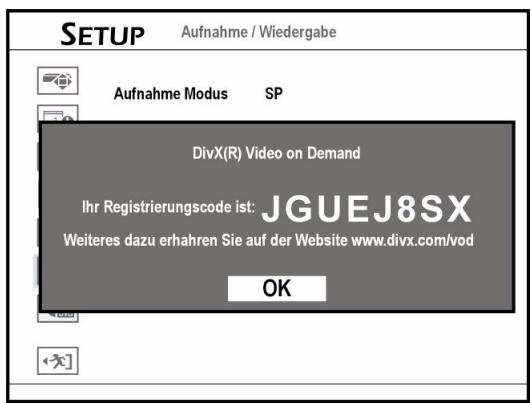
Drucken Sie ENTER, um die Registrierungsinformationen anzuzeigen. (Der hier gezeigte Code dient nur als Beispiel.)
Verlassen Sie das SETUP-MENU mit SETUP.
Nachdem Sie den ID-Code abgerufen haben, gehen Sie zur Website von DivX® und geben Sie den Registrierocode des Rekorders in Ihr Konto ein. Wenn Sie die bereits tenen Informationen ausgefüllt haben, werden Sie zu einem Film-Download link verwiesen.
- Folgen Sie den Anweisungen auf der Website und brennen Sie den Kurzfilm auf eine DVD-Disc.
Um den Registriervorgang abzuschreiben, müssen Sie die Disc, die den geladenen Film enthalt, auf Ihrem DVD-Rekorder abspielern.
- Wenn die Wiedergabe stoppt, ist Ihr DVD-Rekorder offiziell registriert.
Bearbeitenz von Mediadaten
Mediendateien (z. B. Videotitel, Musikdateien, Bilddateien), die auf der Festplatte gespeichert sind, und Videotitel auf Discs können beareritet werden.
Die verfügbaren Bearbeitungsoptionen sind:
- bei Musik- und Bilderalben: Umbenennen, Aufteilen, Zusammenfugen und Löschen;
- bei Musik- und Bilddateien: Umbenennen und Löschen.

Hinweise zum Abschreiben
Beenden Sie alle Bearbeitungsschritte, bevor Sie die Disc abschreiben. Sie konnen die Bearbeitungsfunktion bei einer abgeschlossenen Disc nicht anwenden, es sei dann, es handelt sich um eine DVD-RW-Disc, die zuvor im Modus 'Schnell-formatierung' (Quick Preparation) formatiert wurde.
Wenn Sie eine Disc vor der Wiedergabe auf einem anderen DVD-Player nicht abschieden, werden die Ergebnisse der Bearbeitungsfunktionen nicht gezeigt.
Das Bearbeitungsmenu
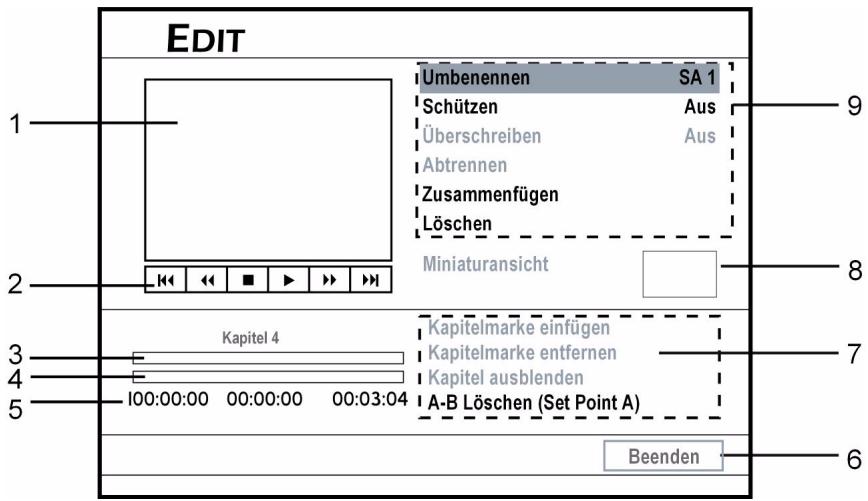
- Bildschirmfenster, zeit das Bild der momentanen Videoquelle an.
- Zeigt die verfügbaren Funktionen auf der Fernbedienung an.
- Zeigt die Kapitelmarkt des Titels an.
- Zeigt den momentanen Fortschritt des Titels an.
-
Zeit-Anzeige
-
Beenden
- Zeigt die verfügbaren Kapitelbearbeitungs-optionen an (nicht verfügbare Optionen werden graudargestellt).
- Zeigt die Miniaturansicht des Titels an.
- Zeigt die Titelbearbeitungsoptionen an (nicht verfügbar) Optionen werden grau darestellt).
Bearbeitungsmenu öffnen
Öffnen Sie das Inhaltsmenu mit CONTENTS.
Wahlen Sie das Quellmedium.
Wahlen Sie mit „Video“ und drucken Sie ENTER.
Wahlen Sie mit einen Videotitel.
Wahlen Sie die Option EDIT, um das Bearbeitungsmenu zu öffnen.
- Sie können das BearbeitungsmENU auch direkt mit der Taste EDIT öffnen.
Bearbeitungsmöglichkeiten bei verschiedenen Formaten
Die folgende Tabelle zeigt die Bearbeitungsoptionen bei den verschiedene Disc-Formaten:
| DVD-R | DVD-RW | DVD+R | DVD+RW | HDD | |
| Titel umbenennen | X | X | X | X | X |
| Titel mit Schreib- und Lösenschutz versehen | X | X | X | X | X |
| Titel überschreiben | - | X | - | X | - |
| Titel teilen | - | X | - | X | X |
| Titel zusammenführten | - | X | - | X | X |
| Titellöschen | X | X | X | X | X |
| Titel-Miniatursicht festlegen | X | X | X | X | X |
Titel umbenennen
Wahlen Sie im Bearbeitungsmenu die Option Umbenennen. Es entscheidt die Bildschirmtastatur.
Geben Sie den Titelnamen ein (vgl. hierzu “Die Bildschirmtastatur”, Seite 25). Ein Titelnamearf maximal 30 Zeichen umfassen.
Wenn die Eingabeleiste leer bleibt, kann der Bildschirm nicht durch die Ende-Taste verlassen werden.itte folgen Sie den Anweisungen im Fenster um den Vorgang zu beenden, oder wahlen Sie 'Abbrechen', um zum Bearbeitungsmenu zurückzukehren.
Bitte berücksichtigten Sie bei der Namensvergabe, dass keine Fehlermeldung erfolgt, wenn Sie einen Namen vergeben, der bereits existiert.
Titel mit Schreib- und Lösenschutz versehen
Damit Titel nicht versehentlich gelöscht oder bearbeitet werden, können Sie einen Schreib- und Lösenschutz aktivieren. Wenn die Schutzfunktion eingeschaltet ist, kann der Titel weder bearerbeitet noch gelöscht werden. Umihn zu bearbeiten, müssen Sie die Schutzfunktion deaktivieren.
Wahlen Sie im Bearbeitungsmenu die Option Schützen.
- Wenn Sie die Funktion aktivieren, entscheidt ein Schlosssymbol geben dem geschützten Titel im Disc-MENU oder Inhaltsmenu.
Titel überschreiben
Wenn Sie die Überschreibfunktion auf einen Titel anwenden, wird er bei der{nachsten Aufnahme eines
neuen Titels/Programms überschreiben.
Wahlen Sie im Bearbeitungsmenu die Option Überschreiben.
- Wenn Sie die Funktion aktivieren, erscheint ein Stiftsymbol geben dem überschriebenen Titel im Disc-MENU oder Inhaltsmenu.
Funktionsweise des Überschreibens
Das neue Video wird an der Stelle des überschriebenen Titels auf der Disc aufgenommen.
Der als nachstes folgende Titel auf der Disc wird automatisch geschützt, um versehentliches Überschreiben zu verhindern. Wenn das neue Video länger als der überschriebene Titel ist, oder Sie einen Aufnahme-modus von higherer Qualität benutzen, kann das Video ggf. nicht vollständig aufgezeichnet werden.
Wenn Sie den überschreibenen Platz für eine neue Aufnahme benutzen, beachten Sieitte, dass es ggf. eine Diskrepanz zwischen der im Inhaltsmenu angezeigten Zeit und der tatsächlichen Aufnahmezeit geben kann. Der Grund ist die Anwendung verschiedene Aufnahmemodi.
Titel teilen
Mit dieser Funktion konnen Sie einen Titel in zwei Teile aufteilen. Geteilte Titel konnen auch wieder zusammengeführten werden. Über die Funktionen Abtrennen und Zusammenfügen konnen Sie Werbung oder Bilder, die Sie übergeben möchten, kurzzeitig Heraus-schneiden. Wenn Sie ungewolte Abschnittte dauerhaft loschen wollen, konnen Sie die A-B Löschen-Funk-tion benutzen.
Wahlen Sie im Bearbeitungsmenü die Option Abtrennen.
- Wenn die Wiedergabe die Stelle erreicht, an der Sie eine Trennmarke setzen möchten, drücken Sie ENTER.
Die Teilungsfunktion ist nur bei Videotiteln verfügbar, die länger als 6 Sekunden dauern.
Sie können Titel nicht teilen, wenn bereits 49 Titel oder 99 Kapitel auf der Disc gespeichert sind.
Titel zusammenfugen
Mit dieser Funktion konnen Sie zwei Titel zusammenfugen, wie zwei Abschnittte von Sendungen vor und nach der Werbepause. Zusammengeführte Titel konnen auch wieder geteilt werden.
- Starten Sie die Wiedergabe des Titels, der mit einem anderen zusammengeführst werden soll.
Wahlen Sie im Bearbeitungsmenu die Option Zusammenfugen. Es wird ein Menu geöffnet, das alle Titel zeigt, die mit dem aktuellen laufenden Titel zusammengefügt werden können.
Wahlen Sie den Titel, der mit dem aktuell laufenden Titel zusammengefügt werden soll, und drücken Sie ENTER.
Für Videotitel, die auf DVD+RW oder DVD-RW aufgenommen sind, können Sie den Titel nur mit dem vorherigen/nächsten Titel zusammenfugen, und dies auch nur, wenn der vorherige/nächste Titel die gleichen Einstellungen für Aufnahmequalität, TV-Signal, Audio und Video hat.
Geschützte oder gelösche Titel können nicht zusammengeführst werden.
Titellöschen
Bevor Sie die Löschen-Funktion verwenden, vergewissern Sie sich, dass alle ihre wichtigen Dateien gesichert sind. Mit dem Löschen werden die Inhalte endgültig gelöscht.
Wahlen Sie im Bearbeitungsmenu die Option Löschen und drücken Sie ENTER. Ein Fenster für die Bestätigung wird angezeigt. Der gewählte Titel wird gelöscht.
Nach Abschluss des Löschvorgangs wird ein gelöschter Titel als solcher im Disc-Menu oder Inhaltsmenü gezeigt.
Titel-Miniaturansicht festlegen
Normalerweise wird das erstige Bild einer Aufnahme als Vorschaubild verwendet. Mit dieser Funktion kann ein anderes Bild gewählt werden.
Starten Sie die Wiedergabe des Titels.
Wahlen Sie im Bearbeitungsmenu die Option Miniaturansicht.
- Wenn das gewünschte Bild erscheint, drücken Sie ENTER, um es als Miniaturbild zu wahren.
Der DVD-Rekorder erfasst Bilder in Intervallen. Daher kann ein kleiner Unterschied zwischen dem gewählten Bild und dem letztendlich als Miniatur angezeigten Bild bestehen.
Kapitelbearbeiten
Bearbeitungsmöglichkeiten bei verschiedenen Formaten
Die folgende Tabelle zeigt die Bearbeitungsoptionen bei den verschiedene Disc-Formaten:
| DVD-R | DVD-RW | DVD+R | DVD+RW | HDD | |
| Einfügen von Kapitelmarkt | X | X | X | X | X |
| Kapitelmarke entfernen | X | X | X | X | X |
| Kapitel ausblenden | X | X | X | X | X |
| Kapitel einblenden | X | X | X | X | X |
| A-B Löschen | - | - | - | - | X |
Einfugen von Kapitelmarktinen
Sie können während der Wiedergabe eines Titels zusätzliche Kapitelmarkt einfügen.
Starten Sie die Wiedergabe des Titels.
Wahlen Sie im Bearbeitungsmenü die Option Kapitelmarke eingufen.
- Drücken Sie während der Wiedergabe an der gewünschten Stelle ENTER, um eine Kapitelmarke einzufügen.
Sie konnen bis zu 99 Kapitelmarkt einfugen.
Der Mindestabstand zwischen zwei Kapitelmarkt ist eine Sekunde.
Dieser DVD-Rekorder erfasst Bilder in Intervallen. Daher kann ein kleiner Unterschied zwischen der gewählten Stelle und dem letztendlich als Kapitelmarke festgelegten Punkt bestehen.
Durch Drücken von EDIT während der normalen Aufnahme können Sie auch direkt beim Aufnahmen manuell Kapitelmarkt einfügen.
Kapitelmarke entfernen
Sie konnen während der Wiedergabe eines Titels Kapitelmarkten entfern.
Starten Sie die Wiedergabe des Titels.
Wahlen Sie im Bearbeitungsmenü die Option Kapitelmarke entfern.
Gehen Sie in das Kapitel, dessen Kapitelmarke am Anfang entfernt werden soll, und drücken Sie ENTER. Das Kapitel wird mit dem vorhergehenden zusammengeführst.
Die ersten Kapitelmarke in einem Videotitel kann nicht entfernrt werden.
Kapitel ausblenden
Sie konnen während der Wiedergabe Kapitel in einem Titel ausblenden.
Starten Sie die Wiedergabe des Titels.
Wahlen Sie im Bearbeitungsmenu die Option Kapitel ausblenden.
Wahlen Sie das Kapitel, das ausgeblendet werden soll (z. B. mit SKIP).
Drücken Sie während der Wiedergabe des Kapitals ENTER, um die Kapitelmarke auszublenden.
Wenn der Titel über das Bearbeitungsmenu angechnut wird, wird die Kapitelmarke des ausgeblende-ten Kapitals in einer dunkleren Farbe angezeigt. Die Meldung ausgeblendet wird unter links im Bildschirmfenster gezeigt.
Kapitel einblenden
Sie konnen während der Wiedergabe Kapitel, die derzeit in einem Titel ausgeblendet sind, wieder einblenden.
Starten Sie die Wiedergabe des Titels.
Gehen Sie mit SKIP an den Anfang des Kapitels, das wieder eingebrendet werden soll, und drücken Sie die Taste PAUSE/STEP.
Wahlen Sie im Bearbeitungsmenu die Option Kapitel anzeigen und drucken Sie ENTER.
A-B Löschen
Benutzen Sie die ‘A-B Löschen’-Funktion, um ungewöllte Abschnittte dauerhaft herauszuschneiden.
Starten Sie die Wiedergabe des Titels.
Wahlen Sie im Bearbeitungsmenu die Option A-B Löschen.
Wahlen Sie danach Punkt A festlegen.
Bestätigen Sie Punkt A festlegen und drücken Sie ENTER, um den Startpunkt festzulegen.
Wahlen Sie dann Punkt B festlegen und drücken Sie ENTER am gewünschten Endpunkt.
Bestätigen Sie die anschliebende Abfrage.
Nach der Bestätigung von Punkt B erfolgt eine Sicherheitswannung. Bestätigen Sie OK, wenn Sie den Abschnitt dauerhaft loschen wollen, oder Abbrechen, wenn Sie den Vorgang noch abbrechen wollen.
These Funktion ist nur bei Titeln verfügbar, die länger als 3 Sekunden dauern.
Das kürzeste Interval zwischen Punkt A und Punkt B ist eine Sekunde.
Direktkopie
Mit der „One-Touch-Copy“-Funktion konnen Sie Datien über das Inhaltsmenu von einer DVD zur Festplatte und umgekehrt kopieren. Der DVD-Rekorder kopiert mit der schnellstmöglichen Geschwindigkeit.
Hinweise zum Kopieren

Dieser DVD-Rekorderarf Nur zum Vervielfaltigen oder Kopieren von Material verwendet werden, fur das Sie das Urheberrecht, vom Eigentümer des Urheberrechts die Genehmigung besitzen oder in anderer Weise
das Recht haben, eine Kopie oder Reproduktion anzufertigen. Andernfalls handeln Sie rechtswidrig, und verstoßen insbesondere gegen das Urheberschutzrecht, und es konnten an Sie Schadensersatzforderungen oder andere Forderungen herangetragen werden.
Wenn Ihnen die Urheberrechte gehoren, können Sie dieGPC Video-DVD auf die Festplatte kopieren.Die Inhalte einer Video-DVD konnen nur von der Festplatte auf eine leere DVD-Disc kopiert werden.
Bitte beachten Sie, dass Sie ein Video oder eine Disc, die Sie gekauft oder gemietet haben, nicht von einem anderen Gerät (Videorekorder Videorekorder, DVD-Player, DVD-Rekorder usw.), das an diesen Rekorder angeschlossen ist, aufnehmen/ kopieren können.
Nicht alle Discs sind mit schmellem Kopieren kompatibel. Kompatibilitätsinformationen erhalten Sie vom Disc-Hersteller.
Auf einem anderen Rekorder initialisierte Discs können zum Kopieren nicht verwendet werden.
Wenn Sie aufgenommene Titel auf einen DVD-Rohling kopieren, können Sie nicht die gleiche Disc zum Kopie-ren von Daten verwenden und umgekehrt.
Die Direktkopierfungtion kann nicht zum Kopieren eines Titels verwendet werden, wenn ein Teil des Titels kopiergeschützt ist.
Auf einer VCD/SVCD-Disc aufgenommen Material kann erst nach Abschreiben der Disc auf die Festplatte kopiert werden.
„One-Touch-Copy“ ausführten
Starten Sie die Wiedergabe des Titels.
Öffnen Sie mit CONTENTS das Inhaltsmenu.
Wahlen Sie als Quellmedium DVD oder HDD.
Wahlen Sie den Dateikatalog, der die zu kopieren- den Dateien enthalt, und drucken Sie ENTER.
Wahlen Sie das gewünschte Album oder die gewünschte Datei und drücken Sie die Taste COPY. Der Kopiervorgang beginnnt.
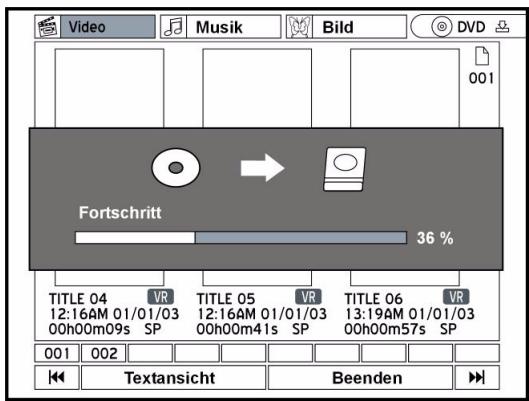
- Wenn Sie den Kopierprozess abbrechen möchten, drücken Sie STOP.
Wenn Sie Dateien von der Festplatte auf eine Disc kopiert haben und sich entscheiden, den Vorgang abzubrechen, kann die Disc ggf. nicht mehr zur Aufnahme oder zum Kopieren genutzt werden.
Fehlermeldungen während des Kopierens
Mangelnder Platz
Erkennt der DVD-Rekorder mangelnden Speicherplatz auf Ihrer Disc, erscheint eine Fehlermeldung. Je nach dem auf welchem Medium nicht genügend Platz ist, legen Sie eine andere Disc ein oder räumen Sie die Festplatte auf.
Falsches Format
Erkennt der DVD-Rekorder ein inkompatibles Format auf Ihrer Disc, entscheidt ein Fenster. Hier wird ein mögliches Disformat vorgeschlagen (Vorgeschlagene Disc), mit dem Sie den Kopiervorgang ausführten können.
Sie konnen die Kopierfungtion auch über den Easy Guider ausfuhren; siehe hierzu Seite 30.
Universalfunktion der Fernbedienung
Sicherheitshinweise
Repairen Sie die Fernbedienung nicht selbst!
Die Universal-Fernbedienung besitzt eine Infrarot-Diode der Klasse 1M. Betrachten Sie die Leuchtdiode nicht mit optischen Instrumenten!
Anwendungsumfang
These Universal-Fernbedienung kann folgende Geräte typen bedieren:
TV Fernsehgerät
DVD DVD-Rekorder MD 82999
Setzen Sie die Fernbedienung keinem Staub, starker Sonneneinstrahlung, Feuchtigkeit, hohen Temperatoren oder starken Erschütterungen aussetzen.
Verwenden Sie keine atzenden oder aggressiven Reingungsmittel.
STB/VCR/AUXAndere Geräte (z. B. Set-Top Box, andere DVD-Player, Verständner, Tuner, etc.). Die Beschriftung bezeichnet nicht den zu programmierenden Gerätotyp. Sie dient der leichteren Übersicht.
Gerätecodes programmieren

Notieren Sie sichitte die Codes, die sie fur die Programmierung verwendet haben. Falls die Codes z.B.nach einem Batteriewechsel nicht mehr gespeichert sein sollenten, konnen Sie die Fernbedienung so Schneller programmieren.
Allgemeines

Die Programmierung der Fernbedienung Funktioniert nicht im DVD-Modus.
Sie müssen einen vierstelligen Gerätecode für jeder Gerät, das Sie mit der Universal-Fernbedienung bedieten möchten, auf eine Quellentaste (TV, STB, VCR, AUX) programmieren.
Videorecorder: Führn Sie die Codesuche mit eingelegtem Band durch.
Vorprogrammierung

Die Fernbedienung ist für eine Geräte des Herstellers Medion vorprogrammiert. Auf diese Weise können Sie z. B. Grundfunktionen von Med-ion-Fernsehern direkt und ohne eigene Programmierung eines Gerätecodes ausführten.
Gerätecode nach Code-Liste eingeben
Die Codes der entsprechenden Geräte sind der Code-liste, die dieser Bedienungsanleitung beiliegt, zu ent-nahen. So gehen Sie vor:
Schalten Sie das betreffende Gerät manuell ein.
Drücken Sie die gewünschte Quellentaste (TV, STB, VCR, AUX) kurz.
Halten Sie die Taste CODE für ca. 3 Sekunden gedrückt, bis die blaue LeD dauerhaft aufleuchtet.
Geben Sie den vierstelligen Code aus der Code-Tabelle ein.

Zur Bestätigung{jedesTastendrucksgeht die blaueLeDkurz aus.
Wenn die Codeeingabe gültig war, erlischt die blaue LED nach der Eingabe der letzten Stelle. Wenn ein ungültiger Code eingegeben wurde, blinkt die blaue LED drei Sekunden lang, bevor Sie erlischt.
Wenn das Gerät nicht erwartungsgemäß reagiert, wiederholen Sie die Programmierung ggf. mit einem anderen Code.itte probieren Sie alle zu Ihrer Marke angegeben Codes aus. Wahlen Sie den Code aus, auf den alle verfügbar Befehle Ihrer Fernbedienung korrekt reagieren.
Wenn Sie damit auch keinen Erfolg haben, dann versuchen Sie es mit der im Kapitel "Automatischer Suchlauf" beschriebenen Suchmethode.
Manueller Code-Suchlauf
So führn Sie einen manuellen Suchlauf durch:
Schalten Sie das betreffende Gerät manuell ein.
Drucken Sie die gewünschte Quellentaste (TV, STB, VCR, AUX) kurz.
Halten Sie die Taste CODE für ca. 3 Sekunden gehrückt, bis die blau LED dauerhaft aufleuchtet.
- Drücken Sie mehrmals nacheinander (bis zu 350 Mal) die Taste POWER, P+ oder P- oder▶ (nur bei VCR), bis das Gerät, das gesteuert werden soll, ausgeschaltet, den Canal rechnelt oder entsprechend reagiert.
Die Code-Suche wird bei der momentan gespeicherten vierstelligen Nummer begonnen.
Drucken Sie kurz OK, um den Code zu speichern.
Aufgrund der umfangreichen Anzahl der verschiedenen Code-Nummern sind pro Gerätotyp bis zu 350 unterschiedliche Codes vorpogrammiert. In Einzelfällen ist es möglich, dass nur die gebrachte Hauftfunktionen verfügbar sind. Bei einigen speziellen Gerätemodellen kann es sein, dass die beschriebene Vorgehensweise nicht zum Erfolg führt.
Automatischer Suchlauf
Wenn Ihr Gerät nicht auf die Fernbedienung anspricht, obwohl Sie alle für ihren Gerätotyp und die entsprchende Marke aufgeführten Codes ausprobiert haben, versuchen Sie es mit dem automatischen Suchlauf. Hierdurch konnen Sie auch solche Codes solcher Marken finding, die in der Gerätecode-Liste nicht aufgeführrt sind.
Schalten Sie das betreffende Gerät manuell ein.
Drucken Sie die gewünschte Quellentaste (TV, STB, VCR, AUX) kurz.
Halten Sie die Taste CODE für ca. 3 Sekunden gedrückt, bis die blau LED dauerhaft aufleuchtet.
Richten Sie die Fernbedienung auf das Gerät und drücken Sie einmal kurz die Taste P+. Hat das Gerät keine Programm-Funktion, drücken Siestatt + die Taste oder POWER.
Die Fernbedienung startet nach 6 Sekunden die Code-Suche und sendet im Sekundentakt (siehe auch{nachsten Abschnitt) nacheinander alle Codes. Bei jedem Senden leuchtet die blau LED auf.
Sobald das Gerät auf die Fernbedienung reagiert, drücken Sie OK. - Haben Sie es verpasst, rechtzeitig OK zu drücken, können Sie mit der Taste P-schrittweise zum Code zurückspringen, auf den das Gerät reagiert hat.
Um die Sueche abzubrechen, drucken Sie EXIT.
1-Sekunden- oder 3-Sekundentakt
Wenn die Fernbedienung staat sekündlich nur alle 3 Sekunden einen neuen Code senden soll, gehen Sie folgendermaßen vor:
Drücken Sie innerhalb von 6 Sekunden nach Drucken der Taste P+ (bzw. ▷ oder POWER) wie in Punkt 4 beschreiben, die Taste P+ oder P- noch einmal. Die Fernbedienung sendet jetzt nur alle 3 Sekunden einen neuen Code. Dadurch gewinnen Sie mehr Zeit, der Vorgang dauert aber auch länger.
Codesuche nach Handelsname
These Funktion bietet Ihnen die Mogglichkeit, nach Handelsnamen zuuchen (siehe Code-Liste).Gehen Sie wie folgt vor:
Schalten Sie das betreffende Gerät manuell ein.
Drücken Sie die gewünschte Quellentaste (TV, STB, VCR, AUX) kurz.
Halten Sie die Taste CODE für ca. 3 Sekunden gedrückt, bis die blau LED dauerhaft aufleuchtet.
Geben Sie den einstelligen Code laut folgender Tabelle ein:
Taste 1 = Medion, Tchibo
Taste 2 = Philips, Radiola, Philco, Erres, Pye
Taste 6 = Grundig, Blaupunkt
Taste 0 = alle Marken.
- Drücken Sie mehrfach die Taste P+ (oder bei Videorekordern POWER oder), bis das Gerät entsprechend reagiert. Gehen Sie damit zügig vor, da sonst die automatische Codesuche gestartet wird.
- Speichern Sie den Code durch Drücken von OK.. Wurden alle Codes durchsucht, blinkt die blaue LED für ca. 3 Sekunden.
Code-Identifizierung
Die Code-Identifizierung bietet Ihnen die Möglichkeit, bereits eingebene Codes, die in der Fernbedienung gespeichert sind, zu bestimmen. So gehen Sie vor:
Schalten Sie das betreffende Gerät manuell ein.
Drucken Sie die gewünschte Quellentaste (TV, STB, VCR, AUX) kurz.
Halten Sie die Taste CODE für ca. 3 Sekunden gedrückt, bis die blau LED dauerhaft aufleuchtet.
Drücken Sie kurz die CODE-Taste. Die blaue LED erlischt kurz beim Tastendruck.
Um die ersten Zahl zu finden, drücken Sie die Zifferntasten von 0 bis 9. Wenn die blaue LED kurz ausgeht, ist es die ersten gespeicherte Zahl.
Um die zweite Zahl festzustellen, drücken Sie wiederum die Zifferntasten von 0 bis 9. Wiederholen Sie den Vorgang für die dritte Zahl.
Die blaue LED erlischt, sobald die Taste für die dritte Zahl gedrückt wurde.
Die Code-Identifizierung ist jetzt abgeschlossen.
Normaler Betrieb
Nachdem Sie die Programmierung ihrer Fernbedienung für ihre Audio/Video-Geräte vorgenommen haben, arbeitet die Fernbedienung in den gebrächlichsten Hauptfunktionen wie die Original-Fernbedienung des jeweiligen Gerätes.
Richten Sie ihre Fernbedienung auf das gewünschte Gerät und drücken Sie die entsprechende Quellentauste. Die blaue LED leuchtet kurz auf, bleibt aber nicht beleuchtet.
Sie aktivieren die Funktionen nun durch Drucken der entsprechenden Funktionstaste Ihr Universal-Fern-
Sonderfunktionen
,Alles-aus“- Funktion
Sie können alle vorprogrammierten Geräte gleichzeitig auszuschalten. Gehen Sie wie folgt vor:
Drücken Sie innerhalb einer Sekunde zweimal die Power-Taste und halten Sie diese für 3 Sekunden gedrückt.Jetzt werden alle vorprogrammierten Geräte nacheinander ausgeschelt. Dieses tauert ca. 3 Sekunden. Anschließend erlischt die LED.
Die Fernbedienung muss solange auf die zu bedienen Geräte ausgerichtet werden, bis die blaue LED erlischt.
Einige Geräte setzen sich mit der POWER -Taste ein-
bedienung. Bei jedem Tastendruck leuchtet die blaue LED kurz auf.

Bitte beachten Sie:
Unter Umständen ist nicht jeder Funktion ihrer Original-Fernbedienung auf der Universal-Fernbedienung direkt verfügbar.
Insbesondere bei neuen Geräten ist es möglich, dass die Funktionen zunachst unter anderen Tasten als erwartet abgelegt oder gar nicht verfügbar bar sind.
und ausschalten. Solche ausgeschalteten Geräte werden mit dem Alles-aus-Funktion eingeschaltet.
EPG- Elektronisches Programm
Die Taste EPG ("EPG" = "Electronic Program Guide") hat verschiedene Funktionen je nachdem, auf welchen Code sie angewendet wird:
Bei DVD-Codes öffnet die Taste das Titel-MENU.
Bei SAT- oder VCR-Codes können Sie mit der Taste eine Programmierung vornehmen, sofern Ihr Videorekorder über eine SHOWVIEW-Funktion verfügbar.
Universal-Funktionen (,Punch Through^(1))
Die Universal-Funktionen (auch „Punch Through“- Funktionen genannt) erhögbaren Ihnen, bestimmte Funktionen an einem anderen Gerätotyp als dem eingeststellen auszuführen. Dies sind die Funktionen Lautstärke, Stummschaltung sowie die Abspielfungtionen.
- Wenn die Fernbedienung im VCR-, DVD-, SAT-oder CBL-Betrieb ist, steuern die Tasten Lautstärke und Stummschaltung (das TV-Gerät an (sofern die anderen Geräte nicht über eine eigene Lautstärkeregelung verfügen);
- wenn die Fernbedienung im TV-Betrieb oder in einem anderen Betrieb ohne Abspielfunktionen ist, steuern die Tasten Wiedergabe, Pause, Stopp und ggf. Aufnahme einen angeschlossenen Videorekorder, DVD-Player oder DVD-Rekorder an. Es wird immer das zuletzt gewählte Gerät angesteuert.
Lautstärke/Stummschaltung programmieren
Auf einen anderen Gerätotyp
Im Auslieferungszustand ist die Universal-Fernbedienung so eingestellt, dass die Funktionen Lautstärke und Stummschaltung automatisch das TV-Gerät steuern, wenn gerade eine Quellentaste für ein Gerät mit
Bildübertragung (DVD, Videorekorder etc.) gedrückt ist.
Sie können die Universal-Fernbedienung auch so einstellen, dass die Universal-Funktionen Lautstärke und Stummschaltung einen anderen Gerätotyp als das TV-Gerät ansteuern.
Halten Sie die CODE-Taste für ca. 3 Sekunden gedrückt, bis die blau LED dauerhaft aufleuchtet.
Drucken Sie die -Taste, bis die blaue LED kurz ausgeht.
Drucken Sie eine Quellentaste für das Gerät, auf das die Lautstärke- und Stummschaltung-Funktion übertragen werden soll. Die blaue LED bleibt an.
- Drücken Sie die -Taste; die blaue LED Goes aus. Wenn Sie aus Versehen ein Gerät gewählt haben, das keine eigene Lautstärkeregelung besitzt, blinkt die blaue LED für 3 Sekunden.
Auf ein bestimmtes Gerät
Sie können die Universal-Fernbedienung so einstellen, dass sie auf ein bestimmtes Gerät nur dessen eigene Funktionen Lautstärke und Stummschaltung anwendet. Die Universal-Funktion ist damit für diesen Modus bzw. Gerätotyp ausgeschaltet.
Halten Sie die CODE-Taste für ca. 3 Sekunden gedrückt, bis die blau LED dauerhaft aufleuchtet.
Drucken Sie die -Taste, bis die blaue LED kurz erlischt.
- Drücken Sie die Quellentaste für das Gerät, das nur seine eigene Lautstärke- und Stummschaltungsfunktion haben soll.
Drücken Sie eine Lautstärke-Taste. Die blaue LED bleibt an.
Drucken Sie erneut, und die blaue LED goes aus.
Die Funktion wieder einstellen
Falls Sie die Universal-Funktionen Lautstärke und Stummschaltung wie in den vorangehenden zwei Abschnittes beschrieben verändert haben, können Sie die Funktionen wieder auf ihre Werkseinstellung zusückstellen und so den „Punch-Through“-Effekt wiederherstellen.
Halten Sie die CODE-Taste für ca. 3 Sek. gedrückt, bis die blau LED dauerhaft aufleuchtet.
Halten Sie die -Taste gedrückt, bis die blaue LED kurz erlischt.
Drucken Sie noch einmal. Die blaue LED erlischt ganz. Die Funktionen Lautstärke und Stummschaltung sind jetzt im Auslieferungszustand.
Fehlerbehebung
Die Fernbedienung Funktioniert nicht:
Überprüfen Sie, ob ihre Geräte korrekt angeschlossen und eingeschaltet sind.
Überprüfen Sie, ob die Batterien der Fernbediednung korrekt eingelegt sind und die Polung + / - übereinstimmt.
Falls die Batterien zu schwach sind, tauschen Sie diese durch neue aus.
Es sind mehrere Gerätecodes unter dem Markennamen myines Geräts aufgeführrt. Wie ermittle ich den richtigen Gerätecode?
Um den richtigen Gerätecode für Ihr Gerät zu bestimmen, probieren Sie die Codes nacheinander aus, bis die meisten Funktionen des Gerätes ordnungsgemäß funktionieren.
Die Geräte reagieren nur auf eineige Befehle der Fernbedienung:
Testen Sie weitere Codes, bis die Geräte auf die Befehle entsprechend reagieren.
Wenn die manuelle Codeeingabe und die automatische Codesuche nicht zum Erfolg führt, kann es in besonderen Einzelfällen vorkommen, dass das Gerät nicht kompatibel zu Ihrer Universal-Fernbedienung ist.
Wenn Störungen auftreten
Sollten Störungen auftreten, prüfen Sieitte zunachst, ob Sie das Problem selbst beheben konnen. Die folgende Übersicht kann Ichnedomabei herself.
Versuchen Sie auf keinen Fall, das Gerät selbst zu re-
parieren. Wenn eine Reparatur notwendig ist, wenden Sie sichitte an unser Service-Center oder eine andere geeignete Fachwerkstatt
STÖRUNG
ALLGEMEIN
Keine Standby-Anzeige
-
Dreieckige Leuche und Display dunkel
-
Display dunkel
Keine Funktion
MÖGLICHE URSACHE / MASSNAHME
Prüfen Sie den Netzanschluss: Sitzt der Stecker fest in der Steckdose?
Überprüfen Sie, ob die Funktion Stand by „Off“ im Menu Setup aktiviert ist.
Drücken Sie STANDBY/ON an der Fernbedienung oder am Gerät.
Falls das Gerät durch ein Gewitter, eine statische Aufladung oder einen anderen externen Faktor gestört ist, versuchen Sie folgenden Vorgehen:
Drücken Sie STANDBY/ON am Gerät (Standby-Modus). Trennen Sie das Gerät vom Netz und schreiben es wieder an.
Ist die Disc mit der beschriften Seite nach oben eingelegt?
Prüfen Sie, ob die Disc beschädigt ist, indem Sie eine andere Disc einlagen. Falls die Disc verschmutzt ist, wischen Sie sie mit einem weichen, trockenen Tuch von der Mitte zum Rand vorsichtig ab.
Ist eine andere als die abspielbaren Discarten eingelegt?
BeikommenziellenDVDs:HatdieDVDdenrichtigenRegionalcode(2)?
Es hat sich Kondenswasser gebildet; geben Sie dem Gerät ein bis zwei Stunden Zeit zum Trocknen.
Die Disc lauft nicht an, obwohl PLAY gedrückt ist, oder stoppt fort wieder
Das Gerät reagiert nicht auf die Fernbedienung
Kein Bild
Prüfen Sie, ob die Batterien verbraucht oder falsch eingelegt sind. Entfernen Sie eventuelle Hindernisse zwischen dem Infrarotsender der Fernbedienung und dem Sensor am Gerät.
Sind Sie eventuell zu welt (mehr als 7 m) vom Gerät entfernt?
Sind die Kabelverbindung zwischen DVD-Player und Fernseher richtig vorgenommen und einwandfrei?
Ist der Fernseher eingeschaltet?
Haben Sie am Fernseher den Video-Kanal gewählt?
Ist die richtige Funktion (DVD) gewählt?
Ist der richtige Video-Ausgang am DVD-Rekorder gewählt?
Muss eventuell der Sendersuchlauf neu durchgeführt werden?
Stellen Sie sichere, dass die Disc richtig in der Disc-Lade liegt, und dass sie in einem Format aufgenommen wurde, das kompatibel mit dem regionalen TV-System (NTSC oder PAL) ist.
Überprüfen Sie die Einstellungen unter Setup > Video Input/Output >
Video Output ggf. an einem anderen Fernsehgerät und wahlen Sie einen Ausgabemodus, der von ihrem Fernsehgerät unterstützt wird.
Wenn Sie die Video-Ausgabe auf „Progressive“ stellen, wenn der DVD-Rekorder nicht an ein TV-Gerät angeschlossen ist, das these Format unterstützt, kann es sein, dass das Videosignal verloren gehen. Gehen Sie in thisem Fall folgendermaßen vor: Schalten Sie den DVD-Rekorder aus und wieder ein. Drukken Sie danach die Tastenfolge▶, 5, 0, 2, 0, ENTER, um das Gerät zusstellen.
Verzerrtes Bild
Kontrollieren Sie, ob die DVD verschmutzt ist und wischen Sie sie ggf. mit einem weichen, trockenen Tuch von der Mitte zum Rand vorsichtig ab. Kleine Bildstörungen sind keine Fehlfunktionen.
| Bild mit Störungen | Wenn das Videoausgabe-Signal des Rekorders über einen Videorekorder zum Fernsehgerät lauft, oder wenn Sie den Rekorder an ein Video-/Fernseh-gerät angeschlossen haben, ist es möglich, dass der Kopierschutzcode einiger DVD-Programme die Bildqualität beeinträchtigt. Wenn these Problem auch dann bestehen bleibt, wenn Sie den Rekorder direkt an das Fernseh-gerät angeschlossen haben, schreiben Sie den Rekorder an den S-VIDEO-Eingang des Fernsehgeräts an. |
| Falsches Bildformat (4:3, 16:9) | Prüfen Sie im Menu TV-Seitenverhältnis, ob das gewährte Format dem Fernsehgerät entspricht. |
| Kein Ton | Ist eventuell die Stummschaltung (MUTE) eingeschaltet? Überprüfen Sie ihre Audio-Verbindungen. Die DVD-Wiedergabe befindet sich im Schnell- oder Langsamlauf. |
| Zu leiser Ton | Prüfen Sie die Einstellungen im Menu AUDIO. |
| DVD-SPEZIFISCH | |
| Keine Wiedergabe | Überprüfen Sie, ob der DVD-Rekorder das Dateifornat unterstützt. Wenn die eingelegte Disc Videos enthalt, die auf einem anderen DVD-Rek-der aufgenommen wurden, überprüfen Sie, ob die Disc abgeschlssen ist. In einigen Fällen kann der DVD-Rekorder eine abgeschlossene Disc nicht ab-spielen, abhängig vom Disctyp oder der Aufnahmebedingung. Discs, die mit Daten bespielt sind, die nur einmal kopiert werden konnen, konnen nur auf CPRM (Content Protection for Recordable Media)-kompati-blen Spielern wiedergegeben werden. Der Regionalcode des Rekorders muss mit dem der Disc übereinstimmen. |
| Eine aufgenommene DVD wird nicht auf einem anderen DVD-Player wie-dergegeben. | Die DVD wurde nach der Aufnahme nicht abgeschlssen. |
| Falsche Sprache | Ändern Sie die Spracheinstellung im SETUP-MenuDisc UNTERTITEL, über die Taste SUBTITLE oder im DVD-MENU. |
| falsche Untertitelsprache | Prüfen Sie auf dem DVD-Cover oder im DVD-MENU, ob die gewünschte Sprache auf der DVD existiert. |
| Keine SKIP-Funktion möglich | Einige DVDs haben Titel/Kapitel, für die die SKIP-Funktion gespert ist. |
| Die Kameraposition kann nicht ge-ändert werden. | Verschiedene Kamerapositionen sind nur auf weniger Discs, und in der Re-gel nur für eine ausgewählte Szenen, auf einer DVD vorhanden. |
| Sie haben das Passwort vergessen. | Siehe Seite 21. |
| AUFNAHMEN | |
| Eine aufgenommene DVD kann nicht auf einem anderen DVD-Player wiedergegeben werden. | Die DVD+R wurde nach der Aufnahme nicht abgeschlssen (siehe Seite 32). |
| Aufnahmen faktionierenden nicht. | Es ist keine Disc eingelegt oder die Disc ist schreibgeschützt. Die Disc beinhaltet bereits 49 Titel (DVD-RW 99 Titel), bzw. die Festplatte 255. Drücken Sie DISPLAY, um zu kontrollieren, ob genügend Platz auf der Disc/Festplatte ist. Überprüfen Sie, ob die Disc abgeschlssen wurde. Sie konnen nicht auf ein-ner abgeschlossenen Disc aufnehmen. Es wird zur programmierten Zeit eine andere Aufnahme durchgeführt. Überprüfen Sie, ob Sie eine Disc eingelegt haben, die bereits zur Aufnahme mit anderen DVD-Rekordern verwendet wurde. Die gewählte Quelle gibt kein Signal ab. |
| Die Timer-Aufnahme hat nicht funk-tioniert | Das Gerät war eingeschaltet. Zur Timer-Aufnahme muss das Gerät im Standby-Modus sein. Alle Speicherplätze für die Aufnahme sind belegt. Die programmierte Zeit liegt in der Vergangenheit. |
FERNBEDIENUNG
Funktioniert nicht.
Keine Batterien eingelegt oder die Batterien sind verbraucht.
Die Fernbedienung ist nicht auf den Rekorder gerichtet.
Die Tasten im Bedienfeld „TV“ Funktionieren nicht.
Die Tasten sind für ein TV-Gerät. Sie müssen den Gerätecode Ihrtes TV-Ge-rats einprogrammieren.
Technische Daten
Spannungsversorgung:
Leistungsaufnahme:
Batterien für Fernbedienung:
Geräteabmessungen (HxBxT):
Gewicht:
230 V ~ 50 Hz
ca. 50 W (im Betrieb)
2X1.5V R03/LR03TYP AAA
7 × 42,5 × 32 ~cm
4,4 kg

Laserleistung:
Integrierte Festplatte HDD:
Aufnahme
Beschreibbare Medien:
DVD+R Double Layer
Aufnehmbare Videoformate:
Aufnehmbare Audioformate:
Wiedergabe
Abspielbare Discs:
Unterstütze Formate
Video:
Audio:
eingebaute Festplatte, DVD+R; DVD+RW, DVD-R, DVD-RW,
DVD+VR im HQ-, SP-, LP- oder EP-Modus - MPEG 2
DVD+VR im SLP-Modus - MPEG 1
DVD+VR-Dolby Digital 2-Kanal
DVD-Video, DVD+R, DVD+RW, DVD-R, DVD-RW;
VCD, SVCD, Audio-CD, CD-R, CD-RW, JPEG-CD,
JPEG/BMP, MPEG 1, mit MPEG 2-Dateien (.VOB, .DAT, .MPG),
mit MPEG 4-Dateien (.AVI, .DIV, .DIVX)
MP3, WMA, WAV, LPCM, Dolby Digital 2-Kanal,
Dolby Digital 5.1-Kanal (nur Digitalausgabe)
Eingänge
ANTENNA IN
VIDEO IN
AUDIO IN
DV IN
75 Ohm
1.0 Vp-p 75 Ohm, sync negative, 1 x Cinch / 2 x SCART
2.0 Vrm >75 Ohm, 1 x Cinch (L, R) / 2 x SCART
3 V (p-p), 1 x optischer Anschluss
Es besteht keine Garantie davon, dass eine mit Ihrem DVD-Rekorder erstellte DVD+R, DVD-R, DVD+RW oder DVD-RW auch auf einem anderen DVD-Player abspielbar ist. Lesen Sie eventuell im Handbuch des anderen DVD-Players nach und vergewissern Sie sich, dass das Gerät auch DVD+R und DVD+RW Formate abspielen kann.
Wenn Sie Audio-CDs verwenden, achten Sie auf den Aufdruck


Bitte beachten Sie: Es gibt heute也有很多, zum Teil nicht standardisierte CD-Aufnahmeverfahren und Kopierschutzverfahren, sowie unterschiedliche CD-R- und CD-RW-Rohlinge. Darum kann es in Einzelfällen zu Einlesefehlern oder -Verzögerungen kommt. Dies ist kein Defekt des Geräts.


Technische Änderungen vorbehalten!
Entsorgung
Gerät

Werfen Sie das Gerät am Ende seiner Lebenszeit keinesfalls in den normalen Hausmüll. Erkundigen Sie sich nach Möglichkeit einer umweltgerechten Entsorgung.
Batterie

Verbrauchte Batterien gehoren nicht in den Hausmüll. Die Batterien können zur Entsorgung bei einer Sammelstelle oder im Fachhandel zurückgegeben werden.
Verpackung

Ihr DVD-Rekorder befindet sich zum Schutz vor Transportschäden in einer Verpackung. Verpackungen sind Rohstoffe und damit wiederverwendungsfähig oder können dem Rohstoffkreislauf zugruckgeführt werden.
Contenu
PERITEL RGB (SCART RGB)
PERITEL S-Viséo
Ändern der Einstellung, wähle 'zurück'
Zusammenfassung
Wdh. Einmal (FR)
Quelle
Date
Zit
LRRDVD
Hubei
Mod
PDC
Ton


Zurück

Beenden
Fonctions universelles ( „Punch Through“)
Tasto 6 = Grundig, Blaupunkt
kurzor hátra
▶ kurzorelöre
Codeliste zur Programmierung der Fernbedienung
Listed codes
Tabella dei codici
TV-DVD-Kombigerate werden entweder nur mit dem DVD-Code gesteuert oder benötigen sowohl den TV-als auch den DVD-Code. Certains combinés TV-DVD fonctionnent uniquement avec le code DVD, d'autres nécessitant les codes TV & DVD.
| 0 | ||
| TV/DVD Combos | DVD & TV | OCEANIC 1089 & 1011 |
| A | ORION 0920 | |
| AUDIOSONIC | 1062 & 0090 | P |
| B | PHILIPS 0339 & 0181 | |
| PHOCUS 1064 | ||
| BEKO | 1064 | PRO2 0894 |
| BROKSONIC | 0920 | |
| 0924 & 0210 | ||
| C | 0933 & 0228 | |
| CYBERCOM | 0343 & 0228 | S |
| 0924 & 0210 | ||
| 0933 & 0228 | SANSUI 0920 | |
| CYBERMAXX | 0894 | SCHAUB LORENZ 1089 & 1011 |
| 0343 & 0228 | ||
| 0924 & 0210 | T | |
| 0933 & 0228 | ||
| CYTRON | 0894 | TCM 0343 & 0228 |
| 0343 & 0228 | ||
| 0924 & 0210 | ||
| 0933 & 0228 | 1119 | |
| TEVION 0894 | ||
| D | 0343 & 0228 | |
| 0924 & 0210 | ||
| DUAL | 0343 & 0228 | |
| 0924 & 0210 | ||
| 0933 & 0228 | TOSHIBA 0920 | |
| DURABRAND | 0333 & 0228 | |
| 1085 & 1006 | ||
| 1085 & 1007 | ||
| 1086 & 1008 | ||
| 1087 & 1008 | ||
| 1088 & 1009 | ||
| H | ||
| H & B | 0343 & 0228 | |
| HB | 1089 & 1011 | |
| G | ||
| GERICOM | 1064 | |
| I | ||
| INTERTRONIC | 0894 | |
| L | ||
| LIFETEC | 0894 | |
| 0343 & 0228 | ||
| 0924 & 0210 | ||
| 0933 & 0228 | ||
| M | ||
| MEDION | 0894 | |
| 0343 & 0228 | ||
| 0924 & 0210 | ||
| 0933 & 0228 | ||
| MEMOREX | 0920 | |
| MICROMAXX | 0894 | |
| 0343 & 0228 | ||
| 0924 & 0210 | ||
| 0933 & 0228 | ||
| MICROSTAR | 0894 | |
| 0343 & 0228 | ||
| 0924 & 0210 | ||
| 0933 & 0228 | ||
| MT LOGIC | 1062 & 0090 | |
DVD / VCR (COMBOS)
DVD-VCR-Kombigerate werden entweder nur mit dem DVD-Code gesteuet oder benötigen sowohl den DVD-als auch den VCR-Code.
Certsains combinés DVD-VCR fonctionnent uniquement avec le code DVD, d'autres nécessitant les codes DVD & VCR.
| LIFETEC | 0338 | |||
| DVD/VCR Combos | DVD & VCR | 0896 | ||
| 0906 | ||||
| A | 0375 & 0256 | |||
| APEX | 0949 | M | ||
| B | MAGNAVOX | 0914 & 0285 | ||
| MEDION | 0338 | |||
| BROKSONIC | 0920 | 0896 | ||
| 0967 | 0906 | |||
| C | MICROMAXX | 0338 | ||
| 0896 | ||||
| CINEVISION | 0906 | |||
| CYBERCOM | 0338 | 0375 & 0256 | ||
| MICROSTAR | 0338 | |||
| CYBERMAXX | 0338 | 0896 | ||
| 0896 | 0906 | |||
| 0906 | 0375 & 0256 | |||
| 0375 & 0256 | ||||
| CYTRON | 0338 | P | ||
| 0896 | ||||
| 0906 | 0970 | |||
| PANASONIC | 0969 & 0285 | |||
| PHILIPS | ||||
| PIONEER | 1084 | |||
| D | POLAROID | 0949 | ||
| PRO2 | 0338 | |||
| DAEWOO | 0971 | 0896 | ||
| DUAL | 0338 | 0906 | ||
| 0375 & 0256 | 0375 & 0256 | |||
| E | S | |||
| EMERSON | SAMSUNG | 0338 | ||
| 0963 | ||||
| F | SANSUI | 0920 | ||
| SANYO | 0378 & 0258 | |||
| FUNAI | SILVERCREST | - & 0256 | ||
| SONY | 0402 | |||
| G | SYLVANIA | 0339 & 0231 | ||
| GO-VIDEO | 0338 | T | ||
| 0367 | 375 & 0256 | |||
| 0971 | TARGA 0 | |||
| GOLDSTAR | 0907 | |||
| 0375 & 1041 | ||||
| H | TCM | 0338 | ||
| HITACHI | TEVION | 0338 | ||
| J | 0896 | |||
| 0906 | ||||
| JVC | 0400 | TOSHIBA | 0362 | |
| L | Z | |||
| LG | 0907 | ZENITH | 0375 & 0256 | |
DVB-T
DVB-T Terrestrial Digital Television (DTV, Freeview, iDTV, etc)
| A | ||
| ALBA | 0451 | 0646 |
| CYTRON | 0645 | 0650 |
| B | ||
| BUSH | 0451 | 0032 |
| D | |
| DIGENIUS | 0645 |
| DIGIFUSION | 0647 |
| DIGIO2 | 1150 |
| DMT | 0412 |
| DURABRAND | 0526 |
| C | ||
| CANAL + | 1177 | |
| CYBERMAXX | 0645 | 0650 |
E
ECHOSTAR 0657
F
FREEBOX 1182
FREEVIEW 0447 0451 0453 0457 0482
0512 0513 0519 0526 0532
0600 0646 0647 0648 0649
0651
G
GERICOM 0443
GOODMANS 0451 0526
GOODWAY 1163 1164
GRUNDIG 0512 1172
H
HAUPPAUGE 0482
HB 1011
HITACHI 0526
HUMAX 0651
J
JVC 0526
L
LABGEAR 0513
LIDCOM 0451
LIFETEC 0645 0650
M
MARMITEK OCTOPUS 0655
MATSUI 0649 0526 0451
MEDION 0645 0650
MICO 1135
MICROMAXX 0645 0650
MICROSTAR 0645 0650
N
NOKIA 0519 0531
NOOS 1183
0
OCEANIC 1011
OGGLE 1136
ON-DIGITAL 0527 0531 0620
OPTEX 0656
P
PACE 0453 0527
PACIFIC 0526
PANASONIC 0072 0403
PHILIPS 0600
PIONEER 0457 0620
PREMIERE 0600 0519
PRO2 0645 0650
R
REBOX 0476
s
SAGEM 0648 1143
SCHAUB LORENZ 1011
SCHWAIGER 0630
SHARP 0059
SKARDIN 0656
SKYMASTER 0656 1165
SM ELECTRONIC 0412 0656
SONY 0447
T
TCM 1017 1119
TEVION 0645 0650
THOMSON 0427 0532
TOP-UP TV 0527 0531 0657
Y
YUNG FU 1166
Auxiliary Set-Top Boxes / Verschiedene Set-Top Boxen/ Divers packs Set-Top
Web & Computer TV
BUSH 0039
CYBERLINK 1101
GERICOM 0443
HAUPPAUGE 0482 1198
NOW TV 1186
PACKARD BELL 1101
PANASONIC 0542
PINNACLE 1199
PREMIERE 0542
THOMSON 0603
Media Receivers
SONY NETWORK MEDIA RECEIVER 0446
Scart Switch Boxes
COUNTRYMAN 1168
FUNK 1170
MARMITEK 0641
SKARDIN 1169
VIVANCO 0684
Digital Set Top Boxes
ECHOSTAR 0657
TEVION 0650 0645 0423
YUNG FU 1166
Misc. Set Top Boxes
ARDY LIGHT BOX 1171
HTIB
(Heimkinosysteme werden entweder nur mit dem DVD-Code gesteuert oder benötigen sowohl den DVD- als auch den AUDIO-Code).