
DVD RECORDER MD 82999 - Enregistreur DVD MEDION - Notice d'utilisation et mode d'emploi gratuit
Retrouvez gratuitement la notice de l'appareil DVD RECORDER MD 82999 MEDION au format PDF.


| Type de produit | Enregistreur DVD avec disque dur intégré |
| Marque | MEDION |
| Modèle | MD 82999 |
| Dimensions (H x L x P) | 7 x 42,5 x 32 cm |
| Poids | 4,4 kg |
| Alimentation | 230 V ~ 50 Hz |
| Consommation électrique | env. 50 W |
| Disque dur intégré | 360 Go, capacité d'enregistrement maximale 445 heures |
| Supports enregistrables | DVD+R, DVD+RW, DVD-R, DVD-RW, DVD+R double couche |
| Formats vidéo lus | MPEG-1, MPEG-2, MPEG-4, JPEG, BMP, DivX® |
| Formats audio lus | MP3, WMA, WAV, LPCM, Dolby Digital 2 canaux, Dolby Digital 5.1 (sortie numérique) |
| Connexions vidéo | HDMI, SCART (entrée/sortie), composante, composite, S-Vidéo, DV-Link (IEEE 1394) |
| Connexions audio | Sortie numérique optique et coaxiale, sortie audio analogique (Cinch L/R) |
| Fonctions principales | Enregistrement immédiat et programmé, système SHOWVIEW, copie (HDD vers disque et vice versa), lecture de fichiers média, éditeur de titres/chapitres, timeshift |
| Télécommande universelle | Programmable pour contrôler TV, décodeur, magnétoscope et autres appareils |
| Classe laser | 1 (sécurité) |
| Nettoyage | Débrancher le produit, utiliser un chiffon sec, ne pas utiliser de solvants |
| Sécurité | Ne pas ouvrir le boîtier, éloigner des enfants, éviter l'humidité, respecter les consignes de ventilation |
| Piles de télécommande | 2 x 1,5 V AAA (R03/LR03) |
FOIRE AUX QUESTIONS - DVD RECORDER MD 82999 MEDION
Questions des utilisateurs sur DVD RECORDER MD 82999 MEDION
0 question sur cet appareil. Repondez a celles que vous connaissez ou posez la votre.
Poser une nouvelle question sur cet appareil
Téléchargez la notice de votre Enregistreur DVD au format PDF gratuitement ! Retrouvez votre notice DVD RECORDER MD 82999 - MEDION et reprennez votre appareil électronique en main. Sur cette page sont publiés tous les documents nécessaires à l'utilisation de votre appareil DVD RECORDER MD 82999 de la marque MEDION.
MODE D'EMPLOI DVD RECORDER MD 82999 MEDION
Instructions de sécurité 3
Nettoyage 4
La fenêtre d'affichage 5
Vuede face. 5
Fenêtre d'affichage 5
Télécommande 6
Vue des fonctions des touches 6
Préparer la télécommande 7
Allumer et éteindre 7
Vue de dos et connexions 8
Connexion en façade 8
Connecteur du graveur de DVD 9
Connecter les câbles antenne 9
Connecter la TV. 9
HDMI 10
Connecter un amplificateur 11
Connecter d'autres appareils Audio/Video...12
Généralités 14
Disques enregistrables 14
Le format MP3 15
Formats audio surround dispensables......15
Informations du disque 15
Préparation du disque (Formatage) 15
Finalisation du disque 15
Titre et chapitre 16
Configurer 17
Navigation dans le menu 17
Le menu easy setup 17
Date/Heure. 18
Tuner 18
Entrée/Sortie vidéo 19
Sortie Audio 20
Enregistrement / Lecture. 21
Film DVD. 21
Éditeur de chaîne 23
Menu contenu (contents) 25
Navigation dans le menu 25
Structure des fichiers 26
Le clavier de saisie d'écran. 26
Boutons Raccourci (Shortcut) 27
Le menu „easy guider“ 28
Lecture des fichiers média (Vidéo, Musique, Image) 28
Lire des images avec de la musique......29
Lire le dernier titre enregistré (HDD seulement) 29
Enregistrement immédiat 29
Enregistrement programme. 30
Système de programmation SHOWVIEW...31
Fonction de copie 32
Verrouillage 32
Copier un disque à HDD 32
Copier (HDD vers disque) 32
Outils de disque 33
Vues des outils de disque 33
Effacer (HDD et disque) 33
Nettoyer (HDD) 33
Défragmenter (HDD) 34
Finaliser (DVD, rendre compatible) 34
Étiquette du disque (DVD) 34
Informations de l'enregistrement
Durée d'enregistrement 35
Les formats d'enregistrement 35
Enregistrer à partir de la TV. 36
Avant de commencer 36
1 Sélectionnez le menu Setup 36
2 Sélectionner le Mode Enregistrement 36
3 Sélectionner le support cible 36
4. Sélectionner la source de signal 36
5 Commencer l'enregistrement 36
Enregistrer à partir de sources externes 37
VCR/Caméscope V8/Lecteur de DVD....37
Sélectionner la source de signal.37
Enregistrer à partir du caméscope... 37
DV-Link Caméscope numérique 37
Enregistrer avec 'Rec Link' 38
Enregistrer sans 'Rec Link' 38
Marques de chapitre 38
Modifier l'intervalle entre les chapitres 38
Insérer des marques de chapitre
supplémentaires 39
Enregistrement programme. 39
Menu enregistrement programme 39
Paramétrer le programme programmé... 40
Programmation. 41
Lecture 42
Commencer la lecture
Accéder au menu Navigation 42
Répéter 43
Zoom 43
Contrôle d'image 43
Ralenti 43
Rechner 43
Répéter A-B 44
Sous-titre 44
Audio 44
Angle 44
Information 44
Lecture programmée (CD Audio) 44
Lecture de fichiers média
(Vidéo/Musique/Image) 45
Lire le disque dur 45
Lire le dernier titre enregistré 45
Support video numérique 46
Védeo MPEG 4 46
Lire des fichiers MPEG-4 46
VOD DivX® 46
Demander l'ouverture d'un compte
utilisateur 46
Enregistrer votre graveur de DVD 47
Éditer les fichiers média 48
Menu Édition 48
Accéder au Menu Editor
(via le menu Contenu) 48
Éditeur des titres 49
Application à partir du format du titre 49
Renommer le titre 49
Protéger un titre 49
Remplacer le titre 49
Fractionner le titre 49
Fusionner des titres 50
Effacer le titre 50
Définir une miniature du titre 50
Éditeur des chapitres 50
Applications des formats 50
Insérer une marque de chapitre 50
Supprimer une marque de chapitre 51
Masquer le chapitre 51
Afficher le chapitre 51
Effacer A-B 51
Copie immédiate 52
Faire une copie immédiate 52
Boîte contextuelle pendant le processus.. 52
Télécommande 53
Consignes de sécurité 53
Champ d'application 53
Programmation des codes d'appareil.53
Généralités 53
Préprogrammation 53
Saisie du code de l'appareil en fonction de la liste des codes. 53
Recherche manuelle du code 54
Recherche automatique 54
Recherche de code d'après la marque... 54
Identification du code 54
Fonctionnement normal 55
Fonctions spéciales 55
Fonction «Tout éteindre» 55
EPG-Programmation électronique 55
Fonctions universelles
(,) 55
Programmation de la fonction universelle de volume et de désactivation du son sur un autre type d'appareil 56
Programmation de volume et de désactivation du son sur un appareil particulier 56
Réactivation de la fonction universelle de volume et de désactivation du son 56
Dépannage 56
Recyclage 61
Appareil 61
Piles 61
Emballage 61
Instructions de sécurité

Lisez attentivement les instructions de sécurité et d'utilisation avant d'utiliser ce produit.
Conservez les instructions de sécurité et d'utilisation pour
pouvoir les consulter ultérieurement. Conformez-vous aux avertissements du manuel. Suivez les instructions de sécurité et d'utilisation quand vous utilisez ce produit.
Usage conforme
- Le présent graveur de DVD sert à la lecture, à l'enregistrement et à la copie de programmes télévisés ou des fichiers vidéo et audio d'origine. Le présent appareil est conçu uniquement pour un usage privé et non pas pour une utilisation dans une entreprise de l'industrie lourde.
Les enfants et les appareil électriques
- Ne laissez pas des enfants jouer sans surveillance avec des appareils électriques. Les enfants ne sont pas toujours capables de reconnaître un danger éventuel.
- Conservez les emballages, p. ex. les plastiques, hors de portée des enfants. Ils pourraient s'étouffer!
- Les piles / accus rechargeables peuvent présenter un risque mortel en cas d'ingestion. Conservez toujours l'appareil et les piles rechargeables hors de portée des jeunes enfants! En cas d'ingestion d'une pile rechargeable, faites immédiatement appel à un médecin.
Lieu d'installation
Voir les conditions suivantes quand vous installez votre graveur DVD.
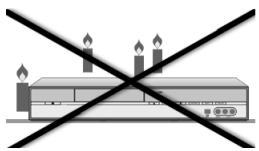
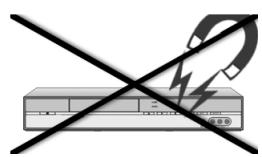
- Le présent appareil est destiné uniquement à un usage intérieur dans des pièces sèches.
- L'utilisation dans des conditions ambiantes extrêmes risque d'endommager votre appareil.
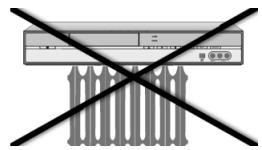
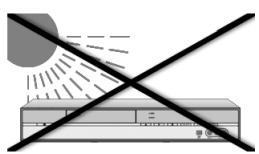
- Ne laissez pas votre graveur de DVD ni les appareils raccordés exposés à l'humidité et protégez-les de la poussière, de la chaleur et de tout rayonnement solaire direct. Le non-respect de ces consignes peut entraîner des dysfonctionnements ou un endommagement du graveur DVD.
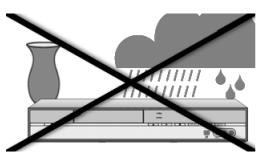
- N'utilisez jamais votre appareil en plein air, des facteurs externes tels que pluie, neige, etc., pourraient l'endommager.
- Ne placez pas de récipients remplis d'eau, p. ex. un vase, sur l'appareil. Ils pourraient se renverser et le liquide répandu, déterminer la sécurité électrique.
- Ne placez aucune source de feu rue (bougies ou autres) sur l'appareil.
- N'enforcez jamais quoi que ce soit dans les trous, fentes ou toute autre ouverture du graveur de DVD (danger d'électrocution, de court-circuit et d'incendie) !
- Les fentes et ouvertures du graveur de DVD servent à la ventilation. N'obstruez pas ces ouvertures (surchauffe, risque d'incendie) !
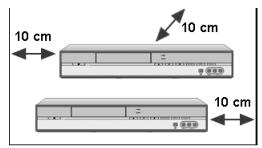
- Si vous installez le graveur de DVD dans un élément mural, veillez à laisser des écarts suffisamment grands : prévoyez un espace d'au moins 10 cm autour de l'appareil pour permettre une ventilation suffisante.
- Faites fonctionner toutes les composantes sur un support stable, plat et exempt de vibrations afin d'éviter toute chute du graveur de DVD.
- Prévoir au moins un mètre de distance entre le graveur de DVD et les interférences haute fréquence et magnétiques eventuelles (téléviseur, enceintes de haut-parleurs, téléphone portable, etc.) afin d'éviter tout dysfonctionnement.
- Après tout transport du graveur de DVD, attendez que l'appareil soit à température ambiante avant de l'allumer.
- En cas de fortes variations de température ou d'humidité, il est possible que, par condensation, de l'humidité se forme à l'intérieur du graveur de DVD, pouvant provoquer un court-circuit électrique.
Le cordon d'alimentation
- Connectez le cordon d'alimentation seulement à une prise bien accessible proche du lieu d'installation. En cas de dépannage, la prise doit être bien accessible.
- Lorsque l'appareil est transporté d'une pièce froide vers une pièce chauffée, attendez avant de raccorder le câ ante, il peut être mis en marche sans danger.
- Placez le cordon d'alimentation de telle manière qu’il ne soit ni piétiné ni pincé
- ATTENTION! - BOUTON MARCHE (POWER) Débranche la prise principale pour éteindre complètement. Le bouton MARCHE (POWER), quel que soit sa position, ne déconnecte pas la ligne principale. L'alimentation peut être commandée à partir de la télécommande.
L'orage
- Débranche ce produit pendant les orages ou quand il n'est pas utilisé pendant une période prolongée.
En cas d'endommagement
- Ne mettez pas en marche votre appareil si : l'isolant du cordon d'alimentation ou le cordon lui-même est endommagé, ou si l'appareil est tombé.
- Débranchez l'appareil si le cordon d'alimentation ou la prise est endommagé, si un liquide a été renversé sur le produit, si des objets sont tombés à l'intérieur du produit, si le produit a été exposé à la pluie ou à l'humidité ou si le produit ne fonctionne pas normalement.

Faites appel à un technicien qualifié pour toute réparation.
N'ouvrez jamais le boîtier de l'appareil (danger d'électrocution, de court-circuit et d'incendie) !
Adressez-vous au service après-vente où un technicien qualifié en cas de dépannage.

- Le graveur est un produit laser de classe 1.
Il est équipé d'un système de sécurité, qui évite l'exposition à des radiations dangereuses pendant l'utilisation normale.
Pour diminuer les risques pour les yeux, évitez toute exposition directe au faisceau, ne retirez pas le couvercle de cet appareil et ne manipulez pas le système de sécurité.
Manipulation des piles
- Les piles peuvent contenir des substances inflammables. En cas de manipulation incorrecte, les piles peuvent fuir, chauffer fortement, brûler, voir même exploser, ce qui pourrait endommager votre appareil et nuir à votre santé.
- Veuillez respecter absolument les consignes suivantes :
- Conservez les piles hors de la portée des enfants. En cas d'ingestion de piles, informez immédiatement votre médecin.
- Ne rechargez jamais les piles (sauf si cela est indiqué expressément).
- Ne déchargez jamais les piles par une puissance trop élevée.
- Ne court-circuitez jamais les piles.
- Évitez d'exposer les piles à la chaleur et ne les jetez pas au feu.
- Ne démontez et ne tordez jamais les piles. Vous risquez de vous blesser aux mains/doigts ou du liquide de batterie pourrait entrer en contact avec vos yeux ou votre peau. Si c'est le cas, rincez les endroits concernés abondamment à l'eau claire et consultez immédiatement un médecin.
- Évitez tout choc brutal et toute secousse.
- N'inversez jamais la polarité.
- Veillez à respecter le pôle plus (+) et le pôle moins (-) afin d'éviter tout court-circuit.
- N'associez pas de piles neuves avec des piles usagées et ne mélangez pas les types de piles.
- Cela pourrait provoquer des dysfonctionnements de votre appareil. De plus, la batterie plus faible se déchargerait trop fortement.
- Retirez immédiatement de l'appareil les piles usées.
- Retirez les piles de votre appareil si vous ne l'utilisez pas pendant une période prolongée.
- Remplacez toutes les piles usées d'un appareil simultanément par des piles neuves de même type.
- Pour stocker ou recycler les piles, isolez-en les contacts avec du ruban adhésif.
Nettoyage
- Débranchez ce produit avant le nettoyage. Utilisez un chiffon sec pour nettoyer.
- N'utilisez pas de solvants ou nettoyants chimiques parce qu'ils peuvent abîmer la surface et/ou l'inscription de l'appareil.
Vue de face
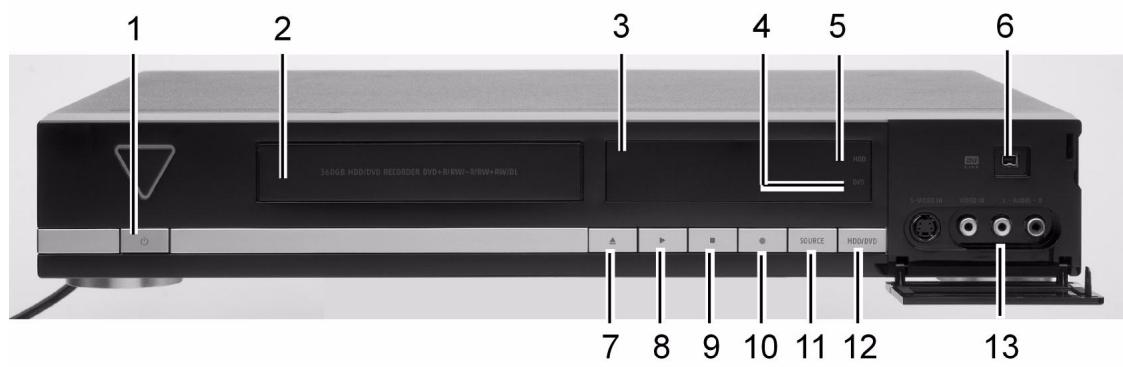
- O : Bouton Marche/Arrêt Allume le graveur de DVD ou allume l'unité en mode veille.
- Tiroir du disque Maintient les disques pendant l'enregistrement ou la lecture.
- Fenêtre d'affichage (Display) (voir ci-dessous)
- Indicateur DVD: S'allume quand le lecteur de DVD est sélectionné comme périphérique cible.
- Indicateur HDD (disque dur): S'allume quand le HDD (hard disk drive) est sélectionné comme périphérique cible.
- Prise DV-LINK (IEEE 1394): Connecte le caméscope digital en Camcorders.
- ▲: Ouvre ou ferme le tiroir du disque.
- Play: Commence à lire sur le périphérique en cours.
- ■ Stop: Arrête la lecture ou l'enregistrement.
- • Record: Arrête la lecture ou l'enregistrement.
- Button SOURCE: Sélectionne l'équipement connecté via les entrées de ligne.
- Button HDD/DVD: Change le mode actuel du graveur de DVD de HDD (disque dur) en DVD et vice versa.
- Prise ENTRÉE LIGNE (LINE IN, S-Video/Video Composite VIDÉO et AUDIO G/D): Connecte les sorties d'un équipement externe via les cables S-Video ou vidéoaudio composites.
Fenêtre d'affichage
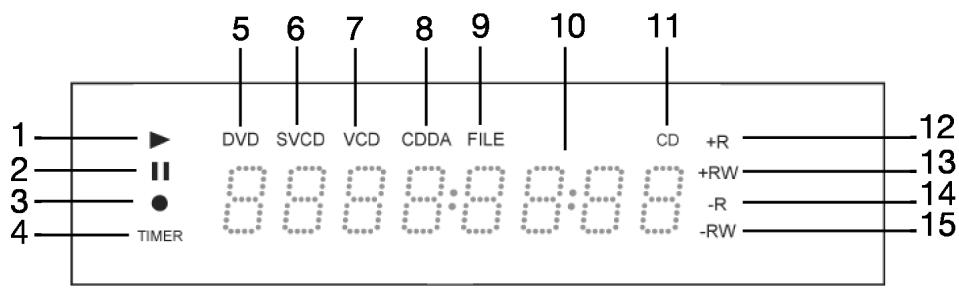
- Indicateur de lecture
- Indicateur de pause
- Indicateur d'enregistrement
- Indicateur d'enregistrement programme (Timer record)
- Indicateur DVDI
- Indicateur SVCD
- Indicateur VCD
- Indicateur CDDA
- Indicateur de fichier
- Fenêtre multi-informations
- Indicateur CD
- Indicateur DVD+R
- Indicateur DVD+RW
- Indicateur CD-R/DVD-R
Télécommande
Cette présentation vous décrit les touches qui commandent l'enregistreur DVD/HDD. Mais vous pouvez également utiliser la télécommande de façon universelle pour commander d'autres appareils. Lisez à ce sujet la section débutant à la page 53.
La télécommande a une portée d'environ 7,5 mètres et fonctionne de façon optimale quand elle est dirigée directement vers l'unité horizontalement à un angle allant jusqu'à par rapport à la fenêtre du capteur du graveur de DVD.
Vue des fonctions des touches
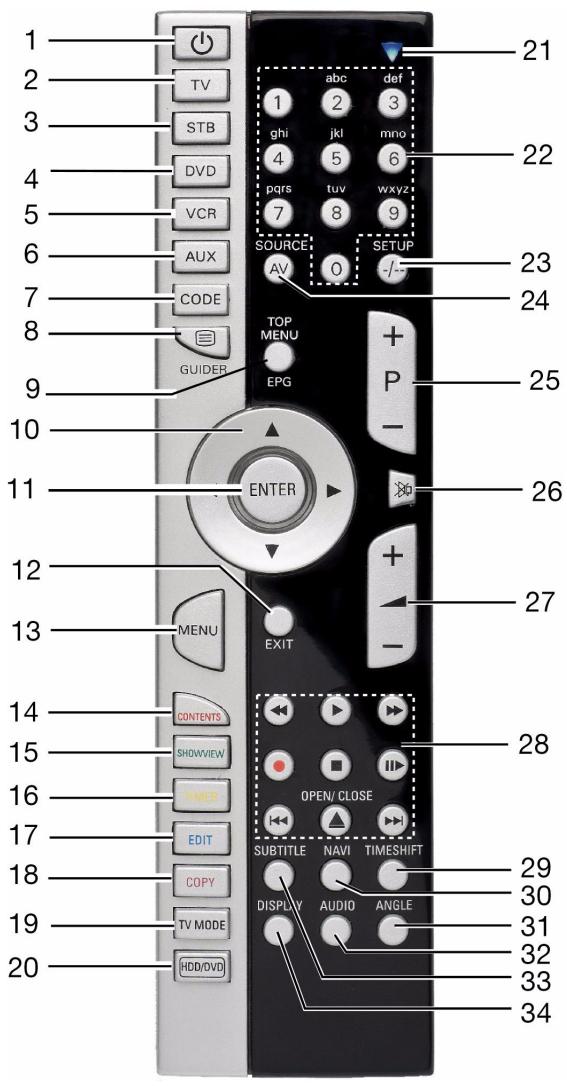
- POWER: allumer et mettre l'appareil en mode veille
- TV: touche programmable pour utiliser la TV (voir page 53)
- STB: touche de source programmable (page 53)
- DVD : Utiliser les fonctions de l'enregistreur DVD/HDD MD 82999
- VCR: touche de source programmable (page 53)
- AUX: touche de source programmable (page 53)
- CODE : programmation des touches de source
- GUIDER: ouvrir le menu „Easy Guider“
- TOP MENU : ouvrir le menu principal DVD (si disponible)
- Touches directionnelles
- ENTER/OK : valider la saisie
- EXIT : quitter le menu
- MENU : ouvrir le menu Disque
- CONTENTS : ouvrir le menu contenus
- SHOWVIEW: ouvrir le menu SHOWVIEW
- TIMER: ouvrir le menu Programmateur 17. EDIT: ouvrir le menu Édition
- COPY: lancer la copie
- TV MODE : basculer entre la lecture sur le télévisueur et la lecture sur l'appareil branché à prise SCART (décodeur)
- HDD/DVD : basculer entre l'utilisation du DVD et du HDD
- Diode bleue (LED)
- Touche numérique; touches alphabétiques
- Setup: ouvrir le menu Réglage
- SOURCE : sélectionner la source d'entrée
- P+ / P- : touche de sélection du programme
- MUTE : désactiver le son
- VOLUME: régler le volume
- Pour utiliser un lecteur ou gravureur de DVD / CD
- TIME SHIFT : fonction Timeshift ; enregistrer et dire en différé
- NAVIGATION: ouvrir le menu Navigation
- ANGLE : sélectionner la configuration de l'appareil photo (si disponible sur le DVD)
- AUDIO : sélectionner la langue audio (si possible sur le DVD)
- SUBTITLE : sélectionner les sous-titres (si possible sur le DVD)
- DISPLAY: afficher les informations sur les disques / HDD
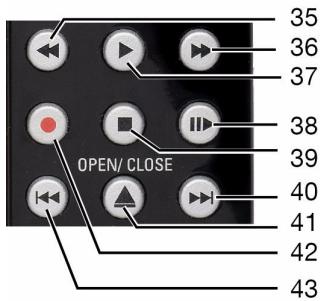
35./36. Retour / avance rapide 37. PLAY: lancer la lecture 38. PAUSE/STEP: interrompre la lecture; lecture image par image si vous appuyez plusieurs fois 39. STOP: arrêter la lecture 41. OPEN/CLOSE: ouvrir le plateau 42. RECORD: démarrer l'enregistrement 40./43. SKIP retour / avance jusqu'au titre ou chapitre précédent ou suivant
Préparer la télécommande
Les deux piles de type 1,5 V (AAA, R03/LR03) sont fournies dans la livraison.
Retirez le couvercle arrêté pour ouvrir le compartiment à piles. - Insérez deux piles de type R03 (AAA) de 1,5 V dans le compartiment à piles de la télécommande. Prenez soin de bien respecter la polarité (indiquée au fond du compartiment à piles). Refermez le compartiment à piles.

Attention!
Retirez les piles de la télécommande si vous n'utilisez pas l'appareil pendant une période prolongée. La télécommande pourrait être endommagée par des piles qui fuient.
Allumer et éteindre
- Allumez votre TV. Allumez le graveur de DVD, appuyez soit sur le bouton marche/arrêt " POWER " de la télécommande, soit sur le bouton marche/arrêt " POWER " du graveur.
La fenêtre d'affichage indique :
Ensuite la fenêtre d'affichage indique l'heure du système. Si l'heure n'est pas réglée, il s'affiche _--/--".
Vérifiez si vous avez basculé la source d'entrée de votre TV sur l'option correspondante (ex. VIDÉO 1 (video 1), LIGNE 2 (LINE 2), etc.), de sorte que la sortie du graveur de DVD puisse apparaître à l'écran. Pour plus d'informations, reportez-vous au manuel d'instructions fourni par le fabricant de votre TV.
Vous devrez allumer le graveur de DVD en appuyant sur le bouton marche/arrêt. L'appareil passe en mode Veille et l'affichage s'assombrit.
Vue de dos et connexions
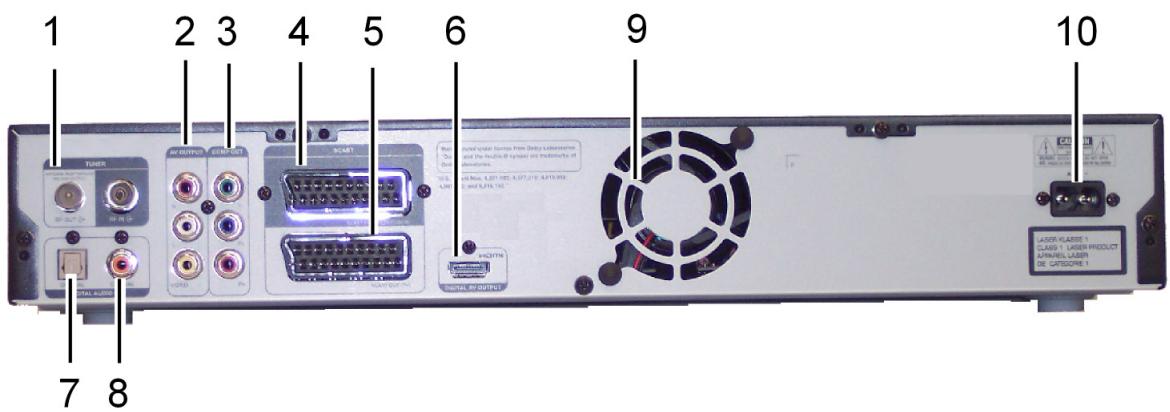
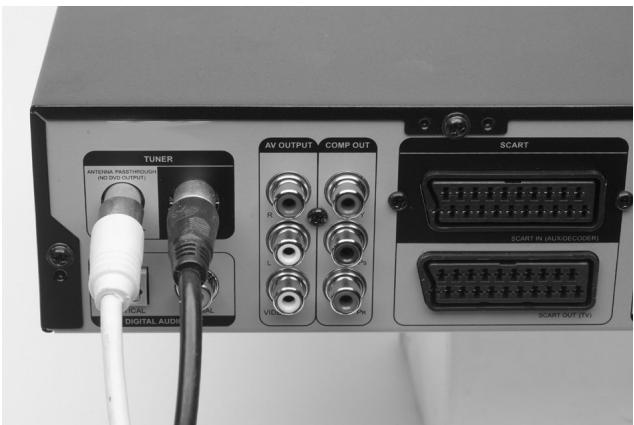
- RF IN/OUT : prises entrée/sorting, connecte les câbles d'antenne
- AV Output : prise de sortie AV, connecte les entrées d'un équipement externe via les câbles vidéo/audio composites
- COMP OUT : prise de composantes, connecte les entrées d'un équipement externe via les câbles vidéo composantes
- SCART INPUT: prise entrée Péritel, connecte la sortie d'un équipement externe via le cable Péritel SCART.
- SCART OUTPUT : prise sortie Péritel, connecte l'entrée d'un équipement externe via le câble Péritel SCART.
- HDMI OUTPUT : prise sortie numérique (HDMI digital out) connecte une TV ou un
amplificateur (récepteur) AV équipé d'une prise d'entrée HDMI (via un câble HDMI)
- Prise DIGITAL AUDIO OUT (OPTIQUE) : connecte un amplificateur ou un récepteur avec une prise d'entrée numérique
- Prise DIGITAL-AUDIO (coaxiale) : connecte un amplificateur ou un récepteur avec une prise d'entrée numérique.
- Ventilateur
- AC IN : connecte le cordon d'alimentation.

Les fentes et ouvertures du graveur de DVD servent à la ventilation. N'obstruez pas ces ouvertures (surchauffe, risque d'incendie)! Veillez à laisser des écarts
suffisamment grands : prévoyez un espace d'au moins 10 cm autour de l'appareil pour permettre une ventilation suffisante.
Connexion en face
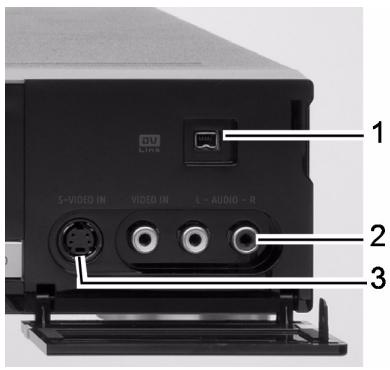
- Prise DV-LIN 4 pin (IEEE 1394): connecte un camescope numérique
- Prise LINE-IN (Composite VIDÉO et AUDIO G/D): connecte les sorties d'un équipement externe via les cables vidéo/audio composites
- Connecteur femelle INS-Viséo : connecte les sorties d'un équipement externe via les cables S-Viséo
Connecteur le graveur de DVD
- Vous avez certaines options permettant d’établir les connexions vidéo et audio de ce graveur de DVD. Comme référence, reportez-vous d’abord à la rangée supérieure pour sélectionner un type de câble vidéo que vous désirez utiliser ; puis regardez dans la colonne pour voir les types de connexions audio applicables. Sélectionnez seulement l’une des options applicables pour connecter votre graveur de DVD à d’autres périphériques à moins que cela ne soit spécifique autrement.
- Les câbles HDMI et Péritel (SCART) permettent de transmettre des signaux vidéo et audio simultanément. Normalement, si vous utilisez ces deux câbles pour la connexion vidéo, vous n'avez pas besoin d'établir de connexion audio analogique supplémentaire.
- Si vous désirez bénéficier du son audio numérique, vous devez établir des connexions audio numériques (via un cable optique ou coaxial) quel que soit le cable que vous utilisez.

Ne branche pas le cordon d'alimentation CA à la prise secteur tant que les autres connexions ne sont pas effectuées.
Connecter les câbles antenne
Utilisez un cable d'antenne pour connecter la prise d'Entrée RF (RF IN) du graveur de DVD à la prise d'antenne murale. Utilisez un cable d'antenne pour connecter la prise de Sortie RF (RF OUT) du graveur de DVD à la prise d'Entrée RF (RF IN) de la télévision. (Remarquez que cela sert uniquement de transfert.)
Connecter la TV
Vous avez plusieurs possibilités de connecter la télévision:
Utiliser le cable PÉRITEL, Utiliser le cable composantes, Utiliser le cable HDMI
Utiliser le câble péritel
Si votre TV est équipée d'une entrée PÉRITEL (SCART), utilisez un cable PÉRITEL (SCART) pour connecter la prise de SORTIE PÉRITEL (SCART OUT) sur le graveur de DVD à la prise d'ENTREE PÉRITEL (SCART IN) sur la télévision.
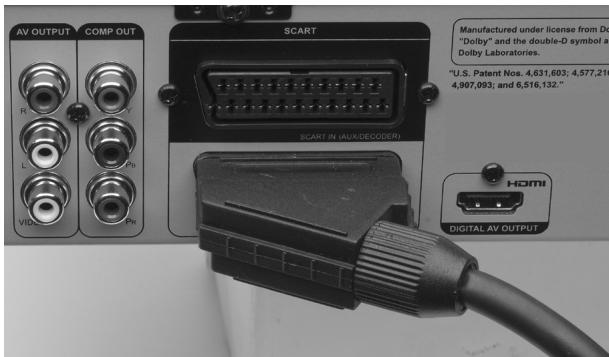
- Paramétrez la sortie vidéo dans le menu Configurer (Setup), sélectionnez PÉRITEL RGB (Scart RGB).
- Vous pouvez activer le menu CONFIGURER directement en appuyant sur le bouton Configurer (Setup) sur la télécommande.
Utiliser un câble composites vidéo avec les extrémités verte, bleue et rouge
Si votre télévision prend en charge le mode „Balayage progressif" (Progressive Scan), vous pouvez ajuster le paramètre „Sortie composantes" (Component Output) en conséquence pour obtenir des résultats. Allez sur Configurer > Entrée/Sortie Vidéo > Sortie vidéo (Setup>VIDEO Input/Output>Video Output), et sélectionnez „Composantes-
Progressive" (Component-Progressive). Vous pouvez directement activer le menu Configurer en appuyant sur le bouton CONFIGURER (SETUP) de la télécommande.
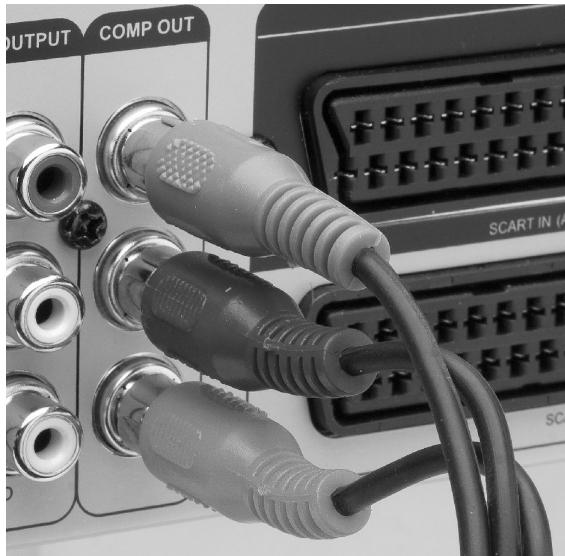
Utilisez un cable composantes vidéo (avec les extrémités verte, bleue et rouge) pour connecter la prise SORTIE COMPOSANTES (COMPONENT OUT) sur le graveur de DVD à la prise ENTREE COMPOSANTES (COMPONENT IN) sur la télévision. Allez sur Configurer > Entrée / Sortie Vidéo > Sortie vidéo (Setup>VIDEO Input/Output>VIDEO Output), et sélectionnez "Composantes-Progressive" (Component-Progressive). Utilisez un cable audio composite (via les extrémités rouge et blanche) pour connecter la prise de SORTIE AUDIO (AUDIO OUT) du graveur de DVD à la prise d'ENTRÉE AUDIO (AUDIO IN) d'une TV.
Si votre TV est équipée d'une entrée HDMI, utilisez un cable HDMI pour connecter la prise de SORTIE HDMI (HDMI OUT) sur le graveur de DVD à la prise d'ENTRÉE HDMI (HDMI IN) sur la télévision.
Le câble HDMI permet de transmettre des signaux vidéo et audio simultanément. Si vous utilisez un câble HDMI pour connecter votre TV, il est recommandé de retirer toutes les autres connexions audio/video (câbles composantes, composite) entre legraveur de DVD et votre TV pour bénéficier d'une meilleure qualité audio/video.
L'enregistreur de DVD prend en charge la technologie HDCP, développée pour empêcher la copie du contenu transmis via le cable HDMI. Une fois que toutes les connexions sont effectuées, l'enregistreur commence à vérifier si la TV connectée (ou autre périphérique d'affichage) est conforme HDCP. Si l'opération de vérification échoue, une fenêtre contextuelle apparaitra.
Appuyez sur et sur ENTRE (ENTER) pour réessayer. Autrement, débranche le cable HDMI et
utilisez d'autres types de cable vidéo pour la connexion. Si vous sélectionnez „QUITTER“ (EXIT) sans débrancher le cable, ou si vous ne sélectionnez pas d'option en l'espace de 10 secondes, la fenêtre contextuelle disparaîtra. La prochaine fois, quand vous essaierez de regarder un contenu crypté HDCP, il n'y aura pas d'image à l'écran.
Une fois que toutes les connexions sont effectuées, assurez-vous que les paramètres du système associés sont corrects dans le menu Configurer.
Configurer > Entrée / Sortie Video > Résolution HDMI (Setup > Video Input/Output > HDMI Resolution): un mode de résolution pris en charge par votre TV.
Configurer > Entrée/Sortie Video > Sortie HDMI (Setup>Video Input/Output>HDMI Output): Sélectionnez les types de signaux que vous désirez transmettre via le cable HDMI.
Résolution HDMI
Grâce à son upscaleur vidéo intégré, ce graveur de DVD peut automatiquement améliorer la résolution de l'image de sortie jusqu'à 1080p (1080 lignes de balayage, mode Progressif). Sélectionnez un mode de résolution pris en charge par votre TV pour obtenir une image plus nette et plus claire.
L'appareil connecté doit être compatible avec les résolutions HDMI du graveur de DVD. Ils sont :
- 576p (720 x 576), progressif
- 720p (1280 x 720), progressif 1080i (1920 x 1080), entrelacé 1080p (1920 x 1080), progressif
Vous pouvez paramétrer la résolution dans le menu Configurer.

Le paramètre de résolution HDMI peut affecter le mode de sortie vidéo de ce graveur.
Connexion correcte
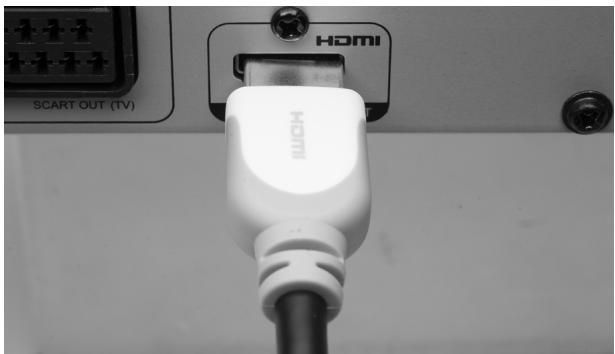
Connectez un cable HDMI à la prise HDMI-OUTPUT sur le graveur de DVD à la prise entrée HDMI sur la télévision ou le moniteur. - Une fois que toutes les connexions sont effectuées, n'allumez dans un premier temps que l'appareil connecté. L'entrée HDMI du moniteur est adaptée au graveur de DVD - Après 30 secondes, vous pouvez allumer le graveur.

Vous devrez sélectionner la source HDMI sur la TV.
Si vous définissez accidentellement 'Progressif' (Progressive) comme mode de sortie vidéo quand le graveur de DVD n'est pas connecté à une TV compatible avec le balayage progressif, vous risquez de perdre instantanément le signal vidéo sur votre TV.
Paramétrer la résolution HDMI
Grâce à son upscaleur vidéo intégré, ce graveur de DVD peut automatiquement améliorer la résolution de l'image de sortie jusqu'à 1080p (1080 lignes de balayage, mode Progressif). Sélectionnez un mode de résolution pris en charge par votre TV pour obtenir une image plus nette et plus claire.
Le paramètre de résolution HDMI peut affecter le mode de sortie vidéo du graveur.
Dans le menu Configurer (SETUP) vous pouvez sélectionner les paramètres HDMI:
- Si le mode de résolution HDMI est paramétré sur '576p', '720p', '1080i' ou '1080p', le format de sortie vidéo du graveur sera automatiquement basculé sur le mode de balayage progressif ('Composantes-Progressif').
- Si vous déconnectez le cable HDMI pour installer d'autres connexions, vous nevez soit changer le paramètre de sortie video dans le menu Configurer, soit utiliser des téléviseurs compatibles. Si vous déconnectez le câble HDMI pour installer d'autres connexions, vous nevez soit changer le paramètre de sortie vidéo dans le menu Configurer, soit utiliser des téléviseurs compatibles.
- Si le mode de résolution HDMI est paramétré sur 'Auto', le format de sortie vidéo du graveur basculera automatiquement sur le dernier mode de balayage entrelacé sélectionné ('S-Video PERITEL' (SCART S-Video), 'PERITEL RGB' (SCART RGB) ou 'Composantes-Entrelacé' (Component-Interlaced)) une fois que vous aurez déconnecté le cable HDMI.

Ne changez pas la résolution pendant la mise en marche. En cas de problème, éteignez le graveur et rallumez-le.
Connecter un amplificateur
Utilisez un cable audio/vidéo composite ou un cable audio composite (via les extrémités rouge et blanche) pour connecter la prise de SORTIE AUDIO (AUDIO OUT) du graveur de DVD à la prise d'ENTRÉE AUDIO (AUDIO IN) d'un amplificateur, d'un récepteur ou d'une TV.
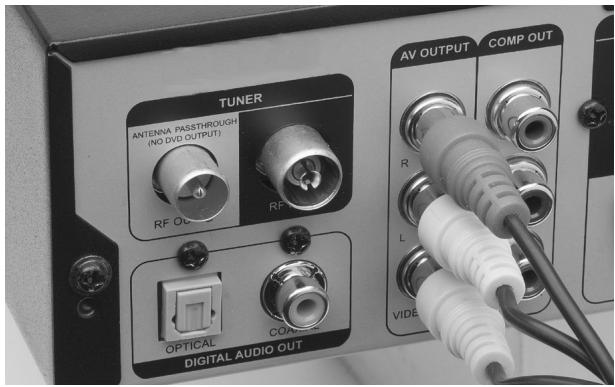
Connecter un amplificateur ou récepteur stéréo
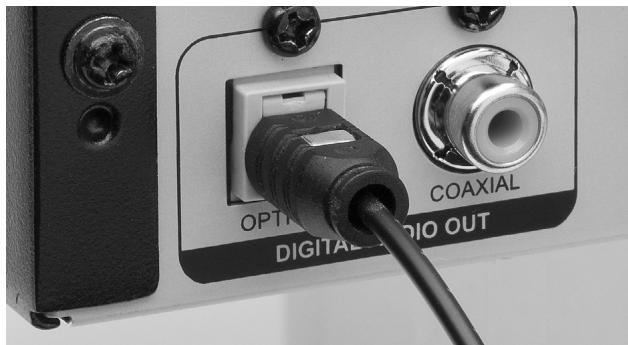
Utilisez un cable optique pour connecter la prise de SORTIE NUMERIQUE (OPTIQUE) (DIGITAL OUT [OPTICAL]) sur legraveur deDVDa une entrée optique numérique sur un amplificateur ou un récepteur stéreo.
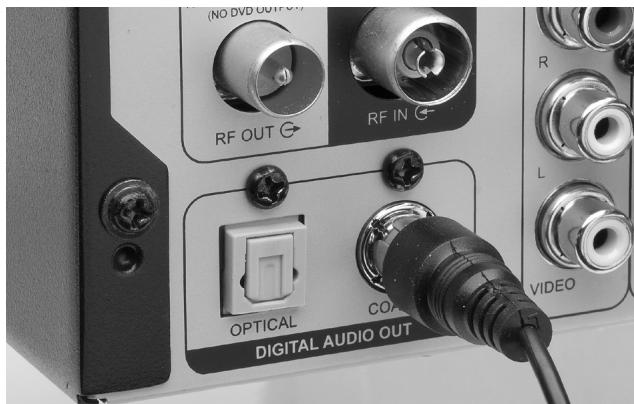
Utilisez un cable coaxial pour connecter la prise de SORTIE NUMÉRIQUE (COAXIALE) (DIGITAL OUT [COAXIAL]) sur le graveur de DVD à une entrée coaxiale numérique sur un amplificateur ou un récepteur stéreo. Vous devrez activer les sorties numériques dans le menu AUDIO (page 20).
TV payante ou décodeur CANAL+
Les abonnés à la TV payante/CANAL+ devront connecter un décodeur supplémentaire à leur TV et au graveur de DVD.
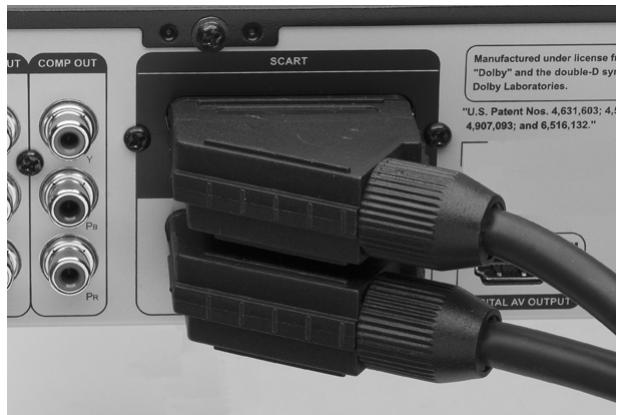
Connectez votre graveur de DVD à la prise d'antenne murale, et ensuite la prise d'Entrée RF (RF IN) sur la télévision, si vous n'avez pas établi la connexion. Utilisez un cable PÉRITEL (SCART) pour connecter la prise d'Entrée PÉRITEL (SCART IN) du graveur de DVD à la prise de Sortie PÉRITEL (SCART OUT) du décodeur CANAL+. Utilisez un cable PÉRITEL (SCART) pour connecter la prise de Sortie PÉRITEL (SCART OUT) du graveur de DVD à la prise d'Entrée PÉRITEL (SCART IN) de la télévision.

Pour le paramétrage, voir page 24.

Pendant l'enregistrement, si vous rencontrez des problèmes lorsque vous regardez des programmes importés via le décodeur, vous pouvez appuyer sur TV (MODE) pour passer en mode "Bypass PERITEL" (SCART Bypass). Cependant, vous devez d'abord activer la fonctionnalité via Configurer > Entrée / Sortie Vidéo > TV MODE) (Setup > Video Input/Output > TV MODE).

En fonction des fabricants de câbles, le cable PERITEL (SCART) que vous utilisez peut ne pas détaquer tous les signaux transférés via cette connexion. Si vous avez activé le mode „Bypass PERITEL“(SCART Bypass) dans le menu Configurer, et que vous avez encore des problèmes pour utiliser cette fonctionnalité, essayez d'utiliser un nouveau cable PERITEL (SCART) pour connecter le décodeur à votre graveur de DVD.
Autres connexions sur entrée péritel
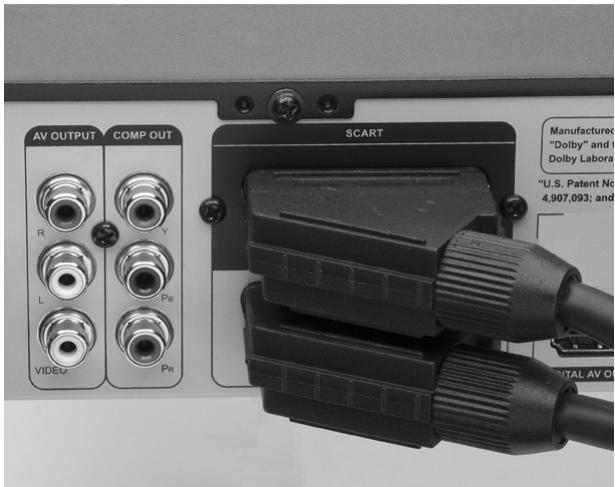
Vous pouvez connecter aussi un décodeur, un VCR etc. sur la prise entree PERITEL du graveur.
- Connectez votre graveur de DVD à la prise d'antenne murale, et ensuite la prise d'Entrée RF (RF IN) sur la télévision, si vous n'avez pas établi la connexion. Utilisez un cable PÉRITEL (SCART) pour connecter la prise d'Entrée PÉRITEL (SCART IN) du graveur de DVD à la prise de Sortie PÉRITEL (SCART OUT) du l'autre appareil.

Les signaux de l'appareil connecté sont transmis même quand le graveur est en mode veille. Il doit être connecté sur l'alimentation.
Remarques
Ne connectez pas un VCR entre la TV et le graveur de DVD. La qualité d'image
Si vous voulez connecter les trois appareils, suivez le schéma ci-dessous.
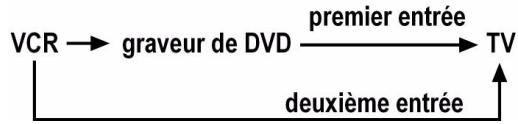
Pour diffuser une vidéo, utilisez la deuxième prise Péritel de la TV.
Connecteur le composite vidéo et audio LR
Connecter via les prises du panneau avant l'entrée Audio/Video avec un câble (connecteurs femelles Cinch).
Connector composite VIDEO et audio LR
Connector via les prises du panneau avant l'entrée Audio/Vidéo avec un cable (Cinch-Buchsen).
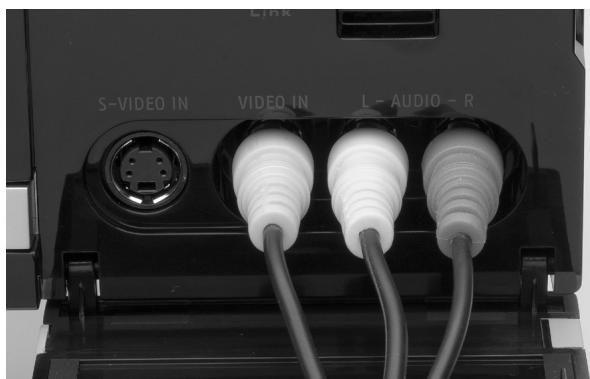
Utilisez un cable audio/VIDEO pour connecter les prises d'entrée video/audio du panneau avant, avec les prises sortie video/audio du caméscope.
Remarquez que le câble jaune transmet les signaux vidéo et les câbles blanc et rouge transmettent les signaux audio.
Connector sur s-vidéo IN
Connectez via les prises du panneau avant un câble S-VIDÉO avec un caméscope.
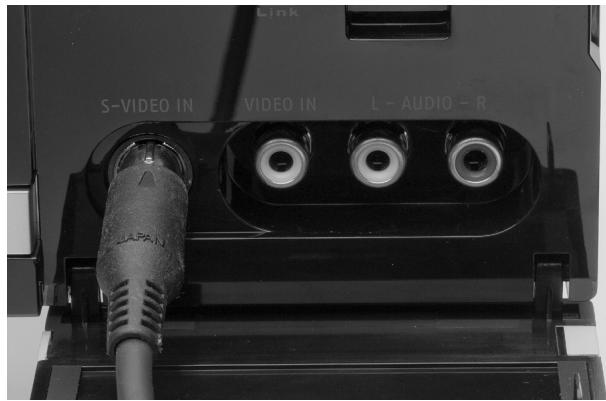
Par défaut, ce graveur de DVD sélectionne automatiquement le signal S-Vidéo plutôt que les composites quand les deux prises d'entrée sont utilisées pour connecter d'autres appareils. Si vous voulez importer vos vidéos à partir d'une source spécifique, vous pouvez soit changer le paramètre par défaut en passant par Configurer. Entrée/Sortie vidéo. Entrée AV avant (Setup. Video Input/Output. Front AV Input), soit utiliser un jeu de connexions à la fois.
Connecter un caméscope numérique
La prise ENTRÉE DV-Link (DV-Link INPUT) de ce graveur est destinée à n'être utilisée qu'avec des caméscopes compatibles DV.
Seuls les signaux DV peuvent être entrés dans la prise DV-Link de ce graveur de DVD.
Ne connectez pas un caméoscope vidéo au format MV MICRO à la prise DV-Link.
Il se peut que vous DV ne soit pas entièrement pris en charge par le graveur. Si vous rencontrez un problème lors de l'enregistrement en utilisant un DV-Link, veuillez connecter votre DV via les cables S-Video ou composite à ce graveur de DVD.
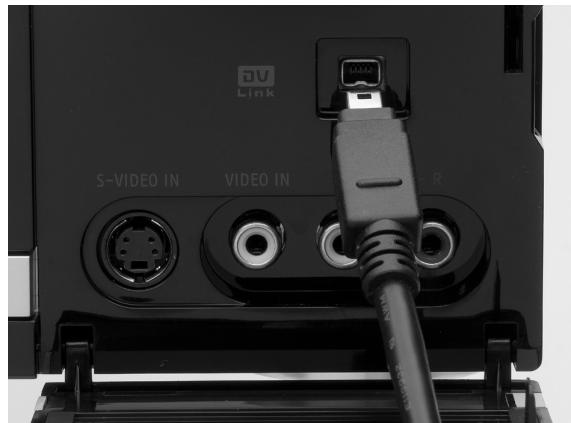
Utilisez le cable DV LINK pour connecter le caméoscope numérique avec le graveur
La fonctionnalité 'Rec Link' vous permet d'enregistrer facilement du métrage DV avec la télécommande du graveur. Cette fonction est activée par défaut.
- Appuyez sur Guidez et Sélectionnez DV comme source de signal. Suivez les instructions du menu.

Ne débranchez pas la connexion pendant la transmission.
Généralités
Le DVD ou Digital Versatile Disc (littéralement :
disque numérique à usages variés) est un support numérique de stockage d'informations.
LesDVD sont
signalés par l'un des symboles représentés ci-contre. Selon la


manière dont les informations sont enregistrées sur le disque, on désigne différents types de DVD à capacité de mémoire variable.
Structure des DVD
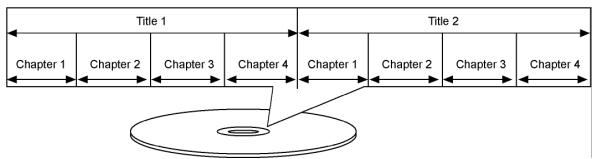
Les DVD vidéo sont divisés en titres et en chapitres. Un DVD peut comporter plusieurs titres pouvant eux-mêmes être constitués de plusieurs chapitres. Les titres et les chapitres sont numérotés dans l'ordre : normalement, le premier titre d'un DVD comprend les informations relatives à la licence et au fabricant. Le titre suivant est généralement le film à proprement parler. Les autres titres peuvent par ex. Containing des reportages sur le tournage du film, des bandes-annonces ou des informations sur les acteurs.
Langues et sous-titrage
Les DVD peuvent contenir jusqu'à huit langues, et jusqu'à 32 langues de sous-titrage. Lors de la lecture, vous pouvez combiner librement les pistes audio et les sous-titres.
Angle de vue
Sur certains DVD, il est même possible de modifier l'angle de vue, à condition que le film ait été tourné sous différentes perspectives.
Codes régionales
En raison des stratégies de diffusion des œuvres au niveau mondial, un système de code a été mis au point pour les DVD afin que les disques ne puissent être lus que sur les appareils achetés dans certaines parties du monde.
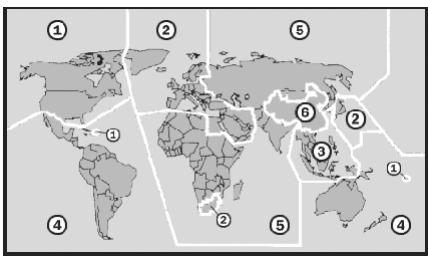

Ce système de code repose sur une division du monde en six zones. L'Europe fait partie de la zone 2. Vous pourrez donc visionner sur votre lecteur DVD les disques portant le code régional 2. Le code régional est imprimé sur l'emballage du DVD (voir le logo ci-contre).
Mis à part les DVD de code régional 2, l'appareil permet de lire uniquement les DVD de code régional 0 (compatibles avec tous les lecteurs DVD). Ce graveur de DVD peut uniquement lire des disques DVD-video portant le même code de région que celui imprimé sur le panneau arrière ou les disques toutes régions : si vous essayez de lire des disques comportant un (des) code(s) de région différent(s), le message 'Code de Région non valide' (Invalid Region Code) apparaitra à l'écran.

Si vous avez des problèmes pour lire certains DVD, assurez-vous qu'ils portent bien le code régional 2 ou 0.
Disques enregistrables
Votre graveur de DVD peut enregistrer sur les disques ci-dessous:
DVD-R Mode DVD+R
Écriture unique
DVD-RW Mode DVD+RW
Réinscriptible
DVD+R Mode DVD+VR
Écriture unique
DVD+RW Mode DVD+VR
Réinscriptible
DVD+R DL (Double couche)
Mode DVD+VR
Écriture unique
Les logos
Les logos DVD-R/DVD-RW/DVD+R/DVD+RW/ DVD+R DL (Double couche) appartiennent aux entités respectives propriétaires des marques.
Pour obtenir les meilleurs résultats, utilisez les disques comportant les logos du marque.
Le format MP3
Les formats MP3 et WMA sont des formats Windows de compression de données audio. L'abréviation WMA signifie « Windows Media Audio ». Ce format est plus récent que le format MP3. Pour pouvoir être identifiés par l'appareil, les fichiers MP3/WMA doivent être enregistrés avec l'extension de fichier .mp3 ou .wma. À la différence des CD audio habituels, les CD MP3 et WMA peuvent être – de la même façon que les CD de données pour ordinateur – découverts en dossiers (répertoires, albums) et fichiers (plages, titres).

Dolby digital 5.1
Dans le format audio Dolby Digital, les données audio sont enregistrées sous forme numérique sur un maximum de cinq canaux audio séparés à pleine
fréquence (avant gauche et droite, milieu, arrière gauche et droite), ainsi que sur un canal à effets ou basses (5.1) séparé. Les supports audio au format Dolby Digital sont signalés par le label ci-contre. Chaque canal étant parfaitement indépendant, on obtient un univers audio réaliste avec une impression d'audition « en trois dimensions », ce qui permet de restituer au niveau acoustique les distances, les mouvements et un positionnement relatif dans la pièce. Cet appareil peut ou décoder ces données audio et les envoyer aux sorties 5.1. Le signal original peut être par ailleurs envoyé à un décodeur/amplificateur externe par l'intermédiaire des sorties numériques.

Dts (digital theater systems)
Derrière l'abréviation dts se cache un format audio jusqu'à présent peu répandu, permettant encore d'enregistrer jusqu'à six (5.1) canaux séparés sur un support audio. Les supports audio au format dts sont signalés par le label ci-contre. Notre appareil peut lire ces données audio et les envoyer aux sorties numériques (« DIGITAL OUT ») pour qu'elles soient décodées.
Marques commerciales
Marques commerciales « Dolby », « Pro Logic » et le symbole « DD » sont des marques commerciales des laboratoires Dolby. La mention « dts » est une marque déposée de DTS Technology, LLC.
Préparation du disque (formatage)
Si vous utilisez des disques DVD-RW vierges, vous devrez les formater avant d'enregistrer. Avec avoir inséré un disque DVD-RW vierge, l'écran de préparation du disque apparaitra. Appuyez sur ▲ pour sélectionner „Préparation rapide" (Quick Preparation) ou „Préparation complète" (Full Preparation), appuyez ensuite sur ENTREE (ENTER).

Préparation rapide
Si vous sélectionné cette option, le graveur formatera une partie du disque
pour votre enregistrement immédiat. Une fois l'enregistrement terminé, vous pourrez continuer à enregistrer ou dire le titre enregistré. Si vous désirez regarder le titre sur un autre graveur de DVD, lecteur de DVD ou PC, vous devrez d'abord finaliser le disque

Préparation complète
Si vous sélectionnez cette option, le graveur formatera entièrement le disque.
L'opération prendra plus longtemps. À propos le
formatage, vous pourrez utiliser plusieurs fois le disque pour enregistrer, et il ne sera pas nécessaire de le finaliser.
Finalisation du disque
Après l'enregistrement ou la copie, vous devrez peut-être finaliser votre disque avant de pouvoir le lire sur un autre graveur DVD, lecteur de DVD ou PC.

Remarquez que vous ne pourrez peut-être pas lire un disque finalisé sur certains appareils (ex. modèles plus anciens de lecteurs DVD) à cause d'une incompatibilité technique.
Seuls les disques utilisés pour enregistrer les titres vidéo doivent être finalisés. Les disques utilisés pour copier des fichiers média (tels que des fichiers MP3 ou JPEG) sont considérés comme étant des disques de données : il n'est pas nécessaire de finaliser ces disques.
Titre et chapitre
Pour les DVD-video ou autres videos numériques, les contenus des disques sont généralement divisés par titres, que vous pouvez prévisualiser à l'aide du menu du disque. Certains titres peuvent être encore divisés en unités plus petites appelées 'chapitre'. Pour visualiser le menu du disque, appuyez sur MENU sur la télécommande.
Pendant ou après l'enregistrement, vous pouvez créer des chapitres en insérant les marques de chapitre dans un titre vidéo. Le nombre maximum de chapitres
et de titres que vous pouvez ajouter peut varier en fonction du support cible utilisé. Consultez le tableau ci-dessous pour les détails.
| Nombres maximum de | DVD | HDD |
| titres par les chapitres | 99 | 999 |
| chapitres par media | 254 | 5000 |
| titres par media | 49 | 999 |
Système de programmation SHOWVIEW
SHOWVIEW Le système de programmation SHOWVIEW est une fonctionnalité spécialement conçue pour enregistrer des programmes TV. Le système simplifie enormément le processus d'enregistrementprogramme, car les utilisateurs n'ont pas besoin d'entrer les informations du programme, telles que la date, le numero de chaine et l'heure de début/fin, qui sont toutes contenues dans les numeros de programmation de SHOWVIEW. Vous pouvez effectuer le paramétrage de l'enregistrement programme en entrant simplement le numero de SHOWVIEW, que vous trouverez dans la plupart des journaux, magazines de programmes de TV ou sources en ligne.
"SHOWVIEW" est une marque déposée par Gemstar Development Corporation. Le système SHOWVIEW est fabriqué sous licence de Gemstar Development Corporation.
Paramétrage sur le menu configurer
Vérifiez si vous avez basculé la source d'entrée de votre TV sur l'option correspondante (ex. VIDÉO 1 (video 1), LIGNE 2 (LINE 2), etc.), de sorte que la réserve du graveur de DVD puisse apparaître à l'écran. Pour plus d'informations, reportez-vous au manuel d'instructions fourni par le fabricant de votre TV.
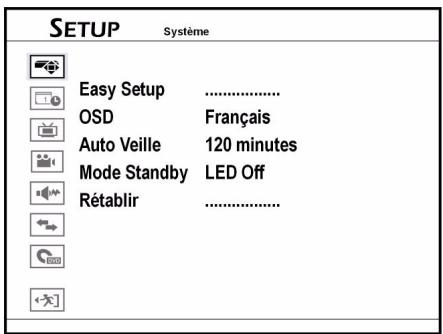
Utilisez le menu Configurer pour éditer les préférences de votre système. Suivez ces étapes pour modifier les
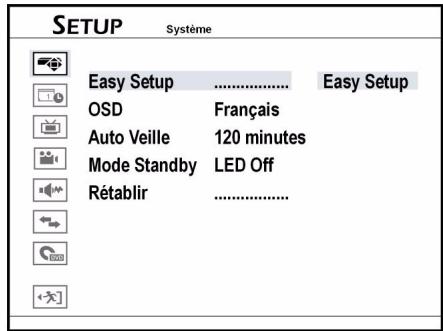
Menu système
Easy Setup
Utilisez le guide 'Easy Setup' pas à pas pour effectuer les paramétrages de base.
OSD
Affichage d'écran (On screen display) Changer la langue des menus et des messages d'écran.
Auto-Veille
Définir la durée avant que le graveur de DVD entre en mode veille quand au-
Le menu easy setup
Le Easy Setup est destiné à vous guider pas à pas pour effectuer les paramétrages de base. Le guide „Easy Setup“ apparait automatiquement quand vous allumez pour la première fois votre nouveau graveur de DVD, voir page 17. Vous pouvez modifier les paramètres suivants:
- Définir une langue
- Régler le format de l'horloge
- Régler la date du système
- Régler l'heure du système
- Régler les chaînes TV
- Sélectionner un pays
- Balayer les chaînes
- Terminer les paramétrages
paramètres par défaut. Appuyez sur CONFIGURER (SETUP) pour afficher le menu Configurer.
Navigation dans le menu
- Les touches directionnelles vous permettent de sélectionner les options du menu principal.
- Les touches directionnelles vous permettent de sélectionner les options d'un menu. Utilisez ou les touches du pavé numérique (0-9) pour effectuer les réglages nécessaires, appuyez sur ENTRÉE (ENTER) pour confirmer. Si vous voulez retourner à l'option précédente, Sélectionnez „Retour" (Back). Sélectionnez „Quitter" (Exit) si vous pouvez quitter la configuration.
une activité n'est détectée.
Éteint, 30 minutes, 60 minutes, 90 minutes ou 120 minutes.
Mode Standby
Allumer la fenêtre d'affichage du graveur. Allumer „LED On“ ou éteindre „LED Off“.
Rétablir
Réinitialiser toutes les options à leurs paramètres par défaut.
Définir une langue
Appuyez sur pour sélectionner la langue de votre choix pour les menus d'écran et les
messages, appuyez ensuite sur ENTRÉE (ENTER).
2 Régler le format de l'horloge
Appuyez sur △∇ pour sélectionner votre format d'horloge préféré pour l'affichage, appuyez ensuite sur ENTREE (ENTER).
3 Régler la date du système
Appuyez sur ou les touches du pavé numérique (0-9) pour entrer les informations de date correctes, appuyez ensuite sur ENTREE (ENTER).
4 Régler l'heure du système
Appuyez sur ou les touches du pavé numérique (0-9) pour entrer les informations de date correctes, appuyez ensuite sur ENTRÉE (ENTER).
5 Régler les chaînes TV
Veuillez suivre les instructions à l'écran pour créer une liste complète de chaînes. Si vous désirez effectuer un balayage de chaînes plus tard, sélectionnez „Sauter le processus“ (Skip the Process), appuyez ensuite
Date/heure
Format d'horloge Sélectionnez un format d'horloge préfééré pour l'affichage: M/T/J-12 h, T/M/J-12 h, J/M/T-12 h, M/T/J-24 h, T/M/J-24 h, J/M/T-24 h.
Tuner
Pays Sélectionnez votre pays/région.
Chaines Effectuez un balayage de chaînes pour créer une liste de chaînes et éditer la liste.
Balayage de chaîne - Édition de chaîne
Audio TV Sélectionné le type de signal audio importé à partir du tuner TV.
- Stereo,
- Dual1 (principal),
- Dual2 (secondaire), Mono.
Balayage de chaîne
Quand la fonction 'Balayer les chaînes' (Scan Channel) est activée, les chaînes TV sont balayées et stockées dans un ordre spécifique. Si vous fournisseur de contenu TV change la liste des chaînes, ou si vous réinstallez ce graveur de DVD, vous devrez peut-être repasser par ce processus.
sur ENTRÉE (ENTER).
Sélectionner un pays
Appuyez sur ▲ pour sélectionner votre pays/ région, appuyez ensuite sur ENTRÉE (ENTER).
Balayer les chaînes TV
Appuyez sur pour sélectionner „Balayage auto" (Auto Scan) pour l'affichage, appuyez ensuite sur ENTRÉE (ENTER). Le balayage démarrera. Autrement, sélectionnez „Sauter le processus“ (Skip the Process) pour sauter le balayage.
6 Terminer les paramétrages
Après avoir terminé le balayage, appuyez sur ENTRÉE (ENTER) pour enregistrer les paramètres et quitter l'écran „Easy Setup".

Votre graveur de DVD est équipé d'un menu d'utilisation facile „Easy Guider“, voir page 28.
Date Régler la date du système.
Heure Régler l'heure du système.
Laissez la recherche des canaux se poursuivre jusqu'à son terme, sans quoi la liste ne sera pas mémorisée.
Éditer les chaînes TV apparaisant dans la liste
Le processus de balayage automatique donne la liste de toutes les chaînes disponibles dans un ordre spécifique. Si vous voulez changer la série, vous pouvez éditer à nouveau vos préférences dans Editeur de chaînes (Channel Editor). L'Editeur de chaîne (Channel Editor) offre aussi d'autres fonctions de personnelisation (ex. Renommer une chaîne, insérer ou désactiver des chaînes, etc.). Pour plus d'informations, reportez-vous à „Editeur de chaîne“, page 23.
Régler l'audio TV
Utilisez l'option 'Audio TV' (TV Audio) pour définir un canal audio préféré pour visualiser et enregistrer des programmes TV à l'aide du graveur de DVD.
Stéréo Choisissez d'enregistrer le canal de son stéréo d'un programme TV.
Dual1(Principal) Choisissez d'enregistrer le canal de langue principale d'un programme TV bilingue.
Dual2 (Secondaire) Choisissez d'enregistrer le canal de seconde langue d'un programme TV bilingue.
Mono Choisissez d'enregistrer le canal de son mono d'un programme TV.

Le paramètre audio n'est applicable que quand le canal audio sélectionné est offert.
Pour les programmes TV bilingues, vous ne pouvez uniquement enregistrer que l'une des versions de langue.
Entrée/sortie vidéo
MODE TV Activez ou désactivez la fonction 'MODE TV/Bypass PÉRITEL' (TV MODE/SCART Bypass) pour contrôler l'alternance de source de visualisation.
Entrée AV Avant Donne la priorité à la source d'entrée provenant des prises du panneau avant.
Auto (*) Utilisez d'abord le signal S-Video s'il est disponible
S-Video
Composite
Sortie vidéo Sélectionnez le type de signal vidéo pris en charge par votre TV.
Component Entrelacé
Resolution HDMI Sélectionnez un mode de résolution compatible avec votre HDTV ou TV compatible HD (HD-ready TV):
automatique, 576p, 720p, 1080i, 1080p.
Sortie HDMI Sélectionnez le type de contenu pour la sortie.
Vidéo + Audio
Védo seul
Paramétrer bypass mode tv/péritel
La fonctionnalité 'MODE TV/Bypass PERITEL' (TV MODE/SCART Bypass) vous permet de regarder des vidéos/programmes à partir de la source PERITEL (SCART) (décodeur, VCR, etc.) directement à l'aide d'une touche.
Vous devez activer la fonction via le menu Configurer avant d'utiliser le bouton TV (MODE) sur la télécommande.
Après avoir appuyé sur TV (MODE) pour afficher les vidéos/programmes provenant de la source PERITEL (SCART), les boutons MARCHE (POWER) et TV (MODE) sur la télécommande pourraient être utilisés.
Vous ne pouvez appuyer que sur MARCHE (POWER) pour éteindre le graveur de DVD, ou appuyez à nouveau sur TV (MODE) pour retourner au mode de visualisation précédent.
Après avoir appuyé sur TV (MODE) pour visualiser des videos/programmes provenant de la source PERITEL (SCART), l'indicateur d'état s'allumera dans la fenêtre d'affichage.
En fonction des fabricants de câbles, il se peut que le câble PERITEL (SCART) que vous utilisez pour connecter un périphérique externe graveur de DVD ne détecte pas tous les signaux transférés via cette connexion. Si vous avez activé la fonction 'TV MODE/ Bypass PERITEL' (TV MODE/SCART Bypass) dans le menu Configurer, et que vous avez encore des problèmes pour utiliser cette fonctionnalité, essayez d'utiliser un nouveau câble PERITEL (SCART).
Paramétrer la sortie vidéo composantes
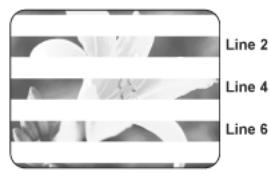
Si votre TV prend en charge le mode 'Balayage progressif' (Progressive Scan), vous pouvez désirer paramétrer la sortie du graveur de DVD en conséquence pour bénéficier d'une meilleure qualité vidéo. Le mode 'Balayage progressif' (Progressive Scan) diffère du mode 'Balayage entrelacé' (Interlaced Scan) dans la manière par laquelle une vidéo est mise à jour. En mode 'Balayage progressif' (Progressive Scan), les lignes de balayage pour une image sont rafraîchies à chaque passage et en ordre séquentiel.
En mode 'Balayage entrelacé' (Interlaced Scan), l'image est mise à jour par jeu alternatif de lignes de balayage impaires et paires.
Mode Balayage progressif
Mode Balayage entrelacé
Si vous définissez accidentellement 'Progressif' (Progressive) comme mode de sortie vidéo quand legraveur de DVD n'est pas connecté à une TV compatible avec le balayage progressif, vous risquez de perdre instantanément le signal vidéo sur votre TV.
Pour résoudre le problème, éteignez le graveur de DVD, et rallumez-le. Une fois que le graveur de DVD est allumé (en 30 secondes environ), appuyez sur f_ (bouton de direction croix), 5, 0, 2, 0, sur la télécommande, appuyez ensuite sur ENTRÉE (ENTER). Le graveur s'éteindra alors automatiquement. La sortie TV du graveur de DVD sera rétablie à ses valeurs par défaut la prochaine fois que vous allumerez le graveur.
Dolby digital
Paramétrez le mode de sortie audio numérique.
PCM (quand votre amplificateur n'est pas équipé d'un décodeur Dolby Digital intégré)
Train de bits (Bit Stream) (quand votre amplificateur est équipé d'un décodeur Dolby Digital intégré).
Sortie DTS
Allumez le mode de format DTS aux sorties numériques :
Activé
Désactéve
Audio mpeg
Paramétrez le mode de sortie audio MPEG
PCM (quand votre amplificateur n'est pas équipé d'un décodeur audio MPEG intégré)
Débit binaire (Bit Stream) (quand votre amplificateur est équipé d'un décodeur audio MPEG intégré).
Audio HDMI
Paramétrez le mode de sortie audio via le câble HDMI.
Auto ou PCM
Enregistrement / lecture
| Mode Enregistrement | Sélectionnez un mode d'enregistrement pour une qualité d'image différente et durée d'enregistrement.HQ (Qualité supérieure)SP (Vitesse standard)LP (Vitesse intermédiaire)EP (Vitesse lente)SLP (Vitesse super lente) |
| Marque de chapitre | Sélectionnez l'intervalle pour insérer les marques de chapitre dans les titres enregistrés.Désactivé, 5 Minutes, 10 Minutes, 15 Minutes, 20 Minutes, 25 Minutes 30 Minutes. |
| Durée diapo | Paramétrrez la vitesse de lecture d'image fixe.Désactivé, intervalle (3 - 99 secondes) |
| VCD PBC | Activé/désactivez la fonction PBC (contrôle de lecture) offerte par VCD ou SVCD.Activé / Désactivé |
| DivX(R) VOD | Affichez le code d'enregistrement du graveur de DVD. |
Mode d'adaptation parfaite
Le mode Adaptation parfaite (Just Fit) est disponible uniquement pour l'enregistrement programmé.
Cette fonction assure l'enregistrement complet pour les programmes, que vous désirez enregistrer avec
L'enregistrement programme quotidien ou hebdomadaire.
S'il n'y a pas assez d'espace sur le disque (DVD+R double Layer) ou le disque dur, le graveur choisira automatiquement un mode d'enregistrement avec une qualité inférieure.
Film DVD
| Menu | Choisissez une langue pour afficher le menu du DVD. |
| Audio | Choisissez une langue audio quand vous regardez un disque DVD-Viséo. |
| Sous-titre | Choisissez une langue quand vous affichez les sous-titres d'un disque DVD-Viséo. |
| Verrouillage parental | Choisissez un niveau pour contrôler l'accès au contenu.. |
| Mode de passage | Définissez le mot de passer pour la fonction de verrouillage parental. (par défaut : 0000 [zéro]). |
| Format de l'image | Sélectionnez un mode de visualisation pris en charge par votre TV ou votre affichage.16:9 Gand (Wide)4:3 Pan4:3 Boîte à lettres (L.Box) |
Paramétrage de la langue
Si le disque DVD-Video est déjà préréglé sur une langue par défaut, la lecture commencera en prenant en compte ce paramètre plutôt que l'option que vous avez sélectionnée. Plus tard, vous pourrez modifier le paramètre par défaut à l'aide du menu Configurer ou du menu Navigation pendant la lecture.
Pour les options 'Menu', 'Audio' et 'Sous-titre', les préférences sélectionnées ne sont applicables que quand les disques ont les versions de langue désirées.
Paramétrer le verrouillage parental
Certains disques DVD-Viséo sont codés avec un niveau de contrôle parental (PML) numéroté de 0 à 8. Vous pouvez définir le niveau de contrôle parental de ce graveur de DVD sur l'un de ces nombres, ensuite, seul un disque DVD-Viséo avec un PML inférieur à celui que vous avez défini pourra être lu par ce graveur de DVD.
1: Kid Safe: Sécurité infant, 2: G: ("General") pour tous, 3: PG: ("Parental Guidance") sous surveillance parentale, 4: PG-13: sous surveillance parentale treseveire certaines scenes du film ne sont pas destinées a un public de moins de 13 ans, 5: PG-R: (, Parental Guidance Restriction") pour les jeunes jusqu' a 17 ans sous surveillance parentale, 6: R: ("Restriction") pour les jeunes jusqu'à 17 ans sous surveillance parentale très sévère, 7: NC 17: destiné à un public de plus de 17 ans, 8: Adult: seulement pour les adults.
Si le niveau que vous avez sélectionné est différent de celui que vous avez défini précédemment, une boîte de saisie vous demandant un mot de passe apparaîtra. Saisissez un mot de passe à 4 chiffres en appuyant sur les touches du pavé numérique (0-9).
Si vous appuyez sur « ou sur ENTRE (ENTER) à la place des boutons du pavé numérique, vous retournerez au niveau supérieur du menu sans effectuer de modification.
Si le mot de passe que vous avez saisi est correct, la modification que vous avez faite sera appliquée.
Autrement, la modification sera ignorée.
Définir le mot de passe
Accédez au menu 'Film DVD' (DVD Movie) via CONFIGURER > Film DVD (SETUP > DVD Movie). - Appuyez sur pour sélectionner 'Mot de passe' (password), appuyez ensuite sur ENTREE (ENTER).
Définir le mot de passe
Appuyez sur les touches du pavé numérique (0-9) pour saisir votre mot de passe.
Si le mot de passe que vous avez saisi est correct, vous serez invité à saisir deux fois un nouveau mot de passe. Si les deux mots de passe ne correspondent pas, un message d'advertisement apparaîtra.
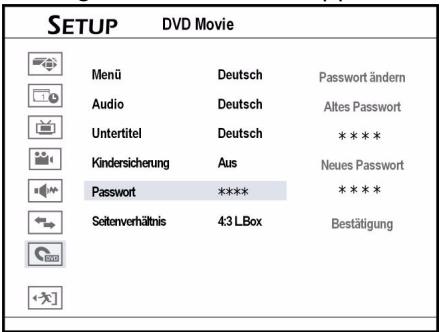
Si vous appuyez sur « ou sur ENTRE (ENTER) à la place des touches du pavé numérique (0-9) quand vous êtes invité à entrer un mot de passe, vous retournerez au second niveau du menu sans effectuer de modification.
Si le mot de passe que vous avez saisi est incorrect ou s'il ne correspond pas, un message d'avertissement apparaitra pendant 5 secondes, et vous serez invité à saisir à nouveau votre mot de passe.
Appuyez sur pour retourner au menu principal.

Si vous avez oublié votre mot de passe, réinitialisez le graveur de DVD via Configurer > Système > Rétablir.
Paramétrer le format de l'image
Le paramètre du format d'image modifie la manière dont les images vidéo sont présentées. Sélectionnez le mode 4:3 (normal) ou 16:9 (Grand-Écran) correspondant à votre télévision.
16:9 Grand
Sélectionnez cette option si vous connectez le graveur de DVD à une TV grand-écran (16:9).
4:3 L. box (4:3 letter box)
Sélectionnez cette option si vous connectez le graveur de DVD à une TV standard (4:3), et que vous désirez afficher une image grand écran (16:9) dans son format d'origine. L'image s'affichera avec des barres noires au sommet et à la base de l'écran.
Sélectionnez cette option si vous connectez le graveur de DVD à une TV standard (4:3), et que vous désirez afficher une image grand-écran (16:9) dans son format grand-écran.
L'image sera zoomée pour remplir l'écran verticalement et ses côtés gauche et droit seront rognés.

L'option de visualisation n'est pas prise en charge par tous les disques. Même si vous sélectionnez le mode 4:3 Pan (4:3 Pan & Scan), l'image sera toujours affichée au format 4:3 L. Box (4:3 Letter Box).
Éditeur de chaîne
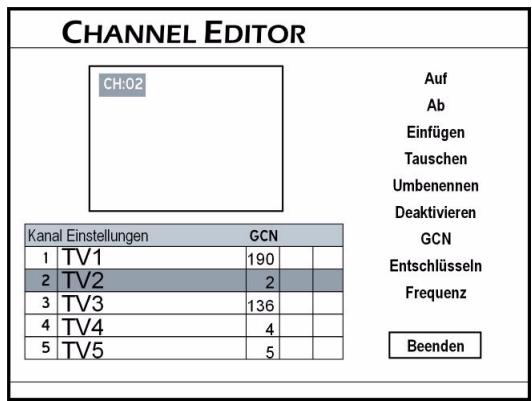
L'Editeur de chaînes (Channel Editor) offre aux utilisateurs une interface conviviale pour organiser votre liste de chaînes TV. Vous pouvez activer 'Editeur de chaînes' (Channel Editor), en utilisant les chemins suivants.
Via le menu configurer
- Appuyez sur CONFIGURER (SETUP) pour afficher le menu Configurer. Appuyez sur ▲ pour sélectionner 'Tuner', appuyez ensuite sur ENTREE (ENTER). Appuyez sur ▼▲ pour sélectionner 'Utilitaires' (Utilities), appuyez ensuite sur ENTREE (ENTER).
- Appuyez sur ▼▲ pour sélectionner 'Editor les chaînes' (Edit Channel), et appuyez sur ENTREE (ENTER). Le menu Editeur de chaînes (Channel Editor) apparaitra.
Ouvrir l'éditeur de chaîns en visualisant la TV
- Appuyer sur le bouton EDITER (EDIT) tout en visualisant la TV
- Appuyez sur TV (MODE) ou sur SOURCE pour passer en mode Visualisation TV (TV-viewing).
- Par défaut, le fait d'appuyer sur TV (MODE) vous permet de passer directement sur TV. Cependant, si vous avez activé le mode 'Bypass PERITEL' (SCART Bypass) précédemment dans le menu Configurer, vous pouvez seulement appuyer sur SOURCE pour passer sur TV. Si vous appuyez sur SOURCE, vous devrez peut-être appuyer plus d'une fois sur le bouton pour passer sur 'TV'.
- Appuyez sur EDITER (EDIT) pour activer 'Editeur de chaînes' (Channel Editor). Le menu Editeur de chaînes (Channel Editor) apparaitra.
Si vous n'avez pas terminé le processus de balayage avant d'utiliser l'Editeur de chaîne (Channel Editor), une fenêtre contextuelle vous invitant à le faire apparaitra. Appuyez sur pour selectionner l'application désirée, appuyez ensuite sur ENTREE (ENTER). Si vous choisissez quand-meme de ne pas
balayer les chaînes, vous devrez allumer les chaînes une à une pour exécuter d'autres applications.
Déplacer les chaînes
Appuyez sur pour sélectionner une chaîne dans la liste, appuyez ensuite sur ENTRÉE ENTER. Appuyez sur pour sélectionner 'Haut' ou 'Bas', appuyez ensuite sur ENTRE (ENTER). L'ordre des chaînes TV changera. - Chaque fois que vous appuyez sur ENTRÉE (ENTER) l'élément sera déplacé dans la direction que vous aurez choisie.
Échanger des chaînes
Appuyez sur pour sélectionner une chaîne dans la liste, appuyez ensuite sur ENTRÉE ENTER. Appuyez sur pour sélectionner ' Echanger' appuyez ensuite sur ENTRE (ENTER). Appuyez sur ou sur les touches du pavé numérique (0-9) pour saisir le numéro de chaine appuyez ensuite sur ENTRÉE (ENTER).
Les numéros des autres chaînes changeront en conséquence.
Renommer les chaînes
Appuyez sur pour sélectionner une chaîne dans la liste, appuyez ensuite sur ENTRÉE (ENTER). Appuyez sur pour sélectionner Renommer appuyez ensuite sur ENTREE (ENTER). Le clavier virtuel apparaitra, voir page 23. Appuyez sur pour sélectionner les caractères désirés à partir du clavier, appuyez ensuite sur ENTREE (ENTER) après chaque saisie.
Pour plus d'informations, reportez-vous à la section 'Clavier de saisie d'écran' (On-Screen Input Keypad).
Vous pouvez saisir jusqu'à 10 caractères maximum pour un nom.
Activer/désactiver des chaînes TV
Le processus de balayage automatique donnera la liste de toutes les chaînes disponibles comme référence. Vous pouvez opérer cette liste en activant la fonction Activer/Désactiver, ce qui vous permettra de désactiver temporairement la (les) chaîne(s) non voulue(s) de la liste ou de réactiver la (les) chaîne(s) précédemment masquée(s) dans la liste.
Appuyez sur pour sélectionner une chaîne dans la liste, appuyez ensuite sur ENTRÉE (ENTER). Appuyez sur pour sélectionner Activer ou Désactiver, appuyez ensuite sur ENTREE (ENTER).
Système de programmation SHOWVIEW
Le système de programmation SHOWVIEW est une fonctionnalité spécialement conçue pour enregistrer des programmes TV. Le système simplifie enormément le processus d'enregistrement programme, car les utilisateurs n'ont pas besoin d'entrée les informations du programme, telles que la date, le numéro de chaine et l'heure de début/fin, qui sont toutes contenues dans les numéros de programmation de SHOWVIEW. Vous pouvez effectuer le paramétrage de l'enregistrement programme en entrant simplement le numéro de SHOWVIEW, que vous trouverez dans la plupart des journaux, magazines de programmes de TV ou sources en ligne.

Etant donné que les numéros des chaînes peuvent varier en fonction de votre lieu de résidence, il est conseillé de construire une liste des chaînes correspondantes lors de la première installation de votre graveur de DVD. Ce processus vous aidera à utiliser le système SHOWVIEW pour les paramètres d'enregistrement programmés ultérieurs.
- Appuyez sur TV (MODE) ou appuyez sur SOURCE pour définir TV comme source de signal.
- Par défaut, le fait d'appuyer sur TV (MODE) vous permet de passer directement sur TV. Cependant, si vous avez activé le mode Bypass PÉRITEL (SCART Bypass) précédemment dans le menu Configurer, vous pouvez seulement appuyer sur SOURCE pour passer sur TV. Si vous appuyez sur SOURCE, vous devrez peut-être appuyer plus d'une fois sur le bouton pour passer sur TV.
- Appuyez sur EDITER (EDIT) pour afficher le menu Editeur dechains. Appuyez sur pour sélectionner une chaîne TV, appuyez ensuite sur ENTREE (ENTER). Appuyez sur pour sélectionner GCN, appuyez ensuite sur ENTREE (ENTER). La boîte contextuelle pour entrer GCN apparaitra.
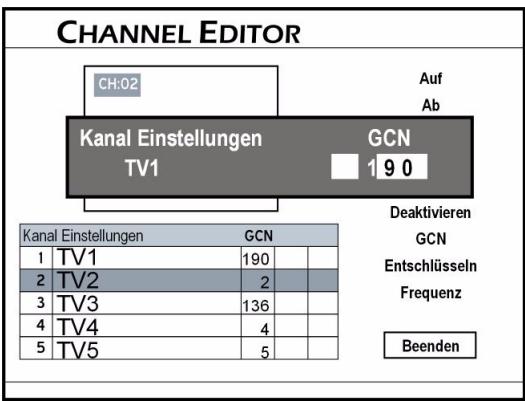
Appuyez sur ou sur les touches du pavé numérique (0-9) pour entrer le GCN (Guide Channel Number), qui est le numéro de chaîne
utilisez par le système SHOWVIEW, appuyez ensuite sur ENTREE (ENTER). Quand vous avez terminé, appuyez sur ▲ pour sélectionner Quitter (Exit), appuyez ensuite sur ENTREE (ENTER).
Paramétrer le décodeur
Utilisez cette option pour activer ou désactiver la fonction Décodeur (Decode) pour une (des) chaîne(s) TV particulière(s). - Appuyez sur pour sélectionner une chaîne dans la liste, appuyez ensuite sur ENTREE (ENTER). Appuyez sur pour sélectionner Decoder (Decode), appuyez ensuite sur ENTREE (ENTER). Une icône de clé apparaitra, indiquant que la fonction 'Décodeur' (Decode) est activée pour la chaîne sélectionnée.
Paramétrer la fréquence de chaîne
Utilisez cette option pour rechercher le meilleur signal de chaîne, ou pour rechercher une chaîne particulière n'apparaissant pas dans la liste après le processus de balayage.
Appuyez sur pour sélectionner une chaîne dans la liste, appuyez ensuite sur ENTRÉE (ENTER). Appuyez sur pour sélectionner Fréquence appuyez ensuite sur ENTREE (ENTER). Une fenêtre contextuelle permettant d'entrer la fréquence de chaîne apparaîtra. Appuyez sur ou sur les touches du pavé numérique (0-9) pour saisir la fréquence de chaîne, appuyez ensuite sur ENTRÉE (ENTER). Appuyez sur pour sélectionner un système TV adapté, appuyez ensuite sur ENTRÉE (ENTER) Le graveur de DVD commencera à rechercher le signal de chaîne. Quand le processus de balayage est terminé, appuyez sur pour sélectionner l'option désirée, appuyez ensuite sur ENTREE (ENTER). Si le résultat du balayage correspond à ce que vous désirez, appuyez sur ▼ pour sélectionner OK, appuyez ensuite sur ENTREE (ENTER). Si le résultat du balayage ne correspond pas à ce que vous désirez, appuyez sur ▼ pour sélectionner Balayer suivant (Scan Next), si vous décidez de ne rien changer, appuyez sur ▲ pour sélectionner Annuler (Cancel), appuyez ensuite sur ENTREE (ENTER).
Le graveur de DVD relancera alors la recherche pour trouver la fréquence de chaîne disponible suivante.
Si vous décidez de ne rien changer, appuyez sur ▲ pour sélectionner Annuler (Cancel), appuyez ensuite sur ENTREE (ENTER).
Menu contenu et clavier désaisie d'écran
Ce chapitre présente trois interfaces spécialement étudiées, destinées à vous offrir un environnement
d'utilisation commode et conviviale. Suivez les étapes ci-dessous pour utiliser les applications.
Menu contenu (contents)
Le menu Contenu vous offre un aperçu rapide du contenu du support sélectionné.
Appuyez le bouton CONTENTS, sur la télécommande pour afficher le menu CONTENU:
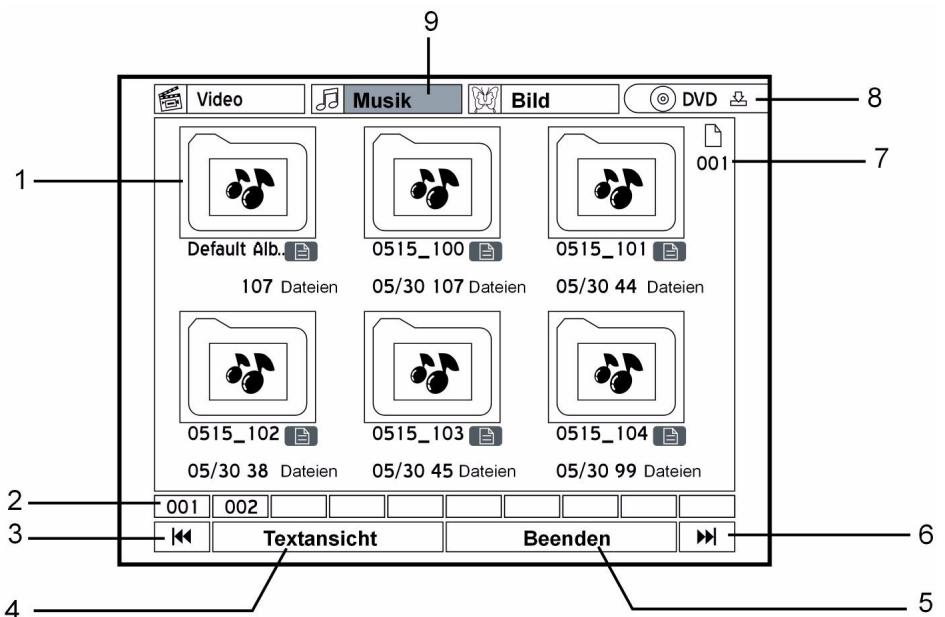
- Un titre/Piste/fichier/album: Appuyez ENTREE pour démarrer la lecture.
- Index de la page
- Appuyez pour aller à la page précédente.
- Mode d'affichage Appuyez pour basculer entre les modes 'Texte' et 'Miniature'
- Quitter
- Appuyez pour aller à la page suivante. 7. Numéro de page
- Support Source Appuyez pour basculer sur DVD ou HDD.
- Catalogue de fichiers Une fois sélectionné, l'onglet apparait en surbrillance, appuyez pour visualiser les fichiers ou les albums contenus dans le catalogue.
Navigation dans le menu
Sélectionnez avec les boutons une fonction.
Appuyez sur ENTREE pour activer la fonction.
Sélectionnez une option avec les boutons, appuyez ensuite sur ENTREE (ENTER).
Si vous avez sélectionné Video : appuyez sur ▲▶▼▲ pour sélectionner le titre ou le fichier désiré, appuyez ensuite sur ENTREE (ENTER) pour démarrer la lecture. Si vous avez sélectionné Musique et Image : appuyez sur ▲▶▼▲ pour sélectionner l'album désiré.
Appuyez sur LECTURE (PLAY) pour démarrer la
Lecture. Ou appuyez sur ENTRÉE (ENTER) pour aller à l'album sélectionné. Appuyez sur ■ (STOP) pour finir la lecture.
Structure des fichiers
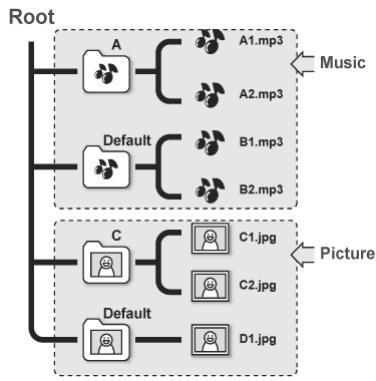
Dans les catalogues Musique (Music) et Image (Picture), un Album par défaut (Default Album) sera automatiquement créé pour recevoir les fichiers média non groupés dans des répertoires particuliers. Par exemple, si vous organisez vos fichiers musique et image sur un disque de la manière suivante : La structure de fichiers sur disque d'origine
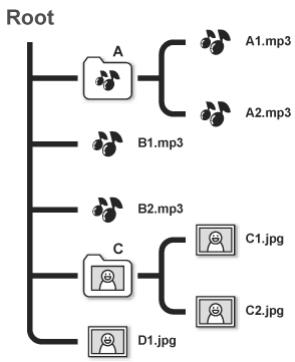
Ces fichiers seront regroupés et affichés dans une nouvelle structure affichée ci-dessous quand vous les prévisualisez dans le menu Contenu.
La structure des fichiers ne sera pas affectée sur tout disque d'origine.
Structure sur le disque dur

Laissez quelques secondes à votre graveur de DVD pour afficher tous vos fichiers dans le menu Contenu.
Seuls les fichiers aux formats média pris en charge seront affichés dans le menu Contenu. Les fichiers de données normaux ne seront pas affichés.
Si le nom d'un fichier vidéo ou d'un titre est trop long, il sera abrégé.
Le nom d'un fichier video ou d'un titre ne sera pas correctement affiché, s'il contient des caractères utilisant une page de codage ou jeux de caractères non pris en charge par ce graveur de DVD. Cependant, cela n'affectera pas les opérations que vous désirez effectuer.
Le clavier de saisie d'écran
Le clavier de saisie d'écran vous offre une méthode simple pour saisir des noms de fichier. Vous pouvez facilement saisir les caractères désirés en appuyant sur les boutons et sur ENTREE (ENTER) sur votre télécommande.
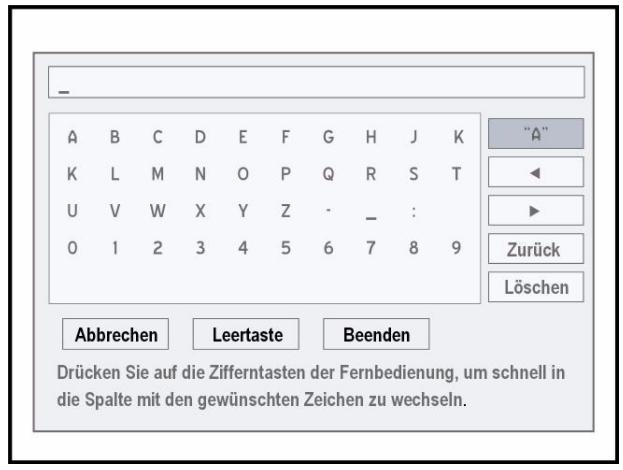
- Barre de saisie et Curseur, A" Options d'entrée: A lettres majuscules, a lettres minuscules, Symboles, International lettres accentuées. Appuyez sur ENTRÉE (Enter) pour afficher la dette.
Clavier Caractères, nombres ou symboles disponibles.
Déplacer le curseur en arrière Déplacer le curseur en avant
Arrière Supprimer les caractères un par un.
Annuler Ignorer les modifications et retourner à l'écran précédent.
Insérer un espace dans le nom du titre/fichier.
Terminer Confirmer le paramètre et quitter l'écran.
Effacer Supprimer tous les caractères.
Boutons raccourci (shortcut)
Vous pouvez utiliser les raccourcis du pavé numérique-lettres sur la télécommande pour sélectionner rapidement les caractères désirés. Quand vous appuyez sur l'un des boutons du pavé numérique, les caractères correspondants apparaitront en surbrillance à l'écran. Appuyez sur le bouton à plusieurs reprises jusqu'à ce que le caractère désiré soit en surbrillance, appuyez ensuite sur ENTRÉE (ENTER) pour confirmer la sélection.

Un nom de titre peut composer jusqu'à 30 caractères.
Si la barre de saisie est laissée vide, vous ne pourrez pas quitter l'écran à l'aide du bouton Terminer(Finish).
Veuillez suivre les instructions de la fenêtre contextuelle pour terminer le processus.
Graphique et intuitif, le menu Easy Guider vous guide à travers toutes les fonctionnalités importantes disponibles, et vous aide à exécuter les fonctions de base en seulement quelques étapes. Suivez simplement les instructions à l'écran pour démarrer la lecture, enregistrer une émission de TV ou planifier un programme. Toutes les fonctions dans Easy Guider peuvent être sélectionnées et activées de façon conviviale en appuyant sur les boutons et sur ENTREE (ENTER) sur votre télécommande.
- Appuyez sur GUIER pour afficher le menu Easy Guider.
- Vous pouvez quitter le menu en appuyant à nouveau sur GUIIDER.
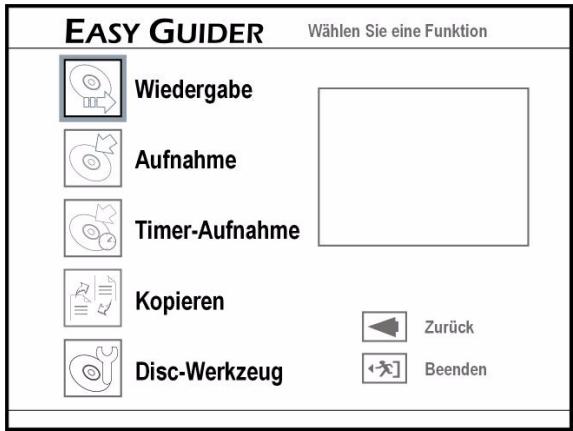
La fenêtre d'écran (noir) affiche l'image de la source vidéo actuelle ou le symbole du fichier de musique.
Si vous avez sélectionné une fonction, vous pouvez la démarrer en appuyant sur ENTREE (ENTER).
Retourner au menu Quitter le menu.
Lecture des fichiers média (vidéo, musique, image)
Dans le menu d'Easy Guider, appuyez sur f f_1 pour sélectionner Lecture, appuyez ensuite sur ENTREE (ENTER). Appuyez sur▼▲ pour sélectionner DVD ou HDD comme support source, appuyez ensuite sur ENTREE (ENTER). Appuyez sur pour sélectionner les types de fichiers (Vidéo/Musique/Image) que vous désirez visualiser appuyez ensuite sur ENTREE (ENTER). Appuyez sur pour sélectionner un titre/ fichier/album que vous désirez dire, appuyez ensuite sur ENTREE (ENTER).
Vidéo Si vous avez sélectionné un titre video/fichier, la lecture démarrera alors.
Musique Si vous avez sélectionné un album de musique, appuyez sur ▲▶▼▲ pour sélectionner un fichier ou une piste pour commencer la lecture.
Image (Picture) Si vous avez sélectionné un album d'images, appuyez sur ▲▶▼▲ pour sélectionner un fichier pour commencer la lecture.
Image et musique Si vous avez sélectionné un album d'images, appuyez sur ▲▶▼▲ pour
sélectionner un fichier pour commencer la lecture.
Dernier enregistré Si vous avez sélectionné cette fonction, la lecture du dernier titre enregistré sur HDD commence.
Appuyez sur PAUSE/PAS (PAUSE/STEP) pour interrompre la lecture. Appuyez sur LECTURE (PLAY) pour reprendre la lecture normale.
Fichier image Appuyez sur pour faire pivoter l'image dans le sens des aiguilles d'une montre, ou appuyez sur pour la faire pivoter en sens inverse. Appuyez sur ou sur pour sauter l'image.
Fichier musique Appuyez sur les boutons SKIP ou pour sauter le fichier musique.
Appuyez sur ■ ARRETER (STOP) pour arrêter la lecture à un arrêt marqué. (Appuyez sur LECTURE (PLAY) pour reprendre la lecture là où vous l'avez laissée.) Appuyez sur ■ ARRETER (STOP) pour amener la lecture à un arrêt complet. (Appuyez sur LECTURE (PLAY) pour démarrer la lecture à partir du début.)

Si vous avez sélectionner DVD comme périhérique cible, la lecture demarrera automatiquement quand vous insererez un disque DVD-Viséo, VCD, SVCD ou CD audio.
Si un nom de fichier MP3 contient un caractère à deux octets (ex. caractères chinois), il ne sera peut-être pas affiché correctement.
Ce graveur de DVD ne prend pas en charge les balises ID3 (pour MP3) et WMA.
Ce graveur de DVD ne prend pas en charge les fichiers mp3PRO.
Les débits binaires de fichiers MP3 supportés par ce graveur de DVD sont : 32Kbps ~ 320Kbps.
Ce graveur de DVD ne prend pas en charge les fichiers WMA sans perte et les fichiers WMA protégés par la technologie DRM (digital rights management).
Lire des images avec de la musique
Dans le menu d'Easy Guider, appuyez sur ▲ pour sélectionner Lecture, appuyez ensuite sur ENTRÉE (ENTER). Appuyez sur pour sélectionner DVD ou HDD comme support source, appuyez ensuite sur ENTREE (ENTER). Appuyez sur pour sélectionner Image avec musique, appuyez ensuite sur ENTREE (ENTER). Appuyez sur pour sélectionner un album d'images, appuyez ensuite sur ENTREE (ENTER). Appuyez sur pour sélectionner un fichier, appuyez ensuite sur ENTREE (ENTER). Le catalogue de fichiers de musique apparaîtra alors. Appuyez sur pour sélectionner un album de musique, appuyez ensuite sur ENTREE (ENTER). Appuyez sur pour sélectionner un fichier ou une piste, appuyez ensuite sur ENTREE (ENTER) pour démarrer la lecture.
Lecture avec le menu contenu
- Appuyez sur le bouton CONTENTS pour ouvrir le menu CONTENU. Appuyez sur pour sélectionner DVD ou HDD comme support source, appuyez ensuite sur ENTREE (ENTER).
- Appuyez sur ▲ pour sélectionner Image, appuyez ensuite sur ENTRÉE (ENTER). Appuyez sur pour sélectionner un album d'images, appuyez ensuite sur ENTREE (ENTER). La lecture de l'image commencera alors. Appuyez sur pour sélectionner musique, appuyez ensuite sur ENTREE (ENTER). Appuyez sur pour sélectionner un album de musique, appuyez ensuite sur ENTREE (ENTER).
La lecture de la musique commencera alors.
Lire le dernier titre enregistré (HDD seulement)
Dans le menu d'Easy Guider, appuyez sur ▲ pour sélectionner Lecture (Play), appuyez ensuite sur ENTRÉE (ENTER). Appuyez sur pour sélectionner HDD comme support source, appuyez ensuite sur ENTREE (ENTER). Appuyez sur pour sélectionner Dernier enregistré, appuyez ensuite sur ENTREE (ENTER). La lecture du dernier titre enregistré commencerait. Appuyez sur PAUSE/PAS (PAUSE/STEP) pour interrompre la lecture. Appuyez sur ARRETER (STOP) arrêter la lecture à un arrêt marqué. (Appuyez sur LECTURE (PLAY) pour reprendre la lecture là où vous l'avez laissée.) - Appuyez deux fois sur ARRETER (STOP) pour amener la lecture à un arrêt complet. (Appuyez sur LECTURE (PLAY) pour démarrer la lecture à partir du début.)

Suivez les instructions sur l'enregistrement à la page 35.
Enregistrement immédiat
Dans le menu Easy Guider, appuyez sur ▼▲ pour sélectionner l'option Enregistré, appuyez ensuite sur ENTRÉE (Enter).
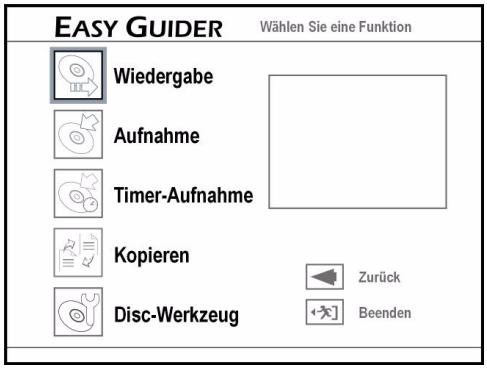
Appuyez sur ▼▲ pour sélectionner le signal source (TV, AV avant, Péritel/Scart et DV), appuyez ensuite sur ENTREE (Enter). - Appuyez sur ▲ pour sélectionner DVD ou HDD comme support source, appuyez ensuite sur ENTREE (ENTER). Appuyez sur ▼▲ pour sélectionner un mode d'enregistrement (voir "Enregistrement / Lecture" page 21), appuyez ensuite sur ENTREE (ENTER). Si vous sélectionnez TV, le menu Sélection du son pour l'enregistrement s'ouvrira, appuyez sur ▼ pour sélectionner le mode audio de la chaîne que vous désirez enregistrer (voir „Pour les programmes TV bilingues, vous ne pouvez uniquement enregistrer que l'une des versions de langue.", page 23) et appuyez ensuite sur ENTREE (ENTER). - Appuyez sur ENTREE (ENTER), l'enregistrement commence. Appuyez sur ARRETER (STOP) pour arrêter d'enregistrer. - Appuyez sur PAUSE/PAS (PAUSE/STEP) pour interrompre l'enregistrement. - Appuyez à nouveau sur PAUSE/PAS (PAUSE/STEP) pour reprendre l'enregistrement.
Enregistrement programme

Éteignez le graveur de DVD en mode veille après la programmation d'enregistrement, si non l'enregistrement ne commence pas.
Vérifiez si la date/l'heure du système est correcte.
Vérifier s'il y a assez d'espace sur le disque ou sur le disque dur.
Vous pouvez programmer jusqu'à 32 enregistrements.
Les services VPS/PDC sont utilisés pour vérifier automatiquement les heures des programmes TV diffusés. Si les stations de TV dans votre région comportent le service, vous pouvez basculer sur la fonction PDC lorsque vous planifiez un programme sur ce graveur de DVD. Lorsque la fonction est activée, le graveur vérifiera si l'heure de début de votre programme prédéfini a été replanifiée, et commencerà à enregistrer en conséquence à l'heure mise à jour le plus spécifique.
Voussoupvezattribuergusqu'à20parametesPDC. Remarquez que le signal PDC peut uniquement etere gere quandlegraveur deDVDest enmode veille. Si vous azeutiliselegraveurdeDVDavantledébut d'unenregistrementprogramme, l'enregistrement commencerera en suivant l'horaired'origine.

Vous pouvez planifier jusqu'à 32 enregistrements programmes. Si la liste de paramètres est pleine, vous devrez annuler d'abord quelques-uns des programmes réservés.

DVD intégré enregistrement programme avec mise en marche (power-on) : vous n'avez pas besoin d'éteindre le graveur pour activer la fonction.
Une session d'enregistrement sur disques double couche NE PEUT PAS dépasser 8 heures. Quand la durée de la session aura atteint 8 heures, ce graveur de DVD s'arrête automatiquement d'enregistrer.
Si vous utilisez un DVD-R, DVD+R, DVD-RW (forme en mode Préparation rapide (Quick Preparation)), vous devez finaliser le disque avant de pouvoir le lire sur d'autres appareils compatibles. Vous pouvez terminer le processus en utilisant Easy Guider.
Dans le menu Easy Guider appuyez sur ▲ pour sélectionner Enregistrement programme, appuyez ensuite sur ENTRÉE.
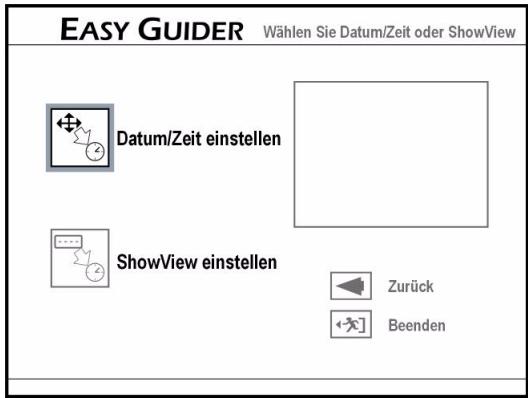
Appuyez sur ▲ pour sélectionner Paramètre de Date/Heure, appuyez ensuite sur ENTREE. Appuyez sur pour sélectionner le signal source, appuyez ensuite sur ENTREE. - Si vous sélectionnez 'TV', appuyez sur ▼ pour sélectionner la chaîne que vous voulez enregistrer, appuyez ensuite sur ENTREE. - Si vous sélectionnez 'TV', appuyez sur ▼ pour activer ou désactiver la fonction PDC, appuyez ensuite sur ENTRÉE. Appuyez sur pour sélectionner l'option Une fois, Quotidien ou Hebdomadaire, appuyez ensuite sur ENTREE. - Une fois : pour enregistrer un programme diffusé à une date/heure précise - Quotidien : Pour enregistrer un programme diffusé tous les jours à une heure précise - Hebdomadaire : Pour enregistrer un programme diffusé certains jours chaque semaine à une heure précise. Appuyez sur ou sur les touches du pavé numérique (0-9) pour entrer la date, appuyez ensuite sur ENTREE (ENTER). Vous pouvez régler la date jusqu'à 2_99/12/31 (Année/Mois/Jour) Appuyez sur ou sur les touches du pavé numérique (0-9) pour entrer l'heure de début, appuyez ensuite sur ENTREE (ENTER).
Appuyez sur ou sur les touches du pavé numérique (0-9) pour entrer l' heure de fin, appuyez ensuite sur ENTRÉE (ENTER). Appuyez sur pour sélectionner 'DVD' ou 'HDD' comme support cible sur lequel enregistrer, appuyez ensuite sur ENTREE. Appuyez sur pour sélectionner un mode audio TV (voir page 21), appuyez ensuite sur ENTREE. Si votre source de signal est paramétrée sur TV, appuyez sur ▲ pour sélectionner un mode audio TV, appuyez ensuite sur ENTREE (ENTER).
Le sommaire du programme apparaitra. Appuyez sur pour sélectionner Arrière pour modifier le paramètre. Ou appuyez sur ENTREE (ENTER) pour enregistrer le paramètre et quitter l'écran.
Système de programmation SHOWVIEW
Le système de programmation SHOWVIEW est une fonctionnalité spécialisée pour enregistrer des programmes TV. Le système simplifie enormément le processus d'enregistrement programme, car les utilisateurs n'ont pas besoin d'entrée les informations du programme, telles que la date, le numero de chaîne et l'heure de début/fin, qui sont toutes contenues dans les nombres de programmation de SHOWVIEW. Vous pouvez effectuer le paramétrage de l'enregistrement programme en entrant simplement le numero de SHOWVIEW, que vous trouverez dans la plupart des journaux, magazines de programmes de TV ou sources en ligne.
Dans le menu Easy Guider appuyez sur ▲ pour sélectionner Enregistrement programme, appuyez ensuite sur ENTRÉE. Appuyez sur ▲ pour sélectionner Paramètre SHOWVIEW, appuyez ensuite sur ENTRÉE. Appuyez sur pour sélectionner l'option Une fois, Quotidien ou Hebdomadaire, appuyez ensuite sur ENTREE.
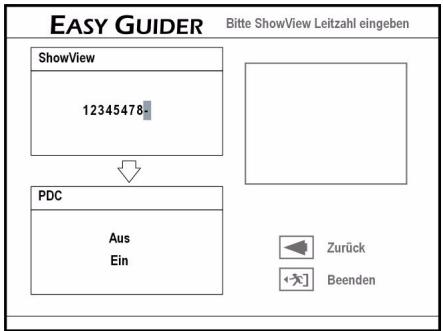
- Appuyez sur les touches pavé (0-9) pour entrer le numéro SHOWVIEW d'un programme, que vous désirez enregistrer. Appuyez sur ▼ pour activer ou désactiver la fonction, appuyez ensuite sur ENTRÉE.
- Une boîte contextuelle Châîne prédéfinie apparaitra, si legraveur deDVD ne trouvepas les informations d'une châîne correspondante Appuyez sur ▼ pour entraîr le numéro de chaîne correspondant au GCN (Guide Channel Number) désigné par le système SHOWVIEW, appuyez ensuite sur ENTREE (ENTER).
Définir la liste de correspondance
Par example:
| Station TV | GCN | Chaîne prérégée | |
| Région A | X | 2 | 4 |
| Région B | X | 2 | 15 |
| Région C | X | 2 | 56 |

Pour plus de détails, consultez VPS ou PDC à la page 24.
Etant donné que le nombre de chaîne d'une station de TV peut varier selon votre lieu d'habitation, vous devez définir une liste de correspondance pour pouvoir utiliser le système SHOWView pour planifier un programme.
Par exemple, dans les listings de TV du système SHOWVIEW, la station X est attribuée avec un GCN (2), alors qu'elle est destinée à la chaine 4 et 15 dans la région A et B, respectivement. Pour définir la liste correspondante, entrez le numéro 4 ou 15 quand la fenêtre contextuelle 'Chaine prééglée' (Preset Channel) apparait.
Appuyez sur pour sélectionner 'DVD' ou 'HDD' comme support cible sur lequel enregistrer, appuyez ensuite sur ENTREE (ENTER). Appuyez sur pour sélectionner un mode d'enregistrement, appuyez ensuite sur ENTREE (ENTER). Si votre source de signal est paramétrée sur 'TV', appuyez sur ▲ pour sélectionner un mode audio TV, appuyez ensuite sur ENTREE (ENTER). Le sommaire du programme apparaitra. Appuyez sur ENTREE (ENTER) pour quitter l'écran.
Verrouillage
Si vous êtes le détenteur du copyright, vous pouvez copier un disque DVD-Video complet sur le disque dur. Le contenu d'un disque DVD-Video ne peut être copié qu'à partir d'un disque dur sur un disque DVD vierge. Vous ne pourrez peut-être pas enregistrer un programme de TV ou provenant d'un autre appareil connecté à cegraveur, si le matériel source est protégé en écriture.

Vous pouvez utiliser ce graveur de DVD uniquement pour reproduire ou copier des contenus pour lesquels vous détenez le copyright ou pour lesquels vous avez obtenu la
permission de copier de la part du détenteur du copyright ; ou si vous avez tout autre droit légal de reproduire ou de copier. A moins que vous ne soyez le détenteur du copyright ou que vous ayez obtenu la permission de la part du détenteur du copyright ou que vous ayez tout autre droit légal de reproduire ou de copier, vous risquez d'enfreindre la loi, y compris la loi sur le copyright, et pouvez être contraint de payer des dommages et autres réparations.

Si vous utilisez un DVD-R, DVD+R, DVD-RW (forme en mode 'Préparation rapide' (Quick Preparation)), vous devez finaliser le disque avant de pouvoir le lire sur d'autres appareils compatibles. Vous pouvez terminer le processus en utilisant 'Easy Guider'. Consultez 'Utiliser Easy Guider : Outils de disque' pour finaliser un disque. Les matériels enregistrés sur un disque VCD/ SVCD NE PEUVENT PAS être copiés sur le disque dur avant que le disque ne soit finalisé.
Si vous copiez des titres enregistrés sur un disque DVD vierge (DVD-R/-RW, DVD+R/+RW), vous ne pourrez pas utiliser le même disque pour copier des fichiers de données, et vice versa.
Copier un disque à HDD
Dans le menu d'Easy Guider, appuyez sur ▲ pour sélectionner Copier (Copy), appuyez ensuite sur ENTRÉE (ENTER). Appuyez sur pour sélectionner DVD vers HDD, appuyez ensuite sur ENTREE (ENTER). Dépendant du type de media l'étape suivante diffère: - CD audio, VCD, SVCD: appuyez sur « pour sélectionner Copier, appuyez ensuite sur ENTREE. Le processus de copie démarrera alors. - Disque avec titres video : un menu de disque apparaitra. Appuyez sur ▲ ▶ ▲ pour sélectionner le titre, que vous voulez copier, appuyez ensuite sur ENTREE. Appuyez sur ▲ Copier, appuyez ensuite sur ENTREE. Le processus de copie demarrera alors.
- Disque avec fichiers de données et média : appuyez sur ▲ pour sélectionner le type de fichier, que vous pouvez copier, appuyez ensuite sur ENTREE.
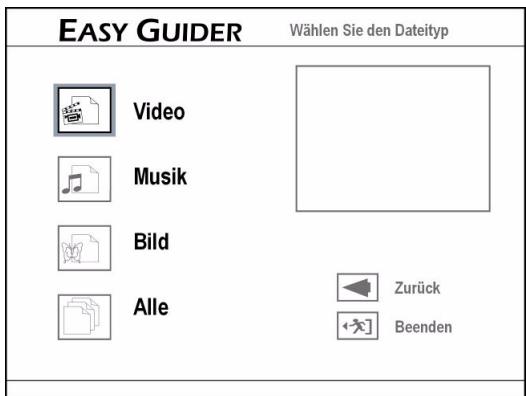
Si vous avez besoin :
Tous: le processus de copie demarrera alors.
Vidéo: appuyez sur ▲ pour sélectionner le fichier désiré, appuyez ensuite sur ENTREE.
Le processus de copie demarrera alors.
Musique/image: appuyez sur ▲ pour sélectionner l'album désiré, appuyez ensuite sur ENTREE.
Appuyez sur pour sélectionner le fichier désiré, appuyez ensuite sur ENTRÉE. Une fenêtre contextuelle de dialogue affichant d'autres options de copie apparaitra.
- Fichier sélection: appuyez ensuite sur ENTREE (ENTER), si vous voulez copier uniquement le fichier sélection.
- Album complet: appuyez ensuite sur ENTREE (ENTER), si vous voulez copier tous les fichiers d'album.
La fenêtre contextuelle apparait quand vous entrez pour la première fois dans l'album. Si vous decidez de copier l'album complet après avoir adopté l'option Fichier sélectionné (Selected File), vous devrez d'abord quitter l'album. Appuyez sur ▲▶▼▲ pour sélectionner Retour (Return), appuyez ensuite sur ENTREE (ENTER) pour returner au niveau de l'album. Quand vous avez terminé, appuyez sur ▲▶▼▲ pour sélectionner Quitter (Exit), appuyez ensuite sur ENTREE (ENTER) pour quitter le menu Contenu. Appuyez sur ▲▶▼▲ pour sélectionner Quitter (Exit), appuyez ensuite sur ENTREE (ENTER) ou appuyez sur GUIDER pour quitter Easy Guider.
Copier (HDD vers disque)
Dans le menu d'Easy Guider, appuyez sur ▲ pour sélectionner 'Copier' (Copy), appuyez ensuite sur ENTREE (ENTER). Appuyez sur HDD to DVD, appuyez ensuite sur ENTREE.
Appuyez sur pour sélectionner le type de fichier, que vous voulez copier, appuyez ensuite sur ENTREE. Si vous avez besoin:
Vidéo: appuyez sur ▲ pour sélectionner le fichier désiré, appuyez ensuite sur ENTREE.
Le processus de copie demarrera alors.
Musique/image: appuyez sur ▲ pour sélectionner l'album désiré, appuyez ensuite sur ENTREE.
Continuez par la description ci-dessous.
Outils de disque
Utiliser 'Outils de disque' (Disc Tools) pour effectuer les tâches de post-production et : gérer le lecteur de disque dur intégré.
Pour le disque dur (HDD), vous pouvez sélectionner les fonctions:
- Effacer, Nettoyer,
- Défragmenter.
Pour le disque, vous pouvez sélectionner les fonctions:
- Effacer,
- Finaliser,
- Étiquette de disque.
Vues des outils de disque
Dans le menu d'Easy Guider, appuyez sur ▲ pour sélectionner 'Outils de disque' (Disc Tools), appuyez ensuite sur ENTREE (ENTER). Appuyez sur pour sélectionner le support, appuyez ensuite sur ENTREE (ENTER).
Un écran affichant les options disponibles pour le disque dur ou disque apparaitra.
Outils pour disque dur :
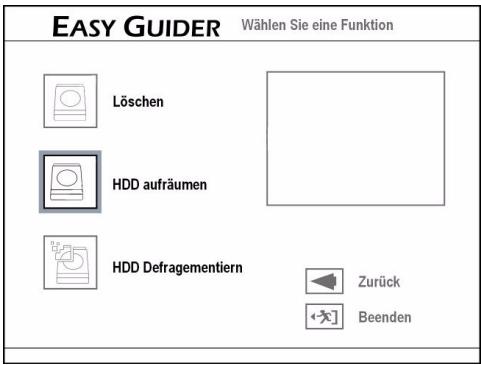
Outils pour disque :
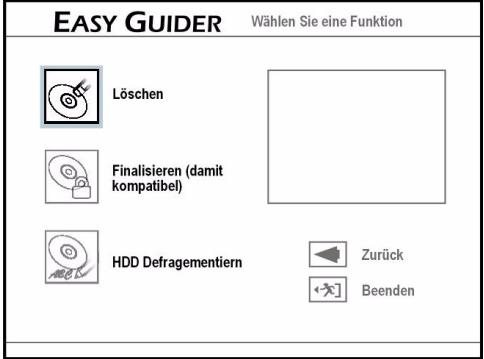
Effacer (HDD et disque)

Avant d'utiliser la fonction 'Effacer' (Erase), vérifie que tous les fichiers importants sont correctement sauvegardés. Une fois que cette fonction est exécutée, tout le contenu sera supprimé définitivement.
Dans le menu d'Easy Guider, appuyez sur ▲ pour sélectionner 'Outils de disque' (Disc Tools), appuyez ensuite sur ENTREE (ENTER). Appuyez sur pour sélectionner le support, appuyez ensuite sur ENTREE (ENTER). Appuyez sur pour sélectionner 'Effacer' (Erase), appuyez ensuite sur ENTREE (ENTER). Appuyez sur pour sélectionner 'Go', et appuyez sur ENTREE (ENTER). Le processus d'effacement démarrera. Une fois terminé, appuyez sur ENTRÉE (ENTER) pour quitter l'écran.
Nettoyer (HDD)
Dans le menu d'Easy Guider, appuyez sur ▲ pour sélectionner 'Outils de disque' (Disc Tools), appuyez ensuite sur ENTREE (ENTER). Appuyez sur pour sélectionner le support, appuyez ensuite sur ENTREE (ENTER). Appuyez sur pour sélectionner Nettoyer (Erase), appuyez ensuite sur ENTREE (ENTER). Appuyez sur ▲ pour sélectionner Supprimer les ancients fichiers (Delete Older Files), Supprimer les gros fichiers (Delete Larger Files), 'Supprimer les fichiers peu lus (Delete Seldom Played Files), Supprimer l'album (Delete Album), ou Supprimer Tout (Delete All), appuyez ensuite sur ENTREE (ENTER).
- Si vous désisissez de supprimer les fichiers ou les albums, appuyez sur «▶ pour sélectionner 'Supprimer' (Delete) ou 'Sauter' (Skip), appuyez ensuite sur ENTREE (ENTER).
- Si vous choisissez de supprimer tous les fichiers, appuyez sur « pour sélectionner « Go », appuyez ensuite sur ENTREE (ENTER).
Le processus de nettoyage démarrera alors. Une fois terminé, appuyez sur ENTRÉE (ENTER) pour quitter l'écran.
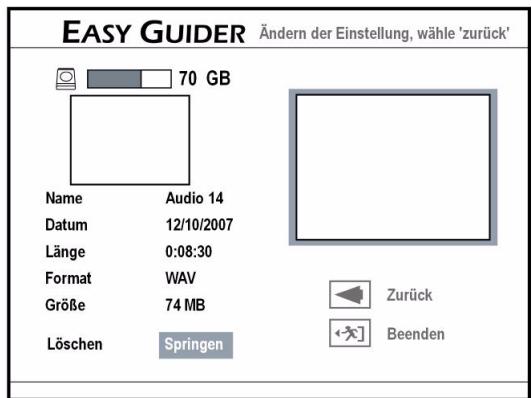
Le temps de nettoyage global peut varier en fonction des conditions d'enregistrement d'origine.
L'application supprimera de façon permanente les fichiers sélectionnés ou les albums.
Défragmenter (HDD)
Il est recommandé de défragmenter régulièrement, car cela permet d'améliorer les performances globales du disque dur. Le contenu du disque dur ne sera pas perdu pendant ce processus.
Dans le menu 'Outils pour disque dur' (Tools for Hard Drive); appuyez sur pour sélectionner 'Défragmenter' (Defragment), appuyez ensuite sur ENTREE (ENTER). Appuyez sur pour sélectionner 'Go', et appuyez sur ENTREE (ENTER). Le processus de défragmentation démarrera alors. - Une fois terminé, appuyez sur ENTRÉE (ENTER) pour quitter l'écran.
Finaliser (DVD, rendre compatible)
La finalisation d'un disque est une étape nécessaire quand vous voulez partager certains types de contenu numérique avec les autres. Une fois qu'un disque est finalisé, il peut être lu sur d'autres lecteurs de DVD ou sur des PC. Pour plus de détails, consultez
'Informations du disque'. Seuls les disques utilisés pour enregistrer les titres vidéo doivent être finalisés. Les disques utilisés pour copier des fichiers media (tehs que des fichiers MP3 ou JPEG) sont considérés comme étant des disques de données : il n'est pas nécessaire de finaliser ces disques.
Dans le menu 'Outils pour disque dur' (Tools for Hard Drive), appuyez sur ▼▲ pour sélectionner Finaliser (rendre compatible) (Finalize), appuyez ensuite sur ENTREE (ENTER). Appuyez sur pour sélectionner 'Go', et appuyez sur ENTREE (ENTER). Le processus de défragmentation démarrera alors. - Une fois terminé, appuyez sur ENTRÉE (ENTER) pour quitter l'écran.
Étiquette du disque (DVD)
Avec cette fonction vous pouvez nommer un disque.
Dans le menu 'Outils pour disque dur' (Tools for Hard Drive); appuyez sur ▼▲ pour sélectionner Etiqueter le disque (Label disc), appuyez ensuite sur ENTRÉE (ENTER). Le clavier virtuel apparaître. Appuyez sur les boutons et sur ENTRÉE (ENTER) pour entrer le nom. Voir le clavier de saisie. Avec le casque, appuyez sur pour selectionner Terminer' (Finish), appuyez ensuite sur ENTREE (ENTER) pour commencer a etiqueter le disque. - Une fois terminé, appuyez sur ENTRÉE (ENTER) pour quitter l'écran.
Enregistrement

Dans ce chapitre, vous faites la connaissance de l'enregistrement avec le menu Configurer. Vous pouvez également faire des enregistrements dans le menu Easy Guider.
Verrouillage

Vous ne pourrez peut-être pas enregistrer un programme de TV ou provenant d'un autre appareil connecté à ce graveur, si le matériel source est protégé en écriture.
Remarquez que vous NE POUVEZ PAS enregistrer/copier un disque video loué ou acheté, à partir d'un autre appareil (magnétoscope, lecteur DVD, graveur de DVD, etc.) connecté à ce graveur.
Durée d'enregistrement
Ce graveur de DVD adopte le format d'enregistrement DVD+VR, qui bénéficie d'une compatibilité relativement plus importante. Cependant, il est quand même possible que les enregistrements effectués avec ce graveur ne puissent pas être lus sur d'autres graveurs de DVD ou lecteurs DVD.
- Mode d'enregistrement de disque dur HDD HQ jusqu'à 76 hres, SP jusqu'à 150 hres, LP jusqu'à 222 hres, EP jusqu'à 296 hres, SLP jusqu'à 445 hres., Adaptation parfaite (Just fit, variable) Mode d'enregistrement de disque DVD double-couche (Double Layer)
HQ jusqu'à 114 min., SP jusqu'à 224 min., LP jusqu'à 332 min., EP jusqu'à 443 min., SLP jusqu'à 665 min., (Just fit, variable)

Une session d'enregistrement sur disques double-couche NE PEUT PAS dépasser 8 heures. Quand la durée de la session atteint 8 heures, ce graveur de DVD s'arrête automatiquement d'enregistrer.
Mode d'enregistrement de disque DVD HQ jusqu'à 60 min., SP jusqu'à 120 min., LP jusqu'à 180 min., EP jusqu'à 240 min., SLP jusqu'à 360 min., (Just fit, variable)

La durée totale d'enregistrement dépend du mode d'enregistrement sélectionné et de la capacité de stockage disponible sur le support cible. Chaque nouvelle session d'enregistrement est placée après la session précédente à moins qu'un titre enregistré particulier soit défini pour être remplacé (applicable uniquement aux disques DVD-RW/DVD+RW).
Si vous utilisez un DVD-R, DVD+R, DVD-RW (formaté en mode 'Préparation rapide' (Quick Preparation)), vous devez finaliser le disque avant de pouvoir le lire sur d'autres appareils compatibles. Vous pouvez terminer le processus en utilisant 'Easy Guider'.
'Utiliser Easy Guider : Outils disque' pour finaliser un disque.

L'enregistrement s'arrête automatiquement quand il n'y aura plus de place disponible sur le support cible ou quand il atteindra la fin de la durée prédéfinie.
Les formats d'enregistrement
Les disques DVD+RW et DVD-RW sont réinscriptibles, c'est-à-dire que vous pouvez enregistrer sur ces types de disque plusieurs fois. Les DVD+R et DVD-R sont des disques pour écriture unique. Après les avoir finalisés, vous ne pouvez pas enregistrer sur ces types de disque.
Vous ne pourrez peut-être pas enregistrer un programme de TV ou provenant d'un autre appareil connecté à ce graveur, si le matériel source est protégé en écriture.
Remarquez que vous ne pourrez peut-être pas lire un disque finalisé sur certains appareils (ex. modèles plus ancients de lecteurs DVD) à cause d'incompatibilité technique.
Seuls les disques utilisés pour enregistrer les titres vidéo doivent être finalisés. Les disques utilisés pour copier des fichiers media (tehs que des fichiers MP3 ou JPEG) sont considérés comme étant des disques de données : il n'est pas nécessaire de les finaliser.
Le graveur de DVD adopte le format d'enregistrement DVD+VR, qui bénéficie d'une compatibilité relativement plus importante. Cependant, il est quand même possible que les enregistrements effectués avec le graveur ne puissent pas être lus sur d'autres graveurs de DVD ou lecteurs DVD.

Il se peut que vous ne puissiez pas toujours lire les disques CD-R, CD-RW, DVD-R, DVD-RW, DVD+R, DVD+RW du fait du type du disque ou des conditions d'enregistrement.
Avant de commencer...
Vérifiez si vous avez basculé la source d'entrée de votre TV sur l'option correspondante (ex. VIDÉO 1 (VIDÉO 1), LIGNE 2 (LINE 2), etc.), de sorte que le signal du graveur de DVD puisse apparaître à l'écran. Pour plus d'informations, reportez-vous au manuel d'instructions fourni par le fabricant de votre TV.
1 Sélectionnez le menu setup
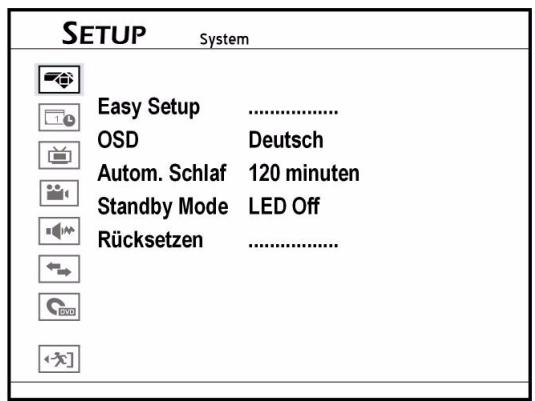
- Appuyez sur CONFIGURER (SETUP) pour afficher le menu Configurer.
- Appuyez sur ▲ pour sélectionner Enregistrement/Lecture (Recording/Playback), et appuyez sur ou sur ENTREE (ENTER).
2 Sélectionner le mode enregistrement
Appuyez sur pour sélectionner Mode Enregistrement(Recording Mode) et appuyez ensuite sur ENTREE (ENTER). Appuyez sur pour sélectionner un mode d'enregistrement par exemple: HQ, SP, LP, EP ou SLP, appuyez ensuite sur ENTREE (ENTER). Quand c'est terminé, appuyez sur CONFIGURER (SETUP) pour quitter le menu Configurer.
3 Sélectionner le support cible
- Sélectionnez le support cible sur lequel enregistrer l'enregistrement.
HDD Appuyez sur HDD/DVD pour passer sur HDD.
Disque Appuyez sur OUVRIR/FERMER (OPEN/CLOSE) pour ouvrir le tiroir du disque. Placez soigneusement le disque sur le plateau avec l'étiquette dirigée vers le haut, appuyez ensuite sur OUVRIR/FERMER (OPEN/CLOSE).
4 Sélectionner la source de signal
- Appuyez sur TV (MODE) ou sur SOURCE pour sélectionner 'TV' comme source de signal. Par défaut, le fait d'appuyer sur TV (MODE) vous permet de passer directement sur TV. Cependant, si vous avez activé le mode 'Bypass PÉRITEL' précédemment dans le menu Configurer, vous pouvez seulement appuyer sur SOURCE pour passer sur TV. Si vous appuyez sur SOURCE, vous devrez peut-être appuyer plus d'une fois sur le bouton pour passer sur 'TV'. Appuyez sur P / CH+ ou P / CH- pour sélectionner la chaîne désirée. Vous pouvez appuyer sur les touches du pavé numérique (0-9) pour sélectionner une chaîne. Quand c'est terminé, appuyez sur ENTREE (ENTER) pour confirmer. (Pour la chaîne 6, appuyez sur 6, puis sur ENTREE (ENTER). Pour la chaîne 55, appuyez sur 5, 5 et ENTREE (ENTER).
5 Commencer l'enregistrement
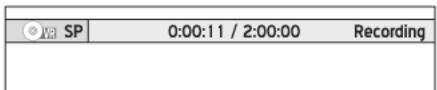
- Appuyez sur ENREGISTRER (RECORD) pour commencer à enregistrer. La barre de contrôle vous indique la qualité d'enregistrement et la durée. Appuyez sur PAUSE/PAS (PAUSE/STEP) pour interrompre l'enregistrement. Appuyez sur ARRÉTER (STOP) pour arrêter d'enregistrer.
- Appuyez à nouveau sur ENREGISTERRER (RECORD) si vous doivent acceder une autre session d'enregistrement.
Quand le graveur de DVD est allumé lors de l'enregistrement, vous pouvez uniquement visualiser la chaine enregistrée à l'écran. Si vous désirez regarder une chaine TV différente, vous pouvez le faire en basculant la source d'entrée de la TV sur le tuner (ex: antenne, décodeur cable ou décodeur satellite). Ceci n'affectera pas l'enregistrement en cours. Pour plus d'informations sur la manière de changer la source d'entrée, consultez le mode d'emploi fourni par le fabricant de votre TV.
Avant de commencer...
- Vérifiez que tous les câbles sont correctement connectés depuis les prises de SORTIE AV (AV OUTPUT) du périphérique externe aux prises d’ENTRÉE AV (AV INPUT) du graveur.
Connecteur via les prises du panneau avant
Utilisez un cable audio/vidéo pour connecter la prise AUDIO/VIDÉO du panneau avant à la prise Audio/vidéo sur le caméoscope. Pour le cable jaune vous pouvez aussi utiliser un cable S-vidéo.
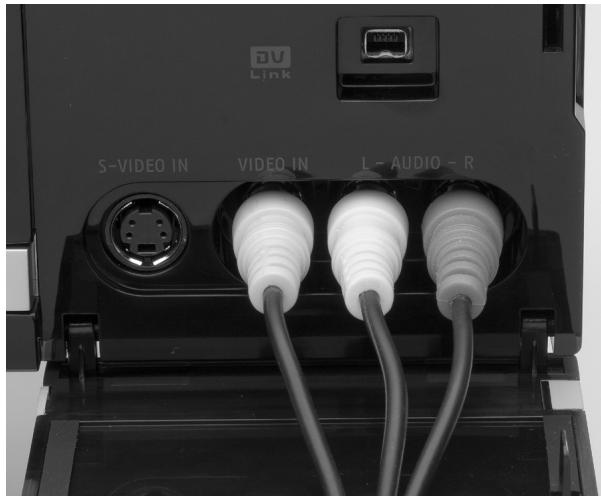
Par défaut, ce graveur de DVD sélectionne automatiquement le signal S-Video plus que les composites quand les deux prises d'entrée sont utilisées pour connecter d'autres appareils. Si vous voulez importer vos vidéos à partir d'une source spécifique, vous pouvez soit changer le paramètre par défaut en passant par Configurer. Entrée/Sortie vidéo. Entrée AV avant (Setup > Video Input/Output Front AV Input), soit utiliser un jeu de connexions à la fois.
Connector via les prises du panneau arrêté
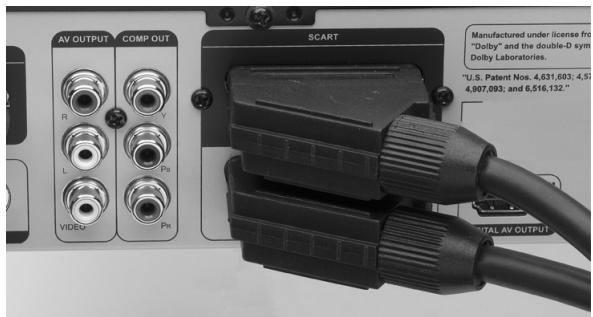
Utilisez un câble PÉRITEL (SCART) pour connecter la prise d'Entrée PÉRITEL (SCART IN)
du graveur de DVD à la prise de Sortie PÉRITEL (SCART OUT) de l'autre enregistrateur.
Sélectionner la source de signal
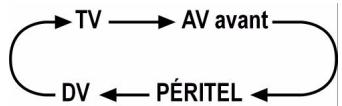
- Appuyez sur SOURCE à plusieurs reprises pour sélectionner la source de signal correcte.
- Appuyez sur HDD/DVD pour sélectionner le support cible et suivez les instructions de l'enregistrement à partir de TV.
Dv-link caméscope numérique
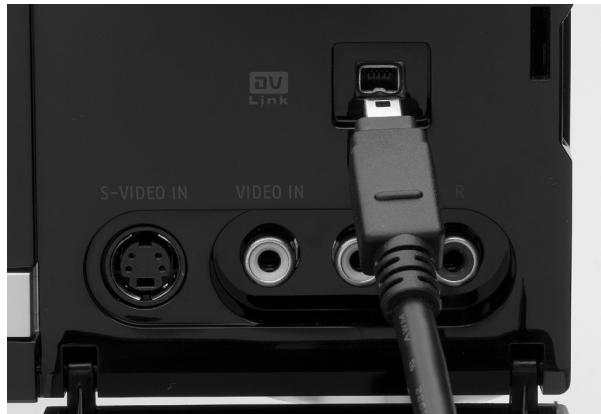
Utilisez un cable DV-Link (4 pin) pour connecter le graveur de DVD au caméscope numérique.
La prise ENTRÉE DV-Link (DV-Link INPUT) de ce graveur est destinée à n'être utilisée qu'avec des caméscopes compatibles DV.
Seuls les signaux DV peuvent être entrés dans la prise DV-Link de ce graveur de DVD.
Ne connectez pas un caméscope vidéo au format MV MICRO à la prise DV-Link.
Il se peut que vous DV ne soit pas entièrement pris en charge par le graveur. Si vous rencontrez un problème lors de l'enregistrement en utilisant un DV-Link, veuillez connecter votre DV via les câbles S-Video ou composites à ce graveur de DVD.
Enregistrer avec 'rec link
La fonctionnalité 'Rec Link' vous permet d'enregistrer facilement du métrage DV avec la télécommande du graveur. Cette fonction est activée par défaut.
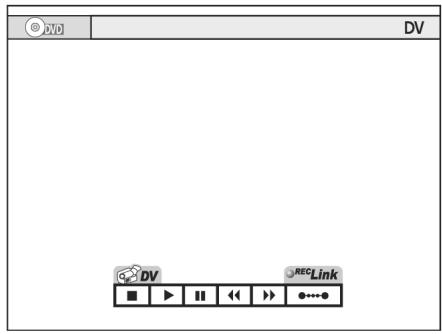
- Appuyez sur SOURCE à plusieurs reprises pour sélectionner 'DV' comme source de signal. La barre de contrôle apparaît avec la fonctionnalité 'Rec Link' activée. Vous pouvez contrôler votre DV à l'aide de la barre de contrôle à l'écran en utilisant les touches et ENTREE (ENTER), ou à l'aide des touches de contrôle sur le DV.
- Appuyez sur HDD/DVD pour sélectionner le support cible. Si vous voulez enregistrer sur disque, appuyez sur OUVRIR/FERMER (OPEN/CLOSE) pour ouvrir le
tiroir du disque, et placez un disque inscriptible sur le tiroir. Appuyez à nouveau sur OUVRIR/ FERMER (OPEN/CLOSE) pour fermer le tiroir.
- Allumez votre DV en mode lecture. Commencez à dire sur le DV et interrompez la lecture au début d'une scène que vous désirez enregistrer.
- Appuyez sur ENREGISTRER (RECORD) pour commencer à enregistrer. Après avoir appuyé sur ENREGISTRER (RECORD), le DV commence à automatiquement à dire le métrage. Appuyez sur PAUSE/PAS (PAUSE/STEP) pour interrompre l'enregistrement. Le DV continue à dire le métrage. Appuyez sur ARRÉTER (STOP) pour arrêter d'enregistrer. Le DV arrête à dire le métrage.
Enregistrer sans 'rec link
- Appuyez sur SOURCE à plusieurs reprises pour sélectionner 'DV' comme source de signal.
- Appuyez sur « pour sélectionner bouton « Rec Link » à l'écran, appuyez ensuite sur ENTREE (ENTER) pour désactiver la fonction. Le symbole Rec-Link apparaît sur l'écran. Suivez les instructions 'Enregistrer avec 'Rec Link'.
Enregistrement immédiat (One-Touch-Recording)
Quand tous les paramètres sont confirmés, appuyez deux fois sur ENREGISTERR (RECORD) pour démarrer instantanément une session
d'enregistrement de 30 minutes. Pour un enregistrement plus long, appuyez sur
ENREGISTERER (RECORD) à plusieurs reprises, ce qui vous offre l'option de longueur allant jusqu'à 6
Marques de chapitre
Pendant ou après l'enregistrement, vous pouvez créer des chapitres en insérant les marques de chapitre dans un titre vidéo. Le nombre maximum de chapitres et de titres que vous pouvez ajouter peut varier en fonction du support cible utilisé. Consultez le tableau ci-dessous pour les détails.
| Nombre maximum de | DVD | HDD |
| chapitre ou titres | 99 | 999 |
| chapitres de matière | 254 | 5000 |
| titres de matière | 49 | 999 |
heures par incréments de 30 minutes. Appuyez à nouveau sur ENREGISTERR (RECORD) si vous devez commencer une autre session d'enregistrement.
L'Enregistrement immédiat (One-Touch Recording) démarrera avec les paramètres d'enregistrement par défaut du graveur.
Modifier l'intervalle entre les chapitres
- Appuyez sur CONFIGURER (SETUP) pour afficher le menu Configurer.
- Sélectionnez 'Enregistrement/Lecture' (Recording/Playback), et appuyez sur ENTRÉE (ENTER). Sélectionnez 'Marque de chapitre' (Chapter Make), et appuyez sur ENTRÉE (ENTER). Appuyez sur pour sélectionner l'intervalle désiré, et appuyez sur ENTRÉE (ENTER).
Une fois terminé, appuyez sur « pour retourner au menu principal. - Appuyez sur ou sur CONFIGURER (SETUP) pour quitter le menu Configurer.
Insérer des marques de chapitre supplémentaires
Pendant l'enregistrement, vous pouvez insérer
manuellement des marques de chapitre supplémentaires autres que celles créées par le paramètre par défaut du système.
- Pendant l'enregistrement, appuyez sur ÉDITER (EDIT) pour insérer la marque de chapitre au point désiré. Pour ajouter plus de marques de chapitre, répétez l'étape 1.
Avant de commencer...
Vérifiez si vous avez basculé la source d'entrée de votre TV sur l'option correspondante (ex. VIDEO 1 (VIDÉO 1), LIGNE 2 (LINE 2), etc.), de sorte que le signal du graveur de DVD puisse apparaître à l'écran. Pour plus d'informations, reportez-vous au manuel d'instructions fourni par le fabricant de votre TV. Vérifiez si le balayage des chaînes de votre TV est terminé. Vérifiez s'il y a assez d'espace sur le disque ou sur le disque dur.
Menu d'enregistrement programme
Avec le bouton PROGRAMMATEUR (TIMER) vous pouvez ouvrir le menu enregistrement programmé. Appuyez sur pour sélectionner une fonction. Appuyez sur pour changer un paramètre.
Le menu enregistrement programmé a deux vues d'écran.
Écran d'infos 1 (date/heure)
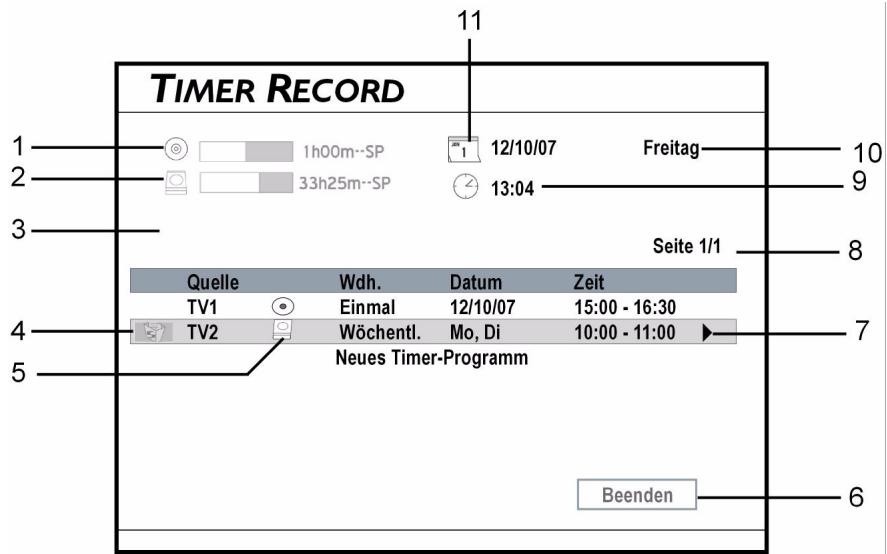
- Temps restant (espace disponible) sur la disque dur HDD: Date du système
- Temps restant (espace disponible) sur le disque dur HDD (*la barre blanche représentée l'espace disponible dans le mode d'enregistrement actuel)
- Mode d'enregistrement prédéfini
- Place pour un message d'erreur
- Appuyez pour supprimer un programme.
- Le support cible pour le programme programmé
- Quitter le menu
- Indicateur de défilement. Allez à Écran d'infos 2 (Info Screen 2) pour plus de détails.
- Index de la page
- Heure du système
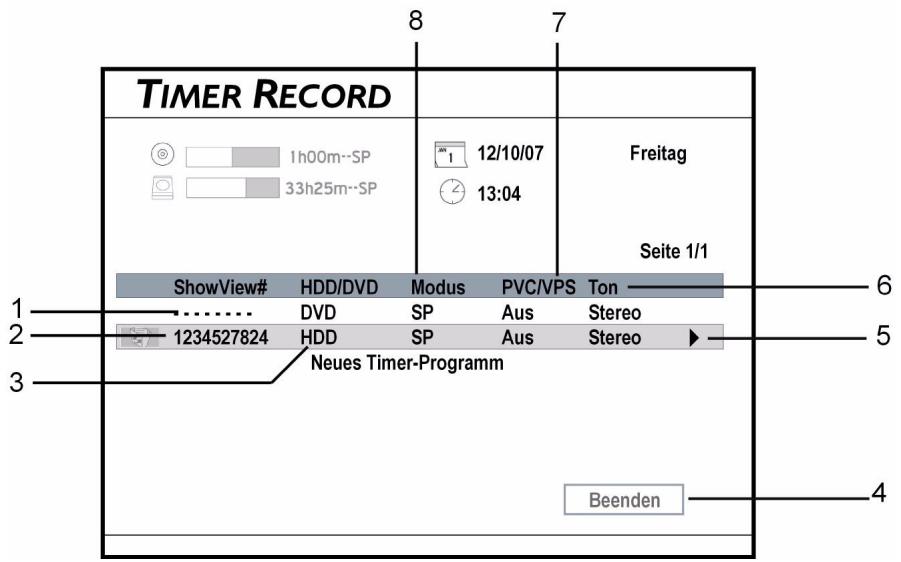
- Le programme est défini en utilisant le mode Date/Heure
- Numéro SHOWVIEW du programme programmé
- Le support cible pour le programme programmé
- Quitter le menu
- Indicateur de défilement. Allez à Écran d'infos 1 (Info Screen 1) pour plus de détails.
- Paramètre audio TV du programme programmé
- Paramètre PDC/VPS du programme programmé
- Mode d'enregistrement du programme programmé
1 Source
Si vous sélectionnez 'TV' comme source de signal, appuyez sur ou sur les touches du pavé numérique (0-9) pour entrer le numéro de chaîne, appuyez ensuite sur ENTREE (ENTER).
2 Chaine
Choisissez la chaîne désirée.
3 Support cible
- Sélectionnez le support cible pour enregistrer l'enregistrement DVD ou HDD, appuyez ensuite sur ENTREE (ENTER).
4 Mode d'enregistrement
Appuyez sur pour sélectionner un mode d'enregistrement, appuyez ensuite sur ENTREE (ENTER).
5 Fréquence d'enregistrement et 6 date
Appuyez sur ENTRE (ENTER) et sur pour sélectionner la fréquence d'enregistrement, appuyez ensuite sur ENTRE (ENTER).
Une fois : si vous sélectionnez "Une fois", vous devez définir la date.
Quotidien: Le programme sera automatiquement paramétré pour chaque jour jusqu'à ce que le paramètre soit annulé ou qu'il n'y ait plus assez d'espace sur le support cible.
Hebdomadaire: Un calendrier hebdomadaire apparaitra pour vous permettre de sélectionner le jour. Appuyez sur pour sélectionner le(s) jours(s) désiré(s), appuyez ensuite sur ENTREE (ENTER) pour confirmer votre sélection. Vous pouvez sélectionner plus d'un jour dans le menu déroulant. Quand vous avez terminé, appuyez sur pour sélectionner 'OK', appuyez ensuite sur ENTREE (ENTER).
7 L'heure de début
Appuyez sur ENTRÉE (ENTER) et sur (ou sur les touches du pavé numérique [0-9]) pour entrer l'heure de début, appuyez ensuite sur ENTRÉE (ENTER).
8 L'heure de fin
Appuyez sur ou sur les touches du pavé numérique (0-9) pour entrer l'heure de fin, appuyez ensuite sur ENTREE (ENTER).
9 PDC/vps
- Appuyez sur ENTRÉE (ENTER) et sur ▼ pour activer ou désactiver la fonction PDC, appuyez ensuite sur ENTRÉE (ENTER).

Pour plus de détails, consultez 'VPS (video programming system) & PDC (program delivery control)' dans la section Remarque.
10 Mode audio TV
Si vous sélectionnez TV' comme source de signal, appuyez sur ENTREE (ENTER) et sur pour sélectionner le mode audio TV, appuyez ensuite sur ENTREE (ENTER).
Si l'heure de début coincide avec celle d'un autre programme prédéfini, le bouton 'OK' sera désactivé. Sélectionnez 'Annuler' (Cancel) pour ignorer le paramètre, ou appuyez sur et sur les touches du pavé numérique (0-9) pour modifier l'heure.
Remarques

Vous ne pourrez peut-être pas enregistrer un programme de TV ou provenant d'un autre appareil connecté à ce graveur, si le matériel source est protégé en écriture.
Graveur de DVD adopte le format d'enregistrement DVD+VR, qui bénéficie d'une compatibilité relativement plus importante. Cependant, il est quand même possible que les enregistrements effectués avec ce graveur ne puissent pas être lus sur d'autres graveurs de DVD ou lecteurs DVD. Lecteurs de DVD.
Une session d'enregistrement sur disques double-couche NE PEUT PAS dépasser 8 heures. Quand la durée de la session aura atteint 8 heures, ce graveur de DVD s'arrête automatiquement d'enregistrer.
Si vous utilisez un DVD-R, DVD+R, DVD-RW (forme en mode 'Préparation rapide'), vous devez finaliser le disque avant de pouvoir le lire sur d'autres appareils compatibles. Vous pouvez terminer le processus en utilisant 'Easy Guider'. Consultez 'Utiliser Easy Guider : Outils de disque' pour finaliser un disque.
La fonction est uniquement applicable aux titres vidéo enregistrés sur disque dur. Vous pouvez seulement utiliser cette fonction quand l'enregistrement a commencé depuis au moins 10 secondes.
La durée maximale de l'interruption d'une émission en direct est de 2 heures.
Remarquez que si le contenu de la source que vous regardez est protégé contre la copie, vous ne pourrez pas utiliser la fonction 'Programmation'.
Mettre la TV en direct sur pause:
- Appuyez sur PROGRAMMATION (TIME SHIFT) pour interrompre le programme que vous regardez actuellement.
- Appuyez sur LECTURE (PLAY) quand vous décidez de regarder à nouveau l'émission. L'émission sera alors relue à partir de l'endroit où elle a été interrompue.
- Appuyez sur PAUSE/PAS (PAUSE/STEP) pour interrompre la lecture. Appuyez à nouveau sur LECTURE (PLAY) pour reprendre la lecture.
Appuyez sur F. F. pour faire une lecture avancée rapide.
Appuyez sur F. R. pour faire une lecture arrière rapide.
- Appuyez sur PROGRAMMATION (TIME SHIFT) pour désactiver la fonction, et revenir en mode de visualisation TV normale.
Lecture

Notez que vous ne pourrez probablement pas lire des disques ayant un contenu enregistré sur d'autres graveurs de DVD.
Ce graveur de DVD peut uniquement lire des disques DVD video portant le même code de région que celui imprimé sur le panneau arrière. Pour les détails concernant les types de disques ou de fichiers pouvant être lus sur ce graveur de DVD, consultez ‘Informations du disque’.
Si vous utilisez un DVD-R, DVD+R, DVD-RW (formaté en mode 'Préparation rapide' (Quick Preparation)), vous devez finaliser le disque avant de pouvoir le lire sur d'autres appareils compatibles. Vous pouvez terminer le processus en utilisant 'Easy Guider'. Consultez 'Utiliser Easy Guider : Outils de disque' pour finaliser un disque.
Commencer la lecture
Appuyez sur OUVRIR/FERMER (OPEN/CLOSE) pour ouvrir le tiroir du disque. Placez soigneusement le disque sur le plateau avec l'étiquette dirigée vers le haut, appuyez ensuite sur OUVRIR/FERMER (OPEN/CLOSE). Si la lecture ne démarre pas automatiquement, appuyez sur LECTURE (PLAY) pour démarrer la lecture. Si vous avez inséré un disque DVD-Video, un menu peut apparaître quand le disque est en mode lecture. Appuyez sur pour sélectionner un élément et confirmez avec ENTREE (ENTER). Si les titres et les chapitres sont numérotés, vous
pouvez aussi appuyer sur les touches du pavé numérique (0-9) pour sélectionner un élément du menu et confirmez avec ENTREE (ENTER).
Appuyez sur ARRÊTER (STOP) pour arrêter la lecture à un arrêt marqué. Appuyez sur LECTURE (PLAY) pour reprendre la lecture à un arrêt marqué. Appuyez deux fois sur ARRÊTER (STOP) pour amener la lecture à un arrêt complet. Pour retirer le disque, appuyez sur OUVRIR/FERMER (OPEN/CLOSE). Si vous pouvez faire apparaitre le menu DVD, appuyez sur MENU sur la télécommande pour l'afficher.
Accéder au menu navigation
Les options affichées dans le menu Navigation varient en fonction des types de média (ex. DVD, CD audio, VCD, etc.) ainsi que des fonctionnalités de support offertes par le média en cours de lecture. Les options non disponibles seront désactivées.
Appuyez sur NAVI pour afficher le menu Navigation. Appuyez sur et sur ENTREE (ENTER) pour sélectionner l'option de lecture dans le menu, et définir vos préférences. Quand vous avez terminé, appuyez sur ▲▶▼▲ pour sélectionner 'Quitter' (Exit), appuyez ensuite sur ENTREE (ENTER).
Dépendant des types de média, vous pouvez désirer les fonctions ci-dessous:
DVD-Video Répéter
Zoom
Ralenti
Rechercher
Répéter A-B
Sous-titre
Audio
Angle
Information
Quitter
VCD/SVCD
Répéter
Zoom
Ralenti
Rechercher
Répéter A-B
Audio
Sound (Son)
Information
Quitter
MPEG-1/-2
Répéter
Zoom
Rechercher
Répéter A-B
Information
Quitter
MPEG-4
Répéter
Rechercher
Répéter A-B
Sous-titre
Audio
Information
Quitter
CD Audio Répéter
Rechercher
Répéter A-B
Information
Quitter
Fichiers image
Répéter
Rechercher
Contrôle d'image
Information
Quitter
Répéter
Utilisez la fonction 'Répéter' (Repeat) pour définir vos préférences de lecture.
Appuyez sur ENTREE (ENTER) à plusieurs reprises pour CHOISIR un mode de répétition. DVD Video / Titre vidéo : Réglage un titre > éteint. VCD/SVCD : répéter tous > éteint. - Fichier Video : répéter un titre > répéter tous > éteint > mode de hasard. - CD Audio : répéter un titre > répéter tous > éteint > mode de hasard. - Fichiers de musique : répéter un titre > répéter tous > éteint > mode de hasard. - Fichiers image : répéter un titre > répéter tous > mode de hasard.
La fonctionnalité 'Zoom' vous permet d'agrandir l'image vidéo et de faire un panoramique de l'image agrandie pendant la lecture.
Appuyez sur pour sélectionner ① l'icone (zoom avant) (zoom in), appuyez ensuite à plusieurs reprises sur ENTREE (ENTER) pour agrandir l'image video de 100% 200% 300% ou 400% - Ou sélectionnez l'icone (zoom arrière) (zoom out), appuyez ensuite à plusieurs reprises sur ENTREE (ENTER) pour réduire l'image video de 400%, 300%, 200% ou 100%. Pour rétablir la taille d'image normale, appuyez sur ▲▶▼▲ pour sélectionner ‘100%', appuyez ensuite sur ENTRÉE (ENTER). 3 Pour visualiser des sections différentes de l'image agrandie, allez sur le pavé de contrôle à l'écran. Appuyez sur pour sélectionner la direction que vous voulez appliquer, appuyez ensuite sur ENTREE (ENTER). Appuyez sur ENTREE (ENTER) à plusieurs reprises, si nécessaire, pour déplacer l'image.
Contrôle d'image
La fonction 'Contrôle d'image' vous permet non seulement d'agrandir ou de réduire l'image de la photo, mais vous permet aussi de faire un panoramique de l'image pour une visualisation plus détaillée.
- Appuyez sur pour sélectionner ① l'icone (zoom avant) (zoom in), appuyez ensuite à plusieurs reprises sur ENTREE (ENTER) pour agrandir l'image video de 25%, 50%, 75% ou 100%.
- Ou sélectionnez l'icone (zoom arrière) (zoom out), appuyez ensuite à plusieurs reprises sur ENTREE (ENTER) pour réduire l'image video de 75%, 50% ou 25%. Pour rétablir la taille d'image normale, appuyez sur △▼▲ pour sélectionner 'Pleine taille' (Full Size), appuyez ensuite sur ENTRÉE (ENTER). Pour visualiser des sections différentes de l'image agrandie, allez sur le pavé de contrôle à l'écran.
Appuyez sur ▲ ▼ pour sélectionner la direction que vous foulez appliquer, appuyez ensuite sur ENTREE (ENTER).
Appuyez sur ENTRÉE (ENTER) à plusieurs reprises, si nécessaire, pour déplacer l'image.
Ralenti
Appuyez sur pour sélectionner parmi les options, appuyez ensuite sur ENTREE (ENTER). 1/2x (avant) > 1/4x (avant) > 1/2x (arrière) > 1/4x (arrière). Appuyez sur LECTURE (PLAY) pour reprendre la lecture normale.
Vous pouvez rechercher un disque contenant des fichiers ou titres vidéo en entrant le numéro de titre/chapitre ou en entrant un temps spécifique. Une fonction similaire est aussi disponible quand vous lisez des CD audio ou autres fichiers musique.
Rechercher par titre/chapitre numéro
Appuyez sur pour sélectionner 'Titre/chapitre' (Title/Chapter), et appuyez sur ENTREE (ENTER). Appuyez sur ou sur les touches du pavé numérique (0-9) pour entrer les chiffres, appuyez ensuite sur ENTREE (ENTER).
La barre permettant d'entrer le numéro de titre/chapitre apparaitra.
Si pendant le processus vous désirez réviser le nombre que vous avez saisi, appuyez sur▶ pour rééditer le(s) dernier(s) chiffre(s) si nécessaire.

Pour en savoir plus sur titre' (title) et 'chapitrer' (chapter), reportez-vous à Informations du disque (Titre et Chapitre). Si le numéro que vous avez saisi dépasse le nombre de titres/chapitres total, une icône non valide apparaitra, et le graveur continuera de lire le disque. Si vous souhaitez voir le nombre total de titres/chapitres, allez à 'Informations' (Information) dans le menu Navigation.
Appuyez sur pour sélectionner 'Heure', appuyez ensuite sur ENTREE (ENTER). - Appuyez sur ou sur les touches du pavé numérique (0-9) pour entrer les chiffres, appuyez ensuite sur ENTREE (ENTER).
Si le nombre que vous avez saisi dépasse la durée totale, une icône non valide apparaitra, et le graveur continuera de dire le disque.
Si vous voulez voir le nombre total de titres/chapitres, allez à 'Informations' dans le menu Navigation.
Répéter a-b
Quand la lecture atteint le début de la session désirée, appuyez sur pour sélectionner 'Définir le point A' (Set Point A), appuyez ensuite sur ENTREE (ENTER). Quand la lecture atteint la fin de la session désirée, appuyez sur pour sélectionner 'Définir le point B' (Set Point B), appuyez ensuite sur ENTREE (ENTER). La lecture de la session désignée commencera. Pour annuler le mode de répétition, appuyez sur ▼ pour sélectionner ‘Annuler' (Cancel), appuyez ensuite sur ENTRÉE (ENTER).

Si vous quittez la fonction, en définissant seulement le point A, le point A prédéfini sera toujours valide quand vous entrez dans la fonction Répéter A-B' (A-B Repeat) la prochaine fois.
Sous-titre
Certains DVD préenregistrés peuvent comporter plus d'une langue de sous-titre. Si le disque DVD-Viséo est déjà prédéfini sur une langue par défaut, la lecture démarrera selon ce paramètre, mais vous pouvez utiliser le menu Navigation pour sélectionner une autre
langue à tout moment pendant la lecture.
Appuyez sur pour sélectionner une langue de sous-titre, appuyez ensuite sur ENTREE (ENTER).
Certains disques DVD préenregistrés peuvent compter plus d'une langue audio. Si le disque DVD-Video est déjà prédéfini sur une langue par défaut, la lecture démarrera selon ce paramètre, mais vous pouvez utiliser le menu Navigation pour sélectionner une autre langue à tout moment pendant la lecture.
Appuyez sur pour sélectionner une langue audio, appuyez ensuite sur ENTREE (ENTER).

Quand VCD/SVCD est sélectionné pour la lecture, les options de son seront : normal, ÉCHANGE (SWAP), Gauche et Droit.
Angle
Certains disques DVD préenregistrés contiennent des scènes prises suivant différents angles de caméra. Vous pouvez désirer de visualiser ces angles de caméra pendant la lecture.
Appuyez sur pour sélectionner un angle de camera, appuyez ensuite sur ENTREE (ENTER).
Information
Pendant la lecture, vous pouvez désir d'afficher les informations du disque en haut de l'écran ou de les masquer.
- Appuyez sur ▲ pour sélectionner ‘Activer' (On) ou ‘Désactiver' (Off), appuyez ensuite sur ENTRÉE (ENTER).

Différentes catégories d'informations seront affichées en fonction du type de média.
Appuyez sur OUVRIR/FERMER (OPEN/CLOSE) le tiroir disque. Placez soigneusement le disque sur le plateau avec l'étiquette dirigée vers le haut, appuyez ensuite sur OUVRIR/FERMER (OPEN/CLOSE). Si la lecture ne démarre pas automatiquement, appuyez sur LECTURE (PLAY) pour démarrer la lecture. Appuyez sur EDITER (EDIT) pour faire apparaitre la barre d'edition. Appuyez sur les touches du pavé numérique (0-9) pour entrer le numéro de piste que vous poulez dire et confirmez avec ENTREE (ENTER). - Une fois terminé, appuyez sur LECTURE (PLAY) pour commencer la lecture. Appuyez sur ARRÊTER (STOP) pour arrêter la lecture.
Appuyez sur LECTURE (PLAY) pour reprendre la lecture.
Pour retirer le disque, appuyez sur OUVRIR/FERMER (OPEN/CLOSE).
Lecture de fichiers média (vidéo/musique/image)
Les fichiers média seront affichés dans le menu Contenu:
Vidéo
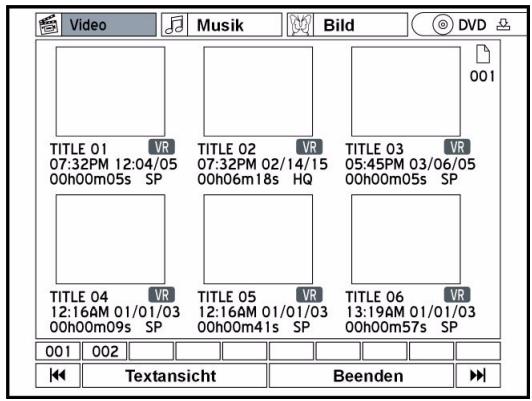
- Appuyez sur pour sélectionner un titre vidéo, et appuyez sur ENTREE (ENTER). La lecture démarrera.
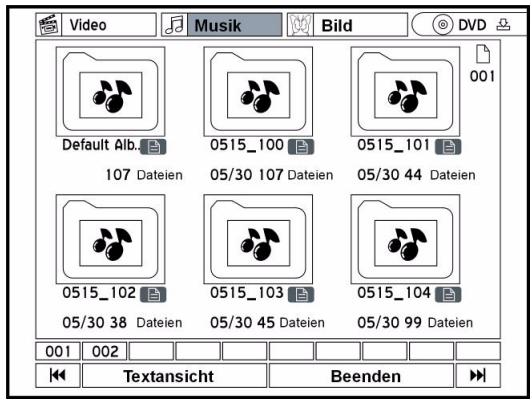
Lire le disque dur
Voici trois possibités pour sélectionner la lecture du disque dur:
- Appuyez sur le bouton HDD/DVD.
- Ouvrez le menu CONTENU en appuyant sur Contenu (Contents) et sélectionnez HDD.
- Ouvrez l'Easy Guider en appuyant sur GUIDER, sélectionnez l'option LECTURE (PLAY) et après HDD comme source de cible.
Lire le dernier titre enregistré
Vous pouvez lire le dernier titre enregistré en appuyant sur LECTURE (PLAY).
Vous pouvez aussi commencer la lecture dans le menu Easy Guider, sélectionnez Lecture et après sélectionnez HDD comme support source.
Appuyez sur pour sélectionner Dernier enregistré, appuyez ensuite sur ENTRÉE
- Appuyez sur ▼▲ pour sélectionner un album de musique, appuyez ensuite sur ENTRÉE (ENTER) pour entrer dans l'album. Appuyez sur ▼▲ pour sélectionner un fichier musique, appuyez ensuite sur ENTRÉE (ENTER).
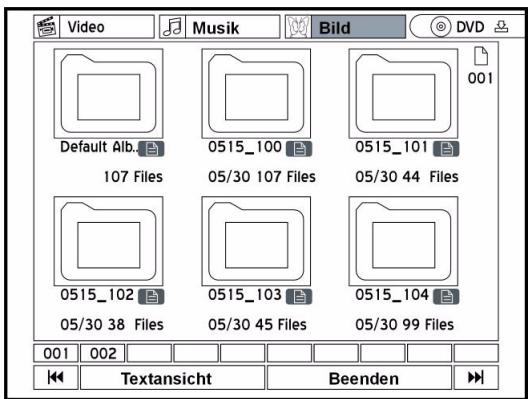
Appuyez sur ▲▶▼▲ pour sélectionner un album d'images, appuyez ensuite sur ENTRÉE (ENTER) pour entrer dans l'album. Appuyez sur ▼▲ pour sélectionner un fichier musique, appuyez ensuite sur ENTRÉE (ENTER).
(ENTER).
La lecture du dernier titre enregistré commencera. alors.
Support vidéo numérique

Il est illégal de télécharger et d'utiliser des matériels non autorisés, protégés par la loi du copyright. Assurez-vous d'avoir la permission ou l'autorisation de la part des pro
propriétaires des copyrights et des tiers associés avant de commencer à utiliser ou regarder des vidéos ou des fichiers. Si vous ne respectez pas cela, vous vous exposez à des amendes et/ou poursuites pénales.
La technologie MPEG-4 permet de compresser efficacement un gros fichier vidéo, tel qu'un film de deux heures, sans sacrifier sa qualité vidéo et audio d'origine. Si vous voulez regarder un film à base de MPEG-4, il peut y avoir des fichiers de sous-titre enregistrés pour la lecture en plus des fichiers vidéo/audio. Reportez-vous au tableau ci-dessous pour voir si vos fichiers MPEG-4 sont pris en charge par ce graveur de DVD.
| Catégorie | Standard de codec | Extension de fichier | |
| Film | Vidéo | DivX XviD | AVI, DIVX, DIV |
| Audio | MP3 AC3 LPCM | ||
| Sous-titres | SUB, SRT, TXT | ||
Les sous-titres à base de bitmap, tels qu'idx+sub, ne sont pas pris en charge par ce graveur de DVD.
VOD divx®
VOD (video-on-demand) DivX® vous permet de télécharger des fichiers vidéo sur votre PC, que vous pouvez regarder soit sur votre ordinateur, soit sur votre TV. Pour protéger les copyrights de ces vidéos numériques, le service intègre un système de protection de copyright basé sur Internet appelé DRM (gestion des droits numériques). DRM sauvegarde les copyrights à travers un processus d'autorisation en ligne. Pour visualiser des fichiers vidéo protégé par DRM, vous devez remplir la procédure d'inscription.
Lire des fichiers mpeg-4
- Sélectionnez le fichier que vous désirez lire à l'aide d'Easy Guider ou du Menu Contenu (Contents). Pour plus de détails, consultez 'Menu Contenu' ou 'Utiliser Easy Guider: Lecture'. Si la lecture ne démarre pas automatiquement, appuyez sur LECTURE (PLAY) pour démarrer la lecture.
- Si le fichier n'est pas pris en charge par le graveur de DVD, une fenêtre contextuelle apparaitra. Appuyez sur ENTREE (ENTER) pour sauter le fichier. Si le support source contient d'autres fichiers, le graveur de DVD commencera à graver le fichier suivant. Appuyez sur ARRÉTER (STOP) pour arrêter la lecture à un arrêt marqué. Appuyez sur LECTURE (PLAY) pour reprendre la lecture à un arrêt marqué.
Demander l'ouverture d'un compte utilisateur
Pour visualiser des fichiers protégés par DRM, vous nevez d'abord demander l'ouverture d'un compte utilisateur sur le site web de DivX®. Pour de plus amples informations, visitez :
http://www.divx.com/vod.
Enregistrer votre graveur de dvd
Pour enregistrer votre graveur de DVD, vous devez acquérir le code d'enregistrement du graveur.
- Appuyez sur CONFIGURER (SETUP) pour afficher le menu Configurer. Sélectionner l'option Enregistrement/Lecture, et appuyez sur ENTRÉE (ENTER). Sélectionnez 'VOD DivX(R), et appuyez sur ENTREE (ENTER). Appuyez sur ENTRE (ENTER) pour afficher les informations d'enregistrement.
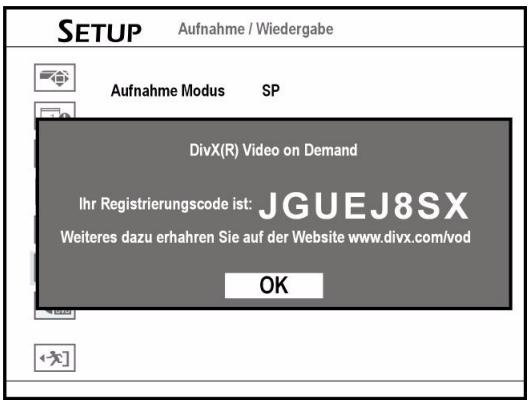
Le code d'enregistrement de votre graveur de DVD apparaitra. (Le code vu ci-dessus sert seulement d'exemple.) Quand c'est terminé, appuyez sur CONFIGURER (SETUP) pour quitter le menu Configurer. - Après avoir acquis le code ID, allez sur le site web de DivX®, et entrez le code d'enregistrement du graveur dans votre compte. Quand vous avez terminé de remplir les détails requis, vous serez alors dirigé vers un lien de téléchargement de films. Suivez les instructions données sur le site Web, et gravez le film court sur un disque DVD. Pour terminer le processus d'inscription, vous devez lire le disque contenant le film téléchargé sur votre graveur de DVD. - Votre graveur de DVD sera alors officiellement enregistré quand la lecture s'arrête.
Éditer les fichiers média
Les fichiers Média (ex. titres vidéo, fichiers musique, fichiers image) enregistrés sur le disque dur et les titres vidéo enregistrés sur les disques peuvent être édités. Les options d'édition disponibles peuvent varier selon les types de média.
Options dispensables:
- Album Musique/Image: Renommer, Séparer de, Fusionner, Effacer
- Fichier Musique / Image: Renommer, Effacer

Remarques
Si vous ne finalisez pas un disque avant de le lire sur un autre lecteur/graveur, les résultats des modifications que vous avez faites sur le disque n'apparaîtront pas. Consultez 'Utiliser Easy Guide : Outils de disque' pour finaliser un disque.
Terminez toutes les modifications avant de finaliser les disques. Vous NE POUVEZ PAS appliquer la fonction d'édition à un disque finalisé, sauf dans un disque DVD-RW précédemment formaté au mode 'Préparation rapide' (Quick Preparation).
Menu édition
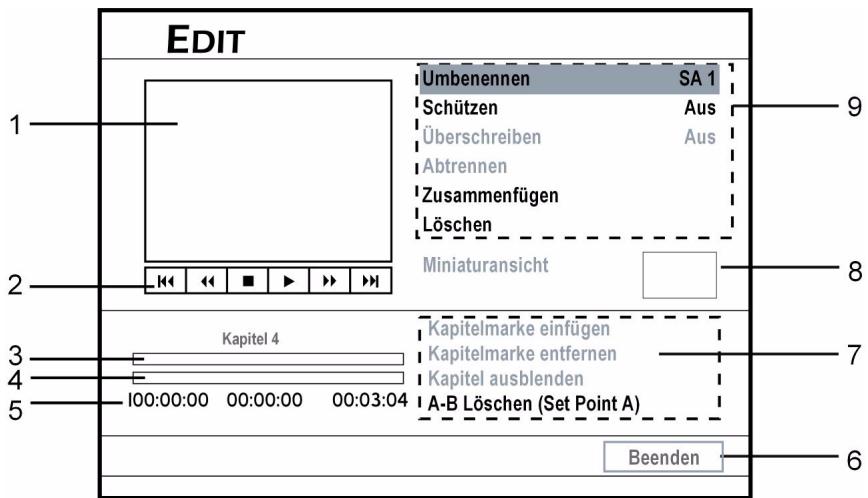
- Fenêtre d'écran Affiche l'image de la source vidéo actuelle.
- Indique les boutons d'options disponibles sur la télécommande.
- Affiche les marques de chapitre d'origine du titre.
- Affiche la progression actuelle du titre.
- Indicateur de temps
- Bouton Quitter (Exit)
- Options d'édition de chapitres (les éléments non disponibles sont affichés en gris).
- Image miniature
- Options d'édition de titres (les éléments non disponibles sont affichés en gris).
Accéder au menu editor (via le menu contenu)
- Appuyez sur CONTENU (CONTENTS) pour afficher le menu Contenu.
- Appuyez sur pour sélectionner le support source, appuyez ensuite sur ENTRÉE (ENTER). Appuyez sur pour selectionner „Vidéo“, appuyez ensuite sur ENTRE (ENTER). Appuyez sur pour sélectionner un titre video.
- Appuyez sur EDITER (EDIT) pour afficher le menu Éditeur.
- Vous pouvez accéder au menu Edition (Edit) (en appuyant sur le bouton EDITER (EDIT))
Application à partir du format du titre
| Application | DVD-R | DVD-RW | DVD+R | DVD+RW | HDD |
| Renommer le titre | X | X | X | X | X |
| Protégier le titre | X | X | X | X | X |
| Remplacer le titre | - | X | - | X | - |
| Fractionner le titre | - | X | - | X | X |
| Fusionner le titre | - | X | - | X | X |
| Effacer le titre | X | X | X | X | X |
| Définir une miniature du titre | X | X | X | X | X |
Renommer le titre
Dans le menu Editor, selectionnez Renommer. Le clavier de saisie d'écran apparaitra. Editor le nouveau nom du titre. Un nom de titre peut composer jusqu'à 30 caractères.
Si la barre de saisie est laissée vide, vous ne pourrez pas quitter l'écran à l'aide du bouton 'Terminer' (Finish). Suivez les instructions dans la fenêtre contextuelle pour terminer le processus; ou sélectionnez Annuler (Cancel) pour retourner au menu Editor (Edit).
Vous pouvez aussi enregistrer des titres différentes avec des noms identiques sur ce graveur de DVD. Faites attention à ne pas entrer un nom de titre déjà utilisé, afin d'éviter toute confusion.
Protéger un titre
Vous pouvez protéger le titre contre un effacement ou modification accidentels quand vous activez la fonction 'Protégier'. Quand la fonction est activée, le titre NE POT PAS être modifié ni effacé. Si vous avez besoin de l'éditer, vous devez d'abord déverrouiller le fichier.
Dans le menu Editor, selectionnez Protégger. Si vous activez la fonction, une icône de verrouillage apparaitra à côté du titre protégé quand vous returnez au menu du disque ou au menu Contenu.
Remplacer le titre
Quand vous appliquez la fonction à un titre, il sera remplaçé quand vous enregistrez un nouveau titre/programme la fois suivante.
Dans le menu Editor sélectionnez Remplacer. Si vous activez la fonction, l'icône d'un stylo apparaitra à côté du titre remplaçé quand vouseturnnez au menu du disque ou au menu Contenu.
Comment la vidéo sera-t-elle enregistrée après que la fonction 'remplacer' (overwrite) aura été activée?
La nouvelle vidéo sera enregistrée à l'emplacement du titre remplacé sur le disque.
Quand vous définissez la fonction 'Remplacer' sur un titre, le titre suivant sera immédiatement 'protégé' (protected) en cas d'effacement accidentel. Si la nouvelle vidéo est plus longue que le titre remplaçé, ou si vous utilisez un mode d'enregistrement défectueuse qualité, la vidéo risque de ne pas être entièrement enregistrée.
Quand vous utilisez l'espace remplace pour de nouveaux enregistrement, remarquez qu'il peut y avoir une différence entre l'heure affichée sur l'écran du menu Contenu et celle de l'enregistrement réel du fait des différents modes d'enregistrement appliqués.
Utilisez cette fonction pour diviser un titre en deux parties. Après le fractionnement, les nouveaux titres pourront encore être fusionnés. Vous pouvez utiliser les fonctions 'Fractionner' (Split) et 'Fusionner' (Merge) pour éditer temporairement des publicités ou des scènes que vous voudriez sauter. Si vous désirez supprimer de façon permanente les sections non voulues, vous pouvez utiliser la fonction 'Effacer A-B' (A-B Erase). Dans le menu Editor sélectionnez Fractionner.
Quand l'affichage atteint le point où vous voudriez définir une marque de division, appuyez sur ENTREE (ENTER).
Le titre sera fractionné en deux nouveaux titres là où vous avez appuyé sur ENTRÉE (ENTER).
La fonction fractionner est seulement applicable aux titres vidéo de plus de 6 secondes.
Vous ne pourrez pas fractionner des titres, s'il y a déjà 49 titres ou 99 chapitres sur votre disque.
Fusionner des titres
Utilisez cette fonction pour fusionner deux titres en un, tel que deux sections de programmes avant et après les publicités. APRÈS la fusion, le nouveau titre peut à nouveau être fractionné.
Commencez avec le titre. Dans le menu Editor, sélectionnez Fusionner (Merge).
Un menu indiquant tous les titres applicables pour cette fonction apparaîtra. Sélectionnez le titre avec lequel fusionner, appuyez ensuite sur ENTREE (ENTER).
Pour les titres vidéo enregistrés sur un disque DVD+RW ou DVD-RW, vous pouvez seulement fusionner le titre avec son titre précédent/suivant et seulement quand le titre précédent/suivant a les mêmes paramètres de qualité d'enregistrement, de signal TV, audio et vidéo. Autrement, la fonction ne sera pas applicable.
Les titres protégés et supprimés NE PEUVENT PAS doivent être fusionnés.
Avant d'utiliser la fonction 'Effacer' (Erase), vérifie que tous les fichiers importants sont correctement sauvegardés. Une fois que cette fonction est exécutée, tout le contenu sera supprimé définitivement.
Dans le menu Editor, Sélectionnez Effacer et appuyez sur ENTRÉE (ENTER). Une fenêtre contextuelle vous demandant de confirmer apparaitra. Le titre sélectionné sera effacé.
Après avoir terminé le processus, un titre supprimé apparait quand vous retournez au menu du disque ou au menu Contenu.
Définir une miniature du titre
Normalement la première image d'un enregistrement est utilisée comme image miniature. Utilisez cette fonction pour réinitialiser l'image.
Commencez à décrire le titre. Dans le menu Editor sélectionnez Définir la miniature. Quand l'image désirée apparait, appuyez sur ENTREE (ENTER) pour la sélectionner comme image miniature.
Ce graveur de DVD capture des images par intervalles. De ce fait, il peut y avoir une légère différence entre les images sélectionnées et l'image finale affichée comme miniature.
Applications des formats
| Application | DVD-R | DVD-RW | DVD+R | DVD+RW | HDD |
| Insérer une marque de chapitre | X | X | X | X | X |
| Supprimer une marque de chapitre | X | X | X | X | X |
| Masquer le chapitre | X | X | X | X | X |
| Afficher le chapitre | X | X | X | X | X |
| Effacer A-B | - | - | - | - | X |
Vous pouvez insérer une (des) marque(s) de chapitre supplémentaires tout en lisant un titre.
Commencez à lire le titre.
Dans le menu Editor, appuyez et sélectionnez 'Insérer une marque de chapitre.' - Pendant la progression de la lecture, appuyez sur ENTRE (ENTER) au point désiré pour insérer une marque de chapitre.
Vous pouvez insérer jusqu'à 99 marques de chapitre.
La durée minimum d'un intervalle valide entre deux marques de chapitre est une seconde. Si vous insérez deux marques de chapitre en une seconde, seule la première commande sera exécutée.
Ce graveur de DVD capture des images par intervalles. De ce fait, il peut y avoir une légère différence entre le point sélectionné et le point finalement désigné comme marque de chapitre.
Vous NE POUVEZ PAS insérer des marques de chapitre dans un (des) titre(s) enregistré(s) sur un disque DVD+R ou DVD-R si le disque est finalisé.
Pendant l'enregistrement, vous pouvez appuyer sur EDITER (EDIT) pour ajouter manuellement une (des) marque(s) de chapitre dans la (les) session(s) enregistrée(s).
Supprimer une marque de chapitre
Vous pouvez retirer une (des) marque(s) de chapitre tout en lisant un titre.
Commencez à dire le titre. Dans le menu Editor sélectionnez Retirer une marque de chapitre. - Pendant la progression de la lecture, appuyez sur ENTREE (ENTER) au point désiré pour retirer une marque de chapitre. Pour retirer d'autres marques de chapitre, répétez, appuyez ensuite sur ENTREE (ENTER) pour quitter le paramètre.
La première marque de chapitre dans un titre vidéo NE PEUT PAS être retirée.
Masquer le chapitre
Pendant la lecture vous pouvez masquer des chapitres dans un titre.
Commencez à dire le titre. Dans le menu Editor, sélectionnez Masquer le chapitre. Appuyez sur PRÉCÉDENT ou SUIVANT (SKIP) pour aller au chapitre précédent ou suivant. - Pendant la progression de la lecture, appuyez sur ENTREE (ENTER) au point désiré pour masquer un chapitre.
Quand vous visualisez le titre à travers le menu Editor, un chapitre masqué sera affiché en plus grand nombre. Le message 'Masqué' (Hidden) apparait dans le coin inférieur gauche de la fenêtre d'écran.
Afficher le chapitre
Pendant la lecture, vous pourriez désirer d'afficher un/des chapitre(s) actuellement masqué(s) dans un titre.
Commencez à dire le titre. Dans le menu Editor appuyez sur PRECÉDENT ou SUIVANT (SKIP) pour aller au chapitre précédent ou suivant que vous voudriez à nouveau afficher. Dans le menu Editor appuyez sur Afficher le chapitre, appuyez ensuite sur ENTRÉE.
Effacer a-b
Utiliser la fonction 'Effacer A-B' (A-B Erase) pour supprimer définitivement des publicités ou des sections non voulues.
Commencez à lire le titre jusqu'à atteindre le début de la section non voulue. Dans le menu Editor, selectionnez 'Effacer A - B', ensuite selectionner Définir le point A et appuyez sur ENTREE (ENTER). Sélectionnez ensuite Définir le Point B ou Annuler, appuyez ensuite sur ENTREE (ENTER). - Une fenêtre contextuelle pour la confirmer apparaitra. Si vous sélectionnez 'OK', l'effacement demarrera.
Cette fonction est seulement applicable aux titres de plus de 3 secondes.
L'intervalle minimum entre le Point A et le Point B est une seconde.
Copie immédiate
La fonctionnalité de copie immédiate vous permet de copier des fichiers depuis un disque DVD sur le disque dur et vice versa. Le graveur de DVD copiera à la vitesse la plus élevée possible.
Remarques

Vous pouvez utiliser ce graveur de DVD uniquement pour reproduire ou copier des contenus pour lesquels vous détenez le copyright ou pour lesquels vous avez obtenu la permission de copier de la part du détenteur
du copyright ou si vous avez tout autre droit légal de reproduire ou de copier. A moins que vous ne soyez le détenteur du copyright ; ou que vous ayez obtenu la permission de la part du détenteur du copyright ou que vous ayez tout autre droit légal de reproduire ou de copier, vous risquez d'enfreindre la loi, y compris la loi sur le copyright, et pouvez être contraint de payer des dommages et autres réparations.
Si vous êtes le détenteur du copyright, vous pouvez copier un disque DVD-Video complet sur le disque dur. Le contenu d'un disque DVD-Video peut uniquement être copié à partir d'un disque dur sur un disque DVD vierge.

Veuillez noter que vous NE POUVEZ PAS enregistrer/copier un disque vidéo loué ou acheté, à partir d'un autre appareil (magnétoscope, lecteur DVD, graveur de DVD, etc.) connecté à ce graveur.
Tous les disques ne sont pas compatibles avec la copie à haute vitesse. Vérifie la compatibilité auprès du fabricant du disque.
Les disques initialisés sur un autre graveur NE PEUVENT PAS être utilisés pour copier.
Si vous copiez des titres enregistrés sur un disque DVD vierge, vous ne pourrez pas utiliser le même disque pour copier des fichiers de données, et vice versa.
La fonction 'Copie immédiate' (One-Touch Copying) ne sera pas applicable, si une partie quelconque du titre que vous pouvez copier est protégée contre la copie.
Les matériels enregistrés sur un disque VCD/SVCD NE PEUVENT PAS être copiés sur le disque dur avant que le disque ne soit finalisé.
Faire une copie immédiate
- Appuyez sur CONTENU (CONTENTS) pour afficher le menu Contenu. Sélectionnez 'DVD' ou 'HDD' comme support source, appuyez ensuite sur ENTRÉE (ENTER).
- Sélectionné le catalogue de fichiers contenant les fichiers que vous voulez copier, appuyez ensuite sur ENTREE (ENTER).
- Sélectionnez l'album ou le fichier que vous désirez copier, appuyez ensuite sur COPIER (COPY). Le processus de copie démarrera alors.
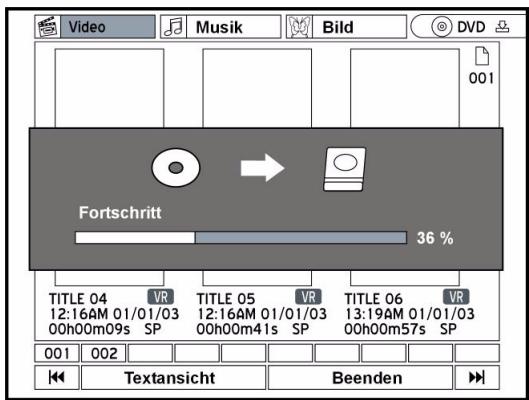
Si vous voulez annuler le processus de copie, appuyez sur ARRÊTER (STOP).

Si vous copiez des fichiers du disque dur sur un disque et que vous décidez ensuite d'annuler le processus, vous ne pourrez peut-être pas utiliser le disque pour enregistrer ou copier à nouveau.
Manque de place
Si le graveur de DVD détecte un manque de place sur votre disque, une boîte contextuelle apparaîtra. Sélectionnez l'application désirée, appuyez ensuite sur ENTREE (ENTER).
Format incorrect
Si le graveur de DVD détecte un format incompatibl e sur le voitr que, une boite contextuelle apparaitra. Sélectionnez l'application désirée, appuyez ensuite sur ENTRÉE (ENTER).

Vous pouvez aussi copier des fichiers en utilisant le Menu Easy Guider. Pour plus d'informations, reportez-vous à 'Utiliser Easy Guider : Copier'.
Consignes de sécurité
Ne pas réparer soi-même la télécommande. La télécommande universelle contient une diode infrarouge de classe 1M. Ne pas observer le laser avec des instruments d'optique. Ne pas exposer la
Télécommande à la poussière, aux rayons directs du soleil, à l'humidité, à des températures élevées ou à de fortes vibrations. Ne pas utiliser de produits de nettoyage agressifs.
Champ d'application
Cette télécommande universelle peut être utilisée avec les types d'appareil suivants: TV Téléviseur avec telétexte, projecteur
Graveur de DVD MD 82999 STB/VCR/AUX Pour d'autres appareils (amplificateur, tuner, récepteur satellite, etc.).
Programmation des codes d'appareil

S'il vous plaît inscrivez les codes dont vous avez besoin pour la programmation de la télécommande. En cas de perte des codes, p. ex. lors du changement des piles, vous pourrez programmer la télécommande plus vite.
Généralités

La programmation de la télécommande ne marche pas en mode DVD.
Il faut programmer un code d'appareil à quatre chiffres pour chaque appareil qui sera commandé par la télécommande universelle dans une touche source (TV, STB, VCR, AUX).
Appareils combinés (par ex. téléviseur avec magnétoscope) : utiliser une touche source différente pour chaque partie de l'appareil. Certains appareils combinés n'ont besoin que d'un seul code.
Magnétoscope : insérer une cassette et effectuer une recherche de code.
Préprogrammation
La télécommande est préprogrammée pour certains appareils de la marque Medion. Il est par exemple possible d'exécuter directement les fonctions principales des téléviseurs Medion et sans programmation d'un code d'appareil particulier.
Saisie du code de l'appareil en fonction de la liste des codes
Le code correspondant à chacun des appareils figure dans la liste des codes jointe à ce mode d'emploi. Voici comment procéder :
Mettre sous tension manuellement l'appareil concerné. Appuyer brièvement sur la touche source désirée TV, STB, VCR, AUX. Maintenir la touche CODE enfoncée pendant env. trois secondes, jusqu'à ce que la LED bleue reste allumée en permanence après avoir clignoté brièvement. Saisir le code à quatre chiffres provenant du tableau des codes.

La LED bleue s'éteint brièvement pour confirmer la pression sur les touches. Si la saisie du code est valide, la LED bleue s'éteint après la saisie du dernier chiffre. Si un code invalide a été saisi, la LED bleue clignote pendant trois secondes avant de s'éteindre.
Si l'appareil ne réagit pas comme prévu, répétez la programmation, éventuellement avec un autre code. Essayer tous les codes indiqués pour votre marque. Choisissez le code avec lequel toutes les commandes disponibles sur votre télécommande réagissent correctement. Si cela ne fonctionne toujours pas, essayez la méthode de recherche spécifique dans le chapitre « Recherche automatique ».
Recherche manuelle du code
Voici comment effectuer une recherche manuelle :
- Mettre sous tension manuellement l'appareil concerné. Appuyer brièvement sur la touche source désirée TV, STB, VCR, AUX. Maintenir la touche CODE enfoncée pendant env. trois secondes, jusqu'à ce que la LED bleue reste allumée en permanence après avoir clignoté brièvement.
- Appuyer plusieurs fois de suite (jusqu'à 350 fois) sur la touche POWER, PROG+ ou PROG- ou (pour VCR uniquement), jusqu'à ce que l'appareil à commander s'éteigne, change de chaîne ou réagisse d'une façon analogue. La recherche d'un code commence à partir du nombre à quatre chiffres actuellement enregistré.
- Appuyer brièvement sur ENTER pour enregistrer le code.

Étant donné le grand nombre de codes existants, jusqu'à 350 codes différents ont été préprogrammés pour chaque type d'appareil. Dans certains cas, il est possible que seules les fonctions principales les plus utiles soient disponibles. Pour certains modèles d'appareils spéciaux, la procédure décrite peut ne pas fonctionner.
Recherche automatique
Si votre appareil ne réagit pas à la télécommande même après avoir essayé tous les codes indiqués pour votre type d'appareil et la marque concernée, essayer la recherche automatique. Elle permet de couvrir les codes des marques ne figurant pas dans la liste des codes d'appareil.
- Mettre sous tension manuellement l'appareil concerné. Appuyer brièvement sur la touche source désirée TV, STB, VCR, AUX. Maintenir la touche CODE enfoncée pendant env. 3 secondes, jusqu'à ce que la LED bleue reste allumée en permanence après avoir clignoté brièvement. Orienter la télécommande vers l'appareil et appuyer une fois brièvement sur la touche PROG+. Si l'appareil ne dispose d'aucune fonction de programmation, appuyer sur la touche ou POWER au lieu de PROG+. Au bout de 6 secondes, la télécommande démarre la recherche et envoie successivement les différents codes, à un rythme d'un par seconde (voir aussi la section suivante). La touche source s'allume lors de chaque envoi.
- Dès que l'appareil réagit à la télécommande, appuyer sur ENTER. - Si vous n'appuyez pas à temps sur ENTER, il est possible de revenir en arrière avec la touche P- pour trouver le code auquel l'appareil a réagi.
Pour interrompre la recherche, appuyer sur EXIT.
Cycle d'une seconde ou de trois secondes
Pour que la télécommande n'envoie un code que toutes les trois secondes au lieu de chaque seconde, procéder comme suit :
Appuyer encore une fois sur la touche PROG+ ou PROG-, dans les 6 secondes suivant la pression sur la touche PROG+ (ou POWER), comme décrit ci-dessous. La télécommande n'enverra désormais un nouveau code que toutes les 3 secondes. Cela vous permet d'avoir plus de temps pour réagir, mais la procédure s'en trouve rallongée.
Recherche de code d'après la marque
Cette fonction permet de rechercher en fonction de la marque (voir la liste des codes). Pour ce faire, procéder de la façon suivante :
Mettre sous tension manuellement l'appareil concerné. Maintenir la touche CODE enfoncée pendant env. 3 secondes, jusqu'à ce que la LED bleue reste allumée en permanence après avoir clignoté brièvement. Appuyer brièvement sur la touche source désirée TV, STB, VCR, AUX. Saisir le code à un chiffre en fonction du tableau suivant:
Touche 1 = Medion, Tchibo
Touche 2 = Philips, Radiola, Philco, Erres, Pye
Touche 0 = toutes les marques.
- Appuyer plusieurs fois sur la touche PROG+ (ou POWER pour les magnétoscopes ou ) jusqu'à ce que l'appareil réagisse. Procéder rapidement afin d'éviter le démarrage de la recherche automatique de code. Enregistrer le code en appuyant sur ENTER. Une fois tous les codes parcourus, la touche source clignote pendant env. 3 secondes.
Identification du code
L'identification du code permet de retrouver des codes déjà saisis et qui ont été enregistrés dans la télécommande. Voici comment procéder :
- Mettre sous tension manuellement l'appareil concerné. Appuyer brièvement sur la touche source désirée TV, STB, VCR, AUX Maintainir la touche CODE enfoncée pendant env. 3 secondes, jusqu'à ce la LED bleue reste allumée en permanence après avoir clignoté brièvement.
- Appuyer brièvement sur la touche CODE. La LED bleue s'éteint brièvement lorsqu'une touche est actionnée. Pour couver le premier chiffre, appuyer sur les touches numériques de 0 à 9. Lorsque la touche source s'eteint brièvement, il s'agit du premier chiffre enregistré.
Pour déterminer le deuxième chiffre, appuyer à nouveau sur les touches numériques de 0 à 9. Répéter la méthode pour le troisième chiffre. La touche source s'éteint dès que la touche correspondant au troisième chiffre est actionnée. L'identification du code est maintenant terminée.
Fonctionnement normal
Après avoir terminé la programmation de votre télécommande pour vos appareils audio et vidéo, la télécommande fonctionne, pour les fonctions principales les plus utiles, comme la télécommande d'origine de l'appareil concerné. Orientez la télécommande vers l'appareil souhaité et appuyez sur la touche source appropriée. La touche s'allume brièvement, mais ne reste pas allumée. Il est maintenant possible d'activer les fonctions en appuyant sur la touche de fonction désirée de votre télécommande universelle. La touche source correspondante s'allume brièvement à chaque fois qu'une touche est actionnée.
Fonction «tout éteindre
Il est possible d'éteindre simultanément tous les appareils préprogrammés. Pour ce faire, procédez de la façon suivante :
- Appuyez en l'espace d'une seconde deux fois sur la touche POWER. Vous devez rester la touche enfoncée pendant plus de trois secondes lors de la deuxième pression.
Tous les appareils préprogrammés s'éteignent les uns après les autres. Cette opération prend env. 3 secondes. Après la LED s'éteind.
Diriger la télécommande vers les appareils à commander jusqu'à ce que la touche source s'éteigne.
Certains appareils peuvent être allumés et éteints à l'aide de la touche POWER -. Les appareils éteints de
Selon le cas, toutes les fonctions de votre télécommande d'origine ne sont pas directement disponibles sur la télécommande universelle. En particulier pour les nouveaux modèles, il est possible que les fonctions soient affectées à d'autres touches que celles auxquelles on pourrait s'attendre, ou qu'elles ne soient pas du tout disponibles.
de cette façon sont allumés après l'exécution de la fonction «Tout éteindre».
EPG - Programme électronique
Selon le code avec lequel vous l'utilisez, la touche EPG (« EPG » = « Electronic Program Guide ») dispose de différentes fonctions : Avec les codes télé et satellites (par ex. TV SAT ou TNT), la touche permet d'accéder au guide électronique des programmes. Avec les codes DVD, la touche ouvre le menu des titres. Avec les codes VCR, la touche vous permit d'effectuer une programmation, à la condition que votre magnétoscope possède une fonction SHOWVIEW.
Les fonctions universelles (appelées aussi fonctions «Punch Through») vous permettent d'exécuter certaines fonctions sur un type d'appareil que celui pour lequel elles ont été prévues. Il s'agit des fonctions de volume, de désactivation du son ainsi que de lecture.
Lorsque la télécommande se trouve en mode VCR, DVD, SAT ou CBL, les touches Volume et
Déactivation du son commandant le téléviseur (si tant est que les autres appareils ne disposent pas)
d'une fonction de réglage du volume.
Lorsque la télécommande ne dispose d'aucune fonction de lecture en mode téléviseur ou dans un autre mode, les touches Lecture, Saut avant/arrière, Pause, Stop et éventuellement Enregistrement commandent le magnétoscope, le lecteur DVD ou le graveur DVD raccordés. C'est l'appareil sélectionné en dernier qui sera commandé.
Programmation de la fonction universelle de volume et de désactivation du son sur un autre type d'appareil
Au moment de sa livraison, la télécommande universelle est réglée de manière à ce que les fonctions de volume et de désactivation du son commandent automatiquement le téléviseur lorsqu'une touche source pour un appareil de retransmission de l'image (DVD, magnétoscope, etc.) est activée.
Il est aussi possible de régler la télécommande universelle de sorte que les fonctions universelles de volume et de désactivation du son puissent commander un autre type d'appareil que le téléviseur.
Maintenir la touche CODE enfoncée pendant env. 3 secondes, jusqu'à ce que la LED bleue reste allumée en permanence après avoir clignoté brièvement. - Appuyer sur la touche jusqu'à ce que la touche source s'éteigne brièvement. - Appuyer sur la touche source de l'appareil sur lequel vous pouvez transférer la fonction de volume et de désactivation du son. La touche source concernée reste allumée. Appuyer sur la touche, la touche source s'éteint alors. Si vous avez sélectionné par erreur un appareil ne disposant d'aucun réglage du volume, la touche source clignotera pendant 3 secondes.
Programmation de volume et de désactivation du son sur un appareil particulier
Il est possible de programmer la télécommande universelle de façon à ce qu'elle utilise uniquement les fonctions propres de volume et de désactivation du son d'un appareil donné. La fonction universelle est donc désactivée pour ce mode ou ce type d'appareil.
Maintenir la touche CODE enfoncée pendant env. 3 secondes, jusqu'à ce que la LED bleue reste allumée en permanence après avoir clignoté brièvement. - Appuyer sur la touche jusqu'à ce que la touche source s'éteigne. - Appuyer sur la touche source de l'appareil qui ne doit-disposer que de sa propre fonction de volume et de désactivation du son. Appuyer sur une touche de volume. La touche source en question reste allumée. - Appuyer à nouveau sur 10, la touche source s'éteint alors.
Réactivation de la fonction universelle de volume et de désactivation du son
Si vous avez modifié les fonctions universelles de volume et de désactivation du son comme décrit dans les deux sections précédentes, il est possible de réactiver les paramètres d'usine de ces fonctions afin de rétablir l'effet de « Punch-Through ».
Maintenir la touche CODE enfoncée pendant env. 3 secondes, jusqu'à ce que le LED bleue reste allumée en permanence après avoir clignoté brièvement. - Appuyer sur la touche ♀ jusqu'à ce que la touche source s'éteigne brièvement. Appuyer encore une fois sur 20. La touche source s'éteint complètement. Les réglages d'origine des fonctions de volume et de désactivation du son sont maintenant rétablis.
La télécommande ne fonctionne pas :
- Vérifier que les appareils sont bien branchés et sous tension.
- Vérifier que les piles de la télécommande sont bien insérées et que les polarisations + /- sont respectées.
- Si les piles sont trop faibles, les remplacer par des neuves.
Plusieurs codes d'appareil sont indiqués sous la marque de mon appareil. comment trouver le bon code d'appareil ?
- Pour déterminer le bon code de votre appareil, essayez successivement chacun des codes jusqu'à ce que la plupart des fonctions de l'appareil fonctionnent correctement.
Les appareils ne réagissant qu'à certaines commandes de la télécommande :
- Essayer d'autres codes jusqu'à ce que les appareils réagissant correctement aux commandes.
- Si la saisie manuelle des codes et la recherche automatique des codes ne sont pas satisfaisantes, il se peut dans certains cas que l'appareil ne soit pas compatible avec la télécommande universelle.
En cas de problèmes, veuillez tout d'abord vérifier si vous pouvez y. Remédier vous-même en vous aidant de l'aperçu ci-dessous.
N'essayez en aucun cas de réparer vous-même l'appareil. Si une réparation s'avère nécessaire, veuillez vous adresser à notre Centre de service ou à un autre atelier spécialisé.
| Problème Généralité | Cause possible / solution |
| Aucune image ne s'affiche sur l'écran de TV. | Vérifiez que le cable video (composite, composantes, PÉRITEL (SCART), S-Video, HDMI, etc.) entre la TV et legraveur de DVD est connecté correctement et en toute sécurité. Vérifiez si vous avez basculé la source d'entrée de votre TV sur l'options correspondante (ex. VIDEO 1 (VIDEOS 1), LIGNE 2 (LINE 2), etc.), de sorte que le signal dugraveur deDVD puisse apparaitre à l'écran. Pour plus d'informations, reportez-vous au manuel d'instructions fournir par le fabricant de votre TV. Assurez-vous qu'un disque est correctement placé sur le tiroir du disque et qu'il est d'un format compatible avec vosysteme TV local (NTSC ou PAL). Vérifiez vos paramètres sur le mode de sortie video composantes. (Progressif ou entrelacé). Veuillez selectionner le mode de sortie pris en charge par votre TV. |
| Image affichée avec des parasites. | Vérifiez si le disque est déformé ou rayé. Si le signal de sortie video provenant dugraveur passé via le VCR sur vos téléviseur, ou si vous connectez legraveur à un ensemble TV/VCR, le code de protection par copyright appliqué à certains programmes de DVD peut affecter la qualité de l'image. Si ce problème persististe même quand vous connectez vosgraveur à la TV, essayez de connecter vosgraveur à l'entrée S-VIDEOS de la TV. |
| L'image importée d'un péripérisque externe est déformée. | Si le signal video provenant d'un péripérisque externe est protégé contre la copie, vous devez connecter le péripérisque directement à votre TV. |
| Pas de son | Vérifiez si le cable audio est correctement connecté et en toute sécurité. Vérifiez si le cable audio est endommagé. Vérifiez si le paramètre de source d'entrée sur l' amplificateur est correct. Il n'y a pas de son lorsque la lecture est sur pause ou est au ralenti. Appuyez sur ? LECTURE (PLAY) pour reprendre la lecture normale. Si le signal audio ne passes pas par les prises SORTIE NUMérique (digital out), vérifiez si les paramètres associés (sur le menu Configurer) pour la sortie audio sont corrects. |
| Le son provenant dugraveur n'est pas émis correctement ou présente de la distorsion. | Vérifiez si le cable audio est correctement connecté et en toute sécurité. Vérifiez si le cable audio est endommagé. Vérifiez que l' amplificateur /récepteur ou le téléviseur est paramétré sur l'entrée correcte et que le volume est activé. Si le son présente de la distorsion, essayez de nettoyer les prises des cables. |
| Impossible de changer les chaînes TV. | Appuyez sur SOURCE pour basculer la source d'entrée dugraveur de DVD sur 'TV'. Vérifiez si les cables d'antenne sont correctement connectés. Vérifiez si le balayage des chaînes de votre TV est terminé. |
| Le tiroir du disque ne s'ouvre/ferme pas. | Contactez vos vendeur local ou un centre d'entretien local agrêté. |
| Legraveur ne répond pas aux commandes. | Eteignez et rallumez legraveur. Si le problème persististe, débranchez le cordon d'alimentation, rebranchez-le et rallumez legraveur. Si aucune des solutions ne fonctionne, contactez vos vendeur local ou un point de service agrêté. |
| Impossible de dire un disque. | Vérifiéz si le disque inséré est pris en charge par legraveur de DVD.Si le disque inséré contient des videos enregistrées sur d'autresgraveurs deDVD, vérifiéz si le disque est finalisé. Dans certains cas,legraveur de DVDne pourrait pas dire un disque finalisé à cause du type de disque ou lesconditions d'enregistrement.Les disques enregistrés avec des matériels à copie unique peuventseaulement être lus sur des lecteurs compatibles CPRM (Content Protectionfor Recordable Media).Vérifiéz si vous avons inséré un disque vierge.Vérifiéz si la manière dont vous insérez le disque est correcte. Insérez dellesdisque avec la surface imprimée vers le haut. S'il n'y a pas d'étiquette sur lesdisque, voyagez auprès du vendeur du disque.Vérifiéz si le code de région du disque est le même que celui dugraveur.Vérifiéz si la fonction de contrôle parental est activée. Si c'est le cas,vousdevez d'abord la déverrouiller. (Le mot de passer par défaut pour la fonction:0000 [zéro]) |
| Impossible de dire à partir du HDD. | Vérifiéz s'il y a des titres ou des fichiers sur le disque dur.Vérifiéz si les titres ou les fichiers sur le disque dur sont pris en charge par legraveur de DVD pour la lecture. |
| Legraveur commenceautomatiquement à dire un disque. | Si vous avez sélectionnez DVD comme péripérisque cible, la lecturedémarrera automatiquement quand vous insérèez un disque DVD-Viséo,VCD, SVCD ou CD audio. |
| Enregistrement | |
| Impossible d'enregistreer. | Vérifiéz si vous avez inséré un disque inscrittable.Vérifiéz si le disque que vous avez inséré a été formaté ou préparé pourl'enregistrement.Appuyez sur AFFICHER (DISPLAY) pour vérifier s'il y a assez d'espace disponible sur le disque.Vérifiéz si le disque a été finalisé. Vous NE POUVEZ PAS enregistrer sur undisque finalisé.Vérifiéz si vous avez inséré un disque sur lequel des données ont déjà étéenregistrées sur d'autresgraveurs de DVD.Vérifiéz si le disque que vous avez inséré a étéjété utilisé pour enregistrerders programmes d'un type différent de signal TV. Un disque contenant desdonnées NTSC NE PEUT PAS être utilisé pour enregistrer des programmesPAL et vice et versa. |
| L'enregistrement ne démarpasseimmeditatement après avoir appuyésur le bouton . ENREGISTRER(RECORD). | Ceci se produit lors de la préparation du disque, et durera quelquesseconds. (Applicable aux disques DVD-R/DVD+R/DVD+RW/DVD+R DL) |
| L'enregistrement programmé nefonctionne pas correctement. | Vérifiéz si l'heure/la date du système est correcte.Vérifiéz si le programme programme est paramétré sur l'heure et le canalcorrect.Vérifiéz si vous avez inséré un disque inscrittable. |
| Enregistrement pas terminé | Vérifiéz s'il n'y a pas de chevauchement d'horaire. Si c'est le cas, allez au menu Enregistrement programme pour réinitialiser l'un des programmessuperposés.Appuyez sur AFFICHER (DISPLAY) pour vérifier s'il y a assez d'espace disponible sur le disque.Vérifiéz que vous avez étéint legraveur de DVD, de sorte que le paramètreVPS/PDC de votre programme programme peut fonctionner correctement. |
| Télécommande | |
| La télécommande ne fonctionnepas | Vérifiéz que les appar兼ils sont bien branchés et sous tension.Vérifiéz que les piles de la télécommande sont bien insérées et que lespolarisations +/- sont respectées.Si les piles sont trop faibles, les replacer par des neues.. |
Plusieurs codes d'appareil sont indiqués sous la marque de mon appareil. Comment trouver le bon code d'appareil ?
Les appareils ne réagissant qu'à certaines commandes de la télécommande
Pour déterminer le bon code de votre appareil, essayer successivement chacun des codes jusqu'à ce que la plupart des fonctions de l'appareil fonctionnent correctement.
Essayer d'autres codes jusqu'à ce que les appareils réagissent correctement aux commandes.
Si la saisie manuelle des codes et la recherche automatique des codes ne sont pas satisfaisantes, il se peut dans certains cas que l'appareil ne soit pas compatible avec la télécommande universelle.
Données techniques
| Alimentation: | 230 V ~ 50 Hz |
| Consommation de courant: | ca. 50 W |
| Piles de télécommande: | 2 X 1.5V R03/LR03 TYP AAA |
| Hauteur/Largeur/Profondeur: | 7 x 42,5 x 32 cm |
| Poids: | 4,4 kg |
| Puissance: | Laser de classe 1 |
| Disque dur intégré HDD: | 360 GB, capacité d'enregistrement max. 445 heures |
| Enregistrement | |
| Support inscriptible: | Disque dur intégré, DVD+R; DVD+RW, DVD-R, DVD-RW, DVD+R double |
| couche | |
| Format d'enregistrement video: | DVD+VR (Mode HQ, SP, LP, EP) - MPEG 2 DVD+VR (Mode SLP) - MPEG 1 |
| Format d'enregistrement audio: | DVD+VR - Dolby Digital 2 canaux |
| Lecture | |
| Disque lisible: | DVD-Video, DVD+R, DVD+RW, DVD-R, DVD-RW; CD matériel (VCD), SVCD, CD Audio, CD-R, CD-RW |
| Format pris en charge | |
| Vidéo: | JPEG/BMP, MPEG 1, Fichiers MPEG 2 (.VOB, .DAT, .MPG), Fichiers MPEG 4 (.AVI, .DIV, .DIVX) |
| Audio: | MP3, WMA, WAV, LPCM, Dolby Digital 2 canaux, Canal Dolby Digital 5.1 (sortie numérique seulement)) |
| Entrée | |
| ANTENNA IN | (ANTENNE IN) 75 Ohm |
| VIDEOS IN | 1.0 Vp-p 75 Ohm, sync negative, 1 x Cinch / 2 x SCART |
| AUDIO IN | 2.0 Vrm >75 Ohm, 1 x Cinch (L, R) / 2 x SCART |
| DV IN | 4-pin (IEEE 1394 standard) |
| Sortie | |
| S-VIDÉO OUT | (Y) 1.0 V (p-p), 75 Ohm, sync negative, 1 x Mini DIN 4-pin (C) 0.3 V (p-p), 75 Ohm |
| COMPONENT VIDÉO OUT | (Y) 1.0 V (p-p), 75 Ohm, sync negative, 1 x Cinch (Pb)/(Pr) 0.7 V (p-p), 75 Ohm, 2 x Cinch |
| Sortie HDMI VIDÉO/AUDIO | 19-pin (HDMI standard, Type A) |
| Sortie AUDIO OUT (numérique) | 0.5 V (p-p), 75 Ohm, 1 x Cinch |
| Sortie AUDIO OUT (optique) | 3 V (p-p), 1 x prise |
| Sortie AUDIO | 2.0 Vrms (1 KHz, 0 dB), 600 Ohm, 1 x Cinch (L, R) / 2 x SCART |

Nous ne garantissons pas que les DVD+R ou les DVD+RW enregistrés sur votre enregistreur DVD/HDD puissent être lus par un autre lecteur DVD. Lisez éventuellement le mode d'emploi de l'autre lecteur DVD et assurez-vous que cet appareil-là puisse lire les formats DVD+R et DVD+RW.
Lorsque vous utilisez des CD audio, vérifiez qu'ils possèdent la mention


Attention : il existe aujourd'hui de nombreux procédés d'enregistrement sur CD et de protection anti-copie dont certains ne sont pas encore standardisés, ainsi que différents types de disques vierges CD-R et CD-RW. Des erreurs ou des ralentissements de lecture peuvent se produire dans certains cas. Il ne s'agit pas d'un défaut de l'appareil.

Le fabricant se réserve le droit d'apporter des modifications techniques au produit sans préavis.
Appareil

Une fois arrivé en fin de vie, ne jetez en aucun cas l'appareil dans une poubelle classique. Informez-vous des possibilités de recyclage écologique.
Piles

Les piles usagées ne sont pas des déchets domestiques! Elles doivent être déposées dans un lieu de collecte des piles usagées.
Emballage

Votre appareil se trouve dans un emballage servant à le protéger au cours du transport. Les emballages sont constitués de matériaux pouvant être éliminés écologiquement et déposés dans un point de collecte adapté.
Contenuo
(Certains systèmes home cinéma fonctionnent uniquement avec le code DVD, d'autres nécessitent les codes DVD & AUDIO)
| Home Cinema Systems | DVD & AUDIO | M | ||
| MEDION | 0334 | |||
| A | 0372 | |||
| AIWA | 0377 | 0344 & 0775 | ||
| AMW | 1054 | 1069 | ||
| 1066 | ||||
| 1118 | ||||
| C | MICROMAXX | 0334 | ||
| CENTRUM | 0927 | 0372 | ||
| COBY | 0948 | 0344 & 0775 | ||
| CRITERION | 0344 & 0775 | 1069 | ||
| CURTIS | 0948 | 1066 | ||
| CYBERCOM | 0334 | 1118 | ||
| 0372 | MICROSTAR | 0334 | ||
| 0344 & 0775 | 0372 | |||
| CYBERMAXX | 0334 | 0344 & 0775 | ||
| 0372 | 1069 | |||
| 0344 & 0775 | 1066 | |||
| 1069 | 1118 | |||
| 1066 | N | |||
| 1118 | ||||
| CYTRON | 0334 | NORCENT | 0948 | |
| 0372 | ||||
| 0344 & 0775 | O | |||
| 1069 | ONKYO | 0975 | ||
| 1066 | ||||
| 1118 | P | |||
| D | PANASONIC | 0974 | ||
| DUAL | 0334 | PIONEER | 0968 | |
| 0372 | 0976 | |||
| 0344 & 0775 | PRO2 | 0334 | ||
| DURABRAND | 0375 | 0372 | ||
| F | 0344 & 0775 | |||
| FISHER | 0378 | 1069 | ||
| 1066 | ||||
| J | S | |||
| JVC | 0662 | SAMSUNG | 0919 | |
| 0964 | SONY | 0986 | ||
| K | T | |||
| KOSS | 0373 | TARGA | 0972 | |
| 1041 | ||||
| L | TCM | 0334 | ||
| 0344 & 0775 | ||||
| LENOXX | 0931 | TEVION | 0334 | |
| LG | 0972 | 0372 | ||
| LIFE | 1118 | 0892 | ||
| LIFETEC | 0334 | 0917 | ||
| 0372 | 0918 | |||
| 0344 & 0775 | 0344 & 0775 | |||
| 1069 | 1069 | |||
| 1066 | 1066 | |||
| 1118 | 1118 | |||
1 MEDION / LIFETEC / MICROMAXX / MICROSTAR / TEVION / VIDEON / TCM / GENERAL TECHNIC / INNOVATION / MAGNUM 2 PHILIPS / ERRES / PYE / PHILCO / RADIOLA 3 SONY / AKAI / PANASONIC / SHARP / TOSHIBA / JVC / DAEWOO 4 THOMSON / BRANDT 5 TELEFUNKEN / SABA / NORMENDE / FERGUSON / BAIRD 6 GRUNDIG / BLAUPUNKT 7 NOKIA / FINLUX / ITT
1 MEDION / LIFETEC / MICROMAXX / MICROSTAR / TEVION / TCM / GENERAL TECHNIC / INNOVATION 2 PHILIPS / PHILCO 3 SONY / AKAI / PANASONIC / SHARP / TOSHIBA / JVC / DAEWOO 4 THOMSON / BRANDT 5 TELEFUNKEN / SABA / CORMENDE / FERGUSON 6 GRUNDIG / BLAUPUNKT 7 NOKIA / FINLUX / ITT
1 MEDION / LIFETEC / MICROMAXX / MICROSTAR / INNOVACTION / GALAXIS 2 PHILIPS / PHILCO 3 PACE / ECHOSTAR 4 THOMSON / UNIVERSUM / BRANDT 5 TELEFUNKEN / SABA / NORMENDE / FERGUSON 6 GRUNDIG 7 NOKIA / FINLUX / ITT / HIRSCHMANN