
DVD RECORDER MD 82999 - Registratore DVD MEDION - Manuale utente e istruzioni gratuiti
Trova gratuitamente il manuale del dispositivo DVD RECORDER MD 82999 MEDION in formato PDF.


| Tipo di prodotto | Registratore DVD con hard disk integrato |
| Marca | MEDION |
| Modello | MD 82999 |
| Dimensioni (A x L x P) | 7 x 42,5 x 32 cm |
| Peso | 4,4 kg |
| Alimentazione | 230 V ~ 50 Hz |
| Consumo elettrico | ca. 50 W |
| Hard disk integrato | 360 GB, capacità di registrazione massima 445 ore |
| Supporti registrabili | DVD+R, DVD+RW, DVD-R, DVD-RW, DVD+R dual layer |
| Formati video letti | MPEG-1, MPEG-2, MPEG-4, JPEG, BMP, DivX® |
| Formati audio letti | MP3, WMA, WAV, LPCM, Dolby Digital 2 canali, Dolby Digital 5.1 (uscita digitale) |
| Connessioni video | HDMI, SCART (ingresso/uscita), componenti, composito, S-Video, DV-Link (IEEE 1394) |
| Connessioni audio | Uscita digitale ottica e coassiale, uscita audio analogica (Cinch L/R) |
| Funzioni principali | Registrazione immediata e programmata, sistema SHOWVIEW, copia (HDD su disco e viceversa), lettura di file multimediali, editor di titoli/capitoli, timeshift |
| Telecomando universale | Programmabile per controllare TV, decoder, videoregistratore e altri dispositivi |
| Classe laser | 1 (sicurezza) |
| Pulizia | Scollegare il prodotto, usare un panno asciutto, non usare solventi |
| Sicurezza | Non aprire l'involucro, tenere lontano dai bambini, evitare l'umidità, rispettare le istruzioni di ventilazione |
| Pile del telecomando | 2 x 1,5 V AAA (R03/LR03) |
Domande frequenti - DVD RECORDER MD 82999 MEDION
Domande degli utenti su DVD RECORDER MD 82999 MEDION
0 domanda su questo apparecchio. Rispondi a quelle che conosci o fai la tua.
Fai una nuova domanda su questo apparecchio
Scarica le istruzioni per il tuo Registratore DVD in formato PDF gratuitamente! Trova il tuo manuale DVD RECORDER MD 82999 - MEDION e riprendi in mano il tuo dispositivo elettronico. In questa pagina sono pubblicati tutti i documenti necessari per l'utilizzo del tuo dispositivo. DVD RECORDER MD 82999 del marchio MEDION.
MANUALE UTENTE DVD RECORDER MD 82999 MEDION
Indicazioni di sicurezza 3
Pulizia dell'apparecchio 4
Elementi di comando e visualizzazioni 5
Pannello anteriore apparecchio. 5
Visualizzazioni sul display 5
Funzione universale del telecomando. 6
Prospetto delle funzioni tasti 6
Inserimento delle batterie nel telecomando .7
Accensione e spegnimento 7
Vista posteriore e connessioni 8
Porte sul lato anteriore 8
Esecuzione delle connessioni 8
Collegamento del cavo dell'antenna . . .9
Collegamento dell'apparecchio tevisivo 9
Connessione dell'apparecchio HDMI . .10
Collegamento dell'amplificatore 11
Collegamento di altri appearecchi audio/video 12
Informazioni generali 14
Informazioni sui DVD 14
Supporti DVD 14
II fornato MP3 14
Formatia audio Surround disponibili 15
Informazioni sui dischi 15
Inserimento del disco 15
Preparazione del disco (formattazione) .15
Finalizzazione dei dischi 15
Titoli e capitoli 16
Sistema di programmazione SHOWView 16
Impostazioni nel menu SETUP 17
Prima di cominciare 17
Navigare nei menu 17
MenuSistema. 17
Menu Easy Setup. 17
Menu Data/Ora 18
Menu Sintonizzatore TV. 18
Ingresso/uscita video 19
Uscita audio 20
Registrazione/Riproduzione 20
Film DVD 21
Elaborazione dei canali con il „Channel Editor“. 22
Menu contento e tastiera 24
Menu Contenuo (contenuti) 24
Spostarsinel menu 24
La struttura dei file 24
La tastiera su schermo 25
Tasti di accesso rapido 25
"Easy Guider" 26
Funzioni di riproduzione 26
Riproduzione di file multimediali (video, musica, immagini) 26
Riproduzione di immagini e musica . . .27
Riproduzione del titolo registrato per ultimo (solo HDD) 27
Funzione registrazione 27
Registrazione diretta 27
Registrazione con timer 28
Registrazione con SHOWVIEW .29
Funzioni di copiatura 30
Protezione contro la copiatura . 30
Copiatura da disco a HDD .30
Copiatura da HDD a disco .30
Tool per dischi 31
Riepilogodeitool 31
Cancellazione (HDD e disco) 31
Pulizia (HDD) 31
Deframmentazione (HDD) 32
Finalizzazione (DVD) 32
Denominazione del disco (DVD) 32
Registrazione 33
Protezione contro la copiatura 33
Informazioni relative alla registrazione 33
Capacità di memoria: 33
Informazioni relative ai formati di registrazione 33
Registrar da apparecchio tevisivo 34
1 Richiamare Setup 34
2 Selezionare modalità Registrazione ..34
3 Selezionare la cartella di salvataggio . .34
4 Selezionare la fonte del segnale .34
5 Avviare la registrazione 34
Registrazione da sorgenti esterne 35
Connessione del camcorder VCR/V8 . . .35
Connessione dellettoreDVD, del videoregistratore o del VCR. .35
Selezione fonte segnale 35
Registrazione da DV (camcorder digitale) 36
Connessione del camcorder digitale . . .36
Registrazione da DV con "Rec Link" . . .36
Registrazione da DV penza "Rec Link". .36
Registrazione OTR (Registrazione One-Touch). 37
Applicazione dei marcatori di capitolo 37
Preimpostazione degli intervalli 37
Inseriremarcatori di capitolo supplementari 37
Registrazione con timer 37
Il menu Timer 37
Le impostazioni nel menu Timer 38
Timeshift 39
Riproduzione 40
Avvio della riproduzione 40
Funzioni di riproduzione nel menu Navigazione. 40
Funzioni di ripetizione 41
Zoom 41
Controllo di messa in quadro 41
Rallentatore 41
Ricerca 41
Ripetizione A-B 41
Sottotitoli 41
Audio 42
Angolazione 42
Proprietà 42
Riproduzione programmata (CD Audio) 42
Riproduzione di dati multimediali (video, musica, immagini) 42
Riproduzione dal disco rigido 43
Riproduzione della registrazione eseguita per ultima 43
MPEG 4 e DivX® VOD 44
Video MPEG-4 44
Riproduzione di MPEG 4 44
Video VOD DivX® 44
Configurazione di account 44
Registrarile registraratoreDVD 44
Elaborazione di dati multimediali . . . 46
Il menu Modifica. 46
Apriere il menu Modifica 46
Elaborazione del titolo 47
Possibilità di elaborazione nei diversi formati 47
Ridenominazione del titolo 47
Munire i titoli di protezione da scrittura e di
protezione da cancellazione 47
Sovrascrittura del titolo 47
Suddivisionedel titolo 48
Fusione del titolo 48
Cancellazione del titolo 48
Determinazione della visualizzazione in miniatura del titolo 48
Elaborazione di capitoli 49
Possibilità di elaborazione nei diversi formati 49
Inserimento di marcatori di capitolo 49
Eliminazione dei marcatori di capitolo. 49
Nascondere il capitolo 49
Aperture in dissolventa del capitolo . . . 49
Cancellazione A-B 50
Copia diretta 51
Esecuzione della "One-Touch-Copy". 51
Messaggi di erreore durante la copiatura 51
Funzione universal del telecomando 52
Indicazioni di sicurezza 52
Campi di applicazione 52
Programmazione di codici appearecchio 52
Informazioni generali 52
Programmazione anticipata 52
Inserimento del codice apparecchio in base all'elenco dei codici 52
Ricerca manuale del codice 53
Ricerca automatica 53
Ricerca del codice in base al marchio . . 53
Identificazione del codice 53
Funzionamento normale. 54
Funzioni speciali. 54
Funzione di ,ALL OFF" 54
EPG-Programma elettronico 54
Funzioni universali ("Punch Through") 54
Programmazione della funzione universale Volume/Mute su un altro tipo di apparecchio 55
Programmazione della funzione universale Volume/Mute su un determinato appearecchio 55
Impostare nuovamente la funzione universalise Volume/Mute 55
Risoluzione dei problemi 55
In caso di guasti 56
Specifiche tecniche 59
Smaltimento 60
Apparecchio 60
Batteria 60
Imballaggio 60
Tabella dei codici .... Code
Indicazioni di sicurezza
Informazioni relative al presente manuale di istruzioni

Prima della messa in funzione dell'apparecchio, leggere attendamente leindicazioni di sicurezza.Osservare le avventenze riportate sull'apparecchio e nelle istruzioni per l'uso.
Tenere sempre a portata di mano le istruzioni per l'uso. In caso di vendita o cessione dell'apparecchio, consignare assolutamenteanche le presenti istruzioni per l'uso.
Uso conforme agli usi previsti
Il presente apparecchio serve per la riproduzione, la registrazione e la memorizzazione di emittendi teilevisive e di materiale video e audio da supporti dati. L'apparecchio è destinato all'uso privato.
Tenere gli appearecchi elettrici fuori alla portata dei bambini
Non consentire mai ai bambini di utilizzare appearecchi elettrici alla dovuta sorveglianza.
- Se inghiottite, batterie possono costituire un pericolo di vita. Tenere quindi l'apparecchio e le batterie fuori alla portata dei bambini piccoli. Se è stata inghiottita una batteria, è necessario consultare immediamente un medico.
- Tenere lontane alla portata dei bambini ancche le pellicole da imballaggio. Pericolo di soffocamento.
Posizionamento sicuro dell'apparecchio
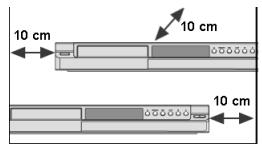
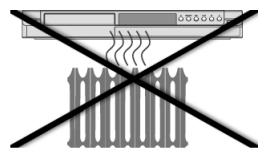
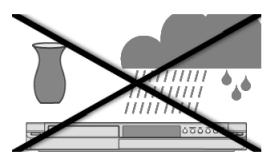
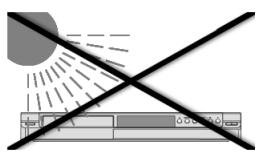
Per il posizionamento dell'apparecchio tener conto delle seguenti condizioni ambientali:
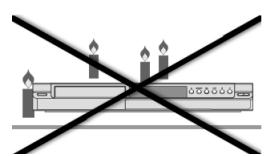
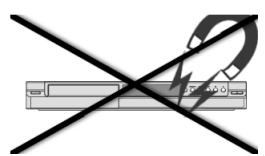
-
L'impiano non è concepito per il funzionamento in ambienti con un elevato tasso di umidità (ad esempio in bagno).
-
Posizione l'apparecchio su una superficie piana e stabile.
- L'apparecchio non deve essere esesto a fonti dirette di calore (ad es. riscaldamento).
- L'apparecchio non deve essere esesto alla luce forte e diretta del sole.
- L'apparecchio non deve essere raggiunto da gocce o spruzzi d'acqua. Pertanto non poggiare oggetti pieni di liquidi - come ad es. vasi - sull'apparecchio. Non azionare l'apparecchio vicino a vasche da bagno, bacini d'acqua, piscine, ecc.
- Non collocare fonti di calore dirette (ad esempio candele accese) sulla l'apparecchio o nelle sue vicinanze.
Non ostruire le prese di aerazione, in modo da garantire sempre una sufficiente circolazione dell'aria. Fare attenzione a non ostacolare la circolazione dell'aria coprende le prese di aerazione con oggetti (quali riviste, coperte, tende eosi via).Mantenere una distanza minima di ca. 10 cm dalle pareti o dai mobili verso l'alto e posteriormente e di ca. 10 cm sugli altri lati. - Non inseire oggetti all'interno dell'apparecchio, ad esempio atraverso le prese di aerazione. Si potrebbero toccare parti sotto tensione o danneggiare componenti dell'apparecchio.
- Non posizionare l'apparecchio a contatto diretto con campi magnetici (ad es. teilevisori o altri altoparlanti).
- Se l'apparecchio viene trasportato da un luogo freddo a uno caldo, è possibile che si accumuli della condensa all'interno diesso. Attendere alcune ore prima diMETTERE l'apparecchio in funzione.
- Non sottoporre l'apparecchio a urti. Gli urti potrebbero danneggiare i delicati circuiti elettronici.
Collegamento alla rete
- Collegare l'apparecchio soltanto a una presa elettrica (230 V ~ 50 Hz) ben accessibile, che si trova in prossimità del luogo di INSTALLazione. Nel caso in cui si rendesse necessario disconnettere rapidamente l'apparecchio alla rete, garantire il libero accesso alla presa elettrica.
- Attendere prima di collegare il cavo di rete, se l'apparecchio viene spostato da un ambiente freddo a uno caldo. L'acqua di condensa che vi si accumulata potrebbe danneggiare l'apparecchio. Quando l'apparecchio ha raggiunto la temperatura ambiente più essere什么意思 in funzione in sicurezza.
- Fare attenzione che il cavo di rete non diventi un ostacolo. Il cavo di collegamento non deve essere piegato e serrato.
- ATTENZIONE: Indicazioni in merito alla separazione dalla rete: L'interruttore di stand-by di quello apparecchio
non separa completeness alla rete elettrica.
Inoltre in Modalità Stand-by l'apparecchio riceve corrente. Per separare completeness l'apparecchio alla rete, la spina elettrica deve essere staccata alla presa elettrica.
Temporali
- In caso di lunghi periodi di assenza o di temporali scollegare la spina e il cavo dell'antenna.
In caso di danni
- NonMETTERINfunzioneI'apparecchio,quando I'apparecchio o il cavo di rete presentano danni visibili o quando I'apparecchio è caduto.
- In caso di danni alla spina, al cavo di collegamento o all'apparecchio o di penetrazione di liquidi o corpi estranei nell'apparecchio, staccare immediatamente la spina alla presa. Non staccare mai la spina elettrica alla presa tirandola per il cavo, ma sempre tirando la spina stessa.

Non provare in alcun caso ad aprire e/o a riparare da soli l'apparecchio. Pericolo di scossa elettrica. In caso di guasto rivolgersi al nostro Centro Assistenza o a un'altro centro specializzato.
In caso di malfunzionamento
- Se si presenta un malfunzionamento dell'apparecchio, possono essersi verificate scariche elettrostatiche. In tal caso scollegare il cavo di rete. Poi ricollegare l'apparecchio alla rete. In quello modo l'apparecchio viene resettato.
II registraratore CD/DVD

- Il registratore DVD è un prodotto laser di classe 1. L'apparecchio è dotato di un sistema di sicurezza che impedisce la fuoriuscita di raggi laser dannosi durante il normale utilizzato. Per evitare danni alla vista, non manomettere né danneggiare il sistema di sicurezza dell'apparecchio.
Impiego sicuro delle batterie
Il telecomando funzione a batterie.Seguire leindicazioni riportate di seguito:
- Tenere le batterie lontano alla portata dei bambini. Se inghiottite, le batterie possono costituire un pericolo di vita. Se è stata inghiottita una batteria, è necessario consultare immediatamente un medico.
- Non gettare le batterie nel fuoco, non cortocircuito rle smontarle.
- Se necessario pulire i contatti delle batterie e dell'apparecchio prima dell'insertimento.
- Sostituire sempre toute le batterie contemporaneamente.
- Impiegare solo batterie dello stesso tipo. Non utilizzare tipi diversi; non mescolare batterie usate con batterie nuove.
- Fare sempre attenzione alla polarità (+/-) durante l'insertimento delle batterie.
- Rimuovere le batterie se l'apparecchio non viene utilizzato per un periodo di tempo prolongato.
- Rimuovere immediatamente le batterie scariche dall'apparecchio! Notevole pericolodi fuoriuscita di liquido!
- Non esporre le batterie a calore eccessivo, come luce del sole, fuoco o simili; per es. non posare l'apparecchio su termosifoni! Notevole pericolo di esaurimento!
- Non tentare mai di ricaricare batterie normali! Pericolo di esplosione!
- Rimuovere immediatamente le batterie scariche dall'apparecchio. Pulire i contatti prima di insertire batterie nuove. Pericolo di corrosione dovutoagli acidi delle batterie!
- Nel caso in cui fuoriescano gli acidi delle batterie, evitare assolutamente il contatto con la pelle, gli occhi e le mucose! Se tuttavia la pelle viene a contatto con gli acidi, pulire immediatamente i punti interessati con abbondante acqua pulita e rivolgersi immediatamente a un medico.
Pulizia dell'apparecchio
- Prima della pulizia staccare la spina elettrica alla presa. Per la pulizia utilizzato un panno asciutto e morbido. Evitare l'uso di soluzioni e detergenti chimici, che potrebbero danneggiare la superficie e/o le scritte dell'apparecchio.
Elementi di commande e visualizzazioni
Pannello anteriore apparecchio
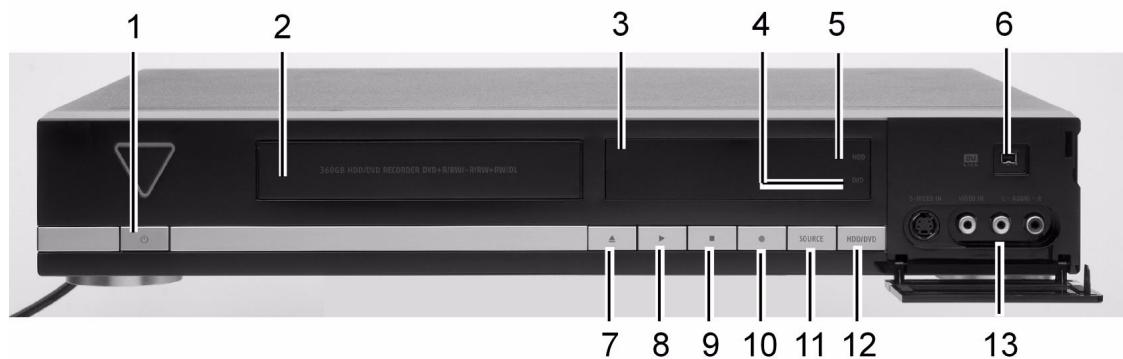
- : Accende il registraratore DVD o dispone l'apparecchio in modalità Stand-by.
- Vano dischi: I dischi sono qui inserti per la registrazione e per la riproduzione.
- Display (vedi除去)
- Simbolo DVD: Si illumina cuando il DVD è impostato come target device.
- Simbolo HDD: Si illumina quando HDD (discorigido) è impostato come target device.
- Presa DV - LINK (IEEE 1394): Per la connessione di un camcorder digitale.
-
Apre o chiude il piatto dischi.
-
Inizia con la riproduzione da quello appearecchio.
- : Interrompe la riproduzione o la registrazione.
- : Inizia con la registrazione da quello apparecchio.
- SOURCE: Tasto SOURCE per la scelta dell'apparecchio che è collegato ad un ingresso.
- Tasto HDD/DVD: Cambia la modalità di funzionamento del registraratore DVD da HDD (disco rigido) a DVD e viceversa.
- Prese „LINE-IN“ (S-Video / Composite VIDEO e AUDIO L/R): Per il collegamento delle uscite di apparecchi esterni mediante S-Video o Composite-Video/cavo audio.
Visualizzazioni sul display
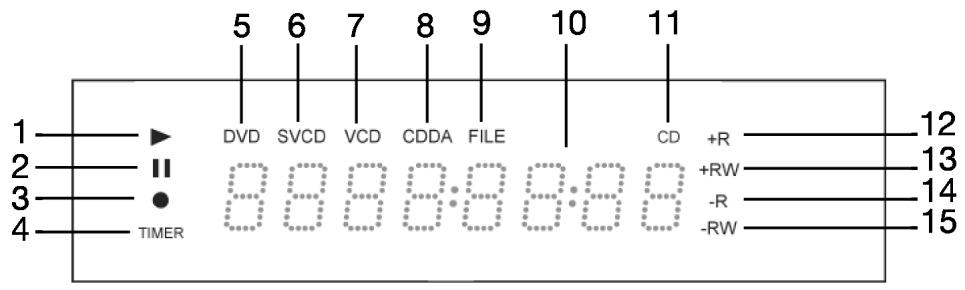
- Simbolo di riproduzione
- Simbolo Pausa
- Simbolo Registrazione
- Simbolo Registrazione con timer
- Simbolo DVD
- Simbolo SVCD (Super Video CD)
- Simbolo VCD (Video Compact Disc)
-
Simbolo CDDA (Compact Disc Digital Audio)
-
Simbolo File
- Finestra Multi-informazioni
- Simbolo CD
- Simbolo DVD+R
- Simbolo DVD+RW (Digital Versatile Disc – ReWritable)
- Simbolo CD-R/DVD-R
- Simbolo CD-RW/DVD-RW
Funzione universale del telecomando
In quello prosepotto sono indicati i tasti per il lavoro del registratore DVD/HDD.
Tuttavia si può utilizzare il telecomando come telecomando universale e controllareosialti appearecchi. A questo proposito leggere a partire da pagina 52.
Orientamento del telecomando
Il telecomando ha una portata di circa 7,5 m e ha un funzionamento ottimale se orientato in una zona angolare di 30° rispetto alla linea orizzontale sulla finestrella del sensore del registratore DVD.
Prospetto delle funzioni tasti
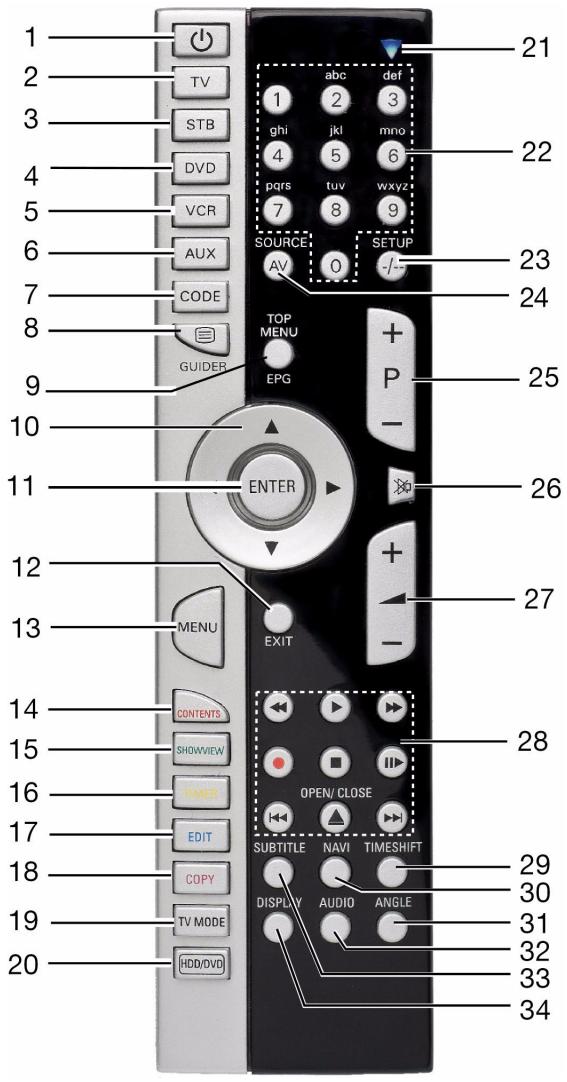
- POWER: Accensione dell'apparecchio e riposizionamento dello stesso in Modalità Stand-by
- TV: Tasto sorgente perutilizzare un apparecchio TV (pagina 52)
- STB: Tasto sorgente (pagea 52)
- DVD: Utilizzato delle funzioni del registraratore DVD/HDD MD 82999
- VCR: Tasto sorgente (pagea 52)
- AUX: Tasto sorgente (pagea 52)
- CODE: Tasto per la programmazione di altri apparetcchi (pagina 52)
- GUIDER: Apertura del menu „Easy Guider"
- TOP MENU: Apertura del menu principale DVD (se disponibile)
- Tasti direzionali
- ENTER: Conferma inserimento
- EXIT: Uscita dal menu
- MENU: Apertura del Discmenu
- CONTENTS: Apertura del Contenuto menu
- SHOWVIEW: Apertura del menu SHOWVIEW
- TIMER: Apertura del menu Registrazione con timer
17.EDIT:Apertura del menu Modifica - COPY: Avvio della copiatura
- TV MODE: Commutazione da riproduzione TV a riproduzione dell'apparecchio sulla presa SCART (decoder)
- HDD/DVD: Commutazione da modalità DVD a modalità HDD
- LED blu
- Tasti numerici; tasti alfabetici
- SETUP: Apertura del menu SETUP
- SOURCE: Selezione sorgente di ingresso
- P+/P-: Tasti selezione programma TV
- MUTE: Circuito di muting
- VOLUME: Impostazione volume
- Utilizzato il registraratore DVD, un videoregistrarore etc.
- TIME SHIFT: Funzione Timeshift; registrazione e riproduzione con time delay
- NAVI: Apertura del menu Navigazione
- ANGLE: Selezione della regolazione della telecamera (qualora presente sul DVD)
- AUDIO: Selezione della lingua dell'audio (qualora possibile sul DVD)
- SUBTITLE: Sezione dei sottotitoli (qualora possibile sul DVD)
- DISPLAY: Visualizzazione di informazioni disco/HDD
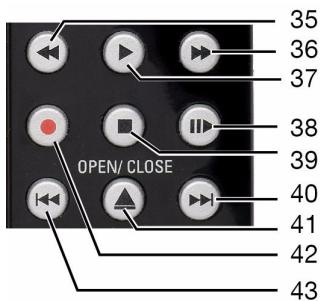
- Riavolgimento rapido
- Avanzamento rapido
- PLAY: Avvio della riproduzione
- PAUSE/STEP: Interruzione della riproduzione, premendo ripetutamente riproduzione fotogramma per fotogramma
- STOP: Arresto della riproduzione
- SKIP salto avanti al titolo o al capitolo precedente
- OPEN/CLOSE: Apertura piatto disco
- RECORD: Avvio della registrazione
- SKIP salto indietro al titolo o al capitolo successivo
Inserimento delle batterie nel telecomando
Per il telecomando sono fornite in dotazione due batterie mignon da 1,5 V (tipio AAA, R03/LR03).
Rimuovere il coperchio del vano batterie sul retro del telecomando in direzione della freccia.
Inserire le batterie in modo da poggiare il polo negativo delle batterie sulle molle.
Ripositionare il coperchio del vano batterie.
Accensione e spegnimento
Accendere l'apparecchio tevisivo.
Accendere il registratore DVD premendo il tastingo POWER del telecomando o / 1 dell'apparecchio. Sul display appeare un messaggio di ingressso.
HELLO
Poi il display indica chiaramente l'ora o un'altra visualizzazione a seconda della modalità di funzionamento o del supporto attivo (se l'ora non è impostata, viene visualizzato “- - / - -”). Nel caso in cui l'apparecchio tevisivo non riconosca da solo il registratore DVD (il frontespizio del registratore DVD non è visualizzato sullo schermo), selezionale il segnale di ricezione del registratore DVD sull'apparecchio tevisivo (normally il tasto AV dell'apparecchio tevisivo).
- Allo stesso modo spagnere nuovamente il registratore DVD mediante / (in Modalità Stand-by). Adesso l'ora viene visualizzata sul display con un'illuminazione più debole.
Vista posteriore e connessioni
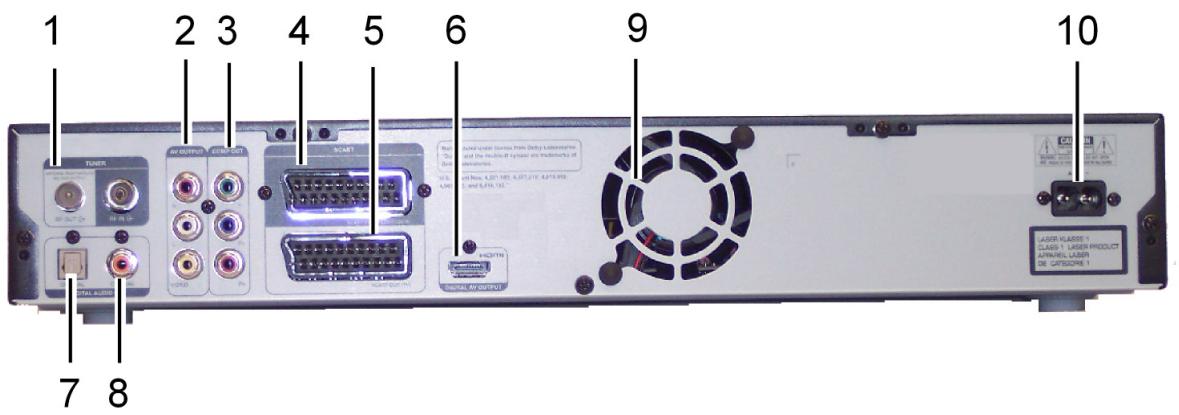
- RF IN/OUT: Connessione dei cavi dell'antenna.
- AV Output: Connessione degli ingressi di apparecchi esterni mediante Composite Video/cavo audio.
- COMP OUT: Connessioneagli ingressi di apparecchi esterni mediantecavo Component Video.
- SCART INPUT: Connessione alle uscite di apparecchi esterni mediante cavo SCART.
- SCART OUTPUT: Connessione alle uscite di apparecchi esterni mediante cavo SCART.
-
HDMI OUTPUT: Uscita HDMI per apparecchi con ingressso HDMI (trasmissione digitale di immagine e suono)
-
DIGITAL AUDIO OUT (OPTICAL): Per la connessione di un amplificatore o di un receiver con presa di ingresso digitale.
- Presa di uscita DIGITAL-AUDIO (coassiale): Per la connessione di un amplificatore o di un receiver con presa di ingresso digitale.
9. Ventilatore
- AC IN: Concessione per il cavo di rete.

Fare attenzione a non ostacolare la circolazione dell'aria coprendero le presede aerazione con oggetti (quali riviste, coperte, tende earsi via).Mantenere
una distanza minima di ca. 10 cm delle pareti o dai mobili versuso l'alto e posteriormente e di ca. 10 cm sugli altri lati.
Portesul lato anteriore
Esecuzione delle connessioni
-
Se il cavo dell'antenna dell'abitazione o l'impianto via cavo è collegato al videoregistratore e un ulteriore cavo d'antenna collega il registraratore con il
-
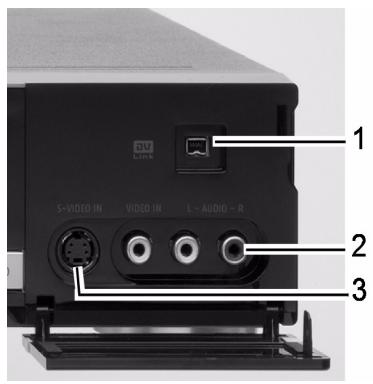
Presa a 4 pin DV-LINK (standard IEEE 1394): Per la connessione di un camcorder digitale
- Prese LINE-IN (CompositeVIDEO e AUDIO L/R): Per la connessione alle uscite di apparecchi esterni
- Presa S-Video IN: Per la connessione alle uscite di apparecchi esterni
televisore, è possibile vedere i programmi tevisivi,anche nel caso in cui il registraratore DVD si trovi in Modalità Stand-by.
- Evitare una connessione indiretta del registraratore DVD al teilevisore mediante un videoregistrarore, perché in tal modo la qualità dell'imagine potrebbe risentirne notevolmente.
- La maggior parte dei cavi di collegamento cinch sono dotati di spinotti colorati. Per amplificare l'installazione dell'apparecchio, utilizzare sempre spine cinch e connettori dello stesso colore, se si devono collegare due apparecchi.
- Le uscite AUDIO del registratore DVD non devono essere collegate con un ingresso PHONO-IN delsystema audio.

Assicurarsi che tutti gli apparecchi siano spenti prima di effettuare il collegamento.
Collegare gli appearecchi alla rete solo dopo aver effettuato le connessioni.
Collegamento del cavo dell'antenna
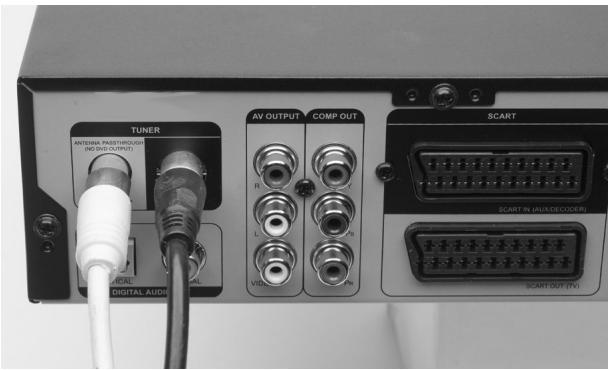
Se si collega il registratore DVD ad un apparecchio teileviso, occorre create un collegamento dell'antenna tra l'apparecchio teileviso, il registratore DVD e l'antenna domestica.
Collegare un cavo dell'antenna dall'ingresso antenna (RF IN) del registratore DVD all'antenna esterna (scatola di collegamento a muro).
Collegare un secondo cavo dell'antenna (per es. quello in dotazione) tra l'ingresso dell'antenna (FR IN) dell'apparecchio tevisivo e l'output dell'antenna (RF OUT) del registratore DVD. (Questo serve solo come „Pass-through“,cioè intradramento non decodificato del segnale).
Collegamento dell'apparecchio teilevisivo
Esistono diverse possibilità per collegare il registratore DVD ad un appearecchio tevisivo.
- Mediente un cavo SCART,
- Mediente un cavo componenti (cavo cinch video a 3 poli),
- Mediente un cavo HDMI ("Connessione dell'apparecchio HDMI", pagina 10)
Utilizzato soltanto una delle possibilità descritte di seguito, non combinarle diversamente da come descritto.
Con cavo SCART
Il cavo SCART rappresenta il collegamento più simplice tra il registratore DVD e il tevisore.
Se il tevisore è in grado di elaborare i segnali RGB, grazie a但这a opzione è possibile ottenere immagini di ottima qualità.
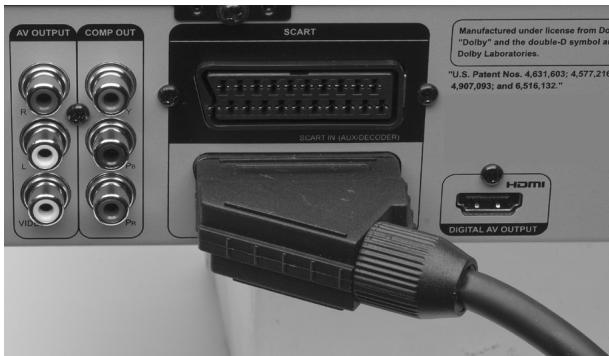
Collegare il cavo SCART all'ingresso SCART sul teilevisore e la presa SCART OUT sul registratore DVD.
Impostare nel menu Setup la你可以 Uscita Video (cfr. pagina 19) e selezionare Scart RGB.
- É possible attivare direttamente il menu SETUP premendo SETUP.
Con un cavo cinch video a 3 poli Mediente le connessioni dei componenti (formato colore YUV)
Se l'apparecchio tevisivo dispone di una cosiddetta funzione "Progressive Scan" (Scansione progressiva) o di una funzione "HD-Ready", si ottiene la migliorie qualità di imagine analogica mediante le connessioni dei componenti (Y, Cb/Pb, Cr/Pr). Nel procedimento di Progressive Scan viene visualizzata una maggiore frequenza di imagine. In tal modo il tremolio delle immagini è ridotto al minimo e i movimenti sono visualizzati in maniera più fluida. Per la riproduzione è necessario ovviamente che il tevisore sia ancche in grado di elaborare quello formato. Con una connessione SCART o un'altra connessione video il PROGRESSIVE SCAN non funziona.
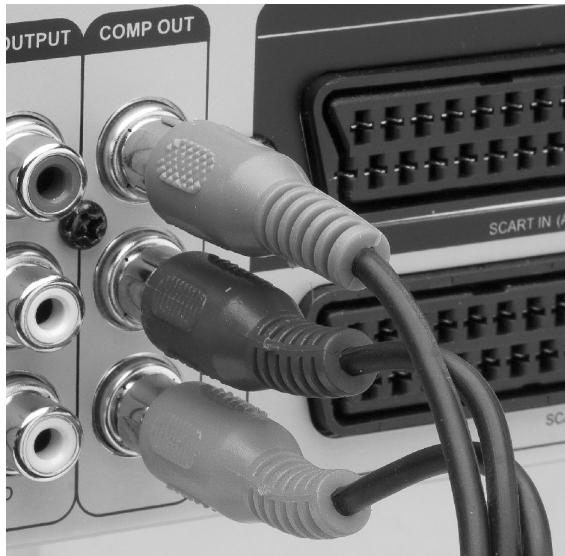
Per il collegamento mediante le connessioni dei componenti utilizzare un cavo cinch video a tre poli (rosso/blu/verde).
Collegare il cavo alla presa corrispondente della porta COMP OUT.
Impostare nel menu Setup la voce Uscita Video (cfr. pagina 19) e selezionare Component Progressive. É possible attivare direttamente il menu SETUP premendo SETUP.
Per la trasmissione del suono si può utilizzare un cavo cinch audio (rosso/bianco).
Invece del teilevisore si può collegare per esempio ancche un video-proiettore.

Con risoluzioni 720p o 1080i non sono disponibili l'uscita S-Video e l'uscita componenti.
Connessione dell'apparecchio HDMI
HDMI, il logo HDMI e l'interfaccia multimediale High Definition sono marchi di fabbrica o marchi di fabbrica registrati di HDMI licensing LLC.
Informazioni sugli apparecchi HDMI
Il registratore DVD dispone di una porta HDMI (OUT). L'interfaccia HDMI (",High Definition Multimedia Interface") è l'unica interfaccia nel settore dell'elettronica di intrattenimento che trasmette contemporaneamente dati audio e dati video in forma digitale. Elabora tutti i formati di imagine e suono conosciuti attualmente compreso HDTV (High Definition Television) e può quindianche visualizzare la massima risoluzione del momentoEDI a 1080p除去 una perdita di qualità.
È possibile collegare il registratore DVD sia ad un tevisore con HDMI che ad un ingresso DVI (HDMI è compatibile verso il basso con DVI – “Digital Visual Interface”). Per la connessione ad un ingresso HDMI è necessario sostanto un cavo HDMI. Nel caso in cui l'apparecchio tevisivo possieda una presa DVI è
necessarioancheunadattatore(HDMI-DVI),
anch'essoin vendita nei negoizpecializzati.

Si prega di notare che non tutti gli appearecchi DVI sono compatibili con quello registratore DVD.
Può accadere che l'imagine non venga visualizzata correttamente.
Risoluzioni
Con un upscaler video integrato quello registratore DVD più incrementare automaticamente la risoluzione dell'immagine visualizzata sono a 1080p (1080 linee di scansione, modalità progressiva). Selezionare una modalità di risoluzione, che sia supportata dal teilevisore per poter apprezzare un'immagine più chiara e più nitida.
L'apparecchio collegato deve essereCompatible con le risoluzioni messe a disposizione dal registratore DVD. Queste sono le risoluzioni:
- 576p (720 x 576), progressivo
- 720p (1280 x 720), progressivo
1080i (1920 x 1080), interlacciato
1080p (1920 x 1080), progressivo
É possibile impostare la risoluzione nel menu SETUP ("Ingresso/uscita video", pagina 19).

L'impostazione della risoluzione HDMI può pregiudicare la modalità uscita video di quello registratore.
Concessione corretta
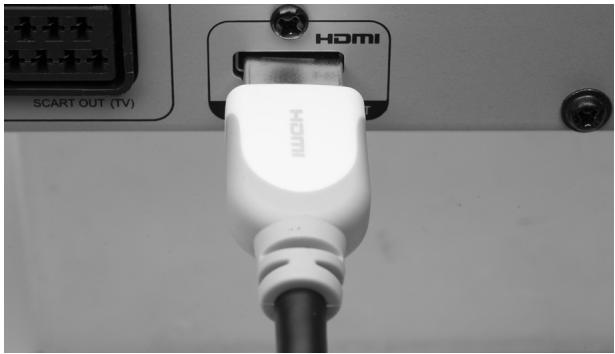
- Collegare un cavo HDMI con la presa HDMI Output del registratore DVD e l'ingresso HDMI del teilevisore o del monitor.

La marcatura sulla spina deve essere rivolta.
verso l'alto.
Se si è collegato l'apparecchio al registratore DVD, in primo luogo accendere sostanto quello apparecchio. Poi attendere ca. 30 secondi. Cosi si sintonizza l'ingresso HDMI del monitor connesso con il registratore DVD.
Poi accendere il registraratore DVD.

Eventually per il tevisore occorre selezionare la sorgente "HDMI".
Impostazioni per la modalità HDMI
Nel menu SETUP si possono trovare le impostazioni per la Modalità HDMI.
- Se l'apparecchio collegato non è dotato di sistema Dolby Digital e di decoder MPEG, porre l'impostazione Dolby Digital e l'impostazione MPEG su PCM (Pulse Code Modulation, metodo di rappresentazione digitale di un segnale).
- Se l'apparecchio collegato non è dotato di decoder DTS, porre l'impostazione DTS su 0FF. (Per emettere il segnale DTS multicanale e apprezzearsi il Surround-Sound occorre collegare il registraratore DVD ad un ricevitore DTS compatibile mediante una delle uscite audio digitali.)
- Se si utilizes la porta HDMI, nel menu Setup ("Ingresso/uscita video", paging 19) si possono selezionare le seguenti risoluzioni: 576p, 720p, 1080i e 1080p.

Possibilmente non modificare la risoluzione durante il funzionamento. Qualora in questo caso si presentassero dei guasti, occorre specnere e riaccendere l'apparecchio.
- Se la modalità di risoluzione HDMI è impostata su '576p', '720p', '1080i', il formato uscita video del registratore passa automaticamente in Modalità Progressive Scan ('Component-Progressive'). Se si disinserisce il cavo HDMI per altri collegamenti, si deve modificare l'impostazione di uscita video nel menu SETUP oppure si devono utilizzato teilevisori compatibili.
- Se la Modalità Risoluzione HDMI è impostata su "Auto", il formato di uscita video del registratore automaticamente passa alla Modalità di scansione interlacciata (Interlaced Scan) selezionata per ultima ('SCART S-Video', 'SCART RGB' oppure 'Component-Interlaced'), dopo aver disinserito il cavo HDMI.
Collegamento dell'amplificatore
Si hanno diverse possibilità per collegare un amplificatore:
- Un apparecchio stereo a 2 canali mediante un cavo Composite (cinch)
- Mediente un cavo ottico oppure
- Un apparecchio con decoder PCM o con decoder multicanale mediante un cavo coassiale.
Connaissance di un apparecchio stereo a 2 canali
Utilizzare un cavo Composite audio/video o un cavo Composite audio (attraverso le estremità rosse e bianche) per collegare un appearecchio stereo a 2 canali con sistema Dolby Pro Logic II oppure Pro Logic (amplificatore stereo, ricevitore stereo oppure teilevisore).
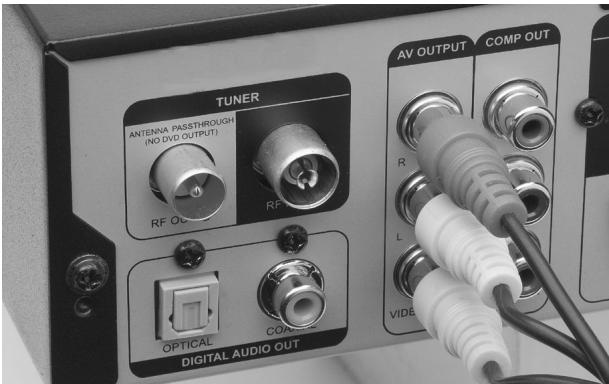
Collegare la presa AUDIO OUT del registratore DVD con gli ingressi audio correspondenti dell'apparecchio audio.
Collegare l'apparecchio con decoder PCM o decoder multicanale
É possible collegare un amplificatore con stereo digitale a 2 canali (PCM) o un ricevitore audio-video con decoder multicanale (Dolby Digital™, MPEG 2 oppure DTS) come segue:
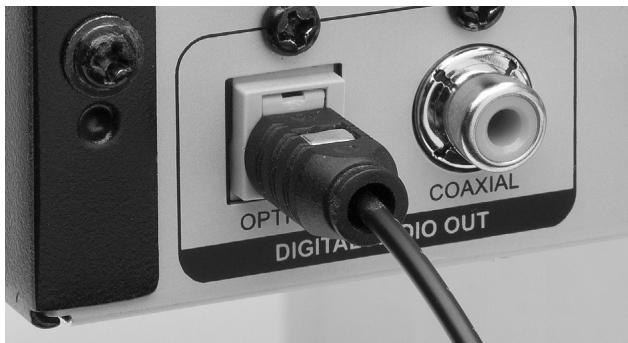
- Collegare un cavo ottico con l'uscita ottica del registratore DVD e con il correspondente ingresso dell'amplificatore (0).
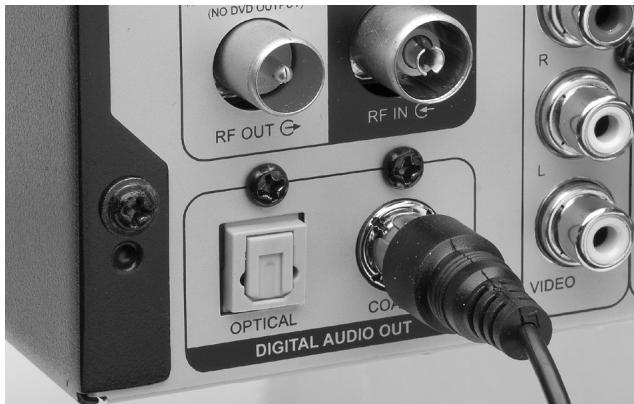
Collegare un cavo ottico con l'uscita coassiale del registratore DVD e con il correspondente ingresso dell'amplificatore (X).
Perutilizzareleuscite digitali,occorreattivarlen menuAUDIO (pagina20).

Se il formato audio delle uscite digitali non è idoneo ai requisiti dell'amplificatore, ne derives un suono fortemente distorto o non viene emesso alcun suono.
- Un Surround Sound digitale a 6 canali più essere emesso sostanto se l'amplificatore collegato è dotato di un decoder multicanale.
- Il registratore DVD non può decodificare internamente una colonna sonora DTS a due canali. (Per emettre il segnale DTS multicanale e apprezzareosi il Surround-Sound occorre collegare il registratore DVD ad un ricevitore DTS compatibile mediate una delle uscite audio digitali.)
Collegamento di altri apparecchi audio/video
Decoder Pay TV oppure decoder Canal Plus
Gli abbonati PAY-TV devono collegare un decoder supplementare al teilevisore e al registratore DVD. Se si collega un decoder, è possibile vedere e registrar i programmi ricevuti mediante il decoder.
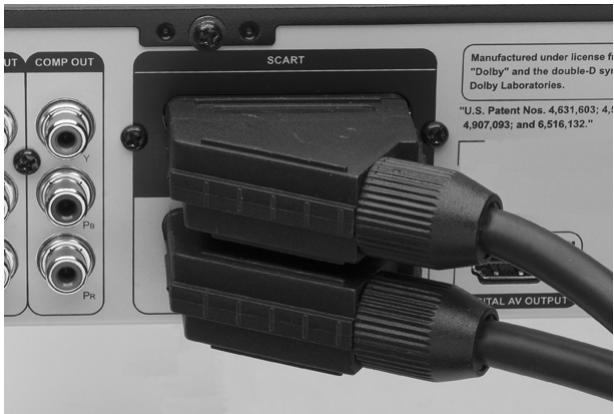
Collegare il tevisore come descripto sopra.
- Collegare il decoder con un cavo SCART alla presa SCART-IN del registratore DVD e all'uscita SCART correspondente del decoder.

Per l'impostazione del decoder si ricavano ulteriori informazioni a pagina 23.
Se durante la registrazione si hanno problemi a Vedere i programmi mediating il decoder si può premere TV (MODE) per passare alla Modalità Bypass SCART. Tuttavia innanzitutto deve essere attivata esta funzione mediating Setup> Ingresso/Uscita Video > TV MODE.

A seconda della casa produttrice dei cavi cui eventualmente capitare che il cavo SCART utilizzato non possa riconoscere tutti i segnali trasmessi mediante但这a connessione. Se si è attivato il Bypass SCART nel menu SETUP (cfr. "Impostazione di TV MODE/SCART-Bypass", pagina 19) e si continua ad averere problemi con但这a funzione, occorre cercare di collegare il decoder al registratore DVD con un nuovo cavo SCART.
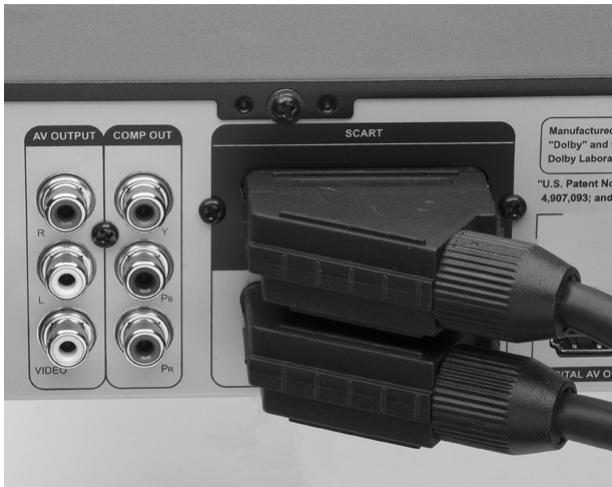
Altre connessioni a SCART-IN
La connessione SCART-IN èanche idonea per un videoregistratore,per un ricevitore satellitare o via cavo o simili.
Collegare il tevisore come descripto sopra.
- Collegare un videoregistrar o un altro apparecchio video con un cavo SCART alla presa SCART-IN del registraratore DVD.

I segnali dell'apparecchio collegato sono trasmessi perché il registraratore DVD venga acceso. Tuttavia deve essere collegato alla rete.
Indicazioni per la connessione di un videoregistratore
Il videoregistrar non deve essere chiuso tra il registraratore DVD e il tevisore. Si compromette gravamente l'immagine.
Attenersi alla sequenza di connessione descritta di seguito.
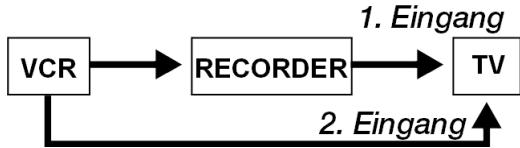
Per riproduire un videotape,utilizzare il secondo ingressso SCART sull'apparecchio tevisivo.
Collegare l'apparecchio a CompositeVIDEO e ad Audio LR.
Dietro al portellino apribile sul lato anteriore si trovano altri ingressi audio/video (prese cinch).
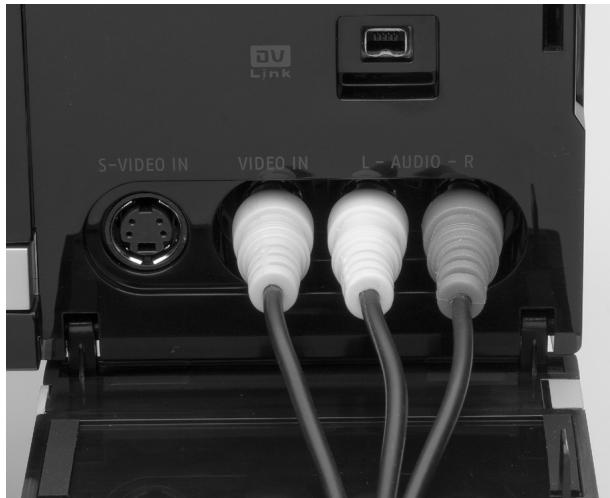
Collegare un appearecchio (p.es. un videoregistratore, un camcorder, ecc.) con uscite audio/video mediante gli idonei cavi cinchagli ingressi del registratore DVD. Fare attenzione alla colorazione delle spine. Il collegamento giallo trasmette segnali video, quello rosso e quello bianco segnali audio (a sinistra/a destra).
Collegare l'apparecchio alla porta SVIDEO IN
Dietro al portellino apribile sul lato anteriore si trovavaanche una porta S-VIDEO IN, qui per esempio èpossible collegare una videocamera.
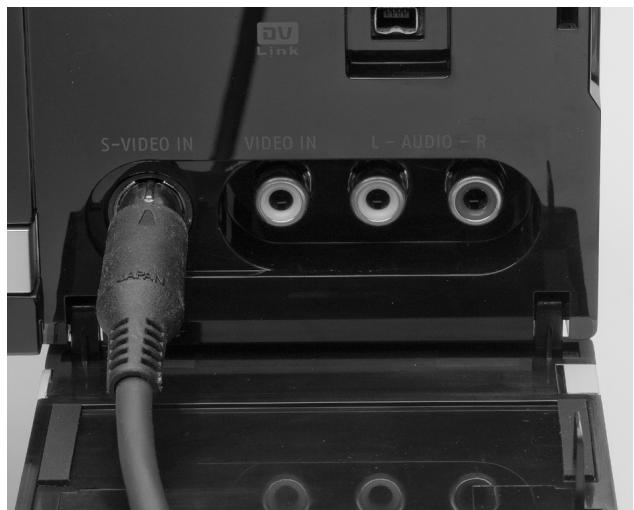
Collegare un cavo S-VIDEO IN alla porta del registratore DVD e alla porta corrispondente dell'apparecchio.
Collegamento di videocamera/camcorder
Dietro al portellino apribile sul lato anteriore si trovavaanche una porta DV IN per la connessione di un camcorder digitale. Si prega di notare che la presa non è idonea per nessun altro appearecchio
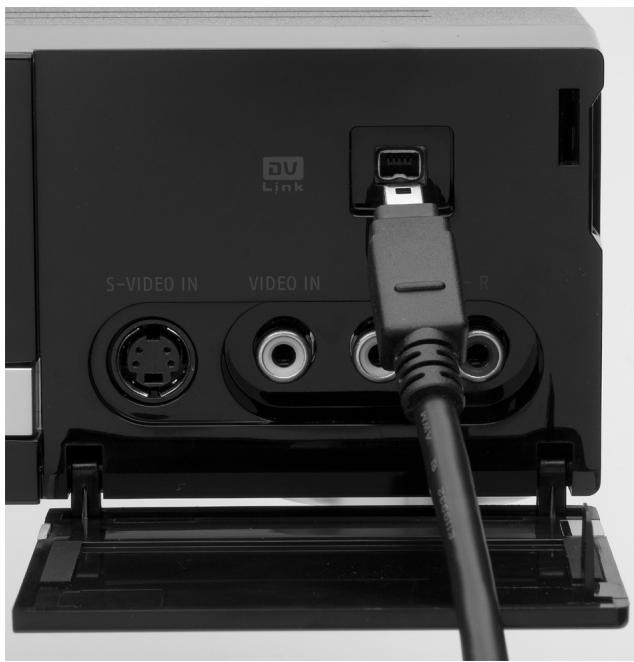
- Collegare un cavo DV alla porta DV LINK del registratore DVD e alla porta DV IN/OUT della telecamera.
Ora è possibile trasferire le registrazioni DV su un DVD:
Premere il tastingo Guider e selezionare DV come origine del segnale. Quindi seguire le istruzioni del menu.

Non interrompere il collegamento durante il trasferimento delle registrazioni. Si possono verificare anomalie.
Informazioni generali
Informazioni sui DVD
Il DVD, Digital Versatile Disc, (inglese per "disco digitale versatile") è un supporto di memoria digitale per la registrazione di informazioni.
I DVD sono contrassegnati da uno dei symboli riportati qui a lato.


A seconda di come le informazioni vi sono state registrate, è possibile classificare i diversi tipi di DVD con differente capacità di memoria.
Struttura dei DVD
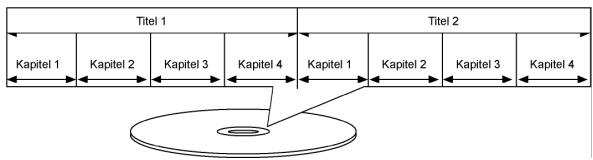
I DVD video sono suddivisi in titoli e capitoli. Un DVD può presentare numerousi titoli, suddivisi a loro volta in numerousi capitoli. Titoli e capitoli sono numerati in ordine progressivo.
In genere il primo titolo di un DVD è costituito delle informazioni sulla licenza e sul produttore. Il titolo successivo corrisponde in genere al film stesso. Ulteriori titoli sono contenere ad es. documentari sul "making-of", anteprime di film o informazioni sugli attori.
Lingue e sottotitoli
Nei DVD possono essere memorizzate sono a otto lingue e sottotitoli in un massimo di 32 lingue. Lingua e sottotitoli sono essere combinati a piacere durante la riproduzione.
Codici regione
Per strategie di distribuzione mondiali per i DVD è stato sviluppato un codice, che ne consente la riproduzione solo con apparecchi che sono stati prodotti in determinati Paesi.
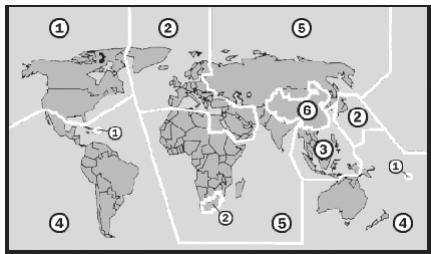

Questo codice si basa su unsystema che suddivide il mondo in sei regioni. L'Europa appartiene alla zona 2. Quindi ilettori DVD europei riproducono DVD che presentano il codice regione 2. Il codice regione è stampato sulla confezione del DVD (vedi il logo a lato).
Oltre a DVD con il codice regione 2 è possibile riproduire soltanto DVD con il codice regione 0 (compatibili con qualsiassi lecture DVD).

In presenza di problemi durante la riproduzione di determinati DVD, assicurarsi che il DVD sia contrassegnato con il codice regione 2 o 0.
Supporti DVD
Il registratore è in grado di scrivere sui seguenti tipi di supporto DVD:
DVD+RW, DVD-RW: I DVD+ e DVD- riscrivibili sono DVD scrivibili più volte.
DVD+R, DVD-R: I DVD+R e i DVD-R sono DVD scrivibili una sola volta.
I DVD+R DL sono DVD scrivibili una sola volta che hanno una maggiore energia di memoria.
Per maggiori informazioni in merito alla registrazione di CD leggere il paragrafo "Informazioni relative alla registrazione", pagina 33.
Marchi
I loghi DVD-R, DVD-RW, DVD+R, DVD+RW, DVD+R DL (double layer) sono marchi dei rispettivi proprietari.
II formato MP3
Il fornato MP3 è un fornato di compressione per dati audio. Il fornato MP3 è stato sviluppato per comprimer il più possibile i dati audio.
Per consentirne il riconoscimento, i file MP3 devono infatti essere salvati con la relativa estensione file *.mp3. Contrariamente a quanto valido per un comune CD audio, i CD MP3, come nel caso di un CD ROM da computer, possono essere suddivisi in directory (cartella, album) e file (track, brano).
Formati audio Surround disponibili

Dolby Digital 5.1
Nel caso del formato audio Dolby-Digital, il materiale audio è memorizzato in forma digitale. Vengono quando memorizzati separatamente sono a cinque canali audio a frequenza piena (anteriori sinistro e destro, centrale, posteriore sinistro e destro) nonché un canale per effetti o bassi (5.1). I supporti audio in formato Dolby Digital sono contrassegnati dal marchio riportato a lato.
Poiché agli canale è completamente indipendente, si create un Campo di suono realistico con una sensazione di ascolto "tridimensionale", che si caratterizza per la distanza e il movimento dell'audio e una posizione relativa nello spazio.
Informazioni sui dischi
Inserimento del disco
Premere il tasto OPEN/CLOSE per aprire il piatto dischi.
- Posizione con attenzione il DVD sul piatto con l'etichetta versuso l'alto e richiudere il piatto premendo il tasto OPEN/CLOSE.
Preparazione del disco (formattazione)
Se si utilizzato supporti DVD-RW, questi devono essere formattati prima della registrazione. Quando si inserisce un DVD-RW vuoto, compare la schermata di preparazione del disco. Premendo selezionare l'opzione "Formattazione rapida" o "Formattazione completa" e poi premere ENTER.

Formattazione rapida
Selezionando esta opzione, il registratore formatta una parte del disco
per la registrazione immediata. Quando la formattazione è conclusa, si può proseguire con la registrazione o con la riproduzione del titolo memorizzato. Se si volesse vedere il titolo su un'alto registratore DVD,lettoreDVD o PC,occorre prima di tutto finalizzare il CD.

"Formattazione completa
Selezionando esta opzione, il registratore formatta tutto il disco. Questo
procedimento è più lungo. Dop la formattazione il disco cui è essere utilizzato più volte per la registrazione; la finalizzazione del disco non è necessaria.
La schermata di preparazione viene visualizzata ancche quando è stato cancellato un disco DVD-RW.

dts (Digital Theater Systems)
L'abbreviazione dts indica un formato audio fino ad oggi poco utilizzato, con cui è possible memorizzare su un supporto audio fino a sei canali distincti (5.1). I supporti audio in formato dts sono contrassegnati dal marchio riportato a lato.
Il registratore DVD è in grado di leggere questi dati audio in formato Dolby-Digital 5.1 e in formato dts e di trasmetterli alle uscite digitali per la decodifica ("DIGITAL OUT"). Tuttavia, non può riproduire da solo l'audio di un supporto audio dts.
Marchi
"Dolby", "Pro Logic" e il symbolo Doppia D sono marchi registrati di Dolby Laboratories.
La sigla "dts" è un marchio registrato di DTS Technology, LLC.
Finalizzazione dei dischi
Dopo la registrazione o la riproduzione occorre finalizzare il disco per poterlo riproduire su un altro registratore DVD,lettoreDVDoPC.La procedura è descrietta a pagina 32.

Devono essere finalizzati sostanto i dischi che servono per la registrazione di titoli video. I dischi utilizzati per la riproduzione di file multimediali (come i file MP3 o i file JPEG) sono considerati come dati: Non è necessario finalizzato哪些 dischi.
Se il disco è stato formattato in modalità "Formattazione completa", non deve essere finalizzato.
Non è possibile riproduire un disco finalizzato su determinati appearecchi (per es. vecchi modelli dilettori DVD) per incompatibilità tecnica.
Titoli e capitoli
Per i DVD Video o per altri video digitali il contento del disco normalmente è suddiviso in singoli titoli che si possono vedere mediante il menu Disco. Alcuni titoli sono eventualmente alla suddivisi in un'unità più piccola denominata "Capitolo" (Chapter). Per vedere il menu Disco premere MENU sul telecomando.
Durante o dopo la registrazione è possible create capitoli inserendo marcatori di capitolo nel titolo video. A seconda del supporto target utilizzato il
Numero massimo dei capitoli e dei titoli cambia. Nella tabella che segue sono indicati i dettagli.
| DVD | HDD | |
| N° max. di capitoli per ciascun titolo | 99 | 999 |
| N° max. di capitoli per ciascun supporto | 254 | 5000 |
| N° max. di titoli per ciascun supporto | 49 | 999 |
Sistema di programmazione ShowView
SHOWVIEW Ilsystemadi programmazione SHOWVIEW èuna funzione speciale che consente la registrazione di programmi TV. Il systemasemplifica in maniera sostanziale la registrazione con il timer, in quantonondevonoessereinseriteinformazioni relativeaiprogrammi,qualidata,numerodel canale, orario di inizio edi conclusione della registrazione. Tuttlele informazionineccaserocontenate nei numeridelprogrammi SHOWVIEW.Epossible effettuare l'impostazione della registrazione con il timer in maniera molto simplice inserendo il numero SHOWVIEW che si poudrovare in quasi tutti gliornali, le riviste sui programmi TV o le fonti on-line.
Marchi
SHOWVIEW è un marchio registrato di Gemstar Development Corporation.
IlsystemaSHOWVIEW è prodotto su licenza di Gemstar Development Corporation.
Impostazioni nel menu SETUP
Prima di cominciare....
Controllare se si è commutata la fonte di entrata dell'apparecchio tevisivo sull'opzione correspondente (per es.VIDEO 1, LINEA 2, ecc.) in modo tale da poter aprire in dissolventa i video dal registratore DVD sullo schermo. Eventualmente rileggere il manuale dell'apparecchio tevisivo.
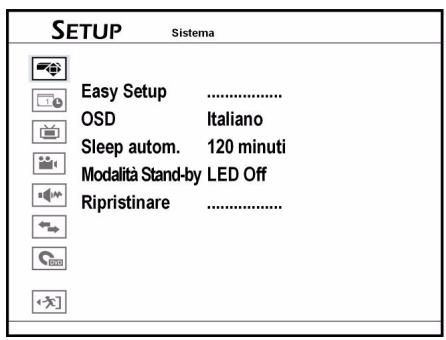
Menu Sistema
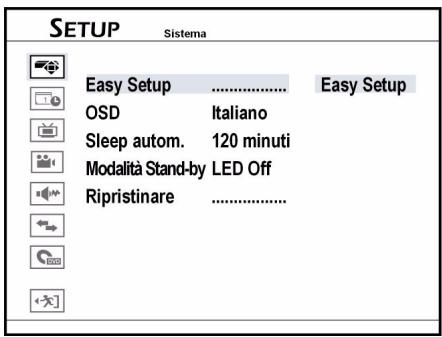
Easy Setup: Impiego della guida 'Easy Setup' passo a passo per completare le impostazioni di base.
OSD Modifica della lingua del menu dello schermo e dei messaggi.
Dal menu SETUP, che viene richiamato tramite il tasto SETUP, è possibile eseguire tutte le impostazioni del registratore DVD/HDD.
Navigare nei menu
Con i tasti freccia selezionare un menu dal menu Principale.
Con i tasti freccia evidenziare un sottomenu.
- Con ENTER si après il sottomenu.
- Con la你可以 di menu Uscita, a seconda del menu, si ritorna al menu Principale o si chiude il menu.
Se si volesse tornare ad un'opzione precedente, selezionare Indietro.
Oppure selezionare Fine se si vuole uscire alla procedura di impostazione.
Sleep automatico Impostazione del periodo di tempo che precede il passaggio del registratore DVD alla modalità Standby in caso di mancato funzionamento: OFF, 30 minuti, 60 minuti, 90 minuti o 120 minuti.
Modalità Stand-by Il display del registratore DVD si accende "LED on" o si spegne "LED Off" in modalità Stand-by.
Ripristinare Ripristino di tutte le impostazioni di fabbrica.
Menu Easy Setup
Con il menu "Easy Setup" è possibileMETTERE a punto le impostazioni base passo dopo passo. Le impostazioni che seguono sono effettuate mediante il menu Easy Setup:
- Impostazione della lingua
- Impostazione del fornato ora
- Impostazione della data delsystema
- Impostazione dell'impulso di clock del sistema
- Impostazione del canale tevisivo
- Selezione del paese
Ricerca automatica - Conclusione delle impostazioni
1 Impostazione lingua
Premendo▼▲ selezionale la lingua preferita per i menu dello schermo e poi premere ENTER.
2 Impostazione del formato ora
Premendo selezionare il fornato ora preferito e poi premere ENTER.
3 Impostazione della data
Inserire le informazioni corrette relative alla data premendo Δ oppure mediante i tasti numerici (0-9) e poi premere ENTER.
4 Impostazione dell'impulso di clock del sistema
Inserire le informazioni corrette relative all'impulso di clock premendo Δ oppure mediante i tasti numerici (0-9) e poi premere ENTER.
5 Impostazione dei canali tevisivi
Seguire le istruzioni sullo schermo per creare una lista completenessa dei canali.
Se successivement si volesse eseguire la ricerca automatica, selezionare Saltare il processo e poi premere ENTER.
Menu Data/Ora
Formato ora
Selezionare uno dei formati:
M/G/A-12 h, G/M/A-12 h, A/M/G-12 h,
M/G/A-24 h, G/M/A-24 h, A/M/G-24 h.
Menu Sintonizzatore TV
Paese Scelta del paese/della regione.
Canali Esecuzione della ricerca automatica per compilare una lista dei canali e per modificare la lista.
- Scansione del canale (ricerca automatica)
- Elaborazione canale
Audio TV Selezione del tipo di segnale audio importato dal sintonizzatore TV.
- Stereo,
Dual1, - Dual2,
- Mono.
Ricerca automatica
Quando si è attenuata la funzione di ricerca automatica, Scansione canale, i canali televisivi vengono cercati e memorizzati in una determinata sequenza. Quando il gestore di canali televisivi modifica l'assegnazione dei canali o quando si installà questo registratore DVD per la primaolta, occorre eseguire nuovamente la ricerca automatica.
Selezione del paese
Premendo selezionare il proprio paese/la propria regione e poi premere ENTER.
Ricerca automatica
Premendo selezionare l'opzione Auto Scan e poi premere ENTER. Inizia il procedimento di scansione.
Altrimenti selezionare Saltare per saltare il la scansione.
6 Conclusione delle impostazioni
Una volta completato il procedimento di scansione, premere ENTER per memorizzare le impostazioni e per uscire alla schermata Easy Setup.

L'apparecchio è dotato di un menu per il rapplice utilizzato, leggereanche nel capitolo „Easy Guider“, pagina 26.
Data
Impostazione della data di sistema.
Ora
Impostazione dell'impulso di clock delsystema

La ricerca automatica deve arrivare fino in fondo, altrimenti la lista non viene memorizzata.
Elaborare i canali TV elencati
La ricerca automatica elenca tutti i canali disponibili in una determinata sequenza. Quando si vuole modificare questa sequenza, si possocono elaborare i canali desiderati con il "Channel Editor" (il menu Elaborazione canali). Inoltre il Channel Editor offre altre funzioni adattabili (per es. ridenominazione canali, inserimento o disattivazione canali, ecc.) a questo proposito cfr. pagina 22.
Impostazione Audio TV
Utilizzato l'opzione „Audio TV“ per stabilire un canale audio preferenziale per poter vedere e registrar programmi televisivi mediante il registratore DVD.
Stereo Selezione per la riscione del canale stereofonico di una trasmissione teilevisiva.
Dual1 Selezione per la riscione del primo canale audio di una trasmissione tevisiva bilingue.
Dual2 Selezione per la ricezione del secondo canale audio di una trasmissione teilevisiva bilinguale.
Mono Selezione per la riscione del canale audio mono di una trasmissione tevisiva.
L'impostazione audio è valida sostanto se viene offerto il canale audio selezionato.
In caso di trasmissioni tevisive bilingue, si più ricevere soltanto una delle due versioni linguistiche.
Ingresso/uscita video
| TV MODE | Attivazione o disattivazione la Funzione “TV MODE/SCART-Bypass” (Bypass) con cui si controlleda il cambiamento della sorgente di visualizzazione. |
| Ingresso AV anteriore | Determinazione di priorità della sorgente di ingressso delle prese sul lato anteriore dell’apparecchio. Auto (utilizzo prioritario del segnale S-Video se disponibile) S-Video Composite |
| Uscita video | Selezione del segnale video supportato dall’apparecchio tevisivo. Component Interlace Component Progressive SCART RGB SCART S-Video |
| Risoluzione HDMI | Selezionare una modalità di risoluzione che sua compatibile con l’apparecchio tevisivo HD-ready o HDTV-ready: automatica, 576p, 720p, 1080i o 1080p. |
| Uscita HDMI | Video + Audio Solo Video |
Impostazione di TV MODE/SCART-Bypass
Con la funzione TV MODE/SCART-Bypass è possibile videere video/trasmissioni della sorgente SCART (decoder, VCR, ecc.) semplicamente premendo un pulsante.
La funzione deve essere attivata mediante il menu SETUP prima dell'utilizzo del tasto TV MODE del telecomando.
Quando si è selezionato TV MODE per vedere video/trasmissioni della sorgente SCART, si possonoutilizzare soltanto il tasto ON/OFF (POWER) e il tastoTV MODE del telecomando. É possibile premersoltanto il tasto ON/OFF (POWER) per spegnere ilregistrarore DVD oppure premere nuovamente TVMODE per tornare alla modalità precedente.
Dopo aver premuto il tasto TV MODE per vedere video/trasmissioni della sorgente SCART, sul display si illumina il symbolo di status.
Dipende alla casa produttrice dei cavi la capacité del cavo SCART, con cui viene collegato un appearecchio esterno al registratore DVD, di riconoscere tutti i segnali trasmessiattraversoquesta connessione. Se si è attivata la funzione "TV MODE/SCART Bypass"
(TV MODE/SCART Bypass) nel menu SETUP, è si continua ad averere problemi con questa funzione, è necessario provare ad utilizzato un nuovo cavo di allacciamento SCART.
Impostazione dell'uscita Component Video
Se l'apparecchio tevisivo supporta la modalità "Progressive Scan", è possibile selezionare l'uscita del registratore DVD per godere quando di una migliorie qualità video. La procedura di „Progressive Scan“ si differenzia dalla procedura di "Interlaced Scan" (scansione interfacciata) per il modo in cui viene aggiornata un'immagine video. Con la „Progressive Scan“ le linee di scansione sono aggiornate per un'immagine in ciascun passaggio e in ordine sequenziale. Con la "Interlaced-Scan" l'imagine è differita ed è aggiornata in linee di scansione rettilinee e non rettilinee.
Modalità Interlaced-Scan

Se si è scelta per sbaglio l'opzione “Progressive” come uscita video, nonostante il registraratore DVD non sia collegato ad un appearecchio teilevisivo compatibile
con la Progressive Scan, è possibile che il segnale vada subito person. Per richiamare l'imagine, spagnere e poi riaccendere il registratore DVD. Dop o l'accensione del registratore DVD (durata di circa 30 secondi) premere (tasto freccia versus destra) e i tasti numerici 5, 0, 2 e 0 sul telecomando e poi premere ENTER. Il registratore viene quindi automaticamente spento. Con la successiva accensione del registratore viene ripristinata l'uscita TV del registratore DVD.
Uscita audio
Dolby Digital
Imposta la modalità Uscita Audio digitale (cfr. pagina 15).
PCM (Pulse Code Modulation), se l'amplificatore non ha un decoder Dolby Digital integrato.
Bitstream, se l'amplificatore ha un decoder Dolby Digital integrato.
Uscita DTS
Commuta l'instradamento del formato audio dts (cfr. pagina 15) sulle uscite digitali: ON OFF
Audio Mpeg
Imposta la modalità Uscita Audio MPEG.
PCM: Se si dovesse attivare, quando l'amplificatore non ha un decoder Audio MPEG integrato.
Bitstream: Se si dovesse attivare, quando l'amplificatore ha un decoder Audio MPEG.
Audio HDMI
Imposta la modalità di Uscita Audio mediante il cavo HDMI.
AutooppurePCM
Registrazione/Riproduzione
Modalità
Registrazione
Impostazione della modalità Registrazione per una diversa qualità dell'immagine e un diverso tempo di registrazione. Una qualità più elevata richiede un tempo di registrazione più lungo.
HQ (alta qualità)
SP (Standard Play)
LP (Long Play)
EP (Extended Play)
Marcatore di capitolo
Impostazione dell'intervallo per l'insertimento dei marcatori di capitolo nei titoli registrati: Disinserito, 5 minuti, 10 minuti, 15 minuti, 20 minuti, 25 minuti o 30 minuti.
Intervallo
Impostazione della velocità della riproduzione del fermo immagine:
presentazione diapositive
disinserito o intervalli che vanno da 3 a 99 secondi.
VCD PBC
Per VCD o SVCD è necessaria la commutazione della funzione PCB (Playback Control). ON / OFF
DivX(R) VOD
Indicazione del codice di registrazione del registratore DVD.
Film DVD
| Menu | Selezione di una lingua preferenziale per la visualizzazione del menu DVD. |
| Audio | Selezione di una lingua preferenziale dell'audio per la riproduzione di DVD Video. |
| Sottotitoli | Selezione di una lingua preferenziale per la visualizzazione dei sottotitoli di unDVD Video. |
| Sistema di sicurezza per bambini | Scelta di un livello preferenziale di controllo di accesso al contentuto. |
| Password | Selezione di una password per la funzione diSYSTEMA di sicurezza per i bambini.L'impostazione di fabbrica è: 0000. |
| Rapporto tra altezza e larghezza | Selezione di una modalità di visualizzazione che è supportata dall'apparecchio teilevisivo o dallo scherno di visualizzazione.16:9 Wide4:3 Pan4:3 L.Bo |
Informazioni relative alle impostazioni della lingua
Quando sul DVD Video è giornata una lingua, la riproduzione si avvia secondo但这a impostazione invece che con l'opzione selezionata.
Successivamente le impostazioni di fabbrica sono essere modificate durante la riproduzione mediante il menu SETUP o il menu Navigazione (pagea 40).
L'accesso alle opzioni Menu, Audio e Sottotitoli è possibileURTanto se i dischi riprodotti hanno le versioni lingua desiderate.
Impostazione del sistema di sicurezza per bambini
Qui è possibile impostare la categoria o il livello di autorizzazione per la riproduzione di DVD.
Alcuni DVD e CD sono codificati con particolari segnali di codifica in base ai livelli di autorizzazione fissati alla Motion Picture Association. Gliotto livelli di autorizzazione sono:
1:Kid Safe: adatto anche per bambini piccoli;
2:G: ("General") adatto a tutte le età;
3:PG: ("Parental Guidance") è consigliata la sorveglianza da parte dei genitori;
4:PG-13: è fortemente consigliata la presenza dei genitori; alcune scene non sono adatte a ragazzi di essere inferiore ai 13 anni;
5:PG-R: ("Parental Guidance Restriction") per ragazzi di età inferiore ai 17 anni è consigliata la presenza dei genitori;
6:R: ("Restriction") per ragazzi di età inferiore ai 17 anni è assolutamente consigliata la presenza dei genitori;
7:NC 17: non adatto per ragazzi di età inferiore ai 17 anni;
8:Adult: solo per adulti.
Se un DVD è stato codificato ad esempio con il livello di autorizzazione 7 (NC 17) o 8 (ADULT) e avendo
invece impostato livelli di autorizzazione da 1 a 6, viene visualizzato un messaggio ed è necessario digitare una password. è possible inoltre codificare solo determinate parti del DVD, ovvero alcune scene di un film, con uno o più livelli di autorizzazione.
Per modificare il livello di autorizzazione occorre digitare la password di quattro cifre.
Impostazione della password
Inserire la password premendo i tasti numerici (0-9).
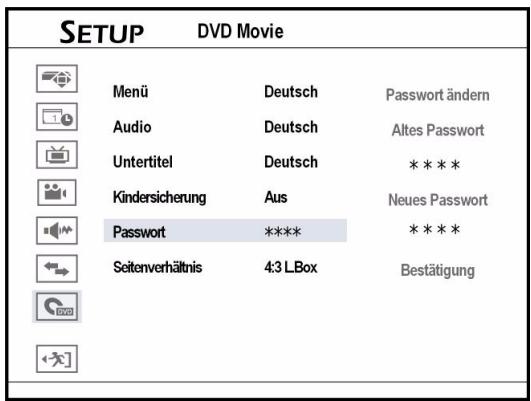
Se la password inserita è corretta, viene richiesto di insertire due volte una nuova password. Se le due password non corrispondono, viene visualizzato un messaggio di avviso.
Infine tornare al menu Principale premendo

Se si è dimenticata la password, RESETTARE il registraratore DVD mediante Setup> System> Reset.
Impostazione del rapporto tra altezza e larghezza
Il rapporto tra altezza e larghezza stabilisce come devono essere visualizzate le immagini video. Selezionare un'opzione in base all'apparecchio teilevisivo:
4:3 Letter Box
Selezionare questa impostazione per la visione di un film di formato 16:9 su un tevisore tradizionale in formato 4:3. L'imagine verrà riprodotta con barre nere lungo il bordo superiore ed inferiore dello schermo.
4:3 Pan Scan
Selezionare questa impostazione per vedere le trasmissioni nel formato 4:3 standard su un teilevisore dello stesso formato. Le trasmissioni nel formato 16:9 verranno riprodotte perché barre fastidioso, tuttavia i margini laterali dell'imagine saranno troncati.
16:9 Wide
Selezionare esta impostazione per l'uscita su un teilevisore a scherno largo in formato 16:9.

Alcuni dischi potrebbero non essere in grado di supportare l'opzione di visualizzazione 4:3 Pan & Scan. Quando si imposta 4:3 Pan (4:3 Pan & Scan), I'imagine viene visualizzata ancche in lavorato 4:3 L.Box (4:3 Letter Box).
Elaborazione dei canali con il „Channel Editor“.
Creare la propria lista di programmi TV con il "Channel Editor".
Aprière il Channel Editor con il menu SETUP:
Premere SETUP per richiamare il menu SETUP.
- Selezionare TVTuner premendo e poi premere ENTER.
- Selezionare con e i canali e premere ENTER.
- Selezionare con Elaborazione canale e premere ENTER.
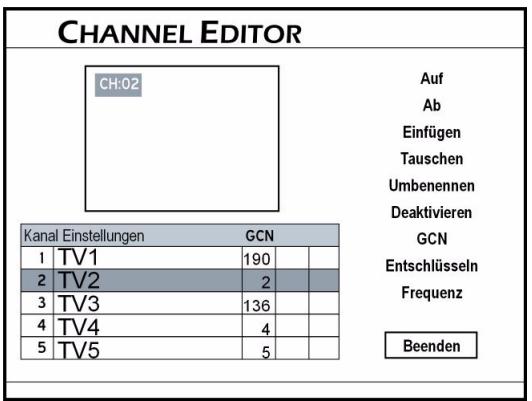
Aprière Channel Editor per la televisione
- Selezionare la modalità TV.
Con l'impostazione di fabbrica selezionale la modalità TV premendo il tasto TV MODE. Qualora, tuttavia, si fosse attivata la modalità Bypass SCART nel menu SETUP, occorre tornare alla modalità TV premendo il tasto SOURCE (eventualmente premere più volte).
Premere EDIT.
Trasferimento dei canali
- Selezionare un canale della lista premendo e poi ENTER.
Premendo selezionare l'opzione Inserimento e poi premere ENTER.
Inserire il numero del canale premendo Δ oppure premendo i tasti numerici (0-9) e poi premere ENTER.
Il canale viene trasferito nella posizione desiderata. I numero degli altri canali cambiano di consegenza.
Sostituzione dei canali
- Selezionare un canale della lista premendo e poi ENTER.
Premendo selezionare l'opzione Sostituzione e poi premere ENTER.
Inserire il numero del canale premendo Δ oppure premendo i tasti numerici (0-9) e poi premere ENTER.
La sequenza dei canali si modifica di conseguenza.
Ridenominazione dei canali
- Selezionare un canale della lista premendo e premere ENTER.
Premendo selezionare l'opzione Ridenominazione e poi premere ENTER. Viene visualizzata una tastiera su schermo. A pagina 22 si trovano ulteriori informazioni in merito all'utilizzo della tastiera su schermo. - Selezionare i caratteri desiderati premendo e premere ENTER al termine di ciascuna selezione. Ciascun nome cui assere formato al massimo da 10 caratteri.
Attivazione e disattivazione dei canali
La ricerca automatica elenca tutti i canali disponibili. Questa lista più essere ulteriormente modificata e i canali indesiderati possono essere totti alla lista. Grazie alla funzione Attivazione/Disattivazione è possibile accedere alla lista canali precedentamente disattivati.
- Selezionare un canale della lista premendo -▶▼▲ e premere ENTER.
- Selezionare le opzioni Attivazione (visualizzare) o Disattivazione (soprimere) premendo . Così il canale selezionato viene attivato o disattivato.
Impostazioni GCN per ilsystema di programmazione Show View
Ilsystemadi programmazione SHOWVIEW è una funzione speciale che consente la registrazione di programmi TV. Il systemasemplifica in maniera sostanziale la registrazione con il timer, in quanto non devono essere inserte informazioni relative ai programmi, quali data, numero del canale, orario di inizio e di conclusione della registrazione. Tutte le informazioni necessarie sono contenate nei numero dei programmi SHOWVIEW.Epossible effettuare I'impostazione della registrazione con il timer in maniera molto semplice inserendo il numero SHOWVIEW che si può trovare su quasi tutti i giorni, le riviste per programmi TV o le fonti on-line.

Se, in caso di ricerca automatica, non dovesso essere trasmessi i cosiddetti "numeri guida" di tre cître, è possibile inserirli per ciascun canale tevisivo. Per esempio i numero guida si trovano in Internet ricercando GCN (Guide Channel Number) o presso il proprio gestore tevisivo.
- Apririle Channel Editor in modalità TV. Con l'impostazione di fabbrica selezionare la modalità TV premendo il tasto TV MODE. Qualorauttavia si fosse attivata la modalità BypassSCART nel menu SETUP, occorre tornare alla modalità TV premendo il tasto SOURCE (eventualmente premere più volte).
Aprire il Channel Editor premendo EDIT.
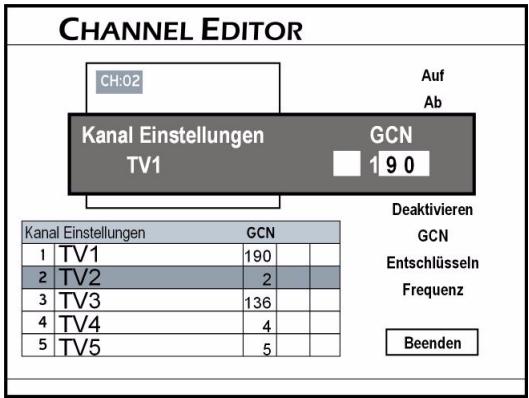
- Selezionare un canale della lista premendo e premere ENTER.
Premendo selezionare l'opzione GCN e poi premere ENTER. Si après un Menu con un Campo di immissione a tre cifre.
(\triangleright) Inserire le tre cife per il numero guida del canale selezionato, premendo (\triangleleft \triangleleft \triangleleft \triangleleft \triangleleft \triangleleft \triangleleft \triangleleft \triangleleft \triangleleft \triangleleft \triangleleft \triangleleft \triangleleft \triangleleft \triangleleft \triangleleft \triangleleft \triangleleft \triangleleft \triangleleft \triangleleft \triangleleft \triangleleft \triangleleft \triangleleft \triangleleft \triangleleft \triangleleft \triangleleft \triangleleft \triangleleft \triangleleft \triangleleft \Delta o i tasti numerici.
Impostazione di decoder Canal o Pay TV
- Selezionare un canale della lista premendo
-▶▼▲ e premere ENTER.
Premendo selezionare l'opzione Decodifica e poi premere ENTER. Viene aperto in dissolvenza un symbolo chiave il quale indica che la funzione del decoder per il canale selezionato è attivata.
Impostazione della frequenza del canale.
Con esta opzione è possible cercare un segnale del canale migliorio o ricercare un determinato canale che non è elencato in seguito alla ricerca automatica.
- Selezionare un canale della lista premendo
- e premere ENTER.
Premendo selezionare l'opzione Freqenza e poi premere ENTER. Viene visualizzata una finestra per l'insertimento della frequenza del canale.
Inserire la frequenza del canale premendo oppure premendo i tasti numerici (0-9) e poi premere ENTER.
Premendo selezionare un idoneoistema TV e poi premere ENTER. Il videoregistratore inizia a cercare il segnale del canale. - Dop la conclusione della ricerca automatica selezionare OK (se la ricerca ha avuto successo) oppure Cercare il successivo (se si volesse proseguire la ricerca) premendo e poi ENTER. Per interrompere la ricerca, selezionare Interruzione e ENTER.

I sistemi TV sono diversi a seconda del paese: PAL-BG, PAL-BH, PAL-DK, PAL-I, SECAM-L. Per la Germania selezionare: PAL-BG!
Menu contentuto e tastiera
Questo capitolo descrive due livelli operativi appositamente progettati per offrirre un ambiente operativo semplice e più come. Procedere di volta in volta come descririto tutto.
Menu Contenuto (contenuti)
Il menu Contenuto offre una rapida visione d'insieme dei dati memorizzati sul supporto selezionato.
Premere CONTENUTI per richiamare il menu Contenuto:
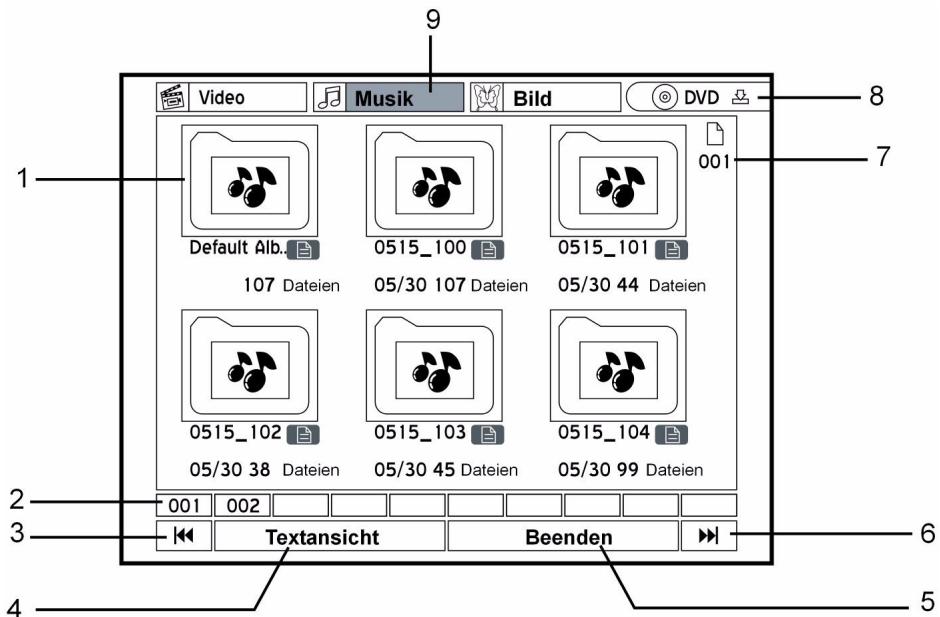
- Titolo/Track/File/Album:
Per avviare la riproduzione premere ENTER. - Indice delle pagine
- Premere quello pulsante per tornare alla pagina precedente.
- Modalità di visualizzazione. Premere quello pulsante per passare da "Visualizzazione del testo" a "Mini-visualizzazione".
- Fine
Spostarsi nel menu
Selezionare un pulsante premendo i tasti freccia
. Premere ENTER per attivare il pulsante.
Scegliere nuovamente un'opzione premendo i tasti freccia e confermare premendo ENTER.
Avviare la riproduzione di un file video premendo ENTER.
La riproduzione di brani musicali e di immagini cui ènessere avviataanche premendo il tasto PLAYe conclusa premendo il tasto STOP.
- Premere quello pulsante per andare alla pagina successiva.
7.Numero delle pagine - Supporto sorgente.Passare da DVD a HDD.
- Catalogo dei file: Una volta selezionato, il campo viene evidenziato. Premere per vedere i file o gli album all'interno del catalogo.
La struttura dei file
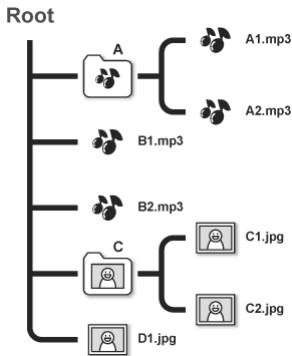
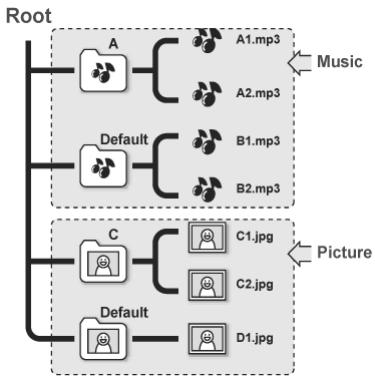
Negli „Album“ musicali e fotografici viene automaticamente创建工作 un Album standard (Album Default) per registrar i file multimediali che non sono raggrappati in directory proprie. Questi file sono raccolti in un nuovo album chiamato “Default”. La struttura del file sul disco originale noniene condizioniata.
Esembio:
Struttura file originale
Struttura file nel registraratore DVD
La tastiera su schermo
La tastiera su scherno consente una semplice procedura di inserimento dei nomi dei file. I caratteri prescelti si insertiscono molto semplicamente premendo sul telecomando i tasti e ENTER. Le altre funzioni sono illustrate nel prosepitto che segue.
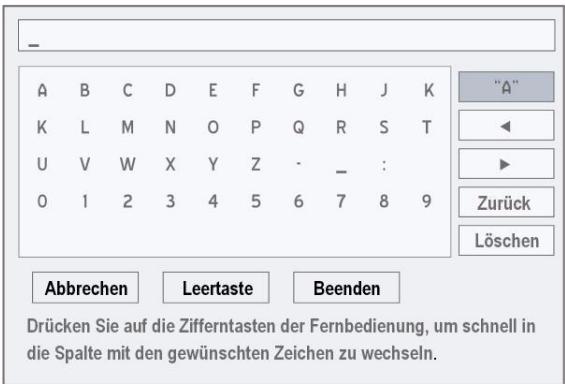
Cursore barra di inserimento
,A"Opzioni di immissione:
A Lettere maiuscole;
a Lettere minuscole;
Simbolo;
Caratteri internazionali con accenti.
Épossiblerichiamarli premendoil tastoENTER.
Tastiera I caratteri, i numero e i symboli disponibili vengono visualizzati qui.

Attendere per un paio di secondi che il registraratore DVD visualizzi tutti i file nel menu Contenegro.
Nel menu Contenuto sono visualizzati sostanto i file con formati multimediali supportati. Non vengono visualizzati i normali file di dati. Se il nome del file video o del titolo è troppo lungo, viene abbreviato.
Il nome del file video o del titolo più non essere visualizzato correttamente, se contiene caratteri che non fanno parte dei set di caratteri riconosciuti da questo registratore DVD. Tuttavia quello non pregiudica alcuna operazione che si volesse svolgere.
Cursore indietro
Cursore in avanti
IndietroPer cancellare singoli caratteri.
Interruzione Eliminare le modifiche e ritornare alla pagina precedente.
Barra spaziatrice Inserire gli spazi nel titolo/nome del file.
FineConfermare le impostazioni e uscire alla schermata
Cancellare Cancellare tutti i caratteri
Tasti di accesso rapido
È possibile premere i tasti numerici ed alfabetici del telecomando per selezionare rapidamente i caratteri desiderati. Quando si preme uno dei tasti numerici, sullo schermo viene evidenziato il carattere correspondente. Premere il tasto più volte sono a che il carattere desiderato non è evidenziato e confermare premendo ENTER.
Ciacun nome di titolo cui sono essere formato al massimo da 30 caratteri.
Se la barra di inserimento rimane vuota, non sicoulduscire dallaschermata premendo Finish.
Seguire leindicazioni presenti nella finestra per terminare l'operazione.
Easy Guide
Easy Guider guida l'utente con un sistema grafico ed intuitivoattraverso tutte le importanti funzioni esistenti e lo aiuta ad eseguire le funzioni di base con un numero limitato di passaggi.Seguire simplicamente le istruzioni sullo schermo per esempio per avviare la riproduzione, per registrar una trasmissione tevisiva o per programmare la registrazione con il timer. Tutte le funzioni del menu Easy Guider possono essere selezionate ed attivate simplicamente premendo ▲e ENTER sul telecomando.
Premere il tastingoGUIDERperrichiamareil menu EasyGuider.
- É possibile chiudere in qualsiasi punto il menu Easy Guider premendo di nuovo il tasto GUIDER.
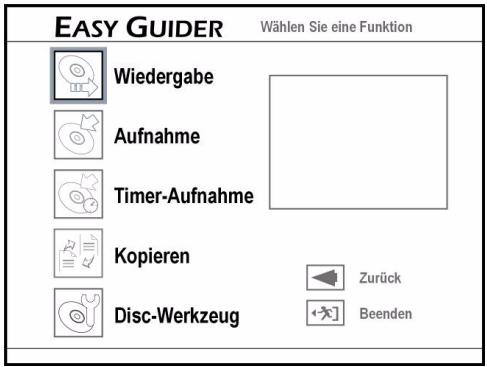
Nella finestra di anteprima, Campo nero, viene visualizzata l'ultima imagine video o il symbolo dei file musicali.
Se un pulsante è evidenziato, si può avviare la funzione premendo ENTER.
Indietro Indietro all'ultimo passo
Fine Uscita dal menu
Funzioni di riproduzione
Riproroduzione di file multimediali (video, musica, immagini)
Nel menu Easy Guider selezionare l'opzione Riproduzione premendo e poi ENTER.
Premendo selezionare I'opzioneDVD' oppure HDD' come supporto sorgente e poi premere ENTER.
- Selezionare il tipo di file (video/musica/immagine) premendo e poi ENTER.
- Selezionare un titolo, un file o un album premendo -▶▼▲ e poi ENTER.
Video: Quando si è scelto un file video, inizia la riproduzione.
Musica: Quando si è selezionato un album musicale, selezionare un file oppure un track premendo per avviare la riproduzione.
Immagini: Quando si è selezionato un album di immagini, selezionare un file premendo per avviare la riproduzione.
Immagini con musica: Quando si è selezionato un album di immagini, selezionare un file premendo per avviare la riproduzione.
Ultima registrazione: Se si è selezionata la funzione e si preme ENTER, sul disco rigido HDD parte l'ultima registrazione.
Per interrompere la riproduzione, premere PAUSE/STEP.
Premendo PLAY è possibile riprendere la coproduzione normale.
Immagini Premere per ruotare l'immagine in senso orario oppure per ruotarla in senso antiorario. Saltare l'immagine premendo oppure .
Brano musicale Saltare il brano premendo i tasti SKIP oppure
Premere una volta STOP per interrompere provvisoriamente la riproduzione. In esta fase è possible riprendere la riproduzione dallo stesso punto.
Premere nuovamente STOP per interrompere definitivamente la riproduzione e per tornare all'inizio.

Se si è selezionato DVD come sorgente, la riproduzione comincia automaticamente non appena si insertisce un DVD Video, un VCD un SVCD oppure un CD Audio.
Se il nome di un file MP3 contiene caratteri a 2 byte (per esempio caratteri cinesi), quosti possono non essere visualizzati correttamente.
Questo registratore DVD non supporta tag ID3 (per MP3) e tag WMA.
Questo registratore DVD non supporta i file MP3 Pro.
I bit-rate di file MP3 supportati da quello videoregistrarore sono i seguenti: 32 kBits - 320 kBits.
Questo videoregistrarore non supporta i file WMA Lossless e nessun file WMA protetto con Tecnologia DRM (Digital Rights Management).
Riproroduzione di immagini e musica
Se il supporto contiene immagini e titoli audio, è possibile riproduurli contemporaneamente.
Riproduzione mediante Easy Guider
- Una volta attivata la riproduzione nel menu Easy Guider mediante il tasto Riproduzione e dello ayer selezionato il menu DVD oppure il menu HDD come supporto sorgente, selezionare l'opzione menu Immagini con musica e premere ENTER.
- Selezionare un album Immagini premendo
- ▲▼▲ e premere ENTER.
- Selectione are un file di partenza nell'album immagini e premere ENTER.
- Ora viene visualizzato il catalogo dei file musicali. Selezionare un album musicale premendo e poi ENTER.
- Selezionare un file audio e premere ENTER.
Funzione registrazione

Osservare in agli caso leindicazioni relative alla registrazione a pagina 33.
Registrazione diretta
Nel menu Easy Guider selezionare I'opzione Record premendo e poi ENTER.
Riproduzione mediante menu Contenuto
- ApririlemenuContenutopremendoiltastocENTENTS.
Premendo selezionare l'opzione menu DVD come supporto sorgente e poi premere ENTER.
Premendo selezionare l'opzione "Imagine" (Picture) e poi premere ENTER. - Selezionare un album Immagini premendo -▶▼▲ e premere ENTER.
- Selezionare un'immagine premendo ▼▲ e premere ENTER. Quindi viene avviata la riproduzione.
Lanciare nuovamente il menu Contenegro premendo il tasto CONTENTS.
Premendo selezionare I'opzione "Musica" (Music) e poi premere ENTER. - Selezionare un album musicale premendo ▼▲ e premere ENTER.
- Selezionare un file musicale premendo e premere ENTER. Quindi viene avviata la riproduzione.
Riproroduzione del titolo registrato per ultimo (solo HDD)
Nel menu Easy Guider selezionare I'opzione Play premendo e poi ENTER.
Premendo selezionare l'opzione HDD come supporto sorgente e poi premere ENTER.
Premendo selezionale l'opzione menu Last Recorded e poi premere ENTER.
Comincia quando la riproduzione del titolo registrato per ultimo.
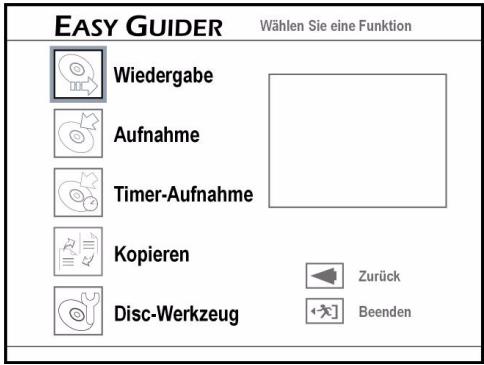
-
Selezionare l'origine del segnale (TV, AV front, Scart e DV) premendo e premere ENTER.
-
Quando si imposta TV, selezionare il canale che si vuole registrar premendo e poi ENTER.
Premendo selezionare I'opzioneDVD' oppure HDD' come supporto target per il salvataggio della registrazione e premere ENTER. - Selezionale una modalità Registrazione (cfr. "Registrazione/Riproduzione", pagina 20) premendo e premere ENTER.
Maggiore è la qualità di registrazione selezionata, più a lungo durera la registrazione. Se si vogliono registrare grandi quantità di dati, occorre ridurre la qualità della registrazione.
Se si è impostato TV come origine del segnale, alla si aprirà il menu "Selezionare audio TV per la registrazione", selezionare ora una modalità audio TV premendo▼▲ e premere ENTER.
Premere ENTER e confermare casi l'input Start. Comincia la registrazione.
Si può interrompere e proseguire nuovamente la registrazione premendo il tasting PAUSE/STEP.
Premere STOP per interrompere la registrazione.
Registrazione con timer

Dopo la programmazione del timer spagnere il registraratore DVD, altrimenti la registrazione non parte.
Per una registrazione con timer assicurarsi che la data e l'ora del registratore DVD siano impostate correttamente.
Controllare che sul disco o sul disco rigido ci sia spazio a sufficienza.
É possibile programmare un massimo di 32 registrazioni.
VPS (Video Programming System) e PDC (Program Delivery Control)
Con la programmazione del timer si può attivare la funzione VPS.
I servizi VPS/PDC sono utilizzati per controllare automaticamente le informazioni orarie delle trasmissioni televisive trasmessese. Se le stazioni televisive offrono nel loro territorio il servizio, la funzione VPS può essere impostata su quello registratore DVD durante la programmazione di una registrazione con timer. Se viene attivata la funzione, il registratore controllinga se l'ora di inizio della trasmissione preimpostata è stataambiata e parte con la registrazione all'ora opportunamente aggiornata.
È possibile assegnare fino a 20 impostazioni VPS. Il segnale VPS può essere monitorato soltanto se il registratore DVD si trovava in Modalità Standby. Se si utilizza il registratore DVD prima che inizi la trasmissione preimpostata con il timer, la registrazione inizia in conformità al programma originale.
- Selezionare l'opzione Registrazione con timer nel menu Easy Guider premendo e poi ENTER.
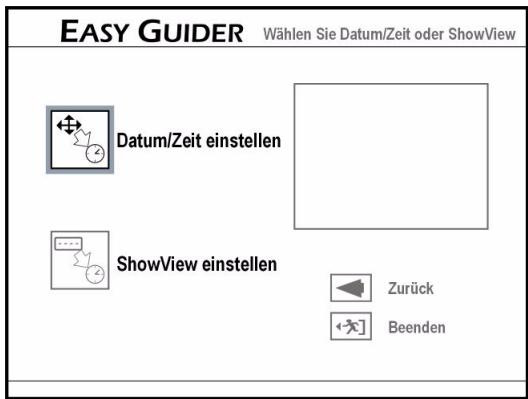
- Selezionare Impostazione data/ora premendo
-▼▲ e premere ENTER.
Premendo selezionare l'origine del segnale e premere ENTER. - Quando si imposta TV, selezionare il canale che si vuole ricevere premendo e poi ENTER.
- Quando si seleziona TV, attivare o disattivare la funzione VPS/PDC premendo e poi ENTER (cfr. indicatori a pagina 28).
- Selezionale l'opzione „Una volta" (Once), "Ogni giorno" (Daily) oppure "Ogni settimana" (Weekly) premendo e in seguito ENTER.
- Una volta: Il programma è registrato una volta.
- Ogni giorno: Il programma è registrato agli giorni alla stessa ora.
- Ogni settimana: Il programma è registrato agli settimana alla stessa ora.
Inserire la data premendo oppure premendo i tasti numerici (0-9) e poi premere ENTER.
Inserire l'ora di inizio premendo oppure premendo i tasti numerici (0-9) e poi premere ENTER.
Inserire l'ora della conclusione premendo Δ oppure premendo i tasti numerici (0-9) e poi premere ENTER.
Premendo selezionare I'opzione 'DVD' oppure 'HDD' come supporto target per il salvataggio della registrazione e premere ENTER. - Selezionare una modalità di Registrazione (cfr. "Registrazione/Riproduzione", paging 20) premendo e premere ENTER.
Se si è impostato TV come origine del segnale, selezionare ora una modalità Audio TV premendo ▼e poi ENTER.
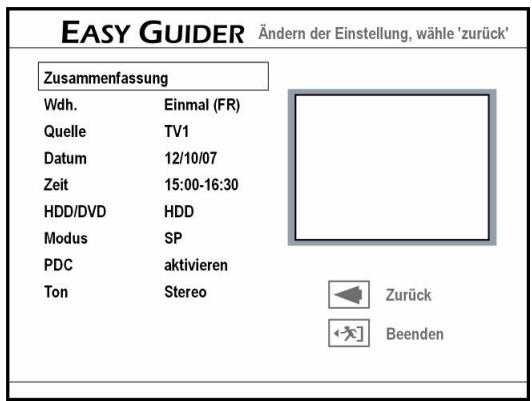
Viene aperto in dissolvenza un riepilogo della programmazione del timer.
Se si vuole modificare ancora l'impostazione confermare Back premendo ENTER.
Se si vuole conclusere la programmazione confermare Salva e Fine premendo ENTER.
Registrarione con SHOWVIEW
SHOWVIEW è un sistema che consente la semplice programmazione della registrazione di trasmissioni teilevisive. Per ciascuna trasmissione si create un numero SHOWVIEW composto da una quantità di cifre che va da uno a nove. Esso racchiude il giorno, il canale, l'ora di inizio e la durata della trasmissione; altrimenti questi dati dovrebbero essere caricati singolarmente.
I numero SHOWVIEW delle singole trasmissioni si trovano per es. su diverse riviste relative ai programmi o sul teilevideo.
▶ Nel menu Easy Guider selezionare l'opzione Timer Record premendo▼▲ e premere ENTER.
Premendo selezionare Impostazione di SHOWView e premere ENTER.
- Selezionare l'opzione „Una volta" (Once), "Ogni giorno" (Daily) oppure "Ogni settimana" (Weekly) premendo e poi ENTER.
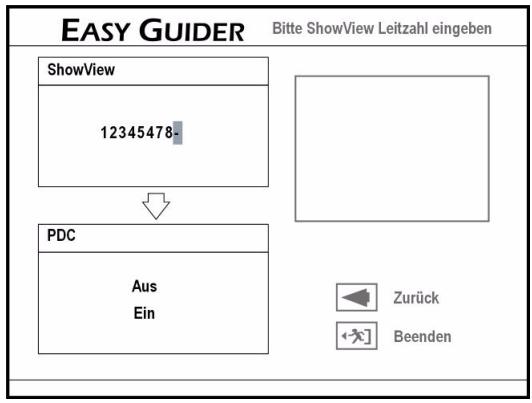
Inserire il numero SHOWVIEW della trasmissione, che si vuole registrar, premendo i tasti numerici (0-9).
Attivare o disattivare la funzione VPS premendo e poi ENTER (cfr. indicatori a pagina 28).
La finestra di dialogo Impostazione del canale viene aperta in dissolventa se il registraratore DVD non riesce a trovare informazioni su un canale corrispondente.
Premendo inseire il numero del canale che corrisponde al numero GCN (Guide Channel Number) delsystema SHOWVIEW e premere ENTER.
Adattare il numero guida GCN
Esempio di assegnazione di GCN
| Stazione teilevisiva | GCN | Canale preimpostato | |
| Regione A | X | 2 | 4 |
| Regione B | X | 2 | 15 |
| Regione C | X | 2 | 56 |

A pagina 23 si possono trovare maggiori informazioni relative al "GCN".
I numero dei canali delle stazioni teilevishe possono variate in base al luogo di residenza. Per poterutilizzare il systema SHOWVIEW per la programmazione di una registrazione col timer, delve essere preparata una lista idonea.
Nella lista tevisiva delsystema SHOWVIEW per esempio la stazione X è occupata dal GCN (002), perché nelle regioni A e B è assegnata ai canali 4 e 15. Per create una lista correspondente insertire il numero 4 o il numero 15, quando viene visualizzata la finestra Impostazione del canale.
Premendo selezionare l'opzioneDVD' oppure HDD' come supporto target per il salvataggio della registrazione e premere ENTER.
- Selezionale una modalità di Registrazione (cfr. "Registrazione/Riproduzione", pagina 20) premendo e poi ENTER.
Se si è impostato TV come origine del segnale, selezionare ora una modalità Audio TV premendo ▼e in seguito ENTER.
Viene aperto in dissolventa un riepilogo della programmazione del timer.
Funzioni di copiatura
Protezione contro la copiatura
Se il DVD/CD, dal quale si desidera registrar, è protetto contro la copiatura, la trasmissione dei dati al registratore DVD non è possibile.

Con il registratore DVD è possibile copiare o codificare solo i file di cui si è l'autore o i file i cui diritti per l'uso sono stati concessi dall'autore. La violazione dei diritti di
copyright è punita alla legge e l'autore della violazione cui si sono iniziata.

Se si copiano i titoli registrati su un supporto DVD (DVD-R/-RW,DVD+R/+RW) non è possible utilizzare lo stesso disco per copiare i dati e viceversa.
Il materiale registrato su un disco VCD/SVCD cui essere copiato sul disco fisso sostanto alla finalizzazione del disco.
Copiatura da disco a HDD
Nel menu Easy Guider selezionare l'opzione Copiatura premendo e poi ENTER.
Premendo▼▲ selezionare “Da DVD a HDD” e quindi ENTER.
Il passaggio seguente è diverso a seconda del supporto inserito:
-
CD Audio, VCD, SVCD: Selezionare "Copiatura" premendo e poi ENTER. Inizia l'operazione di copiatura.
-
Dischi con titoli video: Viene visualizzato un menu Disko.
Premendo selezionare il titolo che si intende copiare e poi ENTER.
Selezionare "Copiatura" premendo e quando ENTER. Inizia l'operazione di copiatura. - disco con file & file multimediali: Premendo selezionare il tipo di file che si intende copiare e premere ENTER.
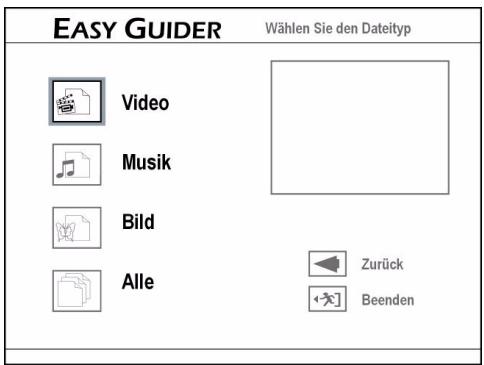
Al passaggio successivo scegliere tra le seguenti opzioni:
Tutto: Inizia l'operazione di copiatura.
Video: Selezionare il file desiderato premendo e poi ENTER. Inizia l'operazione di copiatura.
Musica/immagini: Selezionare l'album desiderato premendo e premere ENTER.
- Selezionare il file desiderato premendo e quindi ENTER. Si apare una finestra con altre opzioni di copiatura.
- File selezionato: Confermare esta scelta, se si intende copiare sostanto il file selezionato.
- Album intero: Confermare esta scelta, se si intende copiare l'intero album.
Questa finestraiene visualizzata alla prima aperture dell'album. Se dato la scelta dell'opzione „Selected File" si intende perché copiare l'intero album, innanzitutto occorre chiudere l'album. Premendo selezionare l'opzione Return e premere ENTER per tornare al livello dell'album.
Uscire dal Menu premendo il pulsante Exit.
Copiatura da HDD a disco
Nel menu Easy Guider selezionare l'opzione Copiatura premendo e poi ENTER.
Premendo▼▲ selezionare “Da HDD a DVD” e quindi ENTER.
Premendo selezionare il tipo di file che si intende copiare e premere ENTER.
Il passaggio seguente è diverso a seconda del supporto inserto:
Video: Selezionare il file desiderato premendo e poi ENTER. Inizia l'operazione di copiatura.
Musica/immagini: Selezionare l'album desiderato premendo e poi ENTER.
Proseguire come descripto nel paragrafo precedente „Copiatura da disco a HDD" al punto Musica/Immagini.

Perquel che riguarda la funzione di copiatura rapida vedianche "Copia diretta",pageia 51.
Tool per dischi
Utilizzare i tool per dischi per la postelaborazione dei dischi e la gestione del disco rigido integrato.
Per il disco rigido sono disponibili le seguenti funzioni:
- Cancellazione,
Pulizia, - Deframmentazione,
Per il disco sono disponibili le seguenti funzioni:
- Cancellazione,
- Finalizzazione,
Denominazione del disco,
Riepilogo dei tool
- Selezionare l'opzione Tool per dischi nel menu Easy Guider premendo e poi ENTER.
Premendo selezionare il supporto target HDD o DVD e quindi ENTER.
I menu visualizzato le seguenti opzioni di elaborazione
per il disco rigido:
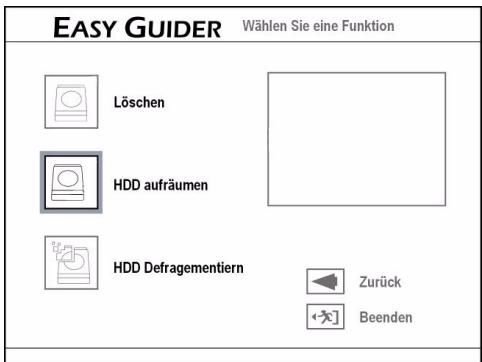
per un disco:
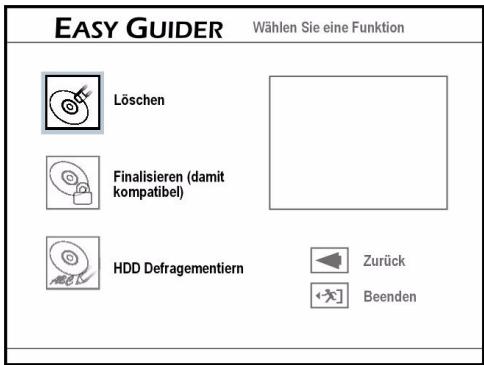
Cancellazione (HDD e disco)

Prima di utilizzare la funzione Cancellazione, assicurarsi che tutti i file importanti siano salvati. Dopo l'esecuzione della funzione tutti i contentuti sono cancellati.
Nel menu Tool per dischi selezionare l'opzione Cancellatione premendo e premere ENTER.
Premendo selezionare il supporto target e premere ENTER.
- Selezionare "Go" premendo e premere ENTER.
Inizia l'operazione di cancellazione.
Premere infine il tasto ENTER per uscire alla schermata.
Pulizia (HDD)
Nel menu Tool per dischi selezionare l'opzione HDD, poi premendo I'opzione Pulizia e quindi ENTER.
- Ora premendo è possibile scegliere tra le seguenti opzioni:
- Cancellazione di vecchi file: Nel passaggio che segue vengono proposti per la cancellazione tutti i file più vecchi.
- Cancellazione di file grande: Nel passaggio che segue vengono proposti per la cancellazione tutti i file più grande.
- Cancellazione di file riprodotti raramente: Nel passaggio che segue vengono proposti per la cancellazione tutti i file riprodotti raramente.
- Cancellazione album:Nel passaggio che segue vengono proposti per la cancellazione tutti gli album.
- Cancellazione completa: Nel passaggio che segue può essere cancellato l'intero disco.
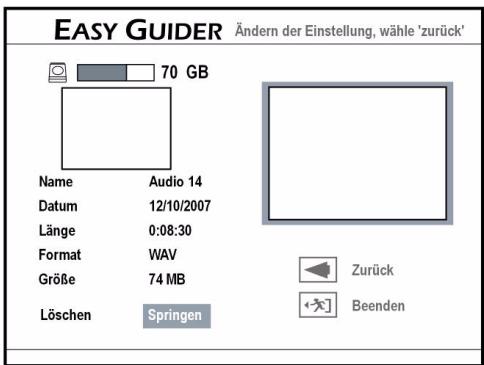
Nel menu successivo vengono proposti file per la cancellazione come da presezione.
Selezionare "Cancellazione" premendo e poi ENTER per avviare l'operazione di cancellazione.
Selezionare Salto premendo e premere ENTER per saltare quello file.
Se si è selezionata la cancellazione di tutti i file, confermare Start premendo ENTER. Inizia l'operazione di pulizia. A seconda delle condizioni di registrazione originali più avere durata diversa.
Premere infine il tasto ENTER per uscire alla schermata.
Deframmentazione (HDD)
Con esta funzione i contenuti del disco rigido vengono ordinati in modo migliorare. I dati salvati non vanno persi. Si consiglia una regolare deframmentezione, in quanto esta consente un miglioramento della potenza totale del disco rigido.
Nel menu Tool per dischi selezionare l'opzione HDD, poi premendo l'opzione Deframmentazione di HDD e premere ENTER.
- Selezionale "Start" premendo e poi ENTER. Inizia l'operazione di deframmentezione.
- Alla fine premere ENTER per uscire dal menu.
Finalizzazione (DVD)
La finalizzazione di un DVD è un passaggio necessario se si vuole sostituire determinati tipi di contentuti digitali con altri. Non appena un DVD è finalizzato, perché essere riprodotto su altrilettoriDVD o su PC.
Non è necessario finalizzare un DVD+RW.
Devono essere finalizzati sostanto i dischi che servono per la registrazione di titoli video.
I dischi utilizzati per la riproduzione di file multimediali (come i file MP3 o i file JPEG) sono considerati come dati: La finalizzazione di questi dischi
non è necessaria.

Un DVD finalizzato non può essere ulteriormente scritto.
Nel menu Tool per dischi selezionare l'opzione DVD, poi premendo I'opzione Finalizzazione (compatible) e premere ENTER.
- Selezionale "Start" premendo e poi ENTER. Inizia l'operazione di finalizzazione.
- Alla fine premere ENTER per uscire dal menu.
Denominazione del disco (DVD)
Quiee possible dare un nomal DVD.
Nel menu Tool per dischi selezionare l'opzione DVD, poi premendo I'opzione Denominazione disco e premere ENTER. Viene aperta in dissolventa la tastiera su schermo.
- Selezionale i caratteri desiderati uno dopo l'altro premendo e confirmare ciascun inserimento premendo ENTER. Per l'utilizzo della tastiera su schermo vedereanche pagina 25.
- Alla fine confirmare la你可以 Fine premendo ENTER per salvare il nome del disco.

Questo capitolo descrive la registrazione con la preparazione mediante il menu SETUP.
É possible effettuare la registrazioneanche mediante il menu Easy Guider.
Protezione contro la copiatura

Non si più registrarare materiale da un appearecchio collegato a quello registraratore, se il materiale sorgente è protetto contro la copiatura.
Non si può registrar/copiare un video o un disco, che è stato acquistato o preso a noleggio, un altro apparecchio (videoregistrarore,lettoreDVD, registraratore DVD, ecc.) collegato a questo registraratore.
Informazioni relative alla registrazione
Capacità di memoria:
Con questo apparecchio si può registrarare sia sul disco rigido incorporeato che su DVD. Il registratore DVD può scrivere supporti DVD-R, DVD+R, DVD-RW, DVD+RW e DVD+R DL. La durata del tempo di registrazione dipende alla modalità di registratione scelta e alla capacité di memoria del supporto DVD-.
Modalità di registrazione disco rigido HDD HQ fino a 76 ore, SP fino a 150 ore, LP fino a 222 ore EP fino a 296 ore, SLP fino a 445 ore, Just fit (variabile)
- Modalità di registrazione DVD (Double Layer) HQ sino a 114 min., SP sino a 224 min., LP sino a 332 min., EP sino a 443 min., SLP sino a 665 min., Just fit (variabile)

Una seduta di registrazione su dischi double layer non può durare più di 8 ore. Dopo 8 ore il registratore DVD interrompe automaticamente la registrazione.
- Modalità di registrazione DVD
HQ sino a 60 min., SP sino a 20 min., LP sino a 180 min., EP sino a 240 min., SLP sino a 360 min., Just fit (variabile)

La capacité di memoria può variarere in maniera insignificante. Dipende dal materiale registrato. Quindi i programmi televisivi, in caso di cattiva ricezione, necessitano di più spazio di memoria, più immagini e materiale audio, ma di meno immagini in movimento. Anche l'elaborazione multipla dei dischi richiede un po' di spazio di memoria. Inoltre cui sucedere che la somma delle memorie utilizzate e della memoria libera non corrisponda esattamente alla memoria complessiva. Non si tratta di un difetto del disco o dell'apparecchio.

In qualsiasi momento è possibile cancellare registrazioni dal disco rigido incorp.orato e riscrivere il disco rigido.
Se siutilizza un DVD-R, DVD + R ,DVD-RW (formattato con formattazione breve), occorre finalizzare il disco prima che"Thispossoessere riprodotto sualtri appearecchi compatibili. Sipuo effettuare I'operazione mediante il menu Easy Guider (cfr. pagina 32).

La registrazione si interrompe automaticamente quando sul supporto target non c'è più spazio disponibile o quando è stato raggiunge il termine della durata preimpostata.
Informazioni relative ai formati di registrazione
I DVD+RW e i DVD-RW possono essere scritti e ricancellati. I supporti DVD+R e i DVD-R possono essere scritti soltanto una sola volta e non consentono neanche altre registrazioni, dopo che il DVD+R/DVD-R è stato finalizzato una volta.
In alcuni casi non è possibile registrarare su un disco DVD+RW/DVD-R su cui sono state più eseguite registrazioni tramite un'alto registratore DVD o un computer. Se è possible effettuire comunque la registrazione su un DVD+RW/DVD-RW, che è stato创建工作 da un'alto registratore, il registratore DVD creera nuovamente il menu DVD. Se il DVD+RW/DVD-RW contiene dati creati da un computer, QUESTi verranno eliminati dal registratore.
Questo registratore DVD utilizes il formato di registrazione DVD+VR, che ha una compatibilità relativamente elevata. Tuttavia può pur sempre succedere che le registrazioni effettuate conQuesto registratore non possano essere riprodotte su altri registratori DVD olettoriDVD.

Non più essere garantita la riproducibilità dei DVD registrati su altri appearecchi DVD.
Registrarare da apparecchio tevisivo
Prima di cominciare...
Controllare di aver commutato la fonte di entrata dell'apparecchio teileviso sull'opzione corrispondente (per es. VIDEO 1, LINEA 2, ecc.) in modo tale da poter aprire in dissolvenza i video dal registratore DVD sullo schermo.
Assicurarsi che la ricerca automatica dell'apparecchio teilevioso sia terminata.
1 Richiamare Setup
1
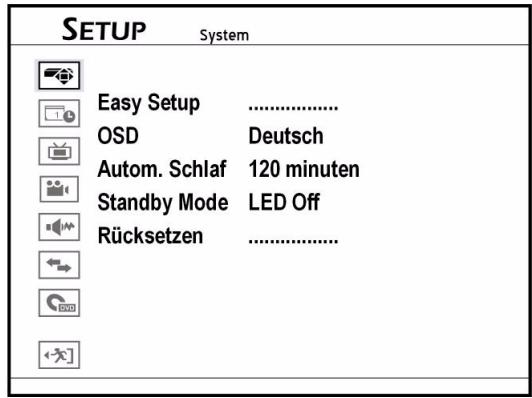
Premere il tasto SETUP per richiamare il menu Setup.
Premendo selezionare l'opzione "Registrazione/Riproduzione" e poi premere oppure ENTER.
2 Selezionare modalità Registrazione
Premendo▼▲ selezioniare l'opzione modalità Registrazione (HQ, SP, LP, EP o SLP) e premere ENTER. A quello proposito cfr.anche "Registrazione/Riproduzione", pagina 20.
- Alla fine premere SETUP per uscire dal menu Setup.
3 Selezionare la cartella di salvataggio
Se si vuole registrar sul disco rigido, attivare la modalità HDD premendo il tasto HDD/DVD.
Se si vuole registrar su un DVD, introdurre un DVD scrivibile e porre in modalità DVD premendo il tasto HDD/DVD.
4 Selezionare la fonte del segnale
Premere TV MODE oppure SOURCE, per selezionare 'TV' come fonte del segnale.
- Selezionare la modalità TV. Con l'impostazione di fabbrica selezionare la modalità TV premendo il tasto TV MODE. Qualorauttavia si fosse attivata la modalità BypassSCART nel menu SETUP, occorre tornare alla modalità TV premendo il tasto SOURCE(eventualmente premere più volte).
- Selezionare il canale prescelto premendo P+ o P- oppure i tasti numerici. Per inserire un numero di due cître, premere rapidamente uno dopo l'altro i due tasti numerici.
5 Avviare la registrazione
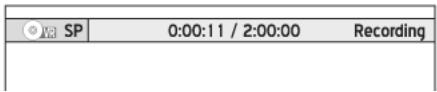
Premere Registrazione per avviare la registrazione.
Viene visualizzata una barra informativa con la qualità della registrazione e il tempo che scorre.
Si può interrompere e proseguire nuovamente la registrazione premendo il tasto PAUSE/STEP.
Premere STOP per interrompere la registrazione.

Vedere la televisione durante la registrazione
Se il registratore DVD viene acceso durante la registrazione, sullo schermo è possibile vedere sostanto il canale registrato.
Qualora si volesse vedere un'altra stazione teilevisiva, occorre sintonizzato l'apparecchio televisivo con il sintonizzatore (per es. antenna, set-top-box o ricevitore satellitare) (a quello proposito vedere le istruzioni del teilevisore). Questo non influsce sulla la registrazione in corso.
Registrazione da sorgenti esterne
Prima di cominciare...
Assicurarsi che tutti i cavi dalle prese di uscita Audio Video dell'apparecchio esterno sia collegati correttamente alle prese di entrata Audio Video del registratore.
Connessione del camcorder VCR/V8
- É possible collegare un camcorder al lato anteriore dell'apparecchio mediante cavi cinch audio/video. É possible sostituire il cavo di collegamento del videoregistratore (giallo) con un cavo S-Video.
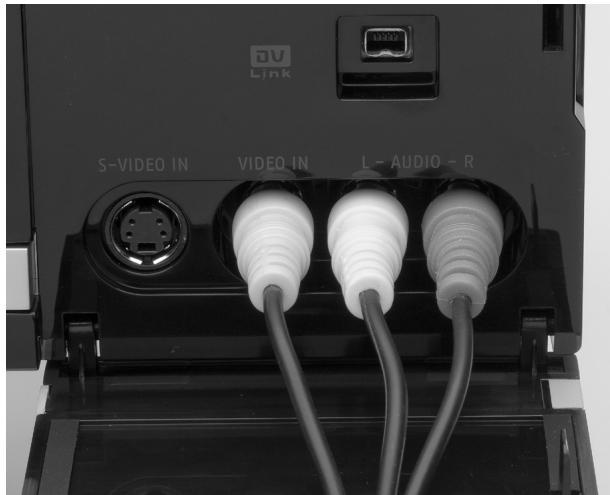
Come defaultuzzo registratore DVD sceglie automaticamente il segnale S-Video.invoke del segnale Composite (cinch video), quando si utilizzato entrambé le prese di ingresso video. Si può modificare l'impostazione standard mediante Setup>Front Video IN AUDIO LR.
Connessione dellettore DVD, del videoregistrar o del VCR
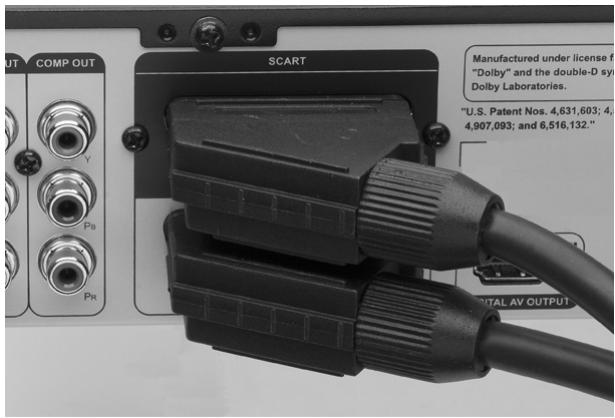
- Collegare un altro appearecchio riproduktore alla porta SCART-OUT dell'apparecchio esterno e alla porta SCART-IN del registratore DVD.
Selezione fonte segnale

Premendo ripeturamente il tasto SOURCE selezionale la porta, a cui è collegato l'apparecchio esterno.
Quindi selezionare la cartella di salvataggio ed effettuare la registrazione come è descripto in "Registrar da apparecchio tevisivo", pagina 34.
Registrazione da DV (camcorder digitale)
Connessione del camcorder digitale
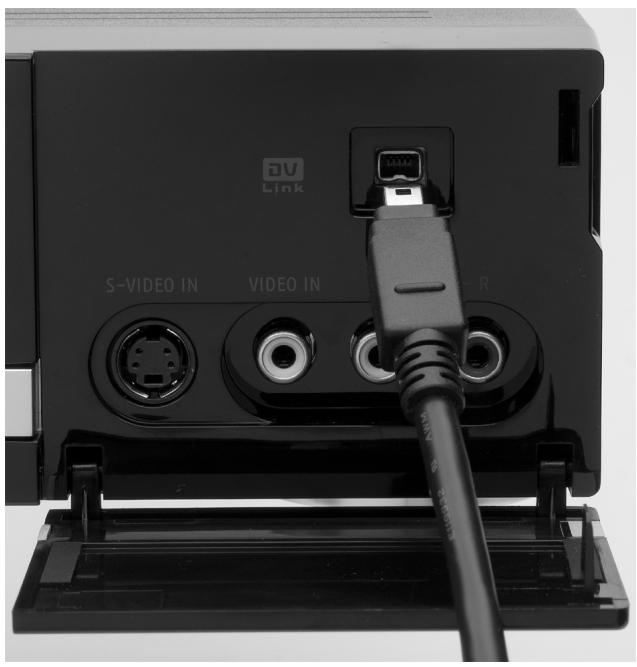
- Collegare il camcorder digitale alla presa DV-IN sul lato anteriore dell'apparecchio mediante un cavo DV-LINK (a 4 pin).
Porta DV sulla parte anteriore dell'apparecchio

La porta DV-Link di quello registratore serve sostanto per l'applicazione con camcorder DV-compatible.
Sulla presa DV-Link di quello registratore DVD possono essere introdotti sostanto segnali DV.
Non collegare camcorder video alla presa DV-Link nel formato Micro-MV.
È possibile che il DV non sia completamente supportato dal registratore. Qualora si avessoro problemi ad utilizzato il collegamento DV per la registrazione, collegare l'apparecchio DV a questo registratore DVD mediante cavo S-Video oppure mediante cavo Composite.
Registrazione da DV con "Rec Link"
Con la funzione „Rec Link" è possibile registrar materiale filmato dal DV semplicamente con il telecomando del registratore. Questa funzione è attenuata nelle impostazioni di fabbrica.
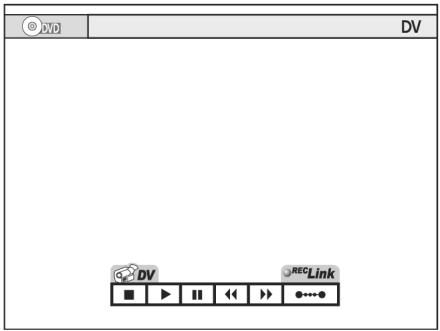
Premendo ripetutamente il tasto SOURCE selezionale il segnale di ingresso DV. Viene aperto il Campo di controllo con funzione attivata "Rec Link" è possible far funzionare l'apparecchio DV mediante il Campo di controllo video premendo «▶▼▲ e ENTER, mediante i tasti di lavoro sull'apparecchio DV oppure con il telecomando dell'apparecchio DV.
- Selezionare il supporto target disco rigido o DVD premendo il tasting HDD/DVD.
- Spostare l'apparecchio DV in modalità Riproduzione e avviare la riproduzione.
Interrompere la riproduzione nel momento in cui si vuole avviare la registrazione.
Premere RECORD per avviare la registrazione. L'apparecchio DV comincia a riproduire il materiale filmato.
Si può interrompere e proseguire nuovamente la registrazione premendo il tasto PAUSE/STEP. L'apparecchio DV continua la riproduzione del materiale filmato.
Premere STOP per interrompere la registrazione. L'apparecchio DV conclude la riproduzione del materiale filmato.
Registrazione da DVenza "Rec Link"
Premendo ripeturamente il tasto SOURCE selezionare il segnale di ingresso DV.
Premendo selezionare il pulsante „Rec Link“ sullo schermo e premere ENTER per disattivare la funzione. Il significolo Rec-Link è visualizzato tratteggiato.
Proseguire con la registrazione nel modo descripto nel paragrafo precedente.
Registrazione OTR (Registrazione One-Touch)
Premendo ripeturamente il tasto di registrazione RECORD è possibile impostare una registrazione diretta con limitazione del tempo.
Premere due volte RECORD: 30 minuti, premere tre volte RECORD: 60 minuti, ecc. fino ad un massimo di 6 ore.
La Registrazione One-Touch si avvia con le impostazioni, fissate nel menu SETUPizzato/Riproduzione (cfr. pagina 20).
Applicazione dei marcatori di capitolo
Durante o dopo la registrazione è possibile create capitoli inserendo marcatori di capitolo nel titolo video. A seconda del supporto target utilizzato il numero massimo di capitoli e di titoli, che si possono aggiungere, varia.
| N° max. di | DVD | HDD |
| Capitoli per ciascun titolo | 99 | 999 |
| Capitoli per ciascun supporto | 254 | 5000 |
| Titoli per ciascun supporto | 49 | 999 |
Preimpostazione degli intervalli
Aprire il menu SETUP premendo SETUP.
Registrazione con timer
Prima di cominciare...
Controllare di aver commutato la fonte di entrata dell'apparecchio teileviso sull'opzione corrispondente (per es. VIDEO 1, LINEA 2, ecc.), in modo tale da poter aprire in dissolvenza i video dal registratore DVD sullo schermo.
Assicurarsi che la ricerca automatica dell'apparecchio teilevioso sia terminata.
Controllare che sul disco o sul disco rigido ci sia spazio a sufficienza.
Il menu Timer
ApririlemployTimertremendolito tasto TIMER.Quisi effettuano tutte le impostazioni.
Ci si muove tra le colonne premendo i tasti
Si modificano le impostazioni premendo i tasti
Il menu Timer è formato da due schermate.
Selezionare Recording/Playback.
Selezionare Chapter Mark (marcatore di capitolo).
Impostare qui l'intervallo per l'introduzione dei marcatori di capitolo: Disinserito, 5 minuti, 10 minuti, 15 minuti, 20 minuti, 25 minuti o 30 minuti.
Inserire marcatori di capitolo supplementari
Durante la registrazione è possibile insere marcatori di capitolo supplementari.
- Durante la registrazione premere EDIT per inserire un marcatore di capitolo nel punto desiderato.
Imarcatori di capitolo possonoanche essere insertiti successivamente,vedi pagina 49.
Visualizzazione 1 (Visualizzazione modalità ora/data)
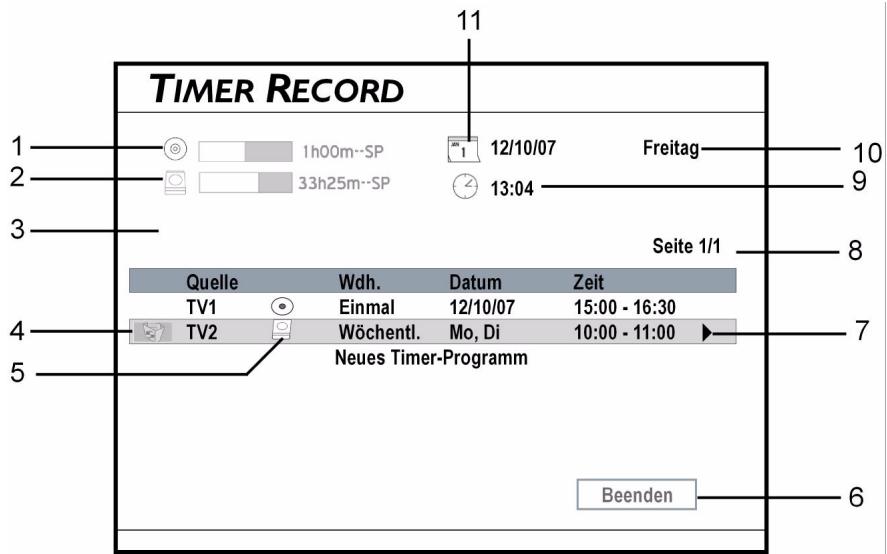
- Spazio disponibile / tempo residuo sul CD
- Spazio disponibile / tempo residuo sul disco rigido HDD
- Ora compare un messaggio di erre
- Evidenziarlo il cestino e premendo ENTER si cui o cancellare la registrazione.
-
Supporto target per la registrazione
-
Chiusura del menu
- Simbolo di scorrimento, qui si può passare alla seconda schermata.
- Indice delle pagine
- Ora di sistema
10: Data di sistema - Modalità di registrazione preimpostata
Visualizzazione 2 (Visualizzazione SHOWVIEW)
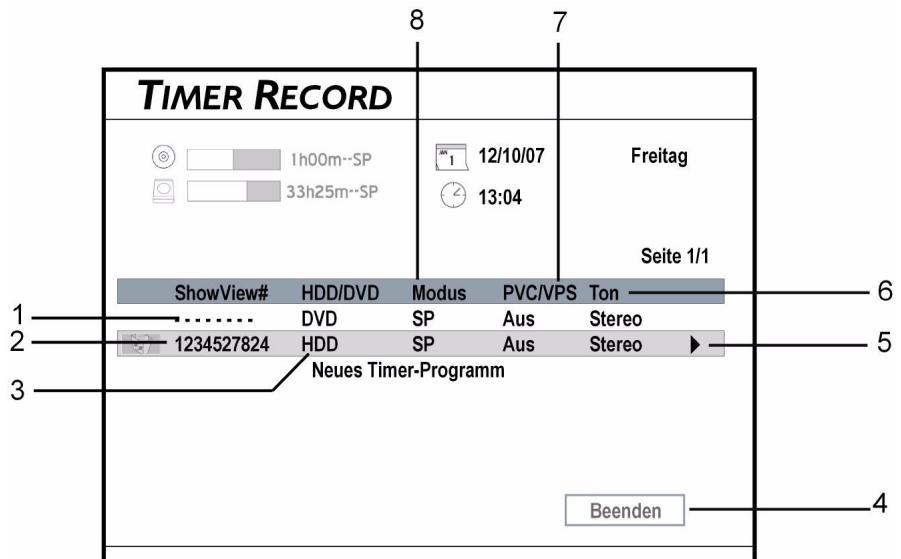
- Registrazione con timer con utilizzo della modalità Data/Ora
2.Numero SHOWVIEW della registrazione con timer - Supporto target per la registrazione
-
Chiusura del menu
-
Simbolo di scorrimento, qui si può passare alla seconda schermata.
- Impostazioni audio TV della registrazione con timer
- Impostazioni PDC/VPS della registrazione con timer
- Modalità registrazione della registrazione con timer
Le impostazioni nel menu Timer
1 Sorgente
- Selezionare 'TV' come fonte del segnale, insere il numero del canale premendo oppure i tasti numerici (0-9) e confirmare poi premendo ENTER.
2 Canale
- Selezionare la stazione televisiva.
3 Supporto target
- Selezionare DVD per la registrazione su DVD oppure HDD per la registrazione su HDD.
4 Modalità registrazione
Impostare qui la modalità registrazione,cioè la qualità dell'imagine. Una qualità più elevata richiede un tempo di registrazione più lungo.
5 Freqenza di ripetizione e 6 Data (Date)
Una volta (Once): Con esta selezione occorre inseire una data.
Ogni giorno (Daily): La registrazione con timer viene automaticamente impostata per ciascun giorno, fino a che non si cancella l'impostazione o non c'è più spazio sufficiente sul supporto target.
Ogni settimana (Weekly): Viene visualizzato un calendario settimanale, su cui è possibile scegliere uno o più giorni. Confermare ciascuna selezione premendo ENTER e alla fine il pulsante OK premendo ENTER.
Pulsante „Advanced“ (esteso): Se si après quello menu, si cui stabilire se si vuole limitare il periodo di tempo (With Restriction) o si vuole lasciare il periodo di tempo illimitato (Without restriction).
7 Ora di inizio
Inserire l'ora di inizio premendo ENTER e (oppure premendo i tasti numerici [0-9]) e poi premere ENTER.
8 Ora di conclusione
Inserire l'ora della conclusione premendo ENTER e (oppure premendo i tasti numerici [0-9]) e poi premere ENTER.
Timeshift
Con la funzione Timeshift il programma tevisivo in corso viene registrato e riprodotto con time delay. Il programma tevisivo è salvato sul disco rigido a titolo transitorio come videoclip.
In quello modo è possibile vedere il programma con un time delay fino a 2 ore.
Quindi attivare la funzione Timeshift:
Premere TIMESHIFT per interrormere la trasmissione più in corso. L'imagine si ferma.
9 PDC/VPS
Porre l'opzione su „On“, se si vuole attivare la funzione VPS. Così la registrazione è avviata e conclusa dai segnali della stazione televisiona, cfr. andere pagina 28.
Al massimo è possibile assegnare 20 impostazioni VPS. Il segnale VPS più essere monitorato sostanto se il registraratore DVD si trovava in modalità Stand-by. Se si utilizza il registraratore DVD prima che inizi la trasmissione preimpostata con il timer, la registrazione inizia in conformità al programma originale.
10 Modalità Audio
Se la fonte del segnale è "TV", si possono selezionare qui le modalità Audio Stereo oppure Mono.
SHOWVIEW
Per la registrazione con SHOWView vedi pagina 29.
Linee guida
Nella registrazione con il timer è possibile programmare fino a 32 singole sedute di registrazione, che sono visualizzate su quattro pagine分开. Se nella lista ci sono meno di 8 trasmissioni, non viene visualizzato il pulsante "Prossima pagina" (Next Page).
La lista di programmazione viene ordinata automaticamente dal sistema dopo l'ora di inizio di ciascuna trasmissione preimpostata.
Può presentarsi una registrazione incompleta, se le impostazioni dell'ora di due registrazioni con timer si intersecano. Il registratore DVD interrompe la registrazione del programma precedente all'ora di inizio del programma successivo.
Nella la programmazione con il timer occorre specnere il registratore DVD dopo la programmazione (metterlo in modalità Stand-by), affinché la registrazione inizi all'ora programmata.
Se si vuole far continuare la trasmissione in corso premere PLAY. La trasmissione prosegue dal punto in cui è stata interrotta.
Durante la riproduzione Timeshift è possibile utilizzato le funzioni di riproduzione di Pausa e di Avvolgimento e Avanzamento rapido.
Premere di nuovo TIMESHIFT per disattivare la funzione Timeshift e per tornare alla teletrasmissione normale.
Riproduzione

Probabilmente non è sempre possibile riproduire i dischi con determinati contentuti che sono stati registrati su altri registratori DVD.
Se si utilizes un DVD-R, DVD+R, DVD-RW (formatto mediatinge formattazione breve), occorre finalizzare il disco prima di poterlo riproduire su altri appearecchi compatibili. Si può effettuire l'opération mediana il menu Easy Guider (cfr. pagina 26).
Avvio della riproduzione
Premere il tasto OPEN/CLOSE per aprire il piatto dischi.
- Posizione are conattenzione il DVD sul piatto con l'etichetta verso l'alto e richiudere il piatto premendo il tasto OPEN/CLOSE.
Se la riproduzione non inizia automaticamente premere il tasto PLAY per avviare la riproduzione.
Se si è inserito un DVD Video può essere visualizzato un menu, se il disco è in modalità Riproduzione.
Nel menu è possibilefareuna scelta premendo nel caso di menu numerati anche premendo i tasti numerici e ENTER.
Per interrompere la riproduzione, premere PAUSE/ STEP.
Premendo PLAY è possibile riprendere la coproduzione normale.
Premere una volta STOP per interrompere provvisoriamente la coproduzione.
In esta fase è possible riprendere la riproduzione dallo stesso punto.
Premere nuovamente STOP per interrompere definitivamente la riproduzione e per tornare all'inizio.
Se si vuole richiamare il Menu DVD premere MENU sul telecomando.
Funzioni di riproduzione nel menu Navigazione
Nel menu Navigazione si trovano tutte le funzioni di riproduzione per i diversi tipi di supporto (per es. DVD, CD Audio, VCD, ecc.). Le opzioni non disponibili sono disattIVATE.
Premere il tastinge NAVI per richiamare il menu Navigazione.
- Selezionare un'opzione premendo i tasti . Confermare con ENTER.
Eventualmente effettuare un'impostazione premendo nuovamente oppure premere più volte ENTER per modificare un'impostazione.
Per i diversi tipi di supporto è possibile scegliere le seguenti funzioni:
DVD Video Ripetizione
Zoom
Rallentatore
Ricerca
Ripetizione A-B
Sottotitoli
Audio
Angolazione
Informazioni
Fine
VCD/SVCD
Ripetizione
Zoom
Rallentatore
Ricerca
Ripetizione A-B
Audio
Suono
Informazioni
Fine
MPEG-1/2
Ripetizione
Zoom
Ricerca
Ripetizione A-B
Informazioni
Fine
MPEG-4
Ripetizione
Ricerca
Ripetizione A-B
Sottotitoli
Audio
Informazioni
Fine
CD Audio
Ripetizione
Ricerca
Ripetizione A-B
Informazioni
Fine
Funzioni di ripetizione
Premere più volte il tasto ENTER per selezionare una impostazione:
DVD Video / Titolo video: Ripetizione di un titolo > OFF.
VCD/SVCD: Ripetere tutto > OFF.
- File video: Ripetere un titolo > Ripetere tutto > Ripetizione OFF > Modalità casuale.
- CD Audio: Ripetere un titolo > Ripetere tutto > Ripetizione OFF > Modalità casuale.
- File musicali: Ripetere un titolo > Ripetere tutto > Ripetizione OFF > Modalità casuale.
- File imagine: Ripetere un titolo > Ripetere tutto > Modalità casuale.
Zoom
Scegliere il symbolo „Ingrandire“ e premere più volte ENTER per ingrandire l'immagine video del 100% , del 200% , del 300% o del 400% .
Nell'imagine ingrandita si può selezionare un'inquadratura con i tasti freccia
Scegliere il symbolo „Ridurre“ e premere più volte ENTER per ridurre l'immagine video del 400% , del 300% , del 200% o del 100% .
Per ritornare alla grandezza normale dell'immagine premere l'opzione, 100% e premere ENTER.
Controllo di messa in quadro
Con la funzione „Controllo di messa in quadro” è possibile non soltanto ingrandire o ridurre l'immagine, ma èanche possibile muoversi all'interno dell'immagine per osservarla in maniera più precisa.
- Scegliere il symbolo „Ingrandire“ e premere più volte ENTER per ingrandire l'immagine del 25% , del 50% , del 75% o del 100% .
Scegliere il symbolo „Ridurre“ e premere più volte ENTER per ridurre l'immagine del 75% , del 50% , o del 25% .
Per visualizzare diversesezioniedell'imagine ingrandita,andaresulcampodicontrollaperto indissolventa.
Premendo i tasti freccia scegliere la direzione ed eventualmente premere più volte ENTER per muovere l'imagine.
Chiudere il controllo di messa in quadro premendo Exit.
Rallentatore
Premere più volte il tasting ENTER per impostare una riproduzione al rallentatore. 1 / 2x (avanti) >1 / 4x (avanti) >1 / 2x (indietro) >1 / 4x (indietro).
Premendo PLAY è possible riprendere la riproduzione normale.
Ricerca
È possibile scorrere un disco con file video o titoli video inserendo il numero del titolo/capitolo o inserendo una determinata ora. Una funzione analoga è disponibileanche per la riproduzione di CD Audio o di file musicali.
- Nel menu Search selezionare la funzione Titolo/ Capitolo (Title/Chapter). Viene aperta in dissolventa la barra per l'insertimento del numero del titolo/capitolo.
Inserire i numeroi premendo oppure premendo i tasti numerici (0-9) e poi premere ENTER per lanciare il titolo prescelto. - Nel menu Searchselezionare la funzione Ora (Time). Viene aperta in dissolventa la barra per l'insertimento dell'ora.
Inserire l'ora di inizio desiderata premendo Δ oppure premendo i tasti numerici (0-9) e poi premere ENTER per lanciare il titolo all'ora insertita.
Se si desidera visionare il tempo totale, andare su Informazioni nel menu Navigazione (vedi pagina 42).
Ripetizione A-B
Con esta funzione è possibile ripetere una sezione autodefinita.
- Quando la riproduzione raggiunge l'inizio della sezione da ripetere, confermare Set Point A premendo ENTER.
- Alla fine della sezione da ripetere confermare Set Point B premendo ENTER. La sezione verrà ora ripetuta all'infinite.
Per terminare la funzione confermare Cancelpremendo ENTER.

Se si termina la funzione e si è definito soltanto il Punto A, resta valido il Punto A impostatoanche quando la "Funzione di ripetizione A-B"viene richiamata successivamente.
Sottotitoli
Alcuni dischi DVD preregistrati possono avere più di una lingua per i sottotitoli. Se sul disco DVD Video è gli impostata una lingua, la riproduzione inizia sulla base di但这a impostazione, ma in qualsiamente momento della riproduzione è possibile selezionale un'altra lingua mediate il menu Navigazione.
- Nel menu Subtitle selezionare una lingua per il sottitolo premendo e confermare premendo ENTER.
Audio
Alcuni dischi DVD preregistrati sono avere più di una lingua audio. Se sul disco DVD Video è giornata impostata una lingua, la riproduzione inizia sulla base di但这a impostazione, ma in qualsiasi momento della riproduzione è possibile selezionare un'altra lingua mediante il menu Navigazione.
Nel menu Audio selezionare una lingua premendo e confermare premendo ENTER.
Se per la riproduzione viene scelto un VCD/ SVCD, le opzioni audio sono le seguenti: Normale, Scambio, Destra, Sinistra.
Angolazione
Alcuni DVD preregistrati contengono scene che sono state filmate da diverse angolazioni della
videocamera. É possibile scegliere esta angolazione della videocamera durante la riproduzione dei DVD.
- Nel menu Angolazione selezionale un'angolazione della videocamera premendo e confermare premendo ENTER.
Proprietà
Durante la riproduzione si può scegliere se visualizzare le informazioni relative al disco in alto sullo schermo oppure se chiuderle in dissolvenza.
- Nel menu Informazioni premendo▼▲ selezioneare ON per aprire in dissolventa le informazioni oppure OFF per chiudere le informazioni in dissolventa e confermare premendo ENTER.
Le informazioni aperte in dissolventa si differenziano a seconda del supporto.
Riproroduzione programmata (CD Audio)
Per la riproduzione di titoli si può programmare una sequenza.
- Durante la riproduzione di un CD Audio premere il tasto EDIT per apririre in dissolvenza la barra del menu Modifica.
Inserire il numero del track che si vuole ascoltare premendo i tasti numerici (0-9) e confirmare premendo ENTER.
Ripetere fino a che la lista non è completa.
Al terminale iniziare la riproduzione premendo PLAY.
- Si possono applicare alla lista le altre funzioni di riproduzione.
Riproroduzione di dati multimediali (video, musica, imaginini)
I dati multimediali ( video, brani musicali, immagini) sono visualizzati nel menu come segue:
Video
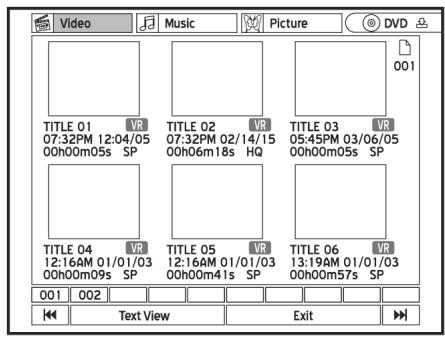
Musica
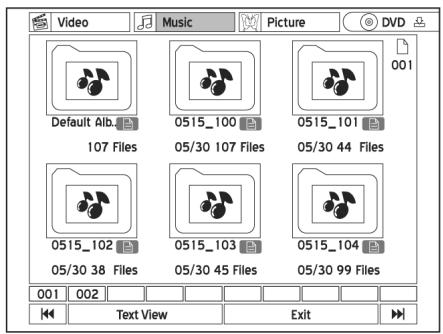
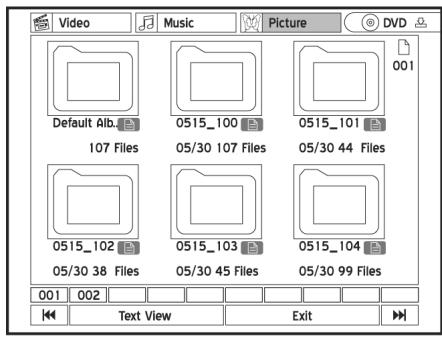
- É possible selezionare un titolo video premendo
- ▲▶▼▲ e lanciarlo premendo ENTER.
Per riproduire un brano audio o un'immagine, innanzitutto aprire la cartella premendo ENTER, poi scegliere un file e confermare premendo ENTER.
Per le altre funzioni vedi "Funzioni di riproduzione", pagina 26.
Riproduzione dal disco rigido
Scegliere HDD come formato sorgente. Per quello si hanno diverse possibilità:
- Premere il tasting HDD/DVD.
- Aprire il menu Contenuto premendo CONTENTS e selezionare l'opzione HDD.
- Apririle menu Easy Guider premendo il tastingo GUIDER, scegliere l'opzione Play e poi l'opzione HDD come supporto sorgente.
Riproroduzione della registrazione eseguita per ultima
Si può riproduire la registrazione eseguita per ultima su HDD premendo il tasto di riproduzione PLAY. In alternatively si può selezionare l'opzione Ultima registrazione nel menu Easy Guider mediante Riproduzione e il supporto sorgente HDD.
MPEG 4 e DivX® VOD

Quando si utilizzato formati video commerciali fare attenzione a quanto segue:
Il download e l'utilizzo di materiali non autorizzati, protetti dal diritto d'autore, è
contrario alla legge. Ottenere assolutamente
Video MPEG-4
Grazie alla technologia MPEG-4 si può comprimer efficacamente un grande file video di grande dimensioni come per es. un film di due ore sulla perdere nulla della qualità video ed audio originale. Con i film in formato MPEG-4 si possono salvare i file dei sottotitoli per la riproduzione insieme ai file audio/video. La tabella che segue elenco i formati di file MPEG-4 supportati da quello registratore DVD.
| Categoria | Codice standard | Estensione del file | |
| Film | Video | DivX XviD | AVI, DIVX, DIV |
| Audio | MP3 AC3 LPCM | ||
| Sottotitoli | SUB, SRT, TXT | ||
Video VOD DivX®
Con i VOD DivX® (Video-On-Demand) siè possibile caricare sul PC file video, che si possono vedere sul computer o sulla televisione. Per la protezione dei diritti d'autore di questi video digitali, il servizio dispon di un sistema di protezione del diritto d'autore su base Internet, denominato DRM (Digital Rights
Management overo Gestione dei diritti digitali). DRM protege i diritti d'autore mediante una procedura di collegamento on-line. Per poter vedere i file video protetti da DRM occorre seguire una procedura di registrazione.
Configurazione di account
Per poter vedere file video protetti da DRM, innanzitutto occorre registrar e configurare un account sul site web DivX®. Per ulteriori informazioni consultare il site: http://www.divx.com/vod.
l'autorizzato o il permesso dei titolari dei diritti d'autore e di relativi terzi, prima di iniziare ad utilizzato o a videe video o file. La non osservanza può essere punita con gravi sanzioni.
Sottotitoli sulla base di bitmap, quali idx+sub, non sono supportati da quello registratore DVD.
Riproducione di MPEG 4
Avviare la riproduzione del file come descripto soprara (per es. "Avvio della riproduzione", pagina 40)
Se il file non è supportato dal registratore DVD, viene aperto in dissolventa un messaggio corrispondente.
Confermare poi il messaggio Salto premendo ENTER.
Registrarile registrarod DVD
Per la registrazione del registraratore DVD, occorre reperire il codice di registrazione del registraratore DVD.
Premere SETUP per richiamare il menu SETUP.
- Selezionare l'opzione Recording/Playback e premere ENTER.
- Selectzionare l'opzione DivX(R) VOD e premere ENTER.
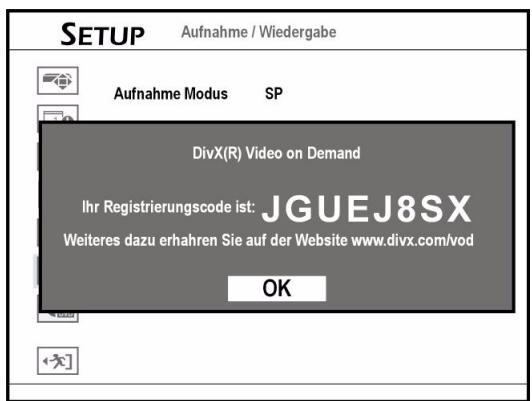
Premere ENTER per visualizzare le informazioni relative alla registrazione. (Il codice indicate qui serve solo come esempio).
Uscire dal menu SETUP premendo SETUP.
- Dop aver reperito il codice di identificazione, andare sul Sito Web di DivX® e insere il codice di registrazione del registratore nel proprio account. Quando si sono compilate le informazioni necessarie, si viene indirizzati ad un link di download del film.
Seguire le istruzioni sul site web e masterizzato il cortometraggio su un disco DVD.
Per conclusione la procedura di registrazione, occorre riproduire il disco che contiene il film caricato sul registratore DVD.
- Quando la riproduzione si interrompe, il registratore DVD è ufficialmente registrato.
Elaborazione di dati multimediali
I file multimediali (per esempio titoli video, file musicali, file imagine) che sono salvati sul disco rigido e i titoli video sui dischi possono essere modificati.
Le opzioni di elaborazione disponibili sono le seguenti:
- per gli album musicali e gli album immagini: Ridenominazione, segmentazione, fusione e cancellazione
- per i file musicali e i file immagine: ridenominazione e cancellazione.

Indicazioni per la finalizzazione
Concludere tutte le fasi di elaborazione prima di finalizzare il disco. Non è possibile utilizzato la funzione di elaborazione con un disco finalizzato, a meno che non si tratti di un disco DVD-RW, che è stato precedentemente formattato in modalità "Formattazione rapida" (Quick Preparation).
Se un disco non viene finalizzato prima della riproduzione su un'altolettore DVD,non vengono mostrati i risultati delle funzioni di elaborazione.
II menu Modifica
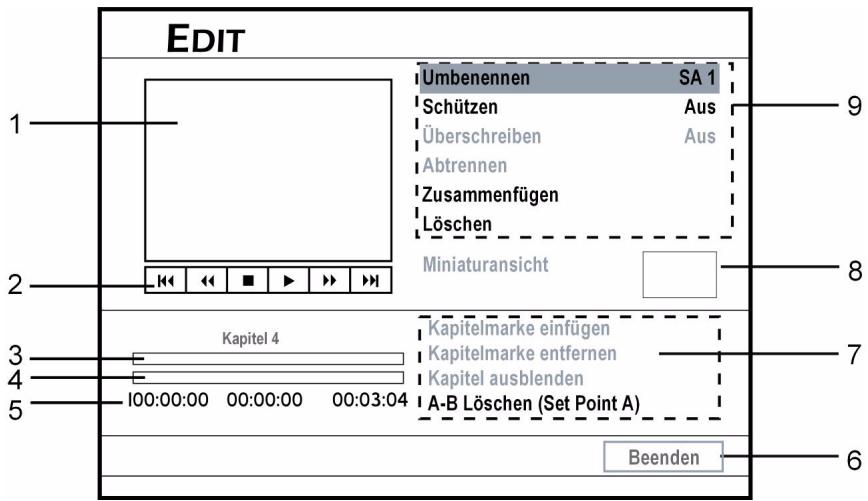
- Schermata, visualizza l'immagine della sorgente video momentanea.
- Visualizza le funzioni disponibili sul telecomando.
- Visualizza i marcatori di capitolo del titolo.
- Visualizza il momentaneo avanzamento del titolo.
- Visualizzazione dell'ora
- Fine
- Visualizza le opzioni di elaborazione capitolo disponibili (le opzioni non disponibili sono visualizzate in grigio).
- Visualizza la visualizzazione in miniatura del titolo.
- Visualizza le opzioni di elaborazione titolo (le opzioni non disponibili sono visualizzate in grigio).
Aprière il menu Modifica
- Aprire il menu Contenuto premendo CONTENTS.
Selezionale il supporto sorgente. - Selezionare "Video" premendo e poi ENTER.
Selezionare un titolo video premendo Δ - Selezionare l'opzione EDIT per aprire il menu Modifica.
- É possible aprire il menu Modifica anche direttamente, premendo il tasto EDIT.
Elaborazione del titolo
Possibilità di elaborazione nei diversi formati
La seguente tabella indica le opzioni di elaborazione nei diversi formati del disco:
| DVD-R | DVD-RW | DVD+R | DVD+RW | HDD | |
| Ridenominazione del titolo | X | X | X | X | X |
| Munire i titoli di protezione alla scrittura e di protezione alla cancellazione | X | X | X | X | X |
| Sovrascrittura del titolo | - | X | - | X | - |
| Suddivisione del titolo | - | X | - | X | X |
| Fusione del titolo | - | X | - | X | X |
| Cancellazione del titolo | X | X | X | X | X |
| Determinazione della visualizzazione in miniatura del titolo | X | X | X | X | X |
Ridenominazione del titolo
Nel menu Modifica selezionare l'opzione Rename. Viene visualizzata la tastiera su schermo.
Inserire il nome del titolo (cfr. "La tastiera su schermo", pagina 25). Ciacun nome di titolo cui essere formato al massimo da 30 caratteri.
Se la barra di inserimento rimane vuota, non si può uscire nella schermata premendo il tasto fine (Finish). Seguire le istruzioni nella finestra per conclusere la procedura oppure selezionare 'Interruzione' (Cancel) per tornare al menu Modifica.
Per l'assegnazione del nome tenere conta che non si riceve alcun messaggio di erre, se si assegna un nome più esistente.
Munire i titoli di protezione da scrittura e di protezione da cancellazione
Perché i titoli non vengano inavvertamente cancellati o elaborati, si più attivare la protezione da scrittura e la protezione da cancellazione. Se la funzione di protezione è attivata, il titolo non più essere né elaborato né cancellato. Per elaborarlo occorre disattivare la funzione di protezione.
Nel menu Modifica selezionare l'opzione Protect.
Se si attiva la funzione, nel menu Disco o nel menu Contenuto accanto al titolo protetto viene visualizzato il symbolo di blocco.
Sovrascrittura del titolo
Se si utilizes la funzione di sovrascrittura di un titolo, quello viene sovrascritto alla successiva registrazione di un nuovo titolo / programmà.
Nel menu Modifica selezionare l'opzione Overwrite.
Se si attiva la funzione, nel menu Disco o nel menu Contenuto accanto al titolo sovrascritto viene visualizzato il symbolo penna.
Modo di funzionamento della sovrascrittura
Il nuovo video è registrato sul disco al posting del titolo sovrascritto.
Il titolo successivo sul disco è protetto automaticamente per evitare che si sovrascriva inavvertamente. Se il nuovo video è più lungo del titolo sovrascritto o se si necessita di una modalità di registrazione di qualità superiore, il video può essere interamente registrato.
Se si utilizza lo spazio sovrascritto per una nuova registrazione, occorre tener conto del fatto che vi cui essere una discrepanza tra l'ora visualizzata nel menu Contenuto e l'ora di registrazione effettiva. Ciò è dovuto all'impiego di diverse modalità di registrazione.
Suddivisione del titolo
Con esta funzione è possibile sud dividere un titolo in due parti. I titoli divisi sonoanche essere nuovamente uniti. Mediatingle funzioni „Divisione" (Split) e "Fusione" (Merge) si possono tagliare brevamente pubblicità o immagini che si voglioni saltare. Se si voglioni cancellaresezioni indesiderate in modo permanente, si può utilizzato la funzione "Cancellazione A-B" (A-B Erase).
Nel menu Modifica selezionare I'opzione Split.
- Quando la riproduzione raggiunge il punto in cui si vuole porre un separatore premere ENTER.
La funzione di suddivisione è disponibile sostanto con i titoli video che durano più di 6 secondi.
Non si possono suddividere i titoli quando sono stati già salvati sul disco 49 titoli o 99 capitoli.
Fusione del titolo
Avviare la riproduzione del titolo che deve essere unito ad un'alto.
Nel menu Modifica selezionare l'opzione Merge. Viene aperto un menu che alla strotta tutti i titoli che possono essere uniti a quello corrente.
- Selezionare il titolo che deve essere riunito a quelli correnti e premere ENTER.
Per titoli video che sono registrati su DVD+RW o DVD-RW si può unire il titolo soltanto al titolo precedente/ successivo e quello comunique soltanto quando il titolo precedente/successivo ha le stesse impostazioni per qualità della registrazione, segnale TV, audio e video.
I titoli protetti o cancellati non possono essere uniti.
Cancellazione del titolo
Prima di utilizzare la funzione Cancellazione, assicurarsi che tutti i file importanti siano salvati. Con la cancellazione i contentuti vengono cancellati definitivamente.
Nel menu Modifica selezionare l'opzione Cancellazione e premere ENTER. Viene visualizzata una finestra per la conferma. Il titolo selezionato è cancellato.
Una volta concluso la procedura di cancellazione il titolo cancellato è visualizzato come tale nel menu Disco o nel menu Contenegro.
Determinazione della visualizzazione in miniatura del titolo
Normalmente la prima imagine di una registrazione è utilizzata come anteprima ridotta di un'immagine. Con这一点a funzione si può selezionare un'altra imagine.
Avviare la riproduzione del titolo.
Nel menu Modifica selezionare I'opzione Set Thumbnail.
Se viene visualizzata l'imagine desiderata, premere ENTER per sceglierla come imagine in miniatura.
Il registratore DVD raccoglie immagini ad intervalli. Percchio più esserci una piccola differenza tra l'immagine selezionata e l'imagine visualizzata alla fine come miniatura.
Elaborazione di capitoli
Possibilità di elaborazione nei diversi formati
La seguente tabella indica le opzioni di elaborazione nei diversi formati del disco:
| DVD-R | DVD-RW | DVD+R | DVD+RW | HDD | |
| Inserimento di marcatori di capitolo | X | X | X | X | X |
| Eliminazione dei marcatori di capitolo | X | X | X | X | X |
| Nascondere il capitolo | X | X | X | X | X |
| Apertura in dissolvenza del capitolo | X | X | X | X | X |
| Cancellazione A-B | - | - | - | - | X |
Inserimento di marcatori di capitolo
Si possono insertire marcatori di capitolo supplementari durante la riproduzione di un titolo.
Avviare la riproduzione del titolo.
Nel menu Modifica selezionare l'opzione Insert Chapter Mark.
- Durante la riproduzione preme PER ENTER nel punto desiderato per inserire un marcatore di capitolo.
Épossibleinserefinoa99marcatordi capitolo.
La distanza minima tra due marcatori di capitolo è di un secondo.
Il registratore DVD raccoglie immagini ad intervalli.
Percio più esserci una piccola differenza tra il punto selezionato e il punto fissato alla fine come marcatore di capitolo.
Premendo EDIT durante la registrazione normale si possonoanche insertirea mano e direttamente durante la registrazione i marcatori di capitolo.
Eliminazione dei marcatori di capitolo
Si possono eliminare i marcatori di capitolo durante la riproduzione di un titolo.
Avviare la riproduzione del titolo.
Nel menu Modifica selezionare I'opzione Remove Chapter Mark.
Andare al capitolo, il cui marcatore di capitolo all'inizio deve essere eliminato e premere ENTER. Il capitolo è unito al precedente.
Non si può eliminare il primo marcatore di capitolo in un titolo video.
Nascondere il capitolo
Durante la riproduzione si possono chiudere in dissolventa i capitoli di un titolo.
Avviare la riproduzione del titolo.
Nel menu Modifica selezionare l'opzione Hide Charter.
- Selezionare il capitolo che delve essere chiuso in dissolvenza (per es. premendo SKIP).
Durante la riproduzione del capitolo premere ENTER per chiudere in dissolvenza il marcatore del capitolo.
Se il titolo viene visto mediante il menu Modifica, il marcatore del capitolo chiuso in dissolvenza è visualizzato con un colore più scuro. Il messaggio 'Nascosto' (hidden) è visualizzato in basso a sinistra sulla finestra dello schermo.
Aperture in dissolventa del capitolo
Durante la riproduzione si possono riapriere in dissolventa capitoli che al momento sono chiusi in dissolventa in un titolo.
Avviare la riproduzione del titolo.
Premendo SKIP andare all'inizio del capitolo che deve essere riaperto in dissolvenza e premere il tasto PAUSE/STEP.
Nel menu Modifica selezionare l'opzione Show Chapter e premere ENTER.
Cancellazione A-B
Utilizzato la funzione, Cancellazione A-B' per tagliare lesezioni indesiderate in maniera permanente.
Avviare la riproduzione del titolo.
Nel menu Modifica selezionare l'opzione A-B Erase.
Poi confermare, Determinazione del Punto A' (Set Point A) e premere ENTER per fissare il punto di partenza.
- Poi selezionare, Determinazione del Punto B' (Set Point B) e premere ENTER nel punto finale desiderato.
Confermare l'interrogazione adiacente.
- Dop la conferma del Punto B segue un'avventenza per la sicurezza. Premere OK se si vuole cancellare la sezione in modo permanente oppure Cancel se si vuole,invece interrompere il procedimento.
Questa funzione è disponibile sostanto per i titoli che durano più di 3 secondi.
L'intervallo più breve tra il Punto A e il Punto B è pars a un secondo.
Copia diretta
Con la funzione „One-Touch-Copy" si possono copiare file da un DVD su disco rigido e viceversa mediante il menu Contenuto. Il registratore DVD copia con la maggiore velocità possibile.
Indicazioni per la copiatura

Questo registratore DVD più essere utilizzato soltanto per la duplicazione o la copiatura di materiale per il quale si detiene il diritto d'autore, si è ricevuta autorizzazione dal titolare del diritto d'autore o si ha diritto
in altri modo a procedere alla copiatura o alla riproduzione. Altrimenti si agisce illegalmente e in particolare si contravviene alla legge sulla tutela del diritto d'autore e si potrebbe essere sottoposti a rivendicazioni per anni o ad altri tipo di rivendicazioni.
Se si detengono i diritti d'autore, si può copiare l'intero DVD Video sul disco rigido. I contenuti di un DVD Video possono essere copiati sostanto dal disco rigido su un disco DVD vuoto.

Non si può registrar/copiare un video o un disco acquistato o preso a noleggio, da un'alto apparecchio (videoregistratore,lettoreDVD, registratore DVD, ecc.) collegato a quello registratore.
Non tutti i dischi sono compatibili con la copiatura rapida. Le informazioni relative alla compatibilità si ottengono nella casa produttrice del disco.
I dischi inizializzati su un altro registraratore non possono essere utilizzati per la copiatura.
Se si copiano i titoli registrati su un supporto DVD non è possibile utilizzato lo stesso disco per copiare i dati e viceversa.
La funzione di Copia diretta non può essere utilizzata per la copiatura di un titolo se una parte del titolo è protetto contro la copiatura.
Il materiale registrato su un disco VCD/SVCD cui essere copiato sul disco rigido sostanto dopo la finalizzazione del disco.
Esecuzione della “One-Touch-Copy”
Avviare la riproduzione del titolo.
- Aprire il menu Contenuto premendo CONTENTS.
Scegliere DVD oppure HDD come formato sorgente.
- Selezionare il catalogo file, che comprendi file da copiare e premere ENTER.
- Selezionare l'album desiderato o il file desiderato e premere il tasto COPY. Inizia l'operazione di copiatura.
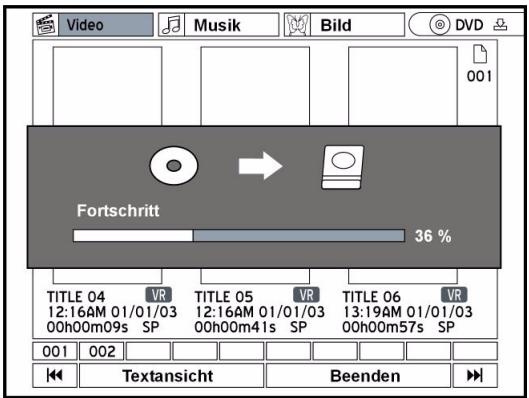
Per interrompere la procedura di copiatura, premere STOP.

Quando si sono copiati su un disco dei file, da disco rigido, e si è deciso di interrompere la procedura, il disco non potrebbe più essere utilizzato per la registrazione o per la copiatura.
Messaggi di erreore durante la copiatura
Spazio insufficiente
Se il registratore DVD riconosce uno spazio di memoria insufficiente sul disco, viene visualizzato un messaggio di erre. A seconda del supporto su cui lo spazio risultata insufficiente, inseire un altro disco o pulire il disco rigido.
Formato sbagliato
Se il registratore DVD riconosce sul disco un formato incompatibile, viene visualizzata una finestra. Qui viene proposto un possibile lavorato del disco (Disco proposto) con cui è possibile eseguire l'operazione di copiatura.

Si più eseguire la funzione di copiatura anche mediate il menu Easy Guider; a quello proposito vedi pagina 30.
Funzione universale del telecomando
Indicazioni di sicurezza
Non riparare il telecomando da soli!
Il telecomando universale è dotato di un diodo
infrarosso della classe 1M. Non osservare il laser con strumenti ottici!
Campi di applicazione
Questo telecomando universale è in grado di comandare i seguenti tipi di apparecchi:
TV Apparecchio televisivo
DVD Registrarode DVD MD 82999
Non esporre il telecomando a polvere, forte radiazione solare, umidità, temperature elevate o forti vibrazioni.
Nonutilizzare detergenti corrosivi o aggressivi.
STB/VCR/AUX Altri apparecchi (per es. ricevitori satellitari analogici, altrilettori DVD, amplificatori, sintonizzatori, ecc.) L'etichetta non definisce il tipo di apparecchio da programmare. Serve per una più semplice visione d'insieme.
Programmazione di codici appearecchio

Annotare i codici che sono stati programmati. In caso i codici siano stati cancellati, per esempio dopo unchio di batteria, si facilitàosi la riprogrammazione del telecomando.
Informazioni generali

La programmazione del telecomando non funziona in modalità DVD.
É necessarioprogrammare un codice appearecchio a quattro cîfre per ciascun appearecchio, che si voglia azionare con il telecomando universale per uno dei tasti sorgente (TV, STB, VCR, AUX).
Videoregistrarore: Eseguire la ricerca del codice con nastro inserito.
Programmazione anticipata

Il telecomando è preprogrammato per alcuni apparetti della casa produttrice Medion. In tal modo è possibile eseguire per es. funzioni di base per teilevisori Medion direttamente e essere bisogno di programmare un apposto codice apparetcchio.
Inserimento del codice appearecchio in base all'elenco dei codici
Per i codici dei relativi apparetti vedere l'elenco dei codici allegato a quello manuale d'istruzioni.
Procedere come di seguito descritto.
Accendere manualmente l'apparecchio in questione.
Premere breve il tasto sorgente desiderato (TV, STB, VCR, AUX).
- Tenere premuto il tasting CODE per circa 3 secondi, fino a quando il LED blu non si accende in modo permanentemente.
Inserire il codice a quattro cîfre alla tabella dei codici.

A conferma di agli pressione di tasting, il LED blusi spegne brevamente.
Se il codice inserito è riconosciuto come valido, all'insertimento dell'ultima cifra il LED blu si spegne. Se il codice inserito non era valido, il LED blu lampeggia per tre secondi e quindi si spegne.
Se l'apparecchio non reagisce come ci si aspetta, ripetere la programmazione eventualmente con un altro codice. Provarre tutti i codici significati per la propriamarca. Selezionare il codice a cui tutti i comandi disponibili del telecomando rispondono correttamente.
Seanche in quello modo la programmazione non riesce, provare con il metodo di ricerca descritto nel capitolo "Ricerca automatica".
Ricerca manuale del codice
Per la ricerca manuale del codice procedere come di seguito descritto.
Accendere manually l'apparecchio in questione.
Premere breve il tasto sorgente desiderato (TV, STB, VCR, AUX).
- Tenere premuto il tasto CODE per circa 3 secondi, fino a quando il LED blu non si accende permanentamente.
Premere ripeturamente (fino a 350 volte) il tasting POWER, P+ o P- o (solo per VCR), sino a quando l'apparecchio che deve essere comandato cambia di canale o reagisce in base alle immissioni.
La ricerca del codice viene avviata con il numero a quattro cîre memorizzato al momento.
Premere brevamente il tasting OK per memorizzare il codice.

A causa del gran numero di differenti codici numerici, per anni tipo di apparecchio sono preprogrammati fino a 350 diversi codici. In casi specifici è possibile che siano disponibili solo le funzioni principali più comuni. In alcuni modelli speciali di apparecchi può accadere che il procedimento descritto non vada a buon fine.
Ricerca automatica
Se l'apparecchio non risponde al telecomando nonostante siano stati provati tutti i codici elencati per il tipo di apparecchio e la relativa marca, provare con la ricerca automatica. In quello modo è possibile trovareanche i codici delle marche non riportati nell'élenco dei codici degli apparecchi.
Accendere manually l'apparecchio in questione.
Premere breve il tasto sorgente desiderato (TV, STB, VCR, AUX).
- Tenere premuto il tasting CODE per circa 3 secondi, fino a quando il LED blu non si accende permanente.
- Tenere punto il telecomando sull'apparecchio e premere una volta brevamente il tasto P+. Se l'apparecchio non ha una funzione di programmazione, premere al postingi di P+ il tasto o POWER.
Dopo 6 secondi il telecomando inizia la ricerca del codice e invia uno dopo l'altro, a intervalli di un secondo (vedianche il prossimo paragrafo), tutti i codici. A agli invio si accende il LED blu.
Non appena l'apparecchio risponde al telecomando, premere OK. - Se non si è riusciti a premere in tempo OK è possibile ritornare passo per passo al codice, a cui l'apparecchio ha risposto premendo il tasto P-.
Per interrompere la ricerca, premere EXIT.
Intervallo di 1 o di 3 secondi
Se si desidera che il telecommando invii un nuovo codice agli 3 secondi anziché agli secondo, procedere come di seguito descritto.
Premere entro 6 secondi dall'azionamento del tasto P+ (ovvero o POWER) ahora una volta il tasto P+ o P- secondo quando descritto al punto 4.
Il telecomando invia ora un nuovo codice solo agli 3 secondi. In tal modo si ha più tempo a disposizione, maanche l'operazione dura più a lungo.
Ricerca del codice in base al marchio
Questa funzione offre la possibilità di effettuare la ricerca in base ai marchi (vedi elenco dei codici). Procedere come indicate qui di seguito:
Accendere manualmente l'apparecchio in questione.
Premere breve il tasto sorgente desiderato (TV, STB, VCR, AUX).
- Tenere premuto il tasto CODE per circa 3 secondi, fino a quando il LED blu non si accende permanentamente.
Inserire il codice a una cifra in conformità alla seguente tabella:
Tasto 1 = Medion, Tchibo
Tasto 2 = Philips, Radiola, Philco, Erres, Pye
Tasto 3 =Sony, Akai, Panasonic, JVC, Sharp, Toshiba, Daewo
Tasto 0 = tutti i marchi.
Premere più volte il tasting P+ (oppure per videoregistratori POWER oppure) sino a quando l'apparecchio risponde di conseguenza. Procedere speditamente, poiché altrimenti viene avviata la ricerca automatica del codice.
Memorizzare il codice premendo OK.
Quando sono stati passati in rassegna tutti i codici, il LED blu lampeggia per circa 3 secondi.
Identificazione del codice
L'identificazione del codice offre la possibilità di determinare codici più inseriti che sono memorizzati nel telecomando. Procedere come di seguito descritto.
Accendere manualmente l'apparecchio in questione.
Premere breve il tasto sorgente desiderato (TV, STB, VCR, AUX).
- Tenere premuto il tasting CODE per circa 3 secondi, fino a quando il LED blu non si accende permanente.
Premere brevemente il tasto CODE. Il LED blu si spegne brevemente agli volta che si preme il tasto.
Per trovare la prima cifra premere i tasti numerici da 0 a 9. Quando il LED blu si spegne brevamente si è in corrispondenza della prima cifra memorizzata.
Per verificare la seconda cifra, premere nuovamente i tasti numerici da 0 a 9. Ripetere il procedimento per la terza cifra.
Il LED blu si spelgne non appena è stato premuto il tasto per la terza cifra.
L'identificazione del codice ora è terminata.
Funzionamento normale
Dopo ave seeguito la programmazione del proprio telecomando per gli apparecchi audio/video, il telecomando svolge le funzioni principali più comuni come il telecomando originale del relativo apparecchio.
Tenere punto il telecomando sull'apparecchio desiderato e premere il relativo tasting o sorgente. Il LED blu si accende brevamente ma non rimane acceso. Ora le funzioni vengono attivate premendo il tasting funzione corrispondente del telecomando universale. Ad agli pressione di tasting si accende brevamente il LED blu.
Funzioni speciali
La funzione permette di spegnere contemporaneamente tutti gli appearecchi preprogrammati. Procedere come indicato qui di seguito:
Premere nel giro di un secondo 2 volte il tasto Power e tenerlo premuto per 3 secondi. Ora tutti gli apparecchi preprogrammati vengono spenti uno dopo l'alto. Questa procedura dura ca. 3 secondi. Successivement si spegne il LED blu. Alcuni apparecchi si possono accendere e spegnere con il tasto POWER. Tali apparecchi spenti sono di nuovo accesi mediante l'esecuzione della funzione "ALL OFF".
Attenzione:
Può accadere che non tutte le funzioni del proprio telecomando originale siano direttamente disponibili sul telecomando universale. In particolare in caso di appearechi piuttosto recenti è possibile che determinate funzioni siano in un primo momento disponibili con tasti diversi da quelli che ci si aspetta o che non siano affatto disponibili.
EPG - Programma elettronico
Il tasting EPG ("EPG" = "Electronic Program Guide") ha diverse funzioni a seconda del codice applicato: Con i codici DVD il tasting apree il menu Titoli. Con i codici SAT o VCR, premendo il tasting è possibile effettuare una programmazione, sempre che il videoregistratore disponga della funzione SHOWVIEW.
Funzioni universali (“Punch Through”)
Le funzioni universali (denominate anche funzioni „Punch Through“) consentono l'esecuzione di determinate funzioni in un altro tipo di apparecchio rispetto a quello impostato. Ne fanno parte le funzioni Volume, Mute e Riproduzione.
- Con telecomando in modalità VCR, DVD, SAT o CBL, i tasti Volume e Mute (®) sono in grado di regolare il teilevisore (a condizione che gli altri appearecchi non dispongano di una propria regolazione del volume);
Se il telecomando è in modalità TV o in un'altra modalità che non preveDE la funzione di
riroduzione, i tasti Riproduzione, Pausa, Stop ed eventually Registrazione, sono in grado di regolare apparecchi collegati quali videoregistratore,lettore DVD o registratore DVD. Viene azionato sempre l'apparecchio selezionato per ultimo.
Programmazione della funzione universale Volume/ Mute su un altro tipo di apparecchio
All'atto della fornitura il telecomando univers- sale è impostato in modo tale che le funzioni Volume e Mute comandino automaticamente il teilevisore, se si preme un+tasto sorgente rela-tivo ad un appearecchio con trasmissione im-magini (DVD, videoregistratore, ecc.).
È possibile impostare il telecomando universaleancheinmode che le funzioni universaliVolumeeMute azionino unaltro tipo di appearecchio che non sia un tevisore.
- Tenere premuto il tasto CODE per circa 3 secondi, fino a quando il LED blu non si accende permanentamente.
Premere il tasto fino a quando il LED blu si spegne brevamente.
Premere un tasting sorgente per l'apparecchio sul quale devono essere trasmemesse le funzioni Volume e Mute. Il LED blu rimane accesso.
Premere il tasting; il LED blu si spegne. Se involontariamente è stato selezionato un apparecchio che non è dotato di una propria regolazione di volume, il LED blu lampeggia per 3 secondi.
Programmazione della funzione universale Volume/ Mute su un determinato appearecchio
È possibile impostare il telecomando universale in modo tale cheessoutilizzisoltanto le funzioni Volume e Mute di un unico apparecchio specifico. La funzione universale risulteràpertanto disattivata per questamodalità o tipo di apparecchio.
- Tenere premuto il tasto CODE per circa 3 secondi, fino a quando il LED blu non si accende permanentamente.
Premere il tasto fino a quando il LED blu si spegne brevamente.
Premere il tasto sorgente per l'apparecchio che deve avere sostanto le proprie funzioni di Volume e Mute.
Premere il tasto Volume. Il LED blu rimane acceso.
Premere nuovamente il tasto e il LED blu si spegne.
Impostare nuovamente la funzione universale Volume/ Mute
Se si sono modificate le funzioni universali Volume e Mute, come descripto nei due precedenti paragrafi, è possibile ripristinare di nuovo la configurazione iniziale e riattivare l'effetto "Punch-Through".
- Tenere premuto il tasting CODE per circa 3 secondi, fino a quando il LED blu non si accende permanente.
Premere il tasto fino a quando il LED blu si spegne brevamente.
Premere allauna volta IlLED blusispagne completamente.Adesso le funzioniVolumeemute passano alla configurazione iniziale.
Risoluzione dei problemi
Il telecomando non funziona.
Verificare che gli appearecchi siano collegati correttamente e accesi.
Verificare che le batterie del telecomando siano inserte correttamente e che la polarità +/- corrisponda.
Se le batterie sono troppo scariche, sostituirle con batterie nuove.
Sotto il nome dellamarca dell'apparecchio sono riportati più codici apparecchio. Come si fa a conoscere il codice apparecchio corretto?
Per determinare il codice apparecchio corretto per il proprio apparecchio, provare i codici uno dopo l'altro fino a quando la maggior parte delle funzioni dell'apparecchio funzionano correttamente.
Gli appearecchi rispondono solo ad alcuni comandi del telecomando.
- Provare altri codici fino a quando gli apparecchi rispondono correttamente ai comandi.
Se l'insertimento manuale del codice e la ricerca automatica del codice non hanno successo, in casi particulari cui accadere che l'apparecchio non sia compatibile con il telecomando universale.
In caso di guasti
Se si presentano delle anomalie, verificare innanzitutto se è possibile risolverve il problema da soli. Il seguente riepilogo può essere utile allo scopo.
Non provare in alcun caso a riparare da sé
I'apparecchio: Nel caso sia necessaria una
riparazione, rivolgersi al nostro Centro Assistenza o a un'alto migliorato.
ANOMALIA
IN GENERALE
Stand-by non visualizzato
- Spia triangolare e display bui
-Display buio
Nessuna funzione
Controllare il collegamento alla rete: La spina è inserita correttamente nella presa?
Verificare se la funzione Stand-by "Off" è attivata nel menu Setup.
Premere STANDBY/ON sul telecomando o sull'apparecchio.
Nel caso in cui l'apparecchio si disturbato da un temporale, abbia subito una carica statica o subisce l'interferenza di un altro fattore esterno, procedere come segue:
Premere STANDBY/ON sull'apparecchio (modalità Stand-by). Staccare quindi il cavo di rete alla presa ed inserirlo nuovamente.
Il disco è stato inserito con la parte scritta rivolta verso l'alto?
Il disco non parte pur avendo premuto PLAY oppure si fermasubito dopo.
Controllare che il disco non sia danneggiato provando ad insere un alte disco. Nel caso in cui il disco fosse sporco, pulirlo con cautela con un panno morbido e asciutto con movimenti che dal centro sono rivolti verso l'esterno.
stato inserto un tipo di disco diverso da quelli riproducibili?
Per i DVD commerciali: Il DVD presenta il codice regione (2) corretto?
Se all'interno dell'apparecchio si è formata condensa, lasciare asciugare l'apparecchio per una o due ore.
L'apparecchio non risponde al telecomando
Controllare se le batterie sono scariche o se sono state inserte scorrettamente. Eliminare eventuali ostacoli presenti tra il trasmettitore infrarosso del telecomando e il sensore sull'apparecchio.
La distanza dall'apparecchio è eccessiva (più di 7 m)?
Nessuna imagine
I cavi tra illettore DVD e il tevisore sono stati collegati in maniera corretta? Il tevisore è acceso?
Sul tevisore è stato selezionato il canale video?
É stata selezionata la funzione corretta (DVD)?
É stata selezionata l'uscita video corretta sul registraratore DVD?
É nécessario eseguire nuovamente la ricerca automatica?
Assicurarsi che il disco sia posizzonato correttamente sul piatto dischi e che sua stato registrato con un formato compatibile con il systema tevisivo regionale (NTSC o PAL).
Verificare le impostazioni con Setup> Video Input/Output >
Video Output eventually su un'alto tevisore e selezionare una modalità di Uscita, che sua supportata dal proprio tevisore.
Se si imposta l'uscita Video su "Progressive", quando il registraratore DVD non è collegato ad un appearecchio tevisivo che supporta quello formato, più accadere che il segnale vada person. In quello caso procedere come segue:
Spagnere e poi riaccendere il registratore DVD. Poi premere la series di tasti , 5, 0, 2, 0, ENTER per resettare l'apparecchio.
Imagine distorta
Se il DVD è sporco, pulire con cautela con un panno morbido e asciutto con movimenti che dal centro sono rivolti verso l'esterno. Piccole interferenze nell'imagine non rappresentano un malfunzionamento.
| Immagine con interferenze | Se il segnale di uscita video del registraratore va all'appareccchio teileviosoattraverso un videoregistrar, oppure se si è collegato il registraratore ad un videoregistrar/televisore, è possibile che il codice di protezione contro la copiatura di alcuni programmi DVD pregiudichi la qualità dell'imagine. Se questo problema perduraanche quando si è direttamente collegato il registraratore al teilevisore, occorre collegare il registraratore all'entrata S-VIDEO dell'appareccchio teileviso. |
| Formato imagine errato (4:3, 16:9) | Verificare nel menu Rapporto TV tra altezza e larghezza se il formato scelto è conforme all'appareccchio teilevioso. |
| Nessun audio | È stato eventuallymente attivato il circuito di muting (MUTE)?Verificare i collegamenti audio.La riproduzione del DVD è in modalità rapida o in modalità lenta. |
| Audio troppo basso | Verificare le impostazioni nel menu AUDIO. |
| SPECIFICO PER DVD | |
| Non c'è la riproduzione | Verificare se il registraratore DVD supporta il formato file.Se il disco inserito contiene video che sono stati registrati con un altre registraratore DVD verificare se il disco è finalizzato. In alcuni casi il registraratore DVD più non riproduire un disco finalizzato, in funzione del tipo di disco o delle condizioni di registrazione.I dischi che sono preregistrati con dati che possono essere copiati sostanto una volta, possono essere riprodotti soltanto su lettori CPRM (Content Protection for Recordable Media) compatibili.II codice regionale del registraratore delve corrispondere a quello del disco. |
| Un DVD registrato non viene riprodotto da un'altolettoreDVD. | Il disco DVD non è stato finalizzatoismo after the registration. |
| Lingua errata | Modificare l'impostazione Lingua nel menu SETUP "SOTTOTITOLI del disco" premendo il tasto SUBTITLE oppure nel menu DVD.Controllare sulla custodia del DVD o nel menu DVD se la lingua desiderata è disponibile sulDVD. |
| Lingua dei sottotitoli errata | |
| Funzione SKIP non utilizzabile | Alcuni DVD hanno dei titoli/capitoli che non consentono l'uso della funzioneSKIP. |
| L'angolazione della ripresa non può essereambiata. | Diverse angolazioni di ripresa sono presenti solo su pochi dischi e, di norma, solo per alcune scene selezionate, su un DVD. |
| Password dimenticata. | Vedi pagina 21. |
| REGISTRAZIONE | |
| Un DVD registrato non più essere riprodotto da un'altolettoreDVD. | Il disco DVD+R non è stato finalizzatoo after the registration (vedi paglia 32). |
| La registrazione non funziona. | Non è stato inserito alcun disco oppure il disco è protetto da scrittura.Il disco contiene più 49 titoli (DVD-RW 99 titoli) e il disco rigido 255. Premere DISPLAY per controllare se lo spazio sul disco/disco fisso è sufficiente.Verificare se il disco è stato finalizzato. Non è possibile registrare su un disco finalizzato.All'ora programmata viene eseguita un'altra registrazione.Verificare se si è inserito un disco che è più stato utilizzato per la registrazione con altri registratori DVD.La sorgente selezionata non trasmette alcun segnale. |
| La registrazione con timer non ha funzionato | L'appareccchio era accesso. Per la registrazione con il timer, è necessario porre l'appareccchio in modalità Stand-by.Tutti gli spazi di memoria per la registrazione sono occupati.L'ora programmata è più trascorsa. |
| TELECOMANDO | |
| Non funziona. | Batterie non inserte o esaurite. |
I tasti del quadro di controllo "TV" non funzionano.
Il telecomando non è orientato verso il registraratore.
I tasti sono per un apparecchio tevisivo. Si deve caricare il codice apparecchio del tevisore.
Specifiche tecniche
Alimentazione:
Potenza assorbita:
Batterie per il telecomando:
230V 50Hz
ca. 50 W (in funzione)
2X1,5V R03/LR03TYPE AAA

Categoria laser:
Laser classe 1
Registrazione
Supporti scrivibili :
Formativideo registrili:
Formatia audio registrabili:
Riproduzione
Dischi riproducibili:
Formati supportati
Video:
Audio:
disco rigido incorporeto, DVD+R; DVD+RW, DVD-R, DVD-RW, DVD+R double layer
DVD+VR in modalità HQ, SP, LP o EP - MPEG 2
DVD+VR in modalità SLP - MPEG 1
DVD+VR-Dolby Digital a 2 canali
DVD-Video, DVD+R, DVD+RW, DVD-R, DVD-RW;
VCD, SVCD, CD audio; CD-R, CD-RW, CD JPEG,
JPEG/BMP, MPEG 1, con file MPEG 2 (.VOB, .DAT, .MPG), con file MPEG-4 (.AVV, .DIV, .DIVX)
MP3, WMA, WAV, LPCM, Dolby Digital a 2 canali,
Dolby Digital a 5.1 canali (soltanto uscita digitale)
Entrate
ANTENNA IN
VIDEO IN
AUDIO IN
DV IN
USB IN
75 Ohm
1.0 Vp-p 75 Ohm, synch negativo, 1 x cinch / 2 x SCART
2.0 Vrm >75 Ohm, 1 x cinch (L, R) / 2 x SCART
4-pin (standard IEEE 1394)
3 V (p-p), 1 x connessione ottica
Non si garantisce in alcun modo che un DVD+R, DVD-R, DVD+RW o un DVD-RW创建工作 con il registratore DVD sua riproducibile although su un alte lecture DVD. Consultare eventually il Manuale delle istruzioni dell'altro lecture DVD e assicurarsi che l'apparecchio sa in grado di riproduireanche i formatiDVD+R e DVD+RW.
Quando si utilizeszano CD Audio,fare attenuatione alla dicitura


Attenzione: Attualmente esistono molte procedure di registrazione di CD e di protezione contro la copia di CD che non sono standardizzate, nonché supporti CD-R e CD-RW di diverso tipo. Pertanto, in alcuni casi si possono verificare errors o ritardi dilettura. Non si tratta di un difetto dell'apparecchio.

Con riserva di modifiche tecniche!
Smaltimento
Apparecchio

Al termine della durata utile non gettare in alcun caso l'apparecchio tra i rifiuti domestici. Chiedere informazioni sulle possibilità di smaltimento in conformità con le normative ambientali.
Batteria

Non smaltire le batterie usate insieme ai rifiuti domestici. Per lo smaltimento, è possibile restituire le batterie presso un punto di raccolta o presso il rivenditore.
Imballaggio

IllettoreDVD è fornito in un imballaggio che lo protegge dai danni da trasporto. Le confezioni sono materie prime e quando riutilizzabili oppure riciclabili.
Tartalom
- INDICAZIONI DI SICUREZZA 3
- ELEMENTI DI COMANDO E VISUALIZZAZIONI 5
- VISTA POSTERIORE E CONNESSIONI 8
- INFORMAZIONI GENERALI 14
- IMPOSTAZIONI NEL MENU SETUP 17
- MENU CONTENTO E TASTIERA 24
- EASY GUIDER" 26
- REGISTRAZIONE 33
- RIPRODUZIONE 40
- MPEG 4 E DIVX® VOD 44
- ELABORAZIONE DI DATI MULTIMEDIALI . . . 46
- COPIA DIRETTA 51
- FUNZIONE UNIVERSAL DEL TELECOMANDO 52
- IN CASO DI GUASTI 56
- SPECIFICHE TECNICHE 59
- SMALTIMENTO 60
- TABELLA DEI CODICI .... CODE
- INDICAZIONI DI SICUREZZA
- INFORMAZIONI RELATIVE AL PRESENTE MANUALE DI ISTRUZIONI
- USO CONFORME AGLI USI PREVISTI
- TENERE GLI APPEARECCHI ELETTRICI FUORI ALLA PORTATA DEI BAMBINI
- POSIZIONAMENTO SICURO DELL'APPARECCHIO
- COLLEGAMENTO ALLA RETE
- TEMPORALI
- IN CASO DI DANNI
- IN CASO DI MALFUNZIONAMENTO
- II REGISTRARATORE CD/DVD
- IMPIEGO SICURO DELLE BATTERIE
- PULIZIA DELL'APPARECCHIO
- ELEMENTI DI COMMANDE E VISUALIZZAZIONI
- PANNELLO ANTERIORE APPARECCHIO
- VISUALIZZAZIONI SUL DISPLAY
- FUNZIONE UNIVERSALE DEL TELECOMANDO
- ORIENTAMENTO DEL TELECOMANDO
- PROSPETTO DELLE FUNZIONI TASTI
- INSERIMENTO DELLE BATTERIE NEL TELECOMANDO
- ACCENSIONE E SPEGNIMENTO
- HELLO
- VISTA POSTERIORE E CONNESSIONI
- VENTILATORE
- PORTESUL LATO ANTERIORE
- ESECUZIONE DELLE CONNESSIONI
- COLLEGAMENTO DEL CAVO DELL'ANTENNA
- COLLEGAMENTO DELL'APPARECCHIO TEILEVISIVO
- CON CAVO SCART
- CON UN CAVO CINCH VIDEO A 3 POLI MEDIENTE LE CONNESSIONI DEI COMPONENTI (FORMATO COLORE YUV)
- CONNESSIONE DELL'APPARECCHIO HDMI
- INFORMAZIONI SUGLI APPARECCHI HDMI
- RISOLUZIONI
- CONCESSIONE CORRETTA
- IMPOSTAZIONI PER LA MODALITÀ HDMI
- COLLEGAMENTO DELL'AMPLIFICATORE
- CONNAISSANCE DI UN APPARECCHIO STEREO A 2 CANALI
- COLLEGARE L'APPARECCHIO CON DECODER PCM O DECODER MULTICANALE
- COLLEGAMENTO DI ALTRI APPARECCHI AUDIO/VIDEO
- DECODER PAY TV OPPURE DECODER CANAL PLUS
- INDICAZIONI PER LA CONNESSIONE DI UN VIDEOREGISTRATORE
- COLLEGARE L'APPARECCHIO ALLA PORTA SVIDEO IN
- COLLEGAMENTO DI VIDEOCAMERA/CAMCORDER
- INFORMAZIONI GENERALI
- INFORMAZIONI SUI DVD
- STRUTTURA DEI DVD
- LINGUE E SOTTOTITOLI
- CODICI REGIONE
- SUPPORTI DVD
- MARCHI
- II FORMATO MP3
- FORMATI AUDIO SURROUND DISPONIBILI
- DOLBY DIGITAL 5.1
- INFORMAZIONI SUI DISCHI
- INSERIMENTO DEL DISCO
- PREPARAZIONE DEL DISCO (FORMATTAZIONE)
- FORMATTAZIONE RAPIDA
- FORMATTAZIONE COMPLETA
- DTS (DIGITAL THEATER SYSTEMS)
- FINALIZZAZIONE DEI DISCHI
- TITOLI E CAPITOLI
- SISTEMA DI PROGRAMMAZIONE SHOWVIEW
- IMPOSTAZIONI NEL MENU SETUP
- PRIMA DI COMINCIARE
- MENU SISTEMA
- NAVIGARE NEI MENU
- MENU EASY SETUP
- 1 IMPOSTAZIONE LINGUA
- 2 IMPOSTAZIONE DEL FORMATO ORA
- 3 IMPOSTAZIONE DELLA DATA
- 4 IMPOSTAZIONE DELL'IMPULSO DI CLOCK DEL SISTEMA
- 5 IMPOSTAZIONE DEI CANALI TEVISIVI
- MENU DATA/ORA
- MENU SINTONIZZATORE TV
- RICERCA AUTOMATICA
- SELEZIONE DEL PAESE
- 6 CONCLUSIONE DELLE IMPOSTAZIONI
- ELABORARE I CANALI TV ELENCATI
- IMPOSTAZIONE AUDIO TV
- INGRESSO/USCITA VIDEO
- IMPOSTAZIONE DI TV MODE/SCART-BYPASS
- IMPOSTAZIONE DELL'USCITA COMPONENT VIDEO
- MODALITÀ INTERLACED-SCAN
- USCITA AUDIO
- DOLBY DIGITAL
- USCITA DTS
- AUDIO MPEG
- AUDIO HDMI
- REGISTRAZIONE/RIPRODUZIONE
- MODALITÀ
- REGISTRAZIONE
- MARCATORE DI CAPITOLO
- INTERVALLO
- PRESENTAZIONE DIAPOSITIVE
- VCD PBC
- DIVX(R) VOD
- FILM DVD
- INFORMAZIONI RELATIVE ALLE IMPOSTAZIONI DELLA LINGUA
- IMPOSTAZIONE DEL SISTEMA DI SICUREZZA PER BAMBINI
- IMPOSTAZIONE DELLA PASSWORD
- IMPOSTAZIONE DEL RAPPORTO TRA ALTEZZA E LARGHEZZA
- 4:3 LETTER BOX
- 4:3 PAN SCAN
- 16:9 WIDE
- ELABORAZIONE DEI CANALI CON IL „CHANNEL EDITOR
- APRIÈRE CHANNEL EDITOR PER LA TELEVISIONE
- TRASFERIMENTO DEI CANALI
- SOSTITUZIONE DEI CANALI
- RIDENOMINAZIONE DEI CANALI
- ATTIVAZIONE E DISATTIVAZIONE DEI CANALI
- IMPOSTAZIONI GCN PER ILSYSTEMA DI PROGRAMMAZIONE SHOW VIEW
- IMPOSTAZIONE DI DECODER CANAL O PAY TV
- IMPOSTAZIONE DELLA FREQUENZA DEL CANALE
- MENU CONTENTUTO E TASTIERA
- MENU CONTENUTO (CONTENUTI)
- SPOSTARSI NEL MENU
- LA STRUTTURA DEI FILE
- LA TASTIERA SU SCHERMO
- TASTI DI ACCESSO RAPIDO
- EASY GUIDE
- FUNZIONI DI RIPRODUZIONE
- RIPRORODUZIONE DI FILE MULTIMEDIALI (VIDEO, MUSICA, IMMAGINI)
- RIPRORODUZIONE DI IMMAGINI E MUSICA
- RIPRODUZIONE MEDIANTE EASY GUIDER
- FUNZIONE REGISTRAZIONE
- REGISTRAZIONE DIRETTA
- RIPRODUZIONE MEDIANTE MENU CONTENUTO
- RIPRORODUZIONE DEL TITOLO REGISTRATO PER ULTIMO (SOLO HDD)
- REGISTRAZIONE CON TIMER
- VPS (VIDEO PROGRAMMING SYSTEM) E PDC (PROGRAM DELIVERY CONTROL)
- REGISTRARIONE CON SHOWVIEW
- ADATTARE IL NUMERO GUIDA GCN
- FUNZIONI DI COPIATURA
- PROTEZIONE CONTRO LA COPIATURA
- COPIATURA DA DISCO A HDD
- COPIATURA DA HDD A DISCO
- TOOL PER DISCHI
- RIEPILOGO DEI TOOL
- CANCELLAZIONE (HDD E DISCO)
- PULIZIA (HDD)
- DEFRAMMENTAZIONE (HDD)
- FINALIZZAZIONE (DVD)
- DENOMINAZIONE DEL DISCO (DVD)
- INFORMAZIONI RELATIVE ALLA REGISTRAZIONE
- CAPACITÀ DI MEMORIA
- INFORMAZIONI RELATIVE AI FORMATI DI REGISTRAZIONE
- REGISTRARARE DA APPARECCHIO TEVISIVO
- 1 RICHIAMARE SETUP
- 2 SELEZIONARE MODALITÀ REGISTRAZIONE
- 3 SELEZIONARE LA CARTELLA DI SALVATAGGIO
- 4 SELEZIONARE LA FONTE DEL SEGNALE
- 5 AVVIARE LA REGISTRAZIONE
- VEDERE LA TELEVISIONE DURANTE LA REGISTRAZIONE
- REGISTRAZIONE DA SORGENTI ESTERNE
- CONNESSIONE DEL CAMCORDER VCR/V8
- SELEZIONE FONTE SEGNALE
- REGISTRAZIONE DA DV (CAMCORDER DIGITALE)
- CONNESSIONE DEL CAMCORDER DIGITALE
- PORTA DV SULLA PARTE ANTERIORE DELL'APPARECCHIO
- REGISTRAZIONE DA DV CON "REC LINK
- REGISTRAZIONE DA DVENZA "REC LINK
- REGISTRAZIONE OTR (REGISTRAZIONE ONE-TOUCH)
- APPLICAZIONE DEI MARCATORI DI CAPITOLO
- PREIMPOSTAZIONE DEGLI INTERVALLI
- IL MENU TIMER
- INSERIRE MARCATORI DI CAPITOLO SUPPLEMENTARI
- VISUALIZZAZIONE 1 (VISUALIZZAZIONE MODALITÀ ORA/DATA)
- VISUALIZZAZIONE 2 (VISUALIZZAZIONE SHOWVIEW)
- LE IMPOSTAZIONI NEL MENU TIMER
- 1 SORGENTE
- 2 CANALE
- 3 SUPPORTO TARGET
- 4 MODALITÀ REGISTRAZIONE
- 5 FREQENZA DI RIPETIZIONE E 6 DATA (DATE)
- 7 ORA DI INIZIO
- 8 ORA DI CONCLUSIONE
- TIMESHIFT
- QUINDI ATTIVARE LA FUNZIONE TIMESHIFT
- 9 PDC/VPS
- 10 MODALITÀ AUDIO
- SHOWVIEW
- LINEE GUIDA
- RIPRODUZIONE
- AVVIO DELLA RIPRODUZIONE
- FUNZIONI DI RIPRODUZIONE NEL MENU NAVIGAZIONE
- VCD/SVCD
- MPEG-1/2
- MPEG-4
- CD AUDIO
- FUNZIONI DI RIPETIZIONE
- ZOOM
- CONTROLLO DI MESSA IN QUADRO
- RALLENTATORE
- RICERCA
- RIPETIZIONE A-B
- SOTTOTITOLI
- AUDIO
- ANGOLAZIONE
- PROPRIETÀ
- RIPRORODUZIONE PROGRAMMATA (CD AUDIO)
- RIPRORODUZIONE DI DATI MULTIMEDIALI (VIDEO, MUSICA, IMAGININI)
- RIPRODUZIONE DAL DISCO RIGIDO
- RIPRORODUZIONE DELLA REGISTRAZIONE ESEGUITA PER ULTIMA
- MPEG 4 E DIVX® VOD
- VIDEO MPEG-4
- VIDEO VOD DIVX®
- CONFIGURAZIONE DI ACCOUNT
- RIPRODUCIONE DI MPEG 4
- REGISTRARILE REGISTRAROD DVD
- ELABORAZIONE DI DATI MULTIMEDIALI
- INDICAZIONI PER LA FINALIZZAZIONE
- II MENU MODIFICA
- APRIÈRE IL MENU MODIFICA
- ELABORAZIONE DEL TITOLO
- POSSIBILITÀ DI ELABORAZIONE NEI DIVERSI FORMATI
- RIDENOMINAZIONE DEL TITOLO
- MUNIRE I TITOLI DI PROTEZIONE DA SCRITTURA E DI PROTEZIONE DA CANCELLAZIONE
- SOVRASCRITTURA DEL TITOLO
- MODO DI FUNZIONAMENTO DELLA SOVRASCRITTURA
- SUDDIVISIONE DEL TITOLO
- FUSIONE DEL TITOLO
- CANCELLAZIONE DEL TITOLO
- DETERMINAZIONE DELLA VISUALIZZAZIONE IN MINIATURA DEL TITOLO
- ELABORAZIONE DI CAPITOLI
- INSERIMENTO DI MARCATORI DI CAPITOLO
- ELIMINAZIONE DEI MARCATORI DI CAPITOLO
- NASCONDERE IL CAPITOLO
- APERTURE IN DISSOLVENTA DEL CAPITOLO
- CANCELLAZIONE A-B
- COPIA DIRETTA
- INDICAZIONI PER LA COPIATURA
- ESECUZIONE DELLA “ONE-TOUCH-COPY
- MESSAGGI DI ERREORE DURANTE LA COPIATURA
- SPAZIO INSUFFICIENTE
- FORMATO SBAGLIATO
- CAMPI DI APPLICAZIONE
- PROGRAMMAZIONE DI CODICI APPEARECCHIO
- PROGRAMMAZIONE ANTICIPATA
- INSERIMENTO DEL CODICE APPEARECCHIO IN BASE ALL'ELENCO DEI CODICI
- RICERCA MANUALE DEL CODICE
- INTERVALLO DI 1 O DI 3 SECONDI
- RICERCA DEL CODICE IN BASE AL MARCHIO
- IDENTIFICAZIONE DEL CODICE
- FUNZIONAMENTO NORMALE
- FUNZIONI SPECIALI
- ATTENZIONE
- EPG - PROGRAMMA ELETTRONICO
- FUNZIONI UNIVERSALI (“PUNCH THROUGH”)
- PROGRAMMAZIONE DELLA FUNZIONE UNIVERSALE VOLUME/ MUTE SU UN ALTRO TIPO DI APPARECCHIO
- PROGRAMMAZIONE DELLA FUNZIONE UNIVERSALE VOLUME/ MUTE SU UN DETERMINATO APPEARECCHIO
- IMPOSTARE NUOVAMENTE LA FUNZIONE UNIVERSALE VOLUME/ MUTE
- RISOLUZIONE DEI PROBLEMI
- IL TELECOMANDO NON FUNZIONA
- IN CASO DI GUASTI
- ANOMALIA
- IN GENERALE
- SPECIFICHE TECNICHE
- ENTRATE
- SMALTIMENTO
- APPARECCHIO
- BATTERIA
- IMBALLAGGIO
- TARTALOM
Marca : MEDION
Modello : DVD RECORDER MD 82999
Categoria : Registratore DVD