Akoya X55089 (MD 20889) - Képernyő MEDION - Ingyenes használati útmutató
Találja meg az eszköz kézikönyvét ingyenesen Akoya X55089 (MD 20889) MEDION PDF formátumban.


| Márka | MEDION |
| Modell | Akoya X55089 (MD 20889) |
| Termék típusa | PC-képernyő (monitor) |
| Képernyő mérete | 27 hüvelyk (68,6 cm) |
| Felbontás | 1920 x 1080 pixel (Full HD) |
| Frissítési gyakoriság | 60 Hz |
| Panel technológia | IPS |
| Csatlakoztathatóság | 1x HDMI, 1x VGA, 1x fejhallgató-csatlakozó |
| Tápellátás | 100-240 V AC, 50/60 Hz |
| Áramfogyasztás | 30 W (tipikus), <0,5 W készenléti módban |
| Méretek (állvánnyal) | 62 x 45 x 20 cm |
| Súly (állvánnyal) | 5,5 kg |
| Látószög | 178° vízszintes / 178° függőleges |
| Fő funkciók | Kék fény szűrő, játékmód, dönthetőség, VESA kompatibilitás |
| Karbantartás és tisztítás | Használjon puha, száraz ruhát. Ne használjon súrolószereket. |
| Biztonság | Ne nyissa ki a házat. Tisztítás előtt húzza ki a csatlakozót. Tartsa távol gyermekektől. |
| Alkatrészek | Elérhetők a Medion vevőszolgálatán keresztül |
| Javíthatóság | Javíthatósági index: 7/10 |
| Garancia | 2 év |
Gyakran ismételt kérdések - Akoya X55089 (MD 20889) MEDION
Felhasználói kérdések a következőről Akoya X55089 (MD 20889) MEDION
0 kérdés erről a készülékről. Válaszolj azokra, amiket ismersz, vagy tedd fel a sajátod.
Tegyél fel egy új kérdést erről a készülékről
Töltse le az útmutatót a következőhöz Képernyő PDF formátumban ingyenesen! Találja meg kézikönyvét Akoya X55089 (MD 20889) - MEDION és vegye vissza elektronikus eszközét a kezébe. Ezen az oldalon közzé van téve az eszköze használatához szükséges összes dokumentum. Akoya X55089 (MD 20889) márka MEDION.
HASZNÁLATI ÚTMUTATÓ Akoya X55089 (MD 20889) MEDION
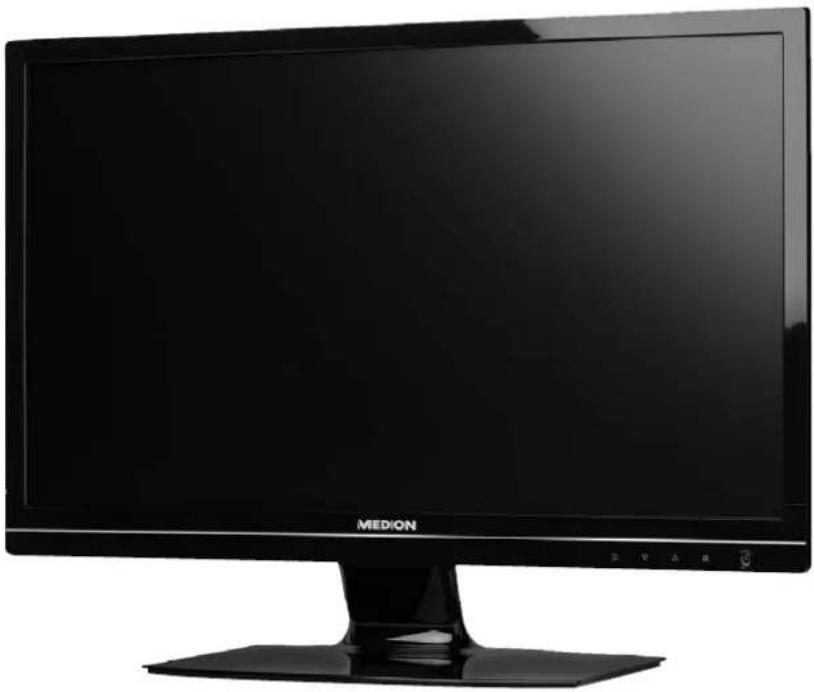
58,4 cm-es /23" LED háttérvilágítású monitor
Bedienungsanleitung
Mode d'emploi / Istruzioni per l'uso / Navodila za uporabo / Kezelési útmutató
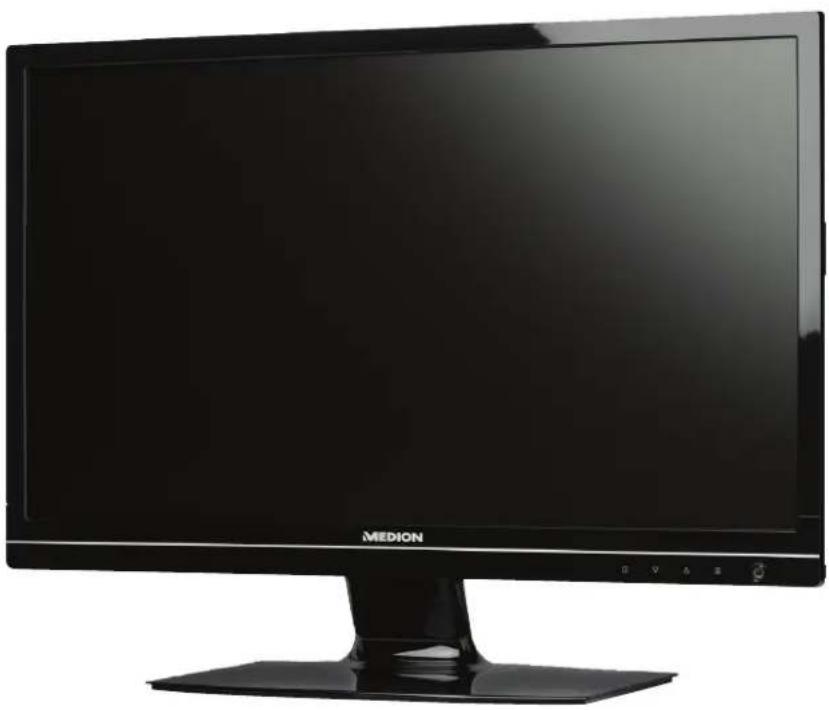
58,4 cm-es /23" LED háttérvilágítású monitor
Kezelési útmutató
Mélyen tisztelt vevönk!
Gratulálunk ezen termék megvásárlásához. Ezen termékünket a legújabb műszaki ismeretek alapján fejlesztettük és a legmegbízhatóbb, legmodernebb elektromos/elektronikus alkatrészek felhasználásával gyártottuk.
Kérjük, a készülék használatba vétele előtt szánjon néhány percet a következő kezelési útmutató átolvasására.
Köszönjük!
Megfelelőség
Készüléke megfelel a 2004/108/EK jelű EMC-irányelv és a 2006/95/EK jelű kisfeszültségi irányelv alapvető követelményeinek és lényeges előírásainak.
Készüléke megfelel az R&TTE 1999/5/EK jelü irányelv alapvető követelményeinek és egyéb lényeges előírásainak.
A teljes megfelelőségi nyilatkozatok letölthetők a www.medion.com/conformity címról.

Copyright © 2011, 1 verzió, 2012. 11. 06.
A kézikönyv szerzői jogvédelem alatt áll. Minden jog fenntartva. Tilos géppel, elektronikus eszközökkel és bármilyen egyéb formában sokszorosítani, kivéve ha erre a gyártó írásban engedélyt adott.
A szerzói jog tulajdonosa a MEDION® cég, címe: Am Zehnthof 77, D-45307 Essen.
A müszaki és külső megjelenésbeli változtatások, valamint nyomtatási hibák jogát fenntartjuk.
Tartalom
Az útmutatóról ....100
Célcsoport....100
Ügyfélszolgálat 100
Rendeltetésszerű használat....100
A csomag tartalma ....100
Biztonsági tudnivalók....101
Ügyeljen az üzembiztosságra....101
Ügyeljen a felállítás helyére 101
Javítás....102
Ügyeljen a környezeti hömérsékletre....102
Ügyeljen a biztonságra a csatlakoztatás során....102
Áramellátás....102
Megfelelőségi információk....103
Üzembe helyezés....103
Szerelés 103
Előkészületek a számítógépen....104
Támogatott képernyőbeállítások....105
Támogatott beállítások DVI és HDMI üzemmódban....105
Monitorbeállítások Windows XP alatt....106
Monitorbeállítások Windows Vista alatt ^ 107
Monitorbeállítások Windows® 7 alatt ....107
Hátoldali csatlakozók....108
A monitor csatlakoztatása....109
Kezelőelemek....111
A TFT-monitor beállítása....112
Az OSD-menü használata....112
Az OSD-menü....112
Energiatakarékossági eszközök....115
Ügyfélszolgálat....116
Problémamegoldás 116
Illesztőprogram-információk 117
További támogatásra van szüksége? 117
Tisztítás 118
Ártalmatlanítás 118
Pixelhibák TFT-monitoroknál ....119
Müszaki adatok....120
Kapcsolat....121
Egyéb információk: 121
Az útmutatóról

Feltétlenül olvassa el figyelmesen az útmutatót és tartsa be az összes benne szereplő útmutatást. Ezáltal biztosíthatja a TFT-monitor megbízható használatát és hosszú élettartamát. Az útmutatót tartsa mindig elérhető helyen a TFT-monitor közelében. Örizze meg a kezelési útmutatót, hogy továbbadhassa az új tulajdonosnak a TFT-monitor átruházása esetén.
Célcsoport
Egyéni ügyfélszolgálaton keresztül segítjük a napi munkájában.
Vegye fel velünk a kapcsolatot, örülünk, ha segíthetünk Önnek. A kezelési útmutatóban külön fejezetet talál az ügyfélszolgálat témához,
Az útmutatóban használt szimbólumok és jelzések
 | Veszély!Ügyeljen erre a jelzésre, így elkerülheti az áramütést.Ellenkező esetben életveszély léphet fel! |
 | FIGYELMEZTETÉS!Ügyeljen erre a jelzésre, így elkerülheti a személyi és egyéb sérüléseket! |
 | Vigyázat!Ügyeljen erre a jelzésre, így elkerülheti az anyagi és a készülékben keletkező károkat! |
 | Fontos!További információ a készülék használatához. |
Rendeltetésszerű használat
- A TFT-monitor kizárólag külső eszközök, pl. számítógépek képi és hangjeleinek a lejátszására szolgál. Az említett külső eszközök csatlakoztatási és képfelbontási adatainak meg kell egyezniük a TFT-monitor itt megadott műszaki adataival. Az ettől eltérő felhasználás nem minősül rendeltetésszerű használatnak.
- A készülék kizárólag beltéri, száraz helyen történő használatra alkalmas.
- A készüléket kizárólag magánhasználatra szánták. A készülék nem alkalmas arra, hogy használata nehézipari környezetben történjen. Szélsőséges környezeti feltételek melletti használata a készülék megrongálódásával járhat.
- Ez a monitor nem alkalmas professzionális munkahelyi készülékekbe való beépítésre.
A csomag tartalma
Ellenőrizze a csomag teljességét és értesítsen minket a vásárlást követő 14 napon belül, amennyiben a csomagból hiányozna valami. Az Ön által vásárolt TFT-monitor és tartozékai:
- TFT-monitor
- VGA-kábel
• DVI-kábel - Audiókábel
• Hálózati csatlakozókábel FSP 036-RHC - Monitortalp
- Kezelési útmutató
- Garancialevél
Biztonsági tudnivalók
Ügyeljen az üzembiztosságra
- A készülék nem alkalmas arra, hogy korlátozott testi-, szellemi- illetve érzékelési képességgel rendelkező vagy az ilyen készülék használatához szükséges gyakorlatnak és/vagy tudásnak híján lévő személyek (beleértve a gyermekeket is) használják, kivéve, ha használatuk alatt arra illetékes személy felügyeli a biztonságukat illetőleg az ő utasításai alapján használják a készüléket. Célszerű a gyermekeket szemmel tartani, nehogy játsszanak vele.
- Tartsa a csomagolást, pl. a fóliákat a gyermekek számára nem hozzáférhető helyen. Nem megfelelő használat esetén ugyanis fulladásveszély léphet fel.
- Soha ne nyissa fel a TFT-monitor házát (áramütés, rövidzárlat és tűzveszély léphet fel)!
- Ne végezzen a készüléken önhatalmú átalakítást.
- Ne dugjon semmiféle tárgyat a réseken és a nyílásokon keresztül a TFT-monitor belsejébe (ellenkező esetben áramütés, rövidzárlat és tűzveszély léphet fel)!
- A TFT-monitoron lévő rések és nyílások a szellőzésre szolgálnak. Hagyja szabadon ezeket a nyílásokat (ellenkező esetben túlmelegedés, tűzveszély léphet fel)!
- Ne fejtsen ki túlzott nyomást a kijelzőre. Ellenkező esetben fennáll a veszély, hogy a képernyő összetörik.
- Figyelem! Törött képernyő esetén sérülésveszély áll fenn. Csomagolja be védőkesztyűvel a törött részeket és juttassa el azokat a szakszerű hulladékkezelés érdekében a megfelelő helyre. Végül mossa meg szappannal a kezeit, mivel nem zárható ki, hogy vegyszerek is kifolytak.
- Ne érjen hozzá az ujjaival vagy éles tárgyakkal a képernyőhöz, így elkerülhető annak megrongálódása.
Forduljon az ügyfélszolgálathoz, ha: - a hálózati kábel megégett vagy megsérült
• folyadék jutott a képernyőbe - a TFT-monitor nem működik megfelelően
- a TFT-monitor leesett vagy a ház megsérült.
Ügyeljen a felállítás helyére
- Az új készülékek az első üzemórákban egy jellegzetes, elkerülhetetlen, de teljesen ártalmatlan és veszélytelen szagot bocsáthatnak ki, ami később fokozatosan megszűnik.
A szagképződés elkerülése érdekében azt javasoljuk, hogy a helyiségben rendszeresen végezzen szellőztetést. A termék fejlesztése során gondoskodtunk arról, hogy minden jóval az érvényes határértékeken belül maradjon. - Tartsa távol a TFT-monitort és az összes csatlakoztatott eszközt nedvességtől és óvja őket a portól, a hőtől és a közvetlen napsugárzástól. A fenti utasítások figyelmen kívül hagyása a TFT-monitor üzemzavarát vagy meghibásodását okozhatja.
- Ne használja a készüléket a szabadban, mivel a külső behatások (pl. eső, hó, stb.) kárt tehetnek a készülékben.
- Ügyeljen arra, hogy a készülékre ne csöpöghessen és ne fröccsenhessen víz és ne helyezzen folyadékkal teli tárgyat (pl. vázát vagy ehhez hasonló dolgot) a készülékre. A készülékbe jutó folyadék csökkentheti az elektromos biztonságot.
- Ne helyezzen nyílt tűzforrást (gyertyát vagy ehhez hasonló dolgot) a készülékre vagy annak közvetlen közelébe.
- Szekrényfal esetén hagyjon elegendő távolságokat. Tartsa be a legalább 10 cm-es távolságot a készülék körül a megfelelő szellőzés érdekében.
- Minden összetevőt stabil, egyenes és rezgésmentes alapzaton használjon és helyezzen el, hogy elkerülhető legyen a TFT-monitor leesése.
- Kerülje a vakító hatásokat, a tükröződéseket és a túl erős világos-sötét-kontrasztot annak érdekében, hogy a szemeit kímélje és kellemes munkahelyi környezetet biztosítson.
- Tartson rendszeresen szünetet a TFT-monitoron végzett munka közben, így elkerülheti a túlerőltetést és a kimerültséget.
Javítás
- A TFT-monitor javítását kizárólag képzett szakszemélyzettel végeztesse el.
- Szükségessé váló javítás esetén kizárólag a jóváhagyott szervizpartnereinkhez forduljon.
Ügyeljen a környezeti hömérsékletre
- A TFT-monitort 0 °C és +35 °C közti környezeti hömérséklet mellett és < 80 % (nem kondenzáló) relatív páratartalom mellett szabad használni.
- Kikapcsolt állapotban a TFT-monitor -20 °C és +60 °C közt is tárolható

Veszély! Tartsa be a következő utasítást:
Kikapcsolt hálózati kapcsoló esetén is feszültség alatt vannak a készülék részei. A TFT-monitor áramel-látásának megszakításához vagy a készülék teljes mértékű feszültségmentessé tételéhez húzza ki a hálózati dugót az aljzatból.
Ügyeljen a biztonságra a csatlakoztatás során
Áramellátás

Vegye figyelembe a következő információt:
Kikapcsolt hálózati kapcsoló esetén is feszültség alatt vannak a készülék részei. A TFT-monitor áramellátásának megszakításához vagy a készülék teljes mértékű feszültségmentessé tételéhez húzza ki a hálózati dugót az aljzatból.
- A TFT-monitort kizárólag olyan védőérintkezős aljzattal üzemeltesse, mely megfelel a következő értékeknek: 100-240V\~, 50/60 Hz. Amennyiben nem biztos a felállítási hely áramellátási értékeiben, érdeklődjön az áramszolgáltatónál.
- A további biztonság miatt túlfeszültségvédő használatát javasoljuk annak érdekében, hogy megvédje a TFT-monitort az áramhálózatot érő feszültségcsúcsok vagy villámcsapás okozta károktól.
- A monitor áramellátásának megszakításához húzza ki a hálózati dugót az aljzatból.
- Az A csatlakozóaljzat legyen a TFT-monitor közelében és legyen könnyen hozzáférhető.
- Vezesse úgy a kábeleket, hogy senki ne tudjon rájuk lépni vagy megbotlani rajtuk.
- Ne tegyen semmilyen tárgyat a kábelekre, mivel különben megrongálódhatnak.
- Az Ön készülékének hátoldalán egy Be-/Ki kapcsoló található. Ezzel lehet teljesen ki-, és bekapcsolni a TFT képernyőt. Ha a kapcsoló OFF helyzetben van, a monitor nem fogyaszt áramot. Állítsa a Be-/Kikapcsolót OFF állásba és használjon alá-, fölérendelt elosztó-csatlakozót, így kikapcsolt állapotában nem fogyaszt áramot.
- Tartson legalább egy méter távolságot a magasfrekvenciás és mágneses zavarforrásoktól (televízió, hangszórók, mobiltelefon stb.), hogy elkerülhetőek legyenek a működési hibák és az adatvesztések.
- A rendkívül összetett technika miatt a legmodernebb gyártás ellenére is nagyon ritkán előfordulhat, hogy egy vagy több fénypontban hiba jelentkezik.
Megfelelőségi információk
A TFT-monitor megfelel az elektromágneses kompatibilitás és az elektromos biztonság követelményeinek. A készülék megfelel a következő európai normának: ISO 9241-307, II. osztály (pixelhiba-osztály).
A készülék megfelel az elektromágneses összeférhetőségről szóló 2004/108/EK irányelv és az alacsonyfeszültségű elektromos berendezésekről szóló 2006/95/EK irányelv alapvető követelményeinek és vonatkozó előírásainak.
A készülék megfelel a környezetbarát tervezésról szóló 2009/125/EK irányelv (1275/2008 rendelet) alapvető követelményeinek és vonatkozó előírásainak.

A monitor megfelel az ENERGY STAR® szabványnak.
A MEDION az ENERGY STAR® partnereként garantálja, hogy a készülék megfelel az áramfogyasztás optimalizálását szolgáló ENERGY STAR®-irányelveknek.

Üzembe helyezés
Szerelés
Rögzítse a TFT-monitor talpát az ábra szerinti módon. Ezt a lépést még a monitor csatlakoztatása előtt hajtsa végre.
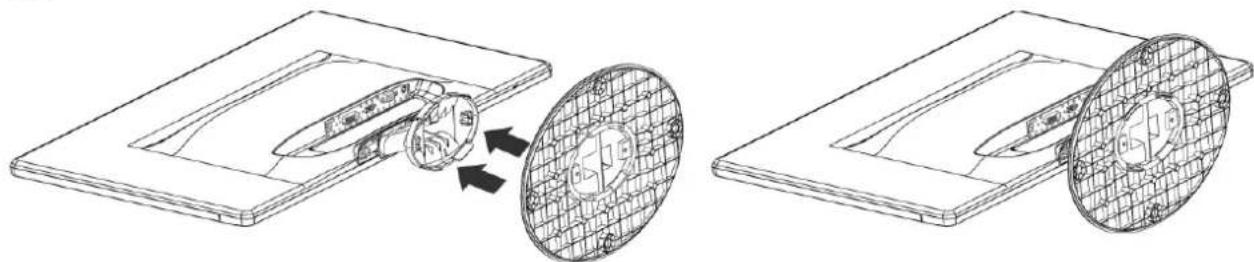
A monitortalp rögzítése (ábrához hasonlóan)
A TFT-monitor talpát az ábra szerinti módon veheti le.
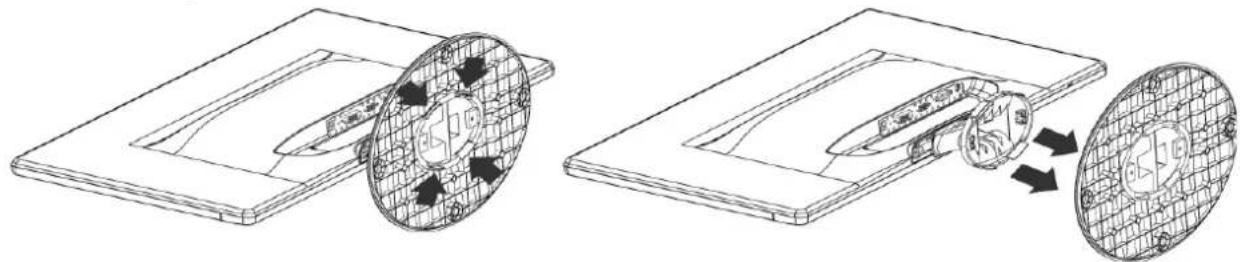
A monitortalp levétele (ábrához hasonlóan)
Előkészületek a számítógépen
Előkészületek a számítógépen
Adott esetben el kell végeznie néhány előkészületet, amennyiben számítógépét eddig katódsugárcsöves monitorral használta. Erre akkor van szükség, ha az eddigi monitort olyan beállításokkal használta, melyeket a TFT-monitor nem támogat.
A monitor max. 1920 x 1080 képpontot jelenít meg. Ez a felbontás a fizikai felbontásnak felel meg. A fizikai felbontással a TFT-monitorok elérik a teljes képminőséget. Amennyiben eltérő beállítású megjelenítésre vált, akkor esetleg lehetséges, hogy a kép nem a teljes képernyőfelületen jelenik meg.
Előfordulhat még, különösen a szövegeknél (betűknél), hogy torzul a megjelenítés.
Mielőtt csatlakoztatja az új monitort, a régi monitor használata mellett állítson be a számítógépen egy olyan felbontást és képfrekvenciát, melyet mindkét monitor támogat.
Ezután állítsa le a számítógépet és csatlakoztassa az új monitort.
A számítógép újraindítása után az ismertetett módon testreszabhatja képernyőbeállításait.
Támogatott képernyőbeállítások
A TFT-monitor a következő módokat támogatja.
| Felbontás Vízszintes frekvencia Függőleges frekvencia | ||
| 720 x 400 31,47 kHz 70 Hz | ||
| 640 x 480 | 31,47 kHz | 60 Hz |
| 640 x 480 | 31,47 kHz | 67 Hz |
| 640 x 480 37,8 kHz 72 Hz | ||
| 640 x 480 | 37,5 kHz | 75 Hz |
| 800 x 600 37,7 kHz 56 Hz | ||
| 800 x 600 37,8 kHz 60 Hz | ||
| 800 x 600 48,0 kHz 72 Hz | ||
| 800 x 600 46,87 kHz 75 Hz | ||
| 832 x 624 | 48,67 kHz | 75 Hz |
| 1024 x 768 | 48,36 kHz | 60 Hz |
| 1024 x 768 56,48 kHz 70 Hz | ||
| 1024 x 768 60,0 kHz 75 Hz | ||
| 1152 x 864 67,0 kHz 75 Hz | ||
| 1152 x 870 45,0 kHz 75 Hz | ||
| 1280 x 768 47,0 kHz 60 Hz | ||
| 1280 x 960 60,0 kHz 60 Hz | ||
| 1280 x 1024 63,98 kHz 60 Hz | ||
| 1280 x 1024 80,0 kHz 75 Hz | ||
| 1440 x 900 56,0 kHz 60 Hz | ||
| 1440 x 900 71,0 kHz 75 Hz | ||
| 1400 x 1050 65,1 kHz 60 Hz | ||
| 1600x 1200 75,0 kHz 60 Hz | ||
| 1680 x 1050 65,0 kHz 60 Hz | ||
| 1920 x 1080* 67,0 kHz 60 Hz | ||
*ajánlott felbontás (fizikai)
Támogatott beállítások DVI és HDMI üzemmódban
480i/480p
576i/576p
720p
1080i/1080p
Monitorbeállítások Windows XP alatt
Windows XP alatt a „Képernyő tulajdonságai“ ablakban végezheti el a képernyő beállításait. A párbeszédablak a következőképpen indítható el:
- Kattintson a jobboldali egérgombbal az asztalra (Desktop) majd a bal egérgombbal a „Tulajdonságokra“.
vagy:
- Indítsa el a „Vezérlópultban“ a „Képernyő“ párbeszédpanelt
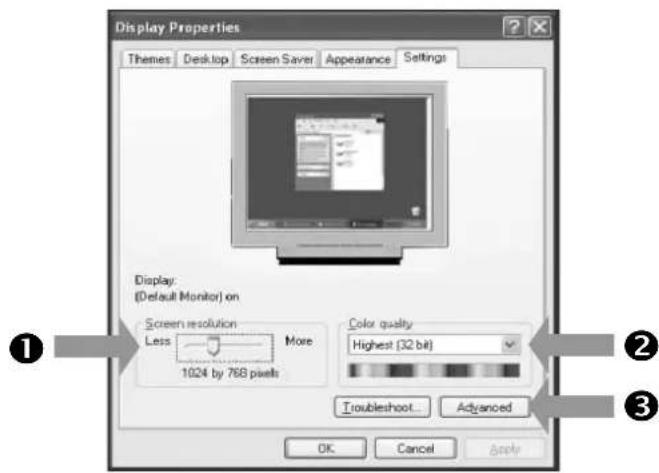
(Ábr.: Képernyő tulajdonságai)
A felbontást a „Képernyő felbontása“ (①) alatt állíthatja be.
A „Színek“ (2) alatt a színmélységet (a megjelenített színek számát) állíthatja be. A TFT-monitor 16 millió színt képes megjeleníteni, ami 32 bites színmélységnek ill. „Real Colornak“ felel meg
A képfrissítési frekvenciát a „Speciális beállítások“ (③) alatt állíthatja be.
A számítógép konfigurációjától függően megjelenik egy ablak a videokártya tulajdonságaival.
A „Videokártya“ alatt beállíthatja az „Összes mód megjelenítése“ ablakban a kívánt értéket.
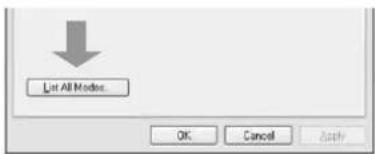
(Ábr.: Képernyő tulajdonságai részlete)

Fontos!
Amennyiben a beállítások nem felelnek meg a monitor által támogatott értékeknek, akkor előfordulhat, hogy a kijelző nem jelenít meg semmit.
Ebben az esetben csatlakoztassa újból a régi monitort és a fent említett opcióknak megfelelően a „Képernyő tulajdonságai” alatt állítson be érvényes értékeket.
Monitorbeállítások Windows Vista alatt®
Windows Vista® alatt a „Megjelenés és hangok testreszabása” ablakban végezheti el a képernyő beállításait. A párbeszéd-ablak a következőképpen indítható el:
- Kattintson a jobboldali egérgombbal az asztalra (Desktop) majd a bal egérgombbal a „Személyre szabás” lehetőségre.
vagy:
- A Start > Vezérlópult > Megjelenés és hangok testreszabása útvonalon át a bal egérgombra duplán kattintva.
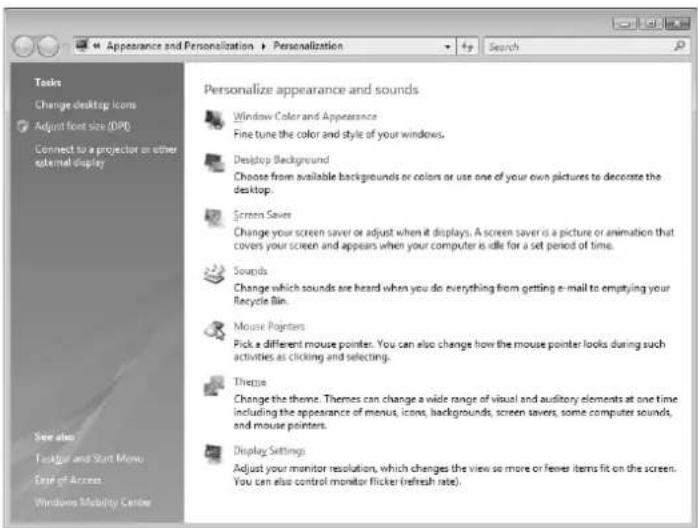
(Ábr.: Megjelenés és hangok testreszabása)
- Nyissa meg a Képernyő-beállitások menüt a felbontás és a frekvencia testreszabásához.
Monitorbeállítások Windows® 7 alatt
Windows® 7 alatt a „Megjelenés és személyes beállítások“ ablakban végezheti el a képernyő beállításait. A párbeszéd-ablak a következőképpen indítható el:
- Kattintson a jobboldali egérgombbal az asztalra (Desktop) majd a bal egérgombbal a „Személyre szabás” lehetőségre.
vagy:
- A Start > Vezérlópult > Megjelenés és személyes beállítások útvonalon át a bal egérgombra duplán kattintva.
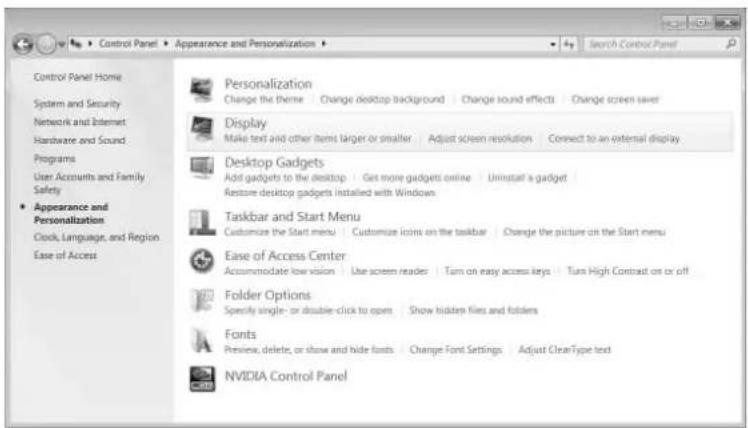
(Ábr.: Megjelenés és személyes beállítások)
- Válassza ki a Képernyő > Képernyő felbontásának beállítása menüt a felbontás és a frekvencia testreszabásához.
Hátoldali csatlakozók
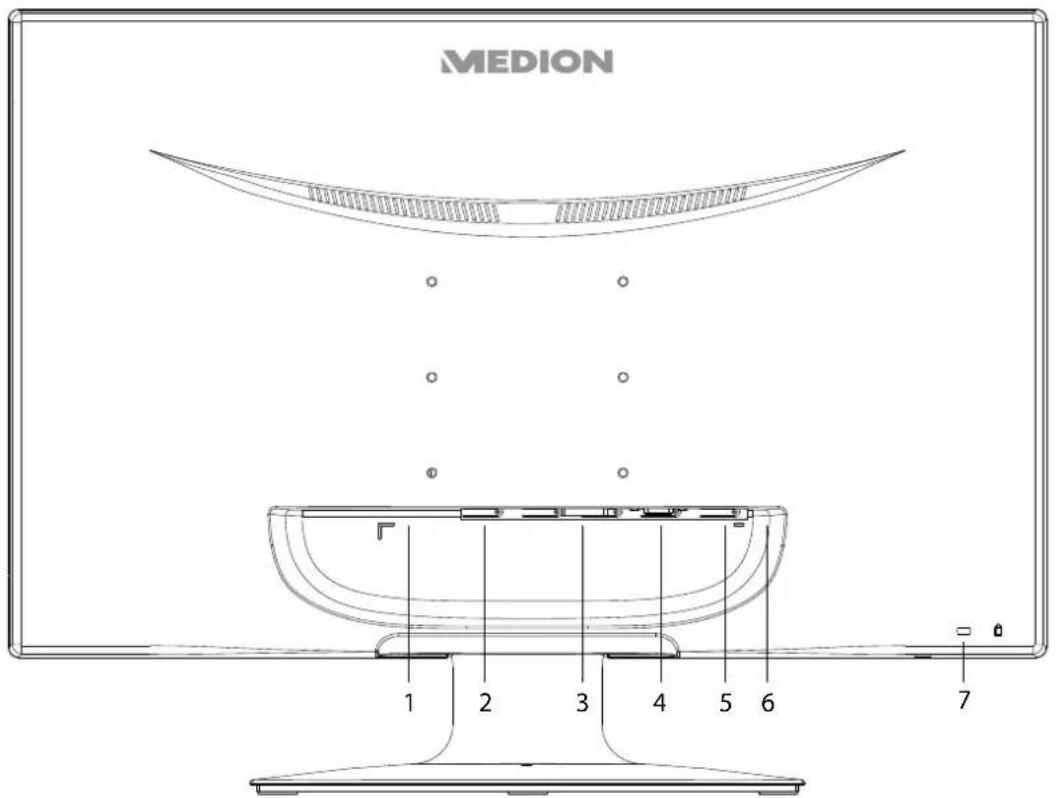
(Ábr.: Képernyő hátoldala, hasonló ábra)
1) Áramellátás (DC IN)
2) HDMI csatlakozó (HDMI)
3) DVI-D 24 tüskés csatlakozó (DVI)
4) D-Sub mini 15 tüskés csatlakozó (VGA)
5) Audió csatlakozó 3,5 mm-es sztereó jack aljzat (AUDIO IN)
6) Fejhallgató csatlakozó (EARPHONE)

Ha nagy hangerővel használja a fejhallgatót, az maradandó halláskárosodáshoz vezethet. A lejátszás előtt állítsa a hangerőt a legkisebb értékére. Indítsa el a lejátszást, és növelje meg a hangerőt a fülének kellemes szintre.
Ha a készüléket hosszabb ideig nagy hangerővel hallgatja fejhallgatón keresztül, károsodhat a hallása.
7) Kensington® zár nyílása.
A monitor csatlakoztatása
- Győződjön meg arról, hogy a TFT-monitor még nincs összekötve a hálózattal (a hálózati dugó még nincs bedugva) és hogy a TFT-monitor és a számítógép még nincs bekapcsolva.
- Adott esetben végezze el a számítógép TFT-monitornak megfelelő beállítását, hogy a TFT-monitorhoz illő helyes értékek legyenek beállítva.

Fontos:
Egyszerre mindig csak egy csatlakozási módot lehet használni.

1 A jelkábel csatlakoztatása
- Dugja be a jelkábelt a számítógépen és a TFT-monitoron lévő megfelelő VGA-, DVI- vagy HDMI-csatlakozókba.
2 Az audiókábel csatlakoztatása
- Dugja be az audiókábelt a számítógépen és a TFT-monitoron lévő megfelelő audió aljzatba.
3 Áramellátás biztosítása
- Kösse össze a tartozék hálózati kábel egyik végét a TFT tápellátás csatlakozásával, majd a másik végét csatlakoztassa egy megfelelő konnektorhoz. A hálózati csatlakozóaljzat legyen a TFT-monitor közelében és legyen könnyen hozzáférhető. (Használja ugyanazt az áramkört, amelybe a PC is be van dugva).

Fontos:
Ügyeljen arra, hogy a külső tápegységen lévő hálózati kapcsoló „k” állásba legyen kapcsolva.
4 Kapcsolja be az áramellátást
- Kapcsolja be a képernyőt a készülék előlapján található Be/Standby kapcsolóval. Ezt követően kapcsolja be a számítógépet.
A monitor elhelyezése
Ügyeljen a következőkre: A monitort olyan helyen és úgy kell elhelyezni, hogy a tükröződések, a vakító hatások és az erős világos-sötét kontrasztok elkerülhetőek legyenek (bármennyire is vonzó a kilátás az ablakból!)
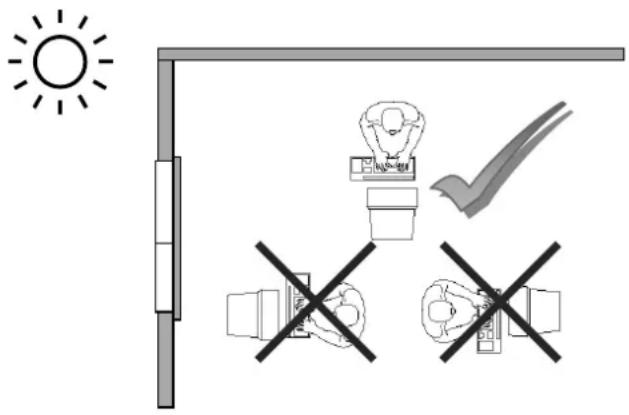
(Ábr.: Monitor elhelyezése)
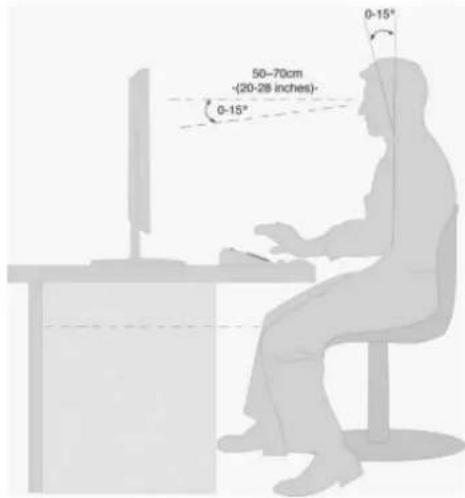
(Ábr.: A monitor elhelyezése)
• Kéz fekvési felülete: 5 - 10 cm
- A képernyő legfelső sora legyen szemmagasságban vagy kissé alatta
• Monitor-szem távolság: 40-70 cm
- Szabad terület a lábnak (függőlegesen): min. 65 cm
- Szabad terület a lábnak (vízszintesen): min. 60 cm
Kezelőelemek
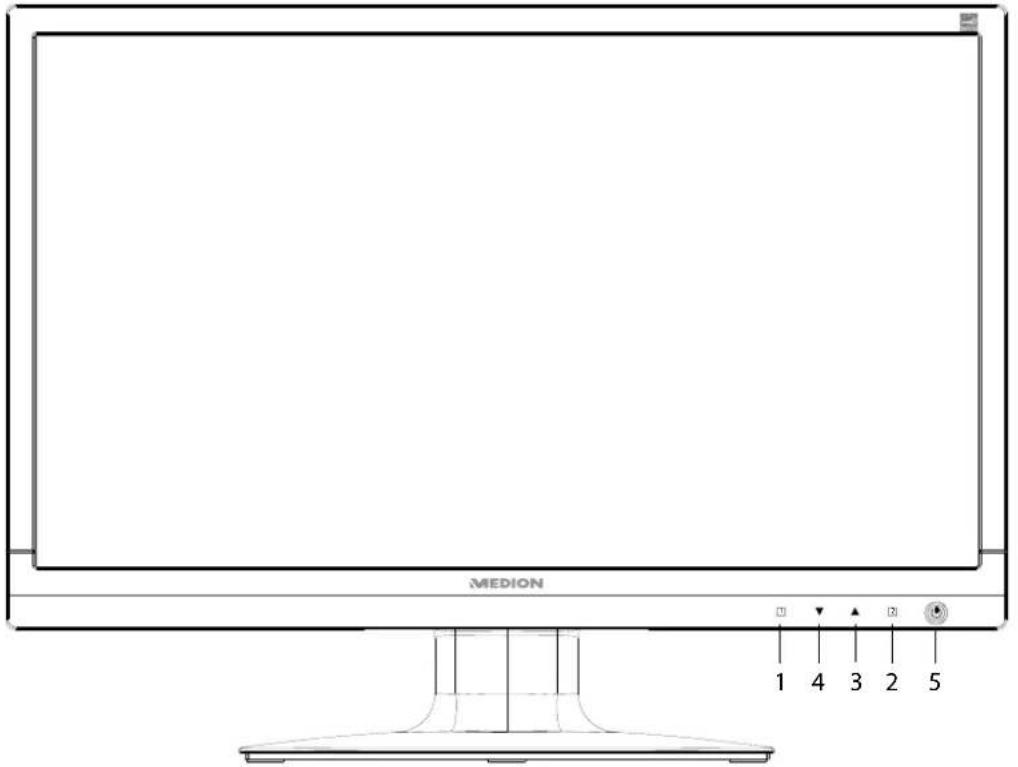
(Ábr.: Elülső oldali kezelőelemek)
Gomb Leírás
| 1 | Ezzel a gombbal tudja elindítani az OSD-kijelzést (On Screen Display, azaz képernyő kijelzés). Nyomja meg a gombot, ha ki szeretne lépni az OSD-kijelzésből.1 + 4 Be/Standby gomb zárolása inaktív OSD mellett1 + 3 OSD-menü gomb zárolása inaktív OSD mellettA zárolás aktiválásához/deaktiválásához mindaddig tartsa lenyomva a billentyűkombinációkat, amíg a megjelenő oszlop teljesen át nem ér balról jobbra. Erről megfelelő üzenet jelenik meg a képernyőn. |
| 2 | Fogadja el a módosítandó paraméter kiválasztását ezzel a gombbal.Ha Ön éppen nem az OSD-ben van: Válassza ki a beviteli forrást. |
| 3 | Bekapcsolt OSD-nél ezzel a gombbal választhat paramétert és növelheti annak értékét.Ha nem az OSD-ben tartózkodik: aPICTURE MODE(Kép üzemmód) menü közvetlen előhívása. |
| 4 | Bekapcsolt OSD-nél ezzel a gombbal választhat paramétert és csökkentheti annak értékét.Ha nem az OSD-ben tartózkodik: aCONTRAST/BRIGHTNESS(Kontraszt/Fényerő) menü közvetlen előhívása. |
| 5 | Kijelzi az üzemállapotot.Ezzel a gombbal tudja bekapcsolni, ill. készenléti módba állítani a képernyőt. |
A TFT-monitor beállítása
Az On Screen Display (röviden: OSD) egy olyan menü, amely a képernyön jelenik meg. Az OSD-menün keresztül beállíthatóak a TFT-monitor bizonyos paraméterei.
Az OSD-menü használata
1) Érintse meg a ☒ gombot az OSD aktiválásához.
2) A ☒/☒gombokkal válassza ki az opciókat a főmenüből.
3) A ☒ érzékelőgombbal hagyja jóvá a választást.
4) Érintse meg a ☒ gombot az OSD-böl való kilépéshez.

Az OSD-menü használata
Az OSD-menü automatikusan eltűnik, ha az előre beállított idő alatt a TFT-monitor egyetlen gombját sem nyomja meg.
Az OSD-menü
Az alábbiakban az OSD-menü nyújtotta fő funkciók és beállítási lehetőségek kerülnek ismertetésre.
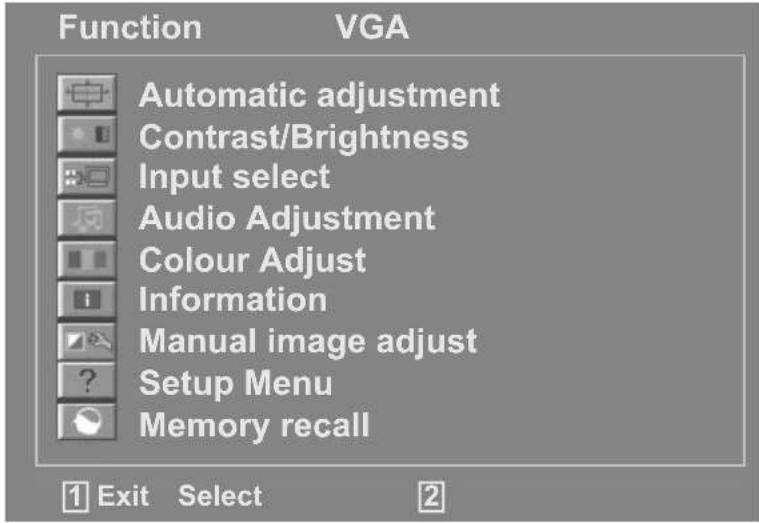
A lehetséges technikai változtatások miatt az itt ismertetett menük eltérhetnek a képernyőn megjelenőktől.
| Menüpunkt Funktion / Untermenü | ||
 | AUTOM. TESTRESZABÁS (AUTOMATIC ADJUSTMENT): automatikusan beállítja a vízszintes és függőleges pozíciót, a fázist (finombeállítás) és a képernyőméretet (vízszintes mérete-zés). | |
 | KONTRASZT (CONTRAST): a képkontraszt beállítására szolgál.FÉNYERŐ (BRIGHTNESS): a kép fényerejének a beállítására szolgál.DCR: itt kapcsolhatja be és ki a DCR-funkciót (dinamikus kontraszt).ECO: az ECO be- és kikapcsolására szolgál. ECO-üzemmódban a DCR valamint a kontraszt és a fényerő testreszabása deaktivált állapotban van.OD: OD (Over Drive) be- és kikapcsolása. Ha a funkció be van kapcsolva, a válaszidő 5 ms (jellemző), 2 ms (szürkéből szürkébe, tipikus) csökken. | |
Fontos! A kontraszt és a fényerő beállításához a KÉPI ÜZEMMÓDBAN a SZABVÁNYOS beállításnak kell érvényben lennie. A kontraszt és a fényerő beállításához a KÉPI ÜZEMMÓDBAN a SZABVÁNYOS beállításnak kell érvényben lennie. | ||
| BEMENETI FORRÁS (INPUT SOURCE): itt a jelbemenet kapcsolható át. | ||
 | AUDIO BEÁLLÍTÁS (AUDIO ADJUSTMENT): az audió funkció beállítására szolgál. | |
 | SZÍNBEÁLLÍTÁS (COLOUR SETTINGS): a színek kiválasztására és ezáltal a fényerő és a szín-telítettség javítására szolgál. | |
 | INFORMÁCIÓK (INFORMATION): a számítógép videokártyájának aktuális bemeneti jeléről jelenít meg információkat. | |
| KÉZI KÉPBEÁLLÍTÁS (MANUAL IMAGE ADJUSTMENT): Vízszintes méretezés . V./F. pozíció, finombeállítás, élesség, képformátum és képi üzemmód. | ||
 | VÍZSZINTES MÉRETEZÉS (HORIZONTAL SIZE): a képernyő szélességét állítja be. | |
 | V./F. POZÍCIÓ (H./V. POSITION): a videókép vízszintes és függőleges helyzetét állítja be. | |
 | FINOMBEÁLLÍTÁS (FINE TUNE): a finombeállítás a TFT-monitor kijelzői megjelenítésének tökéletesítésére szolgál. | |
 | KÉPÉLESSÉG (SHARPNESS): az élesség testreszabására szolgál olyan jel esetén, mely nem felel meg a képernyő fizikai felbontásának. | |
 | KÉP FORMÁTUMÁNAK BEÁLLÍTÁSA (VIDEO MODE ADJUSTMENT): képformátum a következő lehetőségek közül: Full Screen, Over Screen és oldalarány (Aspect Ratio). | |
 | KÉPI ÜZEMMÓD (PICTURE MODE): a megjelenített tartalomnak megfelelően optimalizált kijelzési környezetet ad. | |
| A SZABVÁNYOS (STANDARD) az általános Windows környezetben és a monitor normal beállításainál használható.A JÁTÉK (GAME) a PC-s/ TV-s játékoknál optimális.A VIDEO a játékfilmek és a mozgóképek lejátszásánál eredményez optimális képet.A TÁJKÉP (LANDSCAPE) a tájképekről készült felvételeknél ad optimális megjelenítést.A SZÖVEG (TEXT) szövegszerkesztésre és kijelzésre van optimalizálva szövegfeldolgozó környezetben. | ||
| ? | MENÜ BEÁLLÍTÁSOK (MENU SETTINGS): Nyelv, OSD-pozíció, OSD megjelenítési idő OSD háttér. | |
 | NYELV (LANGUAGE): lehetővé teszi a felhasználónak, hogy kiválasszon egyet a rendelkezésre álló nyelvek közül | |
 | OSD POZÍCIÓ (OSD POSITION): az OSD helyzetének vízszintes és függőleges beállítására szolgál. | |
 | ||
 | V. POZÍCIÓ (H. POSITION): az OSD helyzet vízszintes beállításához.F. POZÍCIÓ (V. POSITION): az OSD helyzet függőleges beállításához. | |
 | OSD MEGJELENÍTÉSI IDŐ (OSD TIME OUT): előre beállított időköz letelte után az On Screen Display (OSD) önműködő lekapcsolásához. | |
 | OSD HÁTTÉR (OSD BACKGROUND): lehetővé teszi az OSD háttér be-és kikapcsolását. | |
 | VISSZAÁLLÍTÁS (MEMORY RECALL): a videoó és audió vezérlés gyári beállításainak hely-reállítására szolgál. | |
Energiatakarékossági eszközök
A képernyő különböző energiatakarékos üzemmódokba kapcsol, melyeket a számítógép / operációs rendszer határoz meg. Ez megfelel a jelenlegi energiatakarékossági követelményeknek.
A képernyő a következő energiatakarékos üzemmódokat támogatja:
| Állapot | Teljesítmény(névleges érték) | Állapotkijelző színe Készenlét (kb.) | |
| BE | < 30 Watt (typ.) | Kék | - |
| KÉSZENLÉT | < 1 Watt | Narancssárga | 2 másodperc |
Az operációs rendszertől függően a monitor mindaddig energiatakarékos üzemmódban marad, míg a felhasználó meg nem nyom egy gombot vagy meg nem mozgatja az egeret (amennyiben van).
A monitor a KÉSZENLÉT állapotból a BE üzemmódra mintegy
2 másodperc alatt vált át.
Ügyfélszolgálat
Problémamegoldás
Amennyiben problémák merülnek fel a TFT-monitorral, győződjön meg arról, hogy megfelelően telepítette-e a monitort. Amennyiben a problémák ezt követően is fennállnak, olvassa el a jelen fejezetben a lehetséges megoldásokra vonatkozó információkat.
A hiba okának megkeresése
A hibás működésnek gyakran banális okai lehetnek, de néha hibás alkatrészek is okozhatják. Az alábbiakban a problémák megoldásához szeretnénk vezérfonalat adni az Ön kezébe. Ha az itt vázolt tennivalók nem hozzák meg a kívánt eredményt, szívesen segítünk Önnek a további teendők megadásával. Hívjon fel minket!
Csatlakozók és kábelek átvizsgálása
Kezdje az összes kábelkapcsolat alapos szemrevételezésével. Ha nem működnek a világító kijelzők, bizonyosodjék meg, hogy a TFT-monitor és a számítógép rendesen kap-e áramot.
Hibák és lehetséges okok
Nincs kép:
Ellenőrizze a következőket:
- Áramellátás: A hálózati kábel csatlakozzon jól az aljzathoz és a hálózati kapcsoló legyen bekapcsolva.
- Jelforrás: ellenőrizze, hogy a jelforrás (számítógép vagy hasonló) be van-e kapcsolva és a kábelek jól csatlakoznak-e az aljzatokhoz.
- Képfrissítési frekvencia: a TFT-monitornak támogatnia kell az aktuális képfrissítési frekvenciát.
- Energiatakarékos üzemmód: nyomjon meg egy tetszőleges gombot vagy mozgassa meg az egeret az üzemmód deaktiválásához.
- Képernyőkímélő: amennyiben a számítógép képernyőkímélője aktiválva van, nyomja meg a billentyűzet egyik gombját vagy mozgassa meg az egeret.
- Jelforrás csatlakozódugója: Amennyiben az érintkezők (tüskék) el vannak görbülve, forduljon az ügyfélszolgálathoz.
- Érvényes értékeket állítson be a TFT-monitor számára.
A kép túlnyúlik vagy instabil:
Ellenőrizze a következőket:
- Jelforrás csatlakozódugója: amennyiben az érintkezők (tüskék) el vannak görbülve, forduljon az ügyféls-zolgálathoz.
- Jelforrás csatlakozódugója: a jelkábel csatlakozódugóinak jól kell csatlakozniuk az aljzatokhoz.
- Videokártya: ellenőrizze, hogy megfelelőek-e a beállítások (lásd a(z) 6. oldalt).
- Képfrissítési frekvencia: válasszon engedélyezett értékeket a grafikus beállításokban.
- Képernyő kimeneti jele. a számítógép képernyő kimeneti jelének meg kell egyeznie a monitor műszaki adataival.
- Távolítsa el a zavaró készülékeket (rádiótelefonok, hangszórók stb.) a TFT-monitor közeléből.
- Kerülje a hosszabbítókábelek használatát.
A karakterek sötéten jelennek meg, a kép túl kicsi, túl nagy vagy nem középen helyezkedik el stb.:
• Végezze el újra az egyes beállításokat.
A színek nem jelennek meg tisztán:
- Ellenőrizze a jelkábel érintkezőit. Amennyiben az érintkezők (tüskék) el vannak görbülve, forduljon az ügyfélszolgálathoz.
- Végezze el újra a színbeállításokat az OSD-menüben.
- Kerülje a hosszabbítókábelek használatát.
A kép túl világos vagy túl sötét:
- Ellenőrizze, hogy a számítógép video kimeneti szintje megegyezik-e a monitor műszaki adataival.
- Válassza az Autom. testreszabást a fényerő és a kontraszt optimális beállításához. Az optimalizáláshoz szöveges oldalt (pl. Explorer, Word, ...) jelenítsen meg a képernyőn.
Remeg a kép:
- Ellenőrizze, hogy az üzemi feszültség megegyezik-e a monitor műszaki adataival.
- Válassza az Autom. testreszabást a képpontok és a fázis-szinkronizáció optimális beállításához. Az optimalizáláshoz szöveges oldalt (pl. Explorer, Word, ...) jelenítsen meg a képernyő
Illesztőprogram-információk
A monitor használatához nincs szüksége illesztőprogram telepítésére.
Amennyiben az operációs rendszer mégis a monitor illesztőprogramját kérné, az illesztőprogram-fájlt letöltheti a lent megadott internetoldalról.
Az illesztőprogram telepítése az egyes operációs rendszerek esetében különbözhet. Kövesse az Ön operációs rendszerére vonatkozó utasításokat.
www.medion.com
További támogatásra van szüksége?
Ha az előző szakaszokban ismertetett javaslatok nem oldották meg a problémáját, vegye fel velünk a kapcsolatot. Sokat segítene, ha Ön rendelkezésünkre bocsátaná az alábbiakat:
- Milyen a számítógép konfigurációja?
- Milyen kiegészítő periféria-eszközöket használ?
- Milyen üzenetek jelennek meg a képernyön?
- Mely szoftvert használta éppen, amikor jelentkezett a hiba?
- Milyen lépéseket tett már eddig a probléma megoldására?
- Ha kapott már ügyfélszámot, kérjük, adja meg azt is nekünk.
Tisztítás
Az alábbi intézkedésekel meghosszabbítható a TFT-monitor élettartama:

Fontos!
Nincs karbantartást igénylő vagy tisztításra szoruló alkatrész a monitor házán belül.
- A tisztítás előtt mindig húzza ki a hálózati dugót és az összes összekötő kábelt.
- Ne használjon oldószert, maró vagy gáznemű tisztítószereket.
- A képernyőt puha, foszlánymentes kendővel tisztítsa meg.
- Ügyeljen arra, hogy ne maradjanak vízcseppek a TFT-monitoron. A víz maradandó elszíneződéseket okozhat.
- Ne tegye ki a képernyőt vakító napfénynek vagy ibolyántúli sugárzásnak.
- Órizze meg jól a csomagolóanyagot és kizárólag abban szállítsa a TFT-monitort.
Ártalmatlanítás

Csomagolás
A készüléket csomagolás védi, nehogy szállítás közben kár érje. A csomagolás olyan anyagokból áll, amelyeket környezetkímélő módon lehet ártalmatlanítani és szakszerű újrahasznosításra vissza lehet forgatni.

Csomagolás
Ha a készülék elérte élettartamának végét, semmi esetre sem szabad a háztartási szemétbe dobni. Lehetőség szerint járjon utána, hogyan lehet környezetbarát és szakszerű módon ártalmatlanítani.
Pixelhibák TFT-monitoroknál
1920 x 1080 képelem felbontású, aktív mátrixos TFT készülékek esetében, ahol a képelemek három-három (piros, zöld, kék) alpixelből tevődnek össze, összesen kb. 6,2 millió vezérlő tranzisztor használatáról van szó. Az igen nagy számú tranzisztor és az ehhez kapcsolódó rendkívül bonyolult gyártási folyamat miatt előfordulhat, hogy egyes pixelek vagy alpixelek nem jelennek meg, vagy azok vezérlése nem megfelelő. Az elmúlt években mindig újabb és újabb irányelv fogalmazódott meg az engedélyezett pixelhibák számának meghatározására. Ezek azonban többnyire nagyon bonyolultak voltak és az egyes gyártók esetében teljesen különböztek egymástól. A MEDION emiatt a garancia meghatározásánál minden TFT-képernyős termékre vonatkozóan az ISO 9241-307, II. osztály; jelű szabvány szigorú és átlátható követelményeit veszi alapul, melyek az alábbiakban röviden bemutatásra kerülnek.
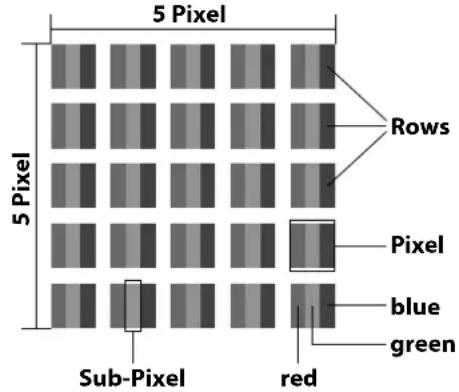
Az ISO 9241-307 jelü ISO-szabvány többek közt meghatározza a pixelhibákra vonatkozó általános érvényű normákat. A pixelhibák négy hibaosztályba és három hibatípusba sorolhatóak. Minden egyes pixel három alpixelből tevődik össze, mindegyik egy alapszínben (piros, zöld, kék).
| Pixel hibaosztály | 1. hibatípus: folyamato-san világító pixel | 2. hibatípus: állan-dóan fekete pixel | F3. hibatípus: az alpixel feke-tén világít | ||
| 0 | 0 | 0 | 0 | ||
| I | 1 | 1 | 2 | 1 | |
| 1 | 3 | ||||
| 0 | 5 | ||||
| II 2 | 2 | 5 | 0 | ||
| 5-n* | 2xn* | ||||
| 0 | 10 | ||||
| III 515 | 5 | 0 | 0 | ||
| 50-n* | 2xn* | ||||
| 0 | 100 | ||||
| IV | 50 | 150 | 500 | 0 | |
| 500-n* | 2xn* | ||||
| 0 | 1000 | ||||
n^*=1,5
A fent említett típusok megengedett hibaszáma minden hibaosztályban egy millió pixelre vonatkozik és a kijelzők fizikai felbontásának megfelelően át kell számítani.
Műszaki adatok
| Modell | X55089 (MD 20889) | |
| Képernyő-méret | 58,4 cm (23"), TFT | |
| Oldalarány | 16:9 | |
| Bemeneti feszültség | 12 V DC 3,0 A | |
| Felbontás | 1920 x 1080 | |
| Fényerő | 250 cd/m2(jell.) | |
| Kontraszt | 1.000:1 | (jell.) |
| Dinamikus kontraszt 5.000.000:1 | ||
| Válaszidő | 5 ms (jell.) | |
| Válaszidő | 2 ms (szürke-szürke, typ.) | |
| Sichtwinkel h/v | 160°/160° (typ.) CR>10 | |
| RGB-bemenet, analóg | 15 pólusú D-SUB csatlakozó | |
| RGB-bemenet, digitális | DVI-D HDCP dekódolással | |
| HDMI-bemenet | HDMI HDCP dekódolással | |
| Audió-bemenet | 3,5 mm-es sztereo jack | |
| Audió-kimenet | max. 2 x 1,5 W hangszórón keresztül | |
| 3,5 mm-es fejhallgató csatlakozó | ||
| Felhasználó általi vezérlés | Áram BE/KI, OSD | |
| Hőmérséklet | Üzem alatt | 0 °C ~ +35 °C |
| Üzemen kívül | -20 °C ~ +60 °C | |
| Páratartalom | Üzem alatt | < 80 % |
| (nem kondenzáló) | Üzemen kívül | < 90 % |
| Tömeg (talppal együtt) kb. 3,4 kg | ||
| Méret talppal együtt (szé x ma x mé) | ca. 543 x 410 x 218 mm | |
| Falra szerelés | Vesa szabvány, furattávolság: 100 x 100 mm1 | |
| Áramfogyasztás (készenléti állapotban) < 1 Watt | ||
| Áramfogyasztás (működés közben) | < 30 Watt (typ.) | |
Hálózati adapter
| Modell | 036-RHC |
| Gyártó | FSP |
| Bemeneti feszültség | 100 - 240 V~, 50/60 Hz 1,2 A |
| Kimeneti feszültség | 12 V DC 3,0 A |

Copyright © 2012
Minden jog fenntartva.
A kézikönyv szerzői jogvédelem alatt áll.
A szerzői jog a Medion®-t illeti.
Védjegyek:
MS-DOS® és Windows® a Microsoft® bejegyzett védjegyei.
A Pentium® az Intel® bejegyzett védjegye.
A egyéb védjegyek a megfelelő birtokosok tulajdonában vannak.
A müszaki és megjelenési változtatások, valamint nyomtatási hibák jogát fenntartjuk.
Kapcsolat
| Ausztria |
| Medion Service CenterRA TRADE Kft.H-2040 BudaörsTörökbálinti utca 23.Hungary |
| Hotline: 06-40-180102Fax: 06-40-180103 |
| E-Mail: service-hungary@medion.com |