Akoya X55089 (MD 20889) - Zaslon MEDION - Brezplačna navodila za uporabo
Brezplačno poiščite navodila za napravo Akoya X55089 (MD 20889) MEDION v formatu PDF.


| Znamka | MEDION |
| Model | Akoya X55089 (MD 20889) |
| Vrsta izdelka | PC monitor |
| Velikost zaslona | 27 palcev (68,6 cm) |
| Ločljivost | 1920 x 1080 slikovnih pik (Full HD) |
| Hitrost osveževanja | 60 Hz |
| Tehnologija plošče | IPS |
| Povezljivost | 1 x HDMI, 1 x VGA, 1 x priključek za slušalke |
| Napajanje | 100-240 V AC, 50/60 Hz |
| Poraba električne energije | 30 W (tipično), <0,5 W v mirovanju |
| Dimenzije (z nogico) | 62 x 45 x 20 cm |
| Teža (z nogico) | 5,5 kg |
| Vidni kot | 178° vodoravno / 178° navpično |
| Glavne funkcije | Filter modre svetlobe, igralni način, nastavitev nagiba, združljivost VESA |
| Vzdrževanje in čiščenje | Uporabite mehko in suho krpo. Ne uporabljajte abrazivnih sredstev. |
| Varnost | Ne odpirajte ohišja. Pred čiščenjem izklopite. Hranite izven dosega otrok. |
| Nadomestni deli | Na voljo preko Medionove poprodajne službe |
| Popravljivost | Indeks popravljivosti: 7/10 |
| Garancija | 2 leti |
Pogosto zastavljena vprašanja - Akoya X55089 (MD 20889) MEDION
Vprašanja uporabnikov o Akoya X55089 (MD 20889) MEDION
0 vprašanje o tej napravi. Odgovorite na tiste, ki jih poznate, ali zastavite svoje.
Zastavite novo vprašanje o tej napravi
Prenesite navodila za vaš Zaslon v formatu PDF brezplačno! Poiščite svoja navodila Akoya X55089 (MD 20889) - MEDION in vzemite svojo elektronsko napravo nazaj v roke. Na tej strani so objavljeni vsi dokumenti, potrebni za uporabo vaše naprave. Akoya X55089 (MD 20889) znamke MEDION.
NAVODILA ZA UPORABO Akoya X55089 (MD 20889) MEDION
čestitamo vam ob nakupu tega izdelka. Izdelek je bil razvit na podlagi najnovejših tehničnih spoznanj in izdelan z uporabo najzanesljivejših in najsodobnejših električnih oziroma elektronskih sestavnih delov.
Pred uporabo izdelka si vzemite nekaj minut in preberite naslednja navodila za uporabo.
Najlepša hvala!
Opombe glede skladnosti
Naprava ustreza temeljnim zahtevam in relevantnim predpisom direktive EMC 2004/108/ES ter nizkonapetostne direktive 2006/95/ES.
Naprava ustreza temeljnim zahtevam in drugim relevantnim predpisom direktive R&TTE 1999/5/ES.
Celotne različice izjav o skladnosti so na voljo na spletni strani www.medion.com/conformity.


• BAUART GEPRÜFT
- TYPE APPROVED
Avtorske pravice © 2011, različica 1 - 20.08.2012
Ta priročnik je avtorsko zaščiten. Vse pravice pridržane. Razmnoževanje v mehanski, elektronski ali katerikoli drugi obliki brez pi- snega dovoljenja proizvajalca je prepovedano.
Lastnik avtorskih pravic je podjetje MEDION ^a , Am Zehnthof 77, D-45307 Essen.
Pridržujemo si pravico do tehničnih in optičnih sprememb ter tiskarskih napak.
Kazalo
Opombe k navodilom za uporabo ....76
Ciljna skupina 76
Podpora 76
V navodilu za uporabo uporabljeni simboli in opozorila 76
Namen uporabe....76
Vsebina kompleta....76
Navodila za varno uporabo ....77
Upoštevajte navodila za varno uporabo 77
Upoštevajte navodila glede mesta postavitve....77
Popravilo 78
Upoštevajte temperaturo okolice 78
Zagotovite varnost pri priklopu....78
Priklop na električno omrežje....78
Opombe glede skladnosti 78
Začetek uporabe....79
Montaža 79
Priprave na računalniku 80
Podprte nastavitve monitorja....81
Podprte nastavitve v video načinih DVI in HDMI....81
Nastavitve monitorja v sistemu Windows XP 82
Nastavitve monitorja v sistemu Windows Vista ^® 83
Nastavitve monitorja v sistemu Windows ^® 7 83
Priključki na zadnji strani monitorja....84
Priklop monitorja 84
Delovno mesto za delo z monitorjem....85
Tipke za upravljanje 86
Nastavitve monitorja 87
Uporaba zaslonskih menijev (OSD) 87
Zaslonski meniji (OSD) 87
Varčevanje z energijo....90
Podpora kupcem 90
Odpravljanje težav....90
Informacije o gonilniku....91
Potrebujete dodatno pomoč? 91
Čiščenje 92
Odstranjevanje neuporabnega izdelka....92
Razmnoževanje teh navodil 92
Napake slikovnih pik na monitorjih....93
Tehnični podatki....94
Naslov za stik 95
Opombe k navodilom za up orabo

Ta navodila obvezno v celoti in pozorno preberite in upoštevajte vsa navedena opozorila. Tako boste zagotovili zanesljivo delovanje in dolgo življenjsko dobo monitorja. Navodila vedno hranite v bližini monitorja, da jih boste imeli pri roki. Skrbno jih hranite in jih ob izročitvi monitorja tretji osebi izročite novemu lastniku.
Navodila smo razčlenili tako, da lahko s pomočjo kazala kadarkoli poiščete informacije, ki jih potrebujete. Cilj navodil je, da vam približajo upravljanje z monitorjem v enostavnem in razumljivem jeziku.
Ciljna skupina
Ta navodila so namenjena tako začetnikom kot tudi naprednim uporabnikom.
Podpora
Z individualno podporo kupcem vas podpiramo pri vašem vsakodnevnem delu.
Obrnite se na nas. Veselilo nas bo, če vam bomo lahko pomagali. Navodila za uporabo vsebujejo posebno poglavje. „Podpora kupcem“ ki se začenja na strani 90
V navodilu za uporabo uporabljeni sim boli in opozorila
 | NEVARNOST!Navodilo upoštevajte, da preprečite smrtno nevarni udar električnega toka! |
 | OPOZORILO!Navodilo upoštevajte, da preprečite telesne poškodbe! |
 | Previdno!Navodilo upoštevajte, da preprečite materialno škodo in poškodbe naprav. |
 | Pomembno!Dodatne informacije o uporabi naprave. |
Namen uporabe
- Monitor je namenjen izključno za predvajanje video in zvočnih signalov zunanjih naprav, kot so na primer računalniki, katerih priključki in ločljivosti slik se ujemajo s tukaj navedenimi tehničnimi podatki o monitorju. Vsaka drugačna uporaba ni pravilna oziroma ni v skladu z namembnostjo naprave.
- Naprava je primerna samo za uporabo v suhih notranjih prostorih.
- Naprava je namenjena samo za zasebno uporabo. Naprava ni predvidena za uporabo v podjetjih težke industrije. Uporaba v ekstremnih pogojih ima lahko za posledico poškodbo naprave.
- Naprava ni primerna za uporabo na delovnih mestih s slikovnimi zasloni.
Vsebina kompleta
Preverite, ali je komplet popoln in nas v nasprotnem primeru o tem obvestite v roku 14 dni po nakupu.
Ob nakupu monitorja ste prejeli:
- monitor,
- kabel VGA,
- kabel DVI,
- zvočni kabel,
• zunanji napajalnik FSP 036-RHC,
• električni kabel, - podstavek za monitor,
- dokumentacija.
Navodila z a varno uporabo
Upoštevajte navodila za varno uporabo
- Naprava ni namenjena za to, da bi jo uporabljale osebe (tudi otroci ne) z omejenimi fizičnimi, zaznavni-mi ali duševnimi sposobnostni ali s pomanjkljivimi izkušnjami in/ali pomanjkljivim znanjem, razen će jih nadzoruje oseba, odgovorna za njihovo varnost, ali so od nje doble navodila o uporabi naprave. Otroke je treba nadzorovati, da se z napravo ne bi igrali.
- Embalažo, npr. folije, hranite izven dosega otrok. Pri nepravilni uporabi lahko pride do zadušitve.
- Ohišja monitorja nikoli ne odpirajte (električni udar, kratek stik in nevarnost požara)! Naprave na noben način samovoljno ne predelujte.
- Skozi reže in odprtine v notranjost monitorja ne potiskajte nobenih predmetov (električni udar, kratek stik in nevarnost požara)!
- Reže in odprtine monitorja so namenjene prezračevanju. Teh odprtin ne prekrivajte (pregretje, nevarnost požara)!
- Ne pritiskajte na zaslon, sicer lahko poči.
- Pozor! Če je zaslon počen, obstaja nevarnost telesnih poškodb. Razbite dele zapakirajte z zaščitnimi roka-vicami in jih pošljite centru za pomoč kupcem, ki bo poskrbel za strokovno odstranitev. Na koncu si roke umijte z milom, ker ni mogoče izključiti izlitja kemikalij.
- Zaslona se ne dotikajte s prsti ali oglatimi predmeti, saj bi to lahko povzročilo poškodbe.
Obrnite se na službo za podporo kupcem, če:
- je napajalni kabel staljen, tli ali je poškodovan,
- je v monitor stekla tekočina,
• monitor ne deluje pravilno ter će - je monitor padel na tla ali ima poškodovano ohišje.
Upoštevajte navodila glede mesta postavitve
- Nove naprave lahko v prvih urah delovanja oddajajo tipičen, neizogiben, vendar popolnoma nenevaren vonj, ki postopoma izgine. Za preprečitev vonja priporočamo redno zračenje prostora. Pri razvoju tega izdelka smo poskrbeli, da so dejanske vrednosti občutno nižje od predpisanih mejnih vrednosti.
- Monitorja in priključenih naprav ne imejte na vlagi, prahu, vročini in na neposredni sončni svetlobi. Neu-poštevanje tega opozorila lahko priveđe do motenj ali poškodbe monitorja.
- Naprave ne uporabljajte na prostem, saj bi jo zunanji vplivi, kot so dež, sneg, itd., lahko poškodovali.
- Naprave ne izpostavljajte škropljenju ali kapljanju in na napravo ne postavljajte posod, ki so napolnjene s tekočino (vaze in podobno). Pronicanje tekočine lahko ogrozi električno varnost.
- Na napravo ali v njeno neposredno bližino ne postavljajte gorečih predmetov, ki lahko povzročijo požar (sveč in podobnega).
- Pazite na dovolj velike razmike do sten omar. Zaradi zadostnega prezračevanja poskrbite, da bo okoli naprave na vsaki strani najmanj 10 cm prostora.
- Vse komponente postavite in uporabljajte na stabilni in ravni podlagi brez vibracij, da tako preprečite padec monitorja na tla.
- Izogibajte se bleščanju, odsevanju in premočnim kontrastom med svetlim in temnim. Tako boste poskrbeli za svoje oči ter zagotovili prijetno ergonomijo na delovnem mestu.
- Med delom pred monitorjem imejte redne odmore, da preprečite napetost in utrujenost.
Popravilo
- Popravilo monitorja prepustite izključno usposobljenim strokovnjakom.
- V primeru potrebe po popravilu se obrnite izključno na naše pooblaščene servise.
Upoštevajte temperaturo okolice
- Monitor lahko deluje pri temperaturi v prostoru od 0 °C do +35 °C in pri relativni vlažnosti zraka < 80% (brez kondenzacije).
• V izklopljenem stanju je monitor možno skladiščiti na temperaturah od -20 °C do +60 °C.

NEVARNOST! UPOŠTEVAJTE:
Po transportu monitorja počakajte z vklopom toliko časa, da se ogreje na tem peraturo prostora.
Pri velikih nihanjih temperature ali vlage lahko s kondenzacijo pride do nastanka vlažnosti v monitorju, kar lahko povzroči kratki stik.
Zagotovite varnost pri priklopu
Priklop na električno omrežje

Prosimo, upoštevajte: tudi pri izklopljenem stikalu za vklop so deli naprave pod napetostjo. Za prekinitev dovoda električne energije do monitorja ali popoln izklop naprave iz električne-ga omrežja izvlecite električni kabel iz vtičnice.
- Za monitor uporabljajte samo varnostno vtičnico 100-240 V\~, 50/60 Hz. Če niste prepričani, kakšna je vrsta električne energije na mestu postavitve, se obrnite na elektroenergetsko podjetje.
- Za dodatno varnost priporočamo uporabo prenapetostne zaščite, da bi zaščitili monitor pred poškodbami zaradi nihanja napetosti ali udara strele iz električnega omrežja.
- Za prekinitev dovoda električne energije do monitorja izvlecite električni napajalni kabel iz vtičnice.
- Električnega napajalnika ne pokrivajte, da se zaradi prekomernega segrevanja ne pokvari.
- Električnega napajalnika več ne uporabljajte, če ima poškodovano ohišje ali kabel do naprave. Zamenjajte ga z novim napajalnikom istega tipa.
- Uporabljajte izključno priložen električni napajalnik (model: FSP, FSP 036-RHC).
- Električna vtičnica mora biti v bližini monitorja in lahko dostopna.
- Kabel položite tako, da na njega ne more nihče stopiti ali se obenj spotakniti.
- Na kable ne postavljajte nobenih predmetov, saj bi jih to lahko poškodovalo.
- Upoštevajte, prosimo, da s stikalom za pripravljenost na napravi naprave ne odklopite popolnoma iz električnega omrežja. Poleg tega naprava v stanju pripravljenosti še vedno porablja tudi električni tok. Za popolni odklop naprave iz električnega omrežja iz električne vtičnice potegnite električni vtič.
- Za preprečevanje motenja funkcij in izgube podatkov poskrbite za najmanj 1 meter razdalje od visoko-frekvenčnih in magnetnih virov motenj (televizor, zvočniki, mobilni telefon, itd.).
- Kljub najsodobnejši izdelavi lahko zaradi zelo zapletene tehnologije v redkih primerih pride do izpadov posameznih ali več slikovnih pik.
Opombe glede skladnosti
Monitor izpolnjuje zahte ve glede elektromagnetne skladnosti in varnosti električnih naprav.
Vaša naprava ustreza evropskemu standardu ISO 9241-307 razreda II (razred napak slikovnih pik) (glejte stran 17).
Vaša naprava ustreza temeljnim zahtevam in ustreznim predpisom direktive o elektromagnetni združljivosti (EMC) št. 2004/108/ES in direktive o nizkonapetostnih napravah 2006/95/ES.
Naprava izpolnjuje osnovne zahteve in ustrezne predpise direktive o okolju prijaznem oblikovanju 2009/125/ES (Uredba 1275/2008).

Ta monitor izpolnjuje zahteve smernic ENERGY STAR®.
MEDION kot partner v programu ENERGY STAR® zagotavlja, da naprava izpolnjuje smernice ENERGY STAR® o optimirani porabi električnega toka.
Začetek uporabe

Pomembno!
Pred začetkom uporabe obvezno preberite poglavje „Navodila za varno uporabo“ ki se začenja na strani 77 in naslednjih.
Montaža
Pritrdite podstavek monitorja, kot prikazuje slika. Ta korak izvedite pred priklopom monitorja.
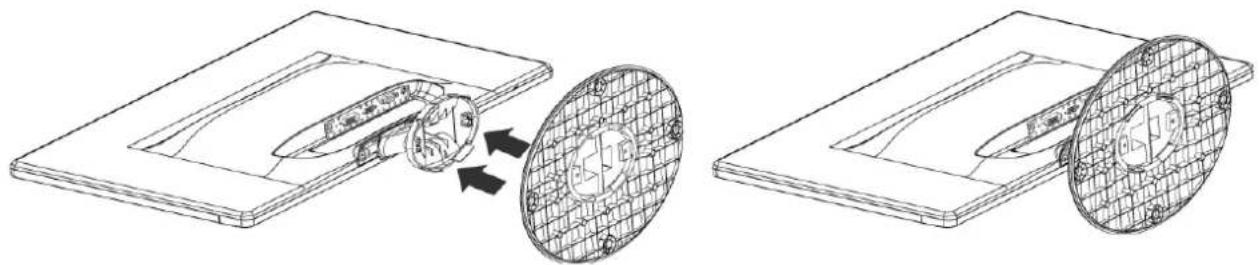
(Slika: Montaža podstavka monitorja, slika je simbolična)
Podstavek monitorja snemite, kot je prikazano na sliki.
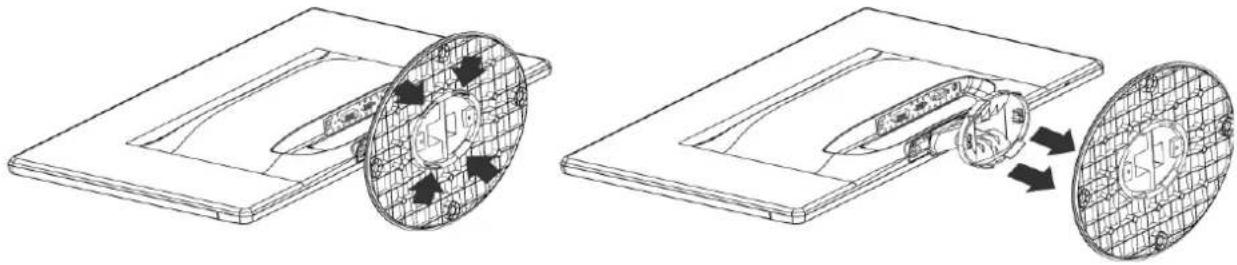
Snemanje monitorjevega podstavka (slika je simbolična)
Če ste doslej na računalnik imeli priklopljen katodni monitor (monitor CRT), bo mogoče potrebnih nekaj predpriprav. Te so potrebne v primerih, ko je dosedanji monitor deloval z nastavitvami, ki jih nov monitor ne podpira.
Monitor zna prikazati do 1920 x 1080 slikovnih pik. To je fizična ločljivost monitorja, ki z njo doseže popolno kakovost slike. Če nastavite drugačne nastavitve, slika mogoče ne bo prikazana na celotni površini zaslona.
Pride lahko tudi – posebej pri pisavah – do popačenja prikaza.
Pred priklopom novega monitorja na računalniku s priklopljenim prejšnjim monitorjem nastavite takšno ločljivost in frekvenco slike, ki ju podpirata oba monitorja.
Nato računalnik zaustavite in priklopite nov monitor.
Po ponovnem zagonu računalnika lahko nastavitve zaslona po opisanem postopku nastavite tako, da bodo primerne za monitor.
Podprte nastavitve monitorja
Ta monitor podpira naslednje načine.
| Ločljivost Vodoravna frekvenca Navpična frekvenca | ||
| 720 x 400 | 31,47 kHz 70 Hz | |
| 640 x 480 | 31,47 kHz 60 Hz | |
| 640 x 480 | 31,47 kHz 67 Hz | |
| 640 x 480 | 37,8 kHz 72 Hz | |
| 640 x 480 | 37,5 kHz 75 Hz | |
| 800 x 600 | 37,7 kHz 56 Hz | |
| 800 x 600 | 37,8 kHz 60 Hz | |
| 800 x 600 | 48,0 kHz 72 Hz | |
| 800 x 600 | 46,87 kHz 75 Hz | |
| 832 x 624 | 48,67 kHz 75 Hz | |
| 1024 x 768 | 48,36 kHz 60 Hz | |
| 1024 x 768 | 56,48 kHz 70 Hz | |
| 1024 x 768 | 60,0 kHz 75 Hz | |
| 1152 x 864 | 67,0 kHz 75 Hz | |
| 1152 x 870 | 45,0 kHz 75 Hz | |
| 1280 x 768 | 47,0 kHz 60 Hz | |
| 1280 x 960 | 60,0 kHz 60 Hz | |
| 1280 x 1024 | 63,98 kHz 60 Hz | |
| 1280 x 1024 | 80,0 kHz 75 Hz | |
| 1440 x 900 | 56,0 kHz 60 Hz | |
| 1440 x 900 | 71,0 kHz 75 Hz | |
| 1400 x 1050 | 65,1 kHz 60 Hz | |
| 1600x 1200 | 75,0 kHz 60 Hz | |
| 1680 x 1050 | 65,0 kHz 60 Hz | |
| 1920 x 1080* | 67,0 kHz 60 Hz | |
*podprta (fizična) ločljivost
Po dprte nastavitve v video načinih DVI in HDMI
480i/480p
576i/576p
720p
1080i/1080p
Nast avitve monitorja v sistemu Windows XP
V operacijskem sistemu Windows XP nastavitve zaslona spremenite s programom »Zaslon – lastnosti«. Program zaženete takole:
• desni klik z miško na namizje programa Windows in levi klik z miško na »Lastnosti«.
ali
• v »Nadzorni plošči« zaženete program »Zaslon«
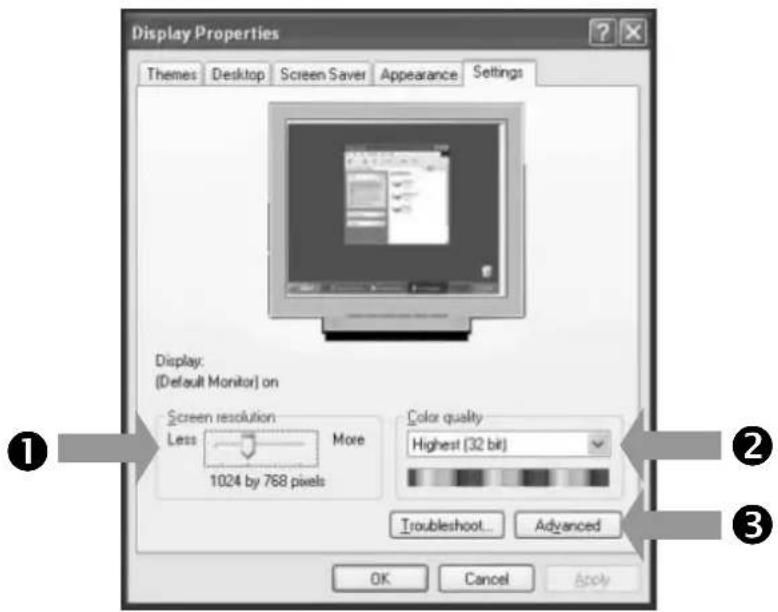
(Slika: Lastnosti zaslona)
Ločljivost nastavite v razdelku »Zaslonska ločljivost« (CE).
V razdelku »Barvna kakovost« ( ) lahko nastavite globino barv (število predstavljenih barv). Monitor podpira globino največ 16 milijonov barv, kar ustreza 32 bitom oz. »Real Color«.
Frekvenco ponovitve slik lahko nastavite z gumbom »Dodatno« (Ž).
Glede na konfiguracijo računalnika se prikaže okence z lastnostmi grafične kartice.
Pri nastavitvi »Grafična kartica « lahko
nastavite želeno vrednost v polju za izbiro »Seznam vseh načinov«.
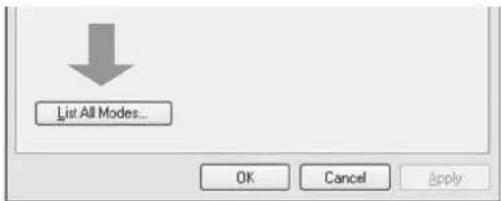
(Slika s podrobnimi lastnostmi zaslona)

POMEMBNO!
Če vaša nastavitev ne ustreza vrednostim, ki jih podpira zaslon, v določenih razmerah slike ne bo. V tem primeru ponovno priklopite cevni monitor in glede na predhodno navedene opcije nastavite veljavne vrednosti v pogovornem oknu »Zaslon - lastnosti«.
Nastavitve monitorja v sistemu Windows Vista®
V operacijskem sistemu Windows Vista® nastavitve zaslona spremenite s programom »Prilagoditev videza in zvokov«. Program zaženete takole:
- z desnim miškinim gumbom kliknite na namizje in v meniju izberite ukaz »Lastnosti« ali
- z levim miškinim gumbom kliknite ukaze Start Š Nadzorna plošča Ō Prilagoditev videza in zvokov.
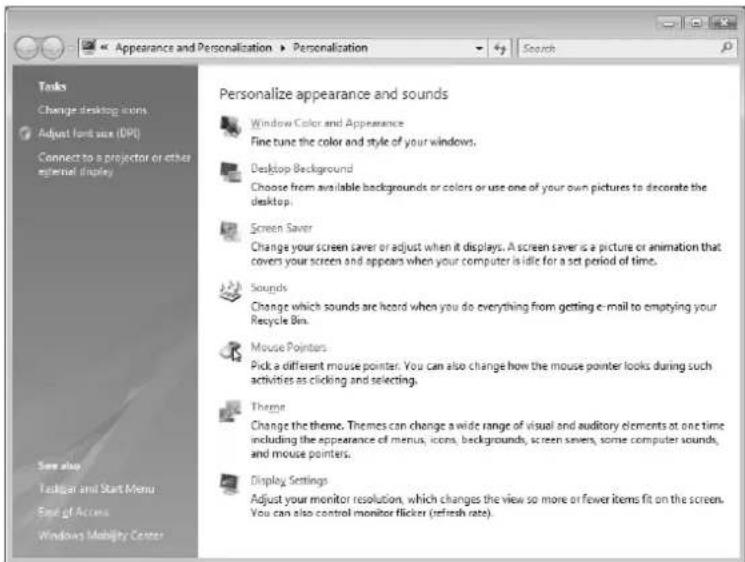
(Slika: Prilagoditev videza in zvokov)
- Ločljivost in frekvenco nastavite v meniju Zaslon.
Nastavitve monitorja v sistemu Windows® 7
V operacijskem sistemu Windows® 7 nastavitve zaslona spremenite s programom »Videz in prilagajanje«. Program zaženete takole:
- desni klik z miško na namizje programa Windows in levi klik z miško na »Prilagodi« ali
- z levo miškino tipko kliknite ukaza »Start ō Videz in prilagajanje«.
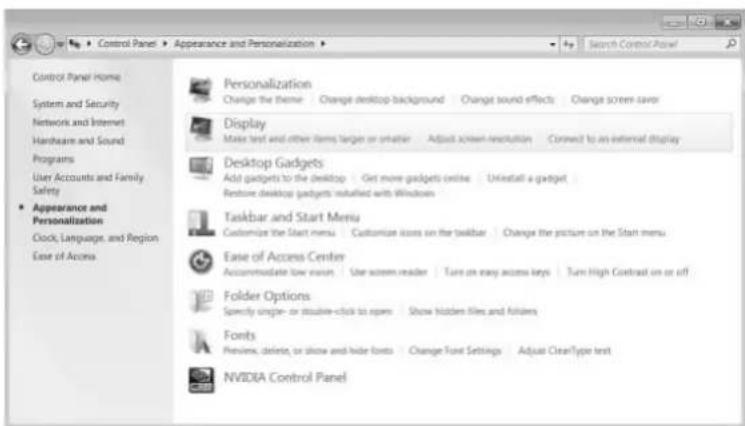
(Slika: Videz in prilagajanje)
- Ločljivost in frekvenco nastavite v meniju »Zaslon Š Prilagoditev ločljivosti zaslona«.
Priključki na zadnji strani monitorja
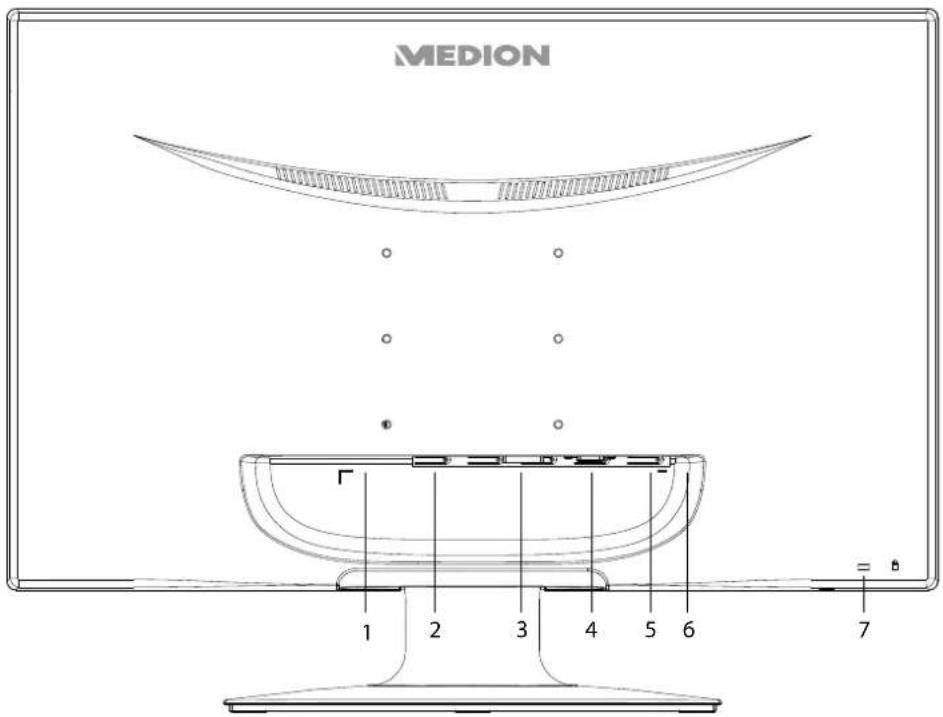
(Slika: Zadnja stran monitorja, slika je simbolična)
1) vtičnica za priklop električnega kabla (POWER IN),
2) HDMI priključek (HDMI),
3) 24-polni priključek DVI-D (DVI),
4) 15-polni priključek D-Sub (VGA),
5) vtičnica za priklop zvočnega kabla - 3,5 mm stereo bananski priključek (AUDIO IN),
6) priključek za slušalke (EARPHONE),

Uporaba slušalk z nastavljeno veliko glasnostjo lahko trajno poškoduje sluh. Glasnost pred začetkom predvajanja nastavite na najnižjo vrednost. Nato zaženite predvajanje in glasnost povečajte tako, da bo poslušanje prijetno. Glasnost se lahko poveča tudi s spremembo osnovnih nastavitev izenačevalnika (equalizerja) in s tem trajno poškoduje sluh.
Če se zvok z določene naprave dlje časa posluša s slušalkami z nastavljeno povečano glasnostjo, lahko to poškoduje sluh poslušalca.
7) odprtina za ključavnico Kensington®.
Priklop monitorja
- Po potrebi pripravite računalnik na priklop monitorja tako, da nastavite pravilne nastavitve za monitor.
- Prepričajte se, da monitor še ni priklopljen v električno omrežje (da vtič še ni v vtičnici) in da monitor in računalnik še nista vklopljena.
1. Priklop podatkovnega kabla
- Podatkovni kabel priklopite v ustrezna vhoda VGA, DVI ali HDMI na računalniku in monitorju.
2. Priklop zvočnega kabla
- Zvočni kabel priklopite v ustrezni zvočni vtičnici na računalniku in monitorju.
3. Priklop v električno omrežje
- Električni kabel napajalnika priklopite v vtičnico za napajanje na monitorju.
Nato en konec priloženega električnega kabla priklopite v električni napajalnik, drugi konec pa v primerno zidno električno vtičnico. Električna vtičnica mora biti v bližini monitorja in mora biti zlahka dosegljiva. (Uporabite isti električni tokokrog kot za računalnik.)
4. Vklop električnega napajanja
- Monitor vklopite s stikalom za vklop in preklop v pripravljenost, ki je na njegovi prednji strani. Na koncu vklopite računalnik.
Delovno mesto za delo z monitorjem
Monitor naj bo postavljen tako, da preprečite bleščanje, odsevanje in premočne kontraste med svetlim in temnim (pa će je pogled skozi okno še tako privlačen!).
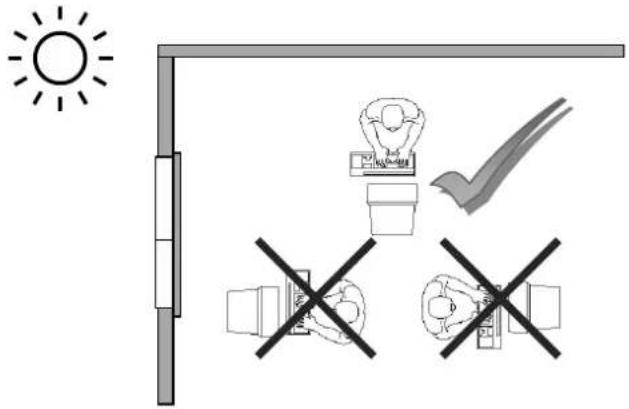
(Slika: Postavitev monitorja)
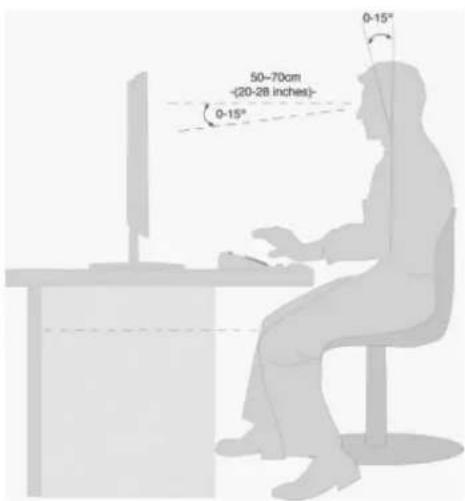
(Slika: Delovno mesto z monitorjem)
- površina za roke: 5 do 10 cm,
- zgornja vrstica na monitorju v višini oči ali malo nižje,
- oddaljenost oči od monitorja: 40 do 70 cm,
- prostor za noge (navpično): najmanj 65 cm,
- prostor za noge (vodoravno): najmanj 60 cm.
Tipke za upravljanje
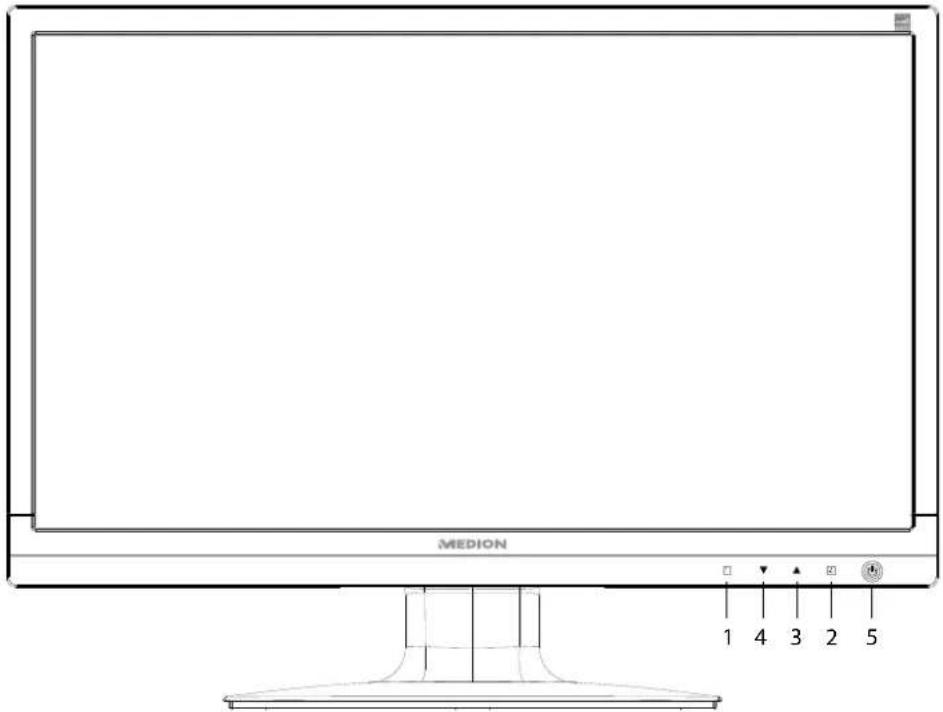
(Slika: Tipke za upravljanje na prednji strani monitorja)
| Sen-zorska tipka | Opis |
| 1 | S to tipko vklopite zaslonske menije (OSD oz. angl. On Screen Display). S to tipko zaslonski meni tudi izklopite.1 + 4 ko zaslonski meniji niso vklopljeni: blokada izklopa monitorja1 + 3 ko zaslonski meniji niso vklopljeni: zapora zaslonskih menijev.Za vklop oziroma izklop blokade oziroma zapore kombinacijo tipk držite pritisnjeno tako dol-go, da se napredovalni prikaz premakne z leve do konca na desno. Na zaslonu se izpiše ob-vestilo. |
| 2 | S to tipko potrdite izbiro parametra, ki ga želite spremeniti.Ko zaslonski meniji (OSD) niso vklopljeni: izbira možnosti INPUT SELECT. |
| 3 | Pri vklopljenih zaslonskih menijih (OSD) s to tipko izbirate parametre in zvišate vrednosti.Ko zaslonski meniji (OSD) niso vklopljeni: neposredni vklop menija PICTURE MODE. |
| 4 | Pri vklopljenih zaslonskih menijih (OSD) s to tipko izbirate parametre in znižate vrednosti.Ko zaslonski meniji (OSD) niso vklopljeni: neposredni vklop menija CONTRAST/BRIGHTNESS. |
| 5 | Prikaže stanje delovanja. Za podrobnejši opis stanja delovanja glejte tudi stran 90.S to tipko monitor vklopite oz. preklopite v pripravljenost (mirovanje). |
Nastavitvemonitorja
Zaslonski meniji (On Screen Display, na kratko: OSD) so meniji, ki jih hitro prikažete na monitorju. S temi meniji lahko nastavite določene p arametre monitorja.
Uporaba zaslonskih menijev (OSD)
Pritisnite tipko ① za vklop zaslonskih menijev.
S tipkama za izbiro funkcij ,④/③ izberite možnosti iz glavnega menija.
Izbiro potrdite s tipko ②.
Za izhod iz zaslonskih menijev pritisnite tipko ①.

POMEMBNO!
Zaslonski meniji se izklopijo samodejno, če v prednastavljenem času na monitorju ne pritisnete nobene tipke.
Zaslonski meniji (OSD)
V nadaljevanju so predstavljene glavne funkcije oz. možne nastavitve zaslonskih menijev.
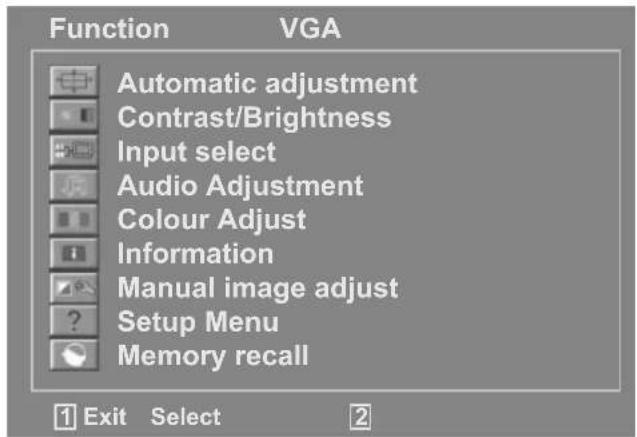
Zaradi možnih tehničnih sprememb se lahko tukaj opisani meniji razlikujejo od menijev na monitor-ju.
| Meni Funkcija | / podmeni | ||
 | SAMODEJNA PRILAGODITEV (AUTOMATIC ADJUSTMENT): avtomatska nastavitev horizon-talnega in vertikalnega položaja, faze (podrobna nastavitev) in takta (horizontalna veli-kost). | ||
 | KONTRAST (CONTRAST): nastavitev vrednosti bele barve na ospredju slike.SVETLOST (BRIGHTNESS): prilagoditev svetlosti slike.DINAMIČNI KONTRAST (DCR): vklop in izklop funkcije DCR (dinamični kontrast).ECO: vklop in izklop možnosti ECO. Pri vklopljeni možnosti ECO so nastavitvi kontrasta in svetlosti in dinamični kontrast (DCR) izklopljeni. | ||
Pomembno! Da boste lahko nastavljali kontrast in svetlost, mora biti možnost BARVNA PALETA (PICTURE MODE) nastavljena na STANDARDNO (STANDARD). Da boste lahko nastavljali kontrast in svetlost, mora biti možnost BARVNA PALETA (PICTURE MODE) nastavljena na STANDARDNO (STANDARD). | |||
 | NASTAVITEV VHODNEGA SIGNALA (INPUT SOURCE): izbira med možnimi vhodnimi signa-li. | ||
 | PRILAGODITEV ZVOKA (AUDIO ADJUSTMENT): nastavitev funkcije zvoka. | ||
| GLASNOST (VOLUME): nastavitev izhodnega zvoka iz zvočnikov.IZKLOP ZVOKA (MUTE): omogoča vklop/izklop zvoka. | |||
 | NASTAVITEV BARV (COLOUR SETTINGS): izbira barv, izboljšanje svetlosti in nasičenosti barv. Na izbiro so: Cool (hladna), Normal (običajna), Warm (topla) in User Colour (barve, ki jih določi uporabnik). | ||
| HLADNA (COOL): doda na zaslon modro in prikaže hladnejšo belo barvo.OBIČAJNA (NORMAL): doda na zaslon rdečo in prikaže toplejšo belo in svetle-jšo rdečo barvo.TOPLA (WARM): na zaslon doda zeleno barvno in prikaže temnejši barvni ton.UPORABNIŠKE NASTAVITVE BARV (USER SETTING): ločene nastavitve rdeče (R), zelene (G) in modre (B) barve. | |||
 | INFORMACIJE (INFORMATION): prikaz informacij o trenutnem vhodnem signalu iz grafič-ne kartice računalnika. | ||
 | ROČNA PRILAGODITEV SLIKE (MANUAL IMAGE ADJUSTMENT) | ||
 | HORIZONTALNA VELIKOST (HORIZONTAL SIZE): nastavitev širine slike. | ||
 | HORIZONTALNI/VERTIKALNI POLOŽAJ (H./V. POSITION): nastavitev horizontal-nega (vodoravnega) in vertikalnega (navpičnega) položaja slike. | ||
 | NATANČNEJŠA NASTAVITEV (FINE TUNE): natančnejša nastavitev za izboljšanje prikaza slike na monitorju. | ||
 | OSTRINA (SHARPNESS): nastavitev jasnosti signala, ki ne ustreza fizični ločljivosti zaslona. | ||
 | NASTAVITEV VIDEO NAČINA (VIDEO MODE ADJUST): velikost slike z možnost-mi CELOZASLONSKO (FULL SCREEN), ČEZ ZASLON (OVER SCREEN) in RAZMER-JE STRANIC (ASPECT RATIO). | ||
 | BARVNA PALETA (PICTURE MODE): omogoča optimalni prikaz glede na vrsto prikazovane vsebine. | ||
| STANDARDNO (STANDARD) je nastavitev, primerna za programe Windows in standardne nastavitve monitorja.IGRE (GAME) je optimalna nastavitev za računalniške in televizijske igre.VIDEO je optimalna nastavitev za predvajanje filmov in premikajo-čih se slik.NARAVA (LANDSCAPE) je optimalna nastavitev za prikaz krajinskih slik.BESEDILO (TEXT) je optimalna nastavitev za urejanje in prikaz bese-dil v urejevalniku besedil. | |||
 | MENI ZA NASTAVLJANJE ZASLONSKIH MENIJEV (SETUP MENU): jezik, položaj zaslonskih menijev in čas do njihovega izklopa. | ||
 | JEZIK (LANGUAGE): omogoča uporabniku izbiro med razpoložljivimi jeziki. | ||
 | POLOŽAJ ZASLONSKIH MENIJEV (OSD POSITION): horizontalna in vertikalna nastavitev položaja zaslonskih menijev. | ||
| HORIZONTALNO (H. POSITION): horizontalna nastavitev položaja za-slonskih menijev.VERTIKALNO (V. POSITION): vertikalna nastavitev položaja za-slonskih menijev. | |||
 | ČAS DO SAMODEJNEGA IZKLOPA ZASLONSKIH MENIJEV (OSD TIME OUT): sa-modejni izklop zaslonskih menijev po poteku prednastavljenega časa. | ||
 | OZADJE ZASLONSKIH MENIJEV (OSD BACKGROUND): omogoča vklop in izklop ozadja zaslonskih menijev. | ||
 | PONASTAVITEV OZIROMA RESET (MEMORY RECALL): ponovna vzpostavitev tovarniških nastavitev slike in zvoka. | ||
Varčevanje z energijo
Ta monitor preklaplja v različna stanja varčevanja z energijo, ki jih določa posamezen računalnik / operacijski sistem. To ustreza aktualnim zahtevam za znižanje porabe energije.
Monitor podpira naslednje vrste načinov za varčevanje z električno energijo:
| Status | Porabljena energija (nazivna vrednost) | Barva diode LED | Pripravljenost (približno) |
| VKLJUČEN | < 30 W | modra | - |
| PRIPRAVLJEN | < 1 W | oranžna | 2 sekund |
Monitor ostane, odvisno od operacijskega sistema, v stanju varčevanja z energijo tako dolgo, dokler ne pritisnete poljubne tipke ali ne premaknete miške (če je na razpolago).
Monitor potrebuje za preklop iz stanja PRIPRAVLJENOSTI do delovanja (VKLJUČEN) približno 2 sekundi.
Podporakupcem
Odpravljanje težav
V primeru težav z monitorjem se prepričajte, da je monitor pravilno nameščen (preberite poglavje »Začetek uporabe« od strani 6 naprej). Če težave ni mogoče odpraviti, preberite v tem poglavju informacije o možnih rešitvah.
Odkrivanje vzroka
Napake imajo lahko velikokrat banalne vzroke, marsikdaj pa so vzrok zanje lahko tudi okvarjene komponente. S tem vam želimo ponuditi nasvete za rešitev težav. Če tukaj navedeni ukrepi niso uspešni, vam bomo radi pomagali naprej. Pokličite nas!
Težave in možni vzroki
Na monitorju ni slike:
Preverite:
- električni kabel: električni kabel mora biti trdno priklopljen v vtičnico in stikalo za vklop mora biti vklopljeno.
- podatkovni kabel: preverite, ali je vir podatkovnega signala (računalnik ali podobno) vklopljen in ali je podatkovni kabel trdno priklopljen v obe vtičnici.
- frekvenca ponovitve slike: frekvenca ponovitve slike mora biti primerna temu monitorju.
- varčevanje z elektriko: za izklop tega načina pritisnite poljubno tipko ali premaknite miško, da se znova prikaže slika na zaslonu.
- ohranjevalnik zaslona: če je ohranjevalnik zaslona dejaven, pritisnite poljubno tipko ali premaknite miško, da se znova prikaže slika na zaslonu.
- podatkovni vtič: če so zatiči (poli oziroma pini) ukrivljeni, se obrnite na službo za pomoč kupcem.
- nastavite veljavne vrednosti za monitor (glejte „Priprave na računalniku“ ki se začenja na strani 80).
Slika prehaja ali ni obstojna:
Preverite:
- podatkovni kabel: če so zatiči (poli oziroma pini) ukrivljeni, se obrnite na službo za pomoč kupcem.
- podatkovni kabel: vtiča podatkovnega kabla morata biti trdno priklopljena v vtičnici.
- grafično kartico: preverite, ali so nastavitve pravilne (glejte stra 81).
- frekvenca ponovitve slike. v grafičnih nastavitvah izberite dopustne vrednosti.
- vhodni signal monitorja: vhodni slikovni signal za monitor se mora ujemati s tehničnimi podatki monitorja.
- Odstranite moteče naprave (brezžične telefone, zvočnike, itd.) iz bližine monitorja.
- Po možnosti ne uporabljajte podaljškov za kable monitorja.
Temen prikaz znakov, slika je premajhna, prevelika, ni na sredini, itd.:
- Prilagodite posamezne nastavitve (glejte poglavje „Nastavitve monitorja“ ki se začenja na strani 87).
Prikazane barve niso čiste:
- Preverite zatiče podatkovnega kabla. Če so zatiči (poli) ukrivljeni, se obrnite na službo za pomoč kupcem.
- Prilagodite nastavitve barv v zaslonskem meniju (OSD).
- Izogibajte se uporabi podaljškov za kable monitorja.
Slika je presvetla ali pretemna:
- Preverite, ali je na računalniku nastavljena slika v skladu s tehničnimi podatki monitorja.
- Izberite samodejno nastavitev za optimizacijo svetlosti in kontrasta. Nastavitve najlažje preverite, če je na zaslonu prikazana stran z besedilom (npr. Raziskovalec, Word, ...).
Slika se trese:
- Preverite, ali je električna napetost enaka kot tehnični podatki monitorja.
- Izberite samodejno nastavitev za optimizacijo nastavitev slikovnih pik in sinhronizacijo faz. Nastavitve najlažje preverite, če je na zaslonu prikazana stran z besedilom (npr. Raziskovalec, Word, ...).
Informacije o gonilniku
Za delovanje monitorja namestitev gonilnika ni potrebna.
Če bi operacijski sistem kljub temu zahteval gonilnik monitorja, lahko programsko datoteko gonilnika prene- sete s spletne strani, ki je navedena spodaj.
Namestitev gonilnika se lahko razlikuje glede na operacijski sistem. Upoštevajte posebna navodila za vaš operacijski sistem.
www.medion.com
Potrebujete dodatno pomoč ?
Če s predlogi iz predhodnih razdelkov težave niste odpravili, se obrnite na nas. Pri tem nam bo v veliko po-moč, će boste pripravili naslednje podatke:
- Kakšna je konfiguracija računalnika?
- Katere dodatne periferne naprave uporabljate?
- Katera sporočila se pojavijo na zaslonu?
- Katero programsko opremo ste uporabljali, ko se je pojavila napaka?
- Katere korake ste že izvedli za rešitev problema?
- Sporočite nam številko kupca, če ste jo že prejeli.
Čiščenje
Življenjsko dobo monitorja lahko podaljšate z naslednjimi ukrepi:

POMEMBNO!
Znotraj ohišja monitorja ni nobenih delov, ki bi jih bilo treba vzdrževati ali čistiti.
- Pred čiščenjem vedno izvlecite električni vtič in vse kable za povezavo.
- Ne uporabljajte topil, jedkih čistil ali čistil v plinasti obliki.
- Monitor očistite z mehko krpo brez kosmičev.
- Pazite, da na monitorju ne ostanejo kapljice vode. Voda lahko povzroči trajno spremembo barv.
- Monitorja ne izpostavljajte močni sončni svetlobi in ultravijoličnim žarkom.
- Embalažo skrbno shranite in jo uporabite izključno za transport monitorja.
Odstranjevanje neuporabnega izdelka

Embalaža
Naprava je v embalaži, ki jo varuje pred poškodbami med transportom. Embalaža je izdelana iz materialov, ki jih je mogoče okolju prijazno odstraniti in oddati v strokovno reciklažo.

Naprava
Naprave ob koncu njene življenjske dobe nikakor ne odvrzite med običajne gospodinjske odpadke. Pozanimajte se glede možnosti okolju prijaznega in pravilnega odstranjevanja.
Razmnoževanje teh navodil
Ta dokument vsebuje zakonsko zaščitene informacije. Vse pravice so pridržane. Razmnoževanje v mehanski, elektronski in vsakršni drugi obliki brez pisnega dovoljenja proizvajalca je prepovedano.
Napake slikovnih pik na monitorjih
Pri monitorjih z aktivno matriko z ločljivostjo 1920 x 1080 slikovnih pik, ki je sestavljena iz treh podpik s po eno osnovno barvo (rdeča, zelena, modra), je uporabljenih skupaj okoli 6,2 mio. krmilnih tranzistorjev. Zara-di tega zelo velikega števila tranzistorjev in s tem povezanega izredno zapletenega postopka izdelave lahko v posameznih primerih pride do izpada ali napačnega krmiljenja slikovnih pik oz. posameznih podpik.
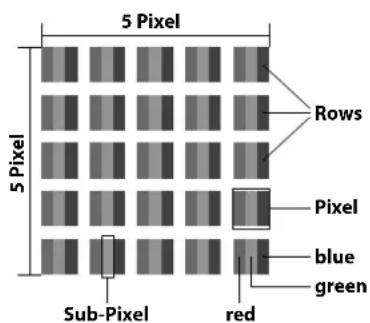
V preteklosti je bilo mnogo različnih poskusov določanja števila dovoljenih napak slikovnih pik. Ti so bili večinoma zelo zapleteni in so se razlikovali med proizvajalci. MEDION zato pri vseh zaslonih pri postopku obravnave garancije upošteva stroge in pregledne zahteve standarda ISO 9241-307, razreda II, ki je na kratko povzet v nadaljevanju.
Standard ISO 9241-307 med drugim določa splošno veljavne zahteve glede napak slikovnih pik, ki so razvrščene v štiri razrede in tri tipe napak. Vsaka posamezna slikovna pika je sestavljena iz treh podpik s po eno osnovno barvo (rdeča, zelena, modra).
| Razred napak slikovnih pik | Vrsta napake 1: neprestano osvetljena slikovna pika | Vrsta napake 2 neprestano ugas-njena slikovna pika | Vrsta napake 3 okvarjena podpika osvetlje-na | ugasnjena | |
| 0 | 0 | 0 | 0 | ||
| I | 1 | 1 | 1 2 | ||
| 1 | 3 | ||||
| 0 | 5 | ||||
| II 2 | 2 | 5 | 0 | ||
| 5-n* | 2xn* | ||||
| 0 | 10 | ||||
| III 515 | 5 | 0 | 0 | ||
| 50-n* | 2xn* | ||||
| 0 | 100 | ||||
| IV | 50 | 150 | 500 | 0 | |
| 500-n* | 2xn* | ||||
| 0 | 1000 | ||||
n^*=1,5
Dovoljeno število napak zgoraj navedenih vrst v vsakem razredu napak se nanaša na milijon slikovnih pik in ga je treba preračunati glede na fizično ločljivost zaslona.
Tehnični podatki
Model X55089 (MD 20889)
Velikost monitorja 58,4 cm (23")
Razmerje slike 16:9
Ločljivost 1920 x 1080
Svetlost 250 cd/m² (tipično)
Kontrast 1000:1 (tipično)
Dinamični kontrast 5.000.000:1
Odzivni čas 5 ms (tipično)
Odzivni čas 2 ms (iz sive v sivo, tipično)
Vidni kot h/v 160°/160° (tipično) CR>10
Vhod RGB, analogni 15-polni priključek D-SUB
Vhod RGB, digitalni DVI-D z dekodiranjem HDCP
Vhod HDMI HDMI z dekodiranjem HDCP
Zvočni vhod 3,5 mm stereo bananski priključek
Zvočni izhod največ 2 x 1,5 W
3,5 mm priključek za slušalke
Uporabniško upravljanje vklop/izklop električne energije in zaslonski meniji
Temperatura med uporabo 0 °C \~ +35 °C
ko ni v uporabi -20 °C \~ +60 °C
Vlažnost med uporabo < 80 %
(brez kondenzacije) ko ni v uporabi < 90 %
Teža (s podstavkom) približno 3,4 kg
Dimenzije s podstavkom (ŠxVxG) približno 543 x 410 x 218 mm
Montaža na steno po: standardu Vesa, razdalja med izvrtinami je 100 x 100 mm ^1*
Poraba el. toka (v pripravljenosti) < 1 W
Poraba el. toka (med delovanjem) < 30 W (tipicno)
Električni napajalnik
Model: 036-RHC
Proizvajalec: FSP
Nazivna napetost: 100-240 V\~, 50/60 Hz 1,2 A
Izhodna napetost: 12 V DC 3,0 A

Copyright © 2012
Vse pravice pridržane.
Ta priročnik je avtorsko zaščiten z zakonom.
Avtorske pravice so last družbe Medion®.
Blagovne znamke:
MS-DOS ^® in Windows ^® sta registrirani blagovni znamki družbe Microsoft ^® .
Pentium ^® je registrirana blagovna znamka družbe Intel ^® .
Druge blagovne znamke so last njihovih lastnikov.
Pravice do tehničnih in optičnih sprememb ter tiskarskih napak so pridržane.
Naslov za stik
Slovenija
Medion AG
c/o Gebrüder Weiss d.o.o.
Celovska cesta 492
SI-1000 Ljubljana
Hotline: 01/6001870
E-Mail: service-slovenia@medion.com
www.medion.com/si
Informacija: