
Akoya X55089 (MD 20889) - Schermo MEDION - Manuale utente e istruzioni gratuiti
Trova gratuitamente il manuale del dispositivo Akoya X55089 (MD 20889) MEDION in formato PDF.


| Marca | MEDION |
| Modello | Akoya X55089 (MD 20889) |
| Tipo di prodotto | Schermo PC (monitore) |
| Dimensioni dello schermo | 27 pollici (68,6 cm) |
| Risoluzione | 1920 x 1080 pixel (Full HD) |
| Frequenza di aggiornamento | 60 Hz |
| Tecnologia del pannello | IPS |
| Connettività | 1 x HDMI, 1 x VGA, 1 x presa cuffie |
| Alimentazione | 100-240 V CA, 50/60 Hz |
| Consumo energetico | 30 W (tipico), <0,5 W in standby |
| Dimensioni (con base) | 62 x 45 x 20 cm |
| Peso (con base) | 5,5 kg |
| Angolo di visione | 178° orizzontale / 178° verticale |
| Funzioni principali | Filtro luce blu, modalità gioco, regolazione inclinazione, compatibilità VESA |
| Manutenzione e pulizia | Utilizzare un panno morbido e asciutto. Non utilizzare prodotti abrasivi. |
| Sicurezza | Non aprire l'involucro. Scollegare prima della pulizia. Tenere fuori dalla portata dei bambini. |
| Ricambi | Disponibili tramite il servizio post-vendita Medion |
| Riparabilità | Indice di riparabilità: 7/10 |
| Garanzia | 2 anni |
Domande frequenti - Akoya X55089 (MD 20889) MEDION
Domande degli utenti su Akoya X55089 (MD 20889) MEDION
0 domanda su questo apparecchio. Rispondi a quelle che conosci o fai la tua.
Fai una nuova domanda su questo apparecchio
Scarica le istruzioni per il tuo Schermo in formato PDF gratuitamente! Trova il tuo manuale Akoya X55089 (MD 20889) - MEDION e riprendi in mano il tuo dispositivo elettronico. In questa pagina sono pubblicati tutti i documenti necessari per l'utilizzo del tuo dispositivo. Akoya X55089 (MD 20889) del marchio MEDION.
MANUALE UTENTE Akoya X55089 (MD 20889) MEDION
Istruzioni per l'uso
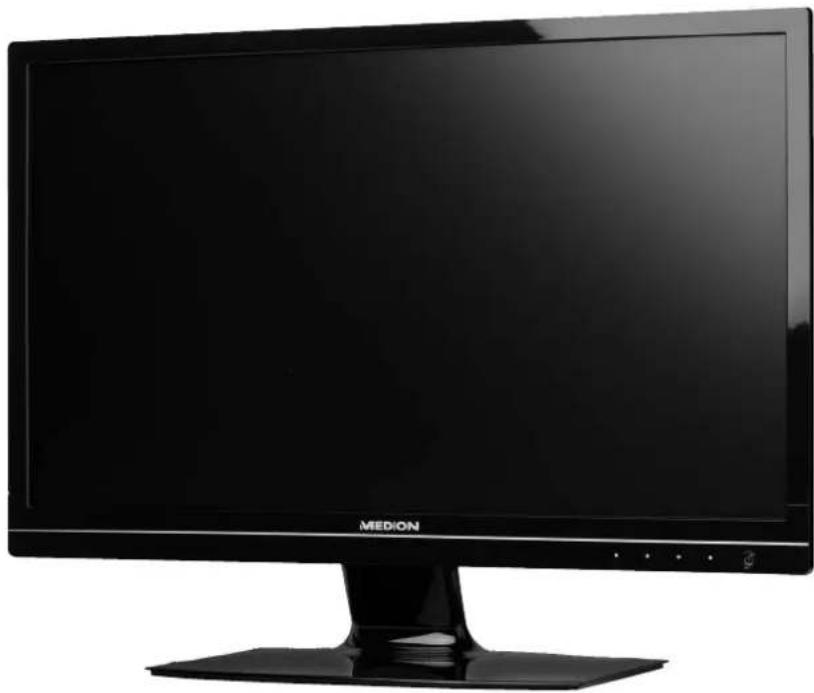
Complimenti per l'acquisto di questo prodotto, che è stato sviluppato sulla base delle ultime novità tecnologiche e realizzato con l'impiego dei più moderni e affidabili componenti elettrici/elettronici.
Si prenda qualche minuto prima di mettere l'apparecchio in funzione, così da poter leggere attentamente le seguenti istruzioni per l'uso.
Grazie mille!
Indicazioni sulla conformità
Il monitor soddisfa i requisiti di compatibilità elettromagnetica e di sicurezza elettrica.
L'apparecchio è conforme ai requisiti fondamentali e alle disposizioni della Direttiva EMC 2004/108/CE e della Direttiva bassa tensione 2006/95/CE.
L'apparecchio è conforme allo standard europeo ISO 9241-307 classe II (classe di pixel difettosi).
L'apparecchio è conforme ai requisiti fondamentali e alle disposizioni della Direttiva sulla progettazione ecocompatibile 2009/125/CE.


• BAUART GEPRÜFT
- TYPE APPROVED
Copyright © 2012, Versione 1 - 06.11.2012
Tutti i diritti riservati.
Il presente manuale è protetto dai diritti d'autore. Tutti i diritti sono riservati. È vietata la riproduzione in forma meccanica, elettronica e in qualsiasi altra forma senza l'autorizzazione scritta del produttore.
Il copyright è di proprietà dell'azienda MEDION®.
Con riserva di modifi che tecniche, illustrative e salvo errori di stampa.
Il presente prodotto utilizza tecnologie protette dai diritti d'autore, tutelate da brevetti e da altri diritti di proprietà intellettuale negli Stati Uniti. L'uso di queste tecnologie protette dai diritti d'autore deve essere autorizzato da Macrovision e può essere destinato esclusivamente ai tipi di riproduzione previsti e consentiti e ad altri limitati, tranne nei casi espressamente autorizzati da Macrovision. Sono vietate la decompilazione e la decodifica.
Contenuto
Informazioni relative al presente manuale di istruzioni 52
Destinatari del prodotto....52
L'assistenza....52
Simboli e parole chiave utilizzati nel presente manuale di istruzioni ....52
Utilizzo conforme alle norme 52
Contenuto della confezione 52
Indicazioni di sicurezza....53
Verificare la sicurezza di funzionamento....53
Verificare il luogo di installazione ....53
Riparazione 54
Verificare la temperatura ambiente....54
Verificare la sicurezza durante il collegamento ....54
Alimentazione....54
Indicazioni sulla conformità ....55
Messa in funzione....56
Montaggio....56
Fasi preliminari per il collegamento al PC....56
Impostazioni del monitor supportate....57
Impostazioni supportate in modalità video DVI e HDMI ....57
Impostazioni del monitor in Windows® XP 58
Impostazioni del monitor in Windows Vista ^* 58
Impostazioni del monitor in Windows* 7 ....59
Innesti sul lato posteriore....60
Collegamento del monitor....60
Elementi di comando....62
Impostazione del monitor 63
Utilizzo del menu OSD....63
Il menu OSD....63
Dispositivi per il risparmio energetico....66
Assistenza clienti 67
Risoluzione dei problemi....67
Informazioni sui driver 68
Avete bisogno di ulteriore supporto? 68
Pulizia....69
Smaltimento 69
Riproduzione del presente manuale 69
Pixel non conformi nei monitor 70
Specifiche tecniche 71
Contatti 72
Altre informazioni: 72
Informazioni relative al presente manuale di istruzioni

Leggere attentamente le presenti istruzioni e attenersi a tutte le indicazioni riportate. In tal modo si potrà garantire il perfetto funzionamento e una lunga durata del monitor. Tenere le presenti istruzioni sempre a portata di mano in prossimità del monitor. Custodire bene le istruzioni per l'uso, per poterle consegnare al nuovo proprietario in caso di ulteriore cessione del monitor.
Destinatari del prodotto
Il presente manuale è rivolto ai nuovi utilizzatori, oltre che agli utilizzatori più esperti.
L'assistenza
Attraverso il servizio di assistenza individuale forniamo un supporto per il lavoro quotidiano.
Vi invitiamo a contattarci e saremo lieti di potervi aiutare. Nelle presenti istruzioni per l'uso è disponibile un capitolo a parte relativo al servizio di assistenza a pagina 67 e seguenti.
Simboli e parole chiave utilizzati nel presente manuale di istruzioni
 | Pericolo!Osservare rigorosamente per evitare scosse elettriche.Pericolo di vita! |
 | AVVERTENZA!Osservare rigorosamente per evitare danni alle persone e lesioni. |
 | Attenzione!Osservare rigorosamente per evitare danni alle cose o all’apparecchio. |
 | Importante!Ulteriori informazioni per l’uso dell’apparecchio. |
Utilizzo conforme alle norme
- Il monitor TFT serve esclusivamente per la riproduzione di segnali video e audio di apparecchi esterni, ad es. PC con collegamenti e risoluzioni immagini corrispondenti ai dati tecnici del monitor TFT qui riportati. Qualsiasi altro impiego è considerato non conforme.
- Il presente apparecchio è adatto soltanto per l'impiego in ambienti chiusi e asciutti.
- Il presente apparecchio è destinato soltanto all'uso privato e non all'utilizzo in un'azienda dell'industria pesante. L'utilizzo in condizioni ambientali estreme può danneggiare l'apparecchio.
- L'apparecchio non è predisposto per l'utilizzo in postazioni di lavoro al videoteminale.
Contenuto della confezione
Verificare l'integrità della confezione ed entro 14 giorni dall'acquisto comunicare l'eventuale incompletezza della confezione. Nella confezione del monitor acquistato è presente quanto segue:
- Monitor
- Cavo VGA
- Cavo DVI
- Cavo audio
- Alimentatore esterno FSP 036-RHC
• Cavo di alimentazione
• Supporto per il monitor - Documentazione
Indicazioni di sicurezza
Verificare la sicurezza di funzionamento
- L'apparecchio non è concepito per essere utilizzato da persone (compresi i bambini) con capacità fisiche, sensoriali o intellettive limitate o con carenza di esperienza e/o di cognizione, che pertanto devono essere controllate da una persona responsabile della loro sicurezza oppure devono ricevere da quest'ultima le istruzioni relative al corretto utilizzo dell'apparecchio. I bambini non dovrebbero mai essere lasciati incustoditi in modo da assicurarsi che non giochi con l'apparecchio.
- Tenere fuori dalla portata dei bambini il materiale d'imballaggio, come ad es. le pellicole. In caso di manomissione si può correre il rischio di soffocamento.
- Non aprire mai l'involucro del monitor (pericolo di scossa elettrica, di corto circuito e di incendio)! Non modificare arbitrariamente il dispositivo.
- Non introdurre alcun oggetto attraverso le fessure e le aperture nella parte interna del monitor (pericolo di scossa elettrica, di corto circuito e di incendio)!
- Le fessure e le aperture del monitor servono per l'aerazione. Non coprire queste aperture (pericolo di surriscaldamento e di incendio)!
- Non esercitare alcuna pressione sul display. Pericolo di rottura del monitor!
- Attenzione! In caso di rottura del display sussiste il pericolo di lesioni. Raccogliere i pezzi rotti con dei guanti di protezione e inviarli al centro di assistenza per l'opportuno smaltimento. Lavarsi poi le mani con del sapone, poiché non è possibile escludere la fuoriuscita di sostanze chimiche.
- Non toccare il display con le dita o con degli oggetti spigolosi per evitare di provocare dei danni. Rivolgersi al servizio di assistenza, se:
- il cavo di rete è bruciato o danneggiato
- il liquido è penetrato nel monitor
- il monitor non funziona regolarmente
- il monitor è caduto o l'involucro risulta danneggiato
Verificare il luogo di installazione
- Gli apparecchi nuovi possono emettere nelle prime ore di funzionamento un odore inevitabile, sebbene completamente innocuo, che si riduce sempre di più nel corso del tempo.
Per affrontare l'emanazione di questo odore si consiglia di aerare regolarmente il locale. Nello sviluppo di questo prodotto ci siamo impegnati affinché non vengano superati chiaramente i valori limite vigenti. - Tenere il monitor e tutti gli apparecchi collegati lontani dall'umidità e al riparo da polvere, fonti di calore e irradiazione solare diretta. La mancata osservanza delle presenti indicazioni può provocare dei disturbi o il danneggiamento del monitor.
- Non azionare l'apparecchio all'aperto, poiché agenti esterni, quali pioggia, neve, ecc. possono danneggiare l'apparecchio.
- Non esporre l'apparecchio a gocce o schizzi d'acqua e non collocare alcun recipiente contenente liquido (vasi o simili) su o accanto all'apparecchio e all'alimentatore. Il liquido che penetra può danneggiare la protezione elettrica.
- Non collocare fonti di calore dirette (candele o simili) sull'apparecchio o nelle sue immediate vicinanze.
- Mantenere una distanza sufficiente dalla parete in caso di armadio componibile. Mantenere una distanza minima di circa 10 cm intorno all'apparecchio per una sufficiente aerazione.
- Sistemare e azionare tutti i componenti su una base stabile, piana e priva di vibrazioni per evitare una caduta del monitor.
- Evitare gli abbagliamenti, i riflessi e contrasti di chiaro-scuro eccessivamente intensi, per proteggere gli occhi e per garantire un'ergonomia confortevole della postazione di lavoro.
- Fare regolarmente delle pause quando si lavora davanti al monitor, per prevenire tensioni e affaticamenti.
Riparazione
- Fare eseguire la riparazione del monitor esclusivamente a personale specializzato.
- Nel caso sia necessaria una riparazione, rivolgersi esclusivamente ai nostri partner di assistenza autorizzati.
Verificare la temperatura ambiente
- Il monitor può funzionare a una temperatura ambiente compresa tra 0 °C e +35 °C e con un'umidità relativa di < 80 % (senza condensazione).
- In caso di spegnimento il monitor può essere conservato a una temperatura compresa tra -20 °C e +60 °C.

Pericolo! Tenere presente quanto segue:
Dopo il trasporto del monitor, prima di effettuare la messa in funzione, attendere finché la temperatura dell'apparecchio venga ripristinata alla temperatura ambiente.
In caso di variazioni elevate di temperatura o di umidità, la presenza di condensa può determinare la formazione di umidità all'interno del monitor con conseguente pericolo di cortocircuito.
Verificare la sicurezza durante il collegamento
Alimentazione

Attenzione:
Anche con l'interruttore di rete spento alcune parti dell'apparecchio rimangono sotto tensione. Per interrompere l'alimentazione del monitor o per mettere l'apparecchio completamente fuori tensione, staccare la spina dalla presa.
- Far funzionare il monitor soltanto a una presa a terra a 100-240V\~, 50/60 Hz. Se non si è sicuri dell'alimentazione del luogo di installazione, rivolgersi al fornitore di energia.
- Per un'ulteriore protezione del monitor da possibili danni provocati da picchi di tensione o da folgorazione della rete elettrica, si consiglia di utilizzare una protezione contro le sovratensioni.
- Per interrompere l'alimentazione del monitor, staccare la spina dalla presa.
- Non coprire l'alimentatore per evitare che si danneggi a causa del surriscaldamento.
- Non utilizzare l'alimentatore se il suo involucro o il cavo di alimentazione dell'apparecchio sono danneggiati. Sostituirlo con un alimentatore dello stesso tipo.
- Utilizzare esclusivamente l'alimentatore fornito in dotazione (modello: FSP, FSP 036-RHC).
- La presa deve trovarsi in prossimità del monitor ed essere facilmente accessibile.
- Posizionare il cavo in modo tale che nessuno possa calpestarlo o inciamparvi.
• Non appoggiare alcun oggetto sui cavi, in quanto potrebbero danneggiarsi. - Attenzione: l'interruttore di stand-by non scollega completamente l'apparecchio dalla rete elettrica. Anche in modalità stand-by l'apparecchio riceve corrente. Per scollegarlo completamente dalla rete elettrica, estrarre la spina dalla presa di corrente.
- Rispettare almeno un metro di distanza dalle fonti di disturbo ad alta frequenza e magnetiche (televisori, casse di altoparlanti, telefoni cellulari, ecc.), per evitare malfunzionamenti e perdite di dati.
- Nonostante i più moderni processi produttivi, in rari casi possono verificarsi guasti di singoli o più punti luminosi a causa di tecniche molto complesse.
Indicazioni sulla conformità
Il monitor soddisfa i requisiti della compatibilità elettromagnetica e della sicurezza elettrica.
L'apparecchio è conforme alla norma europea ISO 9241-307 classe II (classe di errore dei pixel) (vedi pagina 70).
L'apparecchio è conforme ai requisiti basilari e alle altre norme principali delle Direttive EMC 2004/108/CE nonché alla Direttiva bassa tensione 2006/95/CE.
Il presente apparecchio è conforme ai requisiti basilari e alle norme principali della Direttiva sulla progettazione ecocompatibile 2009/125/CE (regolamento 1275/2008 e 278/2009).

Il monitor è conforme a ENERGY STAR®.
In qualità di partner ENERGY STAR ^® , MEDION assicura che l'apparecchio soddisfa i requisiti ENERGY STAR ^® per l'ottimizzazione del consumo energetico.
Messa in funzione

Importante!
Prima della messa in funzione leggere necessariamente il capitolo „Indicazioni di sicurezza“ a pagina 53 e seguenti.
Montaggio
Fissare il supporto del monitor, come indicato nella figura. Eseguire questa operazione prima di collegare il monitor.
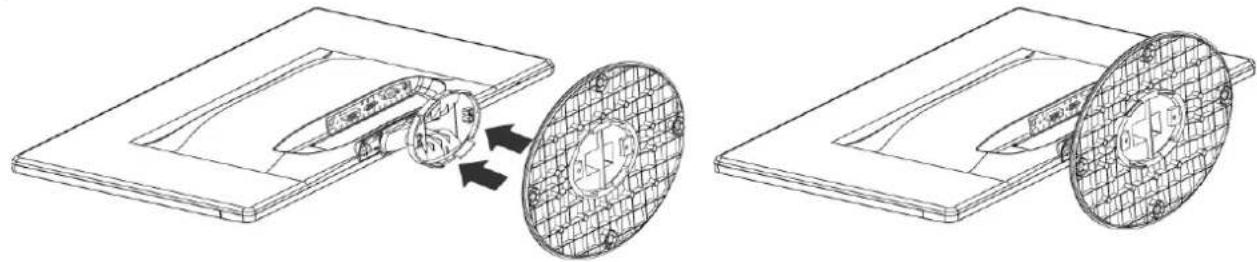
(Fig.: Montaggio del supporto del monitor, figura simile)
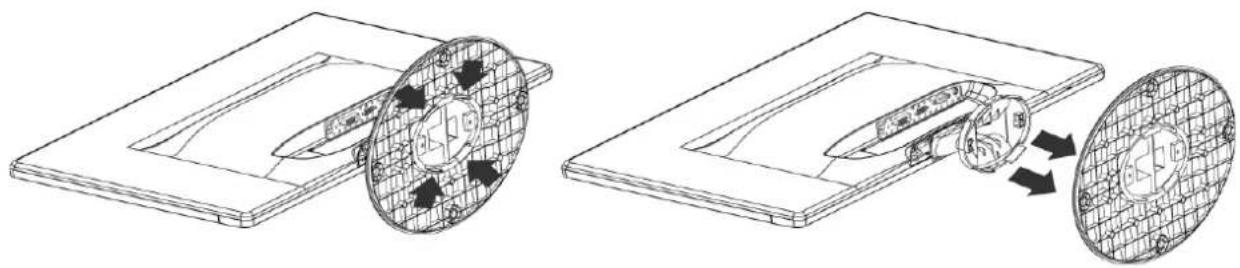
Rimuovere il supporto del monitor, come indicato nella figura. (Fig.: Rimozione del supporto del monitor, figura simile)
Fasi preliminari per il collegamento al PC
Se fino ad oggi al computer è stato collegato un monitor tubolare, è necessario eventualmente eseguire alcune operazioni preliminari, soprattutto se le impostazioni di tale monitor non sono supportate dal nuovo monitor.
Il monitor visualizza fino a 1920 x 1080 pixel. Questa risoluzione corrisponde alla risoluzione fisica. I monitor raggiungono la massima qualità delle immagini con la risoluzione fisica. Se in una rappresentazione si passa a delle impostazioni diverse, l'indicazione potrebbe non comparire sull'intera superficie del monitor.
Allo stesso modo, soprattutto nelle scritte, potrebbe verificarsi una distorsione di quanto visualizzato. Prima di collegare il nuovo monitor, impostare sul PC mediante il vecchio monitor una risoluzione e una frequenza d'immagine che siano supportate da entrambi i monitor.
Spegnere il PC e collegare il nuovo monitor.
Dopo aver avviato nuovamente il PC è possibile adattare le impostazioni secondo quanto descritto.
Impostazioni del monitor supportate
Questo monitor supporta le seguenti modalità.
| Risoluzione Frequenza | orizzon-tale | Frequenza verticale |
| 720 x 400 | 31,47 kHz 70 Hz | |
| 640 x 480 | 31,47 kHz 60 Hz | |
| 640 x 480 | 31,47 kHz 67 Hz | |
| 640 x 480 | 37,8 kHz 72 Hz | |
| 640 x 480 | 37,5 kHz 75 Hz | |
| 800 x 600 | 37,7 kHz 56 Hz | |
| 800 x 600 | 37,8 kHz 60 Hz | |
| 800 x 600 | 48,0 kHz 72 Hz | |
| 800 x 600 | 46,87 kHz 75 Hz | |
| 832 x 624 | 48,67 kHz 75 Hz | |
| 1024 x 768 | 48,36 kHz 60 Hz | |
| 1024 x 768 | 56,48 kHz 70 Hz | |
| 1024 x 768 | 60,0 kHz 75 Hz | |
| 1152 x 864 | 67,0 kHz 75 Hz | |
| 1152 x 870 | 45,0 kHz 75 Hz | |
| 1280 x 768 | 47,0 kHz 60 Hz | |
| 1280 x 960 | 60,0 kHz 60 Hz | |
| 1280 x 1024 | 63,98 kHz 60 Hz | |
| 1280 x 1024 | 80,0 kHz 75 Hz | |
| 1440 x 900 | 56,0 kHz 60 Hz | |
| 1440 x 900 | 71,0 kHz 75 Hz | |
| 1400 x 1050 | 65,1 kHz 60 Hz | |
| 1600x 1200 | 75,0 kHz 60 Hz | |
| 1680 x 1050 | 65,0 kHz 60 Hz | |
| 1920 x 1080* | 67,0 kHz 60 Hz |
* risoluzione consigliata (fisica)
Impostazioni supportate in modalità video DVI e HDMI
480i/480p
576i/576p
720p
1080i/1080p
Impostazioni del monitor in Windows® XP
In Windows XP eseguire le impostazioni del monitor nel programma di Windows „Proprietà di visualizzazione“. Il programma può essere avviato come indicato qui di seguito:
- Fare clic con il tasto destro del mouse sul piano di lavoro di Windows (desktop) e con il tasto sinistro del mouse scegliere "Proprietà".
oppure
- Nel "Pannello di controllo" avviare il programma "Visualizzazione"
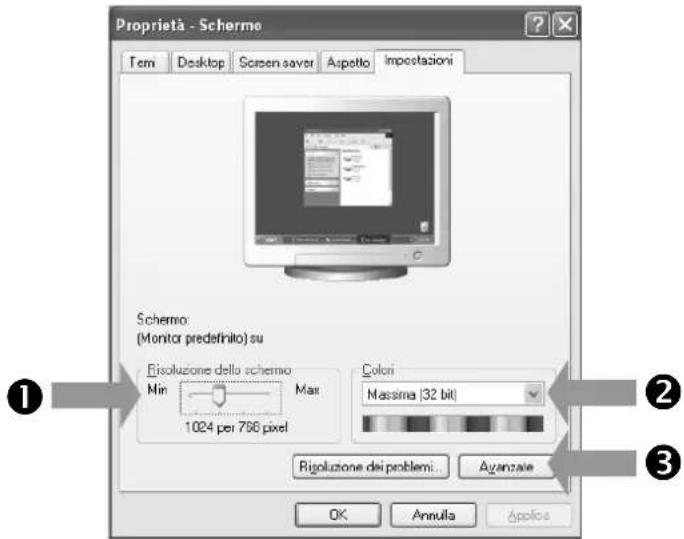
(Fig.: Proprietà di visualizzazione)
Impostare la risoluzione in "Risoluzione del monitor" (①).
In "Qualità del colore" (②) è possibile impostare l'intensità del colore (numero dei colori visualizzati). Il monitor supporta un'intensità di colore di massimo 16 milioni di colori, corrispondente a 32 bit, o "Real color".
La frequenza di aggiornamento dell'immagine può essere impostata in "Avanzate" (⑧).
In base alla configurazione del computer viene visualizzata una finestra con le proprietà della scheda grafica.
In "Scheda grafica" è possibile impostare il
valore desiderato nel campo di selezione "Elenca modalità".
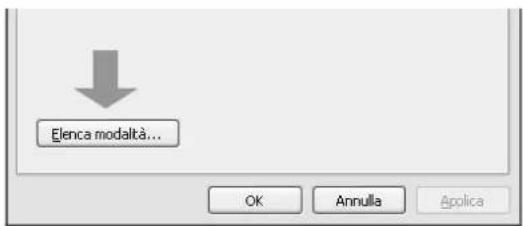
(Fig.: Dettaglio delle proprietà di visualizzazione)

Importante!
Se l'impostazione non corrisponde ai valori supportati dal display, non verrà visualizzata alcuna immagine.
In tal caso collegare nuovamente il monitor tubolare e impostare i valori validi in base alle opzioni sopra indicate in "Proprietà di visualizzazione".
Impostazioni del monitor in Windows Vista®
In Windows Vista® eseguire le impostazioni del monitor nel programma di Windows "Personalizza l'aspetto e i suoni". Il programma può essere avviato come indicato qui di seguito:
- Fare clic con il tasto destro del mouse sul piano di lavoro di Windows (desktop) e con il tasto sinistro del mouse scegliere "Personalizzazione"
oppure
- Da Start ⇒ Pannello di controllo ⇒ Personalizza l'aspetto e i suoni facendo doppio clic con il tasto sinistro del mouse.
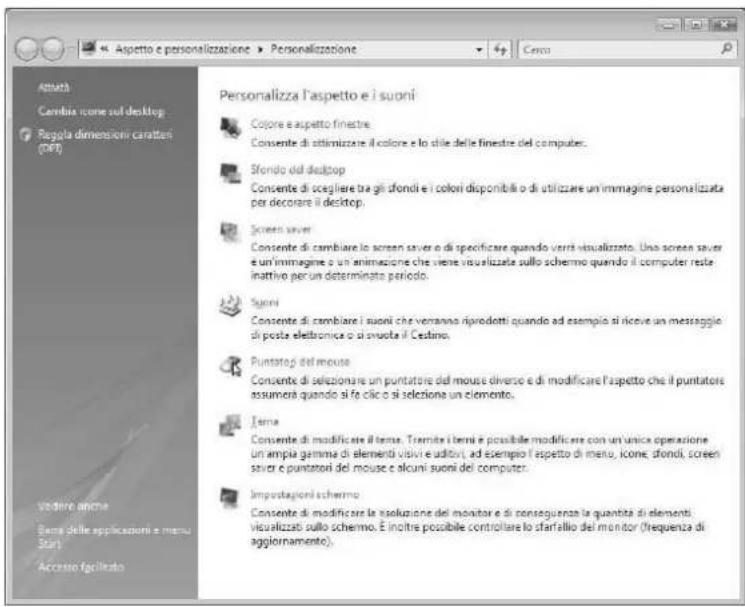
(Fig.: Personalizza l'aspetto e i suoni)
- Aprire il menu Impostazioni schermo per adattare la risoluzione e la frequenza.
Impostazioni del monitor in Windows® 7
In Windows® 7 eseguire le impostazioni del monitor nel programma di Windows „Aspetto e personalizzazione“. Per avviare il programma, procedere come segue:
- Clic con il tasto destro del mouse sulla superficie di lavoro di Windows (desktop) e poi con il tasto sinistro su "Personalizzazione" oppure
- Da Start Pannello di controllo Aspetto e personalizzazione facendo doppio clic con il tasto sinistro del mouse.
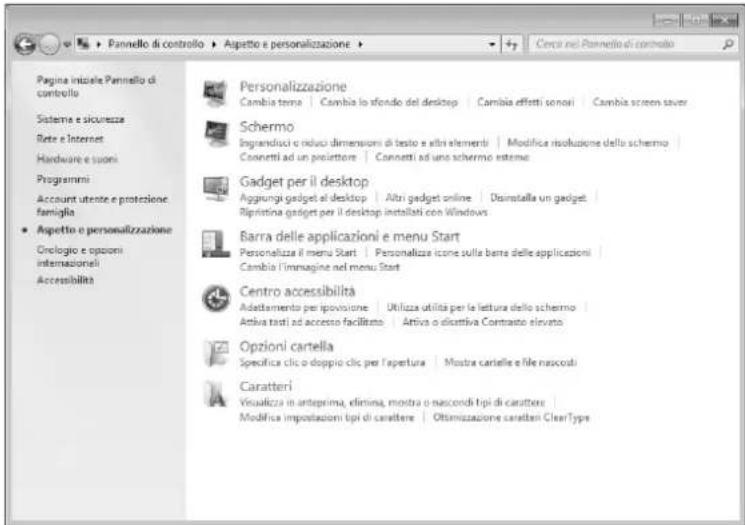
(Fig.: Aspetto e personalizzazione)
- Selezionare il menu Schermo Modifica risoluzione dello schermo per adattare la risoluzione e la frequenza
Innesti sul lato posteriore
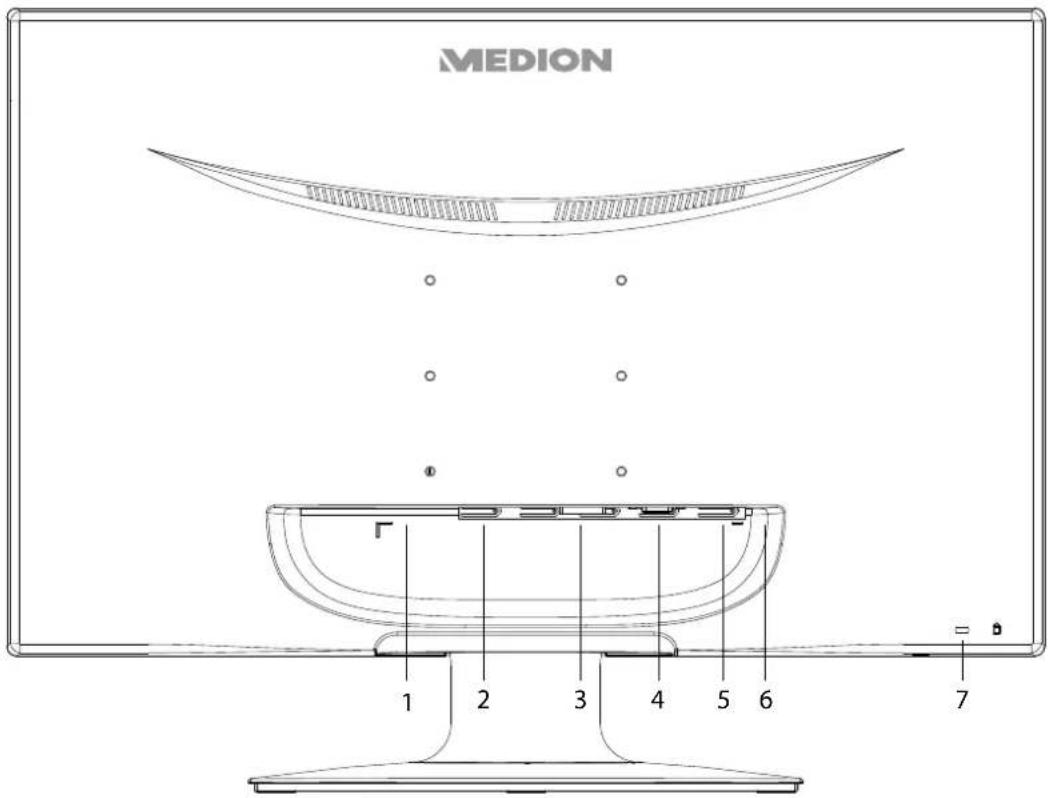
(Fig.: Lato posteriore del monitor, figura simile)
1) Alimentazione (DC IN)
2) Collegamento HDMI (HDMI)
3) Collegamento DVI-D a 24 pin (DVI)
4) Collegamento D-SUB mini a 15 pin (VGA)
5) Collegamento audio spinotto stereo da 3,5 mm (AUDIO IN)
6) Porta cuffie (EARPHONE)

L'utilizzo delle cuffie ad alto volume può provocare danni permanenti all'udito. Prima della riproduzione regolare il volume sul valore più basso. Avviare la riproduzione e aumentare il volume fino a raggiungere un livello gradevole. Modificando l'impostazione di base dell'equalizzatore, il volume può aumentare e causare danni permanenti all'udito.
L'utilizzo dell'apparecchio con le cuffie ad alto volume per un periodo prolungato può provocare danni all'udito.
7) Apertura per lucchetto Kensington®. Il lucchetto funge da dispositivo antifurto del monitor.
Collegamento del monitor
- Se necessario, predisporre il computer in modo che disponga delle impostazioni corrette per il monitor.
- Assicurarsi che il monitor non sia ancora collegato alla corrente (spina non inserita) e che il monitor e il computer non siano accesi.

Nota:
È possibile utilizzare sempre e solo un tipo di connessione alla volta.
1 Collegamento del cavo di segnalazione
- Inserire il cavo di segnalazione nelle relative prese VGA, DVI oppure HDMI del computer e del monitor.
2 Collegamento del cavo audio
- Inserire il cavo audio nelle relative prese audio del computer e del monitor.
3 Collegamento dell'alimentazione
- Collegare il cavo dell'alimentatore alla porta di alimentazione del monitor.
A questo punto collegare un'estremità del cavo di rete fornito con la presa di alimentazione e successivamente l'altra estremità con una presa idonea. La presa di corrente dovrà trovarsi in prossimità del monitor e dovrà essere facilmente accessibile (utilizzare gli stessi circuiti elettrici utilizzati per il PC).

Nota:
Assicurarsi che l'interruttore sull'alimentatore esterno sia posizionato su "I".
4 Inserimento del monitor
- Accendere il monitor con l'interruttore on/stand-by che si trova sul lato frontale dell'apparecchio. Successivamente accendere il computer.
Postazione di lavoro al videoteminale
Tenere presente che il monitor deve essere posizionato in modo da evitare abbagliamenti, riflessi e contrasti di chiaro-scuro intensi.
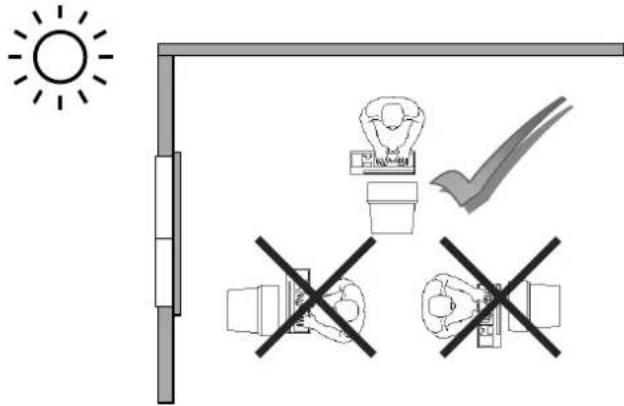
(Fig.: Installazione del monitor)
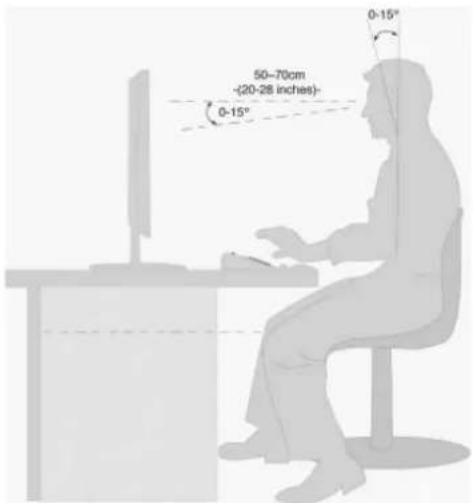
(Fig.: Postazione di lavoro al videoteminale)
• Superficie appoggiamano: 5 - 10 cm
- Linea del monitor più in alto o leggermente più in basso rispetto all'altezza degli occhi
• Distanza dalla vista: da 40 a 70 cm
- Spazio per le gambe (verticale): almeno 65 cm
- Spazio per le gambe (orizzontale): almeno 60 cm
Elementi di comando
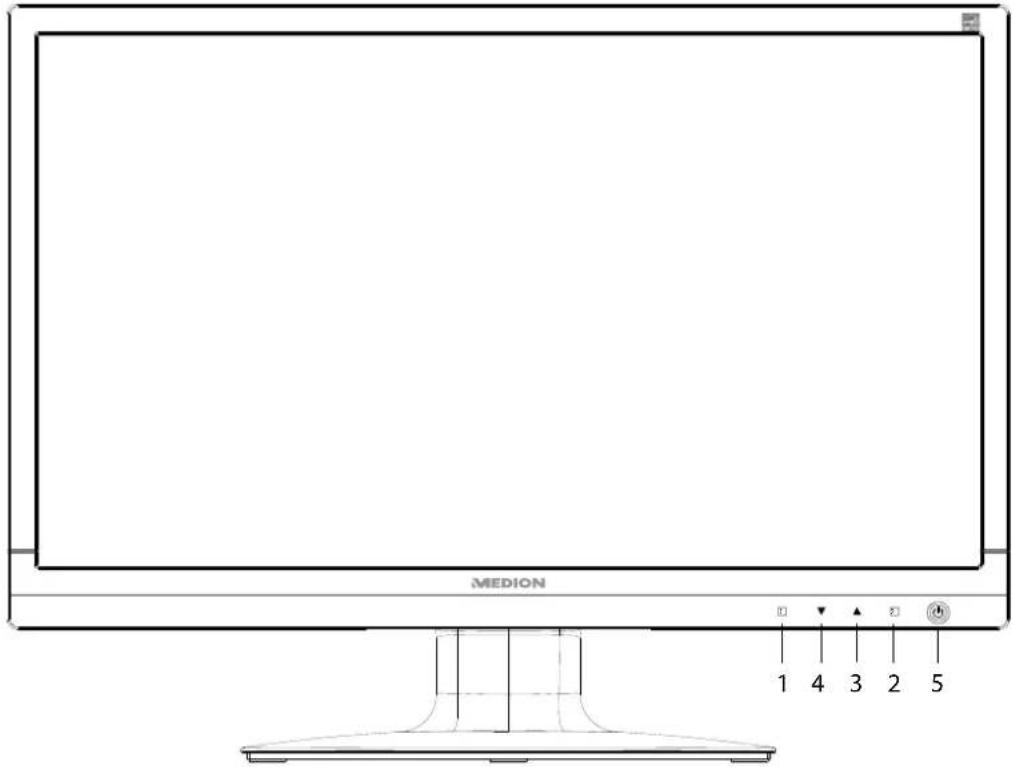
(Fig.: Elementi di comando sul lato anteriore)
| Tasto Descrizione | |
| 1 | Con questo tasto si avvia l’OSD (“On Screen Display”). Premere questo tasto per uscire dall’OSD.1 + 4 Blocco dell'interruttore on/stand-by con OSD disattivato1 + 3 Blocco del tasto di menu OSD con OSD disattivatoPer attivare/disattivare il blocco tenere premute le combinazioni di tasti finché la barra visualizzata si sia spostata completamente da sinistra a destra. Viene quindi visualizza-to sul monitor un messaggio corrispondente. |
| 2 | Confermare la selezione del parametro da modificare con questo tasto.Non trovandosi nel menu OSD: selezione della fonte di entrata. |
| 3 | Con OSD inserito il tasto consente di selezionare un parametro aumentandone il valore.Non trovandosi nel menu OSD: richiamo diretto del menu MODALITÀ IMMAGINI. |
| 4 | Con OSD inserito il tasto consente di selezionare un parametro riducendone il valore.Non trovandosi nel menu OSD: richiamo diretto del menu CONTRASTO/LUMINOSI-TÀ. |
| 5 | Visualizza lo stato di funzionamento. Per ulteriori indicazioni sullo stato di funzionamento vedi anche pagina 66.Con questo tasto è possibile attivare il monitor nella modalità stand-by. |
Impostazione del monitor
Il menu "On Screen Display" (abbreviato: OSD) è un menu che viene visualizzato per alcuni instanti sul monitor. Tramite il menu OSD è possibile impostare determinati parametri per il monitor.
Utilizzo del menu OSD
8) Premere il tasto di selezione funzione ① per attivare l'OSD.
9) Con i tasti di selezione funzione ④/③ selezionare le opzioni dal menu principale.
10) Confermare la selezione con il tasto ②.
11) Premere il tasto di selezione funzione ① per uscire dall'OSD.

Importante!
Il menu OSD scompare automaticamente se entro il tempo preimpostato non viene utilizzato alcun tasto dal monitor.
II menu OSD
Qui di seguito vengono spiegate le funzioni o le possibilità di impostazione tramite il menu OSD.
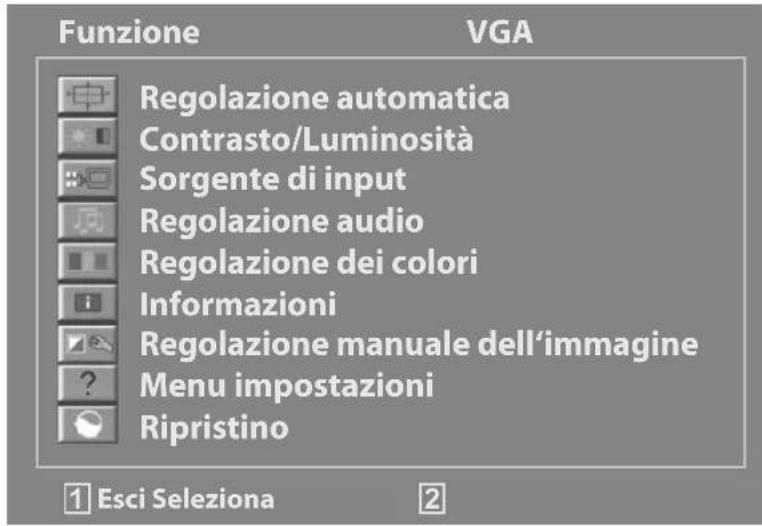
(Fig.: Menu OSD)

Importante!
A causa di possibili modifiche tecniche, i menu qui descritti possono differire da quelli del monitor.
| Opzione menu | Funzione/Sottomenu | ||
 | REGOLAZIONE AUTOMATICA (AUTOMATIC ADJUSTMENT): consente di imposta-re automaticamente la posizione orizzontale e verticale, la fase (precisione sintonizza-zione fine) e la frequenza (dimensione H). | ||
 | CONTRASTO (CONTRAST):imposta il valore di bilanciamento del bianco dello sfon-do del monitor.LUMINOSITÀ (BRIGHTNESS):consente di regolare la luminosità dell’immagine.DCR:consente di attivare e disattivare la funzione DCR (contrasto dinamico).ECO:consente di attivare e disattivare la modalità ECO. In modalità ECO, sono disatti-vati sia la regolazione di contrasto e luminosità che il DCR.OD:attivazione e disattivazione della funzione OD (Overdrive). Quando la funzione èattiva, il tempo di risposta diminuisce da 5 ms (tipico) a 2 ms (da grigio a grigio, tipi-co). | ||
Importante! Per regolare il contrasto e la luminosità, in Modalità Immagini deve esse-re selezionata l’impostazione Standard. Per regolare il contrasto e la luminosità, in Modalità Immagini deve esse-re selezionata l’impostazione Standard. | |||
 | SORGENTE DI INPUT (INPUT SOURCE):consente di scegliere l’ingresso del segnale. | ||
 | REGOLAZIONE AUDIO (AUDIO ADJUSTMENT):consente di impostare la funzioneaudio. | ||
| VOLUME (VOLUME):imposta il volume dell’emissione audio dell’altopar-lante.ESCLUSIONE AUDIO (MUTE):consente di selezionare il silenziamento me-diante i tasti ON/OFF. | |||
 | REGOLAZIONE DEI COLORI (COLOR SETTINGS):consente di selezionare i colori permigliorarne la luminosità e la saturazione. | ||
| FREDDO (COOL):incrementa il blu nell’immagine per ottenere un bianco più freddo.NORMALE (NORMAL):incrementa il rosso nell’immagine per ottenere unbianco più caldo e un rosso più intenso.CALDO (WARM):incrementa il verde nell’immagine per ottenere colori piùscuri.PERSONALIZZATO (USER COLOUR):consente la regolazione individuale di rosso (R), verde (G) e blu (B). | |||
 | INFORMAZIONI (INFORMATION):l’opzione richiama le informazioni relative all’at-tuale segnale di ingresso dalla scheda grafica del computer. | ||
 | REGOLAZIONE MANUALE DELL’IMMAGINE (MANUAL IMAGE ADJUSTMENT): Dimensione orizzontale, Posizione O./V., Regolazione di precisione, Nitidezza, Impostazione della modalità Video e Modalità Immagini | ||
 | DIMENSIONE ORIZZONTALE (HORIZONTAL SIZE): consente di regolare la larghezza dell’immagine. | ||
 | POSIZIONE O./V. (H./V. POSITION): consente di regolare la posizione orizzontale e verticale dell’immagine video. | ||
 | REGOLAZIONE DI PRECISIONE (FINE TUNE): consente di migliorare la visualizzazione del monitor. | ||
 | NITIDEZZA (SHARPNESS): consente di regolare la nitidezza in un segnale che non corrisponde alla risoluzione fisica del monitor. | ||
 | IMPOSTAZIONE DELLA MODALITÀ VIDEO (VIDEO MODE ADJUSTMENT): un formato d’immagine scelto tra le opzioni Full Screen, Over Screen e Rapporto Aspetto (Aspect Ratio). | ||
 | MODALITÀ IMMAGINI (PICTURE MODE): fornisce un ambiente di visualizzazione ottimale in base ai contenuti riprodotti. | ||
| STANDARD è adatto agli ambienti Windows in generale e alle impostazioni predefinite del monitor.GIOCHI (GAME) è ottimale per i giochi per PC/TV.VIDEO è ottimale per la riproduzione di film e immagini in movimento.PAESAGGIO (LANDSCAPE) è ottimale per la visualizzazione di paesaggi.TESTO è ottimale per la visualizzazione e la modifica di testi in un ambiente di elaborazione testi. | |||
 | MENU IMPOSTAZIONI (MENU SETTINGS): Lingua, Posizione OSD, Chiusura automatica OSD e Sfondo OSD. | ||
 | LINGUA (LANGUAGE): consente all’utente di selezionare una delle lingue disponibili. | ||
 | POSIZIONE OSD (OSD POSITION): consente la regolazione orizzontale e verticale della posizione OSD. | ||
| POSIZIONE O. (H. POSITION) : consente l’impostazione orizzontale della posizione OSD.POSIZIONE V. (V. POSITION) : consente l’impostazione verticale della posizione OSD. | |||
 | CHIUSURA AUTOMATICA OSD (OSD TIME OUT): consente lo spegnimento automatico dell’On Screen Display (OSD) trascorso un intervallo di tempo predefinito. | ||
 | OSD PRIMO PIANO (OSD BACKGROUND): consente di attivare e disattivare lo sfondo OSD. | ||
 | RIPRISTINO (MEMORY RECALL): consente di ripristinare la configurazione iniziale dei controlli audio e video. | ||
Dispositivi per il risparmio energetico
Questo monitor consente di ottenere un risparmio energetico commutando tra diversi stati preimpostati dal computer o dal sistema operativo. Ciò corrisponde agli attuali requisiti previsti per la riduzione del consumo di energia.
Il monitor supporta le seguenti modalità di risparmio energetico:
| Stato Potenza (valore nominale) Colore del LED Stand-by (circa) | |||
| ON | < 30 Watt (tipico) | Blu | - |
| PRONTO | < 1 Watt | Arancione | 2 secondi |
Indipendentemente dal sistema operativo il monitor rimane nello stato di risparmio energetico, fino a quando non viene premuto un tasto o non viene spostato il mouse (se disponibile).
Per la commutazione dallo stato PRONTO alla modalità di funzionamento ON sul monitor occorrono circa 2 secondi.
Assistenza clienti
Risoluzione dei problemi
Nel caso in cui si verificano problemi al monitor, assicurarsi che il monitor sia stato installato secondo le disposizioni previste (leggere il capitolo „Messa in funzione“ a pagina 56 e seguenti). Se il problema persiste, leggere le informazioni relative alle possibili soluzioni in questo capitolo.
Individuazione della causa
Talvolta i malfunzionamenti possono essere dovuti a cause banali, ma qualche volta possono anche essere la conseguenza di componenti difettosi. Con il presente documento mettiamo a vostra disposizione una guida che vi consente di risolvere i problemi. Nel caso in cui le misure qui elencate non dovessero essere efficaci, saremo a vostra disposizione per fornirvi ancora l'aiuto necessario. Contattateci!
Verifica dei collegamenti e dei cavi
Cominciare da un controllo visivo accurato di tutti i collegamenti dei cavi. Se le spie luminose non funzionano, assicurarsi che il monitor e il computer ricevano regolarmente corrente.
Guasti e possibili cause
Il monitor non mostra alcuna immagine:
Verificare:
- Alimentazione dalla rete: il cavo di rete deve essere fissato saldamente alla presa e l'interrutto-re deve essere acceso.
- Fonte segnale: controllare se la fonte del segnale (computer o dispositivi simili) è accesa e se il cavo di collegamento è fissato saldamente alle prese.
- Frequenze di aggiornamento dell'immagine: l'attuale frequenza di aggiornamento dell'immagine deve essere adatta per il monitor.
- Modalità risparmio energetico: premere un tasto qualsiasi o spostare il mouse per disattivare la modalità.
- Salvaschermo: se il salvaschermo del computer è attivato, premere un tasto della tastiera oppure spostare il mouse.
- Spina di segnalazione: se gli spinotti (pin) sono piegati o deformati, rivolgersi al servizio di assistenza.
- Impostare i valori validi per il monitor (vedi „Fasi preliminari per il collegamento al PC“ a pagina 56).
L'immagine si muove oppure non è uniforme:
Verificare:
- Spina di segnalazione: se gli spinotti (pin) sono piegati o deformati, rivolgersi al servizio di assistenza.
- Spina di segnalazione: le spine del cavo di segnalazione devono essere fissate saldamente alle prese.
- Scheda grafica: verificare che le impostazioni siano corrette (vedi a pagina 63).
- Frequenze di aggiornamento dell'immagine. Nelle impostazioni della grafica selezionare i valori consentiti.
- Segnale di uscita monitor. Il segnale di uscita monitor del computer deve corrispondere ai dati tecnici del monitor.
- Rimuovere gli apparecchi di disturbo (radiotelefoni, casse di altoparlanti, ecc.) in prossimità del monitor.
- Evitare di utilizzare prolunghe per il monitor.
I caratteri appaiono scuri, l'immagine è troppo piccola, troppo grande oppure non è centrata, ecc.:
- Regolare le relative impostazioni („Impostazione del monitor“ a pagina 63)
La visualizzazione dei colori non è nitida:
- Controllare gli spinotti dei cavi di segnalazione. se gli spinotti (pin) sono piegati o deformati, rivolgersi al servizio di assistenza.
- Regolare le impostazioni del colore nel menu OSD.
- Evitare di utilizzare prolunghe per il monitor.
La visualizzazione è troppo chiara o troppo scura:
- Verificare che il livello di uscita video del computer corrisponda ai dati tecnici del monitor.
- Selezionare la Regolazione automatica, per ottimizzare le impostazioni per la luminosità e il contrasto. Per l'ottimizzazione il display dovrà visualizzare una pagina di testo (ad es. Explorer, Word, ecc.).
L'immagine vibra:
- Verificare che la tensione d'esercizio corrisponda ai dati tecnici del monitor.
- Selezionare la Regolazione automatica, per ottimizzare le impostazioni per i pixel e la sincronizzazione delle fasi. Per l'ottimizzazione il display dovrà visualizzare una pagina di testo (ad es. Explorer, Word, ecc.).
Informazioni sui driver
Il funzionamento del monitor non richiede l'installazione di un driver. Se ciò nonostante il sistema operativo richiedesse l'installazione di un driver per monitor, è possibile scaricare il file di programma del driver dal sito internet indicato qui di seguito.
L'installazione del driver può variare a seconda del sistema operativo in uso. Seguire in tal caso le indicazioni specifiche visualizzate dal rispettivo sistema operativo.
www.medion.com
Avete bisogno di ulteriore supporto?
Se i consigli riportati nelle sezioni precedenti non hanno consentito di risolvere il problema, contattateci direttamente. Ci sarete di grande aiuto, se ci fornirete le seguenti informazioni:
- Qual è la configurazione del computer?
- Che tipo di periferiche aggiuntive utilizzate?
- Quali messaggi vengono visualizzati sullo schermo?
- Quale software si stava utilizzando quando si è verificato il guasto?
- Quali misure sono state già adottate per la soluzione del problema?
- Se avete già ricevuto un numero cliente, comunicatecelo.
Pulizia
È possibile prolungare il periodo di durata del monitor adottando le misure descritte qui di seguito.

Importante!
L'involucro del monitor non contiene pezzi soggetti a manutenzione o che necessitano di pulizia.
- Prima della pulizia staccare sempre la spina elettrica e tutti i cavi di collegamento.
- Non utilizzare solventi, detergenti corrosivi o allo stato gassoso.
- Pulire il monitor con un panno morbido, antipilling.
- Fare attenzione che non restino gocce d'acqua sul monitor. L'acqua può provocare sbiadimenti permanenti.
- Non esporre il monitor alla luce del sole abbagliante, né alle radiazioni ultraviolette.
- Conservare il materiale d'imballaggio in buono stato e utilizzare questo imballaggio esclusivamente per il trasporto del monitor.
Smaltimento

Confezione
L'apparecchio è contenuto in una confezione che lo protegge dai danni dovuti al trasporto. Gli imballaggi vengono realizzati con dei materiali, che consentono uno smaltimento a basso impatto ambientale e un riciclaggio conforme alle norme vigenti.

Apparecchio
Al termine della durata utile non gettare in alcun caso l'apparecchio tra i rifiuti domestici. Informarsi sulle possibilità per uno smaltimento conforme alle normative in materia ambientale.
Riproduzione del presente manuale
Il presente documento contiene informazioni tutelate legalmente. Tutti i diritti riservati. È vietata la riproduzione in forma meccanica, elettronica e in qualsiasi altra forma senza alcuna autorizzazione scritta del produttore.
Pixel non conformi nei monitor
Nei monitor TFT a matrice attiva con una risoluzione di 1920 x 1080 pixel, composti da tre subpixel (rosso, verde, blu), vengono impiegati complessivamente circa 6,2 milioni di transistori di comando. A causa di questo elevato numero di transistori e del relativo processo di produzione estremamente complesso, in alcuni casi si possono verificare dei malfunzionamenti oppure una generazione errata di pixel o di singoli sub-pixel.
In passato esistevano i più diversi metodi per definire il numero consentito di pixel non conformi. Questi erano nella maggior parte dei casi molto complicati e differivano totalmente da produttore a produttore. Pertanto MEDION si attiene per tutti i prodotti con display per la validità della garanzia ai requisiti severi e trasparenti della norma ISO 9241-307, classe II che viene qui di seguito riassunta brevemente.
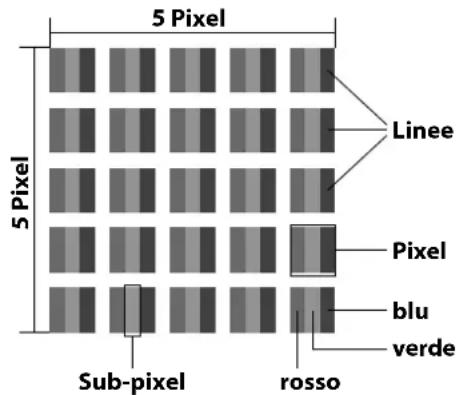
Lo standard ISO 9241-307 definisce, tra l'altro, le direttive generalmente valide per i pixel non conformi. I pixel non conformi vengono classificati in quattro classi di errore e tre tipi di errore. Ogni singolo pixel è sempre composto da tre sub-pixel con un colore base (rosso, verde, blu).
| Classe di errore dei pixel | Tipo di errore 1 pixel sempre lumino-so | Tipo di errore 2 pixel sempre nero | Tipo di errore 3 sottopixel difettoso luminoso nero | |
| 0 | 0 | 0 | 0 | |
| I | 1 | 1 | 2 | 1 |
| 1 | 3 | |||
| 0 | 5 | |||
| II 2 2 5 | 0 | |||
| 5-n* | 2xn* | |||
| 0 | 10 | |||
| III 5 15 | 50 | 0 | ||
| 50-n* | 2xn* | |||
| 0 | 100 | |||
| IV 50 | 150 | 500 | 0 | |
| 500-n* | 2xn* | |||
| 0 | 1000 |
n^*=1,5
La tabella indica il numero massimo di errori di pixel che possono verificarsi sullo schermo senza essere coperti da garanzia. Se il numero di pixel difettosi è superiore a quello indicato per una categoria, il difetto è coperto da garanzia.
Specifiche tecniche
Modello X55089 (MD 20889)
Dimensione del monitor 58,4 cm (23"), TFT
Rapporto tra altezza e larghezza 16:9
Tensione nominale 12V DC 3,0 A
Risoluzione 1920 x 1080
Luminosità 250 cd/m² (tipica)
Contrasto 1000:1
Contrasto dinamico 5.000.000:1
Tempo di risposta: 5 ms (tipico)
Tempo di reazione 2 ms (da grigio a grigio, tipico)
Angolo di visibilità o/v 160°/160° (tipico) CR>10
Ingresso RGB, analogico D-SUB mini a 15 pin (VGA)
Ingresso RGB, digitale DVI-D con decodifica HDCP
Ingresso HDMI HDMI con decodifica HDCP
Ingresso audio Spinotto stereo da 3,5 mm
Uscita audio 2 x 1,5 W max. attraverso altoparlante
Porta cuffie da 3,5 mm
Comandi dell'utente Alimentazione ON/OFF, OSD
Temperature In funzione 0 °C \~ +35 °C
Non in funzione - 20 °C \~ +60 °C
Umidità In funzione < 80 %
(senza condensazione) Non in funzione < 90 %
Peso (con piede di supporto) ca. 3,4 kg
Dimensioni con piede di supporto (LxHxP) ca. 543 x 410 x 218 mm
Montaggio a parete Standard Vesa distanza tra i fori 100 x 100 mm ^1
Potenza assorbita (in stand-by) < 1 Watt
Potenza assorbita (in funzione) < 30 Watt (tipico)
Alimentatore
Modello: 036-RHC
Produttore: FSP
Tensione di ingresso: 100-240V\~, 50/60 Hz 1,2 A
Tensione di uscita: 12V DC 3,0 A
CE
Copyright © 2012
Tutti i diritti riservati.
Il presente manuale è tutelato dal diritto d'autore.
Il copyright è depositato presso la società Medion®.
Marchi:
MS-DOS ^® e Windows ^® sono marchi registrati della ditta Microsoft ^® .
Pentium® è un marchio registrato della ditta Intel®.
Altri marchi registrati appartengono ai rispettivi proprietari.
Salvo modifiche tecniche, visive ed errori di stampa.
Contatti
Svizzera
MEDION Service
Siloring 9
5606 Dintikon
Svizzera
Hotline: 0848 – 24 24 25
www.medion.ch
Altre informazioni:


Monitor z osvetlitvijo ozadja LED 58,4 cm/23"
Navodila za uporabo
- Indicazioni sulla conformità
- Contenuto
- Informazioni relative al presente manuale di istruzioni 52
- Utilizzo conforme alle norme 52
- Contenuto della confezione 52
- Indicazioni di sicurezza....53
- Messa in funzione....56
- Elementi di comando....62
- Impostazione del monitor 63
- Dispositivi per il risparmio energetico....66
- Assistenza clienti 67
- Pulizia....69
- Smaltimento 69
- Riproduzione del presente manuale 69
- Pixel non conformi nei monitor 70
- Specifiche tecniche 71
- Contatti 72
- Altre informazioni: 72
- Informazioni relative al presente manuale di istruzioni
- Destinatari del prodotto
- L'assistenza
- Utilizzo conforme alle norme
- Contenuto della confezione
- Indicazioni di sicurezza
- Verificare la sicurezza di funzionamento
- Verificare il luogo di installazione
- Riparazione
- Verificare la temperatura ambiente
- Pericolo! Tenere presente quanto segue:
- Verificare la sicurezza durante il collegamento
- Alimentazione
- Attenzione:
- Messa in funzione
- Importante!
- Montaggio
- Fasi preliminari per il collegamento al PC
- Impostazioni del monitor supportate
- Impostazioni supportate in modalità video DVI e HDMI
- Impostazioni del monitor in Windows® XP
- Impostazioni del monitor in Windows Vista®
- oppure
- Impostazioni del monitor in Windows® 7
- Innesti sul lato posteriore
- Collegamento del monitor
- Nota:
- Collegamento del cavo di segnalazione
- Collegamento del cavo audio
- Collegamento dell'alimentazione
- Inserimento del monitor
- Postazione di lavoro al videoteminale
- Impostazione del monitor
- Utilizzo del menu OSD
- II menu OSD
- Dispositivi per il risparmio energetico
- Assistenza clienti
- Risoluzione dei problemi
- Individuazione della causa
- Verifica dei collegamenti e dei cavi
- Guasti e possibili cause
- Il monitor non mostra alcuna immagine:
- Verificare:
- L'immagine si muove oppure non è uniforme:
- I caratteri appaiono scuri, l'immagine è troppo piccola, troppo grande oppure non è centrata, ecc.:
- La visualizzazione dei colori non è nitida:
- La visualizzazione è troppo chiara o troppo scura:
- L'immagine vibra:
- Informazioni sui driver
- Avete bisogno di ulteriore supporto?
- Pulizia
- Smaltimento
- Confezione
- Apparecchio
- Riproduzione del presente manuale
- Pixel non conformi nei monitor
- Specifiche tecniche
- Alimentatore
- CE
- Contatti
- Svizzera
- Altre informazioni:
- Monitor z osvetlitvijo ozadja LED 58,4 cm/23"
Marca : MEDION
Modello : Akoya X55089 (MD 20889)
Categoria : Schermo