DeskJet 3631 AllinOne - Printer HP - Tasuta kasutusjuhend
Leidke seadme juhend tasuta DeskJet 3631 AllinOne HP PDF-formaadis.


| Tootetüüp | Värviline tindiprinter mitmeotstarbeline |
| Funktsioonid | Printimine, kopeerimine, skaneerimine |
| Maksimaalne paberiformaat | A4 (210 x 297 mm) |
| Printimiskiirus (tint, värv) | Kuni 7,5 ppm (mustand), 5,5 ppm (tavaline) |
| Printimiskiirus (tint, must) | Kuni 8,5 ppm (mustand), 6,5 ppm (tavaline) |
| Maksimaalne printimiseraldusvõime | 4800 x 1200 dpi (optimeeritud) |
| Skaneerimine | Lamplokskanner, optiline eraldusvõime 1200 x 1200 dpi |
| Kopeerimine | Vähendamine/suurendamine 25–400%, mitme koopia kopeerimine |
| Söötmisaluse mahutavus | 60 lehte |
| Väljundsalve mahutavus | 25 lehte |
| Ühenduvus | Wi-Fi 802.11b/g/n, Wi-Fi Direct, USB 2.0, AirPrint |
| Ühilduvad tindikassetid | HP 63 (must) ja HP 63XL (värv) |
| Mõõtmed (P x S x K) | 438 x 310 x 158 mm (ligikaudu) |
| Kaal | 3,6 kg (ligikaudu) |
| Toide | 100-240 V, 50-60 Hz |
| Energiatarve | Kuni 10 W (printimine), 1,5 W (ooterežiim) |
| Müratase | Umbes 47 dB (printimine) |
Korduma kippuvad küsimused - DeskJet 3631 AllinOne HP
Kasutajate küsimused teemal DeskJet 3631 AllinOne HP
0 küsimus selle seadme kohta. Vastake nendele, mida teate, või esitage oma.
Esita uus küsimus selle seadme kohta
Laadige alla juhend oma Printer PDF-formaadis tasuta! Leidke oma juhend DeskJet 3631 AllinOne - HP ja võtke oma elektrooniline seade uuesti kätte. Sellel lehel on avaldatud kõik teie seadme kasutamiseks vajalikud dokumendid. DeskJet 3631 AllinOne kaubamärgi HP.
KASUTUSJUHEND DeskJet 3631 AllinOne HP
- Printeri seadistamiseks järgige seadistusplakatil olevaid juhiseid.
- Kūlastage veebilehte 123. hp.com/dj3630, et installida mobilirakendust vōi HP printeritarkvara ja et ühendada printerit omā vörguga.
Markus. Windows®-i kasutajatele: kui teie arvutil puudub internetiuhendus, sisestage arvutisse HP printeri tarkvara-CD. Kui installmentisprogramm ei käivitu, valige Arvuti, topeltklöpsake HP logoga CD/DVD-draivi ikoonil ja seejärel topeltklöpsake failil setup.exe.
Lisateave
Elektrooniline spikker: elektronilise spikri installmentiseks valige see tarkvara installmentie käigus soovitusliku tarkvara hulgast. Lugege lisa toote omaduste, printimise, torgeotsingu ja tehnilise toe kohta. Vaadake tehnilise teabe peatukis olevaid markusi, keskkonna- ja normatiivteavet, sh Euroopa Liidu normatiivmarkusi ja vastavusavaldusi.
- Windows® 8.1: klopsake avakuva vasakus allnurgas allanoolt, valige printeri nimi, klopsake suvandit Spikker ja seejärel valige Search HP Help (Otsing HP spikrist).
- Windows® 8: paremklöpsake avakuval tühja kohta, klopsake rakenduseribal üksust Kõik rakendused, klopsake printeri nimega ikooni ja seejärel valige Spikker.
- Windows® 7, Windows Vista® ja Windows® XP: klöpsake Start, valige Köik programmid, valige HP ja seejärel valige printeri nimi.
- OS X: klöpsake Help (Spikker) > Help Center (Spikrikeskus). Klöpsake aknas Help Viewer (Spikrivaatur) suvandit Help for all your apps (Spikrid kõigi rakenduste jaoks) ja seejärel klöpsake om printeri suvandit Help (Spikker).
Seletusfail Readme: sisaldab HP toeteavet, opsüsteemi nõudeid ja uusimaid printerivärskendusi.
- Windows: sisestage tarkvara-CD arvutisse ja seejärel leidke fail ReadMe.chm. Topeltklöpsake fail ReadMe.chm sare avamiseks ja valige soovitud keees seletusdokument ReadMe (Seletusfail).
- Mac: avage tarkvara installija ülatasemel asuv kaust Documents (Dokumendid). Topeltklöpsake fail ReadMe (Seletusfail) ja valige soovitud keeles seletusdokument ReadMe (Seletusfail).
Veeb: täiendava abi ja teabe vee bileht: www.hp.com/go/support. Printeri registreerimiseks avage veebiaaddress: www.registerer.hp.com. Vastavusdeclaratsioon: www.hp.eu/certificates. Tindikasutus: www.hp.com/go/inkusage.
Skanni ja saa rohkem teavet!
Vöib rakenduda andmeedastuse tarif. See ei pruugi olla kattesaadav kõigis keeltes.



www.hp.com/eu/m/DJ3630
Juhtpaneel
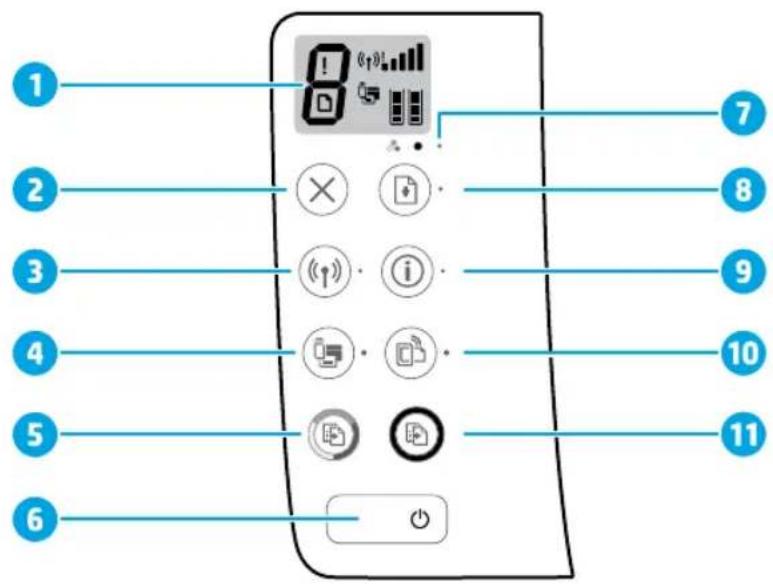
1 Juhtpaneeli näidik: naitab koopiate arvu, andmekandja vigu, traadita vörguühenduse seisundit ja signaali tugevust, Wi-Fi Directi seisundit ja tindi taset.
2 Nupp Katkesta: seiskab poolelioeva toimingu.
Traadita vorguuhenduse nupp: lulitab sisse printeri traadita vorguuhenduse.
3 Traadita vorguuhenduse margutuli: naitab, kas printer on uhendatud traadita vorku voi mitte. Vilgub margutuli naitab, et traadita vorguuhendus pole seadistatud voi et printer uritab uhendada.
Wi-Fi Directi nupp: lulitab Wi-Fi Directi sisse voi valja.
4 Wi-Fi Directi margutuli: naitab, kas Wi-Fi Direct on sisse voi valja lulitatud. Vilkuv margutuli naitab, et printer on uhendatud mobilseadmega Wi-Fi Protected Setup (WPS) toukereziimis voi et Wi-Fi Directi uhendus torgub.
Nupp Alusta kopeerimist, värviline: algatab värvilise paljundustö. Värvikoopiate arvu suurendamiseks vajutage nuppu mitu korda. Kopeerimine algab, kui viimasest nupuvajutuset on moö Dunud kaks sekundit.
6 Toitenupp: lulitab printeri sisse voi valja.
7 Tindihoiatuse margutuli: annab marku tindi loppemiset voi prindikasseti torgetest.
Nupp Jatka: jatkab tood pärast katkestust (nt pärast paberi laadimist voi paberiummistuse eemaldamist).
Märgutuli Jätka: naitab, et te saate vajutada nppu Jätka, et aidata törget körvaldada.
Teabenupp: prindib printeri teabelehe. Vajutage nuppu koos Traadita vorguihenduse nipuga,
9 Wi-Fi Direci nupuga voi HP ePrinti nupuga, et printida tapemaid teabelehti antud nuppude funktsoonide andmetega.
Teabe margutuli: naitab, et te voite vajutada Teabenuppu, et saada abi hoiatuse voi veateate korral.
HP ePrinti nupp: lulitab HP ePrinti sisse voi valja.
HP ePrinti margutuli: naitab, kas HP ePrint on sisse voi valja lilitatud. Vilkuv margutuli naitatb törkeid veebiteenusega ühendamisel.
Nupp Alusta kopeerimist, must-valge: algatab mustvalge paljundustoo. Must-valgete koopiate arvu suurendamiseks vajutage nuppu mitu korda. Kopeerime algab, kui viimasest nipuvajutusest on moedunud kaks sekundit.
Elementaarne törkeotsing
- Veenduge, et toitejuhe oleks kindlalt uhendatud ja printer sisse lulitatud. Toitenupp peaks polema.
- Kui teie arvuti on ühendatud printeriga USB-kaabliga, kontrollige, kas selle mõlemad otsad on korralikult pesades. Kui teie arvuti on ühendatud printeriga traadita võrguühendusega, kontrollige, kas traadita võrguühendus toötab.
- Minge HP tööristadiagnostika veebisaidile www.hp.com/go/tools, et laadida alla tasuta diagnostikatööristu, mida saate kasutada levinud printeriprobeemide lahendamiseks.
Veenduge, et printer on märatud vakeprinteriks.
- Windows 8.1 ja Windows 8: osutage või koputage ekraani paremas ülanurgas, et avada tuumnuppude riba, klopsake ikooni Sätted, klopsake või koputage valikut Juhtpaneel, seejärel klopsake või koputage valikut Kuva printerid ja seadmed.
- Windows 7: klöpsake Windowsi menuü Start käsku Seadmed ja printerid.
- Windows Vista: klopsake Windowsi tegumiribal Start, Control Panel (Juhtpaneel), seejarel klopsake Printers (Printerid).
- Windows XP: klopsake Windowsi tegumirbal Start, Control Panel (Juhtpaneel), seejarel klopsake Printers and Faxes (Printerid ja faksid).
Veenduge, et teie printeri körval olev ring on tāhistatud. Kui teie printer pole valitud vaikeprinteriks, sis paremklöpsake printeri ikooni ja valige menuüust Set as default printer (Maära vaikeprinteriks).
Kasutate USB-kaablit, kuid/printime voi tarkvara installimine ei onnestu.
- Eemaldage CD-ptaat arvuti CD-/DVD-draivist ja lahutage USB-kaabel arvutist.
- Taaskäivitage arvuti.
- Sisestage printeri tarkvaraga CD arvuti CD-/DVD-draivi ja järgige printeri tarkvara installiseks kuvatavaid juhiseid. Arge ühendage USB-kaablit enne, kui teil palutakse seda teha.
- Pärast installiprotsessi loppu taaskäivitage arvuti. Kasutate traadita ühendust, kuid/printimine ei onnestu.
Vaadake lisateavet jargmisel lehekuljel olevast jaotisest „Traadita vorguuhendus".
MacWindows
Kontrollige prindijärjekorda.
- Klopsake jaotises System Preferences (Süsteemieelistused) üksust Printers & Scanners (Printerid ja skannerid) (Print & Scan (Printimine ja skannimine) operatsioonisüsteemis OS X v10.8 Mountain Lion).
- Klöpsake Open Print Queue (Ava prindijärdekord).
- Soovitud prinditoo valimiseks klopsake seda.
- Prinditööd saate hallata järgmiste nuppude abil.
- Ikon Cancel (Loobu): tühistab valitud prinditöö.
-
Resume (Jätka): saate peatatud prinditööd jätkata.
-
Kui muutsite midagi, proovige uesti/printida.
- Taaskäivitage arvuti.
- Lähestage printer.
a. Lulitage printer välja ning eraldage toitejuhe vooluvörgust.
b. Oodake umbes minut; seejarel ühendage toitejuhe uuesti ja lulitage printer sisse.
Printimissüsteemi lāhtestamine.
- Klöpsake jaotises System Preferences (Süsteemieelistused) üksust Printers & Scanners (Printerid ja skannerid) (Print & Scan (Printimine ja skannimine) operatsioonisüsteemis OS X v10.8 Mountain Lion).
-
Hoidke all Ctrl-klahvi (juhtklahv) ja klopsakeVASAKUL olevat loendit, seejarel valige Reset printing system (Lahtesta printimissusteem).
-
Lisage printer, mida soovite kasutada.
Tarkvara desinstallime.
- Kui printer on uhendatud arvutiga USB-kaabli abil, siis lahutage printer arvutist.
- Avage kaust Applications/Hewlett-Packard (Rakendused/Hewlett-Packard).
- Topeltklopsake ikooni HP Uninstaller (HP desinstallija) ja järgige ekraanil kuvatavaid juhiseid.
Tunnustused
Windows XP, Windows Vista, Windows 7, Windows 8 ja Windows 8.1 on Microsoft Corporationi USA-s registreeritud kaubamargid.
Mac OS X ja AirPrint on ettevötte Apple Inc. USA-s ja teistes riikides registreeritud kaubamärgid.
Traadita vorguühendus
Te saate ühendada om printeri traadita vorguühendusega printeritarkvara installimise ajal.
Markus. Tarkvara installisse ajal voib tarvis minna USB-kaablit, et luua ajutine ühendus printeri ja arvuti vahel. Arge ühendage USB-kaablit enne, kui printeritarkvara palub seda teha.
Nouanne. Hoidke teabenuppu (i) kolm sekundit vajutatult traadita vorguuhenduse kiirjuhendi printimiseks.
Vajate võrguabi?
HP traadita vörguühenduse printimise keskus, mis asub aadressil www.hp.com/go/wirelessprinting aitatab teil traadita ühendust valmis seada, teie printerit seadistada vöi ümber konfigurerida ja teha vörguprobleemidele törkeotsinguid.
Printeri ühendamine vörguga ei önnestu
Veenduge, et traadita vorguihendus on lubatud.
Vajutage printeri juhtpaneelil, kui Traadita vorguühenduse margutuli ei pole, nuppu Traadita vorguühendus ((), et lulitada printeri traadita vorguühenduse funktsoon sisse.
-
Veenduge, et printer on vörku ühendatud.
-
Vajutage printeri juhtpaneell samaaegselt nppu Traadita vorguihendus ((q)) ja Teabenuppu (j) et printida traadita vorguihenduste testi aruannet vorgukonfiguratsiooni lehte.
-
Kui testimise käigus midagi nurjus, næte seda traadita vörguühenduse testi aruande ülaosas.
-
Köigi sooritatud testide ja selle kohta, kas teie printer need labis voi mitte, saate teavet jaotisest DIAGNOSTICS RESULTS (Diagnostika tulemused).
-
Jaotisest CURRENT CONFIGURATION (Praegune konfiguratsoon) leiate selle vorgu nine, kuhu printer on ühendatud (Network Name; SSID). Veenduge, et printer oleks ühendatud arvutiga samasse vörku.
Markus. Kui teie arvuti on ühendatud VPN-vörguühendusega (Virtual Private Network), katkestage ajutiselt VPN-vörguühendus enne installisse jätkamist. Pärast installimist peate VPN-vörguühenduse katkestama, et printerile koduvörgus juurde paäseda.
Veenduge, et turbetarkvara ei blokeeri teabeedastust teie vorgus.
Turbetarkvara, naiteks tulemuurd, vovad vorgus installimise ajal teie arvuti ja printeri vahelist teabeedastust blokeerida. Kui teie printerit ei leita, lulitage tulemuur ajutiselt valja ja kontrollige, kas probleem on lahenenud. Rohkem abi ja nouandeid turbetarkvara kohta leiate aadressilt: www.hp.com/go/wpc-firewall.
- Taaskäivitage traadita vörgu komponendid.
Lülitage marsruuter ja printer välja ja seejärel järgmises järkorras uuesti sisse: köigepealt marsruuter ja seejärel printer. Vahel parandab vörguühenduse probleemi toite välja- ja uuesti sisselülitamine. Kui ühendamine siiski ei onnestu, lülitage välja marsruuter, printer ja arvuti ning seejärel lülitage need tagasi sisse Selles järkorras: köigepealt marsruuter, siis printer, siis arvuti.
Kui teil on endiselt probleme, kulastage veebilehte HP Wireless Printing Center
(www.hp.com/go/wirelessprinting). Konealune veebileht sisaldab traadita printimise kohta kõige ajakohasemat ja põhjalikumat teavet, sh seda, kuidas traadita vörku ette valmistada, kuidas lahendada traadita võrguühendusega printeri ühendusprobleeme ja kuidas lahendada turvatarkvaraga seotud probleeme.
Markus. Kui kasutate Windowsiga arvutit, voite kaivitada toriista Print and Scan Doctor, mis aitat teil printeriga seotud probleeme lahendada. Toriista allalaadimiseks avage veebileht www.hp.com/go/tools.
Printeri jagamine teiste arvutitega, mis kuuluvad teie vörku
Köigepealt ühendage printer omakoduvorguga. Kui teie printer on koduvorguga ühendatud, saate omaprimerit teiste samas vorgus olevate arvutitega jagada. Iga lisatava arvuti jaoks peate ainult installima HP printeri tarkvara. Valige tarkvara installmentisel kuvalt Connection Options (Uhenduse suvandid) Wireless (Traadita vorguuhendus) ja järgige ekraanile ilmuvaid juhiseid.
Traadita vörguühendus (jätkub)
USB-ühenduselt traadita võrguühendusele lülitumine
Esmalt veenduge, et printeri tarkvara oleks edukalt installmentud.
Windows
-
Topeltklöpsake toölaual printeriikooni ja tehke printeritarkvara avamiseks ühte järgmisesst.
-
Windows 8.1: klöpsake avakuva vasakus alanurgas allanoolt ja seejärel valige printeri nimi.
- Windows 8: paremklöpsake avakuval tühjas kohas, klöpsake rakenduste ribal suvandit All Apps (Köik rakendused) ja seejärel valige printeri nimi.
-
Windows 7, Windows Vista ja Windows XP: klöpsake arvuti tõolualüksust Start, valige All Programs (Köik programmid) voi Programs (Programmid), klöpsake suvandit HP ja seejärel printeri kausta ning valige printeri nimega ikoon.
-
Klopsake HP printeri tarkvaras suvandit Utilities (Tööristad).
- Valige Printer Setup & Software (Printeri seadistus ja tarkvara).
- Valige Convert a USB connected printer to wireless (USB-ühendusega printerile traadita ühenduse määramine). Järgige ekraanil kuvatavaid juhiseid.
Mac
Kasutage kaustas Applications/Hewlett-Packard (Rakendused/Hewlett-Packard) olevat rakendust HP Utility (HP utilise), et muuta salle printeri tarkvaraühendus traadita ühenduseks.
Kui tahate printerit kasutada traadita ühendusega ning marsruuterita
Kasutage funktsiooni Wi-Fi Direct (Wi-Fi otseühendus) traadita printimiseks arvutist, nutitelefonist voi teistest traadita teenust lubavatest seadmetest ilma marsruuterita. Funktsiooni Wi-Fi Direct (Wi-Fi otseühendus) kasutamiseks peab arvutisse olema installmentud printeri tarkvara.
- Kui printeri Wi-Fi Directi (Wi-Fi otseühenduse) margutuli ei pole, vajutage Wi-Fi Directi aktiveerimiseks Wi-Fi Directi nuppu (). Wi-Fi Directi margutuli poleb, kui Wi-Fi Direct on sisse lulitatud.
- Vajutage Wi-Fi Directi npppu ( ) ja Teabenuppu ( ) pamaegsalt, et printida Wi-Fi Direct juhendit.
- Järgige Wi-Fi Directi juhendi juhtnöre, et uhendada omaravutit voin mobilseadet printeriga.
- Printige, nagu tavaliselt arvutist voi mobilseadmest prindiksite. Markus. Funktsion Wi-Fi Direct ei voimalda Interneti-uhendust.
Lisateavet funktsiooni Wi-Fi Direct kohta leiate HP traadita printimise keskuse veebiaaddressilt www.hp.com/go/wirelessprinting.
Toode on moeldud kasutamiseks avatud keskkonnas (naieks kodus ja pole uhendatud avaliku internetiteenusega), kus igaehel on juurdepaaas printeri kasutamisele. Tulemusena on Wi-Fi Direct vaikmisi reziimis „Automatic" (Automaatne) ning administraatori salasona ei lahe tarvis. See voimaldeb kogil traadita vorguuhenduse levialas viibijatel kasutada printeri koiki funktsioone ja seadeid. Juhul, kui soovitakse korgemat turvalisuse astet, soovitab HP vahetada Wi-Fi Direci uhendus automaatreziimlt manuaalsele ("Manual") ning luua juurdepaausku administraatori salasona.
Rakendusega AirPrint printimine
Printeril on rakenduse Apple AirPrint™ tugi. Saate printida traadita ühenduse abi iOS- või Mac-seadmest.
- Printer ja iOS- või Mac-seade peavad olema ühendatud sama traadita ühenduse võrguga.
- Rakenduse Apple AirPrint™ abil ei saa dokumente printerist iOS-seadmesse skannida.
Märkus. Kontrollige alati, et paberisalves oleks soovitud paber.
Ohutusteave
Kasutage seadet ainult koos HP tarnitud toitekaabli ja -adapterira (kui need kuuluvad tarnekomplekti).
HP printeri piiratud garantii avaldus
| HP toode Piiratud garantii kestus | |
| Tarkvarakandja 90 pääva | |
| Printer 1 aasta | |
| Prindi- või tindikassetid Kuni kas tindi lõppemiseni HP kassetis või | kassetile mãrgitud garantiijaa saabumiseni. Käesolev garantii ei kehti neile HP-toodetele, mis on korduvalt tãidetud, ümber tõödeldud, parandatud, valesti kasutadud või rikutud. |
| Prindipead (kehtib ainult kliendi poolt vahetatavate prindipeadega toodetele) | 1 aasta |
| Tarvikud | 1 aasta, kui pole sãtestatud teisiti |
A. Piiratud garantii ulatus
- Hewlett-Packard (HP) guaranteeib loppkasutajale, et ulkirjeldatud HP toodel ei esine ulalmaintud ajaperioodi valtel, mille algust hakatakse lugema toote ostukuapavast, puudusi materjalide voi tko kvaliteedi osas.
- Tarkvaratoodete puhul kehtib HP piiratud garantii ainult programmeerimiskaskude taitmisega seotud forgete osas. HP ei garanteeri mis totes toote katkestusteta voi toregeta toed.
- HP osaline garantii kehtib vaid tavakasutse käigus ilmnenud defektide puhul ega kehti, kui tegemist on teist laadi probleemidega, sealhulgas probleemidega, mille pohjuseks on:
a.ebaoge hooldamine voi modifitseerimine;
b. sellise tarkvara, kandjate voi tarvikute kasutamine, mis pole HP tamitud ega HP poolt heaks kiidetud;
c. spetsifikatsionivaline kaitamine;
d. volitamata muutmine voi mittesihiparane kasutamine.
- HP printeritoodete puhul ei mojuta mone muu tootja kui HP toedut kasseti voi taastadetud kasseti kasutamine kliendile antud garantiid ega kliendiga solmitud mis tahes HP tugiteenuste lepinguid. Kui aga printeri torge voi kahjustused on pohjustutud mitte-HP voi taastadetud kasseti voi aegunud tindikasseti kasutamisest, esitat HP selle tke voi rikkokorvaldamise eest tavaline hinnakirajrgse too-voi materjalikulu arve.
- Kui HP-le teatakase kehtiva garantiija jooksul defektsest tootest, millele kehtib HP antud garantiis, siis HP omal valikul kas remondib toote voi asendab sare uega.
- Kui HP ei ole voimeline defektset toodet, millele kehtib HP garantii, moistliku aja jooksul nouetekohaselt remontima voi uega asendama, hvitatakse kasutajale ostu maksumus.
- HP ei ole kohustatud toodet enne remontima, asendama voi ostu maksumust huvitama, kui ostja pole defektset toodet HP-le tagastanud.
- Asendustoode voib olla taiesti uus voi "nagu uus", tingimusel, et see toode on omadustelt vahemalt samavärne tootega, mis valja vahetatakse.
- HP toed vovad sisaldada korduvkasutatavaid osi, komponente voi materjale, mis omamadustelt ei erine utest.
- HP piiratud garanti availus kehtib kokiides riikides, kus HP turustab selle garantiiga holmatavaid HP tooteid. Täiendavate garantiiteenuste (nt seadme kohapealne hooldus) lepinguid saate solmida uskskoik millises volitatud HP teeninduskeskuses neis rikides, kus toodet HP voi volitatud importija poolt turustatakse.
B. Garantii kitsendused
KOHALIKU SEADUSANDLUSEGA LUBATUD MAARAL EI ANNA HP EGA TEMA ALLTOOVOJTAD MITTE MINGEID MUID
KAUDSEID EGA OTSESEID GARANTIISID ega tingimusi TOOTE KAUBASTATAVUSE. RAHULDAVA KVALITEEDI EGA
KINDLAKS OTSTARBEKS SOBIVUSE KOHTA.
C. Vastutuse piiramine
- Kohaliku seadusandlusea lubatud maraal on kaesolevas Garantiiavalduses toodud heastamismeetmed kiendi ainsad ja eksklusivsed heatamismseimetd.
- KOHALIKU SEADUSEGA LUBATUD ULATUSES, V.A KAESOLEVAS GARANTIIAVALDUSES SPETSIAALSELT SATESTATUD KOHUSTuste OSAS, EI VASTUTA HP EGA TEMA TARNJAD OTSESTE, KAUDSETE, SPETSIAALSETE, TAHTMATUTE JA TULENEVATE KAHJude EEST, MIS POHINEVAD LEPINGUL, OIGUSERIKKUMISEL VOI MIS TAHES MUIL OIGUSLIKUL TEORIAL, OLENEMATA SELLEST, KAS NEID ON TEAVITATUD SELLISTE KAHJude VOIMALIKKUSEST.
D. Kohalik seadusandlus
- Käesolev Garantiavaldus annab kliendile teatud seaduslikud öigused. Kliendil vöib lisaks olla ka muid öigusi, mis voivad USA-s osariigiti, Kanadas provintsiti ja mujal maailmas rigi erineda.
- Kui kaesolev Garantiayvaldus satub vastuollu kohluki seadusandlusega, on ulimskih kohlik seadusandlus. Sel juhul ei pruugi, vastavalt kohlakule seadusandlusele, kaesoleva Garantiayvalduse teatud punctid ja kitsendused teile rakenduda. Naiteks vovad teatud USA osarigid, samuti rigid valjaspool USA-d (naikets Kanada provintid):
a. välistada käöseleva; Garantiavalduse teatud punktid ja kitsendused, valtimaks tarbijatele seadusestatud öktestatud ögustepiramist (Mt Surbritannia);
b. piirata muul moel tootja voimalusi selliste punktide ja kitsenduste rakendamisel;
c.anda kliendile taiendavaidgarantiogusmi, mara rata kaudse garantii kestust, mida tootja ei saa vaidlustada, voi lubada kaudsete garantite kestuse piiramist.
- KAESOLEVAS GARANTIIAVALDUSES ESITATUD TINGIMUSED EI VALISTA. PIIRA EGA MUUDA HP TOODETE
SELLISTELE KLIENTIDELE MÜUMISE SUHTES KEHTIVAID KOHUSTUSLIKKE SEADUSES ETTE NAHTUD ÖIGUSI
(VALJA ARVATUD JUHUL, KUI SEE ON SEADUSEGA LUBATUD), VAID TAIENDAVAD NEID.
HP mügigarantii
Lisatud on nende HP uksuste named ja aadressid, kei teie rigis HP muggagarantiid teostavad.
Eesti: HP Oy Eesti Filial, A.H. Tammsaare tee 47, EE-11316 Tallinn
Lisaks HP muggarantiile vob teil ola noueid muja vastu seoses ostu lepingutingimustele mittevastavusega. Kaesolev
HP mügigaranti ei piira teie nimetatud öigusi.
Darba sākšana
- Lai iestatitu printeri, rikojieties saskaña ar iestatisanas pamacibas atteliem.
- Apmeklejiet vietni 123.hp.com/dj3630, lai instaletu mobilo lietojumprogrammu vai HP printera programmaturu, un izveidojiet printera savienojumu ar tiklu.
Piezime. Windows® lietotājiem: ja datoram nav izveidots savienojums ar internetu, ivietojiet datora printera programmataras kompaktdisku. Ja instalacijas programma nesak darbu, pārlukojiet lidz Computer (Dators), péc tam veiciet dubultklikski uz kompaktdiska/DVD diska ikonas ar HP logotipu un uz setup.exe.
Uzzināt vairak
Elektroniska palidziba: instalëjiet elektronisko palidzibu, programmatūras instalësanas laikā to atlasot no ieteicamās programmatūras. Uzziniet par produktu funkcjām, drukësani, probleμu novërsanu un atbalstu. Pazinojumus, vides un normativo informaciju, tostarp Eiropas Savienibas normativo pazinojumu un atbilstibas pazinojumus, skatiet tehniskās informacijas sadala.
- Windows® 8.1: niklikskinet uz lejupverstas bultinas sakumekrana apakseja kreisaj sturi, atlasiet printera nosaukumu, niklikskinet uz Help (Palidziba) un pec tam atlasiet Search HP Help (Meklet HP palidzibu).
- Windows® 8: sakumekrānā ar peles labo pogu noklikskinet tuksa apgabala, lietojumprogrammuJosla noklikskinet uz All Apps (Visas lietojumprogrammas), noklikskinet uz ikonas ar printera nosaukumu un pec tam noklikskinet uz Help (Palidziba).
- Windows® 7, Windows Vista® un Windows® XP: noklikskiniet uz Start (Sākt), atlasiet All Programs (Visas programmas), atlasiet HP un péc tam atlasiet printera nosaukumu.
- OS X: noklikskiniet uz Help (Palidziba) > Help Center (Palidzibas centres). Palidzibas skatitaja loga noklikskiniet uz Help for all your apps (Palidziba visam jusu lietojumprogrammam) un péc tam noklikskiniet uz Help for your printer (Palidziba jusu printerim).
ReadMe: satur HP atbalsta informaciju, operetajstemas prasibas un nesenos printera atjauninajumus.


